


Włączenie kamery i jej ustawienia
Wszystkie urządzenia mobilne wyposażone w aparaty fotograficzne mogą nie tylko rejestrować zdjęcia ale też nagrywać filmy. Rejestrowanie filmów jest zwykle równie proste, jak wykonywanie zdjęć. Należy tylko pamiętać, że pliki filmowe są bardzo duże i szybko zapełniają pamięć niewielkich urządzeń. Dlatego zaraz po ich nagraniu warto je przesłać do tabletu lub laptopa z Windows 8 korzystając z Bluetootha. W przypadku gdy masz połączenie z siecią, to możesz również wysłać pliki filmowe do chmury internetowej.
Włączenie kamery i jej ustawienia
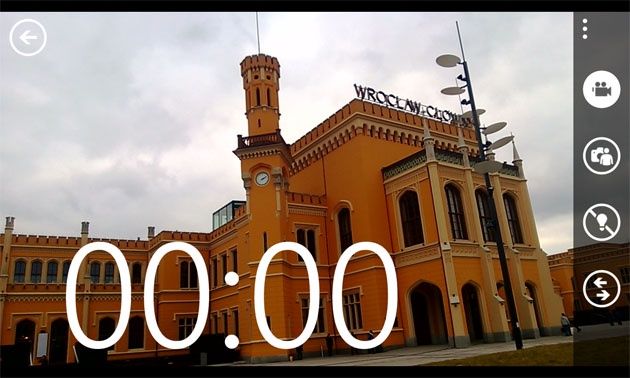
O tym, że włączona jest funkcja filmowania świadczyć będzie duży stoper wyświetlony na ekranie. Informuje on o czasie nagrywania filmów. Nie jest nagrywany wraz z filmem więc nie musisz szukać funkcji, która by go wyłączyła. Podczas filmowania będzie też dużo bardziej blady i przejrzysty, nie będzie więc przeszkadzał za to przydaje się przy ocenie rozmiaru pliku jaki został zapisany w pamięci urządzenia.

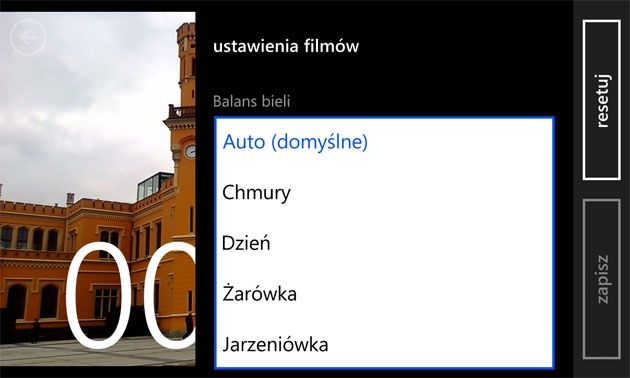
Po włączeniu trybu filmowania ustaw parametry, które odpowiadają za wygląd filmu. Gdy rozwiniesz pasek kontekstowy będziesz mógł skorzystać z dodatkowych funkcji sterujących filmowaniem. Pozwalają one określić sposób ustawiania balansu bieli i regulowania ostrości obrazu oraz rozdzielczość filmu. Jeżeli kolorystyka obrazu widocznego na ekranie odbiega od rzeczywistych barw filmowanych obiektów musisz wyregulować balans bieli. Rozwiń pierwszą listę opcji i wybierz rodzaj oświetlenia, przy którym będziesz nagrywał film. Zwykle wystarczy, że wybierzesz automatyczny balans bieli. Jeżeli jednak jego działanie na daje właściwych efektów to wybierz opcję Dzień lub Chmury. W przypadku, gdy filmujesz po zmroku lub we wnętrzach, to lepiej będzie dopasować balans bieli do rodzaju lamp, przy których chcesz nagrywać film. Włącz opcję Żarówka lub Jarzeniówka i sprawdź, przy której z nich obraz na ekranie bardziej odpowiada rzeczywistości.
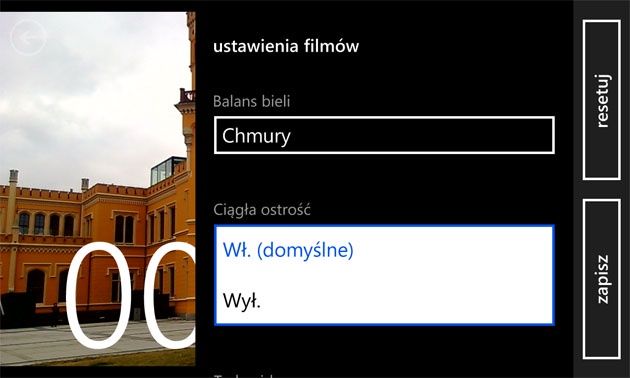
Za pomocą opcji z listy Ciągła ostrość ustal sposób wyostrzania obrazu. Jeżeli będziesz filmował poruszające się pojazdy lub osoby to lepiej włącz opcję ciągłego wyostrzania obrazu. Dzięki temu nawet gdy filmowany obiekt będzie się zbliżał lub oddalał to pozostanie ostry przez cały czas filmowania. W przypadku gdy filmujesz elementy nieruchome to wyłącz opcję ciągłego wyostrzania. Jeżeli zostanie włączona to trafiające przypadkowo w kadr osoby lub obiekty będą powodowały zmianę ostrości. W efekcie najważniejsze elementy mogą być nieostre, a co gorzej widoczne może być na ekranie falowanie ostrości, gdy automatyka będzie na przemian wyostrzała obraz obiektów odległych lub bardzo bliskich.
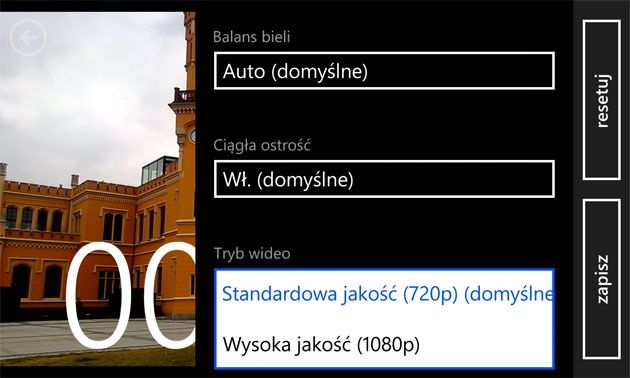
Wybierz z listy Tryb wideo, rozdzielczość z jaką ma być zapisywany film. Pamiętaj jednak, że nawet gdy będziesz korzystał z niższej rozdzielczość, jaka jest stosowana w trybie 720p, to i tak pliki z nagranymi filmami będą zabierały dużo miejsca w pamięci urządzenia. Film z tą jakością o długości zaledwie 10 sekund zajmuje 18,8 MB. Jakość obraz i tak będzie dużo wyższa niż na kasetach VHS, a także na pierwszych amatorskich kamerach cyfrowych.Obraz w jakości 1080p zajmuje ponad 25,0 MB, natomiast na urządzeniach z niedużym ekranem (np. telewizory LCD z ekranem do 32”) różnica w jakości obrazu może być zupełnie niedostrzegalna.
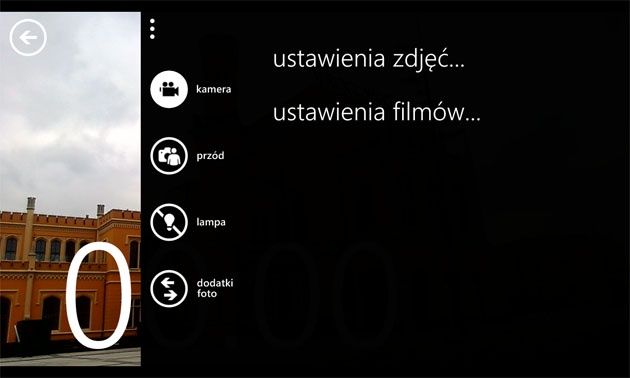
Po ustaleniu podstawowych opcji sterujących nagrywaniem filmów puknij przycisk Zapisz i na dobrą sprawę aparat jest gotowy do filmowania. Możesz jednak skorzystać z jeszcze dwóch funkcji. Są one włączane przyciskami dostępnymi w pasku kontekstowym. Puknięcie przycisku „przód” spowoduje włączenie aparatu umieszczonego na przedniej ściance smartfonu. Dzięki temu możesz sfilmować samego siebie oraz to co masz za plecami. Puknięcie przycisku „lampa” spowoduje włączenie flesza z chwilą rozpoczęcia filmowania. Pozwala to dodatkowo oświetlić obiekty lub osoby filmowane w słabym świetle, ale oznacza też znaczne zwiększenie poboru prądu z baterii telefonu. Ostatni przycisk, o nazwie „dodatki foto” otwiera menu z aplikacjami wspomagającymi wykonywanie zdjęć i filmowanie, jeżeli tylko zostały one zainstalowane w urządzeniu.
Nagrywanie filmów

Samo nagrywanie filmów jest bardzo proste. Wystarczy nacisnąć spust migawki i nagrywanie zostanie rozpoczęte. Kolejne naciśnięcie spustu zatrzyma ja. Na ekranie wyświetlany będzie licznik czasu nagrywania, co pozwoli oszacować wielkość pliku, jaki jest zapisany w pamięci urządzenia. Podczas nagrywania staraj się przesuwać aparat powoli i nie wykonuj nim gwałtownych ruchów. Jeżeli chcesz sfilmować inny obiekt niż, ten który widać na ekranie urządzenia to zatrzymaj filmowanie, uchwyć w kadrze nowy obiekt i ponownie uruchom filmowanie. Po zakończeniu filmowania wyłącz program pukając w przycisk Wróć. Następnie możesz przesłać film do innego urządzenia lub do internetowej chmury.
Przesyłanie filmów przez Internet
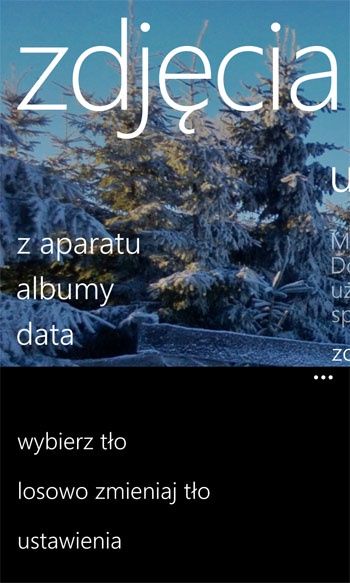
Nagrane ujęcia filmowe warto jak najszybciej przesłać ze smartfona do innego urządzenia bowiem zajmują w pamięci urządzenia bardzo dużo miejsca. Jeśli filmujesz jakąś imprezę bardzo szybko może się okazać, że zaczyna brakować miejsca na kolejne ujęcia. Jeśli nie masz dostępu do stacjonarnego komputera to jako magazyn filmów możesz wykorzystać laptop albo tablet. Jeżeli masz połączenie z siecią WiFi to możesz przesłać film do internetowej chmury, ale wcześniej należy skonfigurować przesyłanie filmów przez sieć bezprzewodową. W tym celu otwórz menu Start, przejdź do listy aplikacji i uruchom program Zdjęcia, a następnie rozwiń pasek kontekstowy.
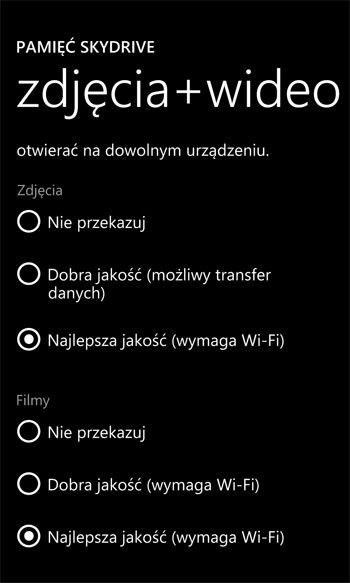
Puknij w pasku kontekstowym polecenie „ustawienia”, a gdy pojawi się ekran „zdjęcia+aparat” puknij polecenie SkyDrive. Włącz następnie, w sekcji Filmy, opcję Najlepsza jakość (wymaga WiFi). Inaczej nie będzie możliwe przesłanie filmu do internetowej chmury. Następnie wróć do okna z wyborem folderów do przeglądania lub przejdź do menu Start i ponownie uruchom aplikację Zdjęcia.
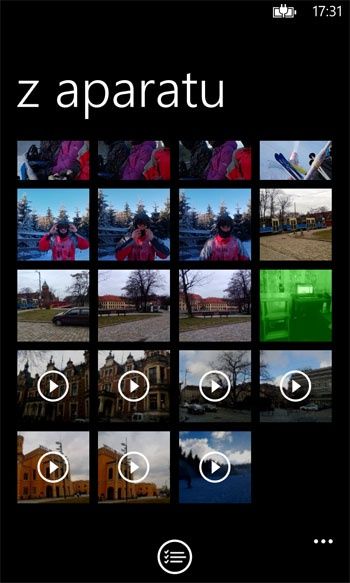
Po uruchomieniu aplikacji Zdjęcia otwórz folder „z aparatu” i wyszukaj film, który chcesz przesłać do internetowej chmury. Filmy zaznaczone są przyciskiem odtwarzania dzięki czemu łatwo jest je odróżnić od zdjęć. Nie używaj przy tym przycisku Wybierz, który umieszczony jest w pasku kontekstowym, bowiem nie można za jego pomocą wskazać filmów. Po prostu wybierz film pukając w niego palcem.
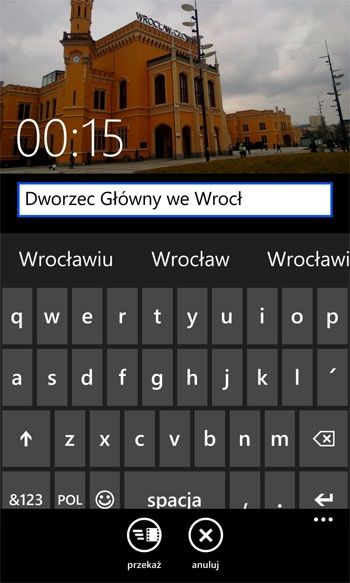
Gdy otwarty zostanie ekran z podglądem właściwego filmu rozwiń pasek kontekstowy i puknij polecenie „zapisz tutaj: SkyDrive”. Pojawi się wówczas podgląd filmu z paskiem tekstowym, w którym możesz wpisać podpis do filmu. Puknij ten pasek, dzięki czemu włączona zostanie klawiatura ekranowa, za pomocą której możesz wpisać właściwy podpis. Możesz przy tym korzystać z podpowiedzi, jakie pojawiają się w pasku nad klawiaturą.
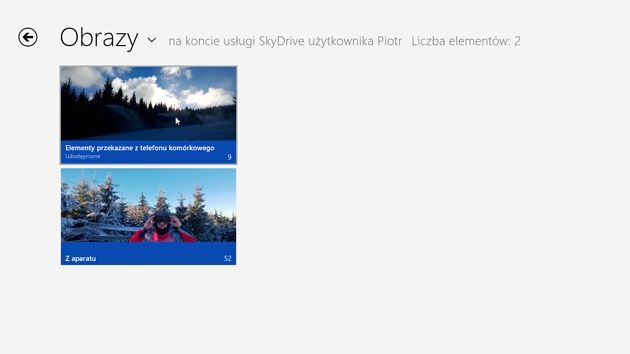
Gdy wpiszesz podpis to puknij w pasku kontekstowym przycisk „przekaż”. Smartfon skompresuje plik z filmem i prześle go do chmury SkyDrive. Gdy będziesz miał dostęp do komputera z dostępem do Internetu to zaloguj się na swoje konto i uruchom program SkyDrive. Możesz też otworzyć serwis SkyDrive w przeglądarce internetowej ale wówczas musisz się osobno zalogować do serwisu. Gdy pojawi się zawartość chmury otwórz folder Obrazy, a następnie folder Elementy przekazane z telefonu komórkowego.
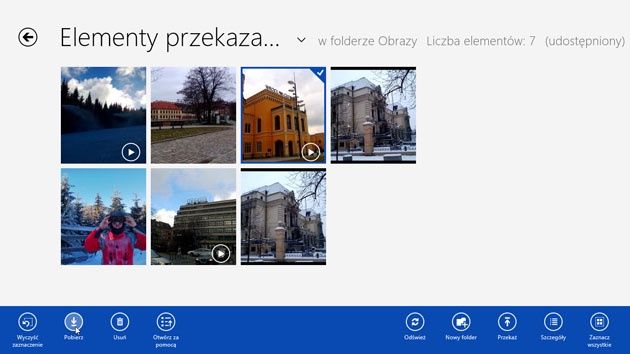
Kiedy na ekranie pojawią elementy przesłane do chmury internetowej możesz kliknąć jeden z nich. Zostanie on wyświetlony z użyciem strumieniowego przesyłu danych. Jeżeli będziesz chciał pobrać ten plik z Internetu do komputera to kliknij go prawym klawiszem myszy. W pasku kontekstowym kliknij polecenie Pobierz. Następnie wskaż folder na dysku komputera, w którym ma być zapisany wybrany film.
Przesłanie filmów przez Bluetooth
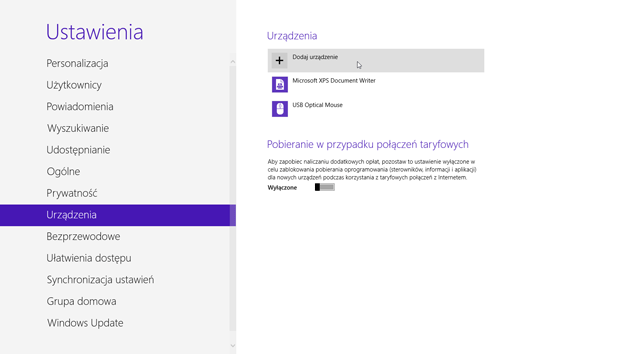
Nagrane filmy możesz też przesłać przez Bluetooth jeśli tylko w pobliżu znajduje się urządzenie wyposażone w tego typu łączność, np. laptop lub tablet. Niestety nawiązanie połączenia między smartfonem a drugim urządzeniem przez tego typu połączenie może nastręczać nieco problemów. Przede wszystkim włącz laptop i w przypadku gdy korzystasz z systemu Windows 8 otwórz pasek Charm Bar (np. naciskając klawisze Windows+C). Następnie kliknij polecenie Zmień ustawienia komputera. Po otwarciu okna ustawień kliknij opcję Urządzenia, a następnie polecenie Dodaj urządzenie.
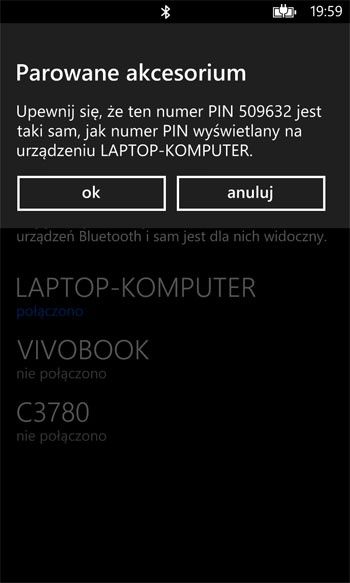
W smartfonie włącz teraz obsługę połączeń typu Bluetooth. Otwórz menu Start, a następnie listę programów i puknij w kafelek Ustawienia. Gdy pojawi się lista opcji puknij w polecenie Bluetooth. W oknie ustawień połączenia Bluetooth puknij przełącznik Włączone. Na ekranie pojawi się lista urządzeń obsługujących połączenia radiowe. Powinna na niej pojawić się nazwa laptopa, z którego korzystasz. Puknij tą nazwę i oba urządzenia spróbują się połączyć. Gdy na ekranie smartfona pojawi się pytanie o zgodę na parowanie urządzeń zwróć uwagę na numer urządzenia, jaki pojawi się w wyświetlanym komunikacie, po czym puknij przycisk „ok”.
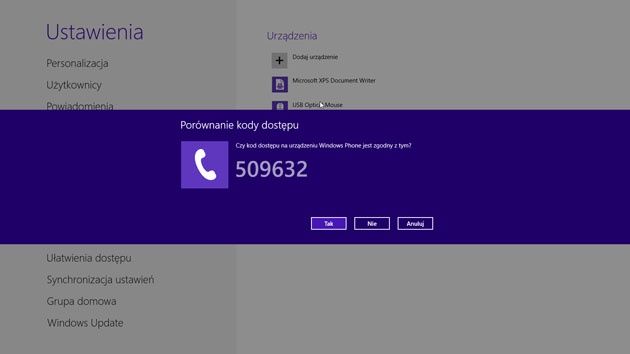
Na ekranie laptopa pojawi się komunikat o próbie połączenia z telefonem i z prośbą o porównanie kodów urządzenia. Jeżeli wyświetlany kod jest zgodny z tym, jaki pojawił się na ekranie telefonu kliknij przycisk Tak. Oba urządzenia zostaną połączone, a informacja o tym zostanie zapisana w systemie. Jeżeli połączenie zostanie przerwane to przy następnym łączeniu urządzeń zostaną one połączone bez prośby o weryfikację urządzeń.
Gdy telefon zostanie już dodany do listy obsługiwanych urządzeń otwórz menu Start. Otwórz pasek kontekstowy (np. klikając w pustym miejscu menu prawym klawiszem myszy) i kliknij polecenie Wszystkie aplikacje. Kliknij następnie w dziale Akcesoria systemu ikonę programu Bluetooth File Transfer Wizard. Gdy pojawi się na ekranie okno Transfer plików Bluetooth kliknij przycisk Odbierz pliki.
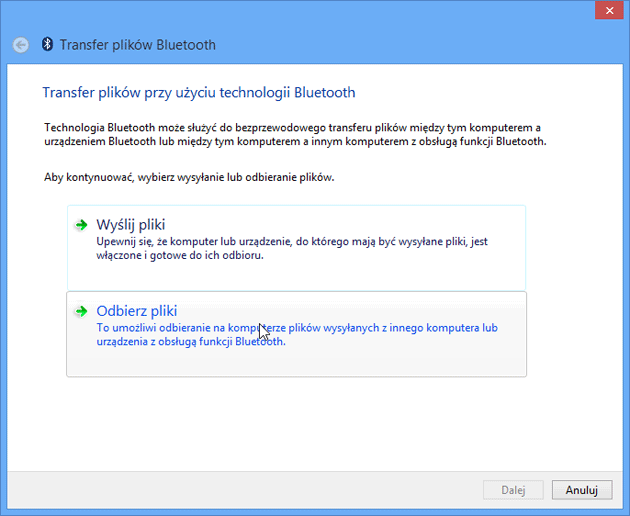
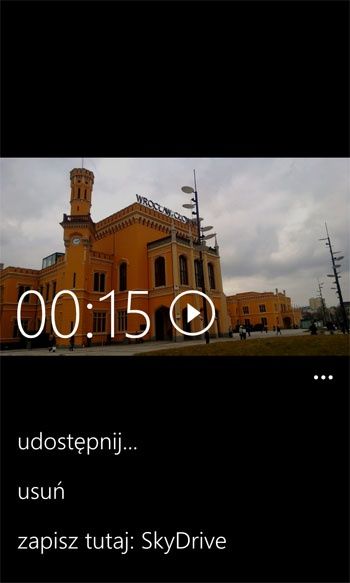
Otwórz teraz w smartfonie galerię zdjęć i filmów, po czym wybierz film, który chcesz przesłać do laptopa. Rozwiń pasek kontekstowy i puknij w pasku polecenie „udostępnij…”. Po otwarciu okna Udostępnianie puknij polecenie Bluetooth. W kolejnym oknie puknij nazwę laptopa, z którego korzystasz.
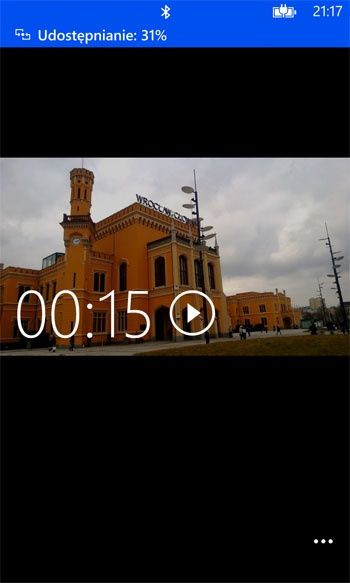
Smartfon rozpocznie w tym momencie przesyłanie zdjęcia. Niestety może to potrwać nawet kilkanaście minut, bowiem połączenie typu Bluetooth jest dość wolne. Na szczęście możesz je przerwać, a potem znowu zacząć wysyłanie tego samego pliku. Nie będzie on wysyłany od początku ale od miejsca, w którym przesyłanie zostało przerwane.
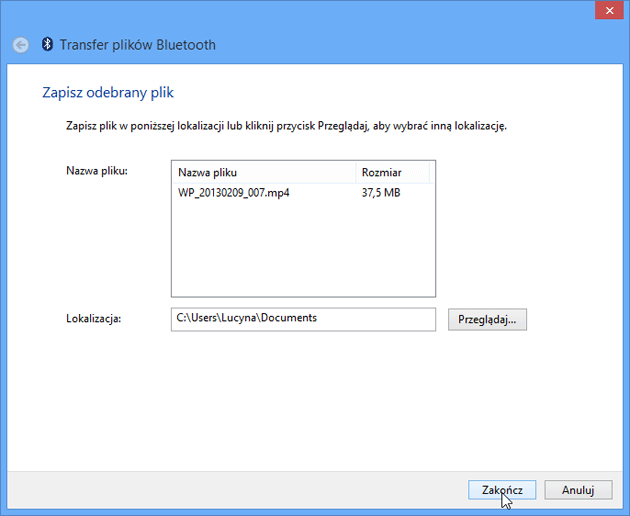
Po zakończeniu przesyłania pliku pojawi się na laptopie okno, w którym kliknij przycisk Zakończ. System zapisze przesłany plik w folderze Dokumenty. Wystarczy teraz, że otworzysz ten folder i klikniesz na zapisanym pliku. System uruchomi wówczas program Windows Media Player i wyświetli przesłany film.
Na ekranie telewizora
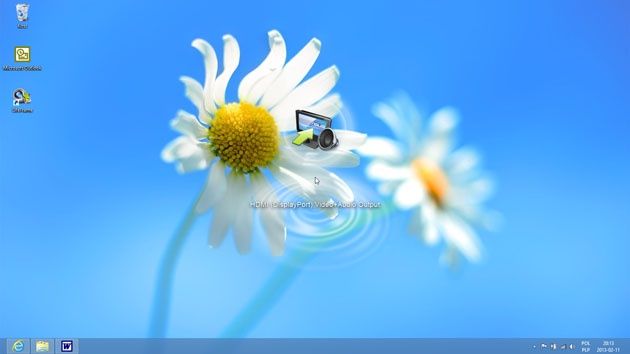
Większość laptopów od wielu już lat wyposażonych jest w gniazdo HDMI, do którego można podłączyć dodatkowy odbiornik, np. telewizor lub projektor, pozwalający na wyświetlanie obrazu generowanego przez system. Starsze modele też dysponują podobnym złączem, typu S-VHS, dzięki któremu można było podłączyć do laptopa telewizory ze złączem SCART (tzw. Eurozłącze). Również wiele tabletów dysponuje złączem miniHDMI i je także można bez trudu podłączyć do telewizorów cyfrowych. Należy tylko zastosować kabel lub przejściówkę z odpowiednimi wtyczkami. Z chwilą podłączenia telewizora do laptopa lub tabletu przewodem HDMI system automatycznie wykryje obecność nowego urządzenia i wyświetli na ekranie komunikat na ten temat.
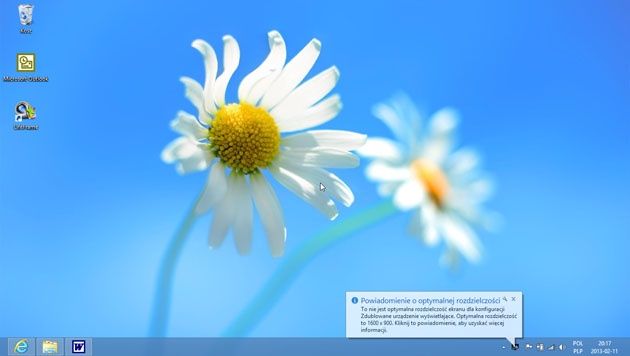
System może wykryć rozdzielczość, z jaką wyświetla obraz podłączony odbiornik i dopasuje do niej rozmiar obrazu wyświetlanego na laptopie lub tablecie. Jeżeli będzie ona niższa od natywnej rozdzielczości wbudowanego w laptop lub tablet ekranu to pojawi się też dodatkowy komunikat, tak abyśmy nie byli zaskoczeni nieco gorszą jakością wyświetlanego obrazu. Jeżeli chcesz od razu wyświetlać film na ekranie telewizora to nie zmieniaj tej rozdzielczości inaczej film nie będzie widoczny w całości. Po prostu zaakceptuj wyświetloną informację, która za chwilę sama zniknie.
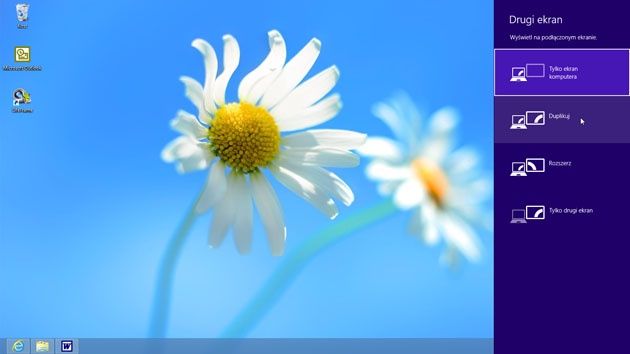
Wystarczy teraz, że wciśniesz klawisze Windows+P. Z prawej strony ekranu pojawi się panel z opcjami pozwalającymi wybrać sposób, w jaki laptop czy tablet ma współpracować z dodatkowym odbiornikiem. Wybranie pierwszej z opcji spowoduje zignorowanie nowego urządzenia i sprawi, że obraz nadal wyświetlany będzie tylko na ekranie wbudowanym w laptop. Najlepiej w tym przypadku jest wybrać opcję drugą, czyli Duplikuj. Dzięki temu na obu ekranach będzie wyświetlany ten sam obraz, co ułatwi sterowanie wyświetlaniem filmu.
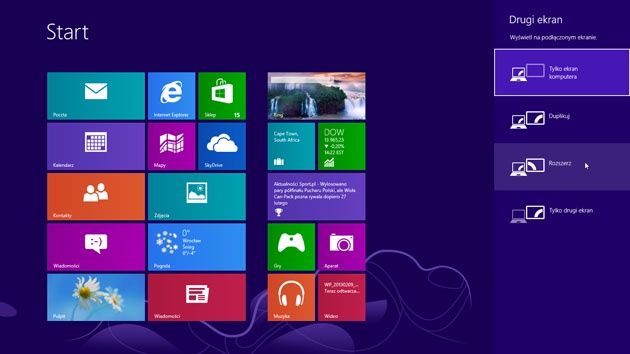
Wybranie opcji Rozszerz pozwala na wyświetlenie wybranych okien programów na ekranie laptopa lub na ekranie dodatkowego urządzenia. Jednak obsługa aplikacji, których okna są wyświetlane na dość mocno oddalonym ekranie może być utrudniona. Podobnie będzie, gdy wybierzesz opcję Tylko drugi ekran. Obraz jest wówczas wyświetlany tylko na ekranie zewnętrznego urządzenia, podczas gdy ekran laptopa jest wyłączony.
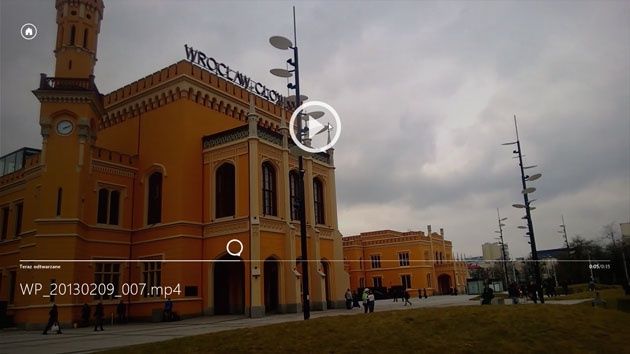
Po wybraniu opcji Duplikuj włącz zewnętrzny odbiornik i wybierz jako źródło sygnału gniazdo, w które wpięty jest kabel podpięty do laptopa lub tabletu. Na ekranie urządzenia powinien pojawić się widok identyczny jak na ekranie wbudowanym w urządzenie przenośne. Odszukaj teraz plik filmowy pobrany ze smartfonu i kliknij go dwukrotnie. Uruchomiony zostanie odtwarzacz filmów i wyświetlany film pojawi się na obu ekranach. Po chwili znikną elementy sterujące odtwarzaniem ale wystarczy poruszyć myszką aby pojawiły się ponownie. Możesz więc wygodnie wstrzymać odtwarzanie filmu, wznowić je albo całkowicie zatrzymać.
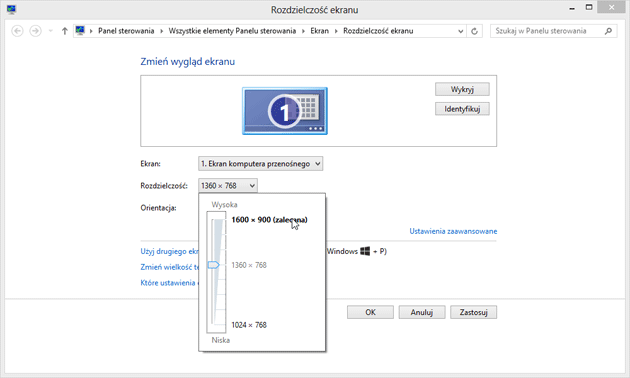
Jeżeli z chwilą podłączenia zewnętrznego urządzenia do laptopa system zmniejszył rozdzielczość wyświetlanego obrazu to po odłączeniu kabla wideo powinien przywrócić oryginalną rozdzielczość. Jeżeli jednak to nie nastąpi to możesz wykonać tą operację samodzielnie. Otwórz Pulpit i kliknij w wolnym miejscu prawym klawiszem myszy. Z menu, jakie się pojawi, wybierz polecenie Rozdzielczość ekranu. W oknie Rozdzielczość ekranu kliknij przycisk Rozdzielczość. Z listy, jaka się rozwinie, wybierz opcję opisaną jako Zalecana. System przywróci wówczas właściwą rozdzielczość i obraz będzie wyświetlany w prawidłowy sposób.
- Zapraszamy do strefy Windows 8 - najświeższe informacje o nowych laptopach, ultrabookach, tabletach i smart fonach wyposażonych w Windows 8 i Windows Phone 8. Newsy dotyczące kompatybilności, oprogramowania, sterowników. Ciekawe aplikacje i gry w sklepie Windows Store.