Wygląd i specyfikacja
Drukarka, a jeszcze bardziej urządzenie wielofunkcyjne, to absolutny niezbędnik w każdej firmie. Szeroka funkcjonalność obejmuje zazwyczaj drukowanie, kopiowanie i skanowanie. Czasem do tego zestawu dochodzi jeszcze faks. Tak jest właśnie w przypadku HP LaserJet Pro M130fw. To kompaktowy sprzęt, który jest zaskakująco niewielkich rozmiarów, dzięki czemu sprawdzi się szczególnie w sytuacjach, kiedy w biurze nie cierpimy na nadmiar miejsca.
Testowany model wyposażono także w łączność bezprzewodową, automatyczny podajnik dokumentów oraz dotykowy panel sterowania. Czy to wystarczy, aby zdecydować się na jego zakup?
DLA CIEBIEHUAWEI Pura - poznaj nowy smartfon
Specyfikacja techniczna HP LaserJet Pro M130fw:
| Model | HP LaserJet Pro M130fw |
| Cena w dniu testu | 1336 zł (cena sugerowana przez producenta) |
| Technologia druku | laserowa, monochromatyczny |
| Funkcje podstawowe | drukowanie, kopiowanie, skanowanie, faks |
| Szybkość druku w czerni | 22 str./min. |
| Jakość druku czerń (najwyższa) | rozdzielczość do 4800 x 1200 dpi |
| Standardowa pojemność podajnika papieru | 150 arkuszy |
| Automatyczny podajnik dokumentów | 35 arkuszy |
| Drukowanie dwustronne | ręczne |
| Obsługiwane formaty nośników | A4, A5, A6, B5 |
| Zalecana gramatura nośników | 64–163 g/m² |
| Typ skanera | CIS, płaski, podajnik ADF |
| Głębia koloru | 24-bit |
| Skan do formatu | JPG, TIFF, PDF, PNG, BMP |
| Rozdzielczość skanowania (optyczna) | max. 1200 dpi (czerń, skaner płaski), 600 dpi (kolor, skaner płaski), 300 dpi (kolor i czerń, podajnik ADF) |
| Obszar skanowania | 216 x 297 mm |
| Prędkość skanowania | do 12 str./min |
| Prędkość kopiowania | do 22 str./min |
| Rozdzielczość kopiowania | 600 x 400 dpi |
| Kopiowanie ze zmianą rozmiaru | 25 do 400% |
| Ilość kopii | do 99 kopii |
| Łączność, standardowe interfejsy | USB 2.0, RJ45 (Ethernet), WiFI 802.11b/g/n, WiFi Direct, gniazdo telefoniczne |
| Zużycie energii | 255 W (drukowanie), 4,2 W (tryb gotowości), 1 W (tryb uśpienia), 0,05 W (urządzenie wyłączone) |
| Wymiary (szer. x głęb. x wys.) | 423 x 289 x 278 mm |
| Waga | 7,6 kg |
| Obciążenie normatywne | 10000 str./miesięcznie |

Zanim przejdę do omówienia praktycznych testów urządzenia, warto opisać jego wygląd i najważniejsze cechy.
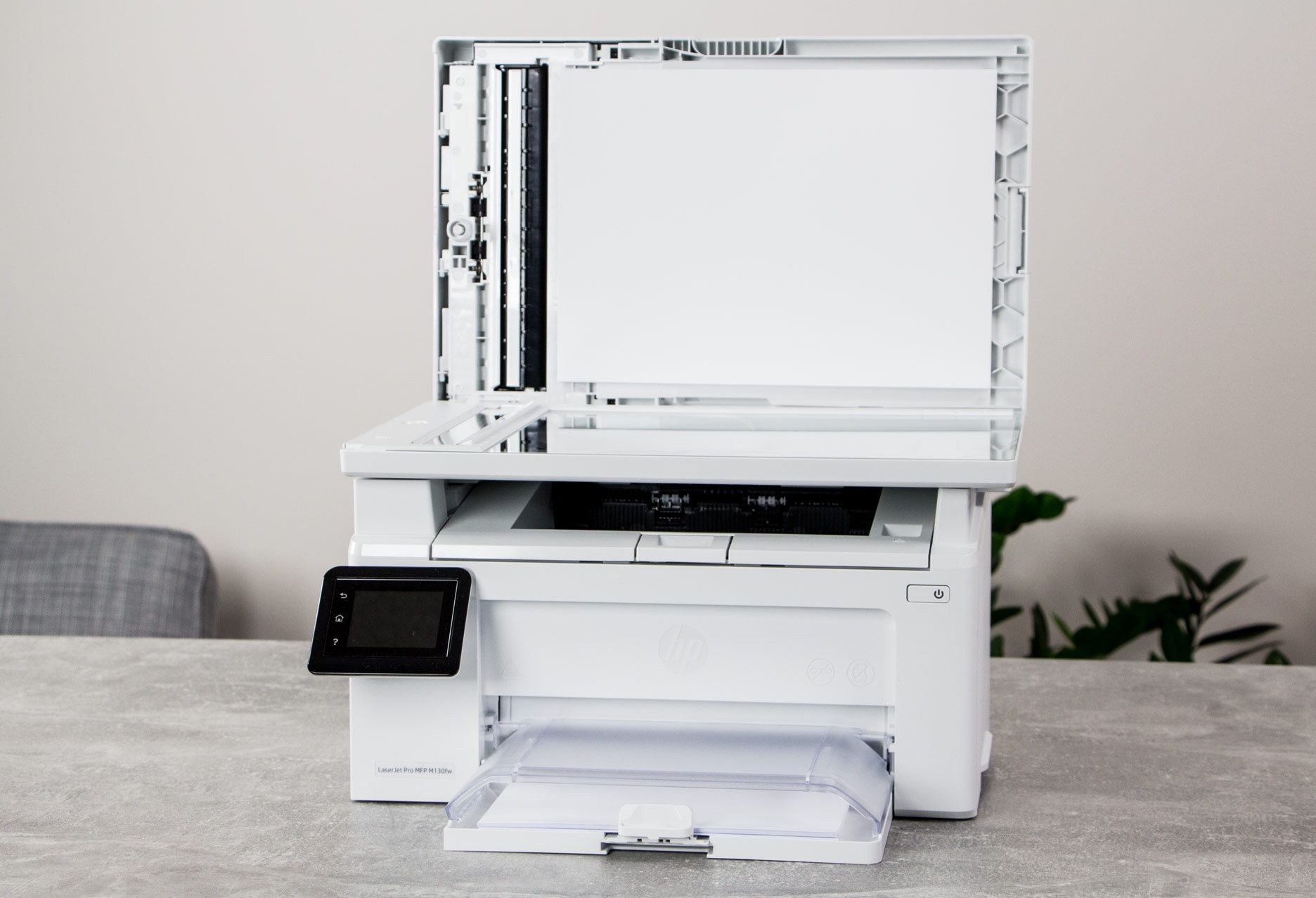
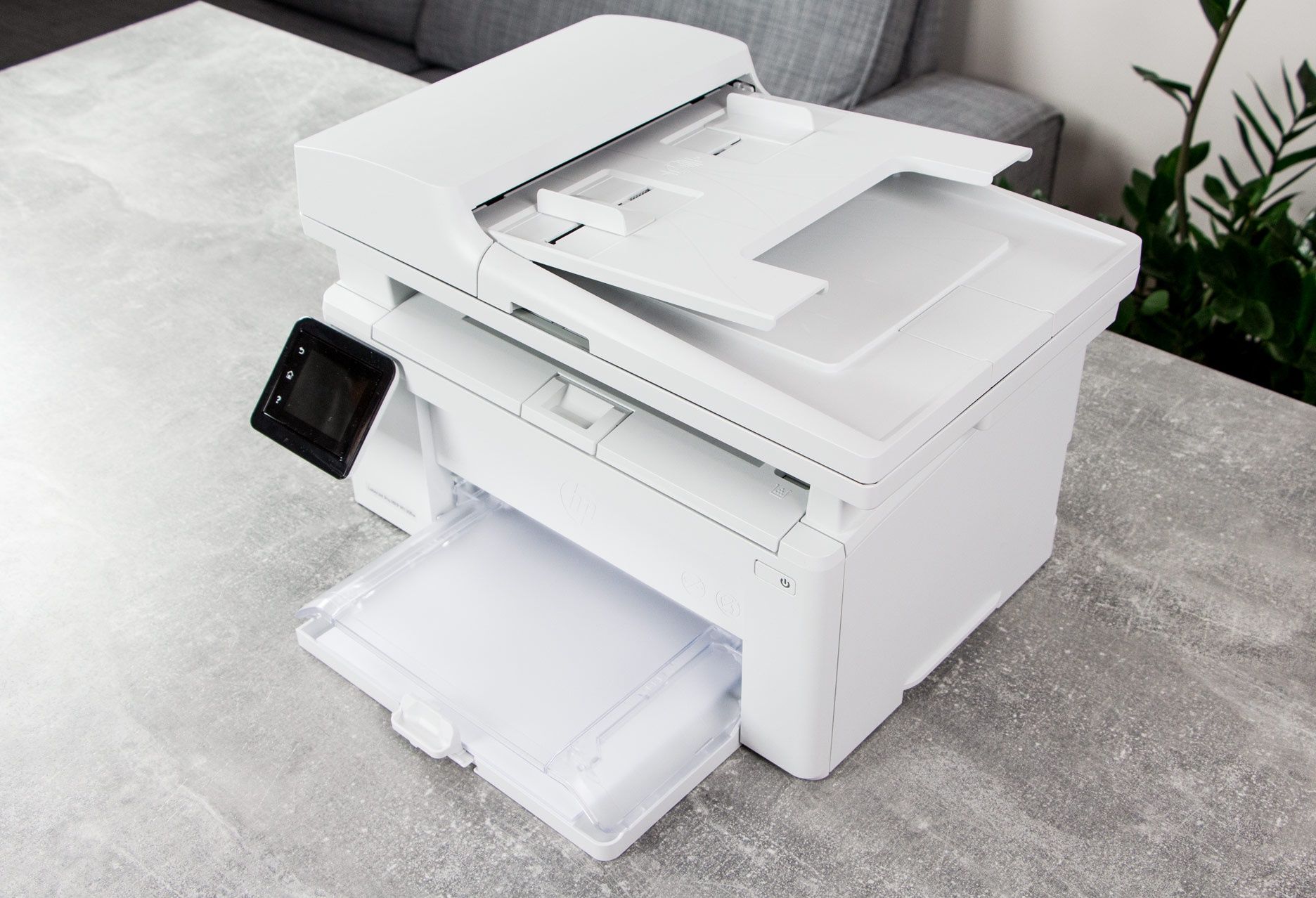
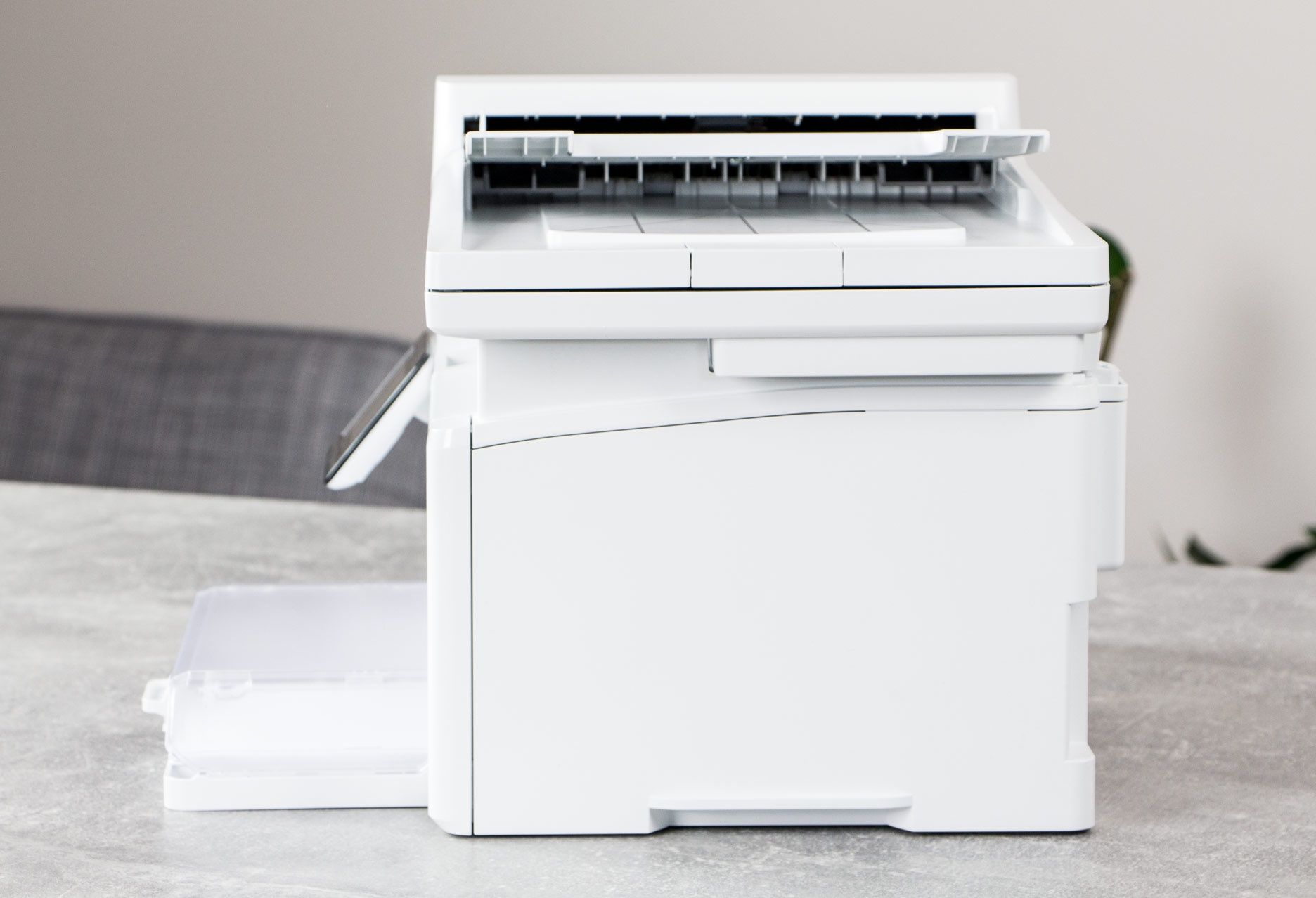
Tym, co rzuca się już od pierwszej chwili są kompaktowe rozmiary HP LaserJet Pro M130. Faktycznie, jak na sprzęt o tylu zastosowaniach, wymiary 42 x 29 x 28 cm, to naprawdę bardzo mało. Całość waży niespełna 8 kg, więc w razie potrzeby można je też łatwo przestawić z miejsca na miejsce, bez ryzykowania zdrowiem i kręgosłupem, co przy typowo biurowych urządzeniach czasem może mieć miejsce.
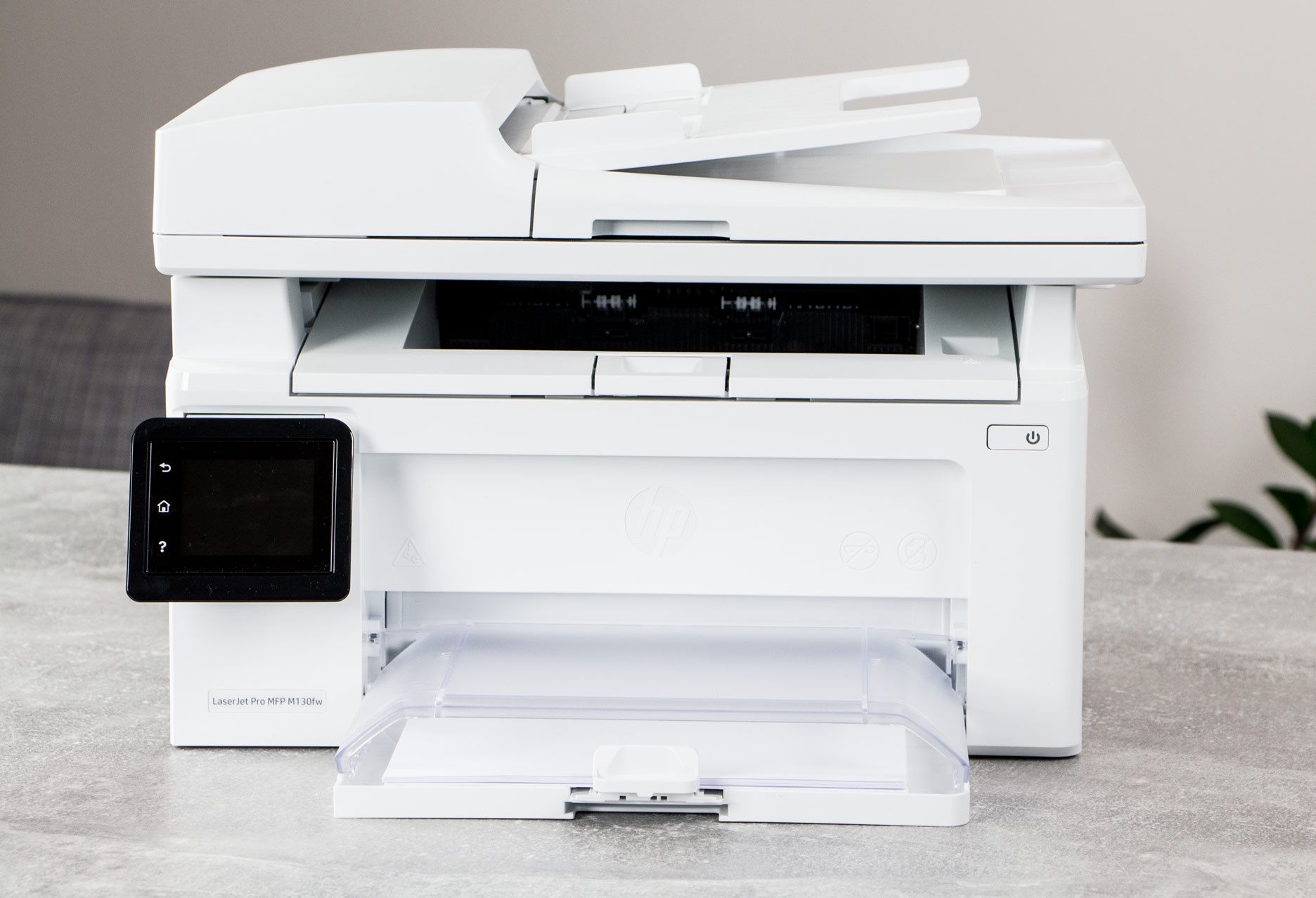
Obudowa wykonana jest z jasnego tworzywa sztucznego o matowej fakturze. Taki dobór materiałów ma swoje praktyczne uzasadnienie. Po prostu nie widać na nim kurzu ani odcisków palców, co ułatwia dbanie o higienę i bezpieczeństwo pracy (szkolenia BHP odbiło piętno na mojej osobie).
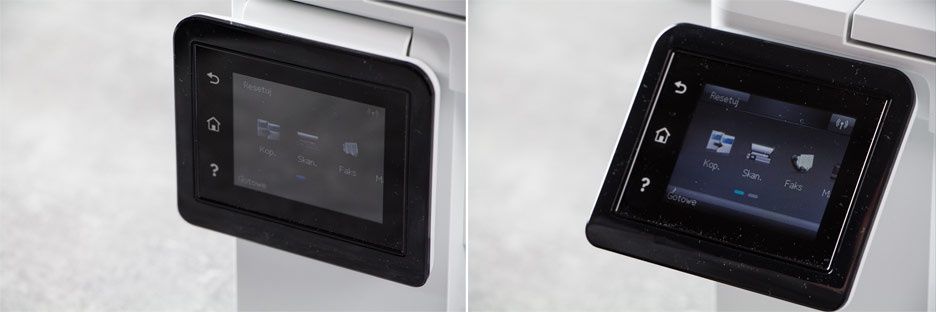
W przedniej części znajduje się panel sterowania z kolorowym ekranem dotykowym o przekątnej 2,7 cala. Menu jest przejrzyste, ikonki duże, co ułatwia obsługę urządzenia. Na lewo od ekranu umieszczone są trzy przyciski - domowy, wstecz i pomoc. Ekran umieszczony jest na ruchomym uchwycie, więc można go w pewnym stopniu odchylać, co ułatwia obsługę panelu.
Nad ekranem, w środowej części urządzenia znajduje się odbiornik papieru z rozkładanym ogranicznikiem utrzymującym wydruki na miejscu.
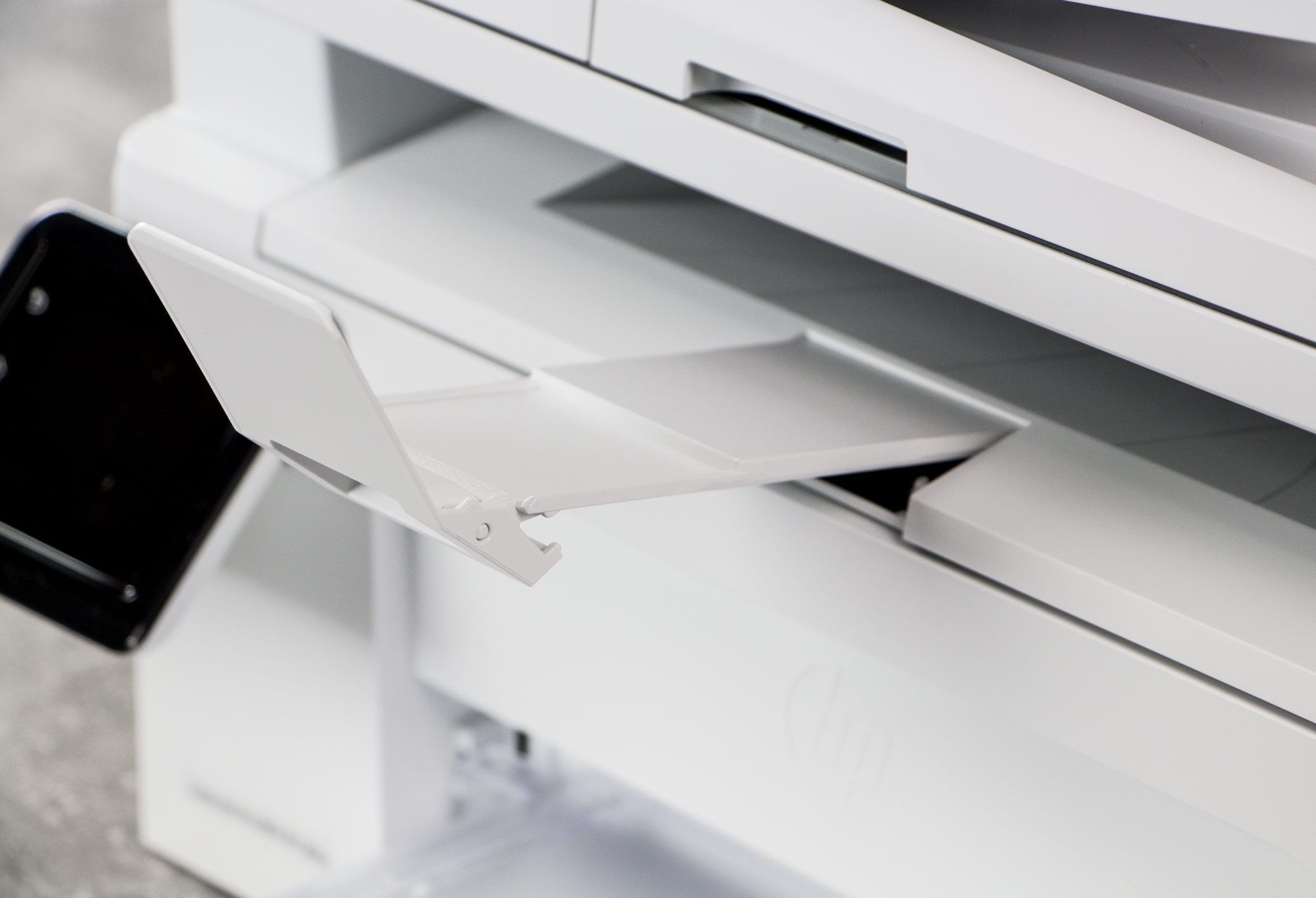
Podajnik papieru jest ukryty pod klapką. Aby z niego skorzystać, trzeba najpierw go rozłożyć. Ze względu na niewielkie rozmiary obudowy papier nie będzie całkowicie schowany wewnątrz drukarki.
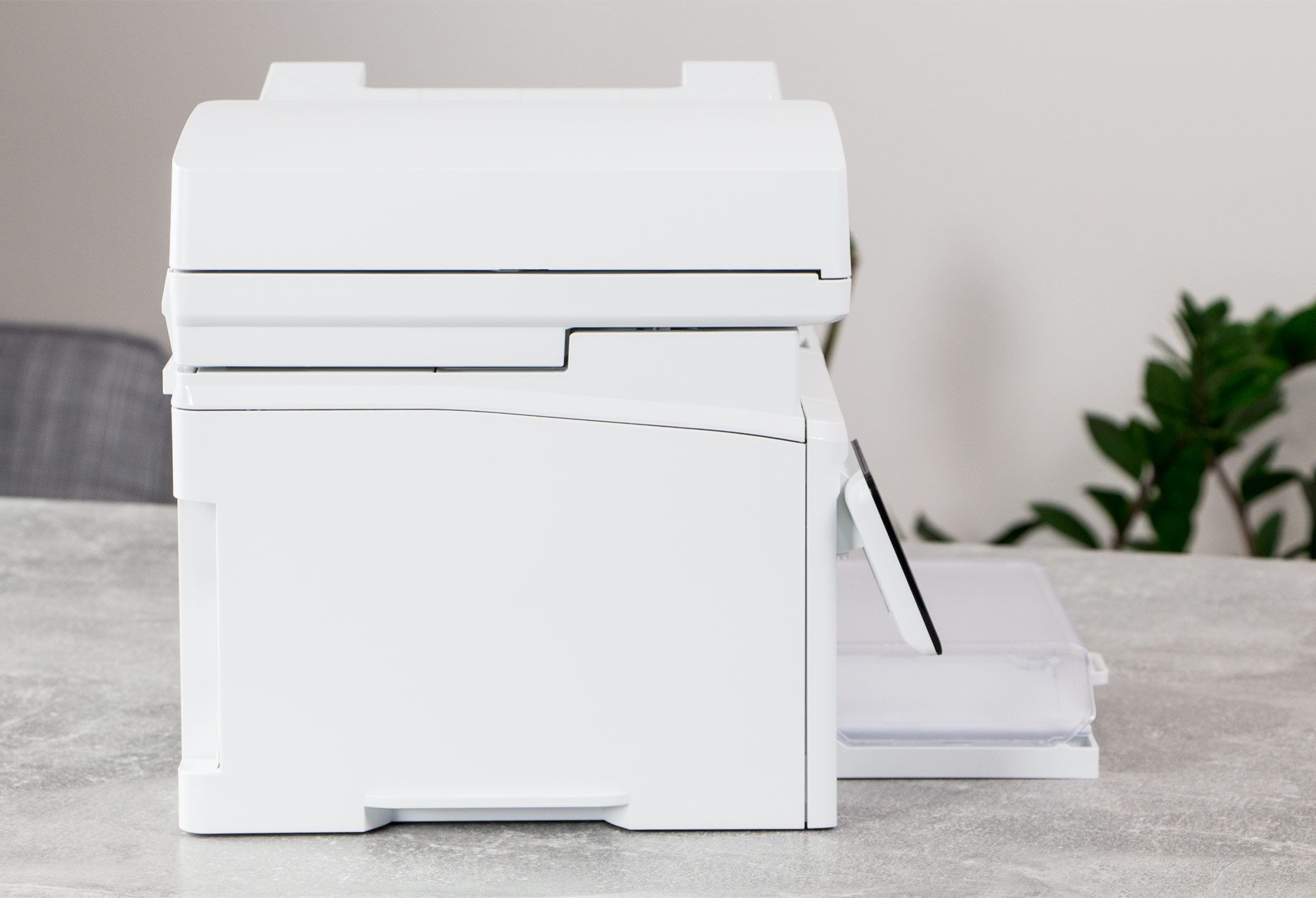
Aby chronić arkusze papieru przed przypadkowym zabrudzeniem, kurzem i innymi biurowymi incydentami, warto zamontować półprzezroczystą klapkę.
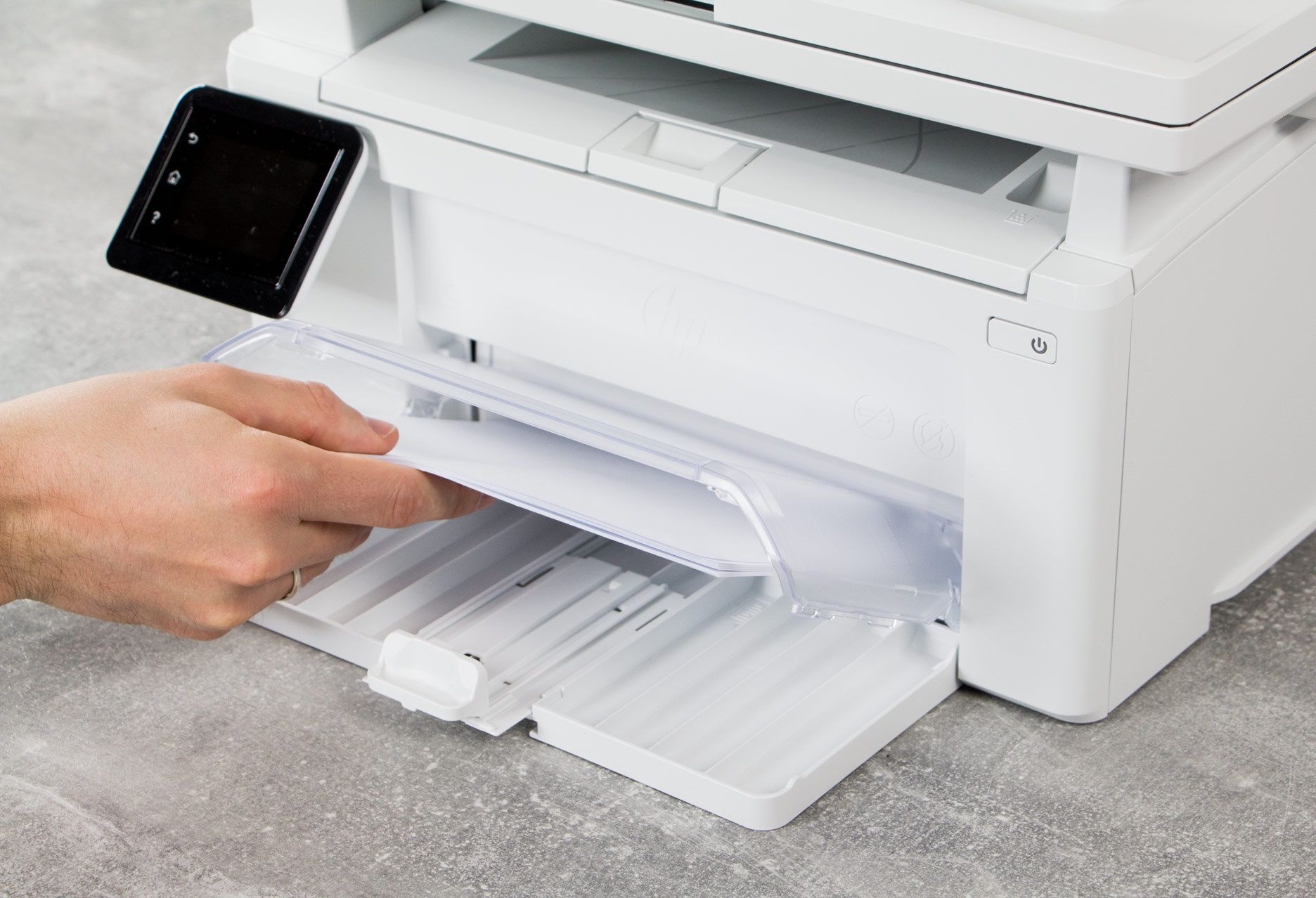
W górnej części urządzenia znajduje się ADF (automatyczny podajnik dokumentów) mieszczący do 35 arkuszy. Regulowane prowadnice ułatwiają ich dopasowanie do wielkości stosowanego arkusza. Dzięki niemu można znacznie łatwiej i szybciej skanować i kopiować dokumenty.
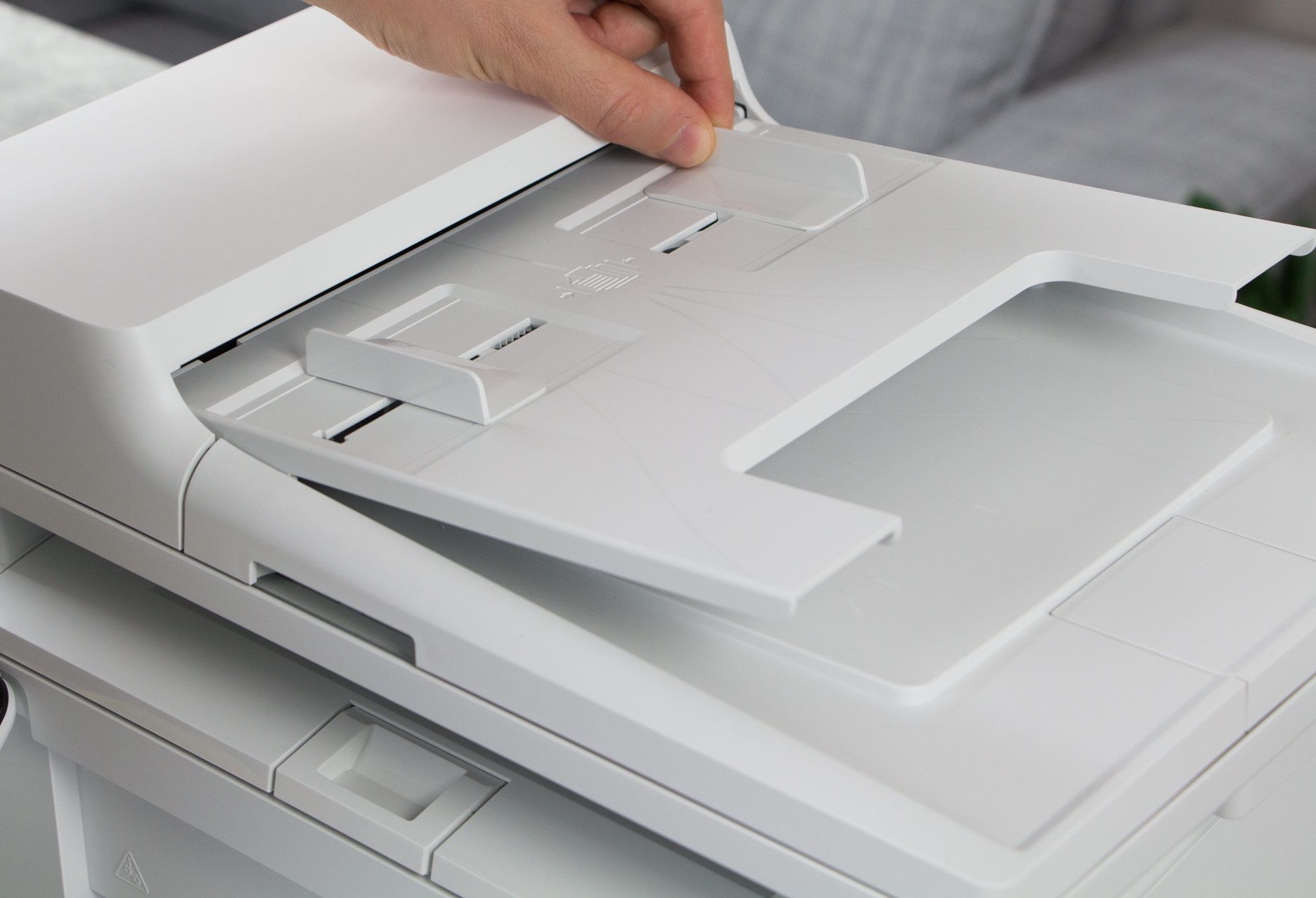
Skanować można także korzystając z szyby skanera.
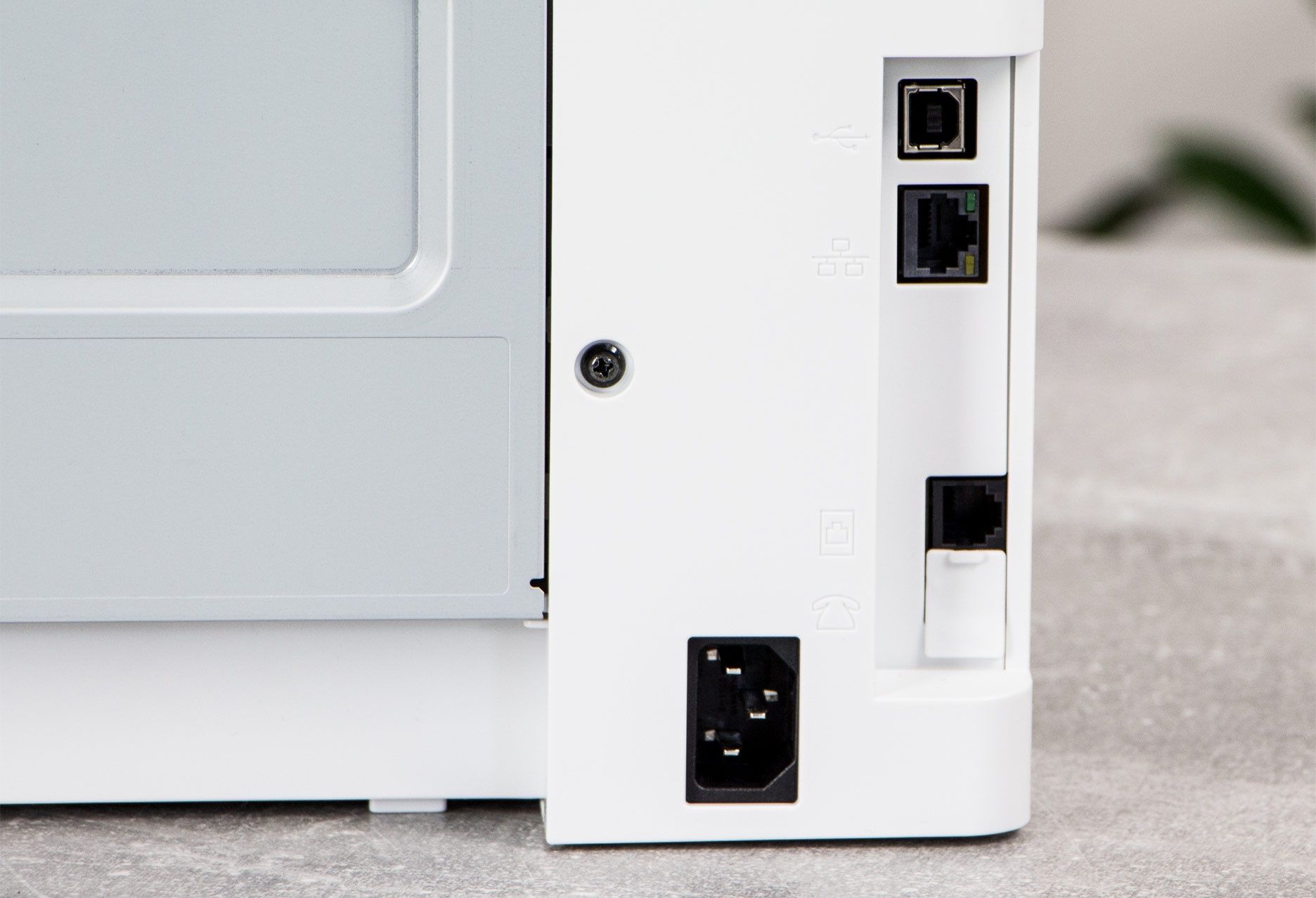
W tylnej części obudowy znajdują się złącza - USB, RJ45, telefoniczne i gniazdo zasilania.
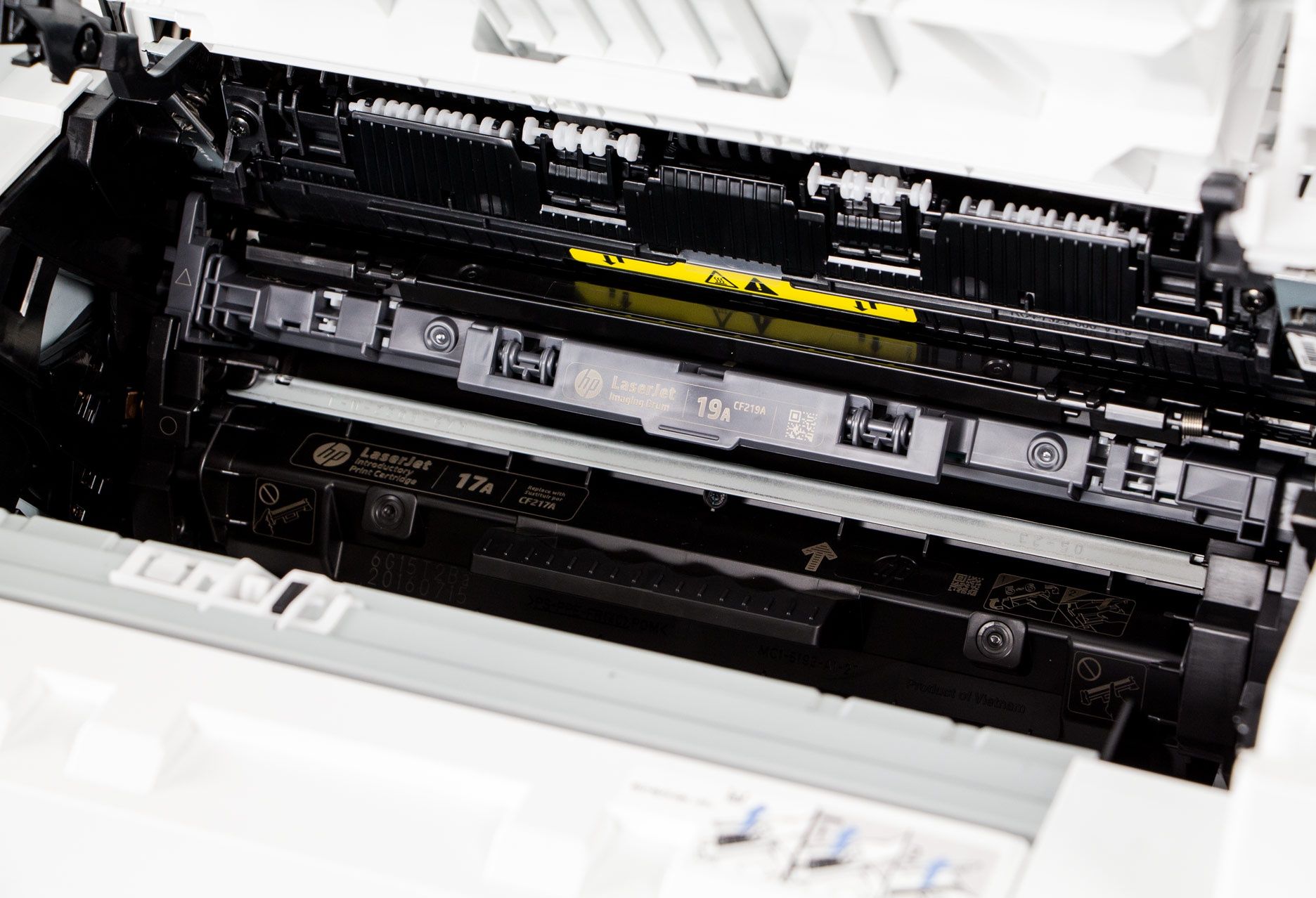
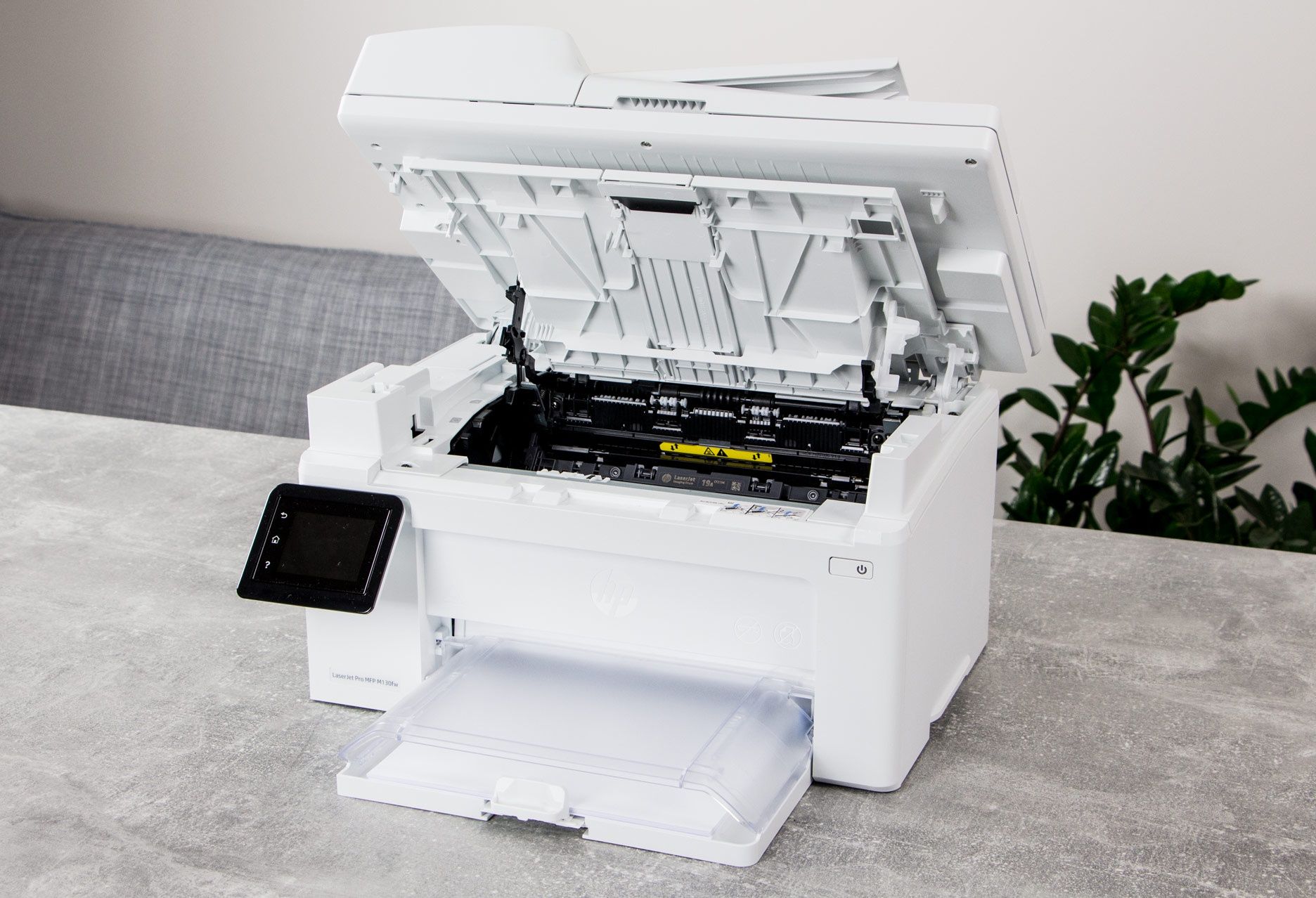
Podniesienie górnej części drukarki daje dostęp do tonera oraz umożliwia wyciągnięcie papieru jeśli ulegnie zakleszczeniu w trakcie drukowania.
Na kolejnych stronach znajdziesz opis dostępnych funkcji, oprogramowania oraz testy jakości wydruku, czasu wydruku oraz skanowania.
Instalacja i oprogramowanie
Sterowniki do drukarki można pobrać ze strony producenta lub skorzystać z dołączonej do urządzenia płytki.
Konfiguracja druku
Ustawienia drukowania można zmieniać w standardowy sposób, w zasadzie identyczny jak w innych urządzeniach tego producenta. Bezpośrednio przed drukiem trzeba kliknąć we właściwości drukarki, a otworzy się okno z dostępnymi opcjami konfiguracji rozdzielonymi pomiędzy cztery zakładki. W pierwszej z nich znajdują się skróty drukowania, czyli przygotowane przez producenta gotowe profile.
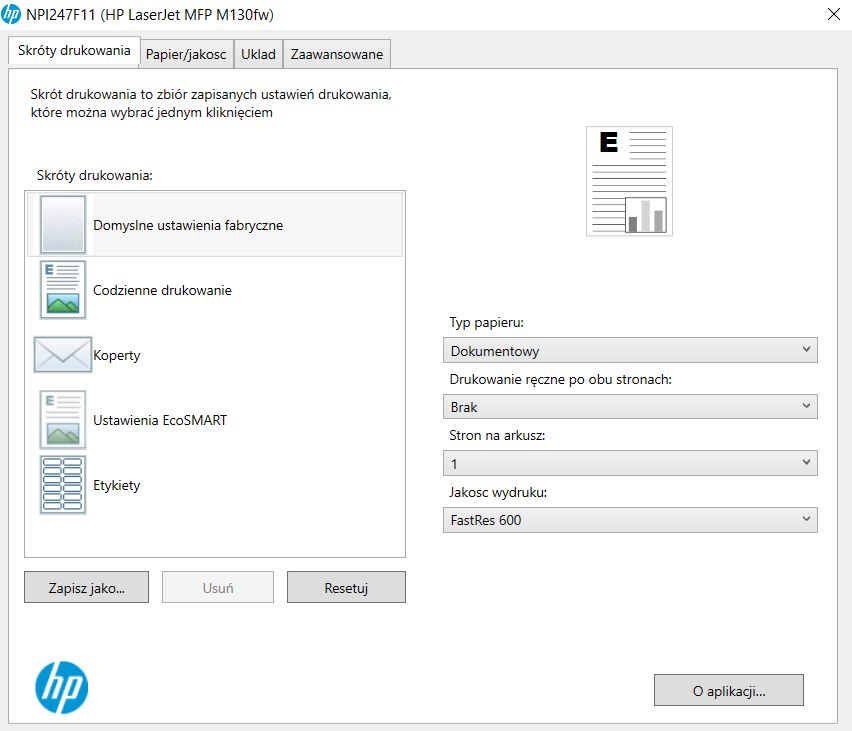
W drugiej zakładce zmienić można jakość wydruku, rozmiar papieru oraz źródło i typ używanego papieru.
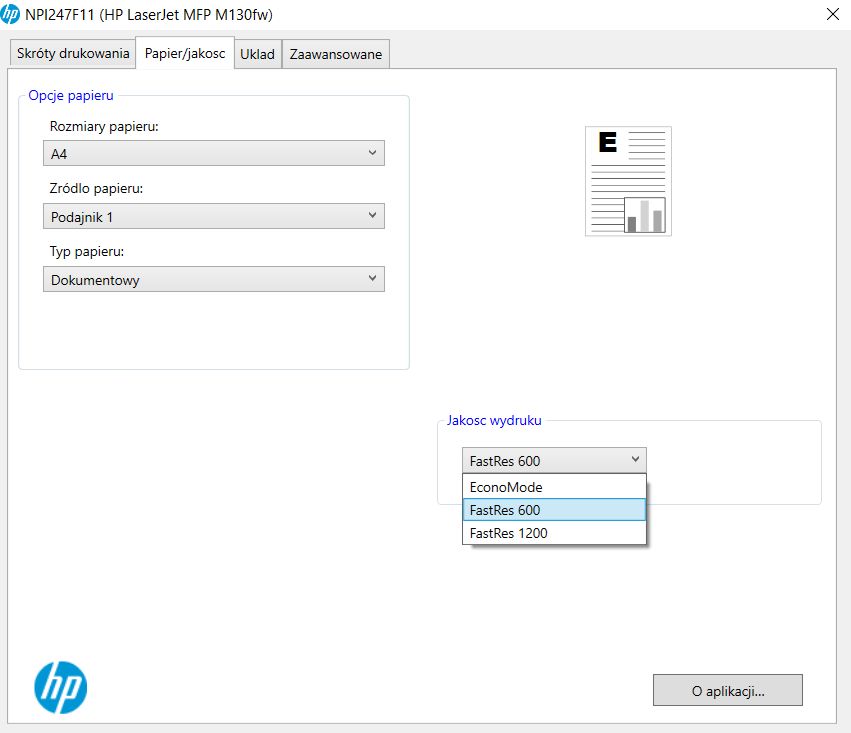
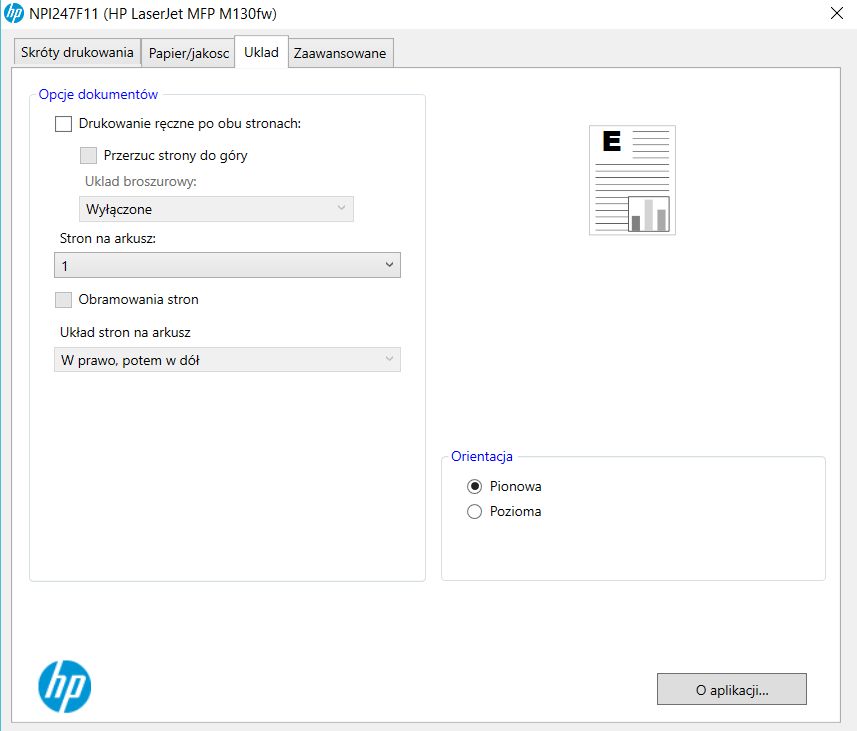
Trzecia zakładka umożliwia dostosowanie układu wydruku oraz zmianę orientacji z pionowej na poziomą.
W ostatniej zakładce można natomiast zmienić odwrócić kolejność drukowanych stron.
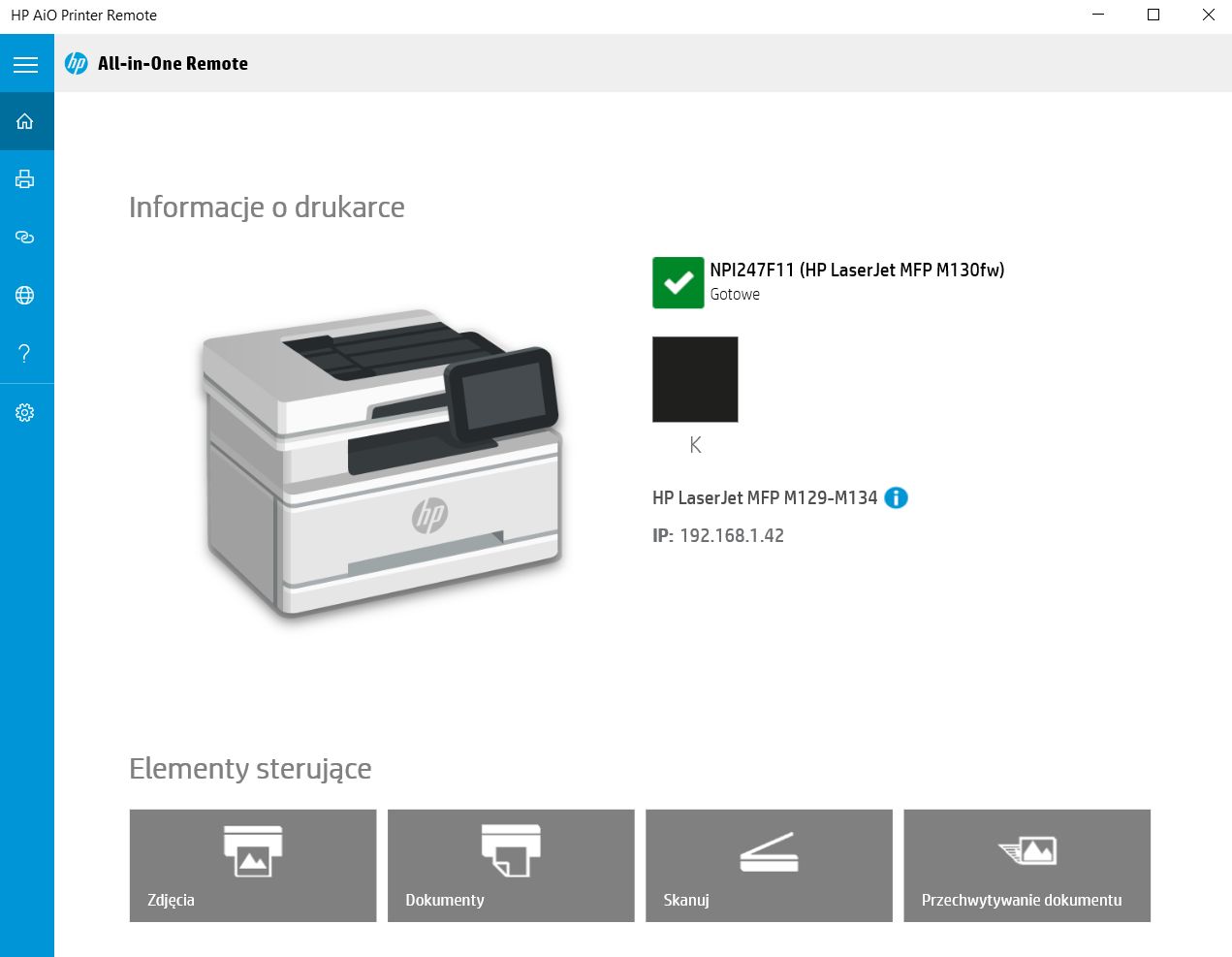
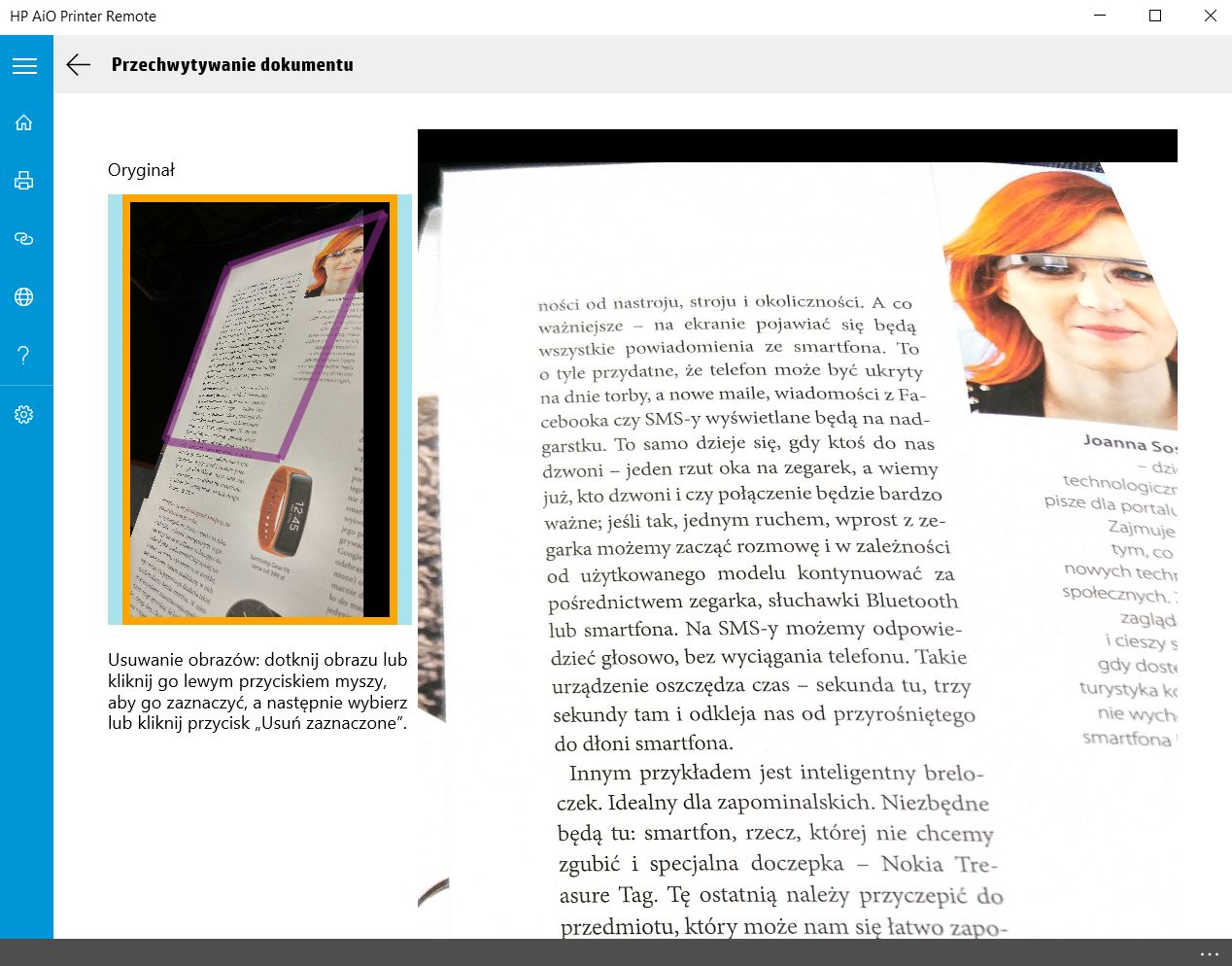
Producent zachęca ponadto do korzystania z aplikacji HP AiO Remote Printer. Wybierając odpowiednią zakładkę możemy przeglądać zdjęcia i dokumenty, które chcemy wydrukować. Kliknięcie w opcję Skanuj uruchamia aplikację HP Scan and Capture (opisuję ją nieco dalej).
Ostatnia opcja to przechwytywanie dokumentów. Jeśli zrobiliśmy zdjęcie np. strony w książce, gazecie lub innego dokumentu, ale źle je skadrowaliśmy i tekst nie jest do końca czytelny, to ta aplikacja nam pomoże.
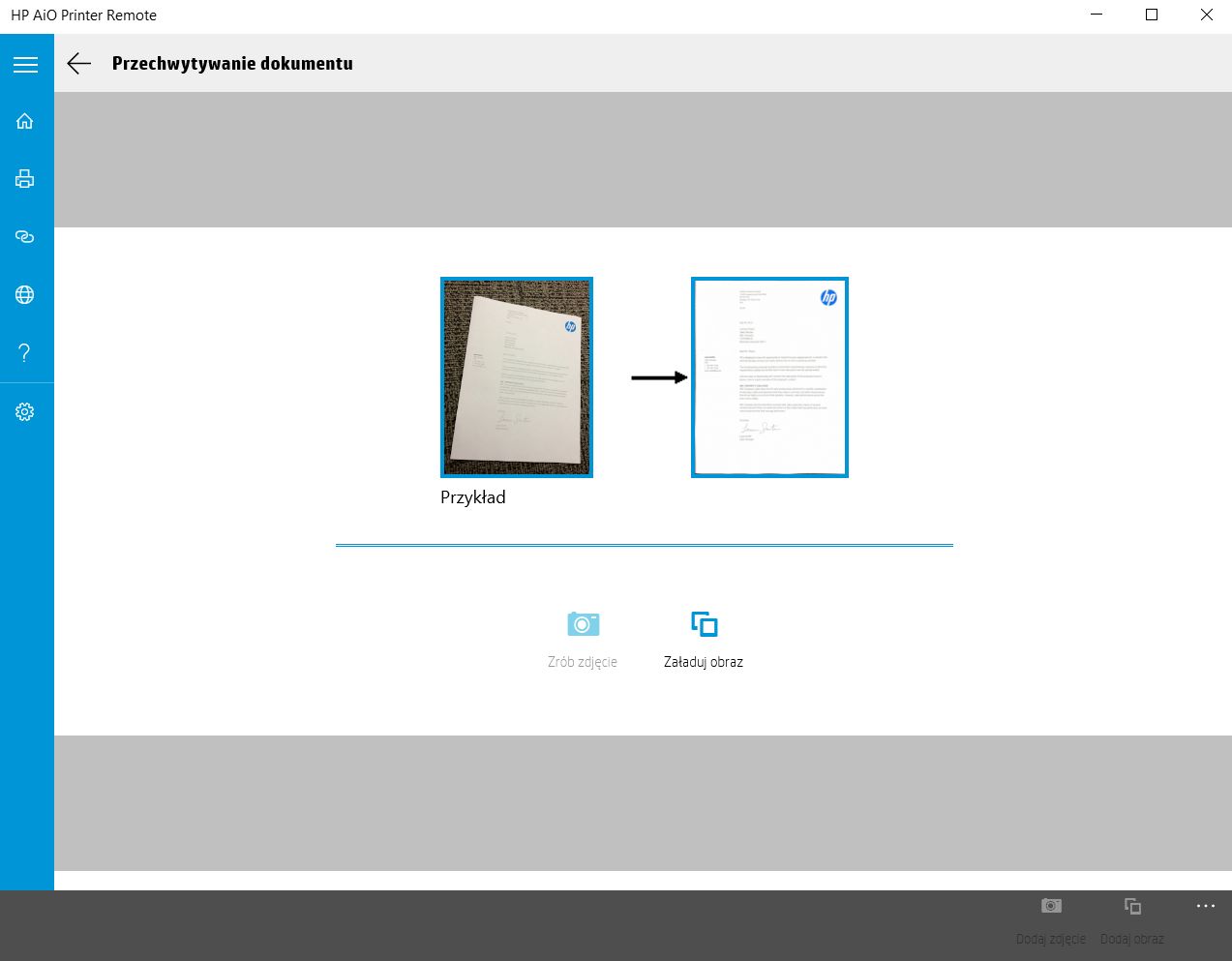
Aplikacja "wyprostuje" zdjęcie, dzięki czemu można będzie odczytać znajdujący się tam tekst. Sprytne.
Konfiguracja skanowania
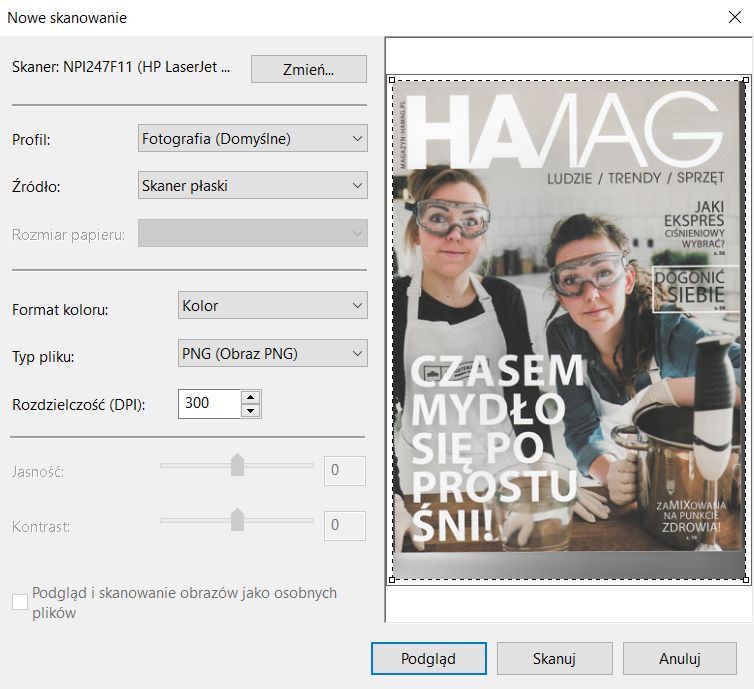
Skanować można bezpośrednio z urządzenia, ustawiając wszelkie parametry z pozycji panelu sterowania, za pomocą aplikacji HP Scan and Capture lub z panelu sterowania w komputerze.
Używając tego ostatniego wyświetli się nam następujące okno, w którym ustawić można wszystkie niezbędne parametry skanowanego dokumentu.
Z kolei aplikacja HP Scan and Capture (dostępna w sklepie Windows) ma bardziej nowoczesny interfejs, zaprojektowany z myślą o Windows 10). W zależności do tego, czy chcemy skanować zdjęcie, czy dokument, można wybrać odpowiednią opcję.
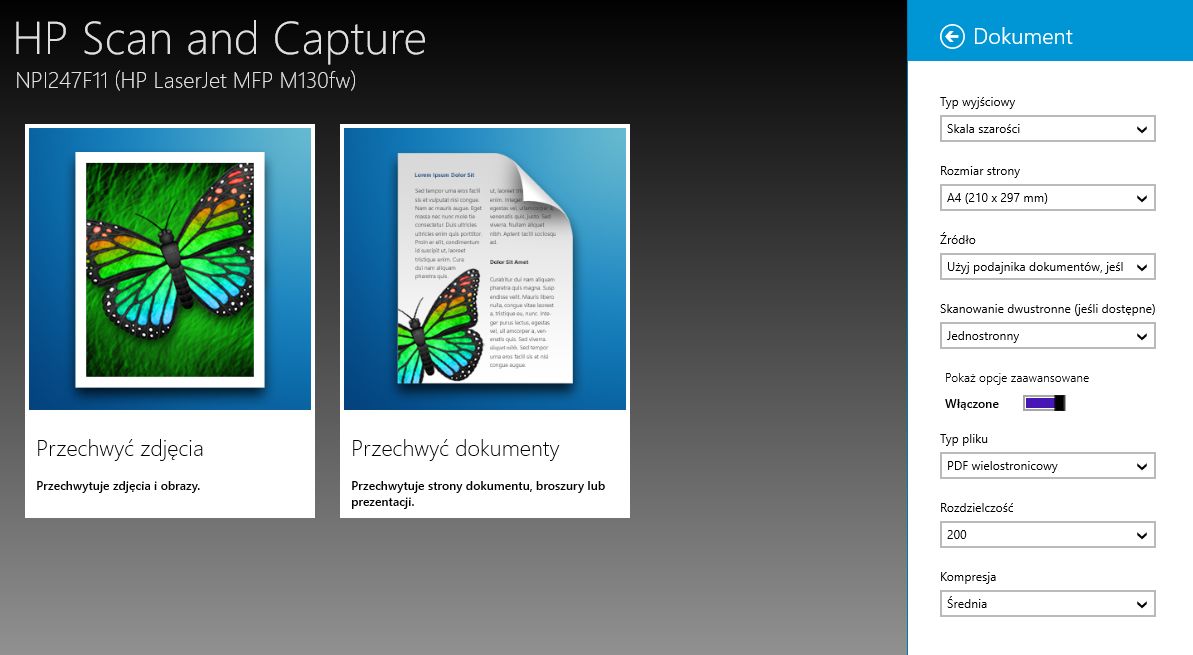
Tam też można zmienić zaawansowane parametry skanowania (rozdzielczość, typ pliku, rozmiar strony itd.).
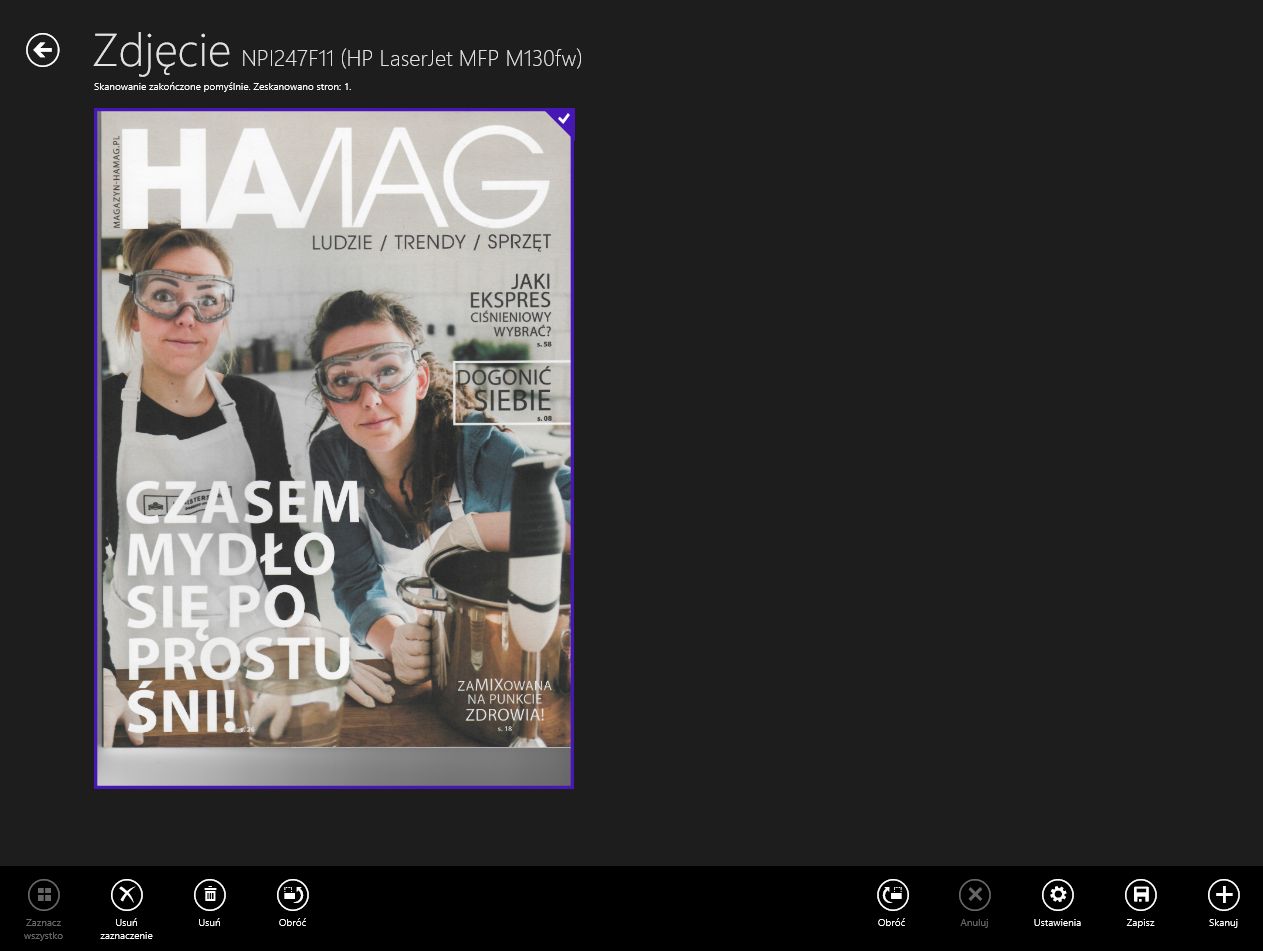
Po zeskanowaniu dokumentu możemy go zapisać, ponowić proces ze zmienionymi ustawieniami lub usunąć.
HP ePrint
Urządzenie jest też wyposażone w bardzo przydatną funkcję drukowania mobilnego. Wystarczy zainstalować aplikację HP ePrint, aby drukować z dowolnego miejsca z dostępem do internetu (drukarka oczywiście też musi być podłączona do sieci). Drukować można zarówno pliki znajdujące się w pamięci urządzenia mobilnego jak i te przechowywane w chmurze - wystarczy zalogować się do odpowiedniej usługi.
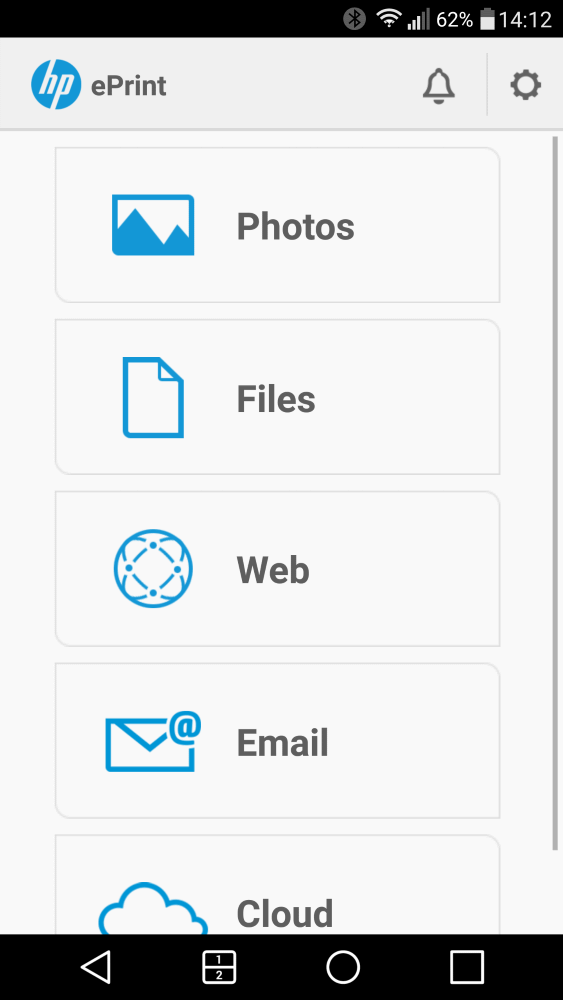
Aplikacja jest przejrzysta i czytelna, a samo drukowanie przebiega w sposób intuicyjny. Po wybraniu pliku klikamy w opcję podgląd i jeśli wszystko się zgadza, to wybieramy opcję drukuj i gotowe.
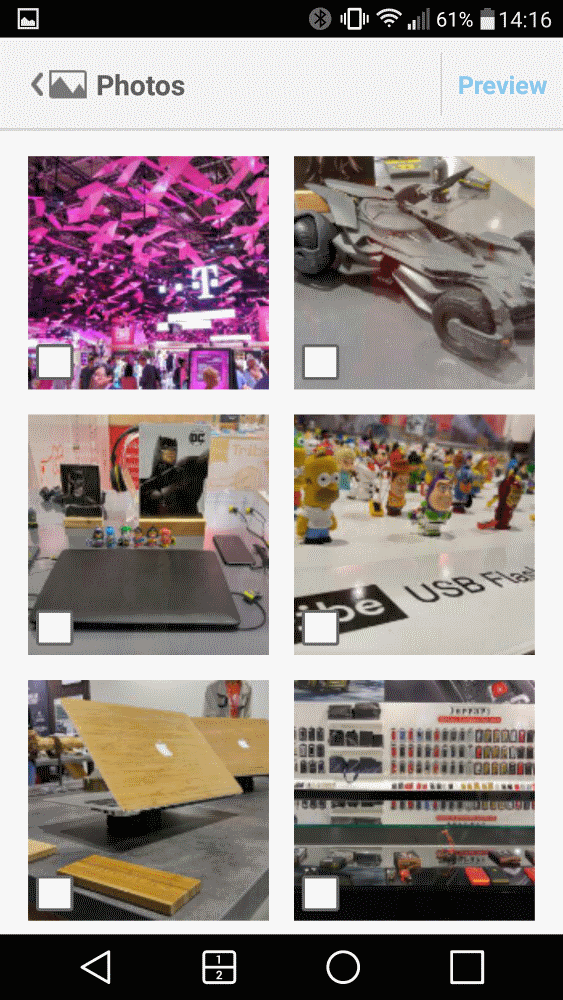
W przypadku HP LaserJet Pro M130fw można też skorzystać z usługi Google Cloud Print 2.0 oraz aplikacji AirPrint dla urządzeń firmy Apple. Z kolei dzięki funkcji WiFi Direct można drukować bezpośrednio z urządzeń mobilnych bez konieczności dostępu do sieci firmowej (lub domowej).
Drukowanie, skanowanie
Procedura testowa drukarek obejmuje sprawdzenie zarówno jakości jak i szybkości pracy urządzenia w poszczególnych trybach i ustawieniach.
Jakość druku
Procedura testowa obejmuje drukowanie kilku przygotowanych wcześniej plików. Wśród nich znajduje się zwykły tekst, czarno biały obraz oraz wydruk kolorowy. Każdy z nich drukowany jest w trzech ustawieniach jakości. Różnice będą najlepiej widoczne w powiększeniu. Wystarczy kliknąć w obrazek aby je obejrzeć.
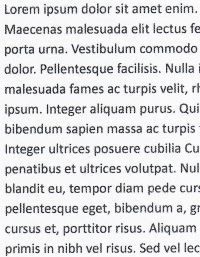
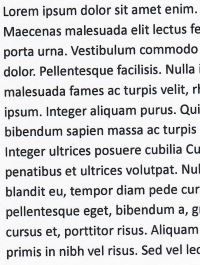
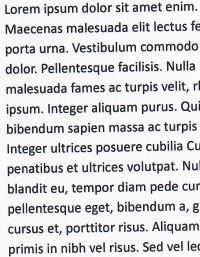
Kolejno: tryb economy, FastRes 600 i FastRes 1200
Różnica pomiędzy trybem ekonomicznym, a trybem FastRes 600 jest bardzo znacząca. W tym drugim tekst jest wyraźny, czcionki dokładnie odwzorowane, a czerń nasycona. Co ciekawe, przełączenie na najwyższą rozdzielczość nie przynosi poprawy jakości wydruku, który jest praktycznie nieodróżnialny od FastRes 600.
Kolejny test to wydruk czarno-białego obrazu.
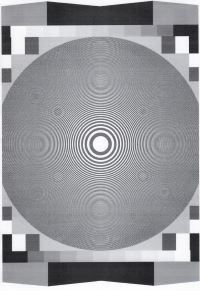
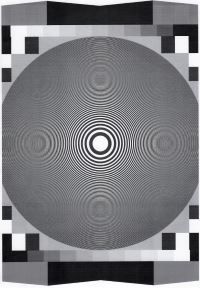
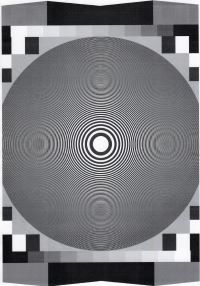
W tym przypadku sytuacja wygląda identycznie jak przy drukowaniu tekstu. Różnica jest wyraźna między trybem oszczędnym, a domyślnym FastRes 600. Natomiast po przełączeniu z FastRes 600 na rozdzielczość FastRes 1200 otrzymujemy wydruk praktycznie identycznej jakości. Nieznacznie wydłuża się jedynie czas potrzebny na ukończenie druku.
Czas wydruku
Oprócz jakości, dostępne tryby drukowania różnią się także czasem potrzebnym na wykonanie wydruku. Szczegółowe wyniki testów prezentują się następująco:
Tekst:
- EconoMode – 5 sekundy
- FastRes 600 – 7 sekund
- FastRes 1200 - 9 sekund
W ciągu minuty urządzenie w trybie FastRes 600 jest w stanie wydrukować 21 stron (specyfikacja podaje do 22 stron). Pierwszy wydruk jest gotowy po ok. 7 sekundach, czyli śmiało można powiedzieć, że drukarka pracuje szybko i sprawnie. Sprawdzi się więc także w biurze ze znaczącym zapotrzebowaniem na drukowane dokumenty.
Obraz czarno-biały:
- EconoMode – 13 sekund
- FastRes 600 – 15 sekund
- FastRes 1200 - 17 sekund
Czas skanowania
- rozdzielczość 75 dpi – 7 sekund (rozmiar pliku 70 KB)
- rozdzielczość 200 dpi – 9 sekund (rozmiar pliku 340 KB)
- rozdzielczość 300 dpi – 10 sekund (rozmiar pliku 600 KB)
- rozdzielczość 600 dpi – 35 sekund (rozmiar pliku 7 MB)
- rozdzielczość 1200 dpi – 110 sekund (rozmiar pliku 26 MB)
Skanowanie na codzienne potrzeby będzie w zupełności wystarczające przy ustawieniu rozdzielczości 300 dpi. Jak widać z powyższych danych, czas skanowania w trybach od 75 do 300 dpi praktycznie się nie różni. Dopiero wybór 600 dpi i 1200 dpi znacząco wydłuża ten proces. W zamian otrzymujemy jednak skany o znacznie większej szczegółowości. Do skanowania dokumentów w zupełności wystarczy 300 dpi.
Skanować można także korzystając z automatycznego podajnika ADF mieszczącego 35 arkuszy, co czas skanowania skraca w sposób znaczący. W ciągu minuty urządzenie może zeskanować 6 stron w rozdzielczości 300 dpi (to maksymalna rozdzielczość dostępna przy korzystaniu z podajnika).
Koszt druku
Kupując HP LaserJet Pro M130fw w zestawie znajduje się fabryczny toner HP 17A (CF217A). Według deklaracji producenta wystarczy on na 1600 wydruków. Koszt jego zakupu wynosił w czasie testów urządzenia 254 zł.
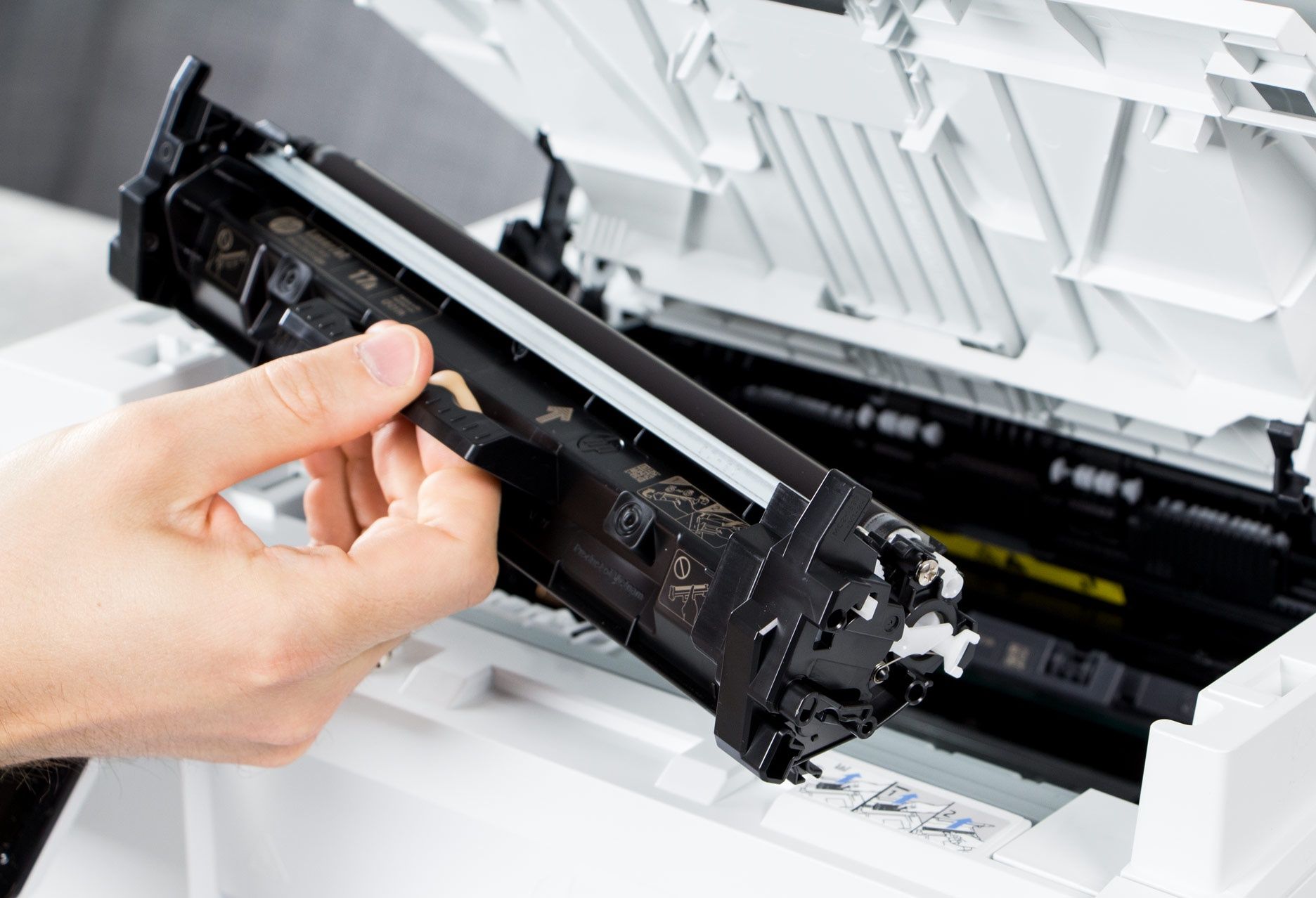
W przeliczeniu na arkusz oznacza to, że wydrukowanie jednego tekstu kosztować będzie 16 groszy.
Podsumowanie
HP LaserJet Pro M130fw to sprzęt przeznaczony dla małych firm. Sprawdzi się też w sytuacji, jeśli prowadzimy biuro w domu. Jest to urządzenie wielofunkcyjne - z funkcją drukowania, skanowania, kopiowania oraz faksu. Jest przy tym zaskakująco kompaktowych rozmiarów, więc bez problemu zmieści się nawet w niewielkich biurowych przestrzeniach.
Jest przy tym wystarczająco wydajne i szybkie, aby spełnić oczekiwania osób, które potrzebują dużej liczby wydruków w krótkim czasie. Czas potrzebny na uzyskanie 20 stron, to niecała minuta, co stanowi wynik więcej niż przyzwoity. Także pozostałe funkcjonalności HP LaserJet wypadają pozytywnie. Szczególnie przydatny jest automatyczny podajnik dokumentów ADF, który w znacznym stopniu przyspiesza skanowanie większej liczby dokumentów.
Co ważne, obsługa i konfiguracja urządzenia nie należy do skomplikowanych. Instalacja drukarki przebiega szybko, podobnie jak podłączenie jej do sieci. Drukować można zarówno łącząc się bezpośrednio z drukarką (WiFi Direct) jak i podłączając ją do istniejącej sieci internetowej. Wówczas zyskujemy do niej dostęp z dowolnego miejsca. Drukować można także korzystając z urządzeń mobilnych (aplikacja HP ePrint).
Wprawdzie koszt druku nie należy do najmniejszych, ale rekompensuje to wydajność i szybkość pracy urządzenia, niewielkie rozmiary i bezproblemowa obsługa w codziennym użytkowaniu.
Ocena końcowa:
- szybkość drukowania i skanowania
- dobra jakość wydruków
- automatyczny podajnik dokumentów ADF
- łączność bezprzewodowa
- możliwość drukowania z urządzeń mobilnych
- wygodny dotykowy panel, sterowania
- kompaktowe rozmiary
- dość wysoki koszt druku w przeliczeniu na jedną stronę
- podajnik papieru wystający poza obudowę
- niezauważalna różnica w jakości druku między trybami FastRes 600 i FastRes 1200



![Ostatni dzień na Cytadeli. Pożegnanie z BioWare [Opinia]](https://v.wpimg.pl/ZjA1NWFidQsgUzhkaRJ4HmMLbD4vS3ZINBN0dWlab1o5Hig-KgwoDzFeYDA0HCoLNkFgJypGOxooHjhmaQ0zGTFdLy5pDDcIJFVhNSINbFInUHZ6cg8-U2wFf2ZyRGMJeQBjb35cYwxxBHs2JFxiSDw)