



Internet bez kabli, czyli recenzja Routera Wi-Fi D-Link DIR-825.
| Większość nowych notebooków została już wyposażona w kartę sieci bezprzewodowej (Wi-Fi), z czego większość z nich jest zgodna z proponowanym standardem IEEE 802.11 Draft-N. Żeby odkryć korzyści płynące z bezprzewodowego internetu potrzebny jest nam Router Wi-Fi, najlepiej gdyby on także obsługiwał standard Draft-N. W tej mini-recenzji zaprezentuję właśnie takie urządzenie firmy D-Link. Zapraszam do lektury! | Spis treści: |
Dwupasmowy router dotarł do mnie zapakowany w zwykły foliopak DHL, a pudełko z głównym bohaterem dzisiejszej recenzji zostało dodatkowo zabezpieczone folią bąbelkową przed ewentualnymi uszkodzeniami podczas transportu.
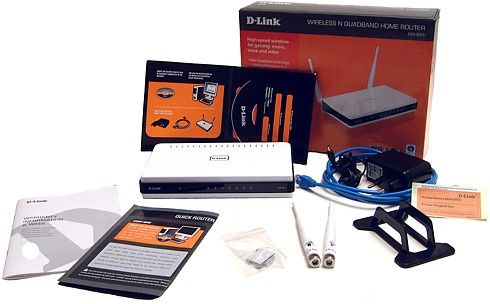
W środku oprócz routera znajdziemy:

- Dwie zwykłe anteny dookólne
- Kabel sieciowy RJ-45 cat.5 (1Gb/s)
- Zasilacz sieciowy
- Płytę CD-ROM zawierającą obszerną instrukcję obsługi, dokumentację techniczną,
narzędzie do szybkiej konfiguracji oraz niezbędne oprogramowanie - Podstawkę umożliwiającą pionowe ustawienie routera
- Krótką instrukcje obsługi oraz książeczkę o warunkach gwarancji
- Zestaw do montażu routera np. na ścianie
- Przydatną karteczkę, gdzie możemy napisać nazwę naszej sieci (SSID) oraz hasło do niej
Oględziny zewnętrzne
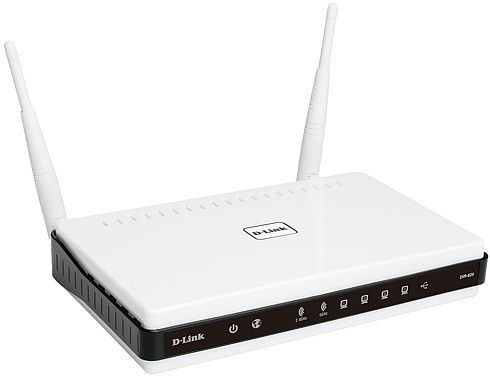
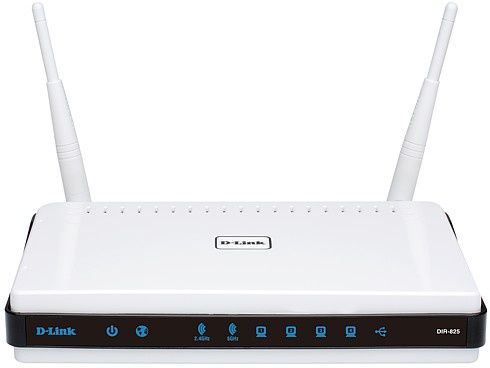
Sam router prezentuje się całkiem przyzwoicie. Jego obudowa została wykonana z błyszczącego plastiku, a na jego górnej części widnieje logo firmy. Z przodu znajdują się niebieskie diody sygnalizacyjne, które charakteryzuje dosyć intensywne świecenie - mogą służyć np. za lampkę nocną :P.
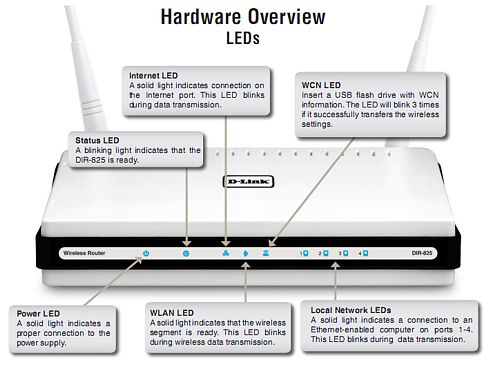
Opis znaczenia poszczególnych diod.
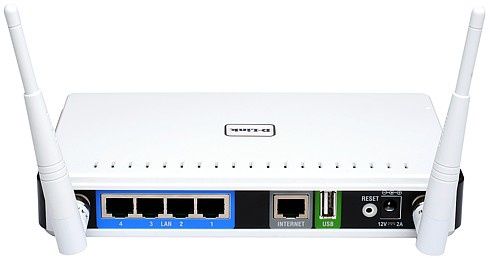
Z tyłu urządzenia znajdziemy (kolejno od lewej) :
- cztery Gigabitowe porty LAN,
- port Internet dla modemu DSL,
- gniazdo USB dla funkcji Windows Connect Now ® lub SharePort™ (o nich za chwilę),
- przycisk "Reset" przywracający fabryczne ustawienia domyślne
- gniazdo do podpięcia zasilacza
Oprócz tego znajdują się tam dwa złącza RP-SMA umożliwiające zastosowanie innych anten, np. kierunkowych.
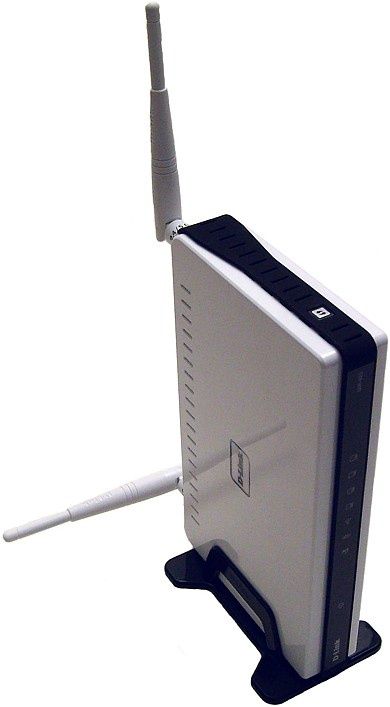
Ponadto dołączona do zestawu podstawce umożliwia ustawienie routera obróconego o 90°, co prezentuje poniższe zdjęcie:
Na prawej bocznej ścianie znajduje się bardzo pomocny przycisk 'autoryzacyjny'...
Już wyjaśniam o co chodzi:
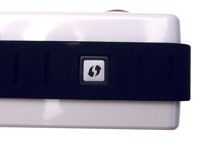
Gdy łączymy się po raz pierwszy ze świeżo założoną przez nas siecią bezprzewodową, jesteśmy proszeni o podanie do niej hasła (o ile jest ona zabezpieczona). Wtedy zamiast podawać długie i skomplikowane hasło (a takie najlepiej chronią przed ewentualnymi atakami) wystarczy nacisnąć ten przycisk, który zezwala na podłączenie się urządzenia do sieci.
Prawda, że jest to wygodniejsza metoda niż zapamiętywanie haseł ???
Konfiguracja
Konfiguracja routera może się odbywać na dwa sposoby: za pomocą narzędzia na dostarczonej wraz z urządzeniem płycie CD lub poprzez przeglądarkę internetową. Ponieważ pierwsza opcja jest bardzo prosta (wystarczy postępować krok po kroku zgodnie z wyswietlanymi instrukcjami), skupimy się więc na tej drugiej.
Narzędzie konfiguracji jest bardzo podobne do tych z innych urządzeń tej firmy - użytkownicy routerów D-Link'a szybko się w nim połapią. Aby połączyć się z tym narzędziem, należy wpisać w miejsce adresu "dlinkrouter" lub adres IP outera (domyślnie "192.168.0.1"). Następnie pojawi się okno do logowania:
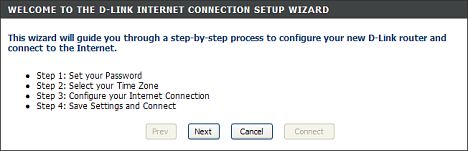
Domyślnie dla "Admin"a nie ma hasła, więc pierwsze co musimy zrobić to ustawić hasło. W tym celu przechodzimy do zakładki "Setup" i wybieramy "Internet Connection Setup Wizard":
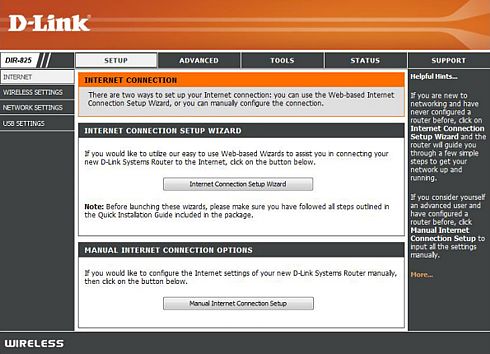
Postępujemy krok po kroku zgodnie z poleceniami na ekranie ustawiając m.in. hasło do routera, odpowiednią strefę czasową i konfigurując połączenie internetowe.
Przed wyjściem nie zapominamy zapisać zmian!
Kolejną rzeczą jaką musimy wykonać jest konfiguracja sieci Wi-Fi. Udaj się więc do zakładki "Wireless Settings" po lewej:
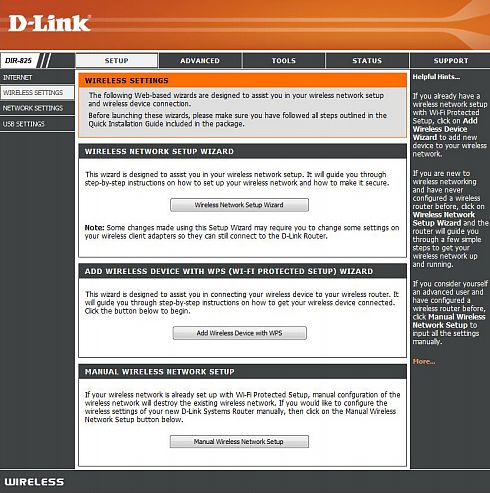
Przejdź dalej klikając w "Manual Wireless Network Setup". W zależności od tego, czy chcesz ustawić sieć 2.4GHz, czy 5GHz, skonfiguruj odpowiednie okna wpisując nazwę i wybierając odpowiedni tryb sieci:
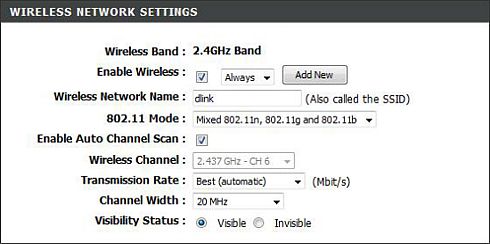
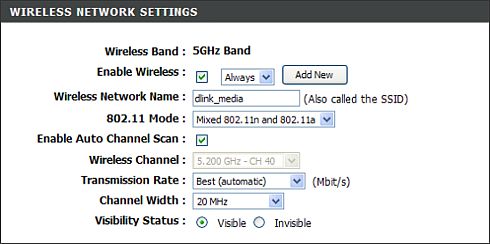
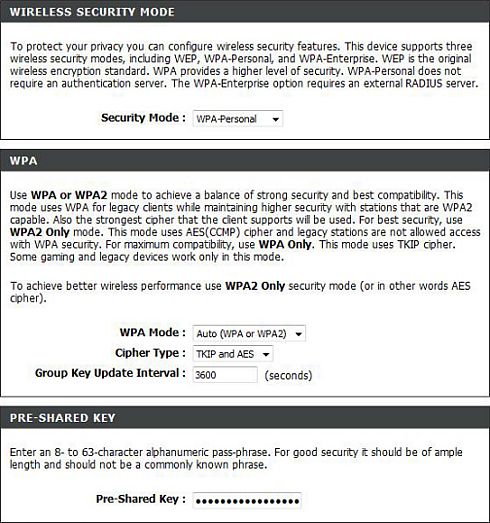
Następnie wybierz tryb "WPA-Personal", a w miejscu "Pre Shared Key" wpisz swoje hasło do tej sieci (im dłuższe i bardziej skomplikowane tym lepiej):
| Instrukcja obsługi D-Link DIR-825 - Pobierz (*.PDF, Angielski, 21,1 MB) |
Nie będę się skupiał na dogłębnej analizie wszystkich ustawień (a jest ich cała masa!), przedstawiłem tylko te najważniejsze. Oprócz tych możemy np. założyć filtr stron www, zrobić update firmware lub zmienić ustawienia firewall'a. Dla tych którzy chcą poznać te oraz inne bardziej zaawansowane opcje zapraszam do pobrania instrukcji obsługi, gdzie są one wszystkie bardzo dokładnie wyjaśnione.
Funkcje routera
Jak widzieliście wcześnie, router został wyposażony w port USB, który wykorzystują dwie funkcje: WCN oraz SharePort. Zaczniemy od wyjaśnienia tej pierwszej.
Technologia Windows Connect Now ® została stworzona przez Microsoft w celu ułatwienia konfiguracji sieci bezprzewodowych z zabezpieczeniem WEP i WPA wykorzystując do tego pamięć przenośną USB (pendrive). W skrócie: otwieramy kreator konfiguracji sieci bezprzewodowej wybieramy m.in. odpowiednie zabezpieczenia oraz nazwę sieci, wszystkie ustawienia zapisywane są na pendrivie. Następnie wpinamy go do portu USB z tyłu routera, to samo robimy z innymi komputerami podłączonymi do naszego routera. W ten sposób odpowiednie ustawienia znajdują się już w tyvh urządzeniach, a my oszczędzamy cenny czas, w szególności jeżeli mamy do skonfigurowania kilkanaście komputerów. Po więcej informacji na ten temat kliknij tutaj.
Funkcja SharePort™ umożliwia współdzielenie w sieci zasobów dysku zewnętrzengo, pendrive'a, drukarki lub innego urządzenia. Wystarczy podłączyć je bezpośrednio do routera i mieć zainstalowane na komputerze oprogramowanie "D-Link Network USB Utility". Poniżej krótka instrukcja jego obsługi:
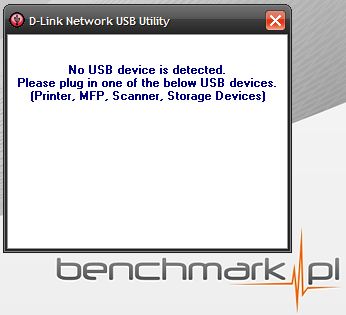
Taki komunikat pojawia się w przypadku,
gdy żadne urządzenie nie jest podpięte do routera.
Gdy podłączymy urządzenie,
przy zasobniku systemowym pojawi się stosowny komunikat...
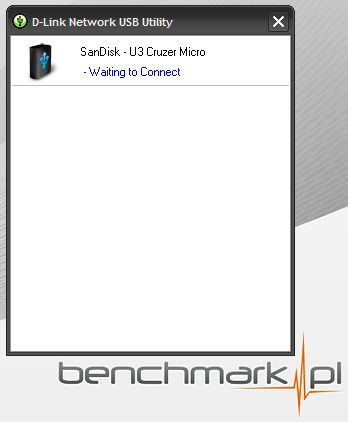
...a w oknie programu pojawi się nazwa urządzenia.
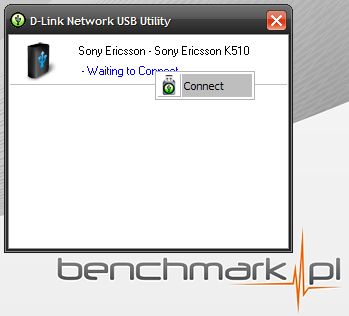
Następnie aby się połączyć,
kilkamy w napis "Wating to..." i wybieramy "Connect".
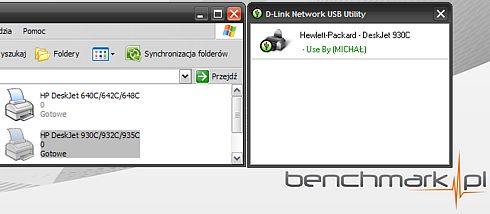
Wtedy pojawi się w tym miejscu napis "Used by [nazwa_konta]",
a urządzenie zostanie wykryte w systemie tak, jakby było do niego bezpośrednio podłączone!
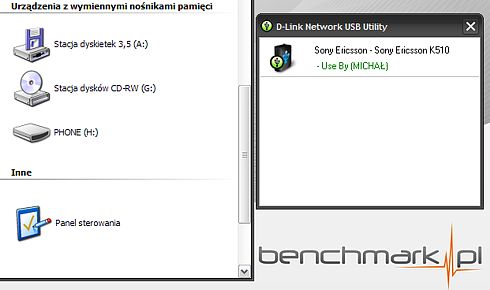
Działa to zarówno z drukarką, jak i z telefonem komórkowym oraz kontrolerami gier.
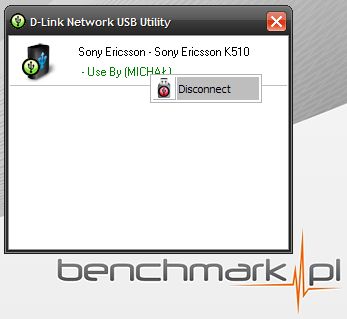
Aby się rozłączyć, trzeba postępować podobnie jak przy podłączaniu,
tylko tym razem wybieramy "Disconnect".
Wydawałoby się że to rozwiązanie pozbawione wad - niestety tak nie jest. Pierwsza rzecza to że np. z podłączonej pamięci USB może korzystać na raz tylko jedna osoba. Aby umożliwić dostęp drugiej osobie dostęp do niego, musimy się rozłączyć.
Drugą rzeczą jest o wiele niższy transfer niż przy bezpośrednim podłączeniu do komputera. Wystarczy dla drukarki lub skanera, lecz dla pendrivea to już za mało:
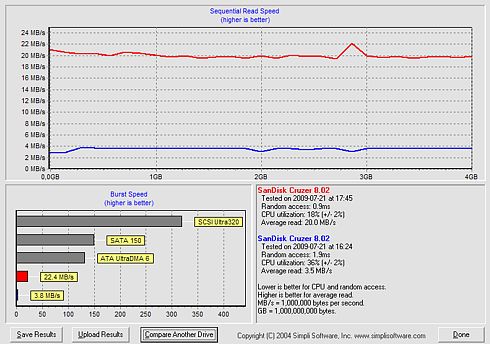
Różnicę widać już na pierwszy rzut oka...
Ważne: W zależności z której z funkcji chcemy skorzystać, musimy udać się do zakładki "USB Settings" i wybrać odpowiednie ustawienie:
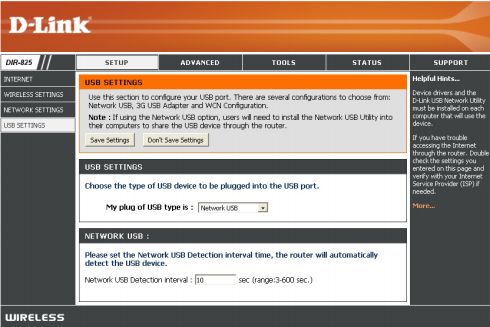
Network USB / WCN Configuration
Testy Wi-Fi
Jedynym posiadanym przez mnie urządzeniem obsłującym sieci bezprzewodowe był notebook firmy Acer - model Extensa 5430-642G25N. Posiada on wbudowaną kartę Wi-Fi Atheros AR5B91, która obsługuje draft n, lecz tylko na paśmie 2.4GHz. Z tego powodu nie mogłem przeprowadzić testów z użyciem wyższej częstotliwość 5GHz.
Procedura testowa:
Przepustowość sieci była sprawdzana w czterech różnych miejscach w moim mieszkaniu:
- Pokój, gdzie znajdował się router - odległość ok. 1m.
- Pokój obok, na drodze stała ściana działowa - odległość ok. 2.5m.
- Następny pokój, przeszkody to ściana działowa i nośna (żelbetowa) -
- odległość ok. 5m. - Ostatni pokój: 2 ściany działowe i 1 nośna - odległość ok. 8m.
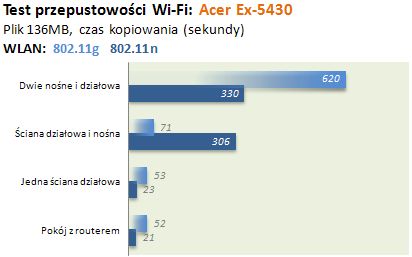
Komentarz do wykresu
Jak zapewne zauważyliście transfer przy użyciu sieci "n" jest przeważnie ok. 2 razy większy niż jego porzednika "g". Jednak nowy standard ma problemy z pokonaniem ścian nośnych - tutaj następuje drastyczny spadek przepustowości.
Początkowo byłem bardzo zdziwiony dobrą kondycją "starszego brata" przy jednej ścianie działowej i nośnej, więc obstawiałem popełnienie błędu podczas testów, lecz zostało to wykluczone po kilkukrotnym powtarzaniu testu - w dalszym ciągu wynik był taki sam.
Użytkowanie
Podczas codziennej pracy router nie sprawiał nawet najmniejszych problemów - nie zrywał połączeń, ani nic z tych rzeczy. Jego zasięg objmował całe mieszkanie i pozwalał na swobodne korzystanie z internetu o prędkości 2Mb/s. Niestety nie można tego było powiedzieć podczas przesyłania plików, gdyż każda próba skopiowania 700MB filmu trwała ponad pół godziny jeśli na naszej drodze stała ściana nośna. Do tego celu znacznie lepiej jest użyć zwykłego połączenia kablowego przy użyciu Gigabitowego portu LAN.
Z internetu mogłem także korzystać poza budynkiem siedząc na ławce przed blokiem lub spacerując po parkingu, ponieważ zasięg jest na prawdę duży. Po umieszczeniu routera na parapecie nawet w odległości 25m od routera miałem zasięg w okolicach 20% - wówczas przepustowość wynosiła ok. 500Kb/s, czyli pozwalała jako tako na surfowanie w sieci. To bardzo dobry wynik zważywszy na zastosowanie zwykłych anten dookólnych, w dodatku tylko dwóch.
- Podsumowanie
Przyszedł więc czas na podsumowanie i należałoby zadać pytanie: Czy warto kupić ten router?
Za 450-500zł otrzymujemy urządzenie zgodne z najnowszym standardem 802.11n w dodatku pracujące jednocześnie na dwóch częstotliwościach 2.4GHz i 5GHz. Ponadto dzięki funkcji SharePort możemy korzystać z jednej dobrej drukarki na każdym komputerze podłączonym do sieci domowej, a nie tylko na tym, do którego drukarka byłaby podpięta.
Poza tym router posiada przyjazne użytkownikowi narzędzie do konfiguracji oraz nie sprawia problemów w użytkowaniu. Warto także wspomnieć o wysokiej wydajności i dużym zasięgu sieci Wi-Fi, a także o zgodności z nadchodzącym systemem Windows 7. W tym przedziale cenowym raczej nie znajdziemy nic lepszego.
Konkluując: Moim zdaniem produkt ten jest warty swojej ceny, dlatego z czystym sumieniem przyznaję mu znaczek "Dobry produkt".