

Co wybrać?
Polecamy: Jaki laptop? cykl poradników ułatwiających zakup.
Lepiej mieć szybkie i sportowe Porsche czy wygodne auto rodzinne? Film na DVD czy film w kinie? Niebieska czy czerwona pigułka? Windows czy Linux? Kiedy pojawia się opcja wyboru, człowiek bardzo często ma dylematy. Rozważa za i przeciw poszczególnych elementów.

W dziedzinie telekomunikacji, sprzętu audio-wideo i komputerów dylematów z wyborem jest jeszcze więcej. Najnowsze technologie, innowacyjne rozwiązania, nowe i niezrozumiałe dla przeciętnego użytkownika skróty. Wszystko to sprawia, że chęć zakupu elektroniki użytkowej kończy się niejednokrotnie wycieczką do najbliższego elektromarketu i zakupu pierwszej lepszej oferty z półki.
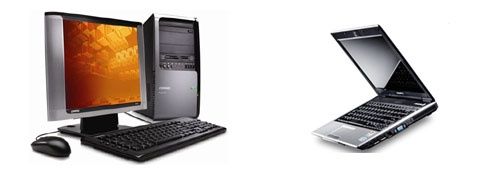
Często słychać również pytanie: komputer stacjonarny czy laptop? Nie ma jednoznacznej odpowiedzi wskazującej określony typ sprzętu. Ilu użytkowników, tyle decyzji i opinii. Postaramy się pomóc w podjęciu właściwej decyzji i przedstawimy 10 powodów, dla których warto mieć komputer PC i tyleż samo powodów posiadania komputera przenośnego.
Mamy nadzieję, że zebrane argumenty ułatwią wam podjęcie ostatecznej decyzji i będziecie już przekonani, że lepszy okaże się dla was komputer stacjonarny lub laptop (w zależności od użytkownika). Zachęcamy również do dyskusji w komentarzach.
Dzięki tej “klockowej” budowie podczas zakupu mamy pełny wpływ na to, jakie elementy znajdą się w zestawie, w zależności od przeznaczenia komputera. Inne wymagania stawia się przed komputerem dla grafika, inne dla muzyka, a jeszcze inne dla domowego centrum multimediów.
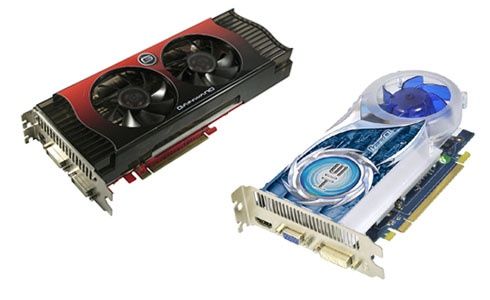
Grafik CAD wybierze zestaw z odpowiednią kartą graficzną, która nada się do projektowania graficznego, np. NVIDIA Quadro FX 3800, oraz duży monitor z matrycą(I-PS lub PVA, w dodatku pracujący w wysokiej rozdzielczości. Z kolei muzyk będzie potrzebował stacji roboczej z odpowiednimi interfejsami audio czy midi, a karta graficzna nie będzie najważniejszym elementem. Gracze postawią zaś na mocną kartę graficzną, dużą ilość pamięci RAM oraz wydajny procesor. Przydatne będą również dodatkowe akcesoria w postaci gamepada czy kierownicy.
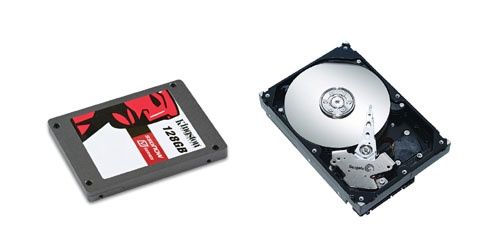
Multimedialny komputer do domu powinien zaś oferować dobrą kartę graficzną, do tego pojemny dysk lub dyski twarde. Ważnym elementem jest również możliwość podłączenia komputera do telewizora, czy też dobra karta TV. Centrum multimediów powinno mieć także pilot zdalnego sterowania do wygodnej obsługi oraz możliwość podłączenia głośników co najmniej w systemie 5.1.
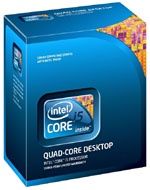
Ważnym elementem komputerów PC jest ich uniwersalna budowa. Do zatoki 5,25 cala będzie pasował dowolny napęd optyczny - nagrywarka CD, Combo CDRW/DVD czy czytnik Blu-ray . Oczywiście z odpowiednim interfejsem SATA lub ATA. Bez problemów w każdej obudowie midi-ATX zamontujemy 2 lub więcej dysków twardych 3,5 cala. W przypadku rozbudowy komputera nie będzie większych problemów z doborem szybszego procesora czy też dodatkowych kart PCI, PCI-E lub komponentów w postaci paneli sterujących oraz wentylatorów.
Na dysku zmieściłem wszystko, co było potrzebne do pracy. Zawsze mogłem włożyć dyskietkę i zapisać niezbędne dane na dyskietce, które pełniły rolę zewnętrznych nośników danych. Obecnie, jeśli wspomnieć o dyskietce, mało kto o niej pamięta, a młodsze pokolenie pewnie zna ją tylko ze słyszenia. Ostatni raz używałem tego wynalazku dobre 5 lat temu i wcale mi go nie brakuje.
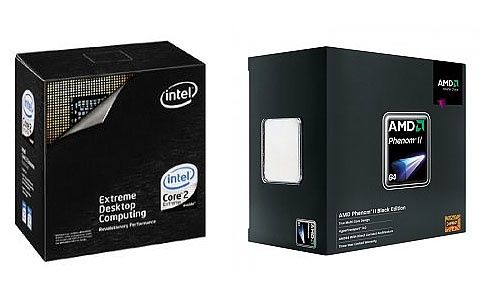
Czasy dyskietek dawno minęły a dane przechowujemy na nośnikach wielkości jednogroszówki. Jednak w przypadku komputerów PC wymagane są duże pojemności dysków oraz szybki dostęp do danych. Jeszcze kilka lat temu wśród dysków twardych królowały jednostki z interfejsem systemowym ATA (IDE) lub zamiennie PATA. Standardowy interfejs ATA miał 40-pinowe gniazdo, do którego taśmami podłączane były napędy dyskowe oraz napędy optyczne. Istnieją również odmiany 44- i 50-pinowe, przeznaczone do napędów 2,5 cala.
Ze względu na wzrastające prędkości transferu danych wprowadzono system Serial ATA (SATA). Nowocześniejsze, węższe i cieńsze przewody i wtyczki oszczędzają miejsce w obudowie komputera. Niewielkie rozmiary kabli ułatwiają cyrkulację powietrza. Ciekawostką jest fakt, że długość przewodu SATA może dochodzić nawet do 1 metra (w przypadku ATA 45-90 cm). Oczywiście wprowadzenie SATA to nie tylko kosmetyczne zmiany. To przede wszystkim zwiększenie prędkości transmisji z maksymalną przepustowością do 1,5 Gpbs (SATA), a w przypadku jego następców do 3 Gbps (popularne SATA II) oraz do 6 Gbps (SATA III).
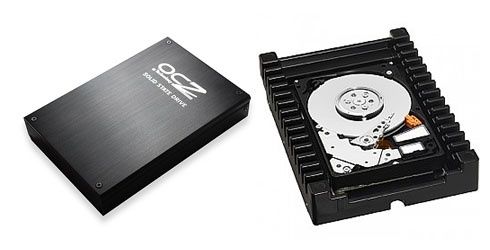
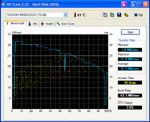
Dość jednak technicznej teorii. Zerknijmy jak wyglądają różnice w transferach danych. By móc w miarę obiektywnie ocenić posłużymy się programem HD Tune i kilkoma dyskami twardymi z różnymi interfejsami.
Pierwszy z nich to 3,5” Western Digital (WD1200BEVE) 120 GB o prędkości obrotowej 5400 obr/min. i interfejsem ATA/100. Drugi dysk to 3,5” Seagate Barracuda (ST3500418AS) 500 GB o prędkości obrotowej 7200 obr/min i interfejsem SATA II.
Kliknij aby powiększyć
Dla porównania dodaliśmy dysk 2,5 cala SATA: 80 GB Toshiba MK8032GSX. Różnice pomiędzy poszczególnymi konstrukcjami i technologiami są ogromne. Jak widać, bezkonkurencyjny okazuje się 500-gigabajtowy Seagate, jeśli chodzi o prędkość transferu. Oprócz bardzo dobrej wydajności najnowszych dysków do użytku domowego ważnym elementem jest ich pojemność oraz cena.
Jeśli weźmiemy pod uwagę stosunek pojemności do ceny to dyski 3,5 cala SATA wypadają dużo korzystniej niż dyski 2,5 cala. Chociażby 750 GB model 3,5 cala WD WD7500AADS w cenie około 260 zł, co daje około 35 gr./GB powierzchni. Z kolei jego 2,5-calowy odpowiednik, z nieco mniejszą prędkością obrotową i tą samą pojemnością kosztuje już 580 zł, co daje koszt 77 gr./GB, czyli ponad dwukrotnie więcej. Do tego dochodzi jeszcze mniejsza wydajność dysku 2,5 cala.
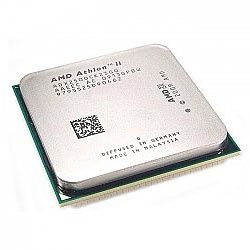
Zasady konstrukcyjne komputerów PC pozwalają na montaż dużo wydajniejszych jednostek obliczeniowych w rozsądnej cenie. Poza tym wydajniejszy procesor to również konieczność montażu wydajnego chłodzenia. Teoretycznie w notebooku można zamontować równie wydajne procesory i układy chłodzenia. Niestety odbędzie się to kosztem mobilności, rozwiązań konstrukcyjnych i długości pracy na baterii. Z tyłu laptopa będziemy mieć super drogi system ogrzewania domu. Ponadto mobilne i superszybkie procesory są po prostu znacznie droższe niż odpowiedniki dla komputerów stacjonarnych.
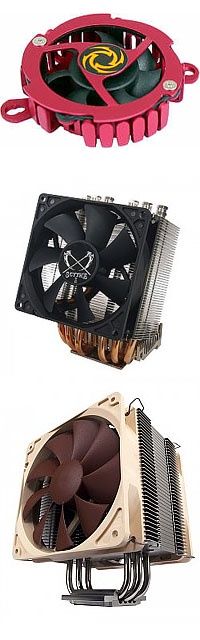
Kilkuletnie komputery, w których nie było dużego zapotrzebowania energetycznego, miały zazwyczaj jeden niewielki wentylator na procesorze oraz wentylator w zasilaczu. Obecne konstrukcje wymagają dużo bardziej wydajnego systemu chłodzącego. Przestają dziwić umieszczane w zasilaczach wentylatory o średnicy 120 mm. Również wentylatory procesorów osiągają średnicę do 120 mm. Przykładem może być system chłodzenia CPU Thermaltake MaxOrb, gdzie zastosowano tak duży wentylator. Z kolei chipsety płyt głównych mają zazwyczaj niewielkie radiatory lub radiatory z wentylatorami 60 mm.
Na koniec schłodzimy dyski twarde. Okazuje się, że ten element wyposażenia komputera jest często pomijany podczas opracowywania systemu chłodzenia. Z kolei podczas kopiowania danych z dysku na dysk temperatury mogą dochodzić do ponad 50 stopni Celsjusza. Jeśli w obudowie zamontujemy kilka dysków twardych to emisja ciepła będzie jeszcze większa, a żywotność dysków znacznie zmaleje i dane przestaną czuć się bezpiecznie.
Również dyski twarde mogą zostać schłodzone odpowiednimi elementami zamontowanymi w szynach. Zestaw dwóch wentylatorów Revoltec Hard Drive Freezer lub radiatory Revoltec Hard Drive Silencer, które oprócz odprowadzania ciepła zajmą się absorpcją drgań to jedne z przykładów.
Na koniec pozostaje wyprowadzenie ciepła na zewnątrz obudowy. Co ciekawe, producenci obudów sami przewidują odpowiednie miejsca na montaż dodatkowych wentylatorów. Nie ma problemu z montażem wentylatora 120-140 mm z przodu, takich samych z tyłu i u góry. Z kolei z boku możemy zamontować nawet "maleństwo" o średnicy 200 mm.
Jeszcze jednym sposobem, choć mniej popularnych jest chłodzenie wodne. Główne komponenty komputera są chłodzone przez płyn chłodniczy (nieprzewodzący prądu) przepływający przez odpowiednie instalacje: bloki wodne, pompki, przewody. Całość można skonstruować samemu, dobierając odpowiednie komponenty sprzętowe do poszczególnych urządzeń.
Zakładamy wszystkie wentylatory na zamontowane urządzenia, podłączymy je do płyty głównej i zasilacza i uruchomimy komputer. Okazuje się, że światło w domu przygasa, a komputer pracuje tylko trochę ciszej od odkurzacza, lecz równie sprawnie zasysa kurz, brud i drobne przedmioty do wnętrza obudowy. ;-) Dlatego przy modernizacji komputera i komponentów chłodzących warto brać pod uwagę to, czy kolejny wentylator jest nam potrzebny. Czy musimy mieć 120 mm w obudowie, które nie spełni swojej roli, bo wewnątrz znajdują się nieuporządkowane kable? Podobnie ze zmianą wentylatora na karcie graficznej: czy warto go wymieniać skoro zamontowany niewielki wentylatorek wydajnie odprowadza ciepło? Czy warto zamontować dodatkowy wentylator poprawiający cyrkulację powietrza, skoro zależy nam na jak najcichszym urządzeniu?
W przypadku chłodzenia komputera PC pojawia się sporo dylematów. Należy jednak zwrócić uwagę przede wszystkim na możliwości. A te są ogromne - można chłodzić w zasadzie wszystko.
Notebook jest typowym urządzeniem przenośnym i cechuje się niewielkimi wymiarami. Jest rzeczą atrakcyjną dla amatorów cudzej własności, nie tylko na lotniskach. Bardzo często zdarzają się kradzieże z biur przez przypadkowych gości, w trakcie szkoleń, gdzie pozostawione bez opieki torby i plecaki kuszą swą zawartością. W Polsce w samym tylko serwisie www.skradzione.net zawarte są informacje nt. ponad 280 skradzionych komputerów.
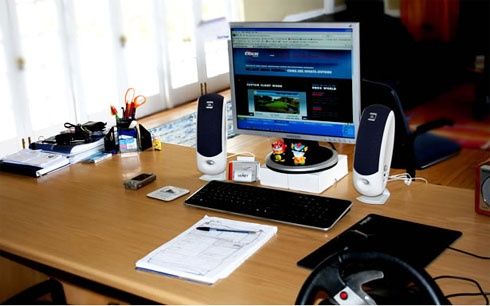
Komputery PC z racji swoich rozmiarów są trudniejszym sprzętem do kradzieży. Po pierwsze rzadko z nimi podróżujemy, a po drugie komu chciałoby się taszczyć dziesięciokilogramowe pudło, do tego monitor, klawiaturę i mysz? Jedyne racjonalne uzasadnienie do podróży z komputerem to przeprowadzka np. do akademika na czas studiów. Niemniej kradzieże sprzętu komputerowego - komputerów PC - zdarzają się przy okazji włamań do biur czy mieszkań prywatnych. W takim przypadku złodziej nie pogardzi naszym pecetem oraz akcesoriami podłączonymi do niego.
Trudniej za to jest wynieść blaszaka w trakcie pracy w biurze. Podejrzany typ przechadzający się z ogromnym pudłem pod pachą powinien budzić zainteresowanie pracowników oraz ochrony.
Złodzieje, znając doskonale sztuczki i metody socjotechniczne, bez problemu mogą je wykorzystać wyprowadzając w pole nawet najczujniejszego ochroniarza. Szczególnie dotyczy to dużych firm korporacyjnych, gdzie nie wszyscy pracownicy są sobie znani. Ogólnie jednak laptopa można ukraść o wiele łatwiej niż komputer stacjonarny, a dostępne w sieci statystyki udowadniają tylko, że urządzenia mobilne, w tym notebooki, padają łupem złodzieja o wiele częściej.
Komputery objęte gwarancją powinny trafić do autoryzowanego serwisu, gdzie zostaną naprawione. Niektóre warunki gwarancji umożliwiają naprawę gwarancyjną na miejscu u klienta. Zazwyczaj jest to jednak płatne rozszerzenie gwarancji, ale za to bardzo wygodne. Polecane szczególnie osobom czy firmom, w których znajduje się kilkadziesiąt komputerów jednego producenta. Niedawno sam odczułem na własnej skórze zalety takiej gwarancji, gdzie niemal jednocześnie w 4 komputerach tej samej serii uszkodziła się płyta główna. W ciągu 48 godzin zjawił się serwisant, na miejscu wymienił wadliwe płyty, podłączył wszystko, zaktualizował BIOS i sprawdził poprawne działanie.
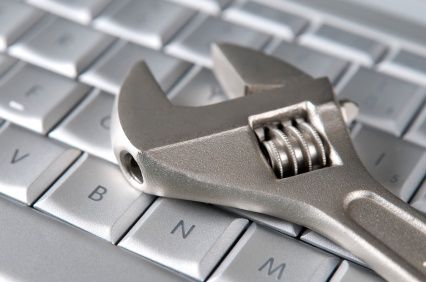
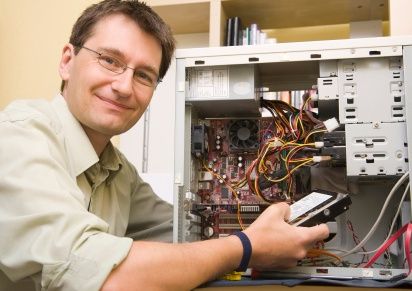
Naprawa pogwarancyjna obejmuje zaś dwie możliwości. Jeśli choć trochę znamy budowę wewnętrzna komputera i podstawowe zasady napraw, to przy odrobinie cierpliwości sami wymienimy wadliwe komponenty sprzętowe. Wystarczy nabyć odpowiednie części, przygotować narzędzia i zabrać się do pracy. Koszt takiej naprawy to tylko zakup części. Niestety nie każdy jest informatycznym guru - wówczas pozostaje albo znajomy informatyk, albo wizyta w serwisie świadczącym naprawy pogwarancyjne. Koszty pogwarancyjnych napraw serwisowych są często wysokie. W szczególności dotyczy to zestawów markowych znanych firm. Dlatego przed naprawą warto zapytać o jej koszty, a kiedy będą za wysokie, udać się do małych sklepów komputerowych, gdzie zazwyczaj za dużo niższą opłatę można dokonać naprawy.
Na koniec kilka przykładów z napraw i rozbudów notebooków. Cztery lata temu gwarancyjna rozbudowa notebooka IBM ThinkPad R50E o większy dysk twardy (80 GB), zwiększenie pamięci (do 1 GB) oraz wymianę napędu optycznego Combo na nagrywarkę DVD została wyceniona przez serwis na kwotę 450 dolarów, plus kilkadziesiąt dolarów za usługę. To oczywiście ceny netto. Jak łatwo policzyć za tę kwotę (nawet kilka lat temu) można było stać się posiadaczem całkiem mocnego nowego notebooka.
W MacBookach Apple stosuje napędy optyczne typu slot-in (płytę wkładamy do szczeliny napędu). Pierwsze konfiguracje tych komputerów wychodziły z napędem Combo CDRW/DVD. Chęć rozbudowy o dwuwarstwową nagrywarkę DVD rozpoczynała się od wydatku niekiedy 500-600 zł na sam napęd. Odpowiednie były tylko modele Matshita. Obecnie można znaleźć zamienniki w postaci napędów Hitachi/LG GSA-S10N oferowane w cenie 250-300 zł. Ale na tym nie koniec przygód z wymianą napędu. Pozostaje odkręcić kilkadziesiąt różnych śrubek - oczywiście jest ich kilka rodzajów, do tego sam demontaż napędu jest skomplikowany. Podczas ostatniej wymiany musiałem poświęcić około 2 godziny pracy na cały proces.
Z kolei dwuwarstwową nagrywarkę DVD do peceta można już kupić za 150 zł. Wydatek ponad 300-350 zł to kwota, jaką przeznaczymy na wymianę napędu optycznego na combo z odtwarzaczem Blu-ray. By zamontować taki napęd w pececie wystarczy odkręcić 4 wkręty mocujące napęd, odłączyć kabel sygnałowy i zasilający. Ustawić odpowiednią konfigurację zworek i podłączyć nowy napęd. Oczywiście i w notebookach znajdziemy proste mechanizmy wymiany napędów optycznych - np. w ThinkPadach serii T czy R lub Dellach. Niemniej są to wyjątkowe przypadki, w których zatoka napędu optycznego może pełnić funkcję dodatkowej kieszeni na dysk twardy czy baterię.
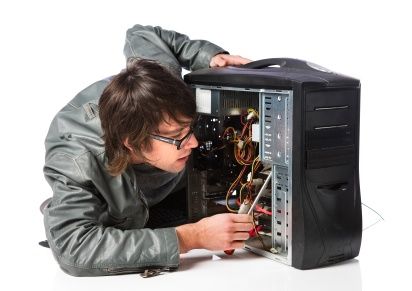
Ogólnie: komputer stacjonarny można w miarę łatwo naprawić, a z laptopem jest często o wiele więcej pracy. W przypadku peceta można zasięgać wielu porad na forach dyskusyjnych, natomiast w przypadku laptopów często trzeba szukać porad związanych z konkretnym modelem, co od razu zawęża grono specjalistów mogących nam pomóc. Plus: naprawa komputera stacjonarnego często jest tańsza niż laptopa.
W ten dość utajniony i brutalny sposób stajemy się niewolnikami technologii. Przeglądamy nowości rynkowe i marzymy o nowej grafice do komputera, bo na starej “gra się tnie”. Przydałby się nowy, większy dysk twardy, bo na starym zrobiło się mało miejsca. Fajnie byłoby mieć samodzielną kartę dźwiękową, bo ta zintegrowana przestała nas zadowalać, itd.

W domu zaczynamy mieć niewielki magazyn części, z których można złożyć co najmniej kilka komputerów. I tu ukazuje się jeszcze jedna zaleta komponentowej i skalowalnej budowy komputerów PC. Stare, mniej wydajne części można przeznaczyć na budowę domowego serwera plików, wydruków czy też zaawansowany router lub firewall. Jak to zrobić? Po pierwsze należy zastanowić się, do czego odmłodzony komputer będzie nam służył. Jeśli ma to być router czy firewall do łącza internetowego, to wystarczy do tego komputer z procesorem Pentium II, zasilacz, płyta główna, 64 MB RAM oraz moduł karty CF. Do tego jakakolwiek obudowa. Teraz wystarczy udać się na stronę m0n0.ch i pobrać odpowiednią paczkę z systemem m0n0wall. Oparty na FreeBSD ma przyjazny interfejs zarządzania przez WWW, ogromne możliwości konfiguracji i może być doskonałym routerem dla sieci domowej czy niewielkiej sieci biurowej.
Z kolei w przypadku zapory sieciowej propozycją dla starego komputera jest system pfSense . Podobnie jak m0n0wall, pfSense jest oparty na FreeBSD, do instalacji niezbędny jest procesor co najmniej 100 MHz, nieco więcej pamięci RAM-u (128 MB), karta CF lub 1 GB dysk twardy.
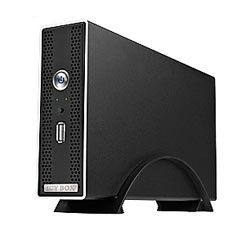
Dzięki FreeNAS skonfigurujemy system pod własne potrzeby, rozbudowując go nawet o odpowiedni RAID. Takie rozwiązania mogą z powodzeniem być wykorzystywane również w średniej wielkości biurach, jako podręczne systemy składowania danych.
Oczywiście na tym nie koniec. Nieco nowsze komputery, np. te z procesorami Pentium III i 256 MB RAM, mogą służyć jako podręczny serwer WWW/PHP/MySQL do tworzenia i testowania aplikacji webowych. Starszy komputer można również wykorzystać do oglądania na TV filmów, czy też do słuchania muzyki. Oczywiście kilkuletni komputer będzie miał trudności z odtworzeniem filmów HD, niemniej filmy DVD czy DiVX będą działać bez przeszkód.
Weźmy pod uwagę dwa egzemplarze komputerów: notebook Lenovo ThinkPad R500 oraz stację roboczą Lenovo ThinkCentre A58. Komputery o podobnej wydajności i parametrach. Oczywiście w przypadku laptopa mamy dodatkowe korzyści w postaci modułu Bluetooth, sieci Wi-Fi czy czytnika kart multimedialnych. Niemniej nie są one znaczącym czynnikiem mającym wpływ na cenę.
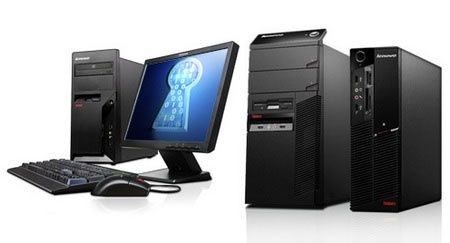
Otóż stacja robocza Thinkcentre A58 z procesorem Intel Core 2 Duo 2,8 GHz, 2 GB pamięci RAM, dyskiem 320 GB oraz grafiką GMA X4500 i gigabitowym interfejsem LAN kosztuje w granicach 2600-2700 zł (w cenie system operacyjny, monitor 17” LCD, klawiatura i mysz).
Za podobnej klasy notebook Intel Core 2 Duo 2,1 GHz, 4 GB pamięci RAM, dyskiem 320 GB, grafiką GMA X4500 oraz wspomnianymi dodatkami w postaci Wi-Fi, Bluetooth i czytnikiem kart przyjdzie zapłacić 3400-3600 zł. Jak widać różnica w cenie nie przekracza 25%. Jednak jest ona akceptowalna i zrozumiała.

Podobnie ma się sprawa z komputerami z rynku wtórnego. Stację roboczą z procesorem Pentium 4, 512 MB pamięci, dyskiem twardym 40 GB i monitorem CRT można nabyć już za kwotę 200-300 zł. Z kolei notebook o podobnych parametrach kosztuje nieco ponad 600 złotych.
Bardzo dobrze widać to również na przykładzie komputerów dla graczy. Notebooki dla graczy mogą czasami kosztować ok. 5-6 tysięcy zł (albo i więcej!), podczas gdy w tej samej cenie uda ci się złożyć o wiele wydajniejszy komputer stacjonarny, który będzie bardziej przyszłościowy i będzie miał większy monitor.
Komputer PC ma jeszcze jedną ważną zaletę. Ma gniazda PCI oraz PCI-E (PCI Express) - specjalne magistrale komunikacyjne, które zastąpiły istniejące wcześniej gniazda ISA. W najnowszych płytach głównych znajdziemy złącza PCI-E, rzadko pojawia się jedno złącze PCI. W zależności od wariantu magistrali PCI-E ich przepustowość może wynosić od 250 MB/s (1x) do 16 GB/s (16x). Dzięki dość uniwersalnej budowie do magistrali można podłączyć niemal dowolne urządzenia w postaci kart rozszerzeń. Pomimo popularyzacji PCI-E producenci wciąż montują magistrale PCI. Taka konfiguracja jest dość korzystna w przypadku posiadania specyficznych kart rozszerzeń PCI.
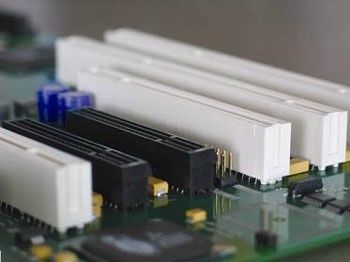
Najnowsze płyty główne obsługujące procesory Intel Core i7 mają dość sensowny rozkład gniazd PCI-E i PCI. Do dyspozycji mamy często po jednym złączu 1x, 4x, oraz 8x, a także jedno lub 2 złącza 16x. Do tego dochodzą 2 złącza PCI. To bardzo bogaty zestaw pozwalający na montaż dodatkowych kart rozszerzeń, karty graficznej, karty dźwiękowej czy karty z dodatkowymi gniazdami SATA. Nie ma również problemu z zakupem karty sieciowej PCI-E. Do kompletu możemy dołożyć karty telewizyjne czy nawet dokupić kontroler, który zmieni slot PCI-E na slot ExpressCard. Z kolei jeśli zabraknie nam portów USB czy FireWire, to bez problemu zakupimy dodatkowy kontroler na karcie PCI oferujący kilka dodatkowych gniazd.
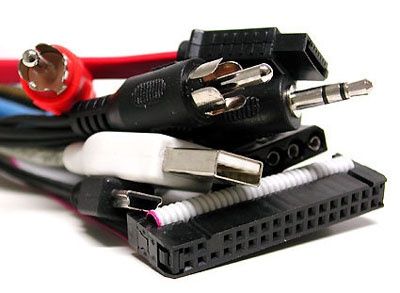
Gniazda PCI-E i PCI to nie wszystko. Dochodzą jeszcze gniazda SATA, nawet 10 sztuk, czy też rzadziej spotykane IDE. 8-10 portów USB, często 2 karty sieciowe, gniazda PS2 oraz wszelkiej maści wyjścia i wejścia audio. W sumie daje to potężne pole do popisu i rozbudowy komputera. Na pewno każdy dopasuje go do własnych potrzeb.
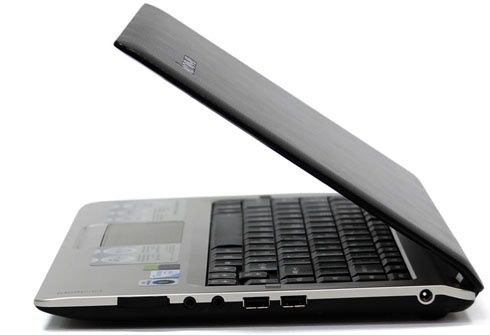
Pomyślmy teraz o rozbudowie notebooka. Trzy-cztery porty USB, czasami trafi się złącze FireWire, gniazdo PCMCIA i ExpressCard. Zawsze jest słuchawkowe i mikrofonowe, natomiast DVI czy S-Video to rzadkość. D-Sub także jest zawsze, ale HDMI - już nie. Co sprytniejsi mogą jeszcze poszukać gniazda miniPCI wewnątrz notebooka.
Strach pomyśleć, co się dzieje jeśli zaczynamy podłączać kolejne urządzenia peryferyjne do laptopa - wokół niego tworzy się nieestetycznie wyglądająca plątanina kabli. A na koniec okazuje się, że brakuje jeszcze jednego gniazda USB do podłączenia pendrive'a. I rozpoczyna się żonglerka urządzeniami. Oczywiście ktoś może zarzucić, że nie zawsze wykorzystujemy wszystkie urządzenia naraz, czy też można dokupić stację dokującą bądź hub USB. Jednak podłączanie wszystkich urządzeń do stacji, odłączanie i przełączanie często przyprawia o zawrót głowy. Pecet może być wyposażony we wszystko, notebook - nie. A nawet jeśli jakoś uda ci się ta sztuka, to wówczas szybko stwierdzisz, że notebook przestał już być komputerem przenośnym.
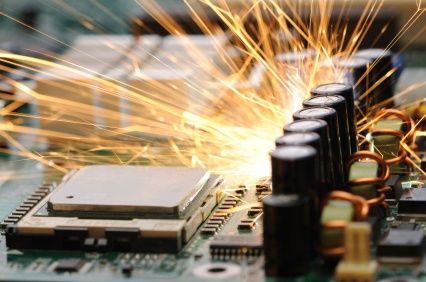
Nawet teoretycznie bezawaryjne urządzenie kupione za duże pieniądze może nie wytrzymać trudnych lub niewłaściwych warunków eksploatacji. W przypadku komputerów PC najczęstszym zagrożeniem dla podzespołów mogą być:
- przepięcia w sieci elektrycznej, wyładowania atmosferyczne
- nadmierne obciążenie zasilacza komputera
- niewłaściwe lub nieumiejętne podkręcanie podzespołów
- nadmierne zakurzenie i wilgoć
- uszkodzenia mechaniczne
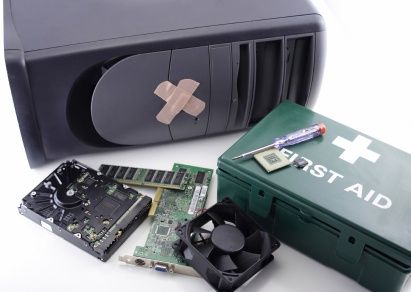
Modułowa i dość uniwersalna budowa komputera pozwala na szybką wymianę uszkodzonego podzespołu. Przepalony zasilacz bez trudu znajdziemy w dowolnym sklepiku komputerowym. Uszkodzona płyta główna w przypadku nowszych komputerów również nie będzie problemem - ważny jest tylko odpowiedni jej dobór w zależności od posiadanego procesora, ewentualnie pozostałych komponentów komputera. Uszkodzona karta graficzna czy dźwiękowa? Żaden problem. Możemy zamontować nową w postaci karty PCI-E.
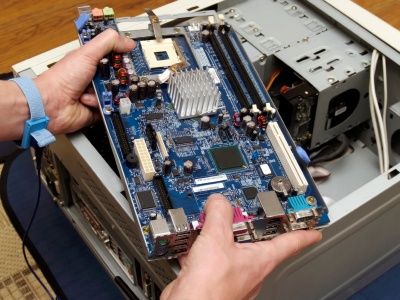
Hałasujący wentylator można przy odrobinie wprawy rozebrać i wyczyścić, ewentualnie zakupić nowy. Obudowa komputera została uszkodzona? A może polegliśmy przy nieumiejętnych próbach wycinania otworów moddingowych? Mamy nieograniczony wybór jeśli chodzi o zakup nowego egzemplarza. Komputer PC ma jeszcze jedną podstawową zaletę. Jeśli jest właściwie użytkowany, to jest dużo mniej podatny na uszkodzenia mechaniczne.
Notebook jest narażony na podobne uszkodzenia co PC, jednak do tego dochodzą wszelkie zagrożenia związane z przemieszczaniem się z komputerem. Chroni go torba czy pokrowiec, ale nie unikniemy zmiennych warunków pogodowych - szczególnie w zimie, gdzie różnica temperatur przekracza niekiedy 30 stopni Celsjusza. Często zapominamy, że w niedbale rzuconej torbie był nasz superlekki netbook czy notebook. Potem okazuje się, że chwila nieuwagi sprawiła, że pękła plastikowa obudowa czy uszkodziły się zawiasy. Kolejny problem, jaki dotyka właścicieli notebooków, to tzw. “zalana klawiatura”. I nie jest ważne, czy jest to kawa, herbata z cukrem czy bez, sok czy woda. Jeśli w klawiaturze nie ma specjalnych kanałów odprowadzających ciecz pod spód notebooka, to mamy przykład idealnej penetracji płynu do każdego zakamarka klawiatury a często również na płytę główną.
Na koniec wszelkiej maści uszkodzenia spowodowane upadkiem. Baraszkujący pies przebiegł po kablu sieciowym i zrzucił notebooka ze stołu. Dziecko oglądające film na laptopie sprawdziło, że da się odchylić matrycę więcej niż producent zaleca. Oczywiście matryca i zawiasy przestają pełnić swoją funkcję. I na koniec moje 2 ulubione przypadki - uszkodzona matryca na 2 sposoby. Pierwszy z nich to nic innego jak przygniecenie klapy matrycy - nawet najbardziej solidna obudowa (nie licząc specjalnych pancernych klatek w notebookach Lenovo czy obudów Panasonica) nie wytrzyma ciężaru 80-kilogramowego lub cięższego mężczyzny. Drugie uszkodzenie to próba pisania po matrycy i postawienia kropki nad “i”, czyli wszelkie uszkodzenia matrycy poprzez uderzenie w nią ostrym przedmiotem.
Jak widać komputer PC jest mniej podatny na uszkodzenia mechaniczne, a uniwersalna konstrukcja stosowanych podzespołów sprawia, że naprawa jest dużo prostsza - wymieniamy określony element i gotowe. W przypadku notebooka jest to nieco trudniejsze. Części zamienne do konkretnego modelu mogą być dostępne tylko w serwisie pogwarancyjnym. Z kolei kupowanie na rynku wtórnym nie zawsze jest dobrym pomysłem. O ile kości pamięci RAM, dysk czy napęd optyczny lub nawet zasilacz do notebooka nie powinny być problemem, o tyle wentylatory, klawiatura czy płyta główna są często niedostępne, a jeśli już znajdzie się ten odpowiedni egzemplarz, to jego cena jest bardzo wysoka.
I kiedy już zmontujemy komputer i cieszymy się jego super parametrami, to zaczyna nam czegoś brakować. Może zmienić nieco kolor obudowy, a na boku przydałby się otwór wentylacyjny i wentylator? I tu z pomocą przychodzi modding oraz case modding.
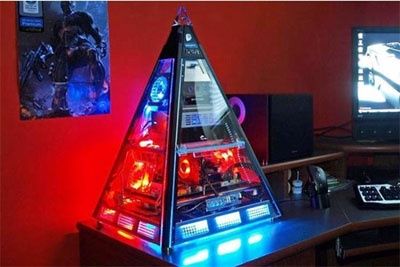
Entuzjaści notebooków w tym momencie czują ogromną zazdrość. Dlaczego? Otóż modyfikowanie komputera to nic innego jak poprawa i ulepszanie jego parametrów wizualnych. Jeszcze kilka lat temu szczytem moddingu było pomalowanie obudowy na wyraźny i odróżniający się kolor. Do tego dodatkowe elementy w postaci wzorów czy bardziej szczegółowych rysunków. Dziś zakres modyfikacji poszedł dużo dalej. W dalszym ciągu obudowy można pomalować samodzielnie. Przy odrobinie inwencji twórczej oraz wszelkiej maści materiałów do modelowania można z obudowy wyczarować prawdziwe arcydzieło.
Z kolei osoby bojące się samodzielnej modyfikacji mogą zakupić gotowe, zmodyfikowane obudowy. Choć gama tego typu produktów jest dość szeroka, to często będziemy musieli iść na kompromis "wygląd - cena" i wybrać dostępną obudowę. Dość popularną modyfikacją są tzw. okna. Modyfikacja może być samodzielna - wycięcie fragmentu obudowy (najczęściej jednej z bocznych ścianek) i zamontowanie przeźroczystego akrylu. Ma to na celu ukazanie wnętrza komputera oraz jego “pięknych” elementów. Należy jednak pamiętać, że gąszcz okablowania zasilacza, dysków i napędów nie stanowi żadnej atrakcji. Dlatego modderzy bardzo często stosują rożne zabiegi mające na celu schowanie okablowania. W grę wchodzi wówczas zakup atrakcyjnych wizualnie przewodów lub ich perfekcyjne uporządkowanie i ułożenie.
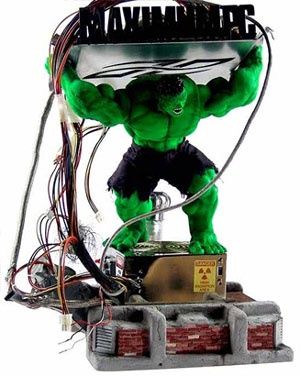
Kiedy widać już wewnętrzne elementy komputera, warto go uatrakcyjnić o dodatkowe efekty wizualne. Tu najczęściej stosuje się elementy świecące w postaci diod LED czy też zimnych katod. W pierwszej kolejności wymieniane są czarne wentylatory na bardziej atrakcyjne - przeźroczyste lub w jaskrawym kolorze. Następnie, w zależności od wyobraźni moddera, podświetla się całe wnętrze komputera lub poszczególne jego części.
Obok moddingu równie dynamicznie rozwija się boczna, choć równie ważna gałąź techniki komputerowej - overclocking. To nic innego jak próba zmiany parametrów pracy podzespołów poprzez ich odpowiednie przetaktowanie, ustawienia w oprogramowaniu lub BIOS-ie. W przypadku nieznacznego podkręcania podzespołów (najczęściej procesor, karta graficzna i RAM) w warunkach domowych wystarczy ostrożność i kontrolowanie temperatur oraz stabilności systemu. Ekstremalne podkręcanie wymaga od użytkownika rozległej wiedzy na temat elektroniki oraz charakterystyki pracy podzespołów. Do chłodzenia elementów stosuje się najczęściej suchy lód (zestalony CO2) lub ciekły azot. Są również programy i rozwiązania sprzętowe dostępne w płytach z segmentu high-end, które znacząco ułatwiają podkręcanie. Znajdziemy je np. w płytach MSI czy Asus.
Jeśli mamy już odpowiednio podkręcony i zmodyfikowany komputer, czas na jego wyciszenie. Dobrym rozwiązaniem jest wspomniane wcześniej chłodzenie wodne. Jednak skomplikowany montaż może odstraszać potencjalnych użytkowników. Głównym źródłem hałasu są pracujące wentylatory oraz dyski (szczególnie w przypadku gdy mamy ich kilka). Najprostszym sposobem na wyciszenie jest odpowiednie zmniejszenie prędkości wentylatorów. Frontowy wentylator niekoniecznie musi pełnić rolę odkurzacza i zasysać powietrze z pełną prędkością. Dobrym zabiegiem jest montaż panelu 5,25” z odpowiednimi kontrolerami prędkości wentylatorów oraz możliwością samodzielnej regulacji. Dyski twarde można wyciszyć poprzez odpowiednie obudowy dysków oraz wszelkiego rodzaju podkładki, gumowe dystanse pochłaniające drgania pracującego dysku.
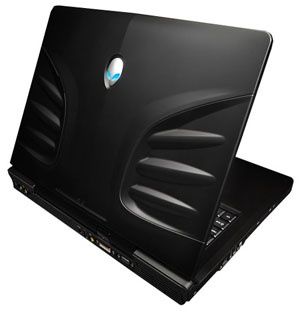
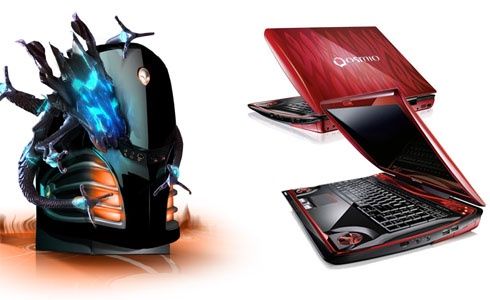
A teraz wyobraźmy sobie modding notebooka. Oczywiście można pomalować sobie obudowę na odjazdowy kolor. Można również wyciąć jej fragment. Niektórzy montują również dodatkowe świecące diody LED czy przyklejają naklejki. Modding - prawdziwy modding notebooka - jest często zbyt kłopotliwy, a w przypadku montażu elementów świecących wpływa na czas pracy baterii. Można też próbować podkręcać podzespoły laptopa, jednak niewielki wzrost wydajności odbije się na i tak średnio wydajnym chłodzeniu i baterii, więc włożony trud raczej się nie opłaca. Osoby, które chcą mieć atrakcyjnie wyglądający i mocny laptop zapraszam na www.alienaware.com. To jeden z producentów tworzący bardzo atrakcyjnie wyglądające laptopy i PC. Oczywiście ma to również swoją cenę.
Dzieje komputerów przenośnych rozpoczynają się niemal w tym samym czasie, co premiera pierwszego komputera osobistego Altair. Pod koniec 1975 roku na rynku pojawia się IBM 5100, pierwszy komputer przenośny. Ważący 20 kilogramów nie nadawał się do podróżowania, jednak zaczął wyznaczać kanony komputerów przenośnych i mobilności.
11 lat później IBM wprowadza na rynek IBM PC Convertible. Niemal wzorcowy model, który stał się protoplastą wszystkich laptopów. Waga notebooka została zmniejszona do 7 kilogramów. Z kolei po roku od premiery IBM PC Convertible, Toshiba pokazała 3-kilogramowy notebook T1000. Od tej pory można nazywać notebooki komputerami przenośnymi. Akceptowalny ciężar i możliwość pracy poza biurem.

I to właśnie mobilność laptopów jest ich głównym i niezaprzeczalnym atutem. Typowe wymiary większości notebooków nie przekraczają rozmiarów 40 x 30 x 5 cm. Oczywiście zdarzają się odstępstwa od tych standardów, jednak dotyczy to w szczególności modeli z ekranami 17-calowymi i większymi - mowa o laptopach klasy DTR (zamienniki komputerów stacjonarnych).
Najpopularniejsze modele z matrycą 15,4 cala i wagą około 2-2,5 kilograma nadają się do podróżowania i pozwalają na swobodną pracę, jak na komputerze stacjonarnym. Dość duży ekran i rozdzieloczość zazwyczaj 1280 x 800 pikseli jest akceptowalna w przypadku użytku domowego - internetu, poczty czy multimediów.
Nowoczesny komputer przenośny czy netbook jest wyposażony w podstawowy zestaw gniazd, portów i rozszerzeń. Absolutnym minimum w tym przypadku jest karta ethernetowa, karta Wi-Fi, moduł Bluetooh i co najmniej jeden-dwa porty USB. Wszechobecna możliwość skorzystania z sieci bezprzewodowej czy dostęp do mobilnego internetu sprawia, że wbudowany napęd optyczny nie jest koniecznością. Sam osobiście używałem go ostatnio ponad miesiąc temu.

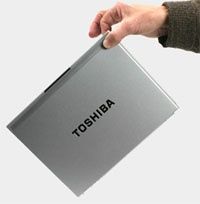
Dla osób, które dbają o swój kręgosłup i nie lubią się przemęczać są propozycje mniejszych notebooków: 12,1-calowe, ważące mniej niż 1,3 kilograma modele Sony Vaio VGN-TX2, MacBook Air lub 800-gramowa Toshiba Portégé R500. Oczywiście w tych przypadkach cena jest odwrotnie proporcjonalna do wagi komputera. Wymienionym modelom nie brakuje niczego, czym może pochwalić się komputer przenośny. Dodatkowo MacBooka można nabyć z dyskiem SSD, natomiast Toshiba ma w swojej ofercie modele z modemem UMTS/HSDPA.
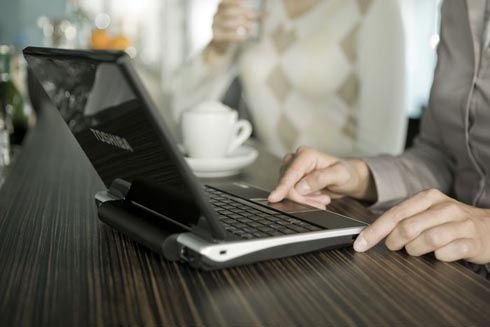
Notebooki można zastąpić netbookami? Nie jest to do końca prawdziwe stwierdzenie. Netbook sam w sobie jest mało wydajnym komputerem do ciągłej pracy. Choć wiele osób z uporem maniaka korzysta z nich jak ze stacji roboczych, netbooki są swego rodzaju uzupełnieniem komputera domowego - mają być elektroniczną pomocą w terenie czy na spotkaniu. Podręcznym elementem codziennego życia, ułatwiającym pracę i nieprzeszkadzającym swą wagą użytkownikowi.

Niemal to samo działo się w przypadku komputerów przenośnych. Kiedy w 1998 roku postanowiłem zmienić PC na notebooka i za dość duże pieniądze udało mi się kupić używany notebook Dell Latitude CP M233ST, nie spodziewałem się, że przypadkiem trafię do grupy uważanej za snobistyczną. Choć wtedy mówiło się, że jest to grupa prestiżowa. Z racji swojego zawodu potrzebuję mieć komputer zawsze przy sobie, więc naturalnym było takie a nie inne posunięcie. Każdorazowe wyciągnięcie komputera z torby powodowało zazdrosne spojrzenia mężczyzn, a kobiety stawały się nieco milsze i częściej się uśmiechały. :-)
Koniec lat 90-tych rozpoczął okres powszechnej dostępności laptopów. Komputer przenośny mógł robić wrażenie gdzieś w małej miejscowości. W centrach dużych miast trudno było kogokolwiek zainteresować tym, że mamy laptopa. Jeszcze do początków 2004 roku zdarzało mi się być zaczepianym przez nieznajomych z pytaniem o parametry używanego przeze mnie notebooka, jednak posiadanie komputera przenośnego dla osoby świadomej swojego wyboru nie jest niczym nadzwyczajnym. Ot, po prostu kupujemy takie a nie inne narzędzie do pracy. Całkowicie innym acz autentycznym przypadkiem jest fakt, kiedy to świeżo przyjęta do pracy kobieta zażyczyła sobie laptopa w kolorze różowym. Uległość szefa niemal sprawiła, że taki notebook zagościłby w dość poważnej firmie konsultingowej. To już przykład nie snobizmu, nie prestiżu i nawet nie ekstrawagancji, a raczej fanaberii.
Można jednak pokazać, że jesteśmy oryginalni i ze starannością dobieramy drobiazgi i urządzenia do charakteru swojej pracy i zasobności portfela. Pióro wieczne znanego producenta, zegarek z limitowanej kolekcji czy garnitur szyty zgodnie z nowymi trendami - to wszystko może czynić z nas człowieka o wysublimowanym guście i poważnym podejściu do życia. Do tego brakuje tylko odpowiedniego laptopa. Jeśli faktycznie chcemy się odróżniać od setki innych menadżerów w szarych garniturach, to warto rozejrzeć się za laptopami wykończonymi skórą czy też materiałami takimi jak tytan. Atrakcyjne detale notebooka z pewnością zwrócą uwagę potencjalnych kontrahentów czy też podczas spotkań biznesowych. Odpowiedni dobór sprzętu jest bardzo ważny. Dla menadżera niewskazany będzie Asus Lamborghini VX5 czy czerwony Acer Ferrari 5000. Z kolei skórzany Asus U1F jest nieodpowiedni dla szalonego nastolatka.

Dynamiczny rozwój technologii i popularyzacja komputerów przenośnych sprawiła, że obecnie posiadanie notebooka nie jest już prestiżem. Dysponując kwotą 2000 zł lub mniejszą możemy nabyć nowy komputer przenośny. Nie ma co liczyć jednak na superszybki model. Średnio wydajny procesor dwurdzeniowy, 2 GB pamięci RAM, dysk maksymalnie 160 GB, ekonomiczna bateria i karta graficzna wystarczą do typowej pracy, ale - jak to się mówi - szału nie ma. Komputer przenośny upowszechnił się na tyle, że prestiżem jest tylko i wyłącznie posiadanie notebooka oryginalnego, wyróżniającego się zastosowaniem zaawansowanych technologii. Prestiż może być różnie postrzegany, dla jednych będzie to MacBook Air, dla innych ThinkPad X61s czy Asus U5F, a dla jeszcze innych ekonomiczny Acer czy MSI. Niewątpliwie jednak notebook jest bardziej prestiżowy niż stojący w domu komputer stacjonarny.
Do 2003 roku notebooki, podobnie jak komputery PC, w większości przypadków musiały korzystać z sieci przewodowej. By korzystać z sieci Wi-Fi należało zaopatrzyć się w adapter PCMCIA i to najczęściej w standardzie 802.11b. Dopiero w czerwcu 2003 roku oficjalnie zatwierdzono standard 802.11g. Niemal jednocześnie Intel wprowadził na rynek swoją platformę mobilną Centrino. Pierwsza rewizja Carmel składała się z porcesora Pentium M, chipsetu Intel 855 oraz, co najważniejsze, układu Wi-Fi Intel PRO/Wireless 2100 lub 2200.

Kolejna wersja, Sonoma, obsługiwała sieci standardu 802.11a/b/g. Na początku roku pokazano nową wersję platformy Centrino - Napa, w skład której wchodziły dwurdzeniowe procesory, zintegrowana grafika oraz moduł sieci 802.11a/b/g. Aż w końcu w połowie maja 2007 roku pojawiła się Santa Rosa. Dopiero tutaj Intel pokazał, że mobilność to nie tylko dwurdzeniowy procesor. Czwarta wersja Centrino obsługuje sieci 802.11a/b/g oraz draft-n, a jako opcję może również obsługiwać łączność WWAN (łączność GSM/EDGE/UMTS/HSDPA/HSUPA).
W 2008 roku AMD zaczyna deptać po piętach Intelowi i wprowadza swoje zintegrowane układy mobilne pod nazwą AMD Puma. Intel w tym czasie pokazuje Centrino 2 (Montevina), gdzie jednym z elementów jest bezprzewodowy interfejs Intel 5100/5300. Ale to nie koniec bezprzewodowych nowości. Dodano także opcjonalną obsługę WiMAX, GPS oraz kartę combo WiFi/WiMAX Link 5150/5350, a także technikę komunikacji UWB.
We wrześniu 2009 roku została zaprezentowana szósta odsłona Centrino (Calpella), gdzie w dziedzinie łączności unowocześniono interfejsy radiowe pozwalające na komunikację w standardzie 802.11n oraz WiMAX. Jak łatwo zauważyć, w ciągu 6 lat Intel na tyle rozwinął mobilną platformę Centrino, że obecnie nic jej nie brakuje w dziedzinie łączności. AMD próbuje nadrabiać straty od 2006 roku, od przedstawienia platformy Kite, poprzez platformę Puma, Yukon, Congo i Tigris. Ciągle jest jednak pół kroku za Intelem, co jednak nie przekłada się na atrakcyjność oferty AMD.
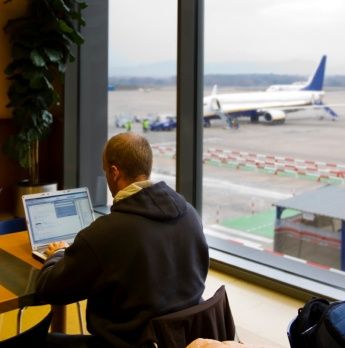
Posiadacze rocznych czy nawet dwuletnich laptopów z Intelem lub AMD na pokładzie ze spokojem mogą korzystać z mobilnych rozwiązań łączności bezprzewodowej. Zintegrowane bezprzewodowe karty sieciowe pozwalają na dostęp do internetu w restauracji, kawiarni czy centrum handlowym. Jeśli notebook nie ma wbudowanego modemu komórkowego, to nic nie stoi na przeszkodzie, by zaopatrzyć się w kartę ExpressCard czy też modem USB. Oferta dostępowa operatorów komórkowych jest przebogata i każdy może znaleźć taką, która spełni jego potrzeby. Dzięki temu zyskujemy na mobilności i jesteśmy uniezależnieni od zasięgu sieci Wi-Fi.

Fani mobilności z pewnością dostrzegą takie egzemplarze laptopów jak Toshiba Portege R500, R600, Fujitsu LifeBook T2010, Lenovo ThinkPad T61 czy ThinkPad X200. Notebooki, które zaopatrzone są w moduł WWAN (modem komórkowy) nie należą one do tanich, choć LifeBooka T2010 można nabyć w cenie poniżej 5000 złotych. Z kolei za sam modem w postaci klucza USB oraz kartę pre-paid pozwalającą na dostęp do internetu zapłacimy nie więcej niż 200-250 złotych.
Oczywiście do komputera stacjonarnego można zamontować moduł sieci Wi-Fi, dołożyć modem komórkowy i cieszyć się bezprzewodową komunikacją. Można też zabrać ze sobą ten “mobilny zestaw” w podróż, ale tylko wtedy, gdy jesteś Pudzianem. ;-)
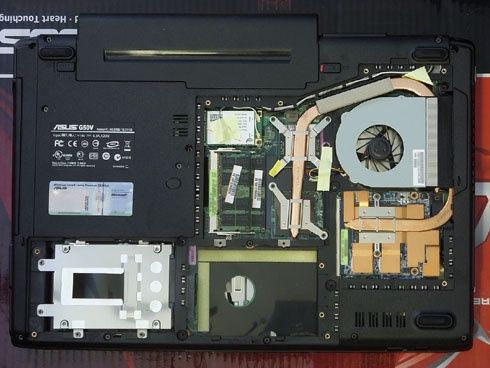
Wentylator w laptopie Asus
Komputery przenośne ze względu na swoje wymiary nie mają tak rozbudowanego chłodzenia. Niemniej producenci laptopów dbają o to, by procesor, chipset, grafika i płyta główna miały dogodne warunki do pracy. Jeszcze kilka lat temu notebooki zadowalały się chłodzeniem pasywnym lub niewielkim wentylatorkiem oraz odpowiednią konstrukcją miedzianych elementów i radiatora odprowadzających ciepło. Z czasem zaczęły pojawiać się niewielkie 20-25 mm wentylatory, które odprowadzały ciepłe powietrze z notebooka.
Obecne systemy chłodzenia stanowią dość rozbudowany zestaw układów miedzianych odprowadzających ciepło z procesora, chipsetu i układu graficznego. Siłą napędową jest w dalszym ciągu niewielki wentylator o małej grubości (kilka milimetrów). Powietrze chłodzące zasysane jest od spodu notebooka i często przez klawiaturę. W zależności od wykorzystywania notebooka wentylator pracuje z prędkością do ponad 6000 obr./min.
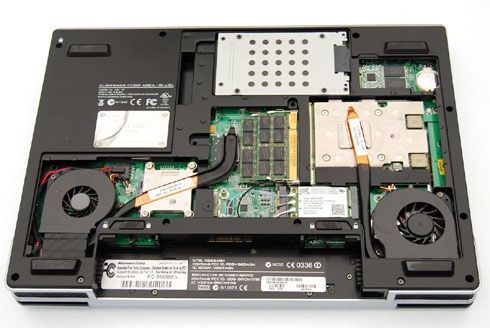
Zaawansowany system chłodzenia w laptopie Alienware
Bardziej rozbudowane notebooki o wydajnych procesorach i kartach graficznych, np. Alienware M17x, są wyposażone w 3 wentylatory. Jest to zrozumiałe ze względów konstrukcyjnych. Wbudowana karta GeForce GTX 280M, procesor Intel Core 2 Extreme QX9300 oraz dwa dyski twarde nie próżnują i wydzielają sporo ciepła. Niemniej odpowiednia konstrukcja wentylatorów oraz rozsądnie skonstruowany system chłodzenia sprawia, że notebook nie jest głośny tak, jakby się mogło wydawać.
Podczas dużego obciążenia zarówno notebooka z jednym wentylatorem, jak również trzema, system może stać się głośny. Porównując go z hałasem wytwarzanym przez peceta to głośność notebooka jest zdecydowanie mniejsza. Tym bardziej że wentylatory notebooka nie zawsze pracują z pełną prędkością. Jeśli układ chłodzenia jest odpowiednio skonstruowany, to nawet praca przy 4000-5000 obr./min jest prawie niesłyszalna. Notebooki na ogół są zdecydowanie cichsze niż komputery stacjonarne.
Niewielka część użytkowników laptopów wykorzystuje je jako komputery stacjonarne, podłączając je do monitorów LCD, używając klawiatury oraz myszy i wszelkiej maści akcesoriów dodatkowych. Owszem, jest to jakiś sposób na pracę na komputerze przy zachowaniu lepszej ergonomii. Niemniej zabierając taki “komputer domowy” ze sobą czeka nas nie lada przeprawa przez odłączanie całego okablowania. Niewielkie rozmiary, poręczna klawiatura i touchpad pozwalają na używanie notebooka wszędzie tam, gdzie nam się zamarzy. Jeśli chodzi o ergonomię i wygodę używania, to wszystko jest zależne od sposobu jego wykorzystania. Niektórzy nie wyobrażają sobie pracy przy stole czy biurku - wiele osób woli wygodny miękki fotel i trzyma laptop na kolanach.

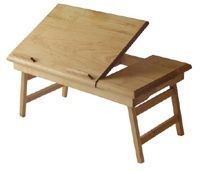
Pora zimowa nie sprzyja przesiadywaniu w ogrodzie, ale kiedy pierwsze wiosenne promienie słońca ogrzewają taras, mamy ochotę na pracę z komputerem na świeżym powietrzu. W przypadku peceta będzie trudno to zrobić. Właściciele notebooków znajdują się w bardziej komfortowej sytuacji. Bez problemu mogą przemieścić się pod ogrodowy parasol. Mając do tego sieć Wi-Fi bez przeszkód oddadzą się przyjemności surfowania w internecie czy też obowiązkom zawodowym. Wówczas istotne jest także, aby laptop długo pracował na zasilaniu bateryjnym.
Analizując wszystkie posiadane urządzenia elektryczne i elektroniczne zastanawiamy się, dlaczego płacimy tak duże rachunki. Najczęściej winę przerzucamy na czajnik elektryczny czy oświetlenie. Okazuje się jednak, że nasze domowe centrum rozrywki i pracy, jakim jest komputer, potrafi być tajnym generatorem kosztów energii.

Kupując komputer często wybieramy zasilacz 600-900W, bo konieczne będzie zasilanie dwóch wydajnych kart graficznych, kilka dysków, napędu optycznego czy wentylatorów. Potem z przerażeniem stwierdzamy, że komputer ma podobną moc do naszego czajnika czy żelazka. Nie ma jednak powodów do obaw. Jest to maksymalna moc wyjściowa, jaką potrafi wygenerować zasilacz. Mimo to typowy komputer stacjonarny pracujący w warunkach domowych pobiera więcej prądu niż laptop.
Poniżej przykładowe uśrednione wartości dla standardowego komputera PC (dwurdzeniowy procesor, dysk twardy, napęd optyczny, karta graficzna, głośniki, monitor LCD):
- Komputer włączony w trybie spoczynku będzie generował moc około 60-70 W
- Komputer włączony, obciążenie CPU i HDD może generować nawet 150 W
- Monitor LCD włączony około 30-40 W
- Głośniki włączone około 12-18 W
Podczas typowej pracy komputer może zużywać nawet 200 W mocy. Jest to oczywiście moc uśredniona i w specyficznych warunkach może być nieco mniejsza lub większa. Mnożąc to przez liczbę godzin pracy komputera oraz stawkę za kWh można wyliczyć orientacyjny koszt, jaki poniesiemy za używanie komputera stacjonarnego.
W przypadku większości komputerów przenośnych maksymalna moc zasilaczy nie przekracza 65-70 W. Biorąc pod uwagę energooszczędne komponenty notebooka: procesor, dysk twardy, możliwość wyłączenia napędu optycznego czy kart sieciowych i modułu Bluetooth, to maksymalna moc jaką pobierze notebook będzie oscylować w granicach 20-35 W. W przypadku ładowania baterii moc może wzrosnąć do 50-60 W. Jak łatwo obliczyć, orientacyjny koszt pracy na notebooku będzie znacznie niższy.
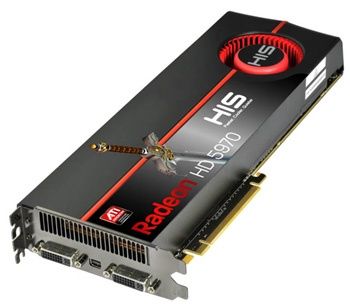
Najwydajniejsze i najdroższe karty graficzne mają wielki apetyt na prąd
Niezaprzeczalną zaletą notebooka jest również możliwość pracy na zasilaniu bateryjnym. Oczywiście do komputera PC można dokupić zasilacz UPS, jednak czas jego pracy będzie dużo krótszy niż w przypadku akumulatora laptopa. Długość pracy na baterii typowego notebooka zawiera się w okresie 3-4 godz. Nie jest to rewelacyjny wynik, jednak producenci w swojej ofercie mają też modele laptopów, które pracują na baterii znacznie dłużej, np. Apple MacBook do 7 godzin, Acer Aspire 3935 do 8 godzin, Asus UL30A do 12 godzin. Oczywiście są to wartości maksymalne i należy brać poprawkę na sugerowane czasy pracy.
Rzeczywisty czas pracy przy włączonym oszczędzaniu energii będzie krótszy o około 20-25%. Jednak nawet 2 godziny bez zasilania energetycznego np. w czasie awarii prądu może zaoszczędzić ci wiele nerwów, szczególnie w przypadku gdy mamy do wykonania pilną pracę.

Posiadacze notebooków często robią z nich komputery stacjonarne. Podłączają duży monitor, klawiaturę i mysz. Dodatkowo wszelkie urządzenia peryferyjne. W takim przypadku nie obędziemy się bez biurka lub choćby niewielkiego stołu. Sporo osób woli jednak pracę na notebooku bez dodatkowych peryferii.
Wtedy wystarczy samo urządzenie i ewentualnie dodatkowo mysz dla wygodnego używania. W takim przypadku dla notebooka wystarczy niewielka powierzchnia, by móc swobodnie pracować. Jest sporo ciekawych ofert pozwalających na zorganizowanie sobie niewielkiego ale wygodnego miejsca do pracy. Są to niewielkie składane stoliki wykonane z drewna lub tworzywa sztucznego i aluminium. Często, oprócz funkcji stolika, znajdziemy również podręczne szufladki i schowki na drobne przedmioty.
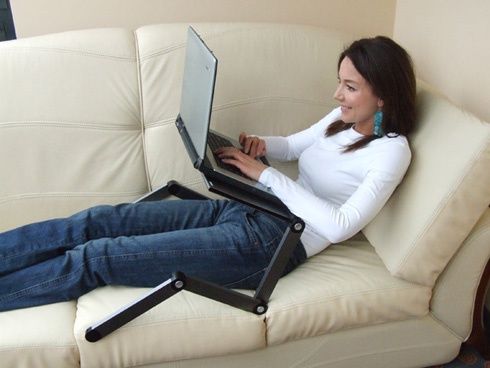
Stoliki wygodne są szczególnie wtedy, gdy zamierzamy pracować w łóżku. Przydadzą się również gdy zasiądziemy na fotelu. Po skończonej pracy notebook możemy schować do torby lub odłożyć na półkę, a stolik złożyć by nie zajmował miejsca. Dzięki takiemu rozwiązaniu zyskamy sporo przestrzeni i zaoszczędzimy miejsce w mieszkaniu. Jest to ważne szczególnie wtedy, gdy notebook jest wykorzystywany okazjonalnie do sprawdzania poczty, oglądania filmów czy surfowania w internecie. Przydaje się też wtedy, gdy mamy małe mieszkanie. Mieszkając w kawalerce raczej nie chciałbyś zagracać pokoju wielkim biurkiem - wówczas notebook będzie idealny i gdy nie będziesz go używać, możesz go schować choćby do łóżka.
Osoby, które intensywnie wykorzystują komputer przenośny z pewnością docenią fakt, że można go podłączyć niemal do dowolnego wyświetlacza. Notebook ma standardowe gniazdo VGA lub DVI pozwalające na podłączenie monitora czy projektora. Dzięki temu wzrastają możliwości rozbudowy zestawu. Oczywiście można zastosować inne rozwiązania. Wykorzystując bezprzewodową klawiaturę i mysz, a także telewizor LCD i wejście HDMI. Dzięki temu odbiornik TV może stać się gigantycznym monitorem, który bez problemu wyświetli strony internetowe, film, grę czy też po prostu będziemy pisać na nim teksty.
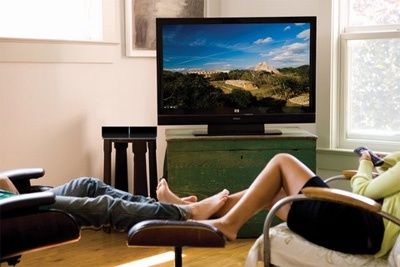
Po pracy komputer będzie służył jako domowe centrum rozrywki, serwer multimediów czy nagrywarka programów z TV. Niestety takie rozwiązanie ma swoje minusy. Telewizor w czasie pracy na komputerze będzie zajęty i reszta domowników co najwyżej może pomarzyć o oglądaniu ulubionego serialu czy serwisu informacyjnego.
Oczywiście nie musimy kupować dodatkowego urządzenia jeśli marzy nam się obraz o wysokiej rozdzielczości. Dla fanów rozrywki w formacie HD i wymagających rozdzielczości wyższej niż 1280 x 800 pikseli również można znaleźć niewielkie, a jednak pracujące w rozdzielczości HD notebooki. Coraz popularniejsze są modele z matrycą 15,6 cala i pracujące w nominalnej rozdzielczości 1366 x 768, co w zupełności wystarczy do obejrzenia filmów HD.
Komputer pracuje sobie grzecznie do czasu, kiedy zaczyna dziać się coś dziwnego. Nagle wzrasta temperatura procesora i dysków, a wentylatory coraz głośniej pracują. Okazuje się, że wewnątrz komputera mamy solidny dywanik z kurzu i wszelkiej maści drobinek, które skutecznie zatykają zakamarki wentylatorów. Jeszcze gorzej przestawia się sytuacja, gdy komputer pracuje w zapylonym lub wilgotnym środowisku, gdzie jeszcze do władzy dochodzą różnice temperatur. Wtedy żywot peceta nie jest łatwy.
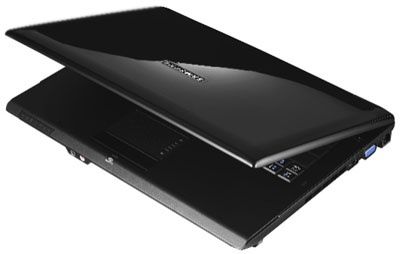
Na błyszczących pokrywach łatwo widać odciski palców
Notebooki również się brudzą, ale mniej. Głównie ze względu na to, że są często przenoszone z miejsca na miejsce, chowane do toreb i pokrowców, jak również po prostu łatwiej o nie zadbać. Nierzadko komputery przenośne nie wyglądają po kilku miesiącach użytkowania jak nowe, ale ich kondycja jest na pewno lepsza niż komputerów stacjonarnych. O ile w przypadku komputerów biurkowych największą wadą jest wszechobecny kurz i brud wewnątrz obudowy, o tyle w notebookach prawdziwą zmorą są najczęściej ślady odcisków palców na podpórce pod nadgarstki czy pokrywie.
Warto jednak pamiętać, że notebook nie brudzi się tak bardzo jak zwykły pecet, ale nie oznacza to, że nie powinniśmy od czasu do czasu przeprowadzić w nim małych porządków, czyszcząc go zarówno zewnątrz, jak i wewnątrz.
Jeśli zależy ci na fizycznym zabezpieczeniu danych, to pierwszym warunkiem jest tworzenie regularnych kopii zapasowych. Drugi to stosowanie szyfrowania plików. Do tego celu służyć może np. darmowy i bardzo konfigurowalny program TrueCrypt. Dzięki niemu możemy szyfrować całe partycje czy też tworzyć wirtualne dyski. Kilka algorytmów szyfrowania zapewnia odpowiednie bezpieczeństwo ważnych danych.
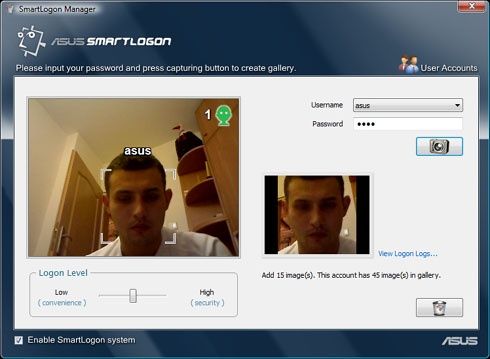
Logowanie wizualne
Komputery przenośne są bardziej narażone na wszelkiego rodzaju niebezpieczeństwa i łatwiej je ukraść, co skutkuje stratą finansową oraz brakiem danych. Dlatego producenci laptopów stosują domyślnie różne rozwiązania chroniące komputer zarówno przed dostępem do danych, jak również przed uszkodzeniami.
W notebookach często montowane są systemy chroniące dysk twardy. W przypadku wykrycia wstrząsów podczas pracy systemu mechanizm odsuwa głowice do bezpiecznej pozycji. Dzięki temu talerze dysku nie ulegną uszkodzeniu. Ten rodzaj zabezpieczeń nazywany jest różnie, w zależności od producenta sprzętu.
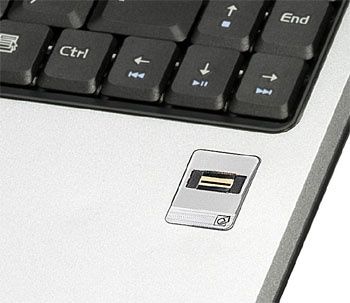
Czytnik linii papilarnych
Kolejne zabezpieczenia to specjalne układy szyfrujące dysk twardy w locie. Dzięki temu nawet po wyjęciu dysku twardego i próbie jego odczytu zawartość nie jest widoczna i nie jest możliwa do odtworzenia. Dodatkowym zabezpieczeniem są hasła BIOS-u, a także hasła dysku twardego. W komputerach przenośnych zwiększone są też domyślne sposoby zabezpieczenia logowania użytkownika. Pierwszy z nich to czytnik linii papilarnych. Dzięki niemu możemy wprowadzić do systemu bardzo silne hasło użytkownika, a do logowania używać odcisku palca. Hasło będzie trudne do złamania, natomiast czytnik biometrycznny niezwykle pomocny.
Podobną zasadę działania ma wizualne logowanie. Tym razem czynnikiem uwierzytelniającym jest identyfikacja twarzy użytkownika. System jest dość wrażliwy na zmiany natężenia światła oraz widoczność użytkownika, dlatego warto przy implementacji tego systemu uwierzytelniania zapoznać się dokładnie z dokumentacją oraz przetestować odpowiednie ustawienia dla danego użytkownika.
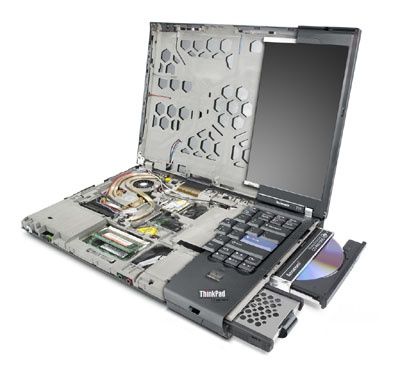
Klatka zabezpieczająca w ThinkPadzie
Większość komputerów stacjonarnych nie ma tego typu zabezpieczeń w domyślnej konfiguracji sprzętowej. Można je zaimplementować, jednak wiąże się to z dodatkowymi kosztami zakupu sprzętu i oprogramowania. W notebookach najczęściej dostajemy je w standardowym wyposażeniu.
Choć plątanina kabli komputera PC raczej nie przeszkadza, bo wszystko leży gdzieś za biurkiem, to w przypadku notebooka bałagan z okablowaniem na biurku może już być problemem. Dlatego też posiadacze notebooków rozważnie podchodzą do zakupu nowego osprzętu. Najczęściej starają się dobrać elementy działające bezprzewodowo lub posiadające minimalną ilość okablowania.
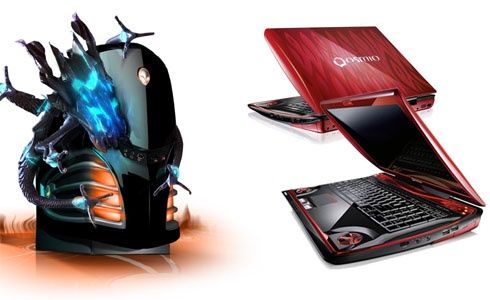
Posiadanie komputera stacjonarnego czy notebooka często wiąże się jednak z korzystaniem z tych samych akcesoriów. W obydwu przypadkach możemy stosować bezprzewodowe klawiatury i myszy. Zarówno PC, jak i laptop poprawnie komunikują się z drukarkami, skanerami, czytnikami kart multimedialnych.
Dynamiczny rozwój technologii i dążenie producentów do tworzenia coraz wydajniejszych i jednocześnie bardziej energooszczędnych podzespołów będzie powoli zacierać granice pomiędzy notebookami a desktopami. Już teraz obserwujemy wyraźną miniaturyzację pecetów. Pojawiają się mikroskopijne konstrukcje typu Mac Mini, Asus Eee Box, Dell Zino HD. Kompaktowe obudowy i integracja jednostek z monitorami LCD pozwoli na zabranie urządzenia w podróż. Z pewnością za kilka lat do naszych rąk trafią kompaktowe rozwiązania komputer-telefon-palmtop w jednym. Może wtedy dylemat PC czy notebook przestanie mieć decydujące znaczenie przy wyborze narzędzia pracy? Co warto mieć PC czy notebooka? Może zamiast komputera PC wybierzemy niewielki nettop, a zamiast laptopa skusimy się na netbooka?
Dla kogo PC
- Stawiasz na wydajność i stosunek cena/wydajność
- Lubisz mieć najnowsze podzespoły i uwielbiasz je podkręcać
- Wolisz pracę w domu przy wygodnym biurku
- Komputer PC służy całej rodzinie do gier, zabaw, pracy
- Nie martwią cię wyższe rachunki za energię
Dla kogo notebook
- Częste podróże, praca w terenie, częsta praca poza biurem
- Lubisz mieć wszystkie dane przy sobie
- Masz niewiele miejsca na postawienie peceta
- Lubisz pracować na kanapie lub fotelu
- Cenisz sobie wbudowane w notebook zabezpieczenia
- Nie lubisz plączących się kabli
A co mówią statystyki?
Obecnie większość komputerów kupowanych do domu to notebooki. W pierwszej połowie 2009 r. ich sprzedaż na rodzimym rynku wyniosła niemal 650 tys. W tym samym czasie sprzedano ok. 450 tys. komputerów stacjonarnych - te wybierały głównie firmy. Od dłuższego czasu jest tak, że zwykły użytkownik woli notebooka. Dlaczego? Czekamy na wasze komentarze. Czym kierujecie się podczas zakupu? Czy wolicie desktopa czy laptopa? Liczy się bardziej wydajność, czy małe wymiary i czas pracy na baterii? Zachęcamy do dyskusji.