Netgear JNR1010
Tablet, smartfon czy telewizor to tylko niektóre urządzenia, które obok komputerów oraz notebooków posiadają możliwość korzystania z zasobów sieci domowej LAN oraz internetu. Podłączenie wszystkich urządzeń do sieci nie jest ani trudne, ani nawet kosztowne. Wystarczy niespełna 100 złotych.
Z jednej strony kwota 100 złotych może wydawać się sporym wydatkiem w domowym budżecie. Jednak jeśli spojrzymy na ów koszt w perspektywie kilku miesięcy, to okaże się, że jednorazowy wydatek może zwrócić się po miesiącu czy dwóch. Jeśli 100 złotych przeznaczymy na podstawowy router z funkcją punktu dostępowego, uzyskamy w ten sposób domową sieć LAN z WiFi. Pozwoli ona na połączenie z internetem kilku czy kilkunastu urządzeń sieciowych, których nam przybywa. Kupując niedrogi router nie możemy od niego oczekiwać najwyższej wydajności, czy zastosowania najnowocześniejszych technologii. Jednak bardzo często to właśnie niska kwota zakupu dyktuje wybór rozwiązania sieciowego. Bo przecież nie każdy wymaga od routera gigabitowych prędkości w sieci kablowej, czy obsługi dwóch częstotliwości radiowych. Bardzo często urządzenie w postaci routera z punktem dostępowym służy jedynie jako narzędzie do podłączenia klientów (komputerów, notebooków, TV, smartfonów czy tabletów) do internetu i okazyjną wymianę plików w sieci. I takim niedrogim rozwiązaniem jest Netgear JNR1010. Jednym zdaniem to prosty w obsłudze, tani i ekonomiczny model routera pozwalający na współdzielenie dostępu do internetu oraz obsługę sieci bezprzewodowej.

Specyfikacja techniczna - router Netgear JNR1010
| Interfejsy urządzenia | Sieć bezprzewodowa 2,4 GHz 802.11bgn do 150 Mbps 5 portów ethernet LAN/WAN 10/100 Mbps Przycisk WPS / Przycisk FastLane, wyłączanie WiFi, wyłączanie routera Przycisk resetowania |
| Zarządzanie | Interfejs WWW, aplikacja mobilna oraz desktopowa Netgear Genie |
| Kontrolki | diody zasilania, połączenia internetowego, WiFi, WPS/FastLane |
| Standardy | 802.11bgn (2,4 GHz) |
| Tryby pracy | tryb routera, tryb WDS stacja, WDS klient |
| Antena | 1 antena zewnętrzna 5 dBi (2,4 GHz) |
| Bezpieczeństwo sieci WiFi | WEP (64/128 bit), WPA/WPA2, WPS (PIN/PBC) |
| Zapora sieciowa | Translacja adresów sieciowych Filtrowanie pakietów Strefa DMZ Ochrona DoS Kontrola rodzicielska, harmonogramy blokad Filtrowanie stron WWW Współpraca z OpenDNS Filtrowanie adresów MAC |
| Dodatkowe funkcje | UPnP Sieć gościnna Przepuszczanie pakietów VPN Kontrola przepustowości QoS |
| Wymiary | 197 x 137 x 30 mm |
| Waga | 240 g |
| Temperatura pracy | 0 - 40 st. C |
| Temperatura przechowywania | -20 - -65 st. C |
Instalacja i wstępna konfiguracja
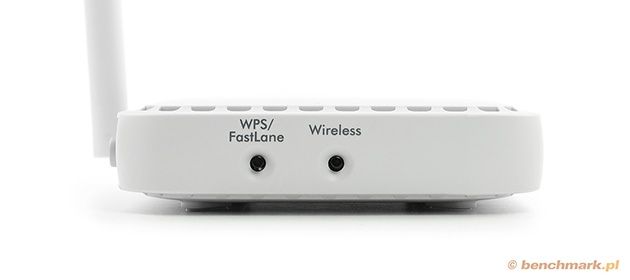
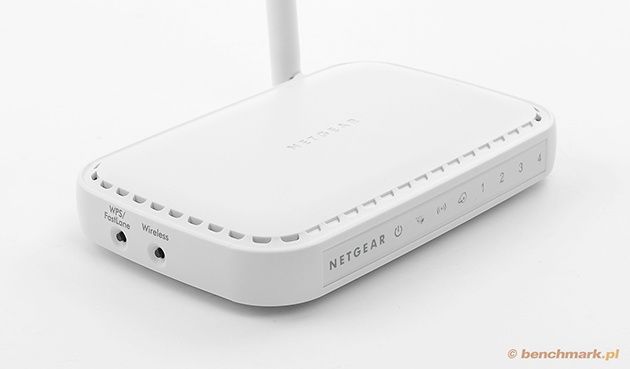
Netgear JNR1010 to konstrukcja przypominająca swą budową popularny kilka lat temu model WGR614, MR814, czy też punkt dostępowy WG602. Konstrukcja oparta jest na prostopadłościennej bryle z zaokrąglonymi rogami. Całość wykonana jest z białego matowego tworzywa sztucznego. Frontowy panel podobnie jak we wspominanym WGR614 zajmuje szereg wyraźnych piktogramów z delikatnym zielonym podświetleniem. Poszczególne wskaźniki oznaczają włączone zasilanie, uruchomiony WPS/FastLane, sieć bezprzewodową, dostęp do internetu oraz 4 wskaźniki dla połączeń kablowych sieci LAN. Na lewym boku producent umieścił sprzętowy przycisk WPS/FastLane oraz przycisk wyłączania/włączania interfejsu sieci WiFi. Z tyłu urządzenia odnajdziemy antenę o zysku 5 dBi, czteroportowy przełącznik 10/100 Mbps, a także port sieci WAN 10/100 Mbps (oznaczony na niebiesko). Producent zaimplementował również sprzętowy wyłącznik zasilania. Podobnie jak w przypadku innych urządzeń (zarówno konsumenckich, jak i enterprise) Netgear na spodzie urządzenia zamieścił pełną informację dotyczącą parametrów konfiguracji routera: adres, domyślne hasła i loginy, a także informacje o sieci WiFi.
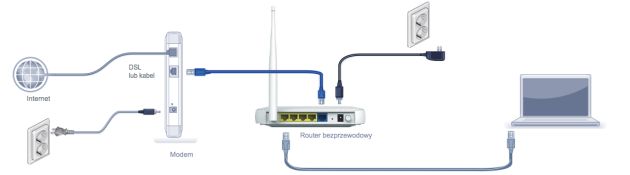
W niewielkim pudełku zestawu sprzedażowego, Netgear oprócz routera dołącza zewnętrzny zasilacz, kabel sieciowy, płytę z dokumentacją oraz papierową wersję „szybki start” pozwalającą na wstępne podłączenie i konfigurację routera. Warto podkreślić, że router konfigurujemy bez użycia kreatorów uruchamianych z płyty. Aby rozpocząć procedurę konfiguracji wystarczy podłączyć router z modemem DSL lub do gniazda operatora ISP poprzez port WAN. Z kolei do przełącznika sieci LAN należy podłączyć komputer przy pomocy którego będziemy konfigurować router. Konfigurację routera możemy także wykonać łącząc się poprzez sieć WiFi - jej nazwa oraz zabezpieczenia można odczytać z tabliczki znamionowej na spodzie urządzenia. Następnie należy włączyć router i odczekać kilkadziesiąt sekund. Doskonale obrazuje to fragment instrukcji „szybki start”.
A jak prezentuje się architektura sprzętowa? Za obsługę sieci LAN odpowiada chip Realtek RTL8196C oferujący prędkość przełącznika sieciowego 10/100 Mbps. Z kolei sieć WiFi to wspomniana antena 5 dBi oraz chip RTL8188RE (1x1:1). System do dyspozycji ma 4 MB pamięci flash oraz 32 MB pamięci RAM. Z informacji jakie posiadamy - niestety nie uda się na tym routerze zainstalować alternatywnego oprogramowania np. DD-WRT czy Tomato.
Netgear posiada domyślne uruchomiony serwer DHCP (adresacja 192.168.1.x/24) dlatego też podczas konfiguracji warto sprawdzić czy karta sieciowa komputera, przez którą jesteśmy podłączeni do routera ma wyłączoną stałą adresację IP. Teraz wystarczy uruchomić przeglądarkę internetową, wpisać adres: routerlogin.net i zalogować się domyślnym loginem: admin oraz hasłem: password. Jeśli mieliście okazję użytkować kilka lat temu konsumenckie routery Netgear, to z pewnością pamiętacie prosty i dość staromodnie wyglądający interfejs WWW.
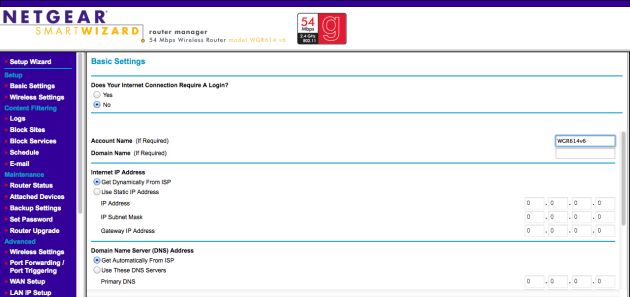
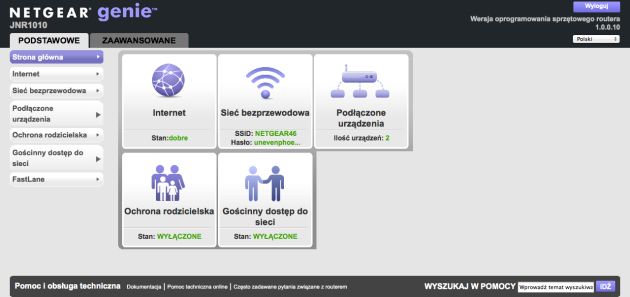
W Netgearze JNR1010 można o tym zapomnieć, router został oparty o przeprojektowane w całości oprogramowanie Netgear Genie, które nadało mu przejrzystości i czytelności a przede wszystkim znacznie ułatwia obsługę routera.
Dodatkową zaletą Netgear Genie jest aplikacja o tej samej nazwie przeznaczona na komputery z systemem Windows, Mac OS a także na smartfony z Androidem i iOS. Aplikacja ułatwia przede wszystkim zarządzanie routerem, pozwala diagnozować usterki, a także w prosty sposób informuje o podłączonych klientach i rysuje mapę sieci. Aplikacja jest uniwersalnym narzędziem pozwalającym na kontrole dowolnego routera Netgear kompatybilnego z oprogramowaniem Netgear Genie.
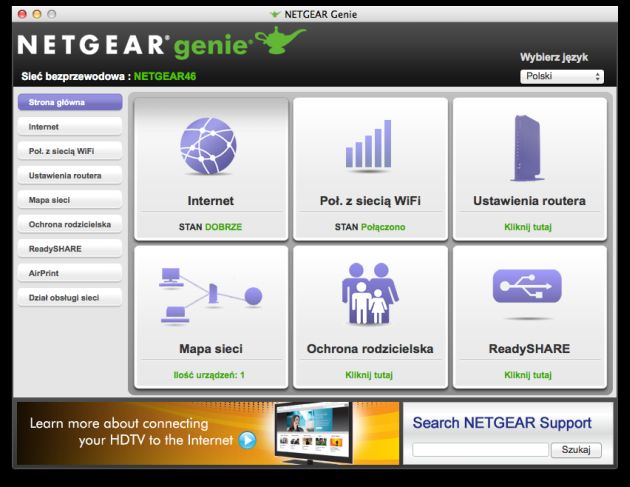
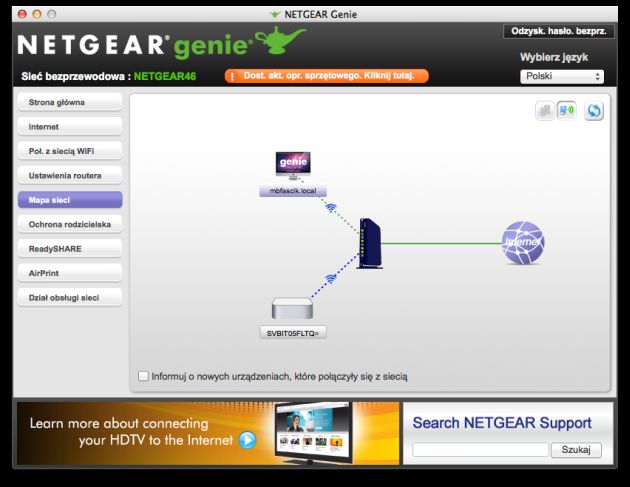
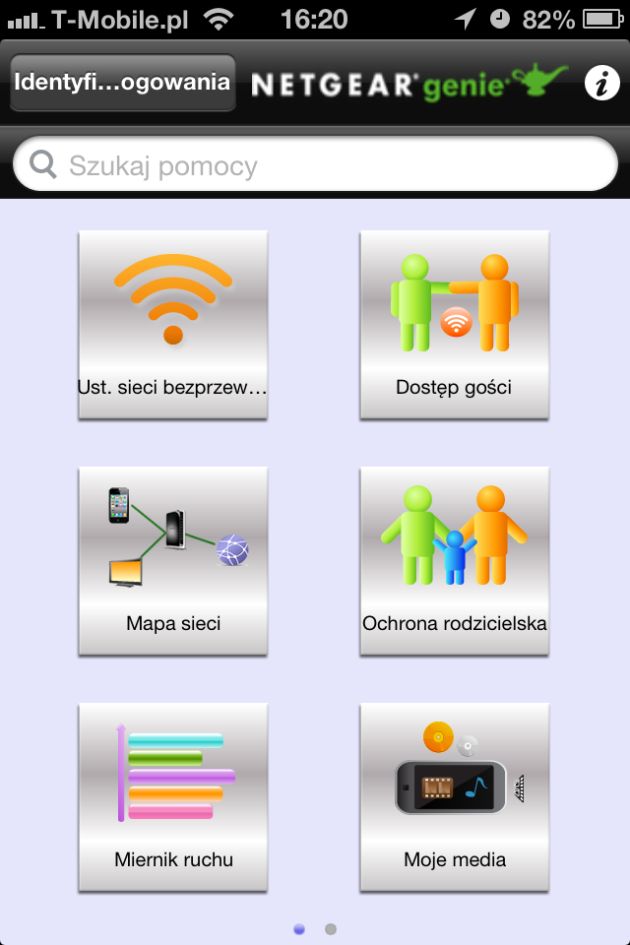
Po podłączeniu routera do sieci ISP (o ile nie wymaga oddzielnej konfiguracji), a także komputerów w sieci LAN możemy powiedzieć, że router jest gotowy do pracy - mamy uruchomiony na Netgearze serwer DHCP przydzielający adresy oraz mamy zabezpieczoną szyfrowaniem WPA2/PSK sieć bezprzewodową. Jednak przed przystąpieniem do korzystania z routera warto przejrzeć dokładniej konfigurację i dostosować jego możliwości oraz funkcje. Tym bardziej, że JNR1010 jako jeden z nielicznych modeli posiada polski interfejs użytkownika, który znacznie ułatwia zrozumienie zagadnień. Netgear zamiast stosować typową strukturę drzewiastego menu postanowił podzielić całość na dwie sekcje: Podstawowe i Zaawansowane. To jakże trywialne rozwiązanie sprawdza się w praktyce podczas konfiguracji routera przez początkującego użytkownika. Dla niego ważnym elementem jest by uruchomić sieć LAN oraz sieć WiFi. Jeśli owe funkcje zaczną prawidłowo działać, można będzie pogłębić wiedzę i przejść do zakładki Zaawansowane.
W sekcji Podstawowe znajdziemy najważniejsze elementy konfiguracyjne:
- Internet - odpowiada za prawidłową konfigurację połączenia WAN. Oprócz możliwości ustawienia statycznego i dynamicznego adresu IP router pozwala także na zestawienie połączenia przy użyciu PPPoE, a także tunelu VPN PPTP i L2TP. Router obsługuje jedynie protokół w wersji IPv4.
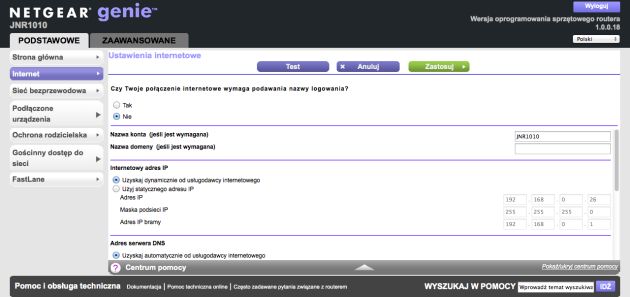
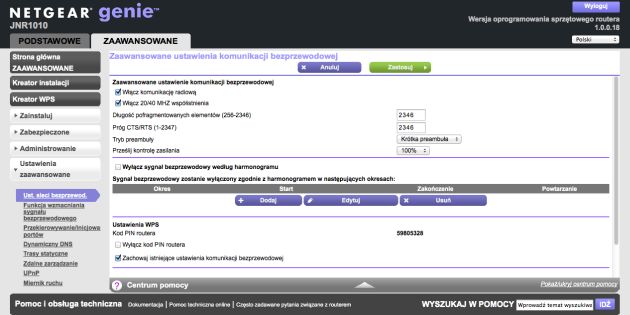
- Sieć bezprzewodowa - w tym miejscu ustawiamy podstawowe parametry sieci WiFi. Podajemy region jej działania, nazwę, kanał, szybkość a także poziom zabezpieczeń. Router wspiera wszystkie popularne mechanizmy szyfrowania (WEP, WPA, WPA2), posiada również możliwość izolowania klientów sieci bezprzewodowej. Dzięki tej opcji podłączeni użytkownicy nie będą widzieć siebie wzajemnie. Bardziej zaawansowane parametry sieci WiFi takie jak długość kanału, preamubła, włączanie i wyłączanie sieci WiFi zgodnie z harmonogramem możemy ustawić w sekcji Zaawansowane. Router wspiera również mechanizm WPS - bezkonfiguracyjny sposób na podłączenie klienta do sieci WiFi przy pomocy przycisku jak i kodu PIN.
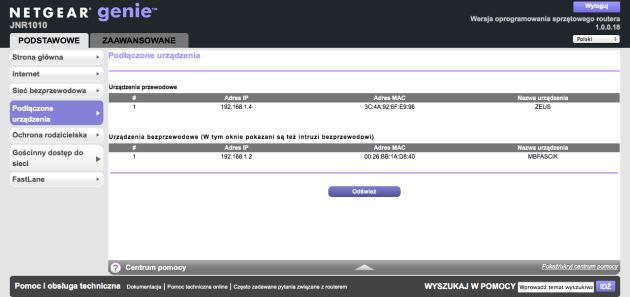
- Podłączone urządzenia - to miejsce, w którym znajdziemy informacje o połączonych z routerem urządzeniach klienckich. Sekcja została podzielona oddzielnie na klientów przewodowych i bezprzewodowych
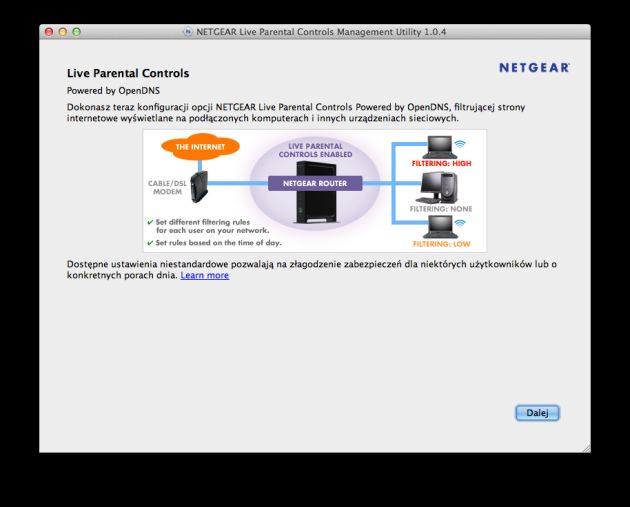
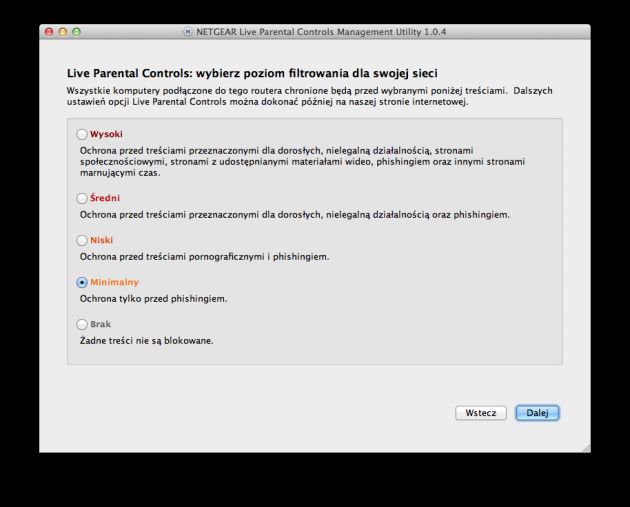
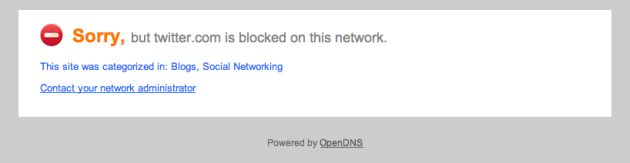
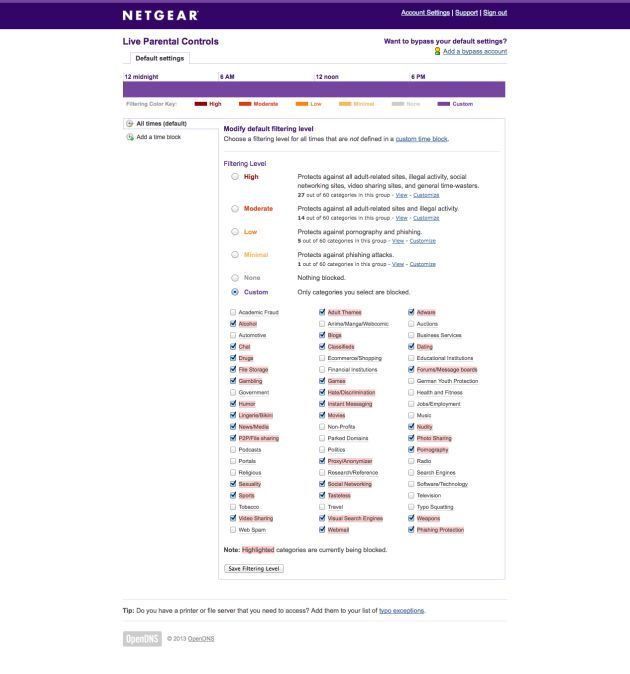
- Ochrona rodzicielska to dział pozwalający na konfigurację zabezpieczeń związanych z odwiedzanymi stronami. Netgear wykorzystuje tu mechanizm OpenDNS, który oferuje blokowanie niewłaściwych stron pod kątem treści. Dodatkowo producent przygotował prostą aplikację pozwalającą na skonfigurowanie konta OpenDNS i ustawienie zabezpieczeń kontroli rodzicielskiej w OpenDNS. Na witrynie OpenDNS lub bezpośrednio w aplikacji ustawiamy poziom filtrowania. Dodatkowo dla każdego z poziomów w serwisie (http://netgear.opendns.com) możemy dostosować ustawienia.
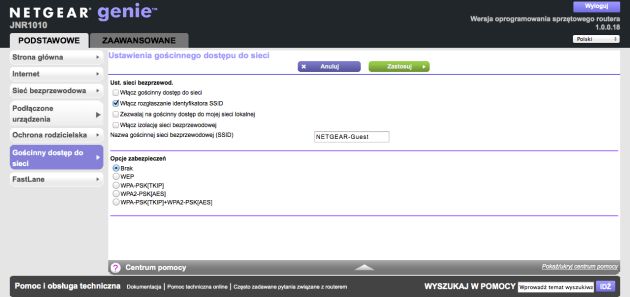
- Gościnny dostęp do sieci - choć router JNR1010 to rozwiązanie, które można zaliczyć do kategorii ekonomicznych, to producent wyposażył go również w funkcję sieci gościnnej. Pozwala ona na utworzenie dodatkowej sieci WiFi z odrębnym SSID, a także odrębnymi zabezpieczeniami. Dzięki temu nie musimy podawać osobom, które chcą skorzystać z dostępu do internetu w naszym domu naszego hasła zabezpieczającego głównej sieci WiFi. By jeszcze bardziej wzmocnić zabezpieczenia możemy dodatkowo włączyć izolację klientów podłączonych do sieci gościnnej, a także zablokować dostęp gościnny do naszej sieci LAN.
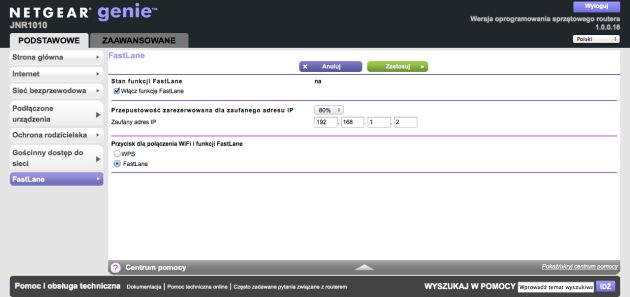
Ostatnim elementem w zakładce Podstawowe jest opcja FastLane - router Netgear został wyposażony w mechanizm QoS. Jednak dodatkową funkcją jest mechanizm FastLane. Pozwala ona na przydzielenie dla jednego adresu IP zarezerwowanej przepustowości łącza WAN. Dzięki takiemu rozwiązaniu użytkownik danego adresu IP będzie mógł bez przeszkód skorzystać z z maksymalnie do 80% pasma internetowego (np. oglądając video online), nawet w przypadku gdy inne komputery w sieci obciążają to łącze. Funkcję FastLane można aktywować lub wyłączyć w dowolnym momencie nacisnąć przycisk sprzętowy WPS/FastLane.
Ustawienia zaawansowane
Konfiguracja Podstawowych parametrów routera powinna być wystarczająca do prawidłowej pracy w typowej sieci lokalnej. Jeśli jednak chcemy wykorzystać maksymalnie potencjał JNR1010, to warto przejrzeć opcje dostępne w zakładce Zaawansowane. W niektórych przypadkach znajdziemy tam ustawienia powtórzone z sekcji Podstawowe.
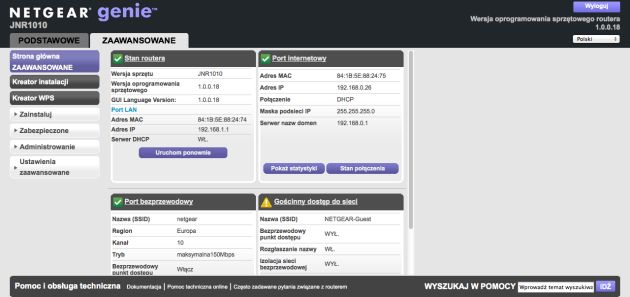
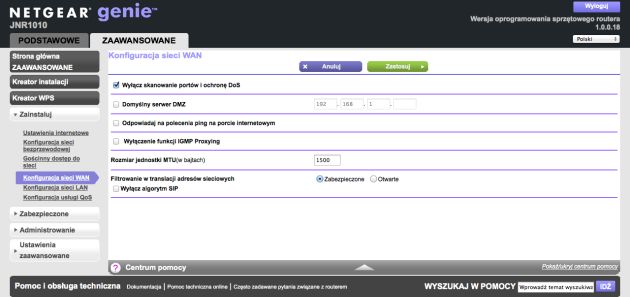
Cały proces ustawień zaawansowanych można rozpocząć w sekcji Zainstaluj (dość niefortunnie przetłumaczona opcja Setup). Sekcja ta odpowiada za ustawienie wszystkich niezbędnych parametrów dotyczących konfiguracji sieci WAN, LAN oraz WiFi. Warto zwrócić uwagę na opcje w zakładce Konfiguracja sieci WAN, gdzie możemy uruchomić ochronę przed atakami DoS, włączyć obsługę DMZ czy też aktywować filtrowanie adresów sieciowych (filtrowanie NAT). Dodatkowo router pozwala na wyłączenie odpowiedzi na ping przychodzący na port WAN.
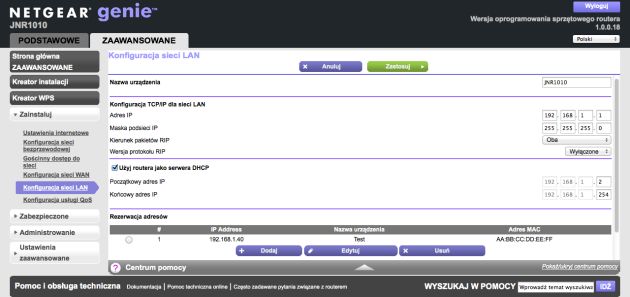
Router JNR1010 posiada domyślne skonfigurowany serwer DHCP obsługujący klasę adresową 192.168.0.0/24. W sekcji Konfiguracja sieci LAN możemy zmienić parametry, a także ustawić statyczną rezerwację adresów dla określonych hostów w sieci LAN.
Jak już wcześniej wspomnieliśmy, Netgear posiada obsługę FastLane pozwalającą na przydzielenie priorytetowego pasma dla określonego hosta w sieci, a dodatkowo został wyposażony w całkiem sprawnie funkcjonujący i intuicyjny w konfiguracji mechanizm QoS. Funkcję QoS konfigurujemy na podstawie szybkości łącza WAN, a następnie ustawiając priorytety zarówno dla aplikacji, jak i kontrolując i ustawiając przepustowość łącza internetowego. Nadajemy wstępnie zdefiniowanym usługom określony priorytet (4 poziomy). Jeśli na liście nie ma interesującej nas aplikacji, możemy ją dodać samodzielnie.
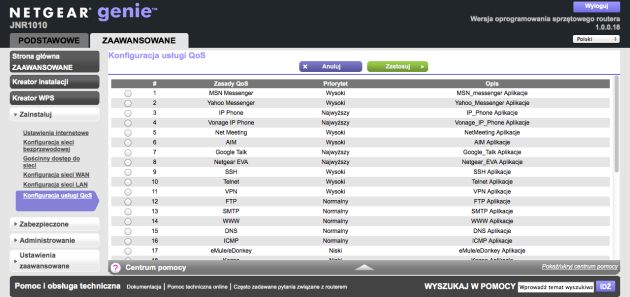
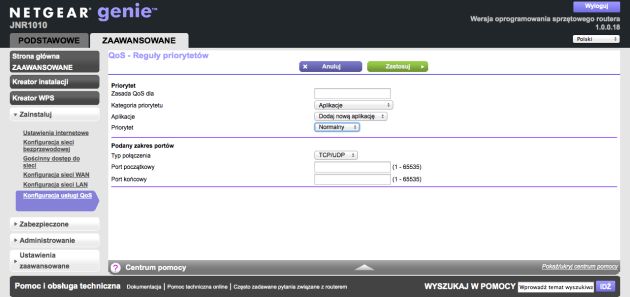
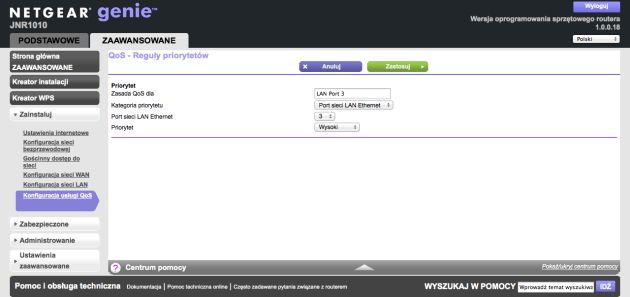
Co ciekawe mechanizm QoS można włączyć nie tylko dla określonych usług, ale również dla określonego portu LAN sieci Ethernet. Dzięki temu podłączony do niego host (komputer, notebook, TV, serwer) będzie posiadał zawsze taki sam priorytet ruchu sieciowego dla wszystkich rodzajów połączeń.
Router pozwala także na aktywację WMM (Wireless Multimedia). Usługa ta umożliwia określanie dla ruchu bezprzewodowego szeregu priorytetów w zależności od rodzaju danych. Informacje o charakterze czasowym, np. zapis obrazu czy dźwięku, będą miały wyższy priorytet niż zwykły ruch.
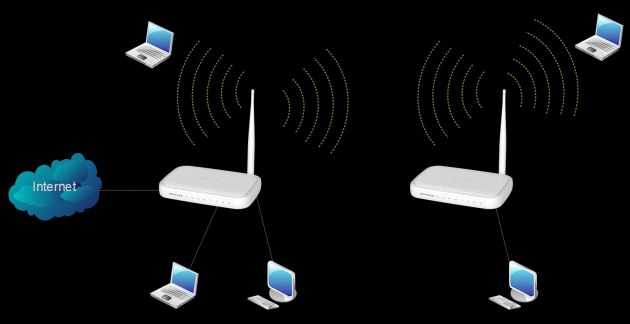
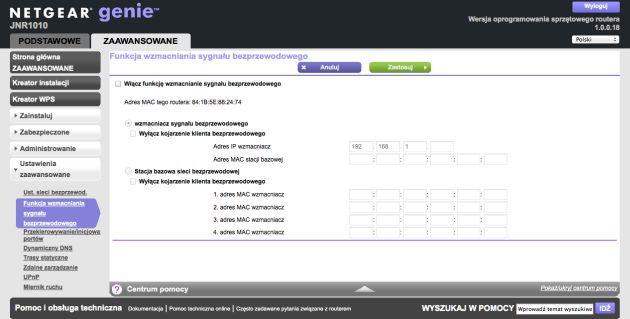
Miłym dodatkiem w JNR1010 jest wsparcie dla mechanizmu WDS (Wireless Distribution System). Pozwala on na rozszerzenie zasięgu sieci bezprzewodowej bez konieczności układania dodatkowego okablowania sieciowego i zakupu np. punktów dostępowych. Co ciekawe router może być zarówno stacją WDS dystrybuującą sygnał (do 4 podłączonych klientów) jak i klientem WDS. Mechanizm konfiguracji WDS został ukryty w menu Funkcja wzmacniania sygnału bezprzewodowego.
Bezpieczeństwo
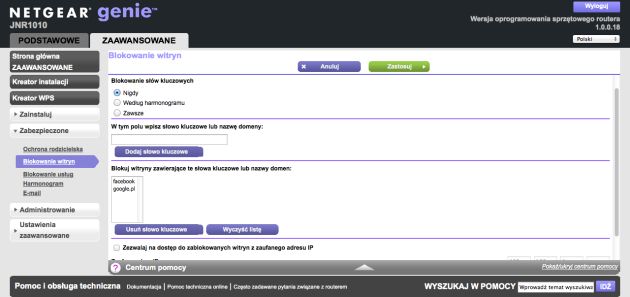
Oprócz aktywacji zapory sieciowej, zabezpieczeń sieci WiFi oraz mechanizmów kontroli rodzicielskiej JNR1010 został wyposażony w konfigurowalny system blokady witryn internetowych i usług. Jest ono doskonałym uzupełnieniem kontroli rodzicielskiej. Blokowanie stron WWW odbywa się na dwa sposoby:
- blokowanie dostępu do domen/adresów www zawierających określone słowa
- blokowanie witryn zawierających określone wyrazy/słowa kluczowe
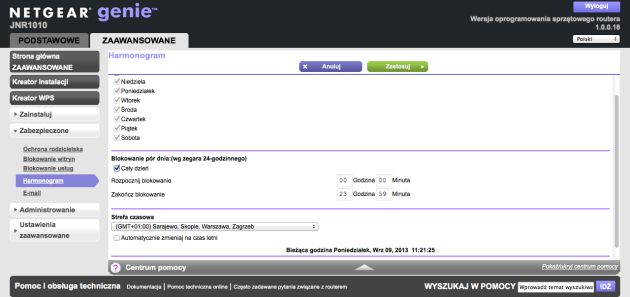
Blokadę można ustawić na stałe lub opierajac ją o harmonogram. Ułatwieniem korzystanie z filtru witryn jest możliwość ustawienia zaufanego adresu IP, który nie będzie objęty regułami. Opcja przydatna jeśli chcemy by blokadą objęty był komputer dzieci, a komputer rodziców nie.
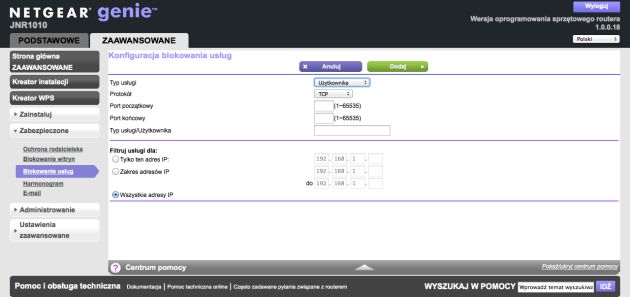
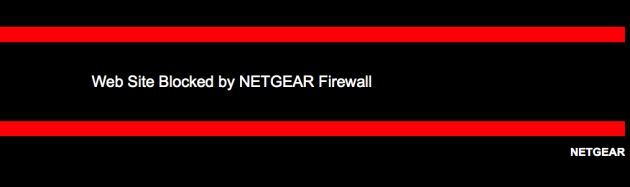
Z kolei filtrowanie usług odbywa się na podstawie protokołów komunikacyjnych oraz portów. W sekcji Blokowanie usług możemy określić zakres portów oraz zakres adresów IP lokalnych komputerów, które będą objęte blokadą. Podobnie jak blokowanie słów kluczowych, także w blokowaniu usług zakres blokad możemy oprzeć o harmonogram. Z kolei użytkownik, który będzie próbował połączyć się z niedozwoloną stroną (lub strona będzie zawierała nieodpowiednie treści) otrzyma stosowny komunikat.
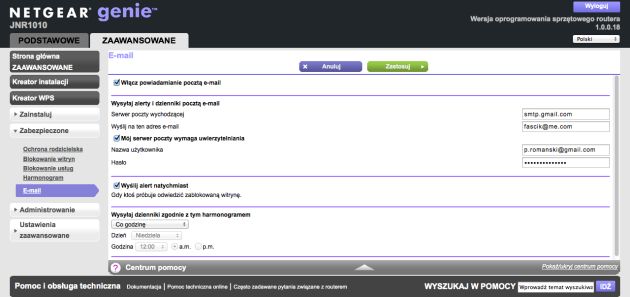
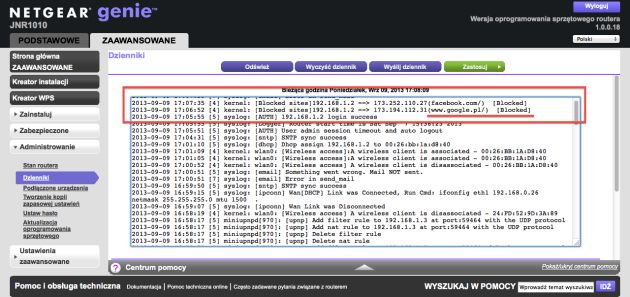
Od strony administracyjnej funkcje filtrowania zostały dodatkowo wyposażone w możliwość wysyłania alertów mail o próbie odwiedzanych stron, a także informacje o odwiedzanych stronach. Pozwoli to na pełniejszą kontrolę nad ruchem sieciowym, a także dokonfigurowanie filtra na dodatkowe usługi i witryny. Jeśli nie chcemy korzystać z wysyłki logów na adres mail przegląd odwiedzanych i zablokowanych stron oraz usług można odnaleźć w ustawieniach w sekcji Dzienniki.
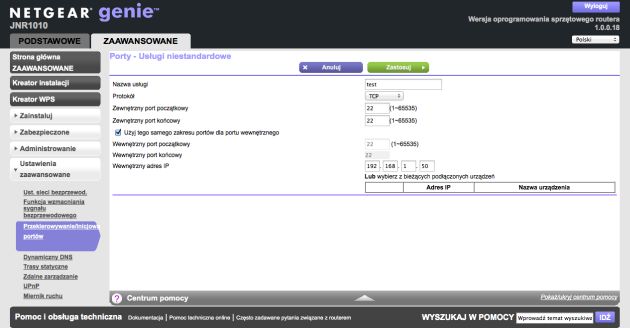
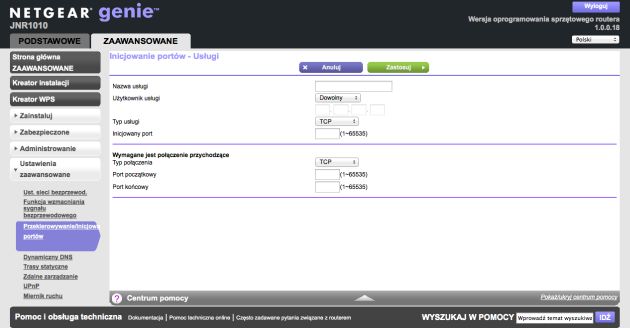
Sekcja Ustawienia zaawansowane jest miejscem, które pozwala na bardzo dokładne skonfigurowanie routera do własnych potrzeb. Możemy tu ustawić wspomniane wcześniej szczegółowe parametry sieci WiFi. Jednak w głównej mierze jest to miejsce związane z łącznością i kierowaniem ruchu sieciowego. Mowa tu przede wszystkim o przekierowaniu portów i funkcji port triggering. Oba mechanizmy pozwalają na otworzenie określonych portów i dostępu z zewnątrz do komputerów wewnątrz sieci. Dodawanie komputerów i zakresów portów odbywa się przy użyciu jednego ekranu konfiguracyjnego. Adres IP urządzenia możemy wpisać ręcznie lub określić na podstawie tablicy podłączonych urządzeń sieciowych do routera. Przekierowanie portów możemy także ustawić wybierając ze zdefiniowanej listy określoną usługę i podając adres IP. W przypadku port triggering (mechanizm jest aktywowany dynamicznie w momencie inicjacji przez komputer host komunikacji wychodzącej i próbie otwarcia określonego portu) nie określamy hosta w sieci LAN, do którego będą przekierowane porty, a jedyne podajemy zakres portów TCP/UDP do czasowego otwarcia. Router pozwala także na zastosowanie reguł port triggering dla pojedynczego hosta.
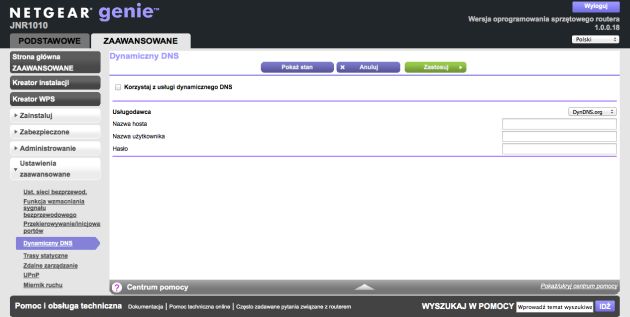
Ułatwieniem obsługi sieci LAN jest mechanizm UPnP. Dzięki tej funkcji urządzenia, np. służące do łączenia się z internetem czy komputery, mogą uzyskiwać dostęp do sieci i komunikować się z innymi urządzeniami zależnie od potrzeb. Urządzenia obsługujące funkcjonalność UPnP mogą automatycznie wykrywać usługi udostępniane przez inne urządzenia UPnP zarejestrowane w sieci. Netgear JNR1010 umożliwia również skonfigurowanie usług DDNS. DO dyspozycji mamy 3 operatorów DDNS: dyndns.org, 3322.org oraz oray.cn.
Narzędzia administracyjne
Netgear dość dużo uwagi poświęcił na opracowanie rozbudowanej grupy narzędzi administracyjnych. Prócz wspomnianej aplikacji Netgear Genie oraz logów wysyłanych na mail router pozwala na przeglądanie dzienników połączeń i zdarzeń. Możemy także obejrzeć w przejrzystym zestawieniu stan routera (połączenie internetowe, połączenia WiFi czy dostęp gościnny) i szybko zweryfikować działanie podstawowych usług oraz przejrzeć np. statystyki połączeń.
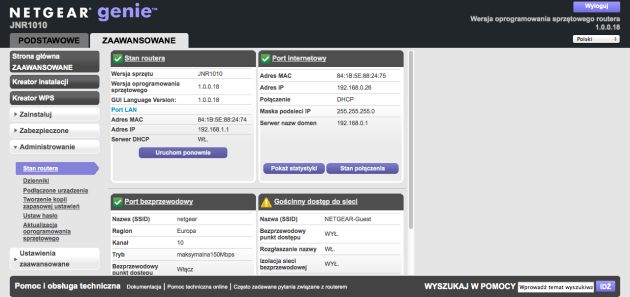
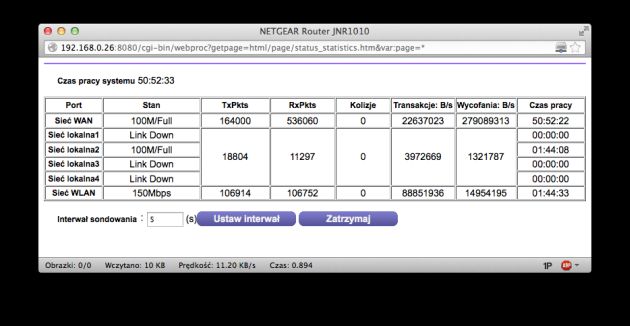
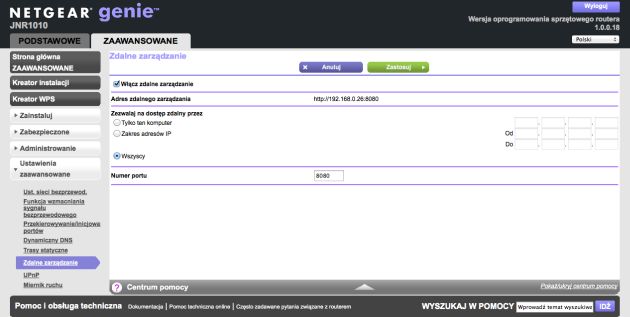
W sekcji Administrowanie możemy także utworzyć kopię zapasową ustawień, zaktualizować oprogramowanie sprzętowe, a także zmienić hasło. Netgear pozwala zdalnie administrować routerem. W sekcji Zdalne zarządzanie ustawiamy port routera, który będzie udostępniał interfejs konfiguracyjny. Dodatkowo w trosce o bezpieczeństwo możemy określić zakres adresów IP, z których można będzie nawiązać połączenie z interfejsem WWW.
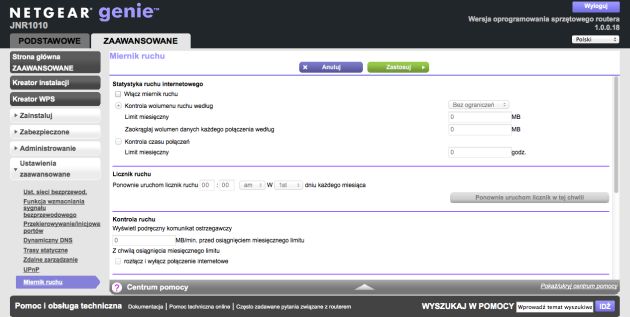
Sytuację, w której operator ISP limituje ilość danych odebranych i wysłanych przy danym planie taryfowym mamy już chyba za sobą. Jednak jeśli znajdzie się taka potrzeba i operator udostępnia nam określony limitem pakiet danych, to możemy samodzielnie w Netgearze ustalić kontrolę ruchu sieciowego poprzez port WAN. Licznik ruchu monitoruje dane i posiada także funkcję monitorowania czasu połączenia. W momencie osiągnięcia limitu router może rozłączyć połączenie.
Testy wydajnościowe
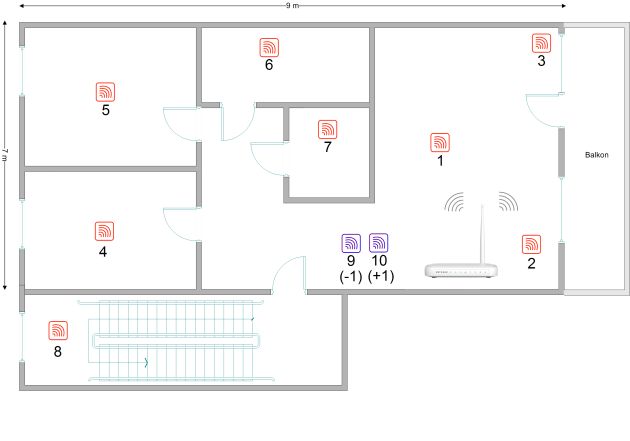
Procedurę testową wydajności routera - przełącznika sieciowego, modułu WiFi i pokrycia sygnałem sieci bezprzewodowej wykonaliśmy w pomieszczeniu o powierzchni około 63 m2 (7x9 m). Plan pomieszczeń oraz umieszczenie routera przedstawia poniższy schemat. Punkty pomiarowe 1-7 (oznaczone piktogramami) zlokalizowane są na tym samym poziomie co router. Punkt 8 znajduje się na półpiętrze (schodach). Z kolei w punktach 9 i 10 dokonano pomiaru piętro niżej (9) oraz piętro wyżej (10) - bezpośrednio nad i pod routerem. Budynek w którym dokonany został pomiar, jest wykonany z płyt żelbetowych (ściany nośne oraz stopy), ściany działowe wykonane z bloczków gipsowych i pustaków ceramicznych.
Do testów wykorzystaliśmy następujące urządzenia:
- Notebook Acer Espire E1-572 (praca jako klient sieci przewodowej i bezprzewodowej):
- System operacyjny: Windows 8 64-bit
- Procesor Intel Core i5-4200U 1,6 GHz z Turbo Boost do 2,6 GHz
- Pamięć RAM: 8 GB
- Dysk twardy: 750 GB
- Sieć LAN - 100 Mbps (full duplex)
- Sieć WiFi - Asus USB-N66
HP ProLiant MicroServer N36L (praca jako serwer)
- System operacyjny: Windows Server 2008 R2 64-bit
- Procesor AMD Athlon II NEO N36L
- Pamięć RAM: 8 GB
- Dysk twardy: RAID 0 (2 x 2 TB Seagate)
- Sieć LAN - 100 Mbps (full duplex)
Router Netgear JNR1010
- połączenia ethernet - fast ethernet 100 Mbps (full duplex)
- połączenia WiFi - sieć bez zabezpieczeń i z zabezpieczeniami, dobrany kanał, długość kanału - Auto
Przeprowadziliśmy następujące testy:
Test 1
W punktach 1-10 badaliśmy poziom sygnału (dBm), testy przeprowadziliśmy z wykorzystaniem karty sieciowej Asus USB-N66.
Test poziomu sygnału w lokalizacjach - karta Asus USB-N66 - Poziom sygnału 2,4 GHz (802.11n) [dBm]
| Punkt pomiarowy 1 | -39 |
| Punkt pomiarowy 2 | -39 |
| Punkt pomiarowy 3 | -41 |
| Punkt pomiarowy 4 | -48 |
| Punkt pomiarowy 5 | -53 |
| Punkt pomiarowy 6 | -54 |
| Punkt pomiarowy 7 | -56 |
| Punkt pomiarowy 8 | -58 |
| Punkt pomiarowy 9 | -72 |
| Punkt pomiarowy 10 | -84 |
Test 2
W punktach 1-10 badaliśmy prędkość pobierania (Mbps) i wysyłania (Mbps) plików do serwera HP podłączonego do portu ethernet. Pomiaru dokonywaliśmy dla następujących ustawień i konfiguracji sprzętowej:
- karta Asus USB-N66, sieć 2,4 GHz (802.11n), szyfrowanie WPA2-AES
- karta Asus USB-N66, sieć 2,4 GHz (802.11n), bez zabezpieczeń
WPA2 AES 2,4 GHz (802.11n) - karta Asus USB-N66 [Mb/s]
| Punkt pomiarowy 1 | 86,9 55,2 |
| Punkt pomiarowy 2 | 81,2 53,7 |
| Punkt pomiarowy 3 | 77,8 43,5 |
| Punkt pomiarowy 4 | 82,6 47,3 |
| Punkt pomiarowy 5 | 51,4 31,1 |
| Punkt pomiarowy 6 | 54,3 42,6 |
| Punkt pomiarowy 7 | 74,2 41,5 |
| Punkt pomiarowy 8 | 33,1 32,2 |
| Punkt pomiarowy 9 | 11,0 9,4 |
| Punkt pomiarowy 10 | 9,4 7,8 |
| Odczyt Zapis |
Open 2,4 GHz (802.11n) - karta Asus USB-N66 [Mb/s]
| Punkt pomiarowy 1 | 88,0 56,5 |
| Punkt pomiarowy 2 | 81,4 60,4 |
| Punkt pomiarowy 3 | 82,0 45,7 |
| Punkt pomiarowy 4 | 86,3 51,7 |
| Punkt pomiarowy 5 | 52,2 36,4 |
| Punkt pomiarowy 6 | 59,4 41,5 |
| Punkt pomiarowy 7 | 75,0 33,9 |
| Punkt pomiarowy 8 | 42,8 39,2 |
| Punkt pomiarowy 9 | 13,0 10,2 |
| Punkt pomiarowy 10 | 10,6 8,8 |
| Odczyt Zapis |
Test 3
By sprawdzić wydajność przełącznika sieciowego wykonaliśmy testy kopiowania danych pomiędzy dwoma komputerami w sieci LAN, a także test wydajności połączenia WAN. Symulowaliśmy również ruch sieciowy, w którym badaliśmy maksymalną liczbę sesji jaką router potrafi nawiązać:
- Maksymalna liczba sesji - LAN LAN - 1470
- Maksymalna liczba sesji - LAN-WAN - 1468
Test sieci LAN-LAN - [Mbps]
| odczyt | 94 |
| zapis | 93 |
Test sieci LAN-WAN - [Mbps]
| odczyt | 92 |
| zapis | 79 |
Jeśli przyjrzymy się parametrom technicznym routera to łatwo możemy sklasyfikować urządzenie. To jednostka przeznaczona przede wszystkim dla użytkownika, który wymaga od routera funkcji współdzielenia dostępu do internetu. Przełącznik sieciowy LAN jaki i port WAN pracują z prędkością 10/100 Mbps, zaś układ radiowy obsługujący standard 802.11n - 150 Mbps. Co ciekawe te wartości wystarczyły by uzyskać bardzo dobre wyniki szybkości kopiowania plików zarówno w sieci LAN, jak i przy wykorzystaniu układu radiowego. W odległości 5-8 metrów router bez trudu osiągał wartości ponad 80 Mbps. W przypadku przełącznika sieciowego wartości te oscylowały w granicach 93 Mbps. Nieco niższe wartości uzyskaliśmy podczas przesyłania danych poprzez port WAN w kierunku wysyłanie do internetu - 79 Mbps.
Niestety są też minusy - o ile zasięg sieci bezprzewodowej na tym samym piętrze jest bardzo dobry, to przejście z notebookiem poziom niżej lub poziom wyżej powoduje drastyczny spadek sygnału. Szczególnie odczuliśmy to w przypadku testów na piętrze wyżej, gdzie wartość sygnału spadła poniżej -80 dBm, a prędkość kopiowania osiągała wartości około 10 Mbps. Oczywiście wystarczy to do przeglądania stron internetowych, ale już kopiowanie plików w sieci LAN jest mocno utrudnione.
Podsumowanie
Choć Netgear JNR1010 dla wielu użytkowników może wydać się bardzo prostym i mało wydajnym routerem, to należy na niego spojrzeć z nieco szerszej perspektywy. Liczą się nie tylko wysokie transfery danych, ale także dostępne funkcje użytkowe. Pomimo niewygórowanej ceny Netgear zaimplementował w routerze mechanizmy, które w tej klasie urządzeń często są traktowane zbyt ogólnie lub po macoszemu - mowa tu przede wszystkim o kontroli rodzicielskiej i mechaniźmie QoS, a także narzędziu Netgear Genie.
JNR1010 to przede wszystkim ekonomiczne rozwiązanie dla osób oczekujących od urządzenia za niewielkie pieniądze bezproblemowej konfiguracji i szybkiego dostępu do internetu. Netgear JNR1010 to bardzo konfigurowalne narzędzie do współdzielenia połączenia internetowego i danych w domowej sieci LAN.