





Przeznaczenie, typ, cena
Na rynku pojawiają się coraz nowsze komputery przenośne. Od publikacji poprzedniego przewodnika kupującego "jak wybrać notebooka" minął już prawie rok. Przez ten czas producenci nie próżnowali i wprowadzili do sprzedaży nowe i lepsze modele. Doczekaliśmy się kolejnych platform mobilnych, interesujących rozwiązań technologicznych i dodatków, które uprzyjemniają pracę. Jeśli zamierzasz kupić notebooka, poniższe porady i informacje okażą się przydatne. Zapraszamy do lektury zaktualizowanego poradnika.
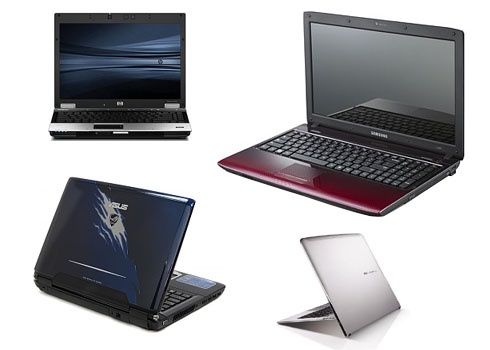
Pierwszy, kluczowy dla kupujacego podział notebooków, opiera się na jego przeznaczeniu i zastosowaniu. Obecnie rozróżniamy następujące kategorie:

•notebooki uniwersalne - • notebooki biznesowe - • notebooki mobilne i ultramobilne - • netbooki, czyli najmniejsze notebooki - • notebooki multimedialne - • notebooki DTR, zamiast komputera stacjonarnego
Ponadto, w każdej z kategorii mogą się znaleźć specyficzne klasy, np:
- • dla kobiet - • dla graczy - • cechujące się wyjątkowym designem i stylem - • wzmiocniona konstrukcja - • cechujące się wysoką rozdzielczością
Na kolejnych stronach przedstawimy główne cechy i oczekiwania względem każdej kategorii, oraz zaprezentujemy przykładowe modele.
Notebooki można również podzielić ze względu na typ zastosowanej platformy. W ciągu ostatnich miesięcy pojawiły się nowe komponenty, które warto krótko scharakteryzować.
• AMD V Series - procesory z tej serii nie kwalifikują się do strategii Vision i znajdziemy je w notebookach z segmentu mainstream lub w netbookach. Są to modele z serii V, mające oznaczenia V120 (2,2 GHz, 1 rdzeń, TDP 25 W) i V105 (1,2 GHz, 1 rdzeń, TDP 9 W).
Notebooki uniwersalne
Komputery z tej kategorii cechuje uniwersalność i atrakcyjne ceny, dlatego są często wybierane przez klientów. Ekrany tych laptopów mają zazwyczaj 15 cali, choć można znaleźć także takie o przekątnych 13-14". Coraz częściej producenci stosują także podświetlanie LED. Wówczas matryca oferuje identyczną jakość obrazu co zwykłe LCD, ale jest przy tym bardziej energooszczędna. Ekrany są także cieńsze i uzyskują pełną jaskrawość zaraz po włączeniu - nie ma stopniowego "wybudzania się" kolorów, jak miało to miejsce w tradycyjnych wyświetlaczach LCD.
Główne zastosowanie notebooków uniwersalnych to przeglądanie stron WWW, praca z pakietem biurowym, słuchanie muzyki, odtwarzanie filmów i granie w niewymagające gry. Większość modeli ma zintegrowane układy graficzne, dlatego nie oferują wysokiej wydajności 3D.
Użytkownikom domowym polecamy modele z ekranami 15-calowymi. Dzięki temu będą mogli wykorzystać więcej powierzchni roboczej, co pozwoli na wygodne surfowanie w internecie i pracę z wieloma programami czy dokumentami otwartymi w tym samym czasie.
Najważniejsze cechy notebooka uniwersalnego:
- Dwurdzeniowy procesor Intel lub AMD, częstotliwość od 1,8 GHz
- Pamięć RAM: 2 GB DDR2 lub więcej - z możliwością rozbudowy
- Twardy dysk: 160 GB lub większy
- Napęd optyczny - nagrywarka DVD, ze wskazaniem na nagrywarkę dwuwarstwową
- Dobrej jakości wbudowane głośniki stereo
- Dodatkowe elementy: wbudowana kamerka internetowa
- Czas pracy na baterii: 2 godz. lub więcej
- Złącza:
- co najmniej 2x USB 2.0
- zintegrowana karta sieciowa Wi-Fi 802.11 b/g/n
- wyjście VGA, mile widziane wyjście HDMI
- gniazdo PCMCIA lub ExpressCard
- czytnik kart pamięci obsługujący kilka formatów (np. SD, xD, MS, MMC)
- komunikacja Bluetooth w wersji co najmniej 2.0
Test 19 notebooków z przedziału cenowego 1700-3500 zł. Zobacz testy laptopów marki Acer, Toshiba, Dell, Asus, Samsung, Lenovo, Sony i HP. Porównaj wyniki i sprawdź, jaki najlepiej spełnia twoje oczekiwania.
Notebooki biznesowe
Notebooki dla pracowników małych i dużych firm. To także komputery dla osób, które często udają się na spotkania poza siedzibą przedsiębiorstwa i pracują w terenie.
Laptopy tej klasy są niewielkie, ale muszą zapewnić przy tym odpowiedni komfort użytkowania, aby pracownik mógł korzystać z takiego komputera przez kilka godzin dziennie. Pod uwagę warto brać modele z ekranem od 12 do 15".
Wymiary i waga to bardzo istotne cechy, determinujące zakup komputera przenośnego dla osób podróżujących. Jeśli przenosimy komputer tylko ze swojego biura do sali konferencyjnej i z powrotem, albo z biura do domu i z powrotem - wówczas można zdecydować się na duży ekran, np. 15,4” lub większy.
Najważniejsze cechy notebooka biznesowego:
- Optymalne wymiary i waga
- Trwałość, solidne wykonanie - obudowa odporna na zarysowania
- Bezpieczeństwo danych - sprzętowy moduł TPM
- Czas pracy na baterii co najmniej 3 godziny - możliwość dokupienia pojemniejszej baterii
- Opcjonalnie platforma w technologii vPro lub odpowiednik w oprogramowaniu
- Wygodny system przywracania systemu i oprogramowania - najlepiej z osobnej partycji dysku
- Preferowana matryca matowa (non-glare)
- Pamięć RAM co najmniej 3 GB DDR2/DDR3 - z możliwością rozbudowy
- Twardy dysk minimum 160 GB - mile widziane dwa dyski, jeden do tworzenia kopii zapasowej
- Dobrej jakości wbudowane głośniki stereo
- Dodatkowe elementy: wbudowana kamerka internetowa, czytnik linii papilarnych
- Złącza:
- co najmniej 2x USB 2.0
- zintegrowana karta sieciowa Wi-Fi 802.11 b/g/n
- wyjście VGA, mile widziane wyjście HDMI
- gniazdo PCMCIA lub ExpressCard
- czytnik kart pamięci obsługujący kilka formatów (np. SD, xD, MS, MMC)
- komunikacja Bluetooth w wersji co najmniej 2.0
przykładowe modele notebooków biznesowych
Bezpieczeństwo
W wypadku gdy laptop wpadłby w niepowołane ręce, musi zaoferować ochronę danych przechowywanych na twardym dysku. W komputerach biznesowych zazwyczaj najcenniejsze są zawarte w nich informacje.
Czytnik linii papilarnych to przydatne urządzenie, które może uniemożliwić złodziejowi zalogowanie się do systemu, podczas gdy sprzętowy moduł TPM zadba o szyfrowanie dysku. Te dwa elementy wyposażenia są niezwykle ważne dla użytkownika biznesowego.
Często producenci oferują specjalne oprogramowanie, które oferuje kilka funkcji związanych z bezpieczeństwem, np. zdalne blokowanie dostępu do komputera za pomocą telefonu komórkowego (wiadomości SMS) czy też stalowe linki, pozwalające przymocować komputer do jakiegoś stacjonarnego i ciężkiego przedmiotu.
Trwałość
Wzmocniona rama, obudowa wysokiej jakości, klawiatura odporna na zalania oraz twardy dysk z przeciwwstrząsowym zabezpieczeniem to istotne elementy wyposażenia. Użytkownicy szczególnie dbający o bezpieczeństwo danych powinny zainteresować się laptopem z dyskiem SSD. Pojemności tych nośników w porównaniu do tradycyjnych dysków HDD są co prawda niższe, a ceny wysokie – ale SSD są bardziej odporne na upadki.
Notebooki mobilne i ultramobilne
Notebooki z kategorii mobilne i ultramobilne mogą być równocześnie komputerami biznesowymi...
Najważniejsze cechy notebooka mobilnego i ultramobilnego:
- Małe wymiary i waga
- Długi czas pracy na baterii - możliwość dokupienia pojemniejszej baterii
- notebook mobilny: maks. 2,2 kg, na baterii co najmniej 3 godziny, ekran do 14 cali
- notebook ultramobilny: maks. 1,6 kg, na baterii co najmniej 4 godziny, ekran do 13 cali - Preferowany ekran w technologii LED
- Trwałość, solidne wykonanie - obudowa odporna na zarysowania
- Pamięć RAM co najmniej 2 GB DDR2/DDR3 - z możliwością rozbudowy
- Twardy dysk minimum 160 GB, lub 80 GB dysk SSD
- Dodatkowe elementy: wbudowana kamerka internetowa
- Złącza:
- co najmniej 3x USB 2.0
- zintegrowana karta sieciowa Wi-Fi 802.11 b/g/n
- wyjście VGA, mile widziane wyjście HDMI
- gniazdo PCMCIA lub ExpressCard
- czytnik kart pamięci obsługujący kilka formatów (np. SD, xD, MS, MMC)
- komunikacja Bluetooth w wersji co najmniej 2.0
przykładowe modele notebooków mobilnych
Mobilne: do 2,2 kg
przykładowe modele notebooków ultramobilnych
Tablet PC
Ekran Tablet PC reaguje na dotyk palca lub elektroniczne piórko. Za pomocą rysika łatwo surfować po stronach WWW lub tworzyć projekty. Możliwość wykonywania odręcznych notatek także bywa przydatna, podobnie jak przemienianie pomysłów w szkice.
przykładowe modele tabletów
Laptop z funkcjami tabletu PC ma najczęściej obrotowy ekran, co zaoferuje większe możliwości użytkowe. Dzięki niemu tablet będzie mógł funkcjonować jak typowy notebook, a w razie potrzeby wystarczy odpowiednio ustawić wyświetlacz i niemal natychmiast możliwa jest praca jak z "kartką papieru".
Palcem czy piórkiem?
Nie wszystkie ekrany tabletów PC są takie same. Niektóre wyświetlacze obsługują tylko podstawowe funkcje, inne reagują na tzw. multidotyk, co oznacza, że użytkownik może dotykać ekranu jednocześnie w kilku miejscach. Czasem taka funkcjonalność jest na wagę złota i znacznie ułatwia użytkowanie.
Warto zwrócić uwagę, czy tablet PC obsługuje wyłącznie elektroniczne piórko, czy możliwa jest też praca w bardziej naturalny sposób - przy pomocy palców.
Polecamy poświęcić nieco uwagi samemu wskaźnikowi: czy wyglądem i kształtem przypomina typowy długopis, czy może jest to niewielkie, krótkie piórko. Kształt i wielkość elektronicznego piórka ma znaczenie podczas codziennej pracy z tabletem. Im bardziej przypomina typowy długopis, tym wygodniej będzie się nim posługiwać.
Aplikacje
Tablety wyposażone są zazwyczaj w odpowiednią edycję systemu operacyjnego, który oferuje przynajmniej kilka narzędzi współpracujących w piórkiem (np. do wykonywania odręcznych notatek). Jednak niektórzy producenci mają w zwyczaju dołączanie do komputera kilku programów opracowanych z myślą o tabletach – warto sprawdzić przed zakupem, jakie oprogramowanie znajdziemy w pudełku.
Netbooki, czyli najmniejsze
Netbooki to bardzo małe komputery przenośne, pracujące najczęściej pod kontrolą systemu Linux, Windows XP i Windows 7 Starter. Nie oferują wysokiej wydajności i nie nadają się dla osób ceniących wielozadaniowość. Ich największymi atutami są wymiary i waga. Często cechuje je także świetna energooszczędność, niemal bezgłośna praca oraz długi czas pracy na baterii.
Netbooki doskonale sprawdzają się w podróży, pozwalając na sufrowanie w internecie i wykonywanie innych podstawowych zadań. Ostatnio komputery te rozwijają się coraz bardziej dynamicznie. Na rynku znajdziemy już modele z nowszymi procesorami i układami graficznymi, które oferują na tyle wysoką wydajność, że poradzą sobie z płynnym odtwarzaniem filmów Full HD. Często mają też złącze HDMI, dzięki czemu niektórzy użytkownicy podłączają te komputery do telewizorów HD.
Co istotne, zwiększył się komfort użytkowania netbooków. Coraz więcej modeli oferuje ekrany 12-calowe pracujące w rozdzielczości 1366 x 768. Mają też wygodniejsze klawiatury, a także 2-3 GB pamięci RAM (w przypadku wersji z Windows 7 Starter lub Home Premium). Warto jednak pamiętać, że im wydajniejszy model wybierzemy, tym krócej będzie pracował na baterii.
Najważniejsze cechy netbooka:
- Bardzo małe wymiary i waga - ok. 1 kg
- Czas pracy na baterii co najmniej 3 godziny, preferowane 5 godzin i więcej
- Wygodna klawiatura i touchpad
- Rozdzielczość ekranu 1024 x 600 lub wyższa
- Pamięć RAM co najmniej 1 GB
- Twardy dysk minimum 80 GB
- Dodatkowe elementy: wbudowana kamerka internetowa
- Złącza:
- co najmniej 2x USB 2.0
- wyjście audio słuchawkowe
- zintegrowana karta sieciowa Wi-Fi 802.11 b/g/n
- mile widziane wyjście VGA
- mile widziany czytnik kart pamięci obsługujący kilka formatów (np. SD, xD, MS, MMC)
- komunikacja Bluetooth w wersji co najmniej 2.0
przykładowe modele netbooków
Notebooki multimedialne
Komputery nadające się do oglądania filmów Full HD, jak i grania w najnowsze tytuły. Oferują często szybkie czterordzeniowe procesory i wydajne karty graficzne. Mają też dużo pamięci RAM i 64-bitowy system operacyjny Windows 7. Jeżeli nie zamierzasz podłączać komputera do telewizora HD, warto wybrać model z dużym ekranem pracującym w wysokiej rozdzielczości - nie brakuje wersji z matrycami Full HD.
Na rynku pojawiają się także modele wyposażone w ekrany/technologie 3D. Są adresowane przede wszystkim do graczy, oferując wrażenie głębi w wielu grach.
Najważniejsze cechy notebooka multimedialnego:
- Ekran panoramiczny od 15 do 18 cali, matryca HD Ready - od 1366 x 768 i większa
- Wydajny układ graficzny z grupy "dla graczy", sprzętowe wspomagania przy odtwarzaniu materiałów HD
- Napęd optyczny Blu-ray - możliwość odtwarzania filmów HD
- Dobrej jakości system audio 5.1 - możliwość podłączenia zewnętrznych głośników
- Wbudowane głośniki dobrej jakości - mile widziany system 2.1 z subwooferem.
- Dwurdzeniowy procesor Intel lub AMD, częstotliwość od 2,0 GHz
- Pamięć RAM, co najmniej 3 GB DDR2/DDR3 - z możliwością rozbudowy
- Twardy dysk minimum 300 GB
- Dodatkowe elementy: wbudowana kamerka internetowa, mile widziany pilot
- Czas pracy na baterii: co najmniej godzina
- Złącza:
- co najmniej 3x USB 2.0
- zintegrowana karta sieciowa Wi-Fi 802.11 b/g/n
- wyjście graficzne HDMI
- gniazdo PCMCIA lub ExpressCard
- czytnik kart pamięci obsługujący kilka formatów (np. SD, xD, MS, MMC)
- komunikacja Bluetooth w wersji co najmniej 2.0
przykładowe modele notebooków multimedialnych
Notebooki DTR
Laptopy DTR (Desktop Replacement) to komputery, które oferują wysoką wydajność i znakomite wyposażenie. W założeniu mają być porównywalne pod względem możliwości do komputerów stacjonarnych.
Komputer tego typu jest świetny dla wymagających użytkowników, którzy chcą przenosić swoje centrum rozrywki z miejsca na miejsce. Dostępne w sprzedaży modele oferują duże ekrany, bardzo pojemne twarde dyski, szybkie procesory i samodzielne karty graficzne. Znakomicie nadają się do gier i oglądania filmów HD, i zawsze będą łatwiejsze do przeniesienia niż typowa obudowa Midi-Tower komputera stacjonarnego.
DTR to świetna propozycja dla osób, które nie podróżują często lub wcale, dlatego oferowana przez komputer mobilność znajduje swoje zastosowanie w takich sytuacjach, gdy trzeba przenieść sprzęt z pokoju do pokoju, schować po pracy do szafy (np. gdy mamy na nim cenne dane), albo wygodnie zapakować do bagażnika samochodu. Tego typu komputer polecany jest również tam, gdzie jest stosunkowo mało miejsca – a komputer stacjonarny nie jest mile widziany.
Najważniejsze cechy notebooka DTR:
- Ekran 17 cali lub większy, matryca HD Ready z grupy "wysoka rozdzielczość" - od 1440 x 900 i większa
- Wydajny układ graficzny z grupy "dla graczy", sprzętowe wspomaganie przy odtwarzaniu materiałów HD
- Dobrej jakości system audio 5.1 - możliwość podłączenia zewnętrznych głośników
- wbudowane głośniki 2.1 z subwooferem
- Dwurdzeniowy procesor Intel lub AMD, częstotliwość od 2,2 GHz
- Pamięć RAM, conajmniej 3 GB DDR2/DDR3 - z możliwością rozbudowy
- Twardy dysk minimum 300 GB, mile widziane dwa dyski
- preferowany napęd optyczny Blu-Ray - możliwość odtwarzania filmów HD
- Dodatkowe elementy: wbudowana kamerka internetowa, mile widziany pilot,
- Czas pracy na baterii co najmniej 1 godzina
- Złącza:
- co najmniej 4x USB 2.0, złącze e-SATA
- zintegrowana karta sieciowa Wi-Fi 802.11 b/g/n
- wyjście graficzne HDMI
- gniazdo PCMCIA lub ExpressCard
- czytnik kart pamięci obsługujący kilka formatów (np. SD, xD, MS, MMC)
- komunikacja Bluetooth w wersji co najmniej 2.0
- mile widziane wyjście audio S/PDIF
przykładowe modele notebooków DTR
1. Ekran matowy czy z błyszczący (glare)?
W sprzedaży można znaleźć laptopy z ekranami matowymi lub błyszczącymi, wyposażonymi w tzw. powłokę glare. Warto znać wady i zalety obydwu rozwiązań.
Ekrany błyszczące doskonale nadają się do domu i często można je znaleźć w laptopach multimedialnych. Lśniąca powłoka zapewnia bardziej nasycone, żywsze kolory, szersze kąty oglądania i lepszy kontrast. Wadą jest fakt, że ekran przypomina szybę, w której odbija się twarz użytkownika i otoczenie znajdujące się za jego plecami. Z tego powodu notebooki z błyszczącymi ekranami nie nadają się do pracy w terenie, zwłaszcza w ciągu dnia i gdy światło słoneczne pada na wyświetlacz.
Ekrany matowe to świetne rozwiązania dla osób często podróżujących lub chcących pracować na "wolnym powietrzu". Notebooki z matowymi wyświetlaczami nadają się do pracy w terenie, zapewniając nieznacznie gorszą, ale ciągle bardzo dobrą jakość obrazu. Obecnie na rynku zdecydowana większość laptopów ma ekrany błyszczące - matowe występują przede wszystkim w przypadku laptopów biznesowych.
2. Czy warto wybrać ekran LED?
Tak. Wyświetlacze LCD z podświetlaniem diodami LED są droższe od tradycyjnych ekranów, ale są też lepsze.
Największymi zaletami ekranów z diodami LED jest to, że zużywają znacznie mniej energii elektrycznej w porównaniu ze standardowymi LCD, co przekłada się na dłuższy czas pracy na baterii. Są także cieńsze i uzyskują pełną jaskrawość od razu po włączeniu, więc nie ma efektu stopniowego i trwającego kilka sekund "budzenia się" kolorów, z czym spotykamy się w panelach LCD. Co więcej, obraz jest bardzo wyraźny, a barwy - nasycone.
3. Jaka klawiatura jest najlepsza?
Klawiatury w laptopach są różne. Jeśli zamierzamy dużo pisać, koniecznie wybierzmy model wyposażony w pełnowymiarową klawiaturę. Dzięki temu klawisze będą wystarczająco duże, by wygodnie pracować. Warto zwrócić uwagę na wielkość prawego klawisza [Alt], który jest przydatny przy pisaniu w języku polskim, ponieważ pozwala wstukiwać rodzime znaki diakrytyczne. Większość producentów opracowuje laptopy z myślą o osobach piszących po angielsku, dlatego sprawdź, czy prawy [Alt] jest dostatecznie duży - w przeciwnym wypadku możesz omyłkowo wciskać sąsiadujące klawisze, gdy zechcesz umieścić w tekście polskie "ogonki". Ewentualnie można wybrać laptopa z małym klawiszem [Alt] i skorzystać z programu SharpKeys, który pozwoli wyłączyć klawisz znajdujący się obok i w ten sposób przestaniemy go omyłkowo wciskać. Dowiedz się więcej o SharpKeys.
Użytkownicy często korzystający z wbudowanego w systemie kalkulatora lub telefonii internetowej VoIP mogą pokusić się o laptop wyposażony w klawiaturę, która ma wydzielony blok numeryczny. Dzięki temu wstukiwanie numerów telefonów czy przeprowadzanie wielu obliczeń będzie wygodniejsze.
Miłośnikom filmów i muzyki polecamy przyciski multimedialne lub dodatkowego pilota. Ułatwiają sterowanie wieloma funkcjami komputera.
4. Jak najlepiej podłączyć notebooka do telewiozora Full HD?
Złącze HDMI pozwala przesyłać cyfrowy sygnał audio i wideo za pomocą jednego przewodu. Warto kupić laptopa z HDMI, gdy mamy telewizor HD lub zewnętrzny monitor wyposażony w ten interfejs. Dzięki temu łatwo podłączymy komputer przenośny do "wielkiego ekranu", dbając także o estetykę.
5. Jaki laptop jest bezpieczny?
Jeśli zależy ci na bezpieczeństwie, wybierz model wyposażony w czytnik linii papilarnych. Czytnik zapewnia łatwy dostęp do komputera i usług, które wymagają podania hasła - wystarczy przesunąć palcem po odpowiednim mini-skanerze.
Niektóre laptopy sprzedawane są z dyskami umożliwiającymi szyfrowanie. Podnosi to bezpieczeństwo przechowywanych danych. Dane można zaszyfrować również samodzielnie, korzystając z bezpłatnej aplikacji TrueCrypt. Warto zabezpieczyć swoje dane także przed zagrożeniami czyhającymi w internecie. Służą do tego pakiety Internet Security.
6. Czy w laptopie można wymieniać komponenty?
W łatwy sposób można zwiększyć ilość pamięci RAM, wymienić dysk twardy na szybszy (np. SSD). W laptopach zazwyczaj nie wymienia się matrycy, klawiatury, procesora i karty graficznej, a jeśli już zajdzie taka konieczność, to często nie jest to opłacalne (głównie w przypadku matrycy). Przy wyborze laptopa zwracajmy więc dużą uwagę na te elementy.
7. Czy wbudowane w komputery przenośne głośniki oferują dobrą jakość dźwięku?
Raczej nie należy się wiele spodziewać po zintegrowanych w notebookach głośnikach wielkości pudełka zapałek (lub jeszcze mniejszych). Niemniej jednak jakość głośników stosowanych nawet w notebookach średniego segmentu ostatnimi czasu widocznie się poprawiła. Niektórzy producenci instalują w notebookach subwoofery, można się też spotkać z laptopami wyposażonymi w cztery głośniki z subwooferem (4.1). Jakość dźwięku wydobywającego się z głośników notebooka najlepiej sprawdzić empirycznie przed zakupem, bo to, czy będzie zadowalająca, zależy od indywidualnych upodobań użytkownika.
8. Czy warto kupić laptopa z ekranem dotykowym?
Niektóre notebooki są wyposażone w ekran multidotykowy. Dzięki temu można w intuicyjny sposób obsługiwać multimedia i wykonywać kilka prostych czynności także w środowisku Windows (Windows 7 domyślnie obsługuje technologie dotykowe). Niemniej jednak na razie wciąż brakuje aplikacji, jak i samych notebooków. Wybór zarówno oprogramowania, jak i sprzętu jest relatywnie mały. Jeśli masz ochotę pograć w proste gry wykorzystujące dotyk (np. Crayon Physics Deluxe) lub skorzystać z aplikacji multimedialnych reagujących na dotyk, taki notebook może cię zainteresować.
9. Czy warto wybrać dysk SSD?
Dyski SSD są znacznie szybsze, bardziej energooszczędne i bardziej odporne na uszkodzenia mechaniczne od klasycznych odpowiedników. Ich największą wadą jest cena - są o wiele droższe niż twarde dyski i jeśli od szybkości bardziej cenisz pojemność, tradycyjny "twardziel" będzie lepszym wyborem. Zobacz pojedynek dysk SSD vs dysk twardy.
10. Co oferuje dwuwarstwowa (Dual Layer) nagrywarka DVD?
Technologia Dual Layer umożliwia obsługę dwuwarstwowych dysków DVD-R/+R. Dodatkowa warstwa dysków DVD Dual Layer zwiększa pojemność płyty ze standardowych 4,7 GB (jednowarstwowa płyta DVD), do 8,5 GB.
11. Czy warto zdecydować się na napęd Blu-ray?
To zależy od wykorzystania notebooka. Jeśli zamierzasz odtwarzać na nim filmy zapisane na Blu-ray, bądź magazynować duże ilości danych za pomocą tych płyt, możesz rozważyć taką możliwość. Jest to też bardziej przyszłościowe rozwiązanie, bo następca DVD coraz częściej pojawia się zarówno na wyposażeniu komputerów przenośnych jak i biurkowych. Z drugiej strony standard DVD nadal jest w powszechnym wykorzystaniu. Jeśli nie jesteś wielkim fanem filmów Full HD, nagrywarka DVD w zupełności wystarczy.
12. Czy mój laptop będzie długo pracował na baterii? Czy bateria się zużywa?
Bateria to bardzo istotny element wyposażenia każdego notebooka. Polecamy baterie sześciokomorowe (lub większe) o możliwie dużej pojemności. Im bardziej pojemna bateria, tym dłużej będzie pracował komputer. Ale nie do końca!
O czasie pracy na zasilaniu bateryjnym decyduje także szereg innych czynników, takich jak komponenty energooszczędne (np. zintegrowany układ graficzny jest bardziej energooszczędny od samodzielnej karty graficznej) czy autorskie technologie producentów.
Obecnie najdłużej na baterii pracują małe i wolne netbooki. Pełnoprawne notebooki mogą zaś pracować długo na akumulatorze, ale nie mogą być superwydajne - takie maszyny (np. klasy DTR) pracują na baterii zaledwie 2-3 godziny, ponieważ mają stosunkowo energochłonne, lecz wydajne komponenty (np. czterordzeniowy procesor desktopowy zamiast niskonapięciowego i słabego jednordzeniowca).
Co więcej, stosowane w notebookach baterie litowo-jonowe nie są wieczne. Teoretycznie akumulatory powinny starczyć na 3 lata eksploatacji. Później pojemność ogniw powinna być większa niż 50 proc. i nie powinna być mniejsza niż 80 proc. pojemności nominalnej nowego akumulatora. Często jednak okazuje się, że baterie tracą swoją pojemność szybciej niż przewidują producenci. Dzieje się tak, ponieważ użytkownicy nie zapewniają bateriom możliwie najlepszego środowiska eksploatacyjnego.
Jak poprawnie obchodzić się z bateriami? Przede wszystkim należy unikać stanu pełnego naładowania. Kiedy pracujemy z zasilaniem sieciowym warto na parę godzin je odłączyć, by bateria rozładowała się do połowy pojemności lub nieco niżej. Nie należy jej za to rozładowywać do końca, co powoduje wyłączenie notebooka, bo to również nie służy dobrze akumulatorowi.
Całkowite rozładowanie akumulatora jest jednak potrzebne i powinniśmy wykonywać taką czynność raz na miesiąc. Umożliwia to wyrównanie wewnętrznych stanów ogniw, co z kolei sprawia, że następuje odzyskanie części pojemności utraconej od czasu poprzedniego rozładowania.
13. Czy laptop będzie miał dostęp do internetu gdy podłączę telefon komórkowy?
Istnieje możliwość zamiany komórki w mobilny hot spot Wi-Fi. Należy jednak mieć laptop wyposażony w Wi-Fi, odpowiedni model komórki (+ abonament pozwalający na dostęp do internetu) oraz, oczywiście, stosowne oprogramowanie w rodzaju JoikuSpot 2.5 (program występuje w polskiej wersji językowej). Aplikacja obsługuje następujące telefony.
Dzięki takiemu rozwiązaniu eliminujemy koszty związane choćby z zakupem dodatkowego modemu. Oczywiście można zrealizować połączenie z internetem nawet przez GPRS przy użyciu najtańszych modeli komórek podłączanych do komputera za pomocą kabla USB czy Bluetooth, ale ze względu na szybkość transmisji danych trudno komukolwiek polecić to rozwiązanie.
14. Czy warto kupić netbooka z 12-calowym ekranem?
Jeśli uważasz, że netbook to przede wszystkim mobilność (mała waga, długa praca na baterii), lepszym wyborem będzie model z 10-calowym ekranem. Z kolei wersje z 12-calowymi wyświetlaczami oferują często wyższą wydajność, dzięki czemu nadają się do oglądania filmów HD. Dodatkowo mają też większą rozdzielczość, więc na ekranie mieści się więcej treści bez przewijania (np. strony internetowe, dokumenty PDF). Netbooki z 12-calowymi matrycami mają też wygodniejsze klawiatury, niemniej pracują krócej na baterii i są cięższe. Sam musisz zdecydować, jaka opcja bardziej ci odpowiada.
15. Czy warto zdecydować się na laptopa z ekranem 3D?
Na rynku można znaleźć kilka notebooków wyposażonych w technologię 3D. To modele dla najbardziej wymagających entuzjastów. Oferowane możliwości sprowadzają się do rozwiązań stereoskopowych. Użytkownik musi zakładać specjalne okulary i wówczas może liczyć na efekt głębi w wybranych grach. Najpopularniejszą technologią 3D jest NVIDIA 3D Vision. Wrażenia związane z graniem w trójwymiarze są jak najbardziej pozytywne - można liczyć na efektowną głębię, niemniej ceny takich komputerów potrafią przyprawić o zawrót głowy. Notebooki z 3D polecamy wyłącznie najbardziej wymagającym graczom, którzy uwielbiają wszelkie nowinki technologiczne. Dowiedz się więcej o NVIDIA 3D Vision.
Najistotniejsze pojęcia związane z notebookami
Czytnik linii papilarnych (Fingerprint Reader) – urządzenie do biometrycznej identyfikacji użytkownika, zabezpieczające dostęp do komputera. Zastępuje (bądź uzupełnia) uwierzytelnianie użytkownika przy użyciu loginu i hasła. Dzięki dołączonemu oprogramowaniu sensor przechwytuje i zapamiętuje obraz linii papilarnych palca osoby/osób uprawnionych do korzystania z komputera. Później wystarczy przeciągnąć palcem po czytniku, by system sprawdził czy dana osoba ma uprawnienia do korzystania z komputera, czy też nie.
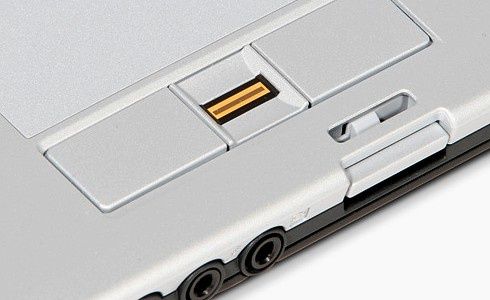
TPM (Trusted Platform Module) – standard specjalizowanego układu szyfrującego, który zabezpiecza dane w sposób sprzętowy. TPM najczęściej spotyka się właśnie w notebookach, ze względu na to, że dane na komputerach przenośnych są najbardziej narażone na kradzież.
Bluetooth – technologia bezprzewodowej komunikacji radiowej, powstała w celu umożliwienia komunikacji pomiędzy takimi urządzeniami jak telefon komórkowy, klawiatura, palmtop, czy laptop. Bluetooth wykorzystuje pasmo 2,4 GHz, dlatego może zakłócać działanie Wi-Fi (i vice versa). Najbardziej rozpowszechnioną wersję Bluetooth jest obecnie 2.x, która umożliwia transfer na poziomie około 2,1 Mb/s (wersja 2.1 + EDR teoretycznie do 3 Mb/s).
Wi-Fi/WLAN/WAN/ WWAN – pojęciem Wi-Fi (Wireless Fidelity) określa się standardy bezprzewodowych sieci komputerowych. Najczęstszym z zastosowań Wi-Fi jest budowanie bezprzewodowych sieci lokalnych WLAN (Wireless Local Area Network) oraz rozległych sieci internetowych WAN (Wide Area Network), do których użytkownicy otrzymują dostęp za pomocą hotspotów. Pojęcia Wi-Fi często używa się jako synonimu WLAN, chociaż nie każdy produkt wykorzystujący WLAN musi mieć certyfikaty Wi-Fi. WWAN (Wireless Wide Area Network) jest standardem łączności bezprzewodowej, który w odróżnieniu od WLAN wykorzystuje do transferu danych technologie sieci telefonii komórkowej takie jak GPRS, UMTS, HSDPA, czy 3G. Wi-Fi opiera się na grupie standardów IEEE 802.11. Litera po numerze standardu oznacza jego wersję, mogą się one różnić zarówno szybkością transferu, jak i częstotliwością działania:
- 802.11a – 54 Mb/s (5 GHz)
- 802.11b – 11 Mb/s (2,4 GHz)
- 802.11g – 54 Mb/s (2,4 GHz)
- 802.11n – 108 Mb/s (5 GHz)
Samodzielne układy graficzne – dodatkowe układy graficzne. SLI/Crossfire to technologie łączące moc dwóch lub więcej kart graficznych ATI (Crossfire/CrossfireX) lub NVIDIA (SLI). Z początku zarezerwowane dla komputerów stacjonarnych pojawiły się też w notebookach adresowanych dla graczy.
Zdarza, się, że notebooki mają równocześnie układy graficzne zintegrowane z chipsetem, jak i oddzielne karty graficzne (patrz: ATI Hybrid Graphics oraz NVIDIA Optimus).
ATI UVD/NVIDIA PureVideo – technologie sprzętowo wspomagające dekodowanie obrazu wideo w układach ATI (Radeon HD) i NVIDIA (GeForce od serii 6xxx), które odciążają procesor przy tych zadaniach. Dzięki nim komputery przenośne wyposażone w procesory low-end są w stanie odtwarzać płynnie np. materiał HD.
ATI Hybrid Graphics (Hybrid Crossfire/Hybrid CrossfireX) – technologia, która umożliwia wykorzystania karty graficznej równocześnie ze zintegrowanym układem graficznym.
Hot swapping/hot plugging – urządzenia oznaczone tym terminem mogą być podłączane do komputera przy włączonym zasilaniu. Najlepszym przykładem są urządzenia podłączane do USB.
Replikator portów/stacja dokująca – Stacje dokujące i replikatory portów spełniają podobne funkcje, tzn. rozszerzają możliwości sprzętu. Zgodnie z nazwą, replikatory portów udostępniają użytkownikowi dodatkowe gniazda (USB, DVI, VGA, czy FireWire). Stacje dokujące są bardziej rozbudowanymi urządzeniami, a ich zastosowanie może być bardzo różne. Oprócz kompletu dodatkowych portów, umożliwiają podłączenie takich urządzeń jak twarde dyski, palmtopy, odtwarzacze MP3 i mogą rozszerzać funkcjonalność sprzętu o wbudowane nagrywarki DVD bądź karty graficzne. Na rynku dostępne są też stacje dokujące, w których można ładować nawet 24 notebooki naraz.
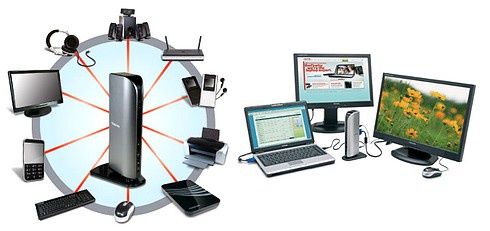
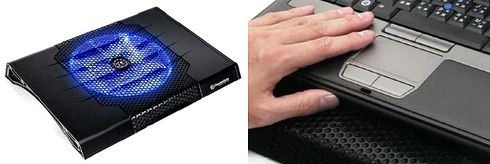
Podkładki chłodzące – ze względu na zwartą konstrukcję, notebooki często cierpią na problemy z efektywnym odprowadzaniem ciepła z podzespołów. Remedium na problem przegrzewania się komputerów przenośnych są właśnie podkładki chłodzące. Najczęściej są to urządzenia wyposażone w wentylatory, które chłodzą laptop od spodu. Na rynku dostępne są proste modele w cenie kilkudziesięciu złotych, jak i droższe, bardziej złożone konstrukcje, wyposażone w regulatory obrotów wentylatorów, czy porty USB.
Najważniejsze cechy notebooka
Wielkość i rozdzielczość ekranu – komputery przenośne, w zależności od przeznaczenia, wyposażone są w ekrany LCD o różnej wielkości. Ekrany o tej samej przekątnej mogą obsługiwać różne rozdzielczości. Ekrany WXGA umożliwiają wyświetlanie obrazu w rozdzielczości HD 720p (1280 x 700), a ekrany WUXGA w FullHD 1080p (1920 x 1080).
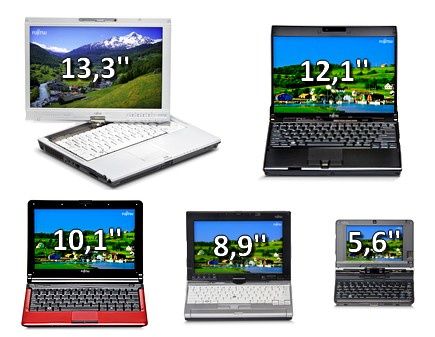
Oto najczęściej spotykane rozmiary paneli LCD w komputerach przenośnych, wykorzystywane rozdzielczości i nazewnictwo z jakim można się spotkać:
- 18.4” - 1920 x 1200 (WUXGA), 1920 x 1080 (Full HD, WXGA++), 1680 x 945 (HD+), 1440 x 900 (WXGA+, WSXGA)
- 17.3” - 1600 x 900 (WXGA++, HD+)
- 17.1” - 1440 x 900 (WXGA+, WSXGA)
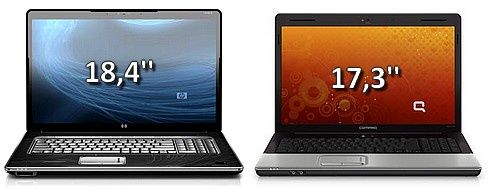
- 17” - 1920 x 1200 (WUXGA), 1680 x 1050 (WSXGA+, WXGA+), 1440 x 900 (WXGA+, WSXGA)
- 16.4” - 1920 x 1080 (Full HD, WXGA++), 1600 x 900 (WXGA++, HD+)
- 16” - 1920 x 1200 (WUXGA), 1366 x 768 (WXGA, WXGA HD), 1280 x 800 (WXGA)
- 15.6” - 1366 x 768 (WXGA, WXGA HD)
- 15.4” - 1920 x 1200 (WUXGA), 1680 x 1050 (WSXGA+, WXGA+), 1440 x 900 (WXGA+, WSXGA), 1280 x 800 (WXGA)
- 14.1” - 1440 x 900 (WXGA+, WSXGA), 1280 x 800 (WXGA)
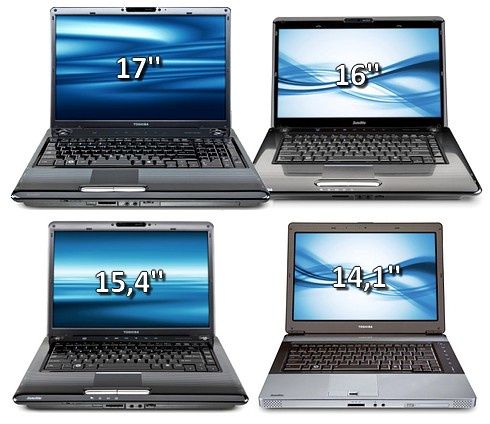
- 14” - 1366 x 768 (WXGA, WXGA HD), 1280 x 800 (WXGA)
- 13.3” - 1600 x 900 (WXGA++), 1440 x 900 (WXGA+, WSXGA), 1366 x 768 (WXGA, WXGA HD), 1280 x 800 (WXGA)
- 12 i 12.1” - 1280 x 800 (WXGA), 1024 x 768 (XGA)
- 11.1 i 11.6” - 1366 x 768 (WXGA, WXGA HD)
- 10, 10.1 i 10.2” - 1024 x 600 (WSVGA), 1024 x 576 (WSVGA)
- 8.9” - 1280 x 768 (WXGA), 1024 x 600 (WSVGA)
- 5.6” - 1280 x 800 (WXGA), 1024 x 600 (WSVGA)
Układ graficzny - od układu graficznego w dużej mierze zależy, czy notebook będzie wydajny, czy nie. Komputery wyposażone w samodzielne karty graficzne nadają się do bardziej skomplikowanych zadań i - przede wszystkim - do gier. Wydajne karty graficzne idą jednak w parze z równie wydajnymi komponentami i suma summarum notebook oferuje świetną wydajność, ale nie pracuje zbyt długo na zasilaniu bateryjnym.
Z kolei notebooki mniej wydajne i wyposażone w zintegrowane układy graficzne nie nadają sie do gier, lecz przede wszystkim do pracy i typowego użytkowania (przeglądanie internetu, oglądanie filmów, słuchanie muzyki), gdy chcemy pracować z dala od gniazdek elektrycznych.
Układy zintegrowane są słabe, ale są też bardziej energooszczędne. Komputery wyposażone w tego typu grafikę pracują znacznie dłużej na baterii niż modele superwydajne. Powinieneś sam zdecydować, czy bardziej zależy ci na czasie pracy na baterii, czy na wysokiej wydajności.
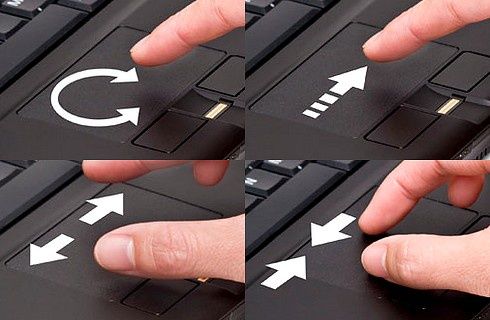
Touchpad – urządzenie znajdujące się z przed klawiaturą notebooków zastępujące mysz. Niektórzy producenci oferują dodatkowe oprogramowanie, które pozwala na wykorzystywanie na panelu dotykowym tzw. gestów (gesture-enabled touchpad), oddając użytkownikom dostęp do takich funkcji jak ciągłe przewijanie (ekwiwalent rolki w myszy), przyśpieszenie przewijania, czy też przybliżania/oddalania elementów.
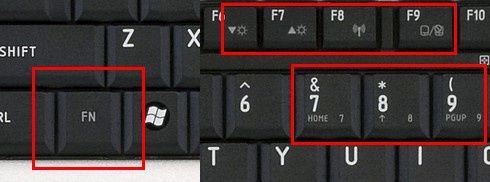
Klawisze funkcyjne (Fn) – może to być regulacja jasności matrycy LCD, regulacja dźwięku, przełączanie notebooka w stan hibernacji, włączanie/wyłączenia adaptera Wi-Fi, czy też zamiana części standardowej klawiatury w klawiaturę numeryczną. Dostęp do dodatkowych opcji uzyskuje się poprzez klawisz Fn, który zwykle znajduje się pomiędzy lewym klawiszem [Ctrl] a [Windows].
Twardy dysk – oprócz pojemności, najbardziej istotną cechą twardego dysku jest jego wydajność. W notebookach występują 2.5" twarde dyski typu 5400 obr./min lub 7200 obr./min. Jest to prędkość obrotowa talerzy twardego dysku wyrażana w obrotach na minutę. Większość komputerów stacjonarnych ma dyski twarde o prędkości obrotowej 7200. W notebookach najczęściej spotyka się dyski 5400. Jeśli zależy ci, aby notebook był bardzo wydajny, powinien być wyposażony w dysk 7200.
Niektórzy producenci włączyli do swojej oferty notebooki z dwoma dyskami twardymi, które w zależności od preferencji użytkownika mogą pracować w trybie RAID 0 (stripe) bądź RAID 1 (mirror). Macierze RAID 0 przynoszą znaczny przyrost szybkości transferu danych, natomiast RAID 1 sporządzają lustrzaną kopię danych, poprzez równoczesne zapisywanie ich na dwóch dyskach. Wydajność lub bezpieczeństwo, wybór należy do klienta końcowego. Coraz częściej można także znaleźć w notebookach dyski SSD. Te z kolei oferują jeszcze większą wydajność niż twarde dyski 7200 obr./min, niemniej są stosunkowo drogie.
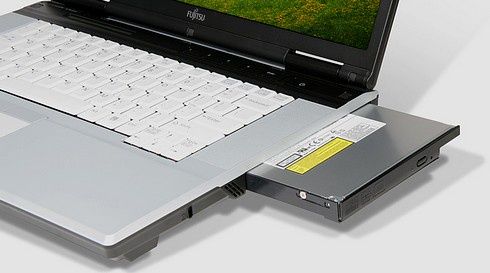
Napęd optyczny – w notebookach możemy spotkać czytniki/nagrywarki dysków DVD bądź Blu-ray. Stacje dysków DVD zwykle są oznaczone terminami Super Multi czy Super AllWrite. Generalnie tak oznaczone napędy potrafią obsługiwać nośniki CD, CD-R, CD-RW, DVD-R/DVD-RW, DVD+R/DVD+RW i DVD-RAM.
Blu-ray jest następcą formatu DVD. Standardowa jednowarstwowa płyta Blu-ray potrafi pomieścić 25 GB danych, a dwuwarstwowa 50 GB. Odtwarzacze/nagrywarki Blu-ray wciąż są droższe od napędów DVD, ale powoli pojawiają się zarówno w komputerach biurkowych, jak i przenośnych.
Wyposażenie w porty – im komputer mniejszy, cieńszy, bardziej mobilny, tym większe prawdopodobieństwo, że zabraknie w nim przydatnego portu. Musisz zwrócić szczególną uwagę to ilość portów USB. Warto zadbać, by notebook miał cyfrowe wyjście sygnału audio-wideo HDMI lub DisplayPort. Przed zakupem warto dokładnie sprawdzić, czy aby na pewno interesujący nas model oferuje odpowiednie wyposażenie.
Dołączone oprogramowanie – komputery przenośne wyposażone są dodatkowo w oprogramowanie dołączone przez producenta, w tym różnego rodzaju konfiguratory i asystenty. Niestety często zdarza się, że ilość tego (niezbędnego zdaniem producenta) oprogramowania bardzo poważnie spowalnia działanie systemu operacyjnego, a w konsekwencji całego komputera.
Nasze testy wykazały, że usuwając dodatkowy software odciążamy system do tego stopnia, że możemy uzyskać nawet 12% wzrost wydajności działania całej platformy.
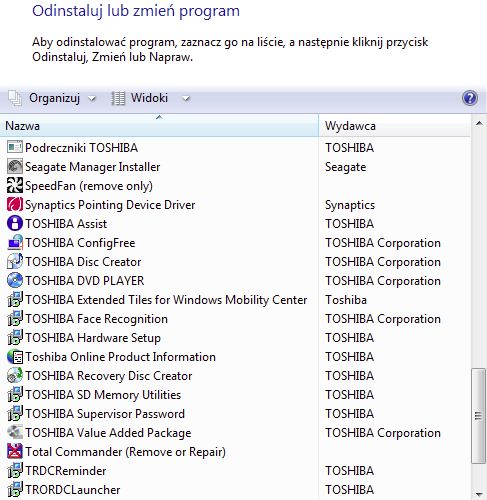
Można też spotkać się z sytuacją, gdy wraz z komputerem przenośnym otrzymujemy dodatkowe oprogramowanie użytkowe (np. pakiet biurowy). Warto dokładniej przyjrzeć się tej części oferty, bo często okazuje się, że jest to darmowa, ograniczona czasowo wersja aplikacji, którą możemy bezpłatnie pobrać z internetu, nie zaś pełnowartościowy produkt.
Rodzaje złącz i wyjść
Rozmieszczenie portów w notebooku zależy od producenta i modelu. Dla przykładu niektórzy z producentów nie umieszczają portów na tylnej ściance laptopa, natomiast inni czynią to z ochotą.
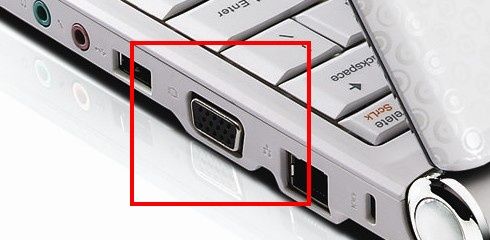
D-Sub (VGA) - analogowy interfejs sygnału wideo. Najczęściej spotykane wyjście obrazu w starszych notebookach. Interfejs wykorzystywany w monitorach CRT, ale można je też spotkać w monitorach LCD. Nie polecamy jego wykorzystywania ze względu na słabą jakość obrazu – jeśli tylko istnieje taka możliwość, należy skorzystać z sygnału cyfrowego.
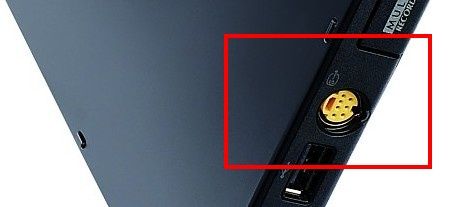
S-Video (TV Out) – analogowy interfejs sygnału wideo umożliwiające wyprowadzenie sygnału na przykład do telewizora, bądź kamery. W miarę możliwości analogowe porty sygnału wideo należy zastępować ich cyfrowymi odpowiednikami.
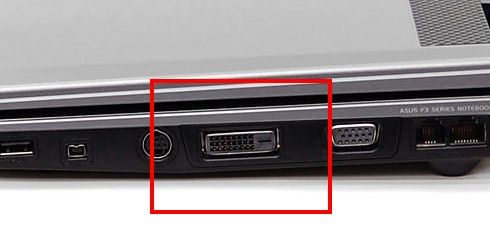
DVI (Digital Visual Interface) – cyfrowo-analogowy interfejs sygnału wideo. Występuje w trzech wariantach DVI-I (dane cyfrowe i analogowe), DVI-D (dane cyfrowe) i DVI-A (dane analogowe). Wypierany przez standardy HDMI i DisplayPort, które umożliwiają także przesyłanie dźwięku.
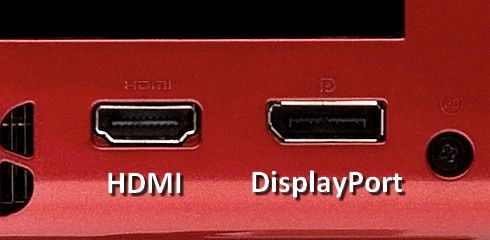
HDMI (High Definition Multimedia Interface) - cyfrowy interfejs dla sygnału audio-wideo, dzięki któremu można przesłać pełen strumień danych bez kompresji. Obecnie HDMI zaczyna powoli wypierać starsze standardy, m.in. D-Sub i DVI-A.
DisplayPort – cyfrowy interfejs dla sygnału audio-wideo, który w odróżnieniu od HDMI, został stworzony głównie na potrzeby rynku komputerowego.
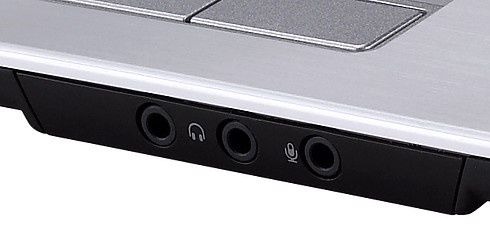
Wyjście słuchawkowe/wejście mikrofonowe (mini jack) – porty do których możemy podłączyć słuchawki bądź mikrofon.
S/PDIF – standard przesyłania dźwięku powstały przy współpracy firm Sony i Phillips. W urządzeniach przenośnych zwykle jest oparty na złączu mini jack (może być zintegrowany z wyjściem słuchawkowym).
Express Card – standard złącza będący następcą PCMCIA (PC Card). To złącze warto omówić szerzej, bowiem jest to podstawowy (obok USB) slot umożliwiający rozbudowę przenośnego komputera. Dostęp do niego zwykle jest chroniony przez plastikową zaślepkę bądź atrapę karty.
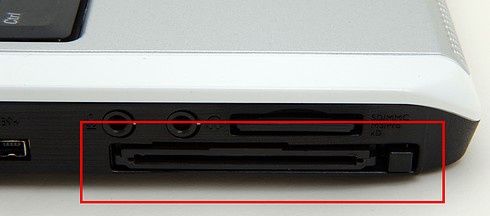
Urządzenia podłączane do Express Card mogą korzystać zarówno z interfejsu PCI Express x1 (transfer 2,5 Gb/s), jak i USB 2.0 (transfer 480 Mb/s). Obecnie obowiązuje standard Express Card 1.2, ale firma PCMCIA, zapowiedziała już jego następcę o numerze 2.0, który ma być 10 razy szybszy od poprzednika. Specyfikacja jest już gotowa, ale pierwsze urządzenia korzystające z Express Card 2.0 pojawią się na rynku prawdopodobnie dopiero w okolicach 2011 roku. Nowy standard będzie wstecznie kompatybilny z wersją 1.2 i wykorzystuje interfejsy PCI Express x16 oraz USB 3.0.
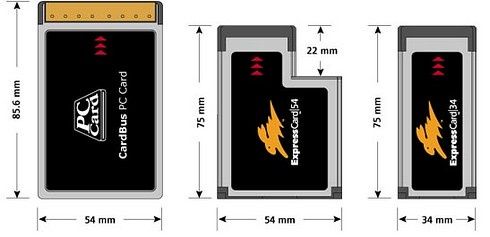
Karty (urządzenia) Express Card występują w dwóch typach 54 i 34, które różnią się rozmiarami (odpowiednio szerokością 54mm i 34mm). Karty Express Card 34 można umieszczać w slotach 54.
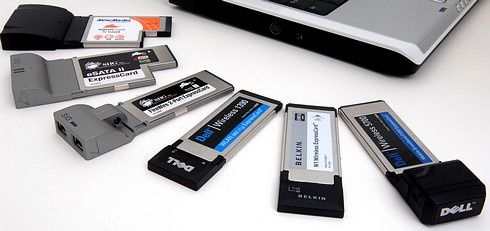
Wśród dostępnych urządzeń podłączanych przez Express Card można wymienić karty Wi-Fi/WAN, adaptery eSATA, USB i FireWire, dyski SATA i SSD, dodatkową pamięć, tunery TV, czy czytniki kart pamięci.
Rodzaje złącz i wyjść c.d.
USB (Universal Serial Bus) - najpopularniejszy port komunikacyjny, który cechuje przede wszystkim uniwersalność. Do komputera można bowiem podłączyć wiele urządzeń poprzez interfejs USB (np. aparat cyfrowy, telefon, skaner, klawiaturę, mysz, pendrive, kamerę), dlatego w im więcej portów USB jest wyposażony notebook, tym lepiej.
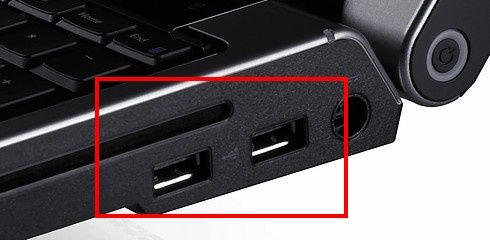
USB Sleep-and-charge – porty USB poprzez które możemy dodatkowo ładować urządzenia mobilne, nawet kiedy notebook jest wyłączony. Dla odróżnienia od standardowych portów są one dodatkowo oznaczone symbolem błyskawicy.
eSATA - zewnętrzny port SATA II, przeznaczony do podłączania zewnętrznych twardych dysków. Złącze eSATA polecamy zwłaszcza użytkownikom, którzy mają zewnętrzne dyski weń wyposażone. Interfejs ten oferuje bowiem o wiele szybszy przesył danych niż USB 2.0
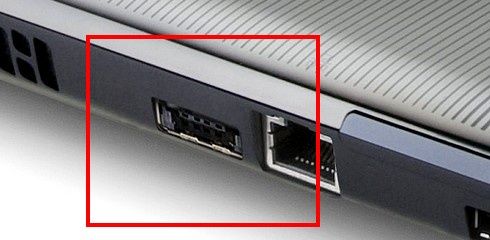
eSATA/USB combo port - W notebookach możemy spotkać się też z uniwersalnym portem combo, do którego możemy podłączać zarówno urządzenia USB jak i eSATA.
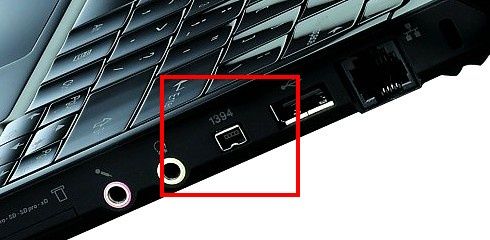
FireWire (IEEE 1394) - szeregowa magistrala wykorzystywana przede wszystkim do łączenia kamer wideo i urządzeń pamięci masowej. FireWire stosuje się zamiast popularniejszego USB z powodu większej szybkości transmisji.
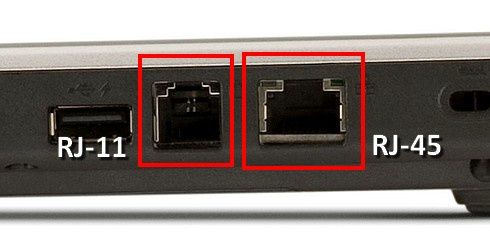
RJ-45 (LAN, Gigabit Ethernet 10/100/1000)iRJ-11 (Modem Port) - RJ-45 to złącze używane najczęściej do budowy przewodowych sieci komputerowych w standardzie Ethernet. RJ-11 to złącze modemu i służy do podłączania linii telefonicznej.
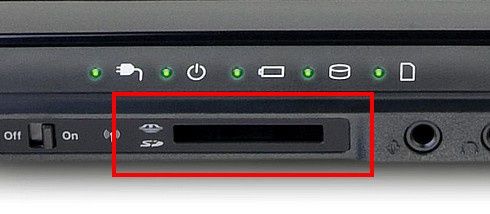
Czytnik kart pamięci (3 in 1, 5 in 1, 8 in 1, 15 in 1 itp.) – wielofunkcyjne czytniki kart pamięci używanych w kamerach cyfrowych, aparatach fotograficznych, czy telefonach komórkowych. Najpopularniejsze standardy to SD(HC)/mini SD, MMC, MS, czy MS-Pro.
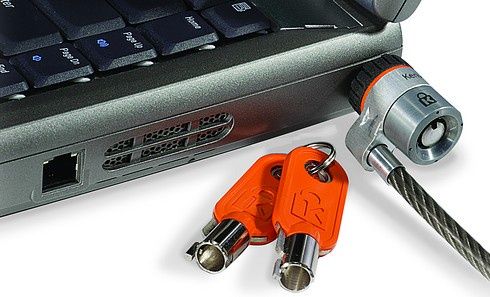
Kensington Lock – gniazdo linki MicroSaver zabezpieczającej sprzęt przed kradzieżą. Stalowa linka może być zaopatrzona w kłódkę szyfrową, bądź zamek na klucz. Istnieją trzy poziomy zabezpieczeń określających klasę urządzenia - od standardowego (SAFE), przez zaawansowany (SAFE Premium), aż po specjalistyczny (SAFE Pro).
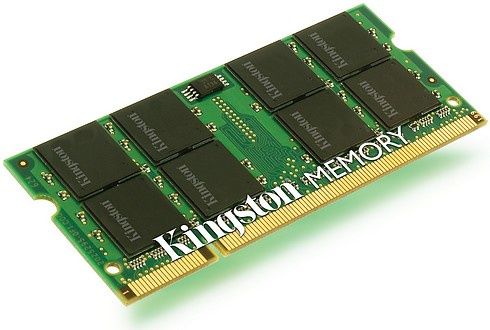
Sloty pamięci SO-DIMM – Aby dostać się do slotów pamięci w notebooku, będziemy musieli się dostać do jego wnętrza. Wymiana/dołożenie pamięci w notebooku jest najprostszą operacją jaką można przeprowadzić na jego wnętrzu. Nawet niektóre autoryzowane serwisy nie chcą zajmować się taką banalną czynnością, tylko zachęcają użytkowników do samodzielnej rozbudowy pamięci w notebooku. Ze względu na kompaktową budową laptopów i ograniczone miejsce jest to zarazem czynność nieco trudniejsza niż wymiana pamięci w biurkowym komputerze. Jeśli jednak będziemy się trzymać podstawowych zasad obchodzenia się ze sprzętem komputerowym, cała operacja powinna przebiec bezboleśnie.
Operacja nie wymaga całkowitego rozkładania notebooka na części, bowiem pamięci kryją się pod jedną klapek pod spodem, którą wystarczy odkręcić. O tym czy nasz laptop ma wolny slot pamięci oraz jakich modułów używa, dowiemy się bez rozkręcania laptopa. Wystarczy do tego oprogramowanie diagnostyczne w rodzaju CPU-Z:
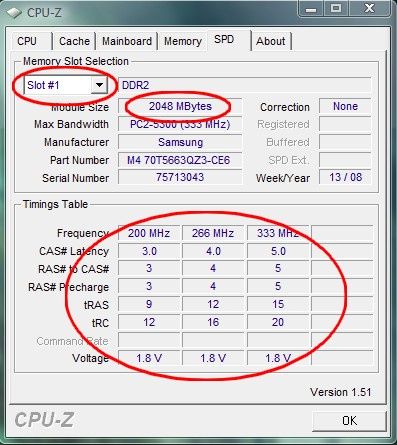
Zakładka SPD pozwala nam dokładnie stwierdzić jakie pamięci znajdują się w slotach na płycie głównej. Na zrzucie ekranowym powyżej widać, że w slocie numer 1 znajduje się pamięć DDR2 o rozmiarze 2 GB. Tabela pokazuje z jakimi częstotliwościami, czasami dostępu oraz napięciami układ ten może pracować. Najbardziej istotna jest tu częstotliwość - w tym przypadku pamięć może pracować z maksymalną częstotliwością 333 MHz x 2 = 667 MHz (czyli mamy tu do czynienia z pamięcią DDR2 PC2-5300/5400). Resztą danych użytkownicy notebooków nie muszę się zbytnio przejmować, bowiem wersje BIOS-ów stosowane w komputerach przenośnych są zwykle okrojone do minimum i nie zawierają opcji zmiany timingów, czy napięcia pamięci RAM.
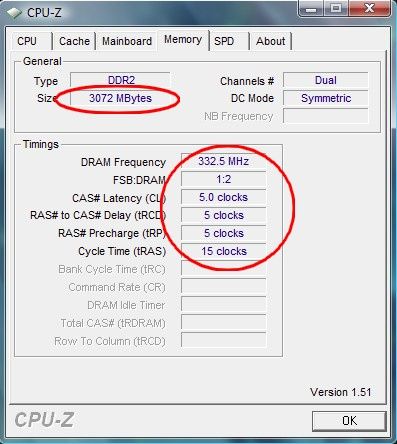
W zakładce Memory znajdziemy informację o całkowitym rozmiarze pamięci komputera, a także informację z jaką częstotliwością i czasami dostępu pamięć pracuje aktualnie.
Dodatki którymi kuszą nas producenci s.1
Nietuzinkowy design nie jest może najważniejszą cechą przy wyborze komputera przenośnego, ale swoją rolę odgrywa. Dużym zainteresowaniem cieszą się odpowiednio wystylizowane notebooki dla kobiet, choć czasem zdarza się, że producent po prostu maluje laptopa na różowy kolor i sprzedaje jako model dla płci pięknej (czy też edycję specjalną na Walentynki), podwyższając przy okazji jego cenę. Z ciekawym designem oferowane są także notebooki dla graczy lub inne edycje specjalne.
W ofercie można znaleźć wymienne nakładki na notebooki, oczywiście w różnych kolorach. Dzięki nim możesz dostosować wygląd swojego laptopa wedle upodobania, humoru, czy nawet koloru ubrania.
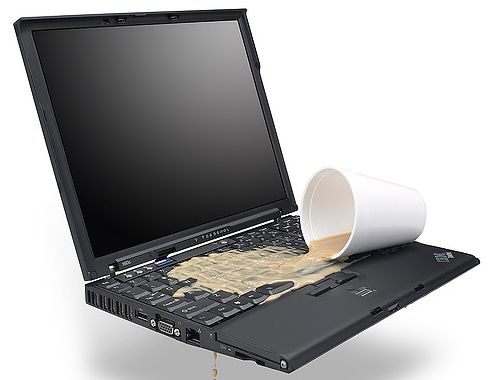
W modelach przeznaczonych dla przeciętnego odbiorcy coraz częściej można też spotkać rozwiązania charakterystyczne dla modeli biznesowych. Czytnik linii papilarnych zabezpieczający laptopa przed nieautoryzowanym dostępem czy system ochrony przed zalaniem płynem przyda się nie tylko biznesmenom. W końcu nie tylko oni pijają kawę przy notebooku.
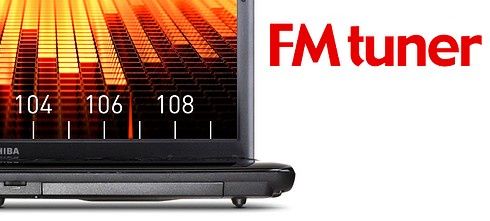
Innym ciekawym dodatkiem, którym producenci kuszą potencjalnych nabywców, są wbudowane tunery telewizyjny i radiowe. Nikt chyba nie pogardzi też mini-pilotem do włączania/wyłączania notebooka i obsługi treści multimedialnych, który w razie potrzeby można ukryć w przeznaczonym na niego slocie.
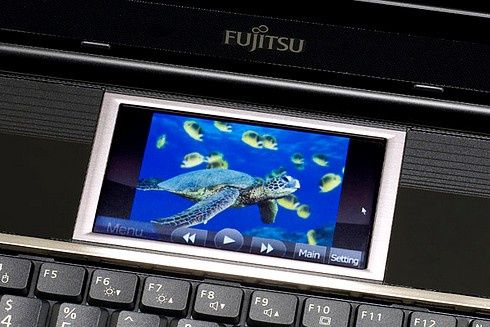
Niektórzy producenci uznali, że jeden ekran LCD to zdecydowanie za mało i umieszczają w swoich notebookach drugi, dotykowy wyświetlacz LCD. Często można się też spotkać z dodatkowym panelem dotykowym. Za jego pomocą możemy choćby obsługiwać treści multimedialne, może on pozwalać na włączanie zaawansowanych funkcji notebooka, czy łatwe uruchamianie aplikacji.
Dodatki którymi kuszą nas producenci s.2
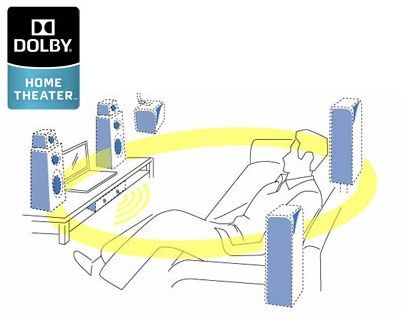
Jakość głośników montowanych w laptopach poprawiła się ostatnimi czasy bardzo wyraźnie. Apetyt rośnie jednak w miarę jedzenia i kogo dziś zadowolą dwa skromne głośniki stereo? Producenci sprzętu znakomicie to rozumieją, dlatego w notebookach można się już spotkać z systemami dźwiękowymi 4.1, czyli z wbudowanymi czterema głośnikami + subwoofer. Wyposażenie takie spełnia standardy Dolby Surround drugiej generacji.
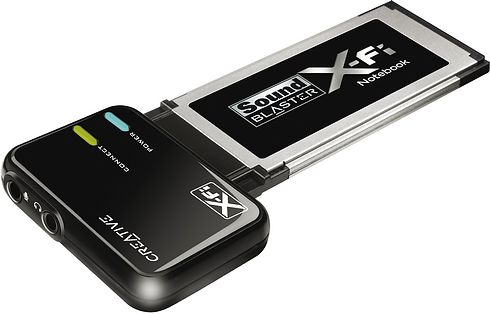
Jeśli jakość dźwięku wydobywającego się z laptopa nie budzi zachwytu nawet po podłączeniu do zewnętrznego systemu audio, możesz zastanowić się nad dodatkową kartą dźwiękową podłączaną przez USB bądź ExpressCard. Przykładem takiego urządzenia jest karta ExpressCard Sound Blaster X-Fi doskonale znanej firmy Creative. Urządzenie wyposażono między innymi w technologie poprawiające jakość dźwięku (X-Fi), obsługę EAX 4.0 i OpenAL, oraz możliwość strumieniowego przesyłania audio do bezprzewodowych głośników.
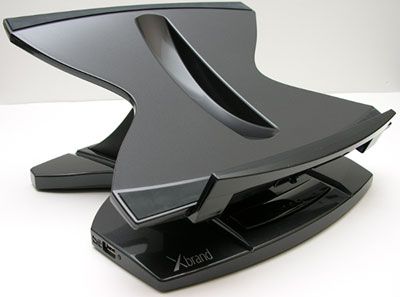
Jeśli laptop ma służyć jako zamiennik komputera stacjonarnego, możesz dodatkowo zwiększyć ergonomię pracy dzięki podstawce. Praca przy podstawce stanie się wygodniejsza, można też spotkać podstawki wyposażone w replikatory portów. Dostępne są także stacje dokujące, wyposażone w dodatkowe złącza.
Podsumowanie
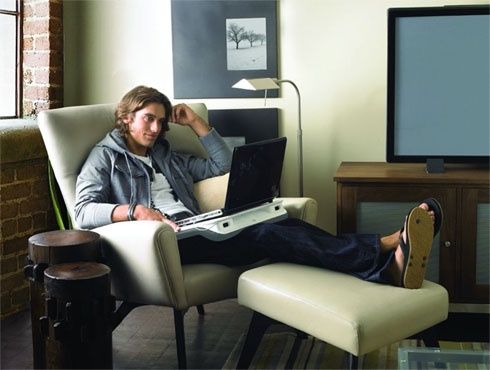
Do 3000 zł, a często nawet do 2500 zł można kupić wydajny notebook uniwersalny/multimedialny, który będzie nadawał się do oglądania filmów Full HD i grania w najnowsze tytuły. Komputery przenośne przestały być drogie i oferują coraz lepsze możliwości.
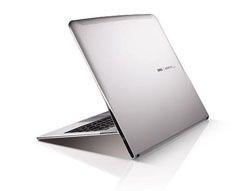
Sporo laptopów ma także ekran LCD podświetlany diodami LED. To dobrze, ponieważ wyświetlacze z LED-ami są cieńsze i zużywają mniej energii elektrycznej, podczas gdy jakość obrazu jest równie dobra. Niezły wybór mają także biznesmani, którzy mogą poszukiwać lekkiego i wydajnego laptopa z ekranem matowym. Wprawdzie zdecydowana większość komputerów ma ekrany błyszczące, niemniej - całe szczęście - można jeszcze znaleźć wersje bez "lusterka", co docenią osoby często podróżujące i pracujące w terenie.
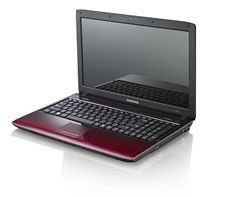
Atrakcyjne są także tablety PC, na których można surfować po sieci za pomocą rysika, czy też wykonywać odręczne notatki i przemieniać pomysły w szkice.
Z kolei dla użytkowników wymagających przygotowane są laptopy dla graczy, cechujące się wysoką wydajnością, jak i modele DTR, które oferują często ekrany 17,3-calowe lub większe. Komputer przenośny z dużym ekranem waży kilka kilogramów i podróżowanie z nim jest niewygodne, niemniej ciągle można go łatwo przenosić z pokoju do pokoju, czy np. do ogrodu lub na balkon. Zyskujemy wówczas większe możliwości w domu i nie jesteśmy przykuci do biurka. Jeśli zaś zechcemy popracować tak, jak przy komputerze stacjonarnym, bez trudu można położyć notebooka na biurku i podłączyć do niego zewnętrzną mysz oraz klawiaturę, jak i duży monitor panoramiczny.
Zachęcamy też do korzystania z działu Poradnik » Notebooki. Można tam znaleźć wiele porad związanych z notebookami i rozwiązania wielu problemów!
Artykuł przygotowali:
- Marcin Jaskólski
- Grzegorz Kubera