





Jak testujemy płyty główne
Wydany w listopadzie 2004 roku chipset nVidii nForce 4 - przez ostatnie miesiące najnowocześniejszy i najbardziej zaawansowany układ na rynku biurkowych komputerów - kusi swoimi znakomitymi możliwościami, skłaniając fanów AMD do przesiadki na nową platformę z procesorem Athlon 64.
Świetne funkcje sprzętowe - sprzętowa implementacja firewall'a, NVRaid, możliwość łączenia kart GeForce 6 w SLI, Serial ATA300 - oraz doskonałe oprogramowanie nVidia nTune, nVidia Mixer i ActiveArmor.
Pozostaje nam jedynie decyzja o wyborze odpowiedniej wersji chipsetu i marki płyty. Ci z Was, którzy myślą o extra wydajnośći 3D i połączeniu kart w tryb SLI - czy to od razu, czy dopiero w przyszłości - oczywiście wybiorą nForce4 SLI. Osobom często korzystającym z internetu, nie dysponującym osobnym routerem z Firewallem, polecamy nForce4 Ultra wyposażony w ActiveArmor. Jeśli masz już zewnętrzny router, lub nie zależy Ci na nim, możesz wybrać najtańszą wersje chipsetu nForce4.

| Typ chipsetu | nForce4 SLI | nForce4 Ultra | nForce4 | nForce4-4X* |
| Obsługa procesorów | Athlon 64/FX 939 | Athlon 64/FX 939 | Athlon 64/FX 939 | Athlon 64/FX 939 |
| Architektura PCI | 2x PCIEx16 4x PCIEx1 | 1x PCIEx16 4x PCIEx1 | 1x PCIEx16 4x PCIEx1 | 1x PCIEx16 4x PCIEx1 |
| Obsługa PATA/SATA | 4x ATA133 4x SATA 300 | 4x ATA133 4x SATA 300 | 4x ATA133 4x SATA 150 | 4x ATA133 4x SATA 150 |
| NVIDIA RAID | tak | tak | tak | tak |
| Obsługa pamięci | DDR 400+ | DDR 400+ | DDR 400+ | DDR 400+ |
| Porty USB | 10 | 10 | 10 | 10 |
| HyperTransport | 1000 MHz | 1000 MHz | 1000 MHz | 800 MHz |
| LAN | 100/1000mb | 100/1000mb | 100/1000mb | 100/1000mb |
| NVIDIA Firewall | tak | tak | tak | tak |
| NVIDIA ActiveArmor | tak | tak | nie | nie |
| zintegrowane audio | AC'97 V2.3 (do 8 kanałów) | AC'97 V2.3 (do 8 kanałów) | AC'97 V2.3 (do 8 kanałów) | AC'97 V2.3 (do 8 kanałów) |
* nForce4-4X nie ma w oficjalnej specyfikacji nVidii, a mimo to niektórzy producenci przy swoich płytach wymieniający ten chipset, co oznacza, że szyna HT pracuje z częstotliwością 800 MHz (mnożnik 4X)
Prawdę powiedziawszy większość płyt głównych z chipsetem nForce4 jest bardzo do siebie podobna - pod względem możliwości rzecz jasna. Co w takim razie może zadecydować o wyborze konkretnej płyty do naszego komputera. Może przywiązanie do ulubionej marki? Opinie znajomych? Najniższa cena? Najlepsze wyposażenie? Możliwość podkręcania?
Czasami stwierdzenie: 'nie mam zaufania do tej marki, wolałbym kupić płytę firmy XXX', być może nie będzie racjonalnym argumentem podczas zakupów, mimo to i taki argument należy 'uszanować' jako wystarczający do podjęcia decyzji. W końcu wiele znanych firm ciężko zapracowało sobie na to, abyśmy dziś wybrali jej produkt tylko dlatego, że jest na nim jej 'logo' - nawet gdyby stojąca obok płyta konkurencji oferowała to samo za niższą cenę.
My jednak zamierzamy podejść do rzeczy nieco mniej 'emocjonalnie'. Oto lista cech, na które będziemy zwracać szczególną uwagę podczas oceniania płyt :
Jakość produktu i funkcjonalność - ogólna estetyka i jakość wykonania płyty, rozmieszczenie i odleglości pomiędzy gniazdami (PCI, RAM, CPU, IDE, SATA, zasilające wiatraczków, ATX, etc.), elementy chłodzące i ich głośność (chipset, przetworniki napięcia itp).
BIOS - przejrzystość biosu i dostępne funkcje, uaktualnianie, zabezpieczenia w przypadku 'awarii', odzyskiwanie, itp
Instalacja, dodatkowe funkcje i technologie - oceniamy łatwość w instalacji, dodatkowe funkcje płyty, którymi producent stara się urozmaicić swój produkt i uczynić go bardziej atrakcyjnym. Pomijamy przy tym wszystkie 'cechy wspólne' charakterystyczne dla płyt nForce4, które wyliczamy na kolejnej stronie.
Wyposażenie - dołączone kable, przejściówki i akcesoria, dodatkowe porty i złącza, instrukcja obsługi, dodatkowe oprogramowanie itp.
Wydajność i Podkręcanie - oceniamy fabryczną wydajność oraz podatność płyty na podkręcanie, dostępność wszystkich cech sprzyjających podkręcaniu: gotowe fabryczne funkcje oraz możliwość ręcznego regulowania ustawieniami - FSB CPU, PCIE Clock, napięcia CPU i DDR, asynchroniczne taktowanie FSB CPU i pamięci itp
Ogólnie - jak zwykle wszystkie wrażenia zebrane w jedną ocenę, uwzględniającą między innymi cenę produktu, wsparcie ze strony producenta na stronach www, informacje o testach kompatybilności itp.
Podzespoły testowe:
- procesor : AMD Athlon 64 3200+ (Socket 939)
10 x 200 MHz, Winchester 90 nm (seria DH7-D0), cache 512KB - cooler : Gigabyte 3D Cooler Ultra SuperSilent (1900 rpm)
- pamięci RAM : GeIL Dual 2 x 512MB ULD PC-500 CL2.5
timingi 2.5-7-4-4, napięcie 2.65-2.95, radiator: posreb. miedź, dwustronna 8x32MB, PCB: 6-warstwowe, ekranowane, złocone styki, naklejka-termometr
- karty graficzne : 2 x GeForce 6600GT Gigabyte GV-NX66T128D 128MB TV/DVI (PCI-E)
GPU 500MHz, 128MB GDDR @ 1000 MHz - dyski twarde : Seagate 160 GB Barracuda 7200.7 ST3160827AS 8MB Serial ATA / NCQ
8.5 ms, 8MB cache, Serial ATA/150, 7200 obr./min., transfer wew. 683 Mb/s, zewn. 58 MB/s, technologia NCQ - Native Command Queuing czyli kolejkowanie zadań
- zasilacz : Chieftec (HPC-420-302-DF) 420W
- sterowniki : nForce4 Standalone Kit (6.39)
Audio driver 4.60 (WHQL)
Audio utilities 4.51
Ethernet driver 4.68 (WHQL)
SMBus driver 4.45 (WHQL)
Installer 4.60
IDE NVIDIA driver 5.07 (WHQL)
Cechy wspólne płyt nForce 4
Przed porównaniem płyt głównych z chipsetami nForce4 i wyborem najlepszego modelu, na początek określimy cechy wspólne dla wszystkich płyt. Są to funkcje oferowane przez sterowniki i oprogramowanie nVidii, niezależne od marki produktu. Podczas opisywania płyt sprawdzimy jedynie ich poprawne działanie.
nVidia Firewall
- nForce4-SLI / nForce4 Ultra
Sprzętowy firewall, nazwany przez nVidię ActiveArmor, pozwala na efektywniejsze działanie np. od rozwiązania wbudowanego w Windows XP, ponieważ nie wykorzystuje procesora głównego, co przekłada się na odciążenie systemu. Do tego, firewall nVidii pozwala na wiele więcej - między innymi obsługuje zdalny dostęp, skrypty WMI, czy linię poleceń. Na koniec naszego przeglądu, w osobnym artykule zaprezentujemy Wam poradnik konfigurowania tego Firewall'a.
Każda płyta z chipsetem nForce4-SLI i nForce4 Ultra ma do dyspozycji bardzo rozbudowany interfejs konfiguracyjny "nVFirewall'
nVidia nTune
- wszystkie nForce4
Do każdego nForce4 producent dołącza oprogramowanie nTune - można je też oddzielnie ściągnąć ze strony nVidii. Pozwala ono na optymalizację działania komputera. Dokonywane to jest poprzez overclocking jednego z kilku newralgicznych elementów systemu: rdzenia graficznego, procesora, pamięci oraz chipsetu. nTune umożliwia również zmianę napięcia procesora, ustawień pamięci RAM, czy prędkości obrotowej wentylatorów systemowych.
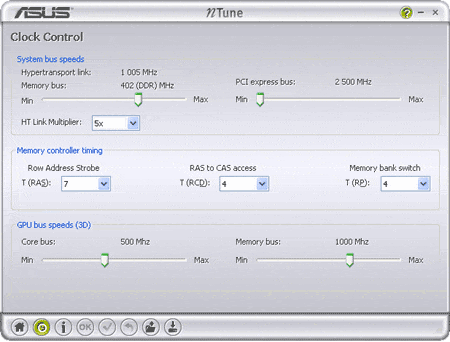
- nVidia Mixer
- wszystkie nForce4
To bardzo estetyczny i funkcjonalny panel sterowania do zintegrowanego na płycie kodeka audio. Mogą z niego skorzystać wszyscy posiadacze płyt nForce 4, instalując pakiet nForce4 Standalone Kit
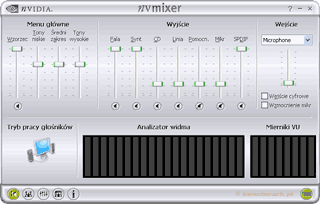
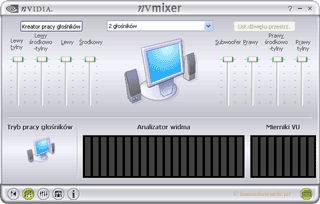
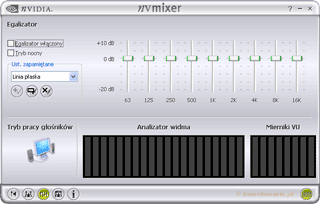
nVidia NVRaid
- wszystkie nForce4
Oprogramowanie do RAID obsługuje funkcję, którą nVidia nazwała Drive Alert. Zajmuje się ona wskazywaniem na ewentualne usterki w tworzonych macierzach. Za interfejs użytkownika do zarządzania nimi służy opracowany przez nVidię program nvraid. Jest to pożyteczne narzędzie - łatwe w obsłudze, a do tego estetycznie wykonane, co nieczęsto zdarza się w przypadku tego typu programach.
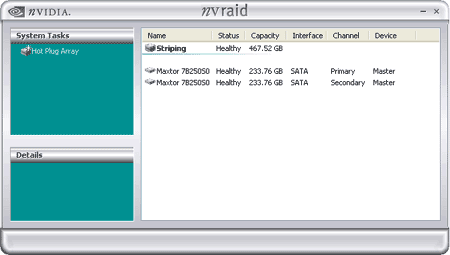
Obsługa dysków NVIDIA RAID:
- RAID 0 obsługa woluminów rozłożonych (ang. striping) dla osiągnięcia maksymalnej wydajności systemu i aplikacji
- RAID 1 obsługa woluminów dublowanych (ang. mirroring) dla zapewnienia odporności na uszkodzenia
- RAID 0+1 jednoczesna obsługa woluminów dublowanych i rozłożonych, dla osiągnięcia najwyższej wydajności przy zapewnieniu odporności na uszkodzenia
- System alertów dyskowych, wyświetlający wizualne komunikaty, by użytkownik wiedział dokładnie który dysk należy wymienić w przypadku awarii macierzy
- Mechanizm przekształcenia (morphing), umożliwiający dynamiczną zmianę aktualnego stanu macierzy na inny, w jednej prostej operacji, bez potrzeby restartu komputera
- Mechanizm mieszanych woluminów RAID, umożliwiający jednoczesną obsługę dysków SATA i PATA w pojedynczej macierzy
Kontroler wbudowany w nForce4 w pełni obsługuje również NCQ. Jak zapewne pamiętacie, jest to technologia, pozwalająca na minimalizację ruchów głowicy dysku. W prostej linii przekłada się to na poprawę wydajności poprzez kilkunastoprocentowe zmniejszenie czasu dostępu.
nVidia SLI
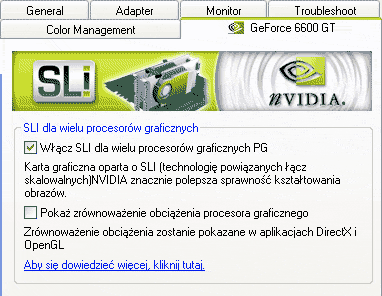
W nForce4-SLI zastosowano dwa porty PCI-Express, umożliwiające połączenie dwóch kart GeForce 6 w tryb SLI. Prędkość pojedynczego portu spada wtedy do x8.
Instalując świeży system na płycie SLI najlepiej zacząć od obsadzenia jednej karty. Zainstalować wszystkie sterowniki nVidii do chipsetu i grafiki, a dopiero na końcu dołożyć drugą kartę i uaktywnić SLI.
AMD Cool'n'Quiet
- wszystkie nForce4
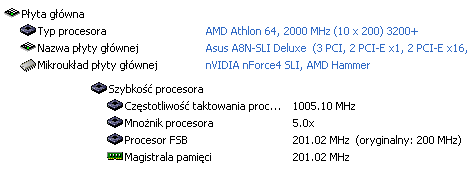
Technologia Cool'n'Quiet procesorów AMD Athlon 64, polega na zmniejszeniu częstotliwości taktowania CPU, gdy nie ma zapotrzebowania na jego pełną moc. Zmniejsza się wówczas pobór mocy (CPU wydziela mniej ciepła) a chłodzenie może pracować ciszej. Odbywa się to poprzez automatyczne zmniejszenie mnożnika i napięcia, np: w procesorze 3200+ mnożnik x10 spada do x5, przez co częstotliwość zmniejsza się z 2000 do 1000 MHz.
Aby korzystać z tej funkcji należy ją włączyć w biosie płyty głównej, zainstalować sterowniki AMD Cool'n'Quiet
działanie Cool'n'Quiet można sprawdzić w programie Everest HE
ASUS A8N-SLI Deluxe
| najważniejsze cechy | testowana płyta rev 1.02 | |
| chipset | nVidia nForce 4-SLI | BIOS Revision 1006 |
| chłodzenie chipsetu | aktywne / 5000 rpm | |
| zintegrowany dźwięk | Realtek ALC850 / 8 kanałowy | |
| zintegrowany LAN | 1 x nVidia (Marvell) z ActiveArmor 1 x Gigabit Marvell | |
| kontrolery ATA | nForce 4 2 x ATA 100 (4 kanały) 4 x SATA 300 (NVRAID : RAID0, 1, 0+1 i JBOD) | Silicon Image 3114R 4 x SATA 150 (RAID0, 1, 1+0, 5) |
| wyjścia/wejścia | na tylnym panelu 2 x PS/2, LPT, cyfrowe audio, optyczne audio 1 x FireWire, 4 x USB 2.0, 2 x RJ-45 6 jacków audio | na płycie 1 x FireWire 3 x USB 2.0 (dla 6 portów) 1 x COM, 1 x Gameport 1 x Game panel CD, AUX |
| wyposażenie (w pudełku) | akcesoria płytka CD, instrukcja eng. mostek SLI, 8 kabli SATA, 3 kable zasilania SATA, 2 x ATA100, 1 x FDD naklejka na klawiaturę 'Instant Music' | dodatkowe śledzie 1szt z 2xUSB, 1szt z COM, 1szt z 2xUSB + Gameport 1szt z FireWire (duże) 1szt zewnętrzne SATA + kabelki 1szt dla mostka SLI |
| dodatkowe oprogramowanie | Norton Internet Security 2005 (trial) WinDVD Suite: WinDVD Platinium 5, WinDVD Creator Platinium 2, DVD Copy 2, Dics Master 2 | |
| cechy szczególne płyty | ASUS AI NOS AI Overclocking AI NET2 ASUS Instant Music |
Wykonanie płyty bardzo dobre, projektowi też nie mamy nic do zarzucenia. Gniazdka zasilania ATX rozmieszczone na brzegach. Wokół podstawki CPU nie ma żadnych wystających elementów, uniemożliwiających zamontowanie dużych, okrągłych coolerów Pentagrama lub Zalmana. Od spodu płyty dodatkowe wzmocnienie podstawki CPU.
Przetworniki napięcia chłodzi duży radiatorek. Coolerek na chipsecie niestety nie jest za cichy, aczkolwiek przy swoich 5000 obr/m działa i tak zadziwiająco cicho. Budując bezgłośny komputer trzeba go będzie mimo wszystko zamienić na jakiś wysoki radiator.
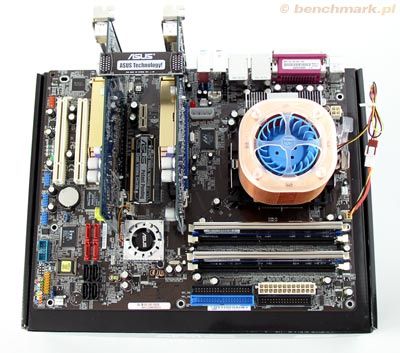
W lewym dolnym rogu (na zdjęciu) mamy jedno gniazdko zasilania dla przedniego wiatraka w obudowie, tuż na wtyczką 'ASUS EZ Plug' drugie, dla wiatraka wyciągającego ciepło z obudowy. Nad procesorem kolejne dwa, dla coolera CPU i zasilacza. Cooler na chipsecie też jest podpięty do klasycznej, 3-pinowej wtyczki zasilającej.
'ASUS EZ Plug' to gniazdko zasilania 12V, do którego musi być podpięta wtyczka z zasilacza, gdy w płytę wkładamy dwie karty graficzne PCI-Express.
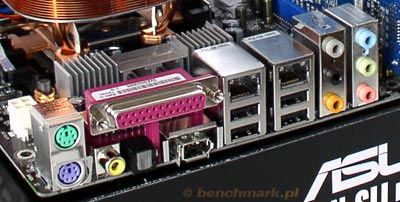
Na wyposażeniu płyty jest specjalny śledź z 'łapką' dociskającą mostek SLI łączący karty graficzne. To dobre zabezpieczenie szczególnie na czas transportu komputera.
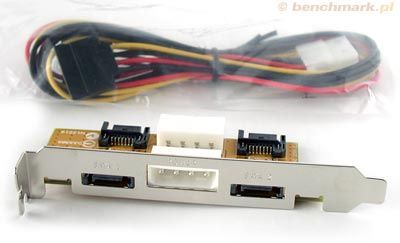
Inny bardzo fajny 'gadżet' to śledź z dwoma zewnętrznymi portami SATA. Można do nich podłączyć dysk SATA w zewnętrznej kieszeni, albo nawet sam dysk, bez otwierania obudowy - w komplecie jest specjalna przejściówka zasilająca.
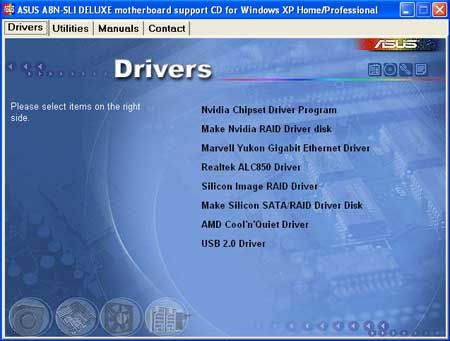
Na dołączonej płytce zawarte są wszystkie potrzebne sterowniki oraz dodatkowe programy. Instalacje niestety trzeba przeprowadzać ręcznie, klikając kolejno na każdy sterownik.
kliknij w zakładkę 'Utilities' aby zobaczyć listę dodatkowych programów
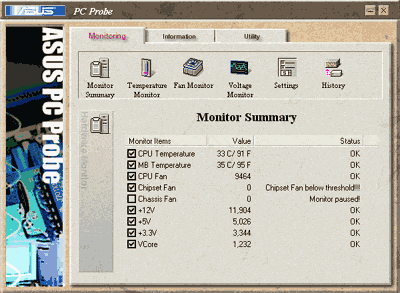
Na drobne przekłamania natrafiamy w programie 'ASUS PC Probe', który jak widać nie radzi sobie z odczytem RPM '3D Coolera' i raportuje nam prędkość jego wiatraka pomiędzy 5000 a 11.000 obr/m. Ale to akurat najmniejsze zmartwienie.
Drugim, nieco poważniejszym problemem, jest zatrzymujący się wiatraczek z coolerka chipsetu. Początkowo sądziliśmy, że zatrzymała go funkcja Q-FAN, aby niepotrzebnie nie wydzielał hałasu. Jednak pomimo wyłączenia w biosie funkcji Q-FAN, nadal stał w miejscu. Bardzo wysoka temperatura jego obudowy - ponad 100°C (!) - skłoniła nas do pokręcenia jego łopatkami i dopiero wtedy ponownie zaczął działać. Jest to conajmniej dziwne. Jeśli ASUS A8N, z podobnym chłodzeniem na chipsecie, zacznie Wam sprawiać problemy ze stabilnością, w pierwszej kolejności sprawdźcie czy kręci się ten wiatraczek.
Do obsługi zintegrowanego dźwięku możemy korzystać z Panelu sterowania Realteka, lub nvmixera nVidii. Pozostałe programy tak jak opisaliśmy to na stronie 'cechy wspólne płyt nForce 4'.
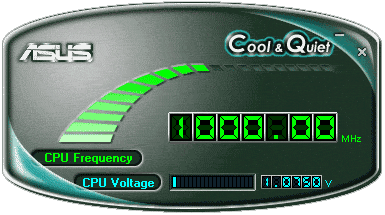
Funkcja AMD Cool'n'Quiet działa bez zarzutu - w biosie w sekcji 'CPU Configuration' do wyboru mamy opcje: 'Disabled' lub 'Enabled'. Do płyty ASUS dodaje prosty programik, którym możemy sprawdzić jak CPU przy mniejszym obciążeniu zniża częstotliwość do 1000 MHz.
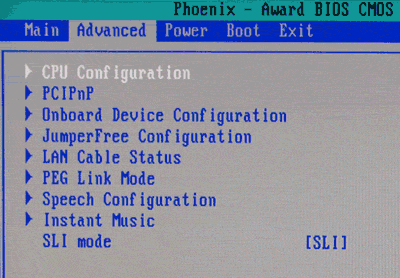
BIOS płyty jest przejrzysty i nie brakowało nam w nim żadnych funkcji. Bardzo wygodną jest 'Boot Menu' dostępne pod klawiszem F8 przy starcie. Zamiast wchodzić do BIOSu i zmieniać sekwencje w 'Boot Device', można szybko zdecydować z którego napędu ma wystartować system.
BIOS A8N-SLI (kliknij w kolejne opcje i zakładki aby zobaczyć ich zawartość)
Najciekawe w BIOSie to "AI Overclock" lub "AI NOS", zwiększające szynę procesora i częstotliwość pamięci (synchronicznie, a więc do podkręcania lepiej kupić sobie nieco mocniejsze pamięci, np: DDR 433, albo nawet DDR 500), o 3, 5, 8 lub 10%. Przy pełnym obciążeniu procesor będzie pracować ze zwiększoną częstotliwością - czyli np: o 10% @ 2200MHz, pamięć @ 440 MHz.
Co bardzo ważne, podkręcanie to nie wyłącza funkcji Cool'n'Quiet.
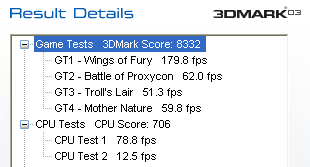
Najlepsze efekty dało nam 'AI Overclock +10%', po którym nasz testowy CPU 'zamienił' się w model 3500+ (2.2 GHz)
Wyniki testów PC Mark04
standardowe ustawienia CPU
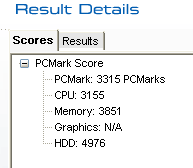
ustawienia AI Overclock +10%
- wydajność dwóch kart 6600GT połączonych w tryb SLI - rozdzielczość 1600x1200
Dodatkowe informacje dla overclockerów:
- Overclock Profile: Manual, Auto, Standard, AI Overclock, AI NOS
Manual:
- CPU Frequency : od 200 do 400 MHz
- PCI Express Clock : od 100 do 145 MHz
- napięcie DDR : od 2.60V do 3.0V
- mnożnik CPU : od x4 do x10 (maksymalny dla danego modelu CPU)
- napięcie CPU : od 0.80 V do 1.55V (w biosie 1002 było 1.65V)
- PCI Clock Synchronization Mode : Auto, To CPU, 33.33MHz - DRAM Configuration:
- Max Memclock (MHz) : Auto, 200, 266, 333, 400, 433, 466, 500, 533, 566, 600
- 1T/2T Memory Timing : Auto, 1T, 2T
- CAS# latency : Auto, 2.0, 2.5, 3.0
- RAS# to CAS# delay : Auto, 2, 3, 4, 5, 6, 7
- Min RAS# active time : Auto, do 5 do 15
- Row precharge Time / Row Cycle Time / Row Refresh Time / Write Recovery Time / Read-to-Write Delay
- Master ECC Enable (usunięta w biosie 1006) - Hyper Transport Frequency : Auto, 1x, 2x, 3x, 4x, 5x
- Advanced PEG Link Mode : Auto, Slow, Normal, Fast, Faster
Aby przyspieszyć startowanie systemu radzimy wyłączyć w BIOSie dodatkowy kontroler Silicon SATA - jeśli nie mamy do niego podpiętych dysków.
Niestety 'ASUS Update' poległ na próbie aktualizacji BIOSu przez internet. Byliśmy zmuszeni wejść na stronę www, odszukać BIOS do tej konkretnej płyty, ściągnąć go na dysk i 'podsunąć pod nos' aplikacji ASUS Update.
Ciekawym dodatkiem jest 'ASUS Instant Music', umożliwiający odtwarzanie płyt AudioCD z napędu optycznego, bez uruchamiania systemu. Wymaga uaktywnienia w Biosie i połączenia napędu z wyjściem Audio CD na płycie. Natępnie klawiszami funkcyjnymi (od ESC do F6) możemy sterować odtwarzaniem utoworów na płytce. Rozwiązanie to ma jednak jeden duży minus. Mimo że nie ładuje się system, startują wszystkie elementy chłodzące - CPU, chipsetu, kart graficznych i zasilacza - w efekcie komputer zachowuje się tak samo, jak gdyby został włączony. - - * Sukcesywnie, w miarę testowania kolejnych modeli płyt, możemy wzbogacać powyższy opis o nowe spostrzeżenia i oceny.












