Test, cena, opinie
Sieciowe pamięci masowe na dobre zagościły w dużych firmach i biurach, a administratorzy docenili ten rodzaj urządzeń służących do przechowywania danych. Centralizacja systemu wymiany i gromadzenia plików w sieci LAN to nie tylko element stosowany w środowiskach biznesowych. Coraz więcej użytkowników domowych sięga po serwery NAS. Bardzo często jednak kończy się na oglądaniu, bo ceny niektórych - szczególnie tych bardziej zaawansowanych modeli odstraszają. Pojawiło się jednak światełko w tunelu.
Na końcu tunelu odnaleźliśmy serwer NAS firmy Netgear - ReadyNAS 104. Urządzenie, które daje odrobinę nadziei dla zainteresowanych serwerami NAS - dla których decydującym czynnikiem jest cena. Netgear już od kilku lat sukcesywnie rozwija swoją ofertę sieciowych pamięci masowych. Debiutem można uznać wypuszczenie w 2006 i 2007 roku modeli SAN wykorzystujących technologię SoIP (Storage over IP) SC101 i SC101T, które na ówczesne czasy były rewelacyjnym i niezwykle szybkim rozwiązaniem współdzielenia danych. Zacznie większy sukces odniosły zaprezentowane w 2008 i 2009 roku serwery ReadyNAS Duo i ReadyNAS NVX. Tego drugiego można nazwać protoplastą ReadyNAS-a 104. Zarówno ReadyNAS Duo, NVX czy NV+ v2 były modelami NAS skierowanymi do sektora SMB i enterprise. Dopiero prezentacja w marcu 2013 roku serii 100 (ReadyNAS 102 i ReadyNAS 104) pozwoliła na uzupełnienie gamy produktowej Netgeara o rozwiązania dla użytkownika domowego i SOHO.
Netgear ReadyNAS 104 - specyfikacja techniczna
| System | Linux |
| Procesor | Marvell Armada 370, 1,2 GHz |
| Pamięć | 512 MB DDR3 / 128 MB ROM |
| Ilość dysków | 4 x 3.5" lub 2,5" SATA I / SATA II / SATA III (hot-swap) |
| Sieć | 2 x LAN 10/100/1000 Mbps (round robin, active backup, XOR, broadcast, agregacja łączy 802.3ad, transmit load balancing, adaptive load balancing) |
| Złącza dodatkowe | 1 x USB 2.0, 2 x USB 3.0, 1 x eSATA |
| Wskaźniki LED | zasilanie, LAN, status, dyski, backup |
| Wyświetlacz LCD | tak, dwuwierszowy, stauts systemu adres IP, komunikaty diagnostyczne |
| Obsługa trybów RAID | Pojedynczy wolumin, RAID 0, 1, 5, 6, 10, szyfrowanie wolumenów. Technologia X-RAID2 |
| Przyciski | zasilanie, backup (One-Touch USB Backup) |
| Wymiary | 223 x 134 x 205 mm |
| Waga | 4,7 kg |
| Środowisko pracy | 0-40 st. C |
| Zasilanie | zasilacz zewnętrzny |
| Pobór mocy | 47 W (maksymalnie), 45,6 W odczyt/zapis, 1,4 W (uśpienie) |
| Wake on LAN | tak |
| Systemy operacyjne | Windows, Mac OSX, Linux, Unix |
| Protokoły sieciowe | CIFS, AFP, NFS, FTP, WebDAV, iSCSI, SSH, SNMP, VPN (po instalalacji dodatkowego pakietu) |
| System plików | EXT4, EXT3, FAT (tylko dysk zewnętrzny), NTFS (tylko dysk zewnętrzny), HFS+(dysk zewnętrzny) |
| Konfiguracja sieci | TCP / IP, stały lub dynamiczny adres, VLAN |
| Serwer DHCP, dyn. DNS | NIE / Dyn DNS po instalacji dodatkowego pakietu |
| Jumbo Frame | tak |
| Wirtualizacja | TAK - Hyper-V, vSphere 5, XenServer 6, Windows Server 2008 Failover Clustering, Windows Server 2012 |
| Serwice Network Discovery | UPnP, SNMP, Bonjour |
| Windows Active Directory | TAK |
| Inne usługi | iSCSI target (do 256 jednostek LUN), serwery ultimediów (iTunes, DLNA, Subsonic, Plex), serwer VPN, WWW, PHP/MySQL, FTP, |
| Serwer plików i FTP | TAK |
| Kopie zapasowe | kopia na nośnik zewnętrzny, kopia na inny serwer Netgear, kopia do chmury, kopia na zasób udostępniony przez CIFS/SMB i FTP, kopia przez RSYNC, kopie Time Machine |
| Powiadomienie awaryjne | e-mail, ekran LCD, SNMP, syslog |
| Inne usługi | monitor zasobów on-line, harmonogram wł/wył, funkcja migawek dla zasobów udostępnionych i jednostek LUN, Antywirus, zarządzanie UPS |
| Zarządzanie systemem | poprzez przeglądarkę internetową, RAIDar |
| Funkcje aplikacji | |
| Przeglądarka plików | TAK przez WWW, aplikacje mobilne ReadyNAS Remote, ReadyDROP |
| Serwer multimediów DLNA/UPnP | Obsługa konsoli PS3/Xbox 360, obsługiwane formaty audio: AAC, FLAC, M4A, MP3, Ogg, Vorbis, PCM, WAV, WMA, WMA VBR, WMA PRO, bezstratne WMA. Obsługiwane formaty wideo: 3GP, 3G2, ASF, AVI, DAT, DivX, DVR-MS, ISO, M2T, M2TS, M4V, MKV, MP4, MPEG1, MPEG2, MPEG4, MTS, MOV, QT, SWF, TP, TRP, TS, VOB, WMV, XviD, RV30, RV40, AC3, AMR, WMA3, RMVB. Obsługiwane formaty obrazów: BMP, JPG (jpe, jpeg), GIF, ICO, PNG, PSD, TIF (tiff ), UFO, RAW. |
| Serwer kamer IP | ReadyNAS Surveillance (trial) |
| Serwer iTunes | Obsługiwane formaty audio: MP3, M4A, M4P, WAV, AIF, obsługiwane formaty wideo: M4V, MOV, MP4, obsługiwane formaty list odtwarzania: M3U, WPL |
| Serwer chmury prywatnej | ReadyCloud, zdalny dostęp do zasobów, aplikacja mobilna dla ReadyNAS Remote |

Wygląd zewnętrzny
Jeśli spojrzymy na urządzenia ReadyNAS w wersji desktop (niewielkie konstrukcje rozmiarami przypominające nettopy) to łatwo zauważymy podobieństwa jakie cechują się te rozwiązania. Zarówno ReadyNAS Duo jak i NVX i wersje rozwojowe NV+ to niemal bliźniacze konstrukcje, różniące się jedynie detalami. Do tego grona zalicza się także ReadNAS 104. Konstrukcja wewnętrzna została oparta o metalowy szkielet, w którym umieszczono komponenty sprzętowe wraz z 4 wnękami na dyski twarde. Z zewnątrz 104 najbardziej przypomina ReadyNAS-a NV+. Boczne panele zostały wykonane z grubej blachy z dodatkowymi otworami wentylacyjnymi. Masywna konstrukcja serwera wygląda bardzo solidnie, waga pustego serwera to 4,7 kg, zaś z 4 dyskami waga wzrasta o kolejne 2,5 kg.
Nieco więcej różnic w stosunku do NV+ znajdziemy w ReadyNAS 104 na tylnym panelu. W dalszym ciągu za chłodzenie odpowiada bardzo cichy 92-milimetrowy wentylator, który można w prosty sposób wymienić w przypadku uszkodzenia. Tuż nad nim znalazły się główne interfejsy i gniazda: zasilanie, dwa gigabitowe kontrolery ethernet, 2 porty USB 3.0, port eSATA, a także otwór z przyciskiem reset.
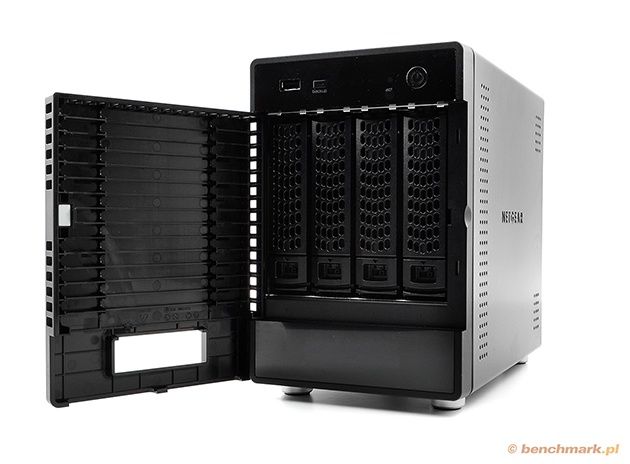
Największą przemianę przeszedł panel frontowy za sprawą zupełnie nowych, przeprojektowanych drzwi do komory dyskowej. Zamiast stosować perforowaną klapkę (typu mesh) producent zdecydował się na złagodzenie nieco wyglądu NAS-a i zastosowanie plastikowych drzwiczek wykonanych z czarnego błyszczącego tworzywa. Dzięki temu NAS nabrał nieco bardziej estetycznego wyglądu. W dolnej części drzwiczek znajduje się otwór przez który możemy odczytywać dane wyświetlane na dwuwierszowym ekranie. Komunikaty informują m.in. o nazwie serwera, jego statusie czy też adresie IP, dodatkowo wykorzystując kombinację przycisków Reset oraz Backup możemy wejść do trybu serwisowego serwera NAS.
Górny panel frontowy nie zmienił się od lat za wyjątkiem podświetlenia wskaźników dysków, statusu ich pracy oraz zasilania. O ile w NVX czy Duo było ono zielone to w ReadyNAS 104 jest niebieskie. Dodatkowo na froncie zamieszczony został konfigurowalny przycisk Backup do wykonywania szybkiej kopii oraz port USB 2.0.
Netgear dość ciekawie rozwiązał system montażu czterech dysków SATA 3,5 cala. Każdy z nośników montowany jest bez konieczności użycia dodatkowych narzędzi w oddzielnych sankach. System blokady sanek znajdujący się z przodu pozwala na ich wyjęcie, ale także służy do odblokowania prowadnic w które wkładamy dyski. Dodatkowo by zwiększyć bezpieczeństwo nośników i uniemożliwić ich demontaż, na każdych z sanek znajduje się niewielki przełącznik blokady. Warto podkreślić, że dyski ReadyNAS-a można wymieniać podczas pracy urządzenia (hot-swap). Serwer pozwala także na zamontowanie dysków 2,5-calowych - tu jednak nie obędzie się bez wkrętaka oraz dołączonych do zestawu śrubek.
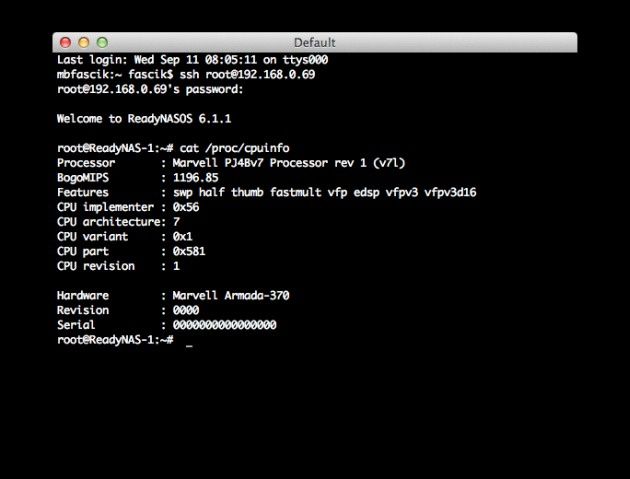
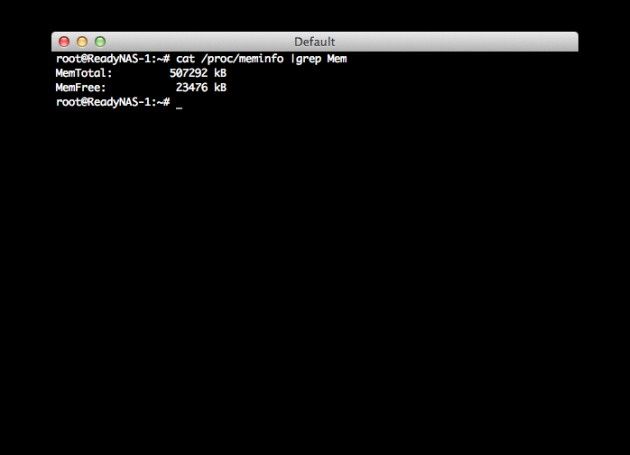
ReadyNAS 104 to jednostka przeznaczona dla użytkowników domowych dlatego producent zdecydował się na zastosowanie platformy ARM: SoC z jednordzeniowym procesorerm Marvell Armada 370 (ARMv7) o taktowaniu 1,2 GHz. Procesor ma do dyspozycji 512 MB pamięci RAM oraz 128 MB flash (na system). Dwa gigabitowe interfejsy sieci LAN oparte są również o chipy Marvella: Marvell Alaska 88E1318-NNB2, podobnie jak 4-portowy kontroler SATA 6 Gbps (Marvell 88SE9215). Jak łatwo zauważyć, w odróżnieniu od NV+, nowy ReadyNAS został wyposażony w dwukrotnie większą ilość pamięci RAM, dodatkowy kontroler ethernet, a także kontroler SATA oferujący większą przepustowość. Ilość pamięć flash pozostała niezmieniona.
Podłączenie i konfiguracja
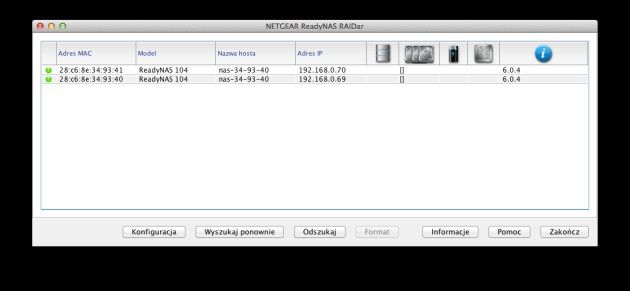
Wstępna konfiguracja NAS-a nie odbiega znacząco od procedury uruchomienia znanej z innych modeli serwerów pamięci masowej. Do dyspozycji mamy trzy drogi, które prowadzą do interfejsu konfiguracyjnego WWW. Po podłączeniu ReadyNAS-a do sieci energetycznej oraz sieci LAN włączamy zasilanie i czekamy aż dioda zasilania przestanie migać. Kolejne kroki zależne są od naszych przyzwyczajeń. Do interfejsu możemy dostać się poprzez wykorzystanie narzędzia RAIDar dostępnego na systemy Windows, Linux oraz Mac OS. RAIDar wyszuka w sieci LAN dostępne serwery ReadyNAS i wyświetli o nich podstawowe informacje. Wystarczy podświetlić interesujący serwer i nacisnąć przycisk Konfiguracja. Zostanie uruchomiona domyślna przeglądarka internetowa i załadowana strona powitalna.
Drugim sposobem jest odczytanie adresu IP wyświetlanego na ekranie ReadyNAS-a i wpisanie go w przeglądarkę. Jeśli zaś serwer znajduje się w sieci LAN która posiada dostęp do internetu, to możemy po prostu wpisać adres: readycloud.netgear.com gdzie możemy wykryć NAS w sieci LAN. Pozostanie nam do przejścia prosty kreator, w którym definiujemy nazwę serwera, konfigurację ReadyCloud, dane do alertów mail.
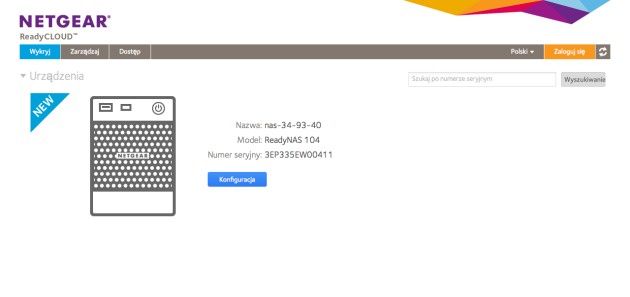
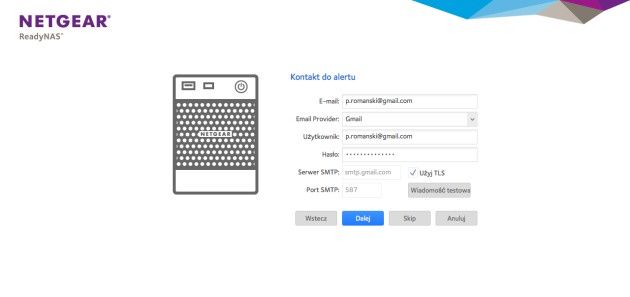
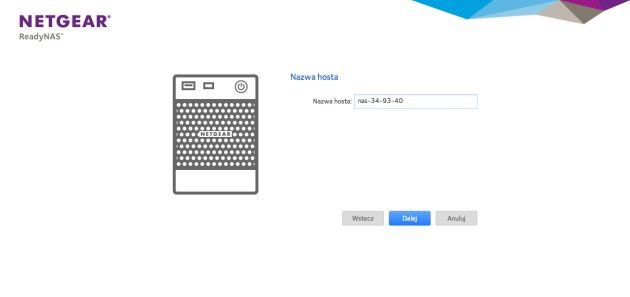
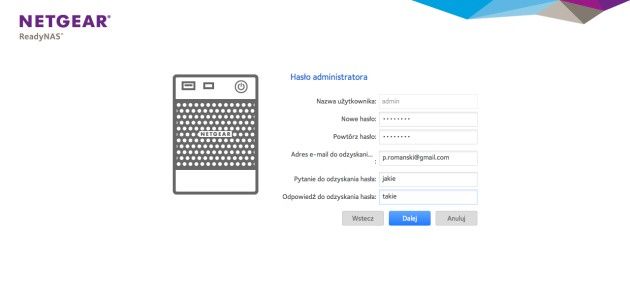
Netgear dość mocno zintegrował swój produkt z usługami w chmurze. Jednym z elementów jest właśnie ReadyCloud (powiemy o niej nieco szerzej za chwilę). Już w momencie wstępnej instalacji NAS-a możemy połączyć ją z darmową usługą ReadyCloud. Wystarczy założyć konto w usłudze i podłączeniu do niej NAS-a możemy uzyskać do niego dostęp z dowolnego miejsca na świecie, bez konieczności stosowania przekierowań, czy łączenia się poprzez VPN do sieci lokalnej.
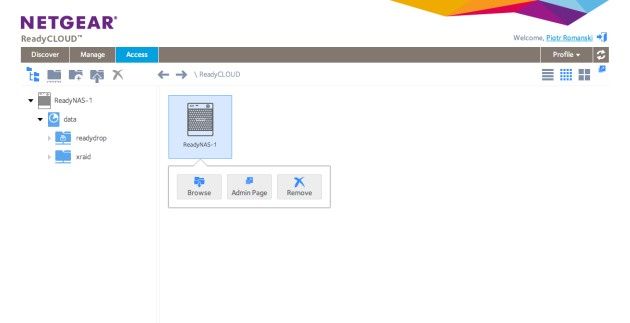
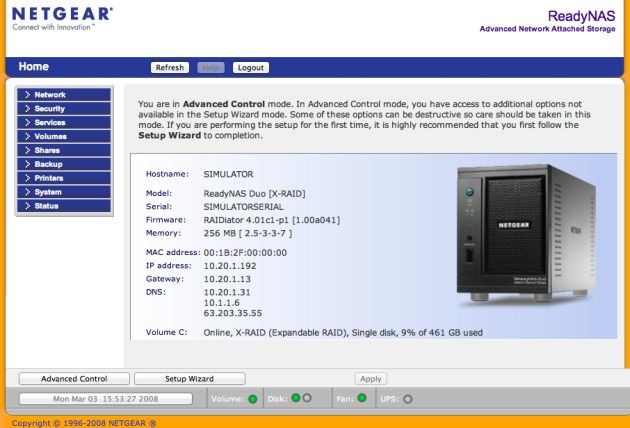
O ile w konstrukcji zewnętrznej serwerów z rodziny ReadyNAS nie zaszły aż tak wielkie zmiany, o tyle interfejs konfiguracyjny WWW w stosunku do znanego z ReadyNAS DUO to ogromny przeskok jakościowy. W wersji czwartej systemu RAIDiator, pod którego kontrolą działał ReadyNAS DUO, mieliśmy do dyspozycji dość klasyczny interfejs, który nie zachwyca swoim wyglądem. Znaczna zmiana zaszła w wersji piątej (stosowanej m.in. w NV+). Jednak to co Netgear zaprezentował w wersji 6.0 przeszło nasze oczekiwania. System obecnie nazywany jest ReadyNAS OS 6 i pod względem graficznym przypomina nieco konsole zarządzającą z Windows 2012 Server. Duże czytelne elementy wraz z prostymi grafikami, pozwalają na komfortowe nawigowanie pomiędzy poszczególnymi menu. Co ciekawe Netgear postanowił nie poddawać się modzie tworzenia systemu wersji mini-desktopa z ikonkami, pulpitem itd a pozostał przy sprawdzonym głównym menu w formie belki.
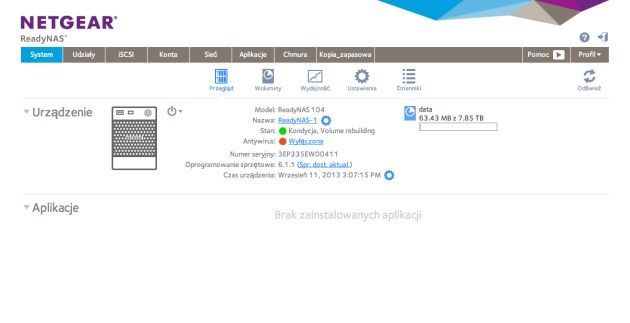
W chwili testu najnowszą wersją oprogramowania na której pracowaliśmy, była kompilacja oznaczona numerem 6.1.2. Samo menu konfiguracyjne zostało podzielone na 8 zakładek: System, Udziały, iSCSI, Konta, Sieć, Aplikacje, Chmura oraz Kopia zapasowa.
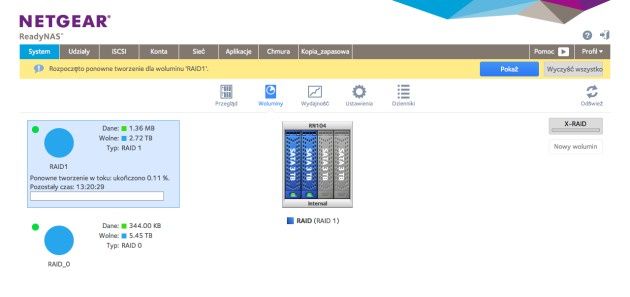
Pracę nad serwerem NAS możemy rozpocząć jak zwykle od przygotowania wolumenów dyskowych. W zależności od ilości posiadanych dysków, ReadyNAS 104 pozwala na obsługę do czterech dysków twardych każdy o pojemności do 4 TB. Możemy otrzymać zatem macierz o teoretycznej pojemności do 16 TB. Tak utworzona konstrukcja będzie jednak nieodporna na awarie. Dlatego też użytkując wielodyskowe serwery NAS warto korzystać z rozwiązań macierzowych RAID, które zapewnią odpowiedni poziom ochrony - choć kosztem pojemności dyskowej. Tworzenie macierzy możemy rozpocząć od pary dysków, a następnie w przypadku 4-dyskowych rozwiązań migrować do innego poziomu macierzy RAID, rozszerzając stopniowo powierzchnię poprzez dodawanie dysków. Cały proces nie jest może skomplikowany dla administratorów systemów, którzy na co dzień mają do czynienia z macierzami. W przypadku użytkowników domowych rzadko kiedy stosujemy macierze RAID 1 czy RAID 5. Netgear znalazł na to dość proste rozwiązanie o nazwie X-RAID (a obecnie X-RAID2), zrzucając cały proces związany z dodawaniem nowych dysków oraz rozszerzaniem powierzchni na serwer. W zależności od liczby dysków ReadyNAS automatycznie będzie rozszerzał powierzchnię, samodzielnie decydując o typie macierzy RAID, ale jednocześnie zachowując maksymalną powierzchnię (w przypadku czterech dysków X-RAID2 mógłby utworzyć macierz RAID 6 lub RAID 10, które oferują znacznie niższą powierzchnię niż RAID 5). Dzięki X-RAID2 zostanie utworzony RAID 5 o określonej pojemności (pojemność woluminu RAID 5 będzie iloczynem ilości dysków pomniejszoną o jeden oraz pojemności najmniejszego z nich). Jedyne o czym należy pamiętać, to by do rozszerzania powierzchni stosować dyski o pojemności co najmniej takiej samej, jak najmniejszy dysk w istniejącej macierzy. System X-RAID2 automatycznie rozszerza powierzchnię, czy też zmienia typ macierzy w locie bez konieczności konfiguracji. Jednak warto pamiętać, ze proces zmiany czy synchronizacji może trwać do kilku godzin. Co ciekawe w przypadku uruchomienia procesu na czterech dyskach 3 TB proces tworzenia macierzy RAID 5 (synchronizacji) trwał blisko 20 godzin. Oczywiście w tym czasie możemy normalnie pracować z serwerem NAS - tworzyć użytkowników, foldery, instalować aplikacje czy kopiować dane. Takie rozwiązanie idealnie nadaje się dla użytkownika domowego, który od serwera NAS będzie wymagał przede wszystkim bezawaryjnej pracy. Jednocześnie użytkownik domowy nie musi posiadać fachowej wiedzy z zakresu tworzenia macierzy RAID.
Oczywiście w każdym momencie możemy pominąć mechanizm X-RAID i zastosować Flex-RAID - czyli normalną procedurę tworzenia macierzy.
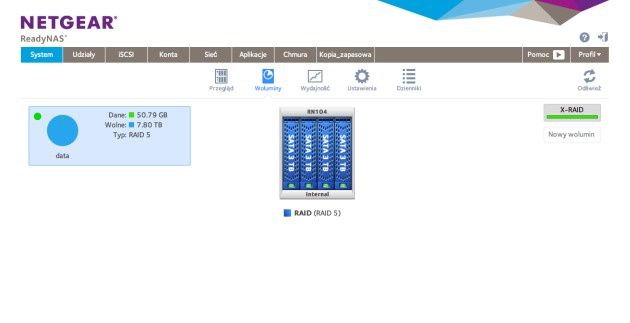
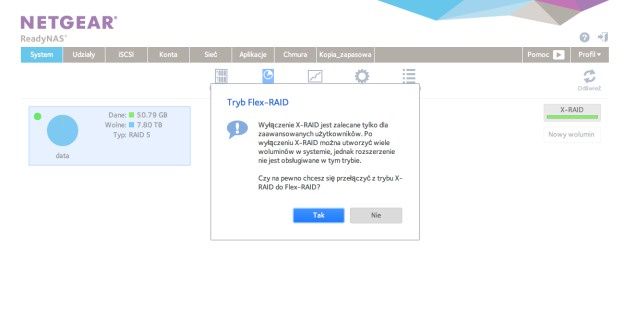
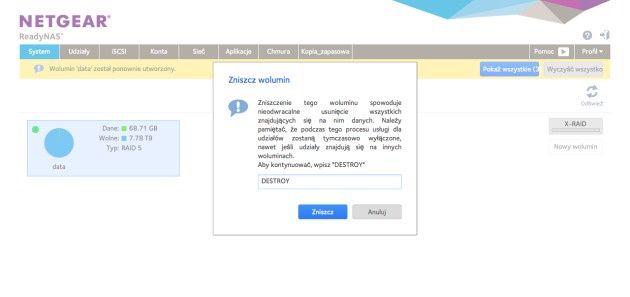
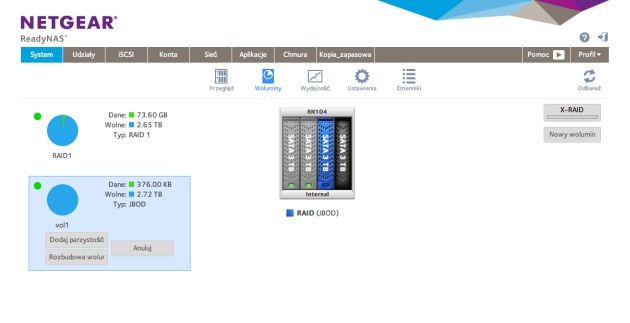
Tworząc standardową macierz Flex-RAID w przypadku Netgear ReadyNAS 104 możemy utworzyć następujące typy macierzy: RAID 0, RAID 1, RAID 5, RAID 6, RAID 10, a także pojedynczy wolumen oparty na poszczególnych dyskach i JBOD (tyko po rozszerzeniu pojedynczego wolumenu). Domyślnie podczas inicjalizacji serwera ReadyNAS 104 tworzony jest właśnie X-RAID z macierzą zależną od liczby dysków. Jeśli chcemy zmienić typ macierzy należy wyłączyć X-RAID, a następnie zniszczyć utworzoną macierz i wolumeny. Warto jednak pamiętać o jednej z podstawowych zalet X-RAID - to bezproblemowa możliwość migracji z jednego typu macierzy RAID na inną - np. z RAID 1 na RAID 5 - odbędzie się ona automatycznie po włożeniu nowych dysków. W przypadku chęci migracji z RAID 1 do RAID 5 w trybie Flex-RAID będziemy musieli usunąć wolumeny (wraz z danymi) i tworzyć macierz na nowo. Proces długotrwały i pracochłonny. Nieco inaczej wygląda sprawa jeśli we Flex-RAID chcemy rozbudować pojedynczy wolumen - możemy zaznaczyć wolny dysk, a następnie wskazać pojedynczy wolumen i wybrać opcję Dodaj parzystość (RAID1) lub Rozbudowa wolumenu (JBOD).
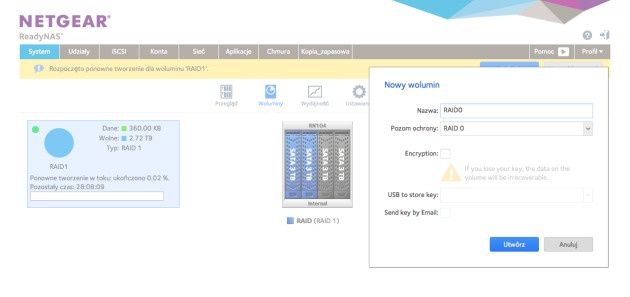
Kreator pozwoli na określenie typu macierzy oraz opcjonalne włączenie szyfrowania całego wolumenu. W zależności od liczby użytych dysków możemy dowolnie zarządzać przestrzenią i tworzyć kilka macierzy lub pojedynczych dysków.
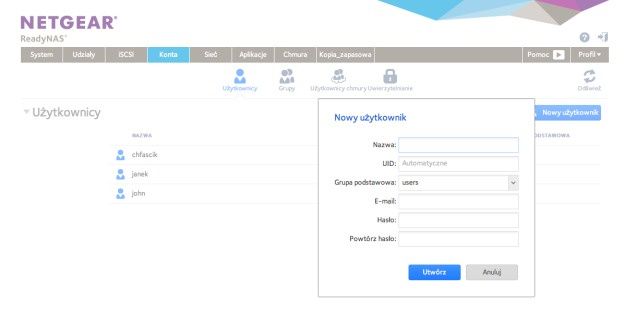
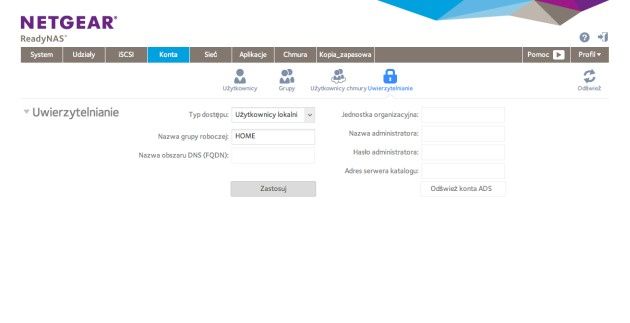
Po utworzeniu jednostek macierzowych przyszła kolej na konfigurację użytkowników. Dzięki ich kontom będzie możliwy autoryzowany dostęp do zasobów serwera NAS. W zakładce Konta możemy konfigurować zarówno użytkowników lokalnych jak i grupy. Dodatkowo po połączeniu serwera z usługą ReadyCloud mamy możliwość wglądu w użytkowników chmury. Choć ReadyNAS 104 jest urządzeniem kierowanym do użytkownika domowego, to producent postanowił dodać możliwość współpracy serwera z Active Directory. Serwer NAS możemy zatem podłączyć do domeny i nadawać uprawnienia dla użytkowników usługi katalogowej.
W sekcji System-Ustawienia możemy dodatkowo utworzyć dla każdego użytkownika tzw. folder domowy, który będzie jego prywantnym miejscem na dane.
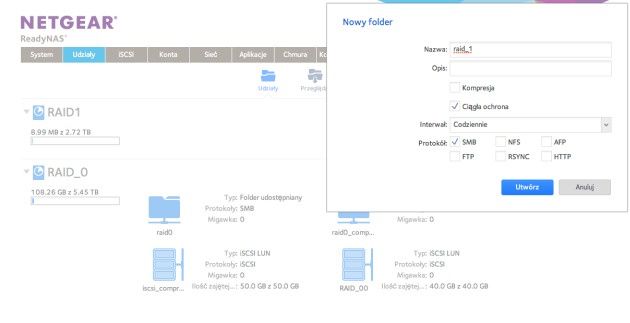
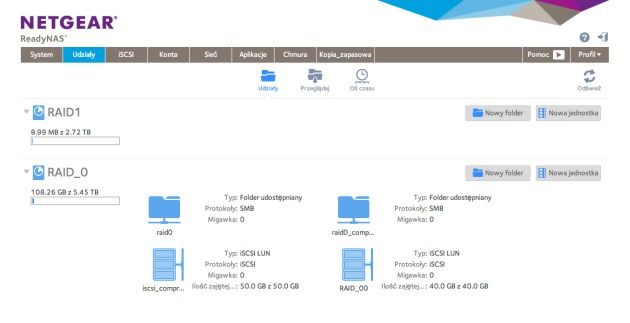
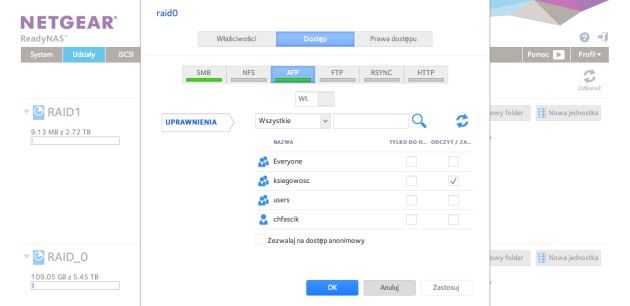
Pora przyjrzeć się możliwościom i funkcjom konfiguracji zasobów udostępnionych. ReadyNAS OS 6 dzięki wykorzystaniu graficznego interfejsu dość ciekawie prezentuje się jeśli chodzi o zasoby udostępnione. Oprócz aspektów wizualnych mamy dość duże możliwości konfiguracji samych zasobów. Zakładając folder standardowo nadajemy mu nazwę oraz opis. Dodatkowo możemy włączyć kompresję takiego folderu - dzięki temu dane będą zajmowały mniej miejsca. W trakcie zakładania folderu udostępnionego decydujemy także jakie protokoły będą udostępniały dany zasób (SMB, AFP, NFS, FTP, RSYNC oraz HTTP) a następnie będziemy mogli zdefiniować uprawnienia dla użytkowników lub grup.
Miłym zaskoczeniem jest również obsługa Windows DFS. To tzw. rozproszony system plików, który umożliwia przechowywanie danych w na wielu serwerach lub w wielu lokalizacjach, zaś jego struktura logiczna jest widoczna w sieci (otoczeniu sieciowym) jako jedno drzewo folderów udostępnionych. Dostęp do nich można uzyskać z poziomu jednego zasobu (folderu, lokalizacji).
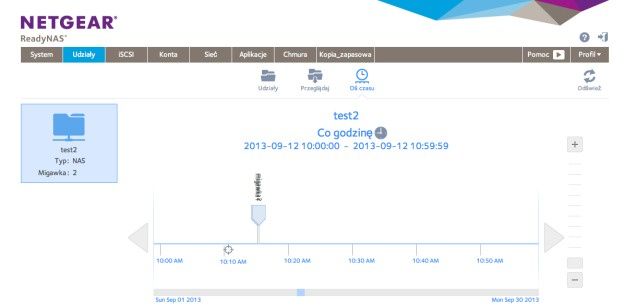
Przydatną funkcją są także funkcje migawek aktywowane opcją Ciągła ochrona, którą można ustawić interwałowo: co godzinę, co tydzień oraz codziennie. System będzie tworzył migawki określonego folderu udostępnionego. Dzięki temu będziemy mogli odzyskać usunięte lub zmienione dane przy użyciu wygodnej przeglądarki. Utworzone migawki możemy przeglądać w panelu Oś czasu. Jeśli zaś przy konfiguracji folderu i migawek zaznaczymy opcję Zezwalaj na dostęp do migawek, będziemy mogli uzyskać dostęp do migawek z poziomu komputera (migawka będzie widoczna jako zasób sieciowy).
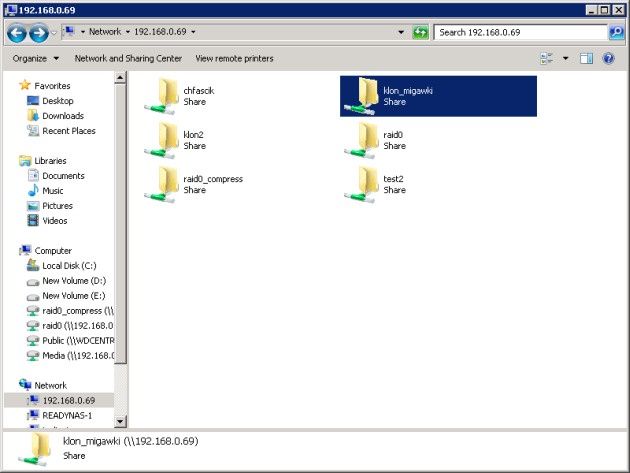
Co ciekawe migawki można wykonywać także ręcznie oraz klonować je, a następnie udostępniać. Po raz kolejny mamy do dyspozycji funkcjonalność, która nawet w korporacyjnych serwerach NAS jest rzadko dostępna.
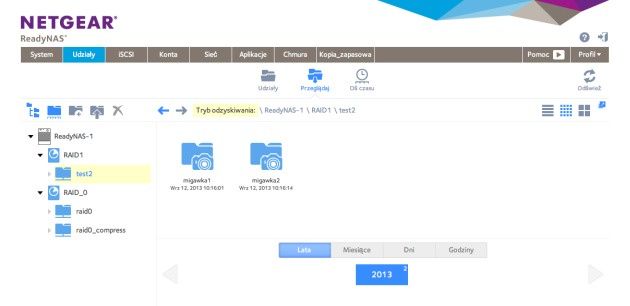
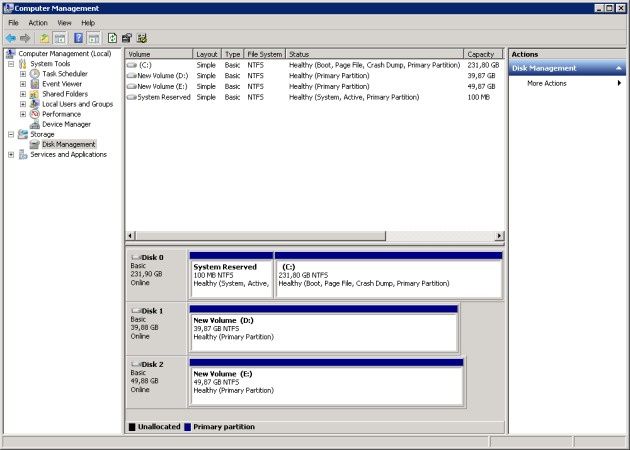
Również protokół iSCSI i obsługa jednostek LUN w ReadyNAS to kolejna usługa będąca domeną jednostek dla SMB i enterprise. Obsługa iSCSI pozwala na podłączenie się przy pomocy inicjatora iSCSI do jednostek logicznych LUN serwera NAS. W warunkach domowych zaletą iSCSI jest nie tylko szybkość operacji plikowych wykonywanych na celach iSCSI, ale przede wszystkim możliwość operowania na jednostkach LUN podłączonych do komputera jak na klasycznych fizycznych dyskach twardych. Użytkownik widzi przestrzeń jednostki LUN jako dysk twardy.
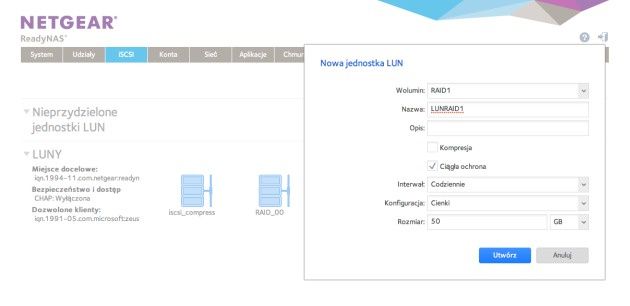
Tworząc jednostki LUN na ReadyNAS 104 postępujemy podobnie jak w przypadku tworzenia folderów udostępnionych. Nadajemy LUN-owi nazwę, wskazujemy wolumen na którym będzie przechowywana jednostka. Możemy także włączyć kompresję oraz funkcję tworzenia migawek. W sekcji Konfiguracja decydujemy czy będziemy wykorzystywać funkcję Thin Provisionig - tzn. czy jednostka będzie dynamicznie rozszerzała swą pojemność (opcja Cienki) do zadanej wielkości, czy też od razu po utworzeniu LUN-a zarezerwuje przestrzeń dyskową (opcja Gruby).
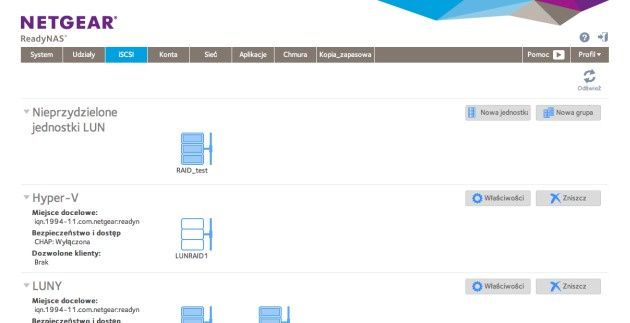
Utworzenie jednostki nie kończy pracy z LUN-em. By można było podłączyć się do utworzonego celu iSCSI należy dodatkowo przydzielić go do określonej grupy. Dopiero na bazie grupy możemy tworzyć połączenia do określonych jednostek, a także określać uprawnienia dostępowe dla inicjatorów iSCSI.
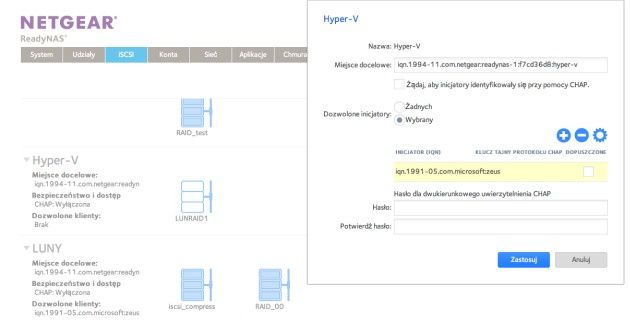
Jednostki LUN można wykorzystać nie tylko do celów udostępniania zasobów dyskowych, ale także jako przestrzeń np. dla hypervisorów maszyn wirtualnych.
Aplikacje dodatkowe
Ciekawym elementem rozszerzającym funkcjonalność serwera ReadyNAS są dodatkowe aplikacje. Może nie ma ich tak wiele jak w przypadku serwerów NAS Synology, jednak dla platformy ARM znalazło się kilka funkcjonalnych uzupełnień dla serwera Netgear. Aplikacje możemy instalować w dwojaki sposób - bezpośrednio z panelu Aplikacje - Available Apps lub też przez genie+ Marketplace - niewielki sklep z aplikacjami dostępnymi dla naszej platformy sprzętowej, a także sparc oraz x86. Dostęp do Marketplace uzyskamy poprzez założenie darmowego konta. Dodatkowo możemy przejść na stronę internetową genie.netgear.com. W chwili przygotowania tekstu do publikacji dla platformy ReadyNAS 104 (architektura ARM) były dostępne jedynie 4 aplikacje (w tym jedna bezpłatna), oczywiście dla innych platform (x86 czy SPARC) wybór jest znacznie szerszy.
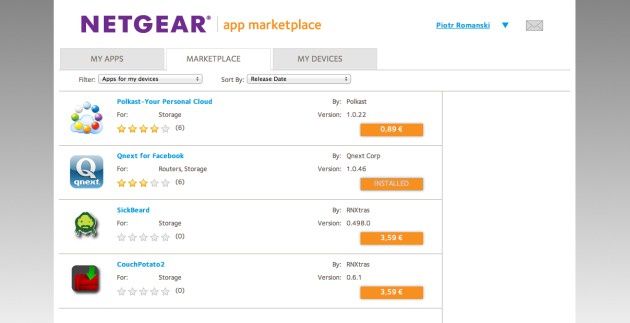
Część aplikacji będzie pojawiać się jako ikona w głównym menu System zaś część, jak np. iStat Server jest aplikacją nie wymagającą konfiguracji.
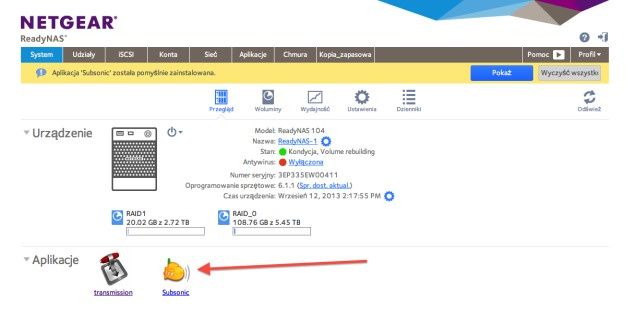
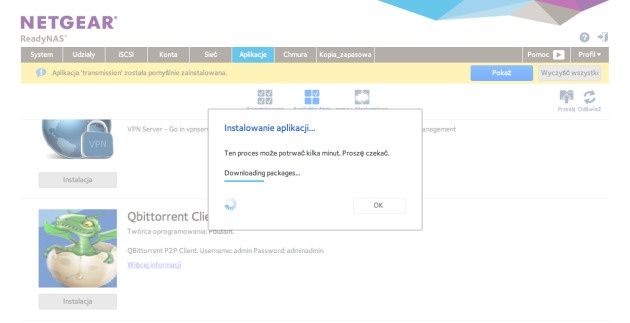
Nieco więcej pakietów odnajdziemy w Available Apps - m.in. Barracuda Drive (serwer chmurowy), system SVN, SugarCRM, Wordpress, Joomla, ownCloud, serwer VPN, dwa klienty torrenta, Subsonic, Plex Media Server, istat server, serwer MySQL czy PHPMyAdmin. Instalację aplikacji wykonujemy bezpośrednio z interfejsu serwera ReadyNAS.
Usługi chmurowe
Najnowsze serwery Netgeara (w tym ReadyNAS 104) wraz z pojawieniem się OS 6 zyskały dość szeroką integrację urządzenia z usługami chmurowymi i dostępem zdalnym. Co ciekawe do pełnej współpracy NAS-a z chmurą nie potrzeba stosować przekierowań portów czy odrębnych konfiguracji routera. Wszystkie usługi chmury opierają się o jedno konto administratora (głównego użytkownika). Do każdej dostępnej usługi możemy zapraszać dowolnych użytkowników pozwalając im na dostęp do usług. Netgear ReadyNAS 104 oferuje następujące funkcje pracy w chmurze:
- 1. ReadyCloud - usługa chmurowa pozwalająca na dostęp do plików z dowolnego miejsca na świecie. Dostęp do chmury możemy uzyskać poprzez adres readycloud.netgear.com. Tam także administrator nadaje uprawnienia dla poszczególnych użytkowników chmurowych. Dodatkowym udogodnieniem jest możliwość zapraszania użytkowników przy użyciu adresu mail. Zaproszony użytkownik będzie poproszony o utworzenie własnego konta.
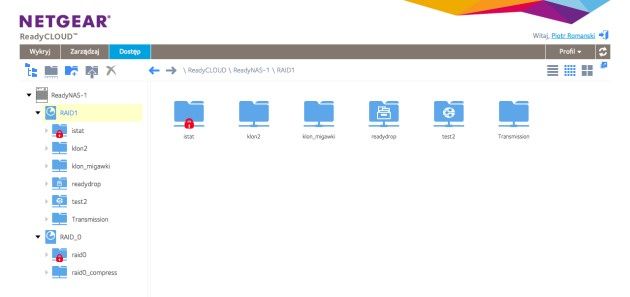
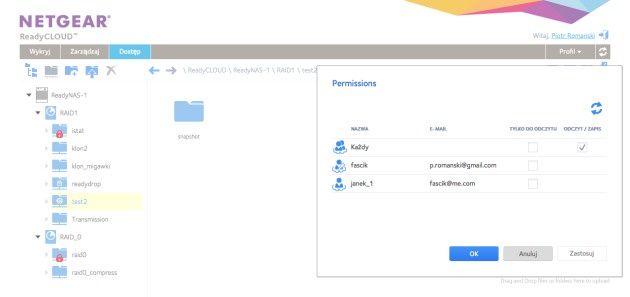
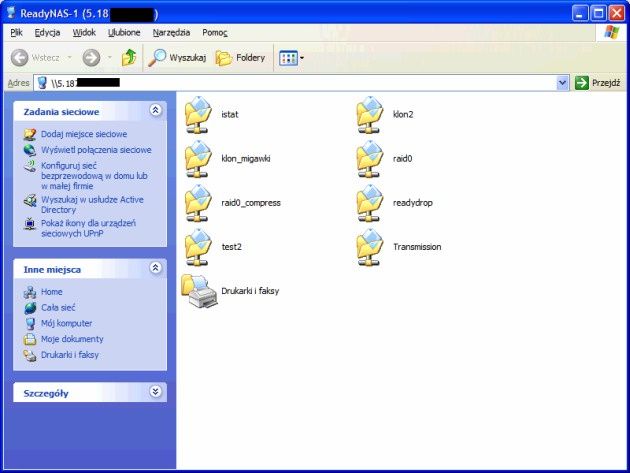
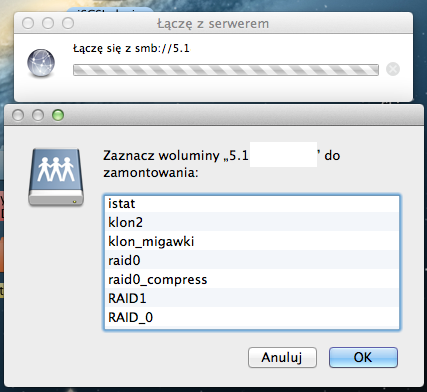
Uzupełnieniem aplikacji ReadyCloud jest narzędzie ReadyNAS Remote dostępne na platformę Windows, Mac OS, iOS, Android a także na platformy ReadyNAS (sparc oraz x86). Również za jej pomocą możemy w systemach Windows i Mac OS przeglądać zawartość folderów NAS-a tak jakbyśmy pracowali w sieci lokalnej, a także korzystać z funkcji ReadyDrop oraz zdalnego zarządzania. Do aplikacji ReadyNAS Remote logujemy się tym samym kontem jaki logowaliśmy się do ReadyCloud.
- 2. ReadyDrop - to nasza prywatna chmura na pliki i foldery i dane, które mogą być synchronizowane pomiędzy naszymi urządzeniami - np. komputerami zarówno w sieci LAN jak i poprzez sieć internet. Klient ReadyDrop tworzy lokalną zawartość folderu ReadyDrop, a następnie synchronizuje ją z zawartością folderu na NAS-ie. Dodatkowym plusem jest możliwość zarządzania chmurą (dodawanie, usuwanie zawartości) poprzez stronę WWW: https://readydrop.netgear.com
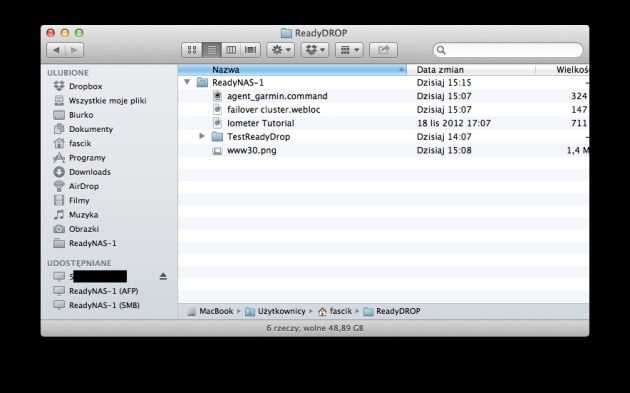
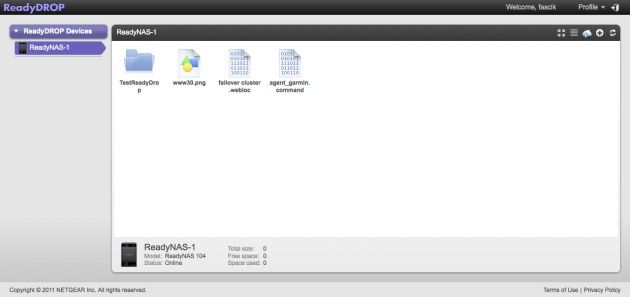
- 3. Zdalne zarządzanie ReadyNAS (ReadyNAS Remote) - to nic innego jak możliwość połączenia się z interfejsem konfiguracyjnym serwera Netgear. Nie musimy zatem wystawiać serwera na zewnątrz przekierowując jego porty na routerze. Wystarczy uruchomić ReadyNAS Remote, a następnie wybrać opcję uruchamiającą menu administracyjne.
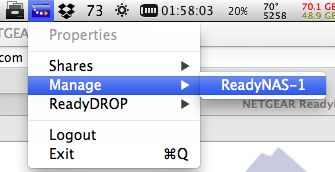
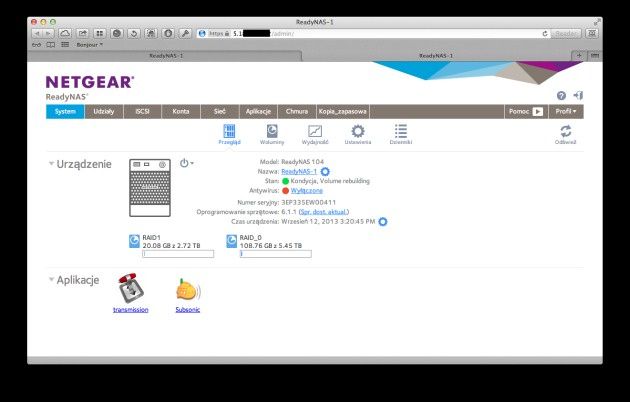
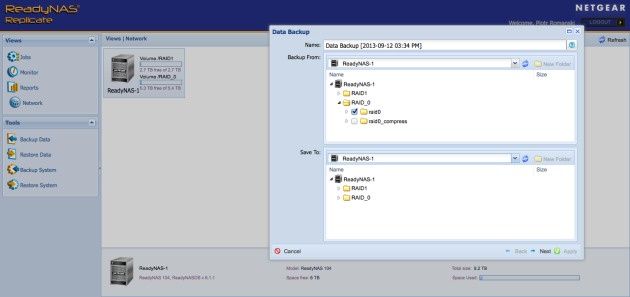
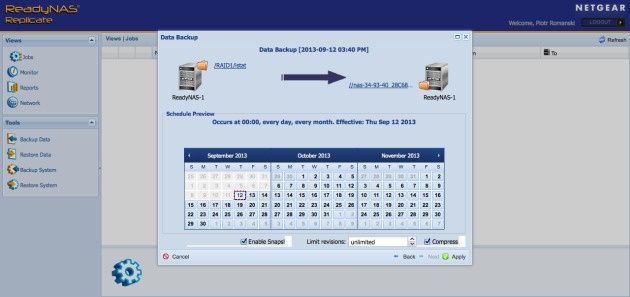
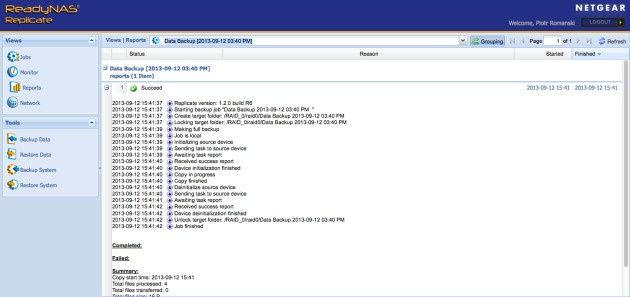
- 4. ReadyNAS Replicate - ważnym elementem w przypadku posiadania serwerów NAS jest tworzenie kopii zapasowych danych zgromadzonych na dyskach serwera. Kopie zapasowe można tworzyć np. na dyski USB podłączone do ReadyNAS-a. Jednak w wielu przypadkach ilość zgromadzonych danych nie pozwala na stosowanie wielu nośników USB. Dlatego też Netgear postanowił zaprezentować ciekawy sposób na tworzenie kopii zapasowych na inny serwer NAS, lub też tworzenie kopii off-site. Co nam to daje? Wykorzystując usługę ReadyNAS Remote możemy zainstalować drugi serwer NAS w całkowicie innej lokalizacji i to na niego wykonywać kopię zapasową. Takie rozwiązanie pozwoli uniknąć problemów w przypadku, gdy macierzysta lokalizacja padnie ofiarą złodziei, pożaru czy powodzi. Utrata serwera nie będzie wiązała się w tym przypadku z utratą danych. Przy użyciu ReadyNAS Replicate możemy ustawić tworzenie kopii zapasowych zarówno pełnych jak i przyrostowych, tworzyć migawki, a całość oprzeć o harmonogramy. Cały system został dodatkowo wzbogacony o rozbudowane raportowanie i monitorowanie procesu kopii.
Dodatkowe kopie off-site można również wykonywać przy użyciu Skarbca. O tej funkcji powiemy nieco szerzej przy okazji tworzenia kopii zapasowych.
Funkcje kopii zapasowych i multimedia
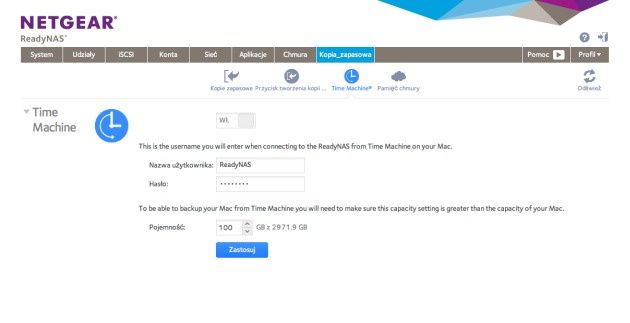
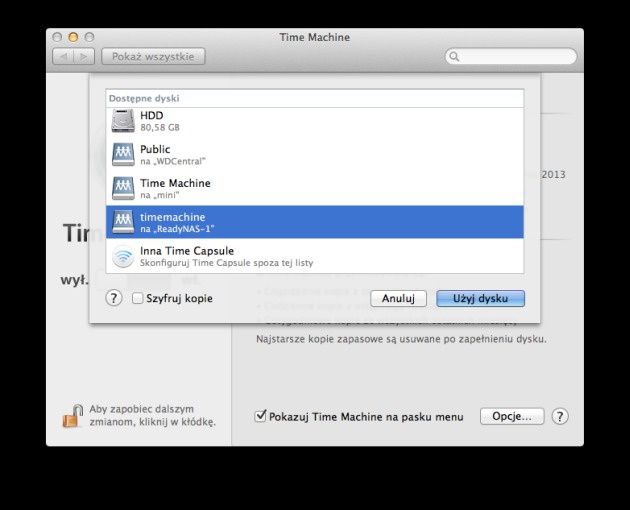
Chyba żadnemu użytkownikowi, który choć raz stracił bezpowrotnie dane nie trzeba wyjaśniać jak ważnym elementem jest regularne tworzenie kopii zapasowych. I nieważne czy kopia obejmuje pamięć flash, kartę aparatu fotograficznego, dysk komputera czy całe systemy macierzowe z danymi. Opracowanie odpowiednich mechanizmów kopii zapasowych uchroni nas przed utratą lub przypadkowym skasowaniem danych. W przypadku komputerów możemy posłużyć się najprostszym mechanizmem, jakim jest kopia zapasowa Windows. ReadyNAS wspiera także tworzenie kopii zapasowych Time Machine. W tym celu wystarczy jedynie aktywować funkcję, nadać hasło do zasobu Time Machine, a także określić wielkość powierzchni jaka zostanie przydzielona na kopie zapasowe. Dane kopii będą przechowywane na pierwszym wolumenie NAS-a. Jeśli Time Machine połączymy z usługami ReadyNAS Remote, to kopie zapasowe bez trudu możemy wykonywać także poprzez internet.
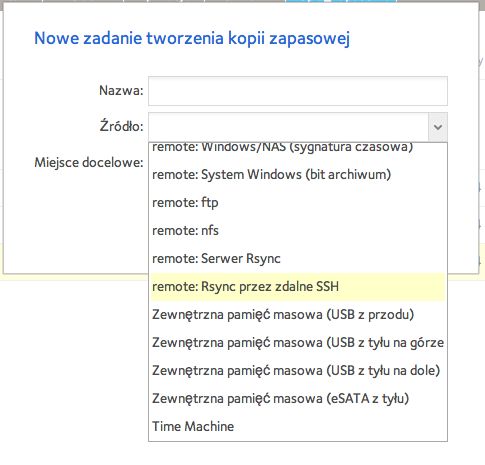
Netgear postarał się także, by sam serwer NAS mógł w bezpieczny sposób tworzyć kopie zapasowe swoich danych. Prócz wspomnianej wcześniej funkcji ReadyNAS Replicate do tworzenia kopii zapasowej możemy wykorzystać porty USB oraz port eSATA, które także z powodzeniem mogą stać się elementem do rozszerzenia powierzchni dyskowej serwera. Sposób tworzenia harmonogramów i kopii zapasowych ReadyNAS-a 104 zasługuje na uznanie. Choć to urządzenie do użytku domowego, to tworząc kopie zapasowe mamy sporo pole do popisu. Cały mechanizm opiera się na zadaniach i harmonogramach kopii. Tworząc zadania podajemy źródło oraz cel kopii - co ciekawe możemy ustawić nie tylko kopię udziału udostępnionego, ale także całych wolumenów. By było jeszcze bardziej zaskakująco, zarówno miejsce docelowe jak i źródłowe mogą być lokalizacjami zdalnymi dostępnymi poprzez FTP, rsync, rsync przez SSH czy też lokalizacje zdalne CIFS/SMB. Na deser wspomniane wykorzystanie portów USB - możemy dokładnie określić, który port USB będzie wykorzystany do określonego zadania.
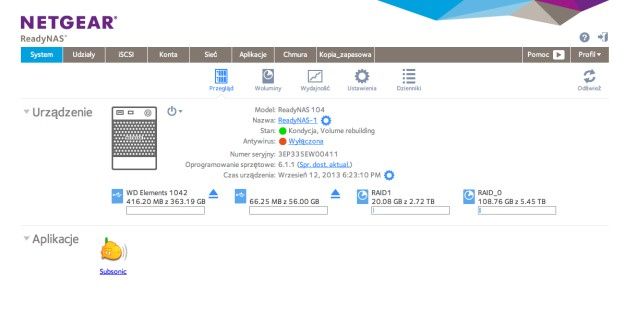
W trakcie testów odkryliśmy jeden drobny błąd, który objawiał się w przypadku nośników USB zawierających więcej niż jedną partycję i o różnym formacie (FAT32, HFS+, NTFS). ReadyNAS w trakcie podłączania dysku losowo wybierał partycję, która była mountowana w systemie. Pozostałe były albo niewidoczne, albo były tworzone zdublowane zasoby udostępnione. Jeśli sformatowaliśmy nośnik do jednej partycji nie było żadnych problemów z podłączaniem dysku i widocznością partycji. Na ilustracji poniżej widzimy podłączony dysk USB z 3 partycjami, a tylko 2 z nich są widoczne.
Jeśli uważniej przyjrzymy się dostępnym na rynku serwerom NAS to mechanizm tworzenia kopii zapasowych ReadyNAS-a bije na głowę wszystkie pozostałe. Nie tylko swoimi możliwościami ale także intuicyjnością i sprawnością działania.
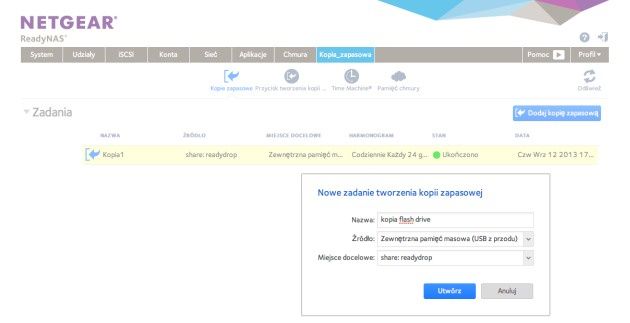
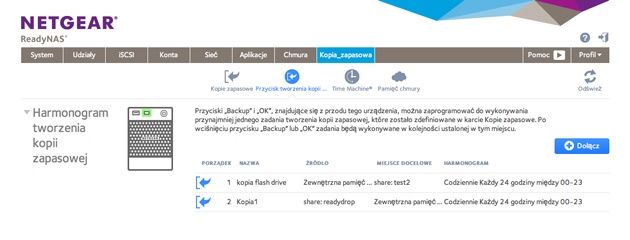
Do tworzenia kopii zapasowych możemy także zaprząc przycisk Backup, znajdujący się na froncie urządzenia. Tu także mamy sporo pole manewru jeśli chodzi o tworzenie kopii. Do przycisku możemy dopisać kilka harmonogramów zadań, a tworzenie backupów może odbywać się w obydwu kierunkach - na serwer NAS i z serwera NAS, a także na lokalizacje zdalne.
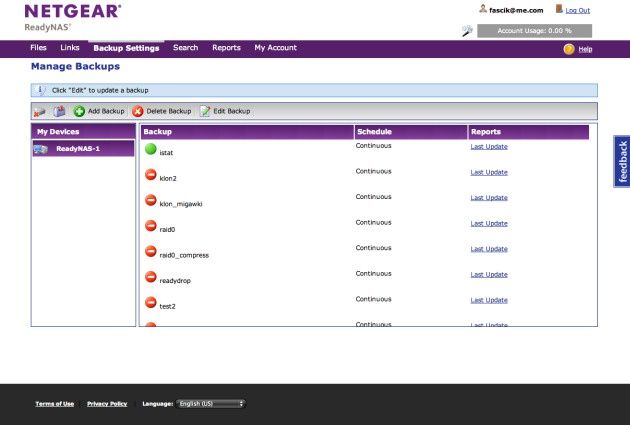
Kończąc omawianie funkcji kopii zapasowych jest jeszcze wisienka na torcie - kolejne funkcje związane z backupem off-site. Jedna z nich to Skarbiec (Vault). To kolejna usługa, która umożliwia tworzenie kopii zapasowej na zdalnej lokalizacji. Tym razem to propozycja od Netgear readynasvault.com. Po skorzystaniu z darmowej, czasowej wersji lub wykupieniu subskrypcji możemy przesyłać dane z NAS-a poprzez szyfrowane połączenie na serwery Netgear. Możemy wybierać wśród kilku planów taryfowych w zależności od potrzeb. Zadania kopii zapasowej możemy edytować bezpośrednio na stronie readynasvault.
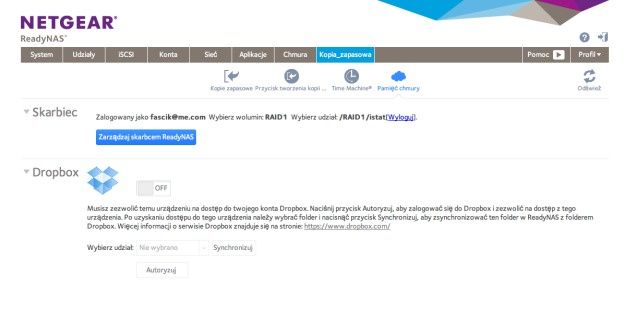
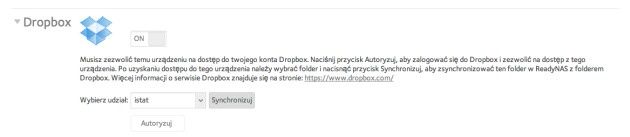
Dodatkową funkcją tworzenia kopii zapasowych jest możliwość połączenia serwera NAS z usługą Dropbox. Po autoryzacji serwera możemy wybrać dowolny folder udostępniony i synchronizować go z Dropboxem. Usługa nie ma jednak możliwości ustawiania harmonogramów kopii zapasowych.
Multimedia i funkcje dodatkowe
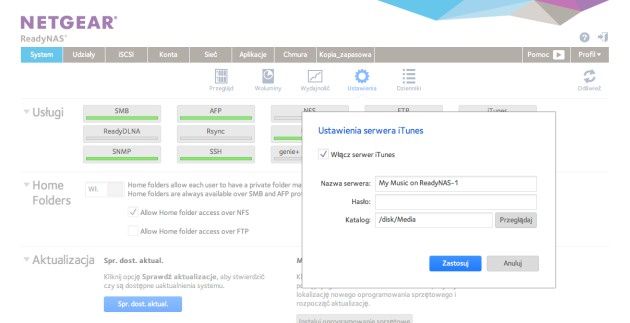
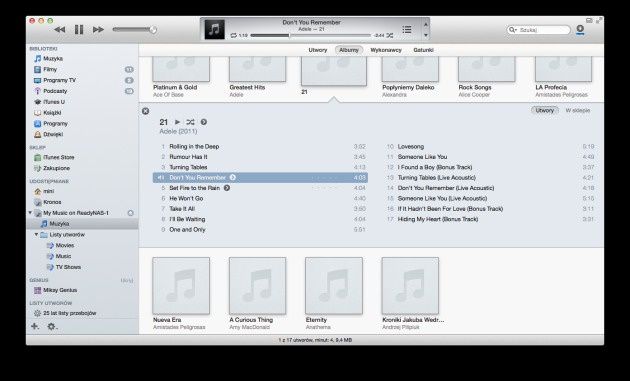
Funkcjonujące na rynku serwery NAS - szczególnie te do użytku domowego, to nie tylko miejsce na składowanie i udostępnianie danych. Jak już wspomnieliśmy Netgear dość mocno zintegrował ReadyNAS-a z usługami chmurowymi. Również w dziedzinie multimediów NAS oferuje kilka ciekawych możliwości. Jedną z nich jest funkcja serwera iTunes, która pozwala na udostępnienie muzyki czy filmów dla tego popularnego odtwarzacza, czy też urządzeń z iOS. Aktywacja serwera iTunes odbywa się w sekcji System - Ustawienia. Wystarczy wskazać katalog z muzyką lub plikami multimedialnymi, a także podać nazwę pod jaką serwer będzie widoczny w iTunes. Opcjonalnie dostęp do biblioteki można chronić hasłem.
Netgear umożliwia także uruchomienie serwera DLNA oraz TiVo pozwalając na strumieniowe przesyłanie muzyki, filmów, zdjęć do urządzeń klienckich (np. konsoli PS3, XBOX czy telewizorów). Serwer DLNA wspiera następujące typy plików:
- pliki muzyczne: wav, wma, pcm, ogg, mp3, m4a, flac, aac
- pliki wideo: 3gp, mp4, wmv, xvid, vob, ts, tivo, mts, mpeg, mpg, mov, mkv, m4v, m4p, m2t, m2ts, flv, flc, fla, divx, avi, asf
- zdjęcia: jpg, jpeg
- playlisty: m3u, pls
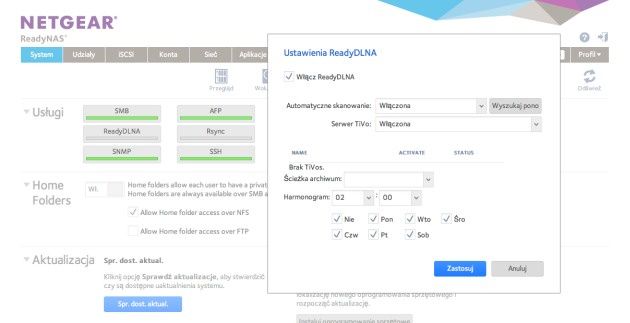
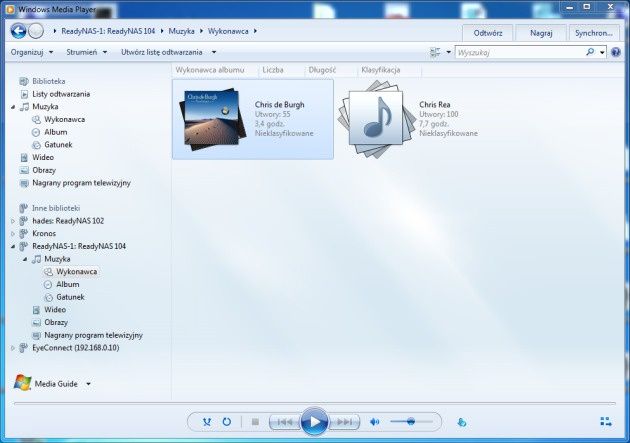
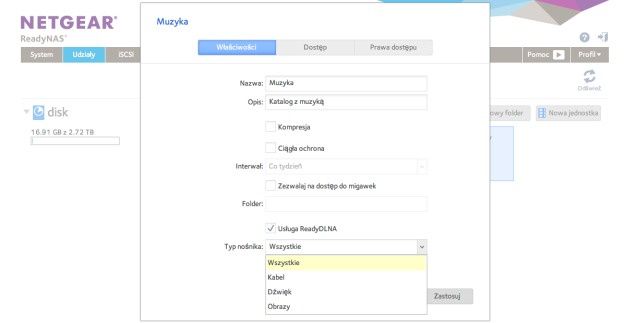
Ciekawostką w ReadyNasie 104 jest możliwość określenia zawartości folderu udostępnionego dla usługi ReadyDLNA. Dzięki temu możemy sprecyzować, który folder zawiera muzykę, który zdjęcia i wideo. Ustawień tych dokonujemy we właściwościach danego folderu udostępnionego.
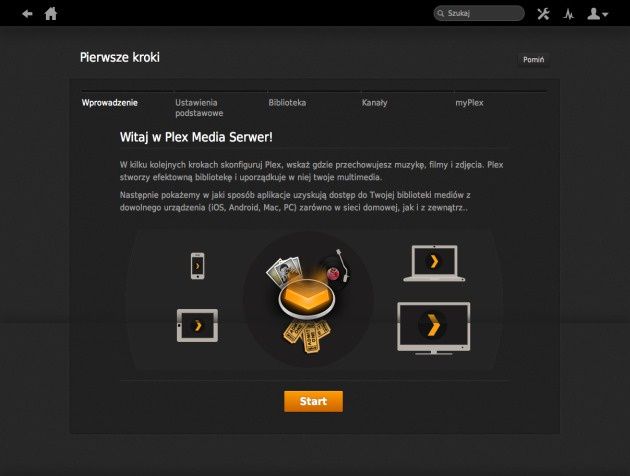
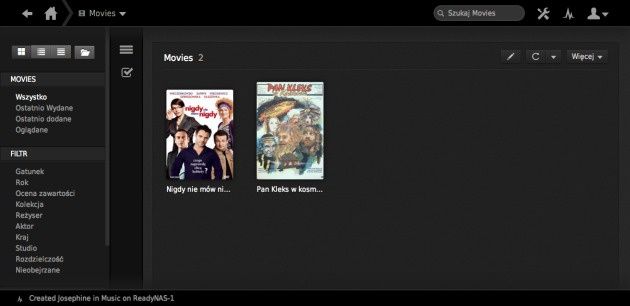
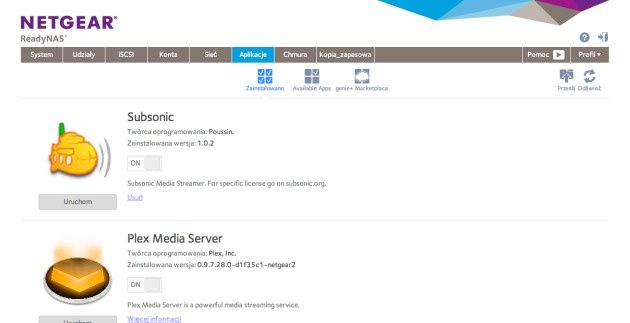
Jeśli DLNA i serwer iTunes nie będą dla nas wystarczające, zawsze można doinstalować dodatkowe pakiety takie jak Subsonic czy też Plex Media Server. Osoby pobierające dużą ilość plików z internetu mają do dyspozycji Transmission oraz Qbittorrent Client, a także pyLoad. Choć w dodatkowych aplikacjach jest zaledwie kilkanaście propozycji dodatkowych aplikacji, to warto co jakiś czas przeglądać pojawiające się nowości - np. Tiny Tiny RSS - własny moduł czytnika RSS.
Netgear posiada aż trzy porty USB i świetnie współpracuje z nośnikami danych, ale producent zapomniał o jednej ważnej funkcjonalności. Chodzi o możliwość podłączenia drukarki USB do NAS-a. Dzięki takiemu rozwiązaniu można przekształcić nawet najprostszą drukarkę atramentową w drukarkę sieciową.
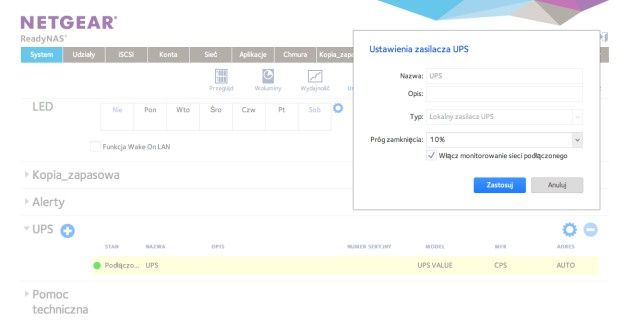
Dużym plusem jest za to obsługa zasilaczy awaryjnych UPS. Netgear posiada funckję zarządzania lokalnym zasilaczem (podłączonym do portu USB), ale również ma możliwość podłączenia do zasilacza zdalnego (serwera UPS) oraz monitorowanie przy pomocy SNMP.
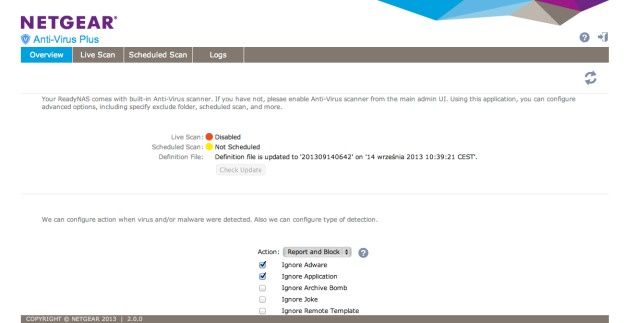
Kolejnym miłym dodatkiem dbającym o bezpieczeństwo jest dołączony system antywirusowy, który działa całkowicie automatycznie. Jeśli chcemy skonfigurować dodatkowe parametry (harmonogram skanowań, wyłączenia katalogów) to warto doinstalować z dostępnych aplikacji pakiet: Anti-Virus Plus. Dzięki niemu NAS wzbogaci się o dodatkowy interfejs konfiguracyjny.
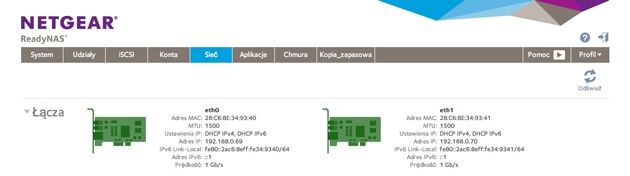
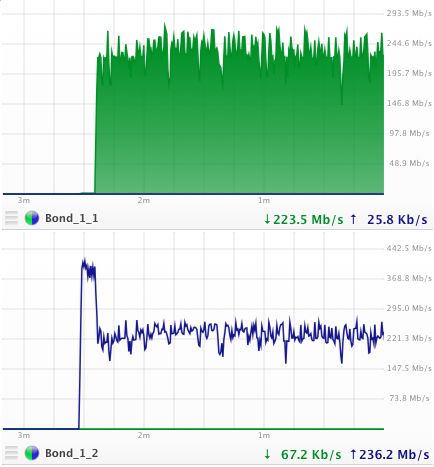
Zaskoczeniem w przypadku ReadyNAS-a 104 jest obecność dwóch interfejsów sieciowych. Rozwiązanie takie jest raczej domeną serwerów NAS przeznaczonych na rynek biznesowy. W Netgearze mamy możliwość skonfigurowania niemal wszystkich najważniejszych trybów pracy kart sieciowych: LACP, Active Backup, Transmit Load Balancing, Adaptive Load Balancing, Round-Robin, XOR oraz Broadcast. W zależności od potrzeb możemy ustawić tryb łącza zapasowego (Active Backup) - w takiej konfiguracji w przypadku awarii jednego z łącz jego rolę przejmie drugie łącze. Z kolei aktywując mechanizmy adaptycyjnego rozłożenia obciążenia, czy też IEEE 802.3ad LACP, możemy wykorzystać możliwości obydwu interfejsów sieciowych w taki sposób, by przy znacznym obciążeniu serwera jeden interfejs wysyłał dane, a drugi odbierał. W praktyce wygląda to jak na poniższym obrazku. Interfejs Bond_1_1 (pierwszy interfejs ethernet NAS-a) pobiera dane na dysk serwera, z kolei Bond_1_2 wysyła dane z serwera. Oczywiście w przypadku wykorzystania agregacji łączy (802.3ad LACP) musimy dysponować przełącznikiem sieciowym wspierającym agregację oraz poprawnie skonfigurować gniazda przełącznika.
Narzędzia administracyjne
Przeznaczenie ReadyNAS-a 104 do użytku domowego nie oznacza, że został on pozbawiony zaawansowanych możliwości administracyjnych. Prócz wykorzystania aplikacji ReadyNAS Remote do zdalnego zarządzania serwerem, producent przygotował kilka ciekawych funkcji, które pomagają w kontrolowaniu poprawnej pracy serwera. Szybki podgląd prawidłowej pracy NAS-a uzyskamy w zakładce System - Wydajność. Można tu m.in. sprawdzić prawidłową pracę dysków, ich temperaturę a także prędkość obrotową wentylatora oraz temperaturę procesora. Po kliknięciu na nazwę dysku możemy odczytać jego dokładne parametry pracy.
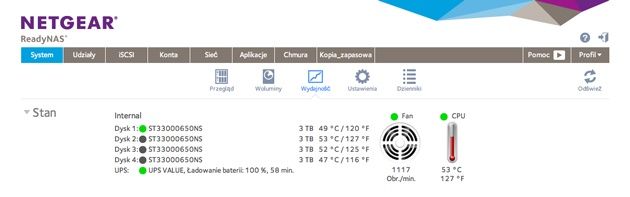
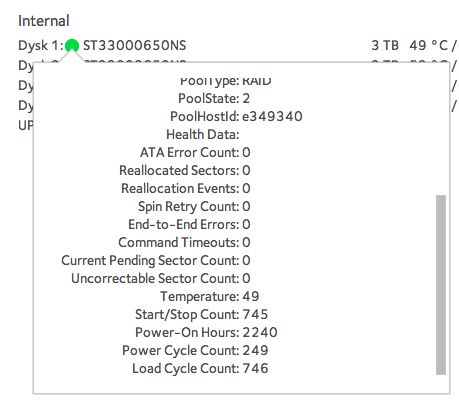
Z kolei w zakładce Ustawienia możemy szybko podejrzeć uruchomione usługi serwera: SMB, AFP, NFS, FTP, iTunes, DLNA, SSH, Rsync, UPnP, WWW, SNMP, a także antywirusa oraz genie+ Marketplace. W tym miejscu znajduje się mechanizm aktualizacji oprogramowania rozruchowego. Sekcja Kopia zapasowa umożliwia zapisanie konfiguracji serwera lub jej przywrócenie.

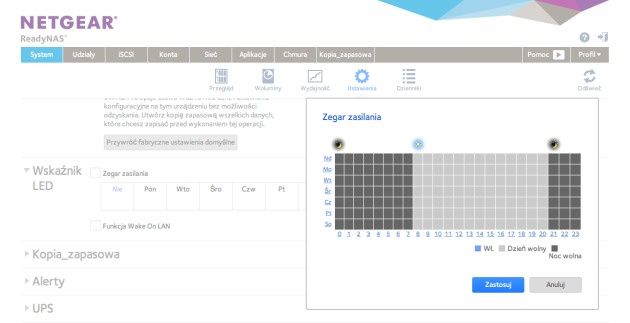
W dość niefortunnie przetłumaczonej sekcji Wskaźnik LED (Power). możemy ustawić harmonogramy wyłączania i włączania serwera NAS. Pracujący non stop serwer z 4 dyskami twardymi zużywa około 45-46 W energii, dlatego też szczególnie w warunkach domowych (jeśli w nocy nie korzystamy z serwera) możemy ustawić jego wyłączenie. Harmonogram definiujemy osobno dla każdego z dni tygodnia.
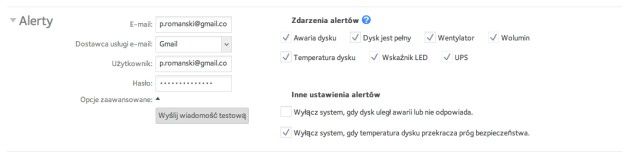
Netgear został wyposażony w dość szeroki zakres powiadomień. Może nie ma ich aż tyle co w serwerach Synology, jednak ReadyNAS 104 oferuje wystarczający zakres danych jakie możemy wysyłać na adres mail. Informacje w komunikatach mogą dotyczyć wolumenów, dysków, zasilania UPS czy wentylatora także w przypadku ustawienia kopii zapasowych informacji o statusie wykonania.
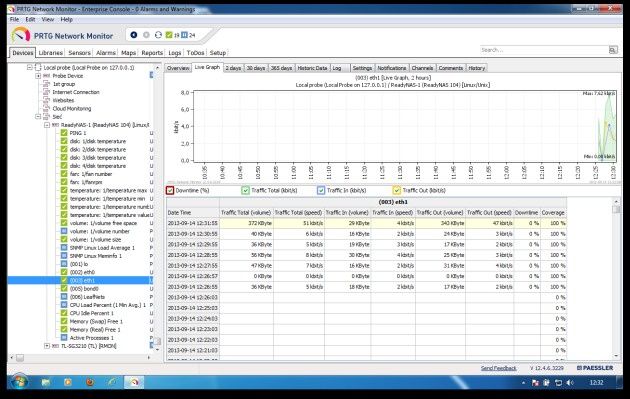
Jeśli w domowej czy też biurowej sieci posiadamy urządzenia które wspierają protokół SNMP, to możemy pokusić się o uruchomienie protokołu na serwerze Netgear. Zachętą do tego niech będzie plik MIB z bazą do pobrania. Plik możemy potem zaimportować do dowolnego systemu monitorującego SNMP. ReadyNAS 104 posiada kilkanaście wskaźników, które możemy monitorować, m.in. interfejsy sieciowe, zajętość dysku, pamięci czy też temperatury dysków, procesora czy prędkość obrotową wentylatora.
Testy wydajnościowe
Testy wydajnościowe serwera Netgear ReadyNAS 104 przeprowadziliśmy przy wykorzystaniu benchmarków ATTO Disk Benchmark, CrystalDiskMark oraz kopiując pliki z serwera i na serwer przy użyciu Eksploratora Windows (SMB, iSCSI). Procedura kopiowania obejmowała próby przeprowadzone trzykrotnie:
- kopiowanie na serwer i pobieranie z serwera jednego pliku o wielkości 2 GB
- kopiowanie na serwer i pobieranie z serwera 1000 plików o wielkości 2 MB każdy
- kopiowanie na serwer i pobieranie z serwera 10000 plików o wielkości 2 KB każdy
Platformą sprzętową do testów wykorzystania protokołów SMB, iSCSI był serwer HP ProLiant MicroServer N36L ze skonfigurowaną macierzą RAID 0
- System operacyjny: Windows Server 2008 R2
- Procesor: AMD Athlon DualCore 1,3 GHz
- Pamięć RAM: 8 GB
- Dysk twardy: macierz RAID 0
- Sieć ethernet: 2x1 Gbps (połączenie 1000 Mbps, full duplex, link aggregation 802.3ad)
Ten sam komputer i ta sama konfiguracja posłużyła nam do testów benchmarkami. Elementem łączącym komputery oraz serwer NAS był przełącznik sieciowy Netgear ProSafe GSM7212. Połączenie gigabitowe pracowało w trybie full duplex, 1 Gbps.
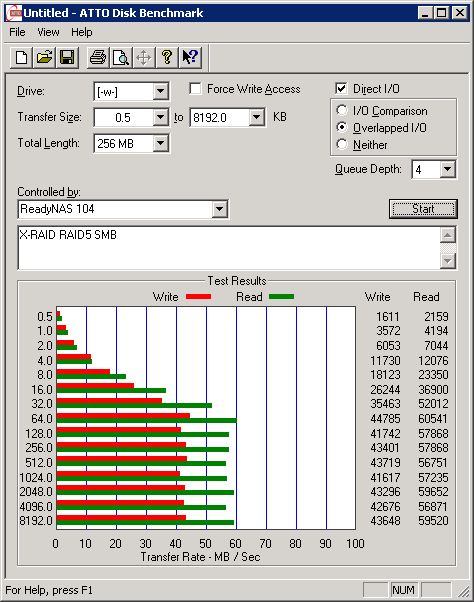
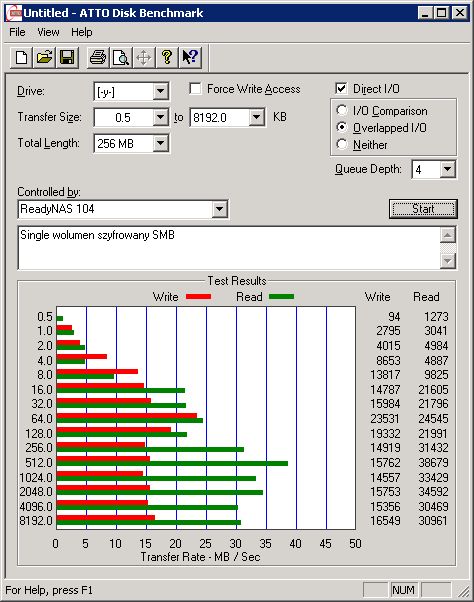
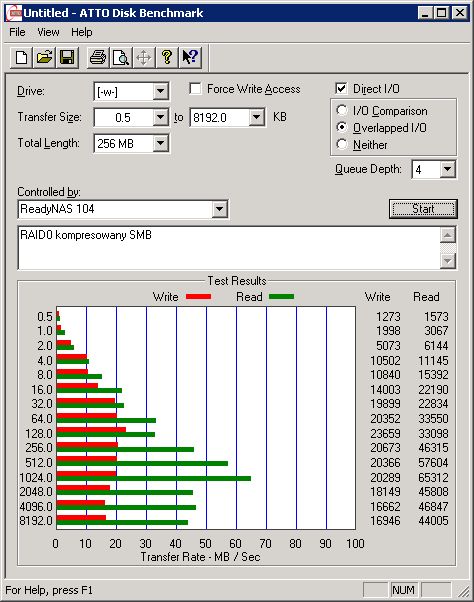
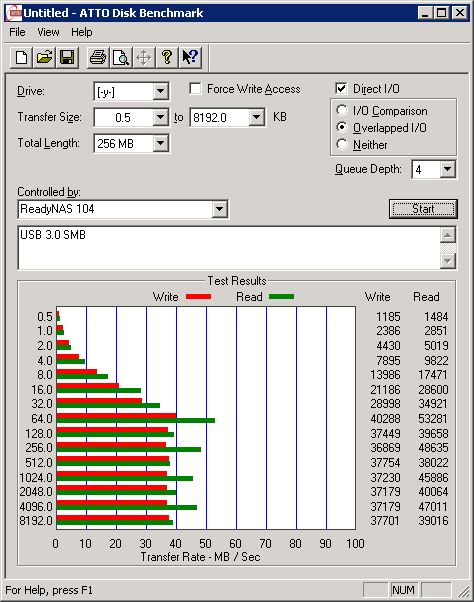
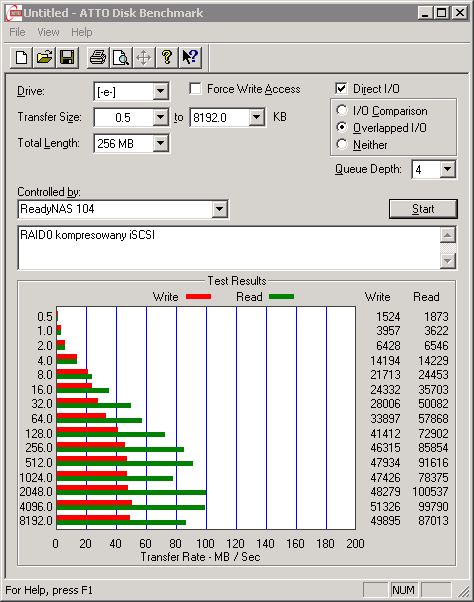
Wyniki testów syntetycznych jak i typowych operacji kopiowania plików możemy uznać za dość dobre. Niestety pomimo kilku prób i zmian konfiguracji interfejsów sieciowych oraz platformy testowej, nie udało nam się wycisnąć z ReadyNAS-a więcej niż 83 MB/s w testach praktycznych. W testach syntetycznych (ATTO) wartości prędkości kopiowania przekraczały ponad 100 MB/s i to co ciekawe w macierzy RAID 1. W modelu dwudyskowym ReadyNAS 102 zastosowano podobne komponenty sprzętowe i w tym urządzeniu wyniki pomiarów prędkości są niemal identyczne. W porównaniu z Synology DS213j (oparty o ten sam procesor co ReadyNAS 104 oraz posiadający taką samą ilość pamięci RAM) Netgearowi dużo sprawniej idzie obsługa wolumenu szyfrowanego - prędkości może nie są rewelacyjne, ale za to o kilkadziesiąt procent wyższe w stosunku do DS213j. Rewelacyjnie wypada obsługa dysków twardych i prędkości kopiowania danych. Dane pobierane z podłączonego do serwera nośnika USB 3.0 (WD Elements SE Portable) kopiowane były z prędkością ponad 70 MB/s, również zapis na dysk dużych plików z wartościami blisko 40 MB/s zasługuje na uznanie.
Kopiowanie małych plików (10000x2 KB) - Protokół: iSCSI [MB/s]
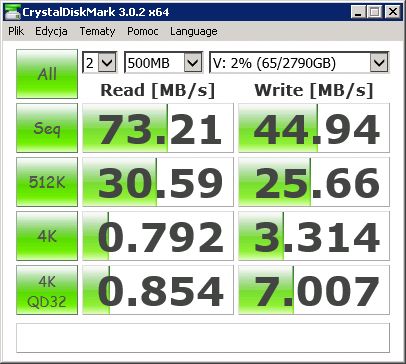
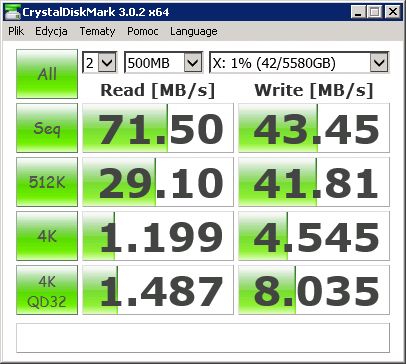
Testy ATTO Disk Benchmark oraz CrystalDiskMark przeprowadziliśmy dla pojedynczego dysku, wolumenu zaszyfrowanego, folderu kompresowanego, macierzy RAID 0, 1 oraz 5. Pomiary zostały przeprowadzone dla protokołu CIFS/SMB oraz iSCSI.
Test protokół SMB ATTO Disk Bechmark - pojedynczy dysk, protokół SMB
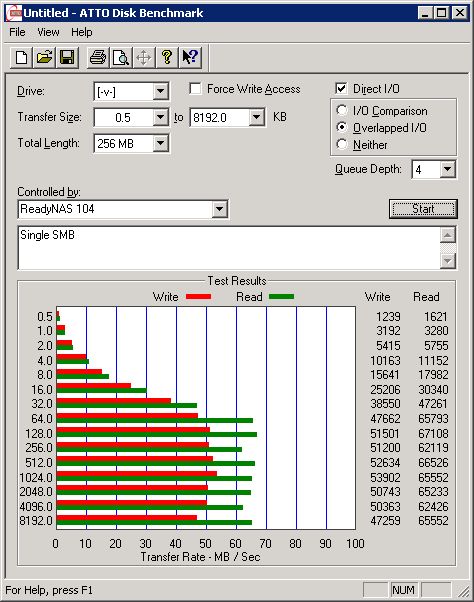
Test protokół SMB ATTO Disk Bechmark - RAID 0, protokół SMB
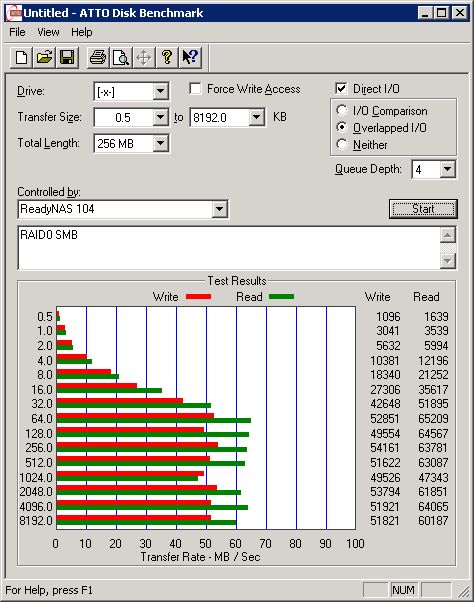
Test protokół SMB ATTO Disk Bechmark - RAID 1, protokół SMB
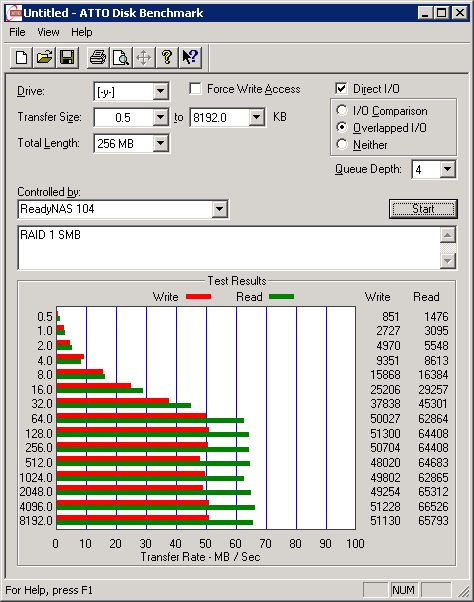
Test protokół SMB ATTO Disk Bechmark - RAID 5, protokół SMB
Test protokół SMB ATTO Disk Bechmark - pojedynczy dysk, protokół SMB, wolumen szyfrowany
Test protokół SMB ATTO Disk Bechmark - RAID 0, protokół SMB, folder kompresowany
Test protokół SMB ATTO Disk Bechmark - dysk USB 3.0, protokół SMB
Test protokół iSCSI ATTO Disk Benchmark - pojedynczy dysk, protokół iSCSI
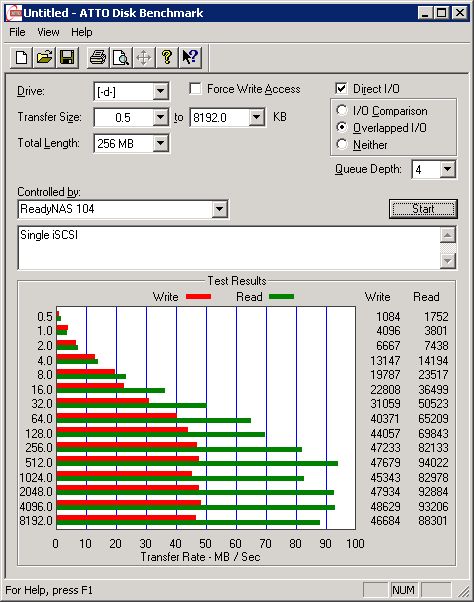
Test protokół iSCSI ATTO Disk Benchmark - RAID 0, protokół iSCSI
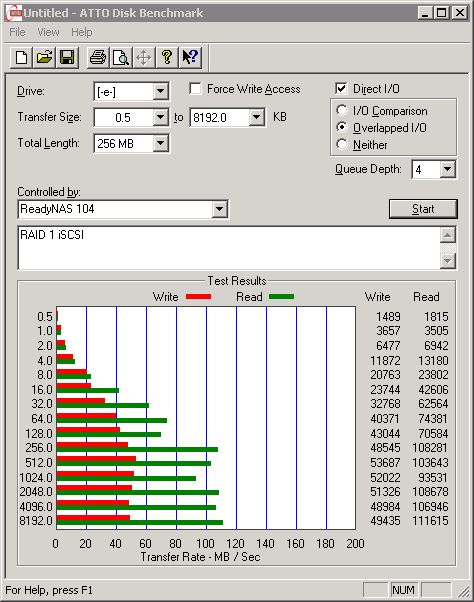
Test protokół iSCSI ATTO Disk Benchmark - RAID 1, protokół iSCSI
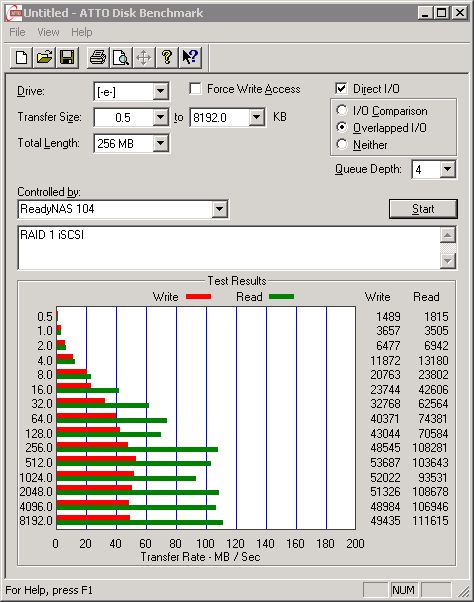
Test protokół iSCSI ATTO Disk Benchmark - RAID 5, protokół iSCSI
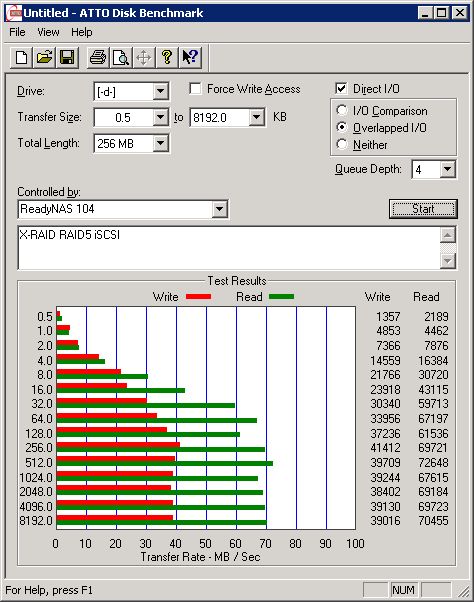
Test protokół iSCSI ATTO Disk Benchmark - pojedynczy dysk, protokół iSCSI, wolumen szyfrowany
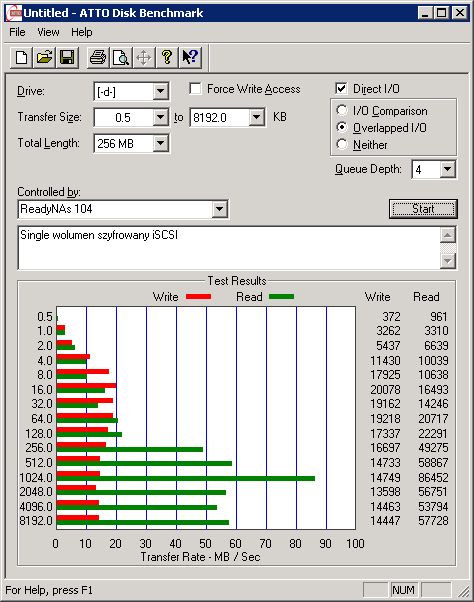
Test protokół iSCSI ATTO Disk Benchmark - RAID 0, protokół iSCSI, folder kompresowany
Test protokół SMB CrystalDiskMark 3.0.2 - pojedynczy dysk, protokół SMB
Test protokół SMB CrystalDiskMark 3.0.2 - RAID 0, protokół SMB
Test protokół SMB CrystalDiskMark 3.0.2 - RAID 1, protokół SMB
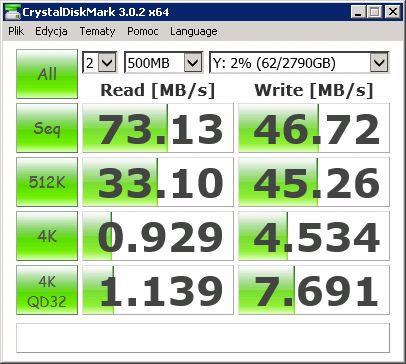
Test protokół SMB CrystalDiskMark 3.0.2 - RAID 5, protokół SMB
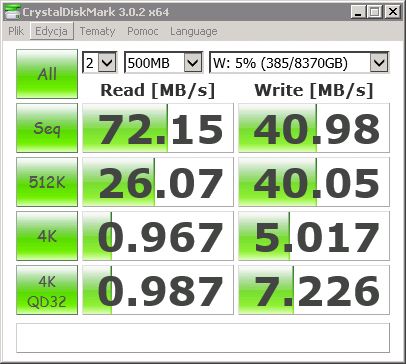
Test protokół SMB CrystalDiskMark 3.0.2 - pojedynczy dysk, protokół SMB, wolumen szyfrowany
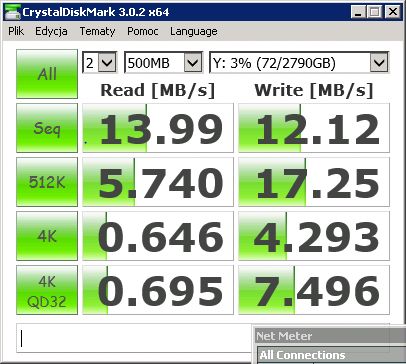
Test protokół SMB CrystalDiskMark 3.0.2 - RAID 0, protokół SMB, folder kompresowany
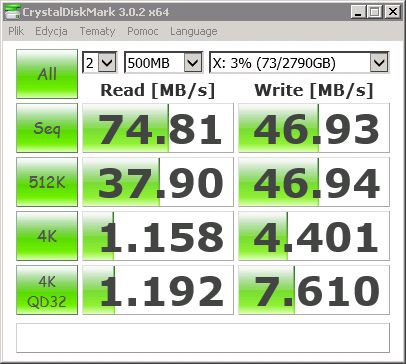
Test protokół SMB CrystalDiskMark 3.0.2 - dysk USB 3.0, protokół SMB
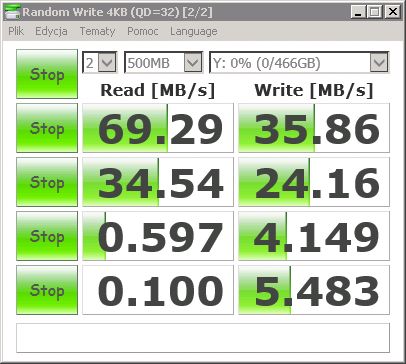
Test protokół iSCSI ATTO Disk Benchmark - pojedynczy dysk, protokół iSCSI
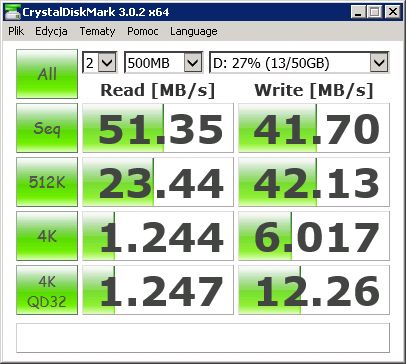
Test protokół iSCSI ATTO Disk Benchmark - RAID 0, protokół iSCSI
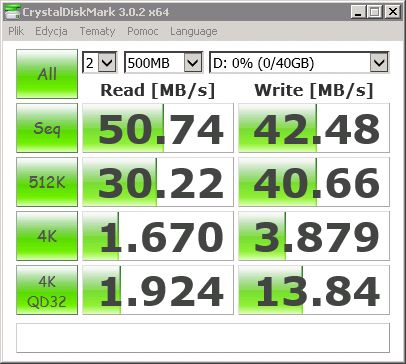
Test protokół iSCSI ATTO Disk Benchmark - RAID 1, protokół iSCSI
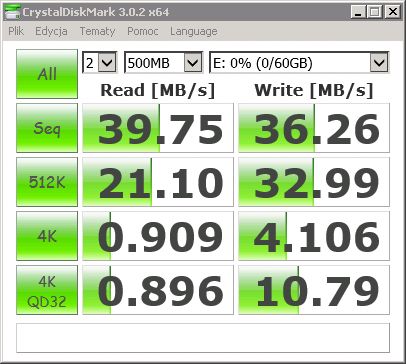
Test protokół iSCSI ATTO Disk Benchmark - RAID 5, protokół iSCSI
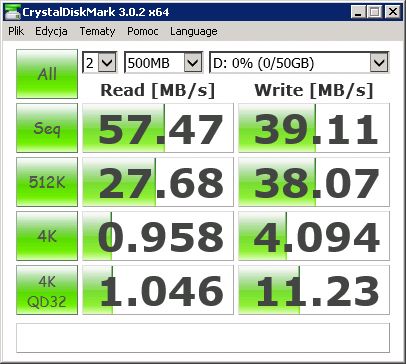
Test protokół iSCSI ATTO Disk Benchmark - pojedynczy dysk, protokół iSCSI, wolumen szyfrowany
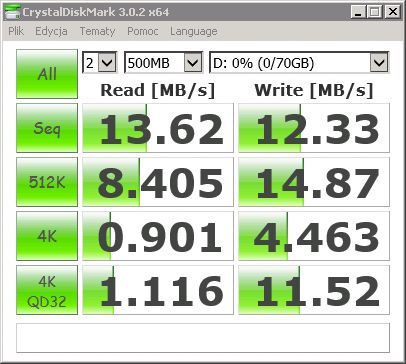
Test protokół iSCSI ATTO Disk Benchmark - RAID 0, protokół iSCSI, folder kompresowany
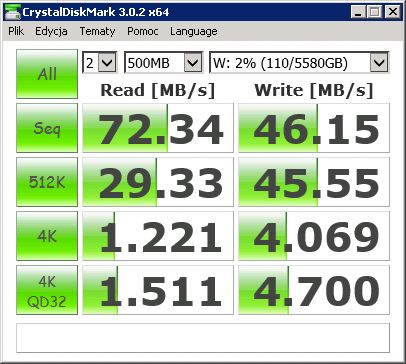
Podsumowanie
Użytkownicy decydujący się na zakup serwera NAS oczekują od niego niskiej ceny przy zachowaniu wysokiej wydajności i olbrzymich możliwości (trochę jak kupno Ferrari w cenie Poloneza). Netgearowi udało się chyba znaleźć złoty środek i nowe ReadyNAS-y mogą spełnić oczekiwania odbiorców. Prezentując serię ReadyNAS-ów położył duży nacisk na wygodę użytkowania, prostotę konfiguracji i optymalnie opracowany interfejs graficzny. To także doskonale skonstruowany system prywatnej chmury (z kilkunastoma terabajtami powierzchni) z banalnie prostą konfiguracją.
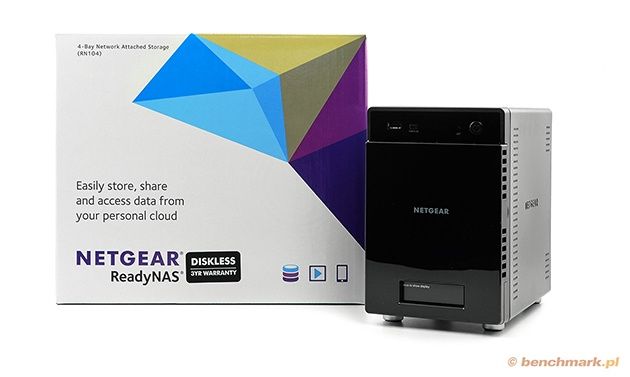
ReadNAS 104 wraz z systemem X-RAID pozwala na stworzenie serwera NAS, którego wdrożenie możemy rozplanować kosztowo na przestrzeni kilku miesięcy, dokupując kolejne dyski twarde. Przy nieco niższych niż konkurencja transferach w sieci LAN, Netgear zachowuje o kilkadziesiąt procent niższą cenę w stosunku do podobnych modeli innych producentów. Przy odrobinie szczęścia 4-zatokowy model bez dysków twardych można kupić w cenie poniżej 1000 złotych.