

Wygląd
Samsung Xpress SL-C410W to kolorowa drukarka laserowa, która wyróżnia się przede wszystkim obecnością technologii NFC. Dzięki niej drukowanie z urządzenia mobilnego sprowadza się do jego przyłożenia do drukarki w oznaczonym nakleją miejscu. Szczegółowy opis korzystania z tej funkcjonalności opiszemy nieco później. Testowany model można określić jako mniejszego brata ostatnio recenzowanego przez nas wielofunkcyjnego urządzenia Samsung Xpress SL-C460W.
Dane techniczne:
| Technologia druku | laserowa, kolorowa |
| Funkcje podstawowe | drukowanie |
| Szybkość druku w czerni | do 18 str./min w formacie Letter |
| Szybkość druku w kolorze | do 4 str./min w formacie Letter |
| Czas wydruku pierwszej strony (czerń) | 14 sekund (w trybie gotowości) |
| Czas wydruku pierwszej strony (kolor) | 26 sekund (w trybie gotowości) |
| Jakość druku (najwyższa) | rozdzielczość do 2400 x 600 dpi |
| Liczba wkładów drukujących | 4 (C, M, Y, K) |
| Czytnik kart pamięci | brak |
| Standardowa pojemność podajnika papieru | 150 arkuszy |
| Drukowanie dwustronne | ręczne |
| Obsługiwane formaty nośników | A4, A5, A6, B5 |
| Zalecana gramatura nośników | 60–220 g/m² |
| Rodzaje nośników | zwykły papier, cienki papier, bond, zadrukowany, ekologiczny, etykiety, karton, gruby, bawełniany, kolorowy, błyszczący |
| Łączność, standardowe interfejsy | USB 2.0, Karta sieciowa 10 base-T/100 base-TX, Wi-Fi 802.11 b/g/n |
| Łączność, dodatkowe interfejsy | NFC, Samsung Easy Wireless Setup, Easy Printer Manager |
| Zużycie energii podczas spoczynku | 1,4 W |
| Zużycie energii podczas pracy | 290 W |
| Wymiary (szer. x głęb. x wys.) | 382 x 309 x 211 mm |
| Waga | 9,85 kg |
| Obsługiwane systemy operacyjne | Windows 8 / 7 / Vista / XP / 2008R2 / 2008 / 2003, Mac OS X 10.5 - 10.8, Linux |
| Normatywne obciążenie | 20 000 str./mies. |
| Funkcje dodatkowe | drukowanie z urządzeń przenośnych, WPS, Eco Print |
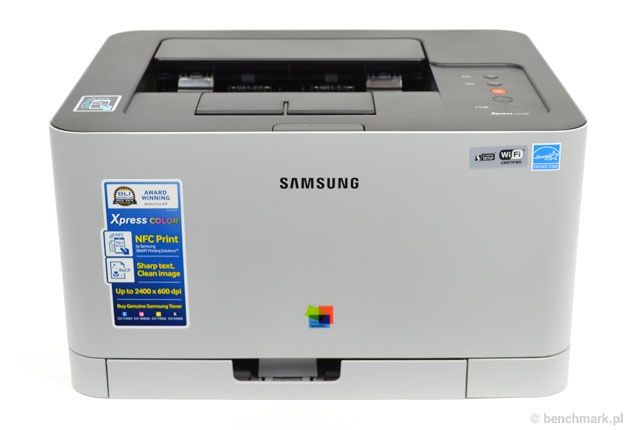
Opis standardowo zaczniemy od opisu wyglądu drukarki. Charakteryzuje się estetyczną, minimalistyczną stylistyką oraz stosunkowo niewielkimi rozmiarami. Bez problemu powinna się zmieścić na biurku. Jest to szczególnie istotne dla osób, które nie dysponują dużą ilością miejsca.

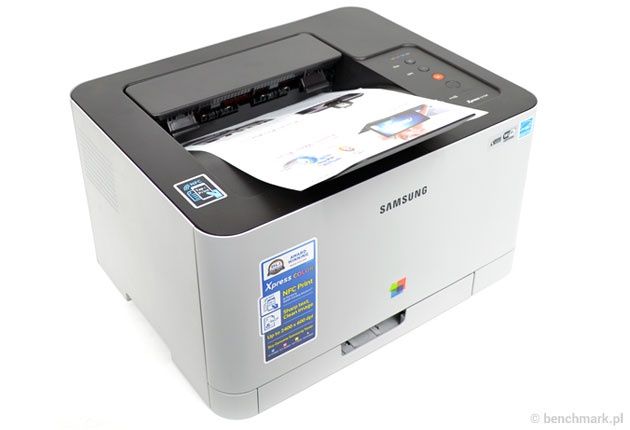
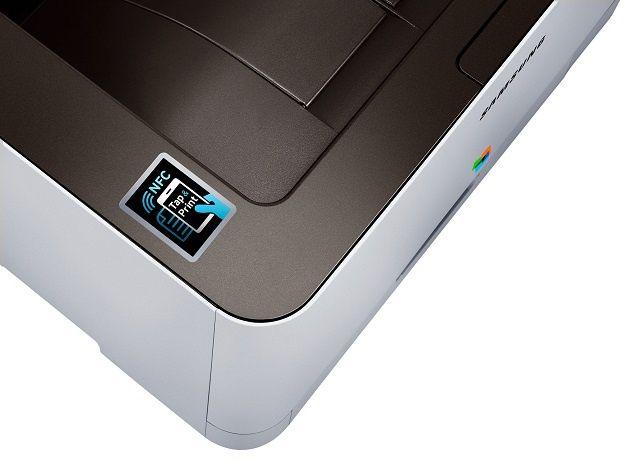
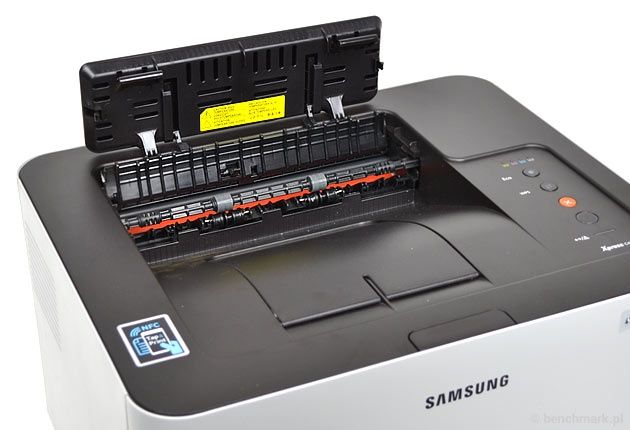
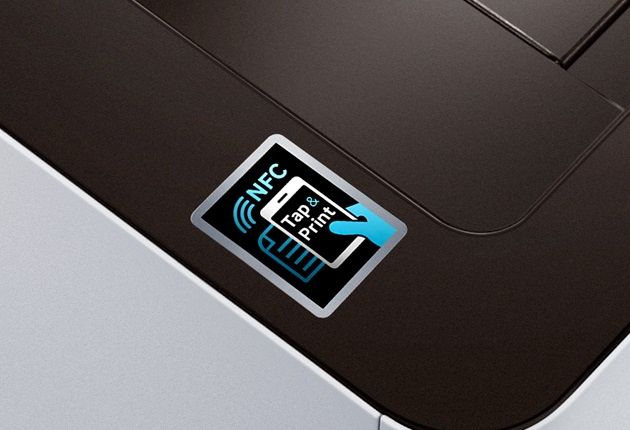
Obudowa wykonana została z matowego tworzywa sztucznego. Górna część z odbiornikiem papieru jest ciemnobrązowa, a cała reszta ma kolor szary. W lewym dolnym rogu znajduje się naklejka NFC. Przyłożenie w tym miejscu smartfona lub tabletu z technologią NFC pozwoli na błyskawiczne sparowanie urządzenia z drukarką.
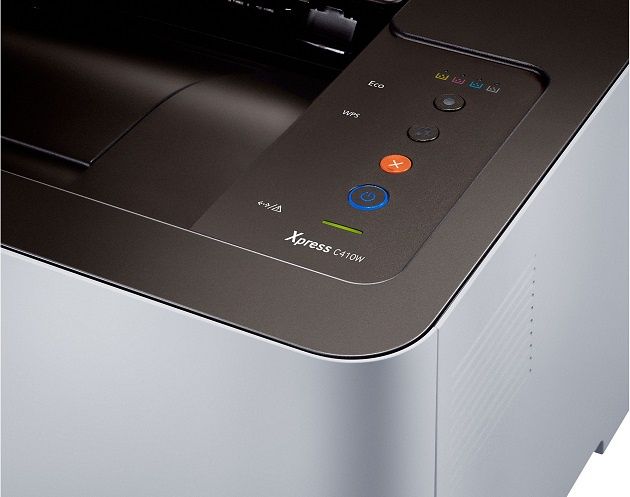
Po prawej stronie umieszczono panel sterowania z przyciskami funkcyjnymi. Znajdziemy tam przycisk uruchamiający i wyłączający drukarkę, przycisk Eco, WPS oraz anulowania drukowania. Także w tym miejscu znajdziemy kontrolki sygnalizujące status urządzania oraz poziomu tuszu w poszczególnych tonerach. Drukarka nie została wyposażona w wyświetlacz, więc wszelkie zmiany ustawień urządzenia należy wykonywać z poziomu komputera, smartfona lub tabletu.
W górnej części znajduje się także odbiornik papieru mieszczący do 50 arkuszy. Otwierana klapka ułatwia usunięcie zablokowanego papieru.
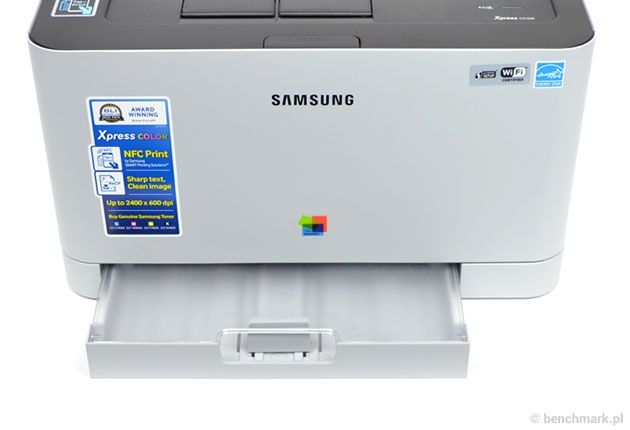
Dolna część to standardowa szuflada, w której możemy umieścić do 150 arkuszy papieru. Ruchome prowadnice umożliwiają ich dostosowanie do formatu papieru. Całkowite schowanie szuflady jest możliwe po naciśnięciu przycisku blokady i jej złożeniu. W ten sposób można szybko i bezpiecznie przenieść drukarkę bez obaw o jej uszkodzenie.
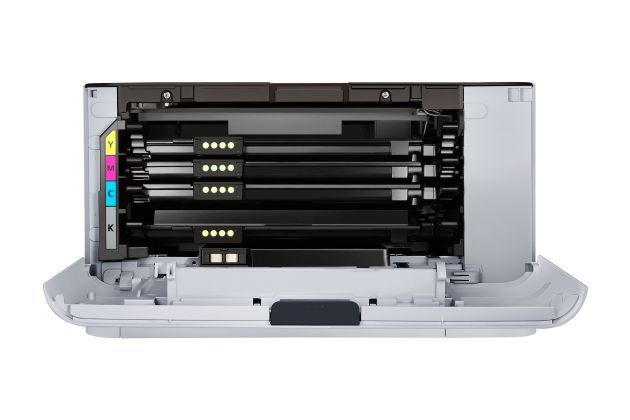
Otwarcie przedniej pokrywy daje dostęp do tonerów. Wymiana nie sprawia najmniejszych problemów i zajmuje dosłownie kilka sekund.
Na prawym i lewym boku znajdują się jedynie otwory wentylacyjne oraz uchwyty do przenoszenia drukarki.
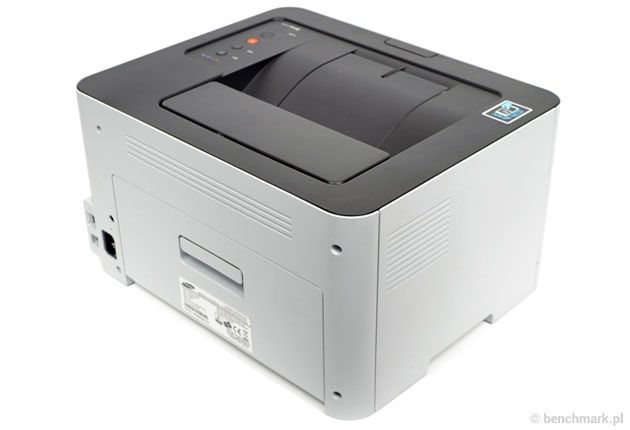
Na tylnej ściance umieszczono gniazdo zasilania, port sieciowy ethernet i USB w wersji B.
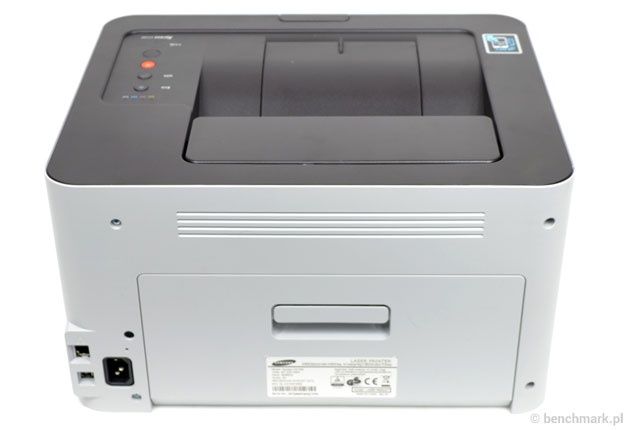
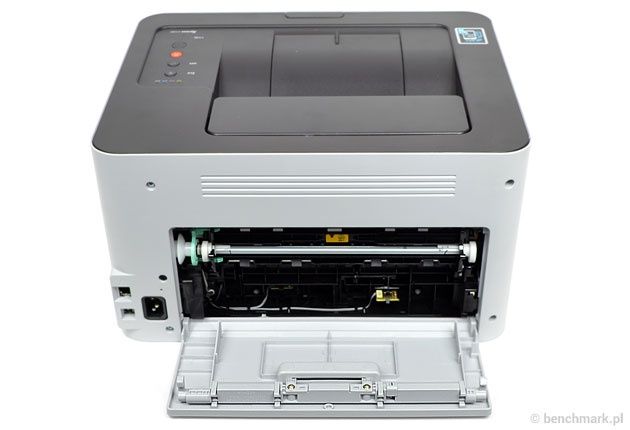
Po otwarciu tylnej klapki można wyciągnąć zablokowany arkusz papieru.
Na spodzie obudowy znajdują się antypoślizgowe nóżki, dzięki którym urządzenie jest stabilne.
Instalacja i oprogramowanie
Podobnie jak w przypadku wspomnianego na początku urządzenia wielofunkcyjnego SL-C460W, otrzymujemy od producenta płytkę z oprogramowaniem. Poszczególne aplikacje są także dostępne na stronie producenta. Po podłączeniu drukarki do komputera za pomocą kabla USB (jest w zestawie), drukarka jest automatycznie wykrywana, instalowana i gotowa do użycia.
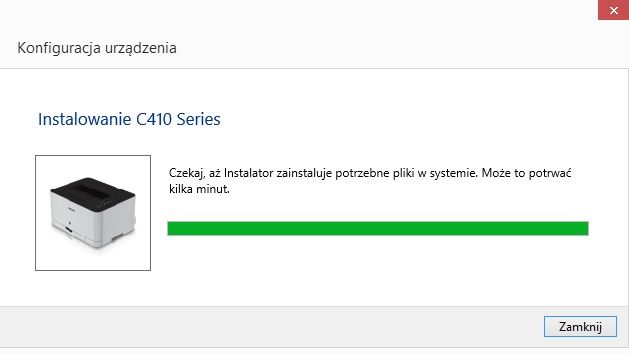
Aby korzystać z drukarki nie musimy instalować dodatkowych aplikacji. Warto jednak to zrobić, gdyż w ten sposób możemy łatwo kontrolować poziom tonera lub zmieniać ustawienia urządzenia. Do tego celu służy aplikacja Samsung Easy Printer Manager. Widok uproszczony daje nam szybki podgląd stanu poszczególnych tonerów.
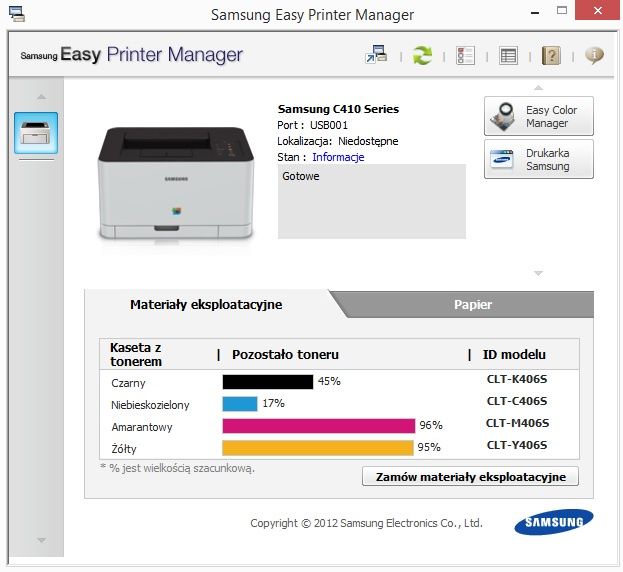
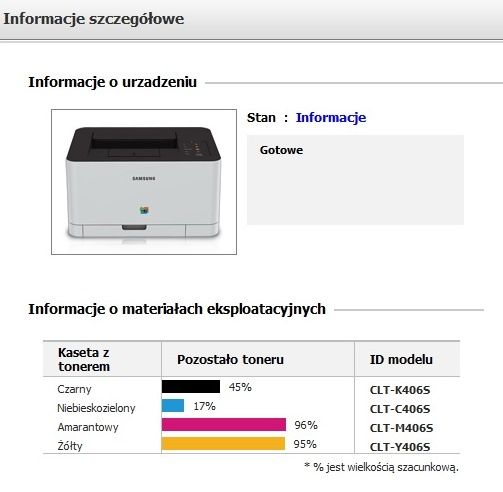
W trybie zaawansowanym otrzymujemy dostęp do znacznie większej liczby opcji. Pierwszy ekran oferuje nam podgląd poziomu tuszu oraz podstawowe informacje dotyczące papieru oraz samej drukarki.
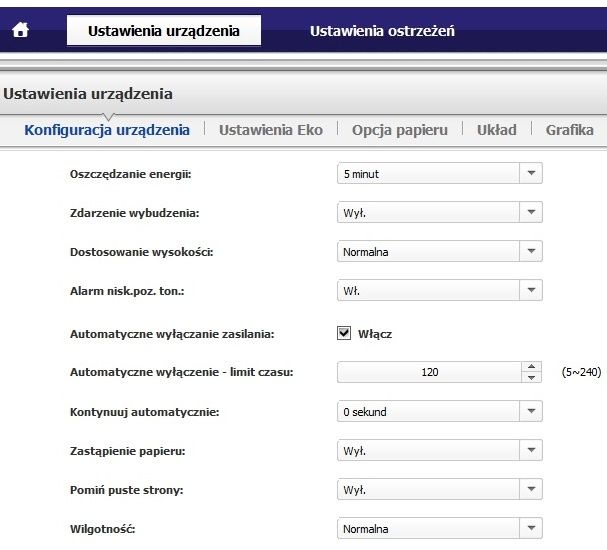
Na niebieskiej belce znajdują się dwie zakładki. Pierwsza z nich otwiera ustawienia urządzenia. W niej z kolei znajdziemy 7 zakładek. Pierwsza to konfiguracja urządzenia.
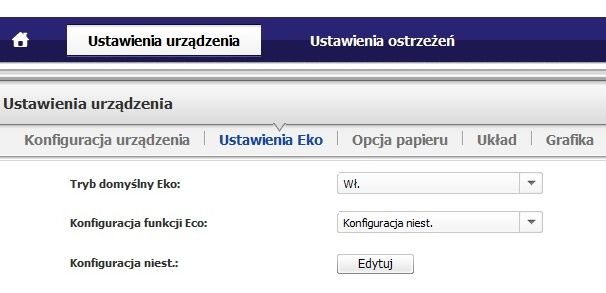
Druga zakładka to ustawienia Eko za pomocą których możemy zmienić opcje pozwalające na oszczędzanie papieru i tonera.
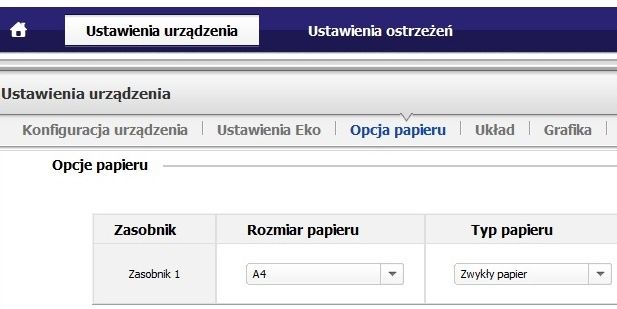
Kolejna zakładka to opcje papieru, gdzie możemy wybrać rozmiar oraz typ stosowanego arkusza.
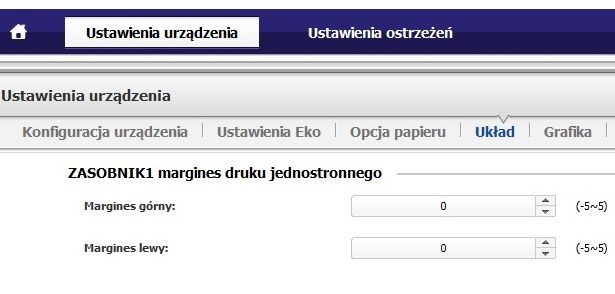
W następnej zakładce możemy zmienić układ wydruku i ustawić marginesy.
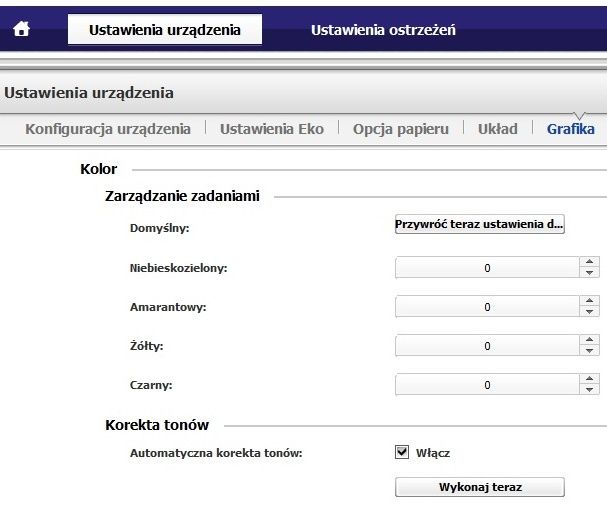
Kolejna zakładka służy do zarządzania kolorami druku.
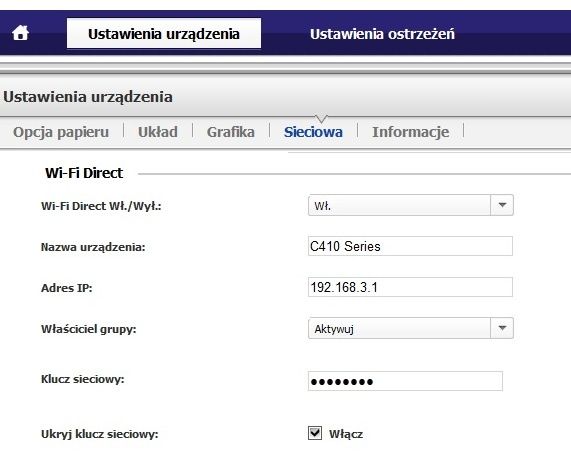
Przedostatnia zakładka to ustawienia sieciowe - min. Wi-Fi Direct.
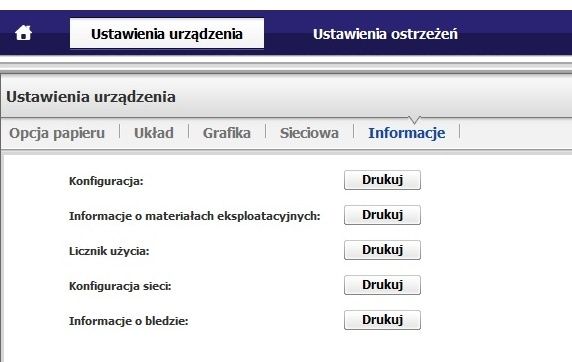
W ostatniej natomiast znajdziemy szereg informacji o urządzeniu, które możemy wydrukować.
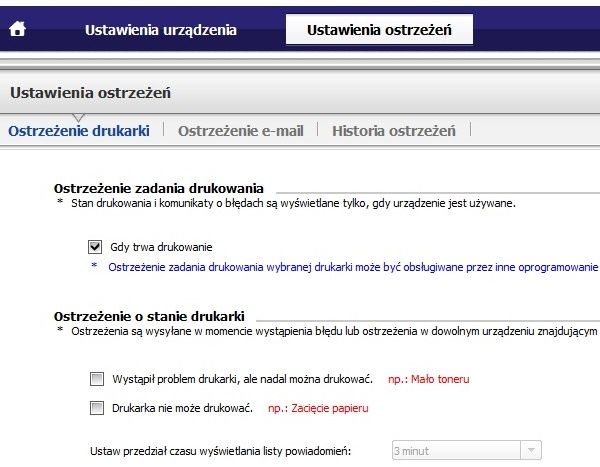
Drugą sekcją w menu są ustawienia ostrzeżeń i powiadomień.
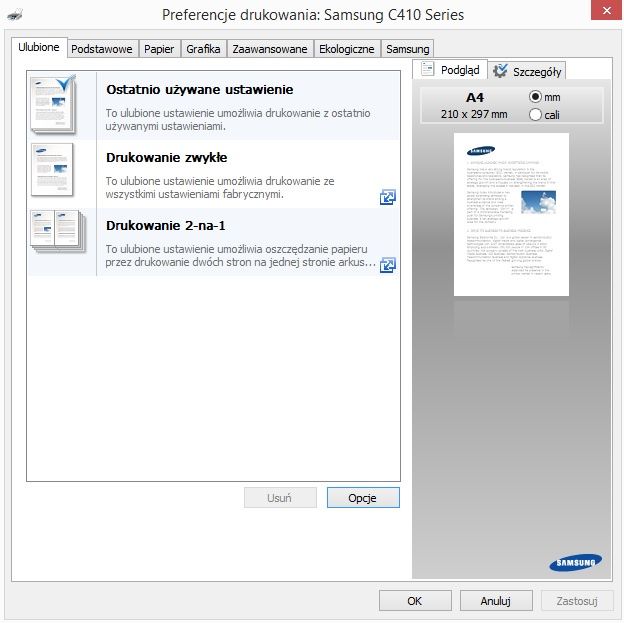
Ustawienia druku można zmieniać bezpośrednio przed wydrukiem dokumentu. W tym celu należy otworzyć właściwości drukarki. Pierwszy ekran daje nam do wyboru 3 opcje: ostatnio używane ustawienia, drukowanie zwykłe i drukowanie 2-na-1. Po wybraniu dowolnego z tych wariantów istnieje możliwość ich zmodyfikowania do swoich potrzeb. Służą do tego kolejne zakładki.
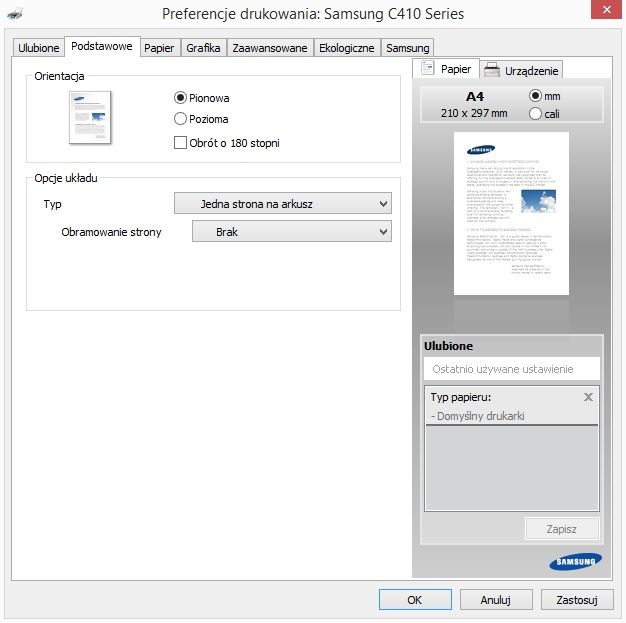
Wybieramy orientację wydruku, jego rozmiar oraz liczbę kopii.
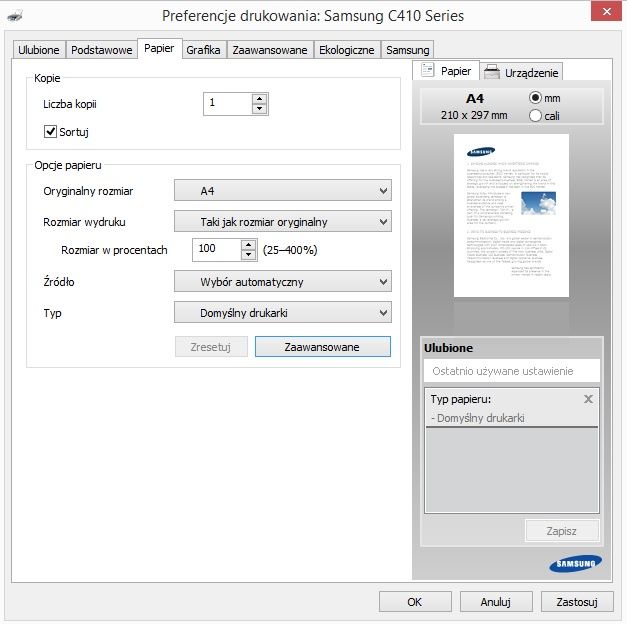
W kolejnych zakładkach zmieniamy typ dokumentu (standardowy, zdjęcie, grafika biznesowa, rysunek CAD, strona internetowa), drukowanie w kolorze lub odcieniu szarości. Możemy także włączyć tryb wyraźnego tekstu.
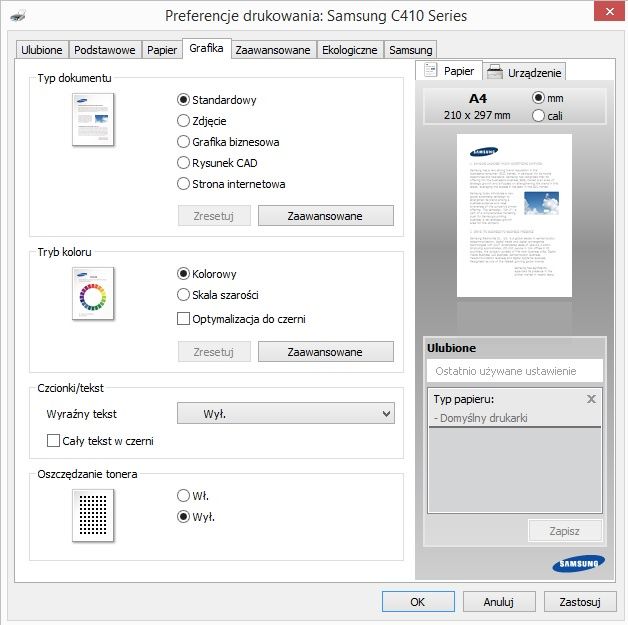
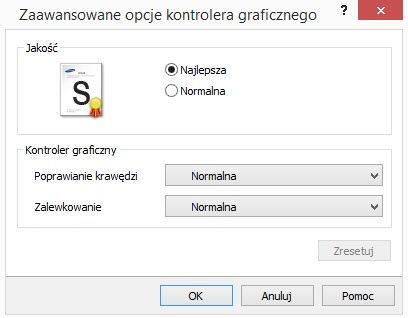
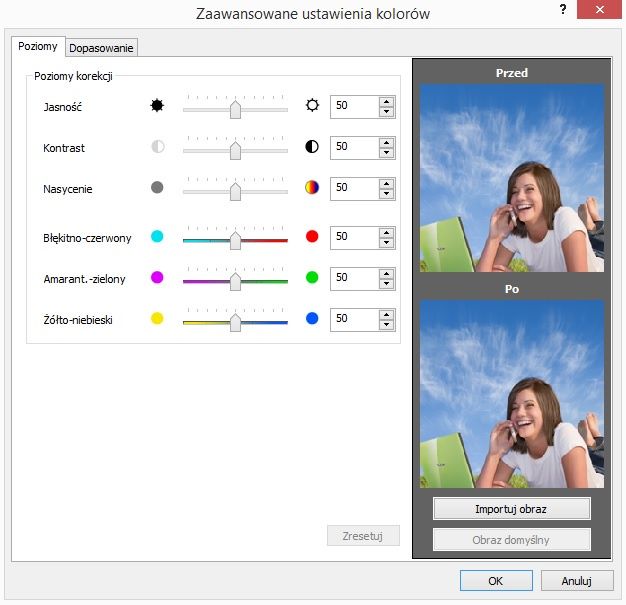
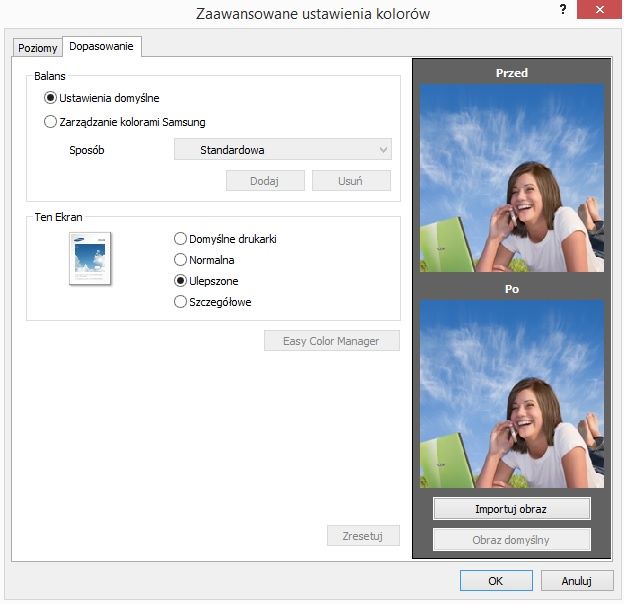
W zaawansowanych ustawieniach możemy zmienić jakość wydruku oraz zmienić ustawienia poszczególnych barw.
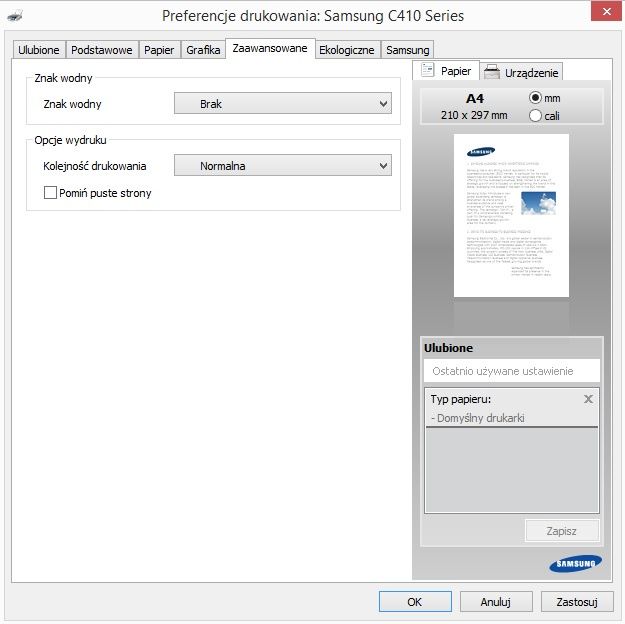
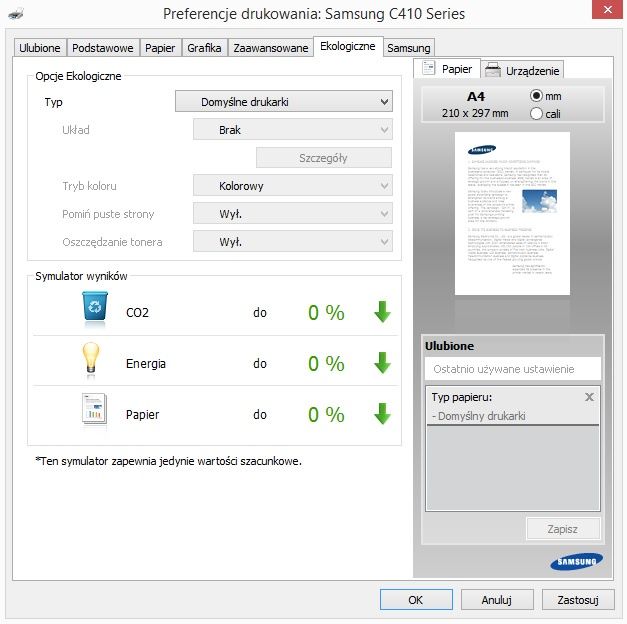
W kolejnej zakładce możemy ustawić znak wodny na wydruku (gotowy lub samodzielnie przygotowany) i zmienić ustawienia opcji ekologicznych.
Komunikacja NFC (wideo)
Pora teraz wspomnieć w kilku słowach o podstawowym wyróżniku prezentowanej drukarki, czyli technologii NFC (Near Field Communication). Jej działanie dokładnie wyjaśniliśmy w teście wielofunkcyjnego urządzenia Samsung SL-C460W. Przypomnijmy więc, że umożliwia ona wygodne drukowanie z urządzeń mobilnych - smartfonów i tabletów wyposażonych w tę technologię.
Korzystanie z niej jest bardzo proste. Najpierw należy uruchomić w drukarce funkcję Wi-Fi Direct, a w smartfonie funkcję komunikacji NFC. Następnie należy przyłożyć telefon do etykiety NFC - Tap & Print znajdującej się na górnym panelu.
Telefon musi mieć zainstalowaną aplikację Samsung Mobile Print. Jeśli jeszcze je nie posiadamy, smartfon automatycznie połączy się z Google Print skąd możemy ją pobrać.
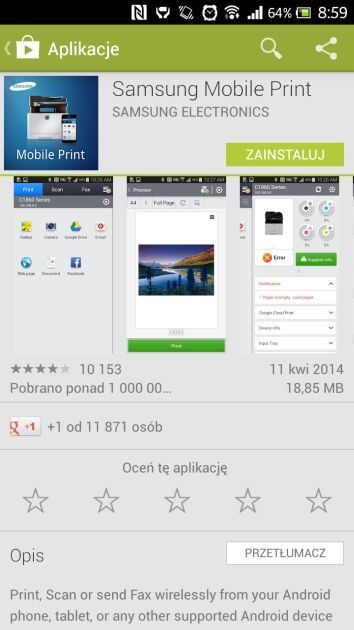
Po zainstalowaniu aplikacji możemy wybrać dokument lub obraz, który ma zostać wydrukowany. Może to być plik przechowywany w pamięci telefonu, na poczcie elektronicznej lub w chmurze. Także wydrukowanie strony internetowej lub zdjęcia wykonanego wbudowanym aparatem nie stanowi problemu.
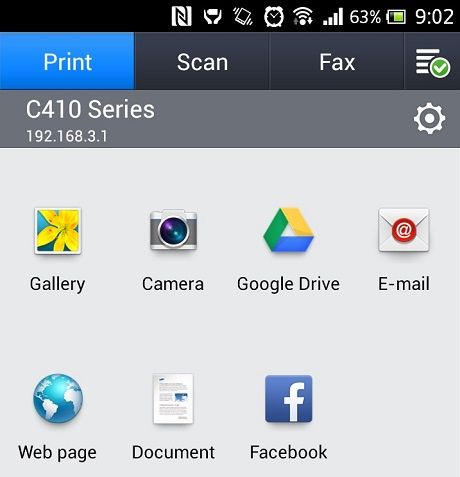
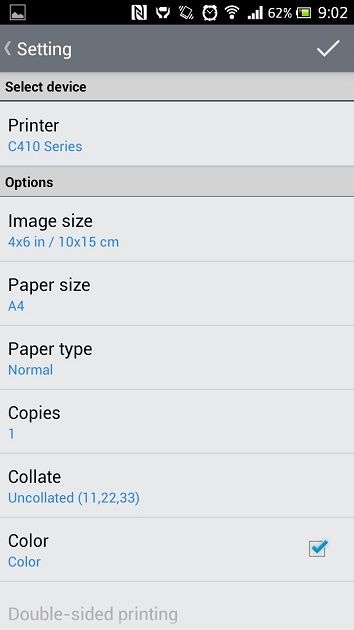
W menu aplikacji mamy dostęp do szczegółowych ustawień wydruku.
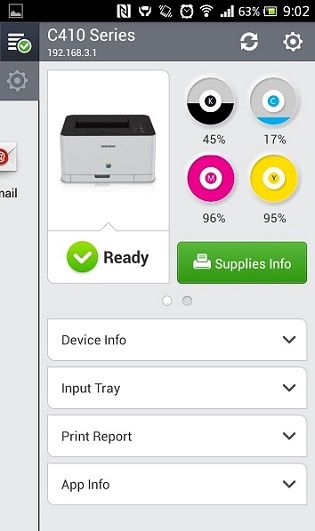
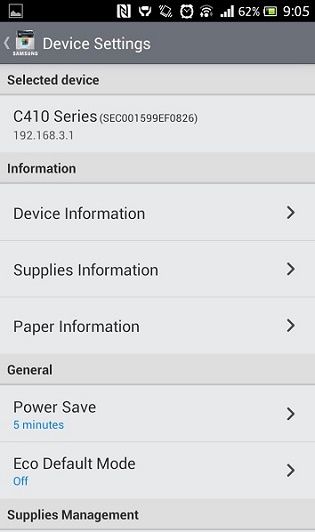
Dzięki aplikacji możemy także szybko sprawdzić status urządzenia, poziomu tuszu oraz szereg innych informacji o urządzeniu.
Na poniższym filmiku prezentujemy jak technologia NFC sprawdza się w praktyce.
DLA CIEBIESamsung - przegląd oferty lodówek
Drukowanie
Omówiliśmy już najważniejsze ustawienia drukarki. Przejdźmy więc wreszcie do testów praktycznych. Sprawdzimy szybkość wydruku oraz jakości drukowania Samsung SL-C410W.
Czas pracy
Producent deklaruje czas wydruku pierwszej strony w ciągu 14 sekund (w trybie gotowości) i taki właśnie rezultat faktycznie uzyskaliśmy. W sytuacji gdy drukarka nie jest jeszcze rozgrzana, pierwsza strona zostanie wydrukowana w ok. 40 sekund.
Czas wydruku czarnego:
- od włączenia drukarki - 40 s
- stan gotowości - 14 s
Czas wydruku kolorowego:
- od włączenia drukarki - 60 s
- stan gotowości - 24 s
Jakość druku
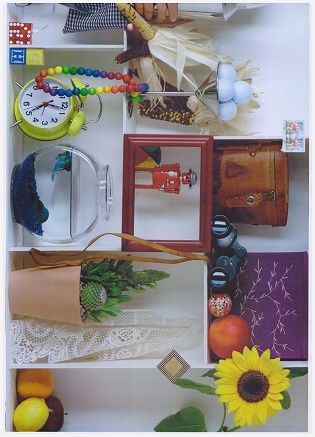
Do przetestowania jakości wydruku wykorzystaliśmy trzy przygotowane do tego celu obrazy. Pierwszy test to wydruki przy różnych ustawieniach parametru "jakość".


Różnice nie są szczerze mówiąc zbyt wielkie. Pojawiają się dopiero przy znacznym powiększeniu. Większy wpływ na jakość wydruku ma parametr "Ekran". Poniżej wydruki w trzech wariantach: "normalne", "ulepszone" i "szczegółowe".



Różnice w jakości wydruku są widoczne także po zmianie typu dokumentu ze standardowego na zdjęcie.

W kolejnym teście sprawdziliśmy wydruki czarno-biały. Poniżej znajdują się wydruki w jakości normalnej i najwyższej. Każdy w trzech wariantach parametru "Ekran".
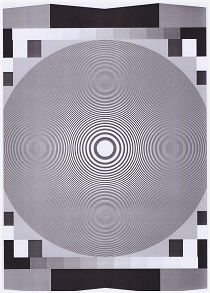
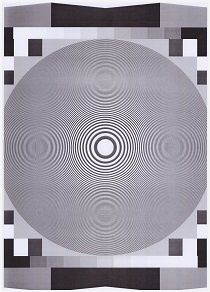
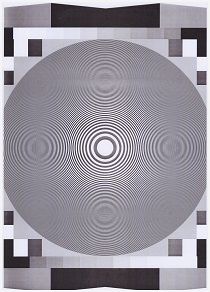
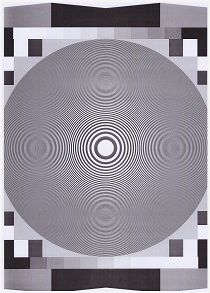
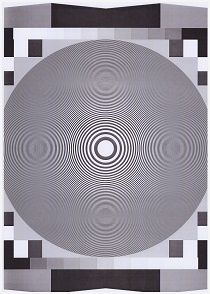
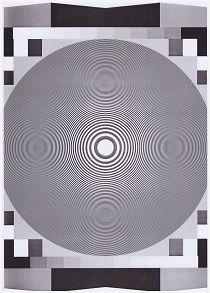
Od lewej: jakość najwyższa, ekran: normalny, ulepszony, szczegółowy
Po kliknięciu w poszczególne obrazki możemy obejrzeć w większej rozdzielczości, co pozwoli na lepsze porównanie ich jakości.
Na koniec przeprowadziliśmy test wydruku czystego tekstu. Wykonaliśmy wydruki zarówno z wyłączonym jak i włączonym parametrem "Wyraźny tekst", który znacząco wpływa na końcowy efekt.
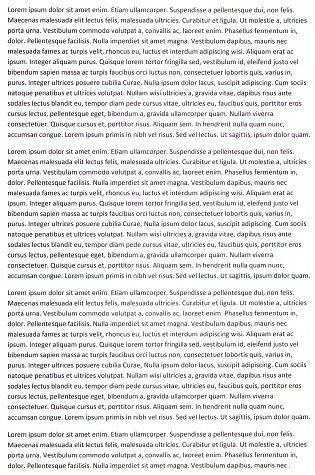
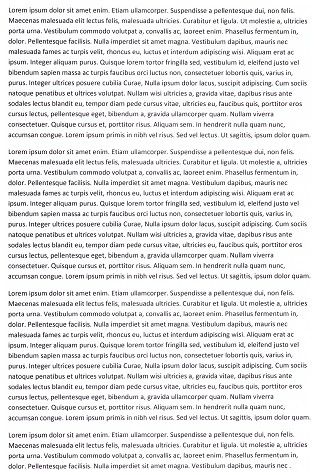
Od lewej: jakość normalna, jakość najlepsza, wyraźny tekst: wyłączony
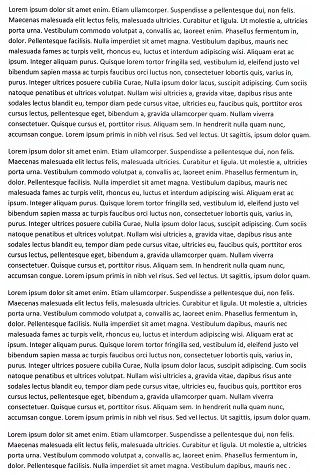
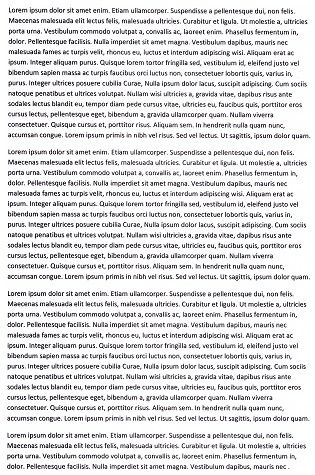
Od lewej: jakość najlepsza, wyraźny tekst: średni, maksymalny
Koszty wydruku
Drukarka Samsung SL-C410W obsługuje te same tonery, co SL-C460W. Przypomnijmy więc, że producent deklaruje wydajność oryginalnego toneru na ok. 1500 wydruków. Trzeba jednak pamiętać, że startowy zasobnik, który otrzymamy z nowo zakupioną drukarką wystarczy na połowę tej liczby standardowych wydruków. Koszt czarnego tonera to ok. 180 zł. Koszt wydruku jednej strony wynosi więc ok. 12 groszy. Koszt całego zestawu oryginalnych tonerów to ok. 700 zł.
Podsumowanie
Drukarka laserowa Samsung Xpress CL-410W to urządzenie, którego najbardziej interesującą cechą (poza jakością druku) jest technologia NFC. Każdy, kto dysponuje nowoczesnym smartfonem lub tabletem wyposażonym w tę technologię z pewnością szybko doceni wygodę tego rozwiązania. Łatwe drukowanie z urządzeń mobilnych plików przechowywanych bezpośrednio na tym urządzeniu lub w chmurze to niewątpliwa zaleta drukarki.
Jej działanie jest łatwe i bezproblemowe - wystarczy przyłożyć smartfon do drukarki, a odpowiednia aplikacja (Samsung Mobile Print) uruchomi się automatycznie.
Jakość wydruku również zrobiła na nas pozytywne wrażenie. Kolorowe i czarno-białe dokumenty prezentowały się naprawdę dobrze, co powoduje, że drukarka może być wykorzystywana zarówno przez wymagających użytkowników domowych jak i w niewielkim biurze.
Jakieś niedociągnięcia? Przede wszystkim szybkość wydruku, która nie powaliła nas na kolana. Szczególnie jeśli drukarka nie jest w trybie gotowości. Na plus można natomiast zaliczyć rozmiary urządzenia.