



Synology DS1618+ - NAS i znacznie więcej

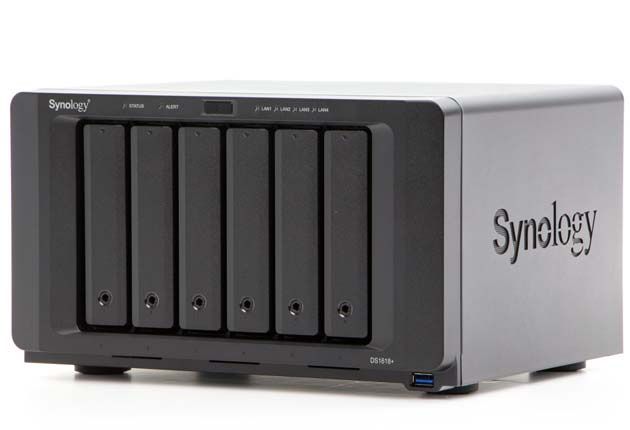
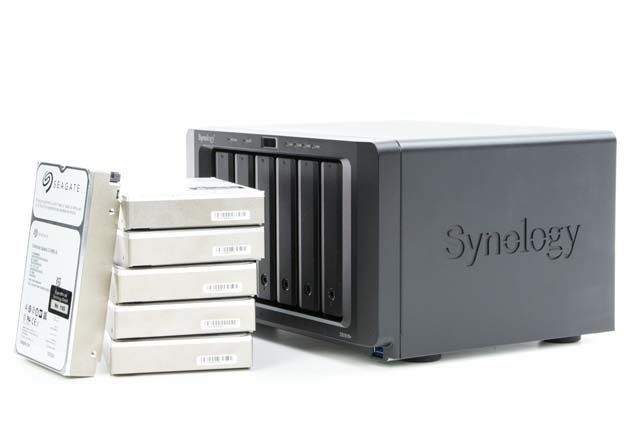
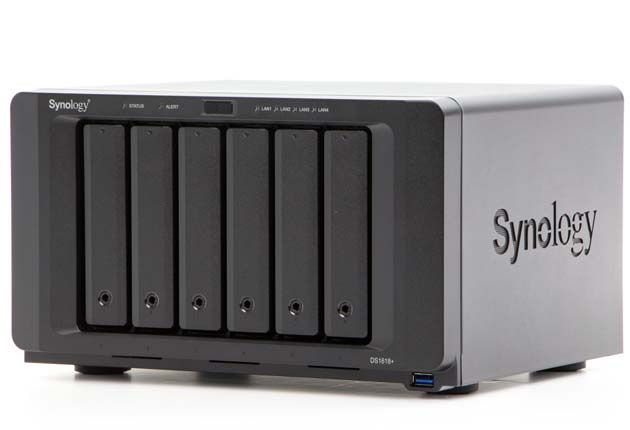
DiskStation DS1618+ jest odpowiedzią Synology na zapotrzebowanie na niewielkie, wydajne a jednocześnie skalowane serwery NAS. Prócz 6 kieszeni na dyski DS1618+ umożliwia podłączanie jednostek rozszerzających i kart PCIe. Na pokładzie wydajny procesor i do 32 GB RAM.
Image

Synology DS1618+ - rozbuduj i podłącz

Czy wśród setek serwerów NAS można znaleźć rozwiązanie, które cechuje uniwersalność, skalowalność, wydajność i wszechstronność zastosowań? Dwudyskowe jednostki – choć tanie nie oferują wielu możliwości rozbudowy. NAS-y do zastosowań profesjonalnych choć szybkie i wydajne mogą odstraszać ceną. Gdzieś pomiędzy lokuje się Synology DiskStation DS1618+. Serwer NAS oferujący jednocześnie wysoką wydajność, skalowalność, scenariusze rozbudowy i wiele dodatkowych możliwości.

Rozwiązanie Synology DS1618+ to swego rodzaju kompromis pomiędzy dużą powierzchnią, wydajnością a jednocześnie niższą ceną. Wykorzystując prezentowany niedawno model DS1817 mogliśmy cieszyć się 8 zatokami dyskowymi, co pozwalało na stworzenie dużej przestrzeni na dane oferując wysoką szybkość kopiowania danych dzięki dwóm portom 10 GbE. Zastosowanie procesora Annapurna Labs pozbawiało nas możliwości np. wirtualizacji. Można oczywiście sięgnąć po DS1817+ wyposażonego w platformę Intela. Jednak jego cena jest już wyższa.

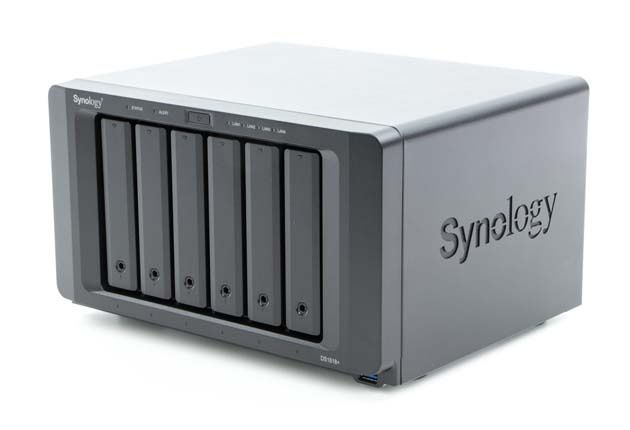
Synology DS1618+ widok ogólny

Z kolei jednostki cztero- lub pięciozatokowe (np. DS1517+ czy DS918+) niekoniecznie mogą spełnić oczekiwania użytkowników jeśli chodzi o pojemność dyskową. I tu pojawia się DiskStation DS1618+ - wydajny a jednocześnie posiadający 6 kieszeni dyskowych. Czy DS1618+ to idealny NAS dla fanów pojemnych i kompaktowych serwerów lub rozwiązań do małych firm? Czy warto po niego sięgnąć?

Synology DS1618+ - taki sam a jednak inny

Jednostka Synology DS1618+ jest rozwiązaniem, które pod względem wyglądu niemal niczym nie różni się od testowanego DS1817. Przygladająć się uważniej NAS-owi okaże się, że konstrukcja nie odbiega wyglądem od bardzo zawansowanego modelu DS3018xs serii XS. Różnice można dostrzeć w zakresie portów rozszerzeń.

Synology DS1618+ widok przód

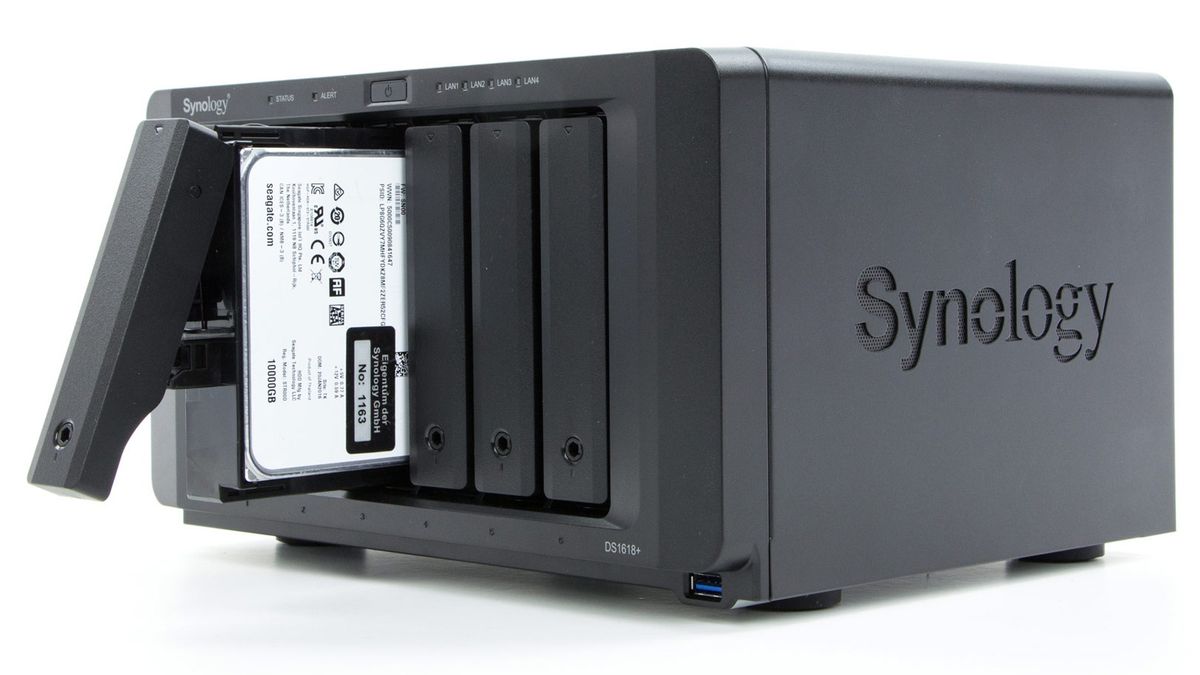
Wróćmy jednak do DS1618+, którego cała konstrukcja została wykonana z czarnego matowego tworzywa tworząc zgrabną i kompaktową obudowę typu desktop. Na przednim panelu znajdziemy 6 kieszeni na dyski twarde 2,5 oraz 3,5 cala (SATA/SSD).

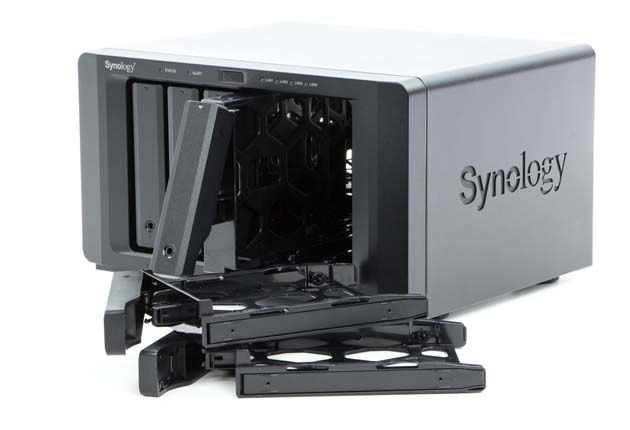
Synology DS1618+ kieszenie

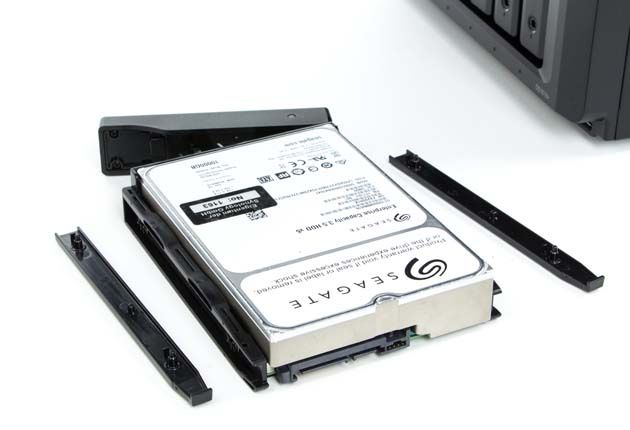
Nośniki można wymieniać w trakcie pracy (hot-swap) a montaż nośników 3,5 cala do sanek umożliwiają specjalne blokady. W przypadku nośników 2,5 cala producent dołącza dodatkowe wkręty. Przed przypadkowym wyciągnięciem sanek dyskowych chroni specjalny zamek z dołączonym do zestawu kluczykiem.

Synology DS1618+ sanki dyskowe

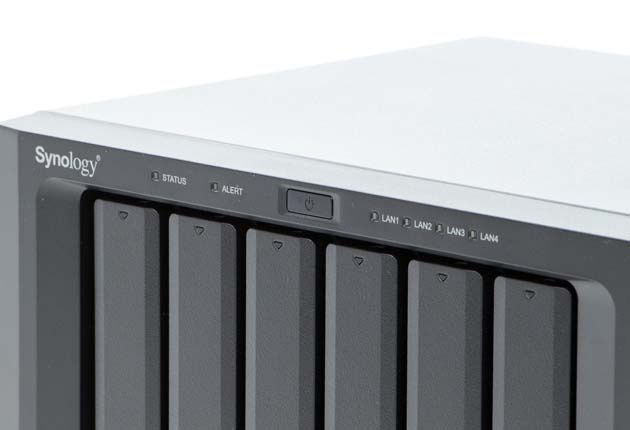
Nad wnękami znajdźmy panel z włącznikiem zasilania oraz wskaźnikami stanu:

  • systemu
  • alertów
  • aktywności LAN
  • dysku

W prawym dolnym rogu obudowy został skryty jeden port USB 3.0.

Synology DS1618+ wskaźńiki

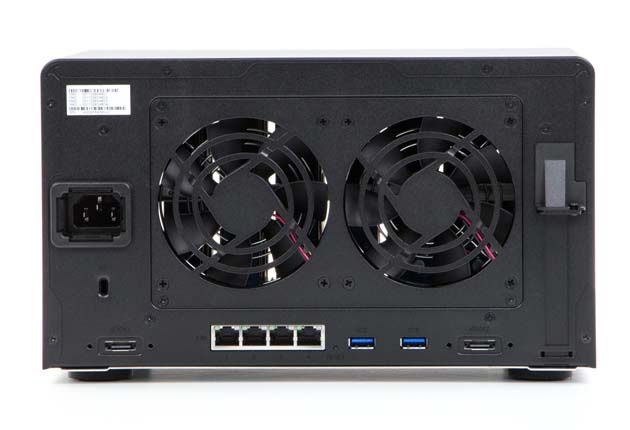
Tylna część NAS-a stanowią jak zwykle interfejsy komunikacyjne i system wentylacji:

  • 4 gigabitowe porty Ethernet z funkcjami agregacji i backupu
  • 2 porty USB 3.0
  • 2 porty eSATA
  • gniazdo PCIe 3.0 x 8
  • gniazdo zasilania
  • dwa 92-milimetrowe wentylatory
Synology DS1618+ tył

Producenci serwerów NAS dostrzegli zapotrzebowanie użytkowników na specyficzne rozwiązania sieciowych pamięci masowych. Do niedawna mogliśmy sięgać po jednostki zamknięte – tzn. nie oferujące zaawansowanych możliwości rozbudowy (prócz urządzeń podłączanych poprzez USB). Dlatego też Synology przeprojektował swoje serie NAS-ów i w rozwiązaniach serii Plus oferuje nie tylko skalowalne jednostki NAS. Są one wyposażone w dodatkowe możliwości rozbudowy.

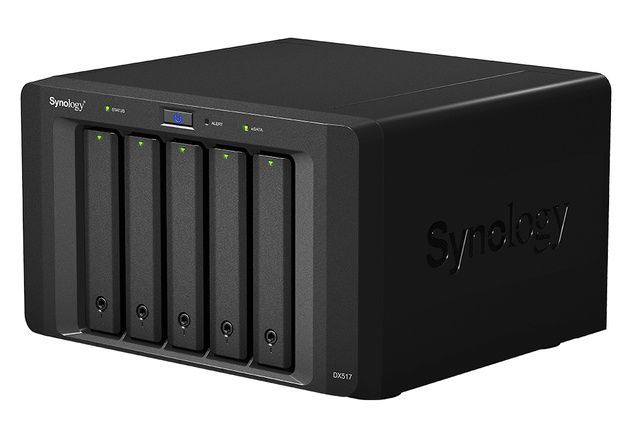
Mowa o dwóch elementach: portach eSATA oraz slocie PCIe. W pierwszym przypadku porty eSATA pozwalają na podłączenie do NAS-a jednostek rozszerzających. To znany mechanizm z urządzeń Synology, który umożliwia rozbudowanie przestrzeni dyskowej bez konieczności wymiany serwera NAS. Więcej szczegółów na temat użytkowania jednostek można przeczytać w teście jednostki DX510. W przypadku DS1618+ powierzchnię dyskowa możemy rozszerzyć  o dwie jednostki DX517.

Synology DX517

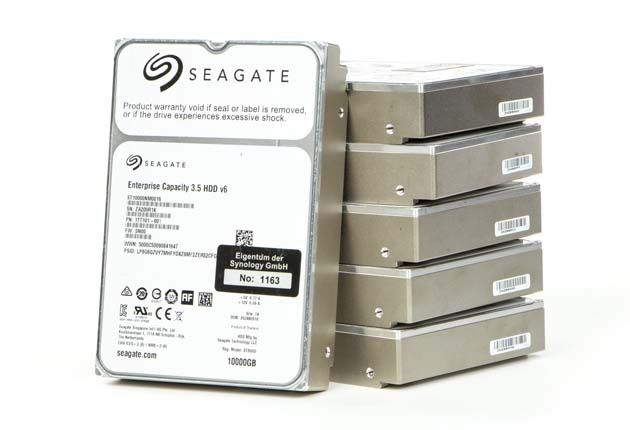
No właśnie a jaką powierzchnię dyskową możemy skonfigurować w DS1618+? W przypadku nośników zamontowanych w NAS-ie będzie to 6 dysków o maksymalnej pojemności 14 TB każdy. Jeśli podłączymy do niego dwie DX517 to liczba dysków wzrośnie do 16. Zatem sam NAS będzie oferował do 84 TB przestrzeni dyskowej a wraz z jednostkami aż 224 TB surowego miejsca na dane!

Synology DS1618+ dyski

Pod względem przestrzeni logicznej DS1618+ oferuje kilka rodzajów macierzy (puli pamięci) pozwalających na uzyskanie albo wysokiej szybkości i wydajności albo zwiększonego bezpieczeństwa. Tu warto wymienić:

  • SHR i SHR-2
  • RAID 0
  • RAID 1
  • RAID 5
  • RAID 6
  • RAID 10
  • JBOD
  • Pojedyncze dyski

Z kolei slot PCIe można wykorzystać na 3 sposoby:

  • montaż karty M2D17 na dwa nośniki SSD M.2 SATA np. dla pamięci podręcznej
  • montaż karty M2D18 na montaż dwóch nośników M2.SATA/NVMe np. dla pamięci podręcznej
  • montaż kart sieciowych 10 Gb/s  lub 40 Gb/s - w tym dwuportowych modeli E10G18-T2 z gniazdami Ethernet lub dwuportowych modeli E10G17-F2 z gniazdami SFP+.

Zatem wykorzystując jednostki rozszerzające możemy znacznie rozbudować przestrzeń na dane. Z kolei by nie marnować kieszeni dyskowych warto zainwestować w karty rozszerzeń i albo przyspieszyć operacje dyskowe z wykorzystaniem nośników SSD i pamięci podręcznej albo przyspieszyć komunikację sieciową za pomocą łączności 10/40 Gb. To w jaki sposób wykorzystamy interfejsy będzie zależne od nas – ale warto podkreślić dość wszechstronne możliwości DS1618+ w tym zakresie.

Rzućmy teraz okiem na komponenty wewnętrzne. Wspomnieliśmy już o 4 portach Ethernet i 6 zatokach dyskowych. By NAS mógł pracować wydajnie został wyposażony w czterordzeniowy procesor w architekturze 64-bitowej - Intel Atom C3538. Jednostka posiada mechanizm szyfrowania sprzętowego AES-NI i pracuje z częstotliwością 2,1 GHz. I choć mamy do czynienia z niższym taktowaniem procesora niż np. w modelu RS1219+ to system cechuje się obsługą pamięci DDR4 (do 32 GB). W modelu RS1219+ maksymalna ilość pamięci RAM wynosiła tylko 16 GB.

Testowany egzemplarz został wyposażony w 4 GB pamięci. Jednak nic nie stoi na przeszkodzie by we własnym zakresie wymienić kości RAM do pojemności aż 32 GB.

Poniżej prezentujemy bardziej szczegółową specyfikację

Specyfikacja techniczna

Model DiskStation DS1618+
System DSM
Procesor 4-rdzeniowy, Intel Atom C3538, 64-bitowy, 2,1 GHz, mechanizm szyfrowania sprzętowego (AES-NI)
Pamięć » RAM 4 GB z możliwością rozszerzenia do 32 GB
Ilość dysków » 6 x 3,5 lub 6 x 2,5 cala, SATA (klasyczne i SSD), opcjonalna rozbudowa z wykorzystaniem jednostki rozszerzającej lub karty PCIe
» hot-swap
Sieć LAN »  4 x 1 GbE, opcjonalnie rozbudowa do 10 Gb z wykorzystaniem kart PCIe
Złącza dodatkowe » 3 x USB 3.0, 2 x eSATA, 1 x PCIe x8
Wskaźniki LED » zasilanie
» status
» dyski
Obsługa trybów RAID » JBOD
» pojedynczy dysk
» RAID 0
» RAID 1
» RAID 5
» RAID 10
» SHR
Przyciski » zasilanie
» reset
Wymiary 166 x 282 x 236 mm
Waga 5,05 kg
Środowisko pracy 0-40 st. C
Zasilanie zasilacz wewnętrzny
Pobór mocy » 25,76 W - w spoczynku
» 56,86 W - praca
Wake ON LAN TAK
Systemy operacyjne Windows, Linux, Mac OS, Android, iOS
Protokoły sieciowe CIFS, AFP, NFS, FTP, WebDAV, CalDAV, iSCSI, Telnet, SSH, SNMP, VPN (PPTP, OpenVPN, L2TP)
System plików EXT4, BTRFS, FAT (tylko dysk zewnętrzny), NTFS (tylko dysk zewnętrzny), HFS+ (tylko do odczytu)
Konfiguracja sieci » TCP/IP
» stały lub dynamiczny adres
» możliwość zamontowania karty WiFi
» przełącznik wirtualny
Serwer DHCP TAK
Wirtualizacja Virtual Machine Manager, Docker, do 4 maszyn wirtualnych
Service network discovery UPnP, SNMP, Bonjour
Active Directory TAK, funkcja serwera LDAP
Inne usługi serwer poczty, serwery multimediów, serwer kamer sieciowych, serwer VPN, klient VPN, DHCP, druku, WWW, PHP/MySQL, serwer druku, chmura, Centrum Pakietów, kosz sieciowy, monitor zasobów on-line, harmonogram wł/wył
Serwer plików FTP FTP over SSL, TLS, tryb pasywny, kontrola pasma FTP, TFTP
Kopie zapasowe kopia na nośnik zewnętrzny, kopia na inny serwer Synology, kopia do chmury C2, kopia na inny serwer NAS, obsługa Time Machine
Powiadomianie awaryjne e-mail, SMS, Push
Zarządzanie systemem WWW, aplikacje mobilne, Synology Assistant

Pora zatem uruchomić NAS-a i sprawdzić jego możliwości.

Synology napędzany DSM

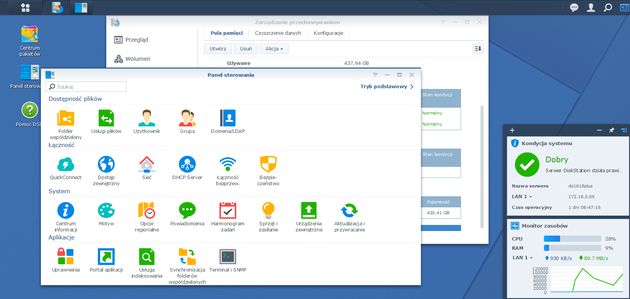
By cieszyć się możliwościami i funkcjami DS1618+ najpierw należy zainstalować system DiskStation Manager. To prosta procedura, po której NAS uruchomi się i pozwoli na logowanie do panelu webowego.

Image

Po wstępnych ustawieniach, które dokonaliśmy w kreatorze takich jak ustawienia hasła administratora czy określenie macierzy możemy dokładniej skonfigurować system dopasowując go do potrzeb własnych lub firmy. A ustawień z i funkcji jest mnóstwo. Sposób wykorzystana NAS-a może być różny ale bez dwóch elementów konfiguracja nie powinna być zakończona. Mówimy tu o przestrzeni dyskowej oraz kontach użytkowników.

Pod względem konfiguracji pul dyskowych i wolumenów wielokieszeniowe NAS-y Synology nie mają sobie równych. Pozwalają na pełną elastyczność jak i dopasowanie formatu plików i sposobu zarządzania przestrzenią.

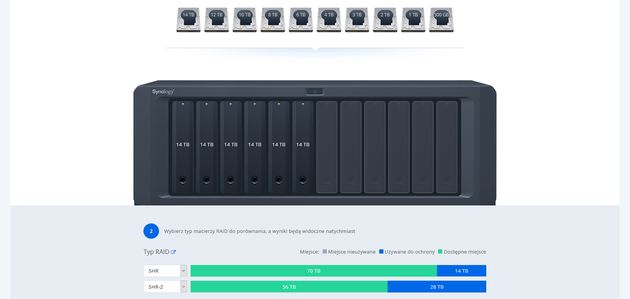
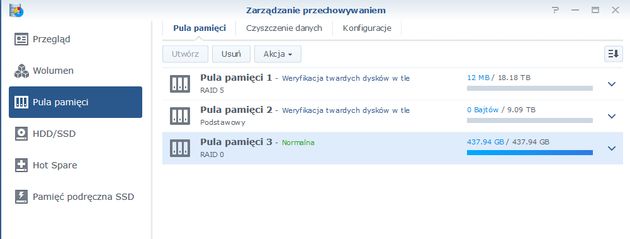
W zakładce Zarządzanie przechowywaniem – Pule pamięci będziemy tworzyć macierze dyskowe o określonym poziomie RAID. Wspomnieliśmy już wcześniej o wielu możliwościach kreowania powierzchni dyskowej w zależności od potrzeb. Jednocześnie powinniśmy mieć na uwadze bezpieczeństwo danych. Dlatego też zanim podejmiemy decyzję warto zerknąć na stronę Synology i zapoznać się z funkcjonalnym kalkulatorem RAID przestrzeni dyskowej.

Image

Możemy w nim „na sucho” sprawdzić jaką pojemność będzie miał określony typ macierzy przy zastosowaniu odpowiednich dysków oraz jaki stopień ochrony będzie oferował. Dzięki temu możemy uniknąć przykrych niespodzianek, w których montując nośniki o różnych pojemnościach możemy spotkać się z marnotrawieniem przestrzeni dyskowej.

Oczywiście w ramach dostępnych dysków twardych możemy tworzyć wiele puli dyskowych o różnym stopniu ochrony. Dla przykładu na mało wrażliwe dane lub na tymczasowe kopie zapasowe możemy stworzyć RAID 0. Z kolei krytyczne dane przechowywać w puli RAID 6. Podejście do zagadnienia może być różna w zależności od zapotrzebowania.

Image

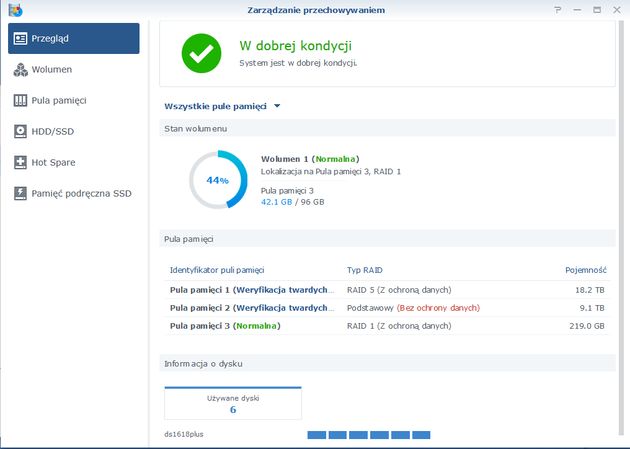
W panelu Zarządzanie przechowywaniem możemy w pełni skonfigurować sposób wykorzystania dysków w serwerze.

Image

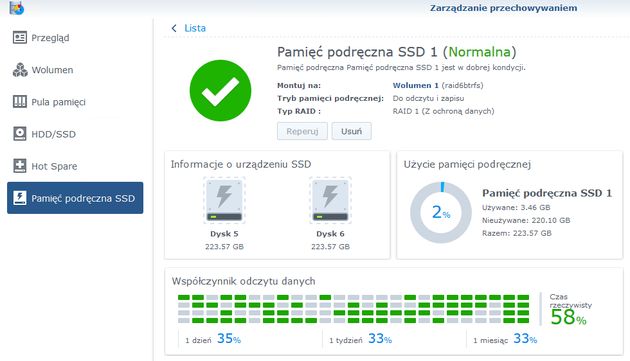
Aplet został podzielony na kilka sekcji:

  • Przegląd – informacje o pulach pamięci i wolumenach
  • Wolumen – tworzenie i zarządzanie wolumenami
  • Pula pamięci – tworzenie i zarządzanie pulami pamięci
  • HDD/SSD – informacje o dyskach, ich kondycji, funkcjami testów S.M.A.R.T i narzędziami do analizy stanu dysku
  • Hot Spare – rozwiązanie pozwalające na konfiguracje dysków zapasowych. Dyski hot spare nie są aktywnymi członkami puli pamięci. Dopiero w momencie uszkodzenia jednego z nośników i degradacji puli mechanizm hot spare aktywuje dysk zapasowy. Oczywiście by mechanizm zadziałał pula musi być o odpowiednim stopniu ochrony, tzn. być macierzą typu RAID 1, 5, 6 lub 10.
  • Pamięć podręczna SSD – to funkcjonalność pozwalająca na zwiększenie wydajności losowego odczytu i zapisu danych, które są często wykorzystywane. Pamięć podręczną możemy skonfigurować z dowolnych nośników SSD i przypisać ją do określonego wolumenu lub jednostki LUN opartej o bloki.
Image

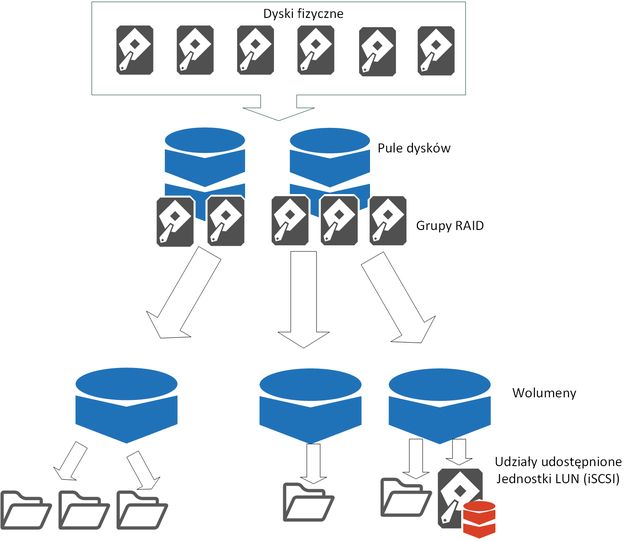
O filozofii tworzenia i zarządzania pulami dyskowymi pisaliśmy już wielokrotnie w ramach prezentacji systemów Synology. By zobrazować całość w prosty sposób warto spojrzeć na poniższą grafikę, gdzie przedstawiono wielopoziomowy system zarządzania przestrzenią dyskową.

Image

Oczywiście NAS prócz możliwości tworzenia puli pamięci oraz wolumenów posiada także jeszcze jedną funkcjonalność związaną z przechowywaniem danych. To obsługa protokołu iSCSI oraz jednostek LUN. Rozwiązanie przydatne będzie nie tylko dla osób, które chcą wykorzystać przestrzeń NAS-a podłączoną bezpośrednio do komputera.

Dzięki pełnemu wsparciu dla wirtualizacji DS1618+ jest idealnym rozwiązaniem do hostowania przestrzeni dyskowej dla systemów wirtualizacji. Synology bez problemu integruje się z VMware vSphere wraz z technologią VAAI a także Hyper-V dzięki wykorzystaniu ODX umożliwiającemu zwiększenie wydajności operacji dyskowych maszyn wirtualnych. Oczywiście jednostki dyskowe LUN oraz protokół iSCSI są w pełni kompatybilne z technologiami Citrix i Openstack.

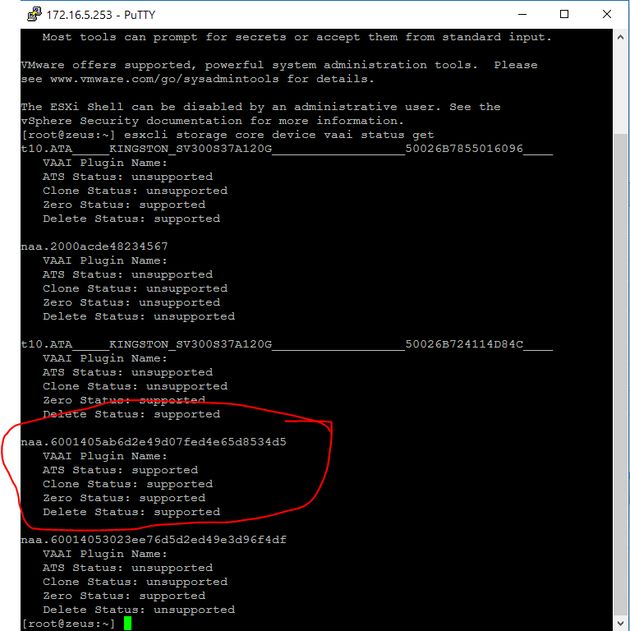
Weryfikację jednostek LUN wspierających np. VAAI w środowisku VMware można wykonać w prosty sposób. Wystarczy, że na hoście wirtualizacji wydamy polecenie w terminalu:

esxcli storage core device vaai status get

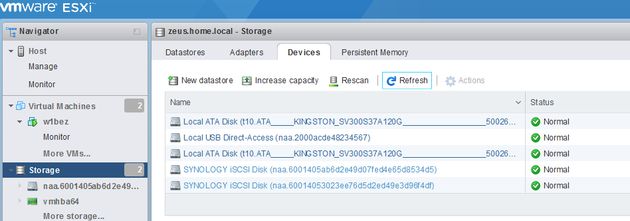
W statusie znajdziemy odpowiednie informacje o wspieraniu VAAI dla danego LUN-a. Warto zerknąć na zrzut ekranu i przekonać się, że drugi LUN podłączony do ESXi nie posiada wsparcia dla VAAI.

Image

W połączeniu z 4 interfejsami sieciowymi LAN bez problemu możemy zorganizować szybką przestrzeń na dane dla hypervisorów wirtualizacji. Konfigurując odpowiednio przełączniki sieciowe możemy przeznaczyć 2 interfejsy NAS-a na potrzeby komunikacji z hypervisorem, z kolei dwa kolejne mogą służyć jako sieć zarządzająca NAS-em lub medium komunikacyjne z użytkownikami.

Image

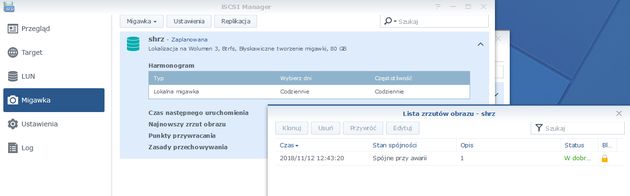
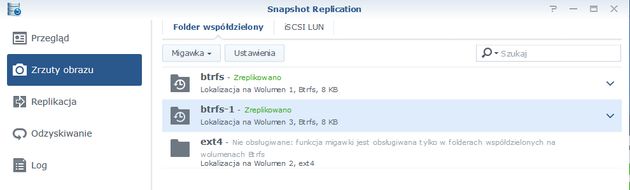
Wykorzystując jednostki LUN z systemem plików BTRFS możemy dodatkowo wzbogacić system wirtualizacji o migawki jednostek LUN. Migawki warto także uruchomić dla folderów współdzielonych.

Image

To właśnie tworzenie migawek jest jedną z zalet systemu plików BTRFS. To idealne dodatkowe zabezpieczenie zarówno folderów jak i jednostek przed przypadkowym uszkodzeniem czy wykasowaniem danych. Z kolei zabezpieczeniem migawek zajmie się Snapshot Replication. Usługa, która umożliwia replikowanie migawek np. na inny serwer Synology.

Image

Mając skonfigurowany system plikowy oraz jednostki LUN powinniśmy pomyśleć o wspólnym dostępie do zasobów współdzielonych. Powiedzieliśmy już o protokole iSCSI, który w głównej mierze służy do podłączania pamięci masowej z wykorzystaniem protokołu TCP/IP lub też podłączania przestrzeni dyskowej na potrzeby wirtualizacji.

By sprawdzić jakie protokoły obsługuje Synology wystarczy wejść do apletu Usługi plików. Tu prócz standardowego CIFS/SMB z jego zawansowanymi opcjami znajdziemy m.in.:

  • Protokół AFP
  • Protokół NFS
  • Protokół FTP i FTPS i SFTP
  • Protokół TFTP
  • Rsync
  • Bonjour
  • SSDP i WS-Discovery

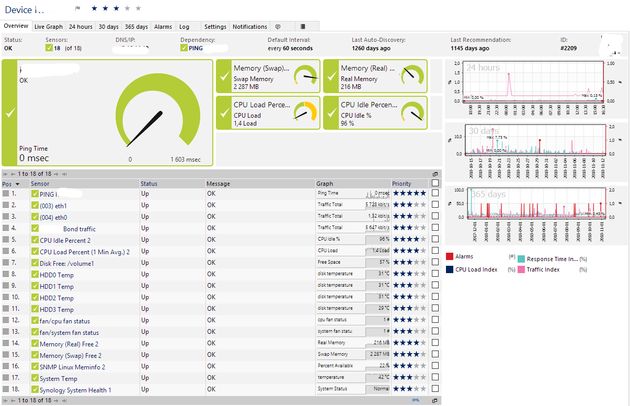
DS1618+ obsługuje także dostęp konsolowy poprzez protokół SSH oraz Telnet. Fani monitorowania systemów NAS mogą skorzystać nie tylko z systemu CMS – jako natywnej aplikacji to monitorowania serwerów Synology ale także SNMP i syslog. Dodatkowo producent udostępnia bazę MiB pozwalającą na pełne monitorowania NAS-a poprzez SNMP.

Image

Z pozostałych usług sieciowych dostępnych „out of the box” warto wymienić:

  • Serwer DHCP
  • Serwer PXE
  • Możliwości podłączenia NAS-a do usługi katalogowej Active Directory lub LDAP.
  • Klient SSO –jeśli NAS jest dołączony do tej samej usługi katalogowej jak serwer SSO to można ustawić Synology jako klienta SSO. Użytkownicy mogą uzyskać dostęp do usług świadczonych przez Synology NAS po zalogowaniu się do serwera SSO przy użyciu swoich poświadczeń.

Jeśli jesteśmy przy użytkownikach - to kolejny element, który warto skonfigurować po uruchomieniu NAS-a. W przypadku pracy serwera w grupie roboczej konieczne będzie ustawienie lokalnych kont i grup użytkowników a następnie określenie odpowiednich poziomów uprawnień.

W przypadku podłączenia NAS-a do usługi katalogowej AD nie ma konieczności tworzenia kont i grup. Wystarczy nadawać uprawniania dla użytkowników domenowych.

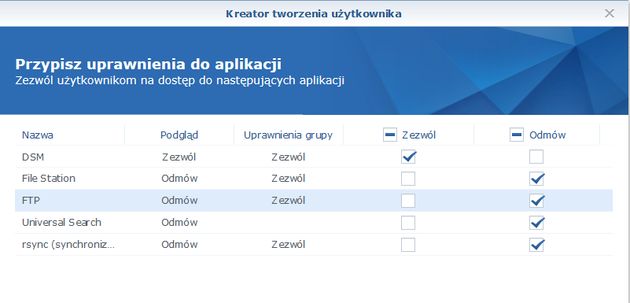
Tworząc użytkownika określamy nie tylko jego login i hasło ale także:

  • Adres mail
  • Ustawienia możliwości zmiany hasła
  • Przynależność do grup użytkowników
  • Dostęp do folderów współdzielonych
  • Limity przechowywanych danych w folderach współdzielonych
  • Dostęp do aplikacji zainstalowanych na serwerze NAS (po zalogowaniu przez WWW)
  • Limity szybkości pobierania i wysyłania danych np. z użyciem File Station, rsync czy FTP
Image

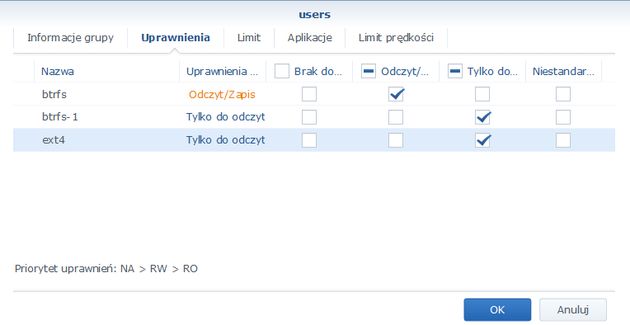
Podobnie jak w przypadku pojedynczych użytkowników tak i dla grup możemy stosować powyższe ustawienia. Przyporządkowanie użytkowników do grup pozwoli na globalne i jeszcze szybsze zarządzania uprawnieniami dla poszczególnych grup i funkcji NAS-a.

Image

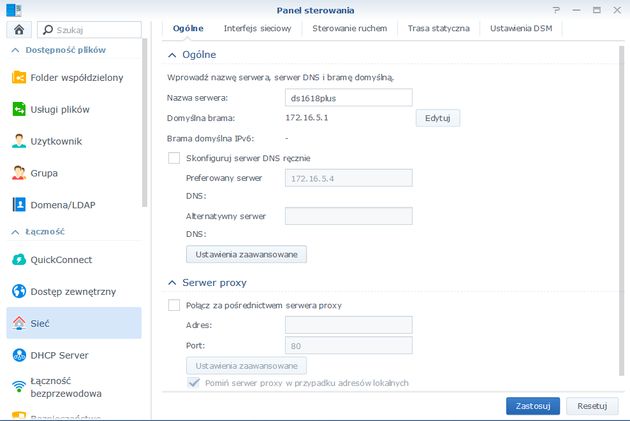
Synology zasługuje na uwagę także pod względem łączności sieciowej. Po pierwsze dysponujemy 4 gigabitowymi interfejsami Ethernet, co pozwala na bardzo elastyczne podejście za zagadnienia łączności LAN i internetowej.

W zakładce Sieć definiujemy podstawowe elementy systemu takie jak:

  • Nazwę serwera
  • Bramę domyślną
  • DNS-y
  • Serwer proxy
Image

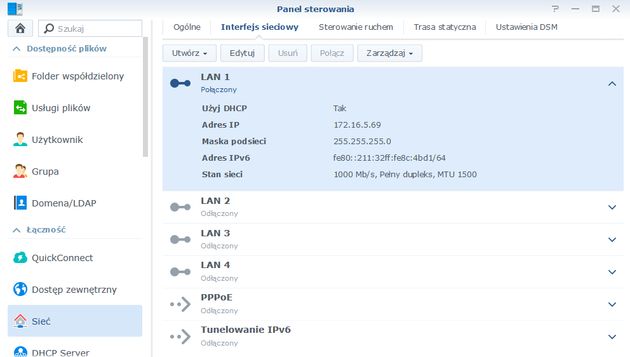
Kolejna zakładka Interfejs sieciowy jest miejscem konfiguracji poszczególnych portów LAN serwera. Serwer NAS Możemy podłączyć do sieci za pomocą 4 interfejsów i rozłożyć ruch na 4 różne adresy IP czy też przypisać NAS-a do wielu podsieci. Warto nadmienić, że NAS obsługuje zarówno protokół IPv4 jak i IPv6. Bez problemu obsługuje także uwierzytelnianie 802.1x a także łączność PPPoE.

Image

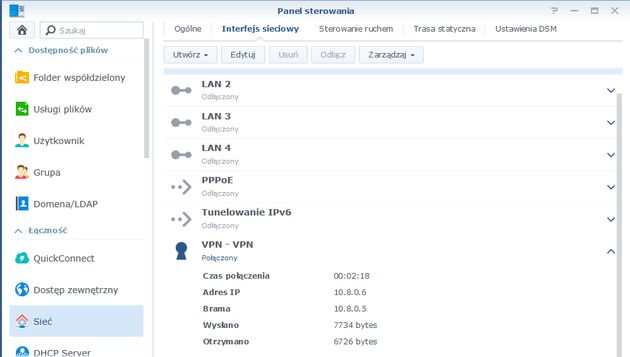
Serwer NAS możemy także połączyć do zdalnych sieci LAN Z użyciem profili VPN. Pozwoli to na dostęp do NAS-a w zdalnych lokalizacjach.

Image

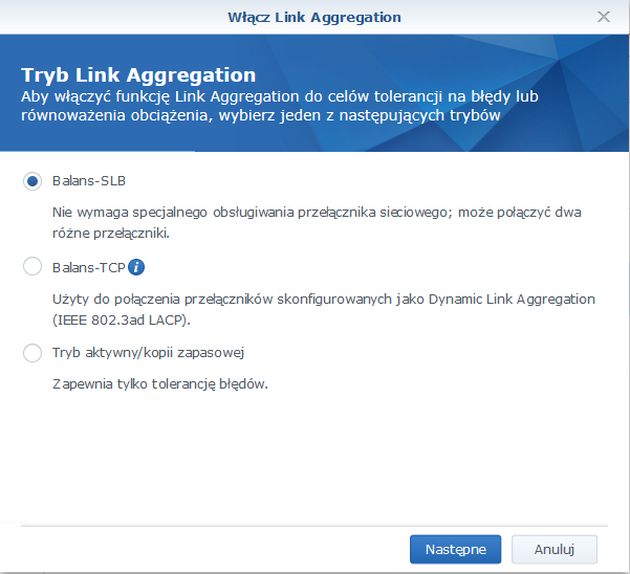
Interfejsy NAS-a można wykorzystać jeszcze na dwa sposoby: balansowanie ruchu sieciowego oraz redundancję łącza. Do dyspozycji mamy 3 mechanizmy:

  • Balans SLB – optymalizacja ruchu wychodzącego i przychodzącego z i do Synology
  • IEEE 802.3ad – (balans TCP) – agregacja łącza z wykorzystaniem protokołu 802.3ad. Warunkiem prawidłowego działania tego typu połączenia jest skonfigurowanie nie tylko serwera NAS ale także przełącznika sieciowego, do którego podłączony jest serwer NAS.
  • Tryb aktywny/kopii zapasowej – wykorzystując network fault tolerance w razie awarii jednego interfejsu sieciowego NAS aktywuje inny port. Zaletą jest brak konieczności konfiguracji np. agregacji czy posiadania przełącznika sieciowego obsługującego 802.3ad.
Image

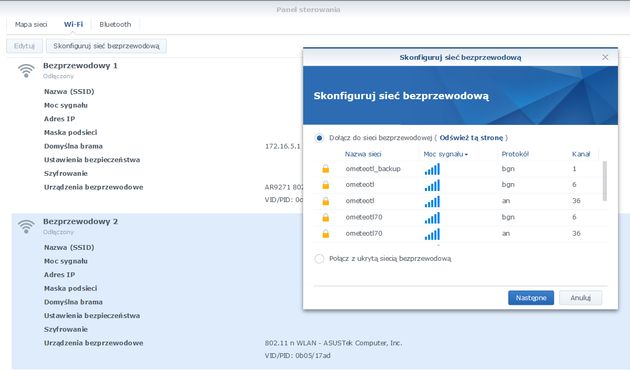
Gdy 4 interfejsy Ethernet oraz dodatkowe karty podłączone z wykorzystaniem adapterów PCIe to za mało warto pamiętać o jeszcze jednej możliwości. NAS wspiera adaptery sieci bezprzewodowej w postaci kluczy USB. Dzięki temu DS1618+ można połączyć za pomocą zarówno kart WiFi pracujących w paśmie 2,4 jak i 5 GHz.

Image

Oczywiście mając na uwadze wydajność sieci bezprzewodowej łączność NAS-a poprzez połączenie radiowe będzie znacznie wolniejsze niż połączenie przewodowe.

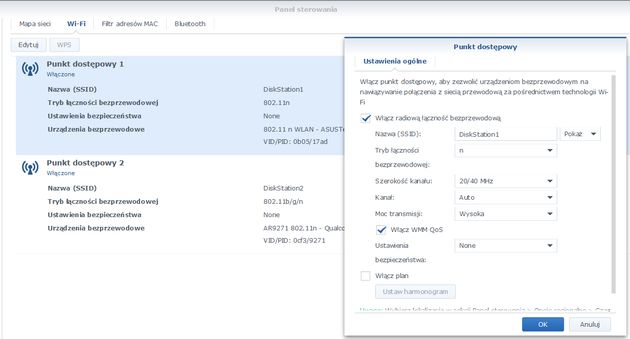
Nie możemy zapomnieć, że prócz połączenia bezprzewodowego NAS potrafi także pełnić 2 inne funkcje urządzenia WiFi. Pierwszą z nich jest możliwość pracy jako punkt dostępowy WiFi, drugim funkcja routera bezprzewodowego. Takie rozwiązanie możne być idealne w przypadku gdy w biurze nie posiadamy sieci WiFi a chcemy udostępnić jej sygnał w szybki sposób.

Image

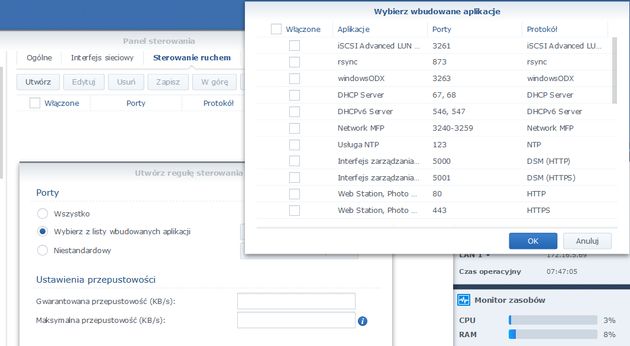
Ciekawą funkcjonalnością, w którą wyposażony jest DS1618+ jest funkcja Sterowania ruchem. Pozwala ona w prosty i szybki sposób kształtować przychodzący i wychodzący ruch sieciowy dla poszczególnych portów ale także i aplikacji. Rozwiązanie umożliwia utworzenie do 100 różnych reguł i jest idealne w przypadku stosowania NAS-a do wielu różnych zadań, które mogą w znaczący sposób obciążać komunikację sieciową.

Image

Lokalnie i zdalnie

Wykorzystując Synology mamy znacznie więcej opcji – szczególnie jeśli weźmiemy pod uwagę funkcje połączenia zdalnego z wykorzystaniem wielu aplikacji. Zanim jednak przyjrzymy się bliżej pakietom dodatkowym warto zastanowić się w jaki sposób możemy uzyskać zdalny dostęp do zasobów NAS-a?

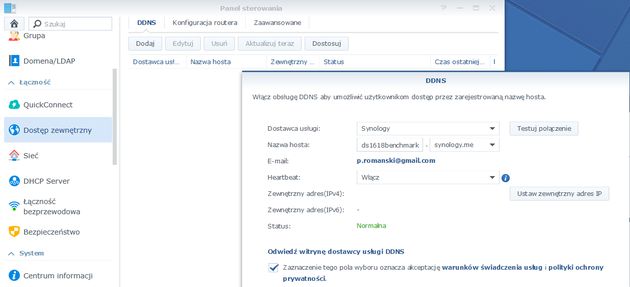
Do tego celu służą dwa narządzenia. Pierwszym jest funkcja DDNS pozwalająca na przypisanie przyjaznej nazwy domenowej dla naszego NAS-a. Do wyboru mamy kilkunastu dostawców DDNS, zarówno płatnych jak i bezpłatnych. Możemy wykorzystać także usługę DDNS Synology i kilkanaście aliasów domenowych.

Image

Dodatkowo NAS posiada wsparcie dla UPnP. Jeśli w sieci LAN dostępny jest router obsługujący UPnP to nic nie stoi na przeszkodzie by aktywować mechanizm i pozwolić NAS-owi na samodzielne ustawienie przekierowań portów dla usług serwera. Konfigurację całego procesu ułatwia narzędzie EZ-Internet.

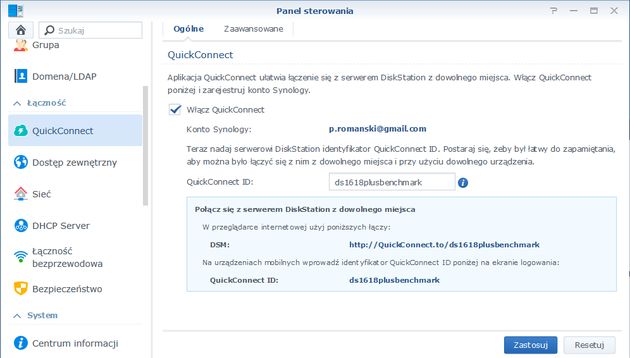
W wielu sieciach LAN możemy napotkać problem związany z dostępem do usług NAS-a nawet z wykorzystaniem przyjaznej nazwy domenowej. Dzieje się najczęściej tak z powodu braku publicznego adresu IP lub infrastruktury, w której NAS jest w lokacji zdalnej. By ułatwić dostęp do serwera zdalnie Synology udostępnia prostą funkcjonalność o nazwie QuickConnect.

QuickConnect umożliwia aplikacjom klientów łączenie się z Synology NAS za pośrednictwem Internetu do NAS-a będącego w sieci LAN bez konieczności przekierowania portów. Narzędzie może też działać z pakietami np. Audio Station, Video Station, Download Station, Surveillance Station, Photo Station, File Station, Note Station, CMS, Cloud Station, a także aplikacjami mobilnymi.

Image

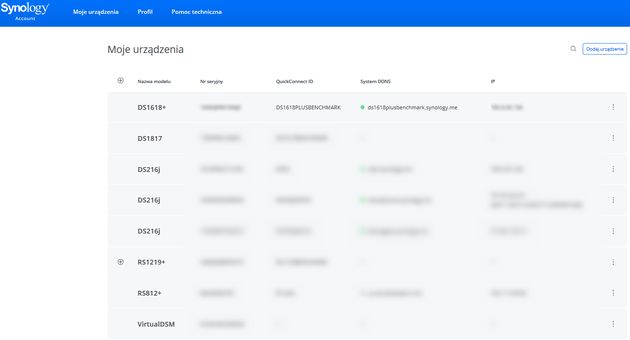
Z kolei wykorzystując usługę sieciową mysynology.com możemy monitorować i podglądać status naszych serwerów NAS w sieci.

Image

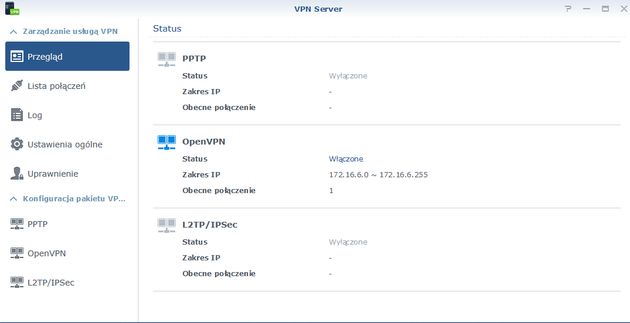
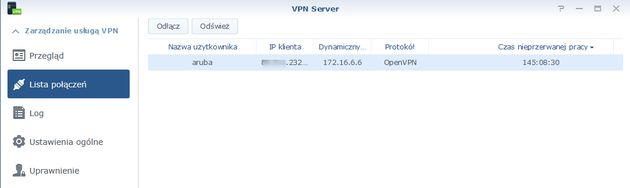
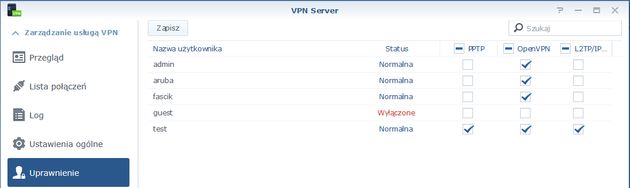
Możliwości dostępu zdalnego można rozszerzyć z wykorzystaniem jeszcze jednej usługi – VPN. Po instalacji pakietu VPN Server możemy zestawić do Synology a tym samym do naszej sieci do 30 połączeń zdalnych. DS1618+ pozwala na uruchomienie połączeń z wykorzystaniem PPTP, OpenVPN oraz L2TP.

Image
Image

Oczywiście w ramach konfiguracji możemy określić, który z użytkowników może mieć dostęp do poszczególnych protokołów VPN.

Image

Przy dostępie z zewnątrz nie powinniśmy zapomnieć o aspektach bezpieczeństwa. Już natywna konfiguracja DSM pozwala na zastosowanie kilku reguł zwiększających poziom bezpieczeństwa systemu NAS. Oczywiście kluczowym w dostępie do sieci LAN będzie miała infrastruktura brzegowa sieci. Jednak nawet najlepsza zapora sieciowa będzie bez szans jeśli zostawimy „otwartą furtkę” w serwerze.

Wystarczy wejść w aplet Bezpieczeństwo by móc w szybki sposób zwiększyć bezpieczeństwo serwera:

  • Ustawienie wylogowania użytkownika z serwera po określonym czasie nieaktywności
  • Wzmocnienie ochrony systemu przed atakami Cross-Site Request Forgery.
  • Zwiększenie bezpieczeństwa za pomocą nagłówka CSP – chroni przed atakami typu XSS (Cross-site scripting), zezwalając wyłącznie na dane z zaufanych źródeł i uniemożliwiając wykonywanie zintegrowanych skryptów.
  • Oczyszczanie sesji logowania po ponownym uruchomieniu systemu
  • Blokada osadzania DSM w ramkach iFrame
  • Ochrona przed atakami DoS
  • Ochrona kont użytkowników po przekroczeniu nieudanych prób logowania – konto takie zostanie chronione
  • Blokada adresów IP, z których nastąpi określona liczba nieudanych prób logowania
  • Możemy zabezpieczyć komunikację serwera NAS z wykorzystaniem certyfikatów

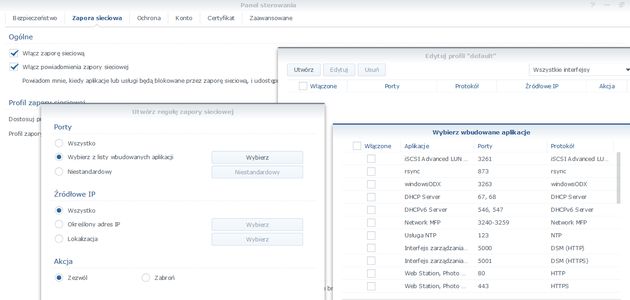
Do dyspozycji mamy także prosty w użyciu i konfigurowalny firewall pozwalający na blokowanie dostępu do określonych usług za pomocą reguł blokad portów, adresów IP czy podsieci.

Image

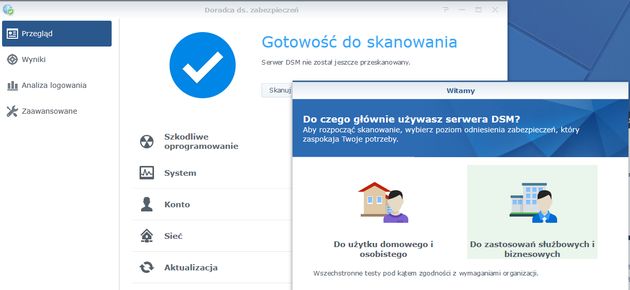
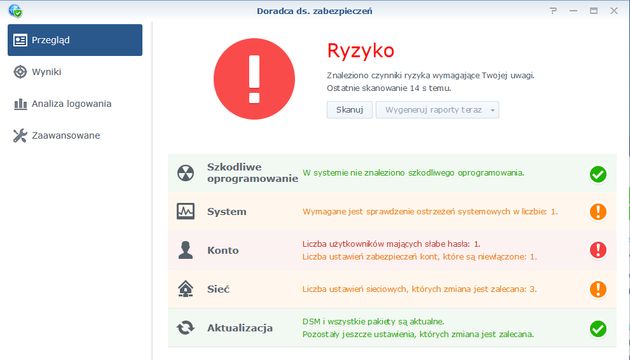
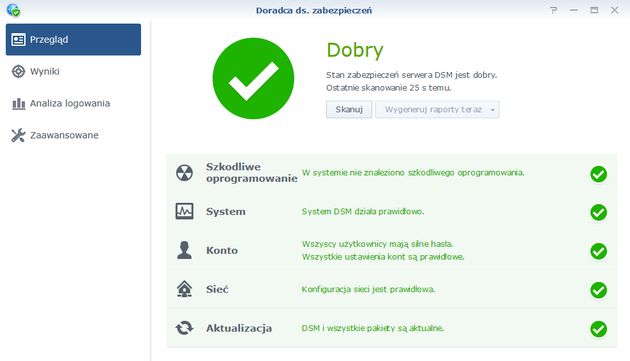
Kiedy nie jesteśmy pewni czy konfiguracja zabezpieczeń jest odpowiednia możemy wykorzystać możliwości aplikacji Doradca ds. zabezpieczeń. Narzędzie przeskanuje system pod kątem wykorzystywanych usług i podpowie dodatkowe ustawienia zwiększające bezpieczeństwo

Image

Po przeskanowaniu systemu mamy do wglądu przejrzysty raport, na podstawie którego możemy wprowadzić stosowne zmiany w zasadach bezpieczeństwa.

Image
Image

W przypadku gdy serwer NAS będzie służył w szczególności jako serwer plików warto zadbać o jeszcze jeden element bezpieczeństwa jakim jest ochrona przed wirusami. O ile na urządzeniach klienckich może być zainstalowany antywirus to jego wersja może być przestarzała lub może posiadać nieaktualne bazy wirusów.

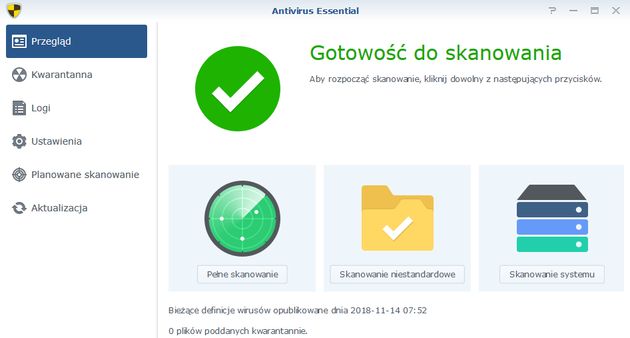
Dlatego na DS1618+ warto zainstalować jeden z dwóch antywirusów. Pierwszy z nich to Antivirus Essential. Aplikacja pozwala na wykonywanie pełnych i niestandardowych skanowań plików zgromadzonych na serwerze. Możemy także przeprowadzać skanowanie systemu i tworzyć harmonogramy skanowania. Drugą aplikacją jest płatna wersja systemu Antivirus McAfee.

Image

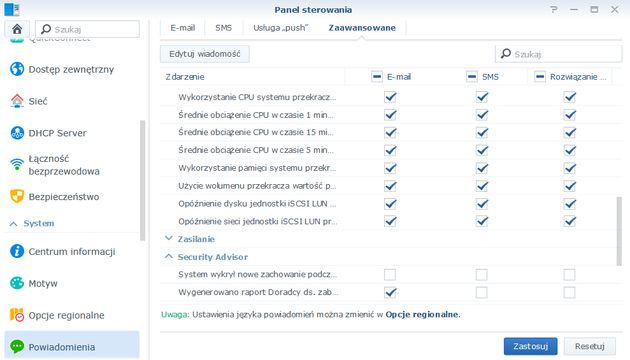
Serwer NAS jako urządzenie pracujące w trybie 24/7/365 jest narzędziem, które może być stale monitorowane. Prócz obsługi protokołu SNMP i syslog warto pamiętać o usłudze powiadomień. Do dyspozycji mamy powiadomienia mail, SMS oraz push na urządzenia mobilne. Zaletą Synology jest możliwość niezwykle elastycznego skonfigurowania powiadomień dla niemal każdego typu zdarzeń systemowych.

Image

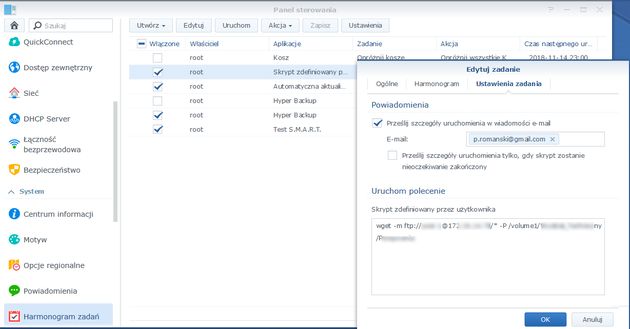
Jeśli zależy nam na skonfigurowaniu niestandardowych działań na serwerze Synology to warto zajrzeć do zakładki Harmonogram zadań. Tu prócz zadań systemowych takich jak opróżnianie koszy, sprawdzania integralności dysków czy harmonogramów kopii zapasowych możemy samodzielnie definiować zadania z własnymi skryptami lub akcjami.

Image

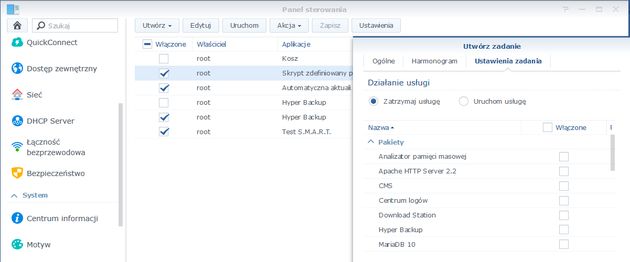
Dodatkową zaletą jest możliwość zatrzymywania i uruchamiania usług sieciowych jak i pakietów aplikacji. Rozwiązanie przydatne np. w przypadku prowadzenia prac serwisowych czy ograniczenia dostępu do danych w określonym czasie.

Image

Wykorzystanie zabezpieczonego serwera Synology oraz publicznego adresu IP lub usługi QuickConnect pozwala na uruchomienie jeszcze jednej funkcjonalności, która będzie doskonałym zamiennikiem dla wszelkiego rodzaju publicznych usług chmurowych.

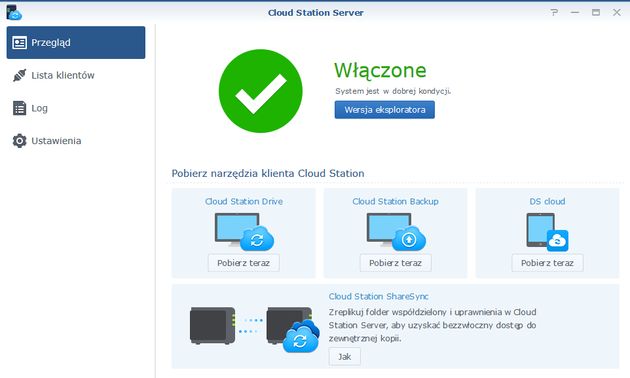
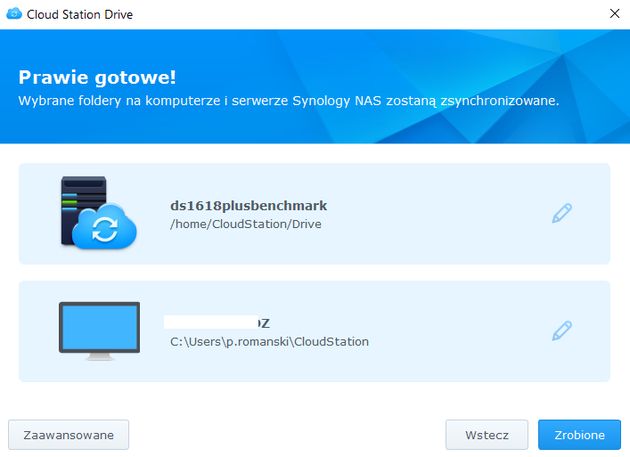
Do tego celu w Synology służy Cloud Station Server. Narzędzie umożliwiające przede wszystkich synchronizację danych pomiędzy urządzeniami klienckimi a serwerem ale także stanowiące bezpłatną chmurę prywatną, w której użytkownicy mogą gromadzić własne dane. Plusem zastosowania Cloud Station Server jest dodatkowy mechanizm tworzenia kopii zapasowych Cloud Station Backup. Dzięki niemu użytkownicy mogą zachować kopie zapasowe swoich plików na serwerze Synology.

Image

Po instalacji aplikacji klienckiej na komputerze lub smartfonie możemy wskazać foldery objęte synchronizacją. Najprostszym rozwiązaniem będzie przydzielenie folderów domowych dla użytkownika i przypisanie folderu głównego lub jednego z folderów jako miejsca synchronizacji. Oczywiście nic nie stoi na przeszkodzie by synchronizować inne zasoby udostępnione serwera.

Image

Chmura Synology to idealne rozwiązania dla wszystkich użytkowników, którzy chcą mieć wygodny i bezpieczny dostęp do swoich danych. Drugą zaletą jest centralny system przechowywania danych z jednoczesną opcją tworzenia kopii zapasowych na serwerze Synology.

Ciekawym rozwiązaniem Synology w zakresie obsługi chmurowej jest pakiet Cloud Station ShareSync. To narzędzie do synchronizacji w czasie rzeczywistym serwerów Synology i jest idealne do rozpowszechniania wielu tych samych wersji plików np. do zdalnych oddziałów firmy, w których zainstalowane są serwery Synology.

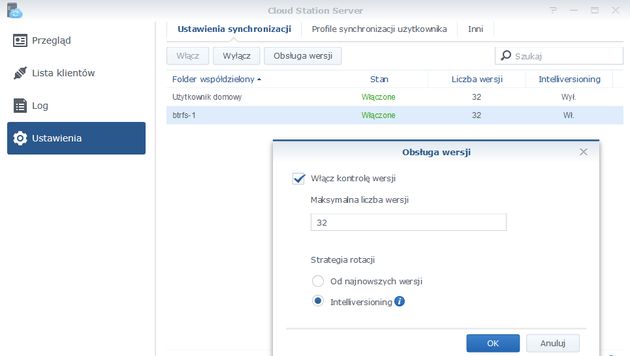
Na jednym z serwerów niezbędny będzie zainstalowany Cloud Station Server, na którym wskazujemy foldery do synchronizacji z opcją wersjonowania zmian.

Image

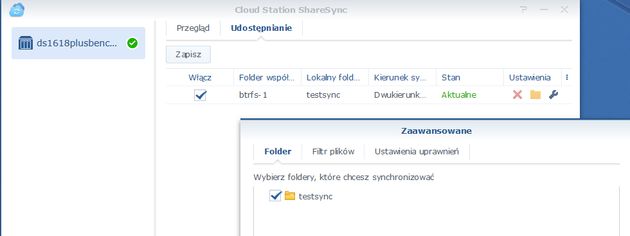
Na serwerze zdalnym po instalacji Cloud Station Share Sync definiujemy folder synchronizowany oraz wybieramy kierunki synchronizacji. Po ustawieniu zadań foldery będę natychmiast synchronizowane – niezależnie od typu połączenia – czy to przez nazwę, adres IP czy identyfikator QuickConnect.

Image

Cloud Station to nie jedyna opcja związana ze współdzieleniem danych i ich synchronizacją. Synology stara się upraszczać funkcjonowanie chmury i integrację z aplikacjami dodatkowymi. Wśród takich aplikacji jest Drive.

O ile Cloud Station jest idealnym rozwiązaniem do zastosowań indywidualnych o tyle Drive prócz synchronizacji danych użytkownika kładzie szczególny nacisk na pracę grupową. A co za tym idzie to idealne rozwiązanie dla biur czy też wspólnej pracy wielu użytkowników.

Po instalacji pakietu Drive prócz samej aplikacji NAS udostępnia Konsolę administracyjną aplikacji Drive. Dostęp do plików i danych można uzyskać za pomocą przeglądarek internetowych. Z kolei zadania synchronizacji na urządzeniach końcowych można zrealizować za pomocą aplikacji klienckich dla systemów Windows, MacOS oraz Linux a także aplikacji mobilnych.

Image

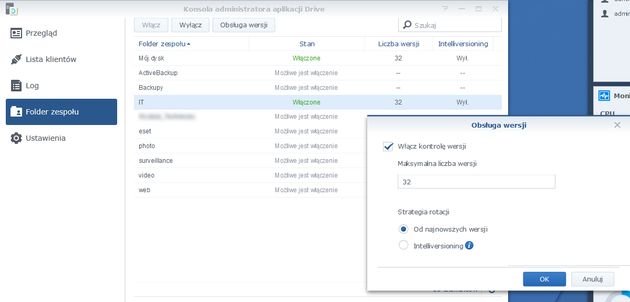
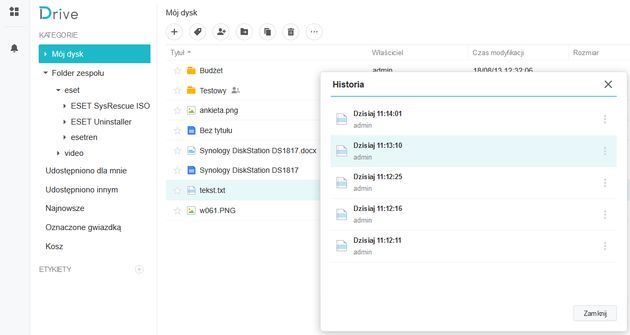
Współpraca grupa jest oparta o funkcję Folder zespołu. Wystarczy w konsoli administracyjnej aplikacji Drive ustalić, które foldery są folderami zespołu. Zaletą konfiguracji jest możliwość obsługi wielu wersji plików: od najnowszej lub Intelliversioning. Dane można przywracać zarówno z poziomu przeglądarki internetowej.

Image
Image

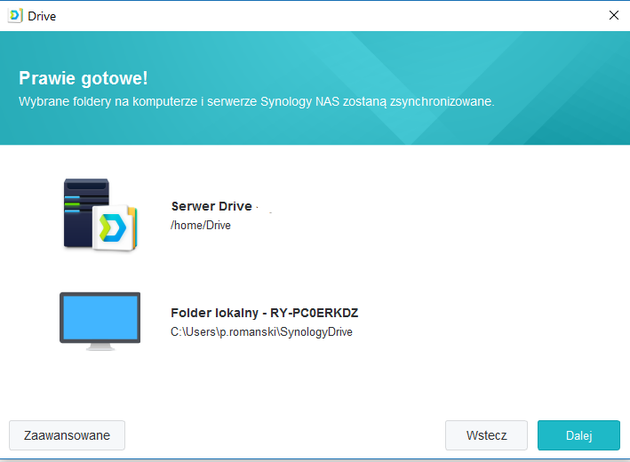
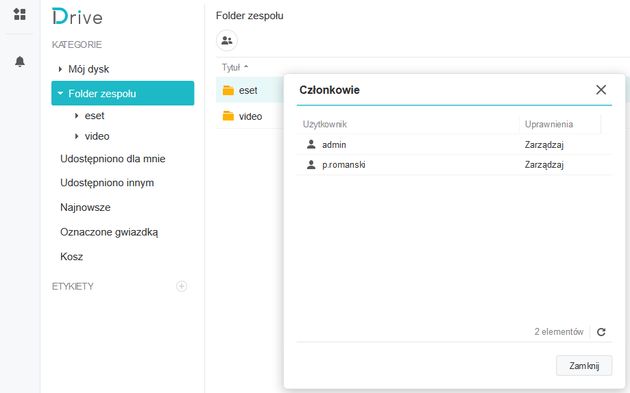
Po instalacji klienta Drive na komputerze wystarczy dodać Folder zespołu do zadań synchronizacji by móc w prosty sposób edytować dane czy też przeprowadzać operacje na plikach. Zaletą Folderu zespołu jest brak konieczności konfiguracji odrębnych uprawnień dostępowych. Uprawnienia są propagowane bezpośrednio z uprawnień do folderów współdzielonych.

Image

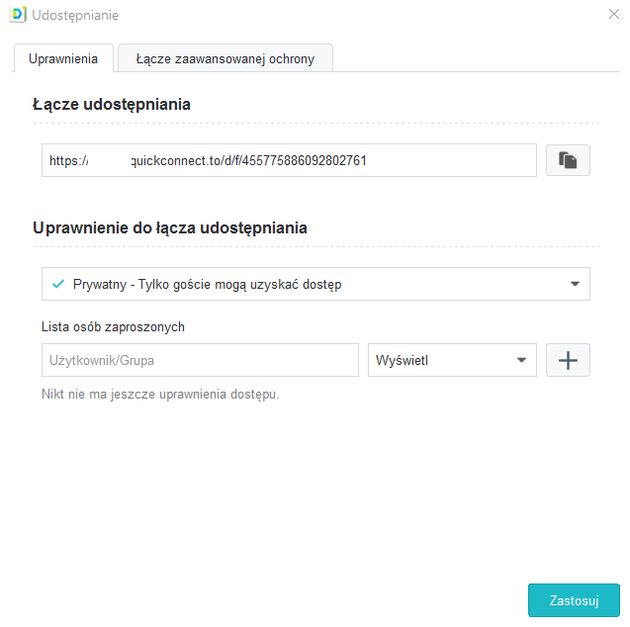
Prócz współpracy dane w Drive można swobodnie udostępniać. Dotyczy to zarówno folderów własnych jak i folderów zespołu. Udostępnienie można wykonać zarówno z aplikacji mobilnej, strony WWW jak i klienta desktopowego.

Wśród funkcji udostępnienia jest nie tylko możliwość dzielenia się plikami z innymi użytkownikami NAS-a ale także dostęp dla osób spoza organizacji. Udostępnienie może być dodatkowo chronione hasłem a czas dostępu do plików odpowiednio ograniczony.

Image

Usługa Drive jest mocno zintegrowana z jeszcze jednym narzędziem współpracy grupowej. To pakiet Synology Office 3.0. Rozwiązanie umożliwia tworzenie: dokumentów tekstowych, arkuszy kalkulacyjnych i prezentacji bez konieczności wykorzystywania dodatkowych pakietów biurowych.

Image

Dane można tworzyć np. bezpośrednio w folderach zespołu a następnie pracować na nich w grupie, gdzie zmiany są cały czas synchronizowane. Użytkownicy na bieżąco mogą wprowadzać nie tylko zmiany w tekście, arkuszach czy prezentacjach ale także je komentować a dzięki aplikacji Chat wymieniać informacje między sobą.

Image

Utworzone dokumenty można dowolnie formatować, drukować, eksportować do formatu MS Office lub PDF a także udostępniać. Podobnie jak w przypadku plików zgromadzony w Drive tak i w Synology Office mamy do dyspozycji usługę historii/wersjonowania plików. Dzięki niej można szybko cofnąć się do określonego miejsca.

Image

Razem w sieci

Synology DS1618+ znakomicie sprawdzi się nie tylko jako miejsce na dane dla użytkowników profesjonalnych ale także idealnie uzupełni mechanizmy przechowywania i współpracy w małej i średniej firmie. W jaki sposób? Prócz serwera VPN, współpracy zdalnej z wykorzystaniem QuickConnect i mechanizmami chmury NAS oferuje znacznie więcej funkcji dzięki dodatkowym narzędziom.

Wśród pakietów wspomagających firmę zajdziemy m.in.:

  • Active Directory Server – zapewnia obsługę Active Driectory – konta użytkowników, grup, dołączanie do domeny. Ułatwia zarządzanie komputerami
  • CardDAV Server – uzupełnienie Active Directory Server o funkcje wspólnych kontaktów
  • Calendar – nic innego jak możliwość współdzielenia kalendarza
  • Chat – opcja komunikatora dla użytkowników
  • Directory Server – serwer LDAP
  • Mail Server, Mail Station oraz MailPlus – rozwiązania do Obsługi poczty mail
  • Office – pakiet aplikacji do tworzenia tekstów, arkuszy i prezentacji
  • Serwer Proxy
  • Serwer RADIUS
  • Web Station, które wraz z dodatkowymi pakietami jak Apache Server, MariaDB, phpMyAdmin stanowi doskonały pakiet do tworzenia stron internetowych
  • Znajdziemy także wiele pakietów bezpośrednio związanych z pracą grupową – jak CMS-y, ERP, Wiki oraz szeroko rozumianym dewelopmentem
  • Note Station – ciekawy zamiennik notesów wraz z klientem desktopowym i mobilnym

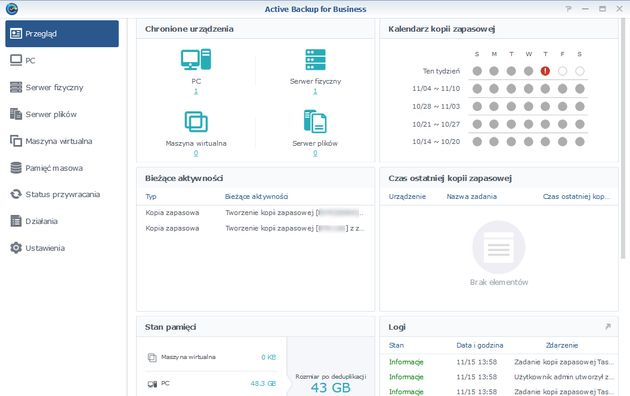
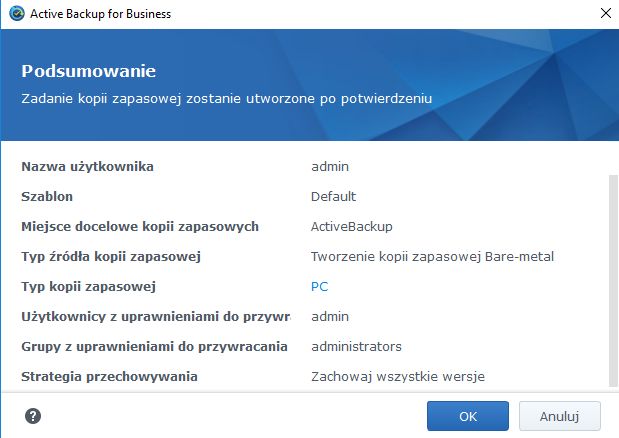
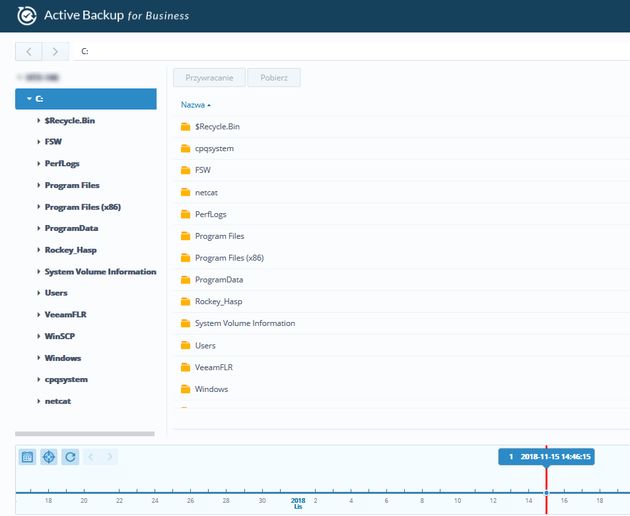
Wśród narzędzi dodatkowych rozszerzających funkcje bezpieczeństwa producent przygotował 4 narzędzia do tworzenia kopii zapasowych. Pierwsza z nich jest Active Backup for Bussines. Doskonałe rozwiązanie do zabezpieczania komputerów PC, serwerów fizycznych oraz maszyn wirtualnych czy serwerów plików.

Image

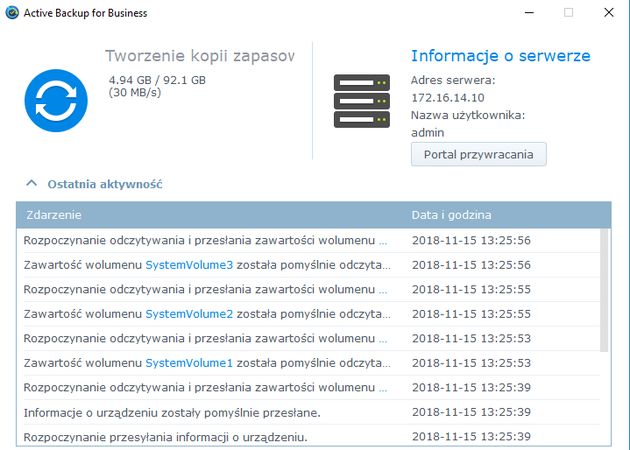
Active Backup for Bussines idealnie sprawdzi się także w warunkach domowych tworząc kopie zapasowe komputerów. Po instalacji agenta na komputerze możemy zdefiniować zadania tworzenia backupów. Przywracanie plików może odbywać się na poziomie plikowym oraz na poziomie bare metal restore. W tym ostatnim przypadku konieczne będzie utworzenie dodatkowego nośnika przywracania.

Image
Image

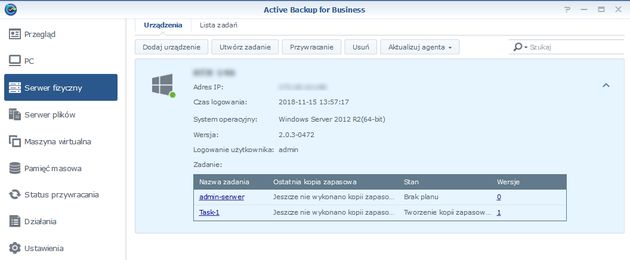
Aplikacja pozwala także na backup serwerów fizycznych. By mechanizm działał poprawnie warto skonfigurować dodatkowo szablony kopii zapasowych i odseparować ustawienia od ustawień kopii komputerów klienckich.

Image

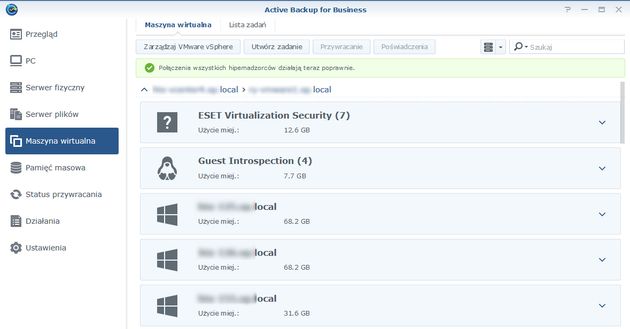
Jeśli w sieci LAN posiadamy wirtualne środowisko VMware to pakiet Synology doskonale uzupełni jego funkcje o system backupu maszyn wirtualnych. Active Backup for Bussines łączy się ze środowiskiem vSphere oraz istniejącymi hostami wirtualizacji. Tworząc kopie wybieramy interesujące nas maszyny wirtualne i zatwierdzamy ustawienia.

Image

Zatem jeśli w sieci LAN znajduje się kilkanaście komputerów (PC, serwerów, maszyn wirtualnych) to pakiet będzie doskonałym rozwiązaniem na kompleksowe zabezpieczenie środowiska sieciowego przed utratą danych. Tym bardziej, że pakiet dysponuje przejrzystym narzędziem do odzyskiwania danych w postaci portalu.

Image

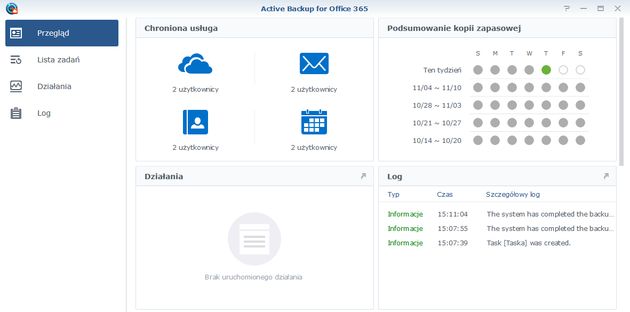
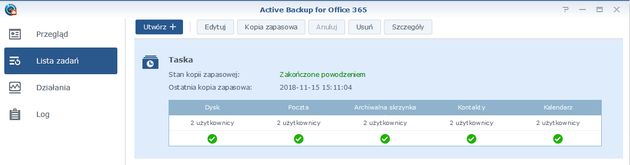
Dwa kolejne pakiety dotyczą usług chmurowych Office 365 oraz G Suite. Active Backup dla tych popularnych usług pozwala na tworzenie kopii zapasowych dysków, kontaktów, kalendarzy i poczty.

Image

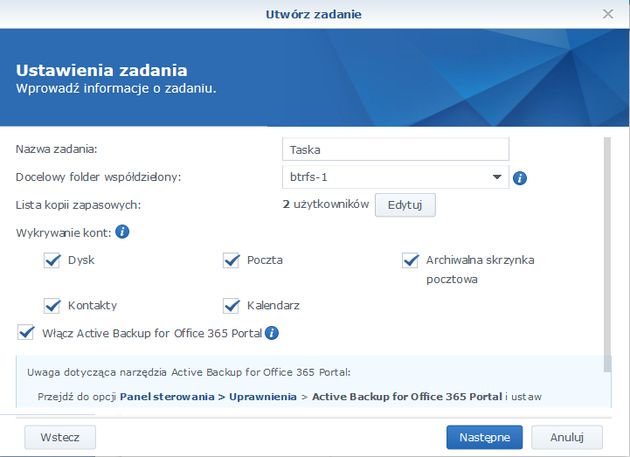
Podobnie jak w przypadku Active Backup for Bussines tak i pakiet kopii usług chmurowych pozwala na tworzenie zadań kopii zapasowych a zarządzanie przywracaniem może odbywa się z wykorzystaniem portalu.

Image
Image

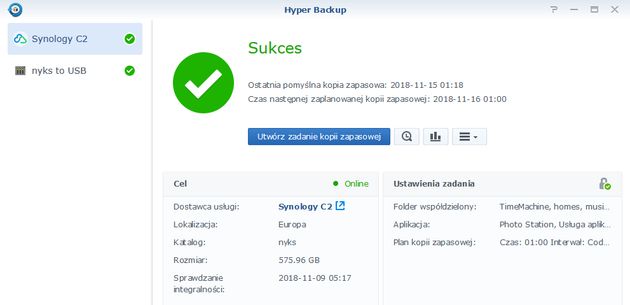
Mamy już kopie zapasowe usług chmurowych, komputerów i serwerów. A co z kopiami zapasowymi NAS-a? Bez obaw. Synology i o tym pomyślał. Do tego celu służy Hyper Backup.

Image

Narzędzie pozwala na tworzenie kopii zapasowych danych oraz jednostek LUN. Zakres opcji backupów jest ogromny. Kopie zapasowe możemy wykonywać:

  • Lokalnie - Folder lokalny lub dysk USB
  • Zdalnie na inny serwer Synology (wykorzystując Hyper Backup Vault)
  • Do chmury Synology C2
  • Na serwer rsync
  • Na serwer WebDAV
  • OpenStack Swift
  • Do usług chmurowych – Amazon Drive, Dysk Google, IBM SoftLayer, Microsoft Azure, Rackspace, hicloud S3, Dropbox, HiDrive, JD Cloud, Pamięć S3, SFR NAS Backup

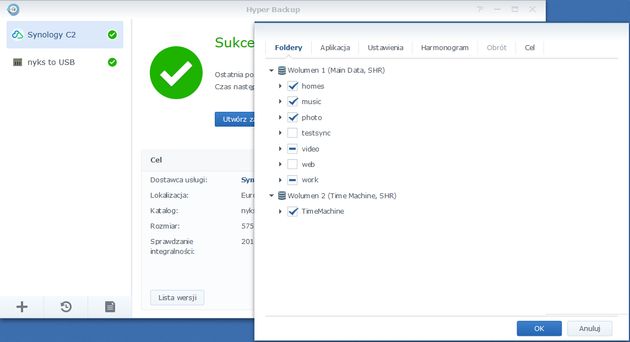
Oczywiście każde z zadań może być dowolnie konfigurowane pod kątem kopii określonych folderów, aplikacji czy harmonogramów. Hyper Backup sprawdzi się w przypadku strategii backupów 3-2-1 gdzie dane możemy przechowywać w różnych lokalizacjach – także offsite i na różnych nośnikach.

Image

Na zakończenie warto wspomnieć o kilku elementach, które są zupełnie odległe od siebie. Pierwszym z nich są możliwości multimedialne NAS-a. Fakt, że DS1618+ jest przeznaczony do środowisk biznesowych nie oznacza, że nie możemy na nim współdzielić materiałów multimedialnych. Do tego celu służą 3 pakiety Synology oraz wiele dodatkowych narzędzi z centrum pakietów.

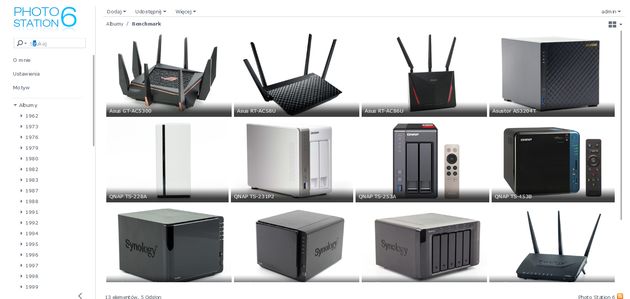
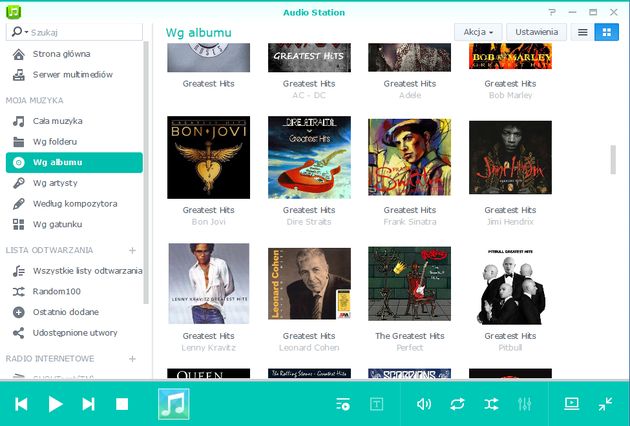
Video Station, Photo Station oraz Audio Station oraz nowa aplikacja Moments pozwalają na kolekcjonowanie i centralizowanie muzyki, zdjęć, filmów czy seriali. Prócz pakietów spod znaku Synology NAS umożliwia instalację serwera iTunes, Plex czy Logitech Media Server.

Image
Image

Jeśli zdecydujemy się na instalację Video, Photo czy Audio Station to warto pamiętać, że producent przygotował ich odpowiedniki mobilne. Wykorzystując QuickConnect i zdalny dostęp możemy wygodnie odtwarzać multimedia w dowolnym momencie a nawet strumieniować je do Chromecast czy AirPlay. Urządzenie potrafi także transkodować w locie pliki multimedialne, które nie mogą zostać odtworzone w oryginalnym formacie na urządzeniu końcowym.

Możliwość instalacji na serwerze NAS do 32 GB pamięci RAM umożliwia uruchomienie jeszcze 2 innych funkcjonalności – wirtualizacji i konteneryzacji. To dzięki pakietom Doccker i Virtual Machine Manager. Dzięki pierwszemu uruchomimy w błyskawiczny sposób lekkie aplikacje kontenerowe i systemy. Z klolei Virtual Machine Manager pozwala na wykorzystanie NAS-a jako hypervisora wirtualizacji i hostowani maszyn wirtualnych oraz co najciekawsze wirtualnych systemów DSM.
Szerzej o funkcjach wirtualizacji i konteneryzacji pisaliśmy w recenzji dotyczącej serwera RS1219+ - dlatego zachęcamy do lektury fragmentów recenzji.
Na koniec zostawiliśmy ciekawostkę, która powinna zainteresować osoby wymagające od sieciowych pamięci masowych wysokiej dostępności. Oczywiście możemy kupić serwer NAS z dwoma zasilaczami czy dwoma kontrolerami. Jednak takie rozwiązania dla małych czy nawet średnich firm są znaczącym kosztem.

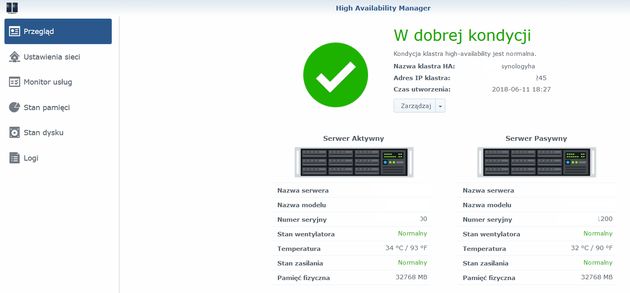
Warto wiedzieć, że nawet niewielki DS1618+ pozwala na zwiększenie niezawodności i ciągłej dostępności usług i danych w sieci LAN i Internet. Jak to zrobić? Do tego celu służy technologia Technologia Synology High Availability (SHA). Rozwiązanie pozwala na zestawienie dwóch serwerów NAS w klaster wysokiej dostępności.  

Zatem do prawidłowej pracy prócz SHA niezbędny będzie drugi serwer NAS. Niesie to za sobą określone wydatki. Jednak biorąc pod uwagę niewygórowaną cenę DS1618+ sumaryczny wydatek na dwa urządzenia i dyski będzie znacznie niższy niż zakup zaawansowanego rozwiązania HA. Co ciekawe klaster SHA jest dostępny nie tylko w bardziej zaawansowanych jednostkach typu DS1618+ ale także w małych dwudyskowych rozwiązaniach.

Image

Wróćmy jednak do SHA. W sieci LAN znajdują się zatem dwa serwery Synology. Jeden z nich jest urządzeniem aktywnym, na którym odbywa się codzienna praca. Drugi serwer pracuje jako serwer pasywny i na niego odbywa się ciągła replikacja danych z serwera aktywnego. Komunikacja pomiędzy serwerami w klastrze SHA odbywa się z wykorzystaniem połączenia Heartbeat. W momencie gdy serwer aktywny ulegnie np. awarii automatycznie zostaje aktywowany serwer pasywny.

Testy wydajnościowe

Testy wydajnościowe serwera DiskStation DS1618+ przeprowadziliśmy przy wykorzystaniu benchmarków ATTO Disk Benchmark, CrystalDiskMark oraz kopiując pliki z serwera i na serwer, przy użyciu Eksploratora Windows (SMB). Dodatkowo sprawdziliśmy wydajność urządzenia pod kątem operacji wejścia/wyjścia. Procedura kopiowania obejmowała próby przeprowadzone trzykrotnie:

  • kopiowanie na serwer i pobieranie z serwera jednego pliku o wielkości 2 GB
  • kopiowanie na serwer i pobieranie z serwera 1000 plików o wielkości 2 MB każdy
  • kopiowanie na serwer i pobieranie z serwera 10000 plików o wielkości 2 KB każdy

Platformą sprzętową do testów wykorzystania protokołów SMB, iSCSI był serwer Lenovo serii x3750 M4 z adapterami sieciowymi Intel X540-T2. NAS i serwer testowy zostały podłączone do przełącznika sieciowego Netgear XSM4348S. W teście wykorzystaliśmy nośniki SATA 3,5" Enterprise Capacity o pojemności 10 TB oraz nośniki SSD Kingston SUV500 240GB.

Kopiowanie plików - protokół SMB

Kopiowanie danych z wykorzystaniem protokołu CIFS/SMB przeprowadziliśmy dla macierzy RAID0, RAID0 folder szyfrowany, RAID1, RAID5, RAID 6 oraz SHR. Testy zostały przeprowadzone zarówno dla EXT4 jak i BTRFS. Podobnie jak w przypadku RS1219+ tak i DS1618+ cechuje się wyrównaną szybkością kopiowania dużych plików. W przypadku folderu szyfrowanego da się zauważyć nieznaczny spadek w przypadku małych i niewielkich plików.

Szkoda, że nie udało nam się wykorzystać dodatkowej karty np. E10G18-T1 i sprawdzić szybkość sieci 10 GbE. Producent deklaruje, że zagregowane połączenie dwóch interfejsów 10 GbE pozwala na uzyskanie szybkości pobierania ponad 2000 MB/s i wysyłania ponad 600 MB/s.

Kopiowanie dużego pliku (2 GB)

Protokół SMB [MB/s]

Typ macierzy Upload EXT4
Download EXT4
Upload BTRFS
Download BTRFS
RAID 0 HDD  112
 113
 112
 113
RAID 0 HDD folder szyfr. 111
113
112
 113
RAID1 HDD  110
 113
 112
 113
RAID 5 HDD  111
 113
 112
 113
RAID 6 HDD  111
 112
 112
 113
SHR HDD  111
 112
 112
 113

Kopiowanie małych plików (1000x2 MB)

Protokół SMB [MB/s]

Typ macierzy Upload EXT4
Download EXT4
Upload BTRFS
Download BTRFS
RAID 0 HDD 88
95
88
96
RAID 0 HDD folder szyfr. 79
91
70
91
RAID1 HDD 84
90
83
85
RAID 5 HDD 87
92
88
91
RAID 6 HDD 82
95
88
94
SHR HDD 87
94
87
98

Kopiowanie małych plików (10000x2 KB)

Protokół SMB [MB/s]

Typ macierzy Upload EXT4
Download EXT4
Upload BTRFS
Download BTRFS
RAID 0 HDD 0,31
0,7
0,31
0,72
RAID 0 HDD folder szyfr. 0,2
0,68
0,21
0,68
RAID1 HDD 0,3
0,67
0,28
0,63
RAID 5 HDD 0,31
0,7
0,31
0,73
RAID 6 HDD 0,31
0,66
0,29
0,7
SHR HDD 0,31
0,71
0,3
0,7

Maksymalna wydajność sieciowa - odczyt z NAS i zapis na NAS

Protokół SMB i iSCSI [MB/s]

Podobnie jak w przypadku praktycznych testów kopiowania plików tak i wydajność sieciowa mierzona diskspd potwierdziła wysoką wydajność serwera w zakresie obsługi sieci 1 Gb/s. Tu również obserwowaliśmy wyrównane wyniki 112-113 MB/s.

IOPS - odczyt z NAS i zapis na NAS - sieć 1 GbE

Test pomiaru wartości IOPS dla dwóch protokołów przeprowadziliśmy z użyciem następujących parametrów testowych diskpsd:

  • czas testu: 120 sekund
  • blok danych: 4 KB
  • liczba wątków: 8
  • wielkość pliku: 4 GB
  • oddzielny test dla odczytu: 100% read
  • oddzielny test dla zapisu: 100% write

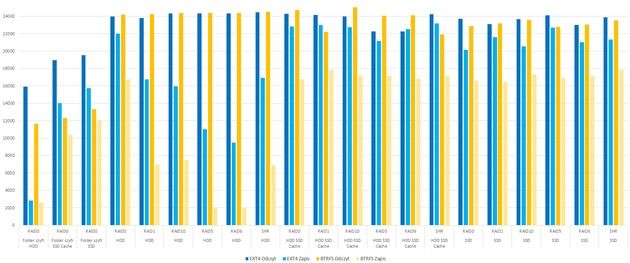
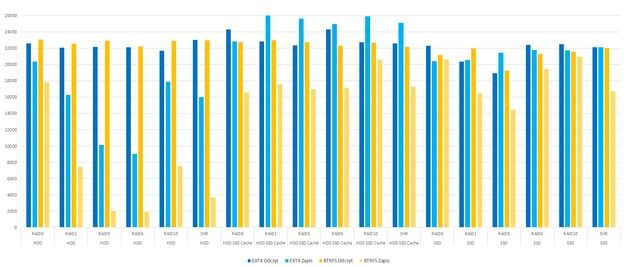
Test wydajności IOPS przeprowadziliśmy dla macierzy: RAID 0 , RAID 1, RAID 5, RAID 6, RAID 10, SHR oraz folderu szyfrowanego (tylko dla SMB). Testem objęty został zarówno protokół CIFS/SMB jak i iSCSI. Warto zwrócić uwagę na wartości IOPS dla klasycznych dysków. Zarówno dla systemu plików EXT4 jak i BTRFS wydajność jest niższa niż zastosowanie nośników SSD. Dysponując DS1618+ i chcąc uzyskać lepszą wydajność warto dokupić kartę np. M2D17 i zastosować nośniki SSD w celu przyspieszenia pamięci podręcznej. Taka konfiguracja pozwala na podniesienie wydajności do poziomu porównywalnego z macierzami zbudowanymi w oparciu o dyski SSD.

IOPS - protokół SMB

Image

Kliknij na grafikę aby powiększyć

IOPS - protokół iSCSI

Image

Kliknij na grafikę aby powiększyć

Wydajność LACP w sieci 1 GbE

Wydajność połączenia czterech interfejsów sieciowych sprawdziliśmy tworząc LAG 802.3ad z użyciem przełącznika Netgear M4100. Do kopiowania użyliśmy 4 komputerów, które transmitowały dane w tym samym czasie. Macierz RAID została skonfigurowana z 4 dysków SSD Kingston SUV500 240GB w trybie RAID 0, wolumen BTRFS. NAS bez problemu współpracował ze zagregowanym połączeniem a szybkość odczytu i zapisu jest bardzo dobra.

  PC1 [MB/s] PC2 [MB/s] PC3 [MB/s] PC4 [MB/s] Suma [MB/s]
Pobieranie z NAS 112,8 112,1 111,6 108,2 444,7
Wysyłanie na NAS 110,4 104,1 109,3 108,9 432,7

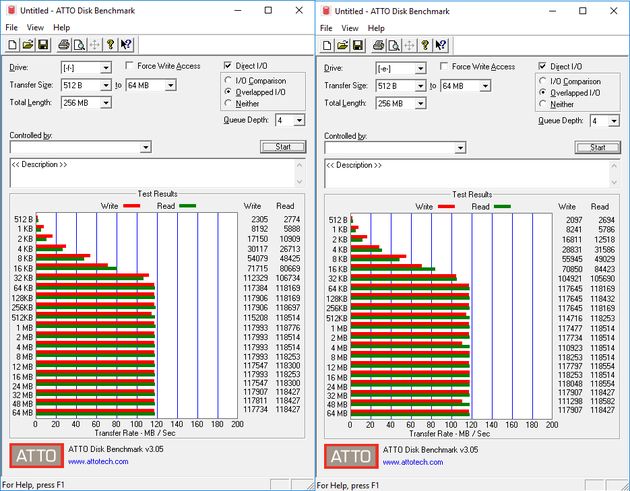
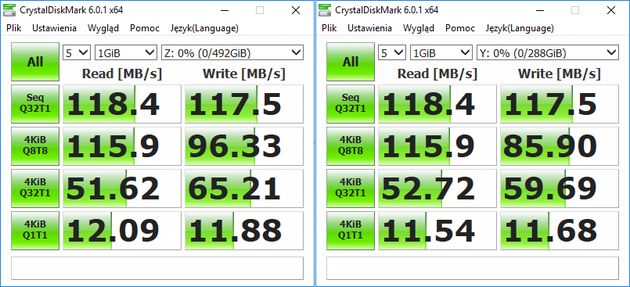
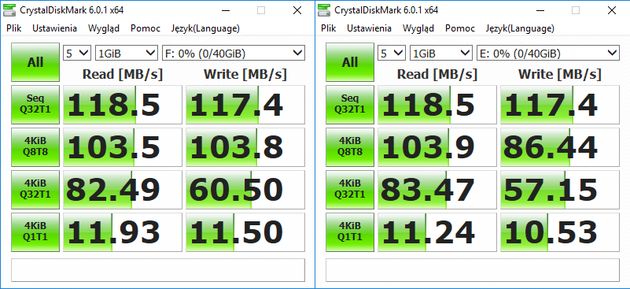
Test – protokół SMB i iSCSI ATTO Disk Benchmark i CrystalDiskMark

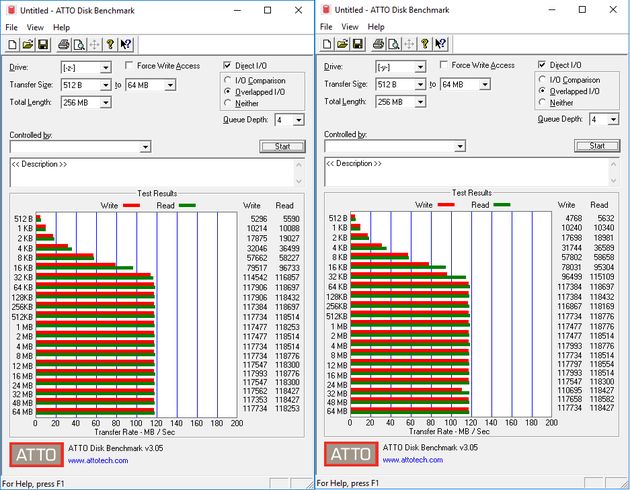
Ponieważ wyniki testów benchmarków dla wszystkich macierzy wyglądają podobnie prezentujemy tylko kilka rezultatów testów w ramach porównania.

RAID0, HDD, EXT i BTRFS, protokół SMB

Image

RAID0, HDD, EXT i BTRFS, protokół iSCSI

Image

RAID0, HDD, EXT i BTRFS, protokół SMB

Image

RAID0, HDD, EXT i BTRFS, protokół iSCSI

Image

Podsumowanie

Image

DiskStation DS1618+ to niewielki, wydajny a jednocześnie wysoce konfigurowalny serwer NAS. Możliwości rozbudowy urządzenia o dodatkowe karty PCIe a także jednostki rozszerzające powierzchnie sprawiają, że niedrogi system sieciowej pamięci masowej w prosty sposób można skalować w zależności od potrzeb. Wydajny procesor oraz do 32 GB pamięci RAM pozwala nie tylko na sprawą obsługę danych.

Dodatkową zaletą jest rozbudowany mechanizm systemów bezpieczeństwa i kopii zapasowych a także bogaty zestaw pakietów dodatkowych. Wykorzystując systemy wirtualizacji, konteneryzacji i VDSM można znacząco ograniczyć koszty związane z wdrażaniem systemów informatycznych zarówno w małej firmie jak i średniej wielkości przedsiębiorstwie.

Image

Ocena końcowa:

  • bardzo dobra wydajność sieciowa
  • możliwość podłączania jednostek rozszerzających
  • możliwość podłączenia karty rozszerzeń PCIe
  • wirtualizacja, obsługa dockerów, VDSM
  • bogaty zestaw narzędzi bezpieczeństwa danych
  • korzystanie z usług klastra w systemie wirtualizacji wymaga zakupu licencji
Wybrane dla Ciebie
ZACZEKAJ! ZOBACZ, CO TERAZ JEST NA TOPIE