



Synology RackStation RS1219+ - wszechstronny serwer NAS
Serwer Synology RackStation RS1219+ - ciekawy NAS dla małych i średnich firm. Ośmiodyskowy serwer posiada 4 gigabitowe interfejsy ethernet oraz port eSATA z możliwością rozszerzenia przestrzeni dyskowej. Elastyczną konfigurację urządzenia wspiera slot PCIe i karty rozszerzeń.
RackStation RS1219+ - mały serwer o dużej przestrzeni
W dynamicznie rozwijającej się technologii chmurowej wiele firm rezygnuje z wykorzystywania własnych serwerowni i posiadania fizycznych serwerów. Struktury katalogowe, przestrzenie dyskowe, narzędzia do współpracy, aplikacje CRM, ERP, poczta są elementami, które wiele firm postanawia wynieść do chmury. Jednak zainteresowanie fizycznymi rozwiązaniami serwerowymi – zarówno klasycznymi jak i jednostkami NAS/SAN oferującymi przestrzenie dyskowe nie maleje.
W małych i średnich firmach zamiast stosowania usług „cloud-based” bardzo często wykorzystuje się dwa inne rozwiązania: środowiska hybrydowe oraz „on premise”. To drugie to klasyczny model posiadania własnych serwerów, na których instalowane jest oprogramowanie czy przechowywane dane. Niektóre firmy dostrzegły potencjał chmury – szczególnie w przypadku rozwiązań usług katalogowych czy poczty i część swoich infrastruktur przenoszą do chmury, jednak w dalszym ciągu pozostając w klasycznej serwerowni z usługami, których funkcjonowanie jest lepsze „na miejscu”.
Zarówno w jednym jak i w drugim przypadku wykorzystanie serwera NAS do udostępniania usług ma swoje uzasadnienie. Po pierwsze nasze dane są gromadzone lokalnie, mamy nad nimi pełną kontrolę, możemy wdrożyć własne mechanizmy kopii zapasowych, w tym oparte o chmurę. Rozwiązanie cechuje się wysoką dostępnością do danych. Szybkość komunikacji jest ograniczona co najwyżej interfejsami komunikacyjnymi urządzeń dostępowych. Plusem są również kryteria kosztowe – gdy na NAS-ie gromadzimy terabajty danych wynajęcie tak dużej powierzchni w chmurze wiązałoby się ze znacznymi kosztami.
Synology RS1219+ - pojemny rack
Dla takich organizacji Synology przygotowuje rozwiązania, które wykorzystamy na szybką pamięć sieciową a jednocześnie mamy w zanadrzu coś więcej niż przestrzeń na dane. Na łamach serwisu prezentowaliśmy wiele urządzeń sieciowych pamięci masowych. Większość z nich posiadała konstrukcję typu desktop (barebone). Dziś zaprezentujemy klasyczne rozwiązanie serwerowe o konstrukcji rackowej. Ten typ serwerów pozwala na umieszczanie ich w szafach serwerowni, a co za tym idzie w bezpiecznym miejscu. Tu pojawia się Synology RackStation RS1219+. Rozwiązanie dedykowane dla użytkowników, którzy posiadają miejsce w szafie serwerowej.
Serwery rack kojarzą nam się z rozwiązaniami dość dużymi – z jednej strony mamy gęsto upakowaną konstrukcję o wielkości 1-2U, z drugiej komponenty sprzętowe w postaci płyty głównej, pamięci RAM, procesorów i dysków muszą zmieścić się w głębi urządzenia. Stąd „racki” to najczęściej konstrukcje montowane w głębokich 800-milimetrowych szafach. W niewielkich firmach nie zawsze mamy na wyposażeniu tego typu szafy.
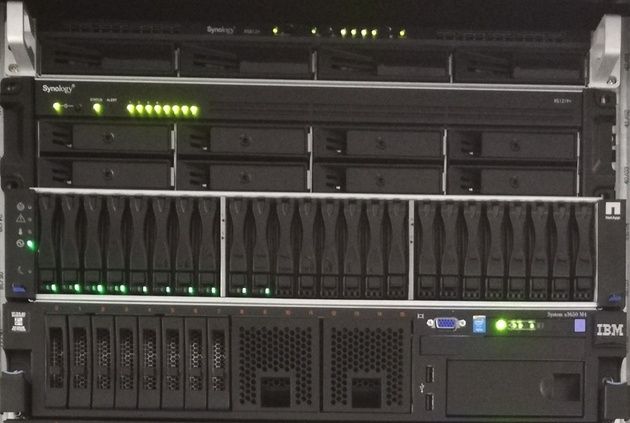
Synology dostrzegł ten problem już kilka lat temu. Chociażby jednostka RS214, która nie dość, że charakteryzowała się wysokością 1U to jej głębokość wynosiła niewiele ponad 280 mm. W serii Plus dominują urządzenia o głębokości ponad 400 mm (na przykład testowany RS812+). W RS1219+; należącym również do serii Plus; jest inaczej. Producent zdecydował się na minimalizację serwera. Konstrukcja rack o wymiarach 88x430,5x297,6 mm to urządzenie zaskakująco niewielkie jak na wydajnego NAS-a. Zatem niespełna trzydziestocentymetrowy serwer zmieści się nawet w płytkiej 400-milimtetrowej szafie dystrybucyjnej.
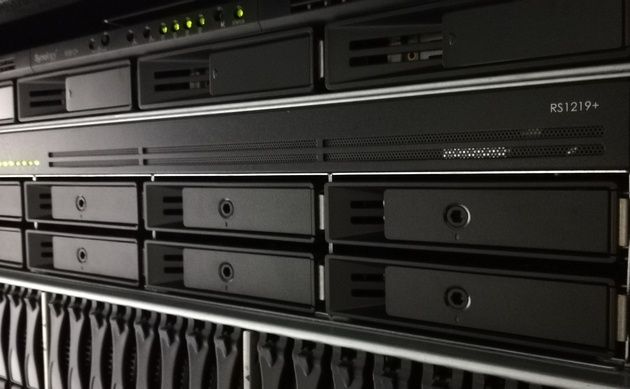
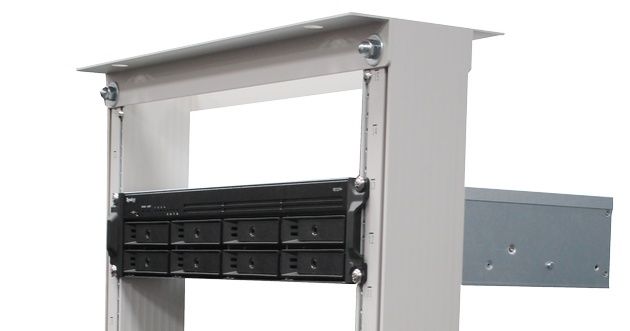
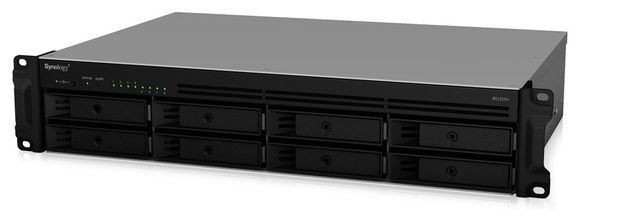
Konstrukcja NAS-a RS1219+ nie odbiega znacząco od rozwiązań znanych z poprzednich modeli. Korpus został wykonany z blachy, z kolei front klasycznie dla Synology – z czarnego tworzywa. Ponieważ NAS waży około 7 kg możemy go zamontować w szafie bezpośrednio za uchwyty montażowe. Producent zapewnia dodatkowe akcesoria opcjonalne- zestaw szyn stałych RKM114 lub zestaw szyn przesuwnych RKS1317.
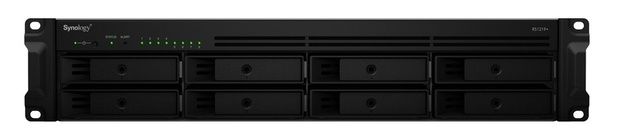
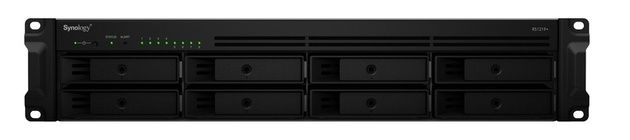
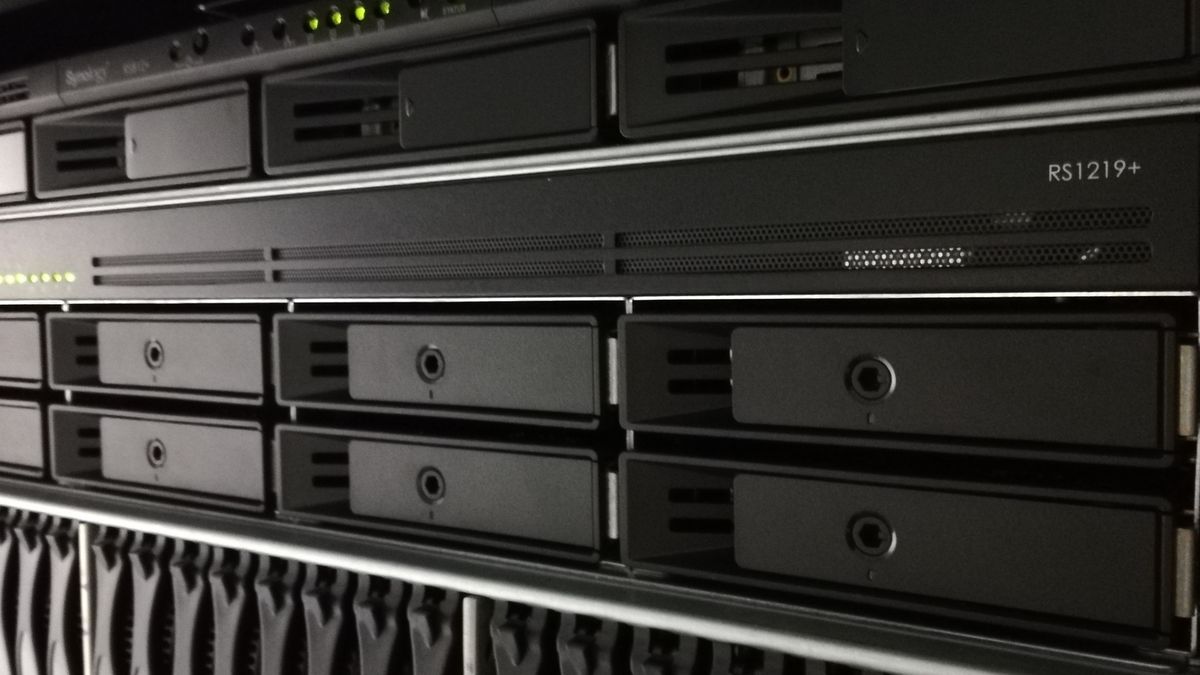
Frontowy panel stanowi jedną z dwóch głównych przestrzeni NAS-a. Największą jej część zajmuje 8 kieszeni dyskowych hot-swap wraz z mechanizmami ryglującymi z zamkiem zabezpieczającym. Górna część panelu jest miejscem przeznaczonym dla włącznika zasilania i wskaźników statusu pracy NAS-a oraz aktywności dysków.
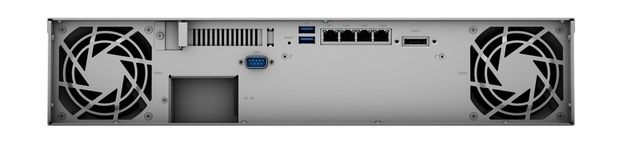
Z tyłu serwera dominuje system chłodzenia, który składa się z dwóch 80-milimetrowych wentylatorów. Warto wspomnieć, że układ wspomagający cyrkulację powietrza są dość słyszalny. Hałas blisko 37 dB może być mało komfortowy w przypadku gdy umieścimy NAS-a gdzieś w obrębie przestrzeni biurowej. Schowanie NAS-a do szafy eliminuje problem.
Zasilacz sieciowy o mocy 250 W został ukryty we wnętrzu obudowy a do jego podłączenia wymagana jest kątowa wtyczka 3PIN. Do komunikacji z NAS-em służą 4 gigabitowe porty Ethernet, 2 porty USB 3.0 oraz port RS232.
Oprócz możliwości montażu 8 dysków twardych Synology pozwala na montaż do RS1219+ jednostki rozszerzającej RX418 z użyciem portu eSATA. Zatem przy wykorzystaniu 8 dysków o pojemności 12 TB mamy do 96 TB przestrzeni dyskowej. Podłączając RX418 przestrzeń rozrasta się o 4 kieszenie dyskowe do pojemności 144 TB surowej powierzchni dyskowej.
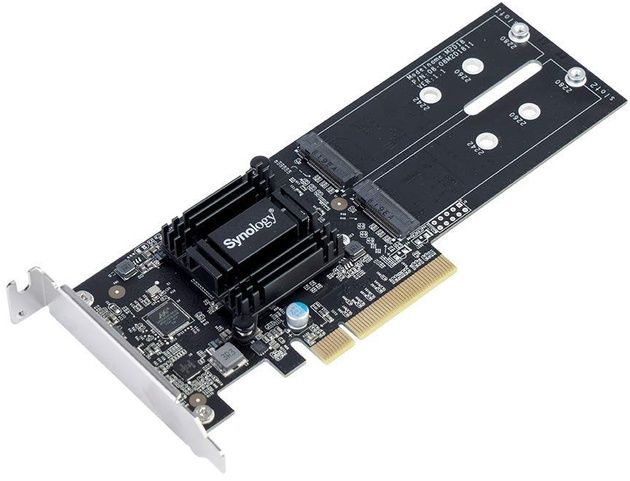
Jednak rozbudowa o jednostkę RX418 to nie wszystkie możliwości powiększania przestrzeni. RackStation posiada także wewnętrzne złącze PCIe pozwalające na montaż dodatkowych kart rozszerzeń. I to kolejny po 8 zatokach dyskowych i 4 interfejsach Ethernet ukłon Synology w stronę użytkowników, którzy oczekują od urządzenia elastycznej konfiguracji. Dzięki PCIe 2.0x8 mamy dwie możliwości wykorzystania potencjału interfejsu PCIe.
Pierwsza opcja to montaż karty M2D18 – karta M2D18 jest rozwiązaniem karty rozszerzeń dysków M2.SSD umożliwiającą rozbudowę przestrzeni NAS-a o szybkie dyski SSD lub NVMe 2280, 2260 i 2242. W przypadku RS1219+ obsługiwane są tylko nośniki M.2 SATA SSD.
A po co dodatkowe dyski w NAS-ie? Montaż M2D18 wyeliminuje problem zajętości zatok dyskowych przed dyski SSD, które najczęściej przeznaczane są na przyspieszenie pamięci podręcznej. Przykładowo – jeśli zastosujemy RAID 5 na 5 zatokach dyskowych, jedną zatokę przeznaczymy na hot spare, to dwie zatoki pozostaną na SSD Cache. Montując Przy 5 dyskach o pojemności 12 TB mamy zatem 48 TB surowej przestrzeni. Montując kartę M2D18 i dwa dyski SSD zwalniają się 2 zatoki dyskowe a to powoduje zwiększenie surowej przestrzeni do 72 TB przy zachowaniu jednego dysku hot spare.
Drugi scenariusz wykorzystania sloty PCIe to montaż kart sieciowych. Niby w RS1219+ mamy 4 interfejsy Ethernet. To spore możliwości, ale i ograniczenia do przepustowości 1 Gb/s lub 4 Gb/s w przypadku stosowania agregacji. Wykorzystując karty PCIE do NAS-a można podłączyć dodatkowe interfejsy sieciowe 10 Gb/s w postaci portów Ethernet RJ45(np. E10G18-T1) jak i modułów SPF+ (np. E10G17-F2)
Mamy zatem prosty i szybki sposób na wzrost wydajności pamięci masowej poprzez montaż karty M2D18 lub zwiększenie szybkości łącza nawet do 20 Gb/s.
Co prócz interfejsów komunikacyjnych i dyskowych znajdziemy w RS1219+? Producent stosuje sprawdzoną jednostkę obliczeniową jaką jest 64-bitowy, czterordzeniowy procesor Intel Atom C2538 o taktowaniu 2,4 GHz. Rozwiązanie wyposażone jest także w mechanizm szyfrowania sprzętowego (AES-NI). Ten sam procesor znajdziemy m.in. w NAS-ie DS1817+ czy RS818+.
W bazowej konfiguracji NAS ma do dyspozycji 2 GB pamięci RAM. W przypadku intensywnego wykorzystania urządzenia warto dokonać rekonfiguracji i wyposażyć RS1219+ w 16 GB RAM-u. Do dyspozycji jest dwa sloty obsługujące do 8 GB pamięci DDR3 na każdy slot. Do testów otrzymaliśmy jednostkę z 2 GB pamięci RAM, jednak na potrzeby testów dokonaliśmy rozbudowy pamięci o 2 kości po 4 GB.
Dokładniejszą specyfikację prezentujemy poniżej.
Specyfikacja techniczna
| Model | RackStation RS1219+ |
| System | DSM |
| Procesor | 4-rdzeniowy, Intel Atom C2538, 64-bitowy, 2,4 GHz |
| Pamięć | » RAM 2 GB (1x2 GB) z możliwością rozszerzenia do 16 GB |
| Ilość dysków | » 8 x 3,5 lub 8 x 2,5 cala, SATA (klasyczne i SSD), opcjonalna rozbudowa z wykorzystaniem jednostki rozszerzającej lub kart PCIe » hot-swap |
| Sieć LAN | » 4 x 1 GbE, opcjonalnie rozbudowa do 10 Gb z wykorzystaniem kart PCIe |
| Złącza dodatkowe | » 2 x USB 3.0, 1 x eSATA, 1 x PCIe x8 |
| Wskaźniki LED | » zasilanie » status » dyski |
| Obsługa trybów RAID | » JBOD » pojedynczy dysk » RAID 0 » RAID 1 » RAID 5 » RAID 10 » SHR |
| Przyciski | » zasilanie » reset |
| Wymiary | 88 x 430,5 x 297,6 mm |
| Waga | 6,9 kg |
| Środowisko pracy | 0-40 st. C |
| Zasilanie | zasilacz wewnętrzny |
| Pobór mocy | » 29,04 W - w spoczynku » 60,31 W - praca |
| Wake ON LAN | TAK |
| Systemy operacyjne | Windows, Linux, Mac OS, Android, iOS |
| Protokoły sieciowe | CIFS, AFP, NFS, FTP, WebDAV, CalDAV, iSCSI, Telnet, SSH, SNMP, VPN (PPTP, OpenVPN, L2TP) |
| System plików | EXT4, BTRFS, FAT (tylko dysk zewnętrzny), NTFS (tylko dysk zewnętrzny), HFS+ (tylko do odczytu) |
| Konfiguracja sieci | » TCP/IP » stały lub dynamiczny adres » możliwość zamontowania karty WiFi » przełącznik wirtualny |
| Serwer DHCP | TAK |
| Wirtualizacja | Virtual Machine Manager, Docker, Virtual DiskStation Manager, Docker DiskStation Manager |
| Service network discovery | UPnP, SNMP, Bonjour |
| Active Directory | TAK, funkcja serwera LDAP |
| Inne usługi | serwer poczty, serwery multimediów, serwer kamer sieciowych, serwer VPN, klient VPN, DHCP, druku, WWW, PHP/MySQL, serwer druku, chmura, Centrum Pakietów, kosz sieciowy, monitor zasobów on-line, harmonogram wł/wył |
| Serwer plików FTP | FTP over SSL, TLS, tryb pasywny, kontrola pasma FTP, TFTP |
| Kopie zapasowe | kopia na nośnik zewnętrzny, kopia na inny serwer Synology, kopia do chmury C2, kopia na inny serwer NAS, obsługa Time Machine |
| Powiadomianie awaryjne | e-mail, SMS, Push |
| Zarządzanie systemem | WWW, aplikacje mobilne, Synology Assistant |
Jakie funkcje i możliwości oferuje RS1219+? Zapraszamy do dalszej części artykułu.
DSM – wiele możliwości
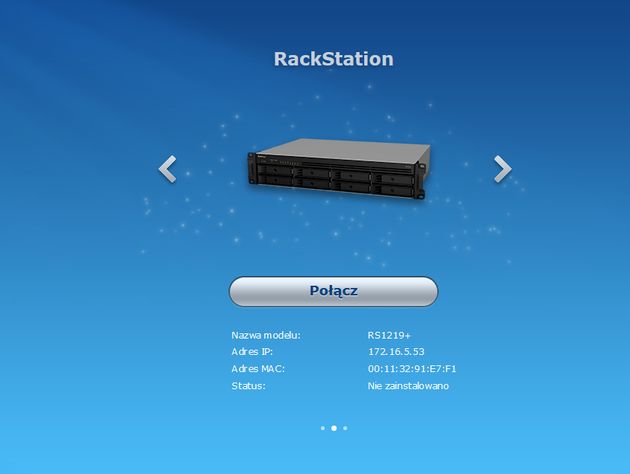
Przygodę z Synology rozpoczynamy klasycznie od instalacji systemu DiskStation Manager. Po znalezieniu NAS-a w sieci LAN z wykorzystaniem Synology Assistant lub z pomocą przeglądarki internetowej i adresu find.synology.com możemy zainstalować DSM.
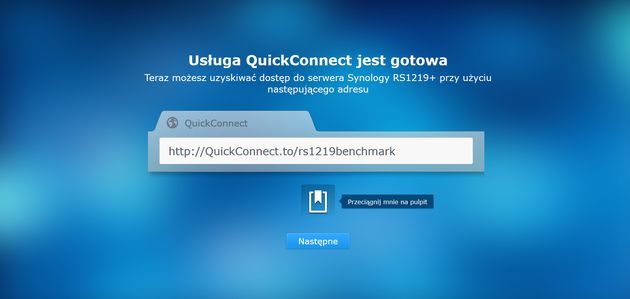
Po instalacji warto dodać identyfikator QuickConnect, który ułatwi komunikację z NAS-em spoza sieci LAN.
Już na samym początku po wstępnej konfiguracji dochodzimy do momentu, w którym powinniśmy być pewni co do wykorzystania serwera NAS. Chodzi o ustawienie przestrzeni dyskowej. Jaki model macierzy RAID wybrać, czy będziemy powiększać przestrzeń, migrować i czy będziemy posiadać dysk hot spare a do tego najważniejszy elementy – do czego będziemy wykorzystywać serwer NAS? Na te pytania musimy sobie odpowiedzieć na samym początku.
RS-1219+ oferuje obsługę następujących typów macierzy RAID:
- Synology Hybrid RAID
- Pojedyncze dyski
- JBOD
- RAID 0
- RAID 1
- RAID 5
- RAID 6
- RAID 10
W przypadku konfiguracji np. pojedynczego dysku mamy możliwość migracji:
- Pojedynczy do RAID 1
- Pojedynczy do RAID 5
Z kolei w przypadku macierzy RAID migracja będzie możliwa dla RAID 1 i RAID 5:
- RAID 1 do RAID 5
- RAID 5 do RAID 6
Synology jest też elastyczne jeśli chodzi o możliwości powiększania wolumenów poprzez wymianę dysków twardych. Taką operację możemy przeprowadzić na macierzach: SHR, RAID1, RAID5 oraz RAID6. Z kolei dodanie dysków twardych można wykonać na macierzy: SHR, RAID5, RAID6 oraz JBOD.
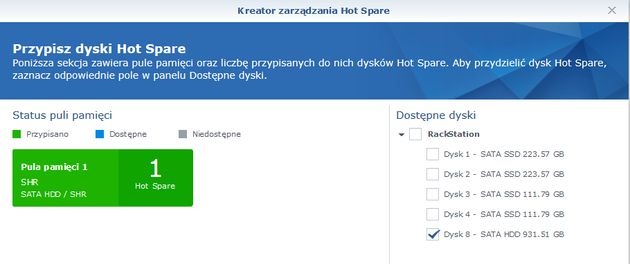
Na koniec pozostała kwestia dysku hot spare – czyli technologii, w której do NAS-a podłączone są nośniki ale nie są one bezpośrednio dyskami aktywnymi. W przypadku awarii jednego z dysków macierzy aktywowany jest dysk hot spare i macierz odbudowuje swoją strukturę. W RS1219+ będzie to możliwe n a macierzach: SHR, RAID1, RAID5, 6 oraz 10.
Jeśli odpowiednio zaplanujemy przestrzeń dyskową dla naszego serwera NAS pora na decyzję o typie puli pamięci. Synology w RS1219+ oferuje dwie możliwości. Pierwsza z nich pozwala na utworzenie macierzy RAID składającej się z pojedynczego wolumenu bez możliwości skalowania powierzchni dla wolumenu.
Drugim znacznie wygodniejszym sposobem jest konfiguracja puli dyskowej z możliwością zakładania wielu wolumenów. Takie rozwiązanie nie tylko daje więcej opcji związanych z przydzielaniem zasobów ale także pozwala na elastyczne przydzielanie powierzchni dyskowej dla poszczególnych wolumenów. Kolejną zaletą jest możliwość określenia typu formatu plików.
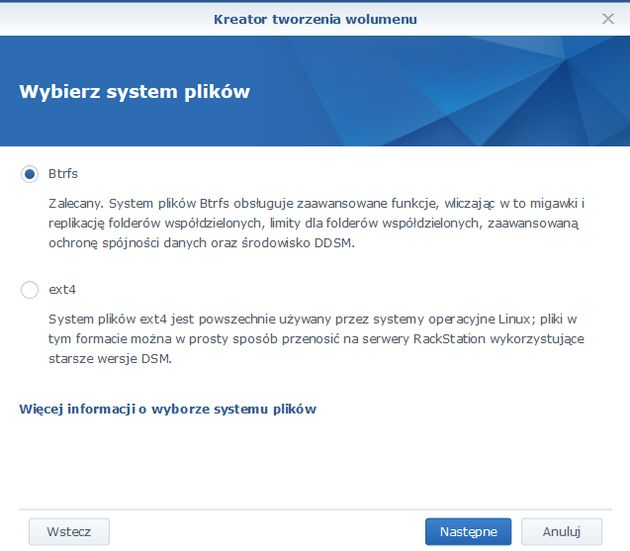
W tańszych modelach Synology producent pozwala na tworzenie wolumenu z systemem plików EXT4. W RS1219+ mamy dwie opcje do wyboru. Którą z nich wybierzemy po raz kolejny zależy od naszych potrzeb i wymagań. Pierwszy to EXT4, drugi zaś BTRFS.
Wątpliwości, co do wyboru rozwiewa sam Synology na swojej stronie bazy wiedzy. Przytoczmy funkcje obydwu systemów plików.
BTRFS oferuje:
- funkcje ochrony danych, np. migawka, replikacja i przywracanie do określonego punktu w czasie
- ochronę integralności danych
- limity użytkowników dla każdego folderu współdzielonego
Wolumen BTRFS przeznaczony jest głównie do:
- przechowywania kluczowych danych biznesowych wymagających spójności i ochrony
- zalecany do ogólnego udostępniania plików lub zapewniania jednostek iSCSI LUN do celów wirtualizacji serwerów
- zalecany do codziennego wykorzystania dla użytkowników prywatnych i biznesowych
- aktywowanie Docker DSM
Z kolei EXT4 jest kompatybilny z większością systemów operacyjnych LINUX a także cechuje się większą wydajnością i ma mniejsze wymagania sprzętowe niż BTRFS. System plików EXT4 warto wykorzystać w przypadku używania udostępnionych pamięci sieciowych do środowisk zwirtualizowanych lub aplikacji baz danych. Polecany jest także w przypadku gdy stosujemy jednostki LUN, serwer plików, serwer mail oraz stację monitoringu.
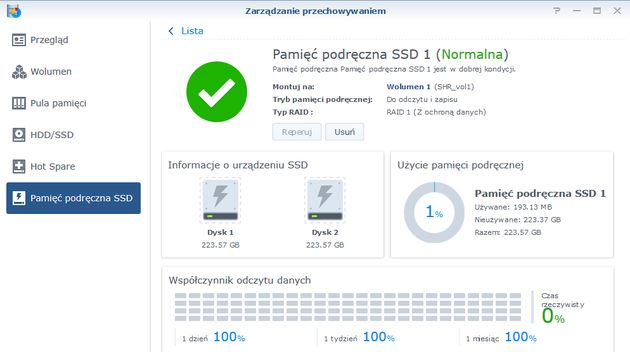
Na zakończenie funkcje tworzenia wolumenów możemy wzbogacić o jeszcze jeden mechanizm. Przyda się w przypadku gdy posiadamy mechaniczne dyski HDD i chcemy zwiększyć wydajność losowego odczytu i zapisu. Do tego służy Pamięć podreczna SSD, a w RS1219+ możemy określić 2 typy pamięci podręcznej:
- Pamięć podręczna SSD tylko do odczytu – zwiększenie szybkości losowego odczytu z pamięci, na której jest zamontowana
- Pamięć podręczna SSD do odczytu i zapisu – zwiększenie wydajności zarówno odczytu jak i zapisu.
W jaki sposób pamięć podręczna SSD ma wpływ na wydajność macierzy pokażemy w trakcie testów wydajnościowych porównując klasyczne dyski, dyski SSD oraz zestaw z pamięcią podręczną.
Jeśli zdecydujemy się na użycie systemu plików BTRFS to możemy liczyć na ciekawą funkcję, która znana jest z wielu systemów zapewniających wysokie bezpieczeństwo danych – chodzi o migawki. W przypadku Synology nie są to migawki całych wolumenów a folderów współdzielonych. By mechanizm działał musimy doinstalować pakiet Snapshot Replication. Narzędzie nie tylko służy do tworzenia migawek, przede wszystkim jest systemem do tworzenia kopii zapasowych.
Zanim zaprezentujemy w jaki sposób tworzą się migawki folderów i jednostek LUN sprawdźmy co oferuje Synology w zakresie folderów udostępnionych. Dane przechowywane w folderach mogą być dostępne z wykorzystaniem protokołów: CIFS/SMB, AFP, FTP oraz NFS. Oczywiście NAS obsługuje także http, TFTP czy Bonjour.
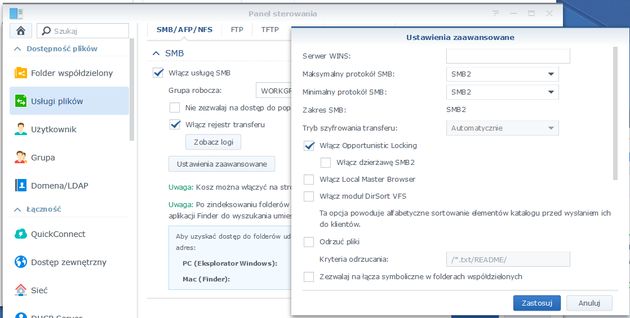
W przypadku CIFS/SMB dostęp do danych może być realizowany z wykorzystaniem lokalnych kont i grup użytkowników. Jednak NAS może być także podłączony do usługi katalogowej lub też sam pełnić rolę kontrolera domeny. A co za tym idzie uprawnienia mogą być przypisywania dla grup i użytkowników domenowych. Z ciekawszych opcji dotyczących obsługi CIFS/SMB można wymienić możliwość wyłączenia starej wersji SMB1, włączenia szyfrowanie transferu, blokowania oportunistycznego, LMB, MSDFS VFS czy w końcu ograniczenia wiele połączeń z jednego adresu IP.
Mamy także ciekawą funkcję logowania transferów, która umożliwia zapis operacji plikowych przeprowadzanych przez podłączonych użytkowników.
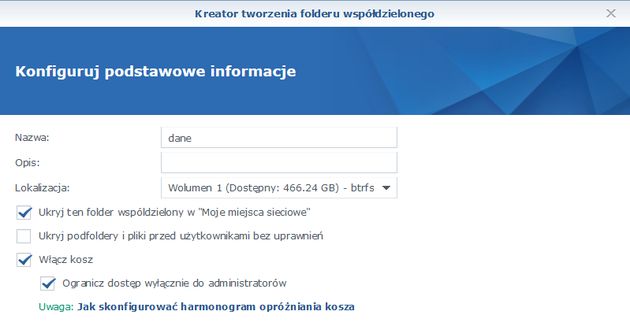
Tworząc foldery współdzielone możemy określić:
- Lokalizację folderu na określonym wolumenie
- Ukryć folder współdzielony
- Ukryć podfoldery dla użytkowników bez uprawnień
- Włączyć kosz sieciowy – chroni przed przypadkowym usunięciem plików i umożliwia ich szybkie przywrócenie
- Włączyć szyfrowanie folderu współdzielonego
- Nałożyć limit pojemności na folder współdzielony
- Na koniec nadajemy uprawnienia dla kont lokalnych lub domenowych
- Włączyć zaawansowane uprawnienia na poziomie ACL
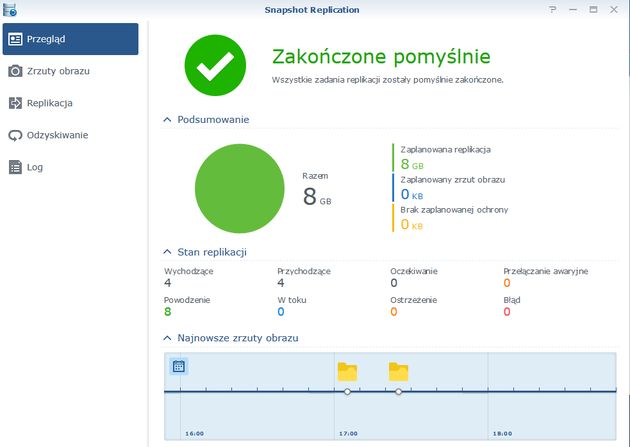
Wróćmy teraz do mechanizmu Snapshot Replication i jego funkcjonalności. Jak wspomnieliśmy wcześniej system plików BTRFS pozwala na tworzenie migawek dla jednostek LUN i folderów współdzielonych. Prócz migawek dzięki Snapshot Replication możemy:
- Tworzyć replikacje migawek i jednostek LUN na ten sam lub inny wolumen oraz synchronizować na zdalny serwer Synology.
- Odzyskiwać foldery i jednostki
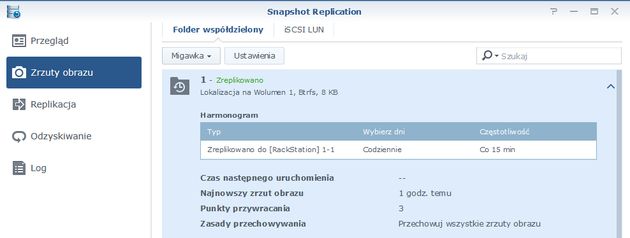
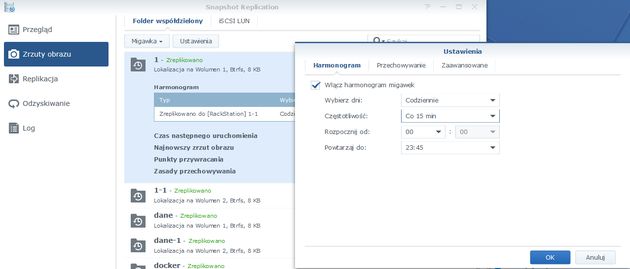
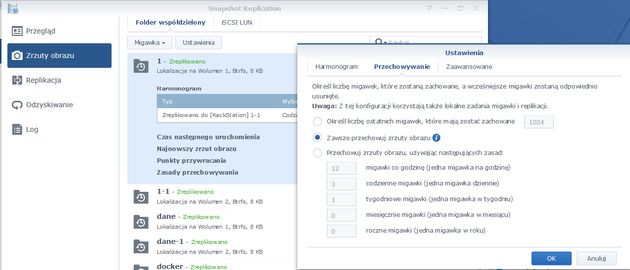
Zadania tworzenia migawek mogą być opatrzone harmonogramem, w którym określamy częstotliwość wykonywania migawek w ciągu tygodnia i w ciągu dnia. By zaoszczędzić miejsce na wolumenie możemy określić liczbę przechowywanych migawek oraz zasady przechowywania migawek dziennych, tygodniowych czy miesięcznych.
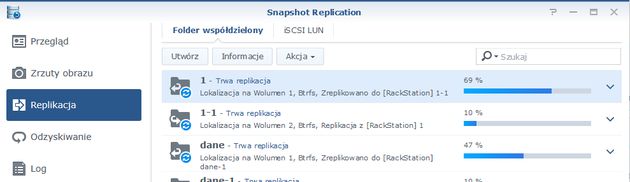
Wykonane migawki są przechowywane na tym samym wolumenie co pliki źródłowe. By podnieść poziom bezpieczeństwa warto wykonać replikację migawek. I tu do dyspozycji mamy dwie opcje. Pierwsza z nich to wykonywanie replikacji migawek na ten sam serwer NAS ale np. na inny wolumen. Drugą opcją jest replikacja na zdalny serwer Synology.
Plusem Synology w przypadku rozwiązań iSCSI i jednostek LUN i współpracy z hypervisorami wirtualizacji jest jeszcze jeden element bezpieczeństwa migawek. Dzięki adapterowi Synology Storage Replication Adapter możemy zintegrować migawki ze środowiskiem vCenter Site Recovery Manager. By system działał poprawnie w środowisku vCenter Site Recovery Manager musimy doinstalować wspomniany adapter. Następnie w przypadku tworzeni zadań replikacji jednostek LUN będziemy mieli możliwość wyboru sposobu zarządzania zadaniami replikacji.
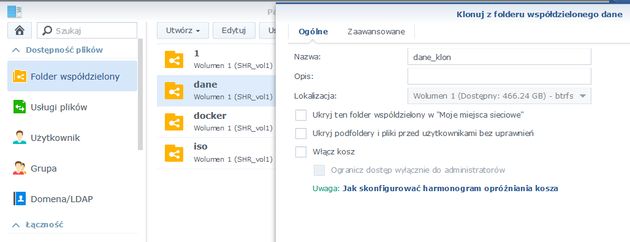
Z systemem plików BTRFS jest związana jeszcze jedna praktyczna funkcjonalność – Klonowanie folderów. Możemy w błyskawiczny sposób wykonać klon danego folderu udostępnionego np. na potrzeby testów lub rozdzielenia funkcjonalności danych zgromadzonych w danym folderze.
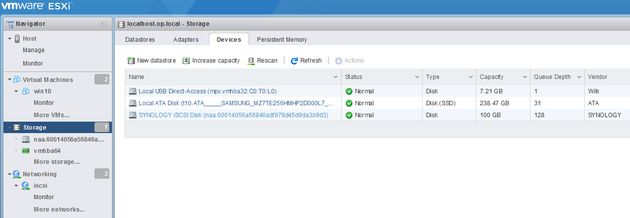
Na koniec przestrzeń dyskową RS1219+ możemy wykorzystać w zupełnie inny sposób. Jak już wcześniej wspomnieliśmy Synology został wyposażony w 4 interfejsy Ethernet, które można elastycznie konfigurować pod względem dostępności i usług oraz limitów szybkości. Dodatkowo możemy zamontować karty 10 GbE. Takie rozwiązania pozwalają na wykorzystanie NAS-a do wirtualizacji. Mowa tu oczywiście o funkcjach jednostek LUN i połączeniu ich do systemów Vmware, Hyper-V czy Citrix XenServer. W przypadku dwóch pierwszych Synology jest w pełni kompatybilny z VAAI i ODX.
Jeśli dodamy do tego możliwość podłączenia jednostek LUN poprzez porty 10 GbE oraz funkcje przyspieszenia pamięci podręcznej to RS1219+ jest idealnym rozwiązaniem dla przestrzeni dyskowej maszyn wirtualnych hypervisorów.
Wyciśnij maksimum z RS1219+
Gdybyśmy powiedzieli, że RS1219+ jest tylko narzędziem do gromadzenia plików i wykorzystania jako przestrzeń do wirtualizacji popełnilibyśmy wielki błąd. Rozwiązanie z logo Synology zawiera w sobie wiele dodatkowych narzędzi, które przydadzą się w małej i średniej firmie ale dodatkowo znacząco obniżą koszty wdrożenia dodatkowych usług.
Rozpoczniemy od dość prostych rozwiązań, chociażby serwer DHCP. W większości małych firm rolę systemu przydzielania adresów IP pełni zazwyczaj główny router brzegowy. Jest to jakieś rozwiązanie, jednak w przypadku gdy w sieci znajduje się wiele podsieci czy VLAN-ów rozwiązanie nie do końca będzie mogło sprostać wymaganiom. A konfiguracja może być męcząca.
Tu z pomocą przychodzi Synology i usługa DHCP, która przekształca NAS-a w serwer DHCP. Pakiet oferuje możliwość definiowania wielu zakresów adresów IP z możliwością statycznej rezerwacji. Dodatkowo mamy również funkcję serwera PXE - Pre-Boot Execution Environment. To narzędzie pozwalające na rozruch systemów operacyjnych z sieci LAN.
Kolejna opcja związana z obsługą sieci to możliwość montażu bezprzewodowe interfejsu WiFi w postaci klucza USB. Dzięki temu NAS może pełnić trzy dodatkowe role:
- Punktu dostępowego WiFi
- Router bezprzewodowy
- Połączenia NAS-a z wykorzystaniem sieci bezprzewodowej.
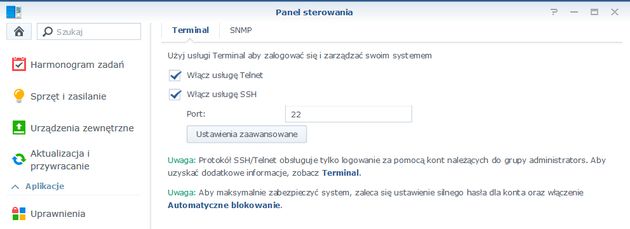
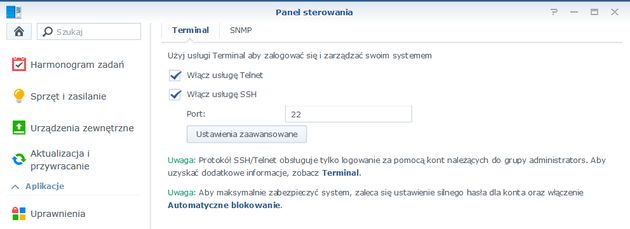
Z kolei dostęp do NAS-a prócz możliwości zalogowania poprzez panel WWW czy mobilną aplikację możemy realizować jeszcze na jeden sposób – poprzez dostęp terminalowy. Po aktywacji dostępu w sekcji Terminal łączmy się z RS1219+ poprzez Telnet lub SSH.
jeśli obawiamy się o bezpieczeństwo NAS-a to prócz zabezpieczenia zewnętrznej infrastruktury dostępowej do sieci LAN powinniśmy zerknąć na mechanizmy bezpieczeństwa RS1219+. NAS oferuje zaporę sieciową z możliwością blokowania portów i usług, ochronę przed atakami DoS oraz instalację certyfikatów.
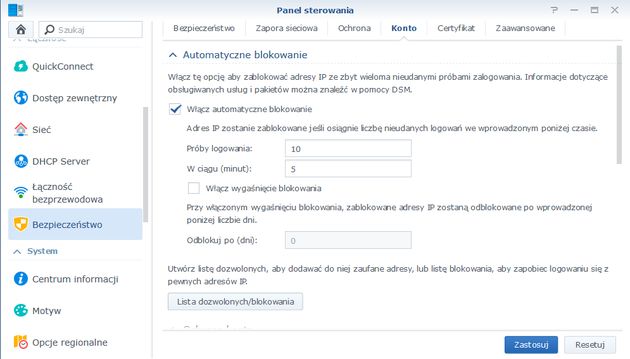
Użytkownicy, którzy wykorzystają NAS-a na zewnątrz sieci powinni dodatkowo wzmocnić ochronę kont poprzez stosowanie odpowiednich haseł ale także włączyć funkcję blokowania kont, do których nastąpiło kilka nieudanych logowań. Dodatkowo można blokować adresy IP, z których nadeszły nieudane próby logowania.
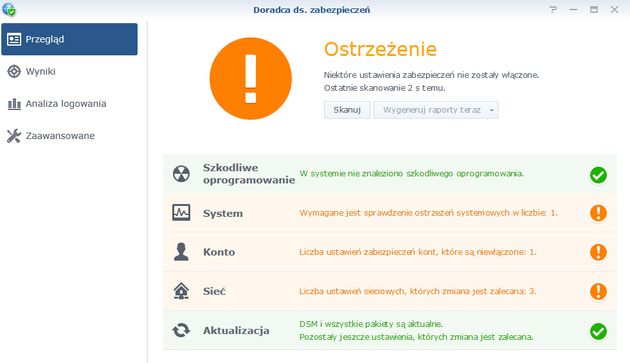
Jeśli nie jesteśmy pewni czy wszystkie elementy systemu bezpieczeństwa zostały poprawnie zaimplementowane możemy to zweryfikować w prosty sposób. Wystarczy uruchomić narzędzie Doradca ds. zabezpieczeń i dokonać skanowania całego systemu NAS. Następnie w przejrzystym raporcie możemy poprawić wszystkie potencjalne luki.
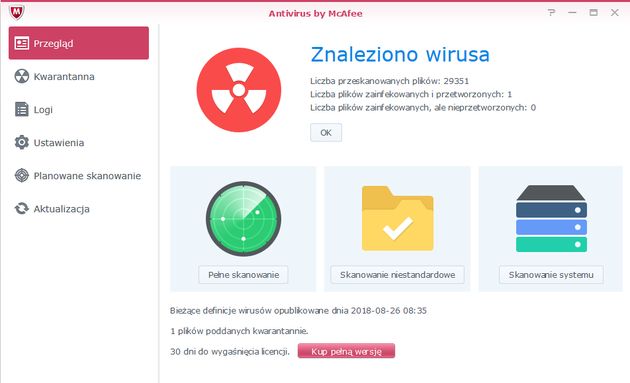
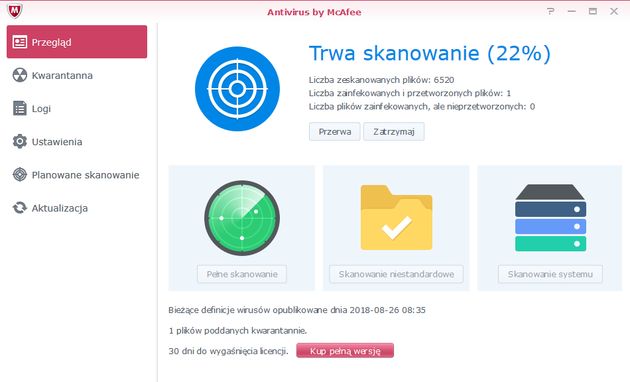
Warto jeszcze wspomnieć o zagrożeniach powodowanych przez pliki przechowywane na NAS-ie. W Centrum Pakietów odnajdziemy 2 systemy antywirusowe. Jedne z nich płatny system spod znaku McAfee. Drugi darmowy – Antivirus Essential. W pierwszym przypadku roczna subskrypcja to koszt około 20 dolarów. Antywirusy oferują możliwości skanowania plików w oparciu o harmonogramy i konfigurację zachowania podczas znalezienia wirusów. Wyniki skanowania są prezentowane w postaci raportu.
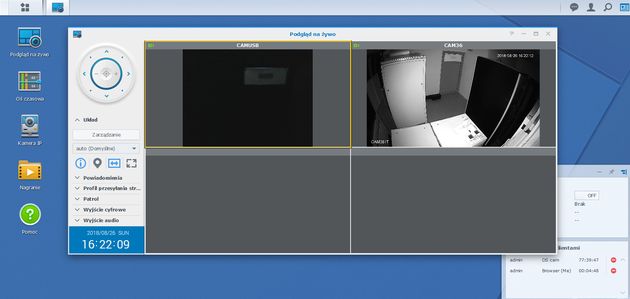
Ważnym elementem w przedsiębiorstwie jest nie tylko bezpieczeństwo komunikacji sieciowej alt także bezpieczeństwo fizyczne. Tu również możemy wykorzystać RS1219+, który posiada możliwość pracy jako rejestrator sieciowy dla kamer IP a także (po instalacji nieoficjalnego pakietu) jako rejestrator dla kamer USB podłączonych do NAS-a. Do RS1219+ możemy podłączyć do 40 kamer IP. By wypróbować możliwości Synology możemy podłączyć bezpłatnie do 2 kamer.
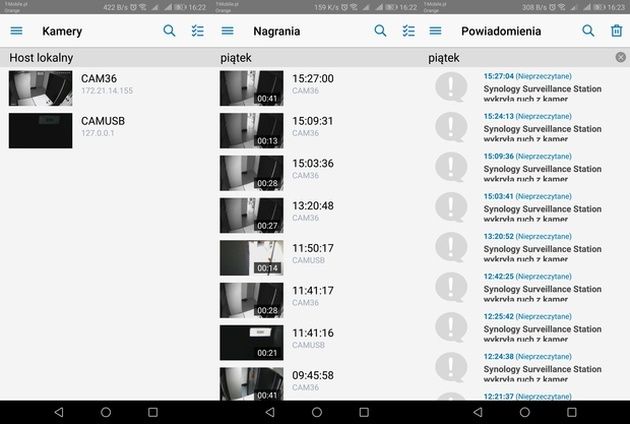
Do obsługi kamer, zapisów monitoringu i ustawień zachowania w trakcie określonych zdarzeń służy system Surveillance Station. Pakiet obsługuje wiele popularnych i mniej popularnych kamer IP. Ma możliwość definiowania widoków, sposobu nagrywania a także odtwarzania narań. Plusem rozwiązania w połączeniu z QuickConnect jest możliwość zdalnego podglądu kamer z poziomu aplikacji mobilnej DScam.
Powróćmy do narzędzi i funkcji, które przydadzą się dla każdego administratora sieci LAN, w której obecny będzie RS1219+. Prócz serwera DHCP administrator może wdrożyć jeszcze 2 narzędzia, które pomogą zapanować na urządzeniami i funkcjami sieci LAN. Pierwsza z nich to funkcje serwera Active Directory. Pakiet pozwala na globalne tworzenie kont użytkowników domeny, także grup i dołączanie do domeny na podstawie systemów uwierzytelniania. Drugim systemem jest Directory Server oparty o usługę LDAP.
Kolejne rozwiązania wspomagające pracę administratora to serwer DNS. System może być lokalnym narzędziem ułatwiającym rozpoznawanie nazw i przekształcanie adresów IP na nazwy. Połączenie systemu Active Directory, DNS i DHCP możemy dodatkowo wzmocnić uwierzytelnianie na serwerze RADIUS.
Nie możemy zapomnieć także o funkcjach ułatwiających pracę grupową użytkowników NAS-a i sieci LAN. Tu Synology może pochwalić się naprawdę bogatym zestawem narzędzi:
- Calendar – estetyczny kalendarz pozwalający na planowanie terminów i zadań
- Chat – funkcjonalny system komunikacji tekstowej
- Drive – narzędzie, które przekształca NAS-a w prywatną chmurę. To doskonała alternatywa dla wszelkiego rodzaju chmur komercyjnych. Plusem rozwiązania jest całkowite bezpłatna możliwość korzystania ze wszystkich funkcjonalności i niemal nieograniczona przestrzeń na dane dla użytkowników.
- Mail Server, Mail Server Plus i Mail Station i Mail Plus – serwer poczty mail wraz z klientem pocztowym
- Note Station – kolejny zamiennik dla komercyjnych aplikacji – przydatny notes z możliwością zapisu wszelkiego rodzaju notatek, także z możliwościami importu danych
- Office – pakiet webowych aplikacji do tworzenia tekstów, arkuszy kalkulacyjnych i prezentacji
- VPN Server – tu chyba tłumaczenie jest zbędne. Serwer VPN z możliwością jednoczesnej obsługi do 30 połączeń. System obsługuje protokołu OpenVPN, L2TP oraz PPTP.
- Administratorzy, którzy chcą hostować własne aplikacje WWW mogą skorzystać z serwerów SQL, serwera WWW, PHP, Pythona, Perla czy serwera WebDAV, mamy także możliwość zainstalowania Apacha, aplikacji CRM, ERP czy platform blogowych
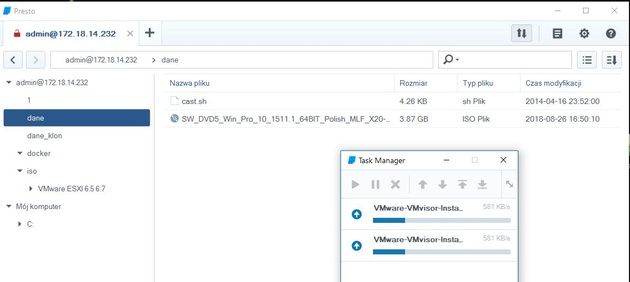
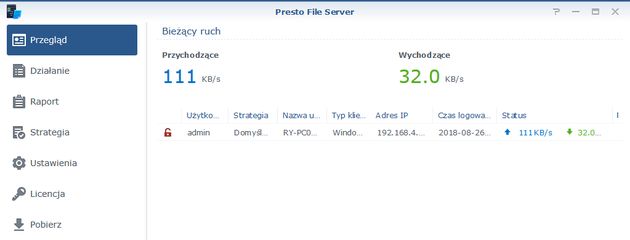
Ciekawym rozwiązaniem szczególnie w przypadku rozległych lokalizacji jest narzędzie Presto File Server. To narzędzie, którego główmym zadaniem jest jak najszybsze i najbezpieczniejsze przesyłanie plików pomiędzy NAS-em a klientami. Szczególnie przydatne w przypadku gdy klienci nie przebywają w macierzystej lokalizacji NAS-a a konieczne jest przesłanie czy też skopiowanie dużej liczby plików lub bardzo dużych plików. Dzięki technologii Synology Internet Transfer Accelerator transfer danych jest szybki ale przede wszystkim stabilny i bezpieczny.
Presto File Server oferuje klienta na wszystkie popularne systemu operacyjne. Sama funkcjonalność może być dodatkowo monitorowana z poziomu konsoli serwera. Dla wszystkich operacji możemy generować przejrzyste raporty oraz mieć podgląd na aktualne działania użytkowników.
Więcej o technologii SITA oraz samym Presto File Server można dowiedzieć się z materiału Synology.
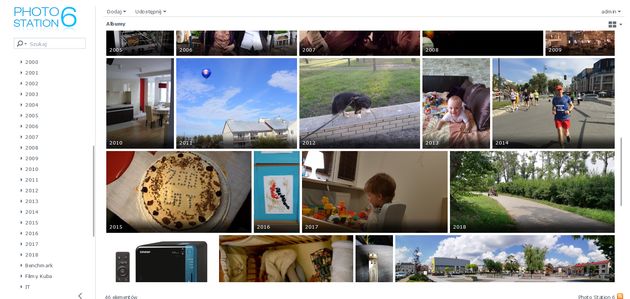
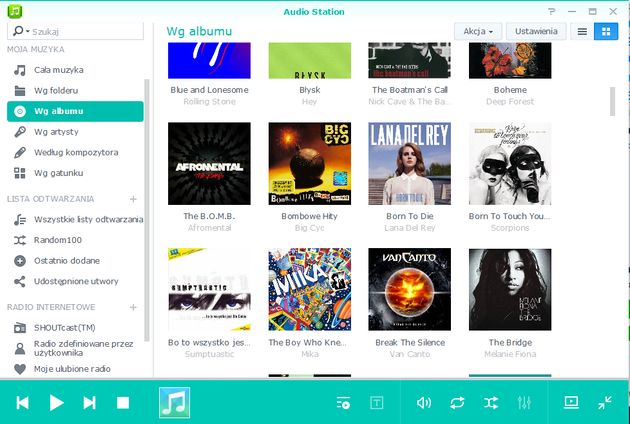
Choć Synology RS1219+ jest przeznaczony do wykorzystania w środowisku biznesowym to nie powinniśmy zapomnieć o jego funkcjach multimedialnych. Urządzenie oferuje 3 pakiety do obsługi zdjęć, filmów oraz muzyki: Photo Station , Video Station oraz Music Station. Dodatkowo możemy zainstalować aplikację Moments, która w inteligentny sposób może porządkować wszystkie fotografie.
Do każdej z aplikacji webowej producent przygotował aplikacje mobilne. Jeśli dodatkowo wykorzystamy połączenie QuickConnect to zgromadzone materiały multimedialne możemy strumieniować do smartfona lub wykorzystując urządzenia typu Chromecast do systemów audio i wideo. Oczywiście NAS posiada również wbudowany serwer iTunes i DLNA.
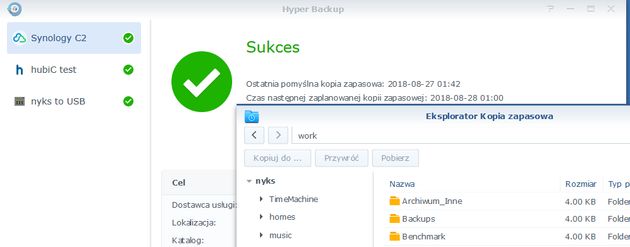
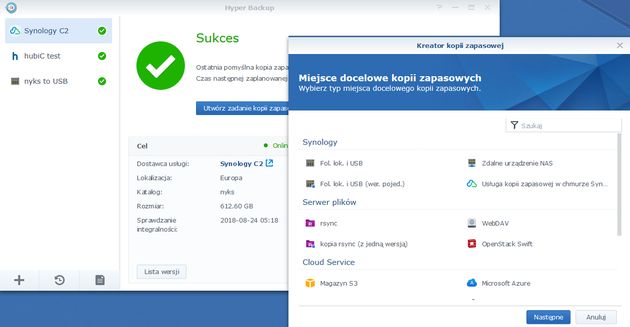
Na koniec prezentacji niektórych funkcjonalności powróćmy jeszcze na chwilę do bezpieczeństwa. A dokładniej do bezpieczeństwa plików. Każde urządzenie gromadzące dane powinno posiadać opracowany mechanizm kopii zapasowych. W Synology do tego celu służy pakiet Hyper Backup. Narzędzie pozwalające na tworzenie kopii zapasowych serwera Synology na wiele różnych nośników i platform. Do dyspozycji mamy kopie zapasowe na lokalne wolumenu, dyski USB, na zdalne serwery Synology a także serwery wykorzystujące rsync i WebDAV. Dodatkowo Synology umożliwi tworzenie kopii zapasowych na popularne systemy chmur komercyjnych.
Ciekawą opcją, która jest autorskim projektem Synology jest kopia zapasowa do chmury Synology C2. Usługa chmurowa C2 została zaprezentowana w pierwszym kwartale 2017 roku oferując atrakcyjne plany taryfowe. Do tego system cechuje intuicyjność i prostota dostępu do danych. W dwóch planach taryfowych mamy możliwość tworzenia kopii zapasowych o wielkości od 100 GB w cenie od kilku dolarów miesięcznie. Mechanizm doskonale sprawdza się jako jeden z elementów scenariusza kopii zapasowych 3-2-1.
W przypadku gdy posiadamy 2 serwery Synology jeden z nich może z powodzeniem pełnić rolę serwera przechowywania backupów. Rozwiązanie może idealnie sprawdzić się w sytuacji gdy jeden z serwerów będzie w innej lokalizacji niż serwer macierzysty. Dzięki temu zwiększymy bezpieczeństwo przechowywania kopii zapasowych.
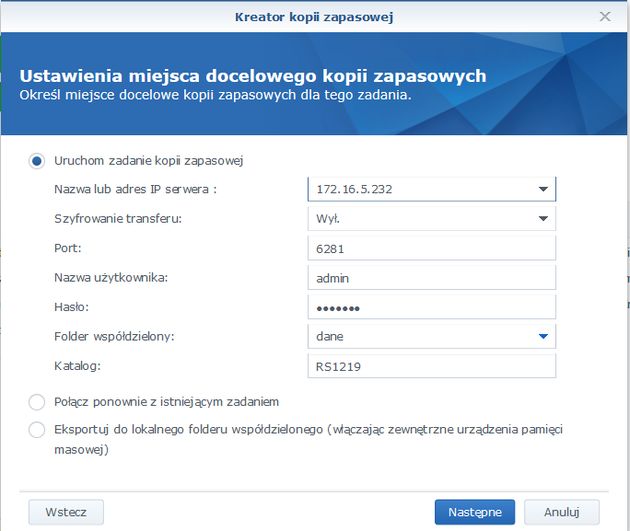
Narzędzie umożliwiające tworzenie backupów zdalnych to Hyper Backup Vault. Po instalacji pakietu na serwerze zdalnym przechodzimy na serwer, z którego będziemy tworzyć kopie zapasowe. Uruchamiamy Hyper Backup i wybieramy zadanie kopii zapasowej na zdalny serwer NAS.
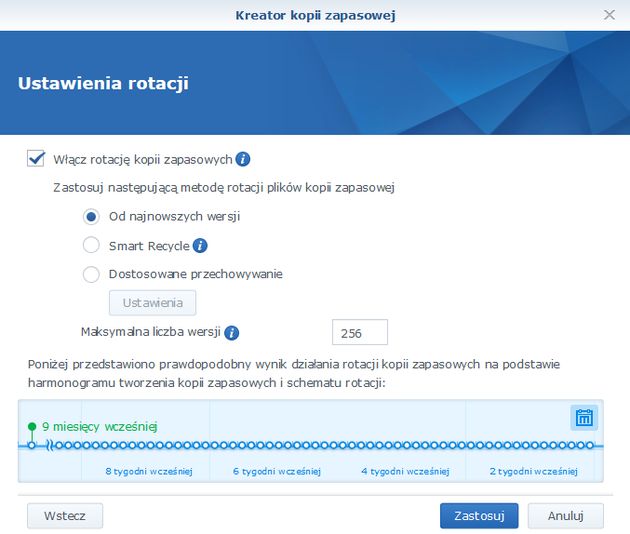
Następnie wskazujemy foldery i aplikacje objęte kopią zapasową. W kolejnym kroku określamy harmonogram wykonywania kopii zapasowych i włączamy ich rotację. Po zakończeniu pracy kreatora możemy wykonać kopię zapasową RS1219+ na zdalny serwer.
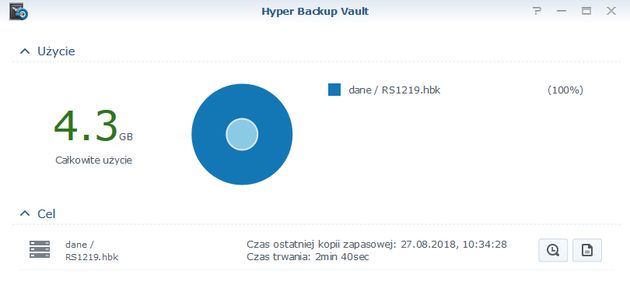
Dodatkowo w Hyper Backup Vault możemy zweryfikować kopię zapasową i podejrzeć zajętość miejsca.
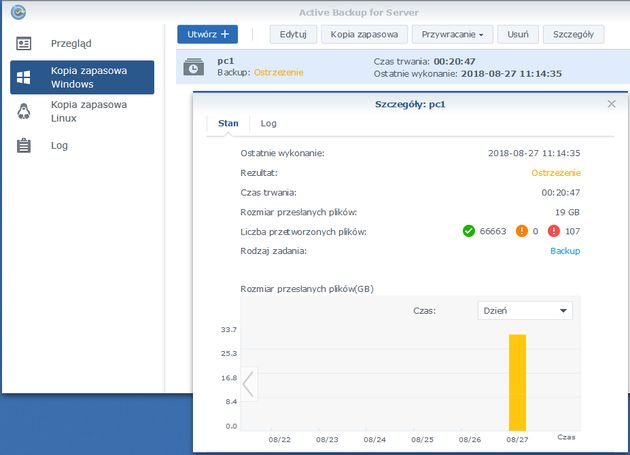
Jeśli chcemy kompleksowo zabezpieczyć swoje środowisko produkcyjne to Synology oddaje nam do dyspozycji jeszcze dwa narzędzia do tworzenia kopii zapasowych serwerów obecnych w sieci LAN. Pierwszym z nich jest obsługa Time Machine – czyli tworzenie kopii zapasowych komputerów Apple. Drugim jest narzędzie Active Backup for Server. Dzięki niemu możemy scentralizować kopie zapasowe serwerów bezpośrednio na serwerze NAS. Plusem są funkcje centralnego zarządzania kopiami zapasowymi i brak konieczności instalacji agentów backupu na serwerach Windows i Linux.
Wirtualizacja i konteneryzacja
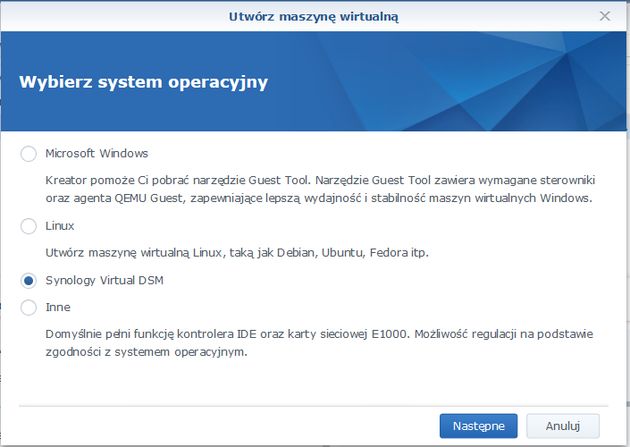
W listopadzie 2017 roku Synology oficjalnie ogłosił wydanie dwóch typów nowego oprogramowania pozwalającego na wzbogacenie funkcji NAS-a o narzędzia wirtualizacji. To pakiety Virtual Machine Manager i Virtual DSM. Pierwszy z nich umożliwia instalowanie wirtualnych maszyn z systemami operacyjnymi Windows, Linux. W tym ostatnim przypadku mamy możliwość instalacji wewnątrz Synology dodatkowego systemu DSM pozwalającego na rozszerzenie funkcjonalności jednego serwera NAS Synology o kolejny.
Pakiet Virtual Machine Manager dostępny jest w dwóch wersjach – VMM i VMM Pro. Poniżej prezentujemy tabelę z różnicami poszczególnych wersji. Głównie dotyczą one wątków procesora oraz funkcjach zaawansowanych typu HA, QoS, migracja na żywo. Jeśli w sieci LAN chcemy skorzystać z funkcji wirtualizacji Synology to nawet wersja VMM idealnie nadaje się do stworzenia prostego systemu wirtualizacji. VMM obsługuje systemy z rodziny Windows (klienckie jak i serwerowe) oraz Linux (CentOS, Fedora, OpenSUSE, Red Hat, Suse, Ubuntu).
| Model | VMM | VMM Pro |
| Obsługiwany system operacyjny | Windows, Linux i Virtual DSM | Windows, Linux i Virtual DSM |
| Zarządzanie klastrami | TAK | TAK |
| Obciążenie CPU | Fizyczne wątki procesora x2 | Fizyczne wątki procesora x 4 |
| Maksymalna liczba przełączników wirtualnych | 4 | 4096 |
| Maksymalna liczba migawek na maszynę wirtualną | 32 | 255 |
| Łącza do udostępniania maszyny wirtualnej na hosta | 1 | 16 |
| Zdalny plan replikacji | NIE | TAK |
| Migracja pamięci masowej | NIE | TAK |
| Uruchom maszynę wirtualną na zdalnym hoście | NIE | TAK |
| High Availability | NIE | TAK |
| Migracja na żywo | NIE | TAK |
| Ustawienia QoS | NIE | TAK |
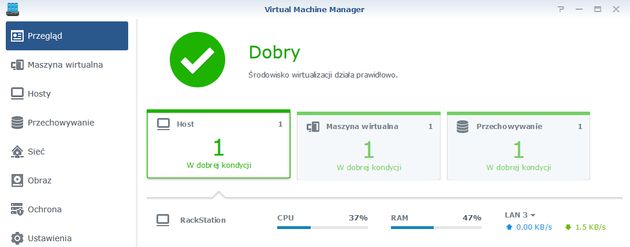
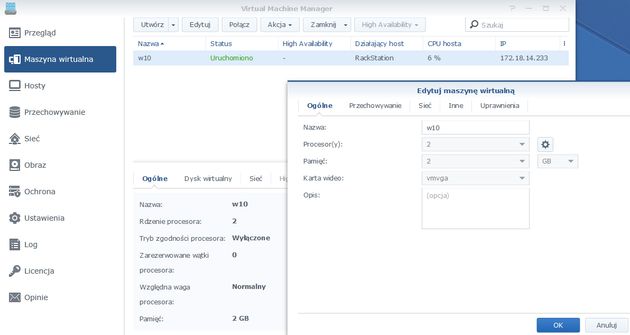
Zarządzanie VMM nie odbiega od zarządzania innymi systemami wirtualizacji. W przypadku pojedynczego serwera NAS nie będącego członkiem klastra VMM tworzymy maszyny wirtualne, przydzielmy im określone zasoby sprzętowe i definiujemy przypisanie interfejsów sieciowych do przełączników.
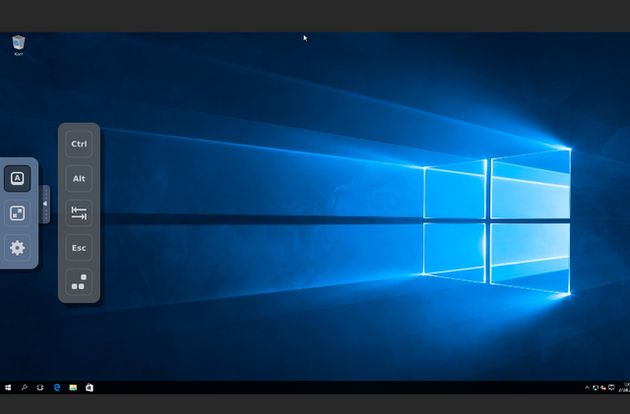
Po podłączeniu obrazu ISO i uruchomieniu maszyny możemy zainstalować system operacyjny i doinstalować narzędzia Synology VMM Guest Tool. Dostęp do zwirtualizowanego systemu operacyjnego możemy uzyskać poprzez połączenie bezpośrednio z konsoli VMM lub też za pomocą typowych protokołów dostępowych, np. VNC, SSH czy RDP.
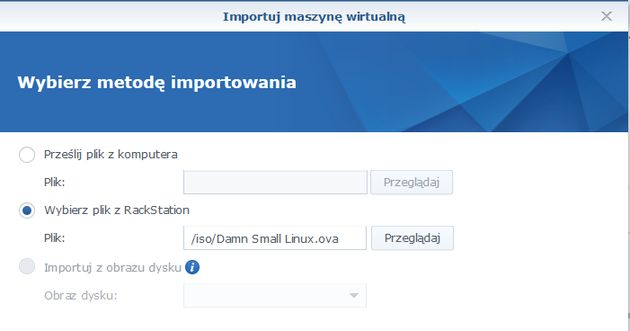
Oczywiście VMM oferuje także możliwości importu gotowych maszyn w postaci plików OVA.
Dużym plusem VMM Pro jest możliwość obsługi klastra do 7 hostów (serwerów Synology). Funkcje klastra pozwalają na migrację maszyn wirtualnych pomiędzy hostami (w VMM Pro), łatwiejsze skalowanie i równoważenie obciążenia. VMM obsługuje także High Availability maszyn wirtualnych dla klastrów z więcej niż 3 hostami.
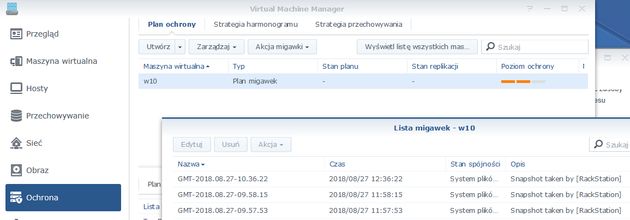
Dodatkowe bezpieczeństwo maszyn wirtualnych można zwiększyć poprzez tworzenie ich migawek na podstawie harmonogramu ochrony i przechowywania. W przypadku posiadania dodatkowych serwerów NAS mogą być replikowane.
Ile maszyn wirtualnych możemy zainstalować na RS1219+? Według specyfikacji na stronie producenta przy 16 GB pamięci RAM możemy uruchomić ich aż 4. Dokładne wyliczenia i obostrzenia związane z VMM możemy znaleźć na stronie producenta.
VMM posiada jeszcze jedną możliwość uruchomienia maszyn wirtualnych a dokładniej uruchomienie wirtualnego systemu DSM. Co to dla nas oznacza? W prosty sposób możemy uruchomić dodatkowy system DiskStation Manager i wykorzystywać go jak klasyczny system NAS.
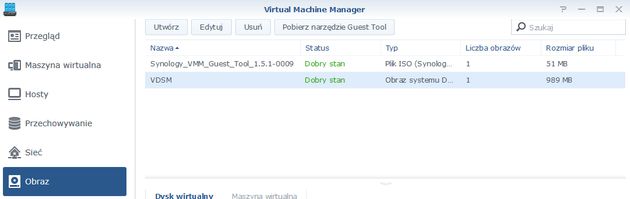
Do prawidłowego działania niezbędny będzie plik PAT z instancją wirtualnego DSM. Możemy go pobrać z centrum pobierania Synology i wgrać do Obrazów w VMM.
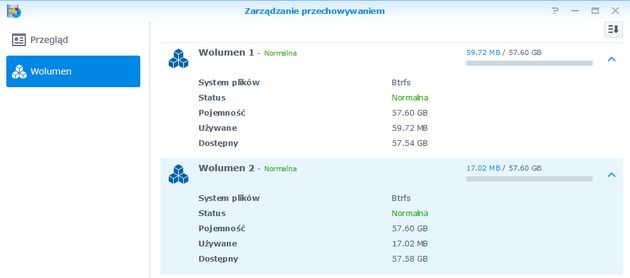
Po uruchomieniu wirtualnego systemu DSM przechodzimy kreator konfiguracji systemu NAS Synology. W ramach VDSM mamy dostępne niemal wszystkie możliwości związane z funkcjonowaniem DSM. Jedną z zauważalnych różnic jest brak wszystkich funkcji zarządzania przechowywaniem – np. nie możemy tworzyć puli dyskowych a wolumeny są z góry definiowane z użyciem VMM a nie z użyciem kreatora w VDSM.
W wirtualnym DSM mamy do dyspozycji niemal pełny pakiet aplikacji dodatkowych i możemy wykorzystać wirtualną instancję na rozdzielenie usług pomiędzy hostem Synology a VDSM. To w jakim scenariuszu wykorzystamy VDSM zależy tylko i wyłącznie od nas. Może to być serwer VPN, serwer multimediów czy też serwer Drive lub narzędzie do synchronizacji.
Czy VDSM to jedyna opcja wirtualizacji DSM w Synology? Oczywiście, że nie. Oprócz VMM mamy do dyspozycji pakiet Docker. To otwarta platforma służąca m.in. deweloperom i administratorom systemowym do tworzenia i uruchamiania gotowych pakietów aplikacji i dystrybuowanie w postaci kontenerów.
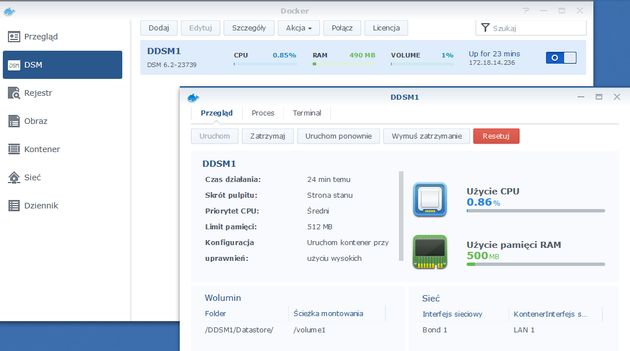
Wśród ciekawostek warto wymienić możliwość instalacji systemu DDSM (Docker DiskStation Manager). Czyli mamy do dyspozycji kolejny sposób na zwirtualizowanie systemu DSM. W odróżnieniu od VDSM przestrzeń dyskowa DDSM jest współdzielona z wolumenem gdzie zainstalowany jest Docker. Podobnie jak w VDSM mamy możliwość instalacji i konfiguracji wielu pakietów dodatkowych. Należy pamiętać, że VDSM i DDSM wykorzystują dostępne licencje DSM wirtualnego DSM.
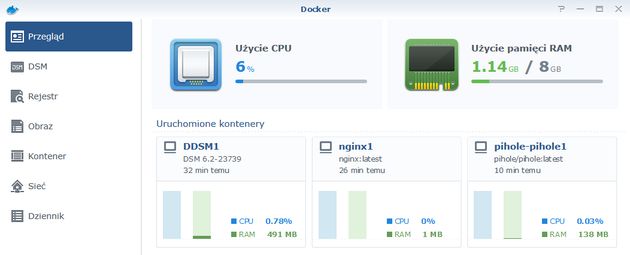
Jednak wykorzystanie Dockera tylko i wyłącznie do instalacji DDSM jest ułamkiem możliwości RS1219+. Przeglądając Rejestr możemy wybierać z tysięcy gotowych kontenerów zawierających różne funkcjonalności pobranych z Docker Hub.
Dla przykładu w ciągu kilku minut można skonfigurować pakiet Pi-Hole, który jest serwerem DNS pozwalającym na blokowanie stron, filtrowanie niepożądanych treści na stronach. Klasyczny Pi-Hole jest rozwiązaniem przeznczonym na mikrokomputery Raspberry Pi. Jednak nic nie stoi na przeszkodzie by poddać go konteneryzacji.
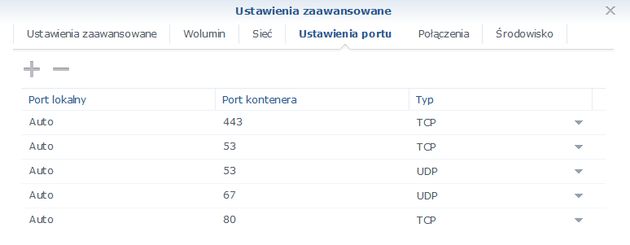
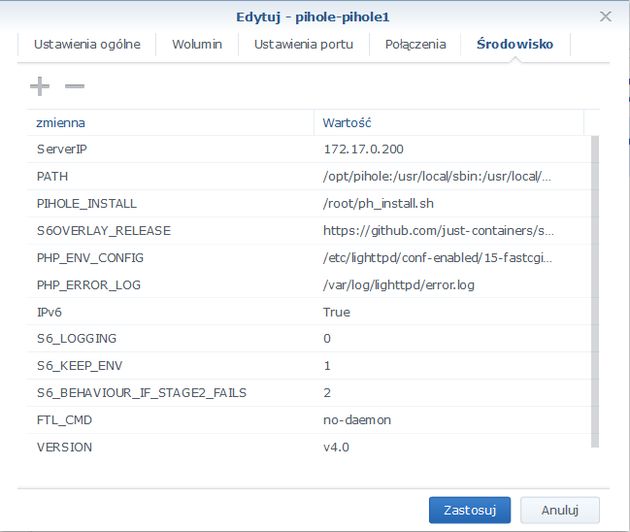
Po pobraniu obrazu przechodzimy edytujemy parametry kontenera. Ustawiamy nazwę, przydzielamy zasoby systemowe a dodatkowo konfigurujemy sieć oraz zmienne środowiskowe. W przypadku sieci warto zwrócić uwagę, że kontenery działają w odrębnej podsieci stworzonej przez Docker. Można oczywiście wykonać przekierowania portów z hosta Synology na dla poszczególnych usług. Docker pozwala także na wykorzystanie macierzystej klasy adresowej serwera Synology do komunikacji z kontenerami.
Dodatkowym elementem, który należy skonfigurować przy kontenerze będą zmienne systemowe, które należy dodać lub edytować w zależności od typu kontenera.
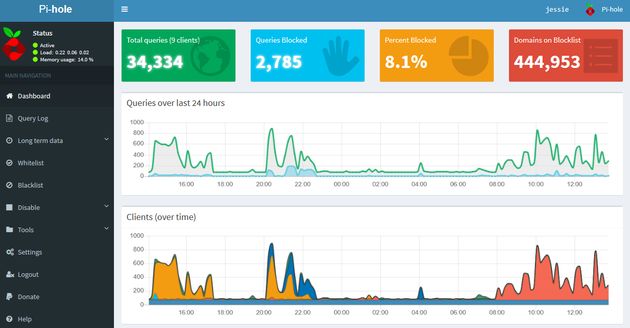
Po uruchomieniu kontenera z Pi-Hole możemy zalogować się do interfejsu webowego i przeprowadzić konfigurację Pi-Hole.
Wymienione możliwości Synology RS1219+ to tylko część najważniejszych funkcjonalności NAS-a. Sposób wykorzystania urządzenia w danej sieci LAN zależy tylko i wyłącznie od potrzeb firmy. Dla jednych NAS stanie się tylko przestrzenią na jednostki LUN. Dla innych będzie idealnym rozwiązaniem do pracy grupowej czy wirtualizacji. Wdrażając jedno urządzenie w sieci firmowej mamy do dyspozycji setki rozwiązań, które mogą zastąpić wiele płatnych odpowiedników. A wszystko to zamknięte w niewielkiej obudowie 2U.
Testy wydajnościowe
Testy wydajnościowe serwera RackStation RS1219+ przeprowadziliśmy przy wykorzystaniu benchmarków ATTO Disk Benchmark, CrystalDiskMark oraz kopiując pliki z serwera i na serwer, przy użyciu Eksploratora Windows (SMB). Dodatkowo sprawdziliśmy wydajność urządzenia pod kątem operacji wejścia/wyjścia. Procedura kopiowania obejmowała próby przeprowadzone trzykrotnie:
- kopiowanie na serwer i pobieranie z serwera jednego pliku o wielkości 2 GB
- kopiowanie na serwer i pobieranie z serwera 1000 plików o wielkości 2 MB każdy
- kopiowanie na serwer i pobieranie z serwera 10000 plików o wielkości 2 KB każdy
Platformą sprzętową do testów wykorzystania protokołów SMB, iSCSI był serwer Lenovo serii x3750 M4 z adapterami sieciowymi Intel X540-T2. NAS i serwer testowy zostały podłączone do przełącznika sieciowego Netgear XSM4348S. W teście wykorzystaliśmy nośniki SATA 3,5" WD Red o pojemności 1 TB oraz nośniki SSD Kingston SUV500 240GB.
Kopiowanie plików - protokół SMB
Kopiowanie danych z wykorzystaniem protokołu CIFS/SMB przeprowadziliśmy dla macierzy RAID1, RAID10 oraz SHR a także folderu szyfrowanego. Testy zostały przeprowadzone zarówno dla EXT4 jak i BTRFS. Dodatkowo weryfikowaliśmy czy wykorzystanie technologii SSD Cache i dysków SSD poprawi szybkość odczytu/zapisu.
Kopiowanie dużego pliku (2 GB)
Protokół SMB [MB/s]
| Typ macierzy | Upload EXT4 Download EXT4 Upload BTRFS Download BTRFS |
| RAID 1 HDD | 110 111 113 113 |
| RAID 1 HDD + SSD Cache | 110 112 113 113 |
| RAID 1 SSD | 112 113 113 113 |
| RAID 1 HDD folder szyfr. | 92 110 109 109 |
| RAID1 HDD + SSD Cache folder szyfr. | 101 112 112 112 |
| RAID 1 SSD folder szyfr | 107 112 112 112 |
| RAID 10 HDD | 111 112 112 113 |
| RAID 10 HDD + SSD Cache | 112 112 113 113 |
| RAID 10 SSD | 112 113 113 113 |
| SHR HDD | 109 112 112 113 |
| SHR HDD + SSD Cache | 110 112 112 113 |
| SHR SSD | 112 112 113 113 |
Kopiowanie małych plików (1000x2 MB)
Protokół SMB [MB/s]
| Typ macierzy | Upload EXT4 Download EXT4 Upload BTRFS Download BTRFS |
| RAID 1 HDD | 84 99 86 99 |
| RAID 1 HDD + SSD Cache | 85 99 86 99 |
| RAID 1 SSD | 85 99 86 99 |
| RAID 1 HDD folder szyfr. | 59 62 52 63 |
| RAID1 HDD + SSD Cache folder szyfr. | 60 92 54 93 |
| RAID 1 SSD folder szyfr | 68 94 65 95 |
| RAID 10 HDD | 84 94 84 88 |
| RAID 10 HDD + SSD Cache | 84 94 85 88 |
| RAID 10 SSD | 86 95 87 94 |
| SHR HDD | 84 98 85 99 |
| SHR HDD + SSD Cache | 85 98 85 99 |
| SHR SSD | 85 98 86 99 |
Kopiowanie małych plików (10000x2 KB)
Protokół SMB [MB/s]
| Typ macierzy | Upload EXT4 Download EXT4 Upload BTRFS Download BTRFS |
| RAID 1 HDD | 0,47 0,65 0,45 0,62 |
| RAID 1 HDD + SSD Cache | 0,48 0,65 0,45 0,63 |
| RAID 1 SSD | 0,49 0,66 0,46 0,64 |
| RAID 1 HDD folder szyfr. | 0,21 0,53 0,21 0,53 |
| RAID1 HDD + SSD Cache folder szyfr. | 0,22 0,53 0,22 0,58 |
| RAID 1 SSD folder szyfr | 0,22 0,56 0,22 0,59 |
| RAID 10 HDD | 0,47 0,61 0,43 0,6 |
| RAID 10 HDD + SSD Cache | 0,47 0,61 0,43 0,61 |
| RAID 10 SSD | 0,48 0,62 0,43 0,62 |
| SHR HDD | 0,45 0,65 0,53 0,63 |
| SHR HDD + SSD Cache | 0,45 0,65 0,43 0,64 |
| SHR SSD | 0,46 0,65 0,43 0,64 |
Maksymalna wydajność sieciowa - odczyt z NAS i zapis na NAS
Protokół SMB i iSCSI [MB/s]
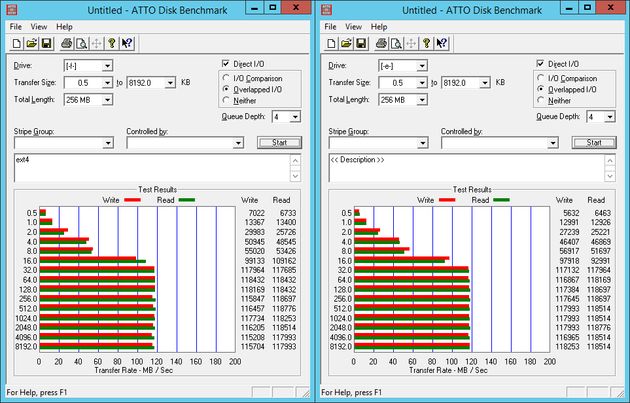
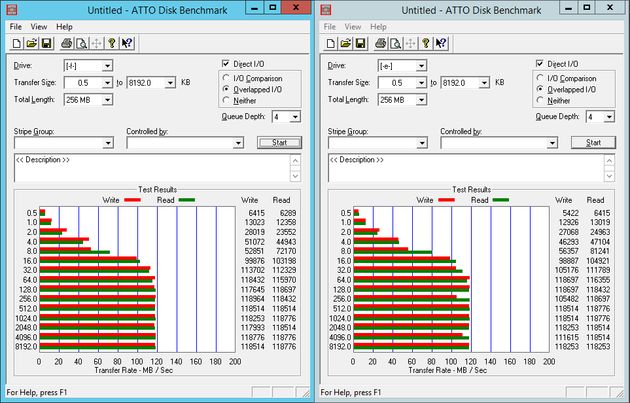
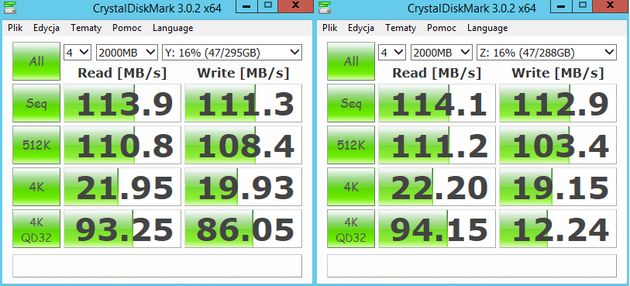
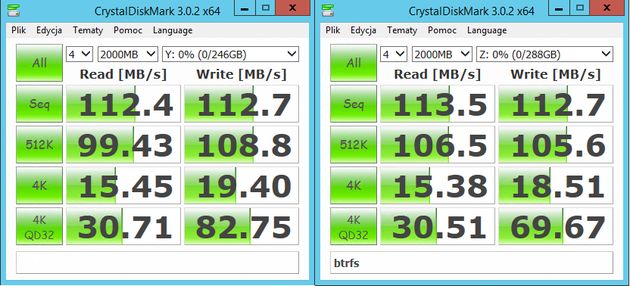
Zaskakująco dobrze wygląda maksymalna wydajność sieciowa. Dla wszystkich typów macierzy uzyskiwaliśmy zbliżone wyniki 112-113 MB/s. Dotyczy to zarówno wolumenów z systemem plików EXT4 jak i BTRFS. Jedynie w przypadku folderu szyfrowanego i macierzy RAID 10 szybkość odczytu spadała do 111 MB/s a zapisu do 109 MB/s. O ile nie widać różnic w szybkości kopiowania danych o tyle w przypadku operacji wejścia/wyjścia widać znaczące różnice w zależności od typu macierzy i zastosowanych formatów plików i dysków.
IOPS - odczyt z NAS i zapis na NAS - sieć 1 GbE
Test pomiaru wartości IOPS dla dwóch protokołów przeprowadziliśmy z użyciem następujących parametrów testowych diskpsd:
- czas testu: 120 sekund
- blok danych: 4 KB
- liczba wątków: 8
- wielkość pliku: 4 GB
- oddzielny test dla odczytu: 100% read
- oddzielny test dla zapisu: 100% write
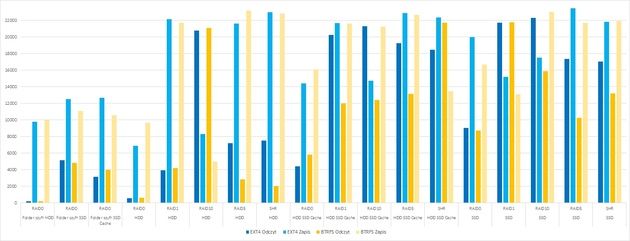
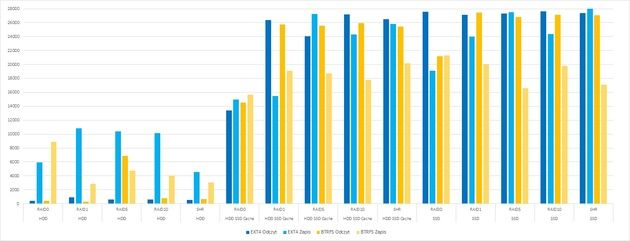
Z uwagi na skumulowaną ilość danych wartości IOPS przedstawimy na wykresach. Test został przeprowadzony dla macierzy RAID1, 0, 5, 10 oraz macierzy RAID 1 z folderem szyfrowanym. Na każdym z typów macierzy przeprowadziliśmy oddzielny test dla systemu plików EXT4 oraz BTRFS. Oczywiście zweryfikowaliśmy również wpływ technologii SSD Cache i zastosowanie nośników SSD na wzrost wartości IOPS.
W przypadku gdy stosujemy klasyczne nośniki HDD i porównamy wartości IOPS z macierzami z pamięcią podręczną SSD i dyskami SSD widać wyraźnie różnice w liczbie operacji wejścia/wyjścia. Dla przykładu macierz RAID 0 HDD w systemie plików EXT4, protokole iSCSI w odczycie to 386 IOPS, po zastosowaniu SSD Cache wartość wzrasta do 13392 a stosując nośniki SDD mamy niemal dwukrotny wzrost w stosunku do SSD Cache. Zgodnie z informacjami producenta w przypadku użycia systemu plików BTRFS w porównaniu z EXT4 musimy liczyć się ze spadkiem wydajności. Jednak różnice nie są bardzo duże a niektórych przypadkach BTRFS jest wydajniejszy od EXT4.
Kliknij na grafikę aby powiększyć
Wydajność LACP w sieci 1 GbE
Wydajność połączenia czterech interfejsów sieciowych sprawdziliśmy tworząc LAG 802.3ad z użyciem przełącznika Netgear M4100. Do kopiowania użyliśmy 4 komputerów, które transmitowały dane w tym samym czasie. Macierz RAID została skonfigurowana z 4 dysków SSD w trybie RAID 0. Producent deklaruje, że w trybie sekwencyjnym wydajność w kierunku pobieranie wynosi 451,15 MB/s zaś odczyt 437,61. Udało nam się osiągnąć troszkę niższe wyniki, jednak odnosząc je do ogólnej wydajności NAS-a różnice można uznać za pomijalne.
| PC1 [MB/s] | PC2 [MB/s] | PC3 [MB/s] | PC4 [MB/s] | Suma [MB/s] | |
| Pobieranie z NAS | 112,1 | 110,8 | 104,7 | 111,2 | 438,8 |
| Wysyłanie na NAS | 110,5 | 102,2 | 101,8 | 108,4 | 422,9 |
Test – protokół SMB i iSCSI ATTO Disk Benchmark i CrystalDiskMark
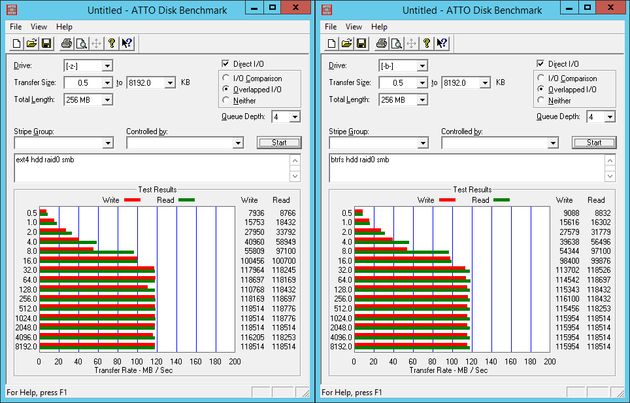
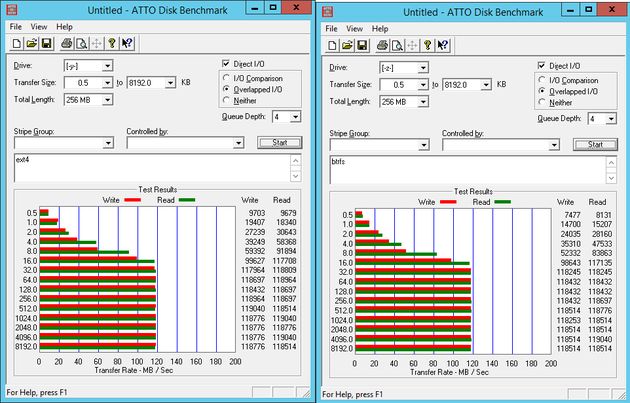
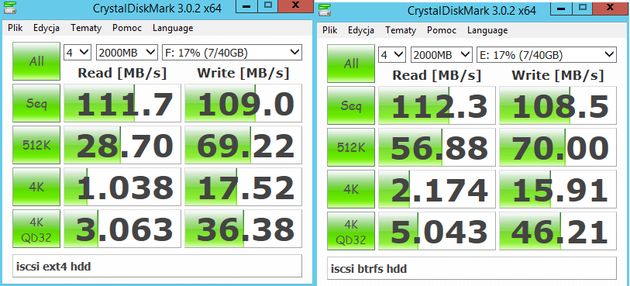
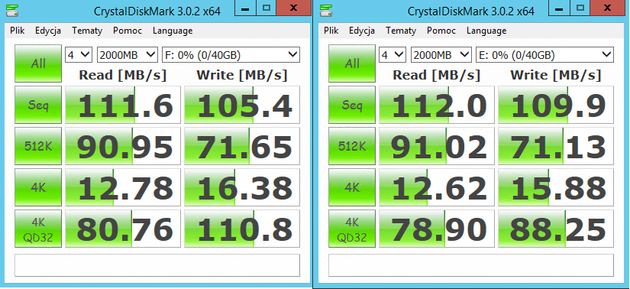
Ponieważ wyniki testów benchmarków dla wszystkich macierzy wyglądają podobnie prezentujemy tylko kilka rezultatów testów w ramach porównania.
RAID0, HDD, EXT i BTRFS, protokół SMB
RAID0, SSD, EXT i BTRFS, protokół SMB
RAID0, HDD, EXT i BTRFS, protokół iSCSI
RAID0, SSD, EXT i BTRFS, protokół iSCSI
RAID0, HDD, EXT i BTRFS, protokół SMB
RAID0, SSD, EXT i BTRFS, protokół SMB
RAID0, HDD, EXT i BTRFS, protokół iSCSI
RAID0, SSD, EXT i BTRFS, protokół iSCSI
Podsumowanie
Elastyczność konfiguracji, wysoka wydajność, atrakcyjna cena i ogromne możliwości rozbudowy. W zestawieniu z 8 wnękami na dyski, systemem wirtualizacji i dockera RS1219+ staje się nie tylko pojemnym NAS-em ale i bardzo atrakcyjną propozycją dla małych i średnich firm. Dzięki intuicyjnemu interfejsowi DSM administrator systemu może skupić się na błyskawicznym wdrażaniu serwisów oferowanych przez urządzenie.
RackStation RS1219+ to maleńki NAS, który w rękach administratora może urosnąć do rangi potężnego i bezpiecznego rozwiązania wspomagającego funkcjonowanie firmy.
Ocena końcowa:
- bardzo dobra wydajnosć sieciowa
- skalowalność powierzchni dyskowej
- system wirtualizacji oraz obsługa kontenerów
- wysokie bezpieczeństwo sieciowe oraz danych
- 4 interfejsy sieciowe wraz z elastycznymi mechanizmami konfiguracji
- duże możliwości rozbudowy
- dobry stosunek cena - funkcje
- pełne wykorzystanie systemu wirtualizacji wymaga zakupu licencji