



Test, cena, opinie
Synology jest jednym z głównych producentów sieciowych pamięci masowych. Bardzo bogate portfolio producenta z pewnością pozwoli wybrać najbardziej odpowiednie urządzenie do naszych potrzeb. Z drugiej jednak strony bogata oferta budzi wiele wątpliwości. Czy sprzęt, który planuję kupić spełni oczekiwania domowników, biura czy firmy? Jakie urządzenie wybrać?
Po raz kolejny sięgamy po produkt Synology by zaprezentować jego możliwości a jednocześnie sprawdzić co ciekawego kryje w sobie konstrukcja serwera NAS Synology DiskStation DS213+. Jeśli przyjrzymy się bliżej DS213+ to z pewnością przeżyjemy swoiste déjà vu. Dlaczego? Z pewnością czytelnicy Benchmark.pl pamiętają niedawną prezentację Synology DiskStation DS212. Niewielkiego a jednocześnie wydajnego serwera NAS. Rozwiązanie, które przeznaczone jest dla małych firm, biur i grup roboczych. Oferuje bezpieczeństwo danych za niewielką cenę. Identycznym wyglądem zewnętrznym charakteryzuje się także model DS212+ oraz DS213. Producent w ostatnim czasie wprowadza na rynek nowe modele serwerów NAS jednocześnie oszczędnie gospodarując pomysłami wzorniczymi. Z jednej strony jest to rozwiązanie zrozumiałe. Dzięki niemu możemy wyposażyć się w kilka jednostek sieciowej pamięci masowej, które będą stanowiły jedną spójną całość. Z drugiej strony serwery NAS są rozwiązaniami, które bardzo często po uruchomieniu lądują gdzieś pod stołem, szafką czy w szafie serwerowej. Co nie oznacza, że produkty typu desktop NAS czy NAS typu rack nie może być konstrukcją dopracowaną stylistycznie. Kolejnym czynnikiem, który decyduje o dość skromnej (co nie znaczy brzydkiej) linii wzorniczej są koszty. Wyszukiwanie nowych wzorów, nowych linii i kształtów dla serwerów NAS to pieniądze, które dużo rozsądniej przeznaczyć jest na rozwój platformy sprzętowej i oprogramowania. I właśnie w ten sposób Synology organizuje swoją politykę produktową - w bliźniaczych konstrukcjach zamknięte są coraz to nowsze i wydajniejsze podzespoły. Prosto, skromnie ale z pomysłem.
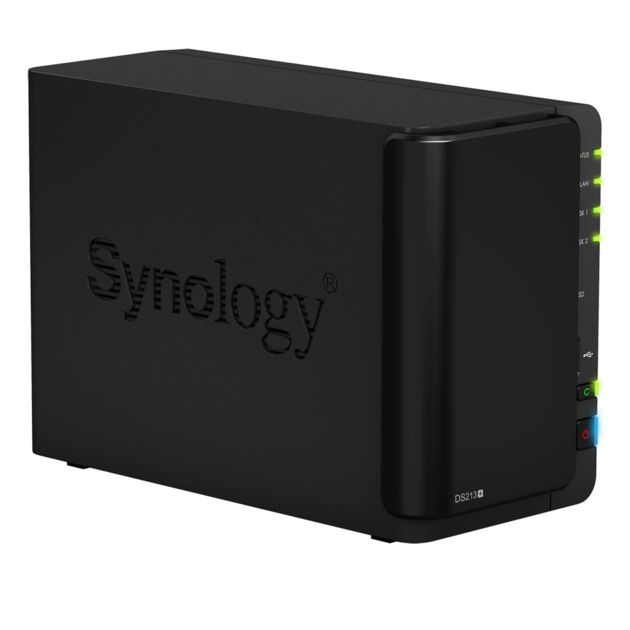

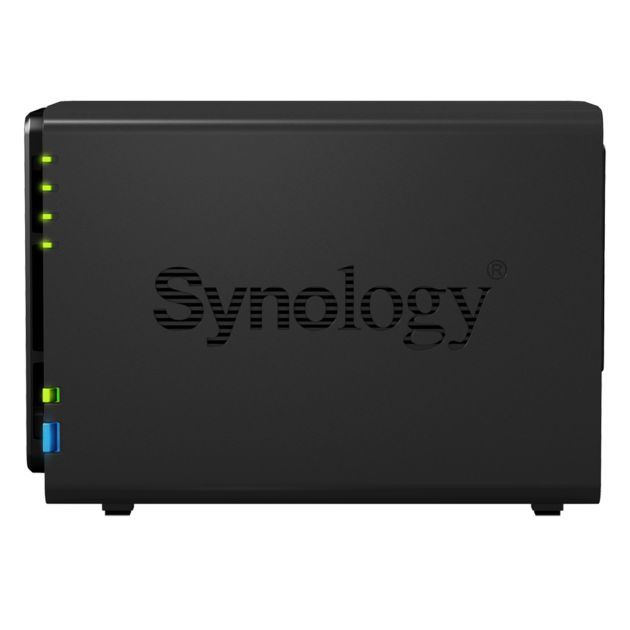
Serwer DS213+ to niewielkie urządzenie, które z pewnością zmieści się na stole czy nawet w najmniejszej serwerowni. Estetyczna czarna obudowa z tworzywa została wyposażona w błyszczący panel frontowy, który skrywa dwie wnęki na dyski twarde. Panel mocuje się do konstrukcji NAS-a przy pomocy specjalnie skonstruowanych gumowych zatyczek pewnie utrzymujących ten panel w obudowie. Montaż dysków odbywa się na plastikowych sankach, które zostały dodatkowo wyposażone w gumowe dystanse eliminujące drgania dysków. Konstrukcja sanek umożliwia montaż zarówno jednostek 3,5 jak i 2,5 cala SATA. Pozostała część frontowego panelu nie rożni się niczym w porównaniu z jednostkami DS212 czy DS212+. Znajdziemy tu 4 diody kontrolne - status pracy, stan sieci LAN oraz stan dysków a także podświetlany na niebiesko przycisk włączania zasilania. W odróżnieniu od bliźniaczej, większej jednostki DS412+ dwudyskowy DS213+ został wyposażony w czytnik kart multimedialnych oraz przycisk USB Copy umożliwiający błyskawiczne wykonanie kopii zapasowej nośnika USB lub karty pamięci.
Synology DiskStation DS213+ - specyfikacja techniczna
| System | Linux |
| Procesor | Freescale Dual Core 1,067 GHz |
| Pamięć | 512 MB DDR3 |
| Ilość dysków | 2 x 3.5" lub 2,5" SATA I / SATA II / SATA III |
| Sieć | 1 x LAN 10/100/1000 Mbps |
| Złącza dodatkowe | 2 x USB 3.0, 1 x USB 2.0, 1 x eSATA, czytnik kart SD |
| Wskaźniki LED | zasilanie, dyski, USB Copy |
| Wyświetlacz LCD | nie |
| Obsługa trybów RAID | Pojedynczy wolumin, JBOD, RAID 0, 1, Synology Hybrid RAID |
| Przyciski | zasilanie, USB copy |
| Wymiary | 165 x 108 x 233,2 mm |
| Waga | 1,25 kg |
| Środowisko pracy | 5-35 st. C |
| Zasilanie | zasilacz zewnętrzny |
| Pobór mocy | 22,2 W (dostęp), 10,8 W (hibernacja), 2,64 W (hibernacja systemu) |
| Wake on LAN | tak |
| Systemy operacyjne | Windows, Mac OSX, Linux, Unix |
| Protokoły sieciowe | CIFS, AFP, NFS, FTP, WebDAV, CalDAV, iSCSI, Telnet, SSH, SNMP, VPN (PPTP, OpenVPN) |
| System plików | EXT4, EXT3, FAT (tylko dysk zewnętrzny), NTFS (tylko dysk zewnętrzny) |
| Konfiguracja sieci | TCP / IP, stały lub dynamiczny adres |
| Serwer DHCP, dyn. DNS | tak |
| Jumbo Frame | tak |
| Serwice Network Discovery | UPnP, SNMP, Bonjour |
| Windows Active Directory | tak oraz LDAP |
| Inne usługi | iSCSI target, serwer poczty, serwery ultimediów, serwer kamer sieciowych, serwer VPN, DHCP, druku, WWW, PHP/MySQL, |
| Serwer plików i FTP | FTP over SSL, TLS, tryb pasywny, kontrola pasma FTP |
| Kopie zapasowe | kopia na nośnik zewnętrzny, kopia na inny serwer Synology |
| Powiadomienie awaryjne | e-mail, SMS, komunikatory |
| Inne usługi | kosz sieciowy, monitor zasobów on-line, harmonogram wł/wył |
| Zarządzanie systemem | poprzez przeglądarkę internetową lub Synology Assistant, Automatyczna aktualizacja DSM, Grupa administratorów, powiadomienia „push” — MSN/Skype/urządzenia mobilne, powiadomienia e-mail/SMS, dowolny przydział przestrzeni dyskowej dla użytkowników, obsługa serwera Syslog, obsługa DDNS, obsługa IPv6, obsługa VLAN, PPPoE, punkt dostępowy, monitor zasobów, menedżer połączeń, zarządzanie UPS, zaplanowane włączenie/wyłączenie, niestandardowe porty HTTP/HTTPS interfejsu zarządzania |
| Funkcje aplikacji | |
| Przeglądarka plików | dysk wirtualny, folder zdalny |
| Serwer FTP | Kontrola przepustowości, niestandardowy zakres portów FTP w trybie pasywnym, anonimowe FTP, log transferu |
| Serwer poczty | Obsługiwany protokół serwera poczty: POP3, SMTP, IMAP |
| Serwer Web Station | Host wirtualny (maksymalnie 30 witryn), PHP/MySQL, alternatywna strona błędu HTTP, obsługa aplikacji innych producentów |
| Surveillance Station | Domyślna liczba kamer IP: 1, Maksymalna liczba kamer IP (wymagana licencja): 12. Jedna bezpłatna licencja na instalację jednej kamery IP. |
| Photo Station | Obsługiwane formaty obrazów : BMP, JPG (jpe, jpeg), GIF, RAW (arw, srf, sr2, dcr, k25, kdc, cr2, crw, nef, mrw, ptx, pef, raf, 3fr, erf, mef, mos, orf, rw2, dng, x3f). Obsługiwane formaty wideo : 3G2, 3GP, ASF, AVI, DAT, DivX, FLV, M4V, MOV, MP4, MPEG, MPG, QT, WMV, XviD, RM, RMVB, VOB, RV30, RV40, AC3, AMR, WMA3. Użytkownik może kliknąć i pobrać następujące formaty wideo: RM, RMVB, VOB, RV30, RV40, AC3, AMR, WMA3, ale nie może ich odtwarzać w aplikacji Photo Station jako skompresowane wideo Flash. |
| Download Station | Obsługiwane protokoły pobierania: BT/HTTP/FTP/NZB/eMule, niestandardowy port BT, kontrola przepustowości BT/eMule |
| Audio Station | Obsługiwane formaty audio: (Tryb USB) AAC, FLAC, M4A, MP3, Ogg Vorbis, WMA, WMA VBR; (Tryb strumieniowy) MP3, M4A, M4B, obsługiwane formaty list odtwarzania: M3U, WPL, radio internetowe: SHOUTcast, Radio |
| Serwer multimediów DLNA/UPnP | Obsługa konsoli PS3/Xbox 360, obsługiwane formaty audio: AAC, FLAC, M4A, MP3, Ogg, Vorbis, PCM, WAV, WMA, WMA VBR, WMA PRO, bezstratne WMA. Obsługiwane formaty wideo: 3GP, 3G2, ASF, AVI, DAT, DivX, DVR-MS, ISO, M2T, M2TS, M4V, MKV, MP4, MPEG1, MPEG2, MPEG4, MTS, MOV, QT, SWF, TP, TRP, TS, VOB, WMV, XviD, RV30, RV40, AC3, AMR, WMA3, RMVB. Obsługiwane formaty obrazów: BMP, JPG (jpe, jpeg), GIF, ICO, PNG, PSD, TIF (tiff ), UFO, RAW. |
| Serwer iTunes | Obsługiwane formaty audio: MP3, M4A, M4P, WAV, AIF, obsługiwane formaty wideo: M4V, MOV, MP4, obsługiwane formaty list odtwarzania: M3U, WPL |
| Serwer druku | Maksymalna liczba drukarek: 2. Protokoły druku : LPR, CIFS, IPP, Apple AirPrint, Google Cloud Print, Serwer drukarek wielofunkcyjnych (tylko w przypadku komputerów z systemem Windows) |
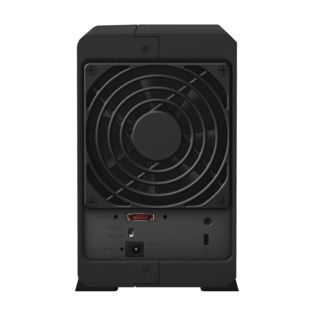
Również boki urządzenia nie przeszły metamorfozy. Znajdziemy na nich logo producenta, którego perforowana konstrukcja ma za zadanie poprawić cyrkulację powietrza wewnątrz urządzenia oraz chłodzenie dysków. Utrzymaniem temperatury zajmuje się duży, ale za to bardzo cichy 92-milimetrowy wentylator wbudowany w tylną ścianę NAS-a. Tuż pod nim znajdziemy 2 portu USB 3.0, gigabitowy kontroler sieci LAN, a także port eSATA i gniazdo zasilania. Dodatkowo podłączając do portu USB kompatybilny kontroler sieci bezprzewodowej możemy połączyć serwer NAS poprzez sieć WiFi lub utworzyć sieć Ad-hoc.
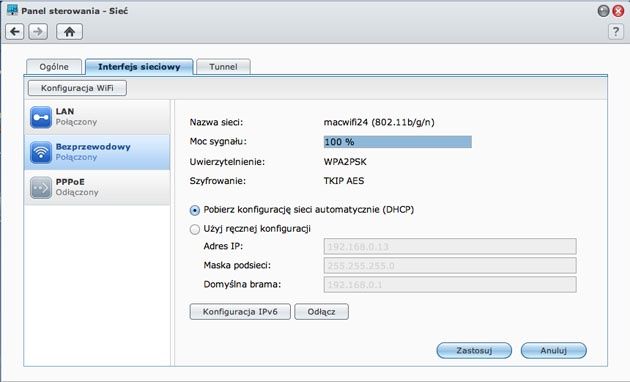
Większe zmiany zaszły w wewnętrznej konstrukcji NAS-a. Mamy do dyspozycji przede wszystkim wydajniejszy dwurdzeniowy procesor Freescale 1,06 GHz a także 512 MB pamięci RAM - czyli dwukrotnie więcej niż w przypadku modelu DS212.
A co znajdziemy w zestawie sprzedażowym?
- serwer NAS
- zewnętrzny zasilacz oraz kabel zasilający
- kabel ethernet
- zestaw 8 wkrętów do dysków 3,5 cala
- zestaw 8 wkrętów do dysków 2,5 cala
- płytę z oprogramowaniem
- przewodnik Szybki start
Pierwsze uruchomienie
Użytkownicy, którzy mieli styczność z serwerami Synology zapewne mają w pamięci procedurę pierwszego uruchomienia serwera. Dla przypomnienia - jest ona odmienna w stosunku do większości serwerów NAS innych producentów. W ich przypadku procedura ograniczała się do zalogowania do serwera przy użyciu domyślnego adresu IP podawanego najczęściej na obudowie urządzenia lub w dokumentacji. By uruchomić serwer Synology należało w pierwszej kolejności na dowolnym komputerze zainstalować aplikację Synology Assistant.
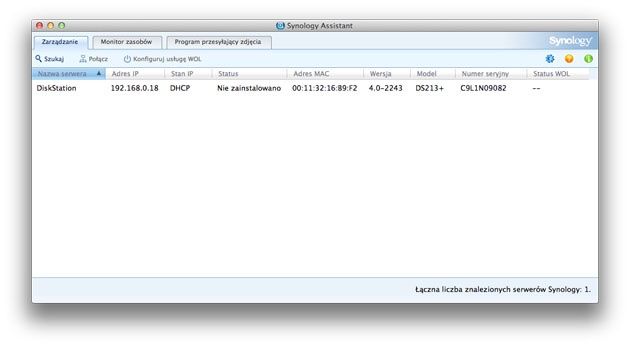
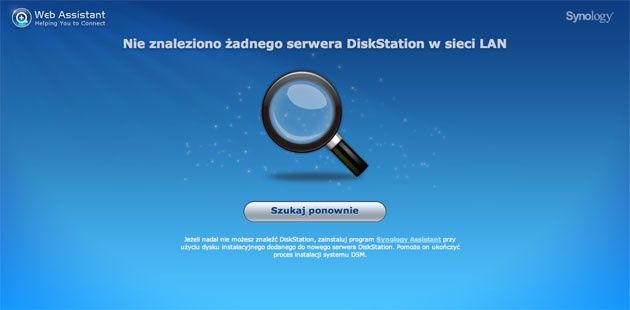
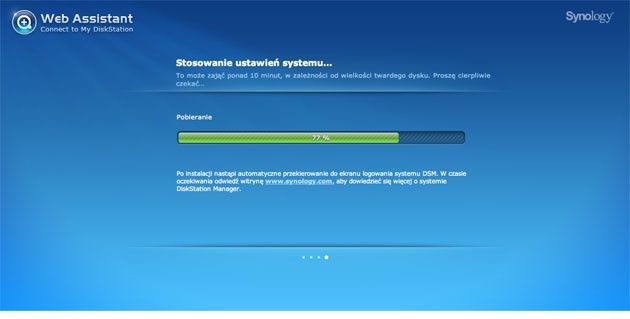
Jest to specjalny kreator pozwalający na odnalezienie w sieci serwerów NAS Synology a także wyszczególnienie tych, które nie posiadają zainstalowanego systemu operacyjnego. Sam system operacyjny jest dostępny w postaci pliku *.pat na płycie CD dołączonej do zestawu lub też można pobrać jego najnowszą wersję z internetu. Procedura instalacji jest dość prosta i w kilku krokach pozwala na skonfigurowanie podstawowych parametrów serwera oraz instalację systemu DiskStation Manager. Choć proces nie zajmuje zbyt wiele czasu to w przypadku pierwszej styczności z systemem sieciowej pamięci masowej od Synology użytkownik może być nieco zakłopotany i zdezorientowany. Dlatego też producent w drugiej połowie 2012 roku przebudował cały system „szybkiego startu”. W urządzeniach serii DS x-13 (m.in. w modelach DS213+, DS213, Ds213air) oraz modelach (m.in. modele dla dużych, małych i średnich firm), które posiadają wsparcie dla DiskStation Manager w wersji 4.1 producent przygotował udogodnienie. Zamiast instalować asystenta Synology wystarczy, że po uruchomieniu serwera włączymy przeglądarkę internetową i wpiszemy adres: find.synology.com. Dzięki temu bez potrzeby używania dodatkowych narzędzi możemy zainstalować, uruchomić i skonfigurować wstępnie serwer NAS. Kreator Web Assistant wyszuka w sieci dostępne serwery NAS i pozwoli połączyć się z urządzeniem, które wymaga konfiguracji.
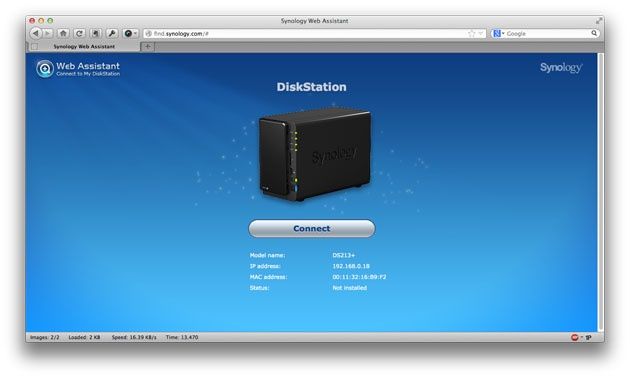
W przypadku braku serwerów również zostanie wyświetlony stosowny komunikat wraz z poradą co do dalszych kroków postępowania.
Kolejne kroki kreatora są bardzo podobne do klasycznego Synology Assistant. Identyfikuje on model urządzenia, wskazuje adresację IP. A w następnym kroku pozwala na uruchomienie procedury instalacji DSM. W tym miejscu mamy do dyspozycji dwie drogi. Pierwsza z nich to instalacja pliku *.pat z dysku instalacyjnego CD. Metoda będzie wygodna w przypadku, gdy serwer NAS nie jest podłączony do sieci Internet. Drugim i szybszym krokiem będzie automatyczne pobranie przez serwer NAS pliku ze strony Synology. Jest to dużo wygodniejsze rozwiązanie ponieważ podczas instalacji będziemy mieli pewność, że uruchamiamy najnowszą wersję systemu DSM. Na koniec definiujemy hasło administratora oraz nazwę sieciową serwera. Możemy także zaznaczyć opcję tworzenia wolumenu SHR (Synology Hybrid Raid). Dzięki temu NAS skonfiguruje automatycznie dyski do pracy i utworzy wolumen.
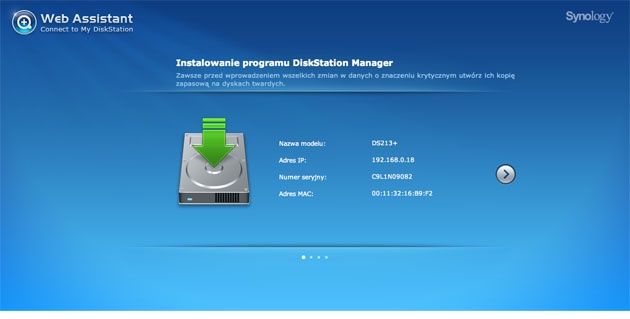
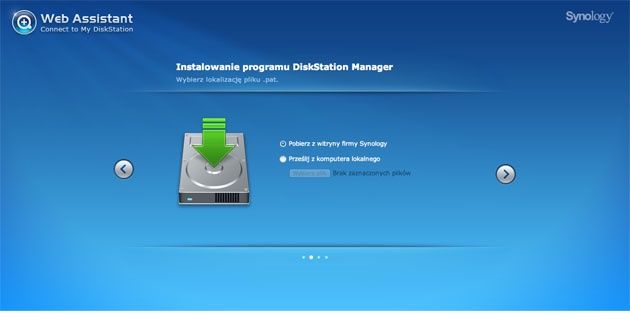
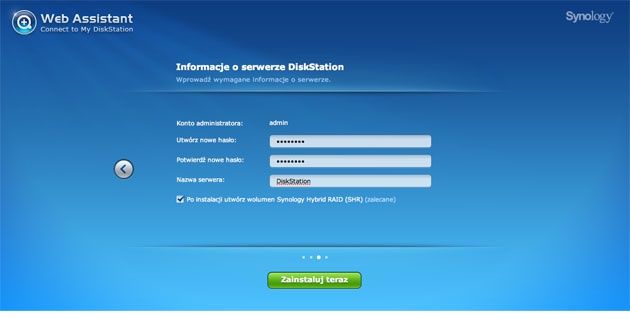
Od tego momentu rozpocznie się procedura pobierania systemu z internetu i sam proces instalacji, który w zależności od szybkości połączenia internetowego może zająć około 10 minut. Zakończenie procesu instalowania systemu DSM sygnalizowane będzie przekierowaniem nas na właściwą stronę logowania do serwera.
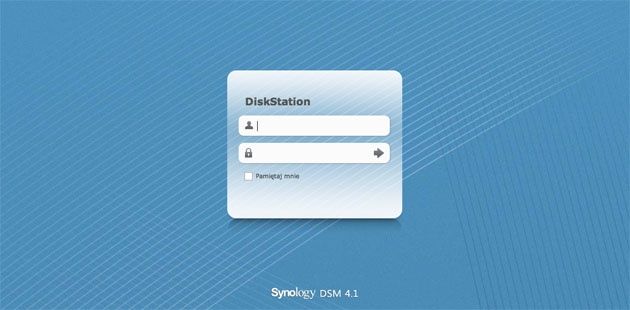
Po zalogowaniu zostaniemy przeniesieni na pulpit DSM prezentujący główne funkcje systemowe. Jeśli podczas instalacji systemu DSM wybraliśmy opcję tworzenia wolumenu SHR to tuż po zalogowaniu do DSM zostanie wyświetlona informacja o weryfikacji dysków twardych. Proces może potrwać kilka godzin.
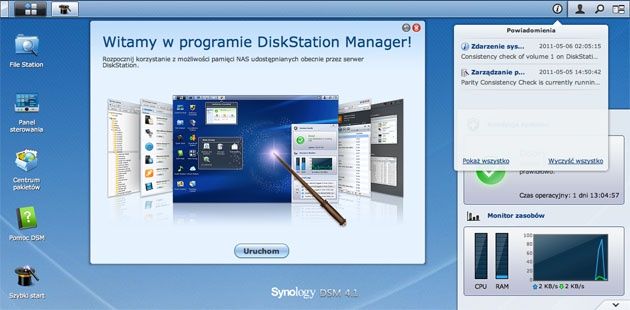
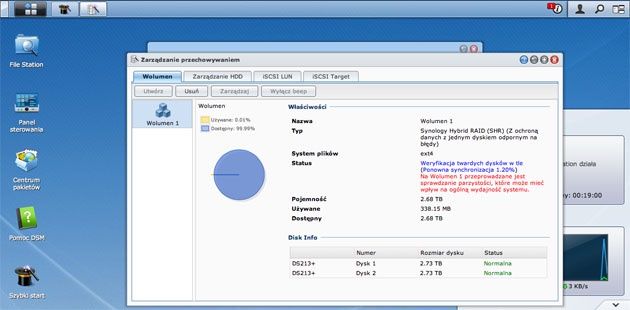
Synology DS213+ został wyposażony w system DiskStation Manager w wersji 4.1. Niebawem z pewnością ujrzymy nowszą wersję oznaczoną numerem 4.2. Jej wersję beta można testować na stronie synology pod adresem.
Interfejs DSM ze względu na wygląd i funkcjonowanie należy do najbardziej oryginalnych tego typu dystrybucji instalowanych na serwerach sieciowych pamięci masowych. Przypomina systemy operacyjne instalowane na komputerach. Mamy zatem ikony na pulpicie, jest także pasek zadań z zasobnikiem systemowym, w którym wyświetlane są komunikaty. Na pasku zadań znajdziemy główny przycisk menu, które zawiera w sobie wszystkie elementy konfiguracyjne i funkcjonalne serwera. Skróty do najczęściej wykorzystywanych usług można umieszczać na pulpicie. Zaś otwierane okna można dowolnie skalować, przesuwać i przełączać się między nimi.
DLA CIEBIECyfrowy Polak - Wykluczenie cyfrowe
Konfiguracja wstępna - przestrzeń dyskowa
Przy pomocy Web Assistant skonfigurowaliśmy tylko podstawowe elementy serwera umożliwiające dalszą pracę - adres IP, hasło, a także jego nazwę. Pora teraz przyjrzeć się bliżej konfiguracji szczegółowej.
Głównym zadaniem serwerów NAS jest bezpieczne udostępnianie przestrzeni dyskowej na dane, multimedia czy kopie zapasowe. Nie inaczej jest w przypdku serwerów Synology. System DiskStation Manager został doskonale dopracowany pod względem kreowania przestrzeni dyskowej, a także konfiguracji uprawnień dostępu dla użytkowników. Dlatego w pierwszej kolejności powinniśmy zająć się konfiguracją wolumenów i użytkowników oraz zasobów udostępnionych.
Tworzenie wolumenów na dyskach serwera NAS uzależnione jest od indywidualnych potrzeba każdego użytkownika, przeznaczenia serwera NAS czy potrzeb firmy. Scenariusz będzie wyglądał inaczej w przypadku serwera, który ma oferować szybki zapis i dużą powierzchnię na dane a inaczej w przypadku, gdy kluczową sprawą będzie bezpieczeństwo danych, a szybkość zapisu ma drugorzędne znaczenie. W niniejszej publikacji pokażemy w jaki sposób konfigurować przykładowy wolumen i jakie możliwości oferuje serwer DS213+. Dodatkowo przeprowadzimy testy zapisu i odczytu danych dla wszystkich możliwych typów wolumenów dyskowych NAS-a.
Jeśli podczas instalacji oprogramowania serwera DS213+ zaznaczyliśmy opcję tworzenia RAID-u SHR to po jego sprawdzeniu mamy gotowy wolumen z przygotowaną powierzchnią dyskową. W naszym przypadku zastosowaliśmy dwa 3-terabajtowe dyski marki Seagate. Wielkość wolumenu, który będzie dostępny jako powierzchnia na dane jest uzależniona od wielkości najmniejszego dysku twardego użytego do konfiguracji. W przypadku DS213+ do dyspozycji mamy mechanizmy pojedynczego wolumenu, RAID 0, JBOD, RAID 1 a także SHR. Jedynie dwa ostatnie oferują ochronę danych przed utratą w przypadku awarii jednego z dysków. Zastosowanie SHR w przypadku dwudyskowych rozwiązań będzie miało taki sam skutek jak zastosowanie RAID 1. Dopiero stosowanie SHR w rozwiązaniach 4- i więcej dyskowych, a także z dyskami o różnej powierzchni pokazuje siłę autorskiego mechanizmu RAID Synology. W takich przypadkach niewykorzystana przestrzeń dyskowa jest dodatkowo zagospodarowywana jako miejsce na dane.
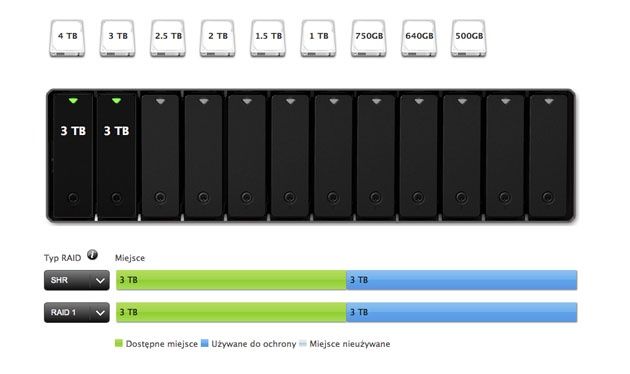
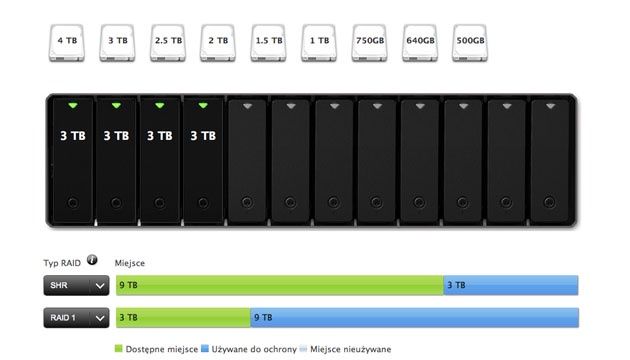
Jeśli chcemy stworzyć inny typ macierzy oraz wolumenów to bez problemu możemy to zrobić w sekcji "Zarządzanie przechowywaniem" w głównym menu serwera.
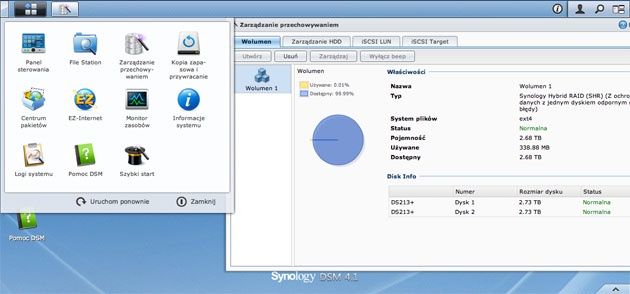
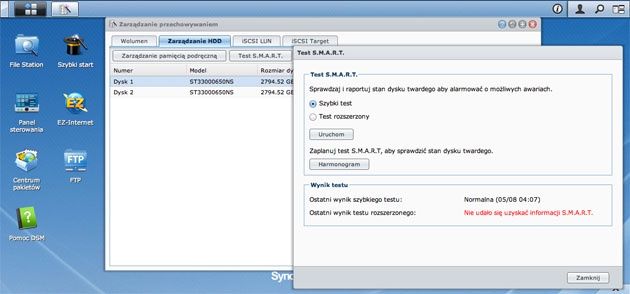
Pozwala ona na zarządzanie wszystkimi elementami związanymi z funkcjonowaniem powierzchni dyskowej oraz samych dysków twardych. W pierwszej zakładce "Wolumen" definiujemy typu wolumenów. "Zarządzanie HDD" to zakładka umożliwiająca podgląd dysków twardych oraz sprawdzenie ich kondycji poprzez wykonanie analizy S.M.A.R.T. Wprowadzając wpisy do harmonogramu można wymusić automatyczne sprawdzanie dysków co zadany okres.
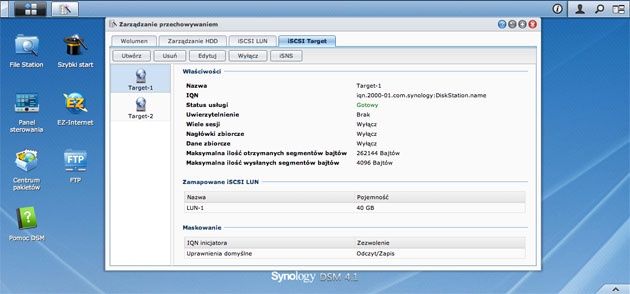
Serwer DS213+ to utworzenia jednostek LUN oraz celów iSCSI. Rozwiązanie to będzie przydatne np. przy wykorzystaniu celu jako miejsca dla maszyn wirtualnych lub po prostu jako powierzchnia na dane użytkowników. Tworzenie jednostek LUN oraz celów iSCSI wykonujemy w zakładce Zarządzanie przechowywaniem. Wybieramy odpowiedni typ jednostki logicznej: zwykłe pliki, pojedynczy LUN w RAID, wiele LUN w RAID. W zależności od typu LUN charakteryzuje się on różnymi właściwościami:
- iSCSI LUN (zwykłe pliki): Jednostkę iSCSI LUN tworzy się, przeznaczając na nią część miejsca wolumenu. Jej rozmiar można później rozszerzyć stosownie do potrzeb.
- iSCSI LUN (poziom bloku) - pojedyncza LUN w RAID: Jednostka iSCSI LUN jest tworzona z wykorzystaniem całego miejsca na wolumenie. Można ją naprawiać lub powiększać albo zmieniać jej typ RAID, jak w przypadku wolumenu.
- iSCSI LUN (poziom bloku) - wiele LUN w RAID: Jednostka iSCSI LUN jest tworzona poprzez wyznaczenie określonego miejsca w grupie dysków. Jednostkę iSCSI LUN można później rozszerzyć, jeśli w grupie dysków jest dostępne miejsce.
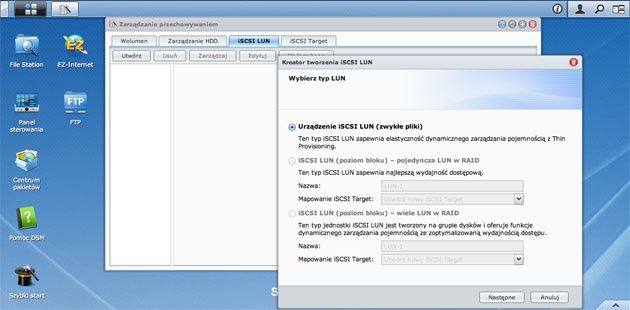
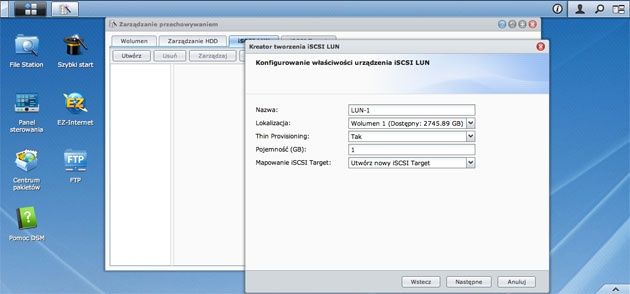
W kolejnych krokach kreatora podajemy nazwę jednostki, wybieramy wolumen, na którym będzie przechowywana, podajemy jej rozmiar a także mamy możliwość automatycznego utworzenia celu iSCSI lub zamapowania już istniejącego. Ciekawą funkcją, którą można aktywować w tej sekcji jest Thin Provisioning. Pozwala to na dynamiczne zwiększanie powierzchni dyskowej w zależności od potrzeb - jednostka nie zajmuje całej deklarowanej powierzchni.
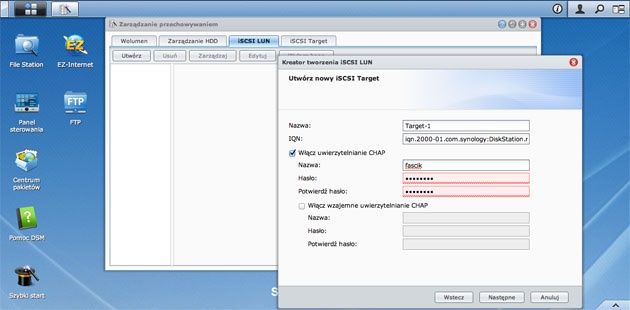
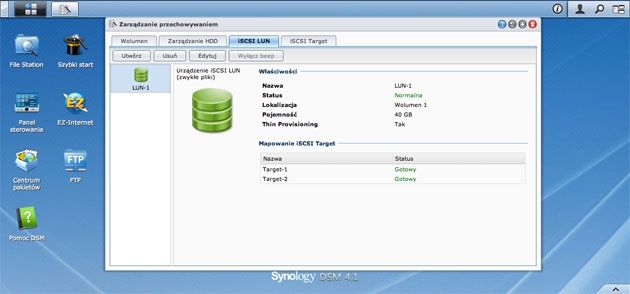
Po konfiguracji status iSCSI LUN i iSCSI Target powinien się zmienić. pojawią się nowe jednostki i cele.
Jak już wcześniej wspomnieliśmy DS 213+ to rozwiązanie posiadające dwie zatoki na dyski twarde. Dlatego też urządzenie oferuje następujące możliwości konfiguracji wolumenów:
- Synology Hybrid RAID - optymalizuje przydział miejsca wolumenu w przypadku łączenia dysków twardych o różnych rozmiarach. Jeśli wolumen SHR obejmuje 2 lub 3 dyski twarde wolumen jest chroniony w przypadku awarii dowolnego dysku. W przypadku 4 lub więcej dysków awaria jednego lub dwóch z nich nie powoduje utraty danych i integralności wolumenu.
- Podstawowy (pojedynczy wolumen) - używa tylko jednego dysku twardego do tworzenia wolumenu bez żadnego mechanizmu ochrony danych.
- JBOD - łączy co najmniej 2 dyski twarde, aby utworzyć wolumen. Dostępna pojemność równa jest całkowitej pojemności wszystkich dysków. JBOD umożliwia łączenie dysków twardych o różnych rozmiarach.
- RAID 0- łączy co najmniej 2 dyski twarde. Nie oferuje żadnego mechanizmu ochrony danych. Jeśli którykolwiek z dysków ulegnie awarii, dane w wolumenie zostaną utracone. Dostępna pojemność wolumenu równa jest całkowitej pojemności wszystkich dysków.
- RAID 1 - łączy od 2 do 4 dysków twardych. System zapisze identyczne dane na każdym z dysków twardych. RAID 1 będzie działał nawet przy pracy jednego z dysków. Dostępna pojemność wolumenu równa jest rozmiarowi najmniejszego z dysków.
Jeśli podczas instalacji serwera utworzyliśmy wolumen typu SHR nie ma żadnych trudności by zmienić jego typ tuż po zalogowaniu się do DSM serwera. W tym celu wchodzimy w zakładkę "Zarządzanie przechowywaniem" i w zakładce "Wolumen" usuwamy utworzony wolumen SHR.
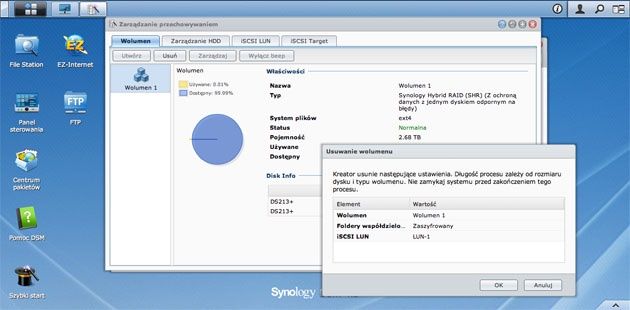
Teraz możemy utworzyć dowolny odpowiadający nam typ wolumenu uruchamiając kreator. Samodzielne tworzenie wolumenów ma jeszcze jedną zaletę. Automatyczny mechanizm kreowania wolumenu SHR tworzy pojedynczy wolumen w macierzy wykorzystując całą dostępną przestrzeń dyskową wykorzystując funkcję tworzenia pojedynczego wolumenu w macierzy RAID.
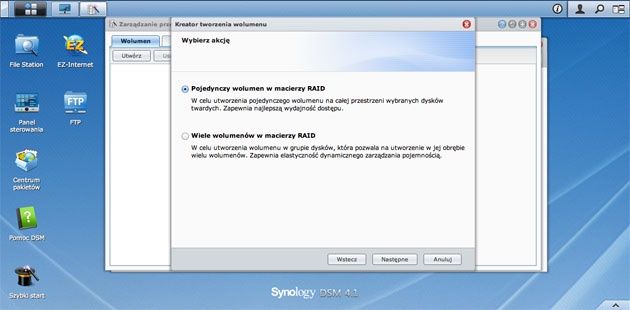
Dużo lepszym rozwiązaniem jest utworzenie tzw. grup dysków w macierzy RAID i tworzenie wielu wolumenów o dowolnej pojemności. Mechanizm ten pozwala na bardzo elastyczne zarządzanie pojemnością, dodawanie lub usuwanie dysków z grupy a także ich wymianę czy rozszerzenie. Dzięki grupie dysków możemy np. przydzielić tylko niewielką część zasobów dyskowych na foldery udostępnione. A w przypadku kurczenia się miejsca bez problemu ją rozszerzyć. Takie rozwiązanie pozwoli lepiej wykorzystać miejsce na dysku.
Przy tworzeniu wolumenów wybieramy zatem opcję Wiele wolumenów w macierzy RAID. Następnie wybieramy Utwórz nową grupę dysków by w kolejnym krok wskazać, które dyski będą przynależeć do grupy i których przestrzeń będzie obejmowała daną grupę.
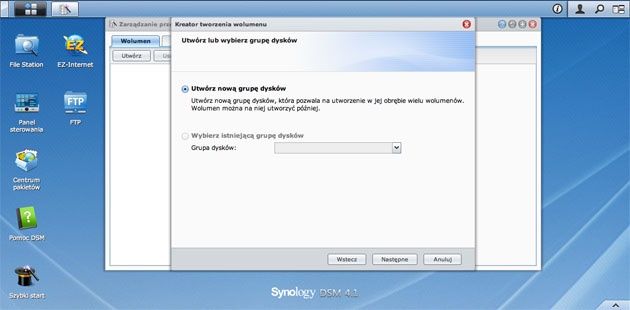
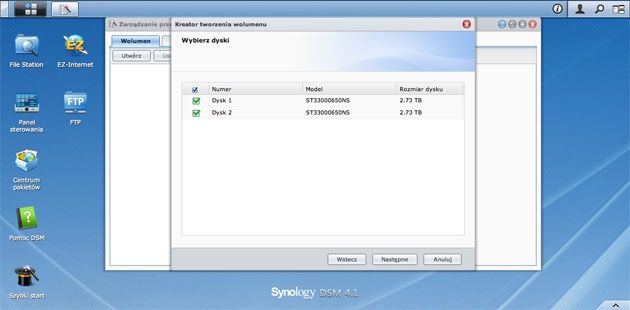
Po zaakceptowaniu ostrzeżenia o usunięciu wszystkich danych z dysków możemy rozpocząć konfigurowanie macierzy RAID. Wybieramy zatem jej typ. Tu warto pamiętać o jednej zasadzie: jeśli wybierzemy jeden dysk dla grupy to w opcjach typu macierzy RAID do dyspozycji będziemy mieli jedynie możliwość tworzenia wolumenu SHR lub Podstawowego.
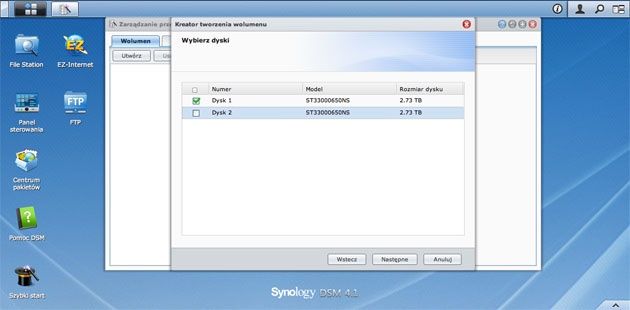
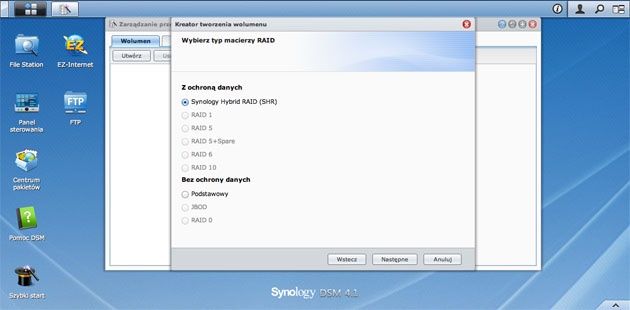
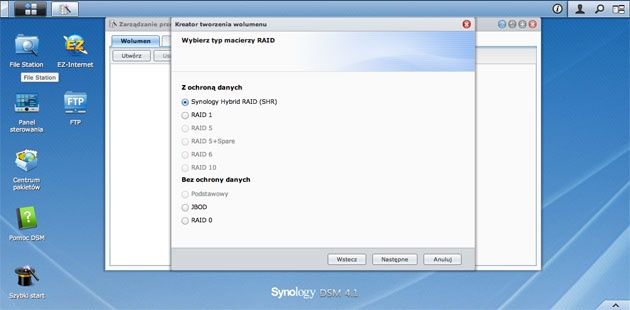
Dopiero wybór dwóch dysków pozwoli nam na konfigurację macierzy RAID 1 czy RAID 0.
Następny krok to konfiguracja pojemności dyskowej danej grupy. Możemy przydzielać dowolne wartości w ramach pojemności uzyskanej przy tworzeniu macierzy RAID. Po czym rozpocznie się proces tworzenia systemu plików i sprawdzania skonfigurowanej macierzy.
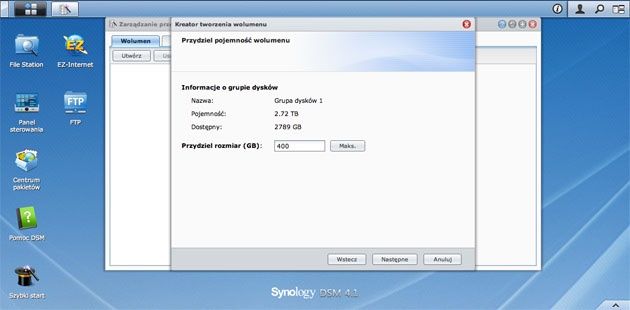
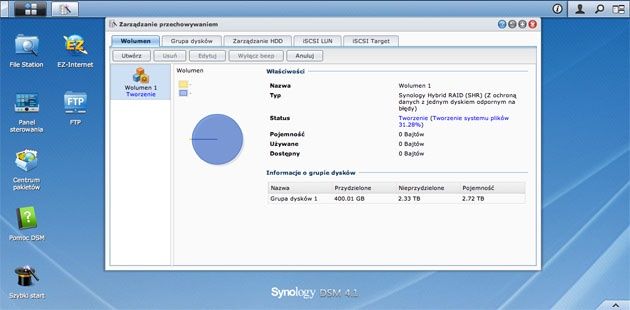
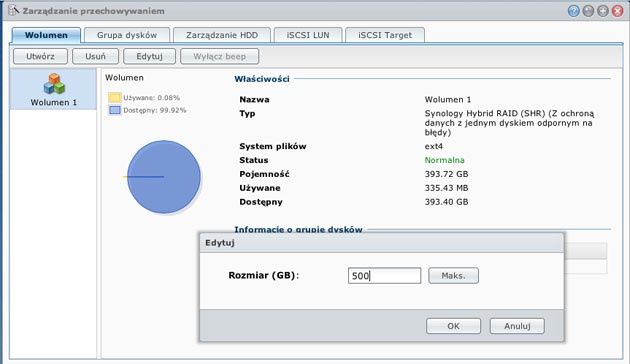
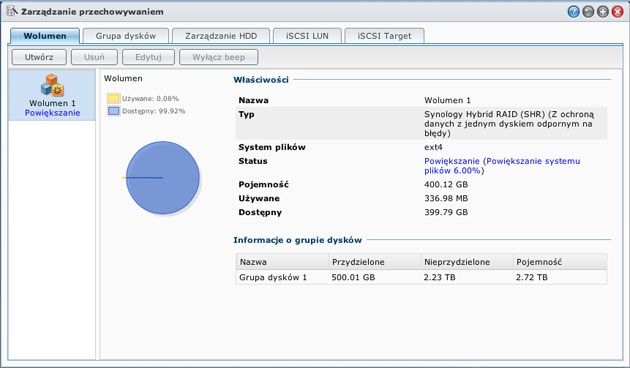
Po utworzeniu wolumenu, w naszym przypadku o wielkości 400 GB możemy w prosty sposób go rozszerzyć. Wystarczy wybrać opcję Edytuj i ustawić żądaną wielkość. Zwiększenie pojemności odbywa się bez przerw pracy serwera.
Mając utworzony jeden wolumen możemy tworzyć kolejne w ramach dostępnej pojemności dyskowej. W kolejnych krokach kreatora natrafimy na pytanie o wybór grupy dysków. W przypadku systemów dwudyskowych gdzie konfigurowaliśmy macierze RAID czy SHR nie będziemy mieli większego wyboru i ponieważ do utworzenia grupy wybraliśmy obydwa dyski twarde dostępne w serwerze, a co za tym idzie możliwe było utworzenie jednej grupy dysków. W przypadku serwerów 4- i więcej dyskowych opcja tworzenia nowej grupy dysków przy istniejącej już grupie może być aktywna. Jednak w naszym przypadku musimy wybrać opcję Grupa dysków 1. W następnym kroku pojawi się natomiast pytanie o pojemność wolumenu.
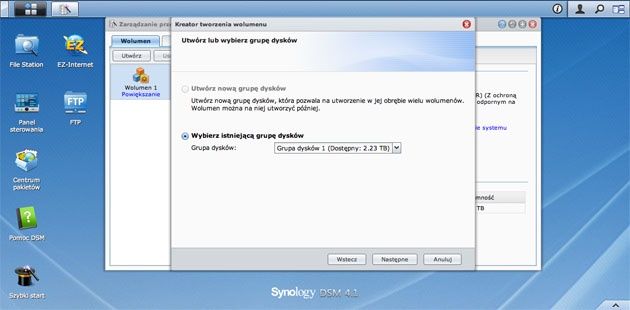
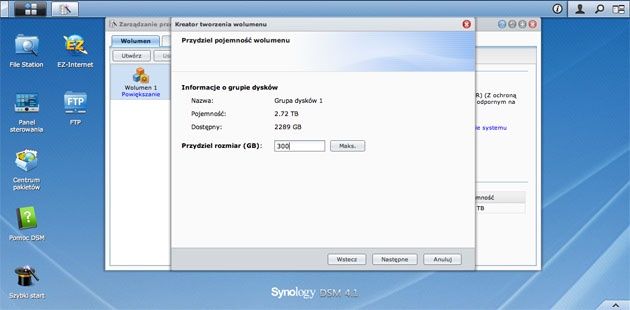
Kolejne wolumeny możemy tworzyć w identyczny sposób przydzielając im przestrzeń niezbędną do pracy dla danych warunków. Jak pokazaliśmy wcześniej rozszerzenie każdego z wolumenów jest dziecinnie proste.
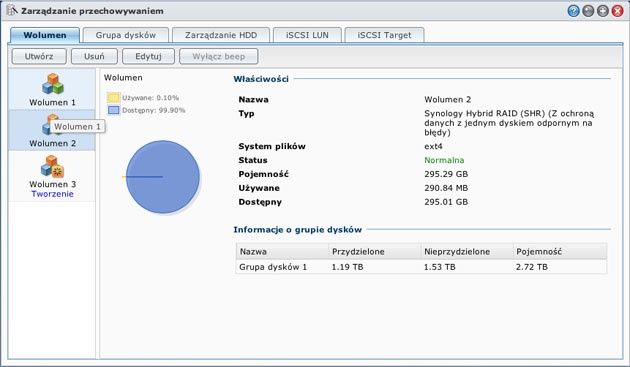
Możliwości kreowania powierzchni dyskowej oraz sposobu jej wykorzystania nawet w przypadku tak niewielkiego urządzenia jakim jest DS213+ są ogromne. A konfiguracja pozostaje indywidualną sprawą administratora lub użytkownika.
Konfiguracja wstępna - użytkownicy
Po odpowiednim zaplanowaniu powierzchni dyskowej przyszła pora na stworzenie udostępnień, a także założenie kont użytkowników posiadających dostęp do folderów oraz usług serwera NAS. By proces udostępniania przeszedł sprawnie w pierwszej kolejności warto utworzyć konta użytkowników i grupy zaś potem foldery i dopiero dodać do nich uprawnienia. Tworzenie użytkowników można wykonać na kilka sposobów. Jeśli serwer NAS będzie pracował w grupie roboczej to pozostaje nam ręczne wpisywanie nazw, kont, haseł i przydziału miejsca na wolumenach oraz przynależności do grup. Jeśli zdefiniowaliśmy wcześniej foldery udostępnione to możemy nadać uprawnienia dla użytkownika do określonych zasobów.
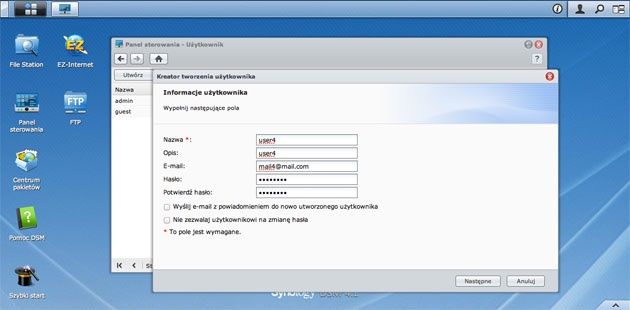
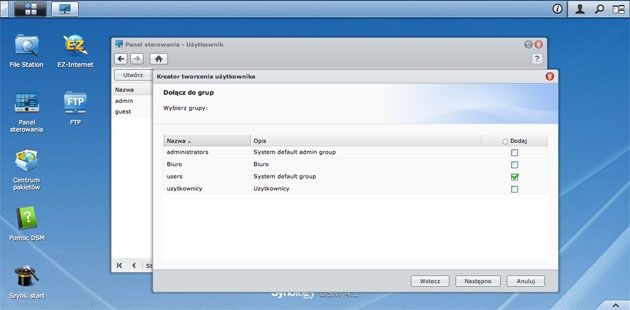
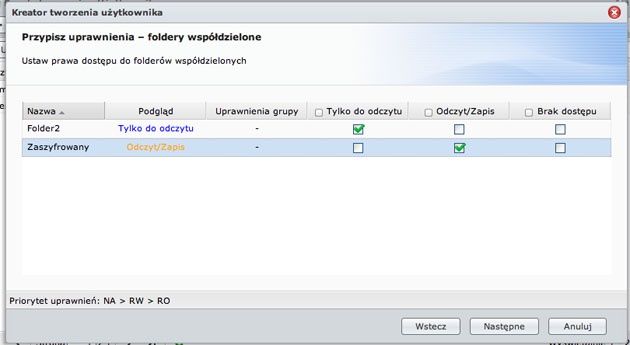
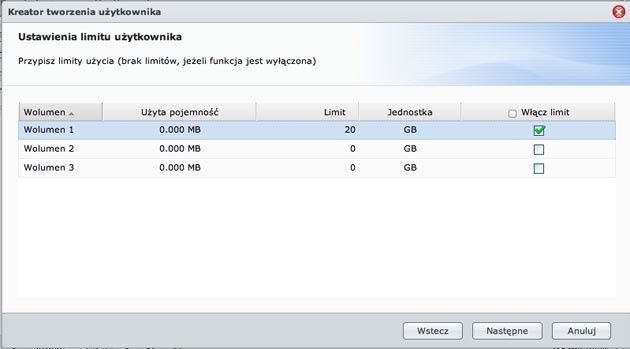
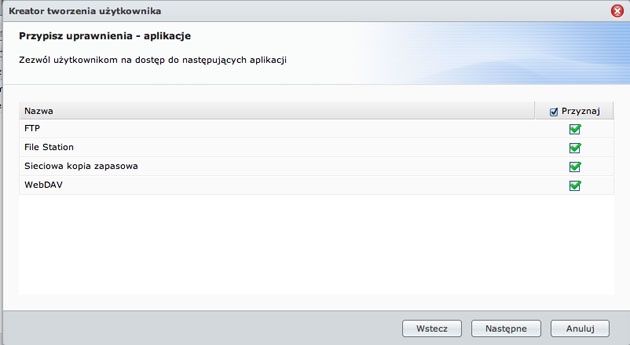
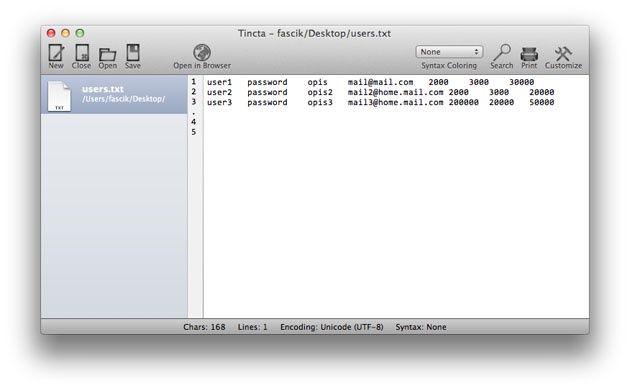
Drugim rozwiązaniem jest import kont użytkowników z pliku. Do wyboru mamy opcję z pliku tekstowego lub dokumentu Excela. Plik powinien być odpowiednio sformatowany by móc zostać poprawnie zaimportowany.
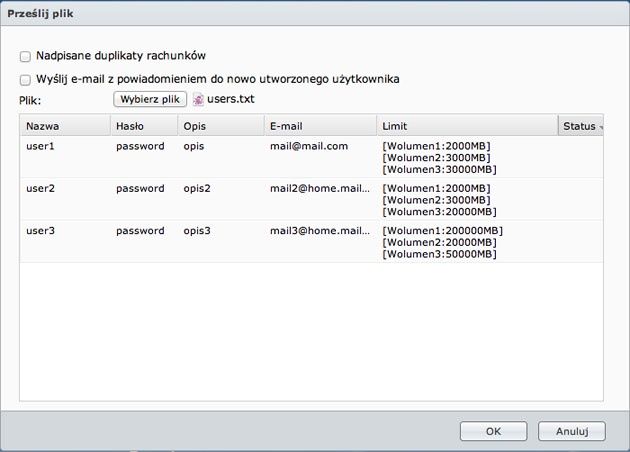
W aplecie Użytkownicy klikamy przycisk Utwórz - Importuj, następnie wskazujemy plik z kontami, który zostanie zaczytany do interfejsu DSM. Po zatwierdzeniu zmian nowe konta zostaną utworzone zgodnie z parametrami, które założyliśmy (login, hasło, opis, mail, limit dla wolumenu).
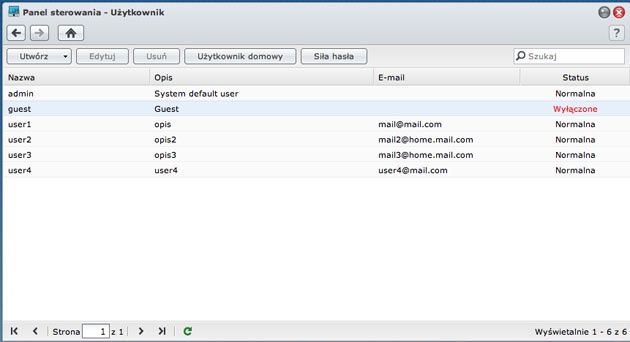
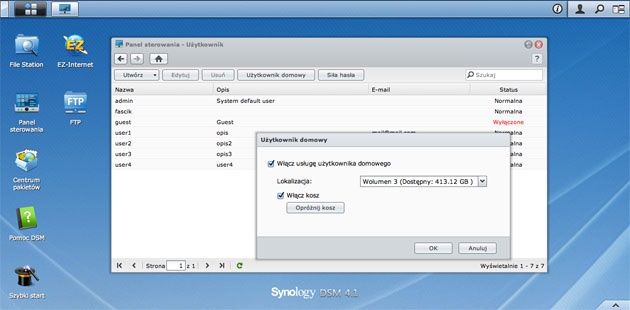
Ciekawym rozwiązaniem, które zostało zaimplementowane w systemie Synology jest funkcja Użytkownik domowy. Włączenie opcji folderu domowego użytkownika spowoduje utworzenie udostępnionego osobistego folderu domowego dla każdego użytkownika. Wszyscy użytkownicy mogą uzyskiwać dostęp do swoich folderów domowych przy użyciu protokołów CIFS, AFP i FTP lub programu File Station. Aktywacji Użytkownika domowego dokonujemy w sekcji Użytkownicy. Konfiguracja sprowadza się do wskazania na którym wolumenie będą zakładane foldery domowe. Warto przy okazji aktywacji Użytkownika domowego włączyć Kosz sieciowy. Jest to funkcja pozwalająca na przechowywanie i w razie przypadkowego usunięcia odzyskanie skasowanych plików. Funkcję Kosz sieciowy można również aktywować dla wszystkich folderów współdzielonych.
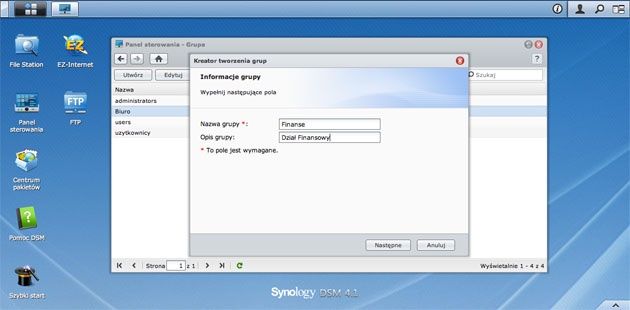
Jeśli struktura użytkowników korzystających z serwera jest bardziej skomplikowana to warto ułatwić sobie pracę konfigurując tzw. grupy użytkowników. Jest to funkcja pozwalająca na dodanie do grupy członków i hurtowe zmienianie uprawnień, ustawień czy limitów prędkości lub pojemności folderów. Narzędzie to będzie także przydatne w przypadku przydzielania uprawnień do folderów, które odzwierciedlają strukturę firmy - np. folder Finansów, folder Kadr, folder Księgowości, kontrolingu, Dyrekcji itd, itd.
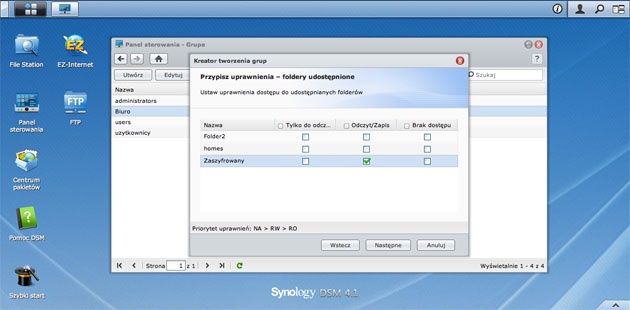
Grupy użytkowników tworzymy w aplecie Grupa definiując jej nazwę i opis a także przydzielają uprawnienia do określonego folderu.
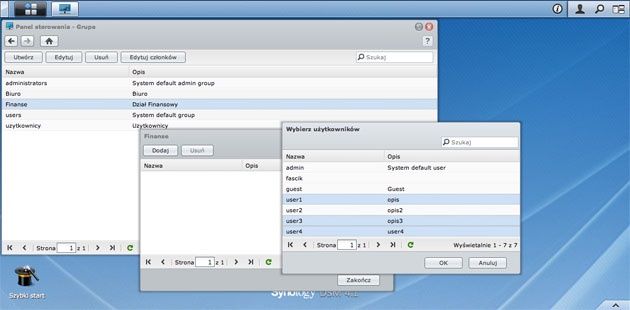
W kolejnym kroku ustalamy, którzy użytkownicy serwera NAS będą należeć do określonej grupy.
Funkcje grupy roboczej są rozwiązaniem dobrym dla niewielkiej liczby komputerów i bardzo małych biur gdzie w sieci pracuje kilka urządzeń oraz kilku użytkowników. W strukturze sieci LAN, w której znajduje się kilkanaście czy kilkadziesiąt komputerów zarządzanie grupą roboczą i uprawnieniami użytkowników jest bardzo trudne albo wręcz niemożliwe. Sieć tego typu prędzej czy później staje się niespójna i pełna dziur w zabezpieczeniach. Dlatego dużo lepszym rozwiązaniem jest implementacja w sieci architektury Active Directory lub LDAP. Serwer Synology DS213+ wspiera zarówno jedną jak i druga usługę katalogową. Możemy bez trudu podłączyć serwer NAS do domeny. Tę czynność wykonujemy w sekcji Panel Sterownia - Usługa Katalogowa. Dzięki temu będziemy mogli w spójny sposób z konsoli AD czy LDAP zrządzać użytkownikami, a jednocześnie w prosty sposób przydzielać uprawnienia na serewrze NAS korzystając z bazy kont z Active Directory.
Teraz wystarczy dla użytkowników domeny przydzielić uprawnienia do folderów. Robimy to dokładnie w taki sam sposób jak dla użytkowników lokalnych i grupy roboczej. Różnica tkwi w wyborze użytkowników w Konfiguracji uprawnień. Z listy rozwijalnej wybieramy opcję Użytkownicy domeny i przydzielamy uprawnienia Zapisu/Odczytu, Odczytu lub Brak dostępu. Uprawniania dla usług katalogowych możemy także przydzielać na poziomie grup AD. Ta czynność jest identyczna jak w przypadku grup użytkowników dla grupy roboczej.
Konfiguracja udostępnień
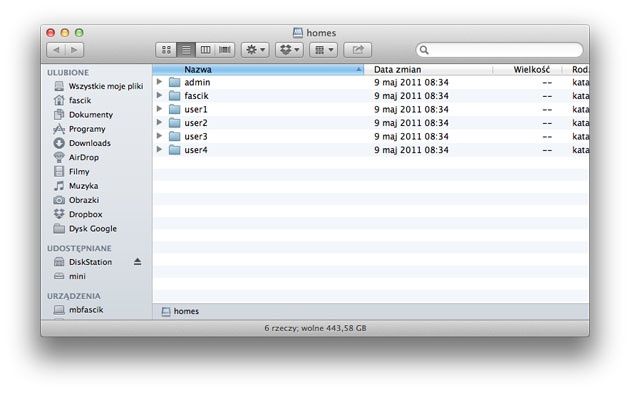
Posiadając wstępnie skonfigurowanych i założonych użytkowników pora zająć się założeniem folderów udostępnionych. Przy okazji konfiguracji użytkowników założyliśmy dla każdego z nich Folder domowy. Jednak Folder domowy jest tylko dostępny dla uwierzytelnionego użytkownika i nie ma możliwości współdzielenia go pomiędzy innymi użytkownikami sieci i NAS-a. Jedynie administrator serwera ma dostęp do wszystkich folderów domowych użytkowników.
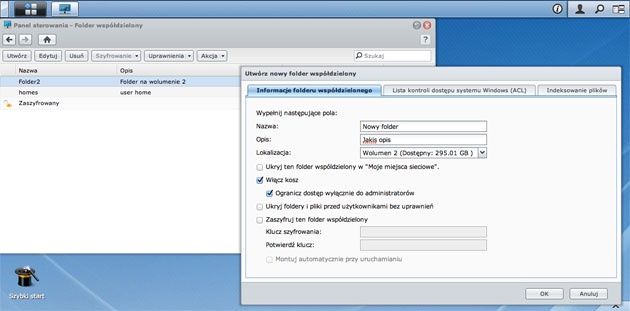
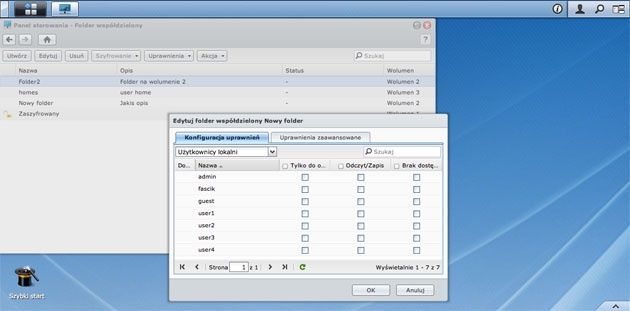
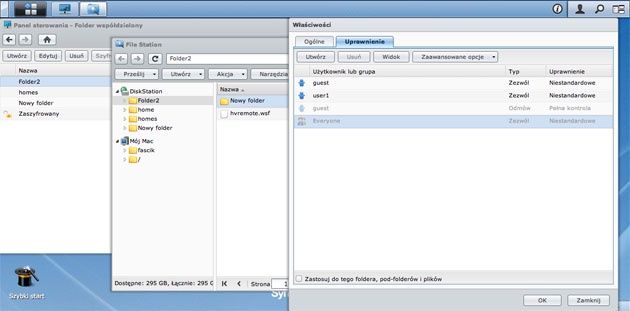
By ustawić dodatkowe foldery udostępnione w sieci LAN musimy wejść w Panel Sterowania - Folder współdzielony. To w tym miejscu mamy możliwość zarządzania wszystkimi udostępnieniami folderów. Klikając przycisk Nowy uruchomimy interfejs zakładania folderu udostępnionego. Proces zakładania jest prosty i obejmuje podanie nazwy katalogu, jego opisu, wskazanie wolumenu, na którym będzie przechowywany folder. Te trzy parametry w zupełności wystarczą by ustawić współdzielenie folderu w sieci. Dodatkowo możemy włączyć funkcję Kosza sieciowego czy zaszyfrować folder przy użyciu 256-bitowego algorytmu AES. W kolejnym kroku założonym wcześniej użytkownikom nadajemy uprawnienia w zakresie odczyt/zapis/brak dostępu.
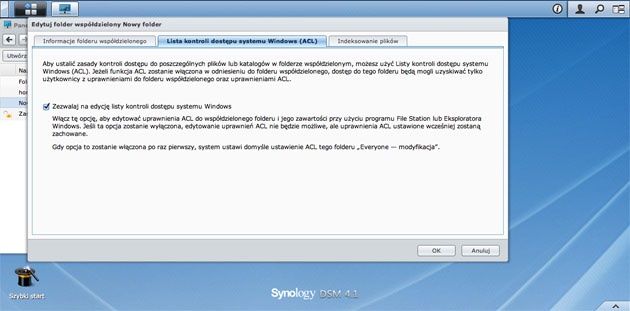
Dodatkowo po utworzeniu folderu udostępnionego możemy włączyć Listę kontroli dostępu ACL i za jej pomocą nadawać uprawnienia do folderu współdzielonego. Uprawnienia te będą mogły być nadawane z poziomu systemu Windows lub z poziomu aplikacji File Station.
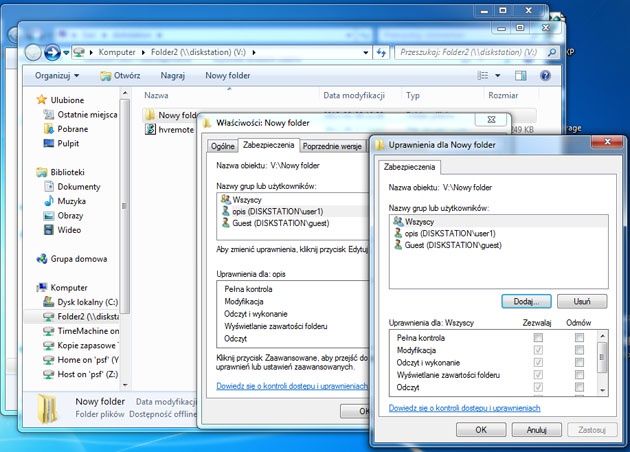
W przypadku serwera Synology DS213+ oprócz ogromnych możliwości konfiguracji wolumenów dyskowych oraz konfiguracji użytkowników mamy do dyspozycji sporo możliwości udostępniania danych w sieci LAN. Oprócz obsługi protokołu CIFS/SMB serwer wspiera również makowy protokół AFP a także NFS. Ich obsługę możemy aktywować w Panelu Sterowania - Win/Mac/NFS.
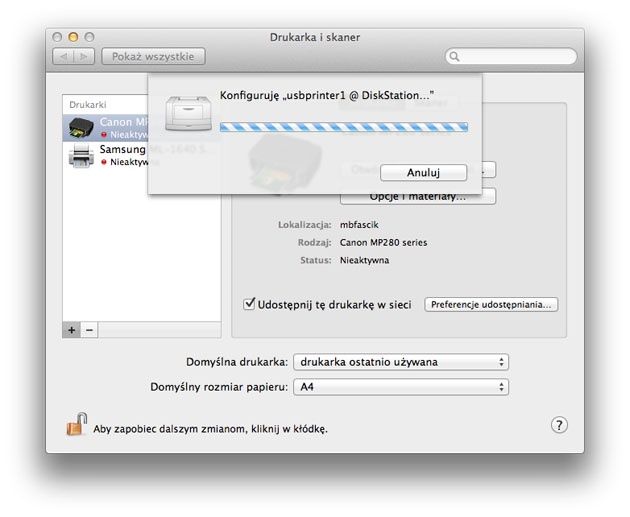
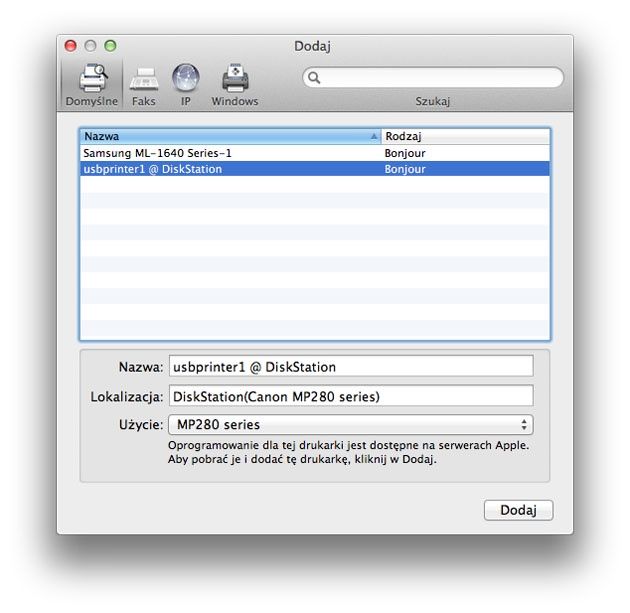
Dodatkowo w zakładce Usługa plików Mac możemy skonfigurować usługę rozgłaszania drukarek przy użyciu obsługi Bonjour oraz wybrać folder udostępniony, który będzie miejscem na przechowywanie kopii zapasowych Time Machine komputerów Apple.
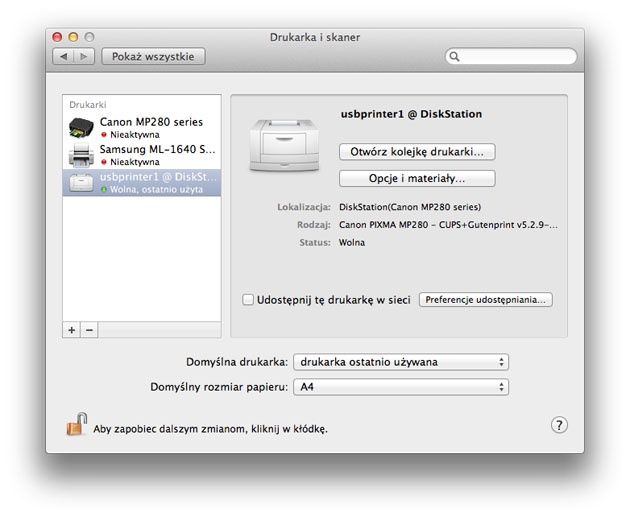
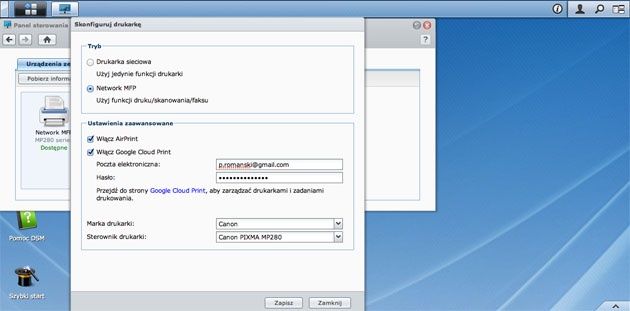
Dzięki dwóm portom USB 3.0 serwer NAS może być także podręcznym serwerem wydruku i obsługiwać urządzenia wielofunkcyjne. Włączenie obsługi Bonjour to nie wszystkie możliwości DS213+. Po podłączeniu drukarki możemy ją w prosty sposób skonfigurować do obsługi funkcji AirPrint a także jako drukarkę Google Cloud Print. Dzięki temu będziemy mogli drukować swoje dokumenty z dowolnego miejsca a także z urządzeń mobilnych czy tabletów. Bardzo obszerną listę kompatybilności; zarówno drukarek, kamer, dysków głośników czy kart WiFi; znajdziemy na stronie pomocy technicznej pod adresem.
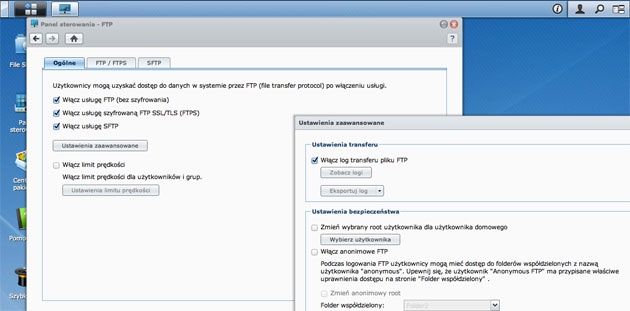
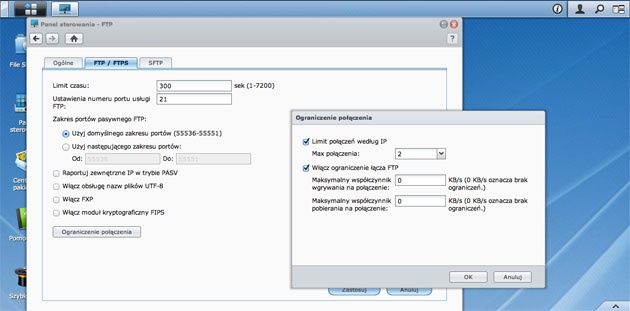
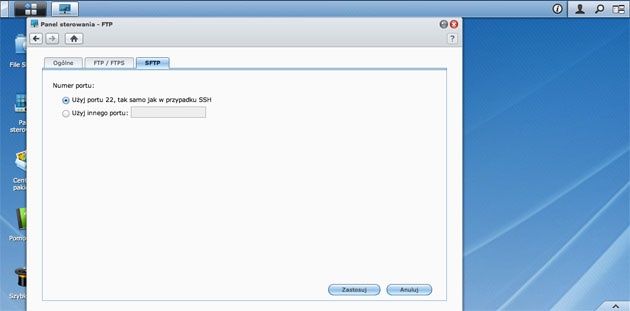
Obsługę plików oraz ich udostępnienie wspiera protokół FTP, SFTP. Ich aktywacja odbywa się w Panelu Sterowania w aplecie FTP. Znajdziemy tu między innymi opcje obsługi szyfrowania, protokołu SFTP, limitu adresów połączeń dla adresów IP czy też ograniczenia związane z limitem prędkości pobierania i wysyłania danych czy zmianą portów połączeń.
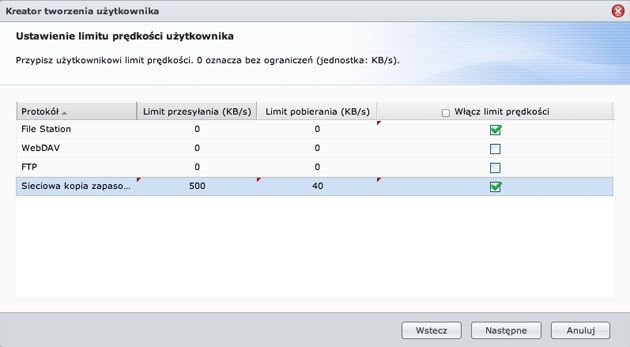
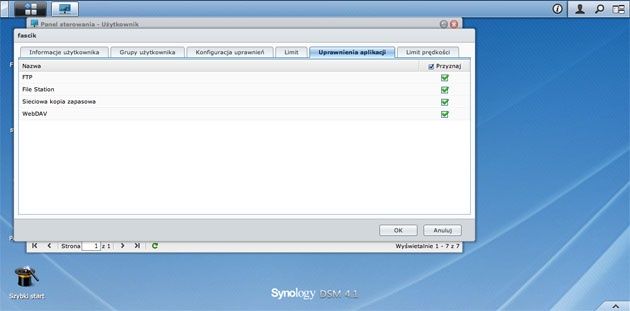
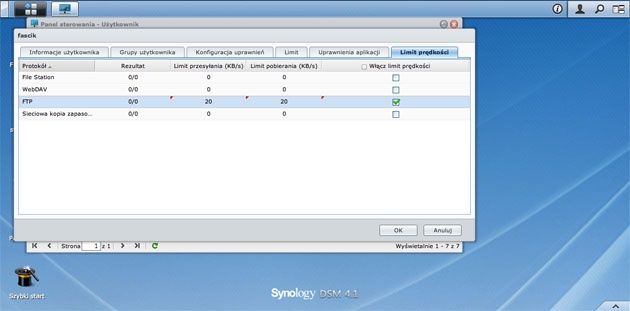
Przydzielanie uprawnień dla użytkowników do połączeń przy użyciu serwera FTP odbywa się w aplecie Użytkownik - Uprawnienia aplikacji. Tu także możemy nałożyć indywidualne limity prędkości dla wszystkich aplikacji wykorzystujących dostęp do danych.
Kolejną natywną funkcją udostępniania danych dostępną w serwerze Synology jest protokół WebDAV oraz funkcje kalendarza dostępne poprzez CalDAV. Obie funkcjonalności konfigurujemy w Panelu Sterowania w aplecie WebDAV. Konfiguracja sprowadza się do zaznaczenia aktywnej funkcji protokołów.
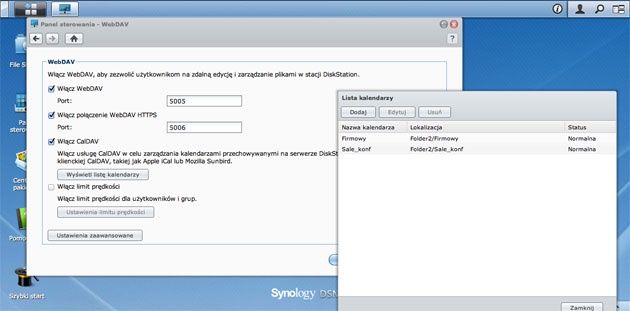
W przypadku WebDAV połączenie można uzyskać poprzez wprowadzenie adresu serwera Synology wraz z odpowiednim portem, na którym działa usługa. Dodatkowo warto sprawdzić czy użytkownik korzystający z WebDAV ma odpowiednie uprawnienia do aplikacji.
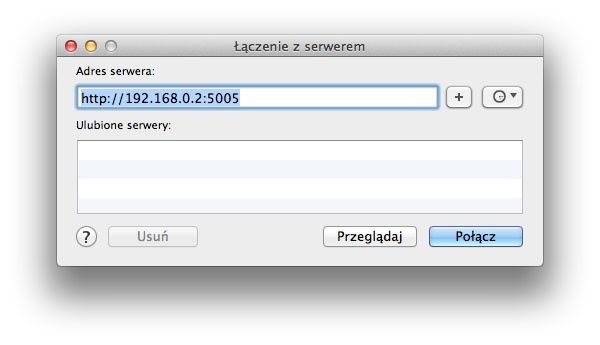
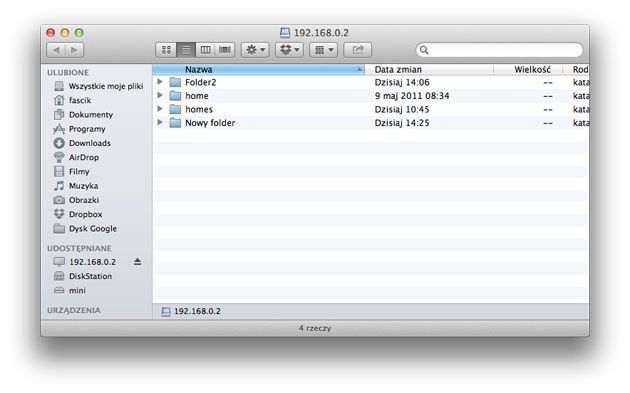
Z kolei obsługa protokołu CalDAV może być niezwykle przydatna w firmach gdzie prowadzi się wspólne kalendarze czy też pracuje nad jednym projektem i uzgadnia terminy spotkań. Dzięki CalDAV możemy w szybki i prosty sposób współdzielić kalendarze, subskrybować je a także dodawać i edytować wydarzenia.
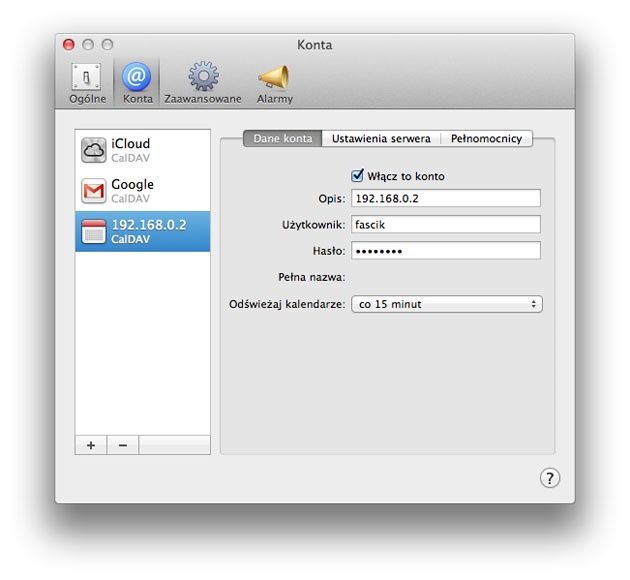
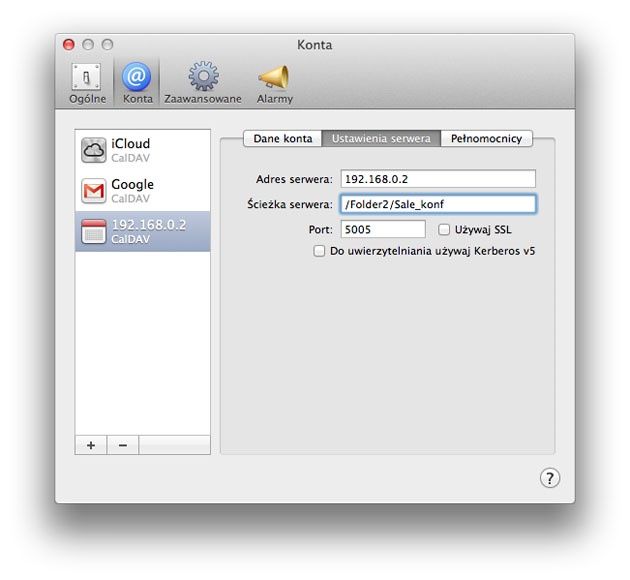
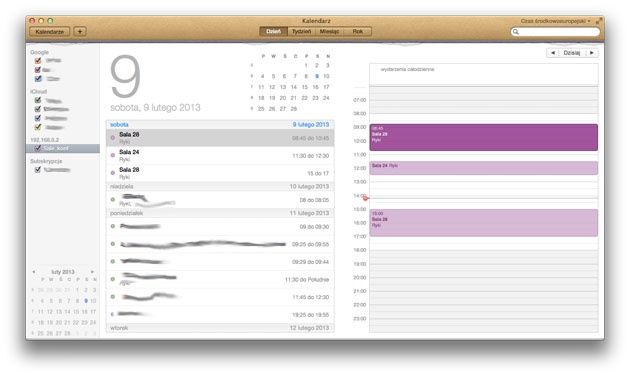
Obsługa CalDAV i WebDAV to tylko szczypta możliwości serwera Synology. Choć urządzenie to niewielka konstrukcja skrywa w sobie również pełnoprawny serwer WWW wraz z obsługą MySQL oraz PHP. W aplecie Usługi WWW możemy zdefiniować zakres pracy serwera, aktywować nie tylko jego obsługę, ale także obsługę osobistych stron internetowych użytkowników oraz zdefiniować na którym wolumenie będzie przechowywana baza SQL. Ustawiając listę wirtualnych hostów możemy udostępniać na serwerze wiele stron WWW. Wystarczy umieścić je w odpowiednich folderach udostępnionego folderu WEB i nadać odpowiednie uprawnienia.
Pozostałe funkcje serwera NAS
Nowoczesne serwery NAS już dawno być przestały „pudełkami” przeznaczonymi stricte do udostępniania danych w sieci LAN. Te funkcje posiadają nawet smartfony. Dlatego też producenci serwerów sieciowych pamięci masowych dbają nie tylko o proste i intuicyjne mechanizmy konfiguracji serwera, udostępnień czy kreowania powierzchni dyskowych. Zaawansowane podzespoły takie jak dwurdzeniowe procesory i spora ilość pamięci RAM pozwalają na uruchomienie na serwerach dodatkowych funkcjonalności. Dodatkowe możliwości zintegrowane ze środowiskiem systemowym NAS-a znacznie ułatwiają korzystanie z jego usług jednocześnie maksymalnie je rozszerzając. W przypadku produktów Synology silną stroną urządzeń są dodatkowe mechanizmy sieciowe, ochronne i pakiety dodatkowe. Warto tu wymienić chociażby obsługę DDNS, która w przypadku DS213+ została bardzo rozbudowana o dostawców usługi DDNS. Dzięki usłudze DDNS (Dynamic Domain Name System) oraz zewnętrznemu adresowi bramy internetowej, do której podłączony jest NAS możemy komunikować się z serwerem z zewnątrz przy użyciu przyjaznej nazwy domenowej zamiast adresu IP. Usługa DDNS jest doskonałym rozwiązaniem dla użytkowników, którzy posiadają zmienny publiczny adres IP swojej sieci. Dzięki uruchomieniu na serwerze Synology obsługi DDNS nie musimy się martwić o zmienny adres IP. Serwer podłączony do dostawcy usługi sam zaktualizuje adres IP, a samo urządzenie będzie dostępne zawsze pod tą samą przyjazną nazwą. W Synology DS213+ możemy wybierać wśród 13 dostawców usługi DDNS. Dodatkowo jeśli wybierzemy jako dostawcę usługę Synology będziemy mieli do dyspozycji kolejnych 13 propozycji przyjaznych nazw DNS. Rejestracji nowego konta w usłudze DDNS możemy dokonać wprost z interfejsu serwera NAS.
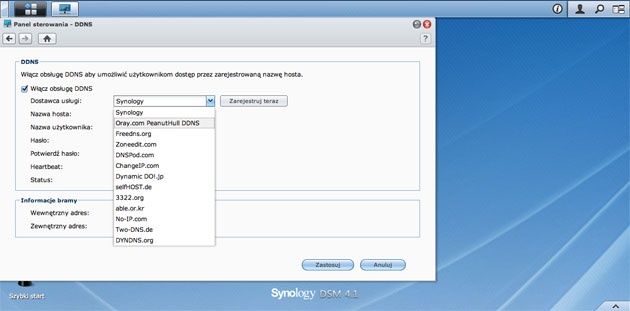
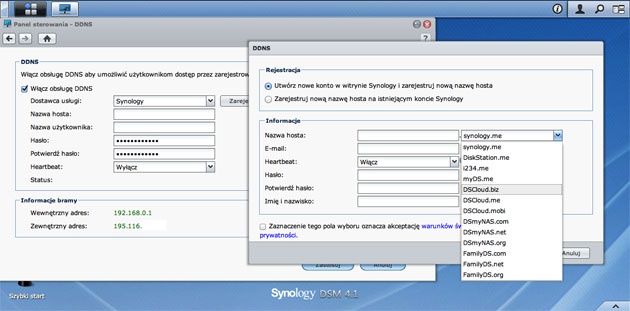
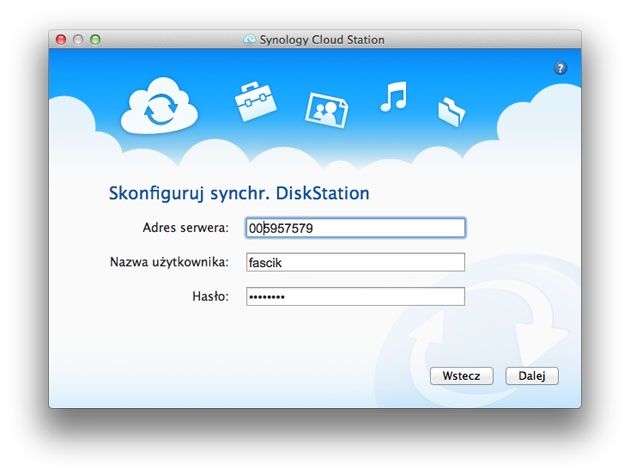
Oprócz możliwości udostępniania danych w sieci lokalnej Synology DS213+ został wyposażony w mechanizmy ułatwiające dzielenie się danymi oraz usługami poprzez Internet. By maksymalnie uprościć dostęp do niektórych usług (np. usługi prywatnej chmury Cloud Station) możemy skorzystać z opcji QuickConnect. Jest to narzędzie, które pozwoli na połączenie z serwerem Synology bez konieczności konfigurowania przekierowania portów na routerze brzegowym. Wystarczy w Panelu Sterowania w aplecie QuickConnect aktywować usługę a identyfikator QuickConnectID wykorzystać np. w Cloud Station.
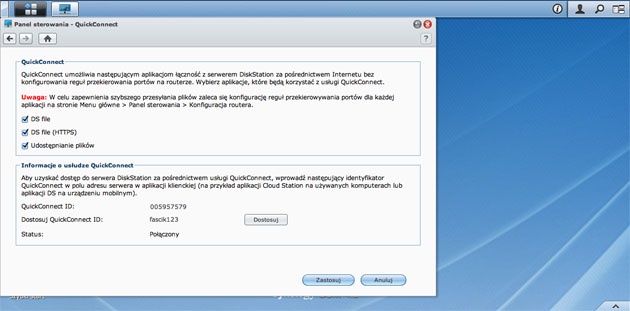
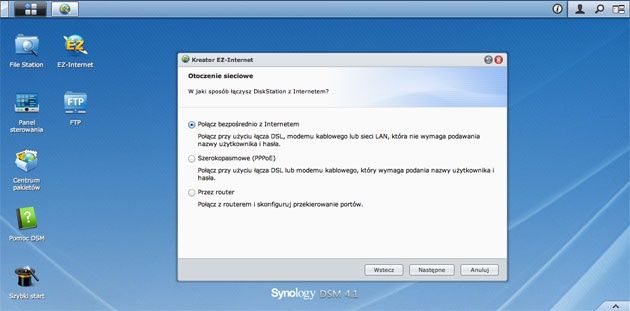
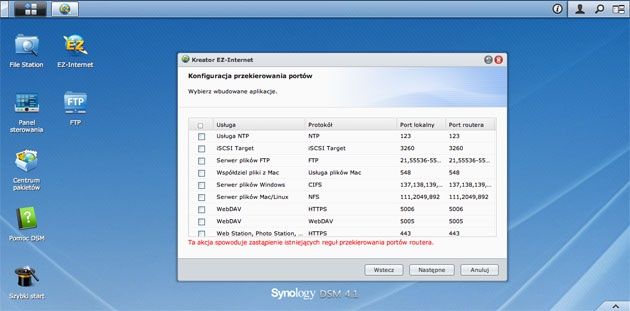
Jeśli posiadamy router brzegowym oraz publiczny adres IP to wykorzystując mechanizm EZ-Internet możemy spróbować skonfigurować automatycznie przekierowanie portów routera dla określonych usług sieciowych serwera Synology. Ważne jest by router obsługiwał i miał włączony mechanizm UPnP. Prosty kreator, który zostanie uruchomiony w intuicyjny sposób pozwoli na wprowadzenie odpowiedniej konfiguracji do routera. Jedynym minusem rozwiązania w przypadku stosowania mechanizmu EZ-Internet jest usunięcie istniejących na routerze przekierowań portów.
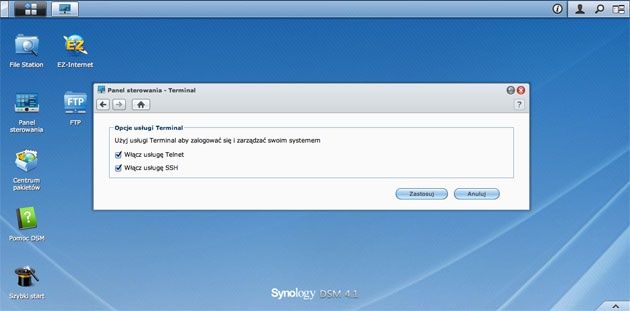
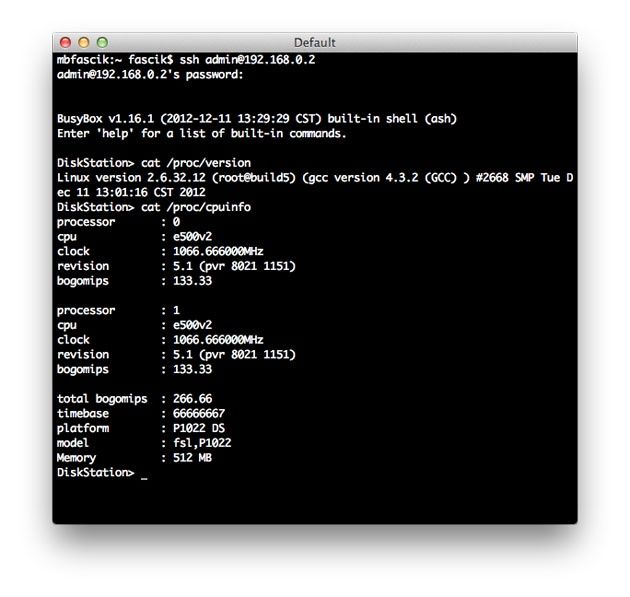
Bardziej zaawansowani użytkownicy mogą skorzystać ze zdalnego połączenia poprzez protokół SSH lub Telnet. Uzyskają dzięki temu dostęp do powłoki tekstowej systemu. Dostęp do wiersza poleceń pozwala na dodatkowe, bardziej zaawansowane modyfikacje systemowe poprzez instalowanie paczek ipkg. Pozwalają one na znaczne rozszerzenie możliwości serwera. Więcej informacji na temat modyfikacji systemowych można odnaleźć na WIKI pod adresem.
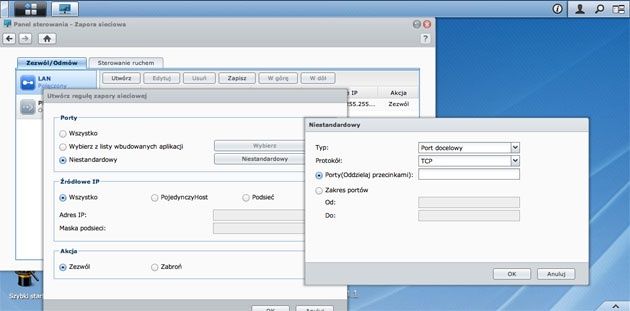
Synology zadbał również o bezpieczeństwo systemowe serwera. Kontrola uprawnień na poziomie użytkownika czy aplikacji to nie wszystko. Synology wbudował w serwer całkiem niezły firewall oraz blokowanie adresów IP. Funkcja zapory sieciowej może działać na określone porty lub adresy IP, a także na całe podsieci. Dodatkowo możemy określić aplikacje, które będą poddawane regułom zapory sieciowej.
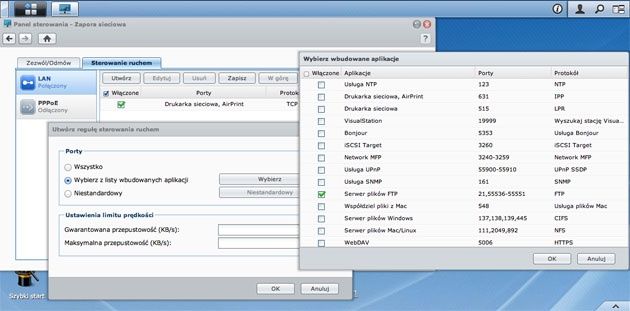
Z kolei w zakładce Sterowanie ruchem możemy doprecyzować jak duże pasmo transmisji będzie przydzielane na poszczególne usługi sieciowe lub aplikacje.
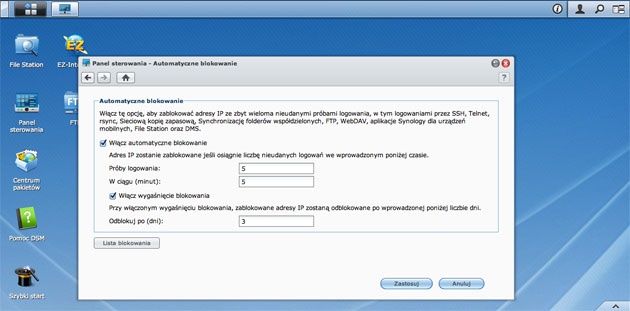
Uzupełnieniem zapory sieciowej jest mechanizm blokowania adresów IP, z których nastąpiło zbyt wiele nieudanych prób logowania. W aplecie możemy ustalić warunki blokowania – ilość nieudanych prób w określonej jednostce czasu. Dodatkowo serwer może automatyczne zdejmować blokadę po określonej liczbie dni.
Ważnym elementem ochrony jest zarządzanie opcjami zasilania. Urządzenia wymagające ciągłego dostępu oraz wrażliwe na wszelkiego rodzaju awarie powinny być zabezpieczone również pod względem energetycznym. Najprostszym rozwiązaniem jest podłączenie serwera NAS do zasilacza UPS. Idealnie będzie jeśli UPS posiada port zarządzający USB. Podłączymy zatem przewodem USB serwer NAS oraz UPS. Dzięki temu możemy skonfigurować odpowiednie zachowanie zasilacza UPS oraz DS213+ w przypadku wystąpienia awarii zasilania.
W aplecie Zasilania, w którym konfigurujemy obsługę UPS możemy także ustawić funkcję Wake On LAN, tryb pracy wentylatora, a także harmonogramy pozwalające na wyłączanie i włączanie serwera NAS.
Synology DS213+ oferuje również bardzo bogaty system monitorowania i powiadamiania o zdarzeniach serwera. Jedną z usług jest SNMP, która pozwala użytkownikom monitorować Synology DiskStation przy użyciu oprogramowania do zarządzania siecią (np. PRTG). Obecnie są obsługiwane protokoły SNMPv1, SNMPv2c i SNMPv3.
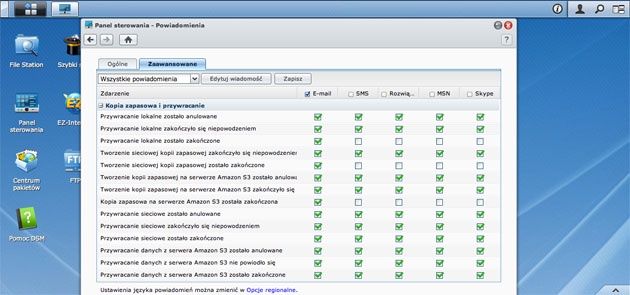
Kolejnymi opcjami monitorowania jest bogata oferta różnego rodzaju powiadomień. W aplecie Powiadomienia możemy uruchomić wysyłanie informacji o zdarzeniach poprzez email, bramkę SMS, a także przy użyciu powiadomień Push przez aplikację DS Finder, komunikator Skype oraz Live Messenger.
Mnogość i rodzaj powiadomień jakie możemy ustawić dla określonych usług serwera Synology jest oszałamiająca. To kilkadziesiąt różnego rodzaju informacji o tworzeniu kopii zapasowej przez informacje o pełnym dysku aż po powiadomienia o zbyt wysokiej temperaturze, awarii zasilania czy zatrzymaniu wentylatora.
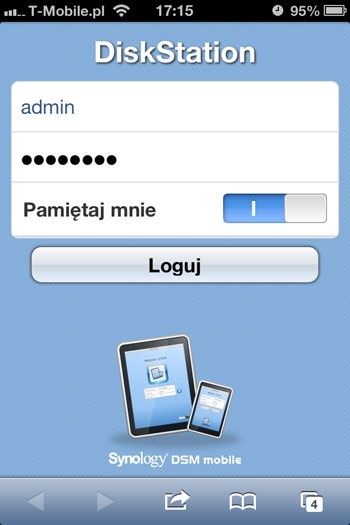
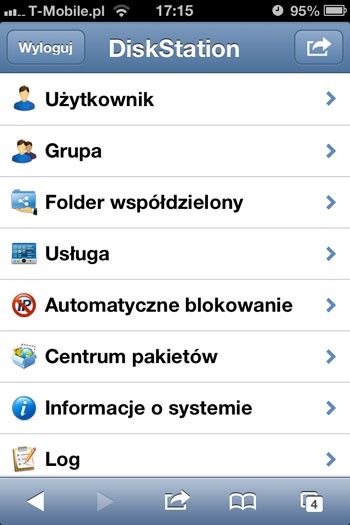
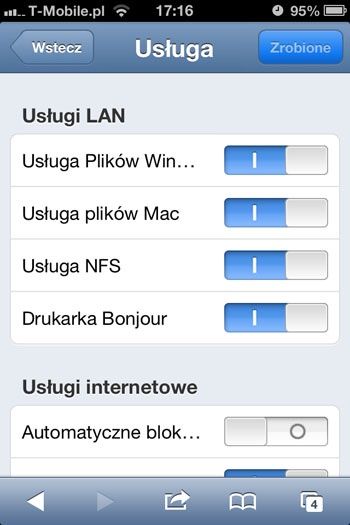
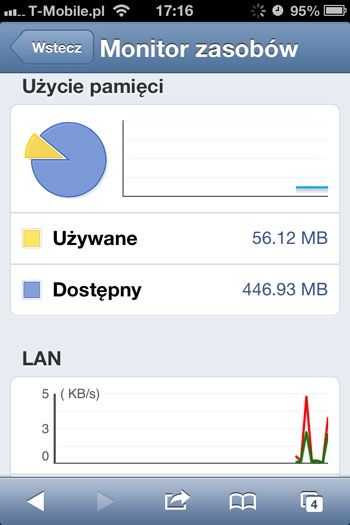
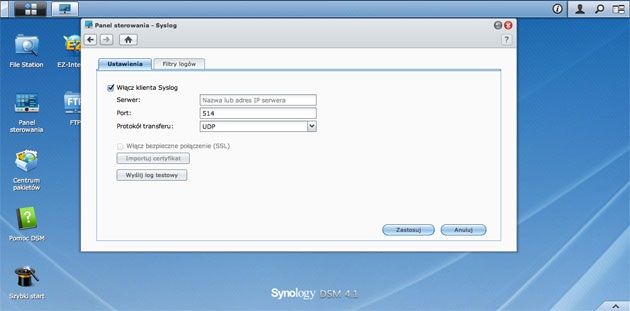
Jeśli nie chcemy korzystać z powiadomień mail czy SMS zawsze możemy skorzystać z mobilnego interfejsu zarządzającego DSM i sprawdzać ustawienia oraz logi przy pomocy mobilnej wersji strony. Możemy także wysyłać logi systemowe na serwer Syslog lub dzięki dodatkowemu pakietowi przekształcić DS213+ w serwer Syslog. By to zrobić wystarczy podać adres IP komputer pełniącego rolę serwera Syslog.
Oferowane przez serwer Synology DS213+ 2 zatoki na dyski USB pozwalają na utworzenie powierzchni do 8 TB. Z jednej strony jest to dość duża powierzchnia na dane. Jednak jeśli weźmiemy pod uwagę macierz RAID 1 czy SHR to powierzchnia będzie mniejsza ponieważ jeden z dysków jest wykorzystywany do duplikacji danych i ich ochrony. Dlatego rozwiązaniem problemu ilości miejsca na dane może być dedykowany moduł rozszerzający DX213. To konstrukcyjnie podobne do DS213+ urządzenie oferujące możliwość zwiększenia pojemności o kolejne dwa dyski twarde. Połączenie serwera NAS z jednostką rozszerzającą odbywa się poprzez złącze eSATA.
Zakup dodatkowego urządzenia z pewnością będzie niezbyt miłym wydatkiem. Tym bardziej, że oprócz stacji rozszerzającej należy dokupić dyski twarde. Dużo łatwiej będzie wykorzystać potencjał tkwiący w portach USB 3.0 oraz złączu eSATA. Dzięki nim możemy podłączyć dodatkowe, zewnętrzne dyski twarde. Złącze eSATA oferuje teoretyczna prędkość do 3 Gbps z kolei USB 3.0 osiąga w teorii transfer do 5 Gbps (w praktyce około 4 Gbps). Czyli oferowany transfer rzeczywisty to grubo ponad 300 MB/s (w przypadku eSATA). Dlatego o wiele prościej będzie podłączyć do portów zewnętrznych dyski twarde w obudowach. Zarządzanie dyskami podłączonymi do serwera DS213+ odbywa się poprzez aplet Urządzenia Zewnętrzne. To dokładnie to samo miejsce, w którym możemy przeprowadzić kopię podłączonych dysków przy użyciu przycisku USB Copy lub też skopiować zawartość karty multimedialnej na dysk serwera. Wystarczy tylko wskazać folder, który będzie służył do przechowywania kopii zapasowej.
Z kolei dyski twarde USB są widoczne w zakładce Urządzenia zewnętrzne. Możemy nimi dowolnie zarządzać - np. formatując powierzchnię. DS213+ oferuje obsługę formatu FAT32, EXT3 oraz EXT4.
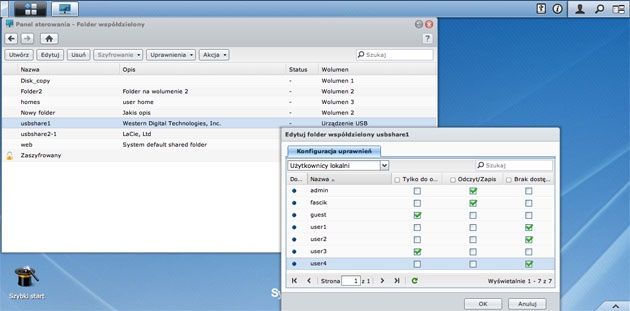
By móc korzystać z danych zgromadzonych na dyskach USB wystarczy w sekcji Panel Sterowania - Folder udostępniony nadać odpowiednie uprawnienia.
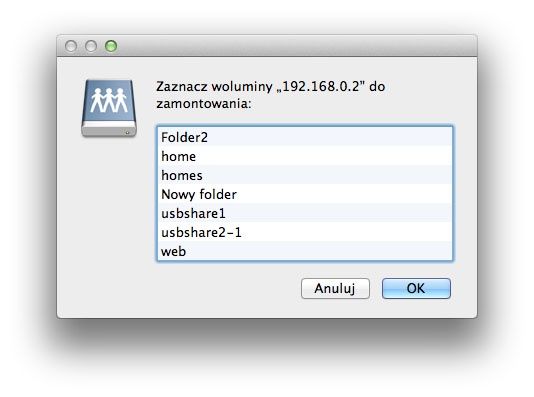
Przy okazji dysków USB warto wspomnieć o możliwościach tworzenia kopii zapasowych nie tylko z komputerów lokalnych, czy to przy pomocy dołączonej do serwera aplikacji Data Replicator 3 czy przy użyciu kopii Time Machine. Synology DS213+ oraz inne serwery NAS Synology mogą pełnić rolę serwerów Sieciowej kopii zapasowej. Dzięki takiemu rozwiązaniu zawartość jednego serwera może być synchronizowana z drugim urządzeniem tworząc kopię zapasową. Na podobnej zasadzie działa usługa rsync. Dzięki niej serwer DS213+ może stać się serwerem rsync i pozwolić klientom (np. systemom Linux) na tworzenie kopii zapasowych zawartości ich dysków twardych. Synchronizację folderów udostępnionych pomiędzy serwerami Synology możemy także wykonywać przy użyciu opcji Synchronizacja folderów współdzielonych. Bardzo ciekawą usługą jest funkcja Synology Time Backup. Tworzy ona na dysku serwera lub na innym serwerze NAS wiele kopii zapasowych folderów serwera. Jest to funkcja podobna do tworzenia kopii zapasowej Time Machine, gdzie dane są zrzucane do kopii cyklicznie pozwalając odtworzyć wersje plików czy folderów.
Pakiety dodatkowe
To co wyróżnia serwery Synology; a wśród nich model DS213+; to pakiety aplikacji. Są to niewielkie programy, które można zainstalować jednym kliknięciem wprost z menu DSM 4.1. Pakiety pełnią różne funkcje i pozwalają znacznie rozszerzyć i tak już zaawansowane i ogromne możliwości serwera NAS DS213+.
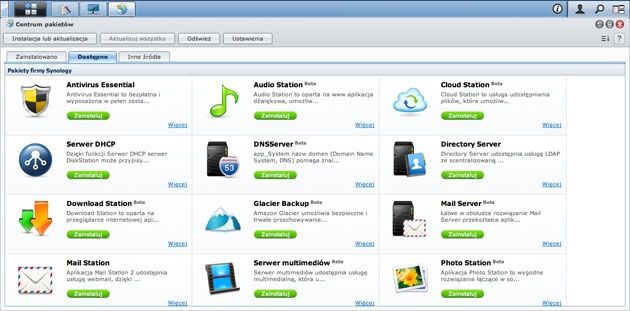
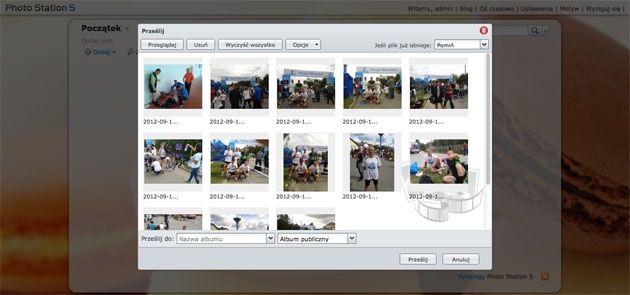
Centrum Pakietów dostępne z głównego menu zostało podzielone na 3 sekcje. W pierwszej znajdziemy pakiety sygnowane przez Synology. Wśród nich występują aplikacje multimedialne takie jak Video Station, Music Station, Photo Station, Media Station czy serwer iTunes.
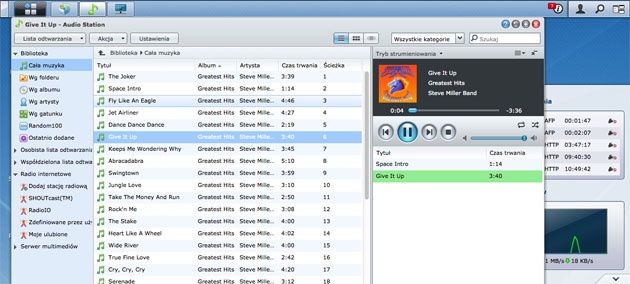
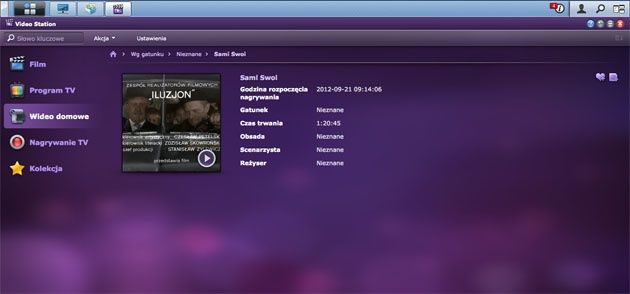
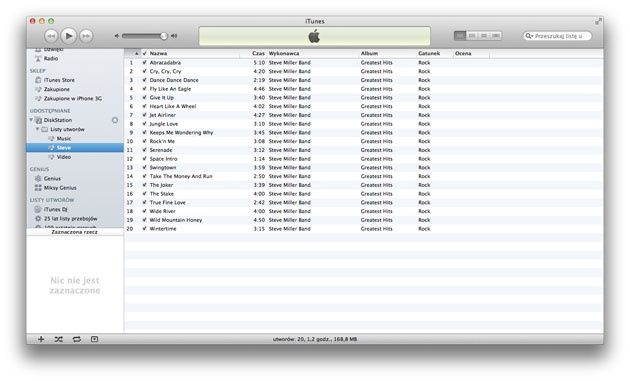
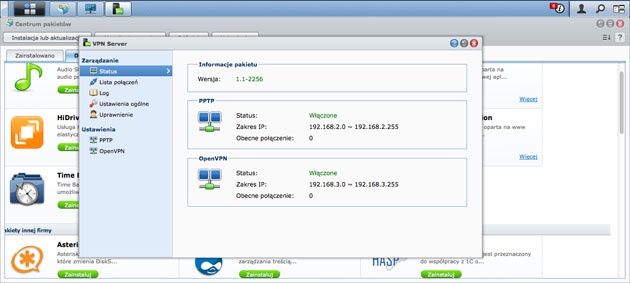
Są także pakiety wprowadzające dodatkowe zabezpieczenia - jak np. pakiet antywirusowy. Synology przygotował również możliwość zainstalowania na DS213+ serwera VPN obsługującego protokoły PPTP oraz OpenVPN i pozwalające na połączenie do 20 użytkowników zdalnych.
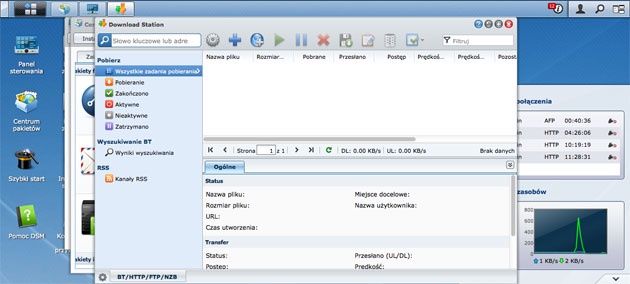
Z funkcji sieciowych warto wymienić także możliwość uruchomienia na Synology serwera DHCP, serwera Syslog czy serwera poczty mail. Energooszczędna konstrukcja serwera NAS pobierająca niewiele ponad 20 W energii to znakomite rozwiązanie do uruchomienia stacji pobierania plików Download Station. Jest to pakiet, który obsługuje protokoły pobierania BT, FTP, HTTP, NZB i eMule bez konieczności pozostawiania włączonego komputera. Został on także wyposażony w systemową wyszukiwarkę plików torrent. Ciekawym rozwiązaniem jest Surveillance Station przeobrażająca serwer NAS w stację monitoringu. System DS213+ umożliwia obsługę do 20 kamer IP nagrywających obraz w rozdzielczości 720p. Po instalacji aplikacji mobilnej DS cam w smartfonie czy tablecie możemy w każdej chwili z niemal dowolnego miejsca na świecie podgladać na żywo obraz ze stacji monitoringu.
W kolejnej sekcji znajdziemy pakiety firm trzecich. Są to przede wszystkim gotowe narzędzie webowe do obsługi różnego rodzaju zadań w domu i w firmie. Odnajdziemy tu aplikacje do zarządzania bazą klientów, systemy CMS i Wiki, forum phpBB a także pakiety CRM, statystyk webowych czy popularną platformę blogową jaką jest Wordpress. Dodatkowo serwer oferuje pakiet phpMyAdmin, dzięki któremu ułatwimy sobie pracę z bazami danych MySQL. Możemy również uruchomić pakiety multimedialne, np. Logitech Media Server służącego do strumieniowego przesyłania danych.
Trzecią sekcją, która zyskuje coraz większą popularność są Inne źródła. Pakiety te możemy znaleźć na forach internetowych lub stronach fanów serwerów Synology, którzy tworzą dodatkowe; bardziej specyficzne; narzędzia dla produktów NAS Synology. Adresy repozytoriów możemy bez trudu znaleźć w internecie.
Testy i podsumowanie
Testy wydajnościowe serwera DS213+ przeprowadziliśmy przy wykorzystaniu X-bit labs File-Copy Test, ATTO Disk Benchmark oraz kopiując pliki z serwera i na serwer przy użyciu Eksploratora Windows (SMB, iSCSI), Total Commandera (FTP) oraz Findera (AFP). Procedura kopiowania obejmowała próby przeprowadzone trzykrotnie:
- kopiowanie na serwer i pobieranie z serwera jednego pliku o wielkości 2 GB
- kopiowanie na serwer i pobieranie z serwera 1000 plików o wielkości 2 MB każdy
Do testów kopiowania wykorzystaliśmy dwie platformy sprzętowe. Kopiowanie plików z wykorzystaniem protokołu AFP przeprowadziliśmy na komputerze:
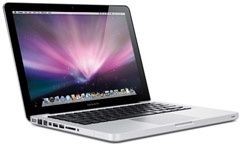
- System operacyjny: Mac OS 10.8.1
- Procesor: Intel Core 2 Duo 2,26 GHz
- Pamięć RAM: 4 GB
- Dysk twardy: SSD OCZ Vertex Plus
- Sieć ethernet: 1 Gbps (połączenie 1000 Mbps, full duplex)
Natomiast platformą sprzętową do testów kopiowania X-bit labs File-Copy Test oraz wykorzystania protokołów SMB, FTP, iSCSI używaliśmy komputera:
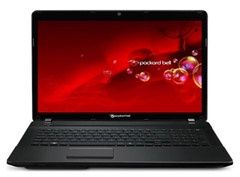
- System operacyjny: Windows 7 Home Premium 64-bit
- Procesor Intel Core i5 3210M 2,6 GHz
- Pamięć RAM: 4 GB
- Dysk twardy: Western Digital 320 GB
- Sieć ethernet: 1 Gbps (połączenie 1000 Mbps, full duplex)
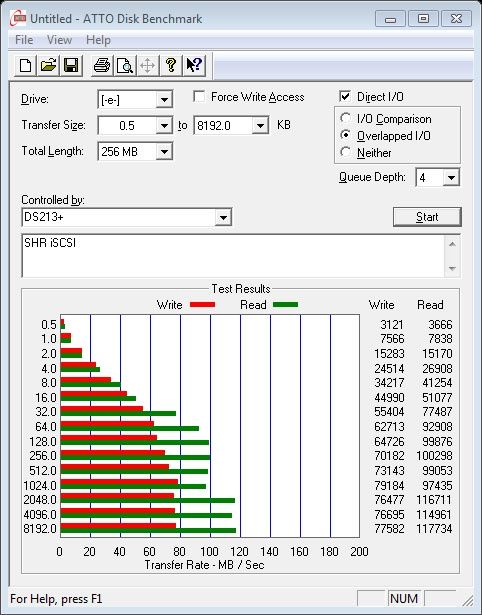
Ten sam komputer i ta sama konfiguracja posłużyła nam do testów benchmarkiem ATTO Disk Benchmark. Test pozwolił nam na przeprowadzenie testów syntetycznych, które dość realnie oddają zachowanie dysku oraz pomiar prędkości podczas codziennych operacji dyskowych.
Elementem łączącym komputery oraz serwer NAS był router AirPort Extreme. Serwer Synology DS213+ posiadał ustawione standardowe parametry Jumbo Frame (wyłączone) oraz MTU (1500). Połączenie gigabitowe pracowało w trybie full duplex. Wykorzystanie nieco skromniejszej platformy sprzętowej niż w przypadku DS412+ gdzie do dyspozycji mieliśmy dwurdzeniowy procesor Intel Atom oraz aż 1 GB pamięci RAM nie pozwoliło osiągnąć bardzo wysokich prędkości kopiowania szczególnie w przypadku protokołu AFP. Co nie oznacza, że DS213+ jest urządzeniem mało wydajnym. Porównując prędkość kopiowania DS412+ i DS213+ widać nieco niższą wydajność szczególnie w przypadku kopiowania plików przy użyciu protokołu AFP. Dużo lepiej w porównaniu z DS412+ wygląda kopiowanie danych na serwer poprzez FTP. DS213+ prezentuje również o wiele lepsze wyniki w porównaniu z modelem DS212.
Ponieważ DS213+ wspiera również udostępnianie danych w folderze szyfrowanym sprawdziliśmy jak zachowuje się to rozwiązanie w połączeniu z macierzą SHR. Prędkość kopiowania małych i dużych plików przy użyciu protokołu CIFS/SMB nie jest może zbyt wysoka jednak w zupełności wystarczy do tego by w zaszyfrowanym folderze przechowywać najważniejsze i najbardziej krytyczne dane. Z pewnością folder szyfrowany z uwagi na niższe prędkości zapisu i odczytu nie jest dobrym miejscem na przechowywanie filmów czy muzyki.
File-Copy Test [s] - Windows, Ilość plików: 9006, Wielkość: 1060 MB
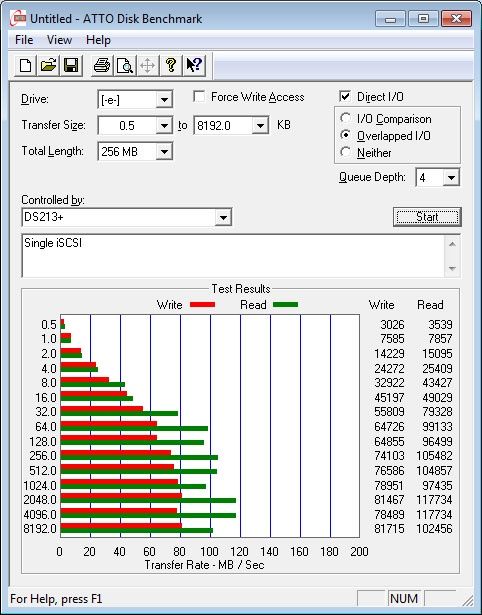
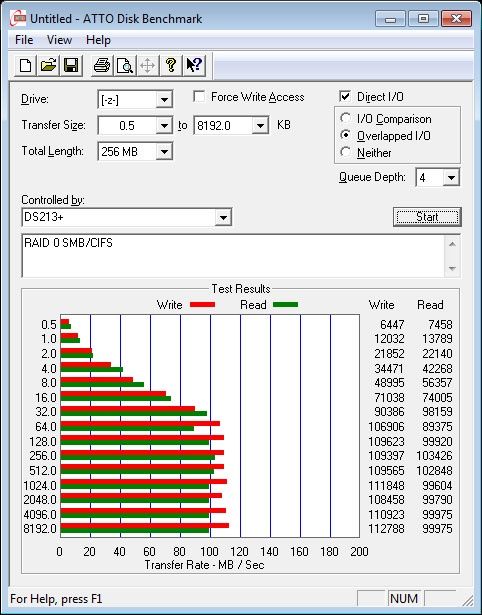
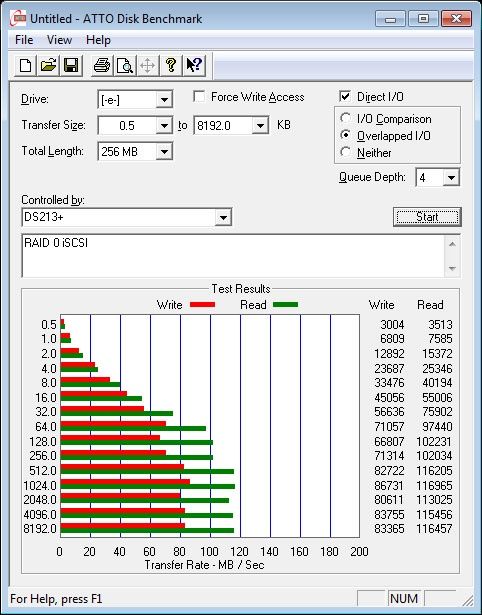
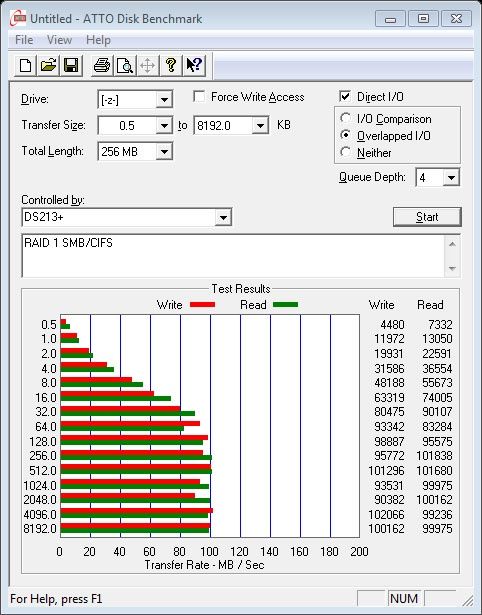
Testy ATTO Disk Benchmark przeprowadziliśmy w następujących scenariuszach:
- pojedynczy dysk, porotkół SMB
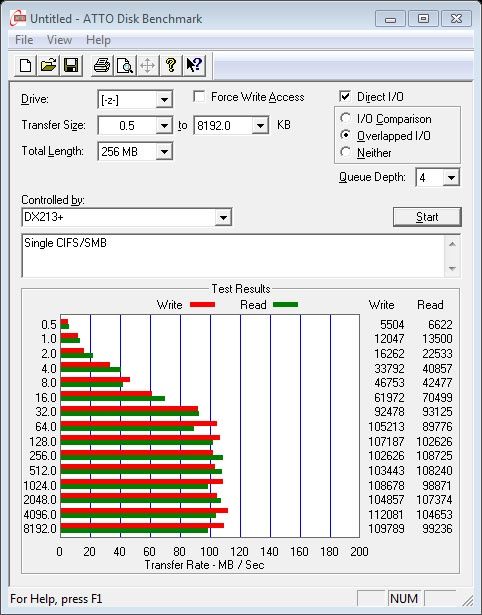
- pojedynczy dysk, protokół iSCSI
- RAID 0, protokół SMB
- RAID 0, protokół iSCSI
- RAID 1, protokół SMB
- RAID 1, protokół iSCSI
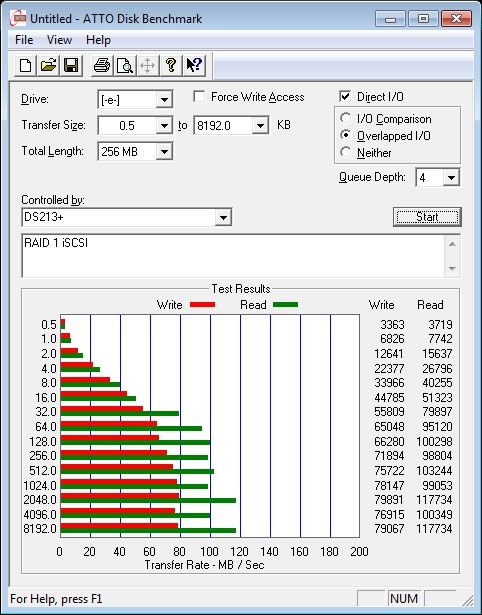
- SHR, protokół SMB
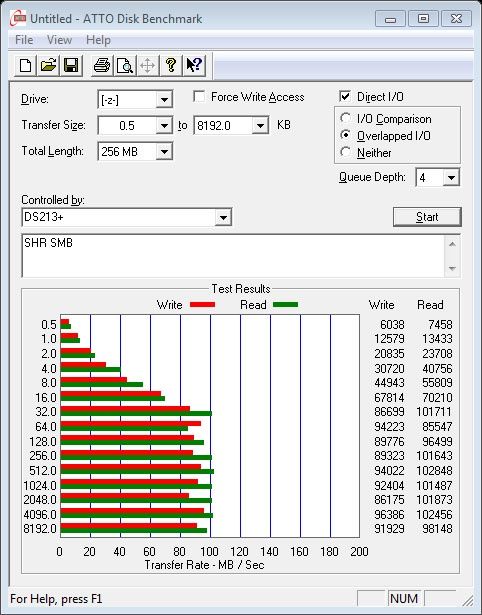
- SHR, protokół iSCSI
Podsumowanie
Synology DS213+ to jednostka dedykowana dla wszystkich, którzy chcą wyposażyć swoje biuro lub firmę w wydajną sieciową pamięć masową, która pozwoli zaspokoić potrzeby użytkowników i pracowników. Jednocześnie rozbudowane mechanizmy zabezpieczające, a także (pomimo prostej konstrukcji) niezła skalowalność pozwalają na uruchomienie kilkunastoterabajtowej powierzchni na dane. Dodatkowe pakiety aplikacji rozszerzające funkcjonalność serwera pozwolą ograniczyć koszty związane np. z wdrażaniem systemów CRM czy modułów zarządzania treścią. Producent nie zapomniał również o możliwościach pracy zdalnej poprzez VPN czy obsługę prywatnej chmury danych. Zamykając wszystko w niewielkiej, cichej i energooszczędnej konstrukcji.