Wi-Fi Mesh w wykonaniu D-Link – testujemy najnowszy EXO DIR-2660 wraz z DAP-1620!
Wi-Fi Mesh w wykonaniu D-Link – testujemy najnowszy EXO DIR-2660 wraz z DAP-1620!
Na tegorocznych targach CES 2019 zaprezentowano nową linię produktów D-Link EXO. W jej skład wchodzą 3 modele: DIR-1960, DIR-3060 oraz właśnie DIR-2660, który to trafił do nas na testy wraz z duetem D-Link DAP-1620. Sprawdzimy, na co stać taki zestaw.
Sieci Mesh to coraz bardziej popularny temat, i można powiedzieć, że ubiegły rok owocował w bardzo wiele premier takich systemów. Również na naszych łamach mogliście poczytać testy tej technologii. D-Link już w pierwszej połowie zeszłego roku zapowiedział serię EXO, a pod koniec roku trafił do nas środkowy model z tejże rodziny produktów, doposażony w dwa dodatkowe wzmacniacze DAP-1620. Razem taki zestaw ma tworzyć właśnie sieć mesh. Zapraszamy do zapoznania się z wnikliwym testem jaki dla was przygotowaliśmy!
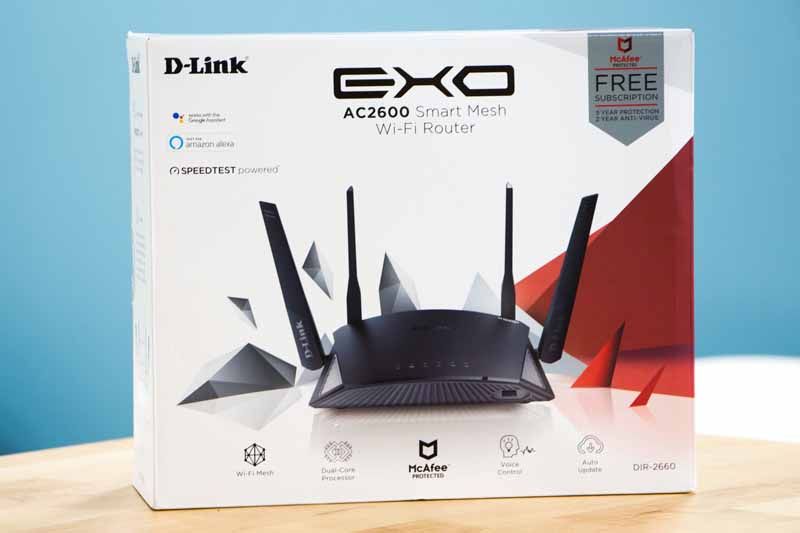
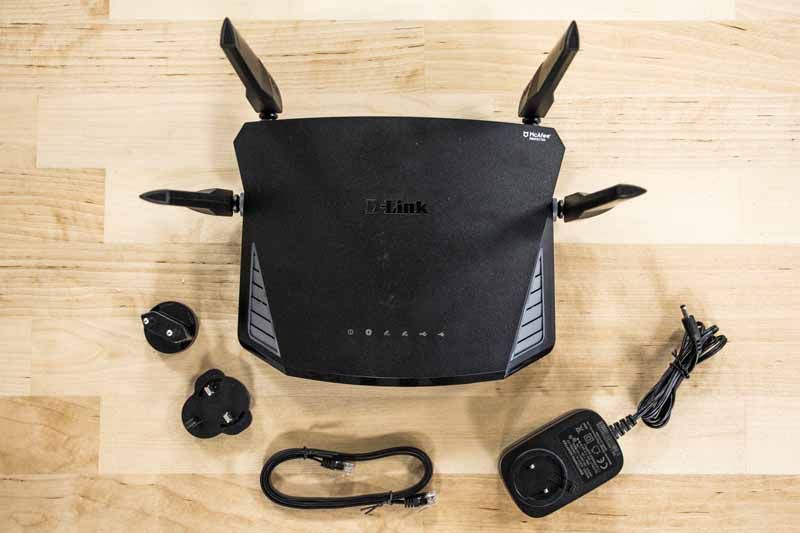
Zacznijmy może od zaprezentowania samego routera, gdyż to on najbardziej nas zaciekawił. Całkiem nowocześnie wyglądające opakowanie skrywa tekturową wytłoczkę. Urządzenie, jak i akcesoria są właściwie usztywnione i nie ma obawy, że przy np. dostawie kurierem z drugiego końca kraju coś się tutaj uszkodzi. W środku znajdziemy wyposażenie – zasilacz z wymienną wtyczką, przewód sieciowy, zestaw instrukcji (w bardzo ładnej teczce) oraz oczywiście sam router.
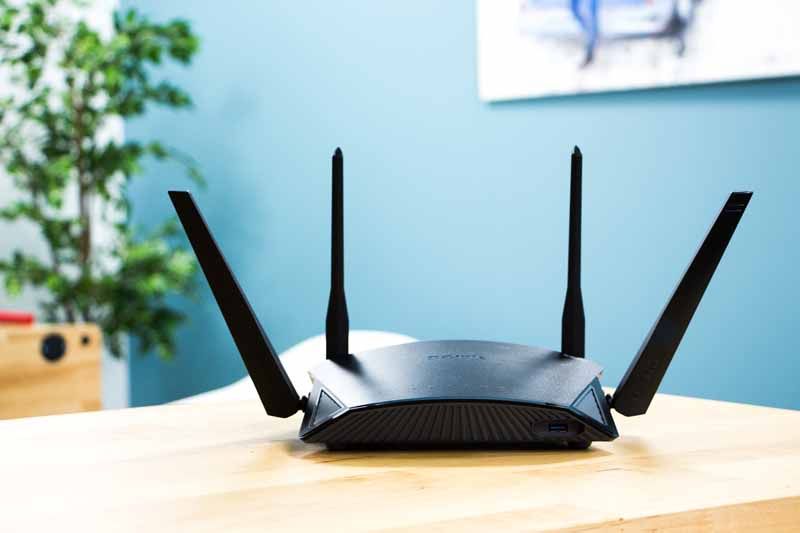
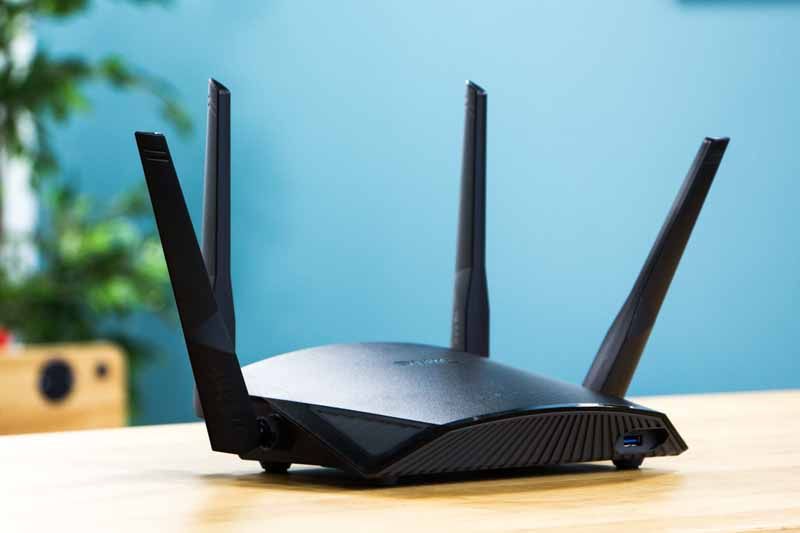
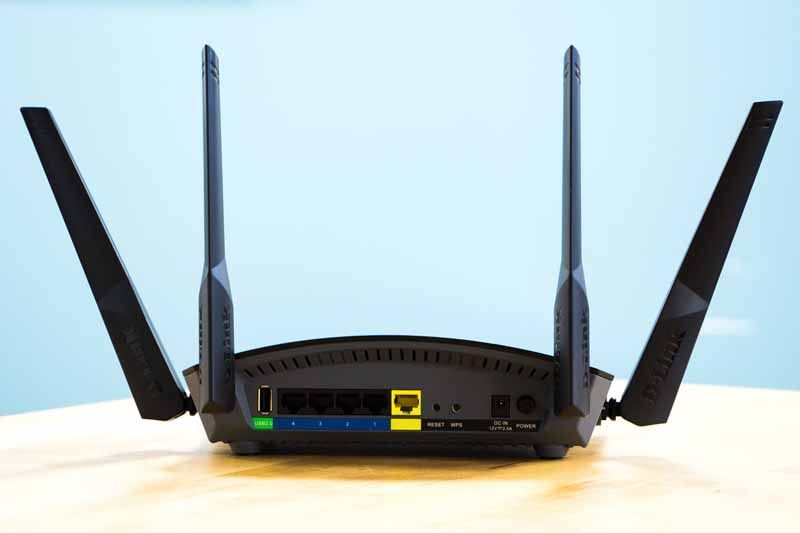
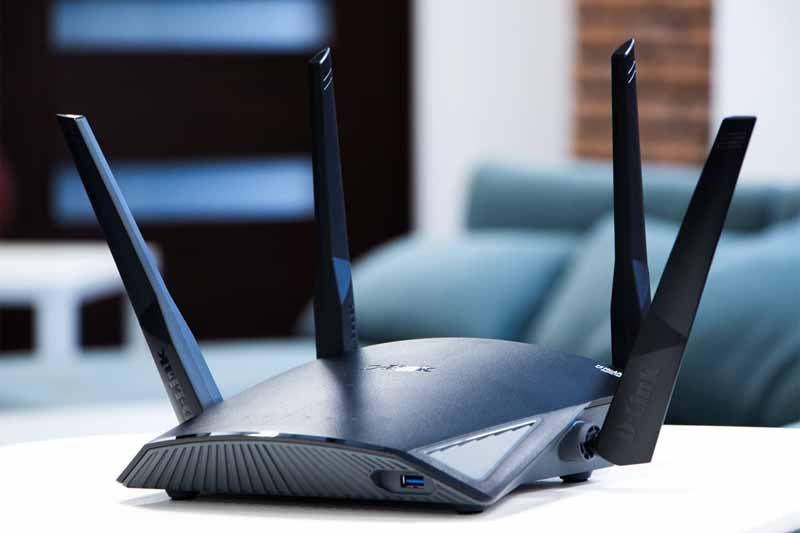
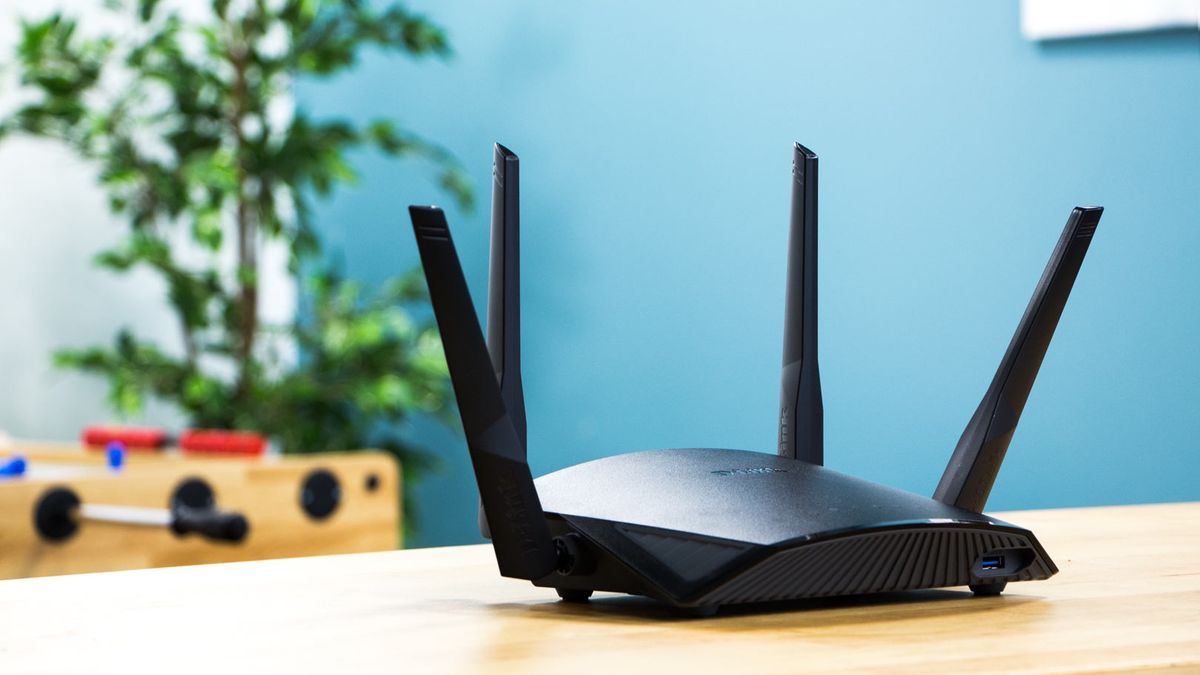
Biorąc w ręce router od razu zauważymy, że anteny (całkiem masywne) są tu na stałe przymocowane i posiadają regulację odchylenia z trzema pozycjami „usztywnionymi” (do których antena automatycznie wskakuje). Są to pozycje pionowa, pozioma oraz 45 stopni odchylenia. Dodatkowo anteny można też o 180 stopni obracać wokół własnej osi, zatem praktycznie każda pozycja jest tutaj możliwa do uzyskania.
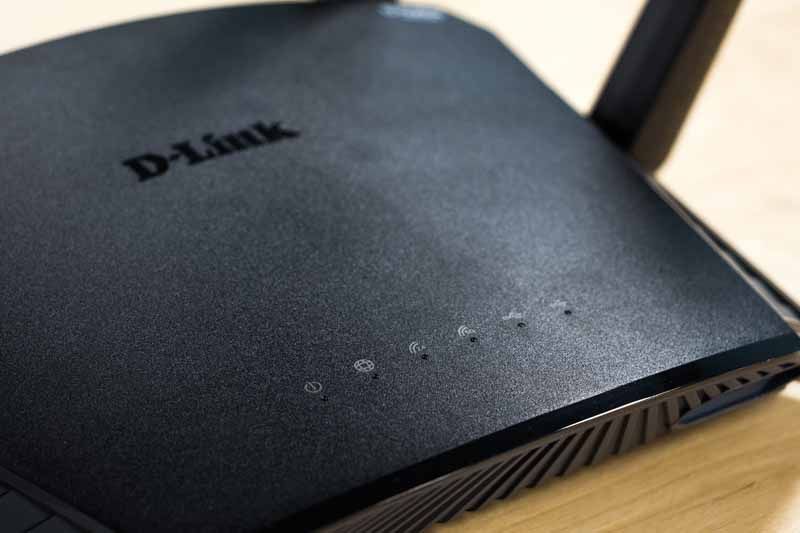
Materiały, z jakich sprzęt wykonano, to w przeważającej części matowy plastik. Ozdobne wstawki oraz spodnia część (wraz z bocznymi ścianami) jest w kolorze szarym, natomiast na przedniej krawędzi dodano jeszcze szeroki na około 0,5 cm pasek z błyszczącego czarnego plastiku. Plastik jest dobrej jakości, a elementy poprawnie spasowano.
Na szczycie umieszczono diody sygnalizacyjne. Świecą one delikatnym białym światłem, które z resztą można wyłączyć całkowicie przez panel sterowania. Mamy tutaj informacje o statusie pracy obu zakresów Wi-Fi oraz obu portów USB. Zgadza się – producent zaopatrzył ten model w aż dwa porty uniwersalnej magistrali szeregowej.
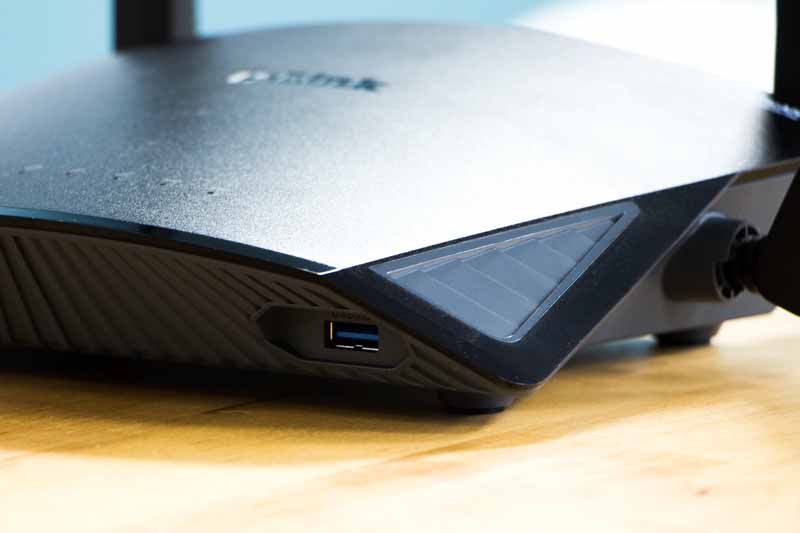
Pierwszy port znajduje się z tyłu urządzenia, razem z innymi złączami i oferuje on połączenie w standardzie USB 2.0. Dla naszej wygody drugi port znajduje się od frontu, osadzono go dosyć głęboko, jednak nie zapomniano pozostawić odpowiednio miejsca dookoła, zatem nawet duże nośniki danych wepniemy bez większego problemu. Ten port jest zgodny z USB 3.0.
Skoro już napomnęliśmy o złączu USB 2.0 na tylnim panelu, to od razu spieszymy z informacją, co jeszcze tam znajdziemy. Podstawą oczywiście jest gigabitowy port WAN do podpięcia łącza internetowego. Obok znajdziemy jeszcze kolejne, również gigabitowe złącza RJ45, tym razem do podpięcia urządzeń w sieci lokalnej. Po drugiej stronie portu WAN umieszczono przycisk WPS (wyczuwalny pod palcem) oraz przycisk resetowania/restartowania (wymaga cienkiego narzędzia do aktywacji). Jeszcze dalej umieszczono gniazdo zasilania oraz przycisk zasilania.
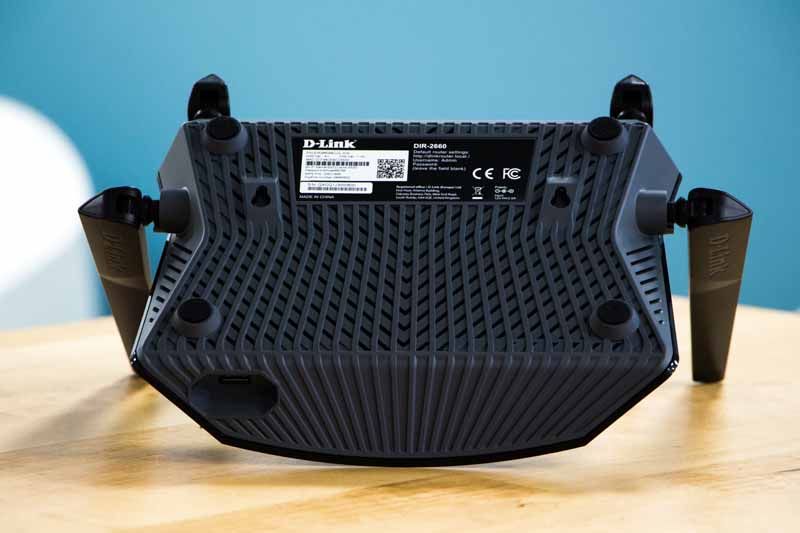
Od spodu, poza tradycyjnie obecną tabliczką znamionową, na której umieszczono też instrukcję pierwszej konfiguracji, znajdziemy uchwyty do montażu na ścianie. Tutaj też możemy przyjrzeć się nóżkom, w jakie producent wyposażył ten model i trzeba przyznać, że robią robotę – router naprawdę stabilnie stoi na każdej powierzchni i nie ma mowy o tym, aby jakiś kabel sieciowy go ciągnął ku krawędzi blatu.
Dane techniczne D-Link DIR 2660
To jak router wygląda zwykle ma mniejsze znaczenie od tego, jak działa. A to jak działa zależy od tego, w co wyposażył go producent. EXO DIR-2660 w tej kwestii nie ma się czego wstydzić. Otrzymujemy dwurdzeniowy procesor Mediateka taktowany 880 MHz dla każdego rdzenia oraz aż 256 MB RAM. Zasosowano 128 MB pamięci Flash - wystarczy spokojnie, nawet gdybyśmy chcieli zmieniać oprogramowanie na bardziej rozbudowane ze sceny moderskiej
Od strony sieciowej na wyposażeniu mamy dwa razy chip MediaTek MT7615N – po jednym na zakres. W obu przypadkach mamy zatem do czynienia z MIMO 4x4:4 (a więc po 4 wiązki na zakres), co wróży bardzo dobry transfer (przy odpowiednio dobrym zasięgu). Sieć przewodową obsługuje SOC systemowy, czyli wspomniany wyżej 2-rdzeniowy Mediatek (a dokładnie model MT7621AT).
Poza obsługą MU-MIMO otrzymujemy również funkcję kształtowania wiązki oraz modulację 256QAM. Producent podaje też zgodność z Wave 2 oraz wsparcie dla 160 MHz szerokości kanału (lub 80+80 MHz). Poniżej pełna specyfikacja techniczna jaką udostępnia producent.
800 Mbps w paśmie 2,4 GHz, 1733 Mbps w paśmie 5 GHz
Szerokość kanałów:
20/40/80/80+80/160 MHz
Szyfrowanie:
128-bit WPA/WPA2; WPS
Protokoły:
IPv4 i IPv6
Porty:
4 x RJ45 LAN (1000Mbps), 1 x RJ45 WAN (1000Mbps), 1 x USB 2.0, 1 x USB 3.0
Przyciski:
WPS, Reset/Restart, Zasilanie On/Off
Wymiary:
223 × 177 × 65 mm (masa 610 g)
Zarządzanie:
Kontrola rodzicielska, Kontrola zarządzaniem lokalnym
Przekierowanie portów:
ALG, Serwer wirtualny, Port Triggering, UPnP, DMZ
Funkcje zaawansowane:
Smart Connect Sieć gości Kontrola rodzicielska QoS Obsługa przez asystentów głosowych Amazon Alexa oraz Google Assistant SmartBeam (kształtowanie wiązki) Wi-Fi Mesh MU-MIMO 4x4:4 256 QAM 2-letnia subskrypcja McAfee LiveSafe 5-letnia subskrypcja McAfee Secure Home Platform
VPN:
IPSec VPN
Cena sugerowana:
529 zł
Zapraszamy teraz na kolejną stronę, gdzie przyjrzymy się interfejsowi użytkownika dostepnemu z poziomu aplikacji mobilnej.
Jak skonfigurować D-Link EXO DIR-2660?
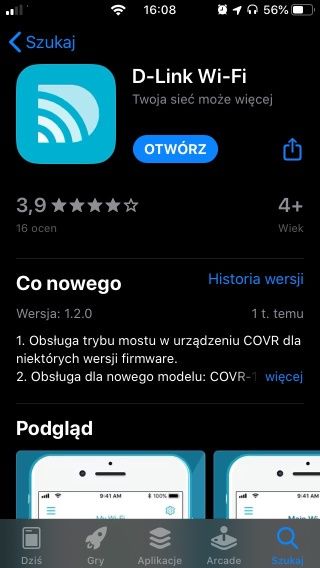
Producent przewidział dwie opcje konfiguracji: pierwszą tradycyjnie przez przeglądarkę, a drugą przez aplikację. Aplikacja posiada więcej wersji językowych, w tym wersję polską. Zaczniemy zatem od tego wariantu – zaczynamy od pobrania na telefon aplikacji D-Link Wi-Fi – znajdziemy ją zarówno w App Store, jak i Google Play Store.
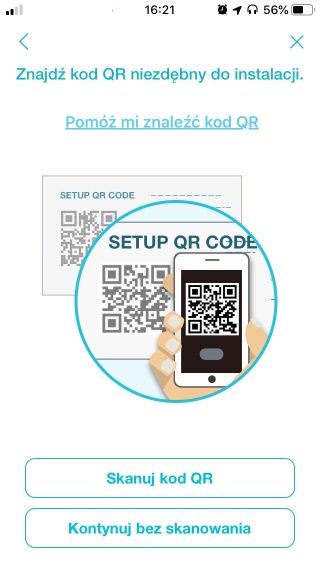
W teczce z dokumentacją znajdziemy w formacie wizytówki instrukcję szybkiej instalacji, która to zawiera kod QR do zeskanowania przez aplikację. Uruchomi to proces automatycznej w znacznym stopniu konfiguracji, włączając w to instrukcję podpięcia samego routera do prądu i modemu.
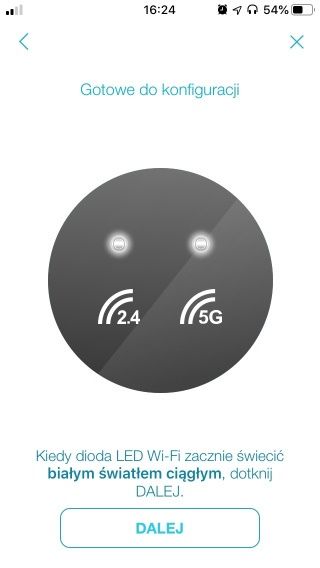
Aplikacja nawet odlicza dla nasz czas potrzebny na uruchomienie routera :) Jeżeli postępowaliśmy zgodnie z instrukcjami, to już po chwili telefon połączy nam się z siecią domyślną routera (oczywiście, jeżeli zezwolimy na to w systemie telefonu). Po połączeniu możemy przystąpić do konfiguracji.
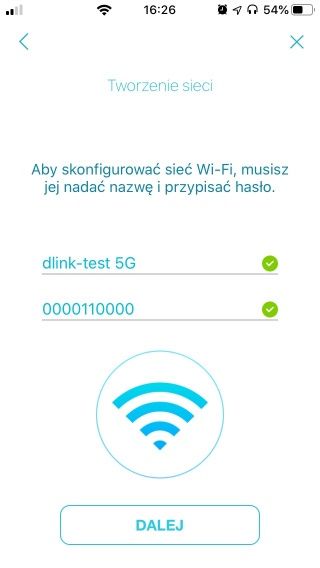
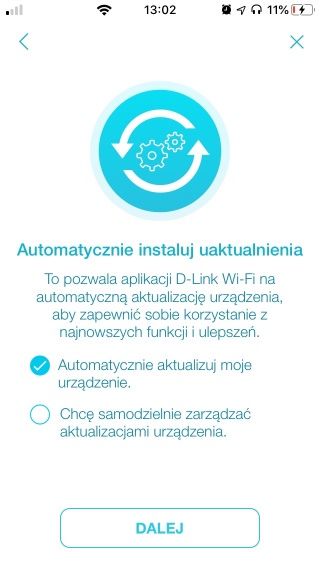
Ustalamy nazwę sieci Wi-Fi, jej hasło oraz hasło do zarządzania routerem. Możemy też wybrać, czy sprzęt ma się automatycznie aktualizować. Na koniec zapisujemy ustawienia i czekamy, aż aplikacja skończy odliczać czas na restart urządzenia. Ostatecznie zostaniemy poproszeni o potwierdzenie podpięcia się do nowo utworzonej sieci Wi-Fi.
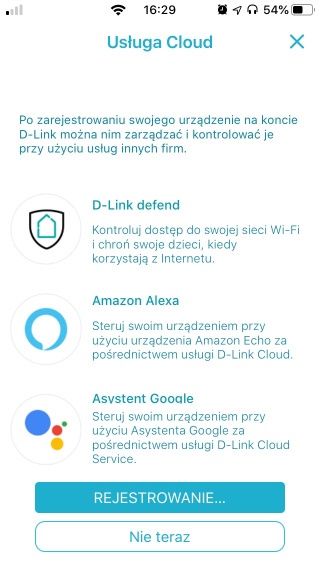
Pierwsze, o co zostaniemy zapytani po zalogowaniu się w aplikacji na już skonfigurowany router, to zalogowanie się do usługi chmurowej D-Link – pozwoli to na integrację takich funkcji, jak sterowanie przez wirtualnych asystentów oraz D-Link Defend, o którym więcej napiszemy w dalszej części artykułu.
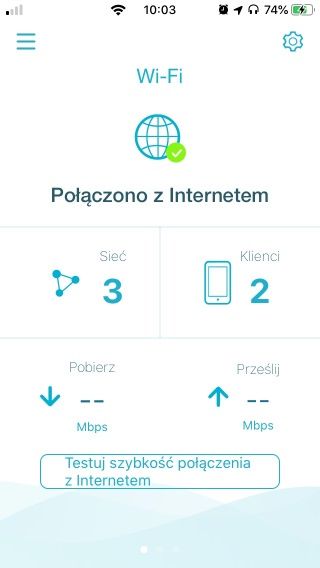
Naszym oczom ukazuje się główny ekran aplikacji. Po lewej stronie na środku ekranu widzimy stan naszej sieci, czyli ilość aktywnych punktów dostępowych. Po prawej można sprawdzić, ile urządzeń obecnie jest do sieci podpiętych (zarówno przewodowo jak i bezprzewodowo).
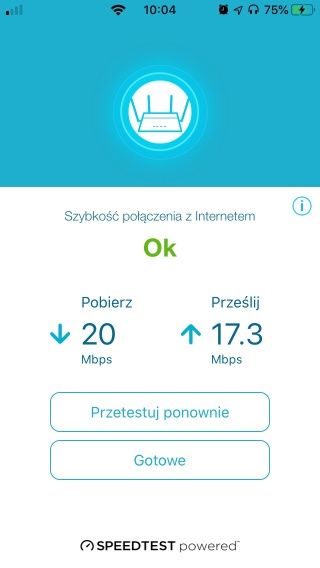
Poniżej można sprawdzić wyniki ostatnio wykonanego testu przepustowości łącza internetowego. To niezwykle przydatna funkcja korzystająca z usługi www.speedtest.net. Sam ekran można przesuwać w prawo, aby zajrzeć na kolejne strony interfejsu.
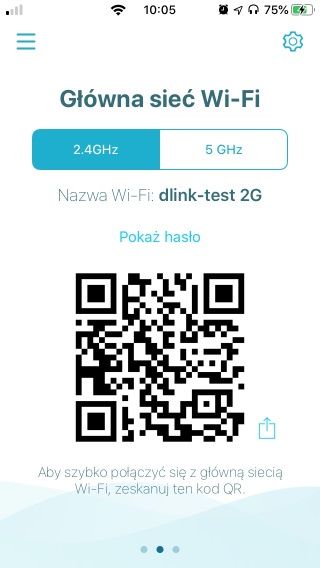
Druga strona oferuje opcję udostępniania innym dostępu do naszej sieci przez pokazanie lub przesłanie kodu QR. Po zeskanowaniu kodu telefonem, ten automatycznie przyłączy się do naszej sieci.
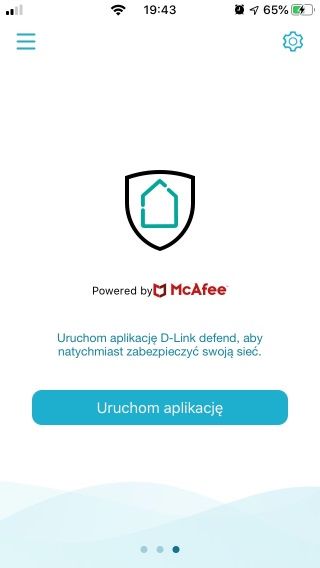
Ostatnia strona to link do aplikacji D-Link Defend (trzeba ją osobno zainstalować), zatem przy okazji omówimy jej funkcjonalność.
Aplikacje ta powstała, we współpracy z firmą McAfee, dzięki czemu wraz z routerem otrzymujemy pięcioletnią licencję na oprogramowanie antywirusowe tego producenta (Secure Home Platform).
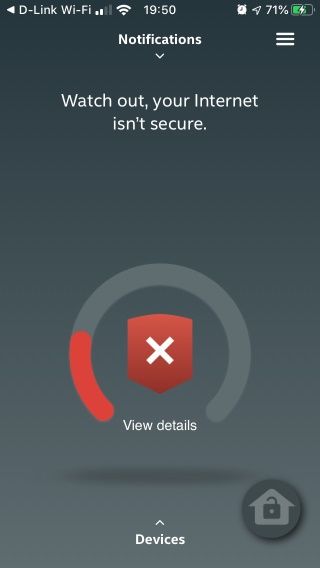
W praktyce otrzymujemy całkiem zaawansowane oprogramowanie do zarządzania kontrolą rodzicielską, co za chwilę dokładniej opiszemy. Z dodatkowych funkcji mamy tu możliwość „zablokowania domu”, czyli przy pomocy jednego przycisku odcięcie dostępu do sieci wcześniej wskazanym urządzeniom. Jest to pewna forma zabezpieczenia się przed atakami z zewnątrz, gdy na dłużej opuszczamy nasze lokum.
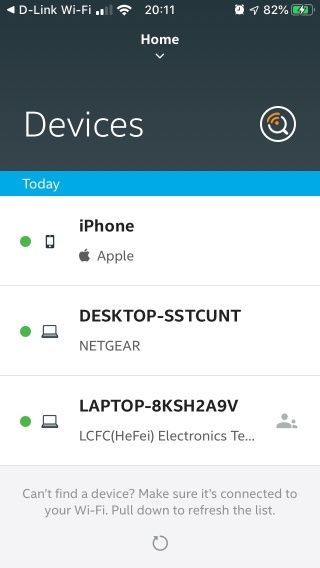
Kolejna funkcja to monitorowanie podpiętych w naszej sieci urządzeń. Aplikacja pilnuje, aby wszystkie były przez nas ręcznie rozpoznane i jak tylko pojawi się w sieci nowe urządzenie, to powiadomi nas o tym w celu przeprowadzenia takiej identyfikacji. Sąsiad już nie będzie w stanie po cichu sobie żerować na naszej sieci gości ;)
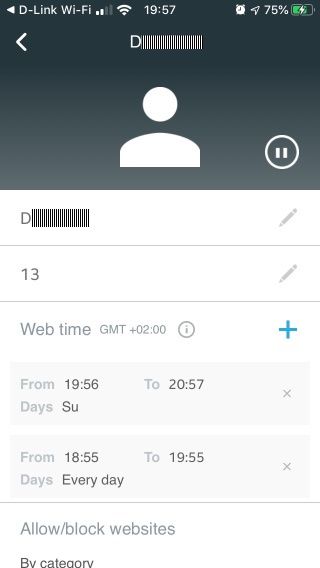
A co do samej kontroli rodzicielskiej, to możemy tworzyć wiele profili, które będą odzwierciedlać naszych użytkowników. Następnie mamy możliwość przypisania im urządzenia, z jakich korzystają oraz ustalić ich wiek. To ostatnie jest o tyle pomocne, że aplikacja podpowiada, jakie treści powinny być blokowane w zależności od wieku. Oczywiście można te ustawienia nadpisywać. Ostatecznie mamy jeszcze przycisk „pauzy”, który do odwołania odcina danego użytkownika (jego urządzenia) od dostępu do Internetu, jeżeli korzysta z Wi-Fi.
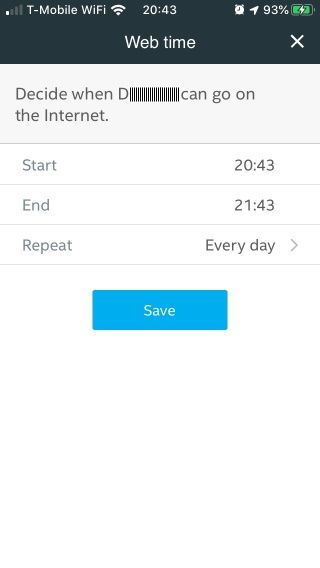
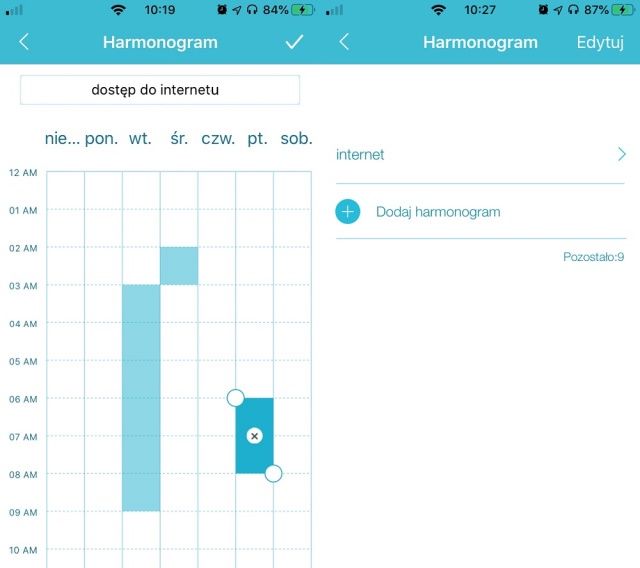
Nie mogło oczywiście zabraknąć harmonogramu dostępu do Internetu. Dla każdego przedziału czasowego należy utworzyć osobny wpis. Oznacza to, że chcąc udostępniać użytkownikom Internet codziennie od 7:00 do 9:00 oraz od 19:00 do 21:00 i dodatkowo w niedziele od 21:00 do 23:30, konieczne będzie ustalenie takich trzech harmonogramów.
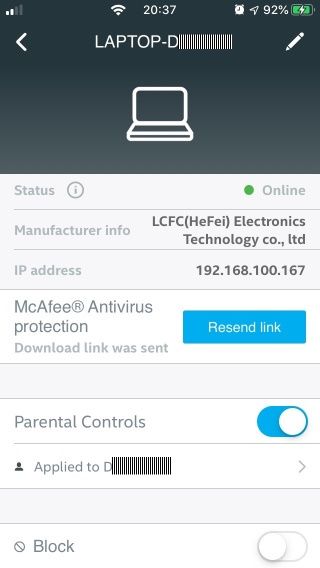
Jeżeli jakieś urządzenie w sieci nam przeszkadza, to oczywiście nie musimy tworzyć mu profilu w ramach kontroli rodzicielskiej, tylko po wejściu w jego właściwości wybrać opcje blokady – tej funkcji nie udało się uniknąć na komputerach podpiętych przewodowo. Blokadę można też wygodnie nakładać z poziomu listy urządzeń przesuwając dane urządzenie w prawo.
Ustawienia zaawansowane przez aplikację D-Link Wi-Fi
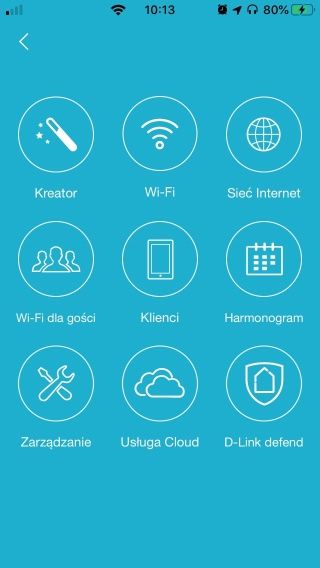
Powróćmy jeszcze na chwilę do aplikacji D-Link Wi-Fi. Poza wcześniej opisanymi ekranami głównymi aplikacji mamy tu też dostęp do ustawień zaawansowanych. Po kliknięciu w ikonkę koła zębatego, ukazuje się nam menu, dzięki któremu zmienimy praktycznie wszystkie podstawowe ustawienia naszego routera.
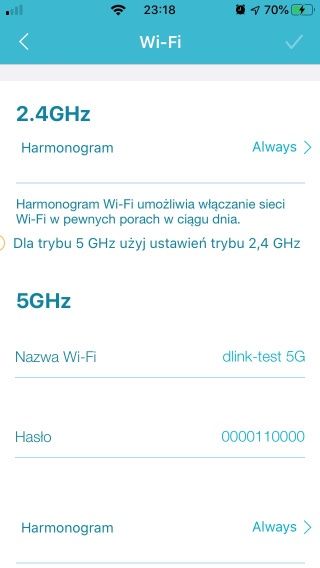
Pierwsza z opcji to "Kreator", który pozwala od nowa przejść pierwszą konfigurację. Kolejna opcja zabiera nas do ustawień Wi-Fi, gdzie możemy zmienić nazwę sieci, hasło oraz ustalić, w jakich godzinach ma funkcjonować (możemy np. dezaktywować Wi-Fi, kiedy śpimy – zwasze to kilka złotych oszczędności w skali roku).
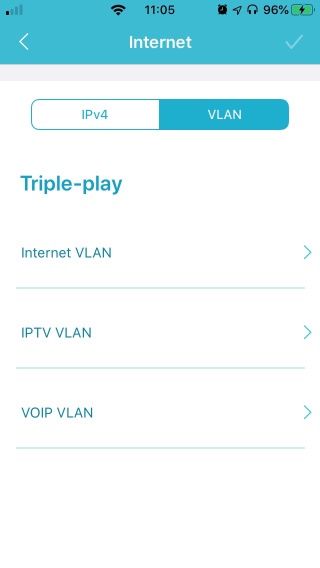
Natępnie mamyzakłądkę„Sieć Internet” i tutaj możemy zmienić parametry naszego połączenia z Internetem. Co ciekawe, dodano tutaj zaawansowane ustawienia, jak VLAN.
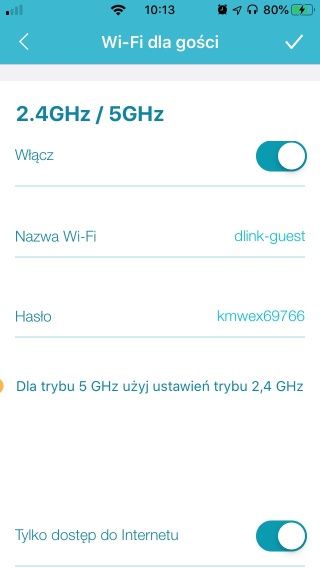
Kolejna zakładka to „Wi-Fi dla gości”. Tutaj poza zmianą nazwy i hasła, możemy też sieć włączyć i w razie potrzeby wyłączyć. Pozwolono nam też wybrać, czy goście mogą mieć dostęp do sieci lokalnej.
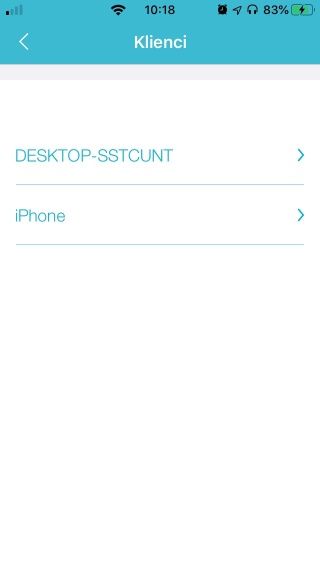
Środkowa z opcji to „Klienci” i znajdziemy tu listę urządzeń podpiętych do sieci (tak Wi-Fi, jak i LAN). W tym miejscu możemy zmieniać ich nazwy. Tutaj też trafimy klikając na głównym ekranie aplikacji w ikonę „Klienci”. Warto zaznaczyć, że zmiana nazwy nie jest przenoszona do aplikacji Defend i odwrotnie tak samo.
Kolejna pozycja w menu to "Harmonogram" – możemy tu ustalić dni i godziny, w jakich w naszej sieci będzie działać Internet. Harmonogramów możemy utworzyć łącznie 10 i można je wykorzystać we wcześniej wspomnianej sekcji ustawień Wi-Fi. Oczywiście nie trzeba wchodzić osobno w harmonogramy, aby je utworzyć - można to zrobić z poziomu ustawień Wi-Fi. Jednak miło mieć dodatkową pozycję w menu pozwalającą się tam dostać.
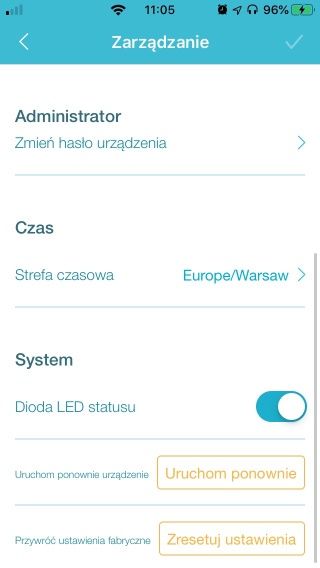
Ostatni rząd ikonek rozpoczynamy pozycją „Zarządzanie” i możemy tutaj zmienić nazwę naszego routera, sprawdzić aktualizację oprogramowania, zmienić hasło administratora oraz strefę czasową. Ostatecznie mamy też możliwość dezaktywowania diodek w routerze, uruchomienia go ponownie lub przywrócenia do ustawień fabrycznych.
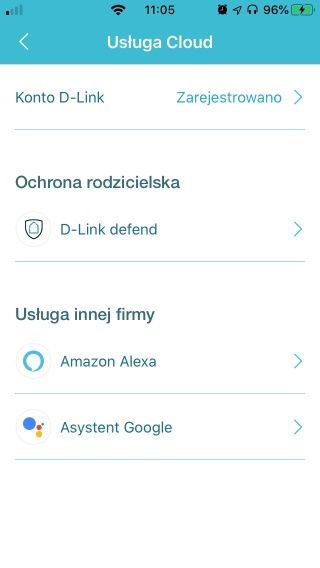
Pozostałe ikony w menu nie kryją pod sobą ustawień. Tutaj możemy dokonać rejestracji na konto D-Link oraz uzyskać informację, jak połączyć nasz router z wirtualnymi asystentami. Ostatnia ikona to link do wcześniej opisanej aplikacji D-Link Defend.
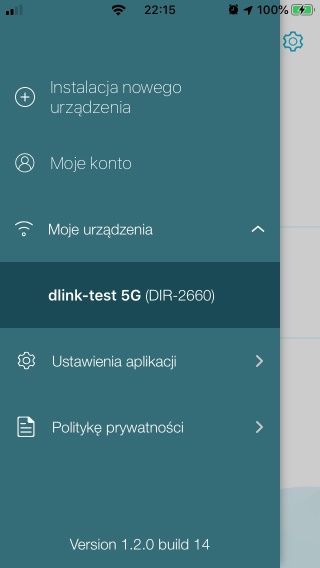
Na koniec można jeszcze wspomnieć, że aplikacja pozwala na zarządzanie wieloma routerami, zatem śmiało możemy skorzystać z innego routera D-Link np. na działce letniskowej, i z łatwością przełączać się pomiędzy obsługą obu routerów. Musimy wspomnieć, że aplikacja D-Link Wi-Fi działa tylko w sieci lokalnej (jak sama nazwa wskazuje, po Wi-Fi) i nawet po zalogowaniu się do konta D-Link, nie jest możliwe zarządzanie routerem spoza naszej sieci. Całe szczęście ograniczenie to nie dotyczy aplikacji D-Link Defend i kontrolę nad dostępem do sieci możemy mieć z każdego miejsca na świecie, gdzie dociera Internet.
Po tak obszernym opisie aplikacji mobilnej rzućmy jeszcze okiem, jak wygląda interfejs w przeglądarce. Zapraszamy w tym celu na kolejną stronę recenzji.
Konfiguracja D-Link EXO DIR-2660 przez przeglądarkę
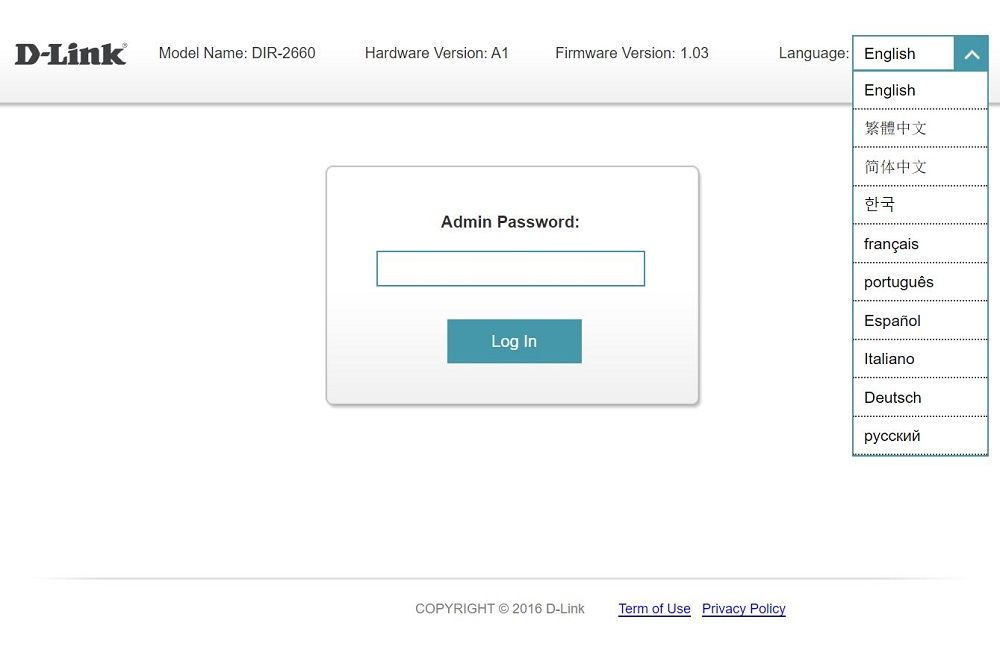
Przede wszystkim, tak jak pisaliśmy wcześniej, konfiguracja w przeglądarce nie jest dostępna w języku polskim. Proces pierwszego uruchomienia przebiega równie automatycznie, co w aplikacji, a żeby dostać się do samego interfejsu wystarczy w przeglądarce wpisać podany na spodzie routera adres „www.dlinkrouter.local”. Po przejściu przez kreator i odczekaniu na restart urządzenia, ukaże nam się ekran logowania.
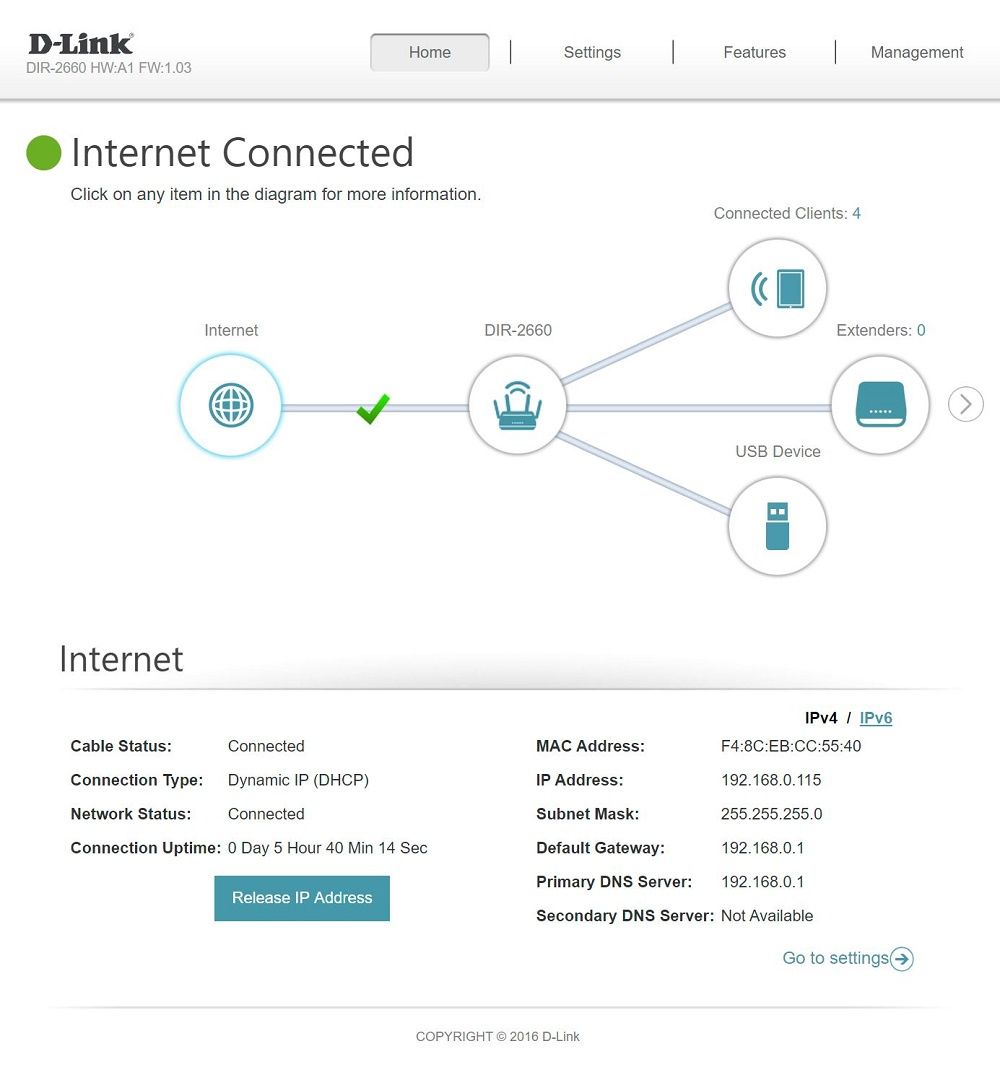
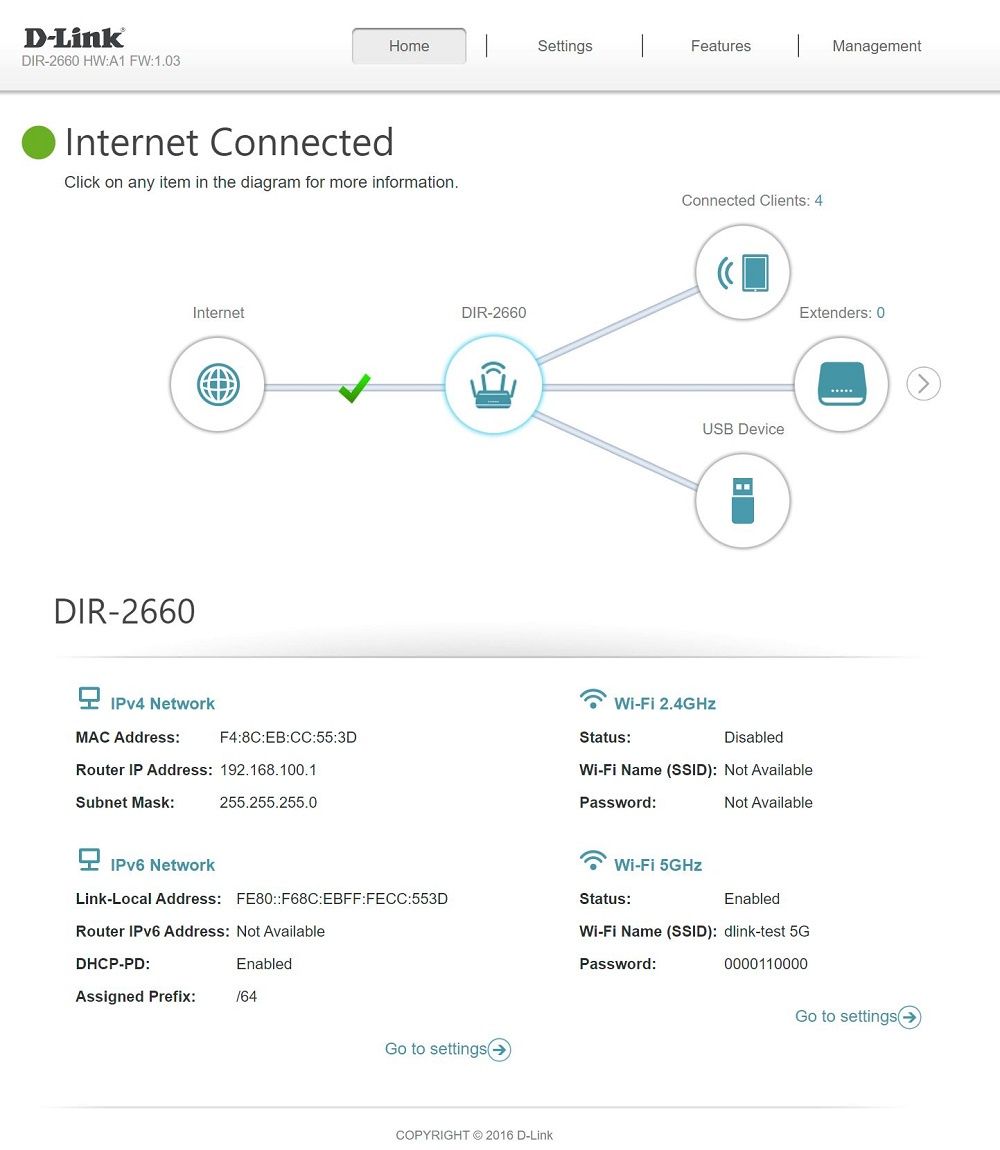
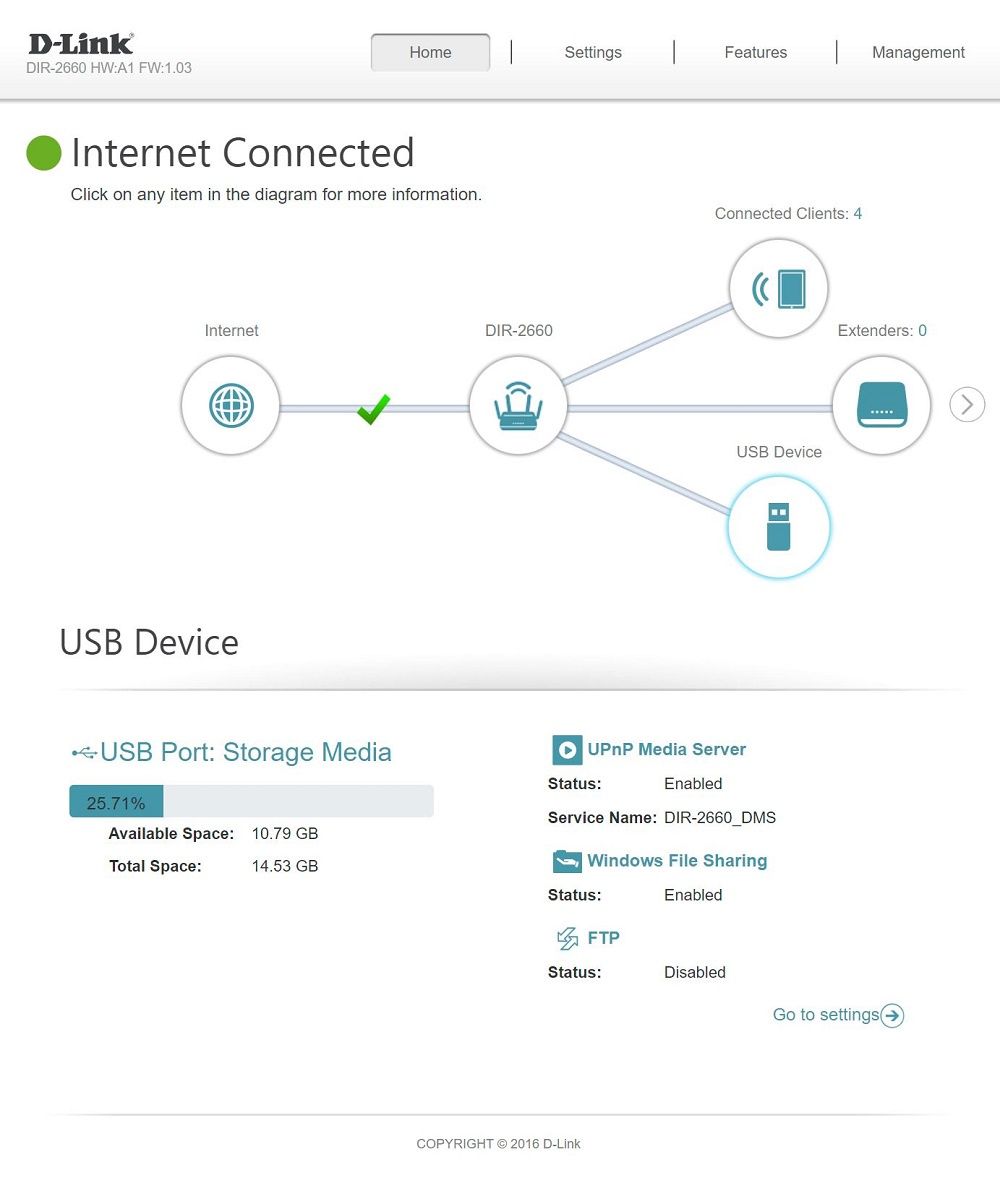
Po wpisaniu hasła trafiamy na stronę ze statusem naszej sieci. W postaci diagramu przedstawiono strukturę jej funkcjonowania, w taki sposób, że jej elementy możemy kolejno wybierać, aby wyświetlić poniżej więcej detali z nimi związanych.
Pierwsza ikona, podpisana „Internet”, zawiera informację o naszym połączeniu z Internetem, druga, podpisana nazwą naszego routera, prezentuje informacje o aktywnych sieciach.
Następnie mamy trzy ikony po prawej stronie: pierwsza od góry to lista klientów podpiętych do naszych sieci, druga wyświetla podpięte expandery w ramach sieci Mesh (o tym na kolejnej stronie), a ostatnia prezentuje ustawienia udostępniania nośników wpiętych w USB.
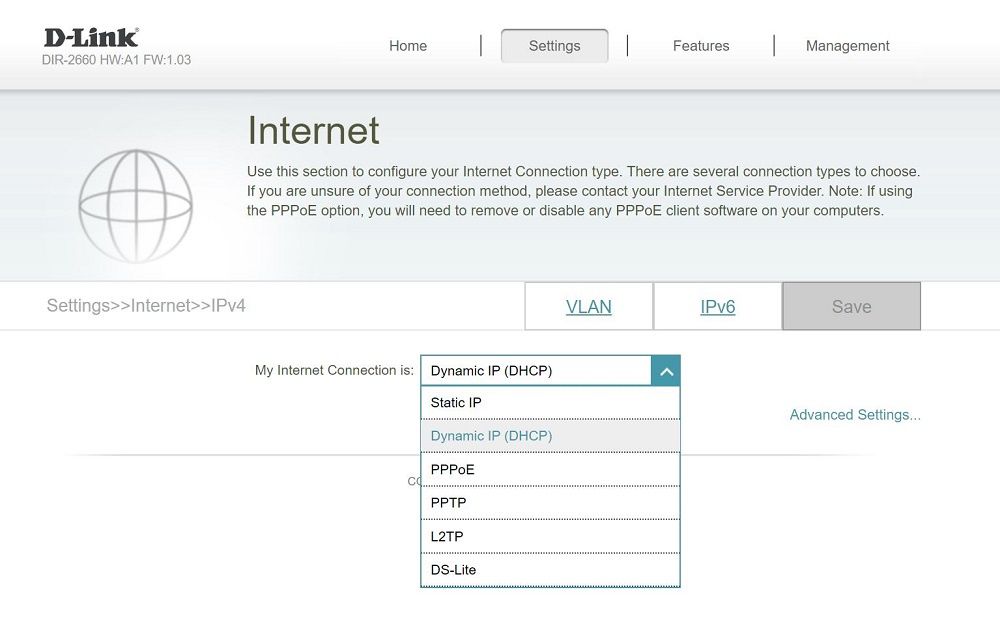
Wszystko powyżej opisane znajduje się w zakładce "Home" widocznej na górze interfejsu. Do bardziej zaawansowanych ustawień możemy przechodzić zarówno poprzez kolejne zakładki/menu, jak i poprzez skróty wyświetlane w zakładce "Home" pod diagramem. Menu „Settings” zawiera w sobie kilka pozycji, z czego pierwsza pozwala na ponowne przejście kreatora ustawień początkowych. Kolejna pozycja dotyczy ustawień Internetu. Nie odbiega ona od tego, co widzieliśmy w aplikacji mobilnej.
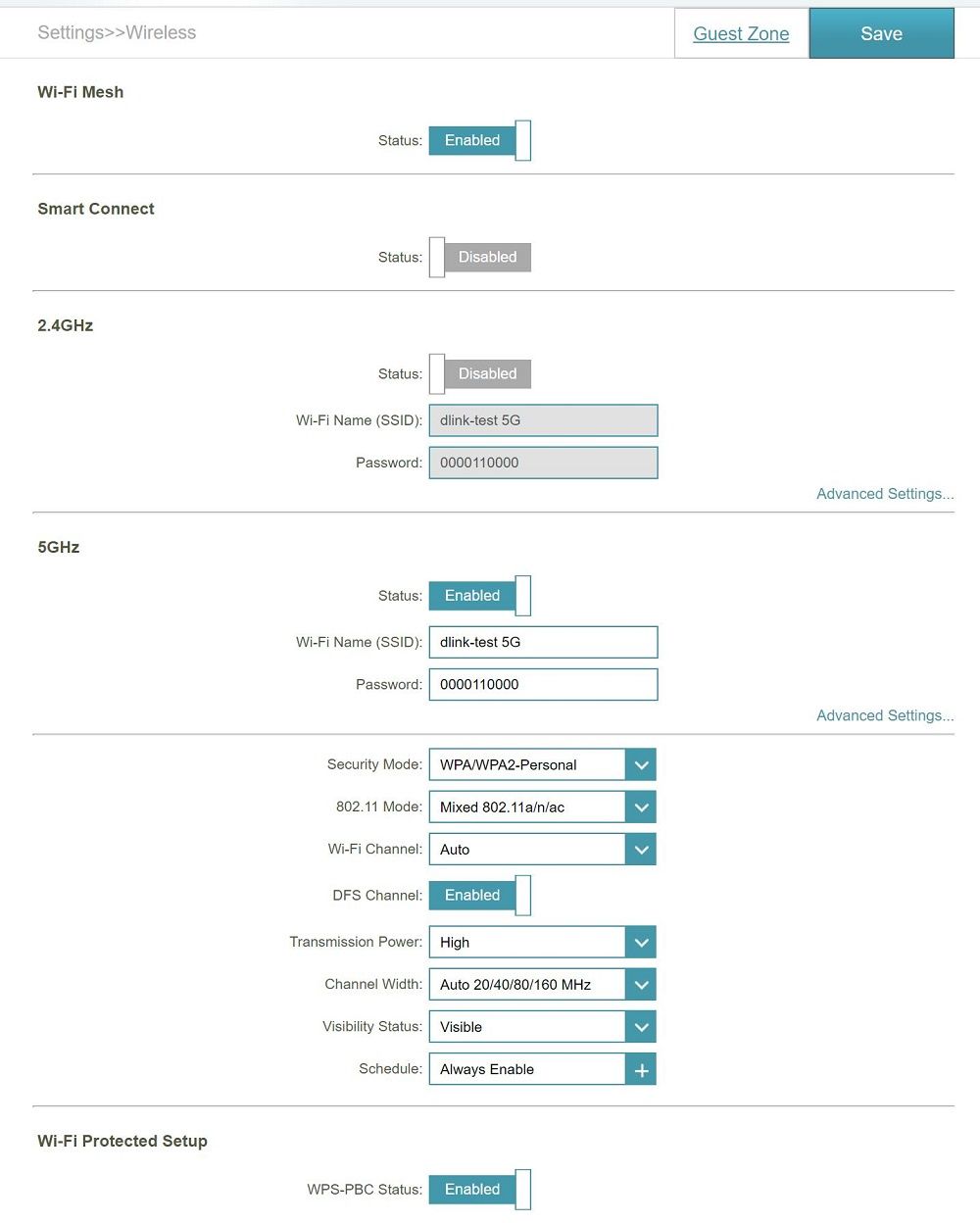
Następnie mamy do wyboru ustawienia Wi-Fi i wraz z nimi pierwsze odstępstwo od aplikacji D-Link Wi-Fi. Nie tylko możemy aktywować i dezaktywować wybrane zakresy, ale także możemy zrezygnować z podziału sieci i pozwolić routerowi automatycznie dobierać zakres dla urządzeń poprzez funkcje „Smart Connect”. Tutaj również możemy aktywować sieć Mesh oraz funkcje WPS (a w zasadzie dezaktywować, gdyż obie są domyślnie włączone). Na tym jednak nie koniec różnic, ponieważ możemy odsłonić zaawansowane ustawienia połączeń Wi-Fi, co pozwala nam na zmianę parametrów widocznych na zdjęciu poniżej. Dla domowego użytkowania jest wszystko, co niezbędne. Co więcej, udało się również zmieścić tutaj menu zarządzania siecią gości (przełącznik obok przycisku „Save”)!
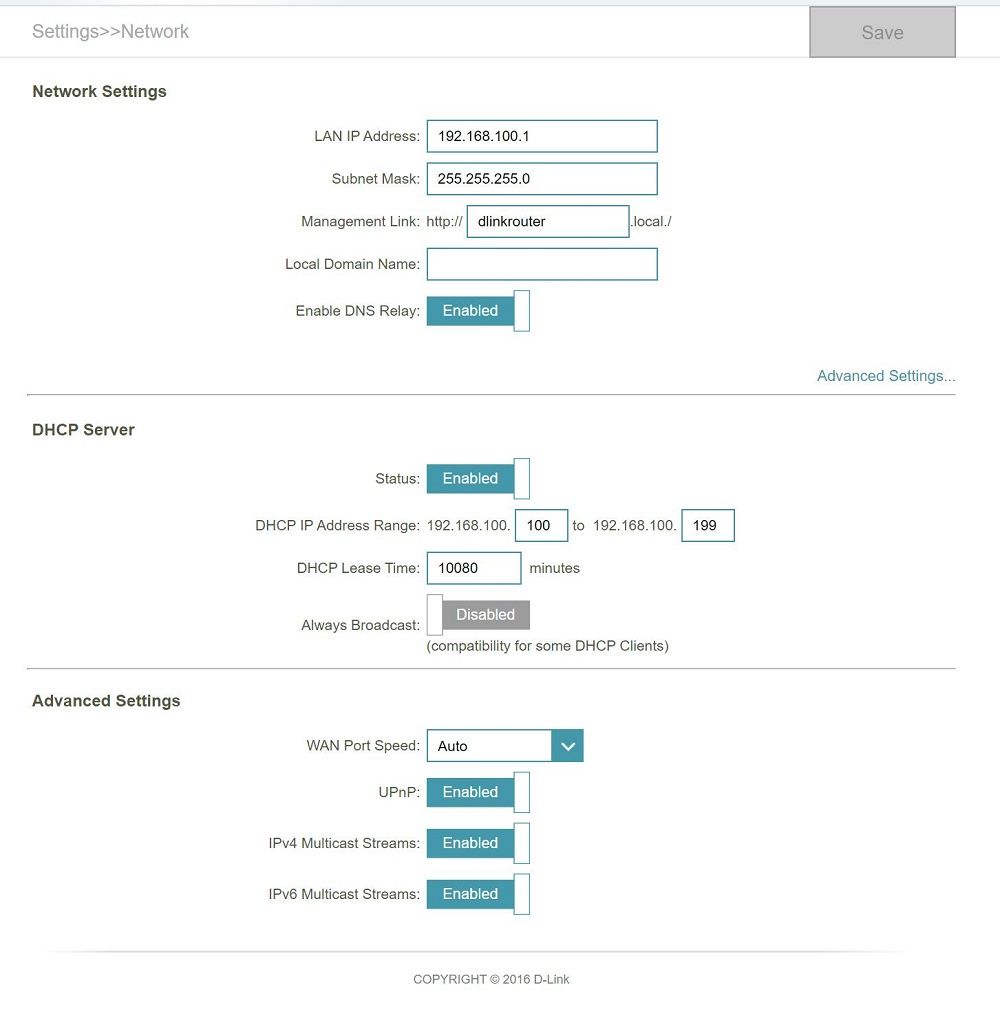
Ustawienia sieci lokalnej, czyli pozycja „Network” w menu „Settings” również nie są przesadnie rozbudowane. Mamy możliwość podstawowego zarządzania serwerem DHCP oraz kilka bardziej zaawansowanych przełączników związanych z pracą maski NAT.
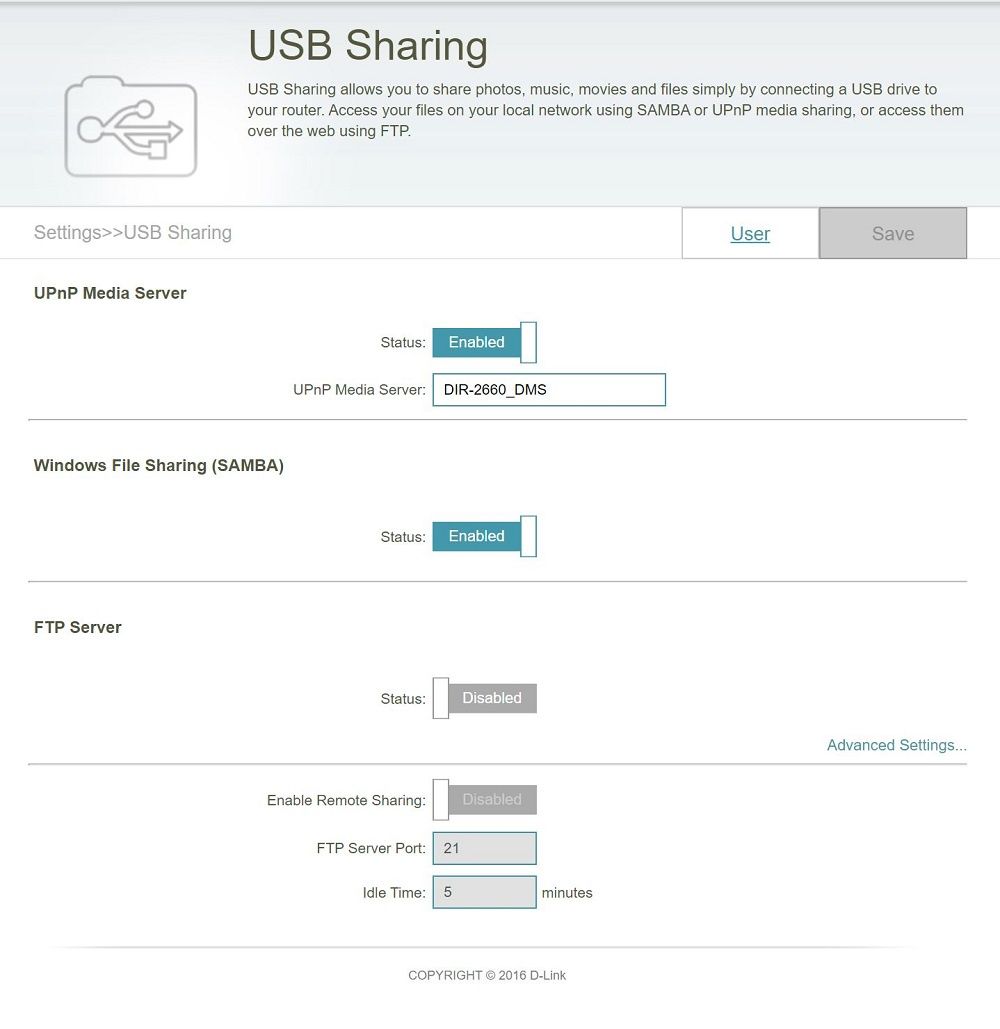
Kolejny dział ustawień dotyczy współdzielenia nośników wpiętych w porty USB routera. Mamy tutaj serwer multimedialny, możliwość aktywowania protokołu SMB dla Windows (czyli dostępu do plików przez sieć lokalną) oraz ostatecznie również serwera FTP (czyli dostępu zdalnego przez Internet). Porty są dwa, zatem możemy podpiąć dwa pendrive lub dyski zewnętrzne na USB. Do routera jednak nie podłączymy przez USB drukarki, ani modemu LTE.
Ostatnia pozycja w menu ustawień dotyczy logowania się na konto D-Link Cloud.
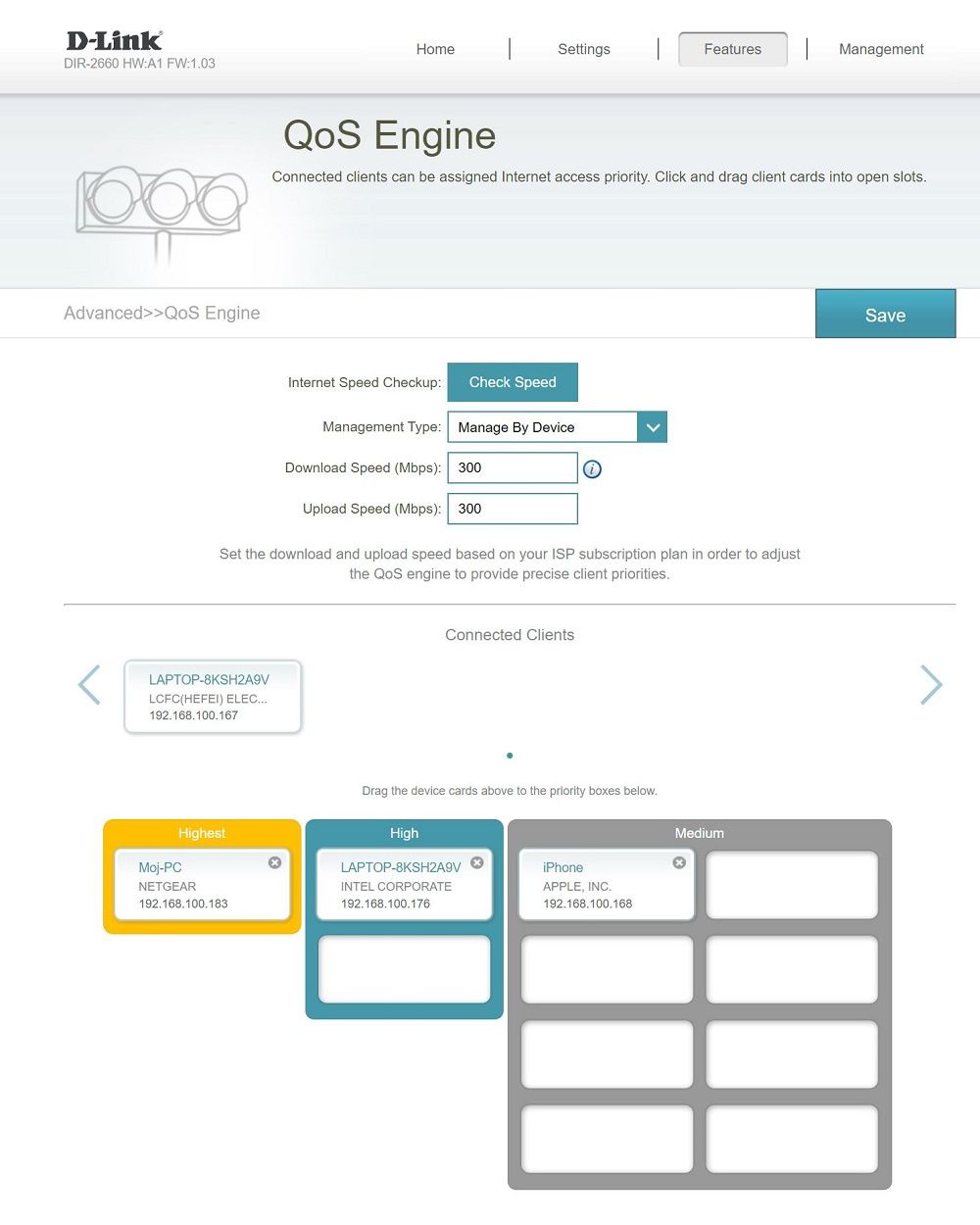
Przejdźmy teraz do omówienia funkcji pod zakładką „Features”. Są one dość typowe, poczynając od całkiem przyjemnie zobrazowanej i dzięki temu łatwo zarządzanej funkcji QoS, czyli zarządzania priorytetami przy dostępie do sieci dla urządzeń lokalnych. Możemy zarządzać jedenastoma maszynami, określając ich priorytet.
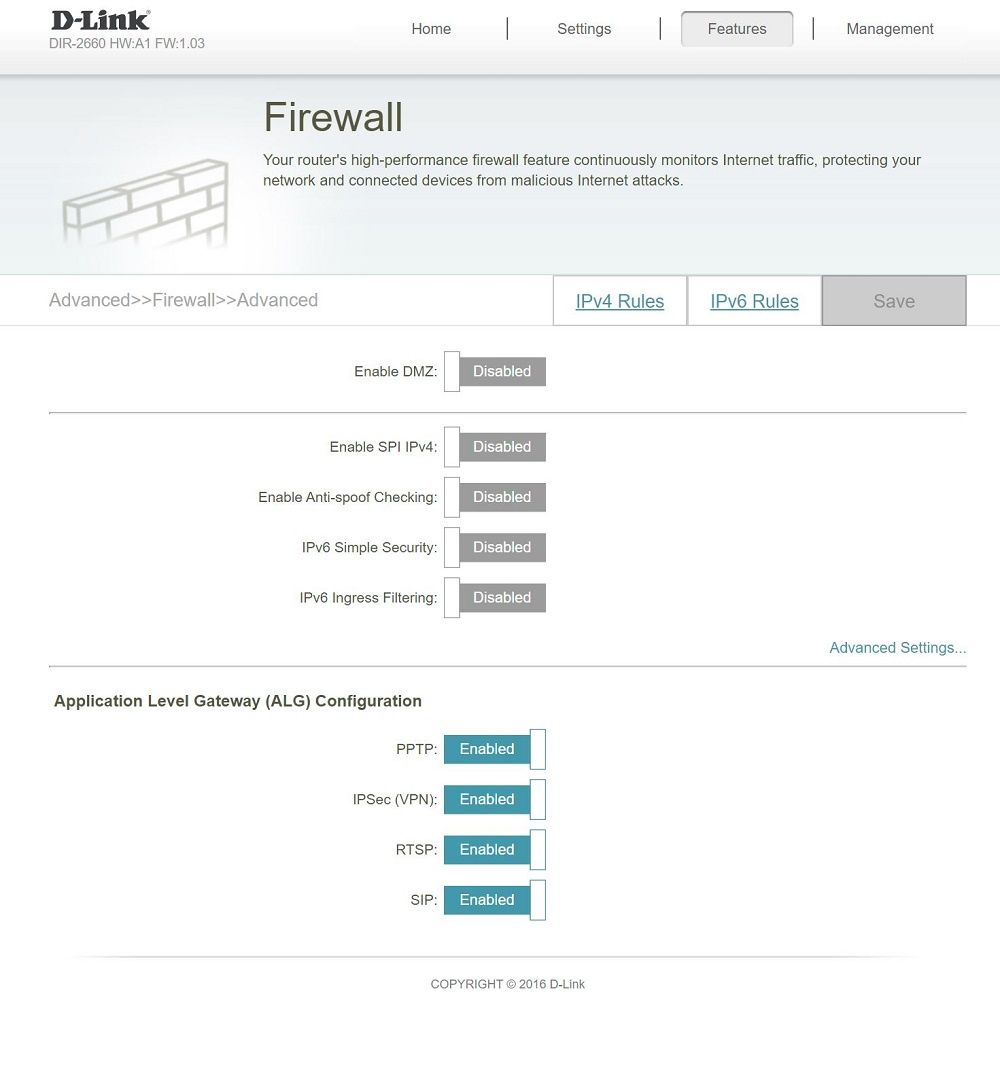
Następnie mamy funkcje związane z zaporą ogniową wbudowaną w testowany router. Tutaj właśnie możemy wyznaczyć adres IP sieci lokalnej, który ma być w tak zwanej strefie zdemilitaryzowanej (DMZ) lub zarządzać filtrami warstwy aplikacji.
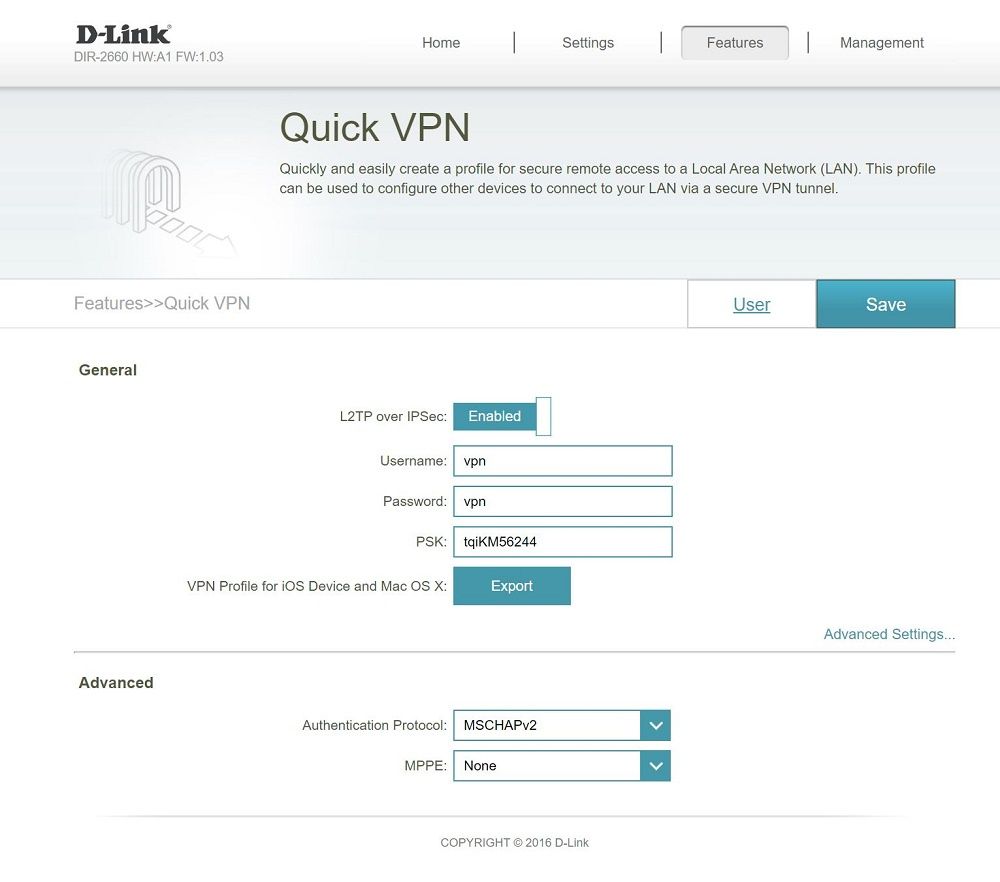
Nie zabrakło funkcji przekierowywania portów oraz statycznego wyznaczania tras połączeń. W osobnej zakładce ustawimy też opcjonalne połączenie z serwerem dynamicznych DNS. Ostatecznie mamy nawet funkcję łączenia się z VPN (L2TP poprzez IPSec).
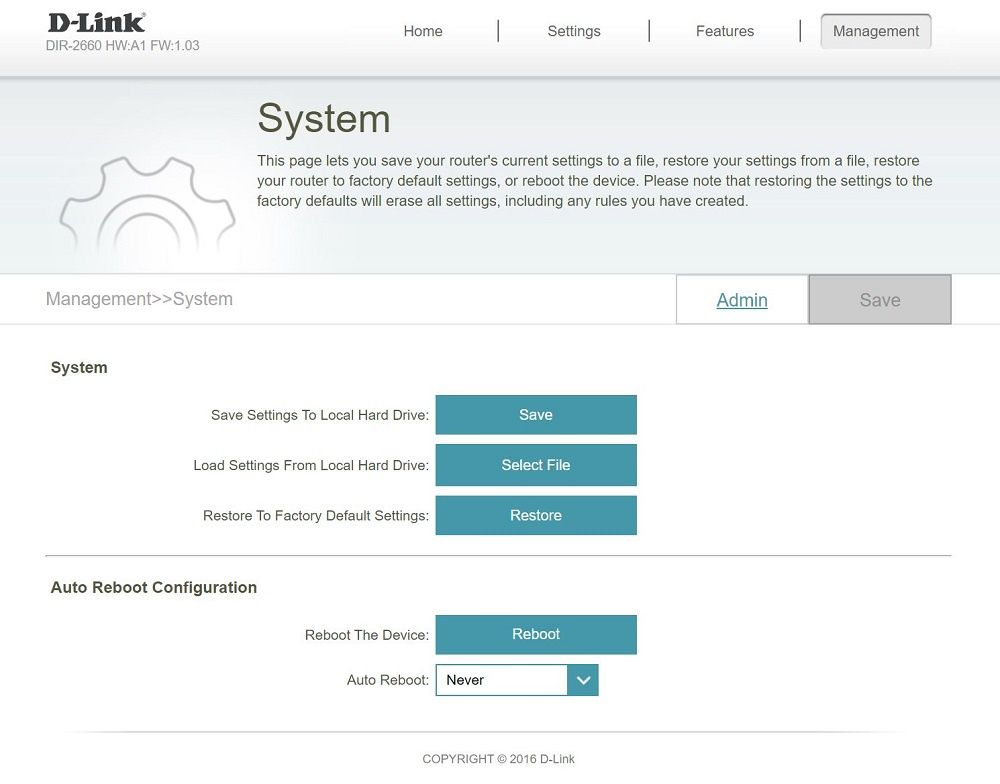
Ostatnia z zakładek dotyczy bardziej systemowych ustawień, takich jak zmiana czasu (oraz harmonogramów), sprawdzenie logów systemowych (możemy nawet skonfigurować wysyłanie takich logów przez e-mail), zmiana hasła logowania, czy też wyłączenie diodek w routerze. Dosyć głęboko ukryte są funkcje zapisywania i wczytywania ustawień oraz restartowania urządzenia. Można wybrać, czy router ma się restartować samodzielnie (mamy 2 warianty – codziennie i co tydzień).
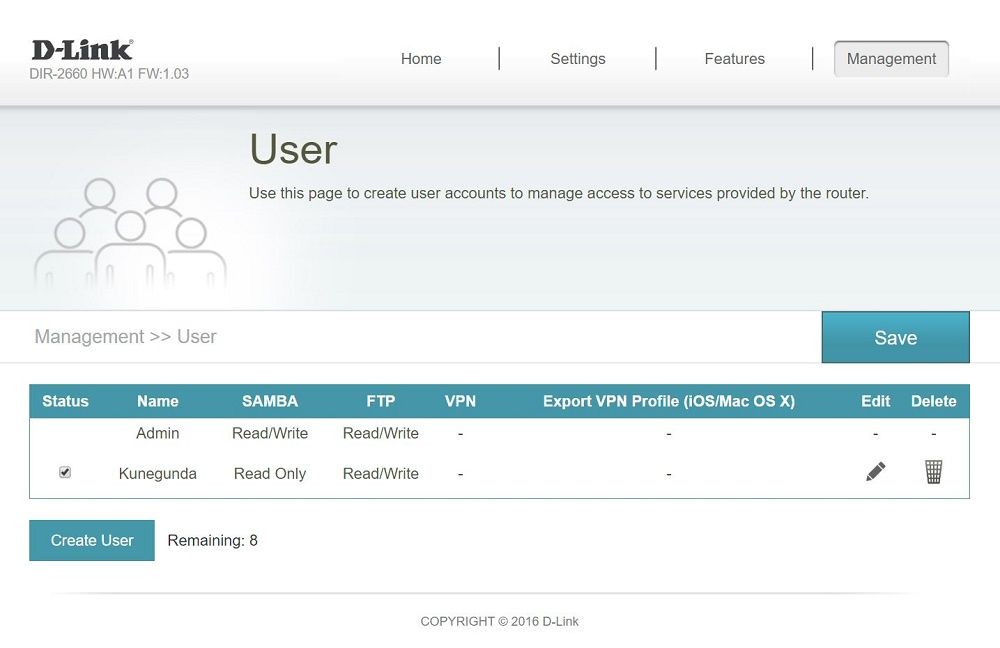
Tutaj również możemy generować konta użytkowników, na podstawie których następnie ograniczamy dostęp do współdzielonych zasobów z nośników USB (zarówno przez SMB, jak i FTP).
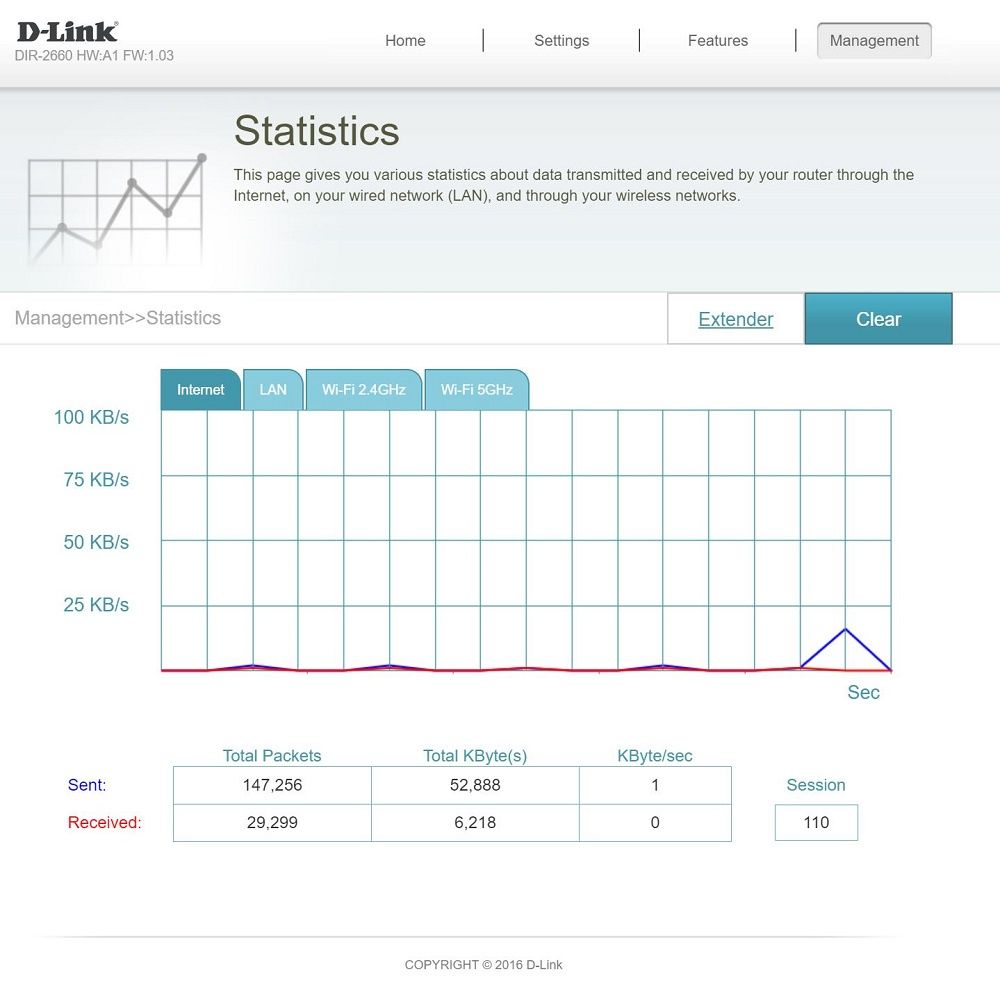
Na uwagę zasługuje również mechanizm podglądu ruchu w sieci - jest całkiem przejrzysty i pozwala sprawdzić, jak w danej chwili prezentuje się użycie danych modułów naszej sieci.
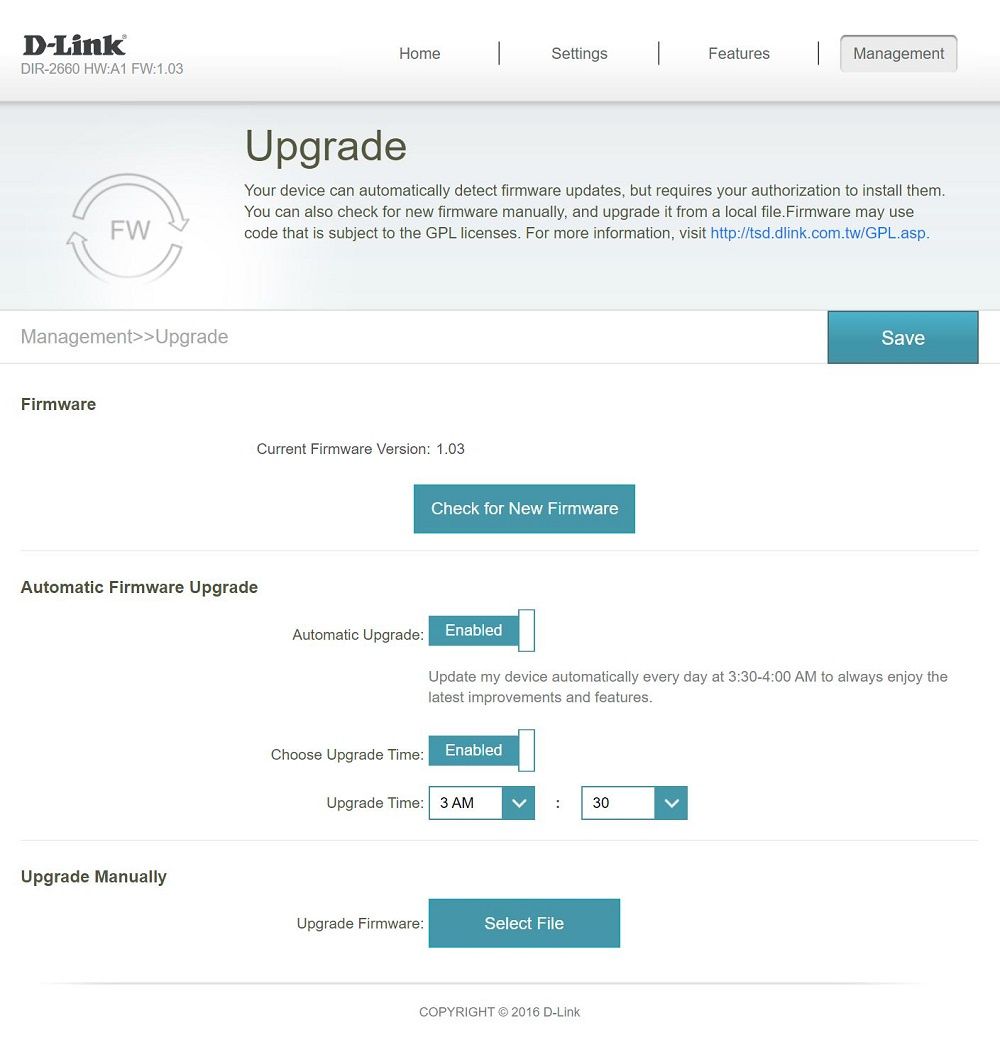
Na końcu jest jeszcze dział związany z aktualizacjami - można tu wyszukać aktualizacje albo ręcznie wgrać je z pliku. Możemy także zaplanować automatyczne aktualizacje o danej godzinie.
Nadmienimy jeszcze, że nigdzie nie znaleźliśmy ustawień czasu automatycznego wylogowania z panelu sterowania, a jest on dosyć krótki. Interfejs w przeglądarce ogólnie zrobił na nas lepsze wrażenie, niż aplikacja mobilna. Zapraszamy na kolejną stronę, gdzie przed przystąpieniem do testów przyjrzymy się jeszcze expanderom DAP-1620.
D-Link DAP-1620
Expander sieci Wi-Fi kompatybilny z siecią kratową
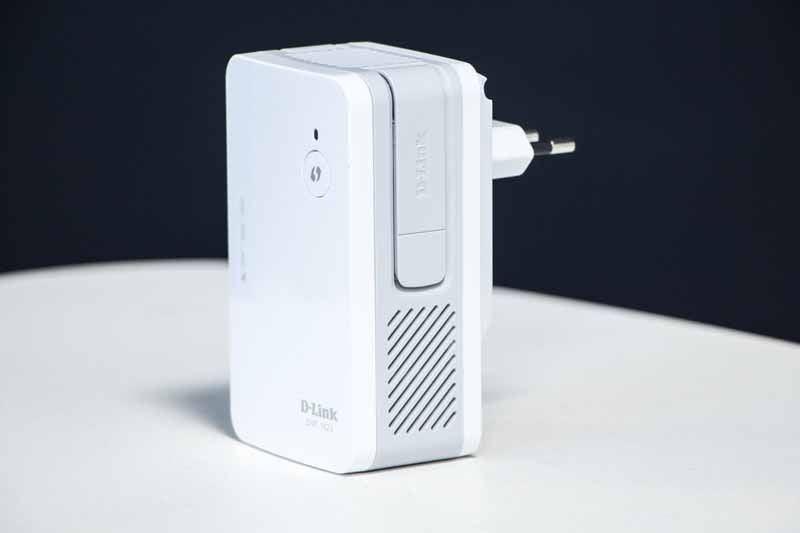
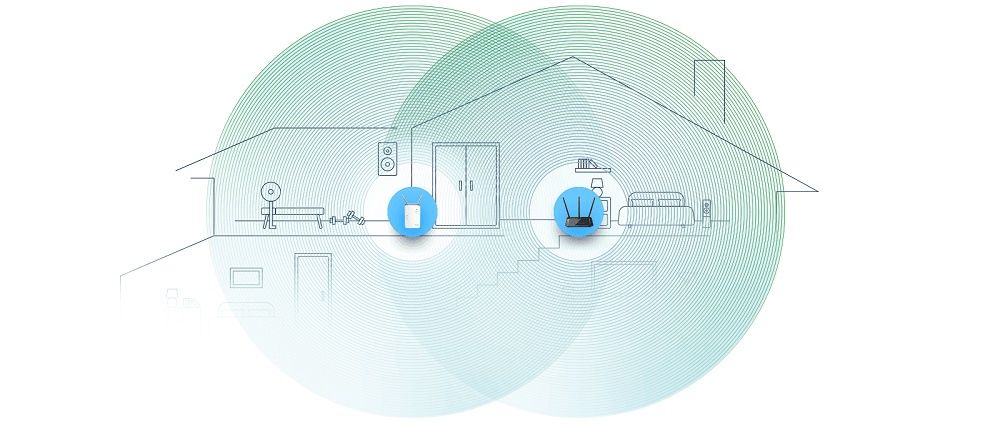
Wzmacniacze sygnału są nam już znane od bardzo dawna, w zasadzie od początku istnienia sieci Wi-Fi w domach. Typowy wzmacniacz, nie pracujący w ramach sieci Mesh, nie zapewnia ciągłości połączenia przy przechodzeniu pomiędzy zasięgami różnych punków dostępowych. D-Link razem z premierą omawianej tu linii EXO wprowadził nową rewizję swojego repeatera oznaczoną jako B1 (wcześniejsza to A), która to pozwala właśnie na przyłączenie jej do sieci kratowej tego producenta.
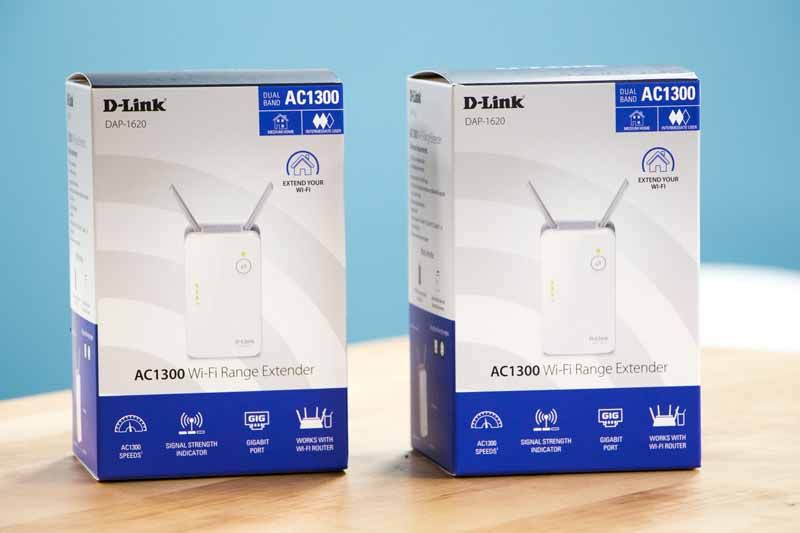
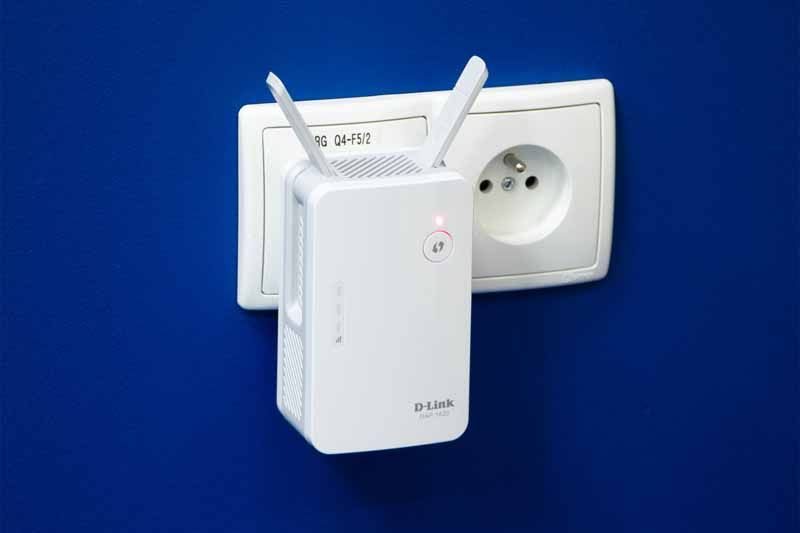
W opakowaniu znajdziemy urządzenie oraz zestaw dokumentacji. Nie ma zasilacza, gdyż jest on tutaj wbudowany (urządzenie wpinamy bezpośrednio do kontaktu) – jest to z jednej strony wygodne w montażu, ale z drugiej nieco problematyczne, ze względu na umieszczenie kontaktów zwykle około 30 cm nad ziemią, co nie pomaga przy uzyskaniu dobrego zasięgu.
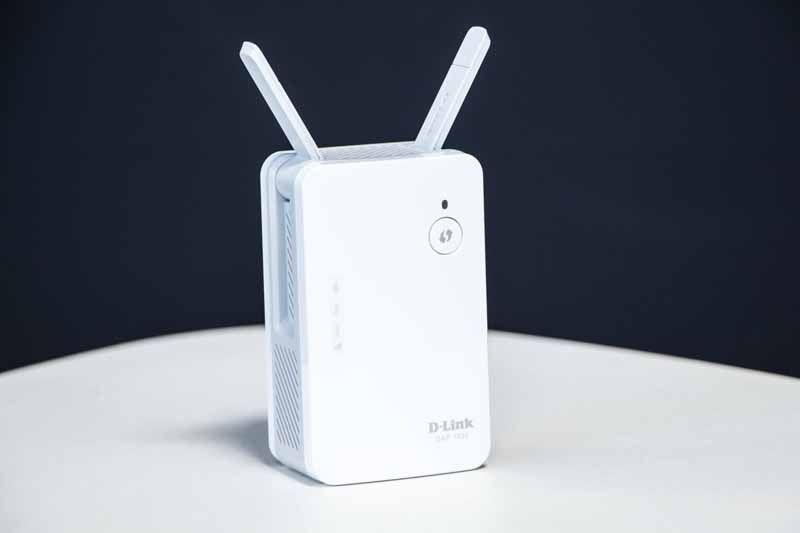
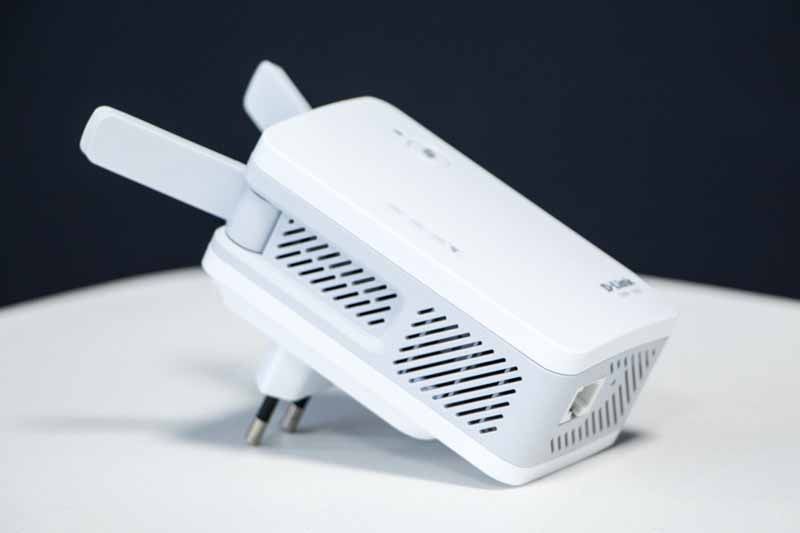
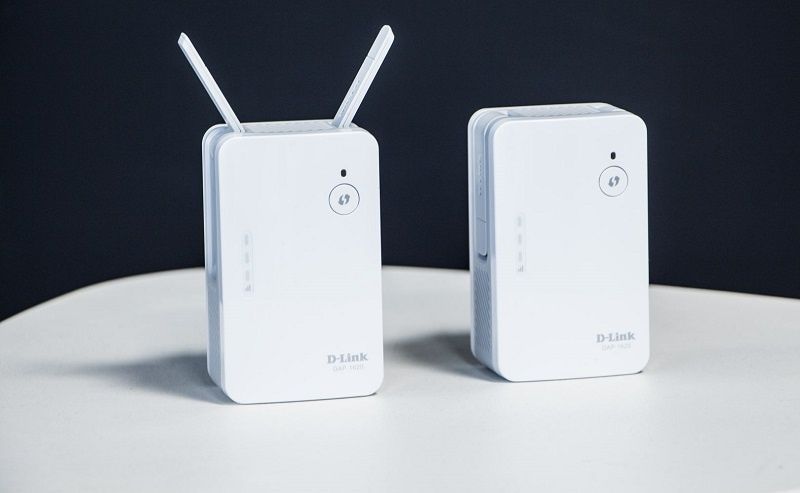
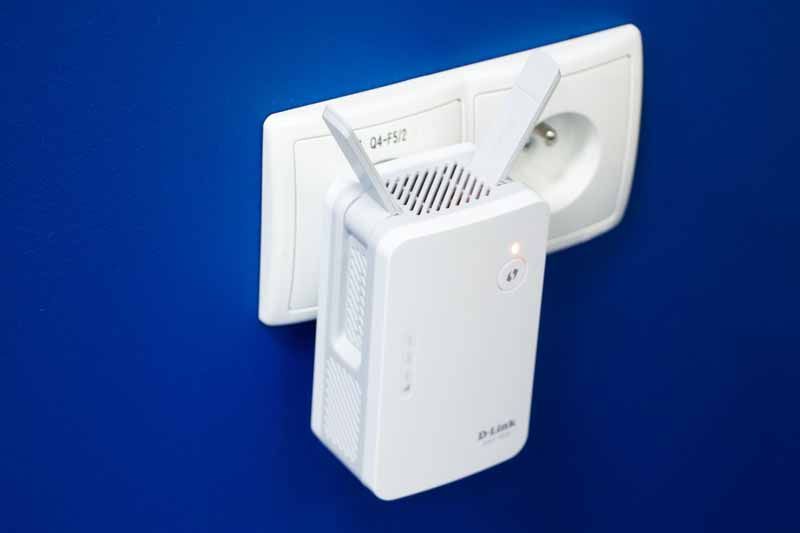
Samo urządzenie wykonano w innej stylistyce niż router EXO. Dominuje tutaj kolor biały z domieszką bardzo jasnego szarego. Sprzęt wyposażono w dwie małe anteny, które wychylają się do kąta około 60 stopni z boków urządzenia. Na zdjęciu poniżej zaprezentowano maksymalne ich wychylenie w górę. Jakość plastików stoi na wysokim poziomie.
Po bokach wykonano otwory wentylacyjne (ostatecznie jest tu wbudowany zasilacz i całkiem mocne radio), a od spodu znajdziemy jeden port RJ45 w standardzie Gigabit Ethernet oraz zaraz obok niego przycisk do resetowania/restartowania urządzenia.
Na przedniej ściance umieszczono drugi przycisk służący do przyłączania do sieci urządzeń przy pomocy WPS. Nad przyciskiem znajduje się dioda sygnalizująca status pracy urządzenia (operuje trzema kolorami), natomiast po lewej stronie umieszczono wskaźnik siły sygnału, z jaką dany punkt łączy się z naszą główną siecią. Posiada on trzy diody, które przy dobrym sygnale świecą na zielono, a przy słabej jakości sygnału świeci się tylko ostatnia i to na pomarańczowo.
Dzięki sygnalizacji zasięgu sieci Wi-Fi, szybko wykryjemy problem w jej działaniu
Tutaj musimy zaznaczyć, iż w czasie testów funkcja ta działała dosyć zero-jedynkowo, co jednak mogło wynikać ze specyfiki naszej lokalizacji testowej. Nie można jednak nie docenić ogólnej chociażby informacji o jakości sygnału podczas palnowania miejsca docelowego wzmacniacza.
Dane techniczne DAP-1620
Niestety nie wiemy, z jakiego SOC korzystają repeatery DAP-1620. Wiadomo jedynie, że wspierają standard AC1300, co oznacza 2-zakresową pracę z prędkościami kolejno 867 Mbps dla pasma 5 GHz w standardzie Wi-Fi 5 oraz 300 Mbps dla pasma 2,4 GHz w standardzie Wi-Fi 4. Ilość anten wskazuje na obsługę MU-MIMO 2x2:2 i tak jest w rzeczywistości (anteny są dookólne). Mamy tu również wsparcie dla modulowania 256QAM.
Ostatecznie poniżej pełna specyfikacja, jaką udostępnia producent.
400 Mbps w paśmie 2,4 GHz, 867 Mbps w paśmie 5 GHz
Anteny Wi-Fi:
zewnętrzne, 2 dookólne
Szyfrowanie:
128-bit: WPA/WPA2, WPS
Szerokość kanałów:
20/40/80 MHz
Porty:
1 x RJ45 LAN (1000 Mb/s)
Przyciski:
WPS, Reset/Restart
Wymiary:
105 × 63,5 × 50 mm (masa 165 g)
Tryb Pracy:
Klient bezprzewodowy; Wzmacniacz sygnału; Sieć Mesh
Sugerowana cena:
179 zł
Konfiguracja DAP-1620
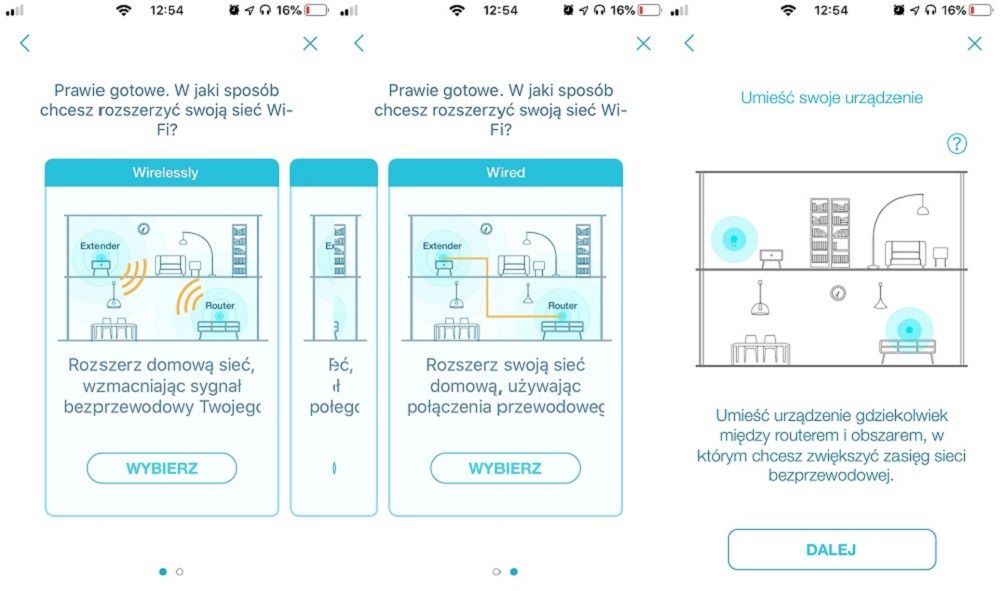
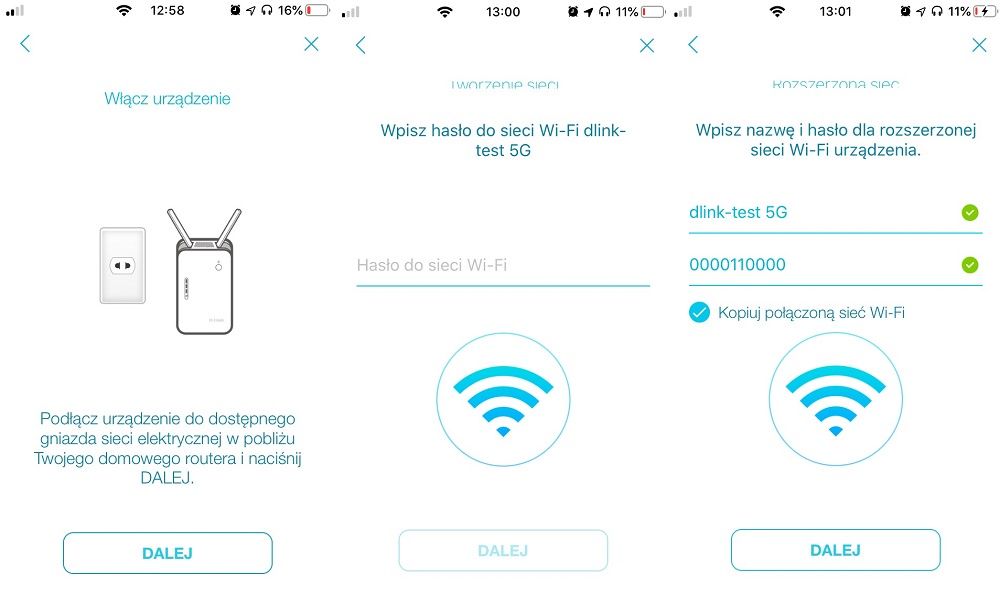
Podobnie jak instalacja urządzenia, tak samo konfiguracja jest zasadniczo bardzo prosta. Wystarczy zeskanować telefonem przy pomocy aplikacji D-Link Wi-Fi kod QR, aby rozpocząć proces konfiguracji, przez który zostaniemy poprowadzeni „za rączkę”. Ostatecznie telefon poprosi o potwierdzenie podłączenia do fabrycznej sieci urządzenia.
Dalszy proces konfiguracji wymaga wybrania sieci, z jaką ma się łączyć wzmacniacz, wybrania, czy rozpowszechniana ma być dodatkowa sieć, czy kopia istniejącej, oraz nadania hasła do zarządzania. Ostatecznie po potwierdzeniu ekranu podsumowania, urządzenie automatycznie uruchomi się ponownie, a aplikacja zapyta o przełączenie się na naszą docelową sieć Wi-Fi.
Powyższy proces można w identyczny sposób przeprowadzić bez aplikacji, ręcznie podłączając się do sieci fabrycznej urządzenia i wchodząc w przeglądarce na adres „www.dlinkap.local”. Na tym kończy się konfiguracja i w zasadzie dalsze zarządzanie naszym wzmacniaczem. Przez przeglądarkę można jeszcze wykonać aktualizację urządzenia. W aplikacji reapeater nie jest zarządzalny (zmienia się natomiast pozycja „Sieć” z 0 na 1 lub więcej, w zależności od ilości podpiętych wzmacniaczy).
Na kolejnej stronie dokładnie przyjrzymy się wydajności, jaką oferuje zarówno sam router, jak i powstała przy pomocy repeaterów sieć Mesh.
Sprawdzamy wydajność D-Link EXO DIR-2660
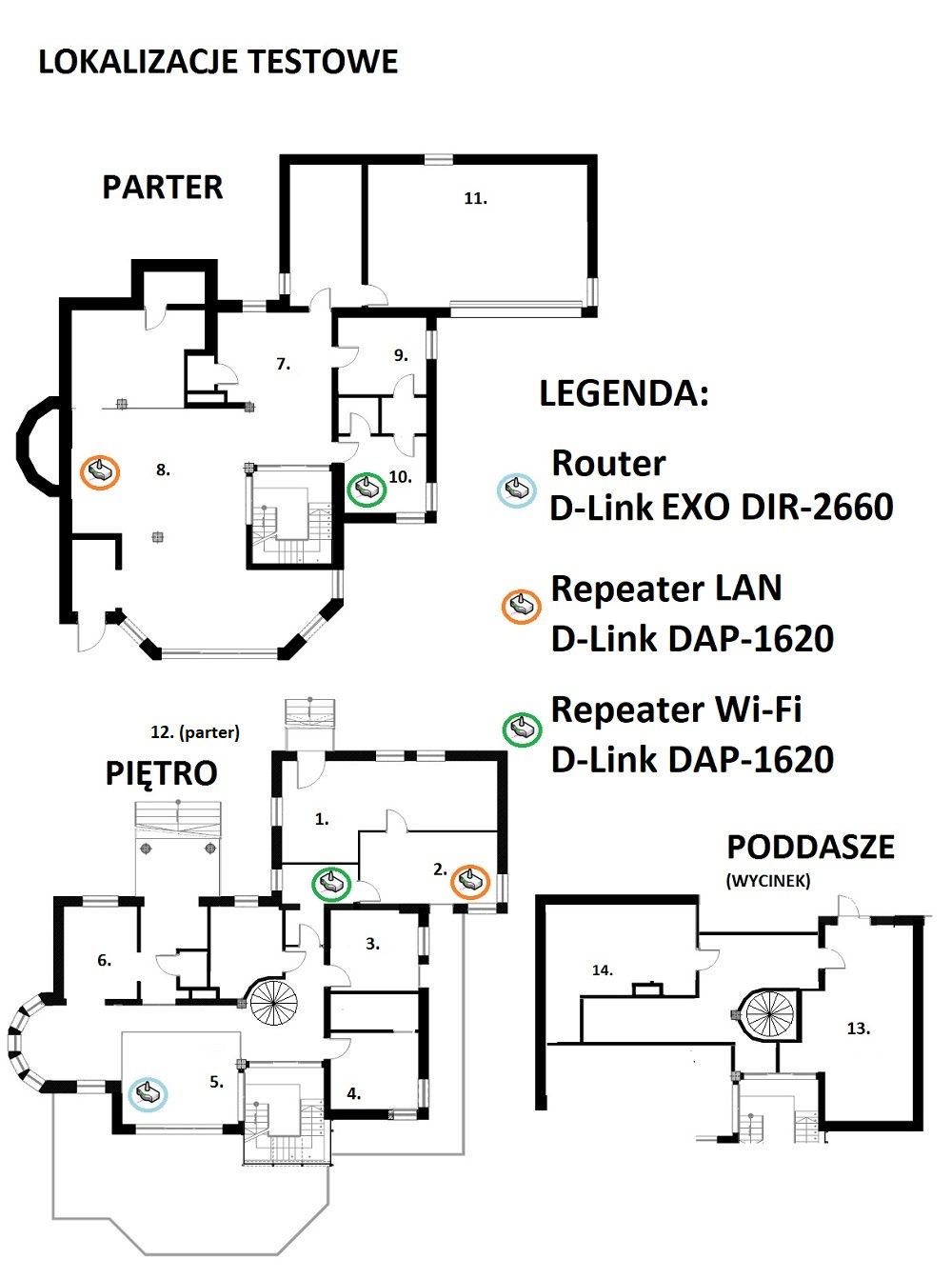
Testy przeprowadziliśmy w lokalizacji będącej dużym (400 m2) domem z trzema kondygnacjami, z czego dwie dolne rozdziela zbrojony strop stanowiący zwykle wyzwanie dla Wi-Fi, natomiast trzecią kondygnację od drugiej oddziela strop drewniany. Do testów użyliśmy adapterów Wi-Fi Netgear A7000 oraz komputera wyposażonego w Intelowski układ Gigabit Ethernet. Adapter A7000 obsługuje tylko AC1900, zatem pozwala na połączenie do 1300 Mbps, jednak wywiązuje się z tego zadania wyśmienicie i dobrze odzwierciedla wartości osiągane przez najszybsze karty Wi-Fi dostępne w laptopach, np. Killer Wireless-AC 1550 lub Killer Wireless-AC AX1650 (w ramach Wi-Fi 5 oczywiście). Warto jednak mieć na uwadze, że w przypadku korzystania z karty Wi-Fi w wyższym standardzie oraz dodatkowo korzystając z 160 Mhz szerokości kanału, wyniki mogą być lepsze.
Jak widać na powyższym planie, wzmacniacze w przypadku korzystania z Wi-Fi staraliśmy się umieścić w optymalnym pod względem zasięgu miejscu (nadal limitowało nas rozmieszczenie gniazdek w pomieszczeniach). W przypadku połączenia przewodowego wylądowały one w stałych punktach naszej procedury testowej (wynikających z obecności gniazda RJ45).
Rozpoczęliśmy od sprawdzenia, jak w tak dużym domu poradzi sobie sam router D-Link EXO DIR-2660 bez pomocy wzmacniaczy. Wyniki postanowiliśmy porównać do jego dwukrotnie tańszego brata DIR-853, którego równolegle testowaliśmy w takich samych warunkach.
D-Link EXO DIR-2660 - Test siły sygnału 5 GHz [dBi]
*-100 dBi oznacza brak sygnału w danej lokalizacji.
D-Link EXO DIR-2660 - Test siły sygnału 2,4 GHz [dBi]
*-100 dBi oznacza brak sygnału w danej lokalizacji.
Zasięg w zakresie 5 GHz bardzo podobnie a miejscami lepiej, natomiast nieco słabiej poradził sobie testowany router w zakresie 2,4 GHz (choć tu musimy dodać że DIR-853 wypadł rewelacyjnie, stąd może nieco nieuczciwe porównanie). Ostatecznie jednak, mimo ogromnej powierzchni, prawie wszędzie udało się zapewnić dostęp do sieci Wi-Fi. A jak przekłada się to na transfer?
D-Link EXO DIR-2660 - Test przepustowości Wi-Fi 2,4 GHz -> LAN [MB/s]
Test przeprowadziliśmy kopiując jeden duży plik z komputera podpiętego do gniazda RJ45. Tutaj okazało się, że mimo słabszego zasięgu, DIR-2660 oferuje znacznie lepsze transfery i to pomimo ograniczenia do AC1900 obsługiwanego przez nasz adapter testowy. Jak widać nawet nie wykorzystując pełnego potencjału zakresu 5 GHz jaki drzemie w EXO DIR-2660 zbliżyliśmy się do prędkości, jakie oferuje połączenie przewodowe! Nie oznacza to oczywiście, że nie warto dopłacać do szybszego niż sieć przewodowa routera, gdyż jak widać w dalszych pomieszczeniach przydałoby się ten transfer zwiększyć. Na tle tańszego brata wypada odpowiednio lepiej, nawet pomimo teoretycznie mniejszego zasięgu w zakresie 2,4 GHz (przynajmniej dopóki nie oddalimy się ekstremalnie daleko). Warto zaznaczyć, że w przypadku bardzo grubego, zbrojonego stropu, zgodnie z oczekiwaniem skuteczniejszy okazał się zakres 2,4 GHz - prawie w każdym pomieszczeniu mogliśmy liczyć na wydajność w pełni wystarczającą do komfortowego użytkowania internetu czy też VOD. Czas sprawdzić czy wyniki te uda się poprawić przy pomocy DAP-1620 (podpiętego zarówno przewodowo jak i bezprzewodowo, zgodnie z rzutem lokalizacji na górze strony).
Test siły zasięgu D-Link EXO DIR-2660 + 2x DAP-1620 - 5 GHz [dBi]
*-100 dBi oznacza brak sygnału w danej lokalizacji.
Test siły zasięgu D-Link EXO DIR-2660 + 2x DAP-1620 - 2,4 GHz [dBi]
*-100 dBi oznacza brak sygnału w danej lokalizacji.
Pominęliśmy lokalizację, w których mocniejszy sygnał otrzymywaliśmy z samodzielnie nadającego routera EXO DIR-2660. Z całą pewnością po podpięciu wzmacniaczy przewodowo na niższej kondygnacji sygnał znacząco się poprawił. Na dwóch wyższych kondygnacjach nie było problemu z połączeniem się DAP-1620 z głównym routerem, natomiast przebicie się sygnału ze wzmacniaczy do routera przez zbrojony strop okazało się być nieco bardziej problematyczne (stąd tak nietypowa lokalizacja wzmacniaczy na schemacie na początku tej strony). Sprawdzimy teraz, czy lepszy zasięg przełożył się na lepszy transfer.
Test przepustowości Wi-Fi -> LAN D-Link EXO DIR-2660 - 2,4 GHz [MB/s]
Pomimo znacznie lepszego sygnału, w związku z obsługą niższego standardu, prędkości wypadają bardzo podobnie w odleglejszych lokalizacjach, co w przypadku łączenia się bezpośrednio z DIR-2660. Sytuacja znacząco zmienia się dopiero na najniższej kondygnacji, jeżeli używamy przewodowo podpiętych do sieci wzmacniaczy - tu przyrost jest bardzo odczuwalny, zwłaszcza w zakresie 5 GHz. Najlepiej widać przewagę Wi-Fi w DIR-2660 względem DAP-1620 przy testach w ostatniej lokalizacji (taras przed budynkiem) - tutaj mimo tylko nieco lepszego zasięgu uzyskujemy trzy-czterokrotnie lepszy transfer w zależności od zakresu.
Po raz kolejny okazało się, że nawet podstawowa sieć Mesh może rozwiązać problem z martwymi strefami w dużym domu
Oprogramowanie nie umożliwia ręcznego przełączania się między punktami, ani nawet sprawdzenia do kórego punktu jesteśmy podłączeni. Oznacza to, że wzmacniacze najlepiej stosować w miejscach, gdzie już naprawdę jest problem z zasięgiem do routera, jak w naszym teście miało to miejsce w przypadku garażu (w końcu dzięki DAP-1620 pojawił się tutaj Internet). Sprawdziliśmy jeszcze, jak testowany router oraz wzmacniacze poradzą sobie z kopiowaniem mniejszych plików.
Test kopiowania różnej wielkości plików Wi-Fi -> LAN [MB/s]
Okazuje się, że nie tylko transfer dużych plików jest w przypadku DIR-2660 bardzo szybki. W przypadku małych plików (50-300 KB) zbliżył się do wyników, jakie oferowały znacznie droższe konstrukcje (choćby redakcyjny Asus RT-AC86U z wynikiem 8,4 MB/s). Kopiowanie średnich plików (3-10 MB) to równie świetny wynik. DAP-1620 już tak różowo nie wypada. Wyniki są znacznie gorsze od choćby, DIR-853 który teoretycznie pracuje w tym samym standardzie. Czy rezultaty znacząco się zmienią, jeżeli przeniesiemy się na połączenie Wi-Fi w obie strony?
Test kopiowania różnej wielkości plików Wi-Fi -> Wi-Fi [MB/s]
Pomiary przeprowadzone pomiędzy dwoma adapterami Wi-Fi podpiętymi bezpośrednio do radia routera wypadły również wyśmienicie – tu zapewne mogło być nawet znacznie lepiej, gdybyśmy dysponowali adapterem wspierającym wyższy niż AC1900 standard. Po wpięciu obu urządzeń do sieci rozpowszechnianej przez wzmacniacz, sytuacja się pogorszyła. Trochę lepiej wyniki wyglądały, gdy połączyliśmy się jedną kartą do routera, a drugą do repeatera, jednak nadal są one dalekie od tego, co oferuje sam router. Warto tutaj zaznaczyć, że w takiej konfiguracji (przewodowo podpiętych wzmacniaczy) nie uświadczymy żadnych problemów np. kopiując duży plik w czasie wędrówki pomiędzy lokalizacją testową nr 1 a nr 11. To wielka zaleta sieci kratowych (Mesh). Nie samym Wi-Fi jednak człowiek żyje - sprawdziliśmy jeszcze przepustowość interfejsów przewodowych.
Test przepustowości połączeń przewodowych - D-Link EXO DIR-2660 [Mbps]
Prędkość kopiowania plików w sieci lokalnej nie budzi żadnych zastrzeżeń. W przypadku łącza WAN prawie udało nam się dobić do pełnej teoretycznej przepustowości (podczas syntetycznych testów), jednak i tak wynik jest daleko wyższy od tego, co obecnie oferują usługodawcy na naszym rynku. Ostatni typ złącza, jaki oferuje testowany router, to dwa porty USB. Oczywiście nie omieszkaliśmy sprawdzić ich prędkości.
Test przepustowości portów USB - D-Link EXO DIR-2660 [MB/s]
Testy przeprowadziliśmy przy pomocy dysku SSD w zewnętrznej obudowie podpiętego do routera, kolejno w każdym z portów. Format plików to FAT32 (exFAT nie jest obsługiwany). Kontrolne sprawdzenie formatu NTFS nie wykazało znaczących różnic w wynikach odczytu, a zapis był około 20% wolniejszy. Kopiowany był jeden duży plik z komputera podpiętego przez Ethernet. Należy mieć na uwadze, że wyniki będą niższe po zmianie połączenia na Wi-Fi i oddaleniu się od routera. Ogólny rezultat zaskoczył nas bardzo pozytywnie, plasując się w czołówce testowanych przez nas routerów. Na koniec zostawiliśmy testy środowiskowe.
Pobór energii D-Link EXO DIR 2660 oraz DAP-1620 [W]
Te wyniki plasują EXO DIR-2660 w środku stawki w przypadku pracy pod obciążeniem. Moduły DAP-1620 pobierają zdecydowanie mniej prądu. Temperatury, jakie osiągał podczas pracy (pod obciążeniem) sam router, nie przekraczały raczej 40°C (punktowo maksymalnie odczytaliśmy 49°C), a średnia temperatura podczas typowej pracy oscylowała w okolicy 35°C przy temperaturze otoczenia na poziomie 22°C. Wzmacniacze mimo bardzo małego poboru energii grzały się nieco bardziej, osiągając pod obciązeniem nawet ponad 50°C, a średnio utrzymując około 40°C. Pozostaje już tylko podsumować niniejszy artykuł, na co zapraszamy na kolejną stronę.
Nasza opinia o zestawie D-LINK EXO DIR-2660 + DAP-1620
D-Link EXO DIR-2660 początkow bardzo spodobał nam się swoim wyglądem, a następnie jeszcze bardziej osiągami. Jedyne co w naszym odczuciu odstaje nieco od reszty, to interfejs użytkownika, jednak biorąc pod uwagę że konfigurację większość z nas wykonuje raz i potem o routerze się zapomina, nie uznajemy tego za znaczącą wadę.
Dużo częściej będziemy korzystać zapewne z aplikacji mobilnej, a w przypadku tego konkretnego modelu z dwóch aplikacji. Te pozwalają na wygodne sterowanie najistotniejszymi parametrami pracy routera. Niesamowicie rozbudowana kontrola rodzicielska oraz ogólne zwiększenie bezpieczeństwa naszej domowej sieci, jakie oferuje aplikacja D-Link Defend zasługuje na osobne wyróżnienie. Zwłaszcza, że daje możliwość sterowania dostępem do sieci również zdalnie spoza niej samej (przez Internet). Jedyna jej wada na ten moment to brak polskiego interfejsu, jednak zapewne z czasem się to zmieni.
Czy D-Link EXO DIR-2660 to zatem sprzęt pozbawiony wad? Cóż, może wadą stricte to nie jest, jednak należy wspomnieć, że mimo obecności dwóch portów USB, do żadnego nie podepniemy drukarki lub modemu - przynajmniej we współpracy z fabrycznym oprogramowaniem ;) A skoro już przy porcie USB jesteśmy, to podkreślimy jeszcze jego bardzo wysoką wydajność (w szczególności USB 3.0).
Jedną z największych zalet testowanego routera jest to, że dołączono do niego jest subskrybcje usługi McAfee Secure Home Platform (na okres 5 lat), a także dwuletnią subskrybcję McAfee LiveSafe. Oprogramowanie o takiej funkcjonalności (za tak długi okres) w zasadzie przekracza wartość testowanego routera. Oczywiście używanie tego oprogramowania jest całkowicie opcjonalne, jednak nie można obok takiego dodatku przejść obojętnie.
W cenie routera EXO DIR-2660 otrzymujemy pakiet aplikacji antywirusowych o wartości przekraczającej cenę samego routera
Kolejna ogromna zaleta to szybkość transmisji przez sieć bezprzewodową w standardzie Wi-Fi 5. Wyniki nawet przy testowaniu tylko AC1900 już zbliżyły się do możliwości portu Gigabit Ethernet. Cztery zastosowane anteny pozwalają cieszyć się tym wyśmienitym transferem w zakresie 5 GHz, a przy większych odległościach od routera nadal możemy liczyć na dobrą jakość połączenia w zakresie 2,4 GHz, nawet jeżeli na drodze stanie nam 80 cm zbrojonego stropu. A jeżeli mimo tak wysokiej wydajności opisywanego routera znajdziemy w domu strefy pozbawione lub gubiące zasięg Wi-Fi to z pomocą przychodzą wzmacniacze DAP-1620.
Ta pomoc niestety czasami okazuje się być „niedźwiedzią przysługą”, gdyż same wzmacniacze oferują nawet do trzech razy gorszą przepustowość (względem połączenia bezpośrednio z EXO DIR-2660 w zakresie 5 GHz, jeżeli posiadamy odbiornik AC2600). Zatem jeżeli w danym miejscu mamy lepszy zasięg ze wzmacniacza o tylko kilka dB, to realnie tracimy na prędkości łącza z tego tytułu. Niemniej nadal przy wykorzystaniu sieci kablowej do komunikacji takich wzmacniaczy z routerem, możemy zbudować bardzo sprawnie działającą sieć nawet w bardzo dużym budynku. W ramach tej samej kondygnacji nie musi to nawet być sieć łączona przewodowo, gdyż komunikacja bezprzewodowa pomiędzy punktami jest zaskakująco dobra i śmiało można je łączyć w łańcuch wokół budynku.
Ostatecznie musimy rozdzielić ocenę obu produktów. Router D-Link EXO DIR-2660 otrzymuje od nas zatem ocenę 4,6 - gdyby dodać fabryczną obsługę innych niż nośniki danych urządzeń USB oraz przetłumaczyć i nieco rozbudować interfejs w przeglądarce to pewnie załapałby się na odznaczenie "Super Produtku". Ze względu na jego wydajność w porównaniu do ceny (około 550 zł) oraz dołączony pakiet ochrony, wyróżniamy go również odznaczeniem "Super Opłacalności". Wzmacniacze D-Link DAP-1620 niestety takie dobrej oceny od nas nie otrzymają. Do wykonywania faktycznie przydatnej pracy konieczne było ich podpięcie przewodowo, co nie zawsze przecież jest możliwe. Dodatkowo wyniki przepustowości nawet jak na AC1300 są nie do końca satysfakcjonujące. Cena nieco tylko poniżej 200zł również systuacji nie poprawia.
Zalety i wady D-Link EXO DIR-2660
bardzo duża przepustowość Wi-Fi 5
bardzo duża przepustowość USB 3.0
dobry zasięg
bardzo rozbudowana kontrola rodzicielska
bardzo łatwa konfiguracja
pakiet oprogramowania ochronnego McAfee z licencją na 5 lat
brak serwera druku i obsługi modemów LTE przez USB
brak zaawansowanych opcji oraz polskiego tłumaczenia w interfejsie przeglądarkowym
brak tłumaczenia aplikacji D-Link Defend
nieco skromny w opcje interfejs aplikacji mobilnej
Nasza ocena Ocena:
5/ 5
Zalety i wady D-Link DAP-1620
łatwa konfiguracja
możliwość pracy jako bezprzewodowy punkt dostępowy dla sieci lokalnej
solidne wykonanie
łatwo dostępny przycisk WPS
obsługa Gigabit Ethernet
nienajlepszy zasięg w każdej płaszczyźnie
dosyć niski transfer jak na AC1300
brak możliwości zarządzania raz skonfigurowanym punktem
brak tłumaczenia w konfiguracji przez przeglądarkę