
Wygląd
Samsung Xpress SL-C460W to wielofunkcyjne urządzenie umożliwiające szybkie i wygodne drukowanie, kopiowanie i skanowanie. Dzięki wyposażeniu w technologię NFC obsługa urządzenia jest możliwa za pomocą smartfona lub tabletu - wystarczy przyłożyć je do drukarki. SL-C460W dysponuje szeregiem interesujących funkcji i możliwości, które postaramy się Wam przybliżyć.
Dane techniczne:
| Technologia druku | laserowa, kolorowa |
| Funkcje podstawowe | drukowanie, kopiowanie, skanowanie |
| Szybkość druku w czerni | do 18 str./min w formacie Letter |
| Szybkość druku w kolorze | do 4 str./min w formacie Letter |
| Czas wydruku pierwszej strony (czerń) | 14 sekund (w trybie gotowości) |
| Czas wydruku pierwszej strony (kolor) | 26 sekund (w trybie gotowości) |
| Jakość druku (najwyższa) | rozdzielczość do 2400 x 600 dpi |
| Liczba wkładów drukujących | 4 (C, M, Y, K) |
| Czytnik kart pamięci | brak |
| Standardowa pojemność podajnika papieru | 150 arkuszy |
| Drukowanie dwustronne | ręczne |
| Obsługiwane formaty nośników | A4, A5, A6, B5 |
| Zalecana gramatura nośników | 60–220 g/m² |
| Rodzaje nośników | zwykły papier, cienki papier, bond, zadrukowany, ekologiczny, etykiety, karton, gruby, bawełniany, kolorowy, błyszczący |
| Typ skanera | płaski CIS |
| Rozdzielczość skanowania | 600 x 600 dpi |
| Kopiowanie ze zmianą rozmiaru | 25 do 400% |
| Ilość kopii | do 99 |
| Szybkość kopiowania - czerń | 18 str./min |
| Szybkość kopiowania - kolor | 4 str./min |
| Funkcje kopiowania | automatyczne dopasowanie, kopiowanie kilku stron na jednym arkuszu, kopiowanie dowodów tożsamości |
| Łączność, standardowe interfejsy | USB 2.0, Karta sieciowa 10 base-T/100 base-TX, Wi-Fi 802.11 b/g/n |
| Łączność, dodatkowe interfejsy | NFC, Samsung Easy Wireless Setup, Easy Document Creator, Easy Printer Manager, Easy Color Manager |
| Zużycie energii podczas spoczynku | 0,45 W |
| Zużycie energii podczas pracy | 290 W |
| Wymiary (szer. x głęb. x wys.) | 406 x 362 x 288,6 mm |
| Waga | 12,83 kg |
| Obsługiwane systemy operacyjne | Windows 8 / 7 / Vista / XP / 2008R2 / 2008 / 2003, Mac OS X 10.5 - 10.8, Linux |
| Normatywne obciążenie | 20 000 str./mies. |
| Funkcje dodatkowe | drukowanie z urządzeń przenośnych, WPS, skanowanie do PC, USB, aplikacji |
Zacznijmy od wyglądu urządzenia. Obudowa ma kształt zbliżony do sześcianu i cechuje się niewielkimi rozmiarami, co pozwoli na zaoszczędzenie miejsca w biurze lub gabinecie. Nowoczesne, a zarazem estetyczne wzornictwo obudowy może się podobać.

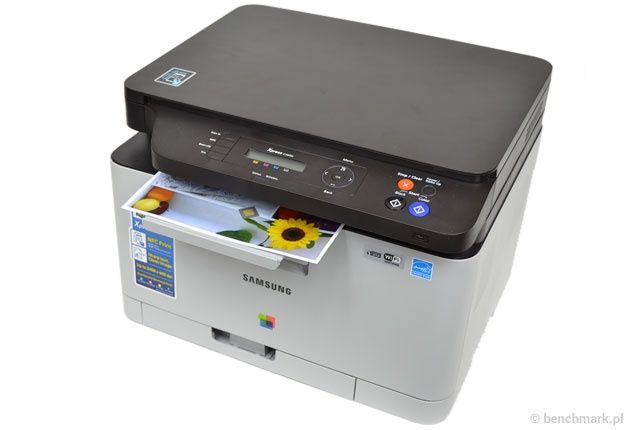
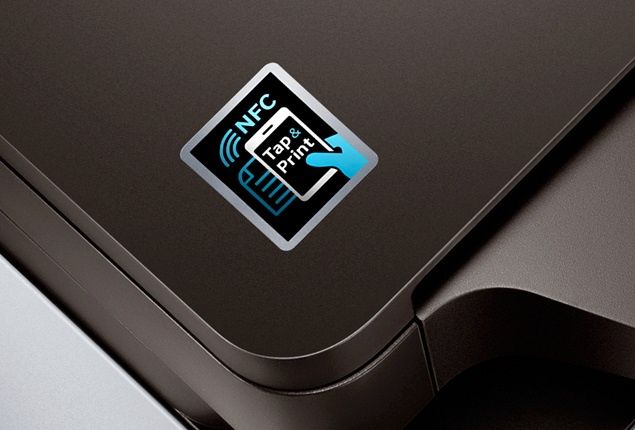
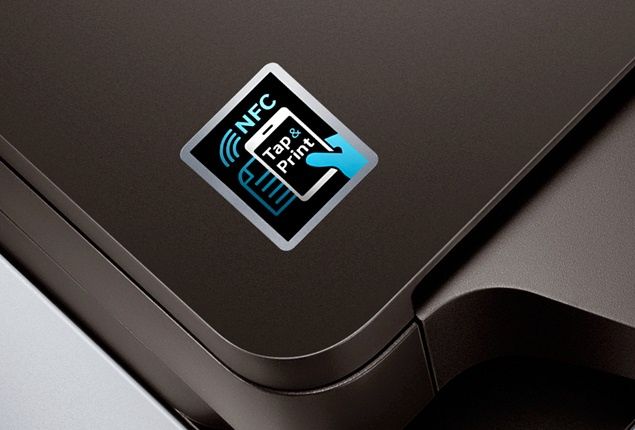
Wykonana została z matowego tworzywa sztucznego, które w górnej części ma kolor ciemnego brązu, podczas gdy dół jest szary. Podniesienie górnej pokrywy daje dostęp do skanera. W lewym dolnym rogu pokrywy znajduje się naklejka NFC. Położenie tam przenośnego urządzenia wyposażonego w tę technologię umożliwia wygodne i szybkie sparowanie urządzeń.
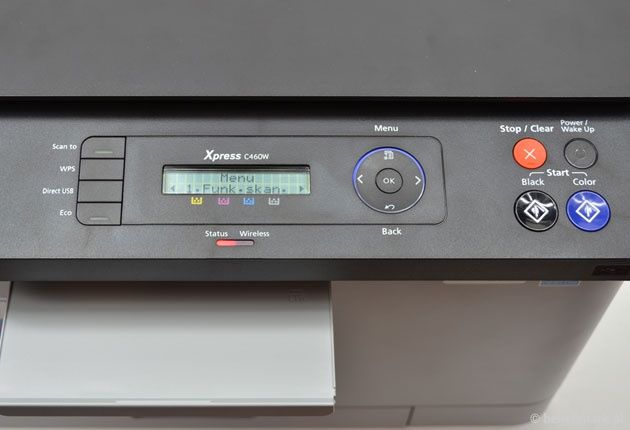
Nieco poniżej znajduje się panel sterowania z przyciskami funkcyjnymi, 2-liniowym wyświetlaczem oraz kontrolkami statusu urządzenia i połączenia sieciowego. Poszczególny elementy są dobrze opisane. Pewną niedogodnością może być angielskojęzyczne menu drukarki.
Poniżej znajduje się odbiornik papieru z wysuwaną półką, który może pomieścić do 50 arkuszy. Po prawej stronie znajdziemy port USB. Podłączenie zewnętrznej pamięci umożliwia zapisywanie skanowanych dokumentów, obrazów oraz drukowanie znajdujących się tam plików.
W dolnej części umieszczono szufladę mieszczącą 150 arkuszy. Szuflada wyposażona jest w ruchome prowadnice pozwalające na ich szybkie dostosowanie do wielkości papieru.
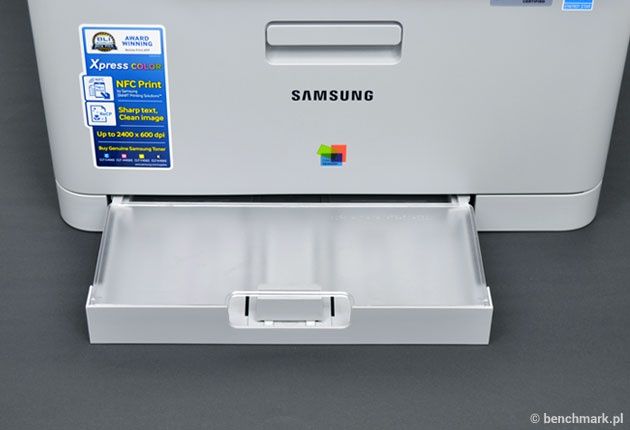
Aby całkowicie schować szufladę należy nacisnąć przycisk blokady, która umożliwi jej złożenie.
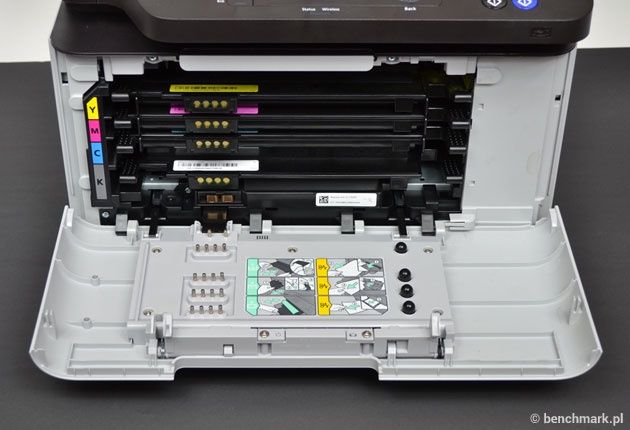
Także z przodu umieszczono komorę do montażu kolorowych tonerów. Ich wymiana jest bardzo prosta.
Na prawym i lewym boku nie ma żadnych portów ani funkcjonalnych elementów - poza ułatwiającymi przenoszenie urządzenia zagłębieniami.
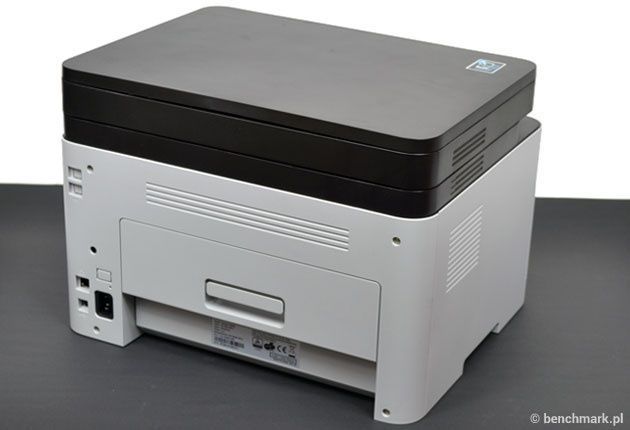
Na tylnej ściance umieszczono gniazdo zasilania, port sieciowy ethernet i USB w wersji B.
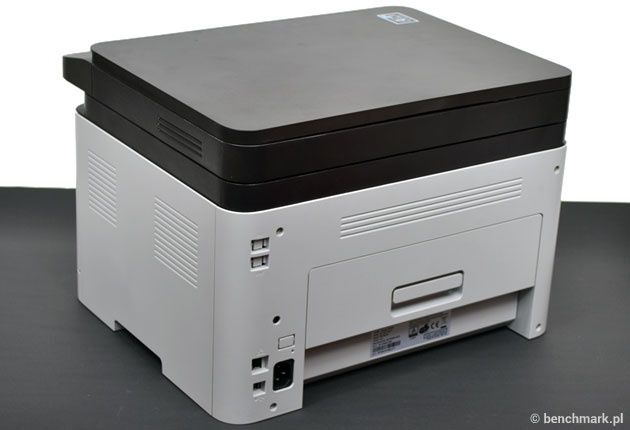
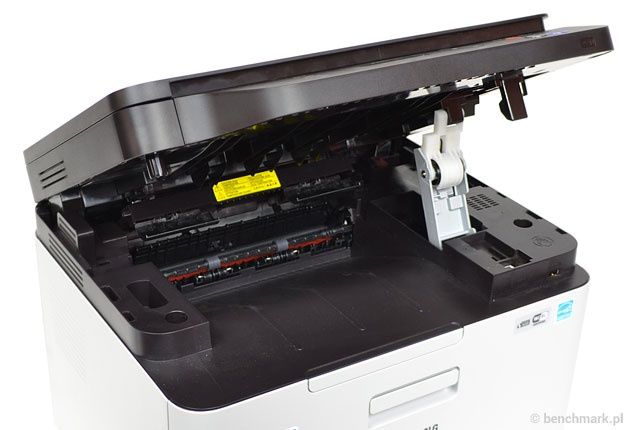
Otwierana pokrywa ułatwia wyciągnięcie zablokowanego arkusza papieru.
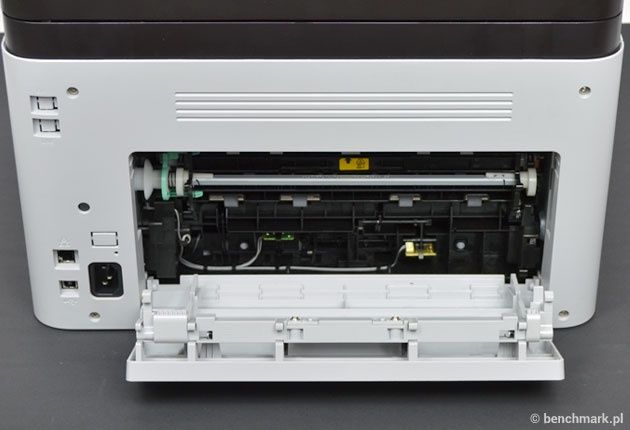
Na spodzie urządzenia znajdują się niewielkie, antypoślizgowe nóżki.
Instalacja i oprogramowanie
Producent udostępnił na dołączonej do urządzenia płycie pakiet aplikacji. Można też oczywiście pobrać je ze strony producenta - przydatne, zwłaszcza dla posiadaczy laptopów bez napędu optycznego. Ich instalacja nie jest jednak wymagana do korzystania z urządzenia. Po podłączeniu drukarki do komputera za pomocą kabla USB (znajdującego się w zestawie) urządzenie zostaje automatycznie wykryte i po krótkiej chwili jest gotowe do użycia.
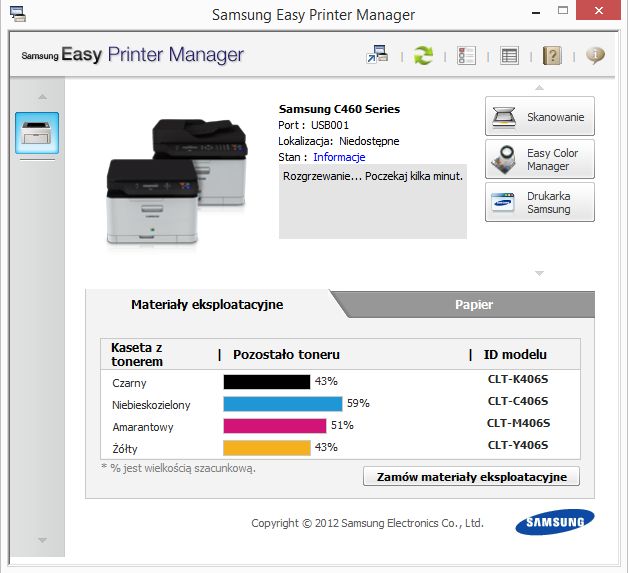
Soft producencki przyda się natomiast jeśli chcemy sprawdzić poziom tuszu lub uzyskać dostęp do zaawansowanych ustawień urządzenia. Podstawowym programem jest Samsung Easy Printer Manager. W widoku uproszczonym mamy m.in. szybki podgląd poziomu tuszu oraz skrótów do aplikacji umożliwiającej skanowanie i edycję kolorów.
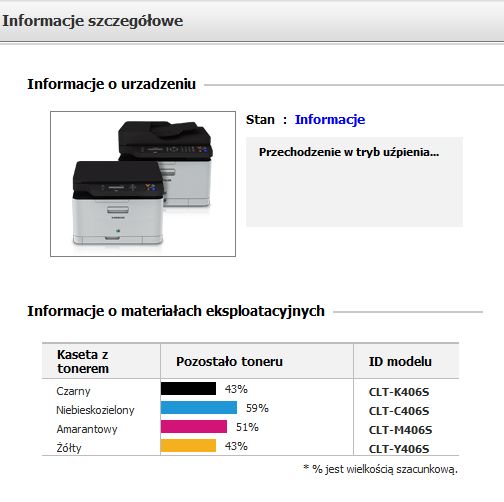
Tryb zaawansowany daje nam znacznie większe pole do popisu. Na pierwszym ekranie znajdziemy wykresy pokazujące poziom tuszu.
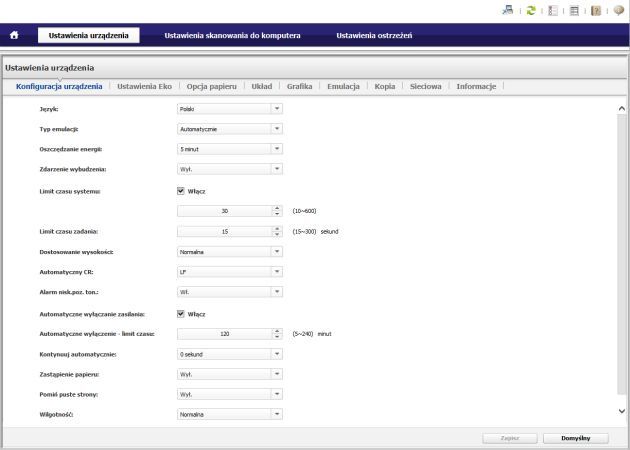
Na niebieskiej belce umieszczono przyciski kierujące do poszczególnych sekcji. Pierwsza z nich to ustawienia urządzenia. Mamy tutaj do dyspozycji aż 9 zakładek. Wśród nich znajdziemy m.in. konfigurację urządzenia, opcje papieru, ustawienia grafiki i opcje sieciowe.
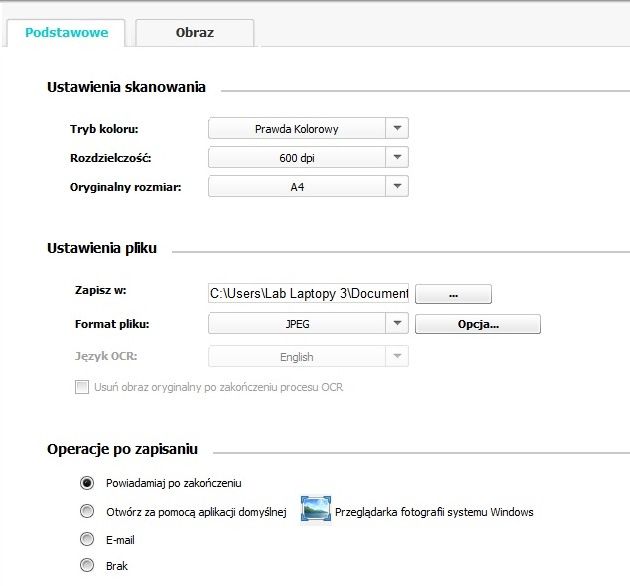
Druga zakładka to ustawienia skanowania. Zakładka "podstawowe" daje dostęp m.in. do rozdzielczości, formatu pliku oraz miejsca jego zapisu, a "obraz" pozwala na dostosowanie jakości skanowanego dokumentu.
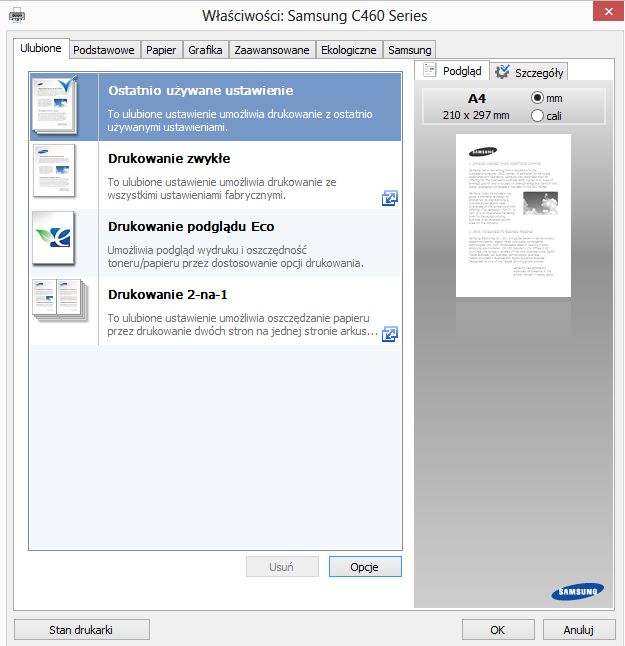
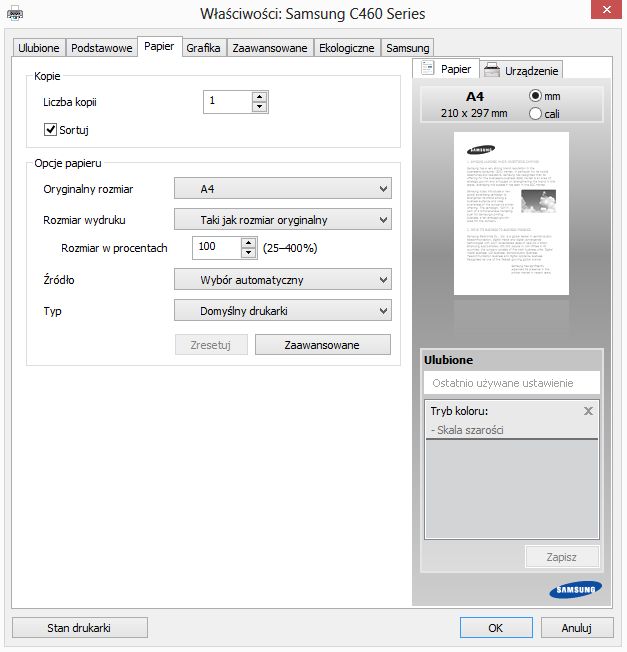
Oczywiście ustawienia druku można też zmieniać bezpośrednio przed wydrukowaniem danego dokumentu. Wystarczy wejść w właściwości drukarki. Na pierwszym ekranie mamy 4 opcje - ostatnio używane ustawienia, drukowanie zwykłe, drukowanie Eco oraz drukowanie 2-na-1. Każdy z tych wariantów może być dowolnie modyfikowany - wystarczy skorzystać z poszczególnych zakładek.
Możemy wybrać orientację wydruku, liczbę kopii, czy rozmiar wydruku.
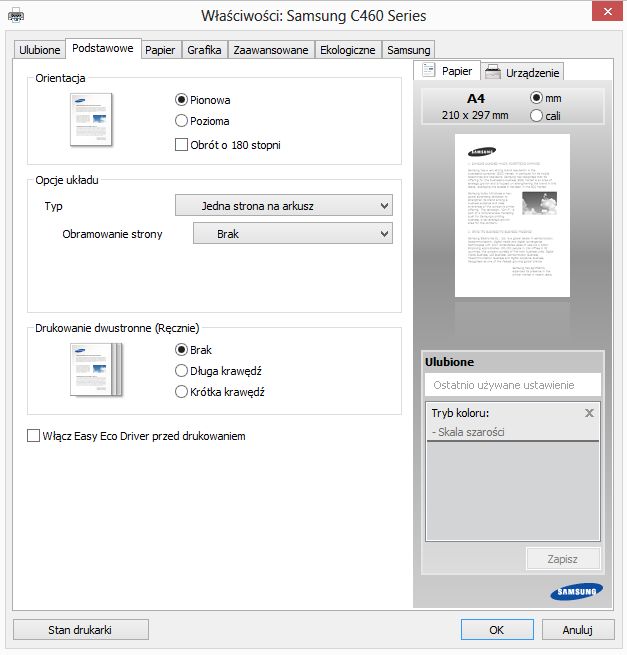
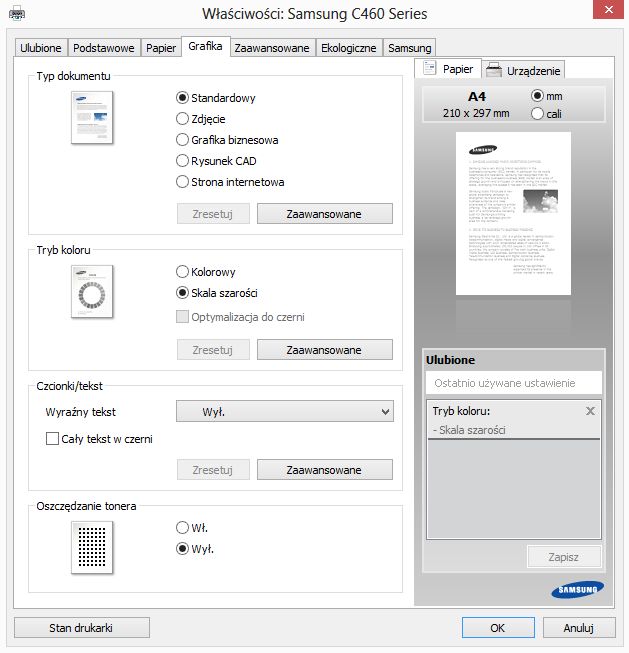
Kolejne opcje to ustawienie typu dokumentu (standardowy, zdjęcie, grafika biznesowa), wydruk kolorowy lub w odcieniu szarości, opcja drukowania wyraźnego tekstu.
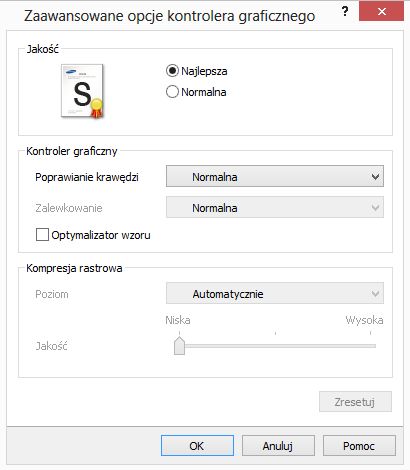
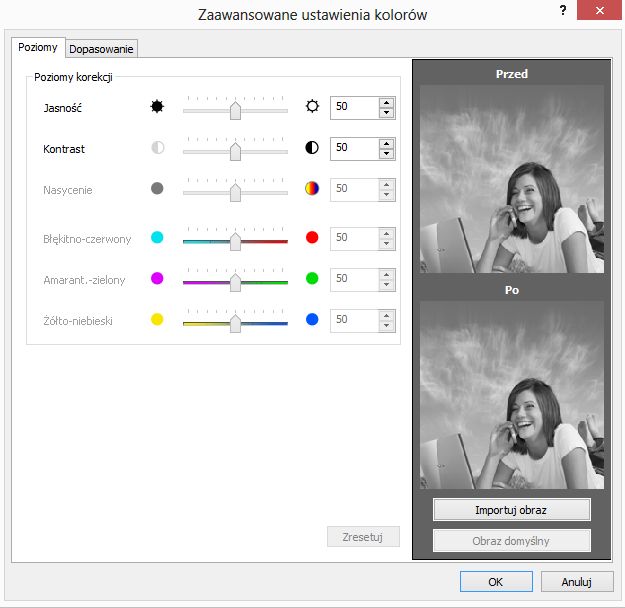
Zaawansowane opcje pozwalają m.in. na wybór jakości druku oraz szczegółową konfigurację palety kolorów.
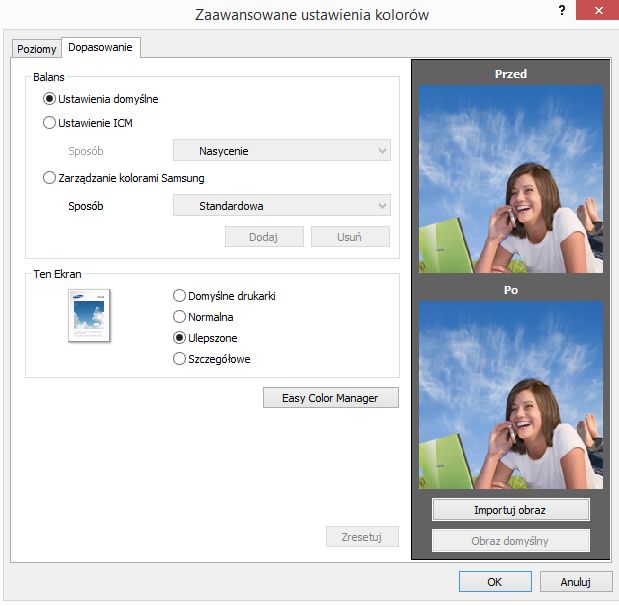
Dalsze zakładki umożliwiają umieszczanie znaków wodnych na wydrukach (jednego z gotowych napisów lub stworzonego samodzielnie) oraz wybór ustawień ekologicznych.
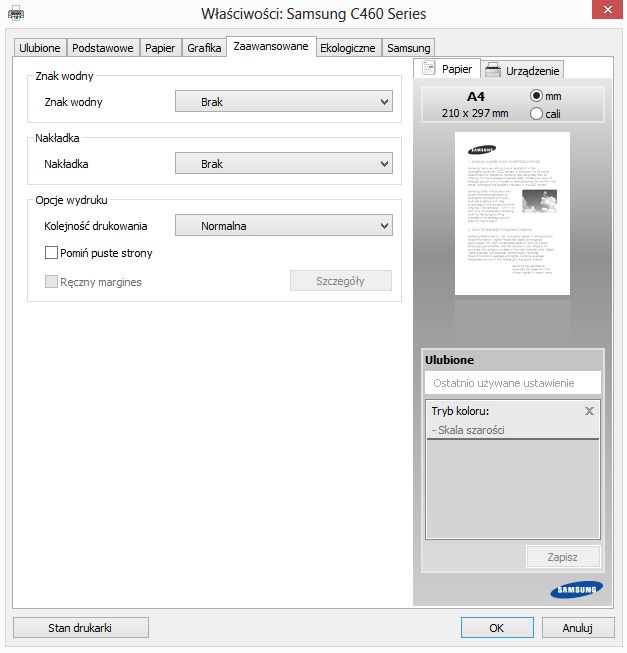
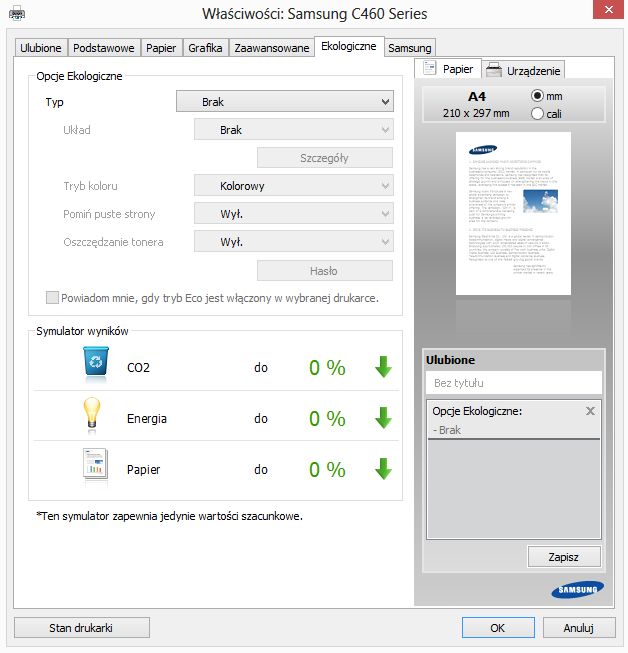
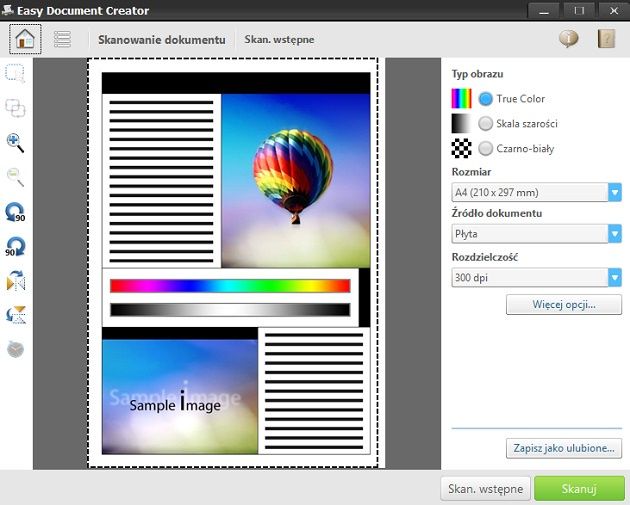
Kolejnym przydatnym programem jest Samsung Easy Document Creator służący do obsługi skanera. Po jego uruchomieniu ukazuje się nam przejrzyste menu.
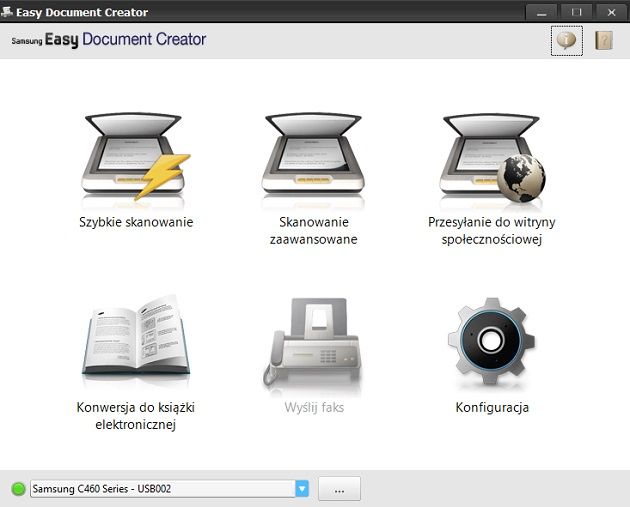
Szybkie skanowanie przenosi nas bezpośrednio do ekranu podglądu skanowanego dokumentu, gdzie można wybrać typ obrazu, rozmiar papieru oraz rozdzielczość.
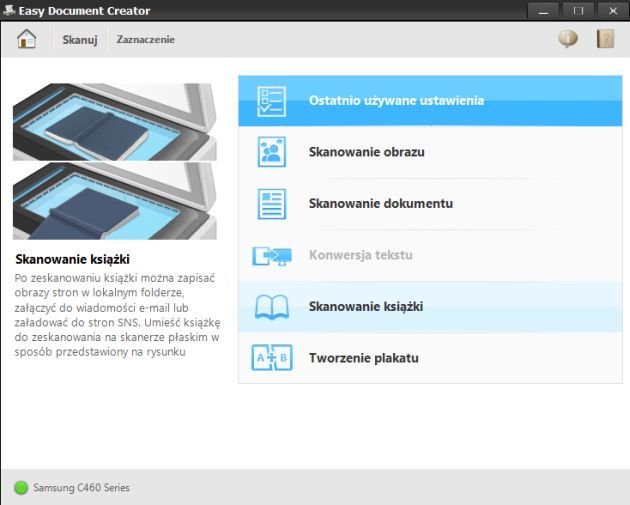
Wybierając opcję "Skanowanie zaawansowane" możemy skorzystać z ostatnio używanych ustawień lub skorzystać z domyślnie skonfigurowanych ustawień dostosowanych do skanowania obrazu lub dokumentu, czy tworzenie plakatu (umieszczenie na jednym dokumencie kilku zeskanowanych dokumentów) lub skanowanie książki.
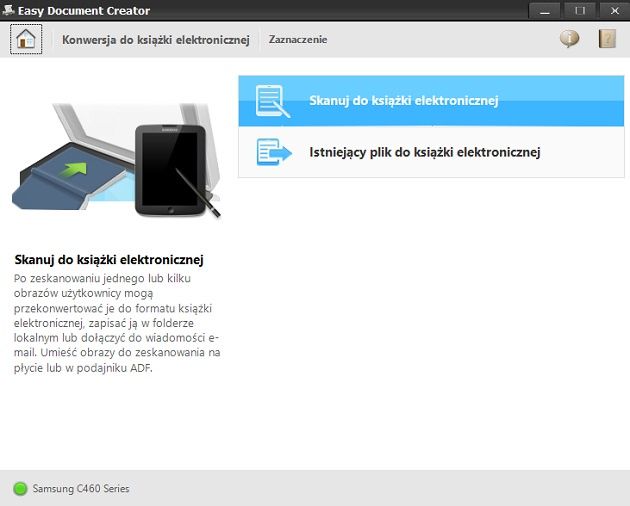
Ciekawą funkcją jest możliwość skanowania książki bezpośrednio do formatu ePub stosowanego przez czytniki elektroniczne (poza Kindle, który ma własny format mobi, ale przekonwertowanie ePub na mobi nie stanowi większego problemu. W sieci można bez trudu znaleźć odpowiedni program).
Komunikacja NFC (wideo)
Jedną z ciekawszych funkcjonalności Samsung SL-C460W jest bardzo łatwe drukowanie lub skanowanie za pomocą urządzenia mobilnego. Drukarka jest bowiem wyposażona w technologię NFC (Near Field Communication), więc każdy nowoczesny smartfon lub tablet pozwoli na korzystanie z tego wygodnego rozwiązania.
Jak rozpocząć? To proste. Wystarczy upewnić się, że smartfon ma uruchomioną funkcję komunikacji NFC, a drukarka ma włączoną funkcję Wi-Fi Direct. Następnie należy przyłożyć telefon do znajdującej się na drukarce etykiety NFC -Tap & Print.
Jeśli telefon ma już zainstalowaną aplikację Samsung Mobile Print zostanie ona uruchomiona. W przeciwnym razie smartfon połączy się z Google Play skąd należy tę aplikację pobrać.
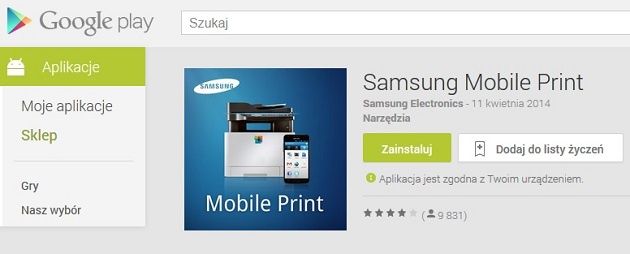
Po zainstalowaniu aplikacji należy wybrać dokument lub obraz, który chcemy wydrukować. Może to być plik przechowywany w pamięci telefonu, w chmurze lub na poczcie elektronicznej.
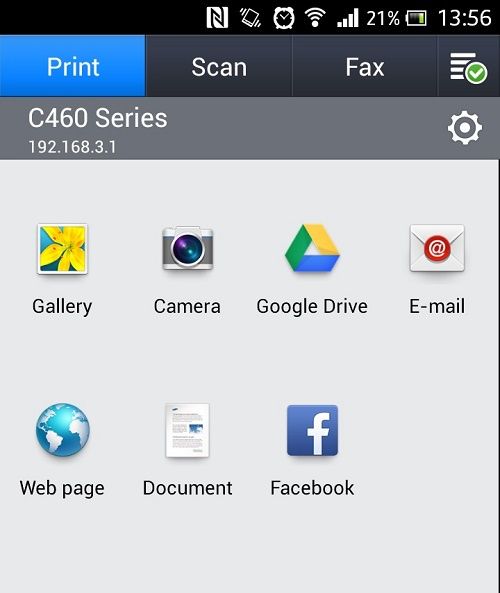
Można także uruchomić przeglądarkę internetową i wydrukować konkretną witrynę lub wydrukować zdjęcie wykonane wbudowanym aparatem.
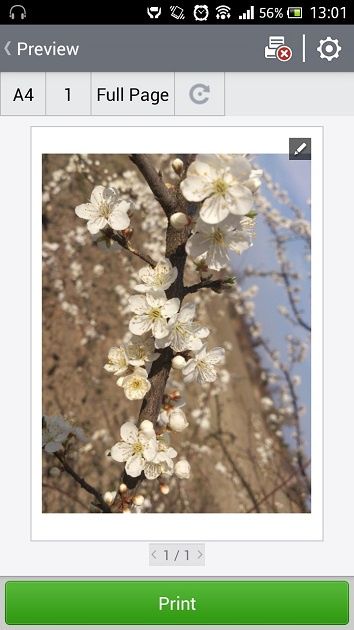
W menu można wybrać szczegółowe ustawienia drukowanego dokumentu.
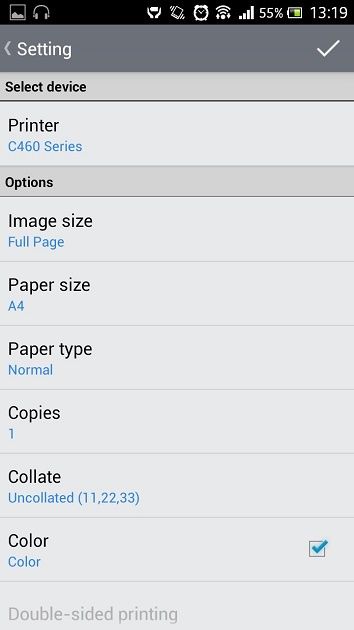
Smartfon można też wykorzystać do obsługi skanera. Z menu aplikacji możemy wybrać rozmiar dokumentu, tryb koloru, rozdzielczość oraz format pliku w jakim skan ma zostać zapisany.
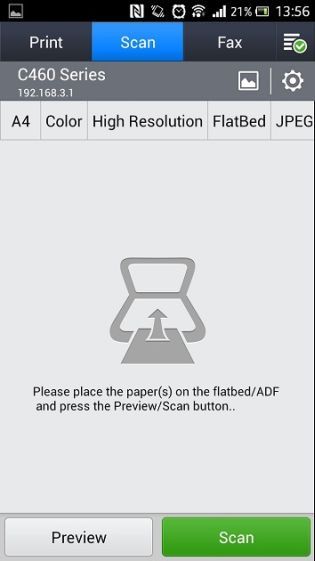
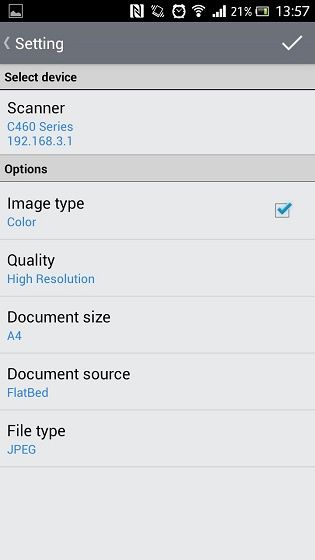
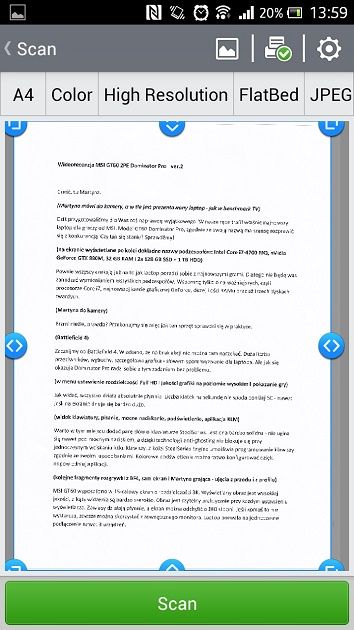
Po umieszczeniu dokumentu na płycie rozpocznie się wstępne skanowanie. Po wyświetleniu podglądu i ewentualnej korekty skanowanego dokumentu (jego obrócenie lub wybranie konkretnego obszaru, który ma zostać zeskanowany).
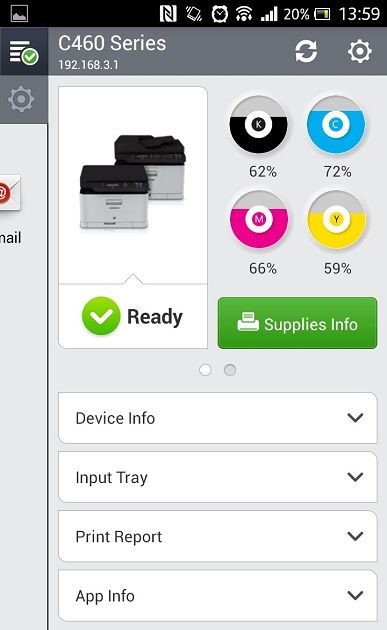
Aplikacja pozwala także na szybkie sprawdzenie statusu urządzenia, poziomu tonerów oraz innych mniej lub bardziej przydatnych informacji.
Przygotowaliśmy krótki film instruktażowy pokazujący działanie technologii NFC.
WIDEO
Drukowanie, skanowanie, kopiowanie
Najwyższy czas przyjrzeć się prędkości i jakości drukowania, kopiowania i skanowania Samsung SL-C460W.
Czas pracy
Producent deklaruje czas wydruku pierwszej strony w ciągu 14 sekund (w trybie gotowości). Przeprowadzony pomiar wskazał, że jest on nawet jeszcze niższy - pierwsza strona była gotowa po 12 sekundach. Jeśli drukowanie rozpoczynamy od wyłączonej drukarki, pierwszy wydruk pojawi się po 42 sekundach.
Czas wydruku czarnego:
- od włączenia drukarki - 42 s
- stan gotowości - 12 s
Czas wydruku kolorowego:
- od włączenia drukarki - 55 sekund
- stan gotowości - 28 sekund
Jakość druku
Do testowania jakości wydruku skorzystaliśmy z trzech przygotowanych wcześniej do tego celu obrazów. Na początek przetestowaliśmy ustawienia rozdzielczości wydruku. Dostępne są dwa tryby rozdzielczości: "normalna" i "najlepsza".


Jak widać różnica w jakości nie jest zbyt duża i widoczna jest dopiero w dużym przybliżeniu. Znacznie większy wpływ na jakość wydruku kolorowych obrazów ma parametr "Ekran". Dostępne są trzy ustawienia: "normalne", "ulepszone" i "szczegółowe".



Kolejny test sprawdza jakość wydruku czarno-białego. Wybraliśmy rozdzielczość najwyższą, a zmienialiśmy parametr "Ekran".



Różnice w jakości stają się widoczne po powiększeniu obrazów.
Sprawdziliśmy także jakość wydruków czystego tekstu, na którą ma wpływ dodatkowy parametr, czyli "Wyraźny tekst". Na początek ustawiliśmy ten parametr na wyłączony, a zmienialiśmy rozdzielczość.
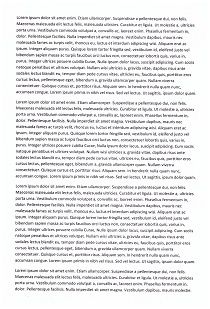
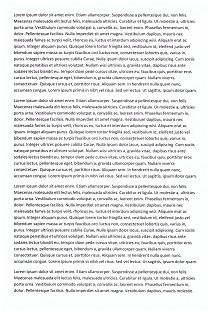
W drugiej kolejności ustawiliśmy rozdzielczość na najlepszą, a zmienialiśmy parametr "Wyraźny tekst".
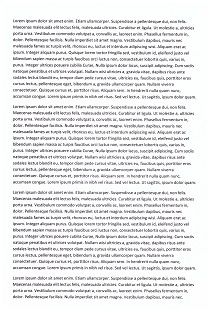
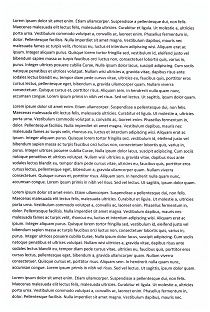
Jakość wydruków różni się znacząco, co możemy zaobserwować na powyższych przykładach.
Kopiowanie
Aby skopiować dokument należy umieścić go na szybie skanera.
Samsung SL-C460W umożliwia także kopiowanie dokumentów dwustronnych (np. dowodu osobistego lub wizytówki). W tym celu należy wybrać odpowiedni tryb "Kopia ID" i zeskanować po kolei dwie strony dokumentu. Są one następnie drukowane na jednej stronie arkusza.
Z poziomu panelu sterowania można ponadto zmienić rozmiar kopiowanego dokumentu (w zakresie 25-400 procent), ustawić poziom jasności, dostosować tło oraz wydrukować kilka dokumentów na jednym arkuszu.
Skanowanie
Skanowanie odbywa się analogicznie jak kopiowanie dokumentów. Pokrywa skanera umieszczona jest na plastikowych zawiasach, które niestety nie należą do najsolidniejszych. Na szybie skanera znajdują się oznaczenia ułatwiające umieszczenie arkusza w odpowiednim miejscu.
Skaner pracuje stosunkowo cicho, a co najważniejsze - szybko. Zeskanowanie kolorowego dokumentu w formacie A4 zajmuje ok. 55 sekund. Utworzony plik JPEG zajmuje 45 MB. Skanując z poziomu urządzenia możemy wybrać lokalizację w której plik ma zostać zapisany, a także szereg parametrów tj. rozdzielczość, ustawienia kolorów, format pliku, czy rozmiar oryginalnego obrazu.
Plik może zostać zapisany na podłączonym komputerze, pamięci USB, przesłane bezpośrednio do urządzenia mobilnego, wysłane mailem lub zapisane w chmurze.
Jeśli skanujemy dokument dwustronny może pojawić się problem z prześwitywaniem tekstu. Mamy do dyspozycji opcję usuwania tła, która powinna poradzić sobie z tą kwestią. Poniżej znajdują się efekty naszych prób.



Jak widać efekty nie są w pełni zadowalające, gdyż wpływają znacząco na jakość oryginalnego obrazu, a mimo tego tekst w niektórych miejscach nadal pozostaje widoczny.
Koszty wydruku
Producent deklaruje wydajność oryginalnego toneru na ok. 1500 wydruków przy czym startowy zasobnik dostarczany z drukarką wystarczy na połowę tej liczby standardowych wydruków. Koszt czarnego tonera to ok. 180 zł. Koszt wydruku jednej strony wynosi więc ok. 12 groszy.
Koszt całego zestawu oryginalnych tonerów to ok. 700 zł, co jest niemałą kwotą. Można oczywiście poszukać zamienników, które zapewnią obniżenie kosztów.
Podsumowanie
Samsung Xpress SL-C460W to urządzenie wielofunkcyjne o wielu twarzach. Jest przeznaczone przede wszystkim dla osób, które chcą mieć uniwersalne urządzenie, które nie zajmuje wiele miejsca, a oferuje szeroką funkcjonalność. Świetnie sprawdzi się zarówno w domu jak i małym biurze. Chociaż nie jest demonem szybkości (pierwszy wydruk pojawia się po ponad 42 sekundach od włączenia drukarki) to cicha praca rekompensuje w jakimś stopniu tę cechę. Na szczęście jeśli drukarka jest w trybie gotowości, wydruki pojawiają się znacznie szybciej.
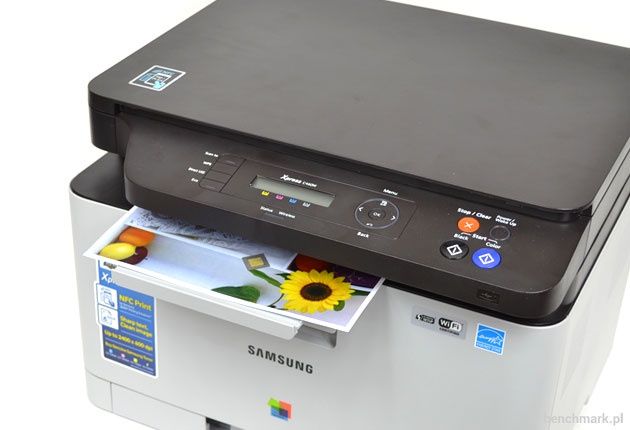
Tym, co szczególnie wyróżnia to urządzenie jest zaimplementowanie technologii NFC. Dzięki niej drukowanie z urządzeń mobilnych jest bardzo wygodne. Wystarczy przyłożyć smartfon lub tablet do drukarki aby uruchomić aplikację Mobile Print, która pozwala na intuicyjną obsługę drukarki.
Jakość wydruku stoi na dobrym poziomie, zarówno w przypadku monochromatycznych jak i kolorowych dokumentów. Dodatkowe funkcjonalności, które warto wymienić to kopiowanie dokumentów, czy drukowanie z portu USB.
Nieco rozczarowuje wspomniana już wcześniej szybkość pracy urządzenia oraz brak automatycznego druku dwustronnego. Nie mniej jednak Samsung SL-C460W jest urządzeniem godnym polecenia.