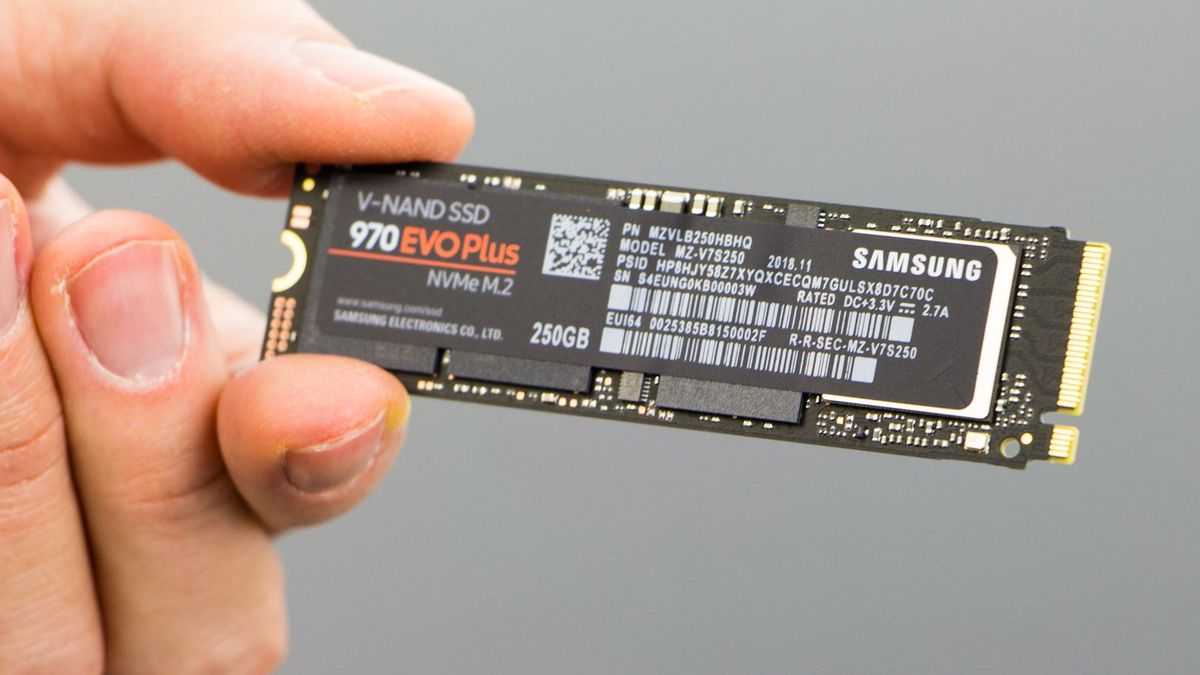
Kupiłeś używany dysk SSD i nie wiesz w jakiem jest stanie? Przygotowaliśmy poradnik, który podpowie jak ocenić jego żywotność i ewentualnie jak go naprawić.
Dyski SSD są coraz bardziej atrakcyjnym wyborem i coraz więcej klientów decyduje się na zakup takiego nośnika. Nie ma się czemu dziwić. SSD oferuje wyższą wydajność, co przekłada się na lepszy komfort pracy z komputerem. W odróżnieniu od tradycyjnego dysku talerzowego (HDD), napęd połprzewodnikowy jest też całkowicie bezgłośny i bardziej odporny na uszkodzenia mechaniczne.
Niektórzy decydują się na zakup używanej konstrukcji, co pozwala jeszcze bardziej obniżyć cenę zakupu, ale wiąże się też z większym ryzykiem „wtopy” i trafienia uszkodzonej sztuki. Przygotowaliśmy poradnik, którzy podpowie czym przetestować SSD i jak ewentualnie go naprawić. Treść zainteresuje też kupujących używane komputery i laptopy, gdzie taki nośnik znajduje się na wyposażeniu.
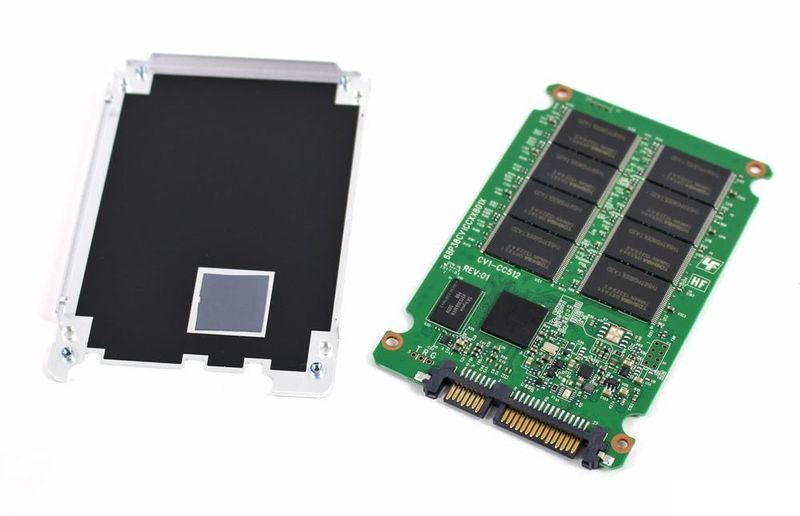
Zakup używanego SSD (lub wyposażonego w niego komputera/laptopa) powinniśmy rozpocząć od sprawdzenia kondycji nośnika. Jeżeli nie dostrzegamy mechanicznych uszkodzeń nośnika, warto go podłączyć do komputera i sprawdzić jego stan (można też o to poprosić sprzedającego).
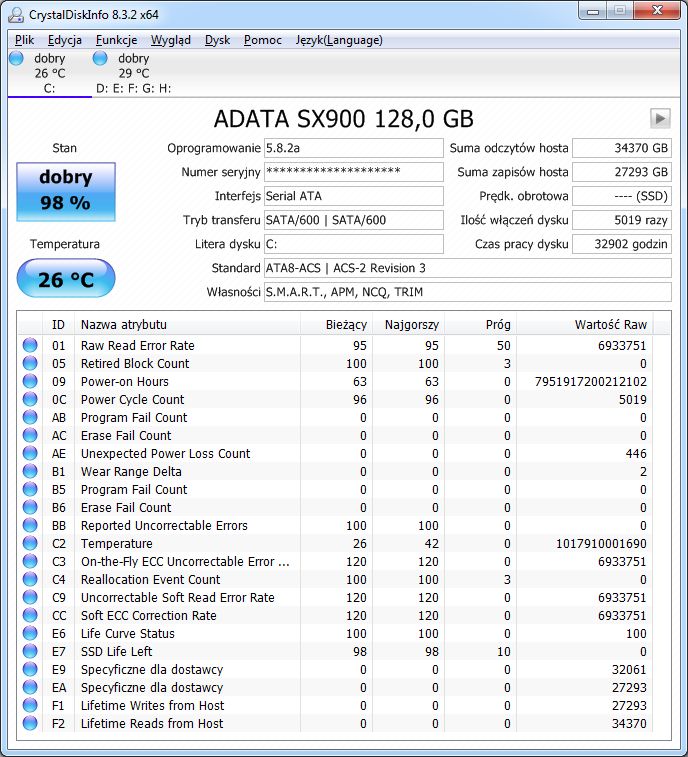
Jak szybko sprawdzić stan dysku SSD? Najlepiej posłużyć się tutaj uniwersalnym narzędziem CrystalDiskInfo – to darmowy program do diagnozowania dysku SSD/HDD, które potrafi odczytać wszystkie najważniejsze informacje o nośniku. Nas najbardziej interesuje system S.M.A.R.T. (ang. Self-Monitoring, Analysis and Reporting Technology), który informuje o kondycji dysku.
Przy ocenie stanu nośnika, warto zwrócić uwagę na kilka najważniejszych parametrów:
Available Reserved Space/Endurance Remaining (AA/E8) – liczba rezerwowych komórek do zastąpienia uszkodzonych sektorów (im mniej tym gorzej)
Program Fail Count (B5) – liczna nieudanych zapisów do komórki pamięci (im więcej tym gorzej)
Erase Fail Count (B6) – liczba operacji kasowania komórek pamięci (im więcej tym gorzej)
Reported Uncorrectable Errors (BB) - liczba błędów, których nie udało się naprawić (im więcej tym gorzej)
Reallocation Event Count (C4) - całkowita liczba prób realokowania sektorów (im więcej tym gorzej)
Current Pending Sector Count (C5) - liczba sektorów, które wskazują problemy przy odczycie, oczekujących na realokację (im więcej tym gorzej)
Remaing Life/SSD Life Left (E7) - procentowa wartość oceny żywotności dysku (im mniej tym gorzej)
Lifetime Writes from Host (F1) - suma zapisanych sektorów hosta (im więcej tym gorzej)
Pamiętajcie, że niektóre parametry nie są odczytywane we wszystkich nośnikach. Wartości heksadecymalne na dziesiętne można zmienić w opcjach (Funkcje -> Funkcje Zaawansowane - Wartość RAW).
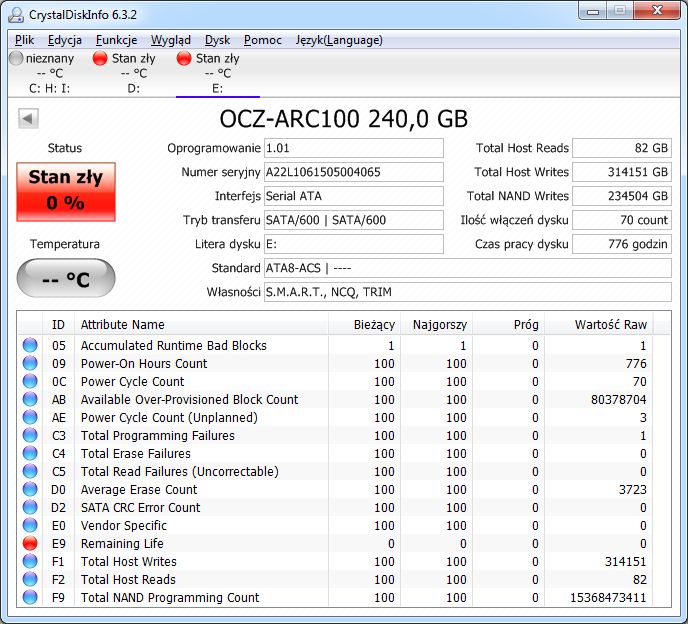
Przykład mocno wysłużonego dysku SSD
Uszkodzony dysk SSD - jak sprawdzić? W przypadku problemów z nośnikiem dany parametr zostanie podświetlony na żółto lub czerwono - to sygnał, że dysk nie działa jak należy i nie zaleca się jego użytkowania (może szybko ulec uszkodzeniu, a wtedy bezpowrotnie utracimy wszystkie zapisane na nim pliki - warto więc jak najszybciej przygotować kopię najważniejszych danych).
HD Tune - aplikacja diagnostyczna dla dysków (test Error Scan skanuje poszczególne sektory nośnika)
CrystalDiskMark - szybki benchmark do testowania wydajności SSD
AS SSD Benchmark - benchmark do testowania wydajności wydajności SSD
PCMark 8 lub PCMark 10 - benchmark do testowania komputera (w tym dysku SSD)
Wytrzymałość dysku SSD
No dobrze, kupujemy dysk nieraportujący poważniejszych problemów. Czy w razie usterki nie będzie problemów z oddaniem go na gwarancję? To zależy - warto tutaj przyjrzeć się specyfice działania SSD.
Nośnik półprzewodnikowy składa się komórek pamięci, które mają ograniczoną wytrzymałość na cykle zapisu (P/E) - w dużym uproszczeniu, największą wytrzymałość oferują konstrukcje bazujące na układach SLC NAND, mniejszą na układach MLC NAND, jeszcze mniejszą na układach TLC NAND, jeszcze mniejszą na układach QLC NAND i najmniejszą będą oferować na układach PLC NAND. Jakim programem przetestować dysk SSD pod kątem żywotności? Ponownie sprawdzi się CrystalDiskInfo - należy zwrócić uwagę na parametr Lifetime Writes from Host.
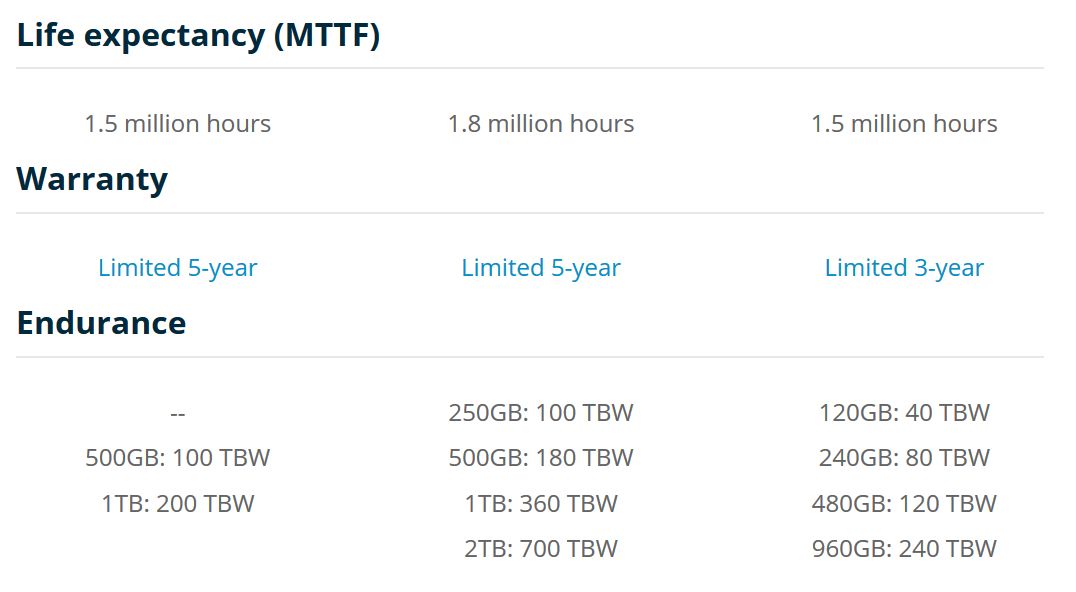
Producenci często uwzględniają zużycie komórek w ograniczeniu gwarancji – wprowadzono tutaj parametr TBW (ang. Total Bytes Written), który oznacza limit zapisu danych do momentu utraty gwarancji. Warto jednak podkreślić, iż większość współczesnych nośników cechuje się odpowiednio wysokim parametrem TBW, aby obsłużyć wszystkie codzienne zastosowania (często jest to kilkadziesiąt lub kilkaset, a przy pojemniejszych modelach nawet kilka tysięcy TB). Nasz test wytrzymałości SSD pokazał, że osiągnięcie wyznaczonego limitu nie musi oznaczać końca pracy dysku.
Jak naprawić dysk SSD?
Oprócz zużycia cykli P/E, z czasem można zaobserwować spadek wydajności, który jest spowodowany przepełnieniem komórek pamięci. Proces ten można jednak w pewnym stopniu cofnąć.
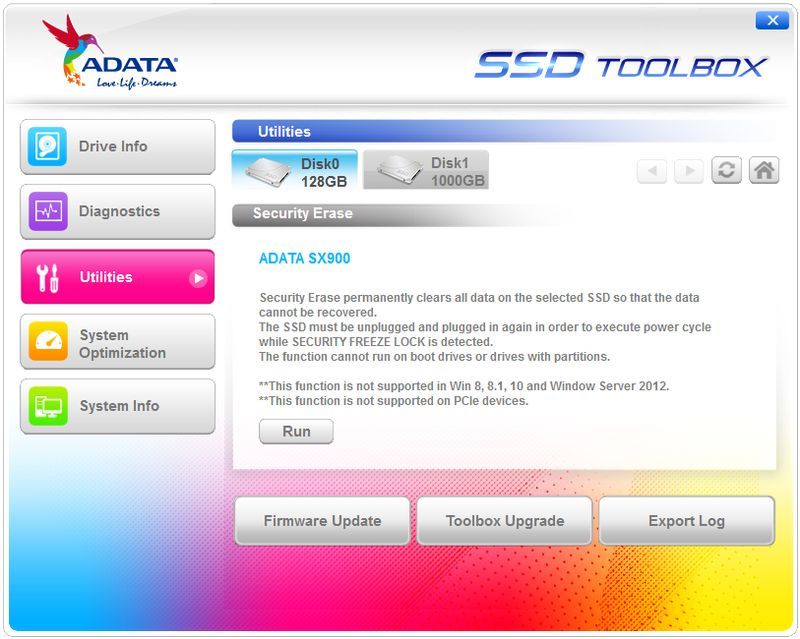
Z pomocą przychodzi funkcja Secure Erase, która odpowiada ze sprzętowe kasowanie danych – usuwa informacje ze wszystkich komórek i oznacza je jako puste (uwalnia zgromadzone w nich ładunki elektryczne). Do przeprowadzenia operacji można wykorzystać oprogramowanie producenta bądź uniwersalny pakiet Parted Magic lub Disk Eraser.
UWAGA! Funkcja Secure Erase odpowiada za bezpowrotne usuwanie danych – przed jej przeprowadzeniem należy skopiować ważne pliki na inny dysk lub pamięć zewnętrzną
Wymazanie danych i reset komórek przywraca dysk do ustawień fabrycznych, a to pozwala w pewnym stopniu przywrócić pierwotną wydajność napędu. Warto jednak zauważyć, że rozwiązanie to nie cofnie zużycia cykli programowania, więc wytrzymałość i żywotność dysku w magiczny sposób na wróci do początkowego stanu.
Warto kupić używany SSD?
Czy warto kupić używany SSD? Odpowiedź nie jest jednoznaczna. Teoretycznie taki zakup pozwoli zaoszczędzić pieniądze. W praktyce nie powinniśmy jednak liczyć na dużą różnicę (szczególnie teraz, gdy napędy półprzewodnikowe mocno potaniały). Dodatkowo przy mocno wysłużonych sztukach ryzykujemy bezpieczeństwem danych. Warto więc dobrze przemyśleć taki zakup.
Inaczej to wygląda w przypadku komputerów i laptopów z drugiej ręki, bo tutaj nośnik SSD zwykle dostajemy już w zestawie. W takiej sytuacji, przy ogólnej diagnostyce sprzętu, warto od razu przetestować dysk i dowiedzieć się w jakiej jest kondycji.
Paweł MaziarzRedaktor prowadzący serwis benchmark.pl
Redaktor prowadzący serwis Benchmark.pl, dziennikarz technologiczny z ponad 15-letnim doświadczeniem. Specjalizuje się w tematach związanych ze sprzętem komputerowym, rozwojem technologii AI oraz trendami w branży IT. W swojej pracy stawia na rzetelność, praktyczne podejście i pasję do nowinek technologicznych, koncentrując się na ocenie produktów pod kątem ich wartości i opłacalności dla użytkowników. W wolnym czasie angażuje się w wolontariat, aktywnie spędza czas oraz rozwija swoje zainteresowania i pasje.