Asus ZenBook UX434 - ultrabook z dodatkowym ekranem ScreenPad 2.0 w touchpadzie
Asus ZenBook UX434 - ultrabook z dodatkowym ekranem ScreenPad 2.0 w touchpadzie
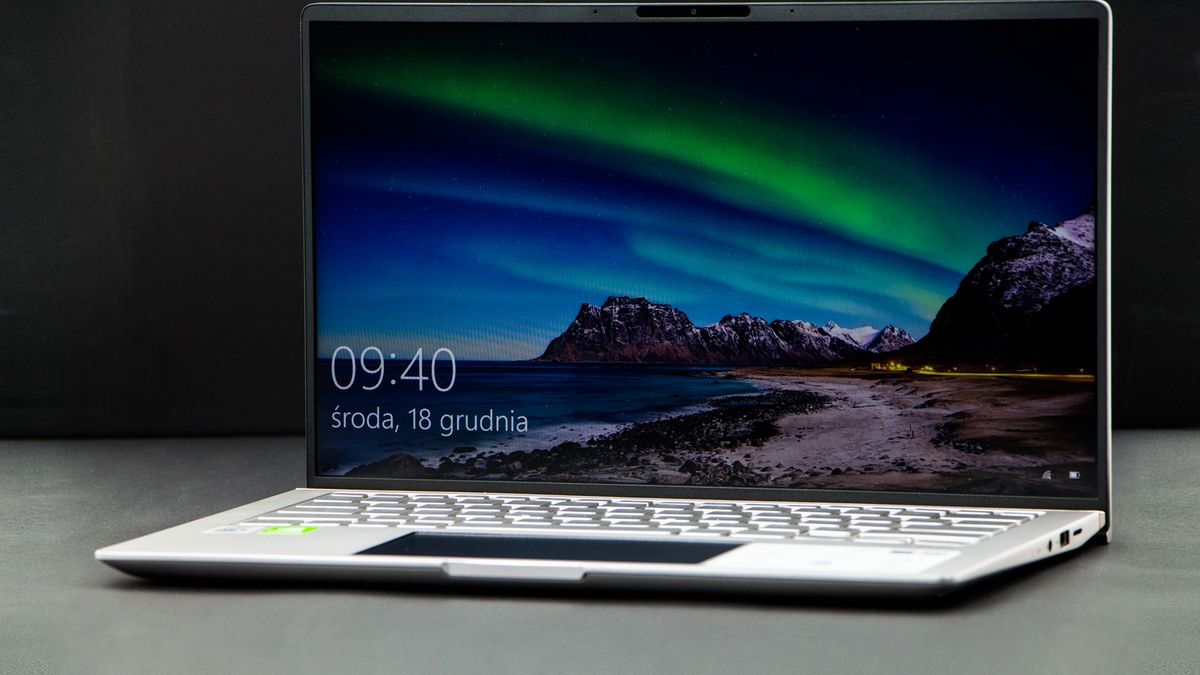
Świetny ultrabook stał się jeszcze lepszy. Krok po kroku Asus ulepsza serię ZenBook, zbliżając się do ideału mobilnego laptopa. ZenBook UX434 jest piękny, smukły i funkcjonalny. Chce się go mieć.
Mariusz Ignar
Udostępnij
Wygląd i specyfikacja
Co zrobić, kiedy stworzyło się bardzo dobry sprzęt? Można osiąść na laurach i wydawać kolejne jego wersje różniące się jedynie procesorem albo można spróbować ulepszyć go i jeszcze bardziej zwiększyć jego funkcjonalność.
W przypadku laptopów jest to o tyle trudne, że co do zasady, nie ma tu zbyt wiele pola do manewru. Jest klawiatura, są złącza, jest ekran. W pewnym momencie zaczęły powstawać laptopy konwertowalne, z dotykowym obracanym ekranem, które wniosły oczekiwany powiew świeżości. Od dłuższego czasu obserwować można również tendencję do systematycznego odchudzania notebooków, które stają się coraz bardziej smukłe i lekkie, a przez to łatwiej je przenosić.
Czy da się zatem coś jeszcze wymyślić? Oczywiście! Tę właśnie ideę wyznają najwyraźniej projektanci Asusa, którzy postanowili do klasycznego laptopa dodać drugi ekran.
Rozwiązanie to testowaliśmy już w Asus ZenBook Pro Duo, potężnej stacji roboczej dla profesjonalistów, gdzie dodatkowy ekran zajmował sporą część panelu roboczego, zwiększając znacząco przestrzeń, jaką użytkownik ma do dyspozycji. W sprzęcie, który trafił ostatnio w moje ręce, zostało to rozwiązane nieco inaczej.
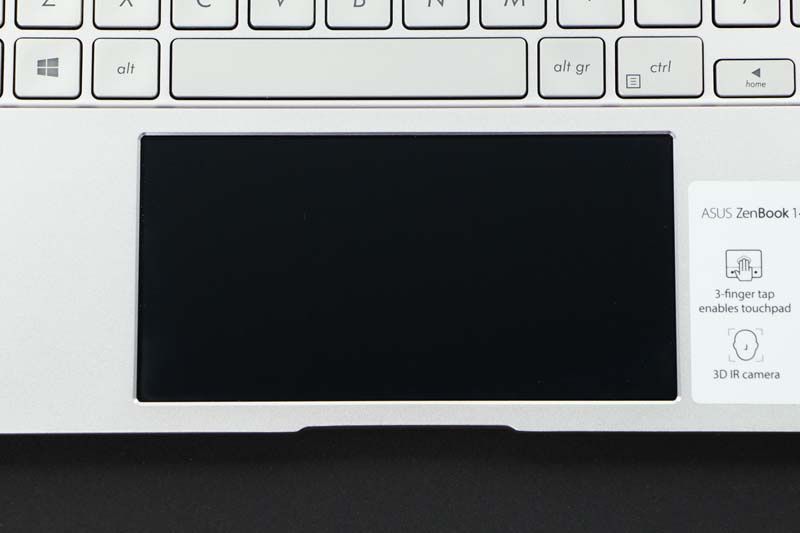
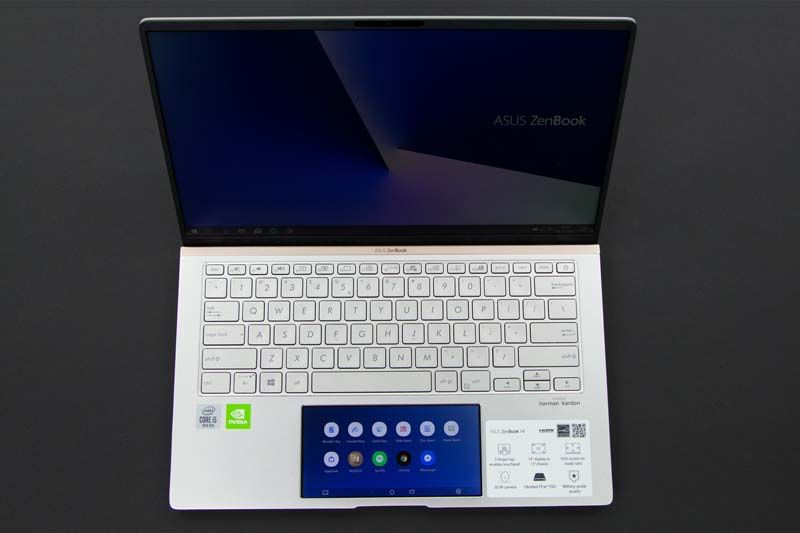
Asus ZenBook UX434 także ma dodatkowy ekran (Screen Pad 2.0), ale tutaj jest on zintegrowanym z touchpadem. W poprzedniej generacji ultrabooka, czyli Asus ZenBook UX433, touchpad również miał dodatkową funkcję, ale tam jednak było to rozwiązanie mocno ograniczone i sprowadzało się w zasadzie do wyświetlenia na gładziku dotykowego panelu numerycznego.
Tym razem mamy w pełni funkcjonalny dodatkowy ekran, który jest też wyraźnie większy od klasycznego touchpada. Ma przekątną 5,65 cala, a więc rozmiar współczesnego smartfona. Do czego da się go wykorzystać? Czy dobrze sprawdza się ta nowinka techniczna w praktyce? Sprawdźmy!
» 1x USB 3.1 » 1x USB 3.1 typ C (Gen 2) » 1x USB 2.0 » 1x HDMI » czytnik kart pamięci microSD » gniazdo audio combo
Dodatkowe funkcje i oprogramowanie
» ScreenPad - dotykowy ekran w touchpadzie » kamerka internetowa » głośniki Harman Kardon » akcesoria w zestawie: etui na laptopa, przejściówka USB na RJ45 » oprogramowanie: My Asus, Scree Xpert, McAfee Personal Security, Nvida Control Panel
Wygląd i jakość wykonania
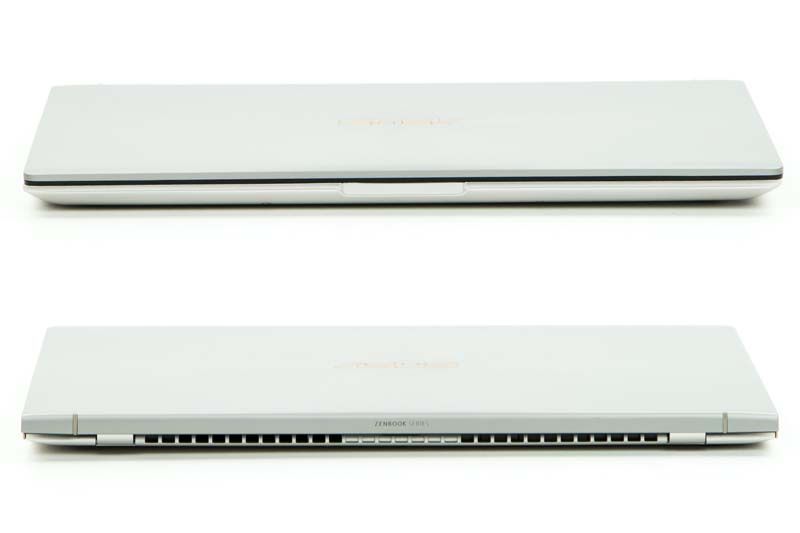
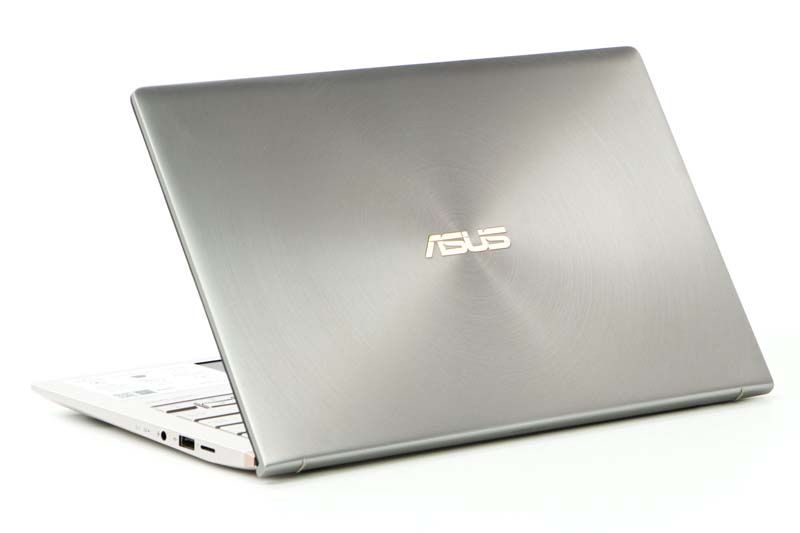
Pod względem stylistyki nie za wiele się zmieniło. To praktycznie ta sama konstrukcja, co w przypadku ZenBooka UX433. Nie jest to jednak żaden zarzut, bowiem wciąż jest to jeden z najładniejszych laptopów na rynku. Obudowa wykonana jest z aluminium i dostępna w dwóch kolorach - szarym i niebieskim.
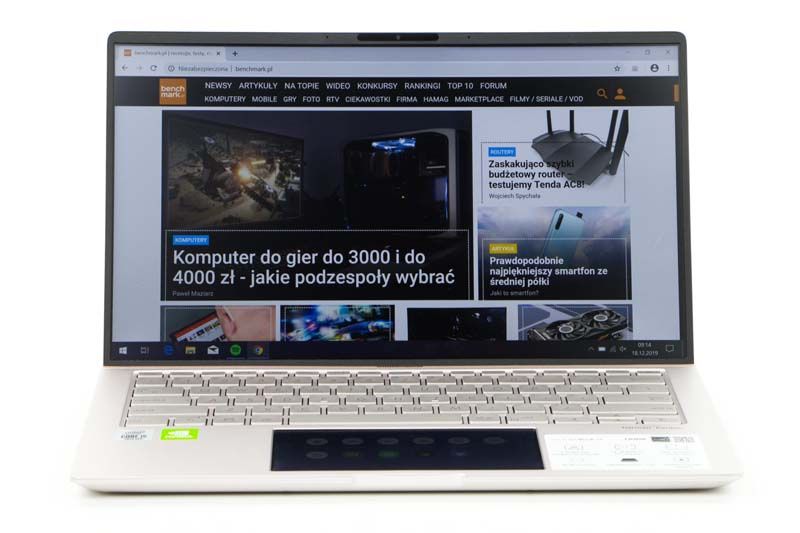
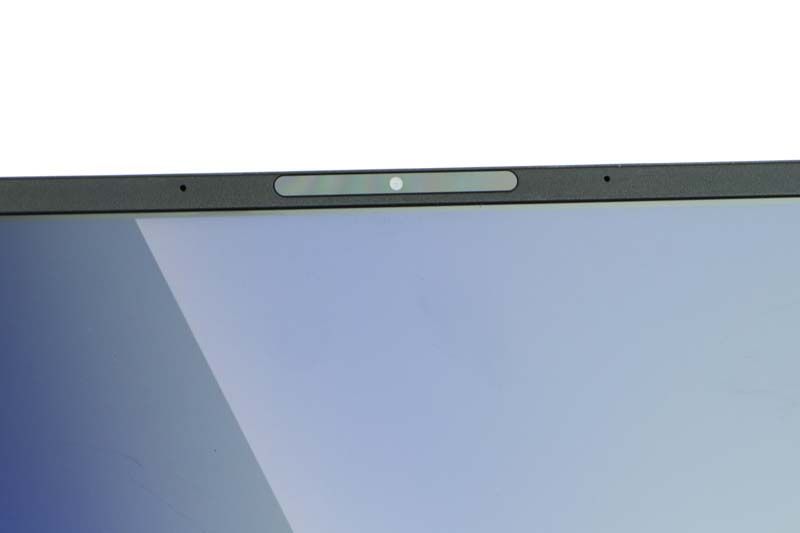
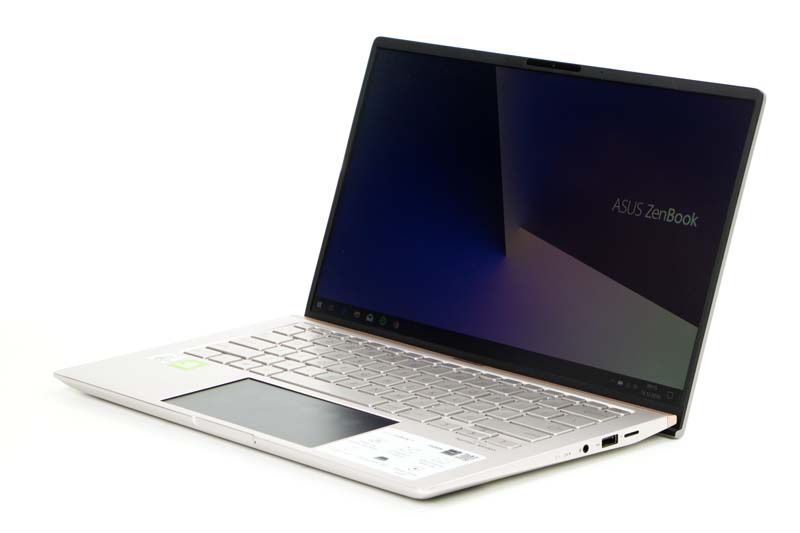
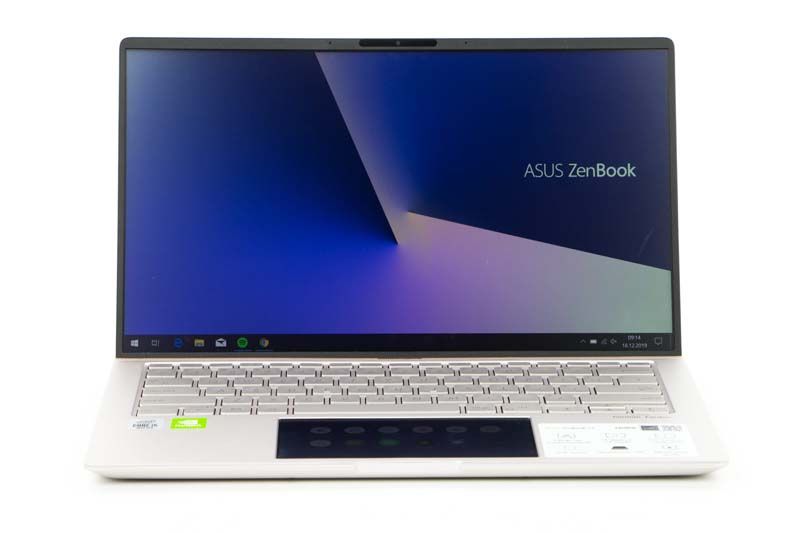
Zwracają uwagą wąskie ramki wokół ekranu, co pozwoliło zmieścić tutaj aż 14-calowy wyświetlacz (stosunek powierzchni ekranu do obudowy to imponujące 92 procent). Nad ekranem umieszczono kamerkę internetową oraz kamerę IR służącą do rozpoznawania twarzy (szybsze logowanie do systemu).
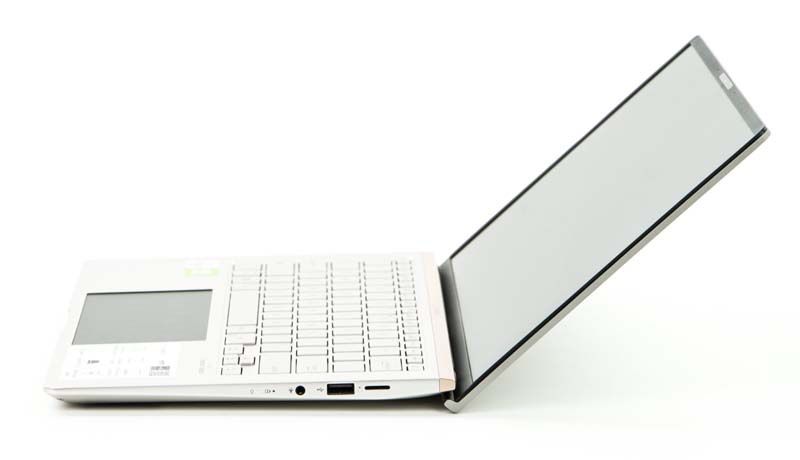
Ekran osadzony jest na specjalnym zawiasie Ergo Lift. Po jego otwarciu nieznacznie unosi on klawiaturę. Ma to dwie funkcje. Po pierwsze zapewnia lepszą cyrkulację powietrza, a zarazem lepsze chłodzenie laptopa, a po drugie poprawia komfort pisania.
Laptop waży zaledwie 1,15 kg, więc jest wręcz stworzony do tego, aby zabierać go ze sobą. Zwłaszcza że cała konstrukcja spełnia militarne standardy wytrzymałości MIL-STD-810G. Jest to widoczne i odczuwalne na każdym kroku. Całość jest świetnie spasowana, solidna i nie ugina się pod naciskiem.
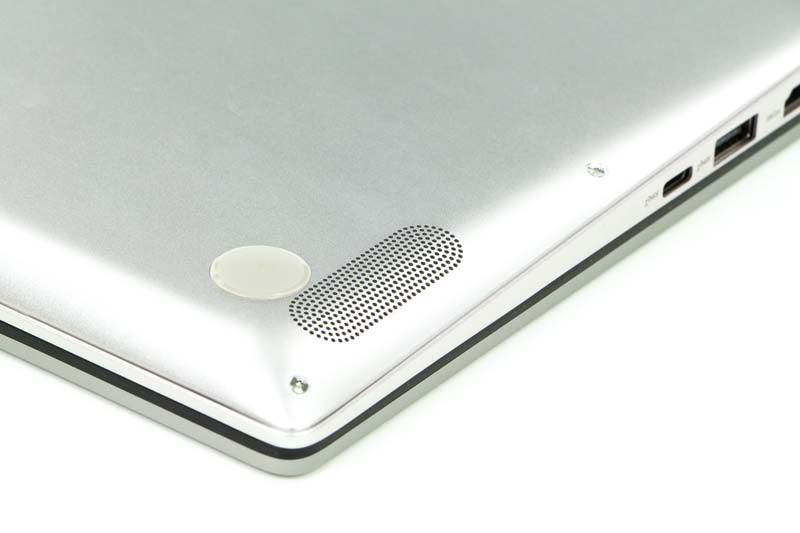
Na spodzie obudowy nie znajdziemy klapki serwisowej. Konieczne jest zdjęcie całego elementu, co nie jest ani proste (osiem śrubek plus dwie ukryte pod gumowymi podkładkami), ani nie przynosi specjalnego efektu, jeśli się na to zdecydujemy. Pamięć jest wlutowana w płytę główną, więc tutaj zrobić się już nic nie da. Możemy za to w razie potrzeby wymienić dysk na bardziej pojemny lub szybszy - laptop obsługuje dyski M.2.
Złącza
Zmianom nie uległa natomiast liczba złączy, jakie użytkownicy mają do dyspozycji.
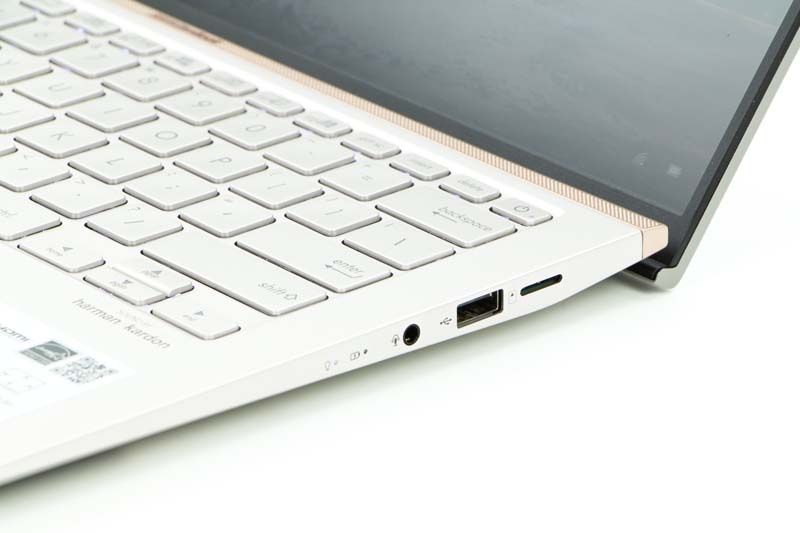
I tak, po prawej stronie znajdują się: gniazdo audio, port USB (niestety wciąż tylko w standardzie 2.0) oraz czytnik kart pamięci micro SD.
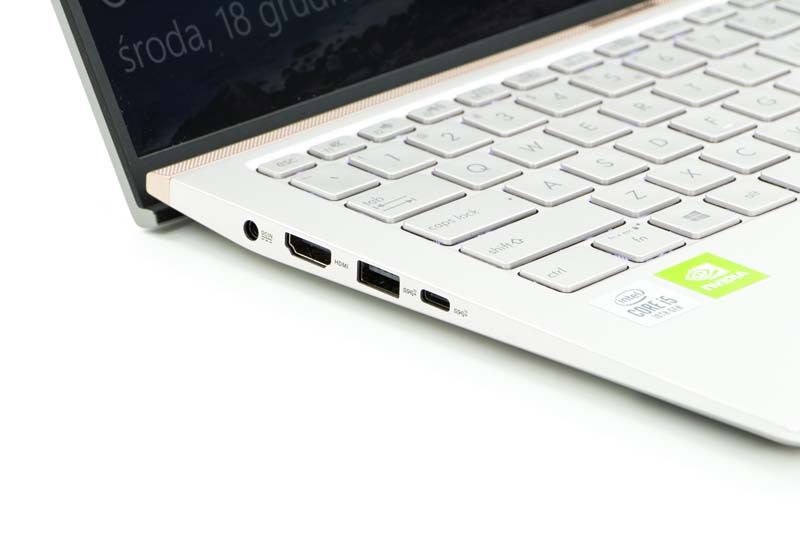
Po drugiej stronie znajdziemy natomiast pełnowymiarowe HDMI, USB 3.1 oraz USB 3.1 typ C (Gen. 2). Razem z laptopem otrzymujemy także przejściówkę z USB na RJ45, więc w razie potrzeby można łatwo podłączyć ZenBooka na stałe do internetu.
Oprócz tego, na lewej krawędzi jest jeszcze gniazdo zasilania i tutaj także widzę pole do zmian, a mianowicie zastąpienie go możliwością ładowania laptopa poprzez USB-C. Moim zdaniem jest to znacznie wygodniejsze rozwiązanie, które powoli zdobywa coraz większą popularność i jest po prostu wygodniejsze. Przydałby się także port Thunderbolt 3, którego Asus uparcie nie instaluje w tej serii ultrabooków.
Klawiatura i touchpad
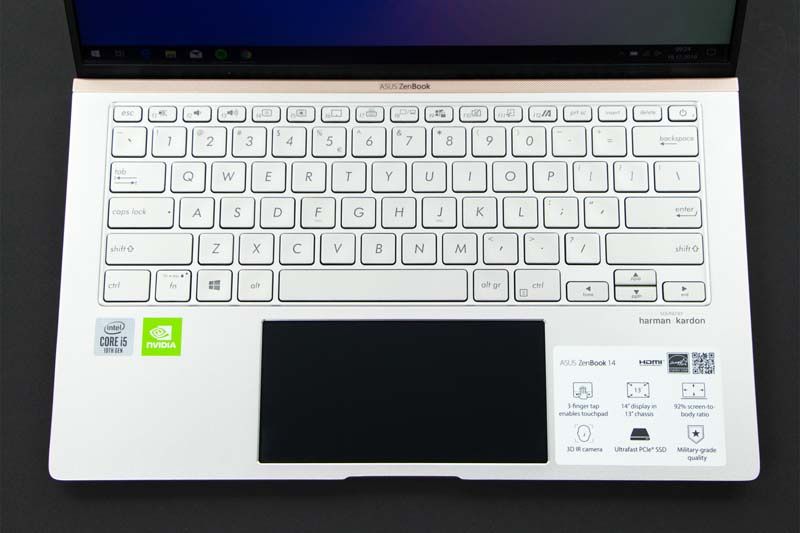
Z kolejnymi generacjami ZenBooków mam do czynienia już od dobrych paru lat i przez cały ten czas utwierdzam się w przekonaniu, że pisanie na klawiaturach w nich instalowanych jest jednym z najwygodniejszych, jakie dostępne są w laptopach. Nie inaczej jest tym razem. Klawisze dobrze reagują na nacisk, skok jest dobrze wyczuwalny, co umożliwia szybkie, bezwzrokowe pisanie.
Dla osób spędzających dużo czasu na pisaniu, będzie to naprawdę wygodne urządzenie. Co dla mnie też jest istotne, dźwięk wciskanych klawiszy jest przyjemny dla ucha, nie za głośny, nie za cichy.
Górny rząd klawiszy ma przypisane im dodatkowe funkcje, np. regulacja głośności, jasności, czy obsługa touchpada (o czym za chwilę). Wciśnięcie kombinacji klawiszy Fn+Esc przywraca tym klawiszom klasyczne funkcje F1-F12. Wówczas, aby np. wyłączyć dźwięk trzeba wcisnąć jednocześnie klawisz Fn i F1. W zależności od tego, które rozwiązanie jest dla nas wygodniejsze, możemy z niego skorzystać.
Mamy tutaj także podświetlenie klawiszy, z trzystopniowym zakresem regulacji jasności. Jeśli przez dłuższą chwilę nie korzystamy z klawiatury, automatycznie jest ono wygaszane, celem oszczędzania baterii.
Większą niż zwykle część panelu roboczego zajmuje touchpad. Zazwyczaj w ultrabookach jest on traktowany po macoszemu, a tutaj otrzymujemy do dyspozycji naprawdę sporą przestrzeń roboczą. Sprawdza się to rzecz jasna bardzo dobrze i znacznie podwyższa wygodę korzystania z gładzika.
Jego powierzchnia jest matowa i gładka, odczytuje gesty i multitouch, więc trudno oczekiwać czegoś więcej. A jednak jest coś więcej.
Screen Pad 2.0 - drugi wyświetlacz
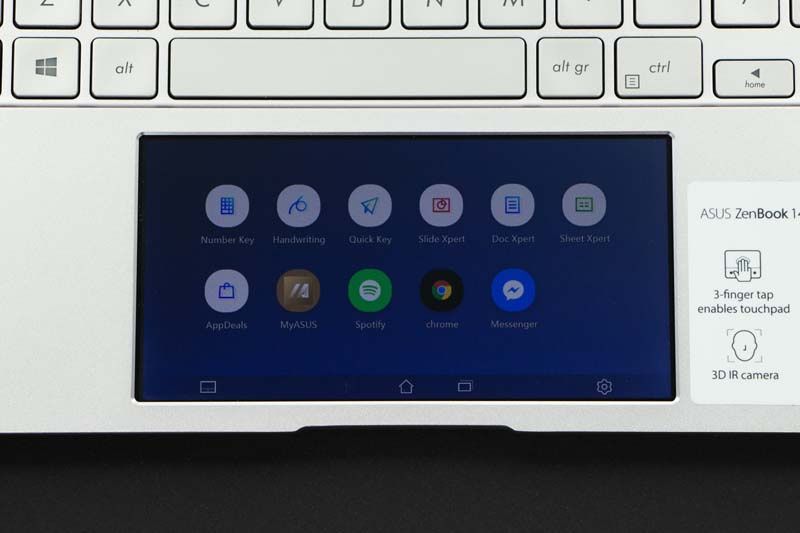
Mowa oczywiście o innej funkcji, jaką touchpad może pełnić. Po wciśnięciu klawisza F6 wybieramy tryb pracy: tradycyjny touchpad, jego całkowite wyłączenie lub uruchomienie dodatkowego ekranu o nazwie Screen Pad.
Tym razem nie jest to tylko efektowna ciekawostka w postaci panelu numerycznego, ale w pełni funkcjonalne narzędzie, które przydaje się w codziennym korzystaniu z laptopa. Screen Pad 2.0 ma przekątną 5,65 cala i rozdzielczość 2160x1080 pikseli i jest ekranem dotykowym. Można go więc w pewnym sensie porównać do smartfona połączonego na stałe z laptopem.
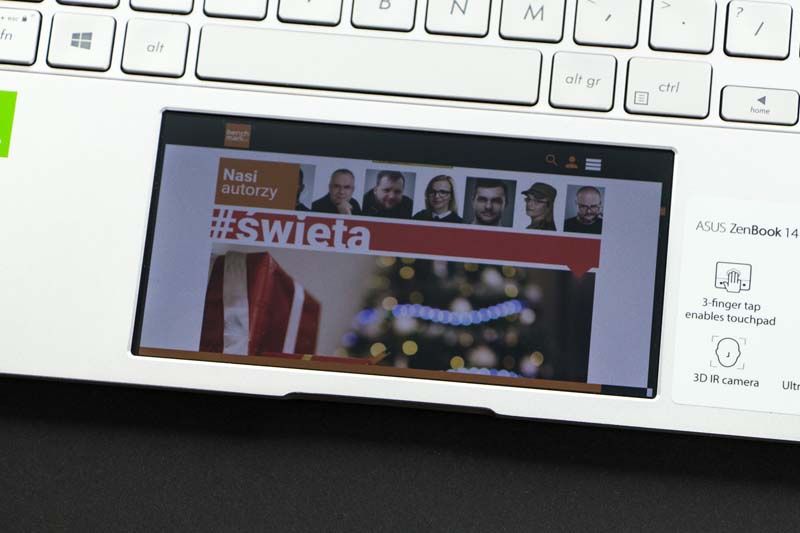
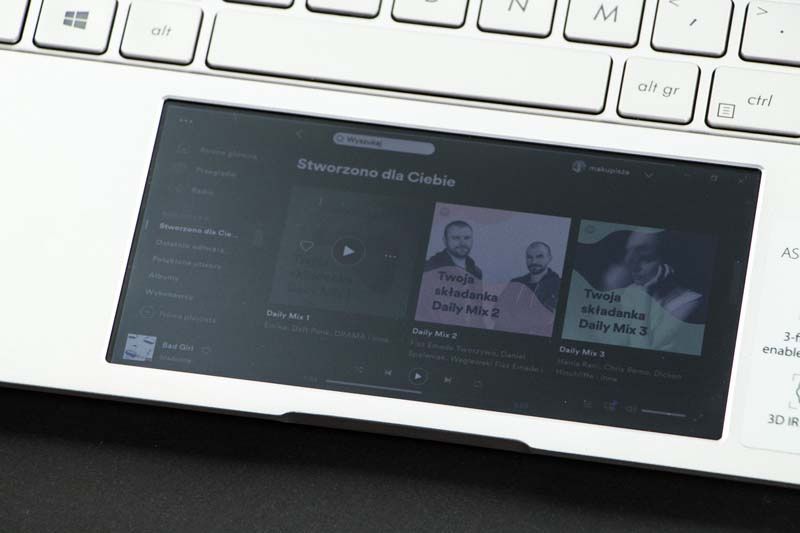
Do czego można Screen Pada wykorzystać? Przede wszystkim można traktować go jako pomocniczy wyświetlacz i przerzucić tam np. okno przeglądarki z potrzebnymi nam informacjami. Można tam również wyświetlić wideo, czy otworzyć aplikację muzyczną - np. Spotify i sterować nią, bez konieczności przełączania zakładek na głównym wyświetlaczu.
Przerzucanie aplikacji pomiędzy wyświetlaczami wymaga jednego kliknięcia na Screen Padzie lub "złapanie okna" na ekranie laptopa i przeciągnięcia go na ikonkę ze strzałką w dół, która pojawia się obok kursora. Jest to intuicyjne rozwiązanie i szybko nabiera się wprawy w rozmieszczaniu potrzebnych nam w pracy elementów.
A co jeśli musimy skorzystać z gładzika? W każdej chwili można to zrobić, dotykając ikonki w lewym dolnym rogu Screen Pada. Wówczas wyświetlacz zostanie dezaktywowany (co jest zaznaczone jego przyciemnieniem), a my możemy poruszać kursorem. Naciśnięcie krzyżyka w prawym górnym rogu, ponownie włącza funkcję Screen Pad.
Tutaj początkowo miałem pewne problemy z przyzwyczajeniem się do tego rozwiązania, gdyż często zdarzało mi się przypadkowo nacisnąć ów krzyżyk, przez co traciłem kontrolę nad touchpadem. Po pewnym czasie nauczyłem się, po jakim obszarze mogę bezpiecznie przesuwać palcami, aby tego uniknąć.
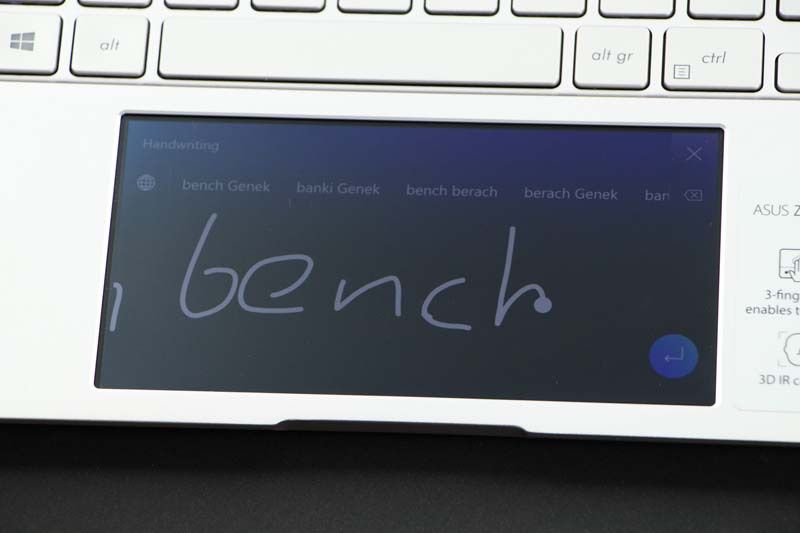
Screen Pad obsługuje też dodatkowe aplikacje, które współpracują m.in. z pakietem Office (Word, Excel i PowerPoint) pozwalając na szybszy dostęp do często używanych opcji. Można też uruchomić aplikację do ręcznego wprowadzania tekstu.
Jak widać, możliwości jest całkiem sporo, aczkolwiek zajmuje trochę czasu przyzwyczajenie się do obsługi poszczególnych opcji i wykorzystanie w pełni ich potencjału.
Głośniki
Nieźle wypadają głośniki w nowym ZenBooku. Utrzymują wysoki poziom poprzedniej generacji, a czasem miałem wrażenie, że wypadają nawet odrobinę lepiej. Sprawdzałem to na wielu utworach, od rockowych po elektroniczne z mocno zarysowanymi basami, i w każdym z tych scenariuszy dźwięk był przyjemny, czysty i wyraźny. Także głośność maksymalna jest w pełni wystarczająca - także do oglądania filmów.
Absolutnie nie ma potrzeby korzystania ze słuchawek lub zewnętrznych głośników. Można spokojnie ograniczyć się do tego, co Harman Kardon przygotował dla ZenBooka.
Na kolejnych stronach znajdziesz szczegółowe wyniki testów wydajność, kultury pracy, wytrzymałości baterii oraz testu ekranu.
Ekran
Jak już pewnie każdy zdążył zauważyć, Asus ZenBook UX434 wyposażono w dwa wyświetlacze. Teraz przyjrzę się głównemu ekranowi. Zastosowano tutaj matrycę o przekątnej 14 cali i rozdzielczości Full HD. Jest to matowa matryca IPS w wersji bezdotykowej (można też wybrać wariant z błyszczącym panelem dotykowym), więc nie ma problemu z odbijającym się na jej powierzchni otoczeniem.
Kąty widzenia także są bez zarzutu, a obraz prezentuje się równie dobrze niezależnie od tego, czy patrzymy na niego, siedząc na wprost, czy spoglądamy na wyświetlacz pod kątem.
Jasność maksymalna wynosi 326 cd/m2, co jest dobrym wynikiem i pozwala korzystać z laptopa zarówno przebywając w domu, czy biurze, jak i poza nim. W tym miejscu superlatywy niestety się kończą, gdyż szczegółowe pomiary kolorymetrem ujawniły niedociągnięcia w odwzorowaniu barw.
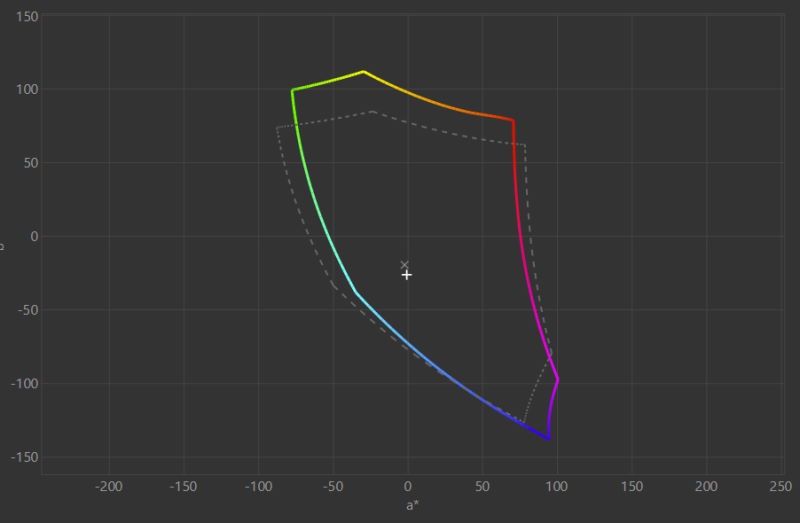
Matryca zastosowana w tym modelu pokrywa 82,3 procent palety sRGB (przy objętości 96,3 procent) oraz zaledwie 60,1 procent palety Adobe RGB (przy objętości 66,3 procent). Są to wyniki słabsze od poprzedniej generacji Asus ZenBook UX433FN. Takie wyniki oznaczają, że chcąc edytować zdjęcia lub wideo w bardziej profesjonalnym zakresie, konieczne będzie skorzystanie z zewnętrznego monitora.
Także parametr Delta E (informuje on o ilości błędnie wyświetlonych barw) przekracza nieznacznie granicę 3 (wynosi dokładnie 3,49), powyżej której różnice w kolorach można dostrzec bez użycia sprzętu pomiarowego. W codziennym użytkowaniu nie będzie to stanowić problemu, ale dla osób ceniących precyzję i wierność obrazu w stosunku do oryginału, może być pewną niedogodnością.
Fabryczna temperatura kolorów wynosi 7000K, czyli mamy tutaj lekką przewagę niebieskich (chłodnych odcieni). Jest ona na akceptowalnym poziomie. Pomiar kontrastu wypadł dobrze. Wynik 1077:1 jest zadowalający.
Sprawdziłem również równomierność podświetlenia.
Kliknij aby powiększyć
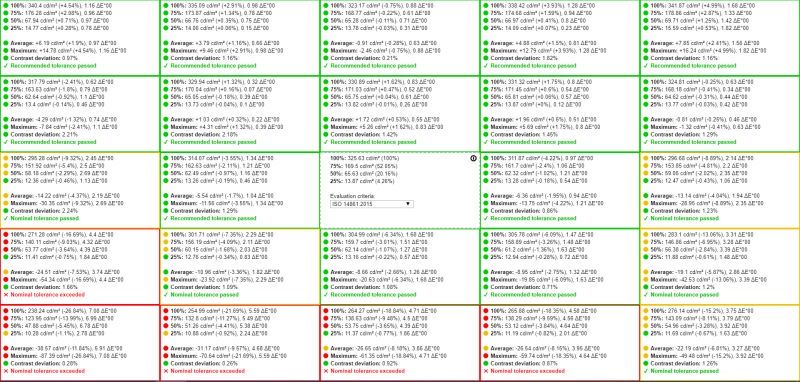
Niestety i ten element pokazuje, że zastosowana matryca mogłaby być lepszej jakości. Górna część matrycy jest jaśniejsza od środka, chociaż nie są to duże różnice. Natomiast dolna część, szczególnie po lewej stronie jest wyraźnie ciemniejsza. Różnice sięgają tutaj 25 procent, co jest wartością zaskakująco wysoką. Ma to także odzwierciedlenie we wskaźniku Delta E, co oznacza, że barwy nie są wyświetlane poprawnie na tych obszarach.
Dysk twardy
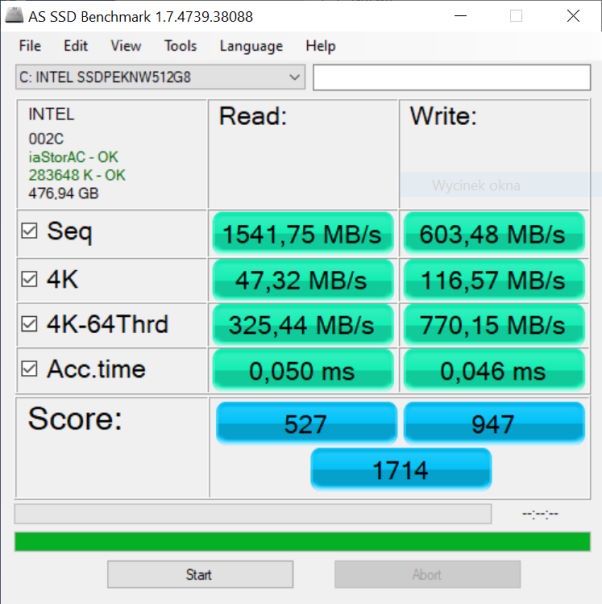
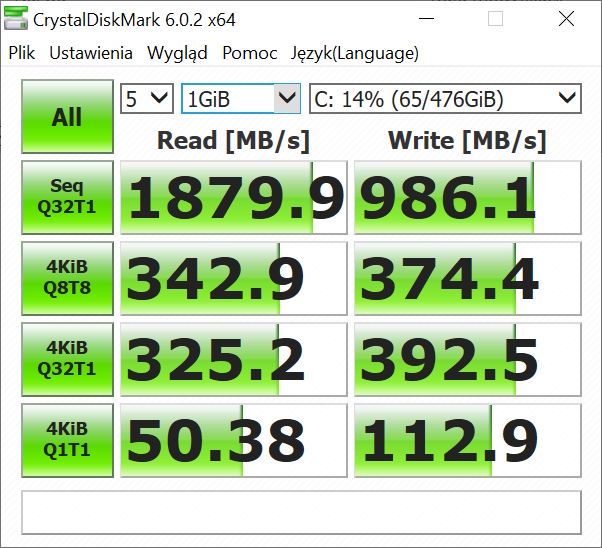
W testowanej konfiguracji laptop został wyposażony w dysk SSD M.2 o pojemności 512 GB. Taka pojemność wystarczy zarówno do pracy, przechowywania dokumentów, plików i instalowania niezbędnych narzędzi i aplikacji, jak i do zastosowań prywatnych, czyli zapisywania zdjęć, czy filmów. Nawet gry da się tutaj zainstalować, co jak później pokażę, nie jest wcale bezcelowe.
Powyższe wyniki prędkości zapisu i odczytu danych są satysfakcjonujące. Laptop startuje szybko, aplikacje uruchamiają się sprawnie, nie ma problemów z obsługą kilku programów jednocześnie.
Czas pracy
Asus ZenBook UX434 wyposażony jest w akumulator o pojemności 50 Wh. Test baterii wykonałem z użyciem PC Mark 10, który symuluje najczęstsze scenariusze, w jakich laptop jest używany. Oto wyniki:
wideo - 10 godzin 47 minut (tryb pracy Lepsza bateria, jasność 30 procent)
biuro - 8 godzin 54 minuty (tryb pracy Lepsza bateria, jasność 30 procent)
idle - 14 godzin 19 minut (tryb Oszczędzanie energii), jasność 25 procent)
Powyższe wyniki są bardzo obiecujące i oznaczają, że akumulator ma wystarczająco dużo energii, aby zapewnić pracę komputera przez cały dzień pracy. Jeśli więc nie zabierzemy ze sobą zasilacza, nic strasznego nie powinno się nam przydarzyć i spokojnie będziemy w stanie korzystać z laptopa.
Istotne jest w tym miejscu jedno zastrzeżenie. Powyższe wyniki przeprowadziłem przy wyłączonym dodatkowym ekranie Screen Pad 2.0. Jeśli jest on uruchomiony przez cały czas, istotnie wpływa na długość pracy laptopa na jednym ładowaniu. Realny czas do osiągnięcia będzie wynosił w przypadku pracy biurowej o 2-2,5 godziny mniej.
Kultura pracy
System chłodzenia sprawdza się w tym modelu podobnie jak w poprzedniej jego generacji. Oznacza to, że Asus ZenBook UX434 nie będzie przeszkadzał w pracy głośnym szumem wentylatorów. Przez większość czasu ZenBook pozostanie praktycznie bezgłośny, a jeśli obciążymy jego podzespoły w mocniejszy sposób, to co prawda będą słyszalne, ale jednostajny szum pozostanie na akceptowalnym poziomie.
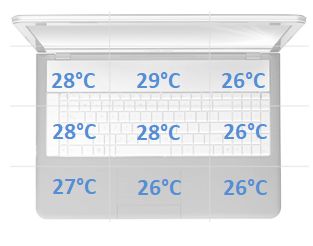
Podobnie jest z temperaturami obudowy. ZenBook UX434 w trakcie testów nigdy nie nagrzał się do tego stopnia, aby korzystanie z niego przestało być komfortowe. Najwyższe temperatury zanotowałem w środkowej części klawiatury i osiągnęły poziom 40 stopni. Zazwyczaj są one o kilka stopni Celsjusza niższe.
Dobra kultura pracy układu chłodzenia ma jednak swoją ciemniejszą stronę. W trakcie testów obciążenia podzespołów okazało się, że nie udało się ustrzec przed zjawiskiem throttlingu procesora. Półgodzinny test w aplikacji OCCT pokazał wahania taktowania procesora między 1,7 GHz, a 2,9 GHz z okazyjnym spadkiem do 1,3 GHz. Jeśli więc zamierzalibyśmy przez dłuższy czas korzystać z ZenBooka na pełnych obrotach, to spadki wydajności będą zauważalne.
Wydajność
Asus ZenBook UX434 wyposażono w procesor Intel Core i5-10210U. To czterordzeniowy układ o bazowym taktowaniu 1.6 GHz, które w trybie Turbo może zwiększyć się do 4.2 GHz. TDP procesora wynosi 15 W. Jest to najnowszy układ generacji Comet Lake.
W testach wydajności uzyskał on następujące wyniki:
Cinebench 11.5 - 7.02 pkt.
Cinebench R15 Single Thread - 149 cb
Cinebench R15 Multi Thread - 582 cb
Cinebench R15 OpenGL - 81.44 fps.
Cinebench R20 - 1259 pkt.
Z procesorem zintegrowany jest układ graficzny Intel UHD Graphics 620. Oprócz tego jest tutaj jeszcze dedykowana karta graficzna Nivida Geforce MX250. Niestety jest to wersja 1D52 o obniżonym taktowaniu, o czym nie ma jasnej informacji w specyfikacji laptopa, a jest to o tyle istotne, że przekłada się na nizszą o 20 procent wydajność w stosunku do "pełnej" wersji MX250. Analogiczna sytuacja miała miejsce w przypadku kart Nvidia Geforce MX150.
Konfigurację uzupełnia 16 GB pamięci RAM DDR3 o taktowaniu 2133 MHz. Pamięć jest wlutowana, a więc nie ma możliwości wymiany jej w przyszłości.
W tabelach z wynikami uwzględniłem najwyższy wynik uzyskany przez testowanego w redakcji laptopa jako punkt odniesienia. Pozostałe laptopy są już z podobnej półki wydajnościowej.
Taki zestaw podzespołów oferuje wydajność wyższą niż analogiczny zestaw poprzedniej generacji, czyli Core i5-8250U i Geforce MX150. Nowy procesor Core i5-10210U zbliża się Core i7-8565U, szczególnie w zestawie z grafiką MX250.
Z tego powodu z dużymi oczekiwaniami zacząłem testy w grach. Nie oczekiwałem oczywiście wyników z laptopów gamingowych, ale możliwości swobodnego pogrania w starsze tytuły. Nie zawiodłem się.
Bioshock Infinite
Testy zaczynam od klasycznego już Bioshock Infinite. W rozdzielczości Full HD i bardzo wysokich ustawieniach graficznych udało mi się uzyskać średni wynik 45 kl./s. Całkiem nieźle jak na ultrabooka.
Rise of the Tomb Raider
Idźmy więc dalej. Rise of the Tomb Raider w rozdzielczości FullHD także jest grywalny, chociaż trzeba obniżyć jakość grafiki do poziomu niskiego - 32 kl./s. Przy średnich będzie to 26 kl./s., czyli nieco zbyt mało.
W rozdzielczości 1366x768 pikseli wyniki prezentowały się następująco: wysokie 34 kl./s., średnie 38 kl./s., a niskie 44 kl./s.
Dirt Rally
Kolejny tytuł testowy to Dirt Rally. Tutaj można śmiało grać w rozdzielczości FHD i ustawieniach wysokich - 42 kl./s. Przy średnich ustawieniach liczba ta rośnie do 57 kl./s.
Far Cry Primal
Sprawdziłem także starszą część serii Far Cry. W odsłonie Primal wyniki są następujące: rozdzielczość FHD i ustawienia niskie - 29 kl./s. Przy rozdzielczości 1366x768 jest o wiele lepiej: wysokie 38 kl./s., normalne 44 kl./s., a niskie 51 kl./s.
Pozostałe wyniki testów
Wyniki testów w benchmarkach oraz pomiary czasu pracy na baterii znajdują się w rankingu laptopów.
To już ostatnia strona recenzji, a oznaczać może to tylko jedno - czas na podsumowanie i ostateczny werdykt. Od razu muszę się przyznać, że mam osobistą słabość do urządzeń z serii ZenBook. Może to wynikać z faktu, że na co dzień sam korzystam jednego z nich. Obecnie jest to ZenBook UX433, który zastąpił wysłużonego (ale wciąż będącego na chodzie!) ZenBooka UX31A. W międzyczasie przez moje ręce przewinęło się mnóstwo innych modeli sygnowanych tą marką, więc mam niezły ogląd na to, czego można po nich oczekiwać.
Asus ZenBook UX434 to bardzo udana ewolucja i laptop, który z czystym sumieniem mogę polecić. Jest doskonale wykonany, a jego stylistyka to czołówka obecnie dostępnych na rynku ultrabooków.
Aluminiowa prezentuje się doskonale i jest przy tym solidna. Poszczególne elementy są dobrze spasowane i nie nie poddają się naciskowi, więc można śmiało przemieszczać się z laptopem, bez obawy o jego przypadkowe uszkodzenie.
Jeśli chodzi o wydajność, to na pokładzie mamy najnowszy procesor Intel Comet Lake, który oferuje dobrą wydajność, przy niskim zapotrzebowaniu na energię. ZenBook UX434 pracuje cicho (przy pracy biurowej jest praktycznie bezgłośny), a obudowa nie nagrzewa się mocno.
Ma to swoją gorszą stronę, w postaci zauważalnego throttlingu procesora, ale odczujemy to wyłącznie, jeśli uruchomione będą naprawdę wymagające aplikacje i programy. W codziennym użytkowaniu nazwijmy to biurowo-rozrywkowym, nie będzie to zauważalne.
Największą zmianą w testowanym modelu jest jednak dodatkowy ekran Screen Pad 2.0 zintegrowany z touchpadem. Jego funkcjonalność, po oswojeniu się z dostępnymi możliwościami i sposobem korzystania z nich, naprawdę się przydaje. Dodatkową przestrzeń można wykorzystać do wyświetlania okna przeglądarki lub aplikacji (np. Spotify) albo jako miejsce z szybkim dostępem do potrzebnych narzędzi i skrótów.
Widać w tym rozwiązaniu spory potencjał i warto się przyglądać, co jeszcze Asus będzie w stanie z niego wycisnąć w przyszłości.
Jak zawsze, nie obyło się bez wad, których moim zdaniem można było uniknąć, szczególnie że ultrabook nie należy do najtańszych. Mam tutaj na myśli szczególnie matrycę, która stanowi krok wstecz w stosunku do wcześniejszego modelu UX433. Z radością przywitałbym również obecność portu Thunderbolt 3 i możliwość ładowania laptopa przez USB-C.
Biorąc jednak pod uwagę wszystkie cechy tego laptopa, wciąż jest on godny polecenia. To nowoczesny, mobilny ultrabook z długim czasem pracy na baterii, wygodną klawiaturą i atrakcyjną stylistyką.
Asus ZenBook UX434 - ocena końcowa:
ewolucja bardzo udanego ZenBooka UX433
świetna jakość wykonania
lekka i smukła obudowa
cichy i wydajny układ chłodzenia
dobry czas pracy na baterii
wygodna klawiatura
bardzo duży touchpad…
…który jest jednocześnie dodatkowym wyświetlaczem Screen Pad 2.0