




Rysowanie sprężyny we FreeCAD
![[źródło: FreeCAD]](https://v.wpimg.pl/ODVjODI0YCU3CDl3ZkttMHRQbS0gEmNmI0h1ZmZTYHJkUjdwegBgIj8GKjYsQCBqMRg6NChHP2omBmAlOVlgMmdFKy06QCMlL0UqKStVK2tiDHZ3e1YsJXtZeid9HXt2ZAxifH4IemluCStzfwh6J25Ye31rTQ)
Zaczynamy
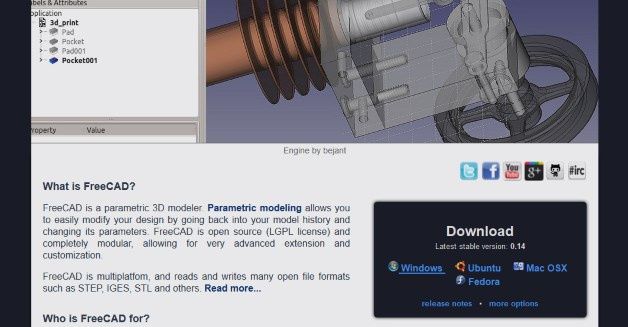
W poprzednim naszym samouczku, w którym przedstawiłem proste operacje na szkicach i wyciągniętych bryłach, korzystałem z wersji FreeCAD 0.12. W tej chwili dostępna jest stabilna wersja FreeCAD 0.14. Można ją pobrać w wersji na Windows, Mac OS i oczywiście na Linuksa (Ubuntu, Fedora). Plik instalacyjny ma ok. 127 MB. Po procesie instalacji aplikacji możemy przystąsić do pracy nad projektem. W niniejszym artykule pokażemy jak narysować sprężynę.

Zaczynamy od otwarcia nowego dokumentu (projektu) i na pasku narzędzi z zakładki „Start” wybieramy tryb środowiska pracy „Part” (ilustracja 2.).
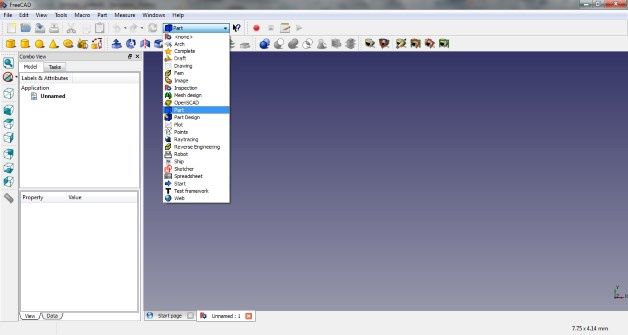
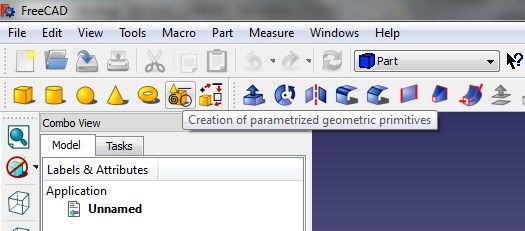
W niniejszym tutorialu będziemy korzystać z „Part” i „Part Design”. Po wybraniu trybu FreeCAD automatycznie dostosowuje paski menu, wyświetlając narzędzia, z których na danym etapie możemy korzystać. Klikamy w ikonę „sparametryzowanych geometrycznych brył” (ilustracja 3.) i w oknie po lewej stronie ekranu wybieramy „Helix” (ilustracja 4.).
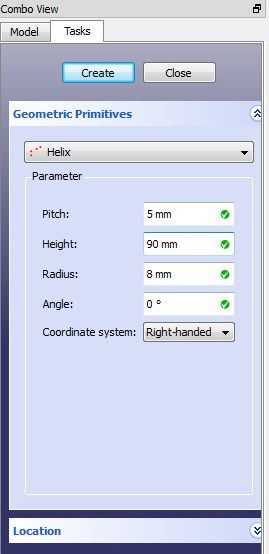
W kolejnym oknie (ilustracja 5.) ustalamy parametry: prześwit między zwojami (Pitch), wysokość, promień, kąt nachylenia. W niniejszym przykładzie było to odpowiednio 5 mm, 90 mm, 8 mm i 0°. Możemy także dokonać wyboru systemu (prawoskrętny lub lewoskrętny) i wybrać położenie naszej sprężyny – służy do tego zakładka Location, widoczna poniżej okna parametrów. Domyślnie ustawiona jest na początku układu współrzędnych i tak niech zostanie.
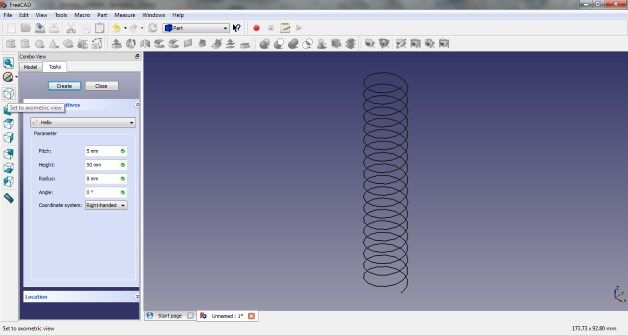
Po dokonaniu wyboru, na ekranie pojawi się okrąg, który to wynika z ustawienia widoku, wystarczy wybrać widok aksjonometryczny, abyśmy zobaczyli ścieżkę tworzącą sprężynę w przestrzeni (ilustracja 6). Teraz trzeba „jedynie” dokonać wyciągnięcia po tej „ścieżce”.
Rysujemy
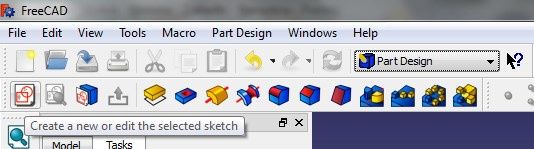
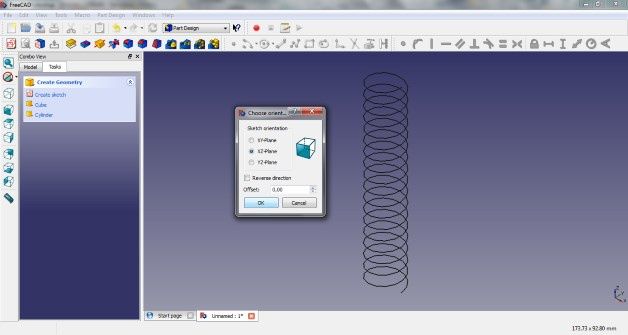
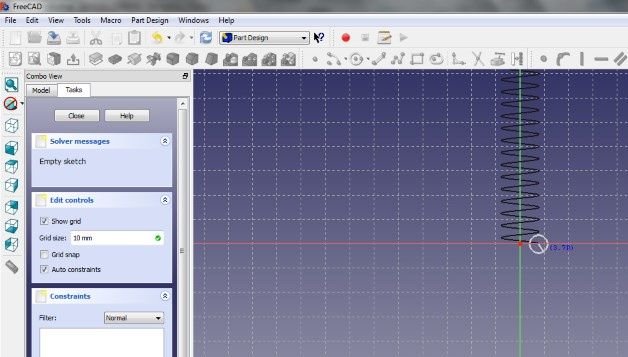
Ze środowiska „Part” przechodzimy do „Part Design”. Znowu daje się zauważyć zmianę pasków narzędzi. Klikamy ikonę „tworzenia nowego lub edycji istniejącego szkicu” (ilustracja 7.). Wybieramy płaszczyznę, na której będziemy umieszczać nasz szkic: XZ (ilustracja 8.). Z paska narzędzi szkicowania wybieramy okrąg i rysujemy go tak, by jego środek pokrywał się z początkiem naszej „sprężyny” (ilustracja 9.). Ułatwia to włączony widok siatki (grid), ale i tak za chwilę ustawimy go precyzyjniej.
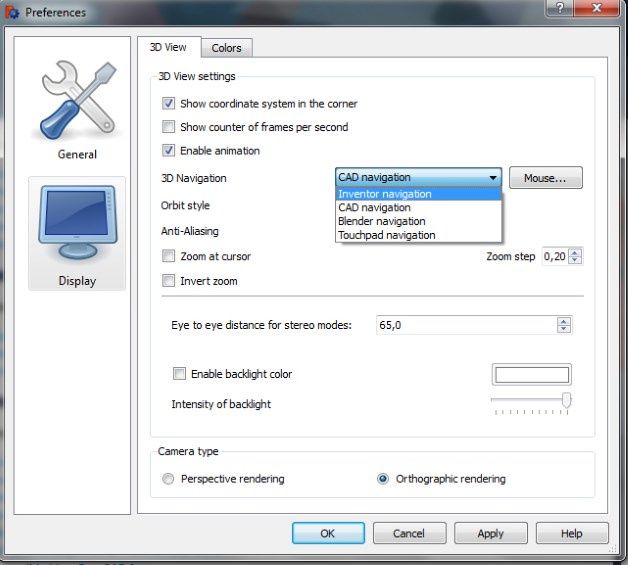
Tutaj uwaga: domyślnie FreeCAD wykorzystuje mysz w trybie „Inventor”, proponuję skorzystać z zakładki „Edit” > „Preferences” > „Display” > „3D Navigation” i wybrać opcję „CAD navigation” (ilustracja 10.). Dodam, że ciekawie pracuje się z wykorzystaniem TouchPada – to chyba ukłon w stronę użytkowników mobilnych.
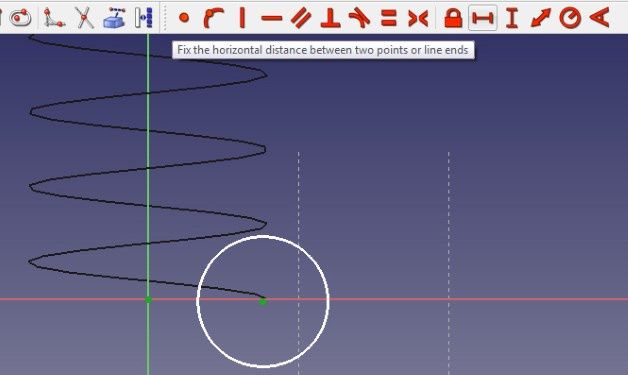
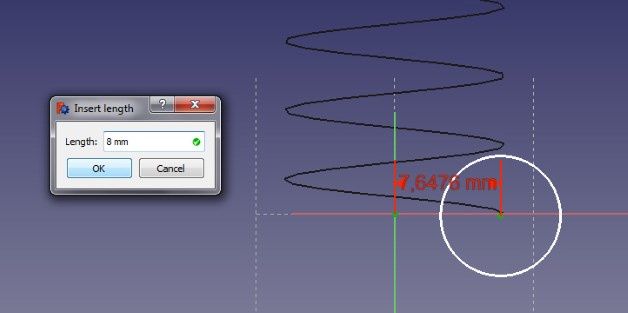
Posłużymy się teraz narzędziem „odcinka” (służącym do określenia dystansu pomiędzy dwoma punktami lub końcami linii), zgrupowanym na osobnym pasku. Klikamy myszą najpierw w środek naszkicowanego okręgu, a następnie – w środek układu współrzędnych, który – jak pamiętamy – jest osią naszej sprężyny (ilustracja 11.). W pojawiającym się oknie podajemy interesującą nas odległość. W tym wypadku będzie ona równa promieniowi naszej sprężyny i wyniesie 8 mm (ilustracja 12.).
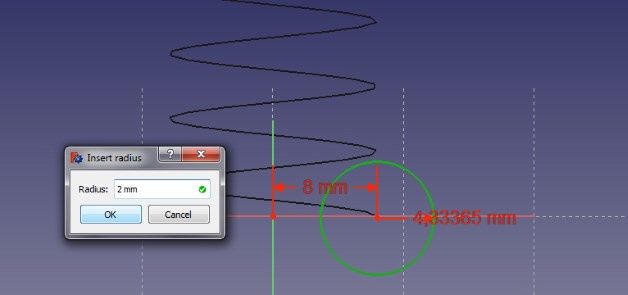
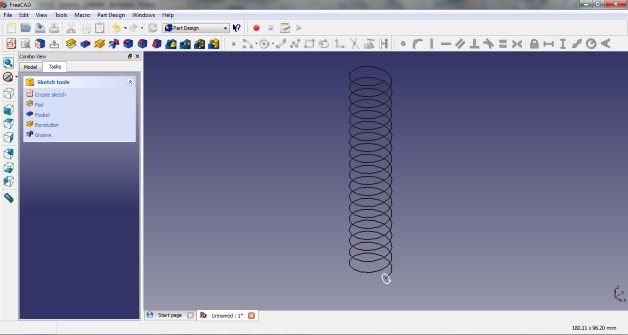
Z tego samego paska wybierzemy narzędzie do modyfikowania rozmiaru okręgu i nadamy mu średnicę 2 mm (ilustracja 13.). To tyle, jeśli chodzi o pracę w środowisku „Part Design”. Nasz „model” w aksonometrii powinien wyglądać, jak na ilustracji 14.
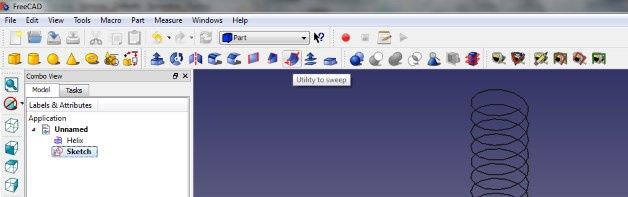
Przechodzimy z powrotem do środowiska „Part”. W zakładce „Model” (Okno Operacji po lewej stronie) sprawdzamy, czy mamy zaznaczony „Sketch” (czyli szkic naszego okręgu) i z paska narzędzi (ilustracja 15. ) wybieramy polecenie wyciągnięcia po ścieżce/profilu (ang. „Utility to sweep”).
Pojawia się okno (ilustracja 16) pozwalające na określenie, co będzie „wyciągane” (ramka po prawej) i po czym: po profilu, ścieżce etc. (ramka po lewej). „Sketch” przeciągamy klawiszem strzałki na prawą stronę, a „Helix” pozostawiamy po lewej.
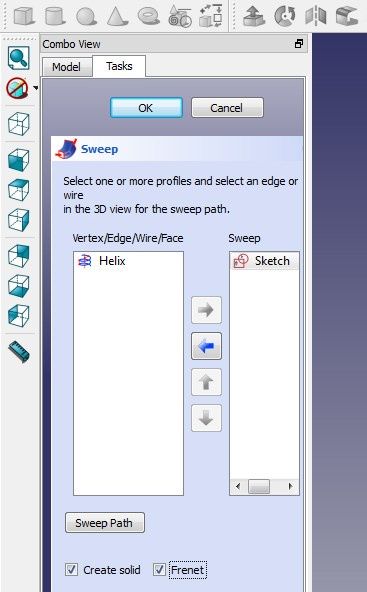
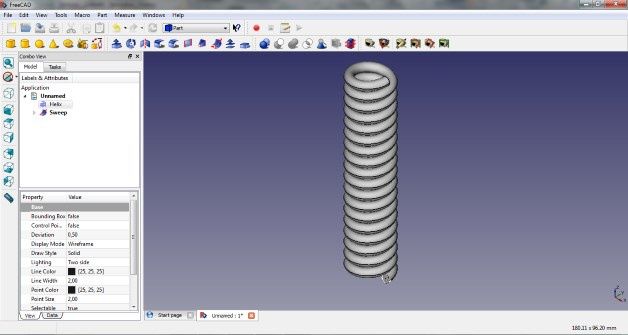
Ponieważ chcemy, by nasze wyciągnięcie było bryłą, a nie powierzchnią (tutaj np. skręconą w sprężynę rurą), zaznaczamy opcję „Solid”. Zależy nam także na tym, by zachować proporcję i symetrię zakończeń naszego wyciągnięcia, korzystamy zatem z opcji „Frenet” (wzory Freneta w geometrii różniczkowej określają związki pomiędzy wielkościami opisującymi krzywą parametryczną w przestrzeni 3D) i mamy sprężynę (ilustracja 17.).
Zakończenia drutu
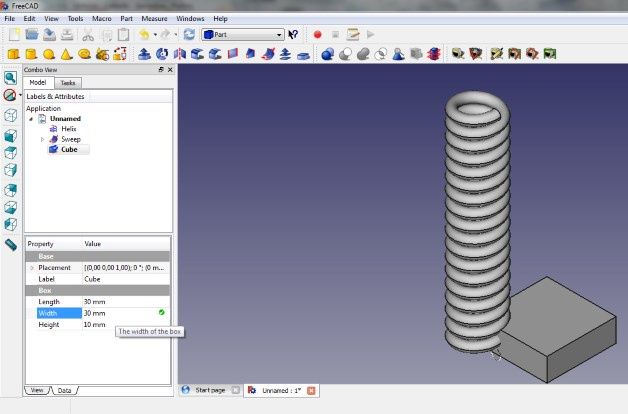
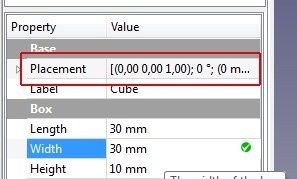
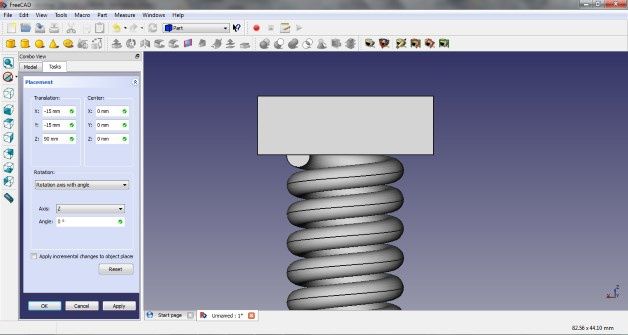
Zajmijmy się teraz „wykończeniem” sprężyny. Pozostając w środowisku „Part”, wybieramy polecenie „Cube” i stworzymy prostopadłościan (ilustracja 18.) o wymiarach 30×30×10 mm. Następnie, klikając w „Placement” (ilustracja 19a.) ustawimy nową bryłę w osi sprężyny (ilustracja 19b.), wpisując odpowiednio: X = -15, Y = -15, Z = -10. Odetniemy teraz nowo utworzony prostopadłościan od naszej sprężyny, uzyskując w ten sposób ścięty dolny odcinek „drutu”.
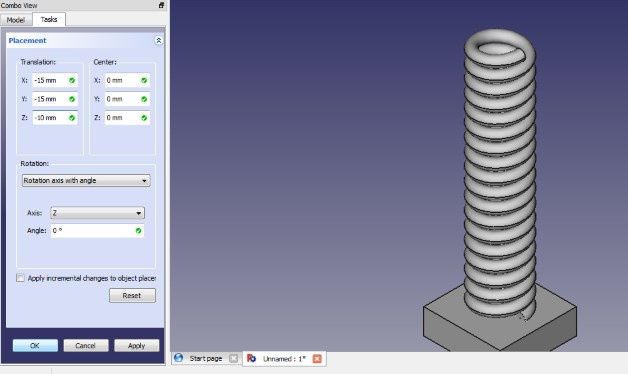
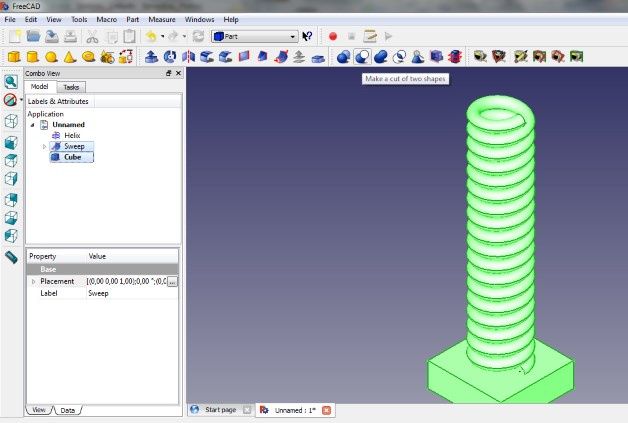
W tym celu zaznaczamy najpierw bryłę, od której będziemy odcinać/odejmować – czyli „Helix”, następnie bryłę odejmowaną – czyli „Cube” i z paska narzędzi opcję „Make cut of two shapes” (ilustracja 20.).
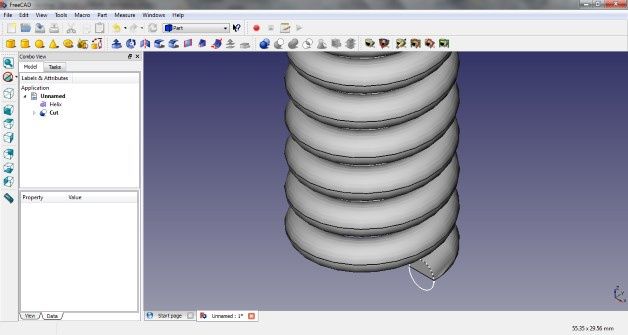
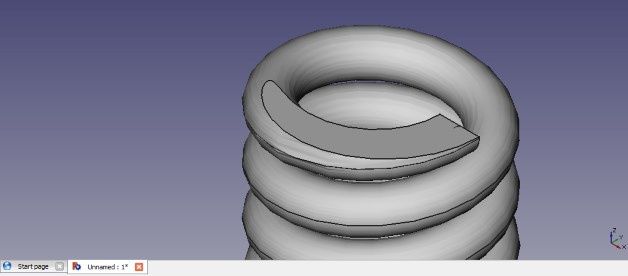
Podobnie dla górnego zakończenia sprężyny – tworzymy nową bryłę o tych samych wymiarach, ale pozycjonujemy ją na górze sprężyny (ilustracje od 22 do 24).
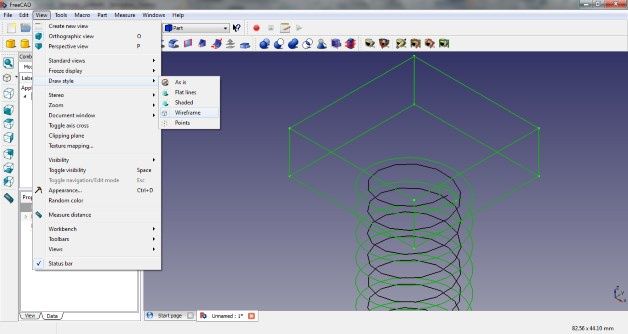
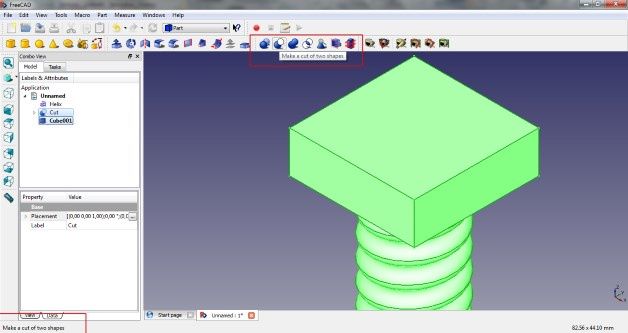
Na ilustracjach 25. i 26. widać dokładnie uzyskany efekt.
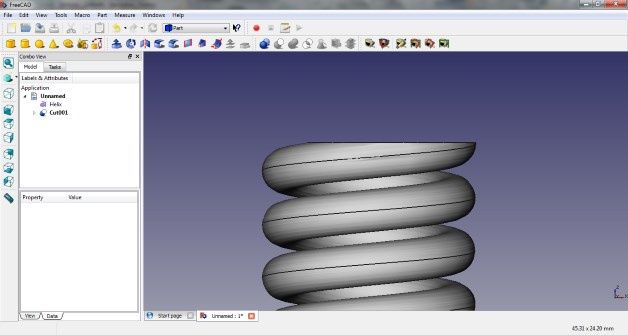
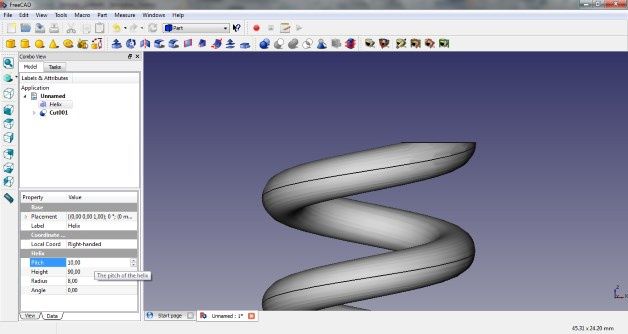
A jeśli zechcemy teraz zmodyfikować naszą sprężynę? Wystarczy otworzyć zakładkę z jej właściwościami (w oknie operacji zaznaczamy „Helix”, a następnie poniżej zakładkę „Data”, aby uzyskać dostęp do parametrów sprężyny) i np. zmieniamy wartość parametru „Pitch” (ilustracja 27.).