Jak przygotować laptopa do szkoły? Garść przydatnych porad
Jak przygotować laptopa do szkoły? Garść przydatnych porad
Powrót do szkoły czy na uczelnię bez sprawnie działającego laptopa? W dzisiejszych czasach to pomysł z góry skazany na niepowodzenie. Komputer to już dawno nie tylko "maszyna do pisania referatów" i grania po lekcjach, ale prawdziwe centrum dowodzenia każdego ucznia i studenta. Pytanko, jak przygotować go na trudy roku szkolnego lub akademickie wyzwania?
Ogarnięcie laptopa i dostosowanie go do wymagań szkolnych, czy ogólnie edukacyjnych, to zadanie może nietrudne, ale wymagające zmyślnego określenia priorytetów. Choć mogłoby się wydawać, że wystarczy po prostu wcisnąć przycisk zasilania, odpalić przeglądarkę i jakoś to będzie - rzeczywistość szybko weryfikuje takie podejście. Chaos w plikach, brak kluczowych programów tuż przed terminem oddania projektu czy nagła awaria dysku potrafią skutecznie zepsuć początek roku szkolnego.
Zanim na dobre zasypią cię zadaniami domowymi i prezentacjami, nauką do kartkówek czy sprawdzianów, poświęć jeden wieczór na solidne przygotowanie komputera. Oto kompletny poradnik, jak krok po kroku przekształcić laptopa w niezawodne narzędzie do nauki. Kompletny, ale bez obaw - lektura nie zajmie ci całego wieczoru.
Jeśli twój laptop przeżył już z tobą poprzedni rok szkolny (i całe wakacje), z pewnością nagromadziło się na nim mnóstwo cyfrowego "śmiecia". Nie, nie chodzi mi o dodatki do gier, których nigdy nie odpaliłeś. Nieważne zresztą, nie będziemy zaglądali ci w dysk. Oto patenty na to, jak usunąć niepotrzebne rzeczy i zadbać o kondycję sprzętu.
Usuń zbędne programy i gry: zrób twardą selekcję. Nie ma zmiłuj. To nie czas na litość. To nie jest kraj dla zbędnych gier… Do rzeczy! Gry, w które nie grałeś od trzech miesięcy, czy darmowe wersje próbne oprogramowania sprzed roku tylko zapychają dysk i obciążają system.
Uporządkuj Pulpit i Pobrane: folder "Pobrane" jako magazyn na wszystko to prosty przepis na frustrację. Stwórz przejrzystą strukturę folderów dla nowego roku szkolnego (np. Rok 2026/2027 - Matematyka / Historia / Język angielski etc.).
Zaktualizuj system i sterowniki: pobierz najnowsze poprawki Windows Update oraz zaktualizuj sterowniki (szczególnie karty sieciowej i graficznej). Nie ma nic gorszego niż wymuszone ponowne uruchomienie komputera w trakcie pisania sprawdzianu online. Jak masz Maca, to też zerknij, czy wszystko tam, aby aktualne. Pomijam, że systematyczne sprawdzanie aktualności oprogramowania, to ogólnie przyjęta dobra praktyka.
Pakiet biurowy i notatki
Podstawą pracy każdego ucznia jest edytor tekstu, arkusz kalkulacyjny i program do prezentacji. Można tu postawić na pakiet Office i mieć wszystko z głowy. Można też kupić kompa od Apple i działać na ichnim pakiecie, ale - można też poszukać rozwiązań darmowych.
Microsoft 365 (wersja edukacyjna): zanim wydasz pieniądze na licencję, sprawdź, czy Twoja szkoła lub uczelnia nie zapewnia bezpłatnego dostępu do pełnego pakietu MS Office. Niektóre placówki oferują uczniom darmową licencję w ramach konta edukacyjnego.
Google Workspace (Dokumenty, Arkusze, Prezentacje): całkowicie darmowa, chmurowa alternatywa. Działa w przeglądarce, automatycznie zapisuje każdą wpisaną literę (koniec z utratą pracy przez wyłączony prąd!) i genialnie sprawdza się podczas pisania grupowych projektów w kilka osób naraz.
LibreOffice: jeśli wolisz klasyczny program instalowany bezpośrednio na dysku, a nie chcesz płacić za abonament - ten darmowy, open-source'owy pakiet poradzi sobie z większością dokumentów w popularnych formatach .docx czy .pptx.
Notion i/lub OneNote: do robienia rozbudowanych notatek z lekcji i wykładów. OneNote świetnie dogaduje się z rysikami i ekranami dotykowymi, a Notion pozwala budować bazy wiedzy, harmonogramy i interaktywne plany nauki.
Google Keep: prosty, ale bardzo przyjemny notatnik. Działa w chmurze Google, można go ogarnąć też na smartfona. Do tworzenia rozbudowanych notatek się nie nadaje, ale do szybkiego notowania jest idealny.
Szkolne materiały często trafiają do nas jako pliki PDF, dlatego warto mieć narzędzia, które pozwolą na nich sprawnie pracować.
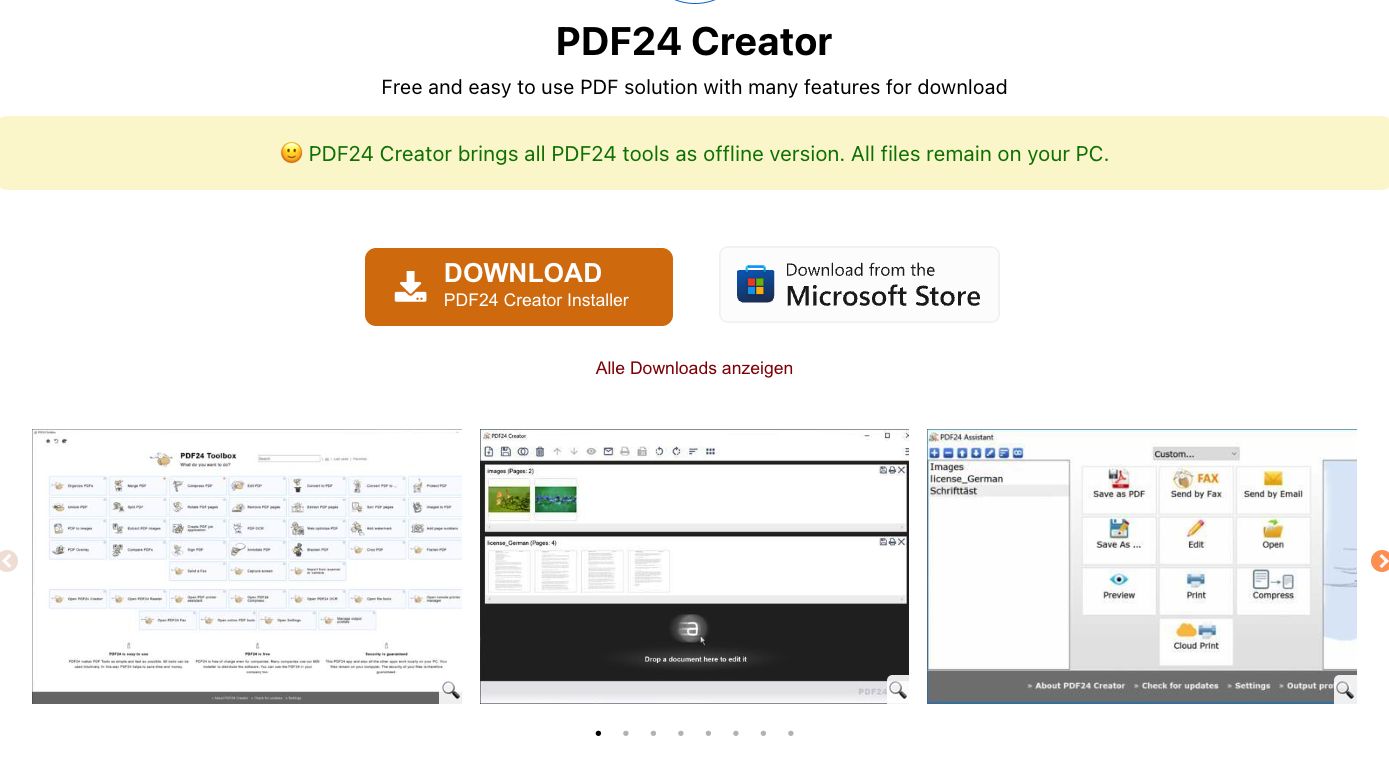
PDF24 Creator: absolutny, darmowy kombajn. Pozwala łączyć kilka plików PDF w jeden, dzielić je, usuwać pojedyncze strony, kompresować zbyt duże pliki czy konwertować dokumenty do innych formatów. Bez reklam i bez opłat.
Adobe Acrobat Reader i/lub PDF-XChange Editor: do wygodnego czytania, zakreślania tekstu markerem i dodawania własnych uwag na marginesach e-podręczników. Tak, wiem, przeglądarki też otwierają pliki PDF, ale lepiej postawić na konkretny soft.
Każdy zna kogoś, kto powiedział kiedyś: "pies zjadł mi pendrive'a" albo "dysk spłonął dzień przed oddaniem pracy dyplomowej", prawda? Choć brzmi to zabawnie i zdarza się raczej rzadko (chyba że ktoś ma psa gustującego w pendrive’ach) to dobrze jest wyjść z założenia, że przezorny - zawsze ubezpieczony.
Dysk Google i/lub OneDrive, i/lub Dropbox, i/lub iCloud: zainstaluj aplikację desktopową wybranej chmury i skonfiguruj automatyczną synchronizację folderu ze szkolnymi dokumentami. Dzięki temu masz dostęp do swoich notatek także z poziomu smartfona, a awaria sprzętu nie oznacza utraty efektów wielogodzinnej pracy.
Zamiast za każdym razem szukać wszystkiego w Google, stwórz na pasku zakładek folder "Szkoła" i wrzuć tam te adresy:
WolneLektury.pl: ogromna, darmowa i w pełni legalna biblioteka lektur szkolnych w formatach PDF, ePub, Mobi oraz jako audiobooki.
Canva.com: narzędzie, które uczyni z ciebie mistrza prezentacji. Przejrzyste, gotowe szablony pozwalają w kilkanaście minut przygotować slajdy, plakaty czy infografiki wyglądające jak od profesjonalnego grafika. Taki PowerPoint na wypasie.
Deepl.com: zdecydowanie dokładniejszy i bardziej naturalny w tłumaczeniach niż klasyczny Tłumacz Google. Niezastąpiony przy nauce języków obcych.
WolframAlpha.com: wirtualny kalkulator, choć to określenie nie oddaje pełni możliwości tej strony. Wpisujesz tam skomplikowane równanie chemiczne, fizyczne lub matematyczne, a strona podaje rozwiązanie wraz ze szczegółowym wykresem.
Laptop noszony codziennie w plecaku wymaga nieco innej troski niż komputer stacjonarny, dlatego poniższe porady mogą brzmieć mało odkrywczo, ale będą przydatne. Serio.
F.lux lub "Wyświetlanie nocne" w Windows: włącz automatyczny filtr światła niebieskiego po zmroku. Twoje oczy będą mniej zmęczone podczas wieczornego nadrabiania zaległości.
Limit ładowania baterii: jeśli twój laptop większość czasu spędza podłączony do ładowarki na biurku, włącz w oprogramowaniu producenta funkcję ograniczania ładowania baterii do 60-80 proc. Znacząco wydłuży to żywotność ogniwa.
Dobre etui: przenoszenie laptopa w plecaku razem z ciężkimi podręcznikami i butelką wody bez dodatkowej ochrony to proszenie się o pękniętą matrycę. Piankowy pokrowiec kosztuje kilkadziesiąt złotych, a potrafi uratować sprzęt za kilka tysięcy.
Odpowiednio skonfigurowany laptop nie zrobi za ciebie zadań domowych, ale usunie z twojej drogi większość technicznych przeszkód. Poświęcenie godziny na instalację przydatnych programów, poukładanie zakładek i skonfigurowanie kopii zapasowej w chmurze to inwestycja, która opłaci się już przy pierwszym gorącym okresie przed wywiadówką czy sesją.
Przemysław Jankowski
Doktor nauk humanistycznych, antropolog kulturowy, związany z serwisem benchmark.pl od 10 lat, wykładowca w Wyższej Szkole Kształcenia Zawodowego. Dawniej współpracujący m.in. z serwisami Komputer Świat, WhatNext, Gamezilla, GameFaction oraz mediami lokalnymi.
Po pracy kolarz amator, miłośnik koszykówki (fan San Antonio Spurs), zaczytany w literaturze faktu i epickim fantasy (im bardziej epickie, tym lepiej), fan klasycznego rapu i jeszcze bardziej klasycznego rocka, choć w mniejszym wymiarze. Zakochany we wszystkim, co stworzył Quentin Tarantino i wszystkim, co działo się z Gwiezdnymi Wojnami przed erą Disneya.