



Maszyna do biura
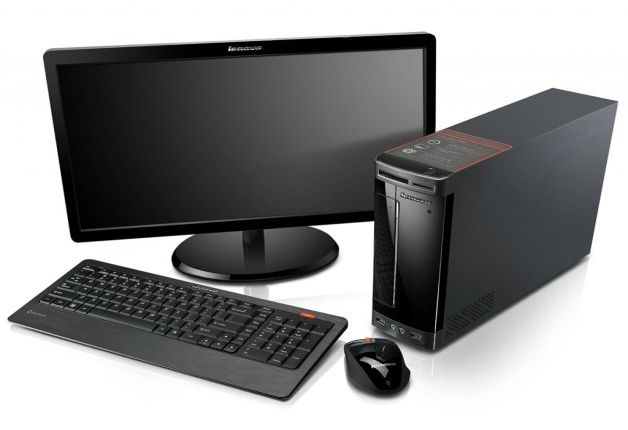
Typowy biurowiec
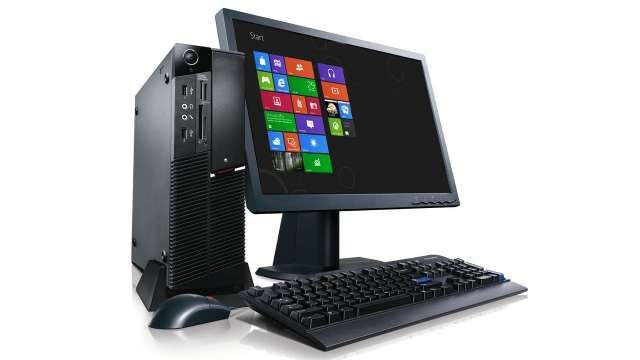
Szybszy i nieco większy zestaw komputerowy może bazować na platformie Intel Ivy Bridge i procesorze G1610. Koszt zakupu takie płyty głównej około 150 złotych. Dzięki temu uzyskamy nie tylko dobry stosunek wydajności do ceny, lecz także łatwość jego rozbudowy. Dodatkowe możliwości pozwalają zastosować go także do zadań multimedialnych. Na przykład do dyspozycji oddano nam zintegrowany układ graficzny Intel HD 2500, który wspomaga odtwarzanie filmów w wysokiej rozdzielczości i przyspiesza transkodowanie wideo. Natomiast gdy przyjdzie nam używać bardziej wymagających sprzętowo aplikacji, na przykład do obróbki zdjęć czy wideo, trzeba pomyśleć o wydajniejszej platformie. Dobrym wyborem będzie tu APU firmy AMD. Atrakcyjna propozycja to model AMD X4 A8-3870K w cenie niecałych 300PLN. Obowiązkowe dodatki w postaci układu dźwiękowego czy karty sieciowej zintegrowano na płycie głównej. Ich jakość i możliwości w zupełności wystarczą do podstawowych zastosowań.

APU (ang. Accelerated Processing Unit) to wielordzeniowy procesor zintegrowany z modułem graficznym, który odpowiada możliwościami i szybkością pracy zewnętrznnemu akceleratorowi.
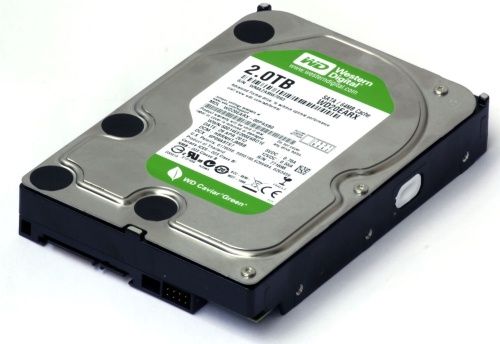
Drugi ważny czynnik przy wyborze komputera biurowego to pamięć operacyjna. Na początek wystarczą nam 2GB kości typu DDR3, niemniej lepiej zaopatrzyć komputer w 4 GB pamięci RAM (cena ok. 100 zł). Z kolei twardy dysk powinien odzwierciedlać nasze potrzeby w pracy. Jeśli mamy zamiar magazynować dużo danych w postaci zdjęć czy nagrań wideo, najlepszy będzie typowy dysk twardy z interfejsem SATA III. Może to być oszczędny model firmy WD z serii Green lub szybszy WD Black. Gdy pojemność nie stanowi kluczowego kryterium wyboru, trzeba pomyśleć o dysku typu SDD. To najlepsze rozwiązanie pod względem wydajności, kultury pracy i energooszczędności. 64-gigabajtowy dysk SSD można kupić już za 210 PLN. W podobnej cenie nabyć można 500-gigabajtowy model WD Green.
W miarę możliwości finansowych warto skorzystać z rozwiązania optymalnego. Dysk SSD przeznaczamy na system operacyjny i aplikacje. Natomiast drugi, magnetyczny twardy dysk, będzie służył do magazynowania firmowych danych. Dzięki temu, nawet w przypadku poważnego uszkodzenia partycji systemowej, ważne dane będą nadal bezpieczne. W sumie dysk twardy i pamięć RAM będzie nas kosztować około 260-310PLN. Decydując się na model SSD powinniśmy zadbać o to, aby nasza płytę główną wyposażono w kontroler SATA III, najlepiej firmy Intel. Na dysku SSD nie zaleca się instalować starszych wersji Windows niż 7, ponieważ nie są one przystosowane optymalnego do zarządzania danymi na tego typu dydkach.
Pecety biurowe są często ustawiane w specjalnie przygotowanych wnękach biurek, w których ruch powietrza jest ograniczony. Dlatego warto zwrócić uwagę, aby sprzęt się przegrzewał. Jeśli sprzęt będzie ustawiony, choć nie powinien, tuż obok kaloryfera lub w nasłonecznionym miejscu warto zadbać o wyposażenie go w wydajny system chłodzenia i dobry zasilacz uznanej firmy. Oba elementy sprawią, że zestaw będzie pracował nie tylko cicho, ale i uzyskamy pewność, że jego praca będzie stabilna. Układ odprowadzania ciepła dobieramy nie tylko do płyty głównej w zestawie. Lecz dodatkowo trzeba sprawdzić czy radiator zmieści się w obudowie. Często bowiem system chłodzący, ze względu na swoje gabaryty "koliduje" z innymi podzespołami uniemożliwiając montaż. O dobór odpowiedniego radiatora, wraz z wentylatorem, najlepiej poprosić sprzedawcę. W tym wypadku lepiej też pójść na kompromis i zrezygnować z małej obudowy na rzecz większej – zyskując w zamian stabilność oraz bezawaryjną pracę.
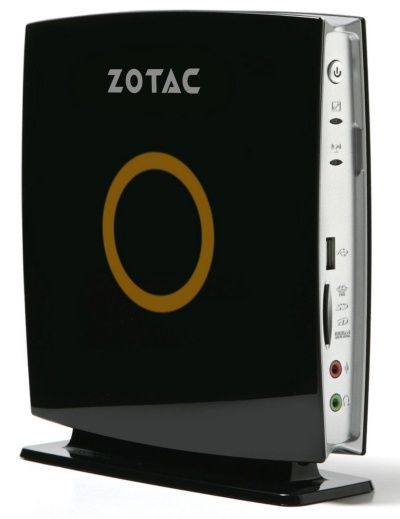
Pamiętajmy także o tym, że spora grupa dostępnych na rynku kompaktowych obudów i pecetów klasy mini PC, oferowana jest wraz z niewymiarowym zasilaczem. W przypadku awarii, co wbrew pozorom w mniej markowych zestawach zdarza się dość często, trudno szybko zdobyć odpowiedni zasilacz zamiennik. Instalując standardowy model ATX w typowej obudowie pozbędziemy się ewentualnego kłopotu.
Dobre chłodzenie i zasilacz może nas kosztować około 300-400PLN.
Warto zaufać takim firmom jak BeQuiet!, Corsair, Enermax, Antec, Scythe czy Thermarlight. Biorąc pod uwag pozostałe komponenty wychodzi na to, że świetny komputer do biura można nabyć za około 900-1000 PLN.
Kilka słów o wyświetlaczu
Do zestawu trzeba wybrać jeszcze odpowiedni monitor (więcej na ten temat w naszym poradniku „Wybieramy monitor LCD do komputera”). Jeżeli komputer będzie ustawiony w nasłonecznionym pomieszczeniu, zdecydowanie poszukajmy monitora LCD z matrycą matową. Typ glare nie sprawdza się w biurze, ponieważ na ekranie odbija się całe otoczenie. Ważna jest też przekątna ekranu.
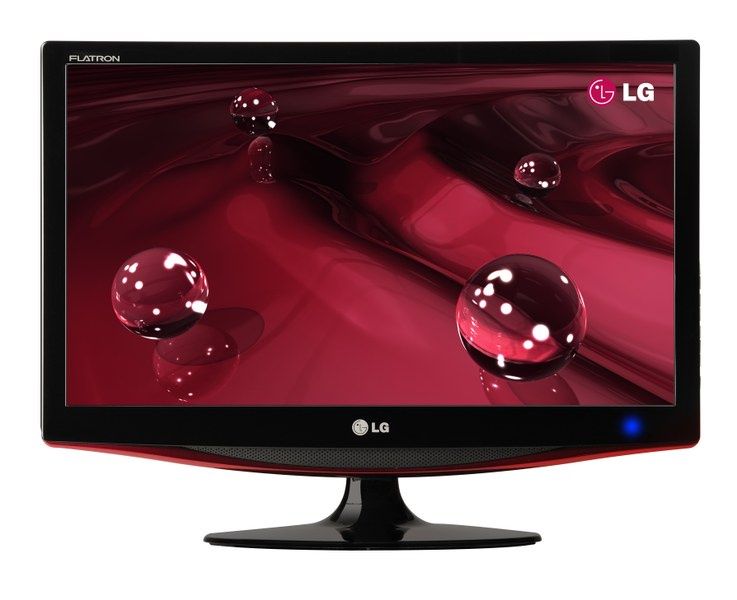
Istotnym parametrem przy wyborze monitora jest rodzaj matrycy. W wypadku gdy przed komputerem będzie pracować tylko jedna osoba, wyłącznie przy aplikacjach biurowych, wystarczy budżetowy monitor bazujący na matrycy TN. Taki typ znacznie gorzej radzi sobie z odwzorowaniem kolorów i ma niskie kąty widzenia. Dlatego klient siedząc z boku monitora może mieć spore kłopoty z odczytaniem dokumentów na ekranie. Matryca TN nie nadaje się także do prac przy edycji zdjęć czy wideo. Do takich celów najlepiej poszukać monitora z matrycą typu IPS lub MVA/PVA.
Optymalna wielkość to 20-21 cali w trybie panoramicznym przy rozdzielczości Full HD. Pozwoli to skorzystać w funkcji Aero w Windows. Możemy wtedy umieszczać na ekranie, obok siebie dwa dokumenty A4 i wygodnie je edytować.
Mniejsze znaczenie ma rodzaj podświetlania. Monitory LED charakteryzują się na ogół cieńszymi obudowami i większą oszczędnością energii. Natomiast typowy monitor LCD ma grubszą obudowę i na ogół lepsze, aczkolwiek mniej oszczędne podświetlanie. Jeśli jesteśmy profesjonalistą i szukamy monitora do edycji zdjęć, optymalnym wyborem będzie klasyczne podświetlanie katodami. 20 calowy model LED MVA można kupić za około 500 PLN. Z kolei podstawowy model z matrycą TN to wydatek około 300 PLN. Mniejsze monitory są znacznie tańsze.
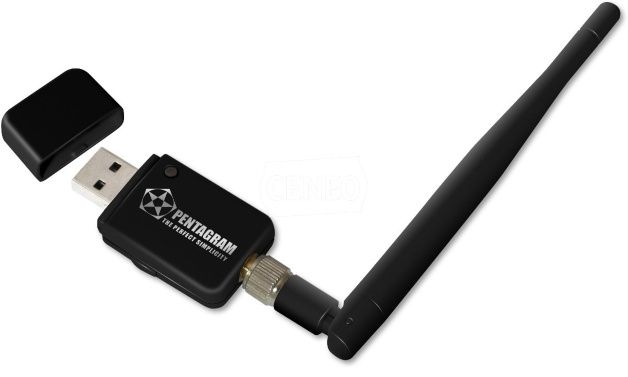
Na koniec powinniśmy zwrócić uwagi na dodatki. Jeśli w biurze dostępna jest sieć bezprzewodowa Wi-Fi, do komputera warto dokupić adapter sieci bezprzewodowej - w postaci karty rozszerzeń lub klucza USB. Zwykle sprzedawca do zestawu oferuje gratis ergonomiczną klawiaturę oraz mysz, a obudowa musi oferować chociaż jedno złącze USB 3.0 z przodu. Gdy takiej możliwości zabraknie, można dokupić hub USB z długim przewodem za kilkanaście złotych. Jeśli mamy w budżecie nieco większą kwotę, to część pieniędzy warto przeznaczyć na podstawowy model zasilacza awaryjnego UPS (ang. Uninterruptible Power Supply). Koszt takiego zasilacza to ok. 150 zł. W ten sposób można zadbać, aby przerwa w dostawie energii nie zniszczyła efektów naszej pracy.
Jaki Windows?
W biurze zdecydowanie najlepiej sprawdzają się obecnie systemy z serii Windows 7 i Windows 8. Do Windows XP nie warto już wracać – system ten jest już po prostu za stary. Warto też pamiętać, że do komputera z co najmniej 4-gigabajtami pamięci operacyjnej powinno się raczej wybrać system Windows w wersji x64 (64-bitowej). Tylko taki system prawidłowo obsłuży cztery i więcej gigabajtów pamięci RAM (w 32-bitowym systemie Windows 7 dostępnych jest na ogół 3,25 GB pamięci).
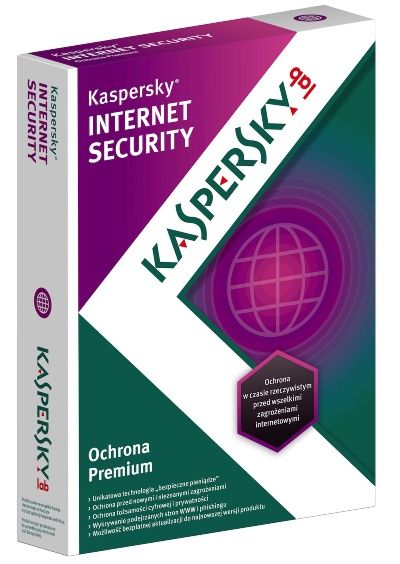
Niezbędnym dodatkiem jest dobry, renomowany program antywirusowy. Rozwiązania darmowe dalece odbiegają możliwościami i skutecznością od aplikacji płatnych.
Zasilacz
Szukając odpowiedniego zasilacza zwracajmy uwagę nie tylko na moc znamionową, ale przede wszystkim na skuteczność. Im jest ona wyższa, tym zasilacz mniej się grzeje i zapewnia lepsze parametry pracy.
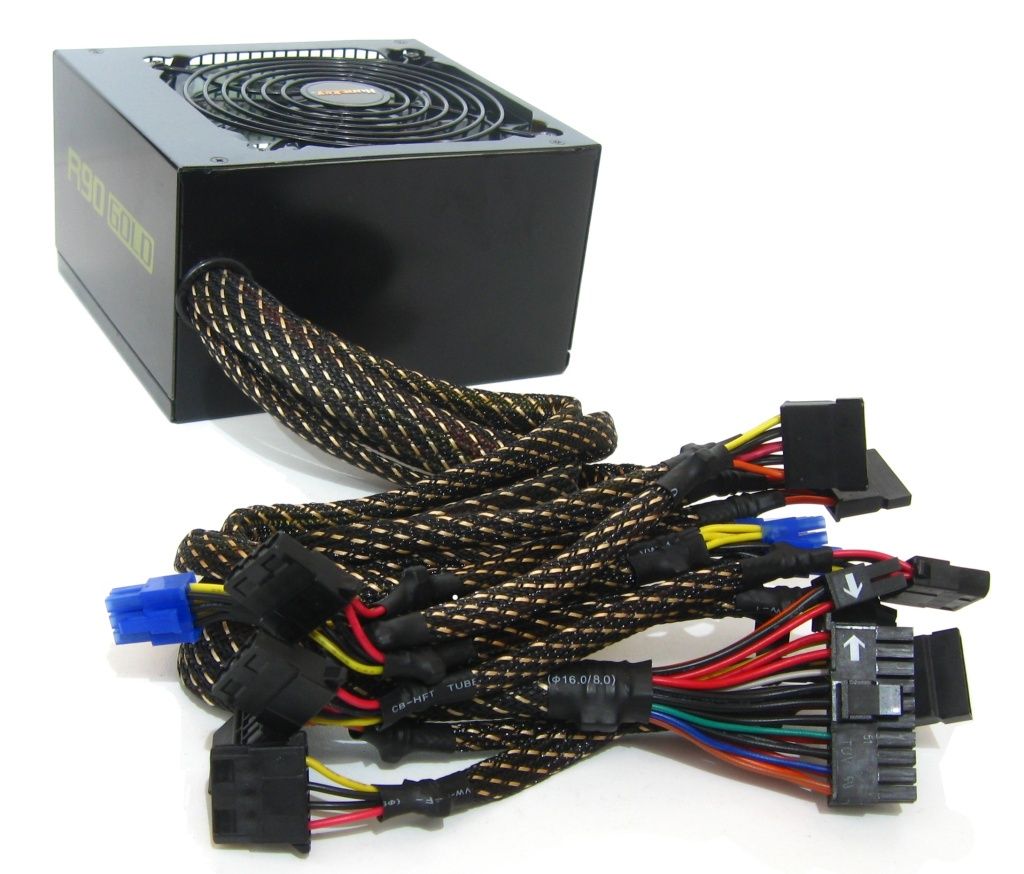
Przydaje się też modularne, czyli odpinane okablowanie. Taki zasilacz kosztuje kilkadziesiąt złotych więcej, a im mniej niepotrzebnych, wiszących kabli wewnątrz tym lepsza cyrkulacja powietrza i lepsze chłodzenie.
W razie kłopotów z samodzielnym doborem mocy zasilacza sięgnijmy po poradę sprzedawcy.