

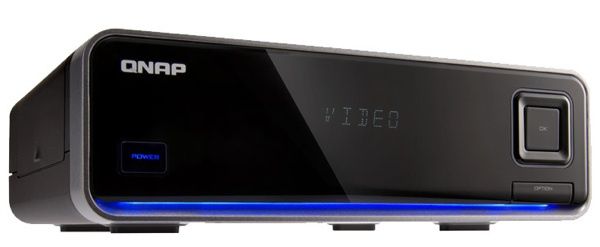
Opis urządzenia
Firma Qnap jest znana z urządzeń typu NAS (z ang. Network Attached Storage) do zastosowań od małego, domowego magazynu na dane, poprzez wielodyskowe macierze RAID, na dedykowanych systemach do nadzoru kamerowego kończąc. NMP-1000 jest tu w pewnym sensie odstępstwem funkcjonalnym. Połączono bowiem funkcje typowego, jedno-dyskowego NAS'a z odtwarzaczem, który za źródło danych ma nie napęd optyczny, a właśnie dysk twardy (wmontowany lub podmapowany z sieci) lub pamięć flash podłączoną poprzez USB. Dorzucono do tego obsługę sieci Torrent i opatrzono ładną obudową i kilkoma przydatnymi aplikacjami i rozwiązaniami. Mix jaki wyszedł nie dość, że ładnie wygląda to jeszcze całkiem sprawnie sobie radzi z postawionymi zadaniami.

Co w nim piszczy
Na początek kilka suchych danych związanych ze specyfikacją techniczną.
| Procesor | Sigma Designs SMP8635 |
| Pamięć RAM | 256MB DDR |
| Pamięć Flash | 64MB |
| HDD | 1 x 3.5" SATA I/II HDD (maksymalnie 2TB) |
| LAN / WLAN | 1 x RJ-45 Gigabit Ethernet / *wybrane adaptory USB |
| Wyświetlacz | 9 znaków alfa-numerycznych |
| Sterowanie | przyciski na panelu przednim, pilot, oprogramowanie, WWW |
| Wymiary | 204 (Szerokość) x 176.4 (Długość) x 62 (Grubość) mm |
| Zasilanie | zasilacz zew. 110-240V 12V / 3A; 5V / 3A |
* wg producenta istnieje lista takich urządzeń (nie udało się ustalić miejsca jej publikacji)
Naszym oczom ukazuje się
Jak przystało na Qnap, NMP-1000 zostało zapakowane w estetyczne pudełko z wizerunkiem samego urządzenia, ilustracją obrazującą jego zastosowanie oraz krótką specyfikacją techniczną.
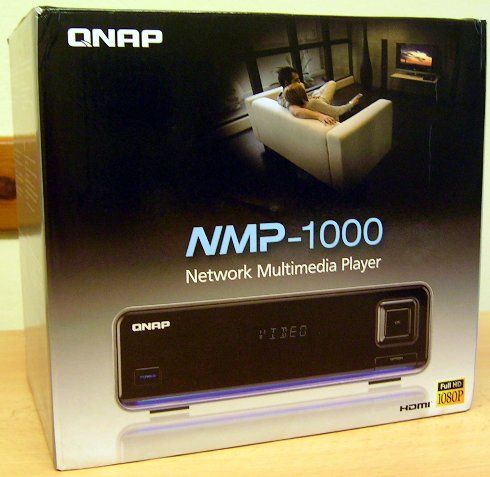
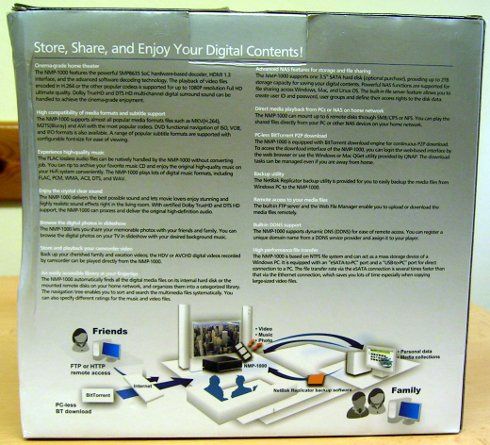
Niestety, jak to zwykle bywa, opis był w wielu językach, ale bez naszego rodzimego.
W samym pudełku znajdziemy bohatera testu oraz pudełko zawierające: zasilacz, pilota, kable Ethernet, USB, HDMI, A/V, instrukcję uruchomienia urządzenia oraz płytkę CD z oprogramowaniem.
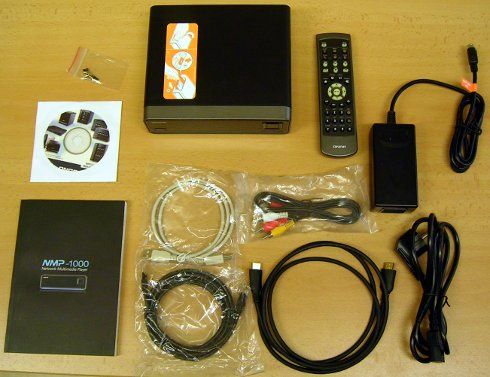
Samo urządzenie jest małe i lekkie ze względu na zewnętrzny zasilacz i brak dysku twardego.
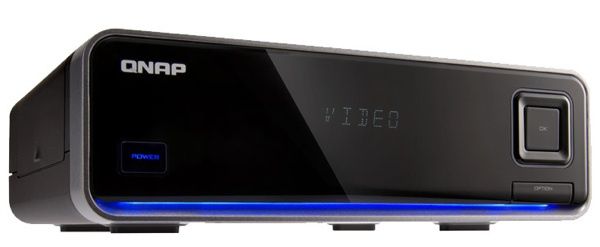
Wykonane jest z matowego plastiku w kolorze czarnym (góra, tył i boki) i szarym (obwoluta panelu przedniego). Idąc za panującym trendem, przód jest to fortepianowa czerń, która ładnie wygląda, ale szybko łapie zabrudzenia. Na panelu znajduje się przycisk Power, który świeci na niebiesko przy normalnej pracy, lub na czerwono gdy urządzenie jest w trybie NAS'a. Na środku panela znajduje się dziewięcio-znakowy wyświetlacz alfanumeryczny, a po prawej stronie zestaw przycisków nawigacyjnych (lewa, prawo, góra i dół) ułożonych w kwadrat na środku którego jest przycisk zatwierdzenia Ok. Poniżej tej sekcji znajduje się przycisk OPTION do szybkiego wejścia w opcje pliku/katalogu. Przyciski jak i dolna część frontu podświetlone są na kolor niebieski.
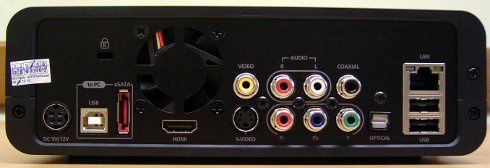
Z tyłu znajdziemy cały arsenał konektorów. Za wyświetlanie obrazu odpowiadają złącza HDMI, S-VIDEO oraz Component i Composite VIDEO. Przesył dźwięku może się odbywać poprzez analogowe wyjście stereo lub S/PDIF optyczne lub elektryczne. Są dwa złącza USB (A) do podłączania zewnętrznych nośników danych, jedno USB (B) oraz jedno eSATA do podłączenia NMP-1000 do komputera jako dysk zewnętrzny. Jest jeszcze oczywiście RJ-45 do podłączenia się do sieci LAN z maksymalną prędkością 1Gbps. W tylną część wbudowany jest jeszcze mały wentylator do chłodzenia HDD pod warunkiem, że został zamontowany. Na lewo od niego jest Kensington Lock w celu zabezpieczenia przed nieautoryzowaną zmianą właściciela urządzenia. Najbardziej z lewej znajduje się złącze zasilania. Producent nie zamieścił ani jednego złącza kart pamięci, a szkoda bo materiały takie jak zdjęcia trzeba zgrywać z karty na komputer lub podłączać poprzez czytnik kart na USB.
Elementem, z którym warto się zapoznać jest instrukcja uruchomienia urządzenia. W bardzo przystępnej formie zostały pokazane kolejne czynności niezbędne do prawidłowego podłączenia i uruchomienia urządzenia. Niestety o ile producent postarał się aby wszystkie czynności zostały opisane po Polsku, to zrzuty ekranów są już po angielsku, przez co niektóre opisy są nie adekwatne do prezentowanych ilustracji.
Na dołączonej płycie znajduje się oprogramowanie do zarządzania Qnap'em, jak i do robienie kopii bezpieczeństwa oraz do zarządzania ściąganymi plikami z sieci Torrent. Dołączone są też instrukcje obsługi: pełna i skrócona, którą mamy w wersji papierowej. Niestety producent nie pokusił się o przetłumaczenie tej pierwszej na nasz ojczysty język, także jak ktoś nie zna języka "wyspiarzy" albo nie posiada podstawowej wiedzy z sieci i usług to będzie musiał prosić kogoś do pomocy przy pewnych elementach konfiguracyjnych.
Montaż dysku twardego
Zanim urządzenie zostanie podłączone do A/V należy zamontować dysk twardy. Instrukcja montażu znajduje się i w instrukcji uruchomienia urządzenia jak i w formie naklejki na urządzeniu. NMP-1000 potrafi pracować bez dysku, ale w takim przypadku odtwarzanie plików będzie się odbywać z nośników flash, lub z zamapowanych zasobów sieciowych.
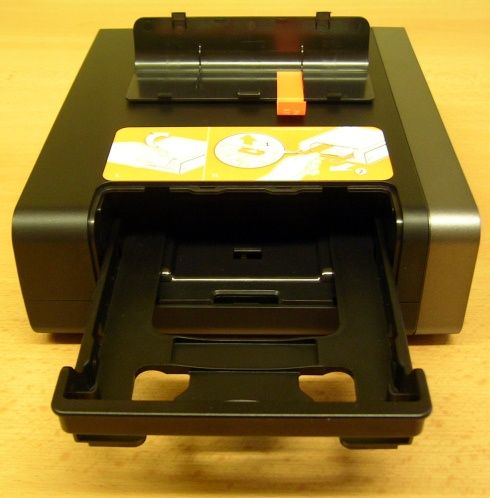
Na początek otwieramy pokrywę boczną i wysuwamy sanki na dysk twardy. Sanki są z plastiku, który nie daje poczucia trwałości dla tego czynności dokręcania dysku i montowania sanek należy przeprowadzać z dużą uwagą. Wydaje się, że zastosowanie sanek aluminiowych było by lepszym wyjściem również ze względu na odprowadzanie ciepła.
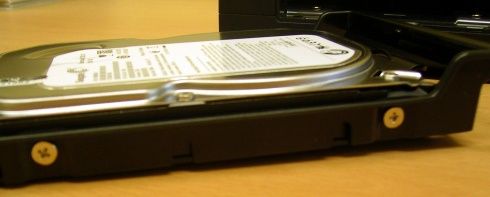
Następnie śrubami przykręcamy dysk do sanek aż do lekkiego oporu.
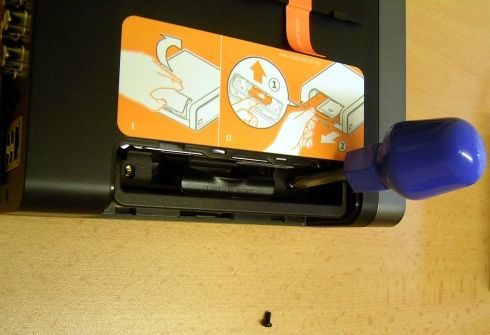
Sanki z dyskiem wsuwamy na miejsce i zabezpieczamy poprzez dokręcenie dwóch śrub.
Konfiguracja za pomocą telewizora (projektora)
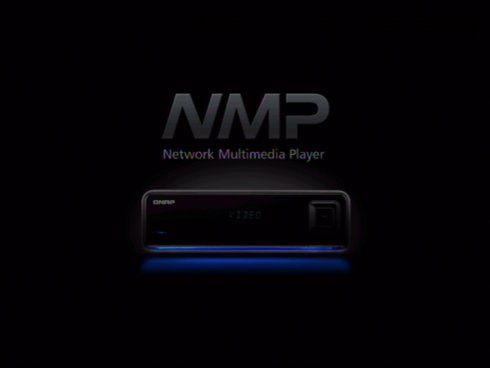
Gdy NMP-1000 jest już podłączone do telewizora lub projektora możemy w końcu nacisnąć przycisk Power i odczekać mniej więcej minutę zanim urządzenie w pełni się uruchomi. W tym czasie na wyświetlaczu urządzenia widnieje napis BOOTING, a na ekranie widzimy ekran uruchomieniowy z wizerunkiem naszego Qnap'a. Gdy po raz pierwszy uruchamiamy go z dyskiem twardym, lub gdy dysk został wymieniony, pojawi się ekran z zapytaniem o jego format.
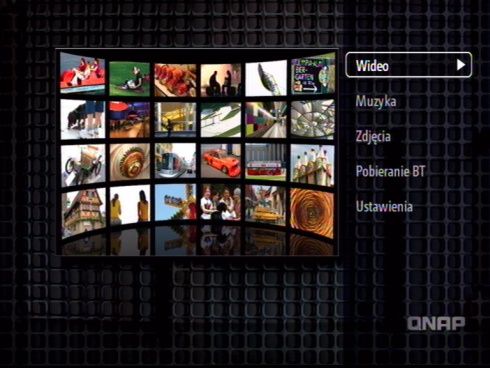
Menu urządzenia zawiera pięć (czasami sześć) zakładek: Wideo, Muzyka, Zdjęcia, Pobieranie BT, Ustawienia. Szósta opcja to Odtwarzanie i pojawi się w momencie gdy odtwarzamy film lub muzykę, a wyszliśmy, z danej opcji. Gdy leci film to jest on pauzowany i łatwo można wrócić do niego tą opcją. W przypadku muzyki będzie ona lecieć w tle, a dzięki tej opcji wrócimy po prostu do zakładki muzycznej.
Pierwsze trzy opcje służące do odtwarzania materiałów obsługiwane są praktycznie identycznie z poziomu pilota lub panelu przedniego (przyciski nawigacyjne). Rozpocząć należy jednak od konfiguracji w celu dostosowania urządzenia do posiadanego sprzętu A/V i sieci.
1. Konfiguracja obrazu
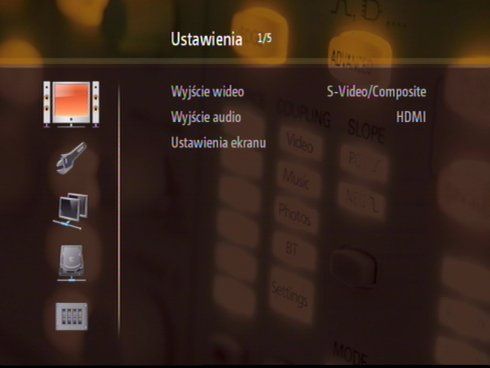
Na początek zaczniemy od konfiguracja obrazu.
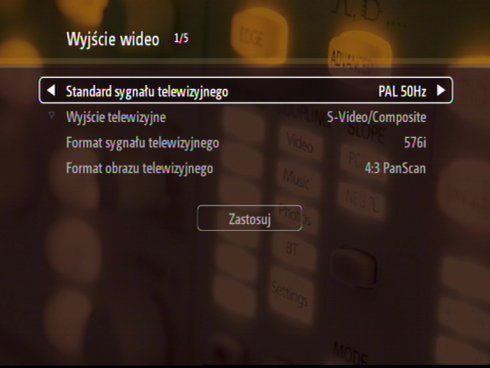
W zależności od użytej opcji będziemy mogli pracować w rozdzielczościach od 720x480 poprzez 768x576, 1280x720 (HD) na 1920x1080 (FullHD) skończywszy. Dzięki temu urządzenie poprawnie wyświetla obraz i na starszych telewizorach z proporcjami obrazu 4:3 jak i nowszych z obrazem HD lub FullHD przy proporcjach 16:9. Wybór standardu sygnału pozwala wybrać pomiędzy opcją PAL (50hz), a NTSC (60Hz)
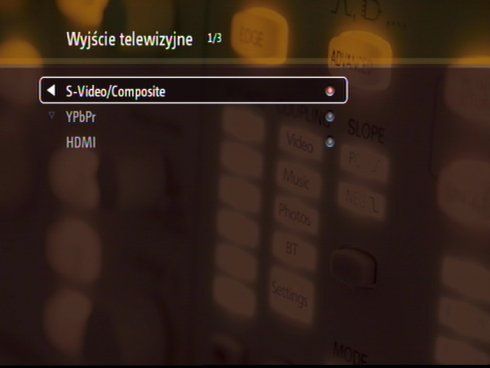
Wybór wyjścia obrazu decyduje o tym jaką rozdzielczość można osiągnąć.
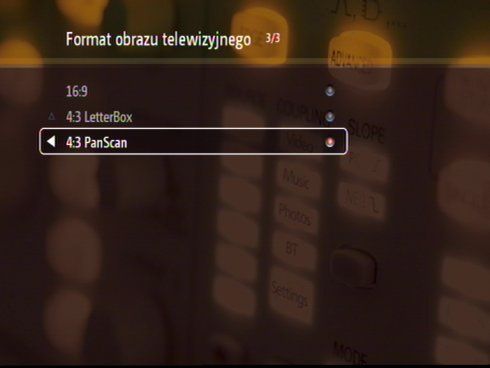
Dostosowanie formatu jest w trzech opcjach: 16:9 dla telewizorów (lub projektorów) z obrazem panoramicznym, 4:3 Letter Box dla wyświetlania obrazu panoramicznego na ekranie 4:3 (znana czarne pasy na górze i na dole), 4:3 Pan Scan czyli obraz w proporcjach starszych odbiorników.
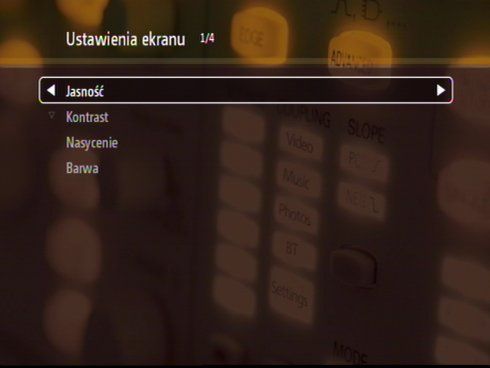
Można jeszcze podszlifować jakość obrazu poprzez zabawę ustawieniami Jasność, Kontrast, Nasycenie i barwa.
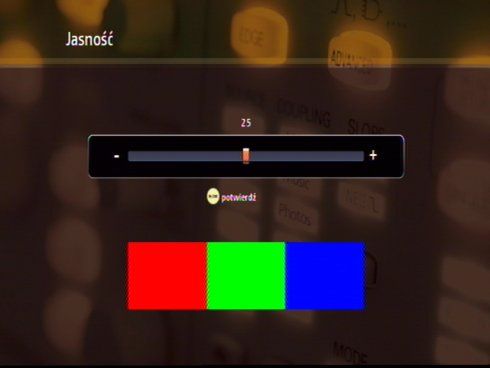
W każdym przypadku dostajemy suwak poziomy i kontrolny obraz RGB. Poprzez przyciski nawigacyjne (pilot/panel) dostosowujemy obraz do naszych upodobań. Zatwierdzenie przyciskiem Ok.
2. Konfiguracja dźwięku
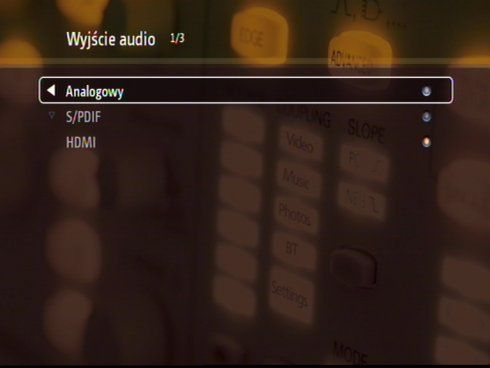
Zostaje jeszcze tylko wybrać w jaki sposób dźwięk trafi na głośniki. Wyjście analogowe zapewnia dźwięk w stereo, a S/PDIF (optyczny i elektryczny) i HDMI pozwalają na delektowanie się przestrzennym dźwiękiem w standardach Dolby TrueHD lub DTS HD.
3. Ustawienia systemowe
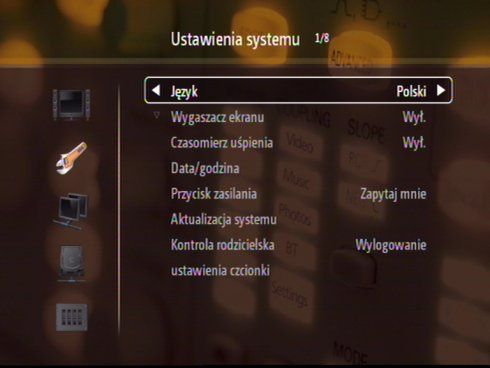
W tym dziale można skonfigurować kilka dodatkowych rzeczy związanych z pracą urządzenia. Typowe opcje jak język, data/godzina, wygaszacz ekranu czy czasomierz uśpienia nie wymagają większego komentowania. To na co warto zwrócić uwagę to opcja "Przycisk zasilania" gdzie ustalamy czy po wciśnięciu Power (na panelu lub pilocie) Qnap ma się po prostu wyłączyć, czy ma przejść w tryb NAS, czy też ma pojawić się ekran wyboru jednej z dwóch opcji. Kolejna rzecz to aktualizacja systemu. Jeśli posiadamy nowy firmware to z tego poziomu wstazujemy jego lokalizację i uruchamiamy procedurę aktualizującą urządzenie. Ciekawą opcją jest "Kontrola rodzicielska" gdzie, po podaniu hasła, możemy blokować dostęp do zasobów dyskowych lub sieciowych. Działanie tej opcji jest dość uciążliwe bo aby zablokować jakiś np. plik musimy najpierw cofnąć do konfiguracji urządzenia, zalogować się odpowiednim hasłem, potem wrócić do interesującego nas pliku, w jego opcjach ustawić opcję "Blokuj" i aby nikt postronny nie ściągnął blokady znowu wrócić się do opcji urządzenia i wylogować się z "Kontroli rodzicielskiej".
Ostatnią opcją jest możliwość zmiany czcionki systemowej na własną. Jesli komuś zachce się użyć czcionek znanych z gier Diablo albo Unreal Tournament to śmiało można się bawić uważając jednak na to aby dany zestaw czcionek prawidłowo obsługiwał "ogonki". W przeciwnym razie będziemy widzieć zamiast polskich znaków kwadraty lub "krzaczki".
4. Konfiguracja sieci
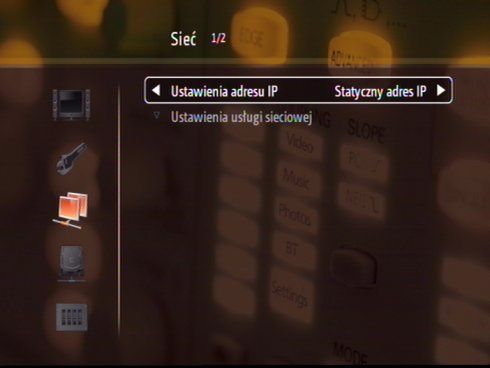
Po podłączeniu urządzenia do sieci LAN spróbuje ono automatycznie pobrać adres IP z serwera DHCP. Gdy taki serwer jest wyłączony lub takiego nie posiadamy pozostaje nam ręcznie skonfigurować adres IP.
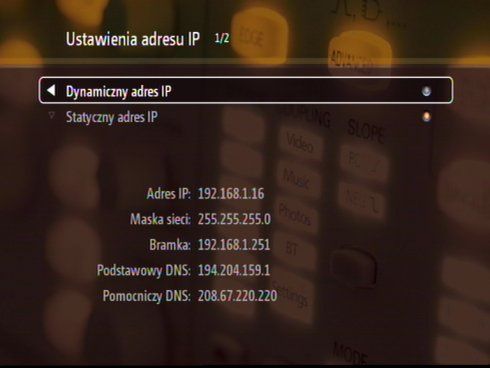
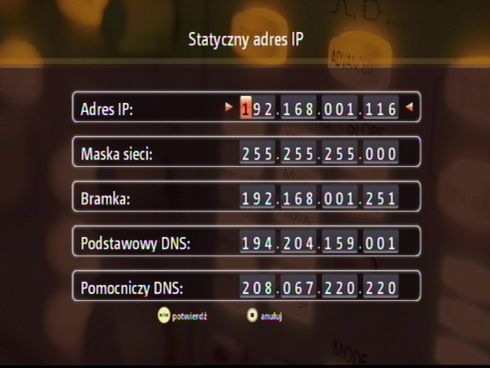
Za pomocą klawiatury numerycznej na pilocie wpisujemy w kolejne okienka adres IP, maskę, bramę i adresy DNS. Zatwierdzenie przyciskiem Ok i po kilku sekundach nowy adres jest przypisany do urządzenia.
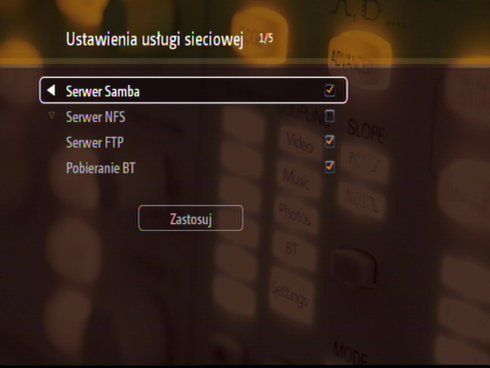
W opcji usług sieciowych odznaczamy jakie usługi mają być dostępne z poziomu Qnap'a. Na liście widnieją cztery opcje, a urządzenie pozwala na dostęp do plików jeszcze poprzez WWW, czego tutaj nie ujęto, a co da się skonfigurować z panelu administratora z poziomu WWW. Niestety niekonsekwencje w ilości opcji i konfiguracji występują w tym modelu częściej.
5. Mapowanie zasobów sieciowych
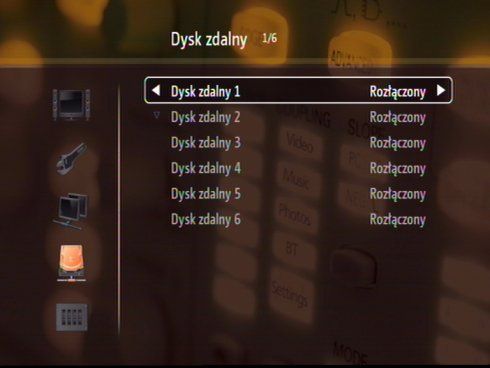
Jeśli w urządzenie zostało podłączone do sieci LAN i w niej mamy udostępnione zasoby, to można je podmapować, przez co materiały nie będzie trzeba kopiować na dysk Qnap'a.
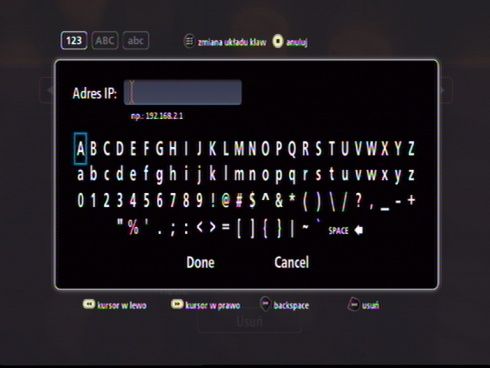
Niestety cała procedura jest bardzo niewygodna w konfiguracji. Nie ma możliwości podglądu sieci (w pełnej instrukcji obsługi taka opcja istnieje) i wybrania, które zasoby podmapować, a trzeba wszystko robić "na piechotę". W tym przypadku oznacza to że za pomocą przycisków nawigacyjnych pilota i jego klawiatury numerycznej oraz wirtualnej klawiatury na ekranie trzeba wpisać adres IP zdalnego hosta (komputer, serwer, NAS, itp), następnie podać nazwę zasobu, na koniec nazwę użytkownika i hasło, który ma prawa do tego zasobu. Najgorsze jest to, że nie można tego skonfigurować poprzez panel administracyjny WWW wbudowany w NMP-1000. Kolejną niedogodnością jest brak etykiet odnośnie zamapowanych dysków i trzeba pamiętać, który z maksymalnie sześciu dysków zdalnych, odnosi się do którego komputera i zasobu naszej sieci.
Konfiguracja - Qnap Finder
Na płycie producent dostarcza kilka ciekawych programów. Wśród nich jest podstawowy program do wstępnej konfiguracji urządzenia czyli Qnap Finder.
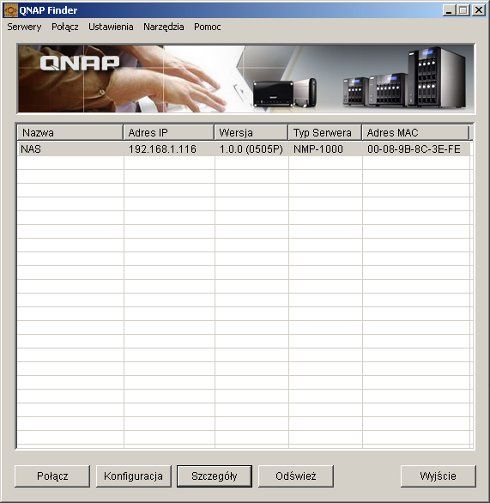
Po jego uruchomieniu następuje próba wykrycia urządzeń podłączonych do sieci LAN. Jeśli nasz NMP-1000 został wykryty, zostanie wyświetlony na środkowym panelu razem z informacjami o nazwie urządzenia, adresie IP, wersji oprogramowania, typu urządzenia i adresie MAC.
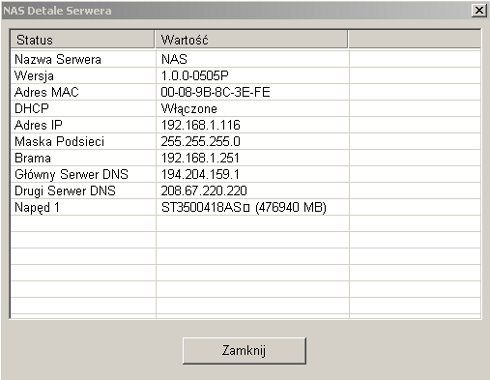
W informacjach szczegółowych mamy podgląd do pełnej konfiguracji sieciowej oraz o zainstalowanym dysku twardym. W jednym miejscu był jednak błąd w sekcji DHCP.
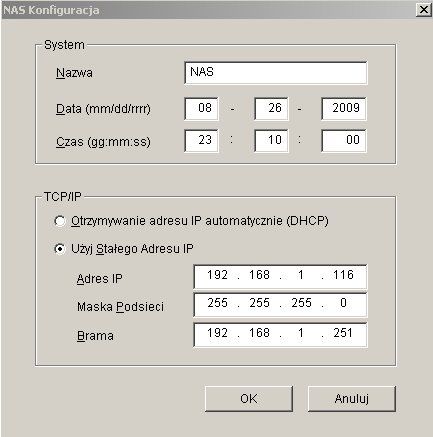
Jak widać adresacja została ustalona ręcznie, a mimo to w szczegółowych informacjach sekcja DHCP była oznaczona jako "Włączone".
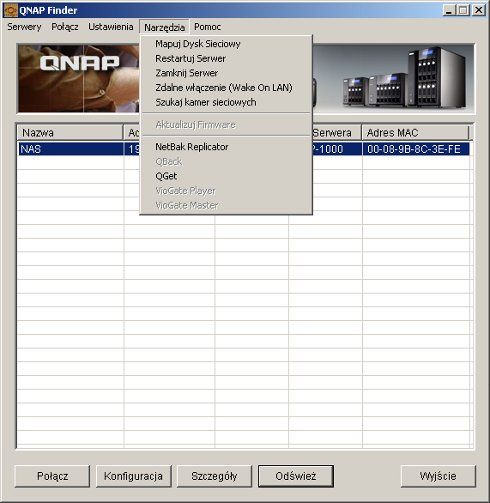
Qnap Finder pozwala na kilka dodatkowych akcji typu restart lub wyłączenie serwera, mapowanie na komputer zasobów NMP-1000 jako dyski sieciowe, uruchomienie zainstalowanych z płyty CD aplikacji. Niestety nie zadziałała funkcja WOL (z ang. Wake On LAN) czyli zdalne uruchomienie urządzenia ponieważ NMP-1000 nie obsługuje tej funkcji (a szkoda).
Po kliknięciu przycisku "Połącz" zostanie uruchomiony panel administracyjny WWW.
Konfiguracja - panel administracyjny WWW
Innym sposobem na skonfigurowanie NMP-1000 jest użycie panela WWW - oczywiście założenie jest takie, że znamy adres IP naszego Qnap'a.
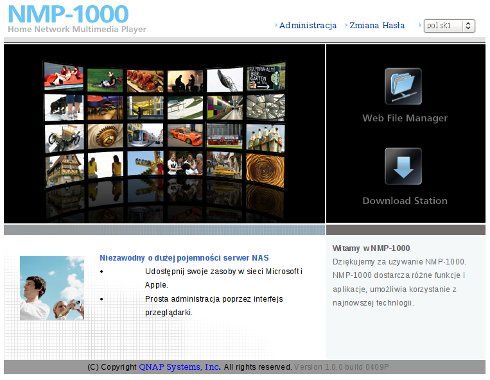
Po wpisaniu do przeglądarki adresu naszego urządzenia, naszym oczom ukazuje się strona domowa, gdzie na środku jest obrazek taki sam jak z opcji Wideo (menu telewizora/projektora), po prawej mamy opcje do zarządzania plikami/katalogami Qnap'a oraz zarządzania plikami ściąganymi z sieci Torrent. Najważniejsza opcja "Administracja" znajduje się na górze jako mały napis i w pierwszej chwili można jej nie zauważyć. Na prawo jest opcja zmiany hasła oraz wybór języka. Po ustawieniu na język polski zmieniają się wszystkie opisy oraz linki do panelu administracyjnego i zmiany hasła, ale bez zmian pozostają opcje "Web File Manager" oraz "Download Station". Widać że nie wszystko zostało w pełni spolszczone.
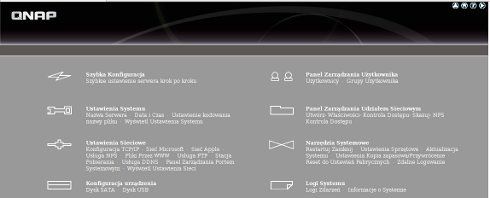
Po wybraniu opcji "Administracja" trafiamy na typowy dla firmy Qnap panel zarządzania urządzeniem. Nie ma tu opcji obrazu ani dźwięku za to są opcje typowe dla NAS'a:
- Szybka Konfiguracja;
- Ustawienia Systemu;
- Ustawienia Sieciowe;
- Konfiguracja Urządzenia;
- Panel Zarządzania Użytkownika;
- Panel Zarządzania Udziałem Sieciowym;
- Narzędzia Systemowe;
- Logi Systemu.
W prawym górnym rogu znajdują się dodatkowo cztery małe ikonki: wstecz, strona główna, pokaż pomoc, wyloguj.
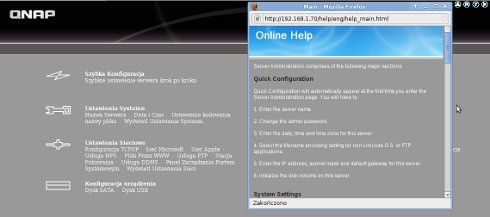
Niestety producent po raz kolejny zaliczył wpadkę z tłumaczeniem, a raczej jego brakiem dla opcji "pokaż pomoc".
1. Szybka konfiguracja
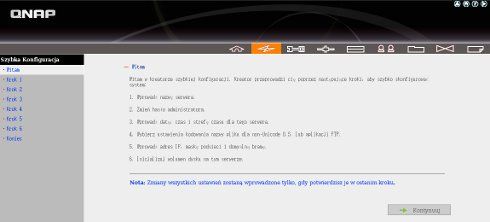
Ta zakładka prowadzi użytkownika krok po kroku poprzez najważniejsze opcje systemowe i sieciowe.
2. Konfiguracja sieci i usług
Ustawienia adresu IP, maski, bramy i DNS to dopiero początek zabawy w sieciowe możliwości Qnap'a. W zakładce "Ustawienia sieci" można oczywiście zmienić adresację, ale ważniejsze są kolejne dostępne opcje.
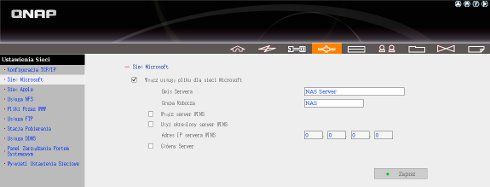
Skoro NMP-1000 ma być widoczny w sieci należy ustalić opis serwera i grupę roboczą w której urządzenie będzie się zgłaszało. Dodatkowo można włączyć Windows'owski serwer nazw WINS, lub określić adres IP takiego serwera w naszej sieci. Dla komputerów spod znaku ugryzionego jabłuszka przewidziano usługę AppleTalk, a dla komputerów z pingwinem na pokładzie usługę NFS.
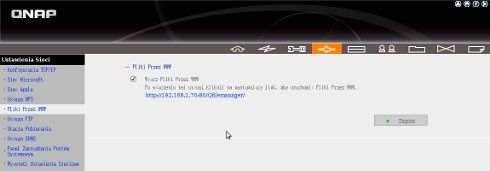
Dostęp do plików zgromadzonych na naszym Qnap'ie wcale nie musi odbywać za pomocą protokołu SMB bo można uruchomić usługę, dzięki której wszystkie zasoby zobaczymy za pomocą specjalnej strony www naszego urządzenia.
W urządzeniu możemy również skonfigurować DDNS dzięki czemu w łatwy sposób zapewnimy sobie dostęp do niego z zewnątrz naszej sieci.
3. Zarządzanie użytkownikami i grupami
Po wykonaniu tych czynności musimy tak naprawdę jeszcze skonfigurować zasoby sieciowe i użytkowników oraz usługi Qnap'a.
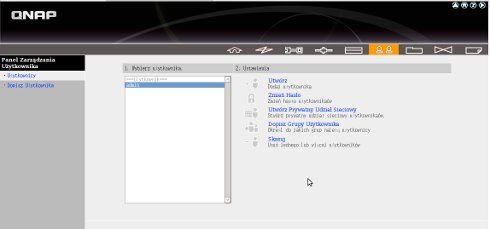
W "Panelu Zarządzania Użytkownikami" mamy dość dziwny podział na "Użytkownicy" (czyli zarządzanie użytkownikami) i "Dopisz Użytkownika" (czyli zarządzanie grupami). Wygląda na to, że tłumaczenie znowu nie wyszło. Wracając do panelu to możemy oczywiście utworzyć użytkownika, zmienić mu hasło, dopisać mu zasób z zamontowanego dysku, dopisać go do grupy użytkowników oraz skasować. Bardzo ważne jest aby dobrze przemyśleć jak nasze urządzenie ma się pokazywać w sieci i czy protokół SMB jest dobrym pomysłem na przerzucanie danych, również pod względem bezpieczeństwa. Złe ustawienia zasobów użytkowników lub za szerokie prawa dla użytkowników mogą spowodować zawirusowanie urządzenia.
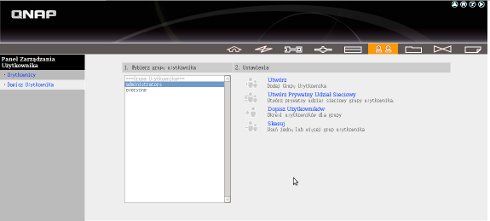
W zakładce "Dopisz Użytkownika", która jak pamiętamy jest tak naprawdę zakładką "Grupy" możemy utworzyć grupę, utworzyć zasób sieciowy z dostępem dla danej grupy, dopisać, a w zasadzie zarządzać, użytkownikami w grupie, oraz skasować grupę.
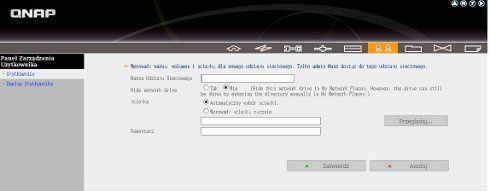
Tworzenie udziału sieciowego dla użytkownika/grupy wykonuje się w identyczny sposób. Na początek wybieramy nazwę jaka będzie nam się wyświetlać przy przeglądaniu sieci z komputera, następnie musimy zdecydować czy "Hide network drive"..... Generalnie chodzi o to, że udział może być dostępny ale wcale nie musi być widoczny w sieci. Takie zasoby ukryte tworzy się do robienia backup'ów, ale o tym później. Następna opcja pozwala wybrać czy na podstawie wprowadzonej nazwy ma być automatycznie utworzony katalog, czy chcemy wybrać do którego katalogu na dysku odnosić się będzie wprowadzona nazwa. Można jeszcze dopisać komentarz i kliknąć "Zatwierdź'. Po kilku sekundach nowy zasób jest (lub nie jest) widoczny w sieci.
4. Narzędzia systemowe
Standardowo z poziomu panela WWW mamy możliwość skonfigurowania kilku opcji typu: restart, wyłączenie, aktualizacja oprogramowania, dostęp Telnet, itp. Najciekawszymi opcjami jest zdalny dostęp Telnet i usypianie dysku twardego.
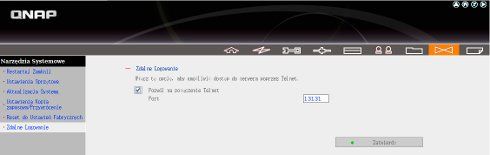
Zastosowanie protokołu Telnet to ewidentna pozostałość po oprogramowaniu typowych NAS'ów firmy QNAP gdzie w tym przypadku wydaje się zbędna. Producent nie zastosował protokołu bezpieczniejszego jakim jest SSH, narażając tym samym użytkownika na niebezpieczeństwa płynące z tego faktu. Jeśli urządzenie zostało by za bardzo "wystawione" do Internetu skutkiem prostych ataków było by np. wykasowanie dysku flash, na którym znajduje się system operacyjny. Telnet jest też pokusą dla "grzebaczy" i "modyfikatorów", którzy powinni pamiętać o tym aby zrobić zrzut całego dysku zanim zaczną cokolwiek "ulepszać" w systemie operacyjnym.
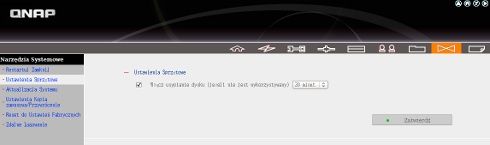
Jedną z opcji jest możliwość ustawienia czasu bezczynności dysku twardego, po jakim ma on przejść w stan uśpienia. Dzięki temu można zyskać kilka wat poboru mniej. Producent deklaruje na swojej stronie, że urządzenie w spoczynku pobiera 11W a podczas pracy 14W. W celu weryfikacji NMP-1000 został podłączony kolejno do trzech UPS-ów firmy APC (modele: CS 500, RS 800 i Smart 1500RM )i wykonano pomiary oprogramowaniem PowerChute Personal Edition .
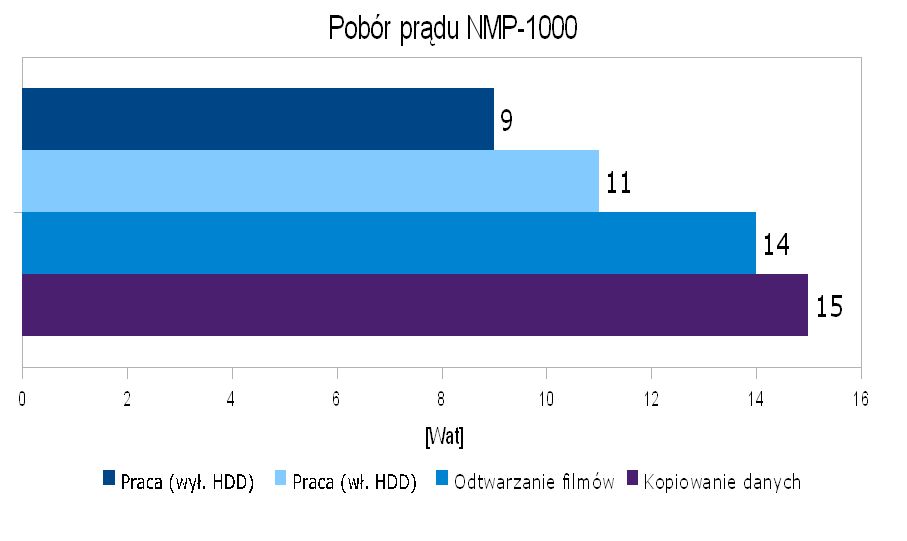
Jak widać dane producenta pokrywają się ze zmierzonymi wartościami, a nawet w jednym przypadku są niższe (gdy nasz dysk jest w stanie hibernacji). Biorąc pod uwagę, że urządzenie może zastąpić komputer w pobieraniu danych z Internetu, to zapotrzebowanie na prąd względem nawet małego PC'ta jest znacznie mniejsze.
5. Log pracy
Urządzenie posiada jeszcze zakładkę Logu gdzie widać, co dzieje lub co działo się z naszym urządzeniem.
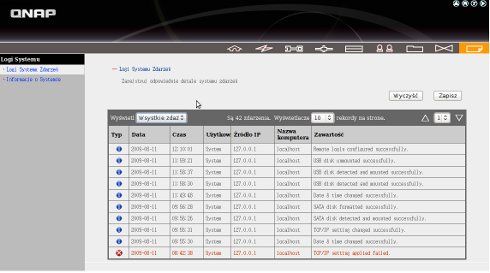
Po pierwsze możemy zobaczyć typowy Log i jeśli coś nie działa to od tego miejsca należy rozpocząć poszukiwania. Niestety filtrowanie odbywa się tylko na poziomie wyboru typu wpisu (informacja, błąd, ostrzeżenie, debug), a nie można odfiltrować np. odpowiednich adresów IP czy też użytkowników.
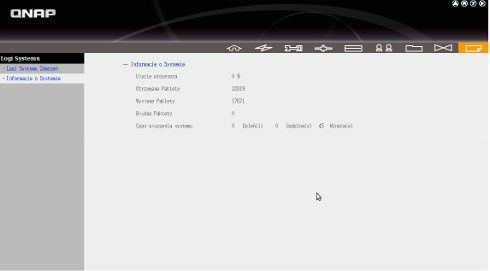
Po drugie mamy podgląd do informacji o: obciążeniu procesora, wysłanych, odebranych i błędnych pakietach oraz o czasie pracy urządzenia.
Odtwarzanie
Główną funkcją NMP-1000 jest odtwarzanie plików multimedialnych bezpośrednio z wbudowanego dysku, z podłączonych urządzeń lub z zasobów sieciowych. Urządzenie obsługuje całkiem pokaźny arsenał formatów wideo oraz audio i taki sobie zestaw obrazów. Szczególnie brakuje obsługi obrazów w formacie RAW i dziwi brak obsługi np. tif-ów.
| AUDIO | |
| Formaty | FLAC, WAV, WMA, AAC, PCM, AC3, MP3, Ogg, M4A, DTS |
| Listy | M3U, PLS, WPL, ASX |
| WIDEO | |
| Kodeki | MPEG1, MPEG2, MPEG4, XVID, H.264, H.263, WMV9, VC1 |
| Formaty | AVI, MPEG/MPG, VCD (ISO, MPG), DVD (VOB, IFO, ISO), WMV, ASF, TP, TS, TRP, M1V, M2V, M4V, M2P, M2T, M2TS, MTS, MOV, MP4, RMP4, MKV, TOD, MOD, 3GP |
| OBRAZ | |
| Formaty | BMP, JPEG/ JPG, PNG |
Do tej listy trzeba dopisać jeszcze obsługę napisów w formatach: SRT, SUB, SMI, TXT, ASS, SSA,SUB. Niestety nie udalo się uruchomić pliku mkv z napisami txt, które po prostu się nie pojawiały.
Producent na stronie jako jedną z funkcji wypisuje możliwość eksplorowania serwisów YouTube oraz Flickr. O ile sam zamysł jest godny pochwalenia to ani instrukcja obsługi, ani przeszukiwanie dogłębne funkcji nie dało odpowiedzi na pytanie: JAK TO ZROBIĆ? Mozliwe że funkcja ta była dostępna w jakiejś wcześniejszej wersji oprogramowania lub dopiero będzie wprowadzona.
1. Odtwarzanie z dysku lokalnego
Nasz Qnap potrafi obsłużyć dyski o maksymalnej pojemności do 2 TB, co w przypadku zastosowań domowych jest dużą wartością. Zanim coś odtworzymy to coś należy skopiować na nasz dysk twardy. Można to zrobić poprzez trzy interfejsy: USB, eSATA lub poprzez sieć LAN. Na stronie producent deklaruje, że zapisanie na dysku pliku 600MB będzie trwało odpowiednio 10s dla eSATA, 18s dla USB, 158s dla protokołu SMB i 150s dla FTP. Robiąc szybkie obliczenia wychodzi, że eSATA działa z prędkością 60MB/s (480 Mbps), USB osiąga 33 MB/s (264 Mbps), dla protokołu SMB prędkość wynosi 3,8 MB/s (30,3 Mbps), a dla FTP odpowiednio 4MB/s (32Mbps). Wartości są ogólnie mówiąc mało zadowalające. Szczególnie zastanawiają małe wartości połączeń LAN. Porównajmy na początek prędkości przesyłu danych pomiędzy PC'em, a trzema urządzeniami. Pierwszym będzie oczywiście Qnap, drugim będzie dość wiekowy laptop firmy Compaq z procesorem PIII 650 MHz, pamięcią RAM o wielkości 256 MB, a trzecim serwer firmy HP z procesorem Opteron 2x1,8 GHz i 4 GB pamięci RAM. Wszystkie urządzenia zastały podłączone do switcha 10/100Mbps. Test przeprowadzono gdy urządzenie pracowało normalnie oraz gdy pracowało w trybie NAS.
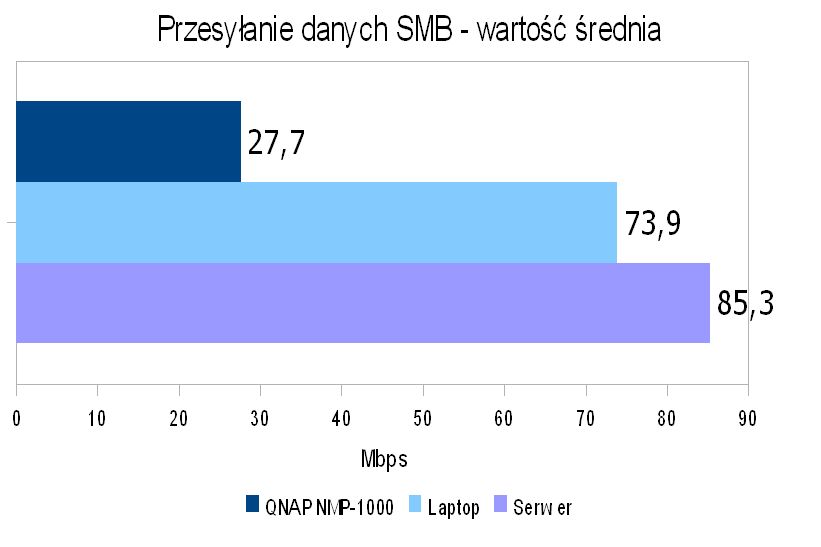
Jak widać transfery Qnap'a znacznie odbiegają od pozostałych urządzeń. Niezależnie od trybu pracy prędkości były zawsze takie same.
Następny test miał porównać jakie podłączenie Qnap'a gwarantuje jakie prędkości. Tym razem połączenie LAN odbywało się pomiędzy PC'em, a Qnap'em poprzez przewód cross-owy a wynegocjowana prędkość wynosiła (zgodnie ze specyfikacją producenta) 1Gbps.
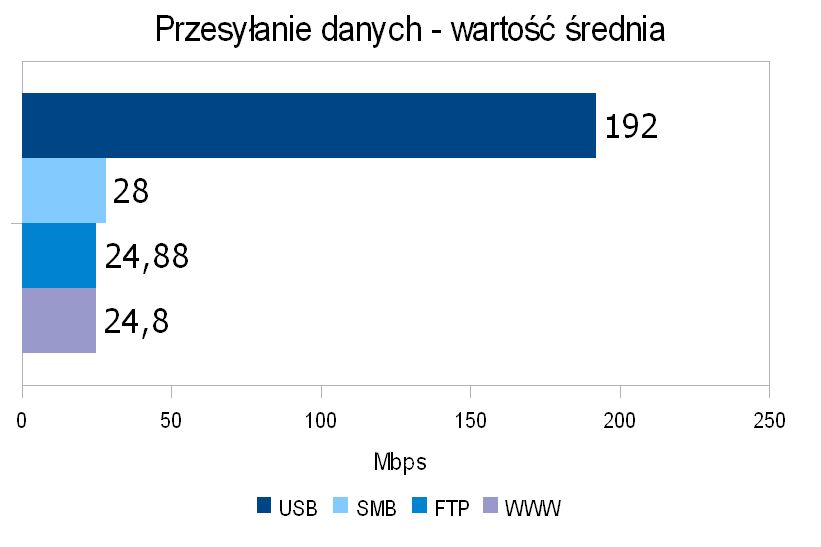
Jeśli weźmiemy pod uwagę, że na tym urządzeniu mają być odtwarzane materiały FullHD to skopiowanie pliku 8GB będzie trwało ponad 5 minut przy podłączeniu USB i ponad 38 minut (w najlepszym przypadku) gdy będziemy kopiować po sieci LAN.
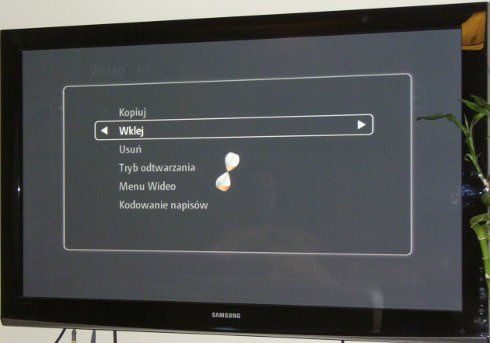
Na dysk można też kopiować dane z poziomu samego urządzenia. Tutaj niestety proces kopiowania objawia się obracającą się klepsydry i blokadą na na jakiśczas urządzenia. Producent nie pokusił się o jakiśpasek postępu lub licznik bajtów, który mógłby powiedzieć ile czasu wolnego jeszcze mamy.
Podczas testu wyszła jeszcze jedna sprawa. Po podłączeniu przewodu USB, Qnap' jest widziany tak jak "pen", czyli widzimy zawartość wbudowanego dysku. W tym momencie urządzenie wchodzi w tryb USB o czym świadczy napis na wyświetlaczu oraz fakt, że nie ma obrazu na TV i nie można się do niego dostać przez WWW. Odłączenie przewodu USB powoduje całkowite wyłączenie urządzenia i aby na nowo je uruchomić trzeba odczekać znowu około minuty.
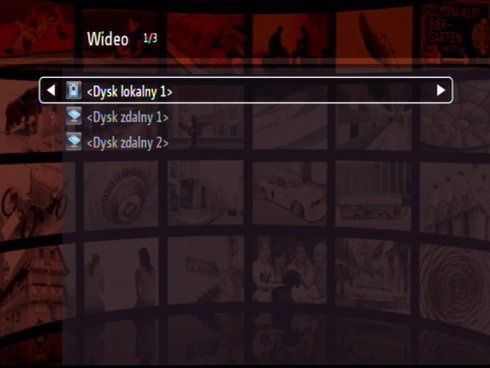
Należy na początku wybrać dysk lokalny, na którym znajdują się przesłane (i odczekane) materiały.
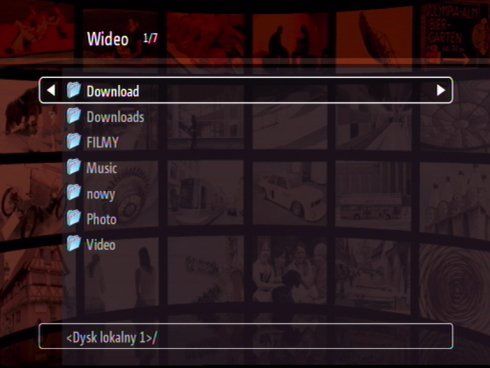
Następnie trzeba wybrać katalog w którym znajduje się interesujący nas plik.
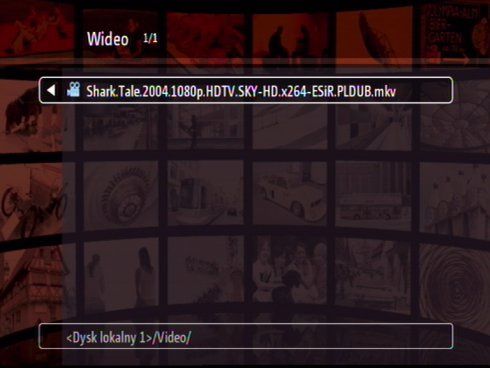
W tym momencie można kliknąć przycisk Play i rozpocząć oglądanie
2. Odtwarzanie z zewnętrznego nośnika danych
NMP-1000 posiada dwa wejścia USB dzięki którym możemy podłączyć się pendrive'm, dyskiem zewnętrznym lub aparatem cyfrowym. Niestety urządzenie nie potrafiło rozpoznać zewnętrznej nagrywarki DVD firmy HP, a szkoda bo dzięki takiemu tandemowi nie trzeba by było materiałów z płytek CD/DVD zgrywać na komputer lub za pomocą komputera na dysk Qnap'a.
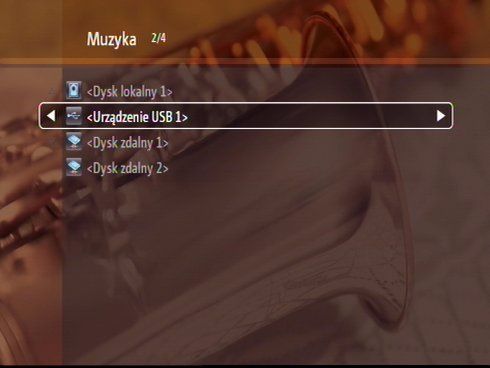
Jedyną różnicą w odtwarzaniu materiałów z urządzeń podłączonych przez USB jest wybranie opcji "Urządzenie USB" (1 lub 2) z odpowiedniej zakładki. Potem normalnie nawigujemy po katalogach i wybieramy to co nas interesuje do uruchomienia.
Należy opamiętać, że przed usunięciem czegoś z portu USB trzeba to odmontować w systemie Qnap'a. W tym celu będąc na danym urządzeniu trzeba wejśćdo jego opcji (pilot/panel) i nacisnąć odłącz/wysuń.
3. Odtwarzanie z zamapowanego zasobu sieciowego
Sytuacja dla zasobów sieciowych jest niemal identyczna jak poprzednio. Jeśli prawidłowo przebrnęliśmy przez procedurę mapowania zasobów to pojawią się one w odpowiednich zakładkach. Trzeba zaznaczyć że jeśli jakiś komputer/serwer został włączony później niżnasz Qnap i jego zasób jest podmapowany to dynamicznie pojawi się na liście. Jak już wcześniej zostało zaznaczone nie można zmieniać etykiet do zdalnych zasobów i na liście zawsze pojawią się jako "Dysk Zdalny" (1 do 6) przez co trzeba pamiętać, który zasób pochodzi z którego komputera/serwera.
Na koniec galeria z kilku lokalizacji gdzie był podłączany NMP-1000
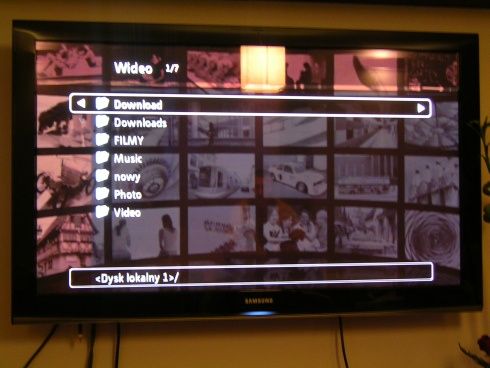
Memu Wideo na 40'' plasmie Samsunga
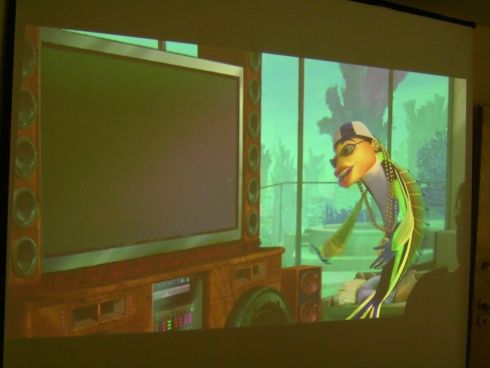
Film "Rybki z ferajny" oryginalnie w FullHD niestety na projektorze obcinającym do 1280x720
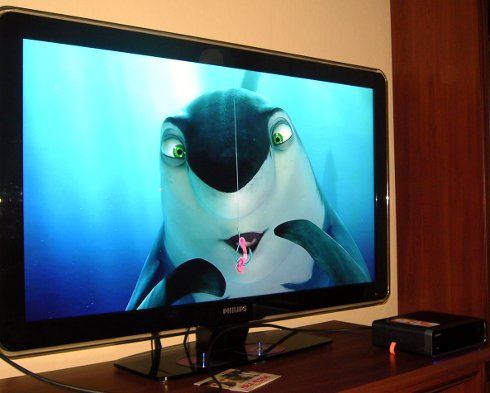
Ten sam film ale już w pełnym HD na 40'' LCD od Philipsa

Ten sam zestaw ale odtwarzany plik w formacie DivX gdzie kompresja daje mocno znać o sobie.
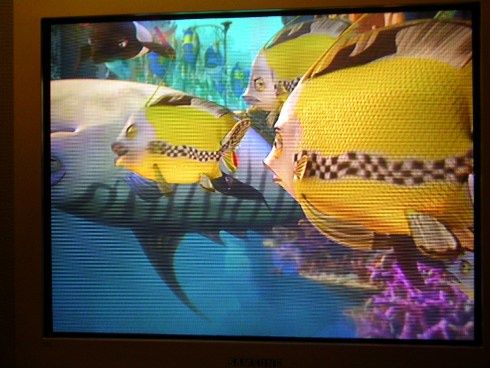
Znowu "Rybki..." ale tym razem na kineskopowcu 29'' od Samsunga. Niestety mocno widać interpolację.
Podczas testowania różnych podłączeń wyszły chyba największe zalety względem laptopa czy typowego PC'ta, a mianowicie uniwersalność względem możliwości podłączenia się do sprzętu oraz łatwość obsługi. Niezależnie czy sprzętem był projektor, plasma z pełnym kinem domowym czy stary kineskopowiec nigdy nie było problemów z uzyskaniem obrazu i dźwięku. Wszystko sprowadzało siędo dobrania odpowiedniego zestawu okablowania i uruchomienia.
Testy ujawniły że użycie osobnych menu dla filmów, muzyki i zdjęć może być w pewnych sytuacjach kłopotliwe. Gdy ktoś ma w jednym katalogu więcej rzeczy to trzeba zawsze wracać do menu głównego i wybierać kolejną opcję. Denerujące to było szczególnie podczas podłączania się aparatem cyfrowym gdzie obok zdjęć były filmy.
Pobieranie danych z sieci Torrent
Jedną z funkcji NMP-1000 jest możliwość ściągania plików za pośrednictwem wbudowanego klienta BitTorrent. Zarządzanie ściąganiem plików może się odbywać na trzy sposoby: panelem TV, oprogramowaniem QGet (dołączone przez producenta), lub narzędziem Download Station z poziomu panela WWW.
1. Panel TV
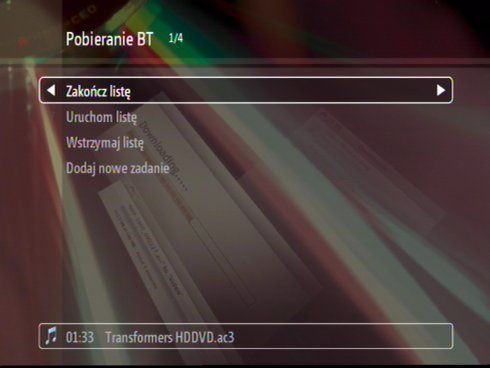
Wchodząc w opcję "Pobieranie BT" pokazuje się nam menu z opcjami, które zostały znowu źle przetłumaczone. Jedynie ostatnia opcja "Dodaj nowe zadania" brzmi normalnie bo reszta to raczej wynik jakiegoś automatu tłumaczącego. Oczywiście pomijając ten niuans językowy od góry mamy możliwość zobaczenia listy plików pobranych, pobierających się i wstrzymanych.
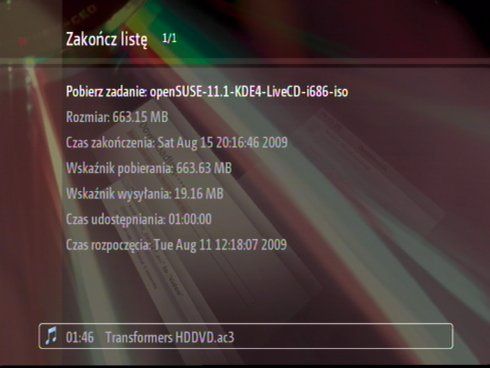
Po wejściu w pierwsze trzy opcje pokaże się nam lodpowiednia ista plików. Aby wykonać jakiekolwiek czynności z plikiem należy z pilota lub na panelu przednim Qnap'a wybrać przycisk "OPTIONS". Wyskoczy wtedy małe okienko gdzie możemy wybrać czy plik ma zostać skasowany, skopiowany oraz czy ma zostać wstrzymane/uruchomione jego pobieranie.
W celu dodania nowego zadania pobierania wchodzimy w odpowiednią opcję i tam wskazujemy dysk (lokalny, sieciowy, flash) gdzie mamy pliki torrent'owe. Po wyborze pliku rozpoczyna się jego ściąganie lub trafia na listę wstrzymanych. Niestety opcje takie jak ilość jednoczesnych pobierań czy prędkości pobierania/wysyłania nie są tu dostępne.
2. Download Station
Kolejnym sposobem na zarządzaniem klientem BitTorrent jest panel WWW "Download Station", na który wchodzi się ze strony głównej urządzenia
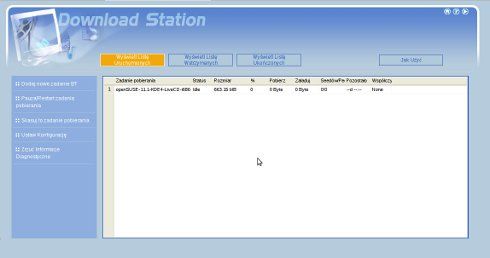
Okno jest podzielone na trzy części. Na górze mamy cztery przyciski: trzy do filtrowania zawartości okna głównego i czwarty z instrukcją obsługi, niestety też w języku angielskim. Środek zajmuje główne okno wyświetlające pliki w zależności od opcji wybranej z menu górnego. Można mieć podgląd do plików aktualnie pobieranych, z zatrzymanym pobieraniem i ukończonych. Po lewej są przyciski odpowiedzialne za odpowiednie czynności takie jak uruchomienie nowego pobierania, wstrzymanie/restart pobierania, skasowanie pobierania, konfigurację i zrzut informacji diagnostycznych.
Aby dodać nowy plik do ściągnięcia klikamy na "Dodaj nowe zadanie BT" po czym wyskakuje małe okienko z przyciskiem wyboru pliku torrent z dysku komputera, z poziomu którego uruchomiony został panel WWW.
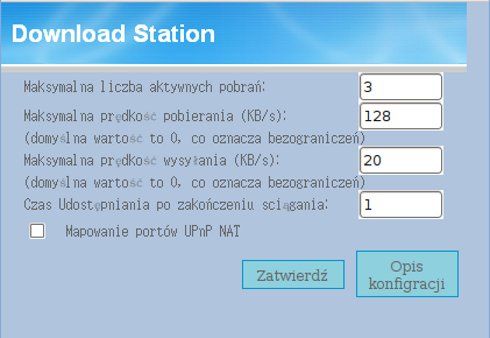
W opcjach możemy zdefiniować podstawowe parametry ściągania pików takie jak: maksymalna ilość aktywnych pobrań, prędkość pobierania/wysyłania, czas udostępniania po ściągnięciu pliku oraz mapowanie portów UPnP NAT.
3. QGet
Ostatnim sposobem na ściąganie plików z sieci Torrent jest użycie programu QGet dołączonego przez producenta na płycie CD. Program jest po angielsku ale interfejs jest bardzo intuicyjny i w zasadzie nie różni się bardzo od tego w "Download Station".
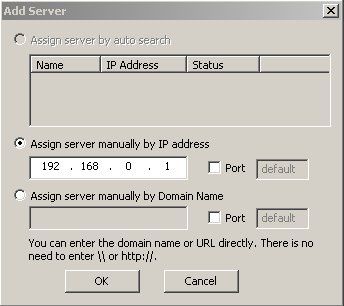
Na początek należy wybrać z listy lub wpisać adres naszego Qnap'a. Po połączeniu należy jeszcze podać nazwę użytkownika i hasło.
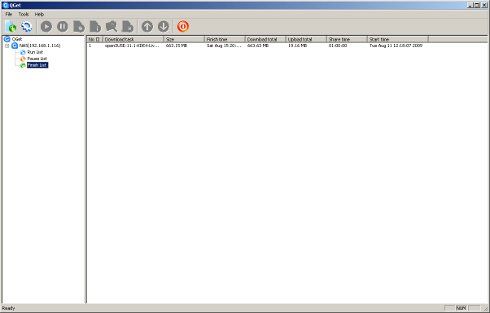
Ekran główny znowu jest podzielony na trzy części. Na środku mamy widok plików ściąganych, zatrzymanych lub ukończonych. Z lewej jest lista serwerów do których jesteśmy podłączeni i dla każdego jest możliwość wyboru jakie pliki mają być wyświetlane na środku. U góry jest pasek ikon odpowiedzialnych za odpowiednie czynności. Nie licząc typowych zadań, które powtarzają się względem odpowiednika WWW, mamy strzałki góra/dół, przy pomocy których ustalamy priorytet ściągania. Program QGet posiada jeszcze jeden dodatek w postaci interaktywnego znaczka programu, który możemy umieścić w dowolnym miejscu na pulpicie, i który jest zawsze widoczny. Ma on kilka funkcji. Po pierwsze robiąc na nim dwuklik wywołujemy okno programu, po drugie zgodnie z zasadą drag-and-drop można przeciągnąć na niego plik torrent, który zostanie dodany do kolejki ściągania i po trzecie jeśli program ściąga coś, to rysuje się wykres, pokazujący prędkość ściągania.
Wybór sposobu ściągania plików zależy o użytkownika choć ściąganie za pomocą programu QGet było najwygodniejsze.
Tworzenie kopii bezpieczeństwa
NMP-1000 może pełnić funkcję serwera kopii bezpieczeństwa. Dzięki aplikacji NetBak Replicator w bardzo łatwy sposób można wykonywać kopie i odtwarzać z nich dane.
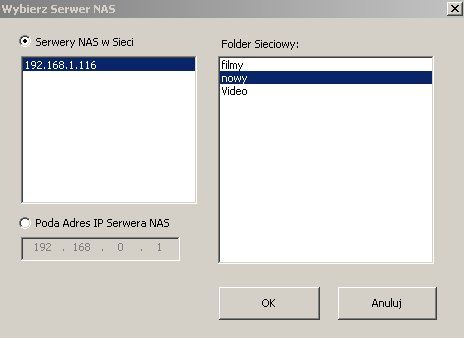
Na początek logujemy się i wybierami z listy naszego Qnap'a oraz wskazujemy katalog, gdzie będą kopiowane pliki.
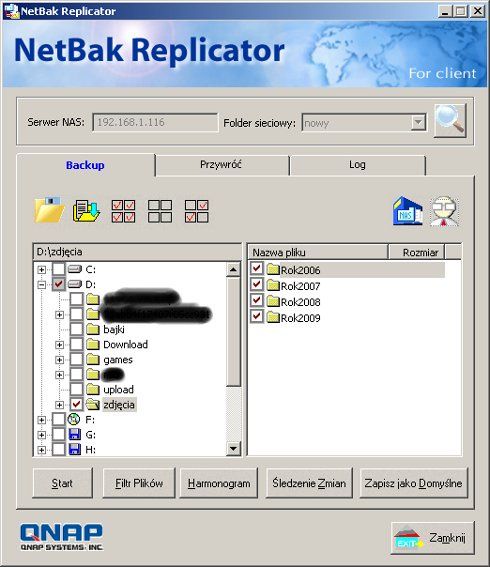
Następnie za pomocą drzewa katalogów wskazujemy te miejsca, które mają trafić na urządzenie oraz możemy określić harmonogram wykonywania backup'ów. Aby nie kopiować "śmieci" typu pliki otwarte lub pliki systemowe można użyć filtra, gdzie określimy reguły dla wykluczonych plików. Ciekawą opcją jest "Śledzenie Zmian", dzięki której zmiany we wskazanych katalogach będą od razu nanoszone na dysk QNAP'a. W ten sposób będziemy zawsze mieli aktualne kopie zdjęć, filmów, katalogów ściąganie i czego tam sobie nie wymyślimy. Jedyną wadą może być fakt, że kopie są 1:1 czyli nie ma jakiejś kompresji czy ewidencjonowania w wewnętrznej bazie danych.
Podsumowanie
Aby dobrze podsumować urządzenie trzeba poruszyć jeszcze kwestię ceny. W chwili obecnej NMP-1000 kosztuje od 1700 do 2000 zł. Na rynku można co prawda spotkać urządzenia tańsze, które mają możliwość ściągania plików z sieci Torrent, albo które odtwarzają pliki audio/wideo, ale nie oferują zwykle tak dużej funkcjonalności zaprezentowanej przez firmę Qnap. Taka kwota pozwala również na samodzielne zbudowanie komputera typu HTPC, który może nie będzie tak mały i będzie pobierał dużo więcej prądu, ale w zamian otrzymamy dużo większą funkcjonalność. W takim razie do kogo jest kierowany ten produkt? Do osbób które chcą mieć produkt działając (prawie) zaraz po wyciągnięciu z pudełka, łatwy w obsłudze, który dodatkowo wtopi się w dotychczasowy sprzęt A/V i które na to po prostu stać.
Pomijając kwestię ceny odnosi się jednak wrażenie, że firma zrobiła tym modelem test, gdzie mając duże dośwadczenie w serwerach NAS dają użytkownikowi dużą funkcjonalność dysku sieciowego i niedopracowaną funkcjonalność odtwarzacza multimediów. Problemy jednak mogą minąć wraz z rozwojem urządzenia i wydawaniem kolejnych wersji oprogramowania.
PLUSY:
+ ilość obsługiwanych formatów wideo
+ dołączone oprogramowanie
+ intuicyjność w obsłudze panelu TV
+ niskie zużycie prądu
+ kompatybilność z wieloma standardami przesyłu obrazu i dźwięku
MINUSY:
- cena
- błędy w tłumaczeniach (wszędzie)
- niestabilność na niektórych plikach wideo
- nie do końca przemyślane rozmieszczenie niektórych funkcji
- niska prędkość przesyłu danych w sieci LAN