



Serwer WD Sentinel DX4000
Obsługa systemów Windows nie należy do zbyt trudnych. Klienckie wersje produktów Microsoft to niezwykle proste i intuicyjne rozwiązania. Systemy z Redmond mają zarówno swoich zwolenników jak i przeciwników. Podobnie sytuacja ma się na rynku serwerów gdzie rozwiązania linuxowe ścierają się z rozwiązaniami Microsoftu.
Jeśli zapytać przeciętnego użytkownika o serwer to od razu skojarzy mu się on z potężną maszyną. Do tego czarny ekran konsoli z białymi literkami i ciąg niezrozumiałych poleceń. Administrowanie serwerami to bardzo rozległa dziedzina świata IT. Słowo serwer może być rozumiane jako system sprzętowy lub logiczny system aplikacyjny. W obydwu przypadkach możemy mieć do czynienia z administratorami, którzy mają całkowicie odmienne umiejętności i wiedzę na temat serwerów. W przypadku niewielkich przedsiębiorstw oraz firm osobę administratora często stanowi jedna osoba, która powinna znać wszystkie główne elementy funkcjonowania serwerów. W przypadku serwerów NAS mamy do czynienia z nieco odmienną sytuacją. Tu w dalszym ciągu królują rozwiązania oparte o systemu linuxowe, ale z odpowiednio dopracowanym interfejsem graficznym, który znacznie upraszcza konfigurację zarówno samego systemu jak i usług. Podłączając serwer NAS do sieci lokalnej wprowadzamy do niego całkowicie odmienny system operacyjny. W niektórych przypadkach administratorzy rezygnują z heterogeniczności sieci na rzecz rozwiązań od jednego producenta systemów operacyjnych. Decyzja ta jest podyktowana różnymi powodami, a wybór rozwiązania bardzo często poprzedzony głębszymi analizami. Biorąc pod uwagę serwery sieciowej pamięci masowej możemy wybierać wśród kilkuset modeli bazujących na systemach Linux, możemy również zbudować własny serwer NAS bazując na dowolnej platformie sprzętowej, którą dopasujemy do własnych potrzeb. Jednak serwery NAS to nie tylko rozwiązania linuxowe. Warto pamiętać, że na rynku dostępne są także doskonałe rozwiązania obsługiwane przez systemy serwerowe Microsoft Windows Server - a dokładniej Windows Storage Server.

Historia Windows Storage Server sięga kwietnia 2003 roku kiedy to zaprezentowany został Windows Server 2003. W połowie roku pojawiła się jego rozszerzona wersja Windows Storage 2003 Server. Ponad dwa lata później, bo w grudniu 2005 roku ukazała się wersja R2, która przynosiła wiele poprawek funkcyjnych serwera. Windows Storage Server R2 został rozbudowany o cztery produkty umożliwiające dobór odpowiedniej konfiguracji do potrzeb firm: Express, Workgroup, Standard i Enterprise. Kolejne edycje serwera Storage były tak konstruowane by ostatecznie w sierpniu 2007 roku połączyć wszystkie możliwości pod jedną nazwą Windows Unified Data Storage Server 2003 Refresh. W ostatniej wersji systemu znacząco rozbudowana została obsługa pamięci RAM (do 2 TB dla systemów x64 oraz 32 GB dla x86), zaimplementowano obsługę NFS, iSCSI Software Target czy Single Instance Storage oraz klastrowanie. Na bazie dystrybucji 2003 powstały kolejne wersje systemów typu “storage” czyli z przeznaczeniem na skalowalne systemy sieciowych pamięci masowych. Pojawiły się wersje Windows Storage Server 2008, a wśród nich Windows Storage Server 2008 R2 Essentials. To jeden z członków szerokiej rodziny z Windows Storage Server oparty na systemie Windows Server 2008 R2. Rozwiązania Microsoft typu storage mają zapewnić dostarczenie produktów pozwalających na uruchomienie w środowisku produkcyjnym prostych w obsłudze, a jednocześnie skalowalnych urządzeń i rozwiązań magazynujących dane. I tak jest w przypadku segmentu Essentials. Produkt oferuje zaawansowane możliwości systemów serwerowych Microsoft, przechowywania danych czy tworzenia kopii zapasowych z zachowaniem prostoty obsługi. Rodzina Windows Storage Server składa się z kilku produktów:
Windows Storage Server 2008 R2 Essentials oraz Windows Storage Server R2 Workgroup są rozwiązaniami przeznaczonymi do zastosowań w małych firmach i biurach i grupach roboczych. Essentials zapewnia obsługę do 25 użytkowników, wraz ze zdalnym dostępem, tworzeniem zdalnych kopii zapasowych komputerów Windows oraz Mac. Wersje serwerowe dla grup roboczych oferują obsługę jednego procesora, do 32 GB pamięci RAM, maksymalnie 6 dysków twardych, a także dwóch interfejsów sieciowych. Niestety brak możliwości wirtualizacji. Wersja Windows Storage Server 2008 R2 Standard to rozwiązanie do bardziej zaawansowanych skalowalnych serwerów NAS z nieograniczoną liczbą kont użytkowników czy pojemnością wolumenów dyskowych. Podobnie jak wersje Workgroup obsługuje do 32 GB pamięci RAM, ale już do 4 procesorów i nielimitowaną liczbę dysków. Pozwalają na wirtualizację jednego hosta. Najbardziej rozbudowane wersje przeznaczone do serwerów NAS i macierzy wysokiej dostępności i skalowalności to produkty Enterprise. Obsługują do 2 TB pamięci RAM oraz 8 procesorów, pozwalają na uruchomienie 2 wirtualnych hostów a także tworzenie systemów klastrowych. Podobnie jak wersja Standard serwery z rodziny Enterprise mogą pełnić rolę kontrolera domeny w trybie „do odczytu” czy serwera DNS. Serwery z rodziny Enterpriste oferują nielimitowaną ilość dysków i użytkowników.
Rozwiązania Storage są narzędziami przeznaczonymi do tworzenia i konfiguracji systemów sieciowej pamięci masowej. Oprócz prostoty obsługi mają jeszcze jedną niezaprzeczalną zaletę. Rozwiązania Windows Storage Server 2008 R2 są oferowane wraz ze sprzętem (OEM) – czyli otrzymujemy rozwiązanie działające zaraz po wyjęciu z pudełka. Zyskujemy zatem zaawansowany system operacyjny dedykowany i przygotowany dla rozwiązań NAS wraz z dopracowaną i bezpieczną platformą sprzętową. To duża zaleta w porównaniu do rozwiązań Windows Server 2008 R2 gdzie konieczne jest zakupienie oddzielnie licencji serwerowej, oddzielnie sprzętu i oddzielnie dodatkowego oprogramowania.
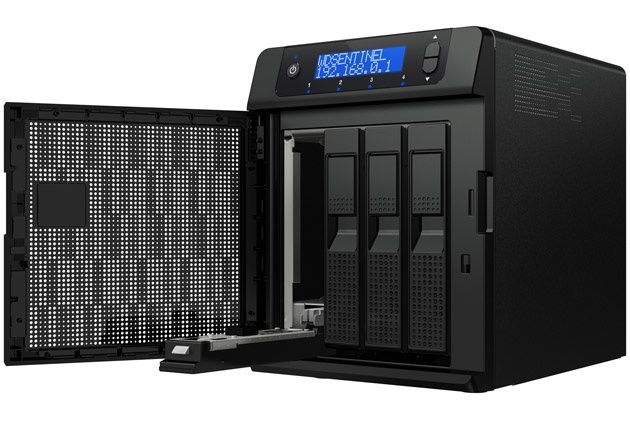
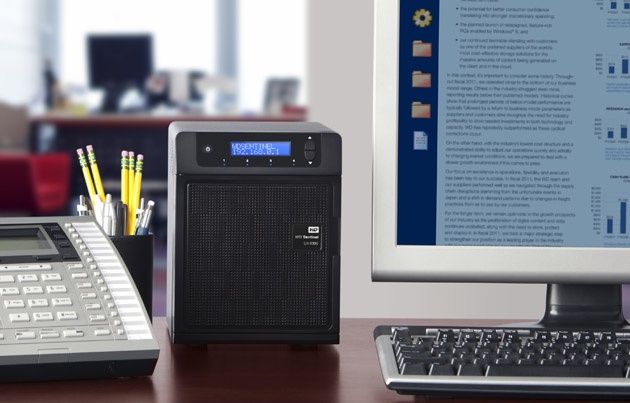
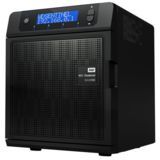
W jaki sposób uruchomić w domowej czy firmowej sieci serwer NAS bazujący na rozwiązaniu firmy Microsoft? Jakie funkcje i jakie możliwości oferują rozwiązania Windows Storage Server 2008 R2 Essentials? Przybliżymy ten temat na przykładzie bardzo ciekawego rozwiązania od Western Digital. Serwer WD Sentinel DX4000 model o oznaczeniu WDBLGT0040KBK wyposażony jest w 2 dyski twarde WD z serii Enterprise Storage – WD RE4 – o pojemności 2 TB każdy. Do tej pory Western Digital był znany wszystkim użytkownikom z bogatego portfolio wszelkiego rodzaju dysków twardych. Oferta producenta zawiera modele dedykowane do określonych zastosowań, a podział na kategorie ułatwia wybór odpowiedniego rozwiązania. Producent nie poprzestał na produkcji nośników danych i w połowie ubiegłego roku zaprezentował produkty z segmentu sieci aktywnej - routery oraz przełączniki sieciowe. Oprócz wewnętrznych dysków twardych WD znany jest także z ciekawych rozwiązań dysków sieciowych - My Book Live i My Book Live Duo. W połowie ubiegłego roku firma zaprezentowała nowe rozwiązania w dziedzinie magazynowania danych – serwery magazynujące dla małych firm WD Sentinel DX4000.
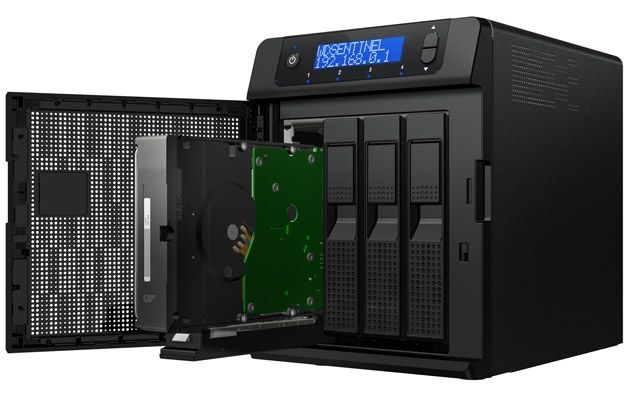
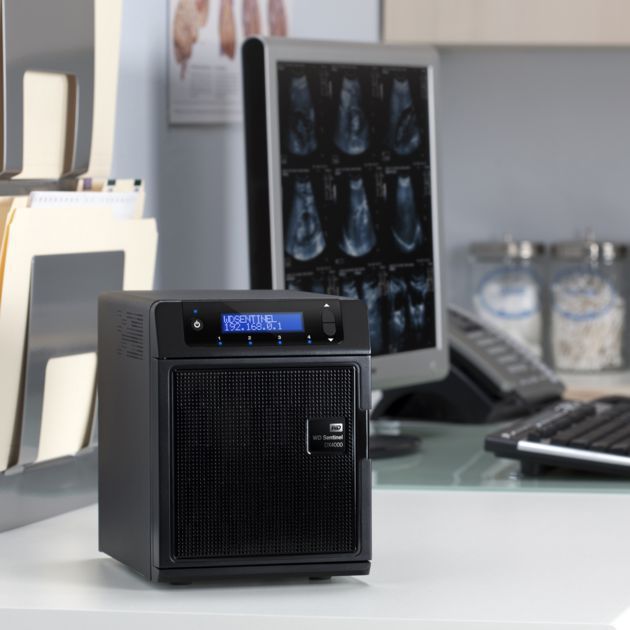
Wygląd i budowa serwera DX4000 jest niezwykle podobna do 4-dyskowych rozwiązań innych producentów. Urządzenie to nieduży prostopadłościan o wymiarach 206×224×160 milimetrów z lekko skośną górną częścią frontowego panelu. Główną część serwera zajmują 4 zatoki na dyski twarde SATA 3,5 cala, które zostały ukryte za drzwiczkami z perforowanej blachy. Montaż dysków jest całkowicie beznarzędziowy. Producent nie zdecydował się na ruchome sanki, do których trzeba przykręcać dyski twarde. Zamiast tego kieszenie oraz mechanizm szyn i blokad stanowią element stały konstrukcji. Każda z kieszeni zabezpieczona jest specjalnym zamkiem, którego odbezpieczenie powoduje wysunięcie się dysku ze złącza SATA oraz złącza zasilania. Dyski twarde pracujące w serwerze WD są typu hot swap - czyli można je wyjmować, wymieniać i podłączać bez konieczności wyłączania serwera. Górną część frontu zajmuje przycisk włączenia zasilania, diody kontrole statusu pracy dysków twardych oraz dwuwierszowy (po 16 znaków na każdą linię), podświetlany na niebiesko ekran. Na wyświetlaczu w zależności od statusu pracy serwera wyświetlane są informacje diagnostyczne lub komunikaty dotyczące stanu sieci i dysków twardych.


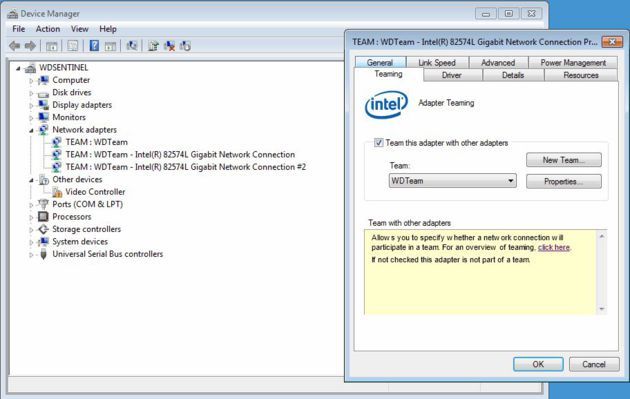
Korpus urządzanie został wykonany z blachy, na bokach którego znalazły się dodatkowe perforacje pozwalające na lepszą cyrkulację powietrza. Za odpowiednią temperaturę wewnątrz urządzenia odpowiada 90-milimetrowy wentylator zlokalizowany z tyłu. Przy normalnej pracy urządzenia jest on niemal niesłyszalny. Co ciekawe po wyłączeniu serwera wentylator zwiększa swoje obroty i generuje dość duży jak na niewielką konstrukcję serwera hałas. Zastanawiający jest fakt po co wyłączony serwer pozostawia włączony wentylator? Jedyne wytłumaczenie jakie znajdujemy to fakt, że serwer NAS pracuje zazwyczaj w trybie 24/7/365 i rzadko kiedy wyłączamy tego typu urządzenia. Z tyłu oprócz otworów wylotowych wentylatora znajdują się dwa porty USB 3.0 oraz dwa kontrolery gigabit ethernet. Te ostatnie wykorzystują funkcję Adapter Teaming i są fabrycznie skonfigurowane do pracy w trybie Adaptive Fault Tolerance. W przypadku awarii jednego z łącz drugi port zapewnia ciągłość połączenia i komunikacji serwera, sieci i podłączonych klientów.
Pomimo tego, że rozwiązanie Western Digital zostało wyposażone w Windows Storage Server 2008 R2 Essentials i należy do grupy urządzeń dla małych firmy, grup roboczych i zastosowań domowych to oprócz zabezpieczenia sieci lokalnej producent zastosował także zabezpieczenia zasilania. Na tylnym panelu znalazły się dwa gniazda pozwalające na podłączenie zewnętrznych zasilaczy. W zestawie sprzedażowym otrzymujemy jeden zewnętrzny zasilacz. Drugi jest komponentem opcjonalnym (dodatkowy zasilacz z kablem zasilającym dostępny jest w zestawie z modelem wyposażonym w pamięci masową wielkości 16 TB). Warto podkreślić, że tego typu rozwiązania jak redundantne zasilanie oraz sieć są raczej domeną dużo droższych serwerów NAS.
Sercem serwera DX4000 jest dwurdzeniowy procesor Intel Atom Dual Core o prędkości taktowania 1,80 GHz. Producent zastosował chłodzenie pasywne, które w połączeniu z dużym głównym wentylatorem jednostki serwerowej dość dobrze radzi sobie z chłodzeniem. Na płycie głównej mamy do dyspozycji także jedno gniazdo pamięci RAM. W testowanym zestawie była to kość o pojemności 2 GB DDR3.
Pierwsze uruchomienie i instalacja
Jak właściwie podejść do uruchomienia serwera NAS od Western Digital? Skoro jest to Windows Server to czy będzie potrzebna klawiatura, mysz i monitor? Otóż nie. Cały proces można przeprowadzić zdalnie i nie różni się od zasadniczo od procesów konfiguracji serwerów NAS innych producentów. W pierwszym etapie instalacji DX4000 konieczne będzie użycie komputera z zainstalowanym systemem Windows w celu wstępnej konfiguracji.
Podłączamy zatem DX4000 do zasilania oraz sieci LAN. Ważnym elementem w pierwszym etapie instalacji jest obecność serwera DHCP. Dzięki niemu serwer NAS uzyska adres IP z klasy adresowej naszej sieci lokalnej. Przy braku obecności serwera DHCP DX4000 dzięki usłudze APIPA uzyska adres z puli 169.254.x.x. W takim przypadku konfiguracja serwera będzie możliwa, ale mocno utrudniona ze względu na konieczność ustawienia statycznych adresacji na komputerze klienckim. Identyfikację serwera w sieci LAN ułatwi ekran NAS-a, który wyświetli aktualny status i pozwoli na odczytanie adresu IP.
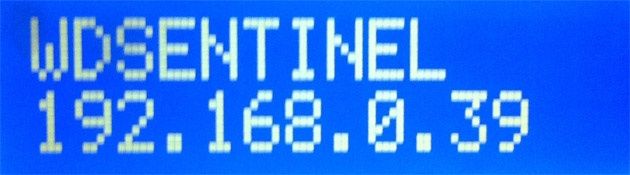
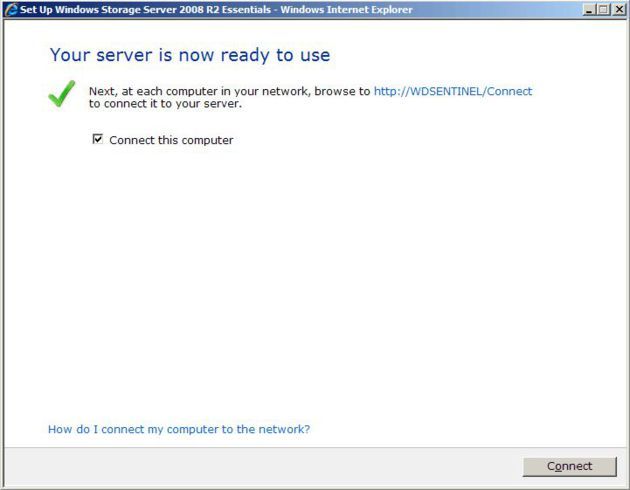
Jeśli mamy już adres serwera NAS możemy uruchomić na komputerze przeglądarkę internetową i wpisać adres: http://adres_ip/connect . Zostaniemy przeniesieni na dość prostą stronę urządzenia.
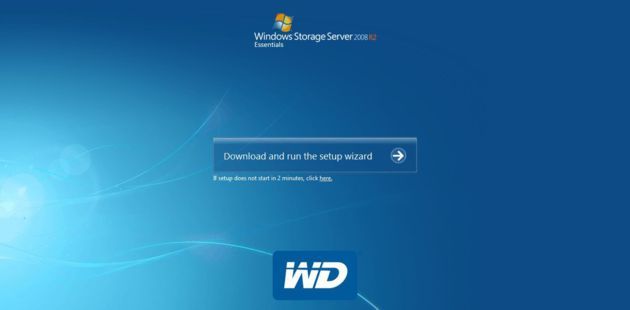
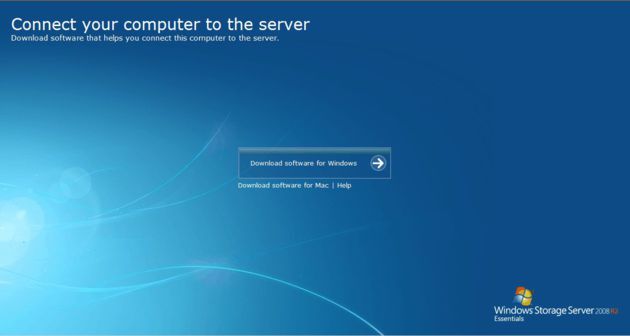
Musimy teraz pobrać specjalny kreator, który będzie nas prowadził przez cały proces konfiguracji serwera.
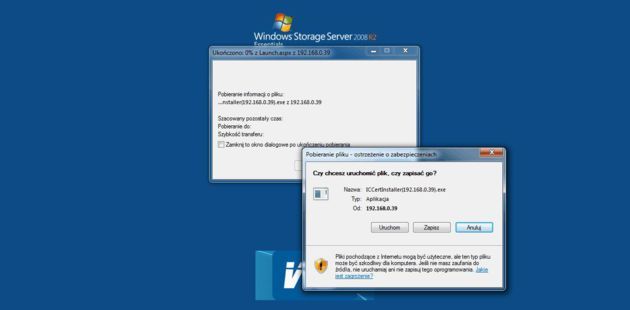
Kreator jest bardzo podobny w wyglądzie do mechanizmów poinstalacyjnych Windows. Określamy tu m.in. język w jakim serwer będzie się z nami komunikował, ustawienia lokalne, podajemy nazwę serwera oraz hasło administratora. Ustalamy także sposób pobierania i instalowania aktualizacji systemowych.
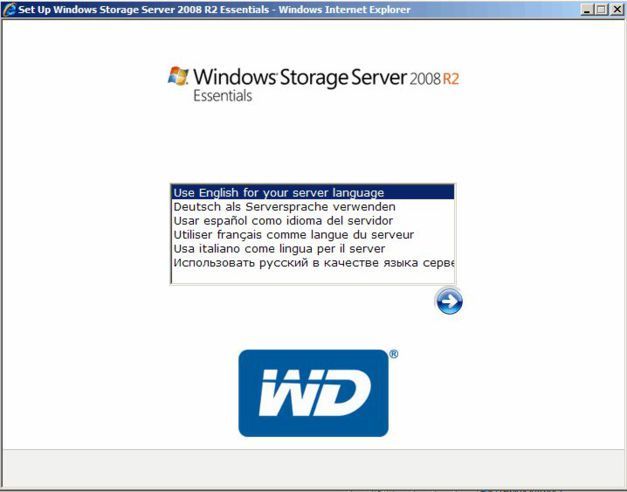
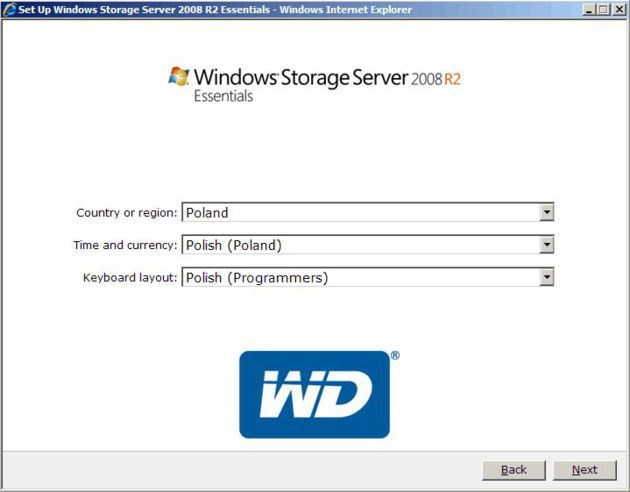
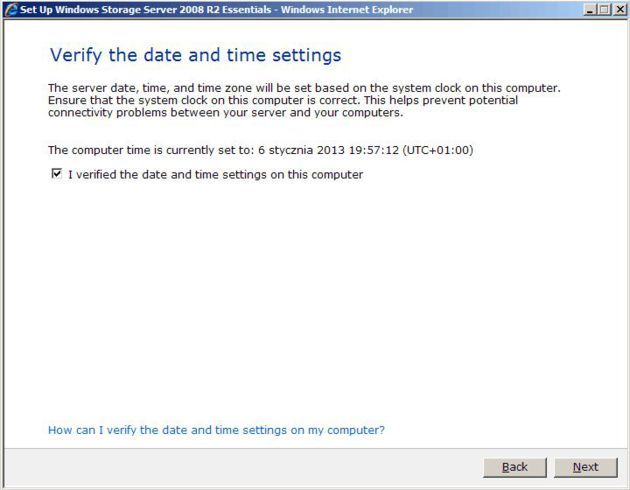
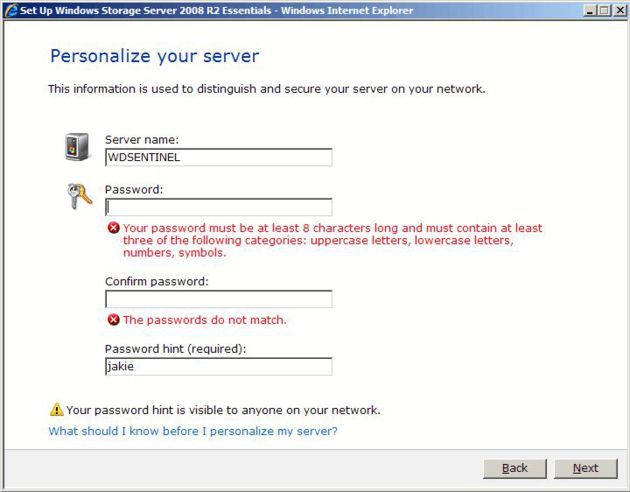
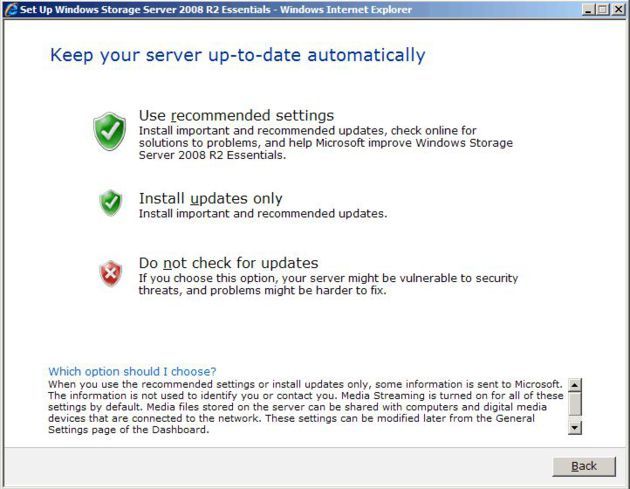
W ostatnim kroku kreator rozpocznie procedurę przygotowania serwera do pracy. W tym momencie wskazana jest cierpliwość gdyż całość może zająć nawet 30 minut. Postęp pracy możemy obserwować na pasku postępu lub też na ekranie serwera.
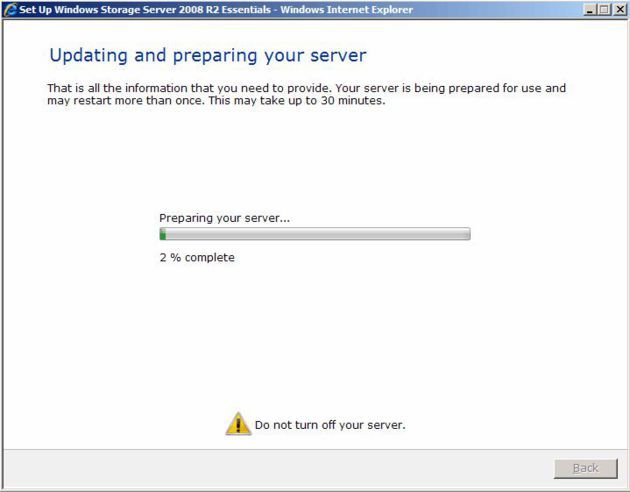

Po zakończeniu procesu przygotowania serwera Western Digital zostanie wyświetlony komunikat informujący o gotowości do pracy. W większości serwerów NAS opartych na silniku Linuxa dalsze zarządzanie urządzeniem pamięci masowej odbywa się zazwyczaj przy wykorzystaniu graficznego interfejsu WWW lub konsoli wiersza poleceń. W przypadku rozwiązania od Western Digital opartego na systemie Windows mamy nieco odmienną sytuację. By móc skonfigurować serwer musimy zainstalować dodatkowe komponenty na komputerze. Mowa tu o Windows Server Dashboard oraz Windows Server Launchpad. Pierwszy z nich jest aplikacją umożliwiającą połączenie z urządzeniem i zarządzaniem jego parametrami. Aplikację można porównać do bardzo rozbudowanej konsoli MMC, z której łączymy się zdalnie do określonego komputera lub serwera. Różnica tkwi w połączeniu, które jest zestawiane przy użyciu protokołu RDP. Z kolei Server Launchpad to narzędzie podobne do agenta, które pozwala na połączenie komputera hosta do serwera i wykorzystanie jego dodatkowych usług sieciowych.
Uruchamiamy zatem przeglądarkę internetową wpisując adres serwera w postaci: http://adres_ip/connect Przeniesiemy się na stronę skąd będzie można pobrać aplikację Connector, która jest pakietem instalacyjnym i kreatorem Launchpada i konsoli Dashboard. Zarówno konsola jak i Launchpad dostępne są dla systemów operacyjnych Windows oraz Mac OS.
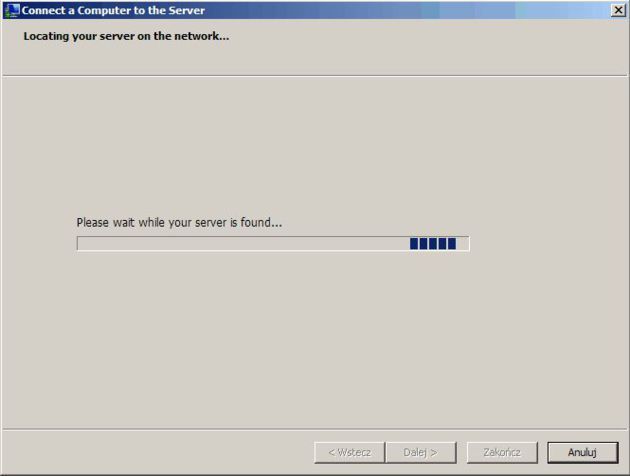
Uruchamiamy pobrany plik. Rozpocznie się proces wyszukiwania serwera w sieci LAN. By połączyć się z serwerem należy podać hasło administratora, które ustaliliśmy na początku procesu instalacji...
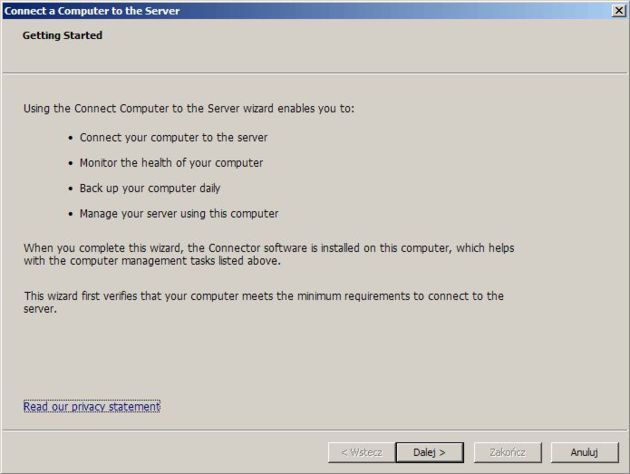
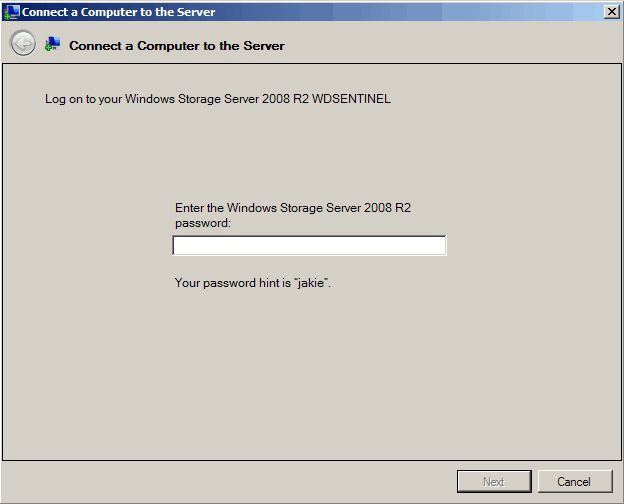
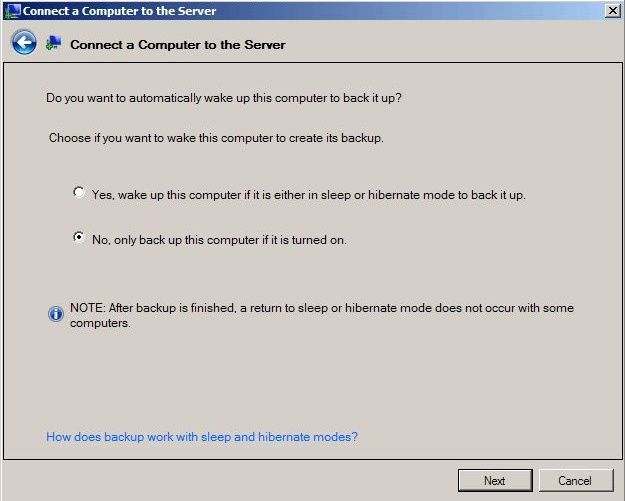
W procesie połączenia z serwerem Sentinel możemy także skonfigurować możliwość tworzenia kopii zapasowych z połączonego komputera. W przypadku wersji systemu Windows Storage Server 2008 Essentials R2 pozwala na jednoczesne podłączenie do 25 użytkowników Dzięki temu możemy zarządzać niewielką siecią a jednocześnie tworzyć kopie zapasowe całych systemów operacyjnych w sposób automatyczny lub wymusić jej tworzenie z konsoli Dashboard. Zanim rozpoczniemy tworzenie kopii powinniśmy podłączyć komputer do serwera DX4000. Dodatkowo możemy ustawić możliwość wybudzenia komputera by serwer mógł wykonać backup danych.
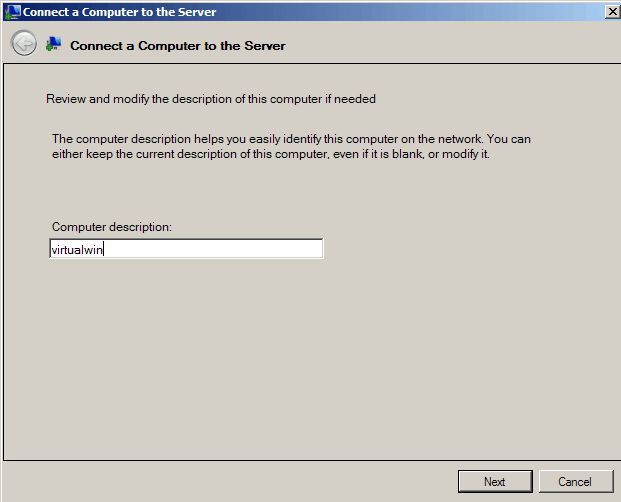
Po kilkudziesięciu sekundach kreator zakończy działanie i poinformuje nas o tym stosownym komunikatem. Na komputerze został zainstalowany Launchpad oraz Dashboard. Możemy zatem przystąpić do dalszej konfiguracji serwera logując się do serwera poprzez Dashboard.
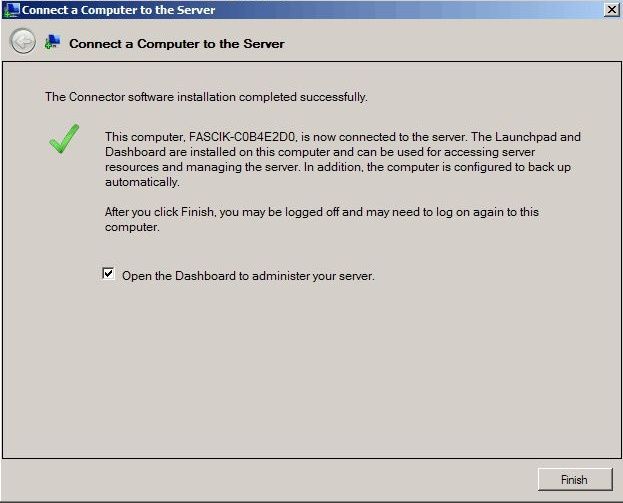
Aplikacje Launchpad oraz Dashboard są dokładnie takie same zarówno dla systemu operacyjnego Windows jak i Mac OS. Jak już wcześniej wspomnieliśmy Dashobard do pracy wykorzystuje protokół RDP (Remote Desktop Protocol). W komputerach z Windows klient Pulpitu zdalnego jest dostępny wraz z systemem. Z kolei na komputerach Mac OS należy doinstalować aplikację Remote Desktop Connection Client. Można ją pobrać ze strony Microsoft.
Zarządzanie serwerem
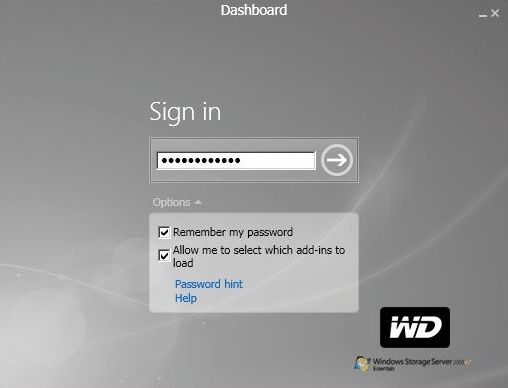
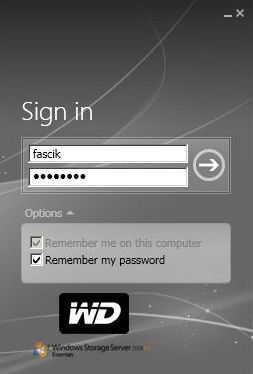
W oknie logowania Dashboard wpisujemy skonfigurowane wcześniej hasło administracyjne. Możemy także zaznaczyć opcję zapamiętania hasła lub w przypadku jego zapomnienia uzyskać pytanie pomocnicze.
Po kilkunastu sekundach (łączenie w sieci lokalnej jest dość wolnym procesem) zostanie załadowane właściwe okno panelu Dashboard. Jak wspomniałem jest ono oparte o mechanizm łączenia z pulpitem zdalnym. Co zresztą łatwo sprawdzić przeglądając procesy sytemowe w menadżerze zadań Windows.
Okno główne Windows Storage Server 2008 R2 Dashboard wygląda bardzo prosto i przejrzyście. Interfejs zarządzający komunikuje się z nami w języku angielskim. Jednak proste hasłowe komunikaty i polecenia nie powinny sprawiać trudności użytkownikom, którzy znają języki angielski przynajmniej w stopniu podstawowym.
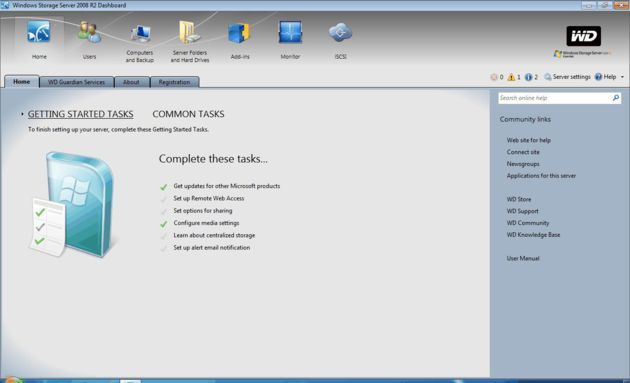
Dashboard został podzielony na 7 sekcji:
- Home - sekcja główna pełniąca rolę karty informacyjnej o systemie
- Users - panel do zarządzania użytkownikami
- Computers and Backup - panel zarządzający podłączonymi komputerami oraz kopiami zapasowymi
- Add-Ins - dodatkowe pakiety instalacyjne, które pozwalają rozszerzyć możliwości zarządzania serwerem
- Monitor - narzędzia monitorujące status pracy serwera
- iSCSI - dodatek ułatwiający tworzenie iSCSI Target
Dodatkowo w górnej części ekranu z prawej strony znajdują się opcje Server Settings oraz Alert Viewer. Ta druga funkcja pozwala w prosty i szybki sposób przejrzeć informacje o komunikatach ostrzegawczych serwera. Opcje Server Settings omówimy dokładniej w dalszej części artykułu. Prawa część panelu zawiera przydatne linki do zasobów sieciowych pomocy technicznej, grup dyskusyjnych czy aplikacji dla serwera DX4000.
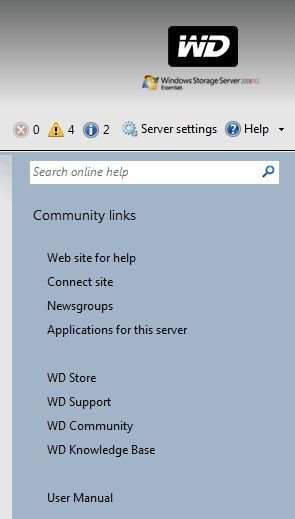
W centralnej części ekranu Dashboard w zakładce Home znajdziemy dodatkowy zestaw czynności startowych, które ułatwią nam dalszą pracę z serwerem. Wśród nich znalazły się zadania dotyczące aktualizacji systemowych, zdalnego dostępu, opcji udostępniania, konfiguracji multimediów czy powiadomień mail. Każde z zadań możemy kliknąć i przenieść się do odpowiedniego okna, które w szybki sposób pozwoli skonfigurować daną opcję.
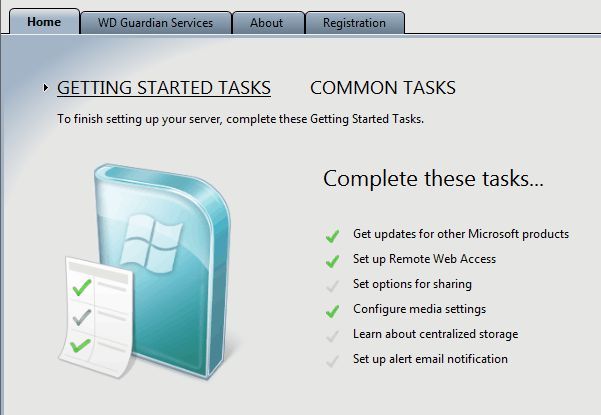
Oczywiście czynności zgromadzone w sekcji Getting Started Task nie są obligatoryjne. Możemy je wykonać później lub pozostawić bez zmian. Niektóre z funkcji, jak np. Remote Web Access są komponentami opcjonalnymi.
Zakładka Home - WD Guardian Services oprócz informacji o standardowym pakiecie wsparcia oferuje dodatkowe rozszerzone pakiety serwisowe. Wśród nich WD Guardian Express oraz WD Guardian Pro i WD Guardian Extended Care. Są to dodatkowo płatne pakiety umożliwiające skorzystanie z dodatkowych usług serwisowych i pomocy technicznej.
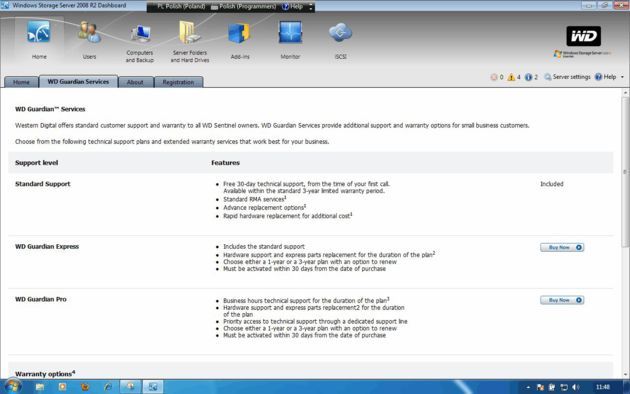
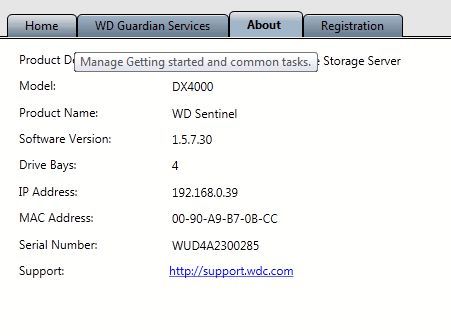
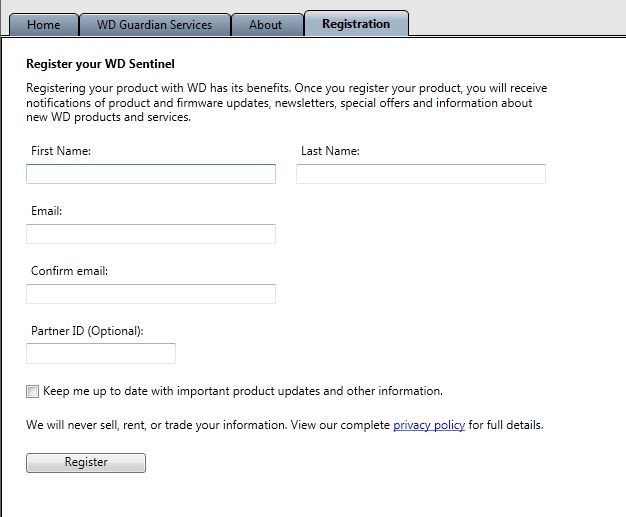
Zakładka About oraz Registration mają typowo informacyjny charakter. Uzyskamy tu informacje dotyczące modelu urządzenia, jego adresu IP czy wersji oprogramowania, a także będziemy mieli możliwość zarejestrowania naszego urządzenia u producenta.
Usługi serwera - użytkownicy
Jak widać panel zarządzający Dashboard wygląda bardzo przejrzyście i intuicyjne. I taka też jest jego obsługa – bardzo prosta i nie wymagająca specjalistycznej wiedzy z zakresu administrowania serwerami NAS. Do podstawowych prac i konfiguracji wystarczą umiejętność tworzenia kont użytkowników i nadawania uprawnień do folderów udostępnionych. W zależności od sposobu przeprowadzania konfiguracji serwera możemy w pierwszej kolejności rozpocząć od utworzenia użytkowników i nadania im uprawnień. Przechodzimy zatem do zakładki Users.
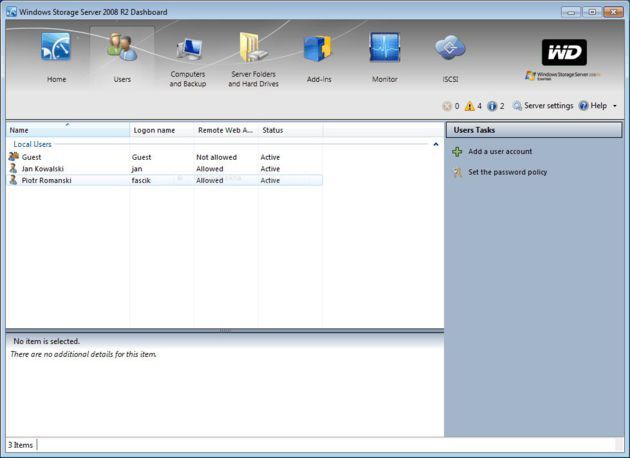
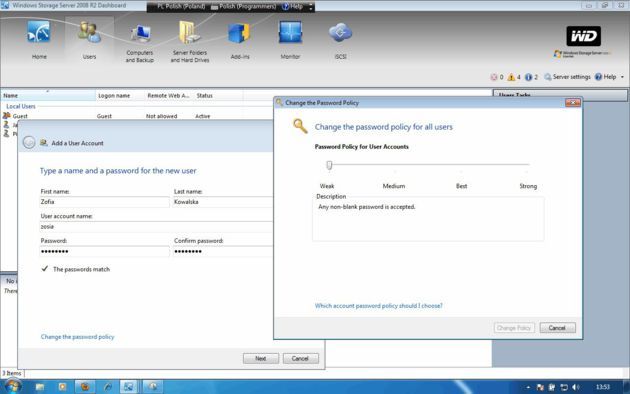
Z bocznego panelu wybieramy opcję Add a user account i przy pomocy kreatora tworzymy nowe konto użytkownika. Wprowadzamy jego podstawowe dane takie jak imię, nazwisko, nazwę konta oraz hasło. Klikając opcję Change password policy możemy wymusić tworzenie silniejszych niż standardowe haseł dostępowych.
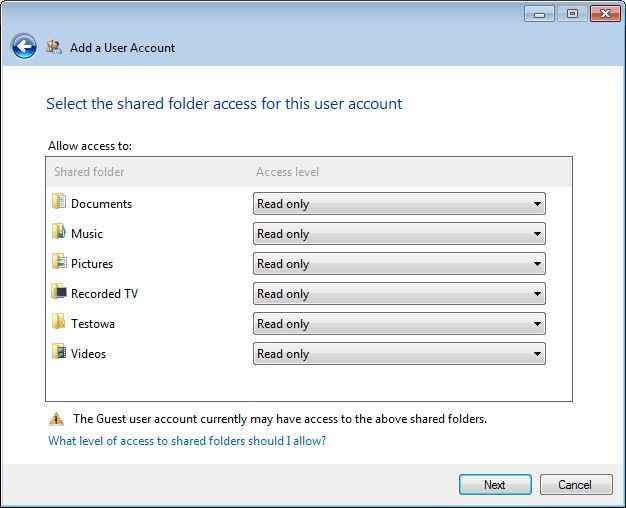
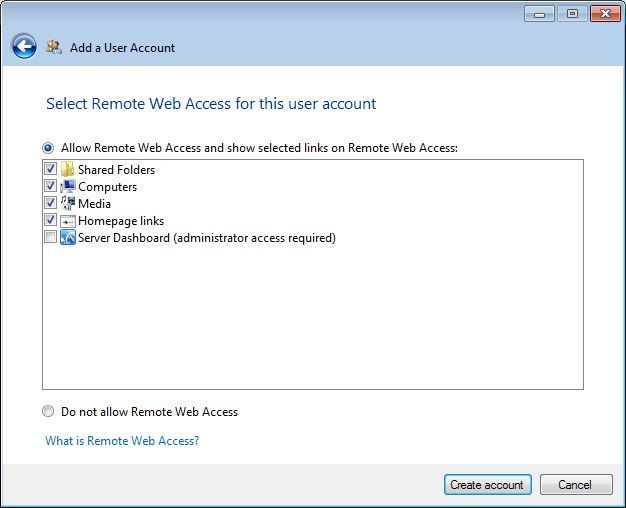
Windows Storage Server 2008 R2 Esentials podczas instalacji standardowo tworzy domyślne foldery udostępnione: Documents, Music, Pictures, Recorded TV oraz Videos. Dzięki temu możemy od razu na etapie kreowania użytkowników przydzielić dostęp do predefiniowanych folderów udostępnionych. W następnym kroku możemy zdecydować czy tworzony użytkownik będzie miał dostęp do usługi Remote Web Access oraz jakie uprawnienia będzie posiadał. O tej usłudze powiemy nieco szerzej w dalszej części tekstu.
Dyski i przestrzeń na dane
Podstawowym zadaniem serwera NAS jest magazynowanie i udostępnianie plików w sieci lokalnej. Nie inaczej wyglądają możliwości DX4000 w tej kwesti. Urządzenie, które prezentujemy wyposażono w dwa dyski twarde. W takiej konfiguracji serwer NAS jest automatycznie konfigurowany przez instalator w tryb pracy w macierzy RAID 1. Oznacza to, że do dyspozycji będziemy mieli nie 4 a 2 TB za to dane będę dublowane i zabezpieczone przed utratą w przypadku awarii jednego z dysków. Wersje z 3 lub 4 dyskami twardymi serwera Western Digital będą umożliwiały konfigurację macierzy RAID 5. Wszystko wygląda znakomicie! Jest jedno ALE. W instrukcji administracyjnej w prosty sposób został opisany proces rozszerzania powierzchni dyskowej o dodatkowe dyski. By ją rozszerzyć wystarczy włożyć nowe dyski (o tej samej lub większej pojemności niż już zainstalowane). Po chwili serwer WD Sentinel powinien rozpoznać dyski i rozpocząć proces ich konfiguracji a także rekonfiguracji RAID. Co to oznacza? W przypadku gdy posiadamy 2 dyski, które pracuję w RAID 1, po włożeniu trzeciego powinien on automatycznie zostać rozpoznany a następnie powinien rozpocząć się proces migracji do RAID 5.
I tu dość przykra niespodzianka. Okazuje się, że nie wszystkie dyski twarde są kompatybilne z serwerem DX4000. Zamontowane przez nas 3-terabajtowe modele Seagate Constellation ES.2 zostały rozpoznane przez system. Jednak proces migracji do RAID 5 nie rozpoczął się. Dyski twarde pozostały zamontowane jako pojedyncze dyski, które można sformatować i traktować jako całkowicie odrębną, nie chronioną powierzchnię dyskową. W przypadku próby podłączenia innego dysku twardego na wyświetlaczu pojawił się komunikat "Invalid Drive".
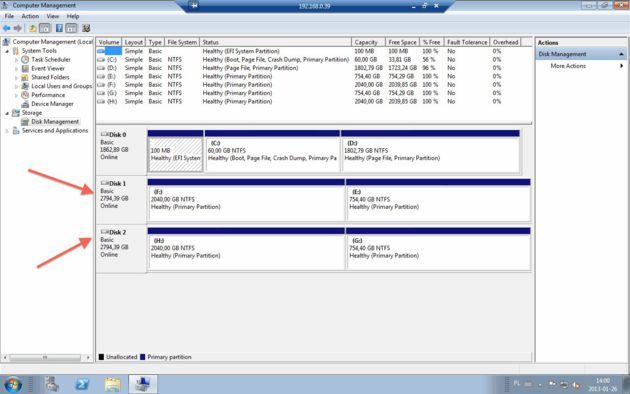
Listę kompatybilnych dysków twardych (a lista jest dość skromna) można znaleźć w bazie wiedzy Western Digital lub bezpośrednio na stronie produktu DX4000.
W trakcie analizy ceny zestawów dysków Expansion Kit for WD Sentinel DX4000 okazuje się, że musimy się liczyć z nie lada wydatkiem. Ceny jednostek o pojemności 2 TB rozpoczynają się od grubo ponad 260 dolarów. Na usprawiedliwienie pozostaje fakt, że są to dyski serii RE, przeznaczone głównie do pracy w środowisku o intensywnym, ciągłym zapisie danych.
Serwer DX4000 (a właściwie jego chipset ICH9R) posiada wsparcie dla Intel Rapid Storage. To technologia poprawiająca wydajność dysków SATA i obsługująca macierze RAID poziomu 0, 1, 5, oraz 10. Dzięki temu możemy spróbować sami skonfigurować niekompatybilne dyski i utworzyć z nich RAID 5. By móc wykorzystać zarówno potencjał serwera WD, technologii IRS jak i zapewnić ochronę dysków przed uszkodzeniem możemy skorzystać z dość prostego rozwiązania. Serwer NAS umożliwia nie tylko zarządzanie urządzeniem poprzez Dashboard. Wystarczy użyć klienta Pulpitu zdalnego by uzyskać pełny dostęp do serwera - pulpitu, narzędzi systemowych czy plików. Tu warto mieć na uwadze fakt, że konfigurowanie ustawień serwera może nie być bezpieczne. Dlatego zanim przystąpimy do prac powinniśmy być świadomi tego co robimy. Z resztą ostrzega nas o tym komunikat na pulpicie serwera.
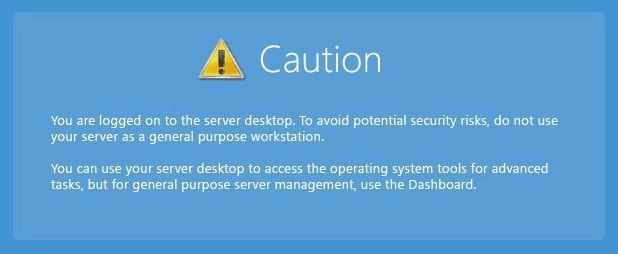
Logowanie przy użyciu protokołu RDP pozwoli na kompletną kontrolę serwera i instalację dodatkowych narzędzi. Dostęp poprzez Pulpit zdalny pomoże także przy instalacji narzędzia Intel Rapid Storage.
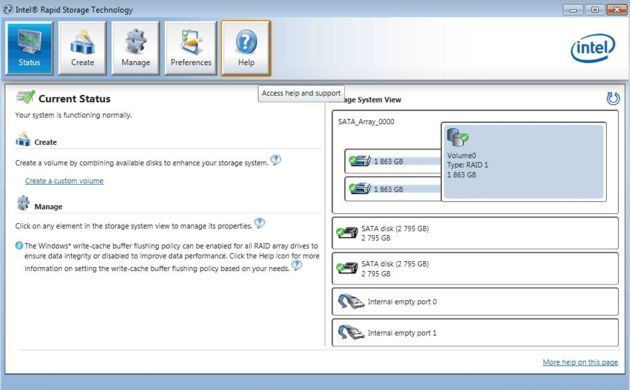
Pozwoli ono na skonfigurowanie poziomów RAID dysków twardych. Konfiguracji może być klika - możemy pozostawić RAID poziomu 1 dla dysków WD. Z kolei dwa kolejne dyski skonfigurować jako oddzielne wolumeny lub stworzyć kolejną macierz poziomu RAID 1.
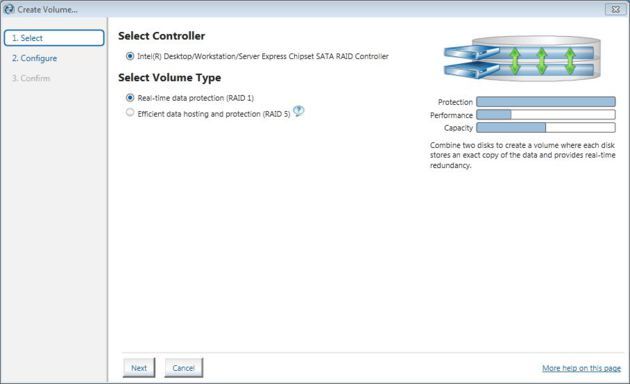
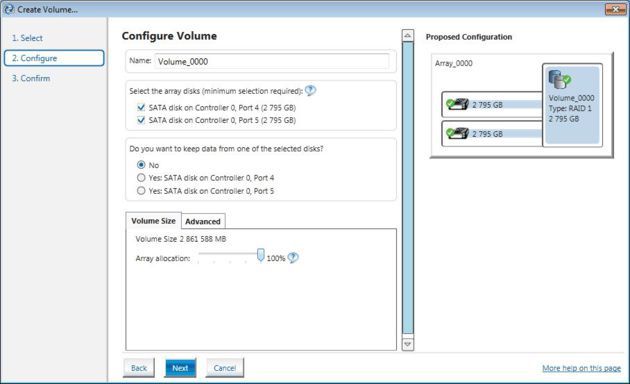
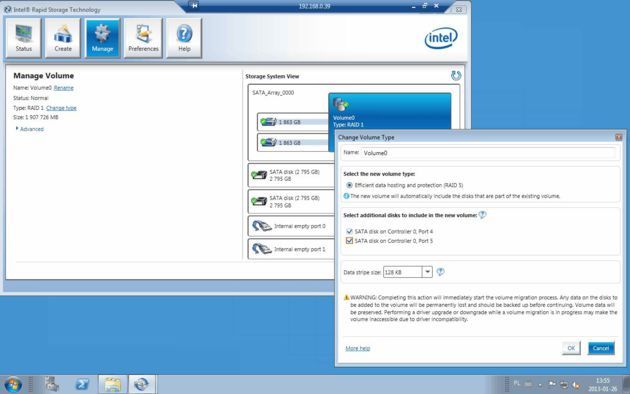
Oczywiście mają podłączone 3 lub 4 dyski twarde możemy przemigrować RAID 1 dwóch fabrycznych dysków i stworzyć RAID 5.
Usługi serwera - dane
Zajmijmy się teraz gromadzeniem danych w praktyce i funkcjami udostępniania plików. Jak już wcześniej wspominaliśmy system Windows Storage Server 2008 R2 Essentials tworzy predefiniowane foldery udostępnione Documents, Music, Pictures, Recorded TV oraz Videos. Serwer DX4000 pozwala na udostępnienie plików przy użyciu protokołów CIFS/SMB oraz jednocześnie AFP. W standardowej konfiguracji serwera DX4000 z 2 dyskami skonfigurowanymi w RAID 1 system tworzy dwie partycje. Systemową, na której znajdują się pliki systemu operacyjnego oraz drugą partycję na dane.
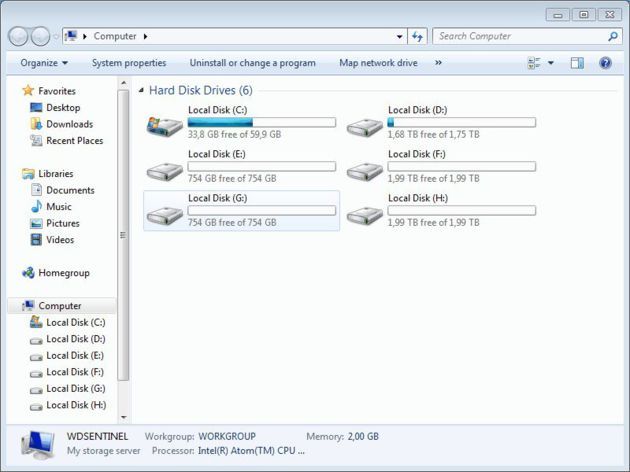
Kolejne dyski twarde, które podłączymy (niezależnie od konfiguracji macierzy czy wolumenów) oraz partycje również mogą zostać wykorzystane na tworzenie zasobów udostępnionych. Ich konfigurację przeprowadzamy w zakładce Dashboard - Server Folders and Hard Drives.
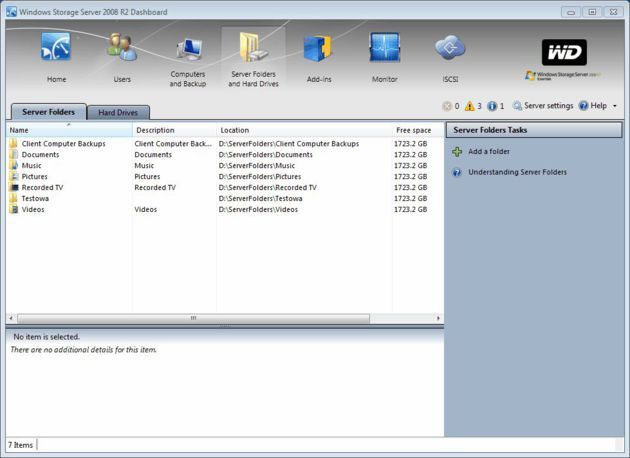
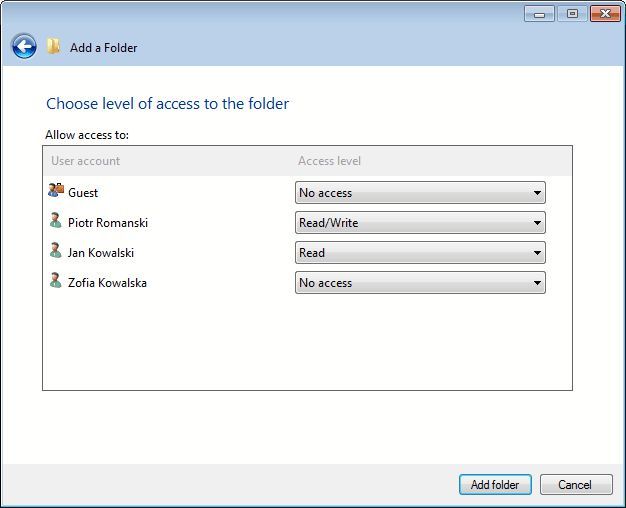
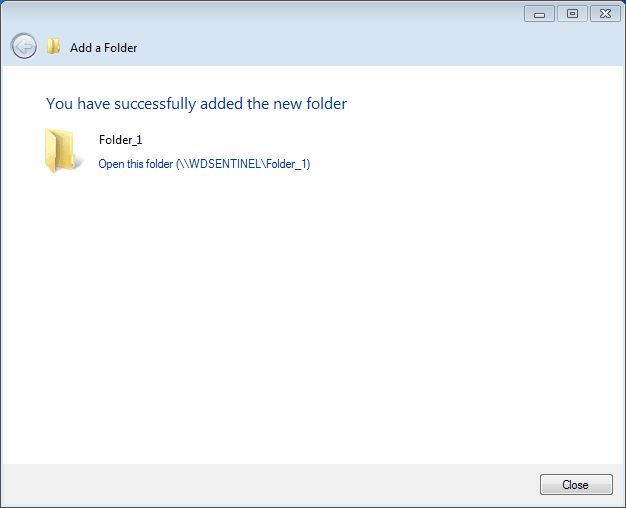
W prawym panelu z zadaniami klikamy opcję Add a Folder. Następnie wskazujemy lokalizację folderu udostępnionego, jego nazwę oraz opcjonalny opis. W dwóch kolejnych krokach przydzielamy uprawnienia do folderu udostępnionego dla określonych użytkowników lub pozostawiamy dostęp do folderów dla wszystkich.
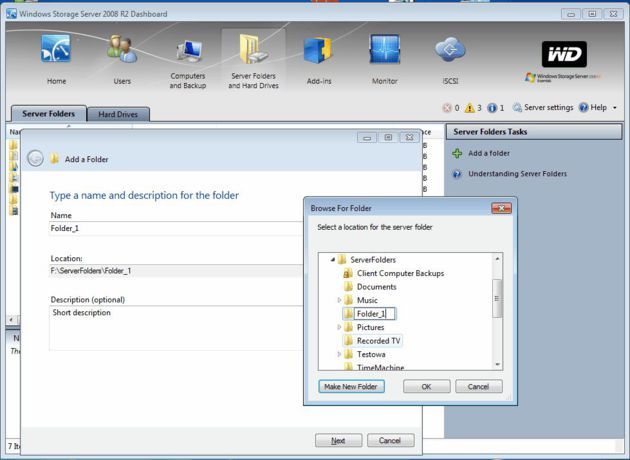
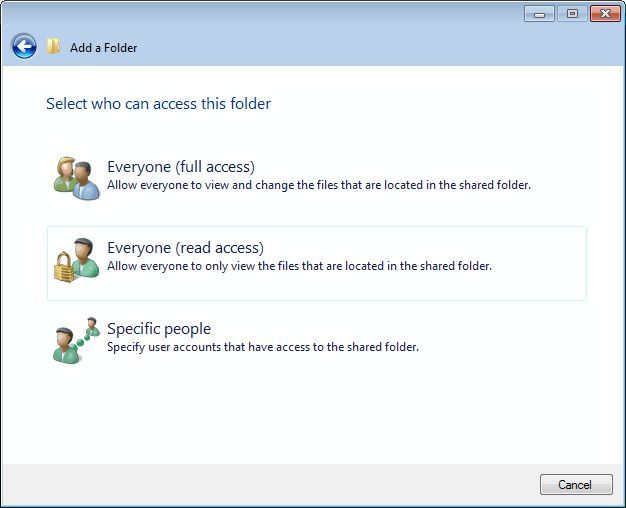
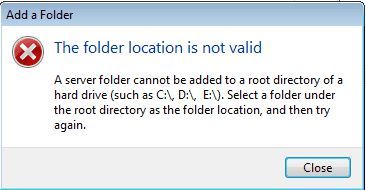
Warto pamiętać, że nie możemy udostępnić bezpośrednio całego dysku lub partycji. Musimy wskazać określony folder na partycji lub dysku.
W panelu Dashboard po kliknięciu na folderu udostępniony możemy dodatkowo otworzyć jego zawartość, usunąć folder, sprawdzić właściwości i zmienić m.in. użytkowników i ich uprawnienia.
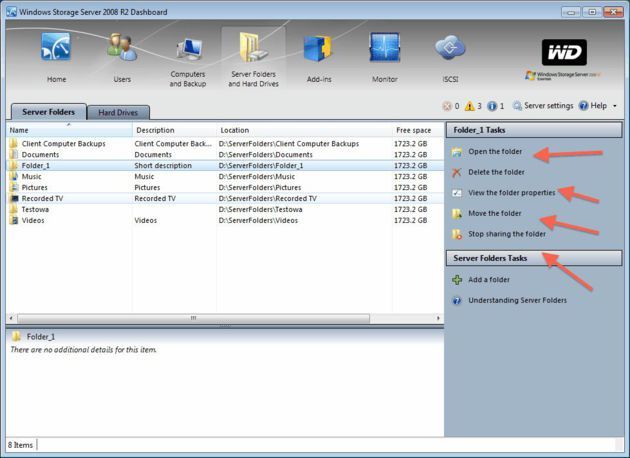
Bardzo ciekawą opcją pozwalającą na sprawne zarządzanie folderami udostępnionymi i danymi jest funkcja Move the folder. Pozwala ona na przeniesienie folderu udostępnionego na inny wolumen bez konieczności samodzielnego przenoszenia zawartości i ponownego nadawania uprawnień. Całym procesem zajmuje się kreator, który przenosi dane automatycznie.
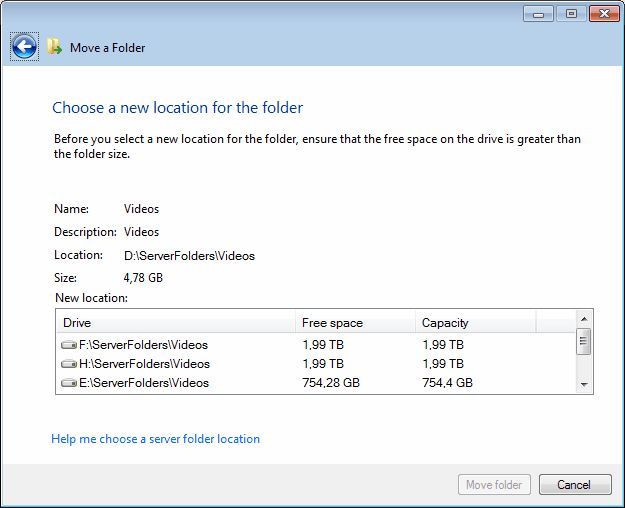
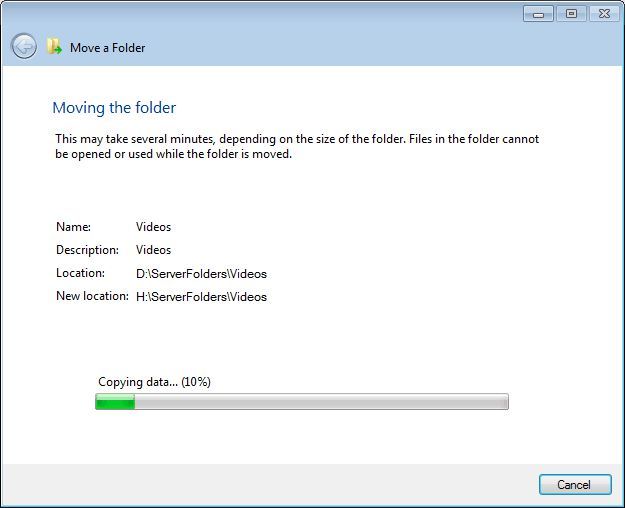
Wbudowane dwa porty USB 3.0 są doskonałym punktem wyjścia do rozszerzenia powierzchni dyskowej lub utworzenia serwera wydruków. Serwer obsługuje dyski twarde z formatem plików FAT32 i NTFS. Serwer radzi sobie bez trudu z dyskami USB 3,5 cala, ale także 2,5-calowymi jednostkami, które pobierają zasilanie z portu USB. Udostępnianie danych z dysków USB odbywa się w taki sam sposób jak z wewnętrznych dysków twardych.
Usługi serwera - Kopie zapasowe
Udostępnianie danych czy automatyczne konfiguracje macierzy dyskowych to nie wszystkie możliwości jakie oferuje Sentinel DX4000. Jego mocną stroną są kopie zapasowe. Nie tylko samego serwera, który może być backupowany na zewnętrzny dysk twardy poprzez port USB 3.0 czy też przy użyciu zewnętrznego oprogramowania. Tworzenie kopii zapasowej serwera nie jest żadnym skomplikowanym procesem. Dużo bardziej interesująco prezentuje się wykonywanie kopii zapasowych komputerów w sieci lokalnej. Serwer w wersji Essentials obsługuje tworzenie kopii zapasowych do 25 użytkowników. Mamy zatem do dyspozycji rozwiązanie, które zapewni ochronę niewielkiego biura czy sieci. Rozwiązanie, które jest niemal przeźroczyste dla użytkownika a administratorowi zapewni pełną automatyzację nie tylko kopii zapasowych, ale także odtwarzania całego systemu operacyjnego komputerów klienckich. A to wszystko bez konieczności zakupu dodatkowego systemu backupu komputerów.
Zarządzanie systemem kopii zapasowych polega na doinstalowaniu do komputerów klienckich agenta Launchpad. Jest on nie tylko systemem komunikacji pomiędzy serwerem DX4000. Oferuje także dodatkowe możliwości, o których powiemy nieco później. Instalacja Launchpada na komputerze klienckim i podłączenie do określonego serwera DX4000 pozwoli także na utworzenie kopii zapasowych w kilku krokach.
Uruchamiając opcję Backup możemy rozpocząć proces tworzenia kopii zapasowej. Domyślnie kopia jest tworzona z zawartości całego dysku twardego z możliwością jego przywrócenia.
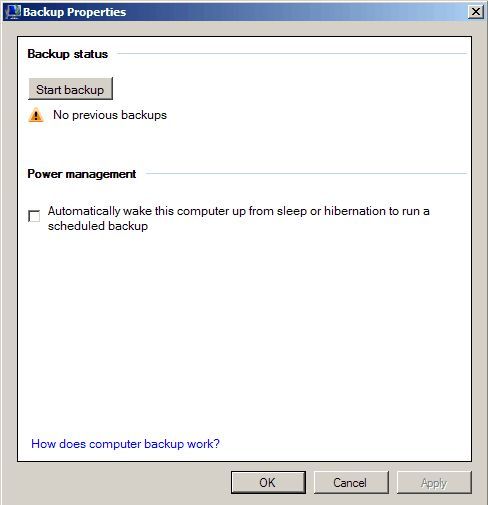
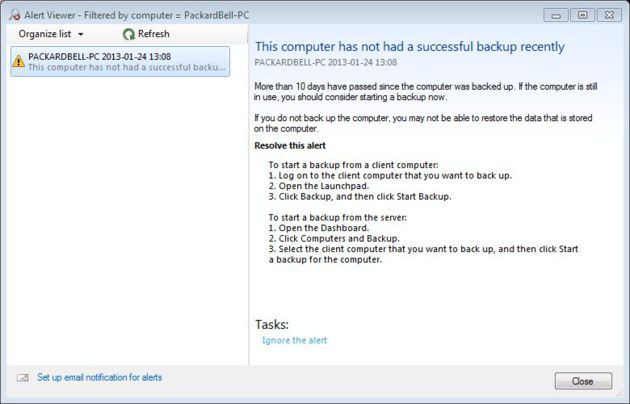
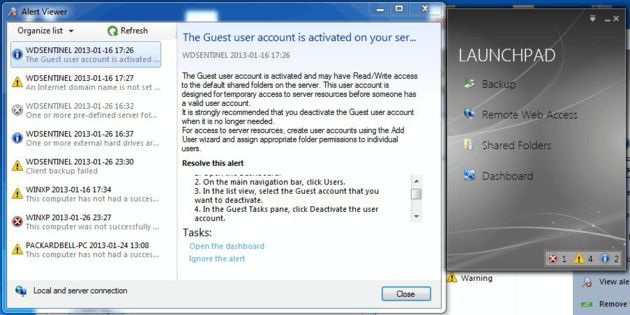
Proces tworzenia możemy śledzić w Dashboard w sekcji Computers and Backup. Każdy z komputerów, który został podłączony do serwera DX4000 jest monitorowany pod względem wykonywania kopii zapasowych. Możemy także sprawdzić czy dany klient jest w trybie online czy offline. Ewentualne komunikaty diagnostyczne informujące o przebiegu procesu tworzenia kopii możemy przejrzeć w przeglądarce wiadomości Alert Viewer, a także w Launchpadzie na komputerze klienckim.
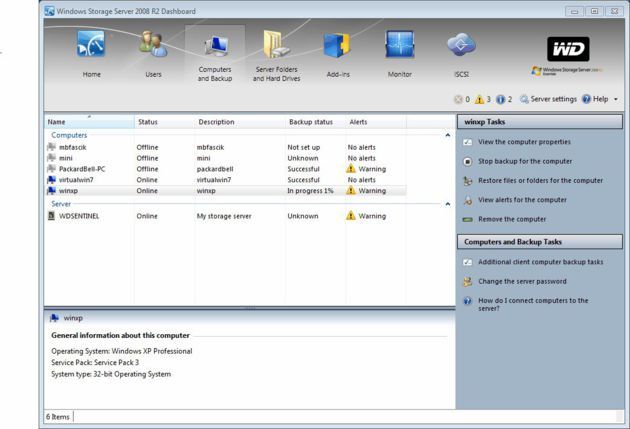
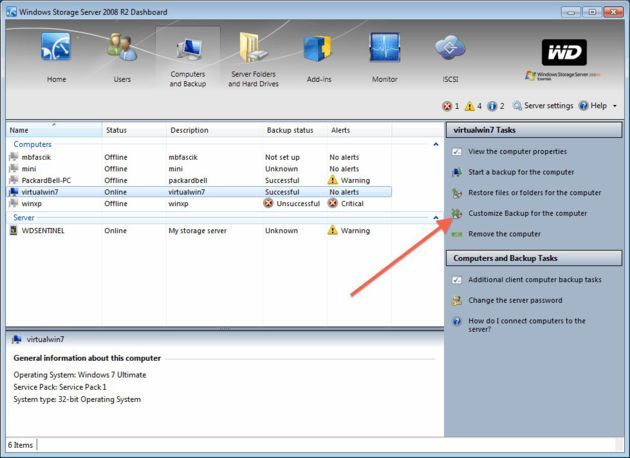
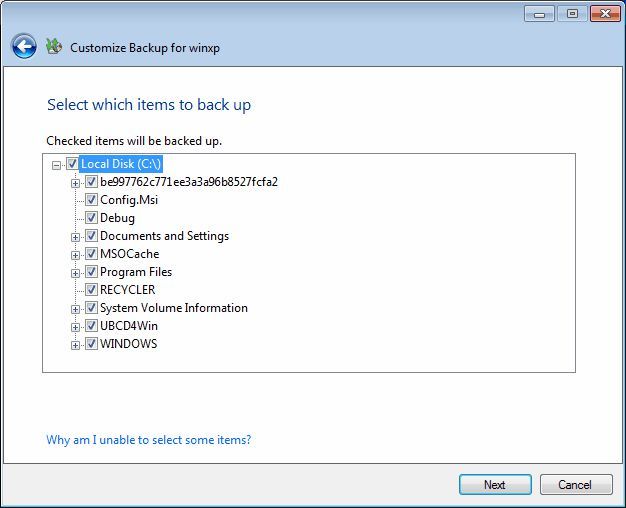
W Dashborad klikając na opcję Customize Backup for the computer możemy sprecyzować, które dane będą dołączone do kopii zapasowej.
Również z poziomu Dashboard możemy przywracać pliki lub foldery dla określonego komputera w sieci. W tym celu należy uaktywnić funkcję Restore files or folders for the computer. Pojawi się kreator, który pozwoli na odtworzenie plików lub folderów z określonego datą backupu.
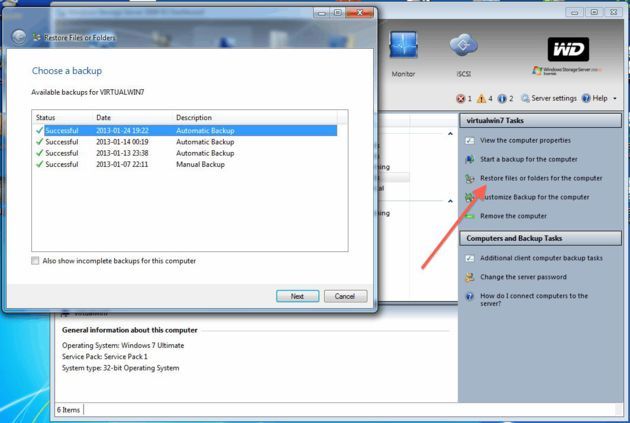
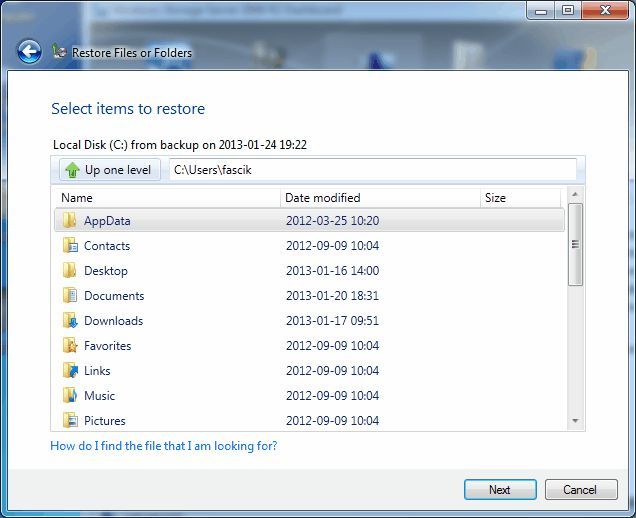
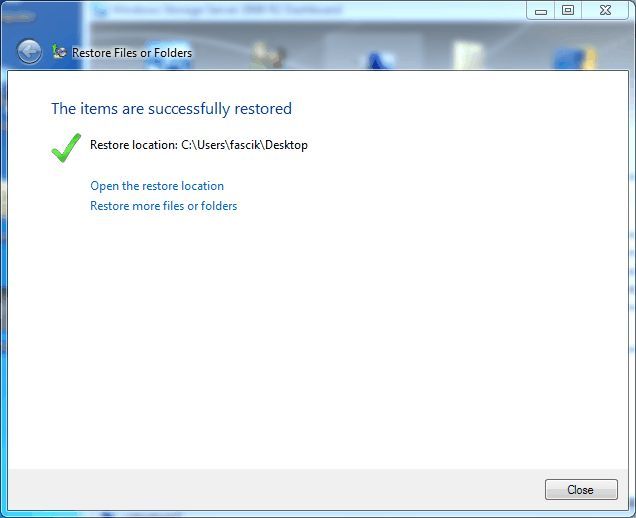
Wystarczy teraz wskazać kopię zapasową i poczekać na jej podłączenie, wskazać odtwarzany plik lub folder i podać docelową lokalizację i poczekać na zakończenie przywracania plików.
Jak już wcześniej wspomnieliśmy serwer Western Digital oferuje także możliwość przywracania całych systemu operacyjnych. Jest to rozwiązanie przydatne w przypadku np. fizycznego uszkodzenia dysku komputera klienckiego, błędów systemowych czy po prostu klonowania systemu i przenoszenia na większy dysk. By móc rozpocząć proces odtwarzania całego systemu należy w pierwszej kolejności wykonać pełną kopię zapasową systemu. Następnie musimy stworzyć specjalny bootowalny klucz USB, z którego uruchamiamy przywracany komputer oraz uzyskujemy dostęp do kopii zapasowej.
Aktywujemy zatem w Dashoboard opcję Additional client computer backup tasks. Tu oprócz możliwości ustawienia ilości przechowywanych kopii dziennych, tygodniowych i miesięczych, a także czasu wykonywania kopii zapasowych utworzymy bootowalny klucz USB lub naprawimy kopię zapasową.
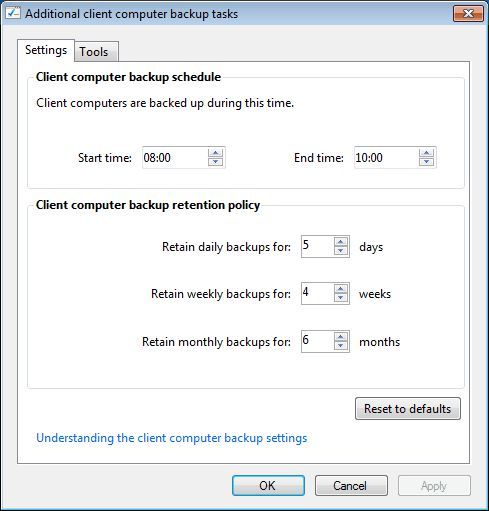
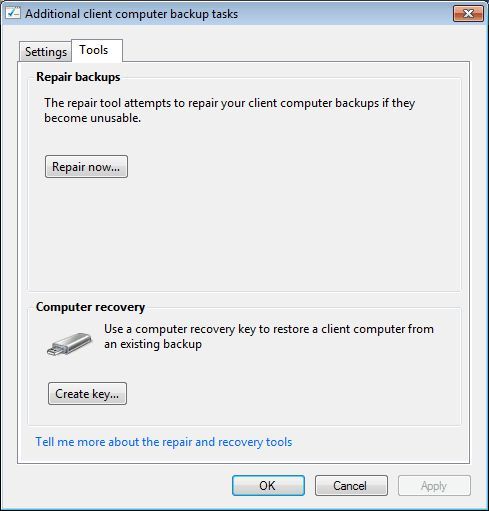
Do utworzenia bootowalnego dysku USB potrzebujemy pamięci o rozmiarze co najmniej 512 MB. Proces jest prosty w wykonaniu i zajmuje kilka minut.
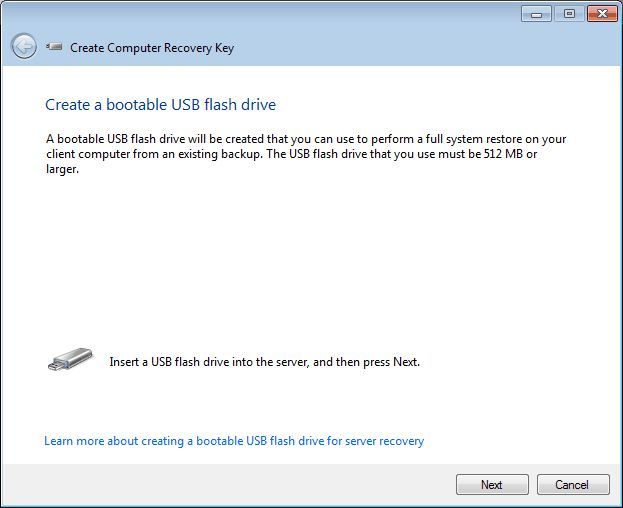
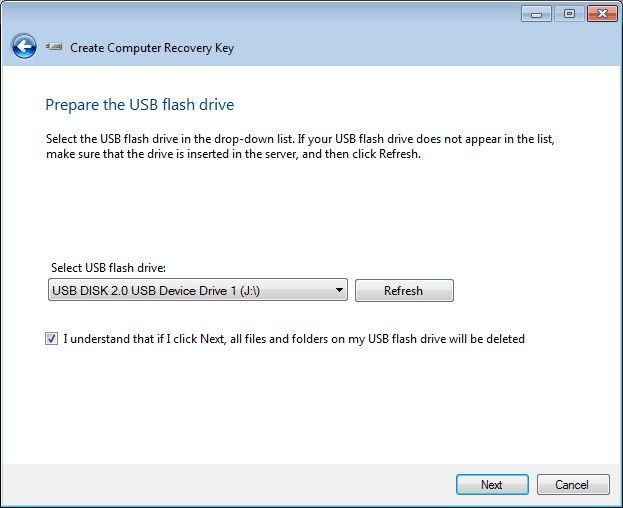
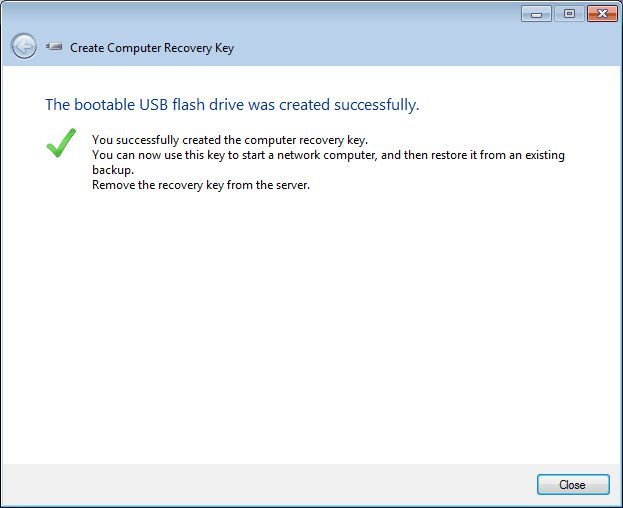
Po utworzeniu należy uruchomić z niego uszkodzony komputer i rozpocząć przywracanie systemu z kopii zapasowej. Coraz częściej zdarza się, że serwery NAS oprócz obsługi różnego rodzaju systemów backupu dla systemów Windows posiadają także rozwiązania pozwalające na obsługę innych systemów operacyjnych. Tak też wyglądają możliwości DX4000. Serwer bez trudu obsługuje systemową funkcję Mac OS X tworzenia kopii zapasowych - Time Machine.
Funkcja tworzenia kopii zapasowych działa bez konieczności wprowadzania jakichkolwiek dodatkowych konfiguracji. Wystarczy w panelu sterowania na komputerze Mac OS wskazać w Time Machine dysk na serwerze WD, który będzie pełnił rolę magazynu kopii. Kopie zapasowe są przechowywane w oddzielnym folderze głównego wolumenu dysku.
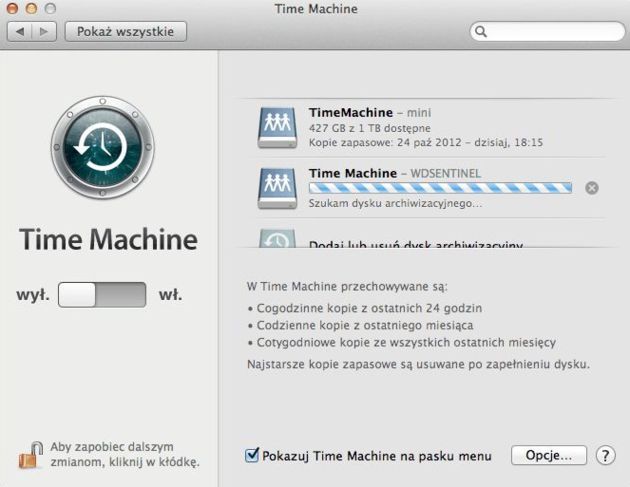
Użycie serwera NAS do tworzenia kopii Time Machine jest doskonałym rozwiązaniem, które uniezależnia komputery (szczególnie notebooki) od podłączania do nich dysków USB czy FireWire i tworzenia na nich kopii. Dodatkowo możemy skonfigurować wiele dysków Time Machine w systemach Mac OS 10.7 i 10.8. Dzięki temu możemy tworzyć kopie w wielu lokalizacjach sieciowych czy na dyskach lokalnych.
Usługa Remote Web Access
Edycje serwerowe Windows w końcu doczekały się ciekawego i prostego w obsłudze rozwiązania zdalnego dostępu do danych i komputerów. W Windows Storage Server 2008 R2 Essentials dzięki usłudze Remote Web Access mamy niemal nieograniczony dostęp do usług i danych zgromadzonych na serwerze i w sieci lokalnej.
Konfiguracja dostępu do usługi Remote Web Access składa się z dwóch etapów. Pierwszy z nich to konfiguracja routera oraz uruchomienie usługi, drugi to konfiguracja dostępu do określonych modułów. Czynność tę uruchamiamy w sekcji Server Settings okna Dashboard. Następnie przechodzimy do zakładki Remote Web Access. Drugi to konfiguracja dostępu dla użytkowników.
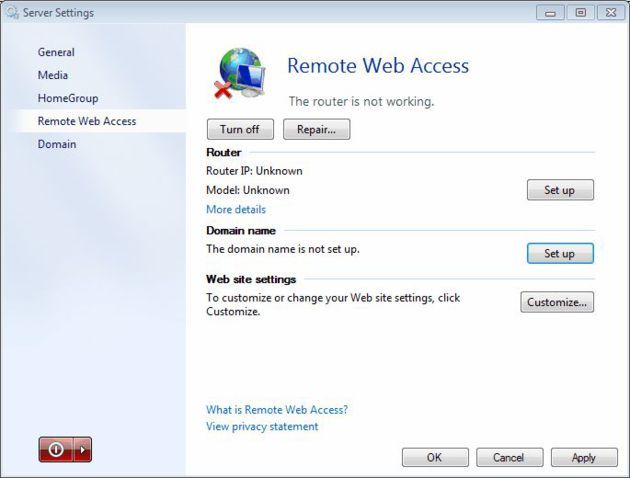
Ponieważ mechanizm ustawiania dostępu Remote Web Access jest kompatybilny z UPnP możemy spróbować zautomatyzować ten proces zezwalając serwerowi na samodzielne ustawienie przekierowań na routerze brzegowym. Z kolei jeśli posiadamy router niekompatybilny z UPnP pozostaje samodzielnie przekierować ruch przychodzący na portach TCP 80 oraz 443 na adres serwera NAS WD.
Usuga Remote Web Access pozwala na ustawienie na serwerze własnej domeny. Umożliwi to zdalny dostęp do serwera po przyjaznym adresie DNS a nie po adresie IP. Jeśli nie posiadamy własnej domeny możemy skorzystać z usług Microsoft i przy pomocy konta Live podłączyć się do domeny: remotewebaccess.com.
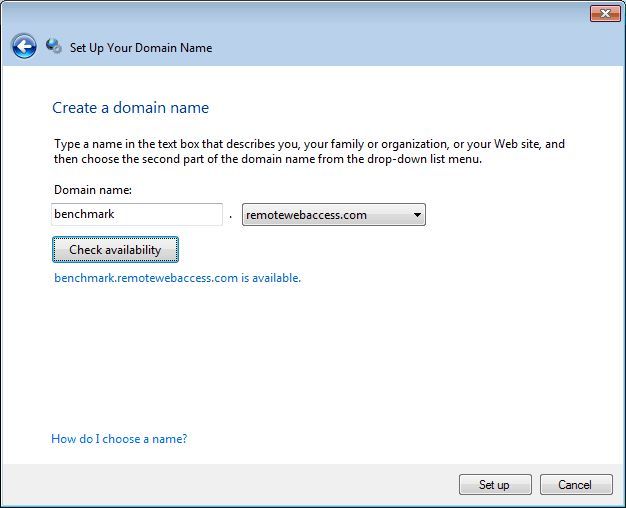
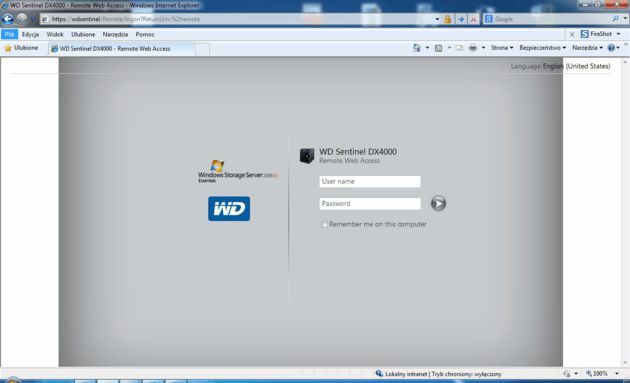
Dostęp do usług Remote Web Access odybwa się przy pomocy przeglądarki internetowej. Skonfigurowanie domeny i wywołanie adresu https://adres_serwera uruchamia stronę internetową zawierającą interfejs logowania do RWA (Remote Web Access).
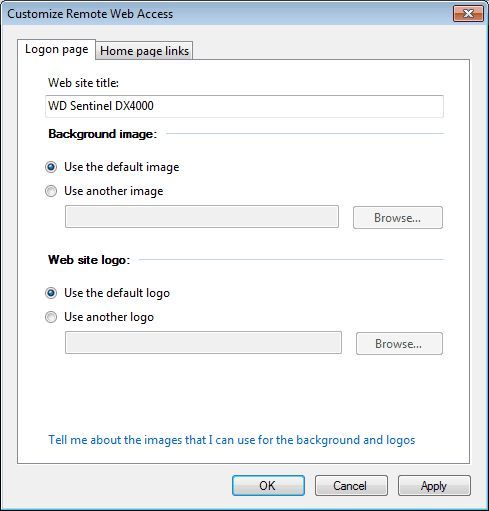
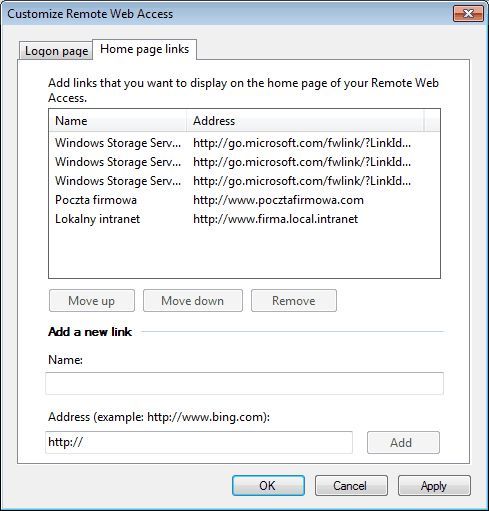
Windows Storage Server 2008 R2 Essentials pozwala dodatkowo na dopasowanie logo oraz tła witryny RWA. W usłudze Remote Web Access będziemy mieli również dostęp do podręcznych linków. W zakładce ustawień usługi Home Page Links możemy skonfigurować przydatne dla pracowników odnośniki - np. adres do usługi Outlook Web Access, lokanego intranetu czy bazy CRM.
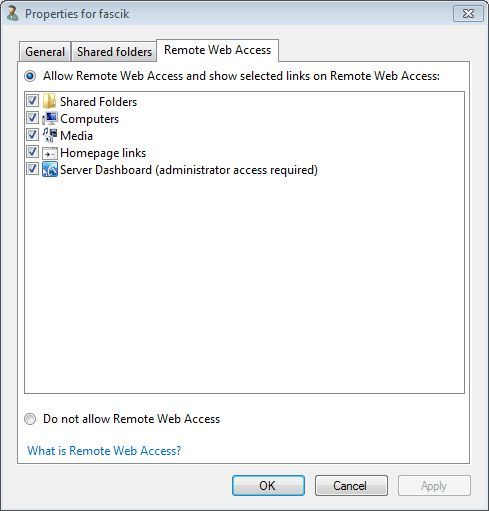
Kończąc konfigurację usługi Remote Web Access warto zajrzeć jeszcze do karty Users. Dla każdego z istniejących użytkowników możemy dostosować dostęp do określonych usług Remote Web Access. Definiujemy czy użytkownik będzie widział listę połączonych komputerów i mógł się podłączyć z nimi poprzez Pulpit zdalny i protokół RDP. Możemy także ograniczyć dostęp do folderów udostępnionych, multimediów czy Dashoboardu albo wręcz całkowicie zabronić dostępu do RWA.
W zależności od rodzaju uprawnień strona Remote Web Access może wyglądać zupełnie inaczej dla każdego z użytkowników.
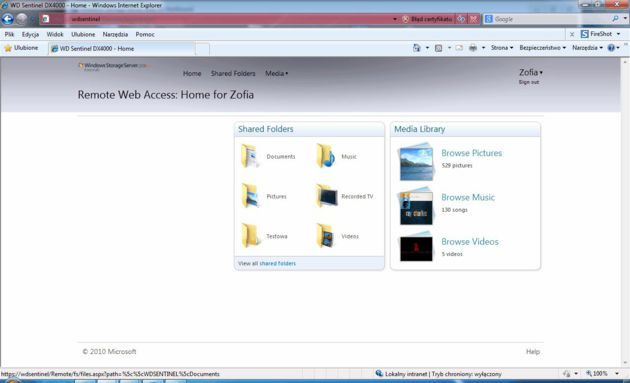
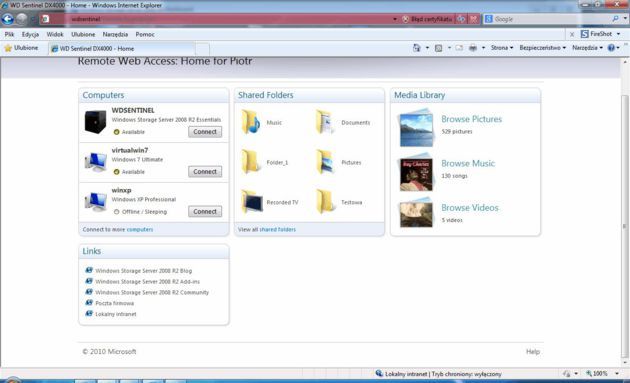
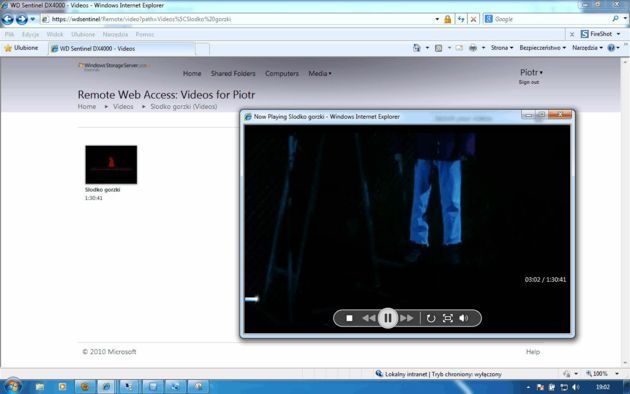
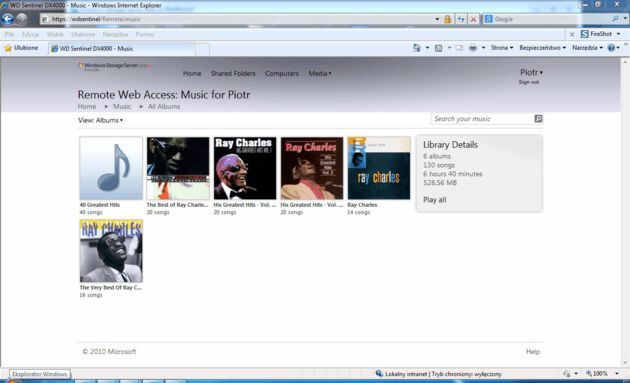
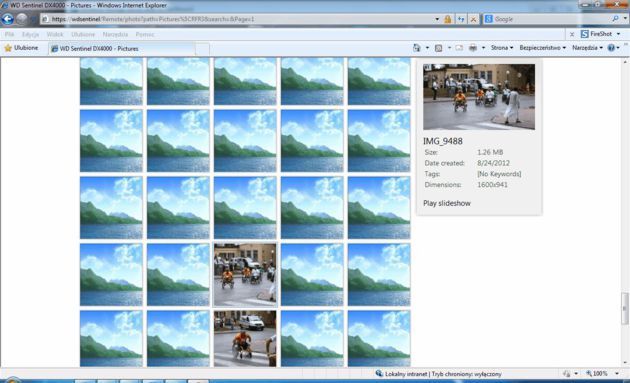
Bardzo ciekawie prezentuje się nie tylko przeglądanie plików ale również odtwarzacz muzyki, zdjęć czy filmów. Bez trudu można oglądać i słuchać własnej muzyki zgromadzonej na dysku serwera NAS. Odtwarzacze multimedialne oparte są o technologię Silverlight.
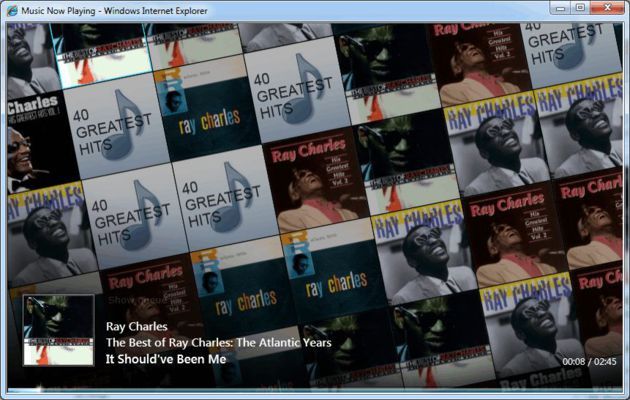
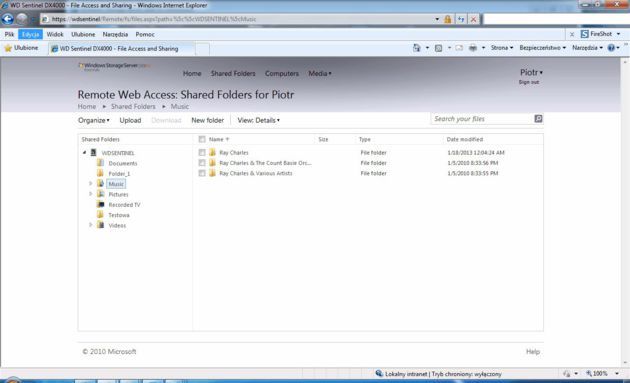
Multimedia
Pomimo tego, że serwer WD Sentinel DX4000 jest rozwiązaniem przeznaczonym do zastosowań biznesowych to producent nie omieszkał umieścić dodatkowych funkcji multimedialnych. Oprócz rozwiązań dostępnych w usłudze Remote Web Access możemy także wykorzystać multimedialne zasoby serwera odtwarzając je w sieci lokalnej. Dzięki wykorzystaniu standardu DLNA materiały multimedialne mogą być odtwarzane nie tylko przy użyciu aplikacji na komputerach klienckich. Możemy także bez trudu odtwarzać je np. na smartfonach czy tabletach.
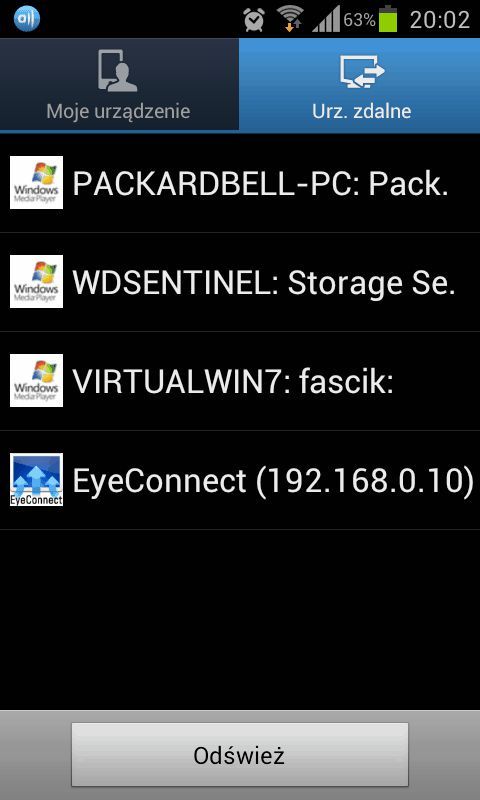
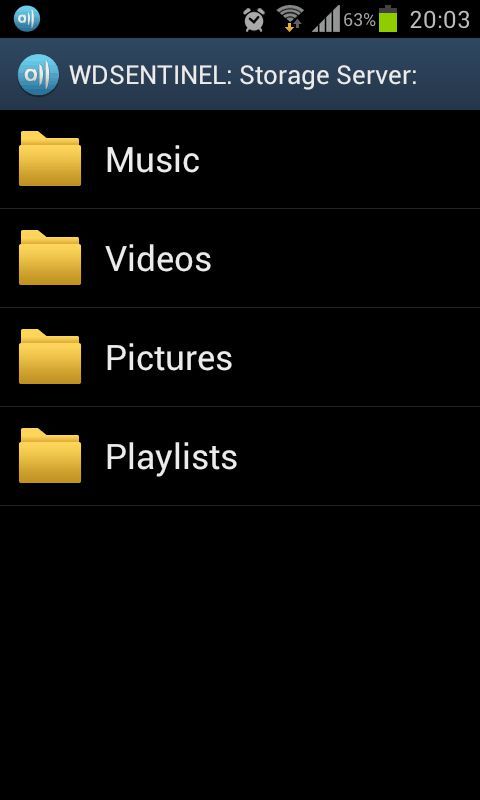
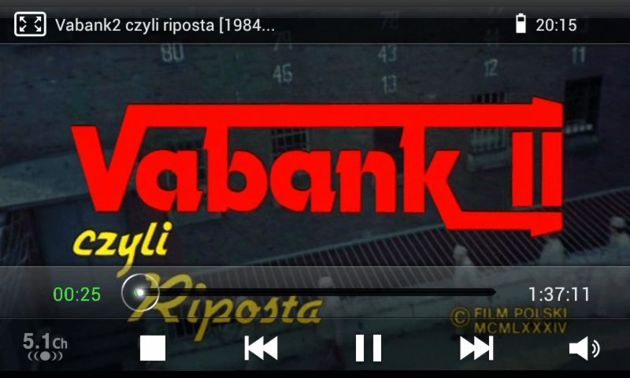
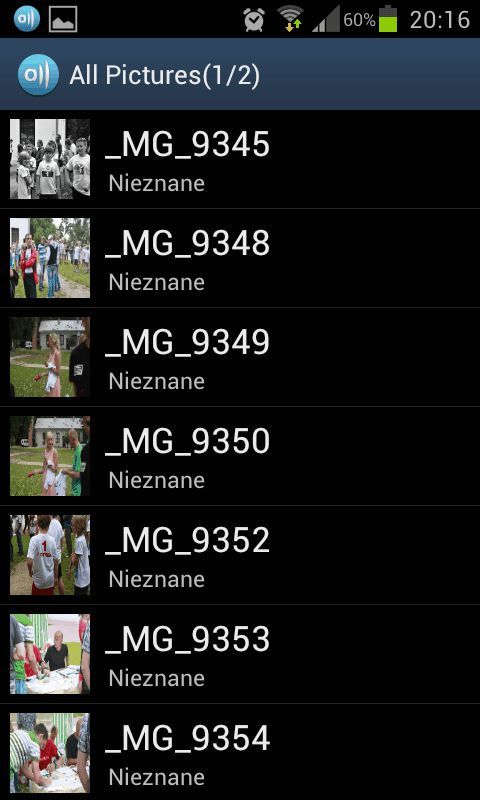

Oczywiście nic nie stoi na przeszkodzie by odtwarzać multimedia na komputerach przy użyciu Windows Media Player czy VLC.
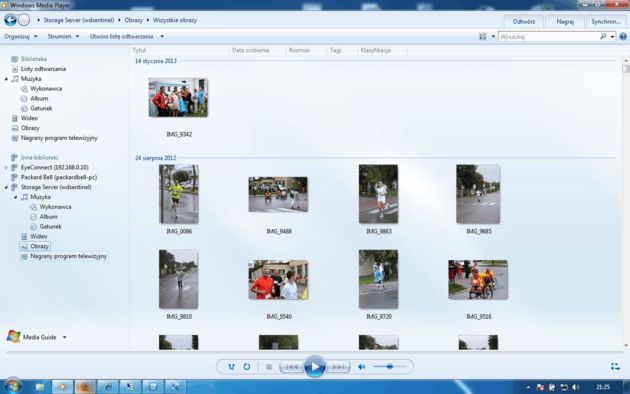
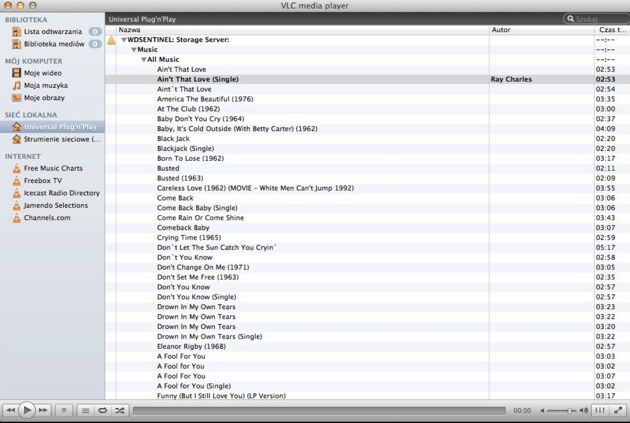
By móc w prosty sposób wykorzystać multimedialne możliwości serwera DX4000 warto wszystkie pliki multimedialne umieszczać w predefiniowanych katalogach stworzonych przy instalacji i konfiguracji serwera WD. Oprócz nich możemy także dodać swoje własne foldery w ustawieniach Server Settings.
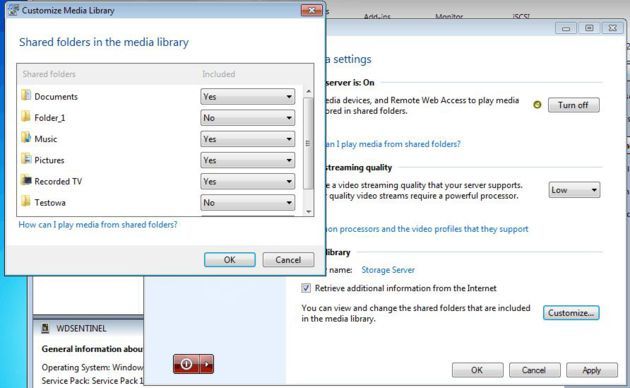
Oczywiście w każdej chwili możemy ograniczyć dostęp do multimediów. W tym celu wystarczy uruchomić aplet Server Settings i w zakładce Media wyłączyć usługi multimedialne. W tej sekcji możemy również ustawić jakość odtwarzanego streamingu wideo oraz możliwość pobierania danych o plikach multimedialnych z internetu.
iSCSI i wirtualizacja
Nowoczesne serwery NAS (nawet te przeznaczone do pracy w warunkach domowych) są coraz częściej wyposażane w obsługę protokołu iSCSI (wykonywanie operacji wejścia-wyjścia na dysku twardym odległej maszyny poprzez protokół TCP/IP). Wykorzystanie iSCSI do obsługi jednostek LUN i mapowanie ich jako powierzchnie dyskowe dla maszyn wirtualnych czy powierzchnie do pracy dla użytkowników są idealnym rozwiązaniem do scentralizowania składowanych danych. To doskonały sposób na utworzenie bezpiecznej powierzchni dla wirtualizowanych systemów operacyjnych. W jaki sposób w praktyce wykorzystać możliwości obsługi iSCSI przez DX4000? Serwer NAS idealnie nadaje się jako miejsce na stworzenie powierzchni dyskowych dla maszyn wirtualnych, ich kopii zapasowych i migawek. Mając na uwadze mechanizm RAID 1 oraz dwie karty sieciowe jesteśmy już bardzo blisko stworzenia środowiska wirtualnego wraz z szybką powierzchnią na dane systemów operacyjnych. Oprócz serwera obsługującego iSCSI niezbędnym elementem jest tzw. hypervisor VM. To narzędzie, które pozwala na wirtualizację systemów operacyjnych pracujących na jednej fizycznej maszynie - serwerze. W zależności od potrzeb możemy wykorzystać rozwiązanie Microsoftu - Hyper-V lub rozwiązania innych firm - np. VMware czy Xen. Hypervisor jest uruchamiamy na dedykowanym serwerze, na którym konfigurujemy jednostki LUN podłączone do serwera iSCSI DX4000.
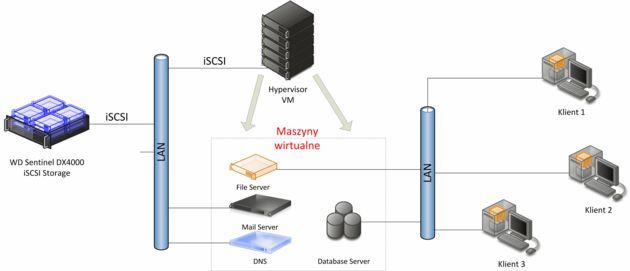
Tak skonfigurowana infrastruktura jest oczywiście tylko podstawą do uruchomienia na hypervisorze systemów operacyjnych - np. serwera poczty, plików, DNS, bazodanowego, itd, itd.
Konfiguracja i podłączanie obiektów docelowych iSCSI i uruchomienie samego protokołu na serwerze DX4000 jest bardzo proste. Wystarczy w Dashbord przejść do zakładki iSCSI i w prawym panelu zadań kliknąć opcję tworzenia nowego celi iSCSI.
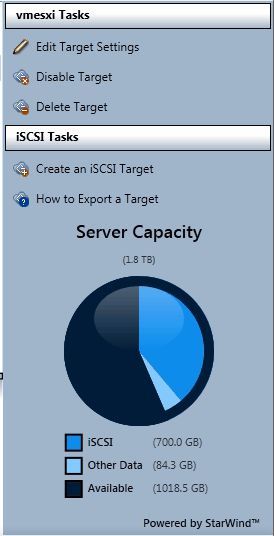
Pojawi się prosty kreator, w którym podajemy wielkość wolumenu, jego nazwę oraz alias oraz ewentualne atrybuty zabezpieczeń.
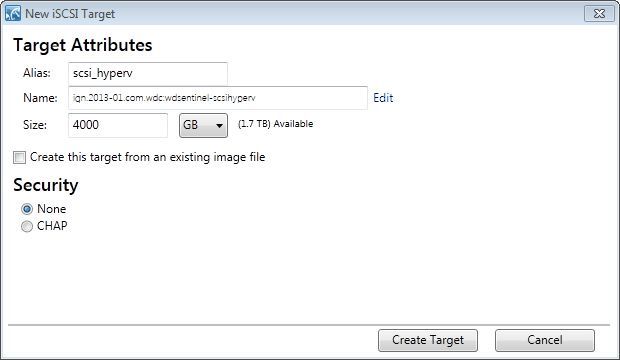
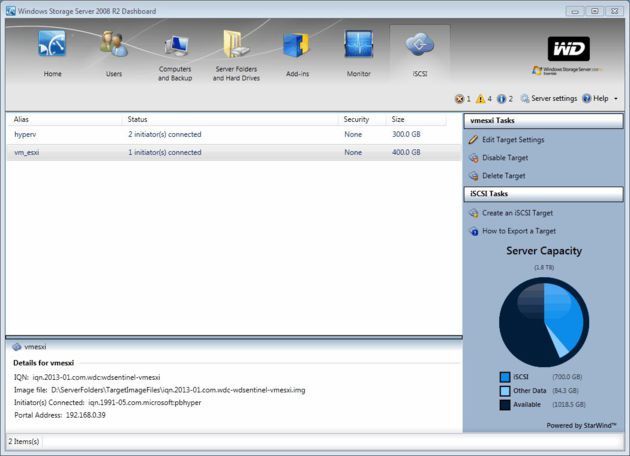
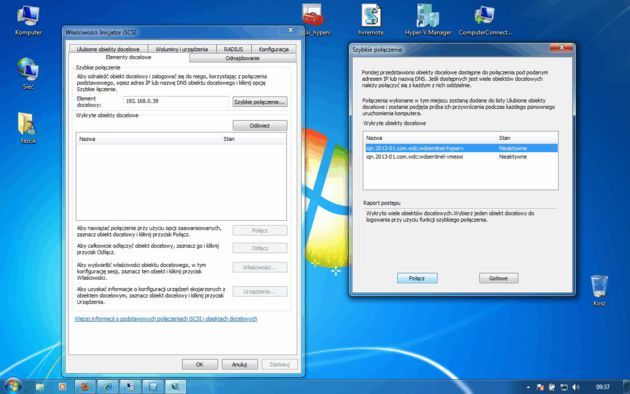
Teraz pora zająć się podłączeniem utworzonych celów iSCSI do hypervisora. Sposób konfiguracji będzie zależny od posiadanego środowiska wirtualnego. W przypadku Hyper-V wydajemy polecenie iscsicpl. Pozwoli ono na uruchomienie graficznego interfejsu inicjatora iSCSI. Podłączając się do celów iSCSI w najprostszym przypadku wystarczy podać adres IP serwera i wskazać wcześniej skonfigurowany cel.
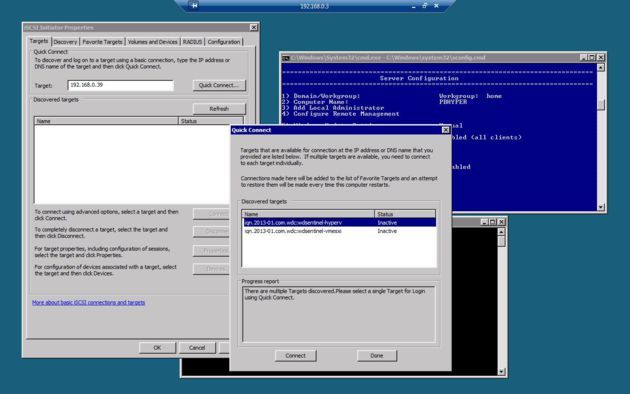
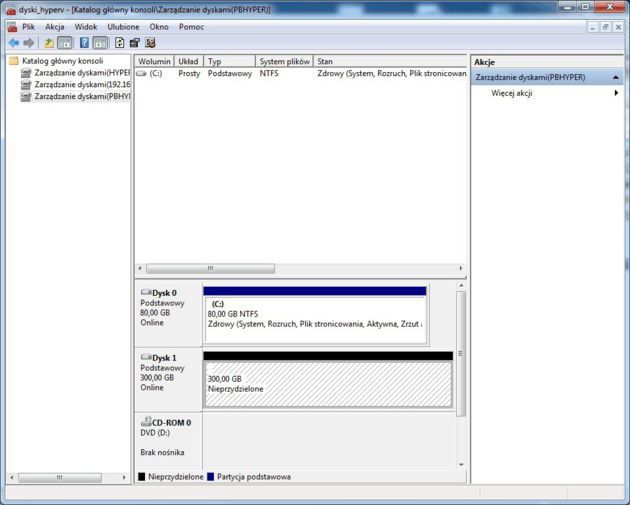
Pozostanie jedynie dokonfigurowanie powierzchni - jej zainicjowanie i sformatowanie. Tu niezbędna będzie przystawka MMC do zarządzani dyskami. Tą czynność możemy wykonać z dowolnego komputera klienckiego najlepiej z zainstalowanym systemem Windows 7. Warto pamiętać by w przypadku zdalnego zarządzania Hyper-V włączyć jego obsługę w funkcjach systemu Windows.
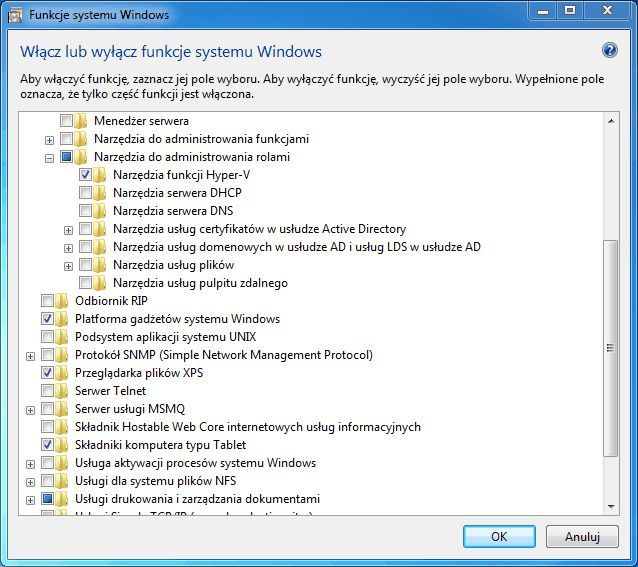
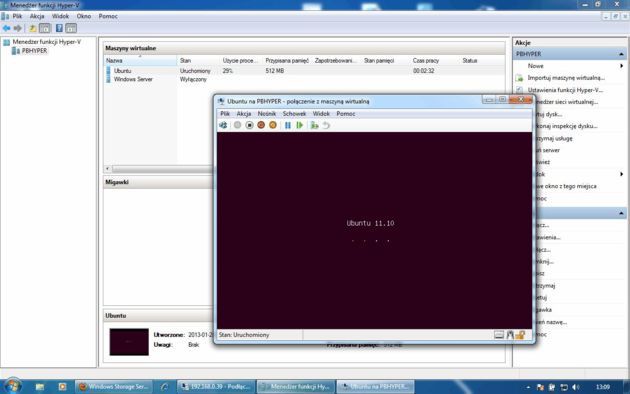
Wystarczy teraz przy pomocy przystawki Menadżera funkcji Hyper-V połączyć się z hypervisorem i rozpocząć instalację systemów operacyjnych.
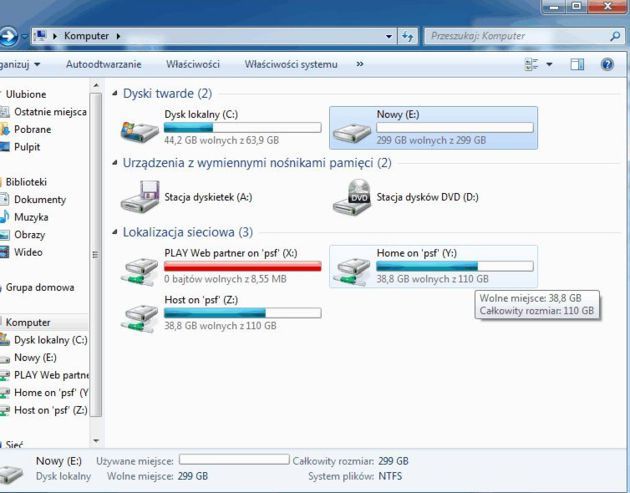
Cele iSCSI można również wykorzystać do zamapowania wolumenów na komputerach użytkowników. To dobre rozwiązanie, które pozwoli na korzystanie z centralnego magazynu danych przy użyciu komunikacji TCP/IP i iSCSI. Dzięki podłączeniu iSCSI powierzchnie dyskowe będą widoczne w systemie dokładnie tak samo jak dyski twarde. Połączenie wykonujemy podobnie jak w przypadku hypervisora przy użyciu inicjatora iSCSI.
Narzędzia administracyjne serwera
Po przejrzeniu opcji w Dashboard może się wydawać, że funkcje administracyjne, kontrolne i diagnostyczne serwera Windows Storage Server 2008 R2 Essentials zostały mocno ograniczone. Należy jednak pamiętać, że pod powłoką intuicyjnego panelu Dashboard kryje się zaawansowana technologia Microsoft bazująca na rodzinie serwerów Windows, która sama w sobie posiada ogromne możliwości administracyjne. Z kolei w Dashobard funkcje powiadamiania i wysyłania alertów informacyjnych zostały ograniczone do minimum i ma to swoje uzasadnienie i wytłumaczenie. Proste komunikaty z przeglądarki Alert Viewer, które możemy odczytywać na dowolnym komputerze są w zupełności wystarczające by dowiedzieć się co się dzieje na serwerze.
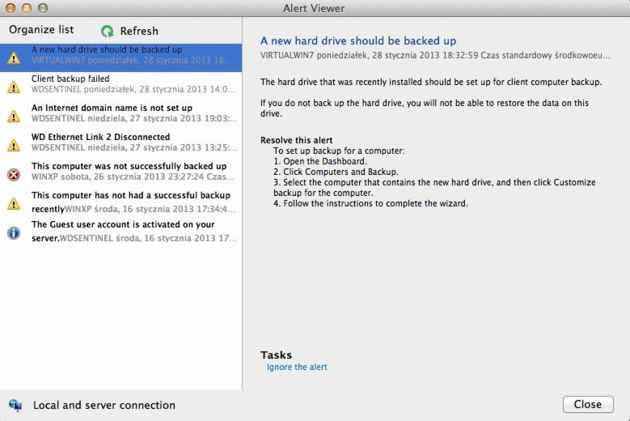
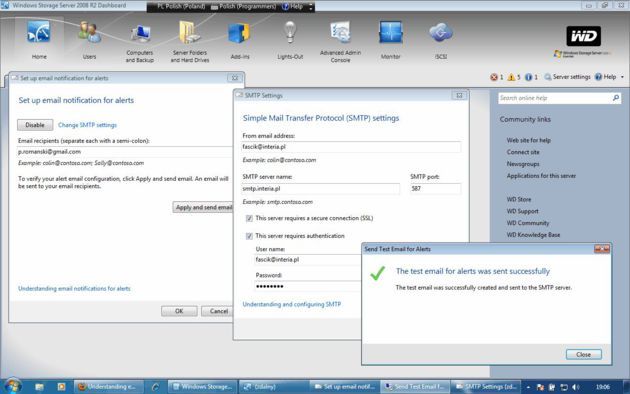
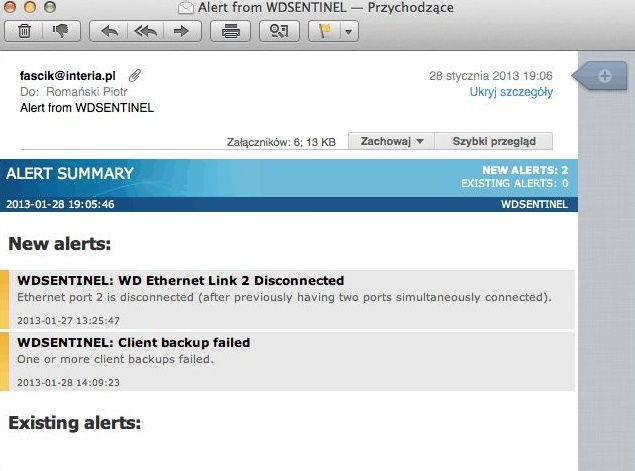
Dzięki temu kolejny mail z kilkudziesięcioma kilobajtami logów systemowych nie ląduje w koszu. A administrator w ciągu kilku sekund wie co się dzieje z serwerm i komputerami do niego podłączonymi. Oprócz powiadomień poprzez Launchpad czy Dashboard serwer oferuje przesyłanie komunikatów na adres mail. Komunikaty są hasłowe i pozwalają szybko ocenić status działania serwera. Konfiguracja raportów mail ogranicza się do wprowadzenia ustawień konta, adresu SMTP a także adresu odbiorcy.
Dodatkowo jeśli chcemy szybko sprawdzić stan pracy komponentów sprzętowych - temperaturę podzespołów, zajętość dysków to możemy to zrobić w zakładce Monitor.
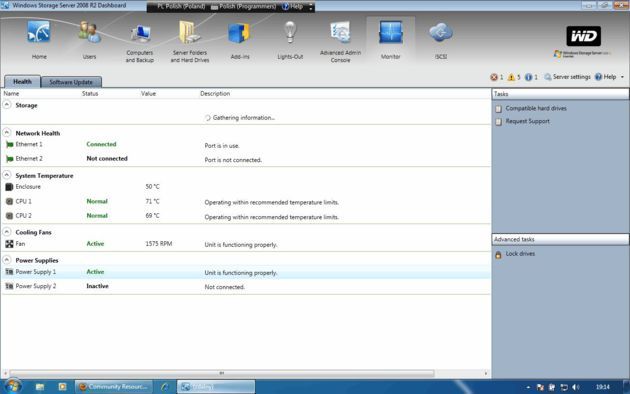
Ograniczenie do minimum informacji diagnostycznych w przypadku Storage Server ma swoją logiczną podstawę. Pod Dashboardem mamy przecież typowy system Windows Server a dzięki zdalnemu zarządzaniu możemy niemal dowolnie konfigurować powiadomienia, podłączać się do przystawek MMC i ustawić system monitorowania i raportowanie według własnych potrzeb. Dodatkowo w homogenicznych strukturach systemowych z pewnością dużo wygodniej będzie monitorować zestaw serwerów czy to przy użyciu skryptów PowerShell, WMI czy jednego z zewnętrznych narzędzia typu PRTG/MRTG.
Możliwości administracyjne i funkcjonalne serwera oraz Dashboard można rozszerzyć dzięki specjalnym dodatkom.
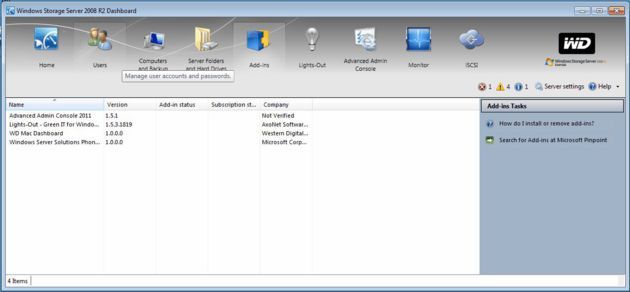
Dodatki możemy pobrać ze strony Microsoft lub samodzielnie wyszukać w internecie, np.:
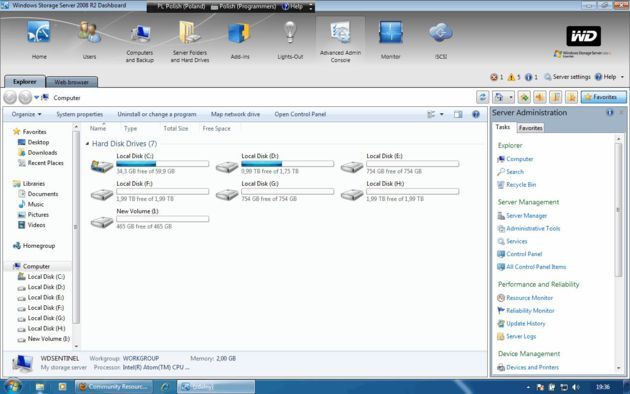
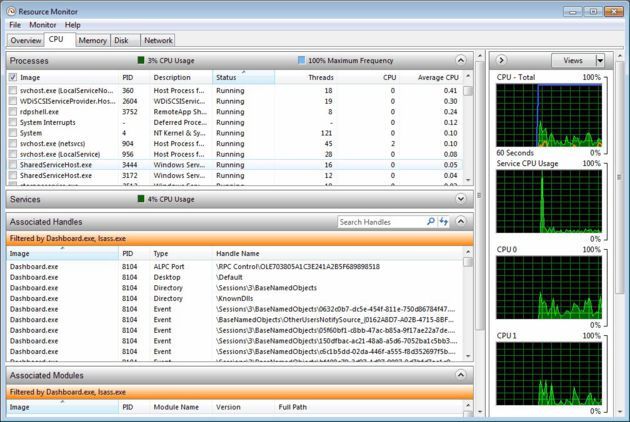
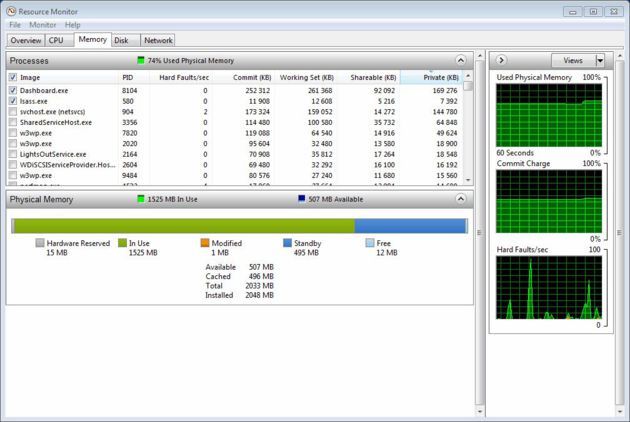
Z ciekawszych przystawek Add-ins warto wymienić Advanced Admin Console, który niemal w 100% uniezależnia nas od konieczności łączenia się do serwera poprzez RDP. Mamy zatem dostęp do wszystkich wolumenów, przystawek MMC, panelu sterowania, wiersza poleceń, rejestru czy dostępu do menadżera zasobów.
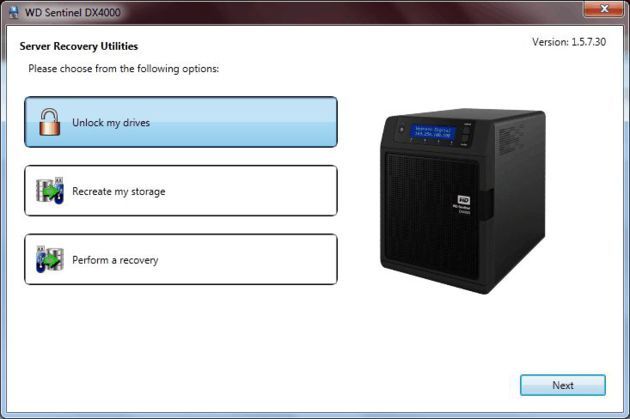
Warto jeszcze wspomnieć kilka zdań o funkcji przywracania serwera do ustawień fabrycznych oraz instalacji samego systemu. Tu od razu podkreślmy, że należy wykazać się ogromną cierpliwością podczas przywracania serwera. Po pierwsze. By móc przywrócić serwer do stanu fabrycznego konieczne będzie pobranie ze strony Western Digital obrazu ISO (Server Recovery ISO), dzięki któremu przygotujemy cały proces.
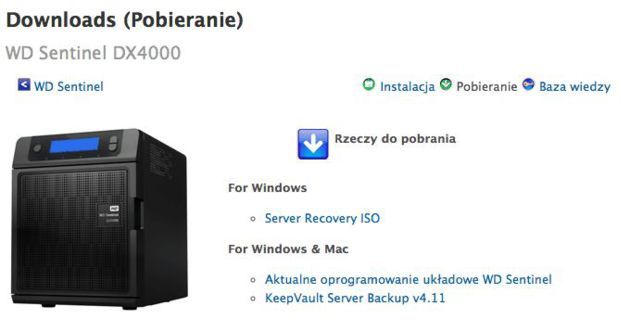
Po pobraniu kilku gigabajtów z plikiem obrazu przyjdzie pora na utworzenie bootowalnego dysku USB. Należy w tym celu zamontować obraz ISO przy użyciu oprogramowania emulującego napędy CD/DVD i uruchomić setup, który przeprowadzi nas przez proces przywracania i tworzenia dysku USB. Dysk USB wkładamy następnie do portu serwera i postępujemy zgonie ze wskazówkami kreatora przywracania.
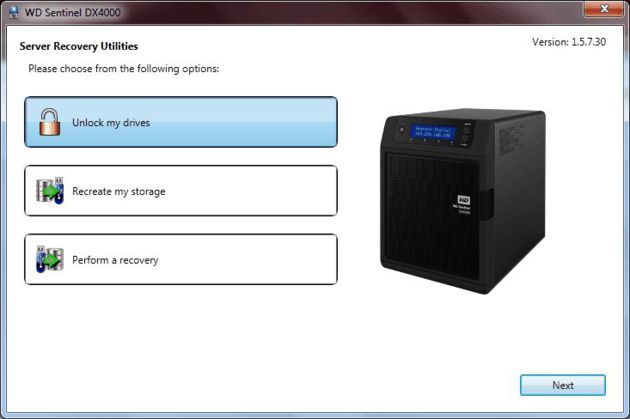
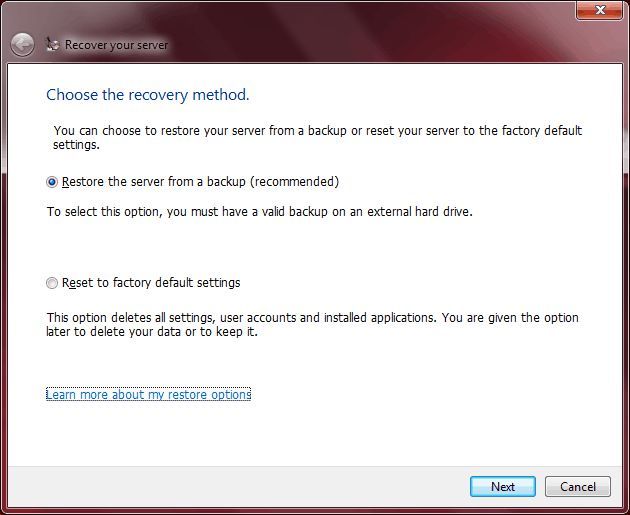
Narzędzie przywracania pozwoli na uruchomienie serwera z domyślnymi ustawieniami lub przywrócenie go z kopii zapasowej.
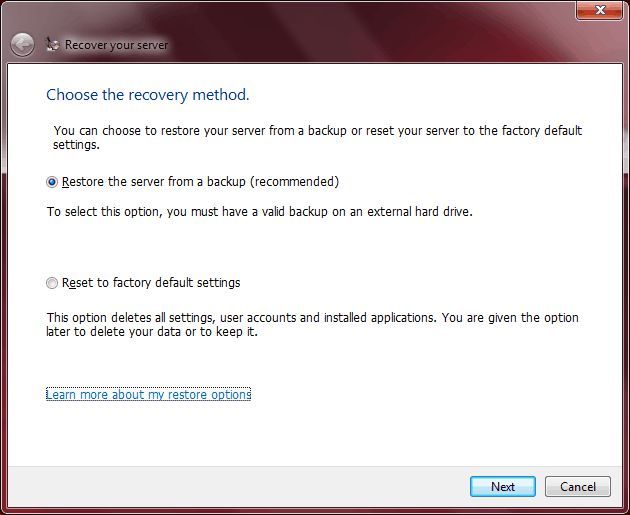
Możemy także wybrać opcję przywrócenia ustawień domyślnych, ale bez usuwania danych z dysków. Tą decyzję podejmujemy w kolejnym kroku kreatora.
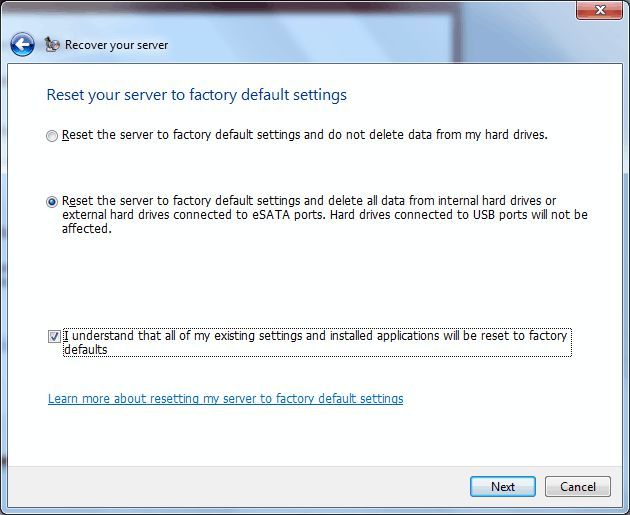
Proces przywracania rozpoczyna odpowiednia procedura, której instrukcje wyświetlane są na ekranie komputera. W następnej kolejności komunikaty systemowe będą pojawiać się na ekranie serwera.
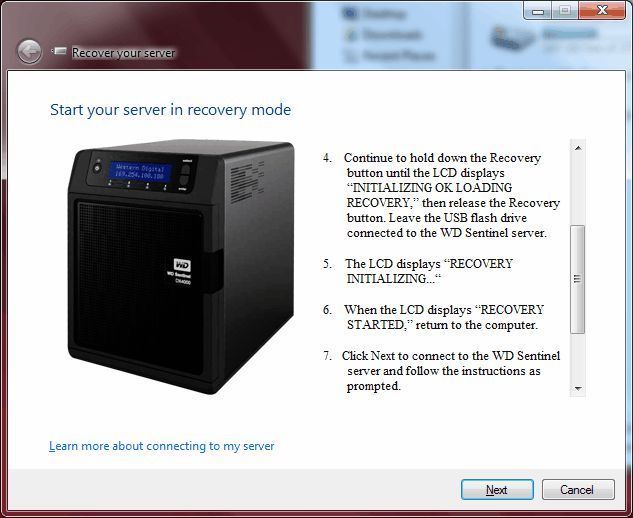


W międzyczasie rozpocznie się procedura formatowania dysków twardych i przygotowania RAID-u do pracy.
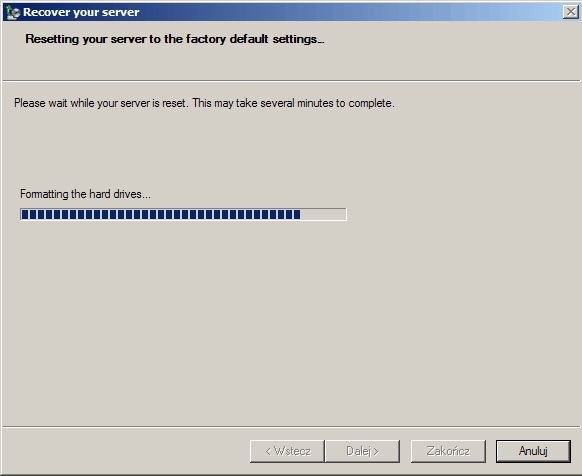
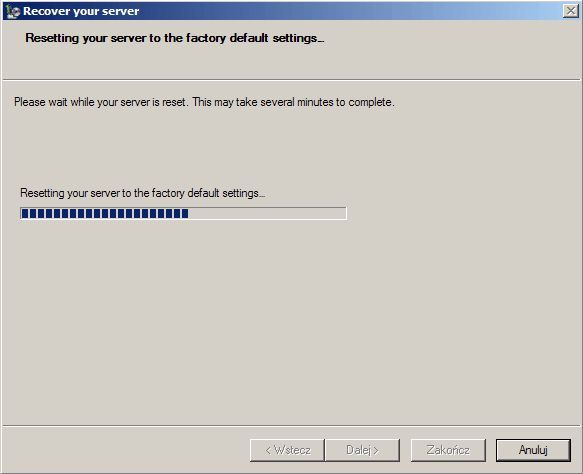
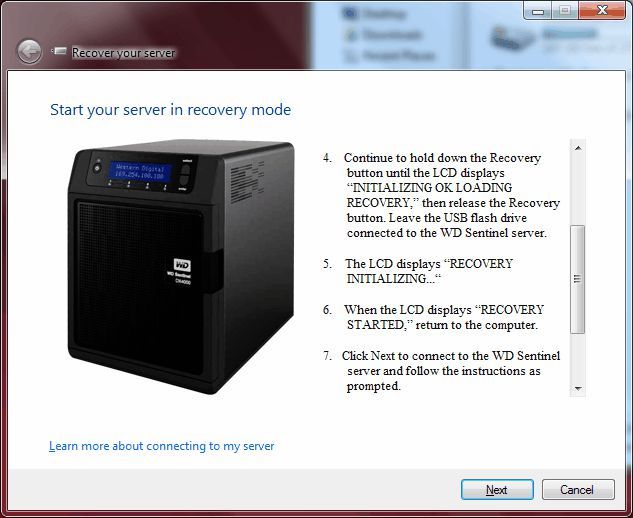
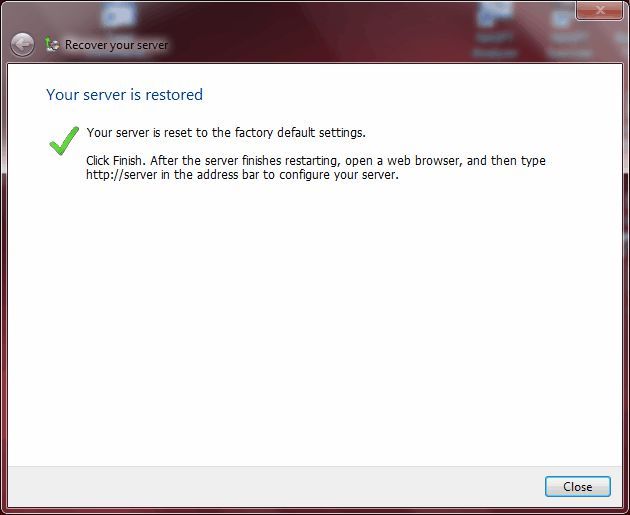
Po około 12 godzinach (w naszym przypadku proces zajął nieco krócej od godziny 17:00 do godziny 3:30 dnia następnego) powinien pojawić się komunikat informujący o pomyślnym przywróceniu serwera i zgłoszeniu gotowości do pracy i rozpoczęcia procedury konfiguracji, którą opisaliśmy na początku artykułu.
Testy i podsumowanie
Serwer Western Digital Sentinel DX4000 obsługuje protokoły komunikacyjne SMB, AFP a także iSCSI. Dlatego wykonamy kilka testów kopiowania danych na serwer oraz ich pobierania. Ponieważ interfejsy sieci ethernet pracują jako Adapter Teaming i są fabrycznie skonfigurowane do pracy w trybie Adaptive Fault Tolerance w związku z tym liczymy na pełne wykorzystanie gigabitowej przepustowości serwera oraz dobrych transferów oferowanych w infrastrukturze sieciowej. Procedura kopiowania obejmuje 3 przypadki testów:
- kopiowanie 4 plików o dużym rozmiarze - 1-2 GB
- kopiowanie 2000 plików o małym rozmiarze - 3-4 MB
- kopiowanie 20000 plików o bardzo małym rozmiarze - 1-2 KB.
Konfiguracja testowa wyglądała następująco.
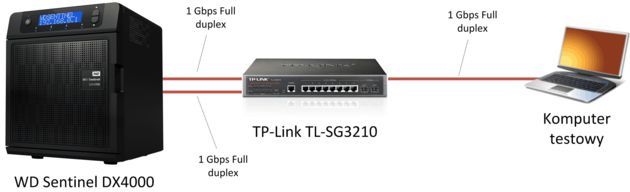
W procedurze kopiowania wykorzystaliśmy:
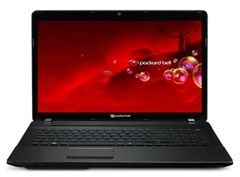
- System operacyjny: Windows 7 Home Premium 64-bit
- Procesor Intel Core i5 3210M 2,6 GHz
- Pamięć RAM: 4 GB
- Dysk twardy: Western Digital 320 GB
- Sieć ethernet: 1 Gbps (połączenie 1000 Mbps, full duplex)
- TP-Link TL-SG3210
Wszystkie porty ethernet zarówno w komputerze jak i w przełączniku i serwerze zostały ustawione w tryb pracy 1000 Mbps full duplex.
Poniżej prezentujemy wyniki testów syntetycznych wykonanych przy użyciu File Test Copy
oraz testy narzędziem ATTO Disk Benchmark, które pozwala na wykonanie wielu testów wydajnościowych z użyciem różnej wielkości danych. Przy pomocy ATTO Disk Benchmark wykonaliśmy następujące testy:
1. Test zamapowanego folderu znajdującego się w macierzy RAID 1 na DX4000
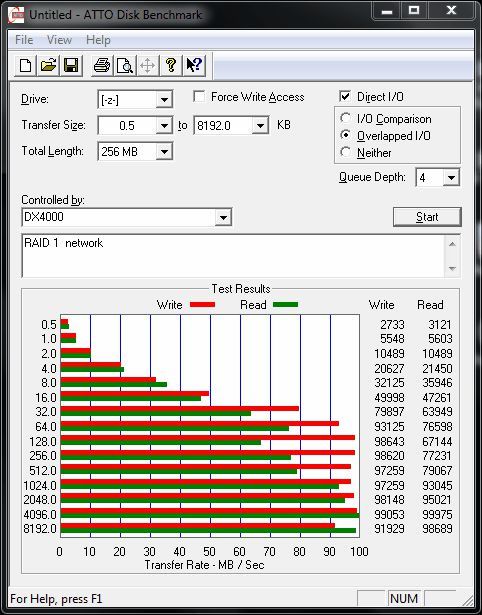
2. Test zamapowanego folderu znajdującego się na pojedynczym dysku w DX4000
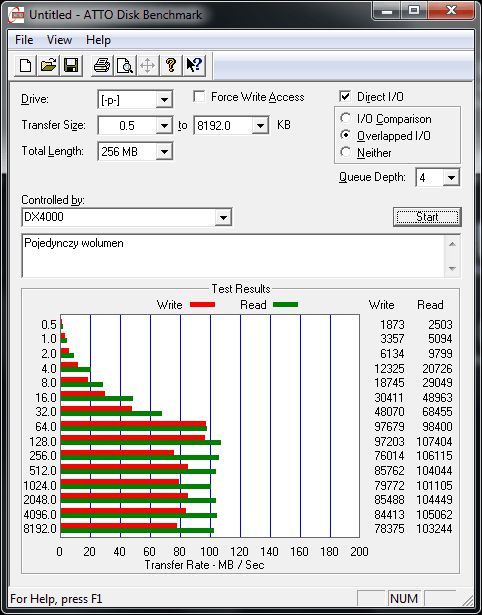
3. Test podłączonego celu iSCSI
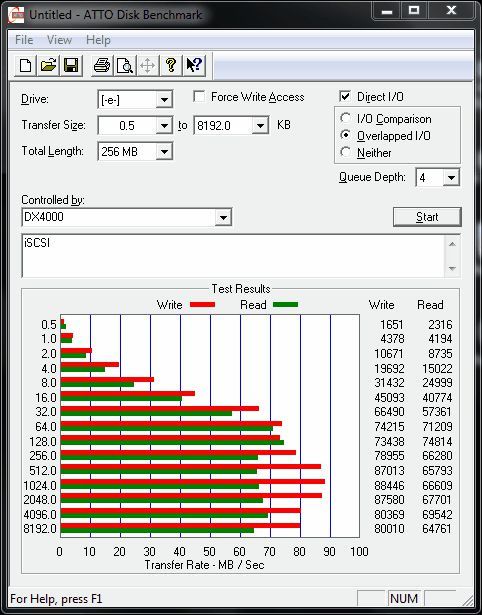
Ponieważ system pozwala na użycie narzędzie ATTO Disk Benchmark na serwerze NAS dokonaliśmy pomiarów bezpośrednio na serwerze. Wyniki prezentują się następująco:
1. Test pojedynczego dysku
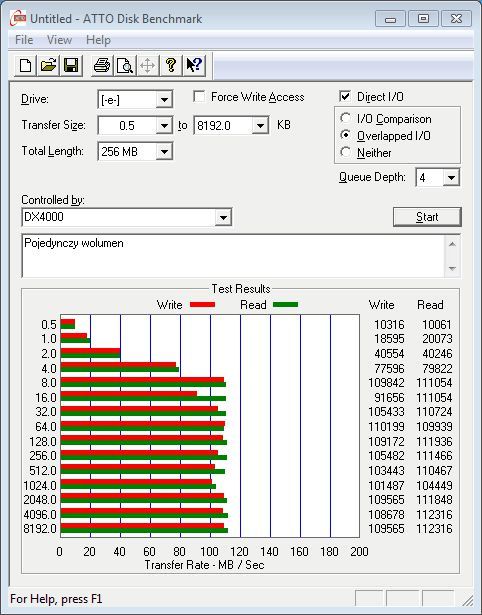
2. Test macierzy RAID
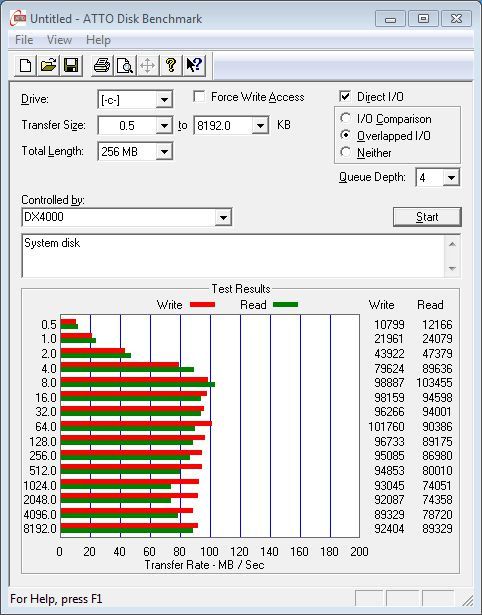
Z kolei kopiowanie plików w prezentowanych wcześniej scenariuszach obrazują poniższe zestawienia.
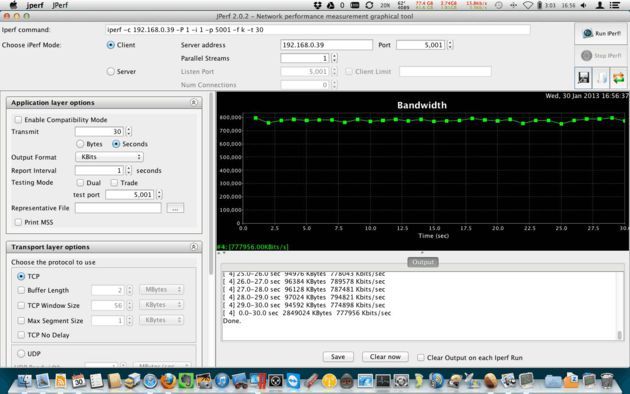
Dodatkowo przeprowadziliśmy test wydajności przy użyciu iperf - test był przeprowadzany przy użyciu konfiguracji powyżej. Dla potwierdzenia wyników przeprowadziliśmy dodatkowy test iperf z bezpośrednim połączeniem serwera NAS do komputera MacBook Pro. Wartości prędkości transferów osiągnięte w przypadku obydwu testów były porównywalne. Wyniki wysycenia łącza poprzez iperf potwierdzają nieco niższe niż spodziewane wartości (95-105 MB/s) prędkości kopiowania danych.
Podsumowanie
Wydawać by się mogło, że na rynku serwerów NAS nie ma już miejsca na nic nowego. A jednak! Western Digital oprócz produktów sieciowych i serii dysków RED, które są nośnikami dedykowanymi do serwerów NAS udowodnił, że potrafi także z powodzeniem zadebiutować w sektorze sieciowych pamięci masowych. WD Sentinel DX4000 to konstrukcja oparta na sprawdzonych rozwiązaniach wspieranych przez energooszczędne a jednocześnie wydajne procesory Intel Atom i dodatkową możliwość rozbudowania pamięci RAM i powierzchni dyskowej. Została zamknięta w ciekawej, niewielkiej i estetycznej obudowie, która bez trudu zmieści się w każdym miejscu. Choć DX4000 oferuje 2 interfejsy sieciowe pracujące z prędkością 1000 Mbps to w trakcie testów nie udało nam się osiągnąć oszałamiających wyników. Kopiowanie plików zarówno przy użyciu protokołu SMB jak i iSCSI potwierdziło deklaracje producenta o osiągnięciu szybkości 85 MB/s. Tą wartość udało nam się nawet przekroczyć. Porównując wartości z rozwiązaniami innych firm można stwierdzić, że Sentinel plasuje się czołówce jednak nie osiąga najwyższych wartości. Należy jednak stwierdzić, że rozwiązanie oparte o Windows Storage Server 2008 R2 Essentials stanowi skalowalny, bezpieczny, zaawansowany a jednocześnie niezwykle prosty w obsłudze serwer sieciowej pamięci masowej dla domu i niewielkich firm.