Overclocking - czyli jak podkręcić komputer krok po kroku
Overclocking - czyli jak podkręcić komputer krok po kroku
Jak podkręcić komputer? Wbrew pozorom, to nie jest takie trudne! W naszym poradniku znajdziecie najważniejsze informacje odnośnie overclockingu procesora, karty graficznej i pamięci RAM.
Chyba każdy po pewnym czasie nie jest zadowolony z komputera i chciałby poprawić jego wydajność. A bo to wyszła nowa część ulubionej gry i nie chodzi płynnie. Albo film mógłby się krócej renderować. Niestety, każdy PeCet po jakimś czasie zaczyna okazywać się niewystarczający. I wiecie co? Wbrew pozorom nie trzeba od razu modernizować go o lepsze komponenty! Można podkręcić obecne podzespoły, co przełoży się na darmowy (lub prawie darmowy) wzrost wydajności.
Jak podkręcić komputer? Dla mniej doświadczonych użytkowników może się to wydawać skomplikowane, ale wbrew pozorom nie jest takie trudne. Przygotowaliśmy poradnik, który pokaże, jak w prosty sposób można przyspieszyć procesor, kartę graficzną i pamięć RAM. Dowiedzie się również jakiego wzrostu wydajności można się spodziewać, ale też jakie negatywne skutki niesie za sobą overclocking.
Do ilu można podkręcić procesor, kartę graficzną, pamięć RAM?
Podkręcanie (ang. overclocking - OC) rozumiemy jako zwiększenie taktowania układu ponad specyfikację zalecaną przez producenta. Do ilu można zwiększyć to taktowanie? Specyfikacja nie gwarantuje tutaj żadnej wartości, więc w teorii procesor, karta lub pamięć może się w ogóle nie podkręcać (i nie będziemy mogli z tego powodu obwiniać producenta).
W praktyce nie wygląda to aż tak strasznie. Te same modele układów zwykle mają swój „spodziewany” potencjał, więc po zapoznaniu się z testami i opiniami użytkowników, można oczekiwać przybliżonej wartości. Oczywiście potencjał OC jest różny dla każdego układu.
Od czego zależy potencjał OC?
No właśnie, co ma wpływ na możliwości podkręcania procesora, karty lub pamięci RAM? Przede wszystkim… ten procesor, karta lub pamięć RAM. Przy produkcji układów można wyselekcjonować sztuki o lepszym potencjale (tzw. selekty), ale trafiają się też wybitnie słabe układy.
Oczywiście sam układ to nie wszystko. Duże znaczenie ma tutaj zasilanie (w przypadku procesora będzie to płyta główna, a w przypadku karty konstrukcja całego akceleratora), a także zastosowane chłodzenie. Efektywniejsze chłodzenie pozwala na mocniejsze podniesienie napięcia i zwiększenie ilości generowanego ciepła, ale też uzyskanie wyższych zegarów.
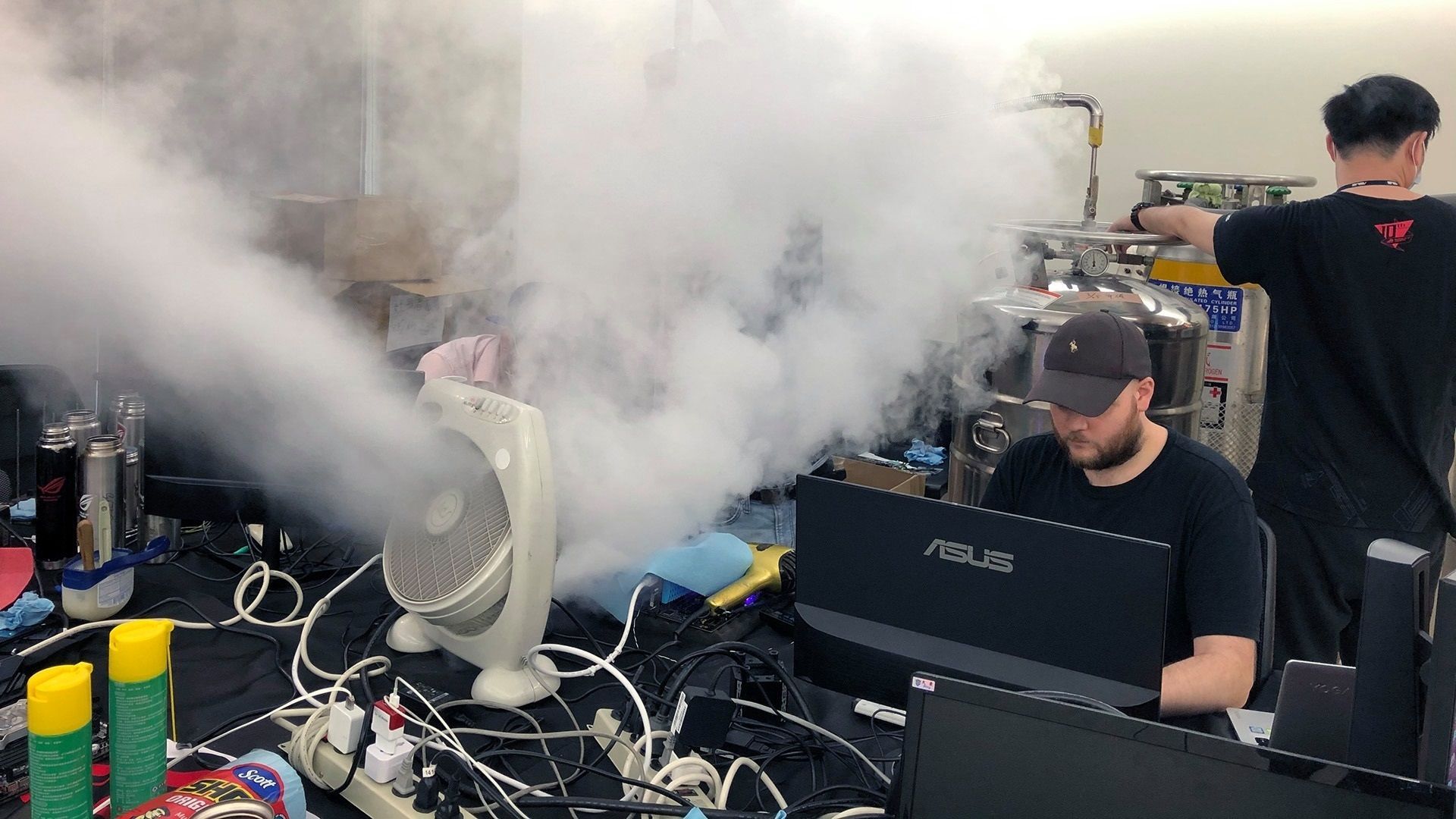
Ekstremalne podkręcanie ma na celu uzyskanie nowych rekordów taktowania lub wydajności (foto: HWBot)
Osobną kategorią jest ekstremalne podkręcanie w celu uzyskania nowych rekordów taktowania lub wydajności. Zwykle stosowane są tutaj niekonwencjonalne metody chłodzenia (np. suchy lód lub ciekły azot), które pozwalają mocniej podkręcić układ, ale nie nadają się do ciągłego stosowania w domu.
Czy warto inwestować w lepszy sprzęt pod overclocking?
Skoro możliwości podkręcania zależą też od innych podzespołów, od razu pojawia się pytanie, czy warto inwestować w lepszą płytę główną, chłodzenie bądź też lepiej wykonaną kartę graficzną. Tutaj nie ma prostej odpowiedzi. Lepszy sprzęt zwykle pozwoli osiągnąć wyższe OC, ale przy okazji oferuje też lepszą funkcjonalność, cechuje się cichszą pracę, czy ciekawszym wyglądem. Dużo zależy od Waszych preferencji i tego ile jesteście w stanie dopłacić.
Podzespoły z najlepszymi możliwościami podkręcania często są też tymi najdroższymi
Przy wyborze sprzętu warto kierować się zdrowym rozsądkiem. Kupowanie bardzo wydajnego i bardzo drogiego chłodzenia, tylko dlatego żeby podkręcić tani procesor, może być mało trafionym pomysłem, bo sumarycznie cena takiego zakupu może być wyższa od wydajniejszej jednostki. Podobnie to wygląda z kartami graficznymi – topowe wersje danego modelu potrafią zbliżyć się cenowo do wydajniejszego modelu, więc warto zastanowić się, czy na pewno są warte zakupu.
Do ilu warto podkręcać procesor, kartę graficzną, pamięć RAM?
Inna kwesta to to do ilu warto podkręcić daną część. Nie zawsze maksymalna wartość jest najlepsza, bo wiąże się np. z ustawieniem wyższego napięcia i nieproporcjonalnym zwiększeniem ilości generowanego ciepła. Czasami lepiej ustawić nieco niższe zegary, aby układ mógł pracować z niższymi temperaturami.
Tutaj nie ma złotej reguły – warto próbować swoich ustawień, zwłaszcza jeżeli zależy Wam na ustawieniu parametrów na tzw. 24/7, a nie na sprawdzeniu maksymalnych możliwości sprzętu. Dodatkowo każdy ma inne podejście do sprzętu. Jedni wolą nie katować swojego nowiutkiego procesorka, inni wręcz czerpią sadystyczną przyjemność z "wyciskania" ostatnich pokładów megaherców.
Czy podkręcanie jest bezpieczne? Czy overclocking może zepsuć komputer?
Część mniej doświadczonych czytelników pewnie zastanawia się, czy podkręcanie jest bezpieczne i czy istnieje tutaj ryzyko uszkodzenia komputera. Pragniemy uspokoić – choć w teorii jest to możliwe, to w praktyce musielibyście się mocno postarać, by uszkodzić sprzęt. W pierwszej kolejności powinny zadziałać zabezpieczenia. Bardziej powinniśmy się obawiać braku stabilności działania systemu, przez co można utracić niezapisane dane.
Jeżeli postępujecie rozsądnie, nie powinniście się obawiać uszkodzenia sprzętu
No dobrze, a co z gwarancją? Czy producenci sprzętu zorientują się, że procesor, karta lub pamięć oddawana na gwarancję była podkręcana? Jeżeli podkręcanie ogranicza się do programowej zmiany parametrów, bez fizycznej ingerencji w sprzęt, najczęściej nie będą w stanie tego zidentyfikować. Mało tego! Większość producentów kart graficznych nawet dopuszcza podkręcanie (według naszych informacji, na OC nie pozwala jedynie KFA2, Inno3D i PNY).
Przy okazji warto wspomnieć, że Intel pozwala wykupić na część swoich procesorów (z odblokowanym mnożnikiem) tzw. Protection Plan – dodatkową gwarancję, która będzie obejmować uszkodzenie układu w wyniku podkręcania. Nie jest to niezbędna opcja, bo producent zazwyczaj wykazuje się tutaj wyrozumiałością i wymienia taki sprzęt w ramach zwykłej gwarancji.
Na kolejnych stronach znajdziecie poradniki dotyczące podkręcania procesora, karty graficznej i pamięci RAM. Sprawdziliśmy też jaki przykładowy wzrost wydajności daje OC oraz jak wpływa na temperatury i pobór mocy podzespołów.
Jak podkręcić procesor
Procesor to jeden z tych elementów, który ma największy wpływ na wydajność komputera - jego przetaktowanie przełoży się na lepsze osiągi nie tylko w programach, ale też w grach. (W uproszczeniu) zasada jest bardzo prosta - im wyższe taktowanie, tym wyższa wydajność. Nie zagłębialiśmy się w podkręcanie innych elementów (np. uncore).
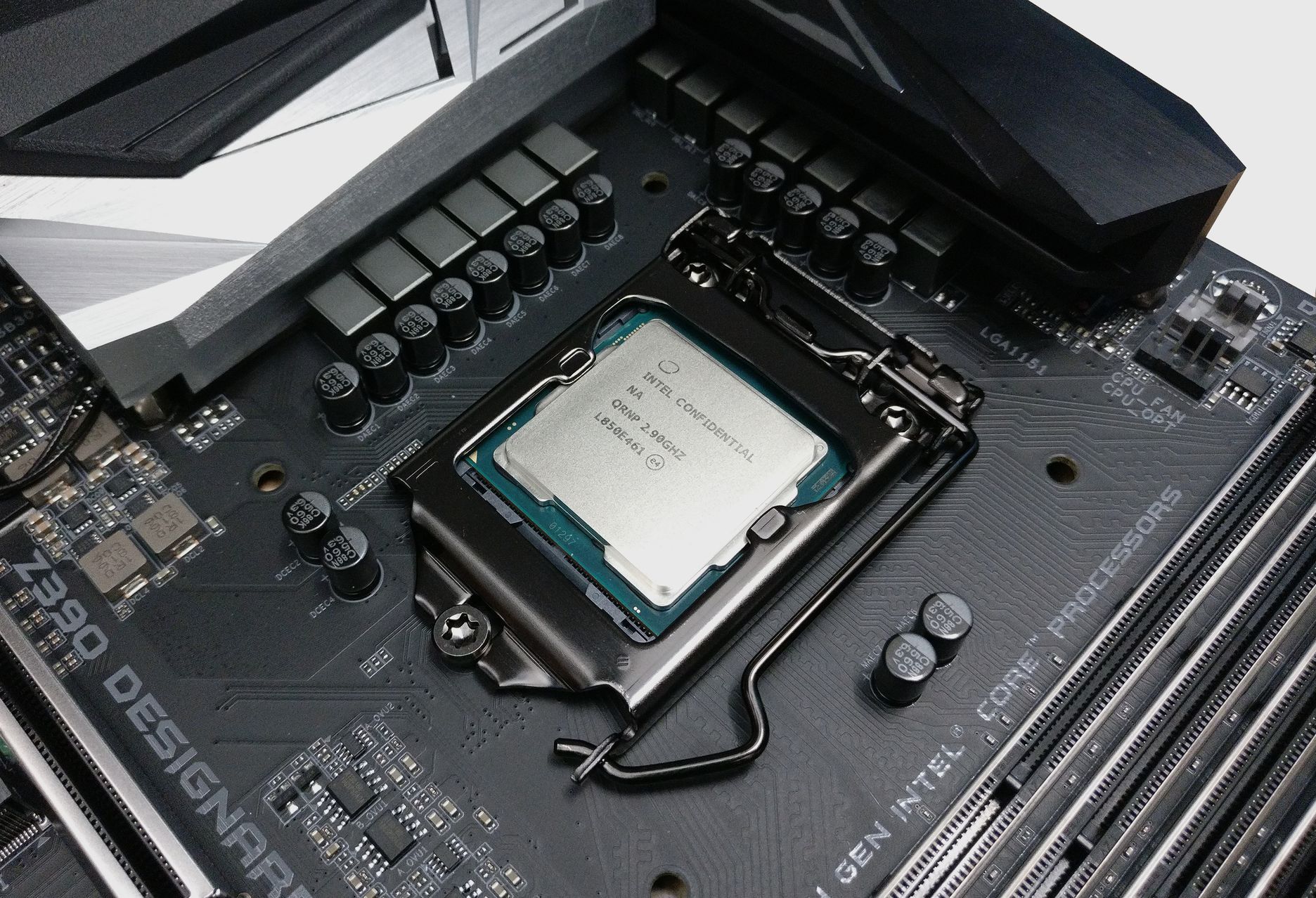
W przypadku procesorów firmy Intel, podkręcanie oficjalnie jest możliwe tylko w przypadku modeli z odblokowanym mnożnikiem (dopisek K - np. Core i5-6600K lub Core i9-10900KF). Dodatkowo konieczne jest tutaj wykorzystanie płyty głównej z chipsetem z serii Z (np. Z370, Z390 lub Z490).
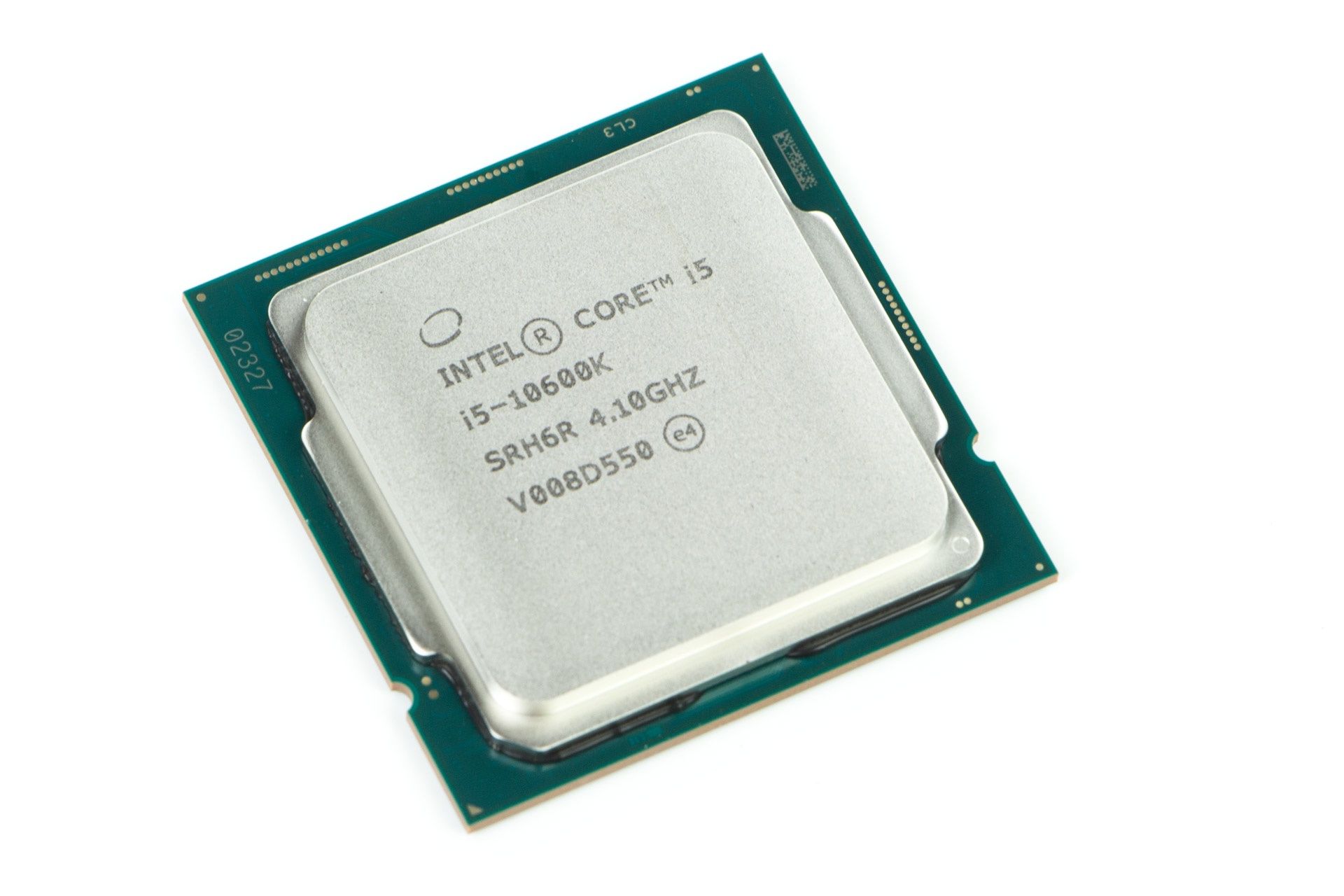
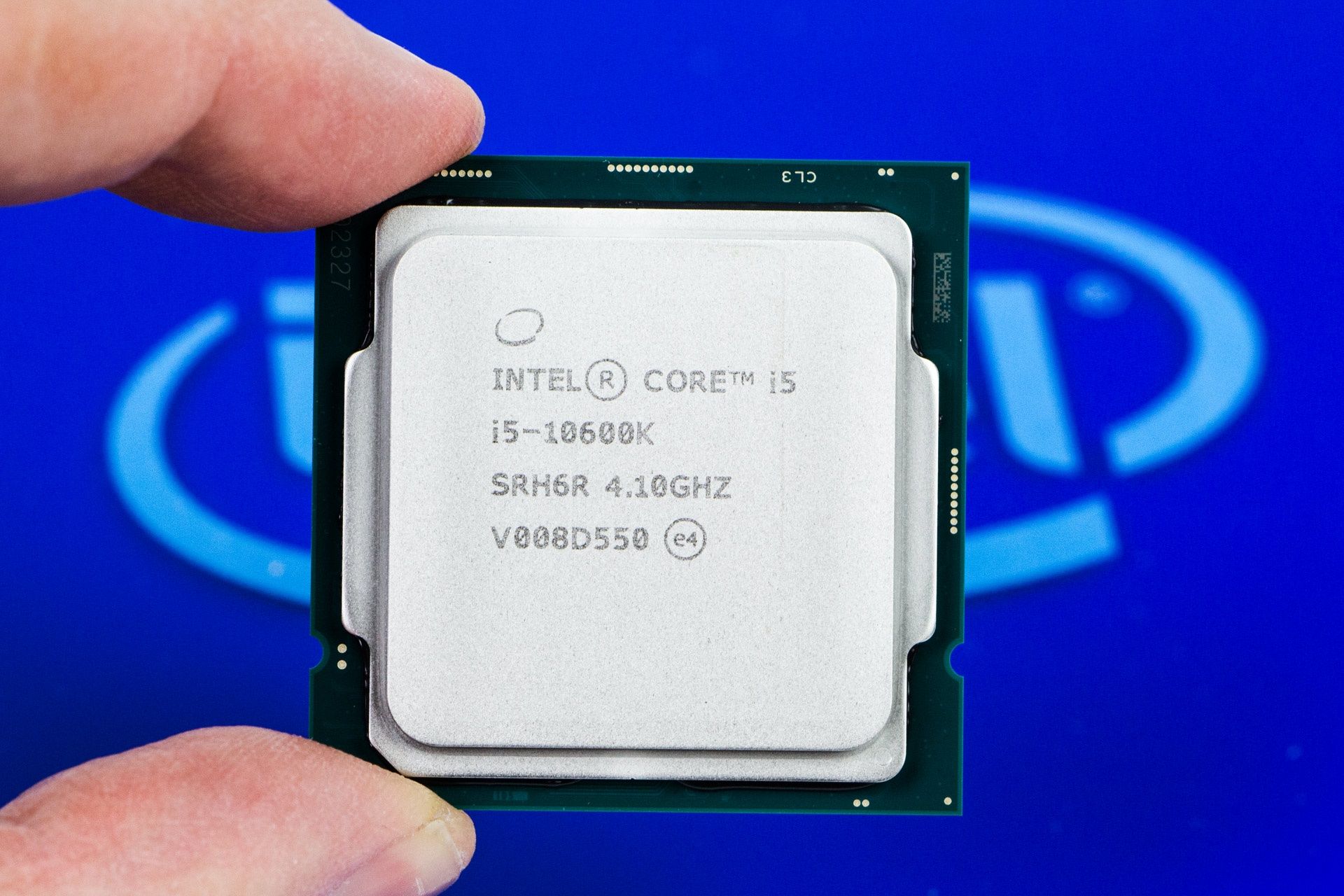
Jak podkręcić procesor Intel? Za przykład posłużył nam Core i5-10600K – to model z najnowszej generacji Comet Lake-S, który został wyposażony w 6 rdzeni/12 wątków o taktowaniu 4,1 GHz (w trybie Turbo Boost mogą one przyspieszyć maksymalnie do 4,8 GHz). W przypadku innych jednostek procedura wygląda jednak bardzo podobnie.
Jak zwiększyć taktowanie procesora Intel z poziomu systemu (Intel XTU)
Nim przejdziemy do podkręcania, polecamy sprawdzić standardową wydajność układu w benchmarku (np. Cinebench R20) lub w grze. Potem będzie łatwiej skontrolować przyrost wydajności.
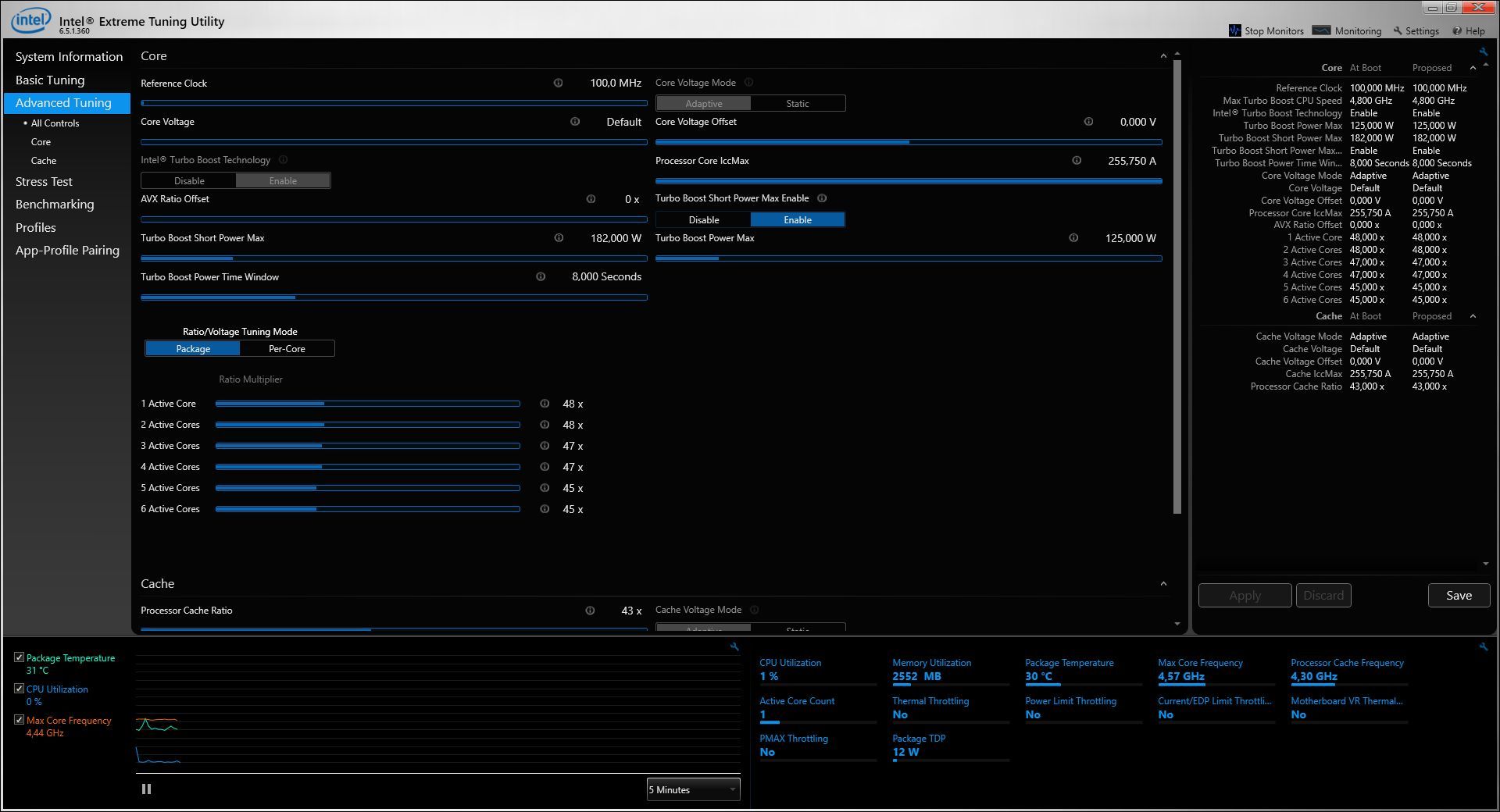
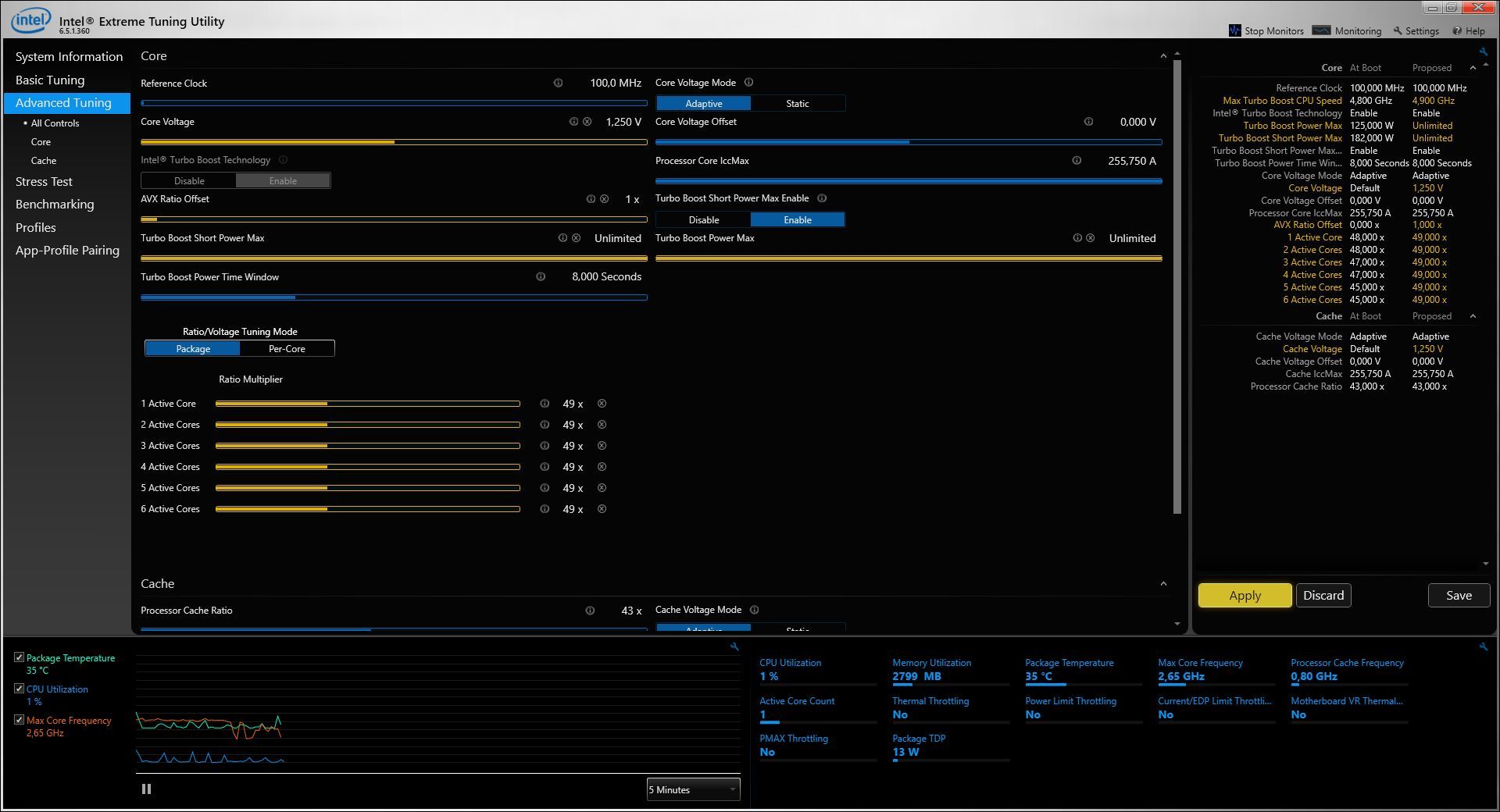
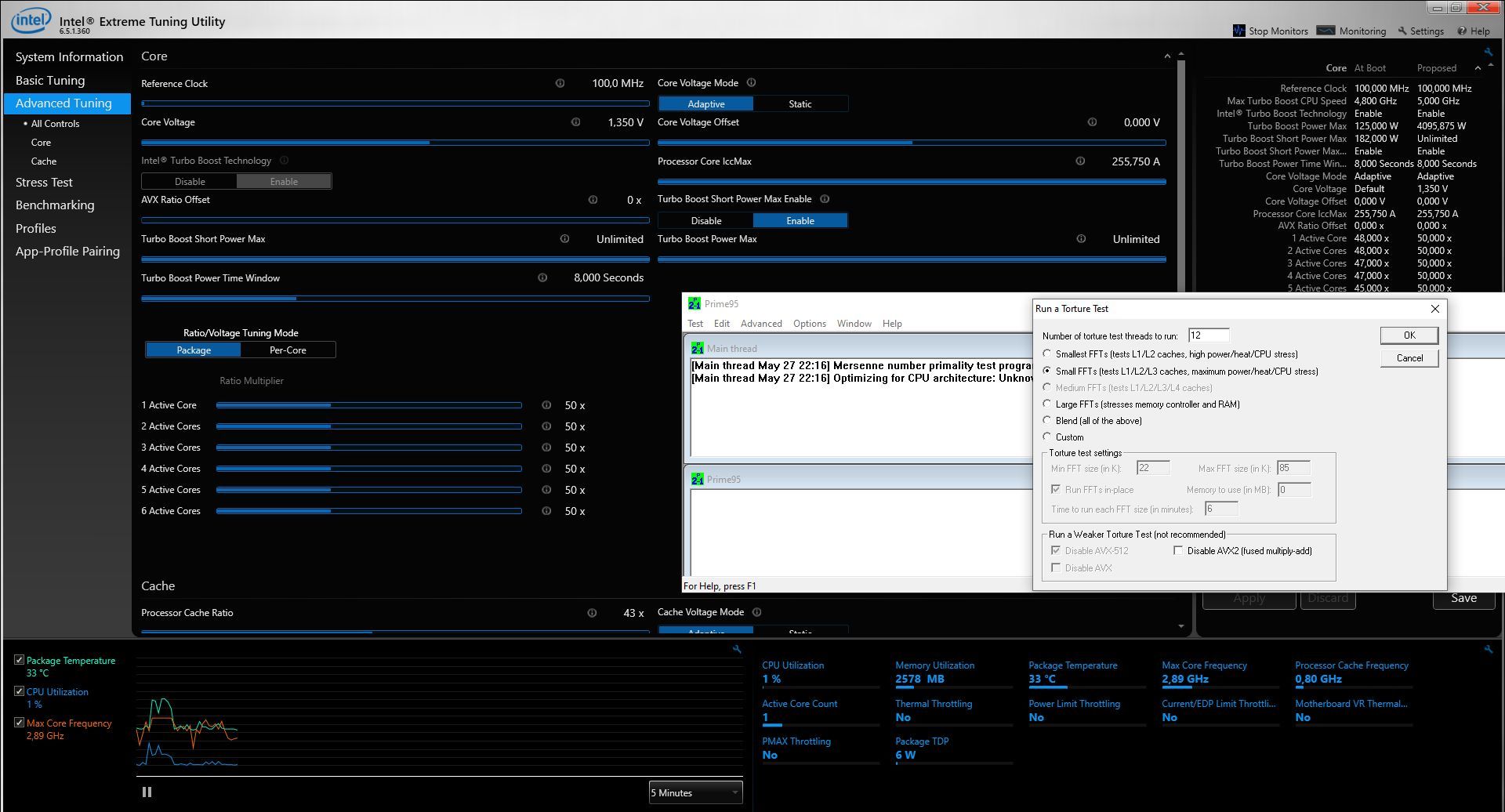
Jak podkręcić procesor? Najłatwiej zrobić to z poziomu aplikacji Intel Extreme Tuning Utility (Intel XTU) - to przydatne narzędzie, gdzie znajdziecie wszystkie najważniejsze informacje o procesorze. Programik jest intuicyjnie zaprojektowany, więc powinien być zrozumiały nawet dla mniej doświadczonych użytkowników.
Wszystkie najważniejsze opcje znajdziecie w zakładce Advanced Tuning.
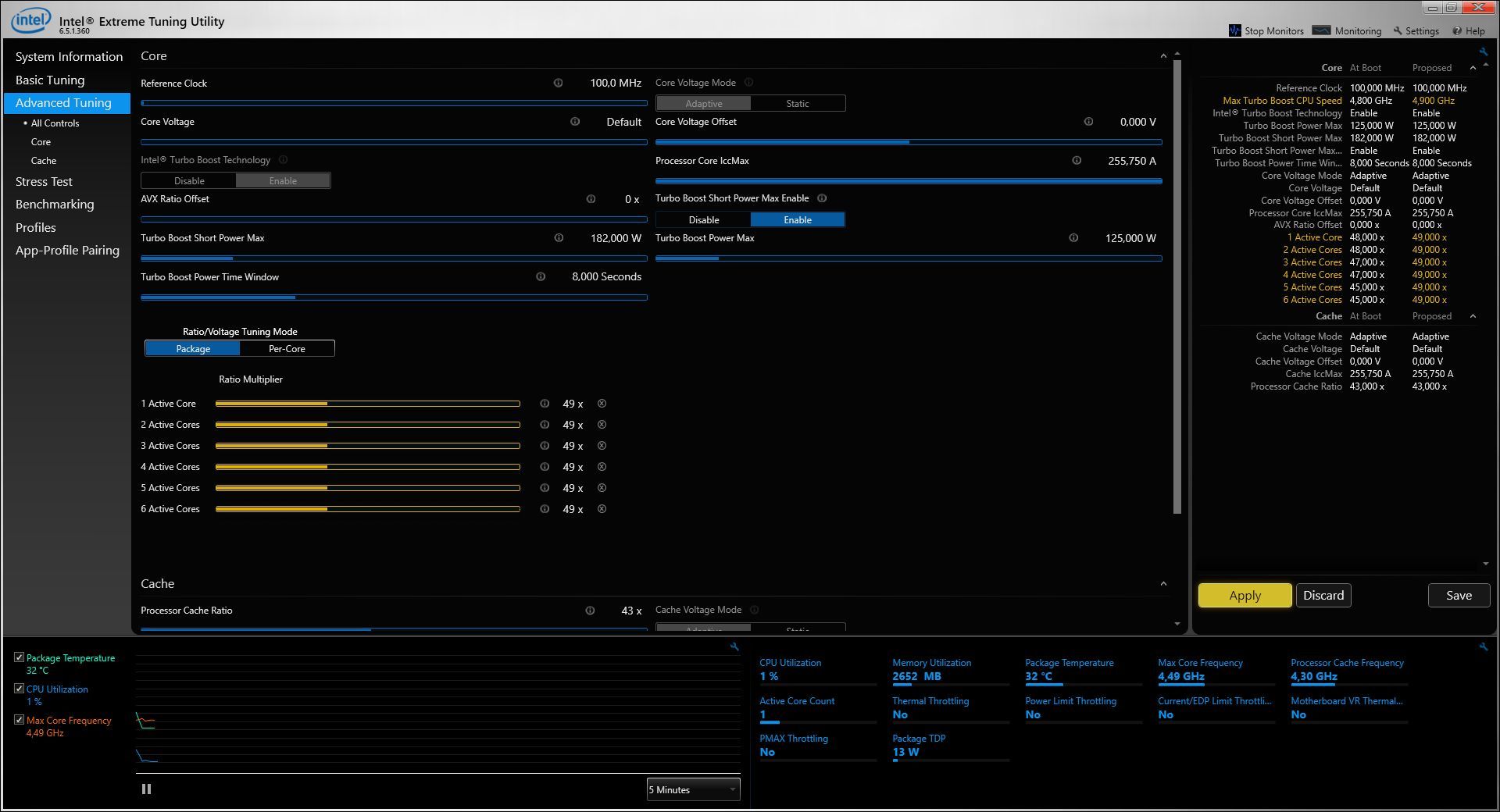
Zaczynamy od zmiany mnożnika taktowania (Ratio Multipler) – można ustawić taką samą wartość dla wszystkich rdzeni, ale można też podbić każdy rdzeń niezależnie. Na początek zwiększamy mnożnik o 1x lub 2x (o 100 lub 200 MHz). Jeżeli wartość będzie stabilna, wracamy i podnosimy go o kolejne 1x (i tak do uzyskania najwyższej stabilnej wartości).
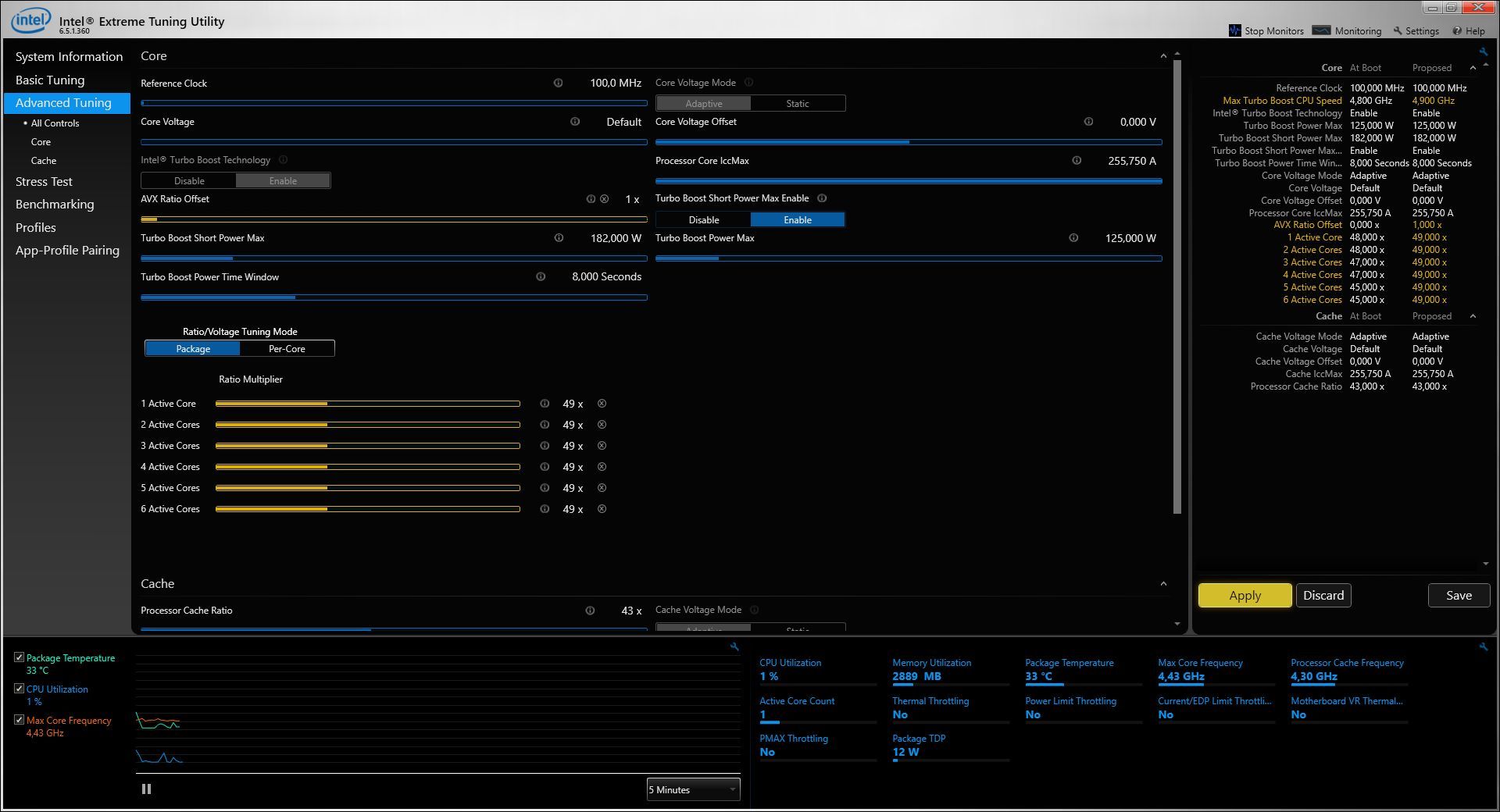
Bardziej zaawansowani użytkownicy mogą spróbować zwiększyć mnożnik procesora, ale obniżyć go o daną wartość dla aplikacji wykorzystujących instrukcje AVX (AVX Ratio Offset). Technologia pozwala przyspieszyć wykonywanie niektórych operacji (np. symulacji, analiz, modelowania czy zadań z zakresu sztucznej inteligencji/głębokiego uczenia), ale wiąże się z mocnym obciążeniem procesora, więc kombinacja z obniżeniem mnożnika często przekłada się na lepsze dostrojenie zegarów i wyższą wydajność.
Przykład: Procesor z mnożnikiem 49x będzie pracować z taktowaniem 4900 MHz (49x 100 MHz). W przypadku ustawienia offset AVX na 1x, w większości aplikacji jego taktowanie będzie wynosić 4900 MHz, ale dla aplikacji korzystających z instrukcji AVX spadnie ono do 4800 MHz (o 1x 100 MHz).
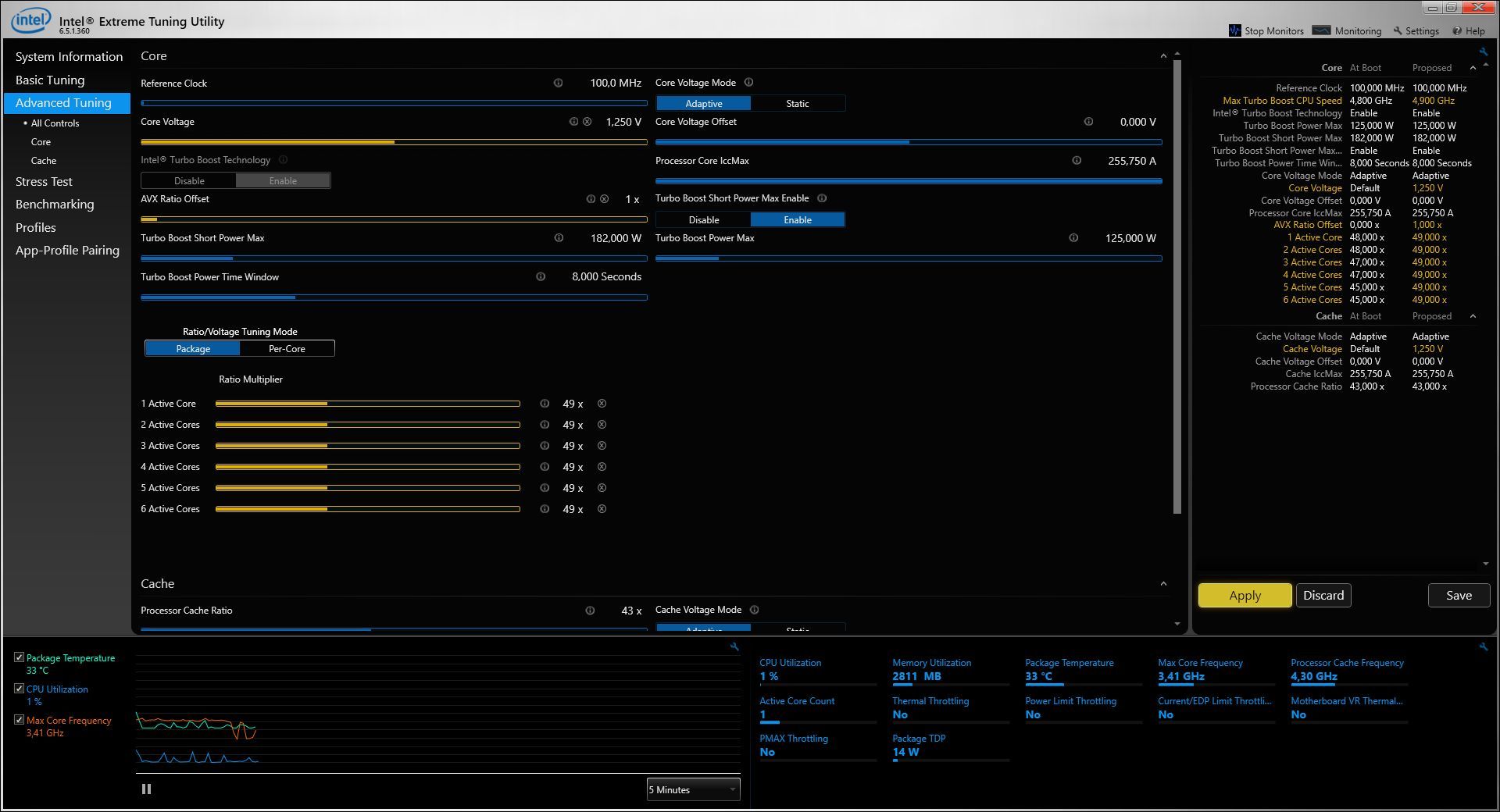
Samo zwiększenie taktowania nie wystarczy, bo procesor może mieć problem ze stabilnym działaniem. W takiej sytuacji konieczne jest zwiększenie napięcia zasilającego (Core Voltage). Warto jednak pamiętać, że wyższe napięcie przekłada się na wzrost poboru mocy i wyższe temperatury procesora, więc nie powinniście z nim przesadzać
Jakie napięcie ustawić? Najlepiej zacząć od 1,25 V i w razie potrzeby zwiększać o 0,05 V. Dla modeli Core 6000, 7000, 8000, 9000 i 10000 maksymalną bezpieczną wartością jest 1,4 V, ale nie zalecamy przekraczać 1,35 V (zwłaszcza jeżeli nie macie wydajnego chłodzenia - np. dobrego coolera ze 120- lub 140-milimetrowymi wentylatorami lub zestawu AiO).
Podkręcony procesor będzie ograniczany przez limity mocy nałożone przez płytę główną. W takiej sytuacji konieczne jest zdjęcie limitów (Turbo Boost Short Power Max i Turbo Boost Power Max) – obydwa suwaki przesuwamy maksymalnie w prawo do wartości „Unlimited”.
Po zwiększeniu taktowania, podniesieniu napięcia zasilającego i zdjęciu limitów, zapisujemy ustawienia przyciskiem „Apply”.
Podkręcanie procesora Intel z poziomu UEFI płyty głównej
Zaawansowani użytkownicy zwykle wolą podkręcać procesor z poziomu UEFI płyty głównej, gdzie znajduje się więcej opcji. Jak to zrobić? Za przykład posłużył nam model Gigabyte Z490 Vision G - to model ze średniej półki, który obsługuje najnowsze układy Core 10. generacji. Podobnie będzie to wyglądać w innych modelach tego producenta (w modelach innych firm rozkład menu oraz nazwy poszczególnych opcji mogą się trochę różnić, ale procedura wygląda podobnie).
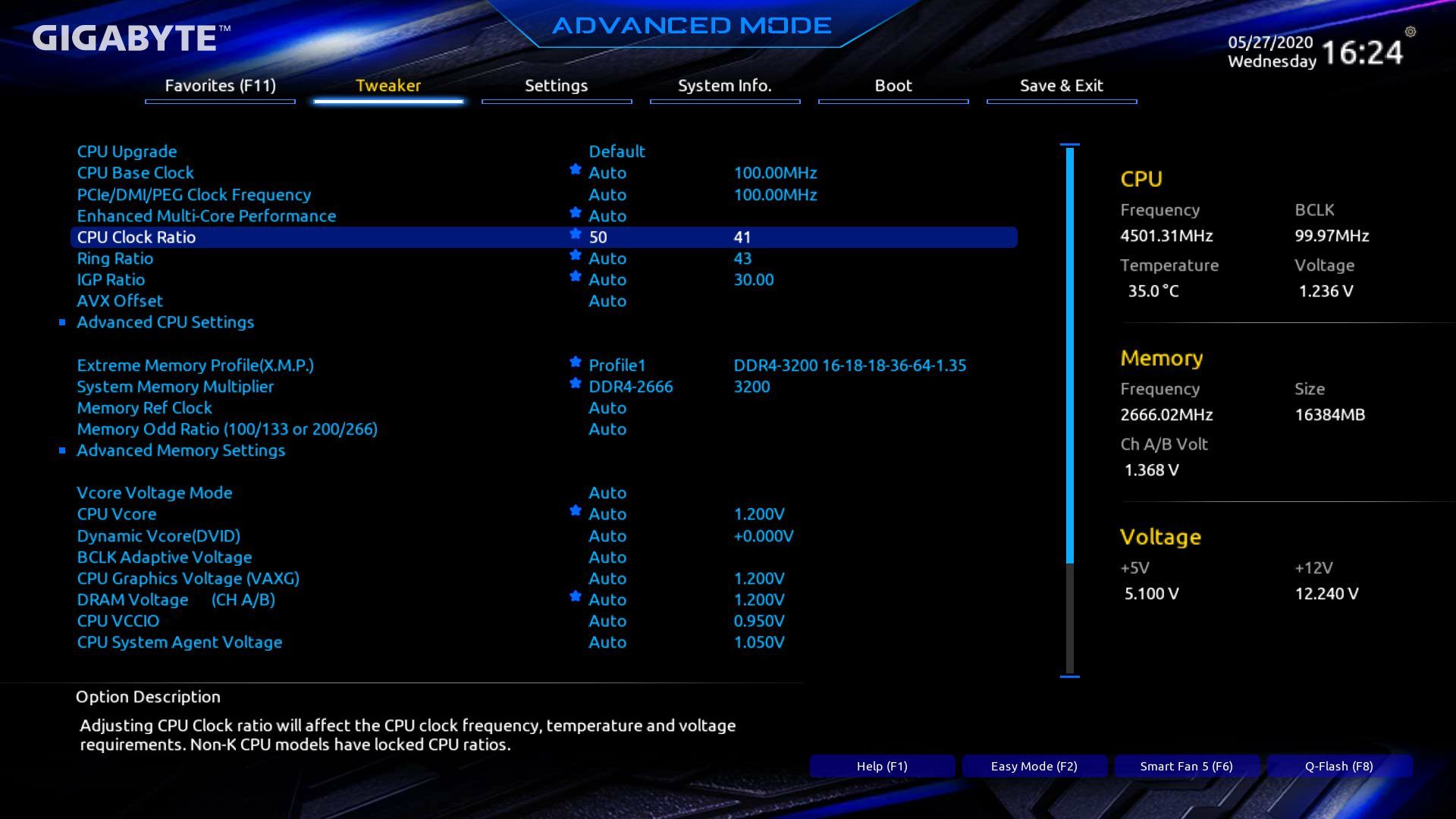
Przechodzimy do zakładki Tweakers, gdzie znajdziemy wszystkie najważniejsze funkcje odpowiedzialne za OC.
Zaczynamy od zmiany mnożnika procesora (CPU Clock Ratio) – podobnie jak w Intel XTU, na początku o 1x lub 2x. Potem można wrócić i podnieść mnożnik o kolejny 1x.
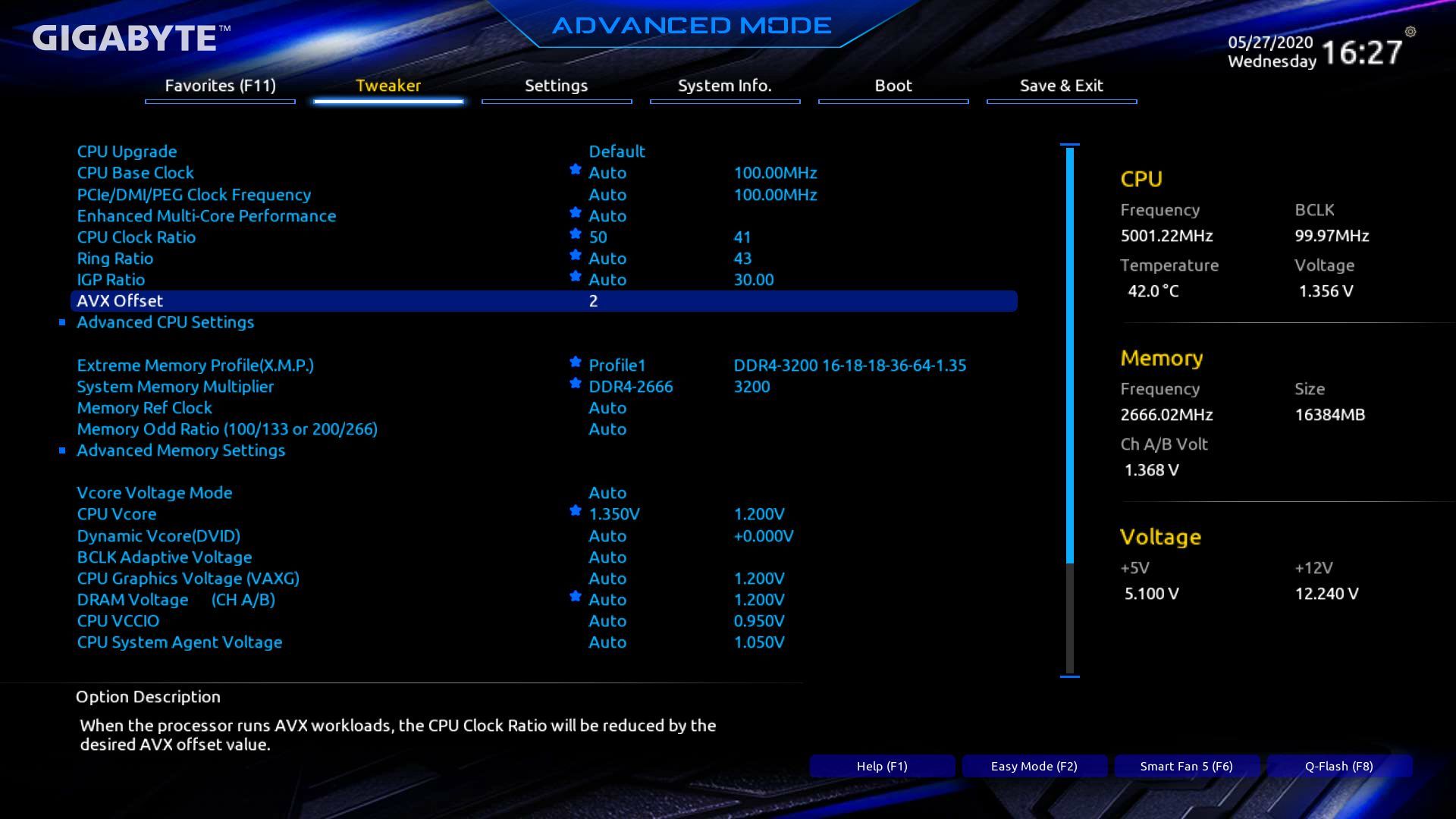
W razie problemów ze stabilnością, można spróbować także zmniejszyć mnożnik dla aplikacji wykorzystujących instrukcje AVX (AVX Offset).
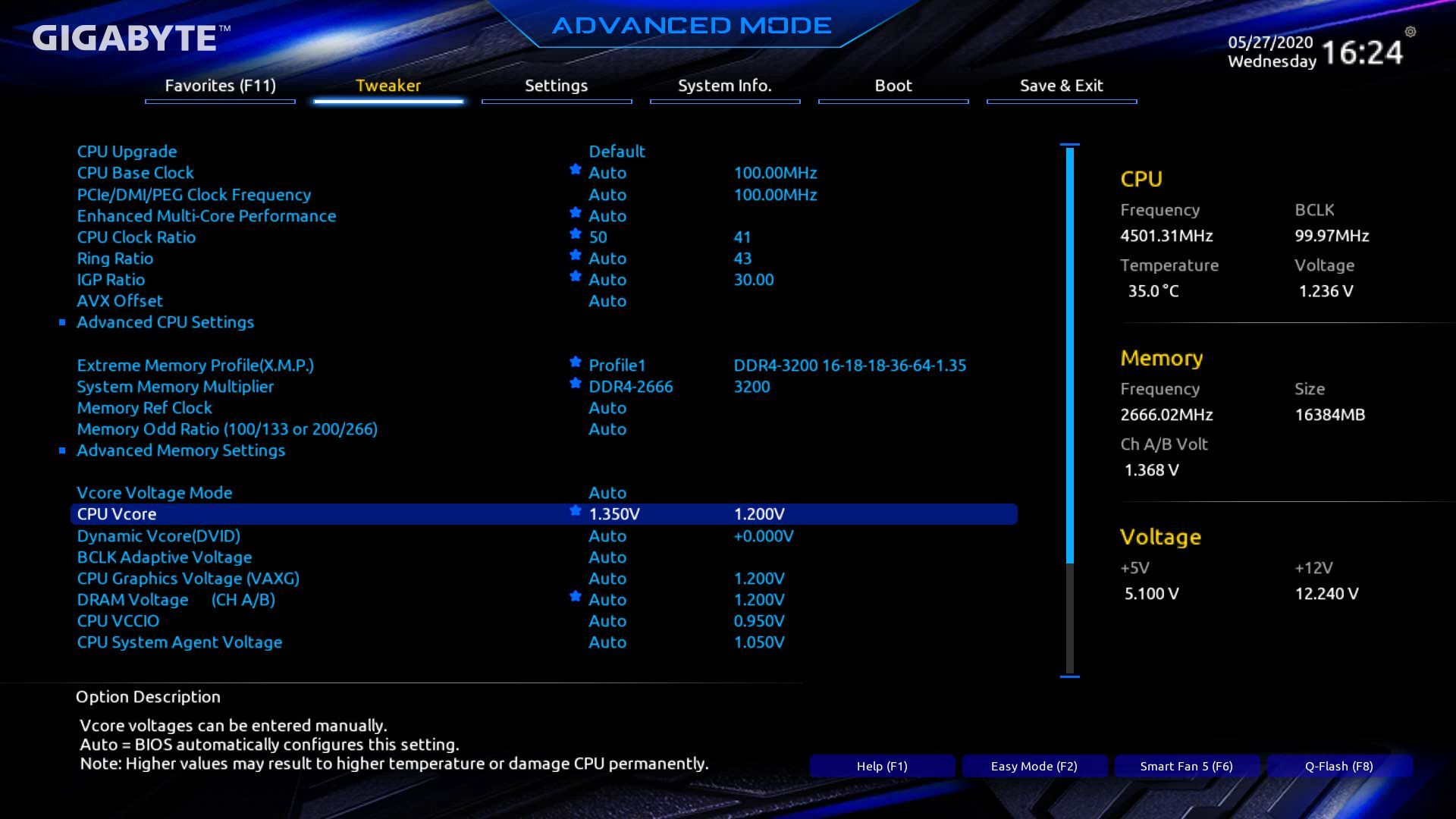
Nie obejdzie się też bez zwiększenia napięcia zasilającego (CPU Vcore) – bezpieczniej zacząć od 1,25 V i ewentualnie podnosić je o 0,05 V. Nie polecamy jednak przekraczać wartości 1,4 V (a najlepiej 1,35 V).
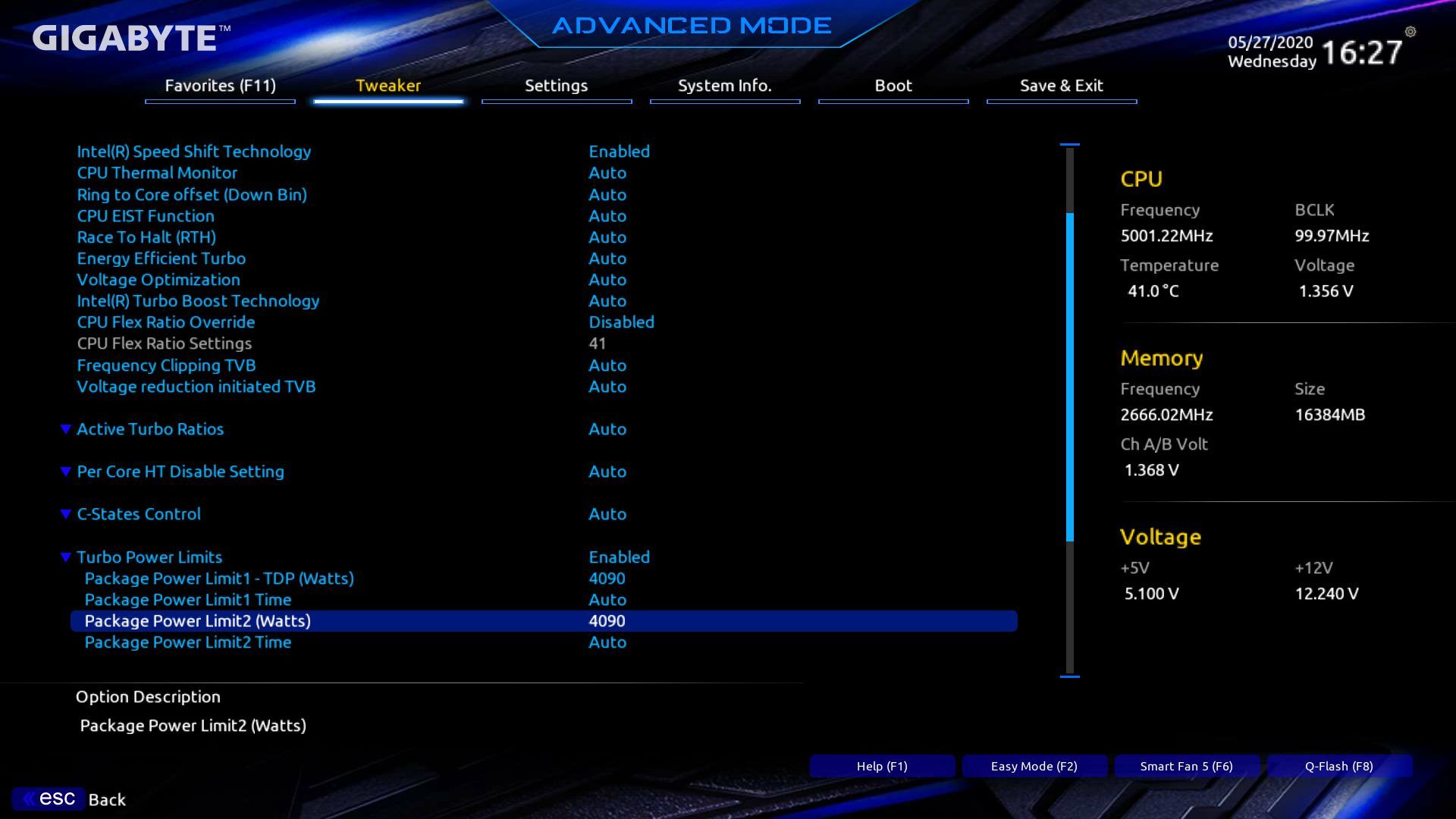
Podkręcony procesor będzie ograniczony limitami mocy, więc trzeba je „poluzować”. UEFI Gigabyte daje możliwość zwiększenia limitów (Package Power Limit1 - TDP (Watts) i Packege Power Limit2 (Watts)) do 4090 W – są to wartości, które nie powinny być ograniczeniem nawet dla mocno podkręconego CPU.
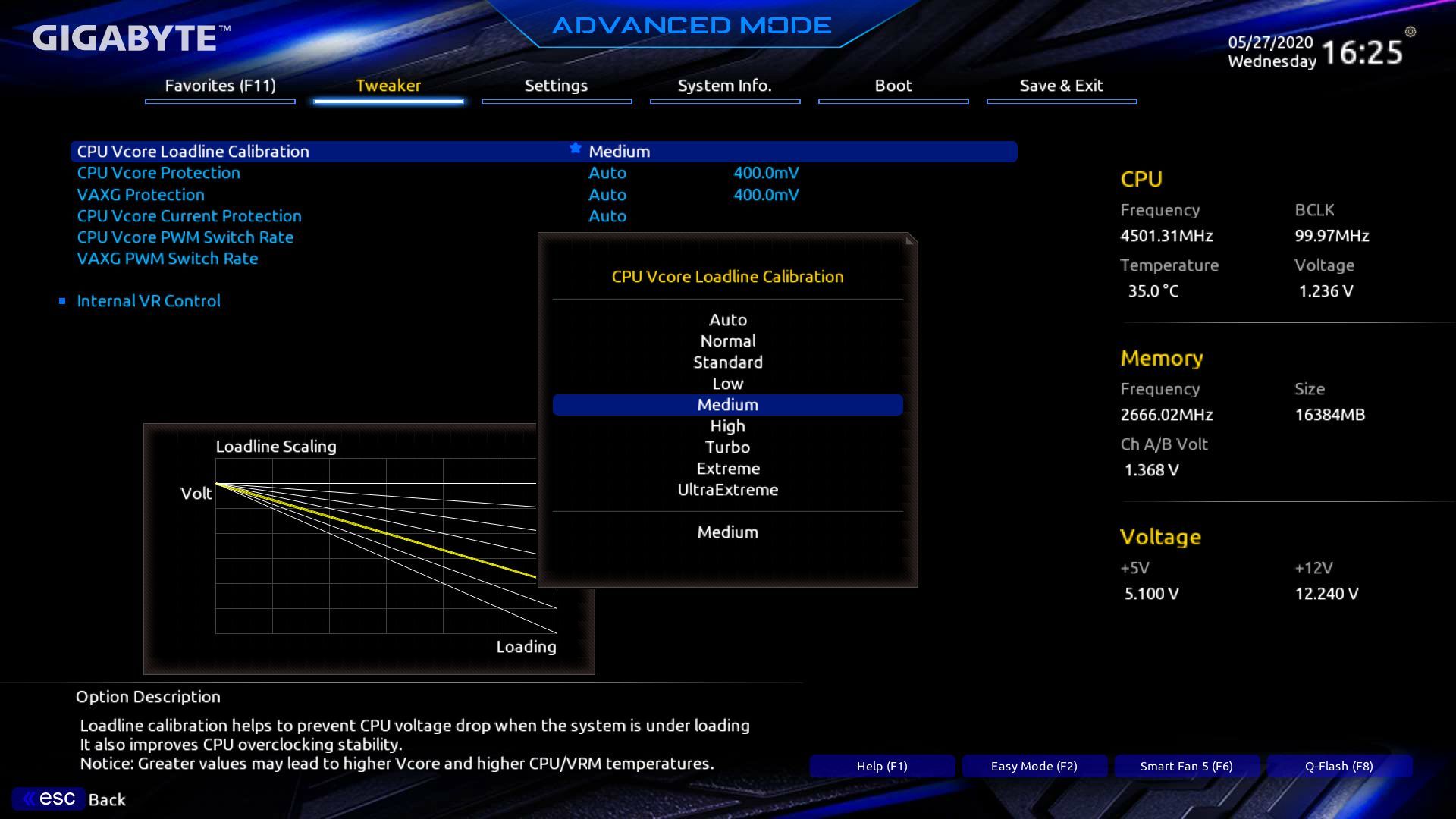
W razie problemów ze stabilnością, warto posłużyć się funkcję Load Line Calibration (znajduje się ona w menu Advanced Voltage Settings > CPU/VRAM Settings), która pomaga zredukować spadki napięcia (ale skutkuje zwiększeniem poboru mocy). Do domowego podkręcania nie zalecamy przekraczać środkowego poziomu (np. Medium). Wyższe wartości mogą skutkować zawyżaniem napięcia i wzrostem temperatur/poboru mocy.
Zapisujemy ustawienia (zakładka Save & Exit - zmienione opcje zapisujemy opcją Save & Exit Setup) i przechodzimy do sprawdzenia stabilności podkręconego procesora.
Procesory Intel z odblokowanym mnożnikiem są sprzedawane bez chłodzenia, więc trzeba do nich dokupić cooler. Jeżeli macie zamiar podkręcać, warto zaopatrzyć się w wydajny cooler lub zestaw AiO
Jak sprawdzić stabilność podkręconego procesora?
Nim będziemy mogli cieszyć się podkręconym procesorem, konieczne jest jeszcze sprawdzenie czy ustawione wartości są stabilne. Najłatwiej posłużyć się aplikacją Prime95, która służy do mocnego obciążania procesora.
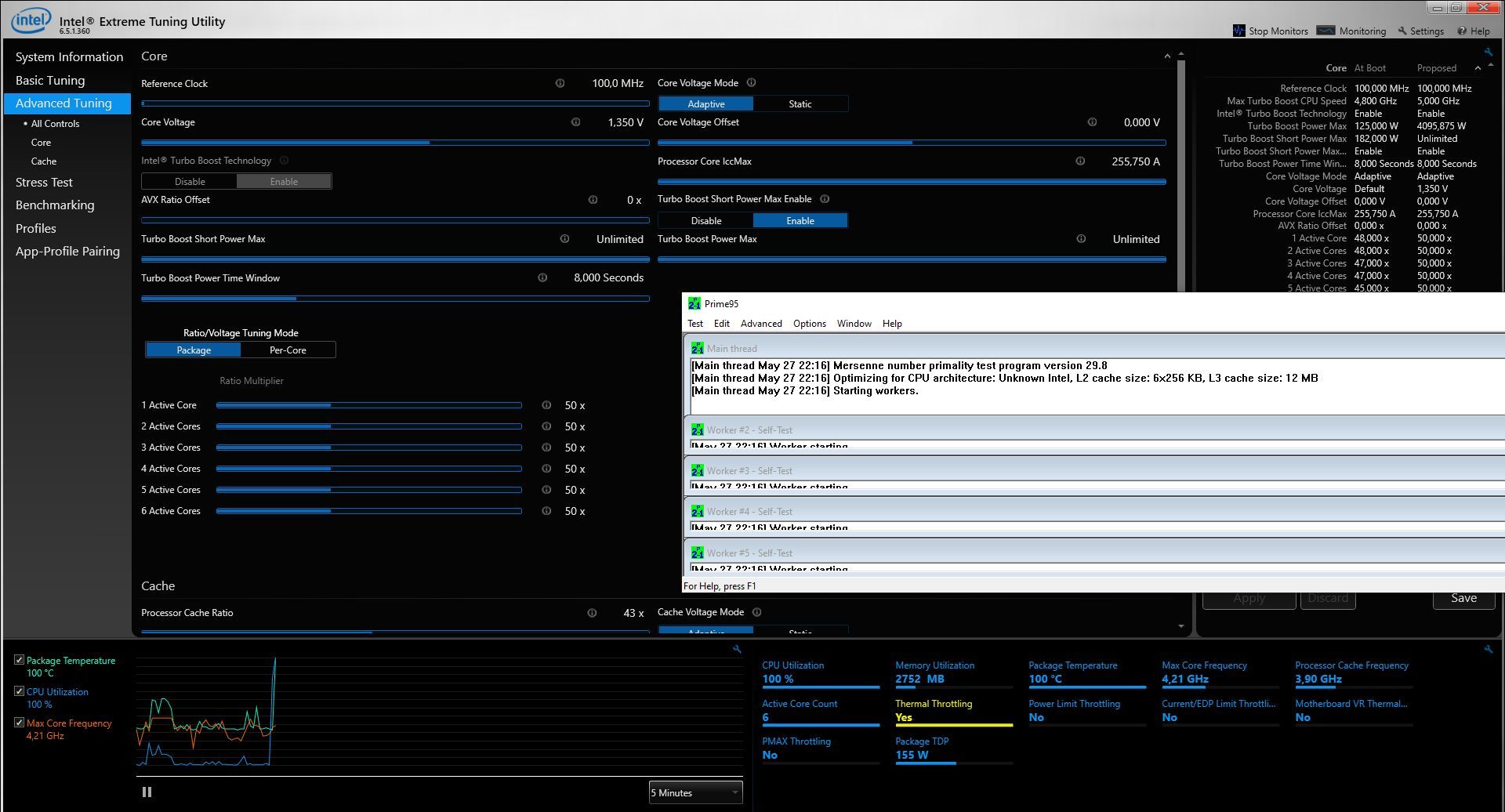
Uruchamiamy Prime95, wybieramy test Small FFTs. Jednocześnie warto mieć uruchomioną aplikację Intel XTU, która automatycznie wykryje przegrzewanie procesora (kontrolka Thermal Throttling) lub sekcji zasilania płyty głównej (kontrolka Motherboard VR Thermal Throttling).
Procesor osiągnął 100 stopni Celsjusza, więc aplikacja Intel XTU automatycznie powiadomiła o wystąpieniu throttlingu na procesorze (żółta kontrolka Thermal Throttling)
Test włączamy co najmniej na godzinę (a najlepiej na kilka godzin). W razie problemów ze stabilnością działania komputera (np. blue screen, restart, zawieszenie), konieczne będzie zmniejszenie mnożnika lub zwiększenie napięcia zasilającego. Warto również monitorować temperatury procesora (CPU) i sekcji zasilania płyty głównej (VRM MOS) - przekroczenie 100 stopni Celsjusza będzie skutkować obniżaniem zegarów (tzw. throttlingiem), więc w takiej sytuacji wymagane jest zmniejszenie mnożnika i napięcia zasilającego.
Jeżeli nie pojawiły się problemy ze stabilnością, a procesor i płyta zachowywały optymalne temperatury pracy, można sprawdzić przyrost wydajności, a następnie spróbować mocniej podnieść taktowanie/napięcie.
Ile zyskujemy po podkręceniu procesora?
Każdy procesor cechuje się innym potencjałem na przetaktowanie. Model Core i5-10600K udało nam się podkręcić do 5000 MHz (50x 100 MHz) przy napięciu zasilającym 1,35 V. Jak to wpłynęło na wydajność? Testy przeprowadziliśmy na następującej konfiguracji:
Cinebench R20 – renderowanie za pomocą jednego rdzenia - [punkty] więcej = lepiej
W typowo procesorowych zastosowaniach zyskaliśmy jakieś 8% w scenariuszu wykorzystującym wszystkie rdzenie i około 5% w scenariuszu wykorzystującym tylko jeden rdzeń. Są to całkiem przyzwoite wyniki.
Hitman 2 - 1920 x 1080 Ultra (DirectX 12) - [fps] więcej = lepiej
Dodatkowe megaherce przełożyły się również na niewielki wzrost płynności wyświetlanego obrazu - w grze Wiedźmin 3 było to bardziej widoczne, a w Hitman 2 nieco mniej (testy przeprowadziliśmy z kartą Gigabyte Radeon RX 5700 XT Gaming OC 8G w typowo procesorowych lokalizacjach).
Gra 3D - [W] mniej = lepiej
Warto jednak zauważyć, że OC wpłynęło też na wzrost poboru mocy – przy mocnym obciążeniu procesora różnica wynosiła 86 W, a w grze 50 W. Wzrosły też temperatury – z 70 do 90 stopni Celsjusza (i to na dobrym chłodzeniu wodnym - be quiet! Silent Loop 280).
Podkręcanie procesora AMD
AMD pozwala na przetaktowanie prawie wszystkich procesorów Ryzen, Ryzen Threadripper i Athlon (wyjątkiem są starsze modele - Athlon 2X0GE, których oficjalnie nie można podkręcić). Warto dodać, że podkręcanie jest możliwe zarówno na topowych płytach głównych z serii X (stTRX4/X570/X470/X399/X370), jak i tańszych z serii B (B350/B450/B550). Taka funkcja jest niedostępna w najskromniejszych modelach A320.
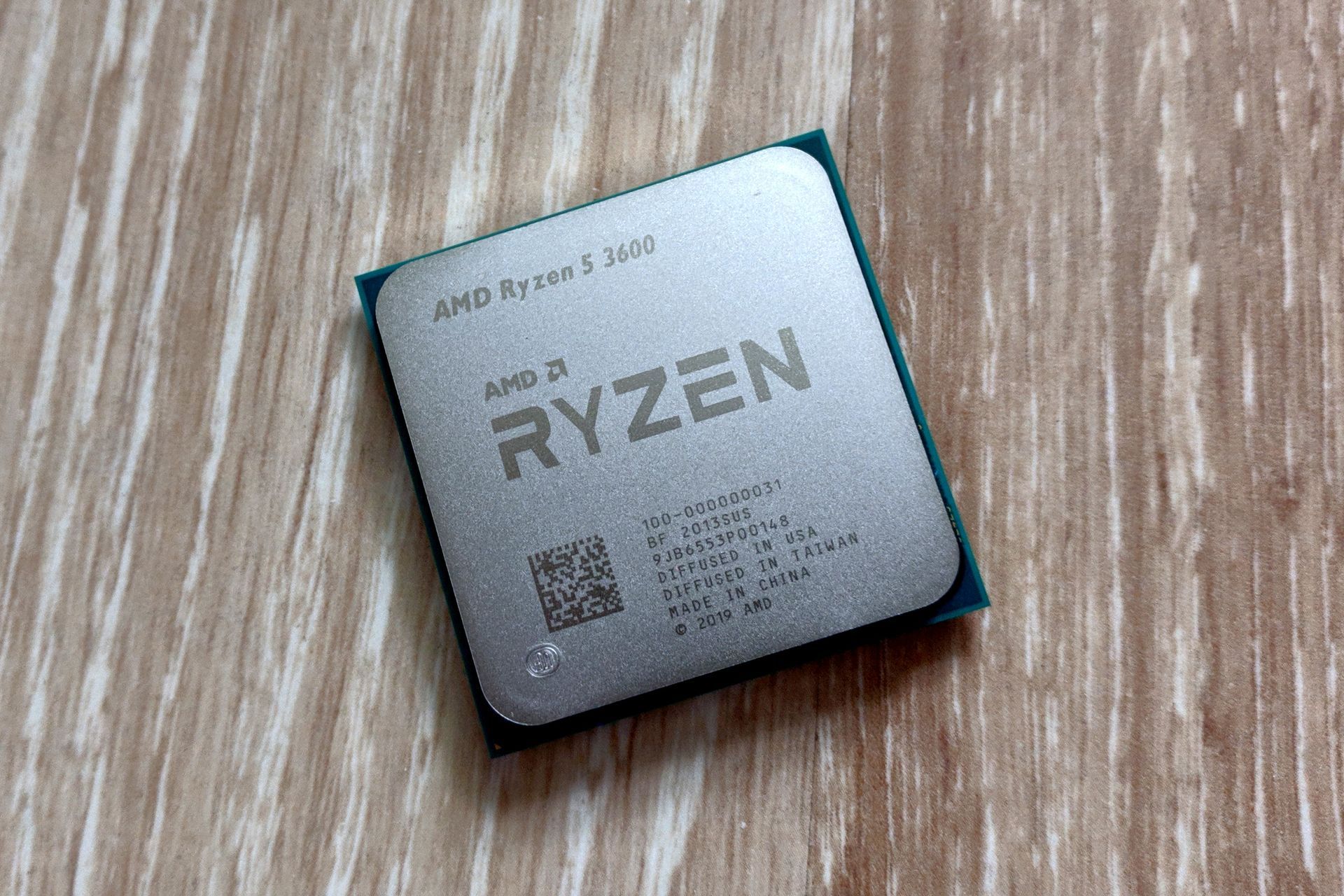
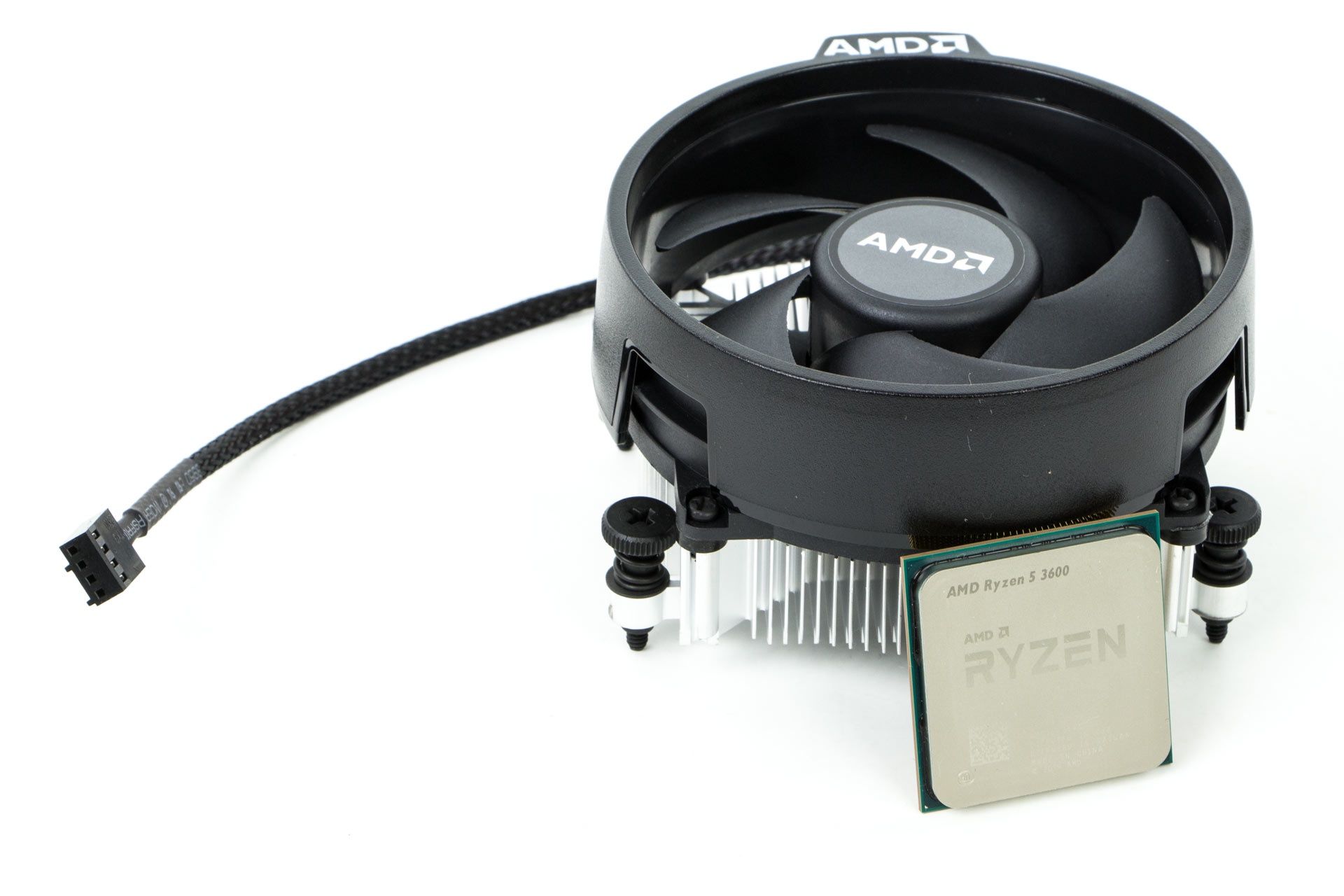
Za przykład posłużył nam Ryzen 5 3600, a więc jeden z najpopularniejszych modeli z generacji Matisse (Zen 2). Układ oferuje 6 rdzeni i 12 wątków – standardowo pracują one z taktowaniem 3,6 GHz, a w trybie Boost mogą przyspieszyć maksymalnie do 4,2 GHz. W przypadku innych modeli Ryzen procedura wygląda bardzo podobnie.
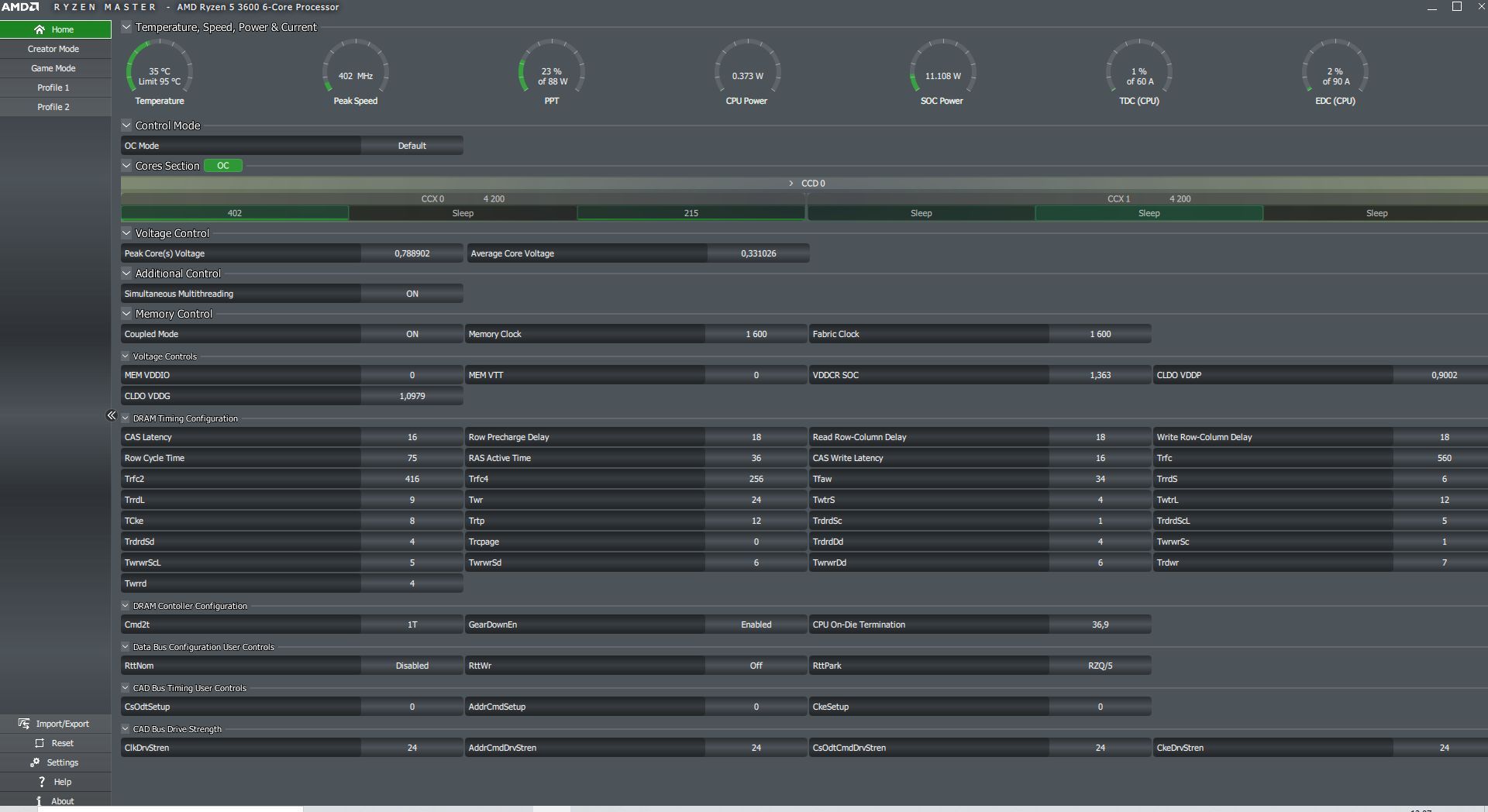
Podkręcanie procesora AMD Ryzen z poziomu systemu (Ryzen Master)
Standardowo - zaczynamy od sprawdzenia standardowej wydajności procesora. Można do tego celu wykorzystać np. benchmark Cinebench R20 lub wymagającą grę.
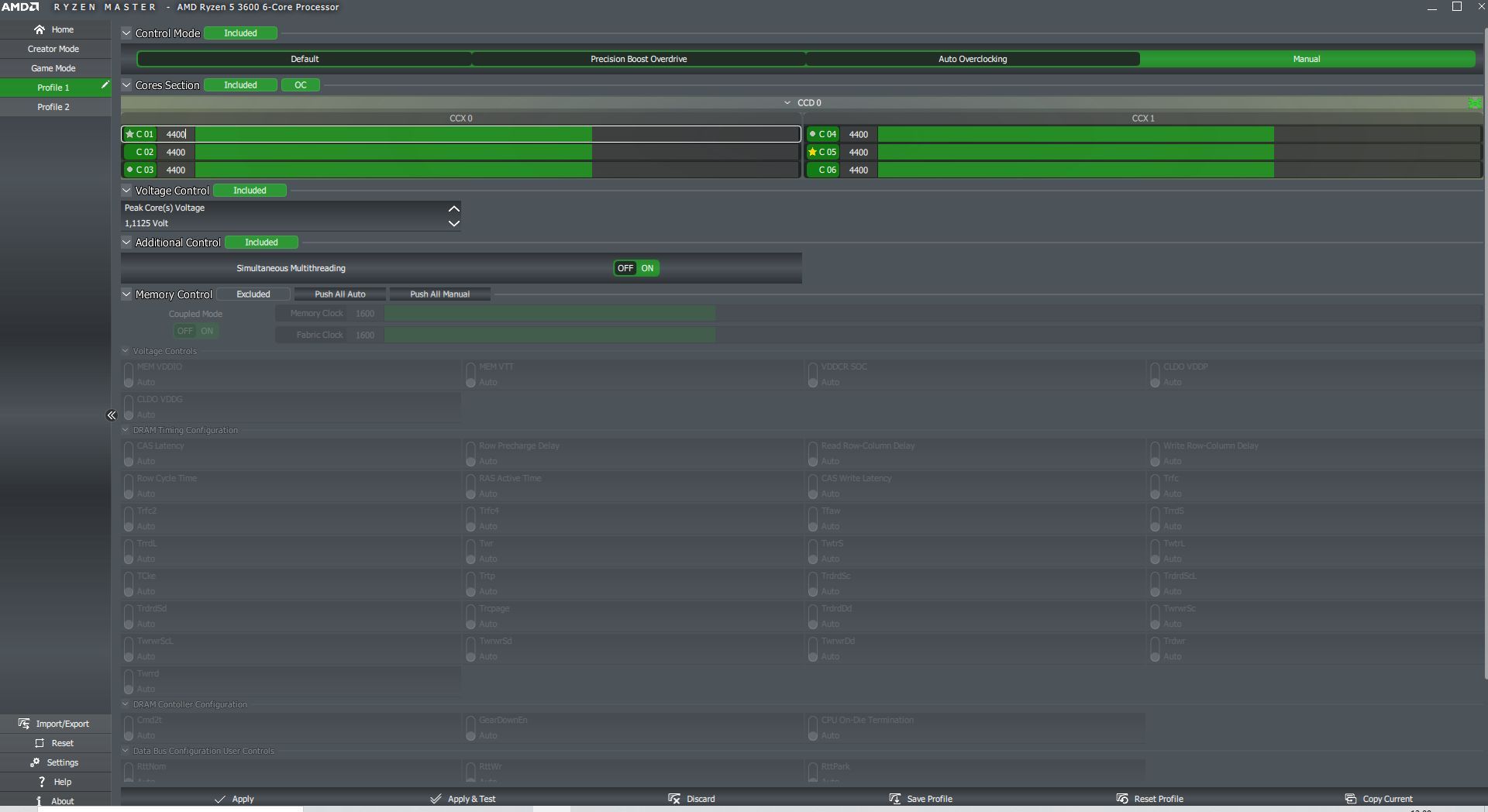
Jak podkręcić procesor AMD? Mniej doświadczonym użytkownikom polecamy podkręcać procesor za pomocą aplikacji Ryzen Master – to autorskie narzędzie AMD, które oferuje wszystkie niezbędne funkcje, a przy tym cechuje się przejrzystym interfejsem i wygodną obsługą
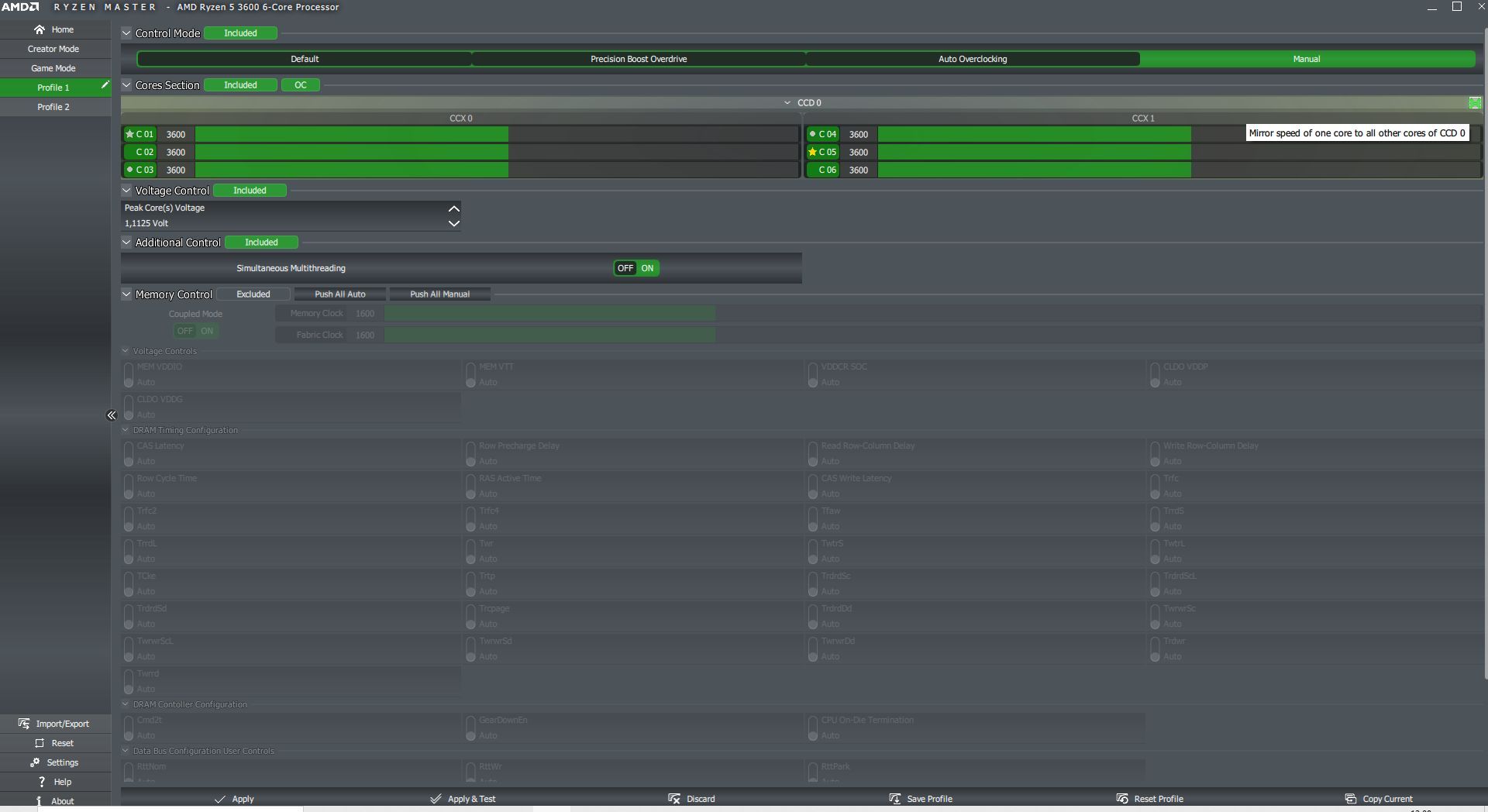
Zaczynamy od przejścia do wolnego profilu z ustawieniami (Profil 1). W górnej części okna wybieramy opcję manualnego podkręcania (Manual), które daje możliwość samodzielnego ustawienia poszczególnych wartości.
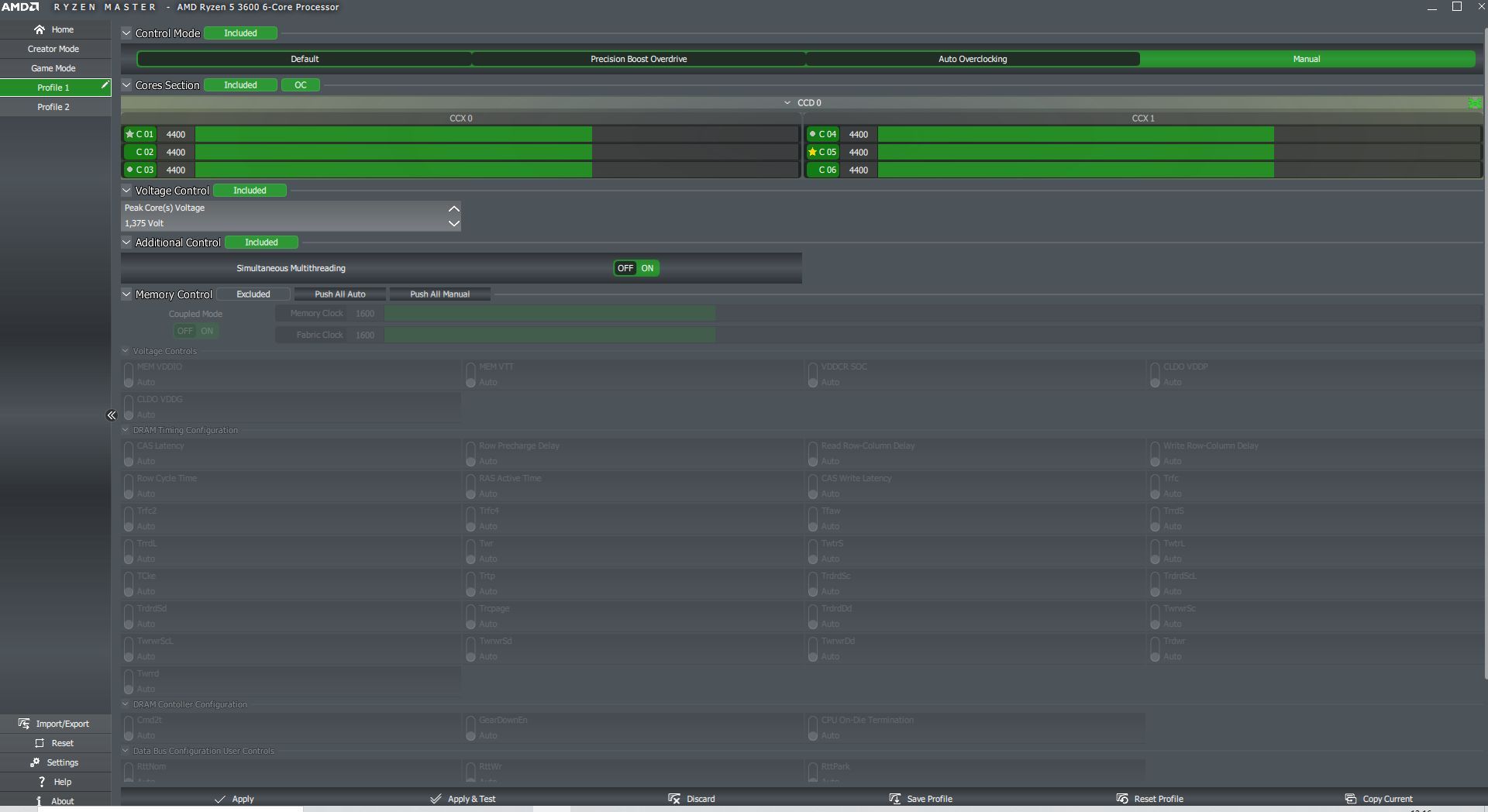
Zaczynamy od zmiany częstotliwości procesora – można ją ustawić dla każdego rdzenia osobno lub zsynchronizować cały blok CCD bądź procesor i ustawić jednakową wartość dla większej grupy rdzeni.
Zacznijcie od zmiany taktowania od 100 – 200 MHz ponad standardowy zegar. Jeżeli wartość będzie stabilna, można ją zwiększyć o kolejne 100 MHz (i tak do uzyskania maksymalnej dostępnej wartości).
Wyższe taktowanie może wymagać zwiększenia napięcia zasilającego (Peak Core(s) Voltage). W przypadku modeli Ryzen/Ryzen Threadripper 1000/2000/3000 zaczynamy od wartości 1,25 V i w razie potrzeby zwiększamy o 0,025 V (najlepiej nie przekraczać 1,4 V). Wyższe napięcie pozwala ustabilizować wysokie taktowanie, ale przekłada się na wyższy pobór mocy i wyższe temperatury.
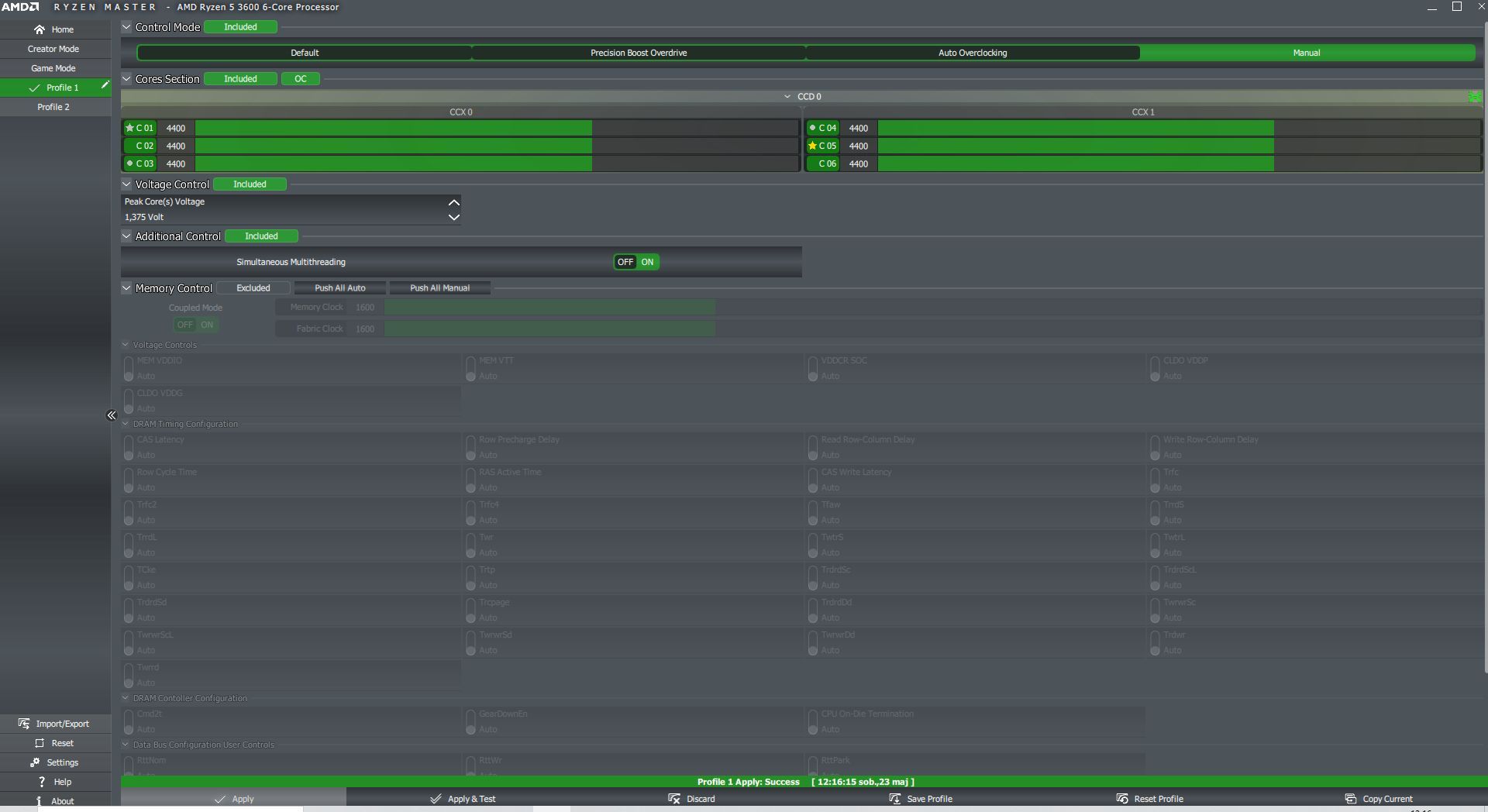
Pozostało zapisać ustawienia – klikamy na przycisk Apply w dolnej części okna. Opcja Applu & Test pozwoli zapisać ustawienia i wstępnie sprawdzić ich stabilność. Polecamy jednak wykonać dodatkowy test stabilności.
Jak zwiększyć taktowanie procesora AMD z poziomu UEFI płyty głównej
Więcej opcji dotyczących podkręcania znajdziecie w UEFI płyty głównej – taki sposób polecamy bardziej doświadczonym czytelnikom, którzy chcieliby "wycisnąć" więcej megaherców z CPU.
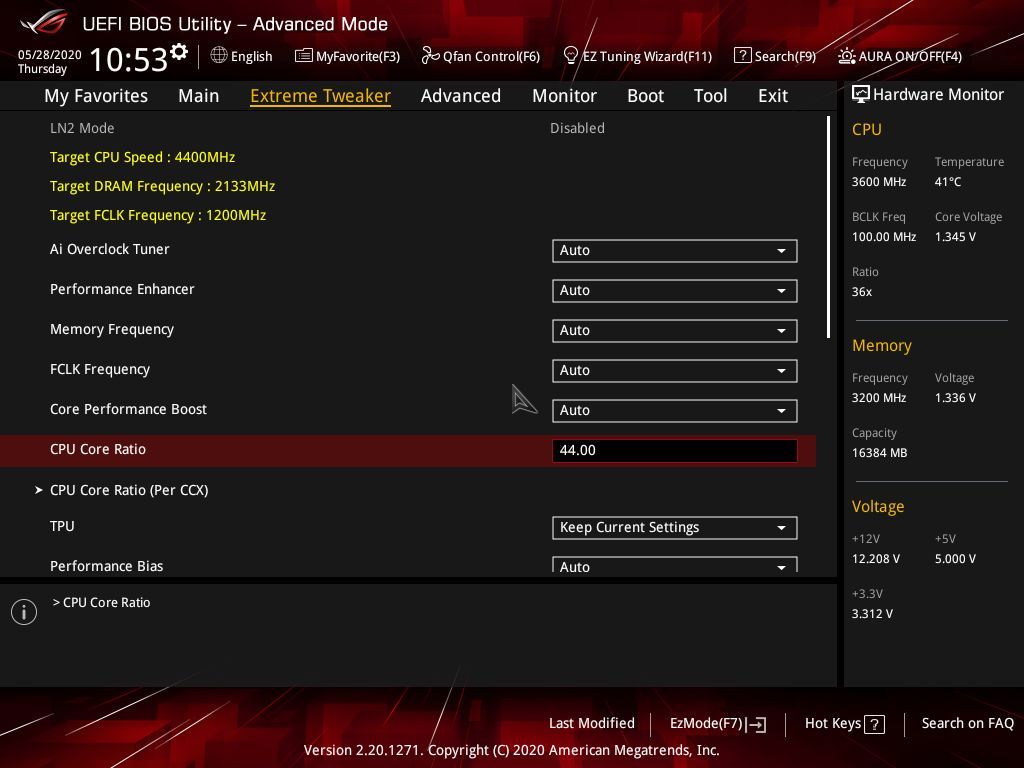
Za przykład posłużyła nam płyta ASUS ROG Crosshair VIII Hero (WI-FI) – podobnie będzie to wyglądać w innych modelach producenta. W konstrukcjach innych firm rozkład menu i nazwy poszczególnych funkcji mogą się nieznacznie różnić, ale ogólna procedura wygląda tak samo.
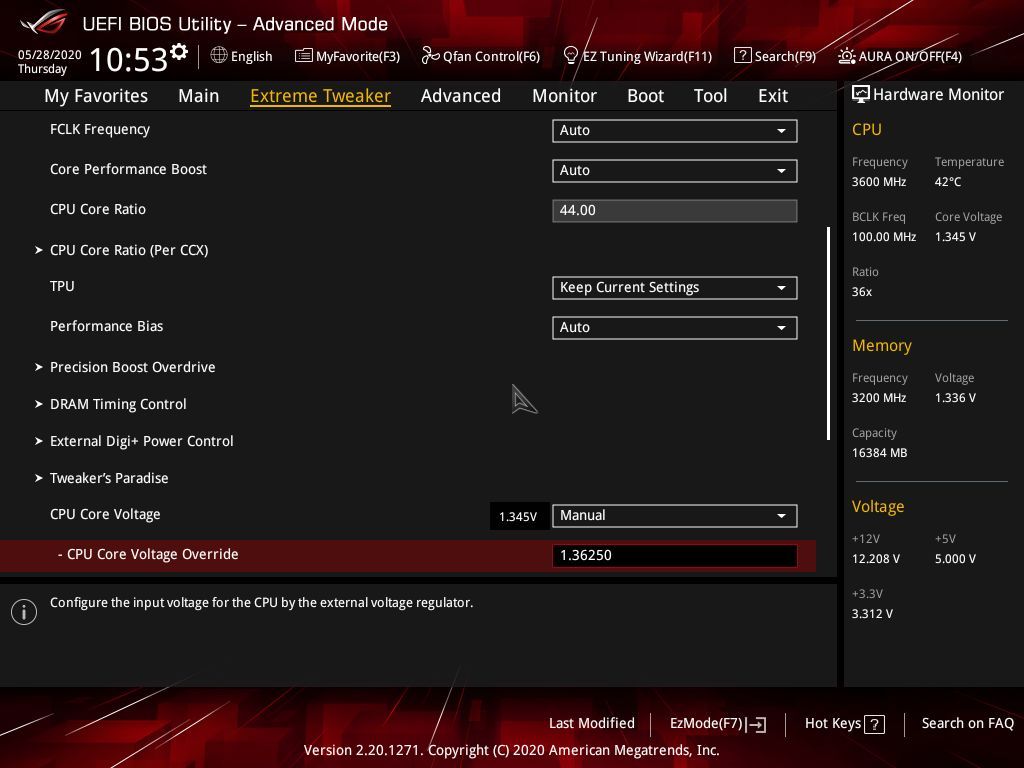
Przechodzimy do trybu zaawansowanego (Advanced Mode) - wszystkie niezbędna opcje znajdziecie w zakładce Extreme Tweaker.
Zaczynamy od zmiany mnożnika procesora – można go ustawić dla wszystkich rdzeni (CPU Core Ratio) lub oddzielnie dla poszczególnych bloków CCX (CPU Core Ratio (Per CCX)). Na początku polecamy zwiększyć wartość o 1x lub 2x – jeżeli taktowanie będzie stabilne, można go zwiększyć o kolejny 1x (i tak do uzyskania maksymalnej dostępnej wartości).
Kolejny krok to zwiększenie napięcia zasilającego procesor (CPU Core Voltage) – wyższa wartość pozwoli ustabilizować wysokie taktowanie, ale przekłada się na wzrost poboru mocy i wyższe temperatury. Tryb Manual ustawia stałą wartość, a Offset mode wartość, o którą ma zostać zwiększone domyślne napięcie.
Na początek zaczynamy od 1,25 V i w razie potrzeby zwiększamy o 0,025 V (w domowych warunkach nie polecamy przekraczać 1,4 V).
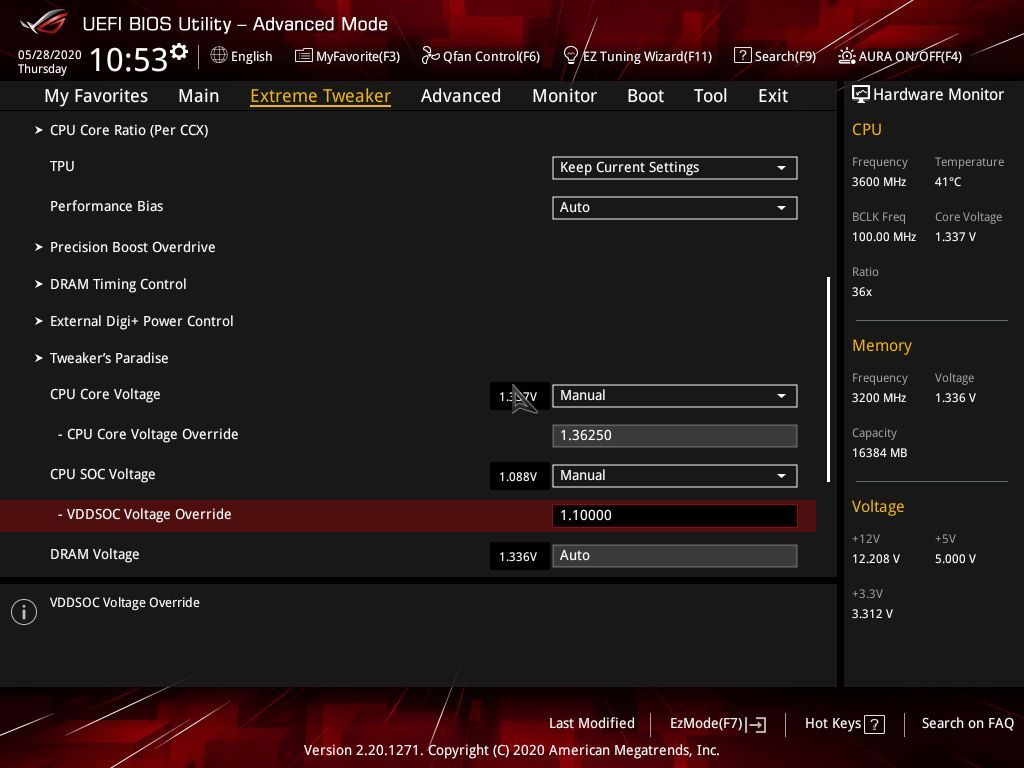
W niektórych przypadkach ustabilizowanie taktowania może wymagać zwiększenia napięcia zasilającego SOC (CPU SOC Voltage). Najlepiej zacząć od 1,00 V, ale w domowych warunkach nie polecamy przekraczać 1,20 V.
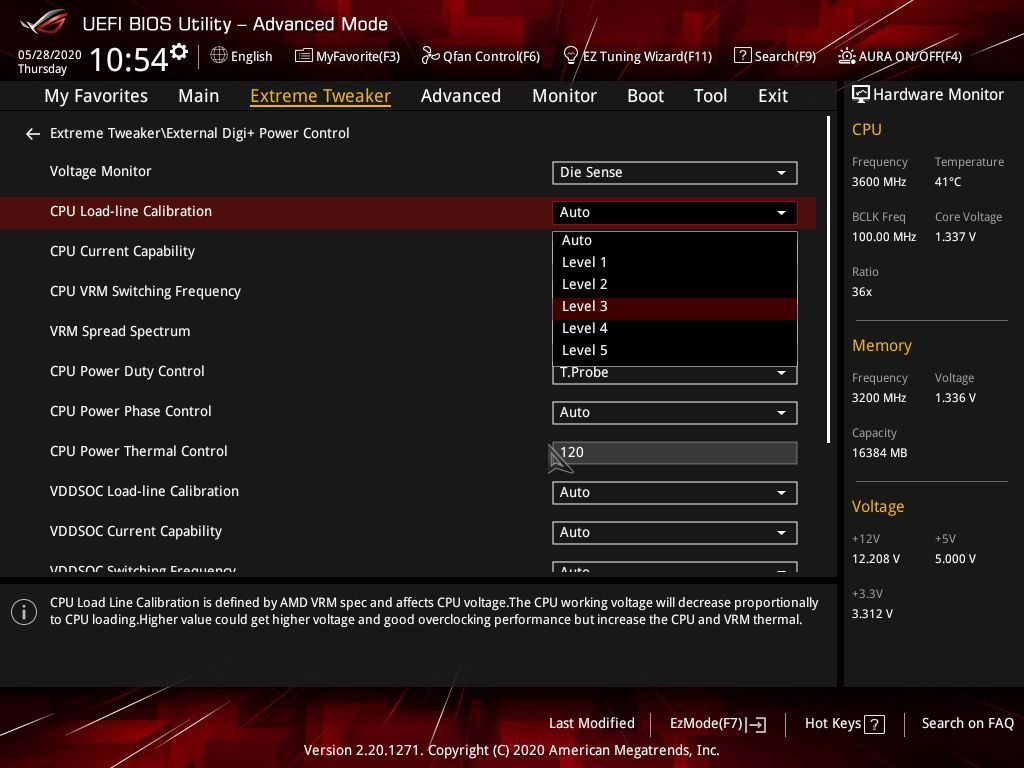
W ustabilizowaniu taktowania może pomóc również opcja Load Line Calibration – pomaga ona zredukować spadki napięcia, ale skutkuje zwiększeniem poboru mocy oraz wzrostem temperatur procesora i sekcji zasilania. Do domowego podkręcania nie zalecamy przekraczać środkowego poziomu (np. w płytach firmy ASUS został on oznaczony jako Level 3). Zbyt wysoka wartość będzie skutkować zbyt dużym wzrostem, co może powodować znaczny wzrost temperatur.
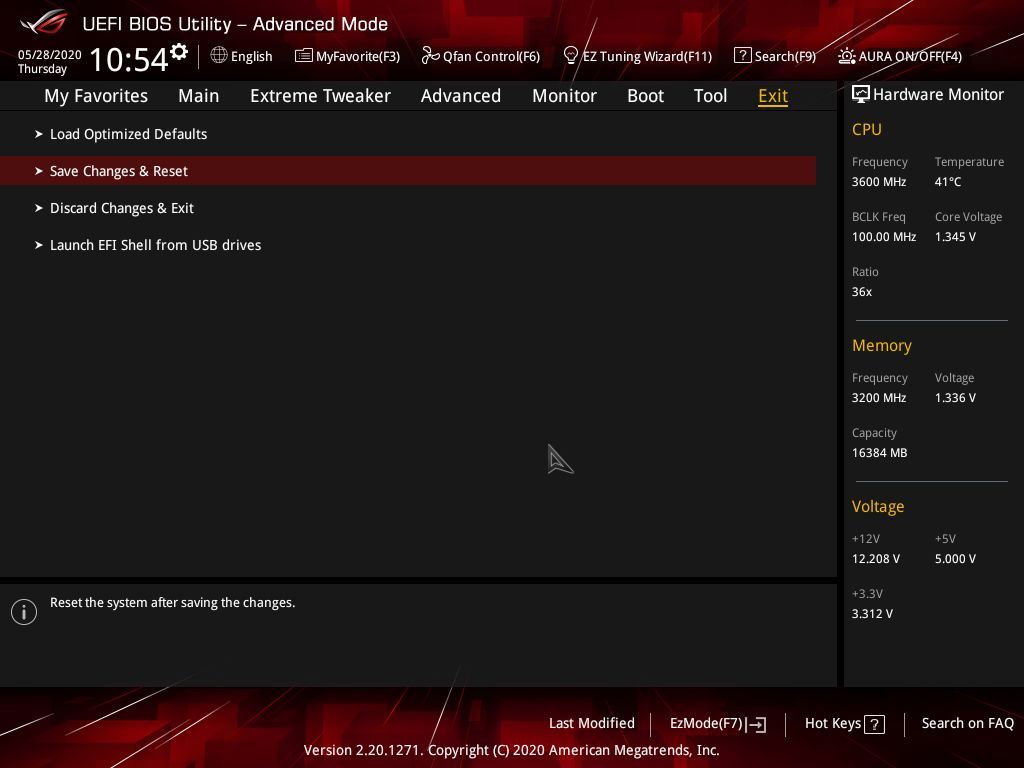
Na koniec zapisujemy ustawienia i przechodzimy do sprawdzenia stabilności działania procesora.
AMD Ryzen 5 3600 jest sprzedawany z niewielkim coolerem Wraith Stealth, który może sobie nie poradzić z utrzymaniem akceptowalnych temperatur po OC. Jeżeli macie zamiar podkręcać, warto zaopatrzyć się w niereferencyjne, wydajniejsze chłodzenie
Jak sprawdzić stabilność podkręconego procesora?
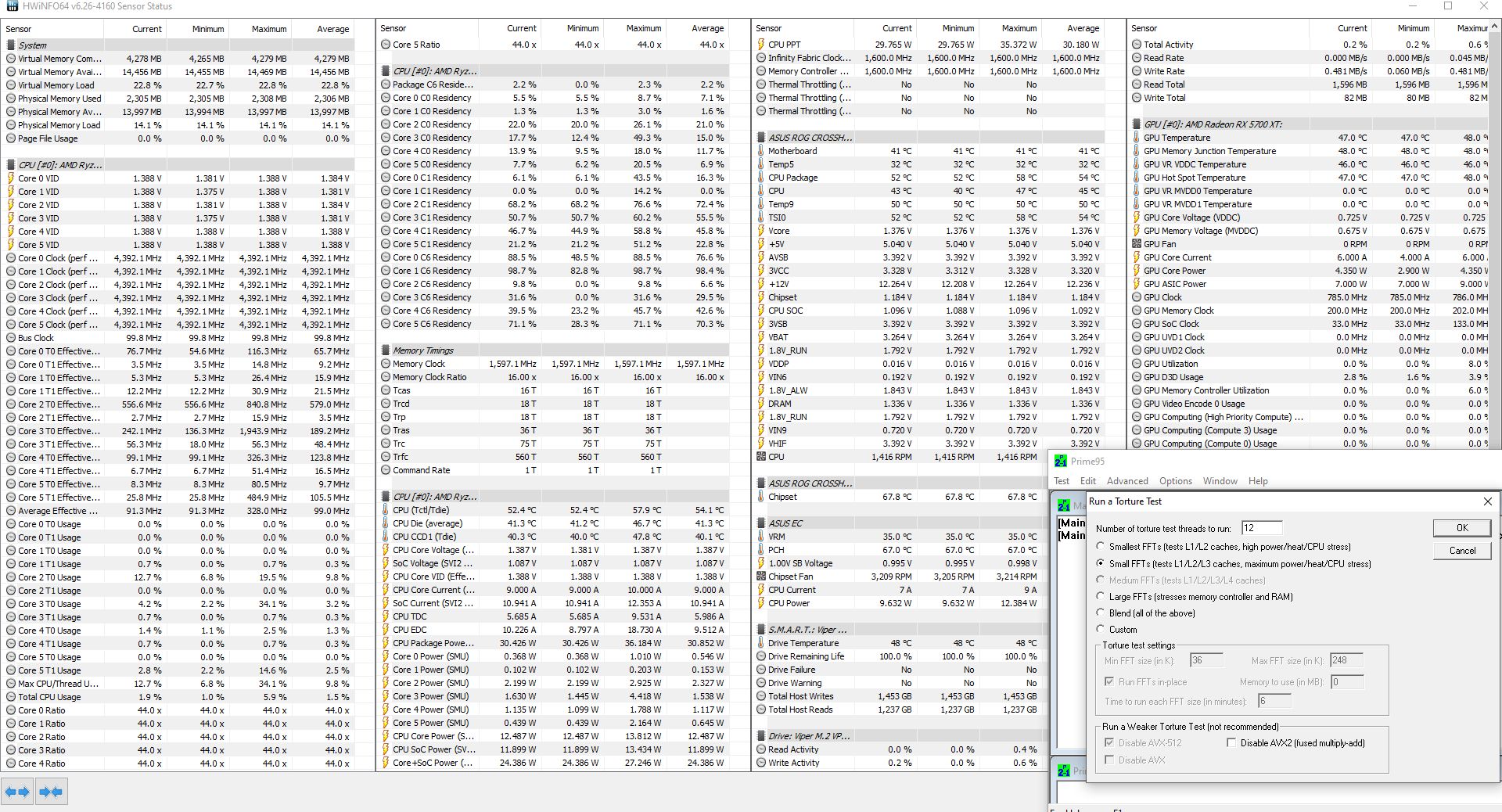
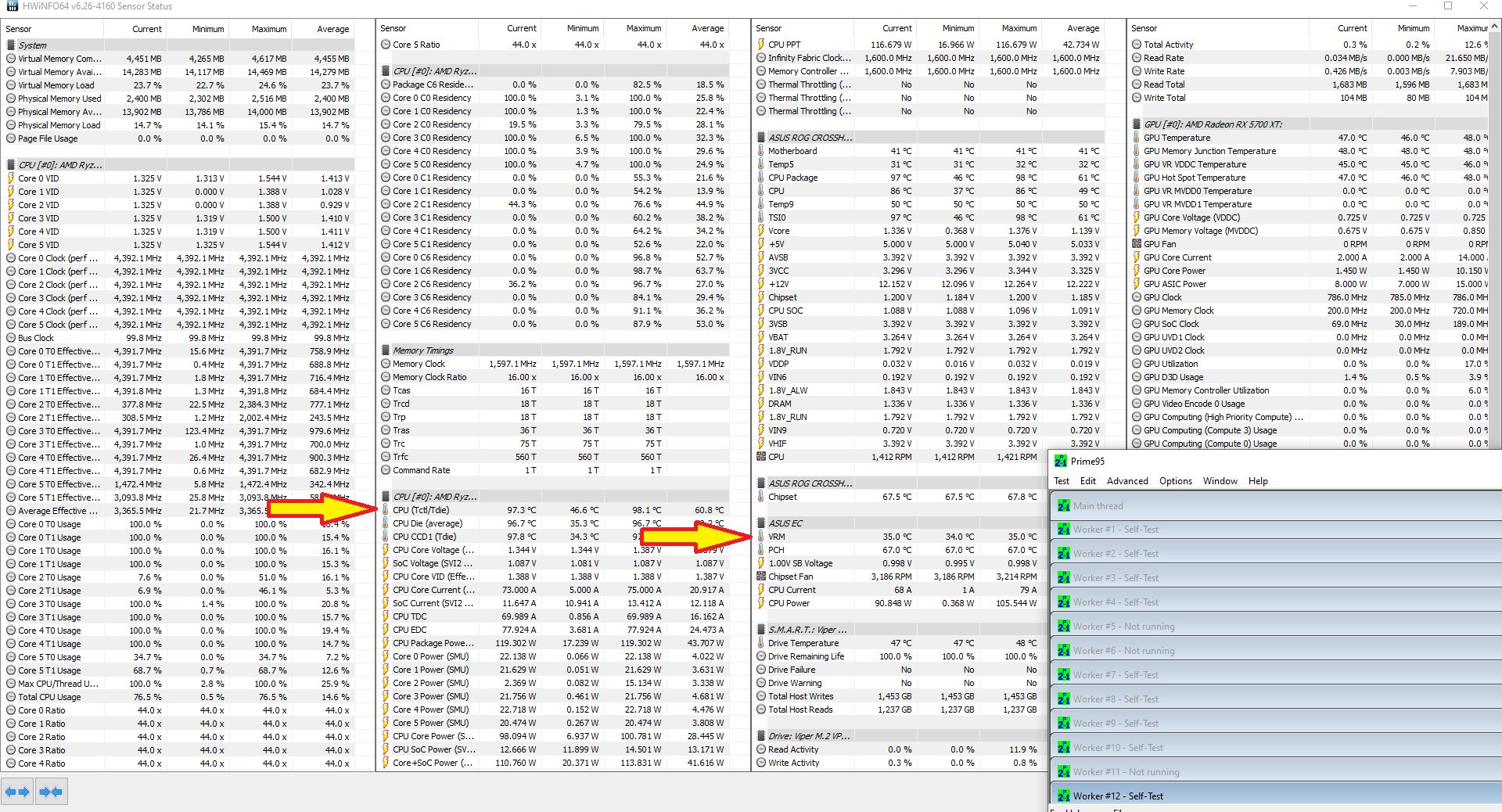
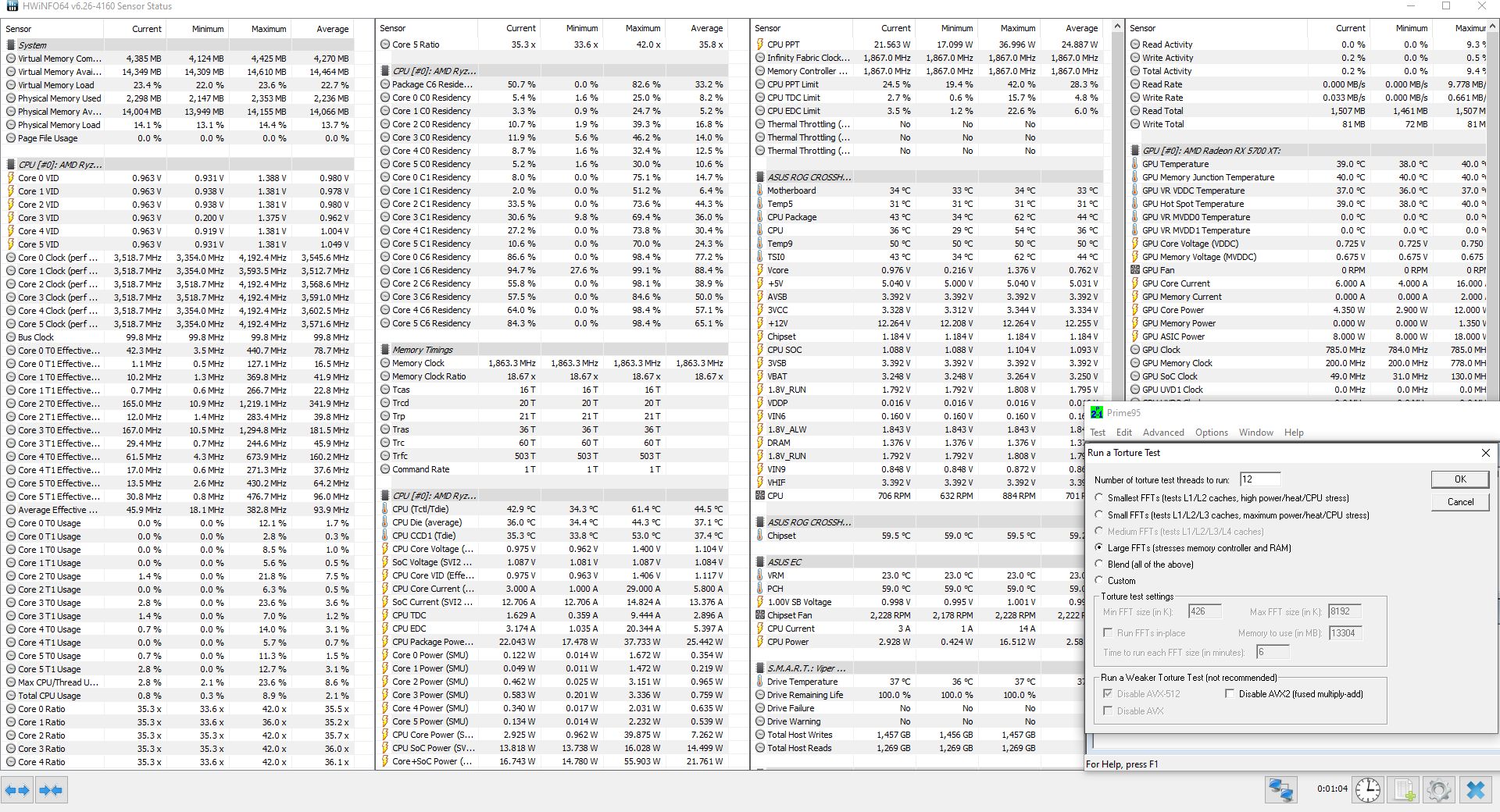
Pozostało jeszcze sprawdzić czy ustawione wartości na pewno są stabilne. W tym celu najlepiej posłużyć się aplikacją Prime95 (obciążenie procesora) i HWiNFO (odczyt temperatur).
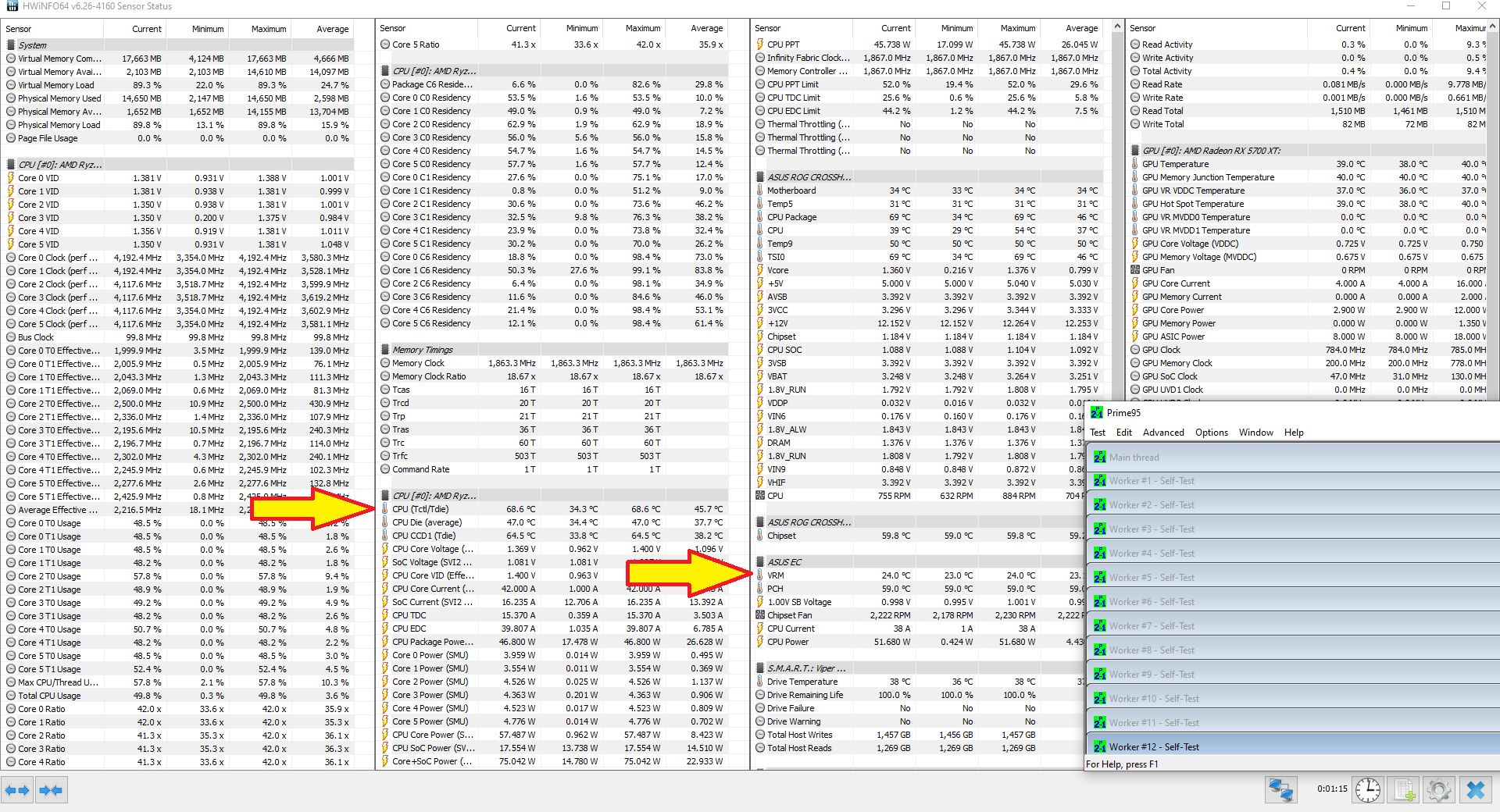
Uruchamiamy program HWiNFO i przechodzimy do menu z odczytami sensorów (Sensors) – najbardziej interesuje nas temperatura procesora (CPU (Tctl/Tdie)) i sekcji zasilania (VRM). W Prime95 wybieramy tryb Small FFTs, który pozwoli mocno obciążyć procesor i sprawdzić jego stabilność.
Test pozostawiamy co najmniej na godzinę (a najlepiej na kilka godzin, by mieć większą pewność). Jeżeli pojawią się jakiekolwiek problemy ze stabilnością działania komputera (restart, blue screen, zawieszenie), trzeba obniżyć taktowanie lub zwiększyć napięcie zasilające.
Warto również monitorować temperaturę procesora i sekcji zasilania, aby nie przekraczała 100 stopni Celsjusza (to graniczna wartość, której przekroczenie może powodować throttling, więc obniżanie zegarów i spadki wydajności). Jeżeli temperatura jest za wysoka, konieczne będzie obniżenie taktowania i napięcia zasilającego.
Jeżeli nie pojawiły się problemy ze stabilnością, a procesor i płyta zachowywały optymalne temperatury pracy, sprawdzamy wydajność po OC. Później można spróbować mocniej podnieść taktowanie/napięcie.
Ile zyskujemy po podkręceniu procesora?
Każdy procesor cechuje się innym potencjałem na przetaktowanie. Model AMD Ryzen 5 3600 zaliczał się do nowszej partii, więc mógł pracować z wyższymi zegarami - udało nam się go przyspieszyć do 4400 MHz (44x 100 MHz) przy napięciu zasilającym 1,375 V. Jak to wpłynęło na wydajność? Za platformę testową posłużyła nam następująca konfiguracja:
Cinebench R20 – renderowanie za pomocą jednego rdzenia - [punkty] więcej = lepiej
Zysk z podkręcenia może nie jest potężny, ale różnica jest widoczna - w teście wykorzystującym wszystkie rdzenie odnotowaliśmy 9% wzrostu, a w teście wykorzystującym jeden rdzeń tylko 5%.
Hitman 2 - 1920 x 1080 Ultra (DirectX 12) - [fps] więcej = lepiej
Do testu w grach wykorzystaliśmy wydajną kartę graficzną Gigabyte Radeon RX 5700 XT Gaming OC 8G. Przetaktowanie procesora nie wpłynęło znacząco na płynność animacji - nawet w procesorowych lokalizacjach zyskaliśmy tylko pojedyncze kl./s.
Gra 3D - [W] mniej = lepiej
Podkręcenie procesora przełożyło się nie tylko na wzrost wydajności, ale poskutkowało niewielkim wzrostem poboru mocy – przy mocnym obciążeniu procesora różnica wynosiła 23 W, a w grze 14 W. Wzrosły też temperatury – przy mocnym obciążeniu z 70 do 90 stopni Celsjusza (wykorzystaliśmy tutaj cooler ze średniej półki - SilentiumPC Fortis 3 HE1425).
Podkręcanie karty graficznej
Karta graficzna to drugi najważniejszy element wpływający na wydajność komputera - jej przyspieszenie też będzie miało wpływ na osiągi, ale zmianę odczujemy głównie w grach.
Warto jednak zauważyć, że większość obecnie sprzedawanych kart graficznych, w mniejszym bądź większym stopniu, jest już fabrycznie podkręcona przez producenta (w oznaczeniu takich modeli często pojawia się dopisek OC). Przyspieszone wersje już na starcie oferują lepsze osiągi. Nie oznacza to jednak, że nie można ich dodatkowo podkręcić i uzyskać jeszcze lepszej wydajności.
Jak podkręcić kartę graficzną?
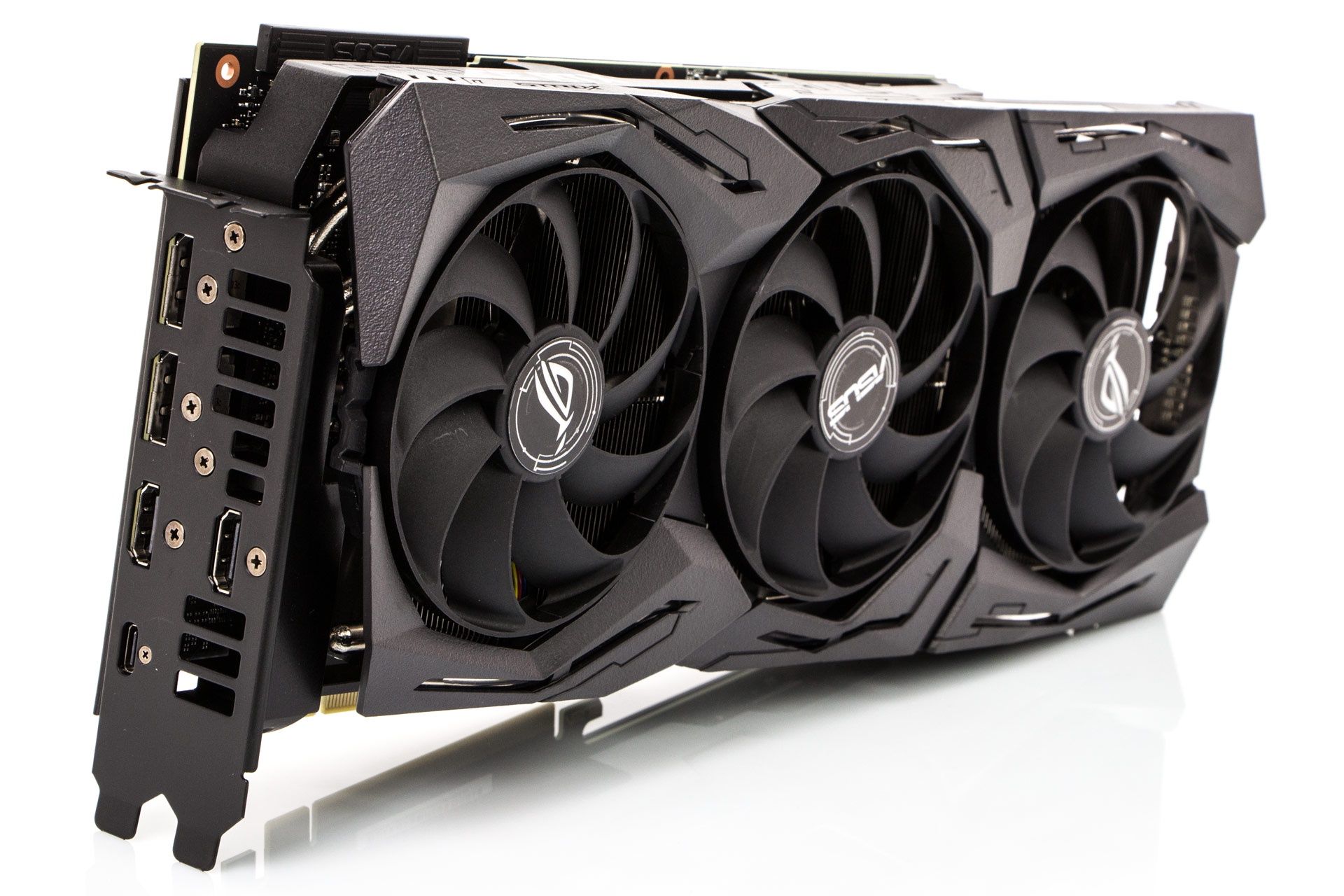
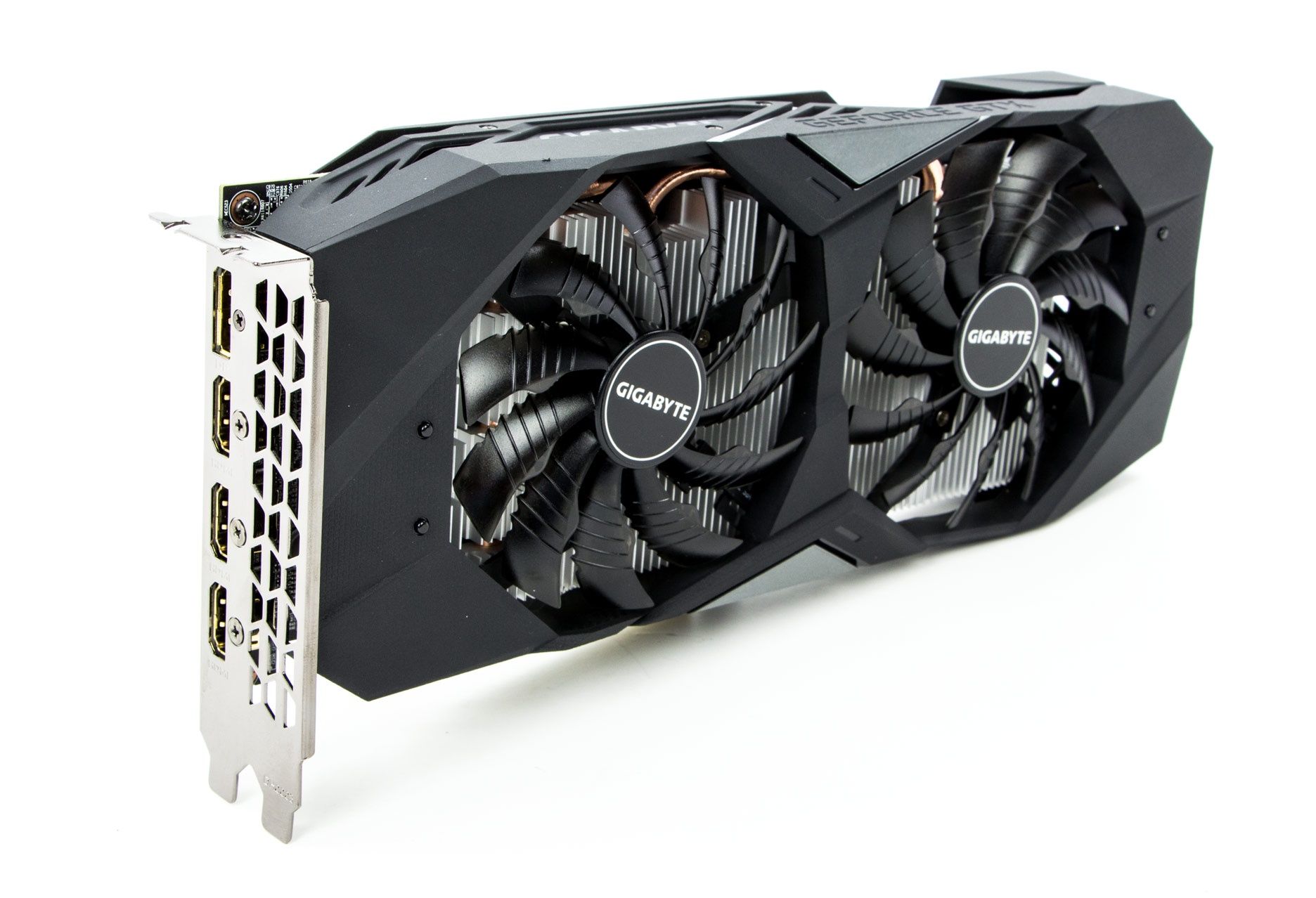
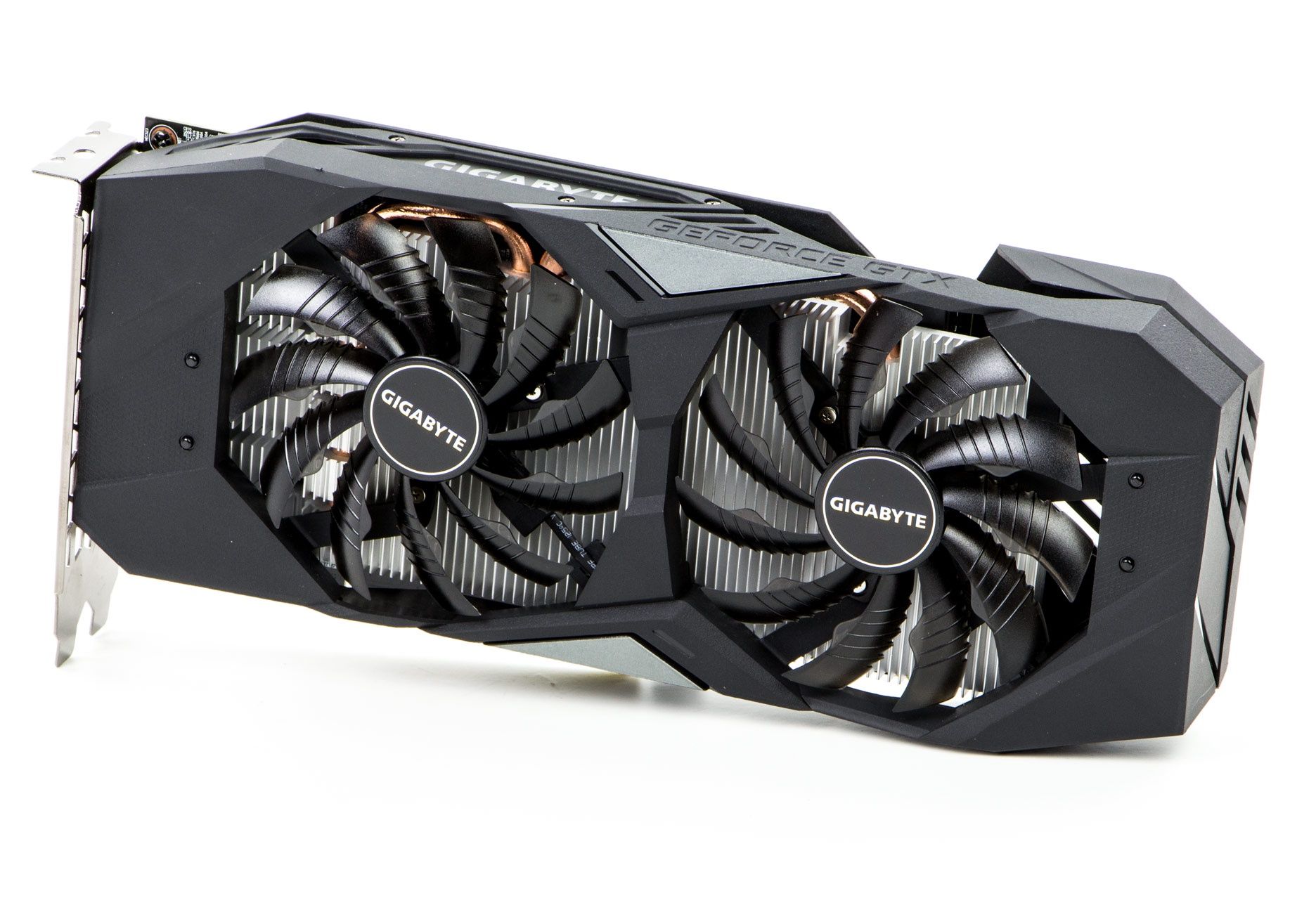
W celu opisania procedury podkręcania posłużyliśmy się modelem Gigabyte GeForce GTX 1650 Gaming OC 4G - to niereferencyjna, fabrycznie podkręcona konstrukcja, która wyróżnia się wydajnym chłodzeniem. Poszczególne kroki podobnie będą wyglądać w przypadku innych kart GeForce i Radeon.
Automatyczne podkręcanie karty graficznej
Nim przejdziemy do podkręcania, polecamy sprawdzić możliwości karty np. w benchmarku 3DMark lub w wymagającej grze. Potem będziecie mogli porównać osiągi i skontrolować przyrost wydajności.
Podkręcanie karty graficznej jest nieco bardziej skomplikowane, aniżeli w przypadku procesora - liczy się nie tylko częstotliwość układu graficznego (GPU), ale też pamięci wideo (VRAM). Powinniśmy zwracać uwagę na obydwa parametry, ale w różnych modelach mają one różne przełożenie na wydajność. Trzeba więc testować wydajność i znaleźć optymalne ustawienia.
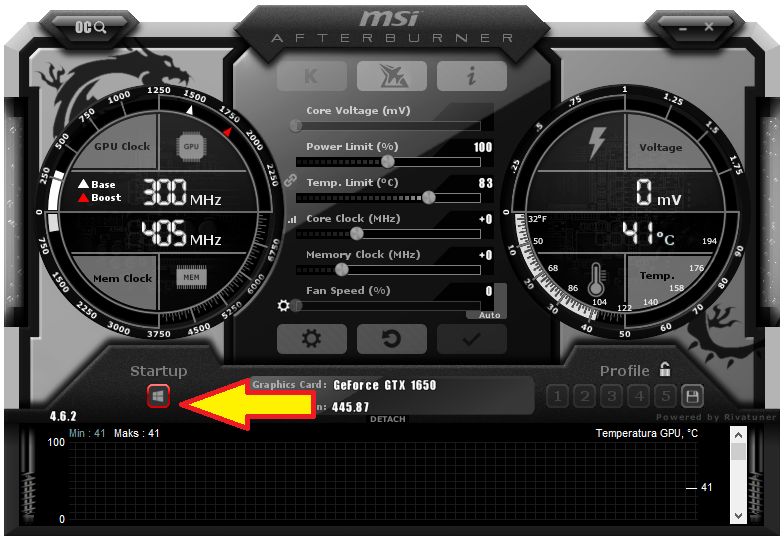
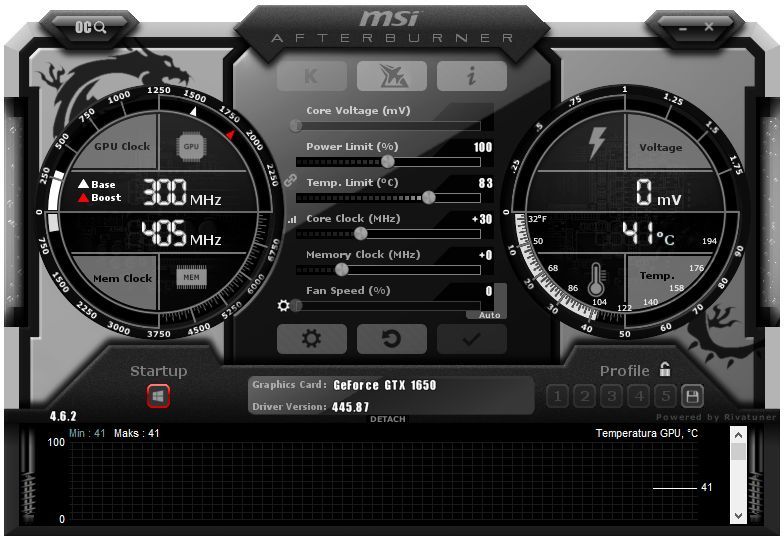
Czym podkręcić kartę graficzną? Najlepiej wykorzystać do tego aplikację MSI Afterburner (działa ona także z kartami innych producentów niż MSI), która wyróżnia się przejrzystym interfejsem i prostą obsługą. Włączenie opcji "Startup" pozwoli załadować zmienione ustawienia już przy starcie systemu.
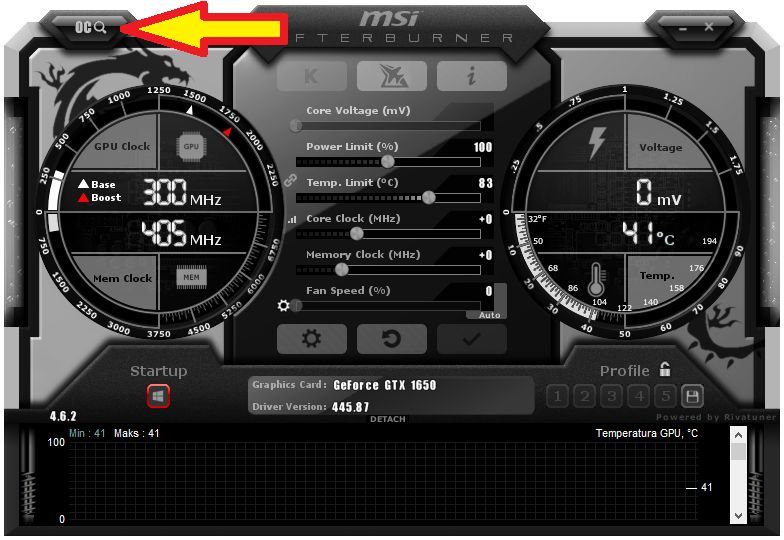
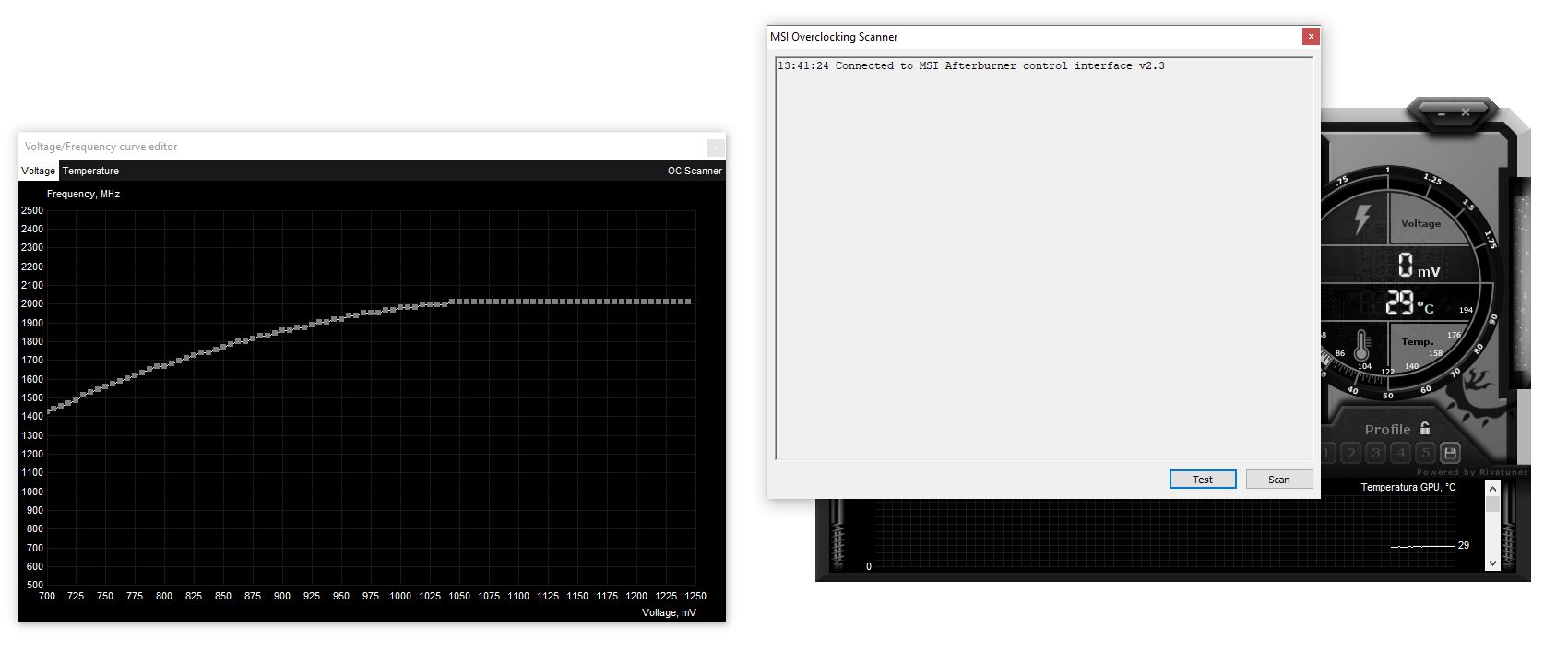
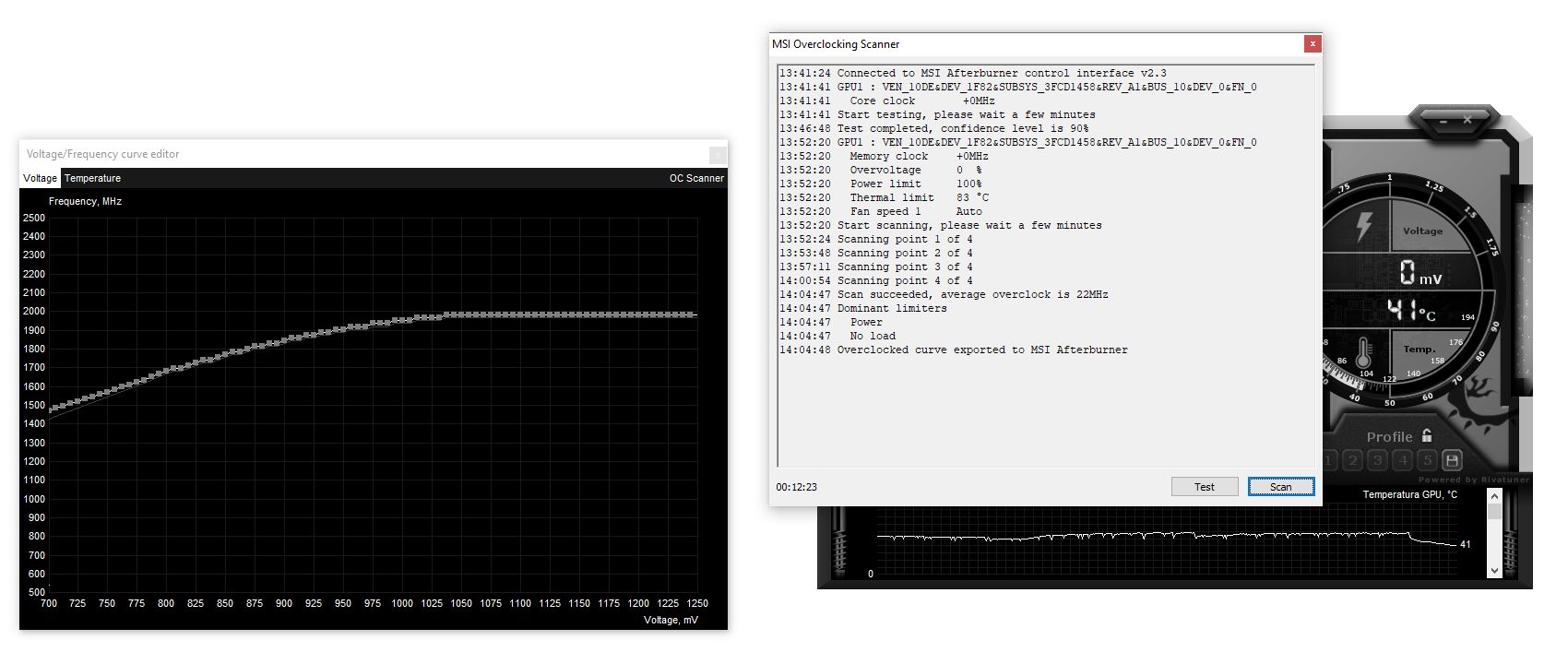
Posiadacze kart GeForce z generacji Pascal (GeForce GTX 1000) i Turing (GeForce GTX 1600 i RTX 2000) mają trochę ułatwione zadanie, bo mogą oni skorzystać z funkcji OC Scanner, która korzysta ze specjalnego algorytmu do automatycznego wykrywania potencjału na przetaktowanie. Wystarczy kliknąć lupkę w lewym górnym rogu. Zmiany zostaną wprowadzone w krzywej taktowania i napięcia zasilającego (można ją podejrzeć skrótem klawiszowym ctrl + f).
Na początek wybieramy opcję Test, która sprawdzi parametry karty przy standardowych ustawieniach.
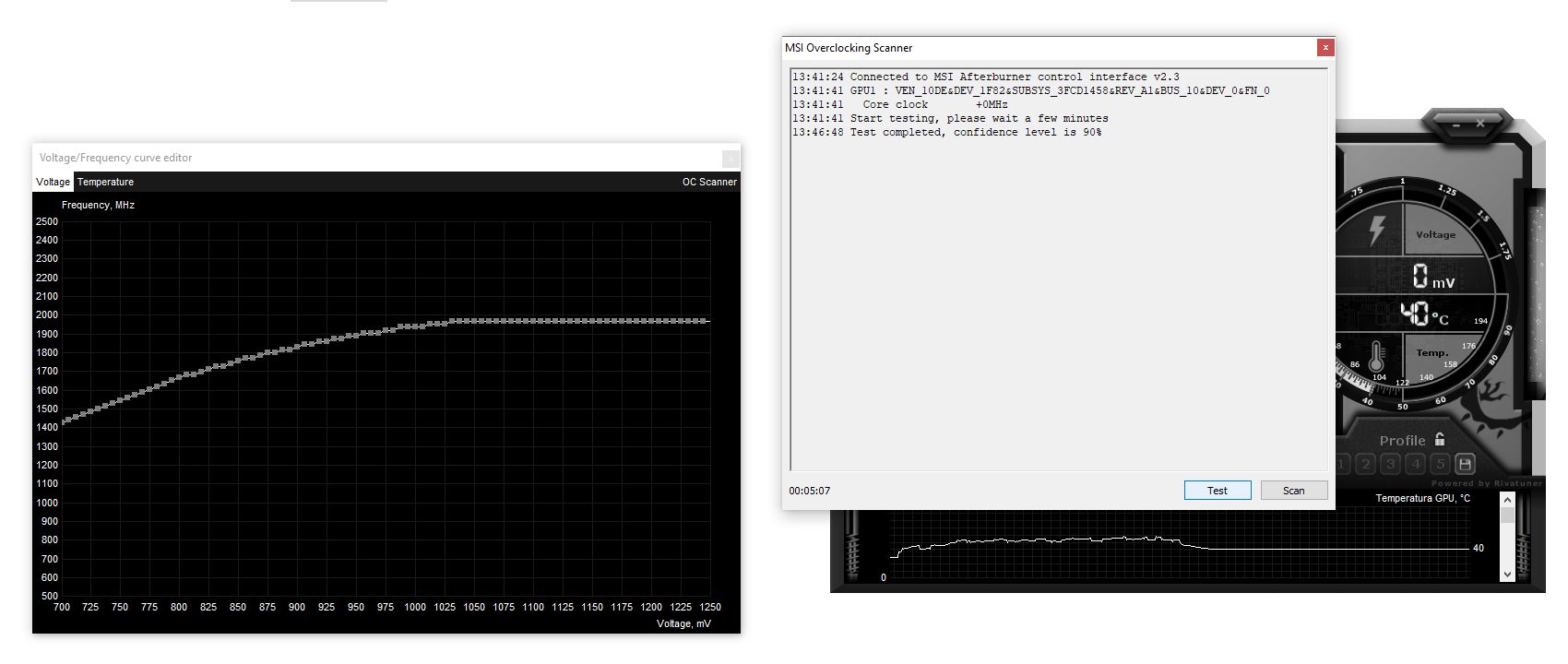
Potem klikamy przycisk Scan, który sprawdzi potencjał na przetaktowanie - po kilku minutach aplikacja ustali bezpieczną wartość przyspieszenia rdzenia. Co ważne, algorytm nie przyspiesza pamięci wideo, więc jej podkręceniem musimy zająć się we własnym zakresie.
Manualne podkręcanie karty graficznej
Zdecydowanie bardziej polecamy manualne podkręcanie (tym bardziej, że taka procedura często daje nawet lepsze rezultaty niż automatycznie wykryty potencjał OC).
W przypadku kart Radeon ustawiamy konkretne taktowanie rdzenia/pamięci, natomiast w przypadku modelu GeForce wybieramy wartości, o które to taktowanie ma zostać podniesione
Zaczynamy od zwiększenia taktowania układu graficznego (Core Clock) o 30 – 50 MHz. Jeżeli wartość jest stabilna, można je podnieść o kolejne 10 – 20 MHz (i tak do uzyskania najwyższej stabilnej wartości).
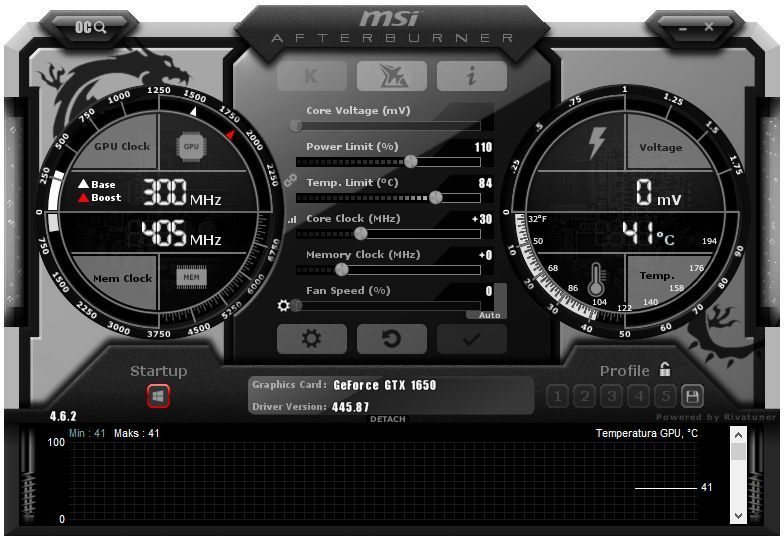
Taktowanie GPU może być ograniczane przez limit mocy (Power Limit) – jego zwiększenie pozwoli poprawić osiągi karty, ale przekłada się na wyższy pobór energii i wyższe temperatury (a więc też głośniejszą pracę chłodzenia. Warto eksperymentować (np. na początek zwiększyć limit mocy o 5 – 10% i sprawdzić jaki ma to wpływ na wydajność/temperaturę).
Bardziej zaawansowani mogą także pokusić się o podbicie napięcia (funkcję trzeba jednak odblokować w opcjach - pozycja Unlock voltage control i Unlock voltage monitoring). Podobnie jak w przypadku zwiększenia limitu mocy, wyższe napięcie pozwoli poprawić stabilność, ale wpłynie na wyższy pobór mocy, wyższe temperatury i głośniejszą pracę chłodzenia. Nie polecamy więc przesadzać z napięciem (najlepiej zwiększać o 50 mV / 10%).
W niektórych przypadkach aplikacja posługuje się taktowaniem rzeczywistym, które jest 4-krotnie (pamięci DDR3/GDDR5) lub 8-krotnie (pamięci GDDR5X/GDDR6) niższe od efektywnego
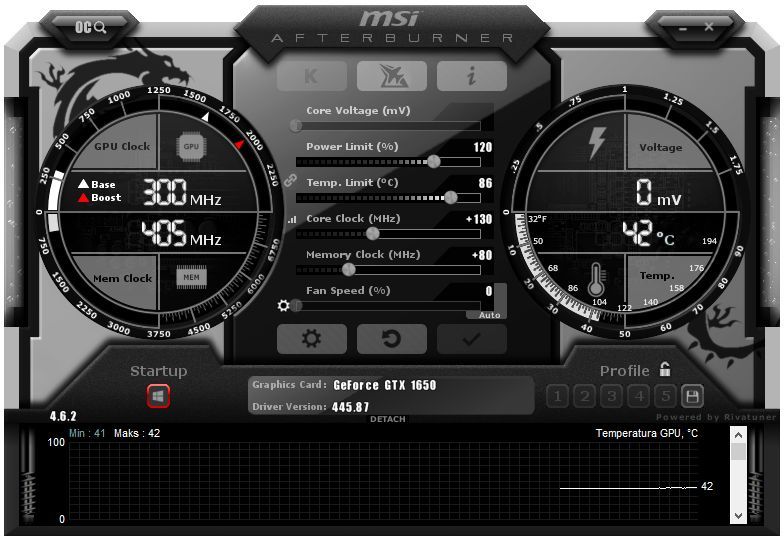
Jeżeli sprawdzimy maksimum układu graficznego, można zająć się przyspieszaniem pamięci wideo (Memory Clock). Na początek polecamy podnieść taktowanie o 50 - 100 MHz i sprawdzić czy przy takiej wartości karta pracuje stabilnie (później można je podniesić w krokach o kolejne 50 MHz).
Jak przetestować stabilność podkręconej karty graficznej?
Po podkręceniu karty graficznej, niezbędnym jest sprawdzenie czy ustawione wartości rzeczywiście są stabilne i czy przekładają się na lepszą wydajność.
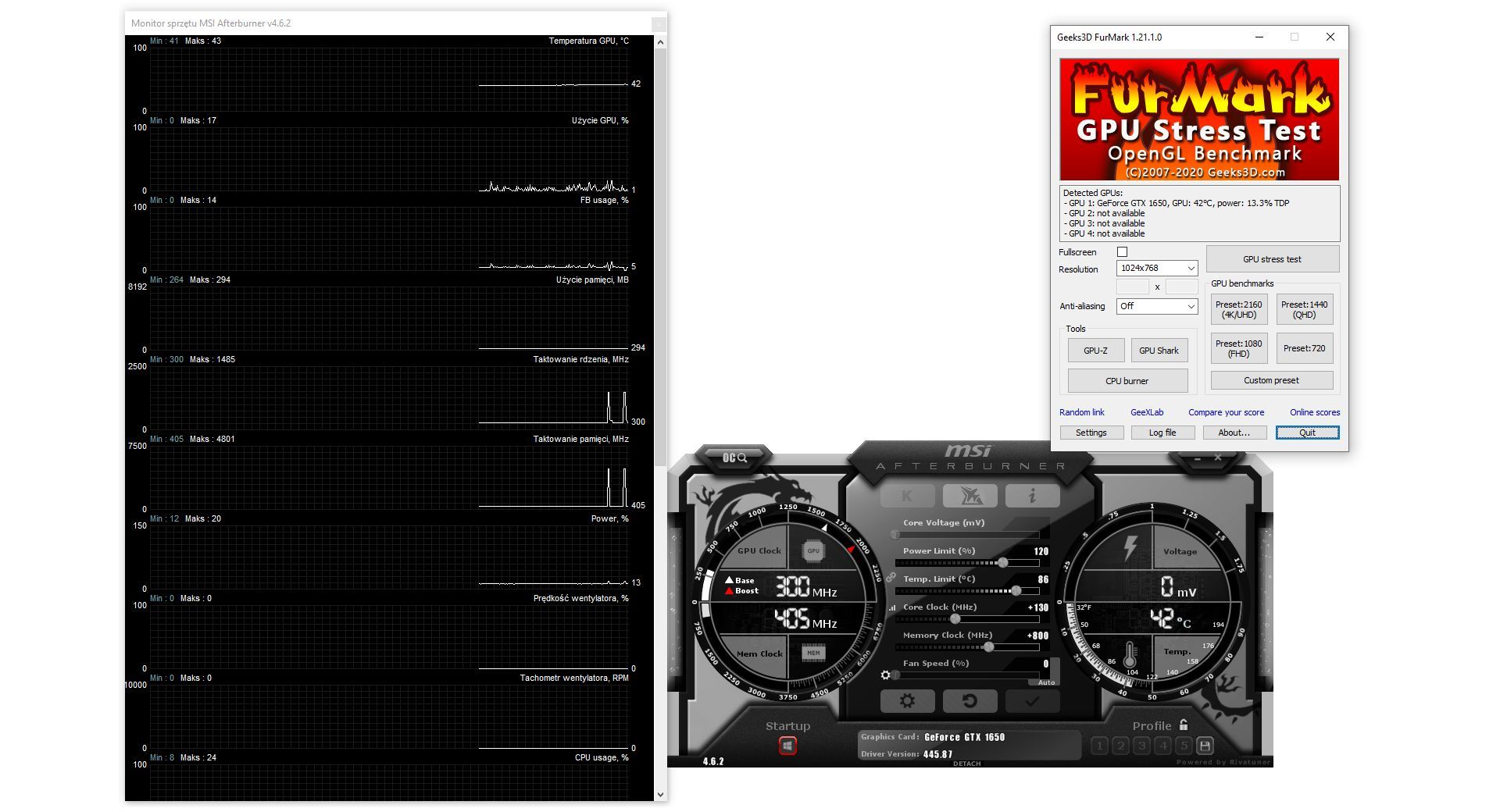
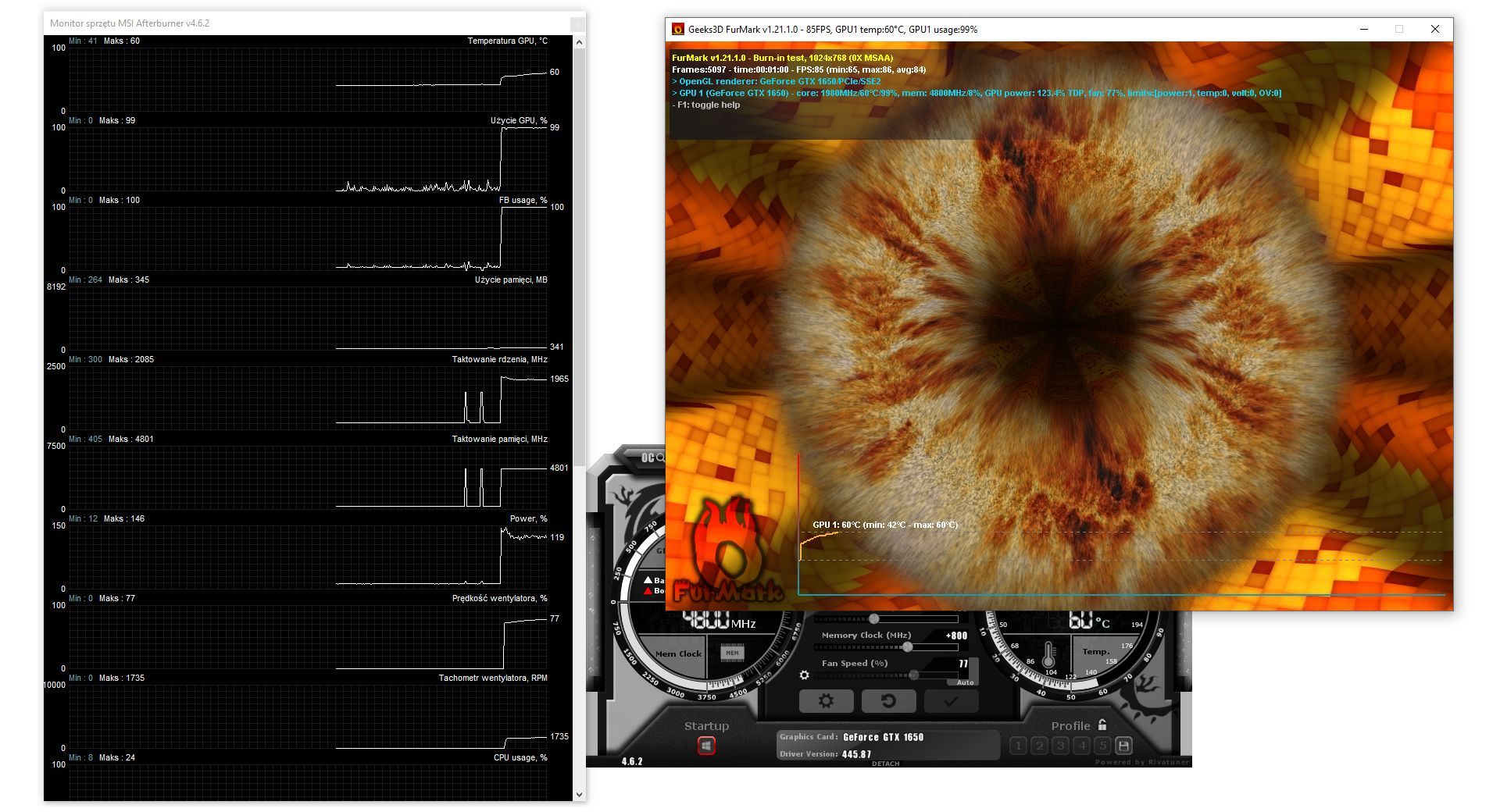
Do przetestowania stabilności polecamy wykorzystać aplikację Furmark, która pozwala bardzo mocno obciążyć kartę graficzną (tryb GPU stress test). Jednocześnie warto mieć uruchomiony monitoring temperatur np. z MSI Afterburner (okienko z czujnikami można odpiąć przyciskiem Detatch).
Tak uruchomiony test pozostawiamy na godzinę (lub nawet na kilka godzin, co pozwoli upewnić się co do stabilności). Przy okazji monitorujemy temperatury w MSI Afterburner, aby nie przekraczały 100 stopni Celsjusza (powyżej tego limitu karta może spowalniać zegary i obniżać wydajność).
Jeżeli komputer pracuje stabilnie (nie pojawiają się przekłamania w wyświetlanym obrazie, a komputer się nie zawiesza lub nie restartuje), a temperatury mieszczą się w normie, możemy uznać, że uzyskane wartości są stabilne. W przeciwnym wypadku musimy nieco zmniejszyć zegary i/lub podnieść limit mocy.
Ponownie uruchamiamy test wydajności i porównujemy osiągi przed i po OC. Później możemy spróbować dalszych prób podkręcania (i tak do uzyskania maksymalnej stabilnej wartości).
Jakiego wzrostu wydajności można się spodziewać?
Karta GeForce GTX 1650 Gaming OC została już fabrycznie podkręcona przez producenta, ale udało się z niej wycisnąć jeszcze lepsze osiągi - rdzeń podkręciliśmy o 130 MHz, a pamięci o 800 MHz. Jak to wpłynęło na wydajność? Testy przeprowadziliśmy na platformie z procesorem Ryzen 5 3600 i 16 GB pamięci DDR4 3200 MHz CL16.
3DMark Fire Strike (wynik ogólny) - [punkty] więcej = lepiej
W testach syntetycznych odnotowaliśmy jakieś 10% wzrostu wydajności (ogólnego wyniku).
Hitman 2 - 1920 x 1080 Średnie (DirectX 12) - [fps] więcej = lepiej
W grach (w lokacjach mocno obciążających kartę) wzrost płynności był podobny - zyskaliśmy kilka dodatkowych kl./s, co może przekładać się na lepszy komfort rozgrywki.
Gra 3D - [W] mniej = lepiej
Podkręcenie karty przełożyło się na niewielki wzrost poboru mocy - w trakcie grania było to jakieś 20 W. Sama karta była o kilka stopni cieplejsza, ale jej temperatury bez problemu mieściły się w normie.
Podkręcanie pamięci RAM
Podkręcanie procesora i karty graficznej to nie wszystko. Można jeszcze przyspieszyć pamięć operacyjną (RAM), która ma duży wpływ na szybkość danych pobieranych przez procesor. Tutaj sytuacja jest jednak nieco bardziej skomplikowana, bo liczy się nie tylko taktowanie, ale też opóźnienia pamięci (timingi) - dążymy więc do jak najwyższego taktowania i jak najniższych opóźnień.
Warto jednak zauważyć, że w przypadku platform Intela overclocking RAM-u jest dostępny tylko na topowych płytach z serii Z (np. Z370/Z390/Z490). AMD podchodzi do tematu mniej restrykcyjnie i taka opcja jest dostępna na wszystkich płytach (nawet na tanich modelach z chipsetem A320).
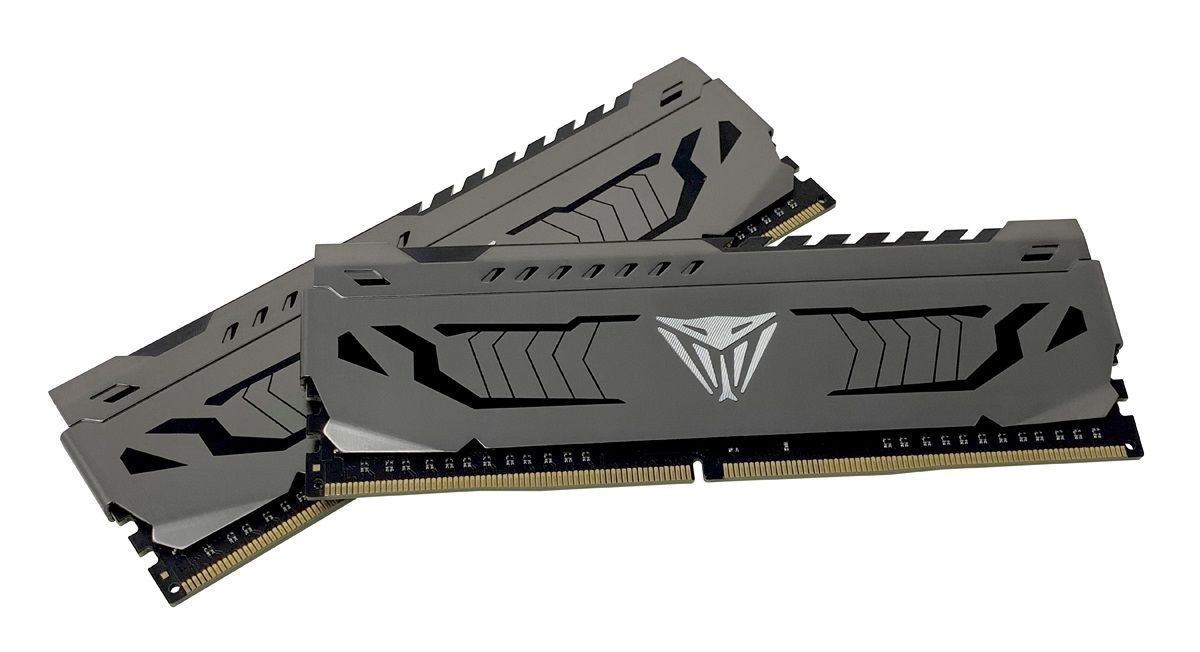
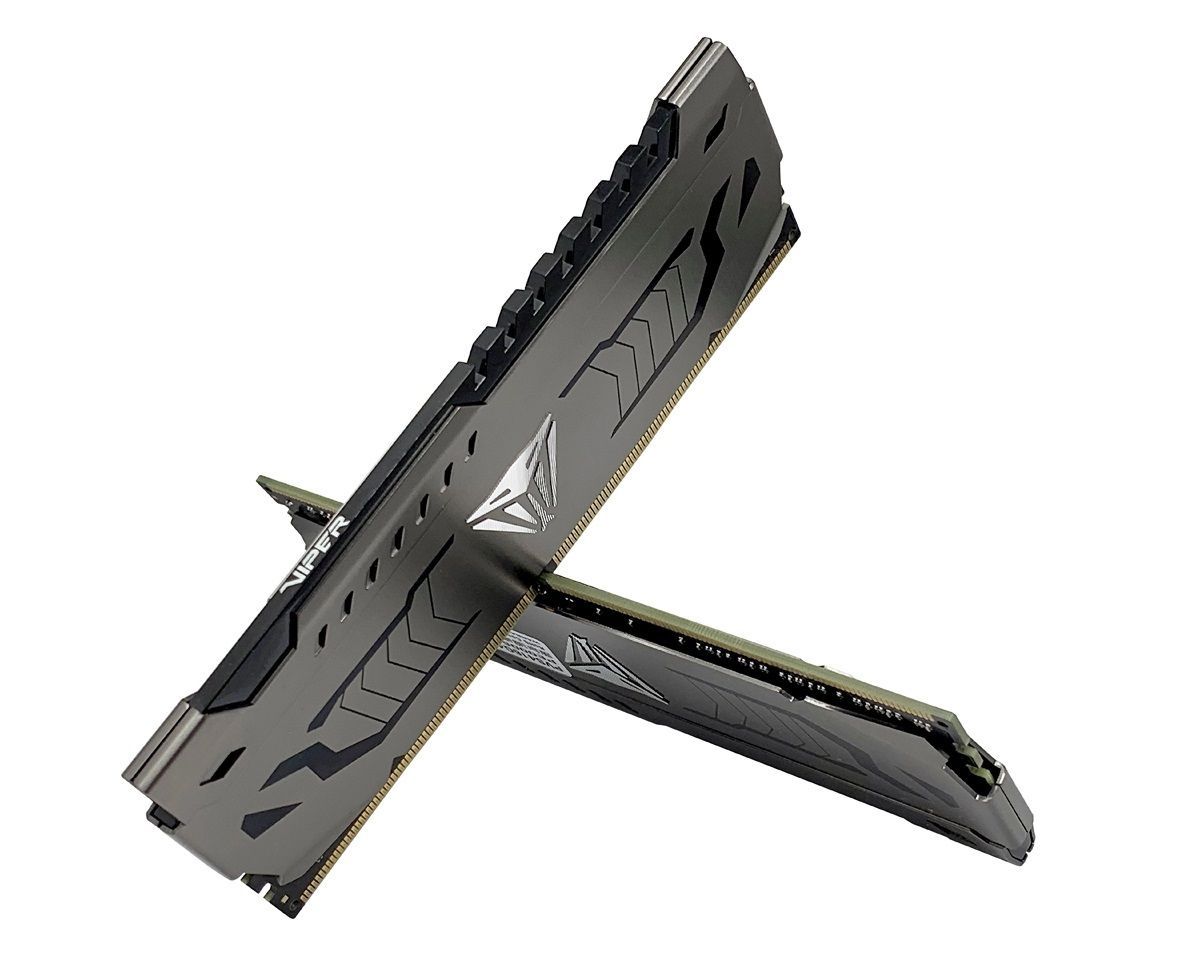
Za przykład wykorzystaliśmy pamięci Patriot Viper Steel 2x 8 GB 3200 MHz CL16 – to niedrogi zestaw o pojemności 16 GB, który wyróżnia się nie tylko ciekawym designem, ale też efektywnym chłodzeniem. Procedura podobnie będzie wyglądać w przypadku innych modułów.
Wczytywanie profilu XMP
Na początku warto sprawdzić jaką wydajność ma komputer bez OC - można do tego celu wykorzystać benchmark (np. test wbudowany w aplikację VeraCrypt) lub wymagającą grę.
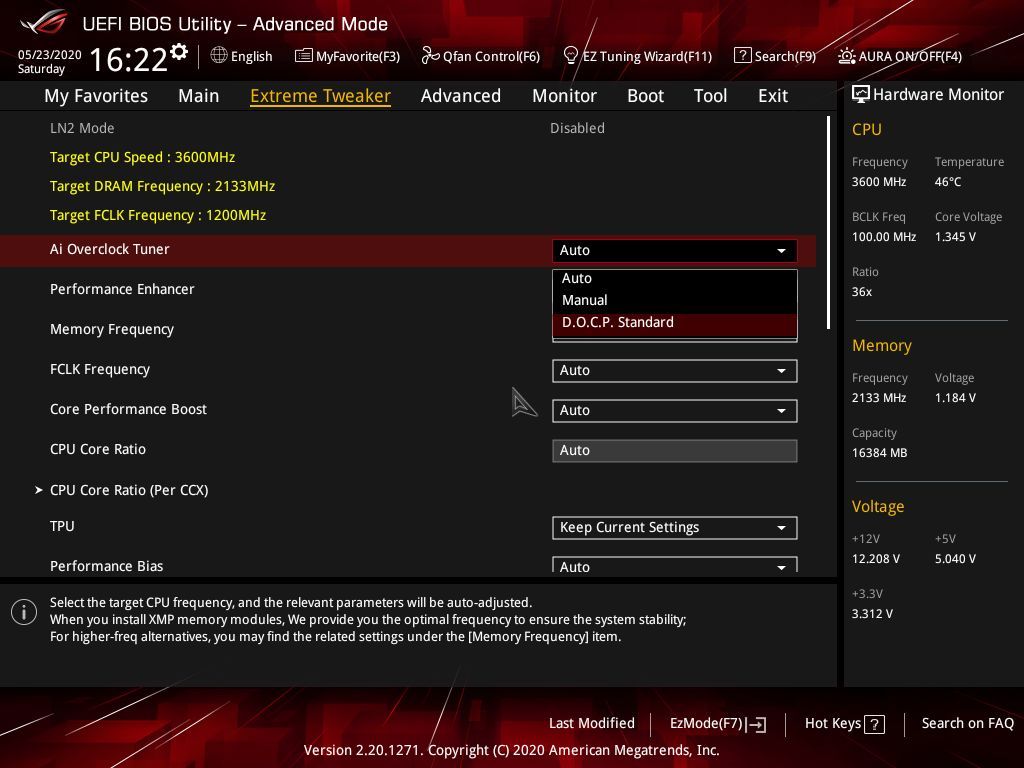
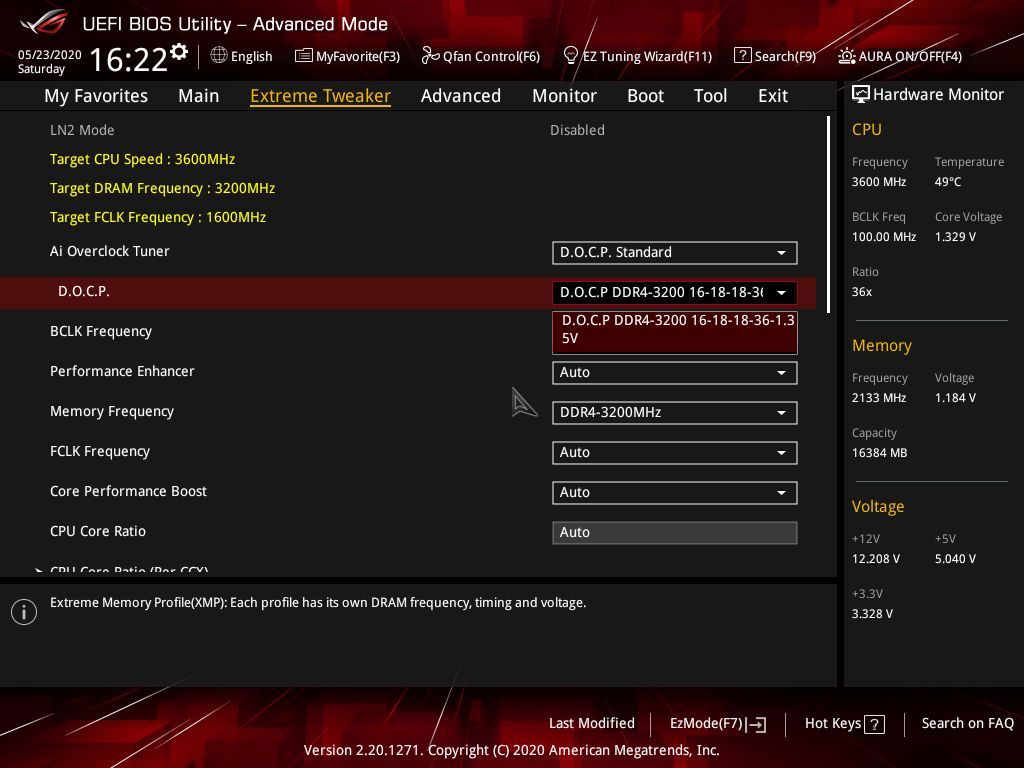
Po złożeniu komputera, pamięć RAM nie zawsze pracuje z optymalnymi parametrami – mniej doświadczeni użytkownicy często pozostawiają domyślne parametry 2133 MHz CL15-15-15-35, które przekładają się na słabsze osiągi względem wartości zalecanych przez producenta (np. tak jak u nas 3200 MHz CL16-18-18-36).
W takiej sytuacji warto zacząć od wczytania profilu XMP (Extreme Memory Profile), a więc zalecanych ustawień dla danego zestawu pamięci.
Wchodzimy do UEFI płyty głównej i wyszukujemy opcję odpowiedzialną za wczytanie profilu XMP.
Wybieramy profil (czasami może być dostępnych kilka profili, więc wybieramy najwydajniejszy)…
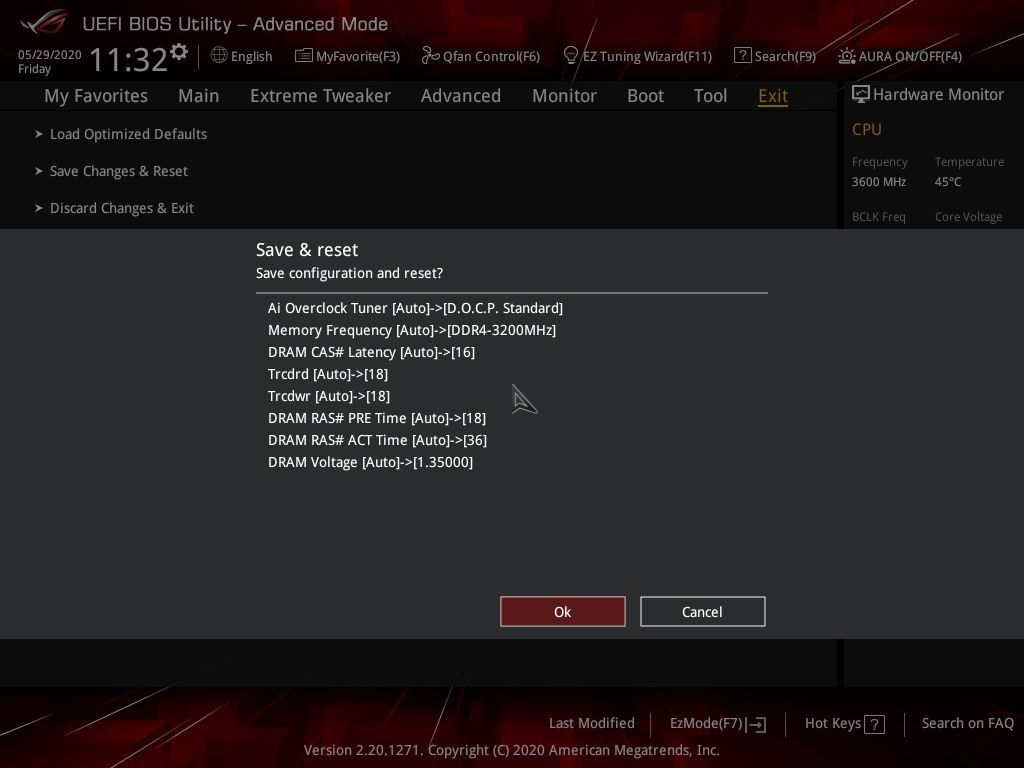
...i zapisujemy ustawienia. Nie musimy tutaj sprawdzać stabilności komputera, bo ustawienia zostały już przetestowane przez producenta.
Podkręcanie pamięci RAM w UEFI
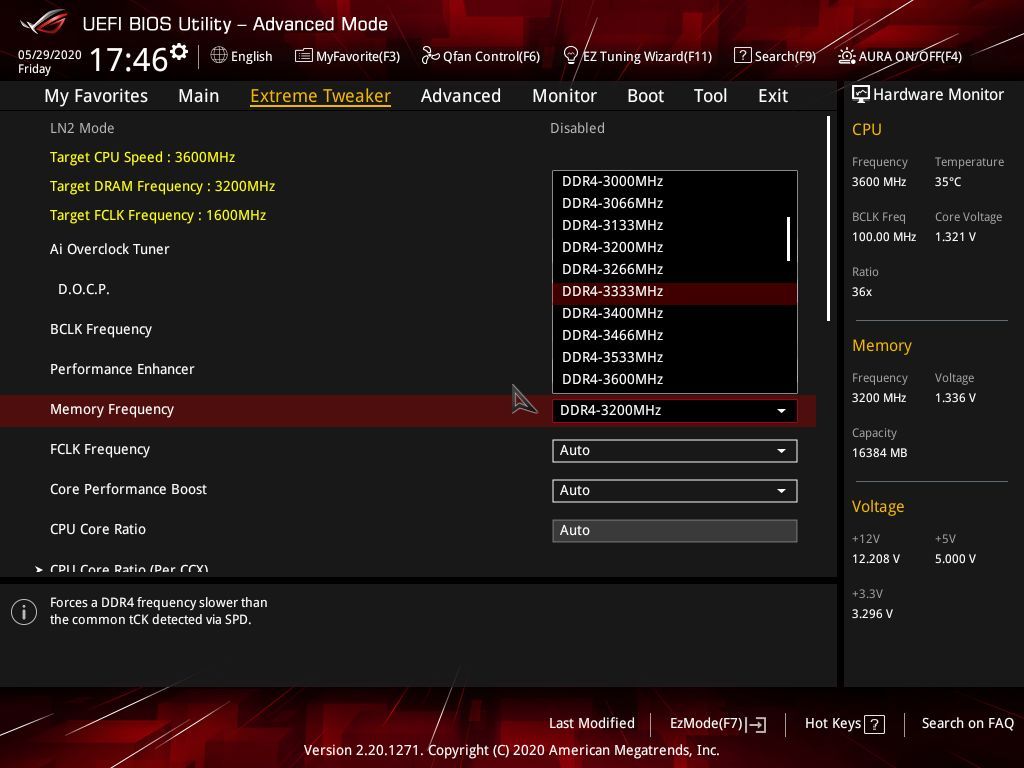
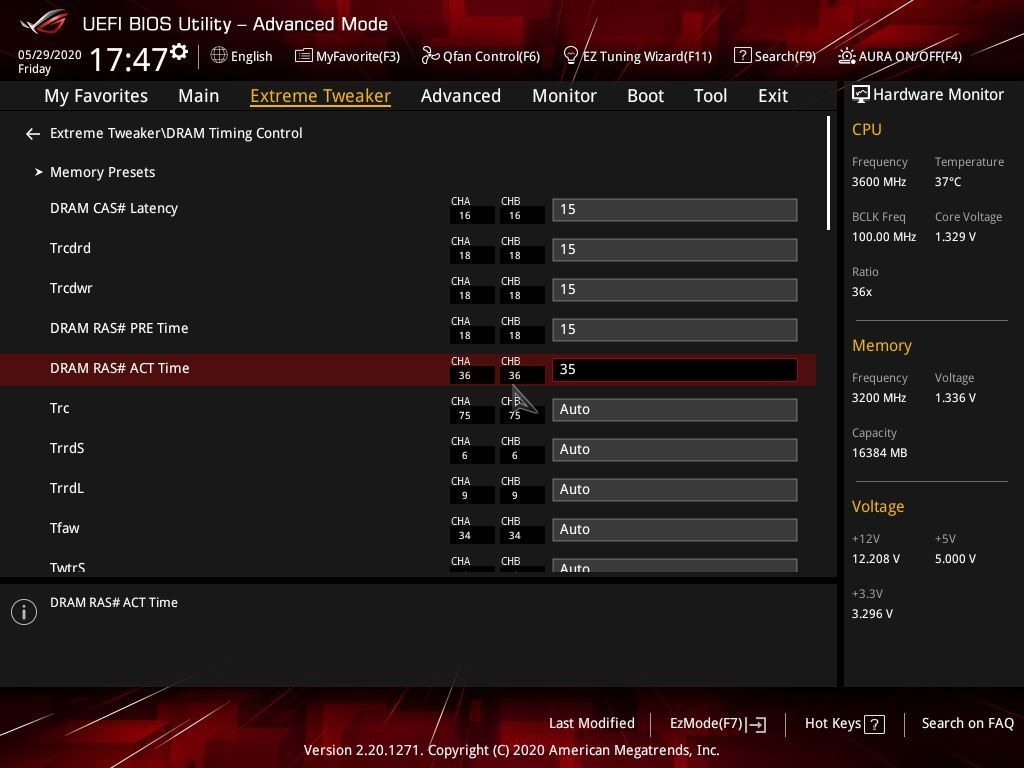
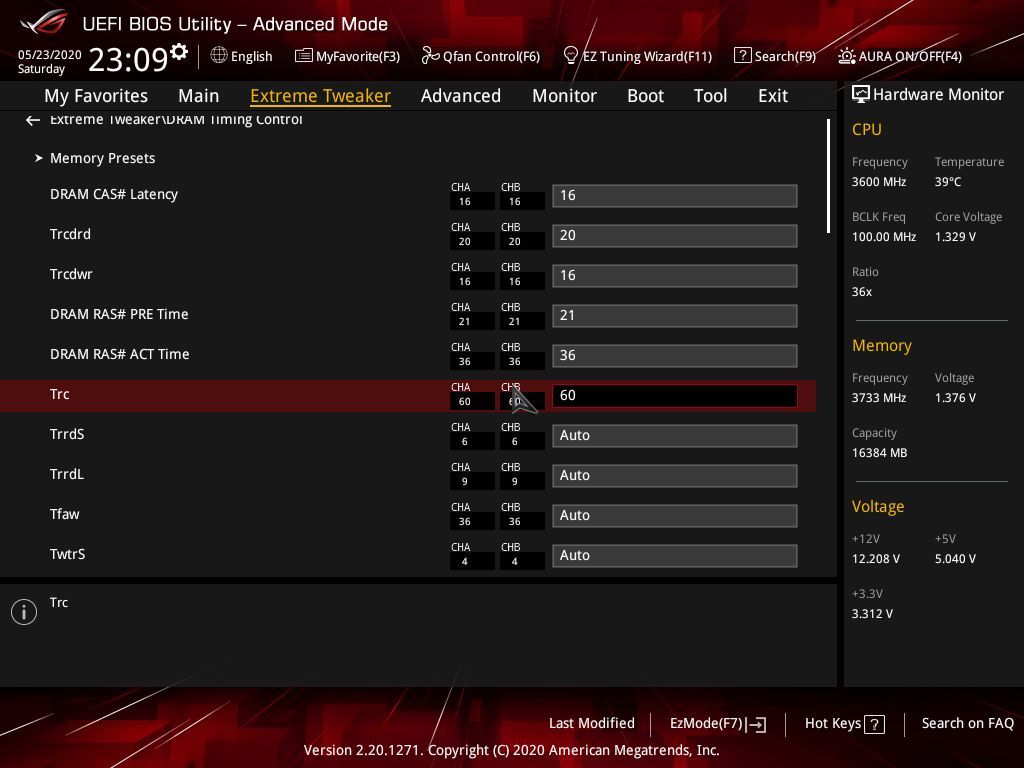
Na tym jednak podkręcanie się nie kończy. Pamięć RAM często może pracować z jeszcze wyższym taktowaniem i niższymi opóźnieniami niż wartość z profilu XMP, więc warto poeksperymentować z ustawieniami. Wszystkie niezbędne ustawienia znajdziecie w UEFI w menu odpowiedzialnym za podkręcanie (w przypadku płyt głównych ASUS jest to menu Extreme Tweaker).
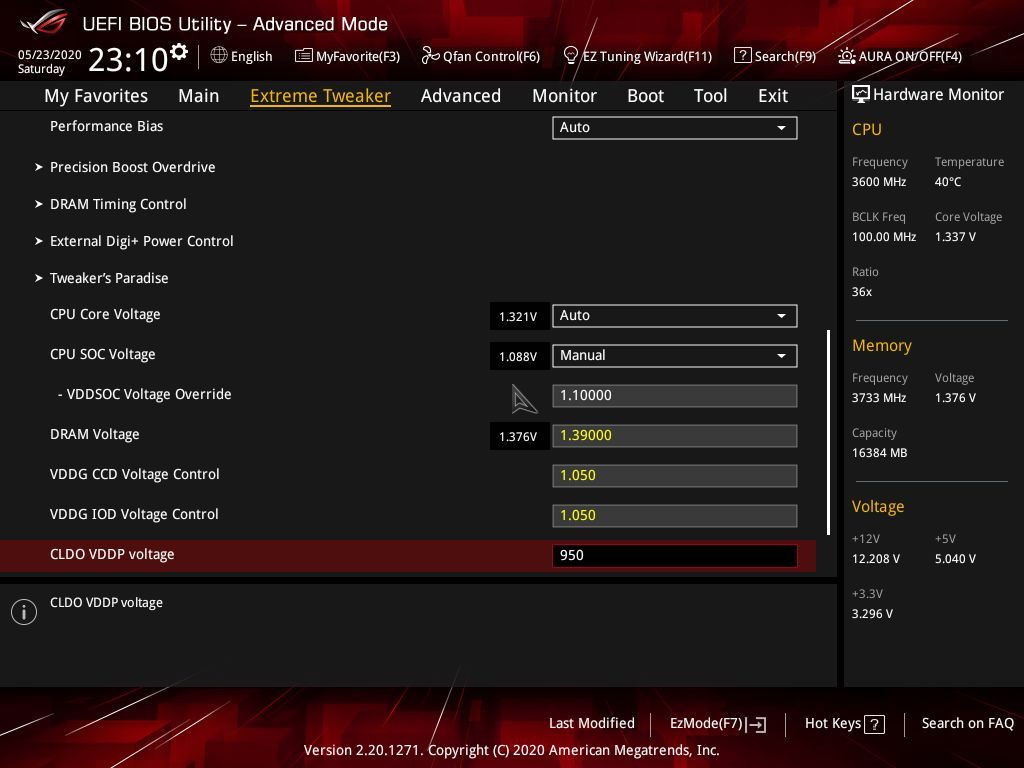
Jakie wartości ustawić? Na początek warto spróbować zwiększyć taktowanie o 133 MHz np. z 3200 do 3333 MHz. Czasami jednak taka wartość będzie niestabilna, więc konieczne będzie "poluzowanie" opóźnień np. z CL15-15-15-35 do CL16-18-18-36. Dodatkowo konieczne może być zwiększenie napięcia zasilającego np. z 1,35 do 1,40 V (dla modułów DDR4 nie polecamy przekraczać 1,5 V). Kombinacji jest naprawdę sporo, więc na znalezienie optymalnych parametrów czasami trzeba poświecić sporo czasu.
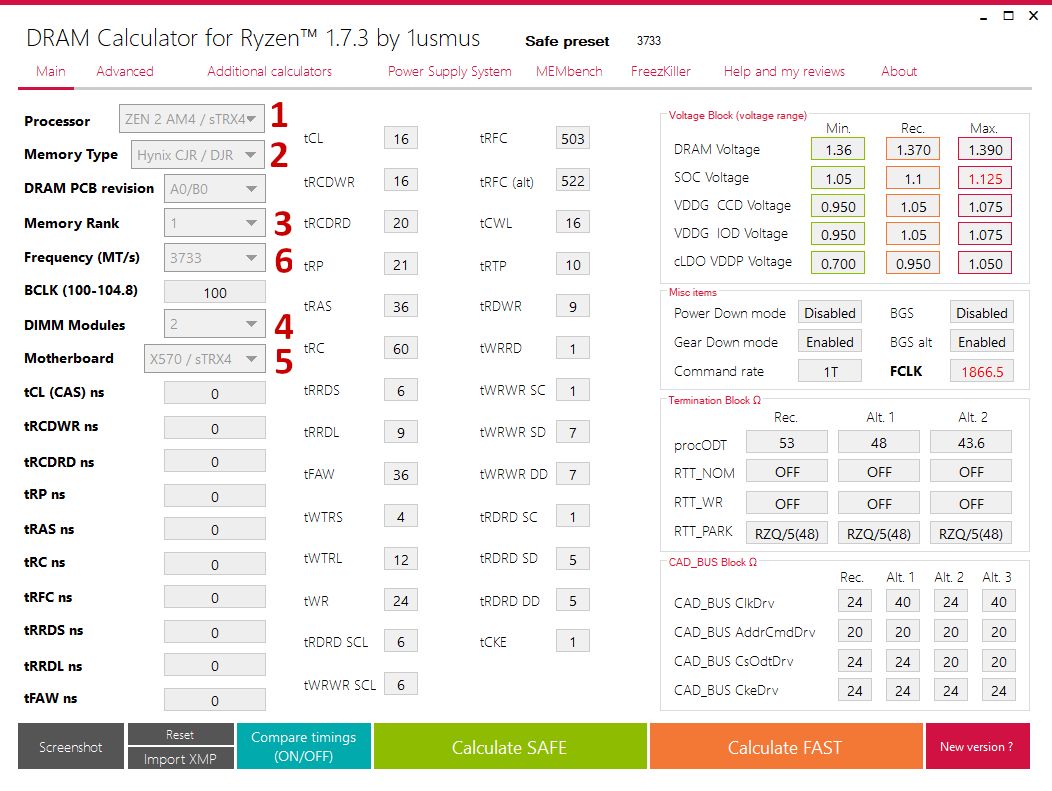
W przypadku platform z procesorami AMD Ryzen sprawa jest łatwiejsza, bo można tutaj wykorzystać narzędzie DRAM Calculator for Ryzen, które podpowiada jakie ustawić parametry dla danych pamięci przy danej częstotliwości.
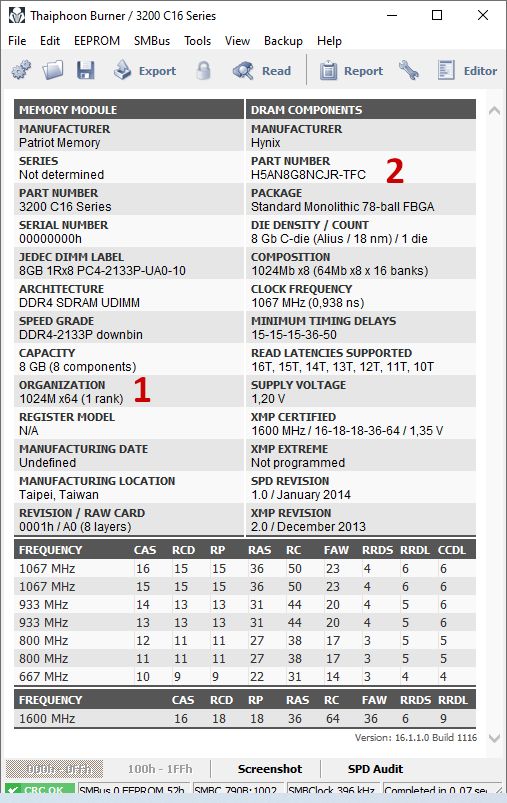
Zaczynamy od zidentyfikowania zastosowanych pamięci za pomocą aplikacji Thaiphoon Burner (opcja Read - wybieramy jeden z zainstalowanych modułów).
W naszym przypadku zastosowano jednostronne moduły [1] z kostkami Hynix z serii CJR [2].
Otwieramy więc aplikację DRAM Calculator for Ryzen i ustawiamy: typ procesora [1], zastosowane kości pamięci [2], typ modułu (jednostronny lub dwustronny) [3], liczbę zainstalowanych modułów [4] oraz chipset płyty głównej [5].
Pozostało jeszcze wybrać nowe taktowanie pamięci [6]. Warto zacząć od zwiększenia częstotliwości o 133 MHz względem standardowych wartości. UWAGA: w przypadku trzeciej generacji procesorów Ryzen nie polecamy przekraczać taktowania 3733 MHz, a więc maksymalnej wartości dla synchronicznej pracy RAM-u i magistrali Infinity Fabric (powyżej tej wartości płyta zmienia tryb na asynchroniczny , co znacznie ogranicza wydajność RAM-u).
Następnie wybieramy opcję „Calculate SAFE”. Zapisujemy wygenerowane wartości (można też zrobić zdjęcie) i wprowadzamy je przez UEFI płyty głównej.
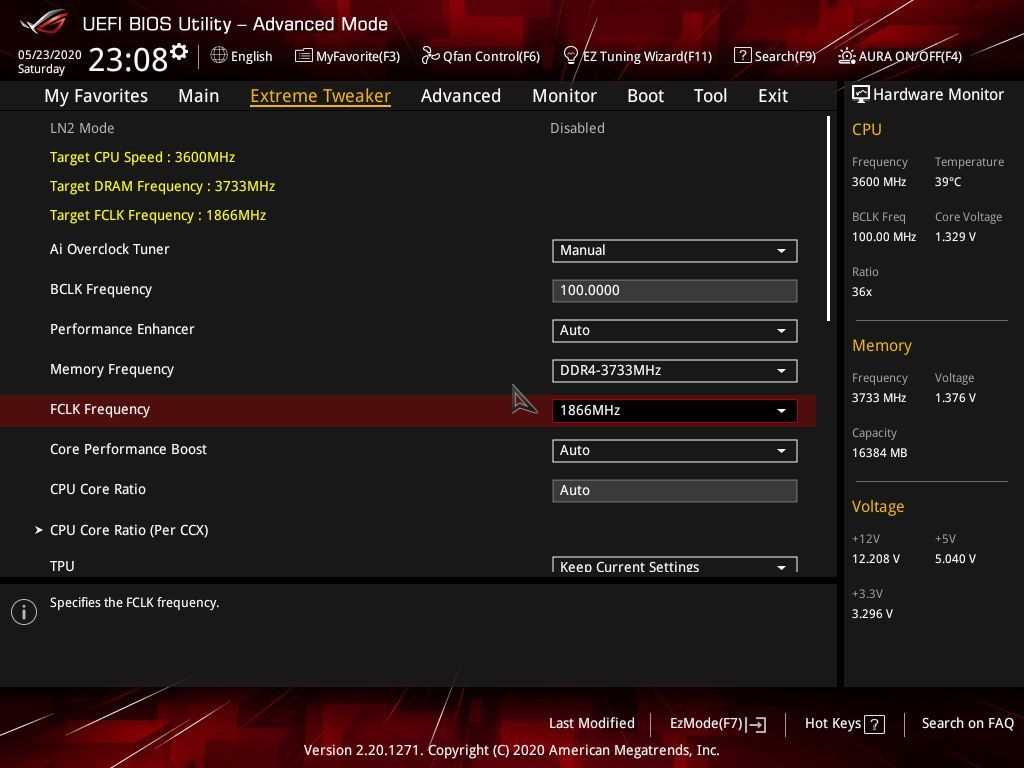
Zaczynamy od taktowania pamięci RAM i magistrali FCLK.
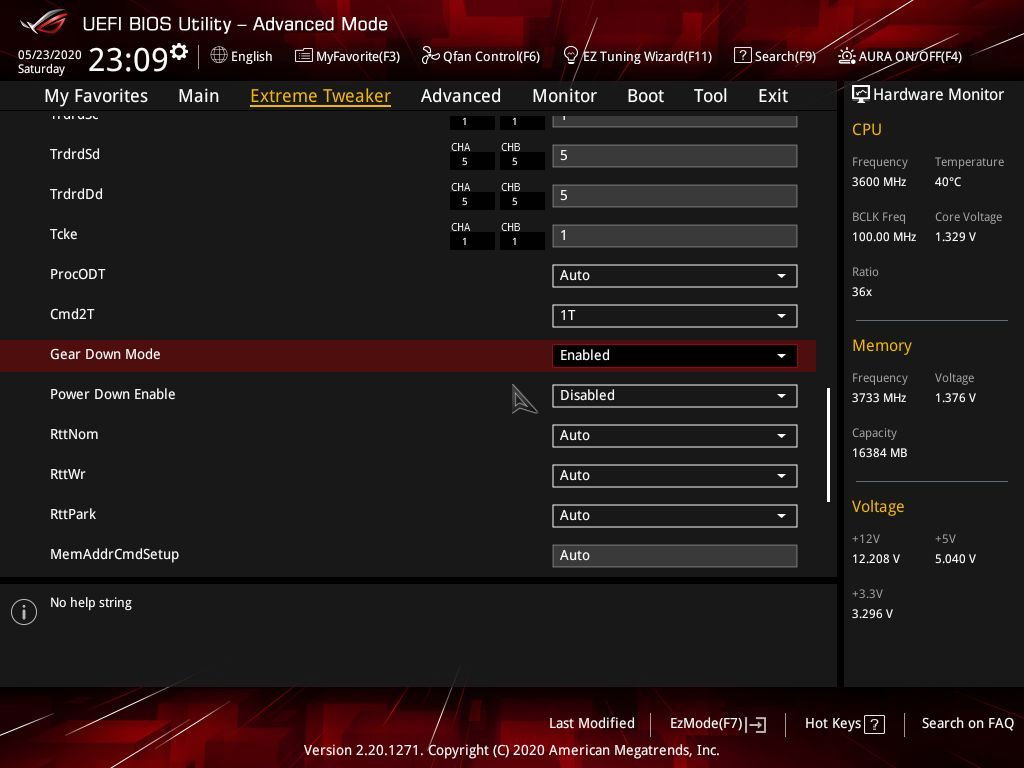
Następnie przechodzimy do ustawień timingów (do wprowadzenia jest sporo wartości, ale oznaczenia są identyczne lub bardzo podobne do wygenerowanych przez program, więc nie powinniście się pogubić).
Na koniec pozostało jeszcze zmienić poszczególne napięcia (zalecamy tutaj ustawić wartości rekomendowane (Rec.), a w razie problemów ze stabilnością podnieść do maksymalnych (Max.).
Zapisujemy ustawienia i sprawdzamy czy komputer pracuje stabilnie.
Do mocnego podkręcania pamięci RAM sprawdzą się moduły z radiatorem - takie jak Patriot Viper Steel
Jak sprawdzić stabilność podkręconej pamięci RAM
Podobnie jak w przypadku podkręcania procesora, także i w tutaj można posłużyć się aplikacją Prime95.
Tym razem jednak wybieramy test Large FFTs, który pozwala obciążyć podsystem pamięci RAM. Jednocześnie warto monitorować temperatury procesora i sekcji zasilania, aby nie przekraczały 100 stopni Celsjusza (w przeciwnym wypadku może pojawiać się zjawisko throttlingu - procesor będzie dążył do ograniczenia temperatury, więc obniży taktowanie i w efekcie obniży wydajność).
Uruchomiony test pozostawiamy na godzinę (a najlepiej na kilka godzin żeby mieć pewność). Jeżeli nie pojawiają się żadne problemy ze stabilnością (blue screen, zawieszenie lub restart komputera), można spróbować ustawić jeszcze wyższe parametry. W przeciwnym wypadku może być konieczne zwiększenie timingów i/lub podniesienie napięcia zasilającego.
Ile zyskujemy po podkręceniu procesora?
Wykorzystane przez nas moduły Patriot Viper Steel na platformie AMD udało się podkręcić z 3200 MHz (CL16-18-18-36) do 3733 MHz (CL16-16-20-36). Jak to wpłynęło na wydajność? Porównaliśmy tutaj ustawienia domyślne, zalecane przez producenta i podkręcone - testy wykonaliśmy na następującym zestawie:
VeraCrypt 1.23 Hotfix2 - AES (mean) - [GB/s] więcej = lepiej
W przypadku programów wszystko zależy od scenariusza. Aplikacje niewrażliwe na parametry pamięci operacyjnej nie wykażą zysku z podkręcenia RAM-u. Jeżeli jednak aplikacja jest wrażliwa na przepustowość pamięci, zysk będzie widoczny - u nas było to nawet kilkanaście procent.
Hitman 2 - 1920 x 1080 Ultra (DirectX 12) - [fps] więcej = lepiej
W grach ta różnica jest już bardziej odczuwalna - w lokacjach mocno obciążających procesor różnice między domyślnymi a podkręconymi ustawieniami sięgają nawet 20-30% (!).
Gra 3D - [W] mniej = lepiej
Podkręcenie pamięci przekłada się na niewielki wzrost zapotrzebowania na energię. Różnica nie jest tak znacząca jak w przypadku procesora czy karty graficznej.
Czy warto podkręcić komputer?
Podkręcanie podzespołów wcale nie jest takie trudne. Wystarczy zapoznać się z posiadanym sprzętem, znaleźć chwilę wolnego czasu i... przede wszystkim się nie bać. Z overclockingiem poradzą sobie nawet mniej doświadczeni użytkownicy, nawet jeżeli nie posiadają najdroższych podzespołów. Mało tego! Podkręcanie może być alternatywą dla modernizacji komputera, co pozwoli zaoszczędzić pieniądze.
Wzrost wydajności jest zależny od wykorzystanych części i ich potencjału na OC. Nasze przykładowe konfiguracje pokazały, że przetaktowanie procesora ma wpływ nie tylko na programy, ale też na gry. Graczom polecamy przyspieszyć nie tylko kartę graficzną, ale też pamięć RAM – tutaj wzrost wydajności może sięgać kilkunastu lub nawet kilkudziesięciu procent.
Wzrost wydajności jest zależny nie tylko od podkręcanej części, ale od konfiguracji całego komputera. Największą różnicę odczujemy z przyspieszenia najsłabszej części, która do tej pory limitowała inne podzespoły. W odwrotnej sytuacji overclocking może nie dawać widocznego wzrostu wydajności, bo wąskim gardłem będzie inna część (dlatego też tak ważne jest budowanie wyważonych konfiguracji).
Wszystkie najważniejsze opcje dotyczące podkręcania procesora i pamięci RAM znajdziecie w UEFI płyty głównej (foto: Intel)
Niestety, overcocking ma także negatywne skutki. Podkręcanie podzespołów zwykle wiąże się ze wzrostem poboru mocy i ilości generowanego ciepła. Pamiętajcie więc o regularnej konserwacji sprzętu (w tym także o wymianie pasty termoprzewodzącej). W niektórych przypadkach niezbędne może okazać się poprawienie wentylacji lub nawet zamontowanie lepszego chłodzenia.
Z drugiej strony nadmierne inwestowanie w sprzęt może okazać się błędnym kołem. Najlepsze części do OC są niewspółmiernie drogie względem oferowanych możliwości (zwłaszcza dla zwykłego uzytkownika, który nie ma w planach ekstremalnego OC), więc czasami lepszym wyborem będzie kupienie średniego modelu z wyższej półki, który już na starcie będzie oferować lepsze osiągi. Dobrze więc „przekalkulować” czy kupienie danej konfiguracji pod OC na pewno ma sens.
Jeżeli pojawią się jakiekolwiek problemy z podkręcaniem, warto poradzić się kogoś bardziej doświadczonego (polecamy np. nasze forum, gdzie znajdziecie ekspertów od sprzętu). Z kolei tym bardziej doświadczonym polecamy platformę HWBot, gdzie można konkurować z innymi overclockerami, ale też znaleźć sporo przydatnych informacji odnośnie podkręcania sprzętu (także tego ekstremalnego).
Paweł MaziarzRedaktor prowadzący serwis benchmark.pl
Redaktor prowadzący serwis Benchmark.pl, dziennikarz technologiczny z ponad 15-letnim doświadczeniem. Specjalizuje się w tematach związanych ze sprzętem komputerowym, rozwojem technologii AI oraz trendami w branży IT. W swojej pracy stawia na rzetelność, praktyczne podejście i pasję do nowinek technologicznych, koncentrując się na ocenie produktów pod kątem ich wartości i opłacalności dla użytkowników. W wolnym czasie angażuje się w wolontariat, aktywnie spędza czas oraz rozwija swoje zainteresowania i pasje.