



Premiera NX 10
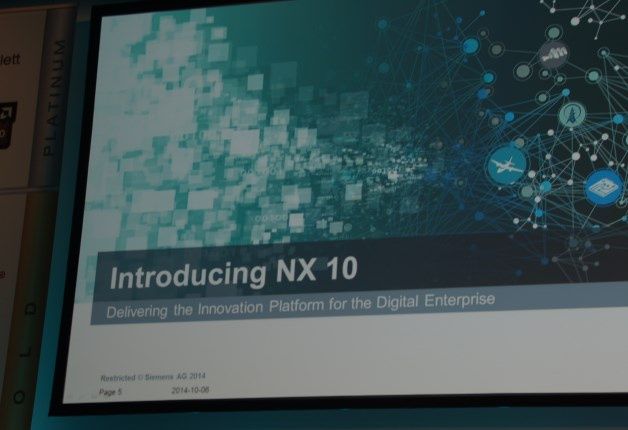
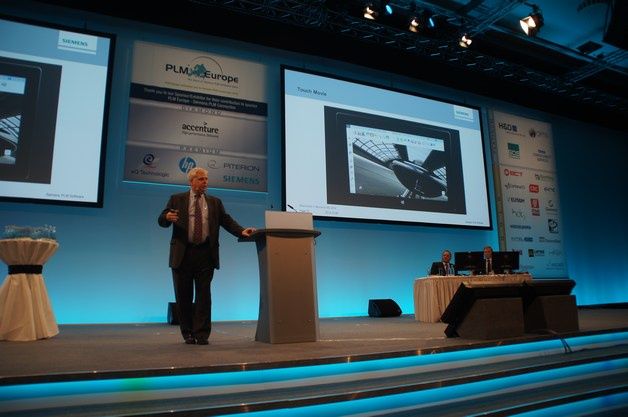
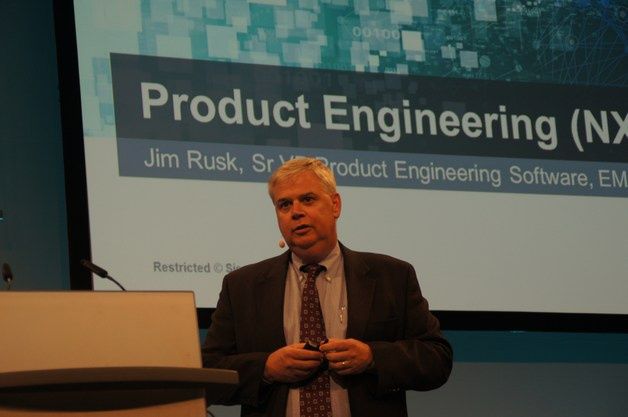
Możliwości nowego oprogramowania NX 10 zaprezentowane zostały przez Jima Ruska i Paula Browna z Siemens PLM Software. Jim Rusk, podkreślił, że jest to oficjalna premiera systemu NX 10, który w sprzedaży dostępny będzie dopiero w grudniu bieżącego roku.

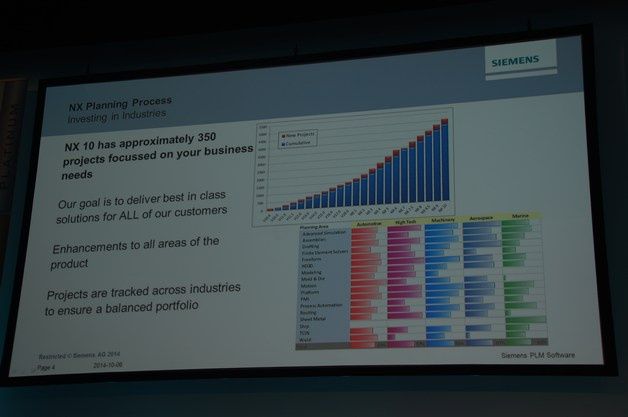
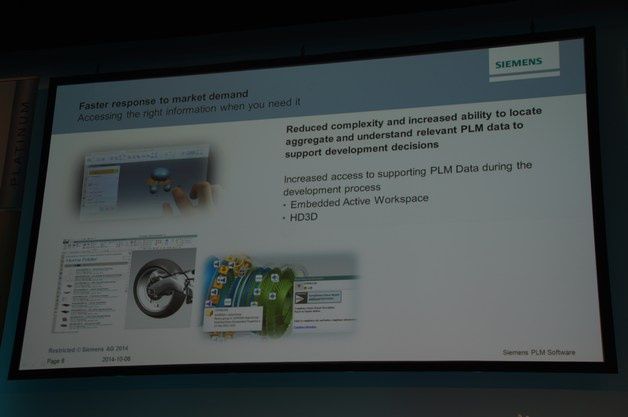
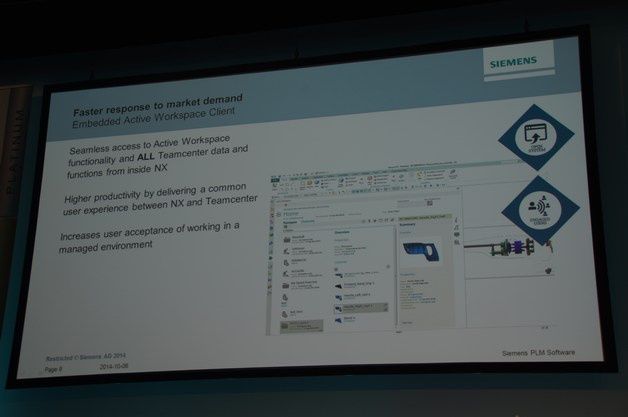
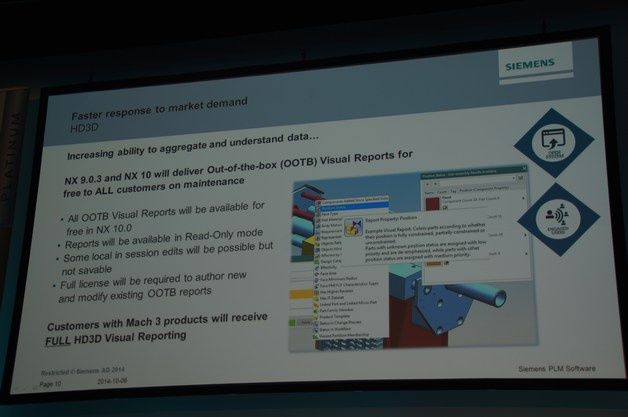
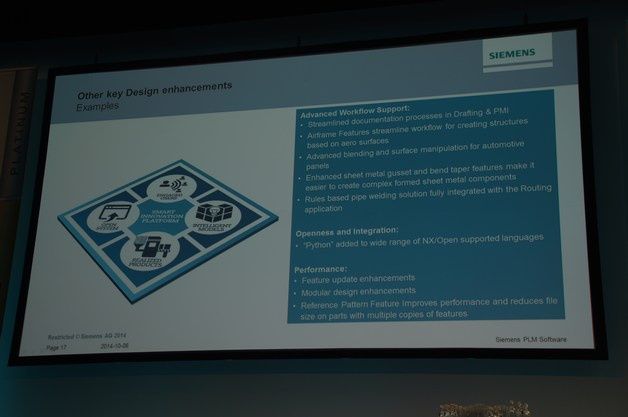
NX 10 został w znacznie większym stopniu zintegrowany z oprogramowaniem do zarządzania cyklem życia produktu, czyli systemami PLM. Dodano też osadzoną obsługę środowiska Siemens Active Workspace, dzięki któremu poszukiwanie informacji i wymiana danych między aplikacją NX, a systemem PLM, takim jak np. Teamcenter zajmuje znacznie mniej czasu. Co ważne, dzięki większej integracji międzysystemowej możliwe jest również znacznie bardziej sprawne przeszukiwanie bazy komponentów i wcześniej zaprojektowanych elementów czy produktów, które dzięki temu można bardzo szybko zaimplementować (i jeśli zachodzi taka potrzeba, przeprojektować) i wykorzystać w realizowanym projekcie. Oczywiście, w ten sposób ulega skróceniu czas potrzebny na zrealizowanie projektu.
NX 10 w akcji
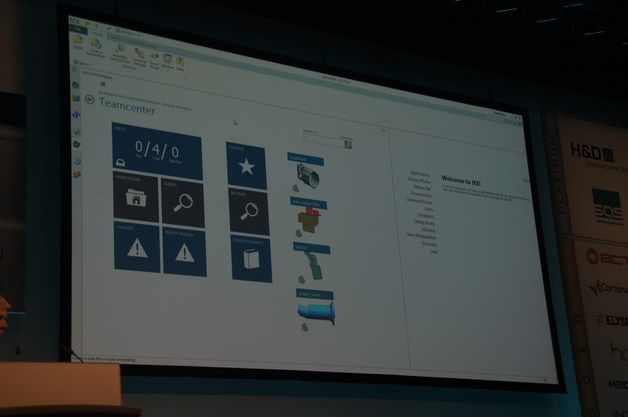
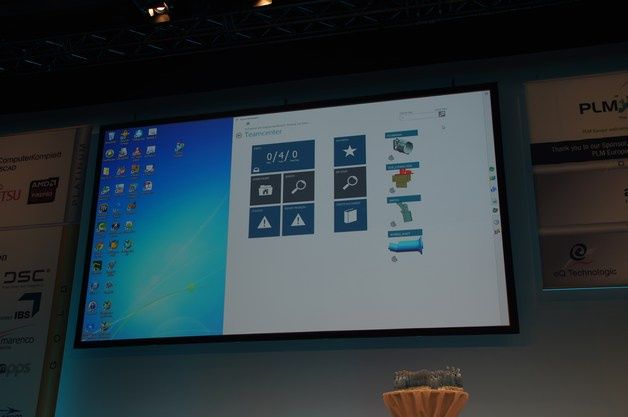
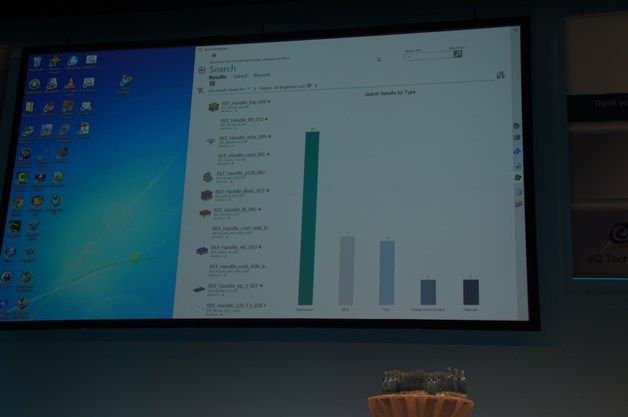
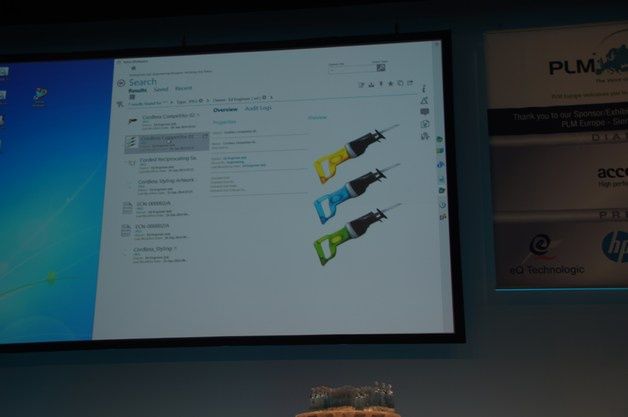
Jim Rusk po krótkim wprowadzeniu, przekazał prezentacyjną „pałeczkę” Paulowi Brownowi, który odpowiedzialny był za demonstrację działania systemu NX na żywo. W pierwszej prowadzonej prezentacji pokazano współdziałanie NX 10 z systemem Teamcenter przy wykorzystaniu Active Workspace.
Jednak tak naprawdę na pierwszy, „demonstracyjny” ogień poszła bardzo ciekawa funkcja interfejsu użytkownika związana z wykorzystaniem do pracy w środowisku NX 10 dwóch wyświetlaczy. Jeden z nich może służyć do wyszukiwania powiązań z bazą danych Teamcenter – jest to, można powiedzieć panel dostępowy, drugi monitor pozwala zaś na prace w środowisku NX. Dzięki temu inżynier w znacznie większym stopniu może się skupić na meritum projektu nie tracąc czasu na przełączanie się między oknami. Przy tej okazji związanej z demonstracją możliwości wyświetlania interfejsu środowiska NX w systemach wielomonitorowych przeprowadzona została właściwa prezentacja sposobu wykorzystania powiązań między systemem PLM Teamcenter i NX.
Narzędzia przyspieszające projektowanie – NX Layout
Kolejna część prezentacji poświęcona była modyfikacją środowiska NX przyspieszającym projektowanie – NX Layout i NX Realize Shape.
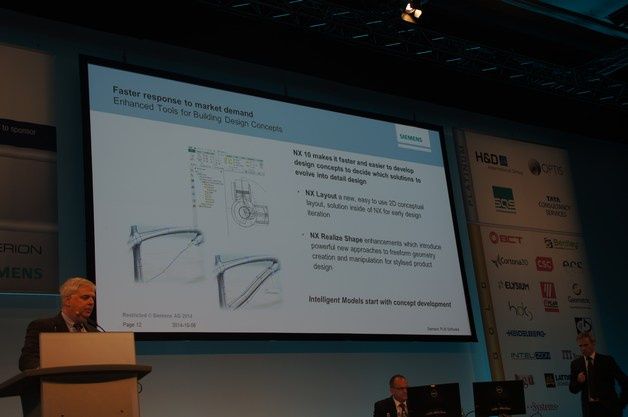
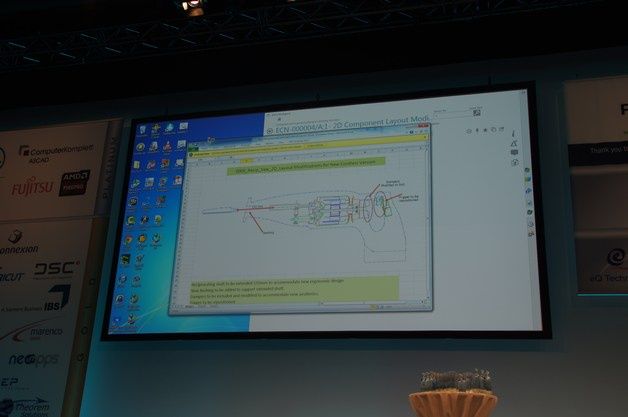
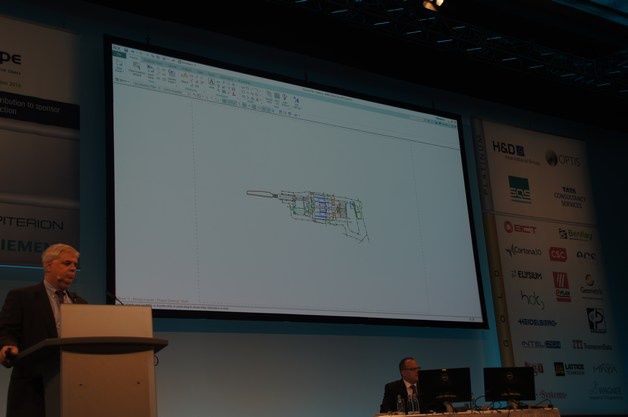
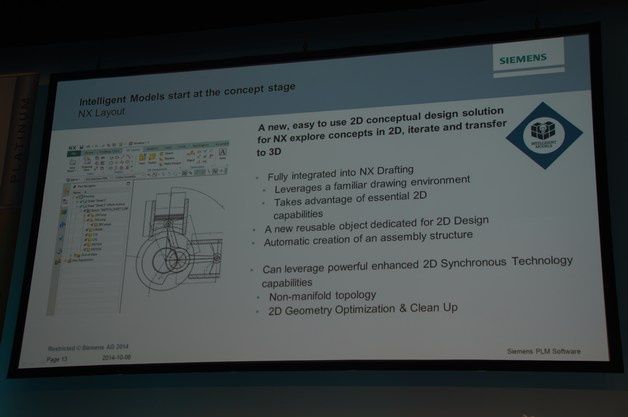
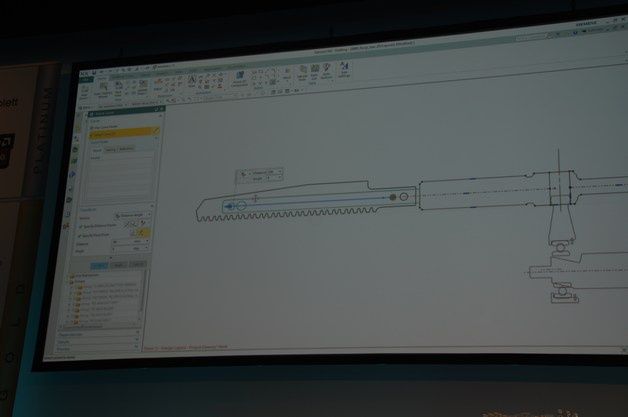
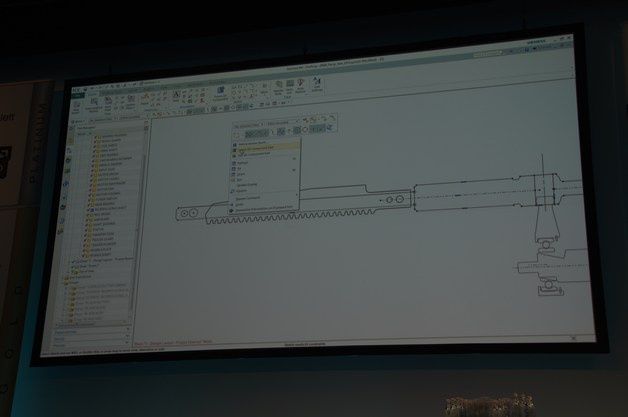
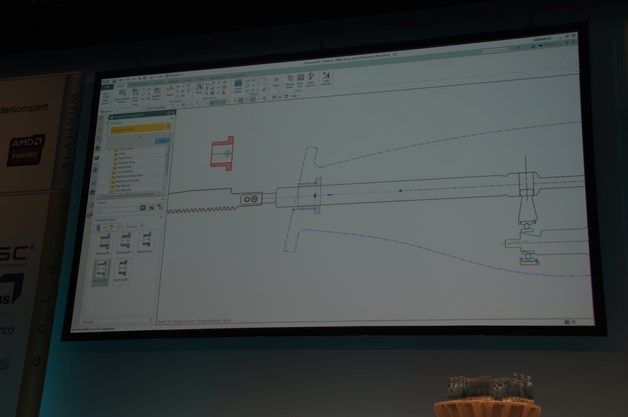
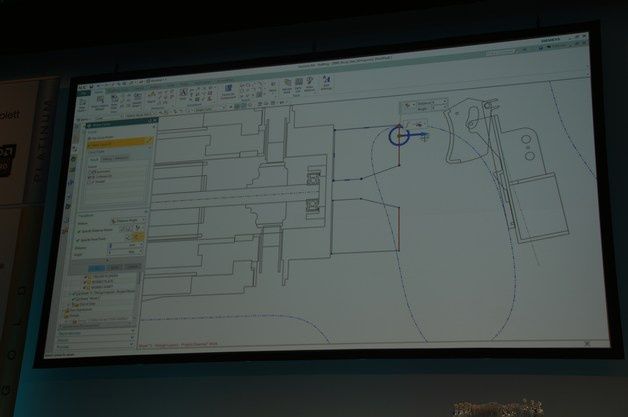
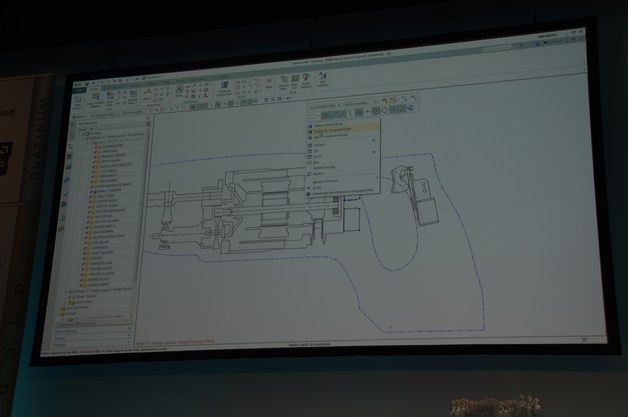
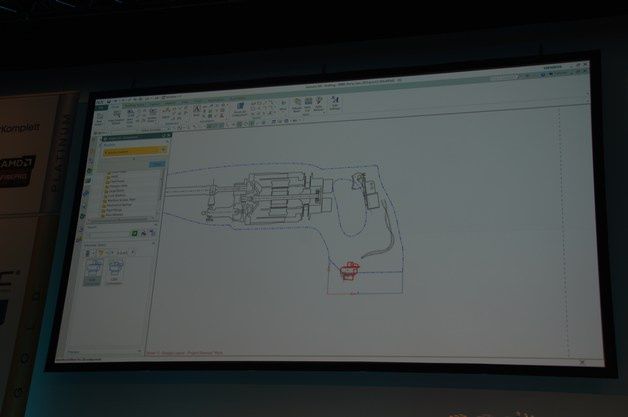
NX Layout to nowe narzędzie pozwalające przygotować wizualną koncepcję projektu na płaskim dwuwymiarowym rysunku (2D), a następnie przenieść przygotowaną i przemyślaną całość do środowiska 3D. Oczywiście, w większości wypadków inżynierowie posługują się modelowaniem 3D, niemniej są sytuacje, gdzie stworzenie dwuwymiarowego zarysu projektu jest łatwiejsze i szybsze, nawet, jak to podkreślił Jim Rusk, do trzech razy – ma to m.in. miejsce w przemyśle maszynowym, produkcji różnego rodzaju narzędzi czy obrabiarek lub też przy projektowaniu systemów elektromechanicznych.
I tutaj z pomocą przychodzi właśnie NX Layout, w którym to może zostać stworzona wizualna koncepcja projektu 2D. Dzięki temu inżynierowie mogą przetestować i rozwinąć swoje pomysły w dwóch wymiarach, tak jak miałoby to miejsce np. na kartce papieru. Projekt oczywiście można zmieniać, podejrzeć w każdej chwili w widoku trójwymiarowym czy sprawdzić działanie urządzenia korzystając z różnych symulacji. Po zakończeniu prac koncepcyjnych całość projektu może zostać bardzo łatwo przeniesiona do widoku 3D, w którym można ukończyć już model.
Narzędzia przyspieszające projektowanie – NX Realize Shape
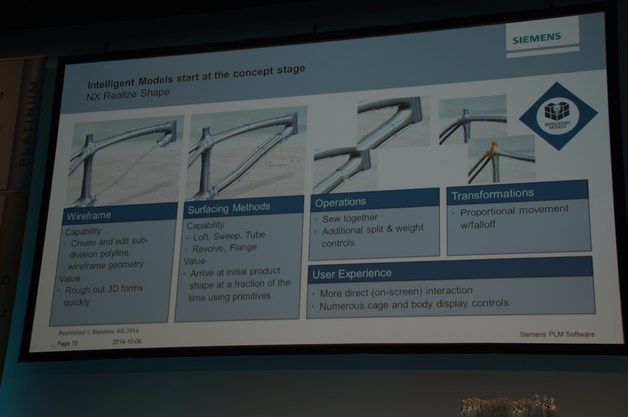
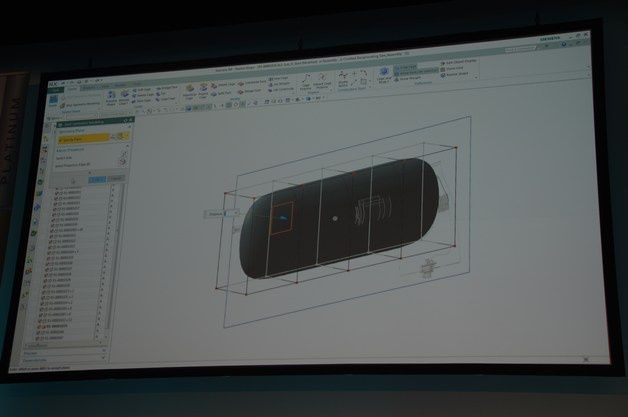
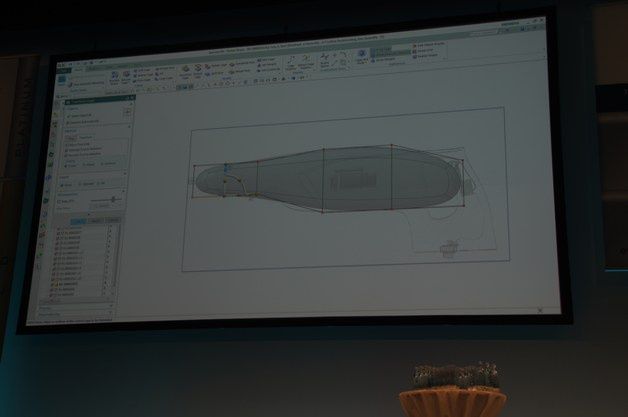
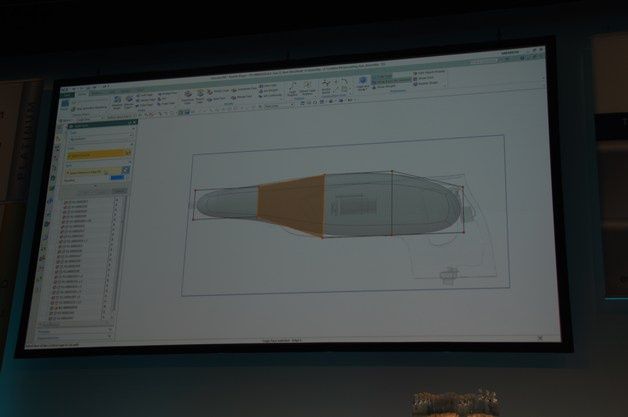
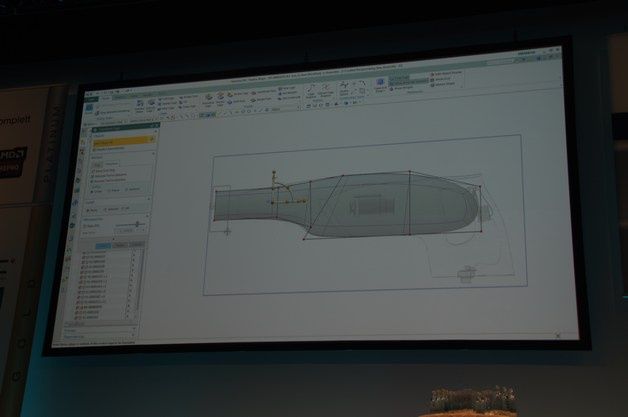
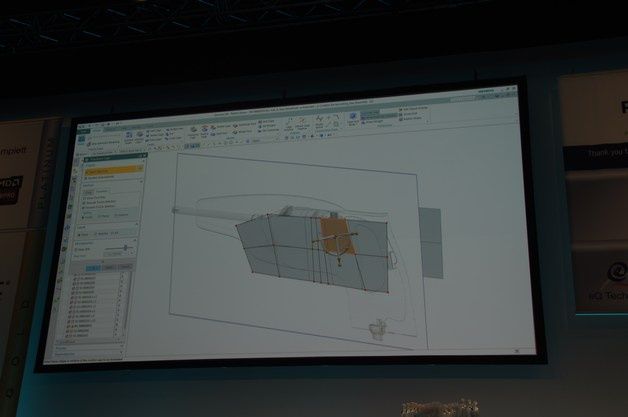
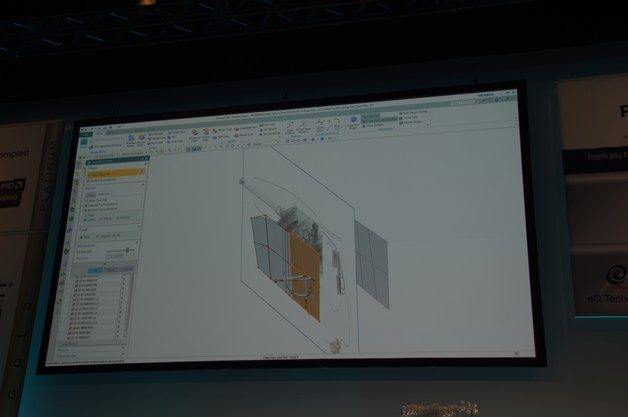
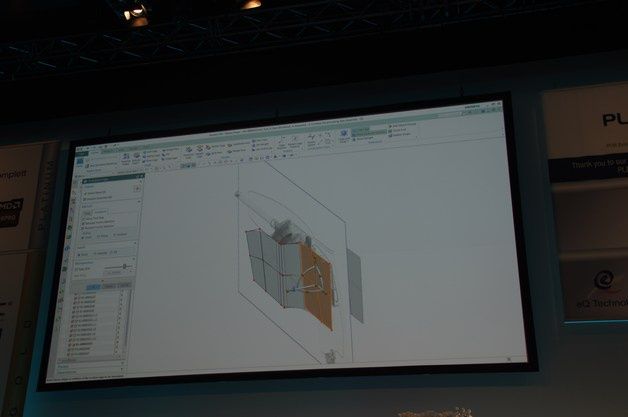
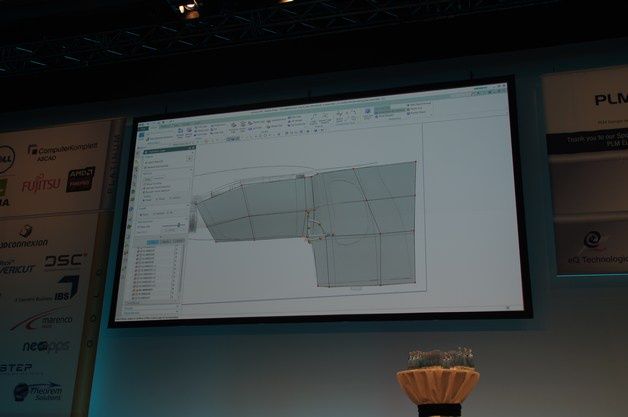
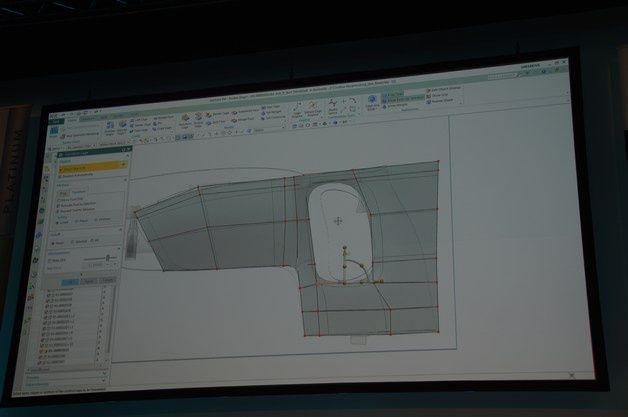
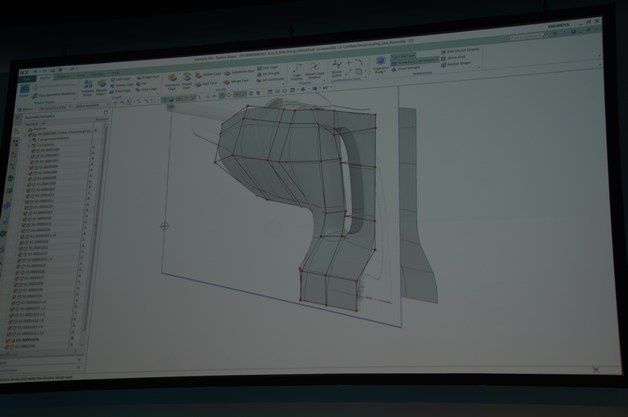
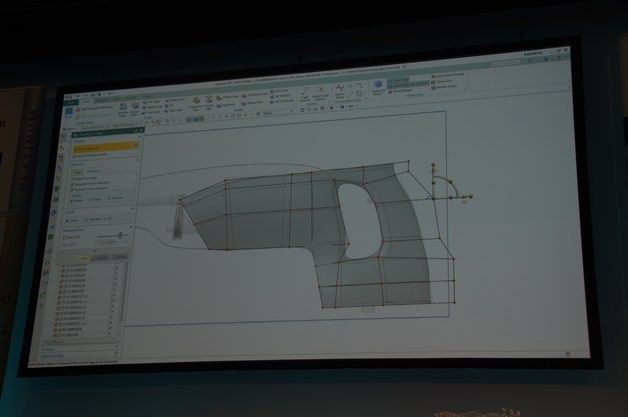
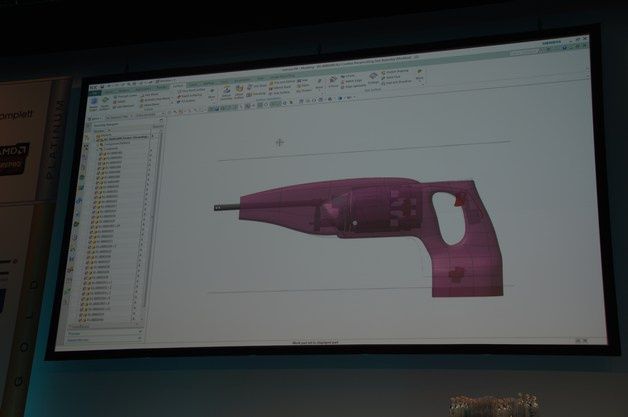
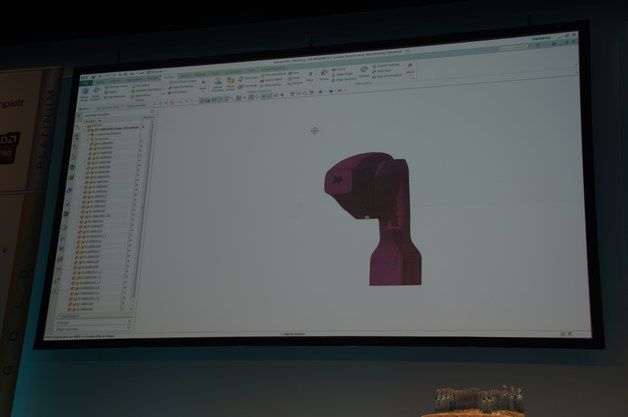
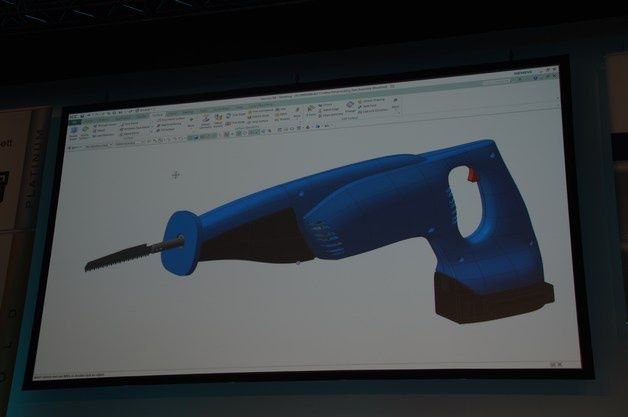
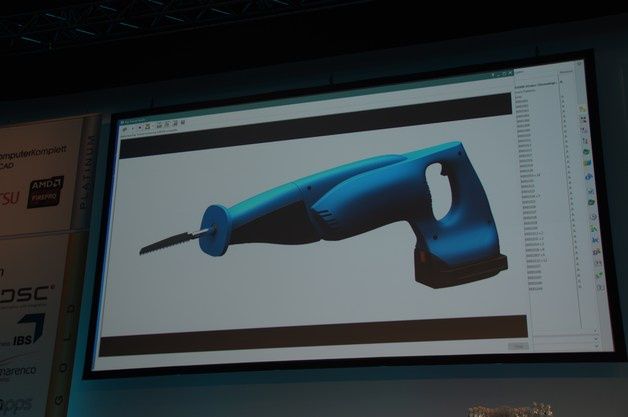
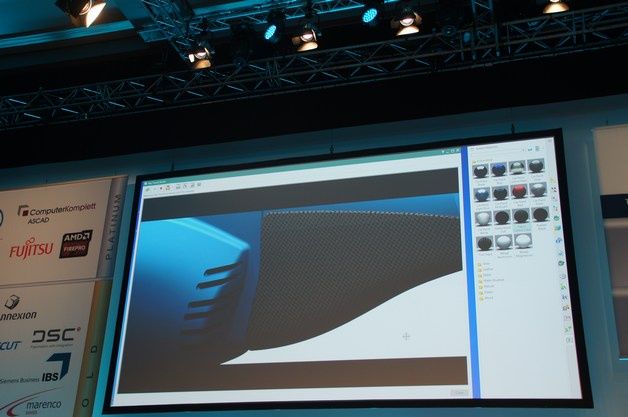
Z kolei narzędzie NX Realize Shape, które obecne było w poprzedniej wersji NX-a, zostało w NX 10 udoskonalone. Dzięki niemu projektanci mają większą kontrolę nad modelowaniem geometrii, co pozwala w znacznie większym stopniu dopracować kształty np. obudowy czy wymodelować żądaną fakturę powierzchni.
Co ciekawe, zasadza działania NX Realize Shape wzoruje się na funkcjach dostępnych w oprogramowaniu graficznym takim jak 3ds Max czy Maya 3D. Jak podkreślił Jim Rusk, wykorzystano tutaj algorytmy modelowania podobszarów pozwalająca tworzyć obiekty na scenie 3D z zachowaniem gładkich i spójnych kształtów. Podczas tego procesu teselacja obiektów (podział modelowanego obiektu na trójkąty) odbywa się w sposób automatyczny, tak aby liczba niezbędnych poligonów była na tyle duża, aby zapewnić żądaną gładkość powierzchni i na tyle mała, aby potrzebna np. do renderingu moc obliczeniowa nie była zbyt duża. Co ważne, NX Realize Shape jest w pełni zintegrowany ze środowiskiem NX. W ten sposób wyeliminowano dodatkowe narzędzia wykorzystywane w procesie projektowym do modelowania powierzchniowego, analiz inżynierskich czy wizualizacji.
Modelowanie i rendering 3D
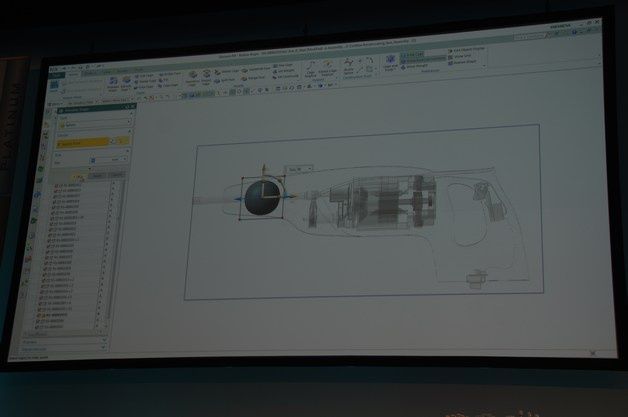
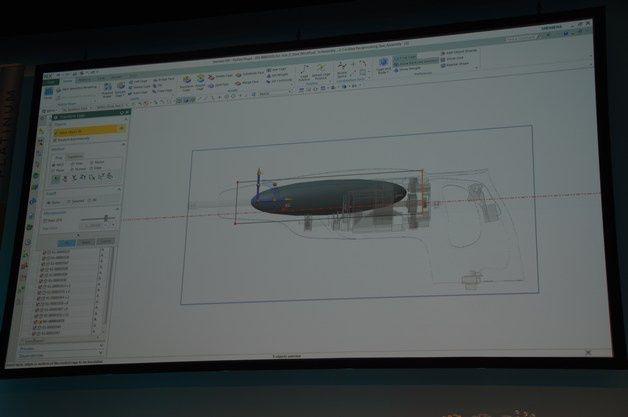
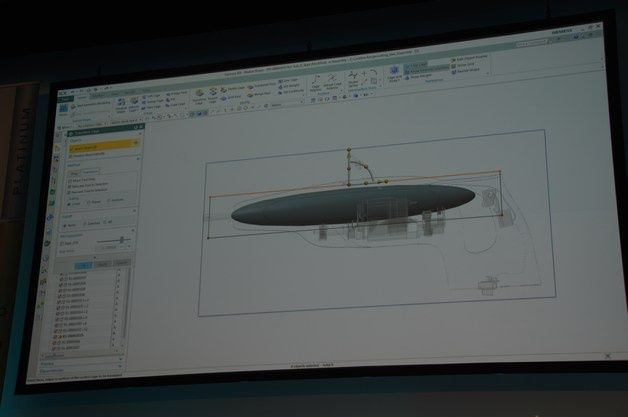
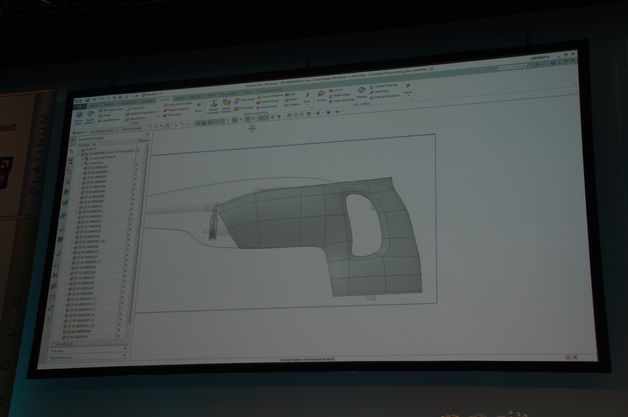
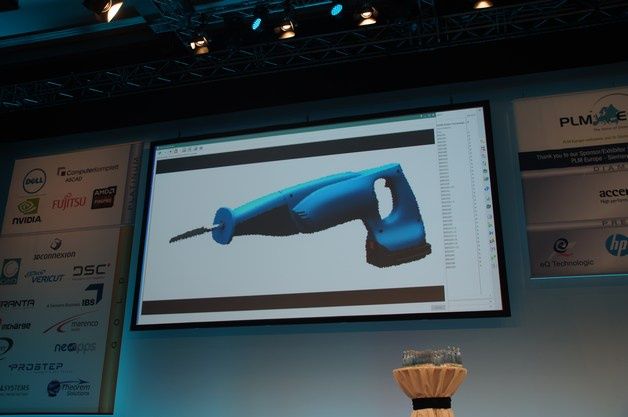
Następnie na zmodyfikowanym projekcie w narzędziu NX Realize Shape przystąpiono do operacji modelowania. Czyli tak naprawdę w tym wypadku wizualizacji inżynierskiej korzystającej z renderingu 3D. Co ciekawe, proces renderingu opierał się na wymagającej sporej mocy obliczeniowej, ale dającej bardzo dobrej jakości obraz końcowy, realizowanej w czasie rzeczywistym technologii śledzenia promieni. Dla przypomnienia śledzenie promieni (ang. ray tracing), to technika generowania fotorealistycznych obrazów 3D bazująca na rekursywnej, matematycznej analizie drogi promieni światła trafiających bezpośrednio do obserwatora.
Symulacje inżynierskie
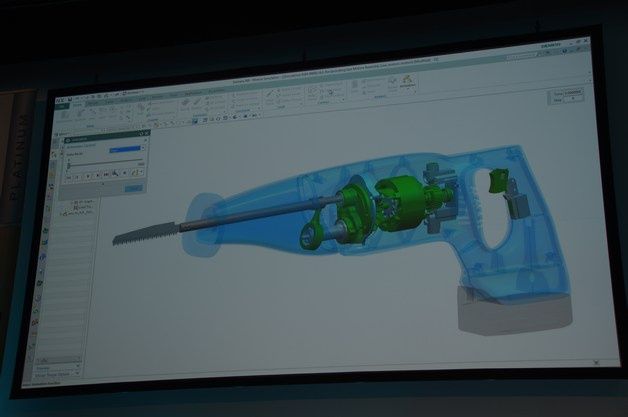
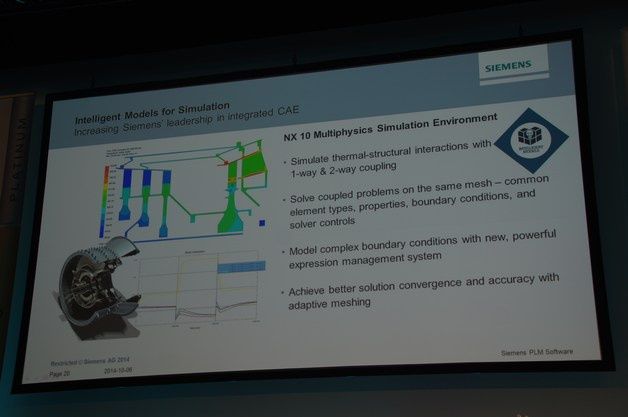
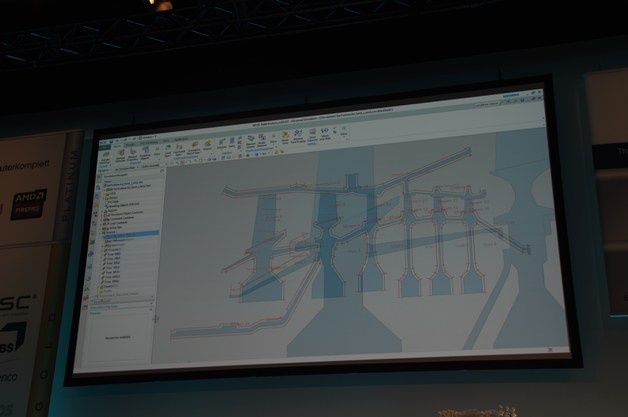
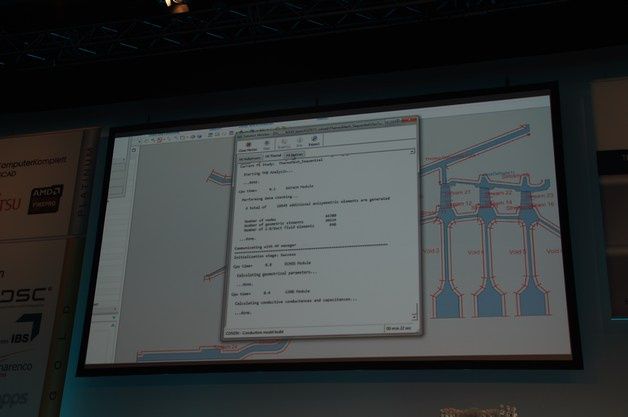
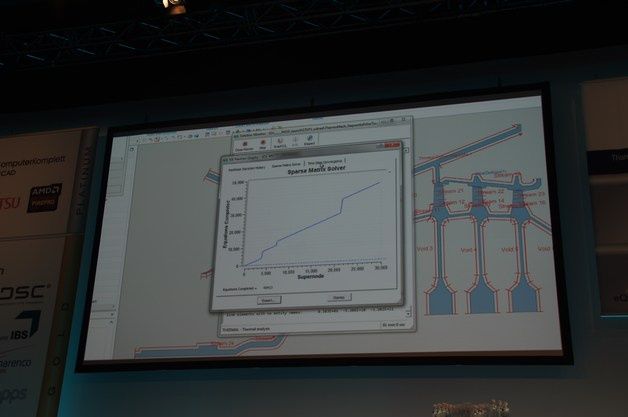
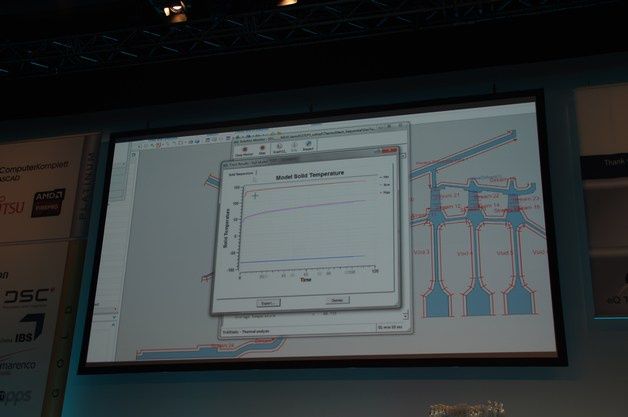
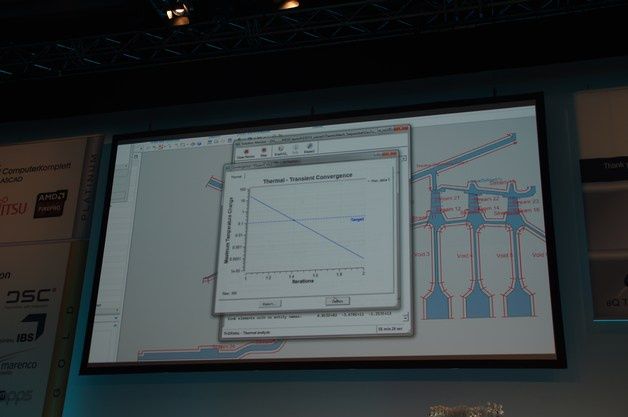
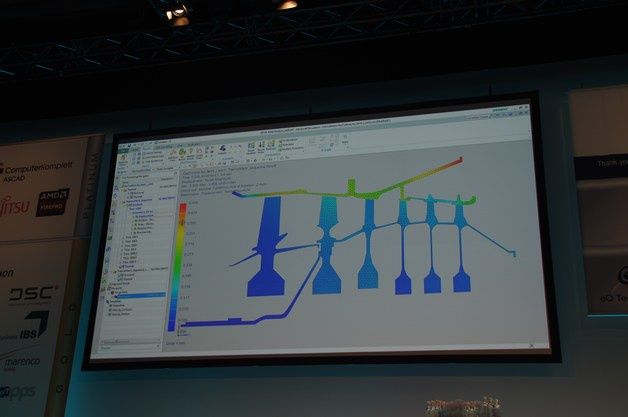
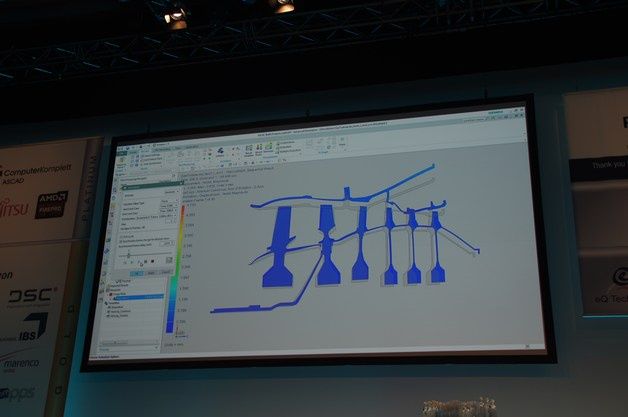
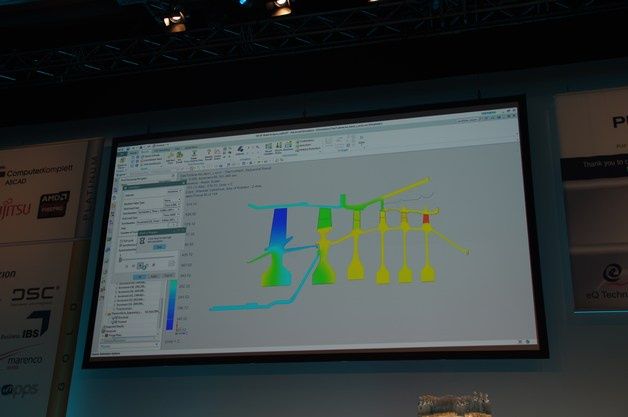
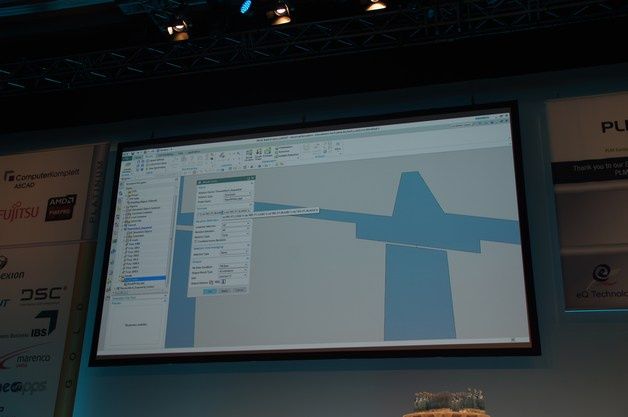
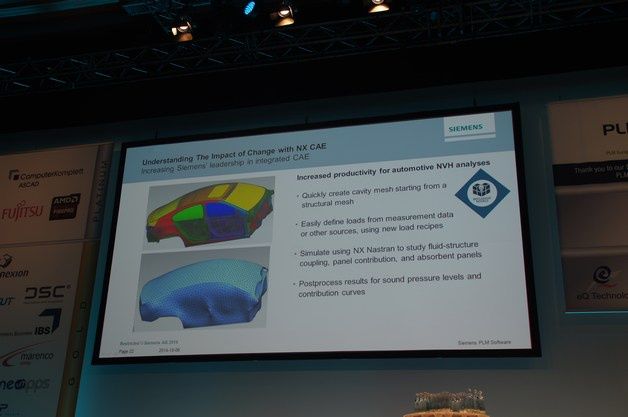
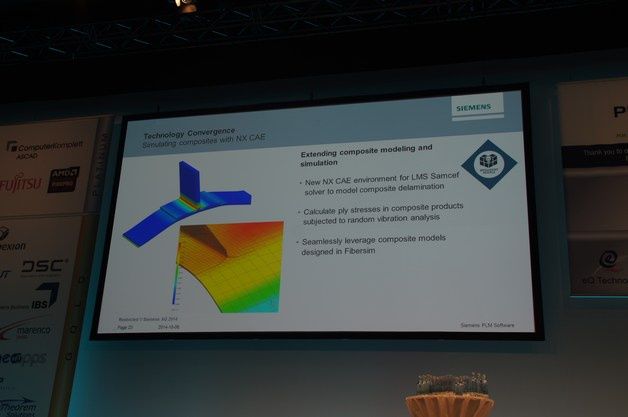
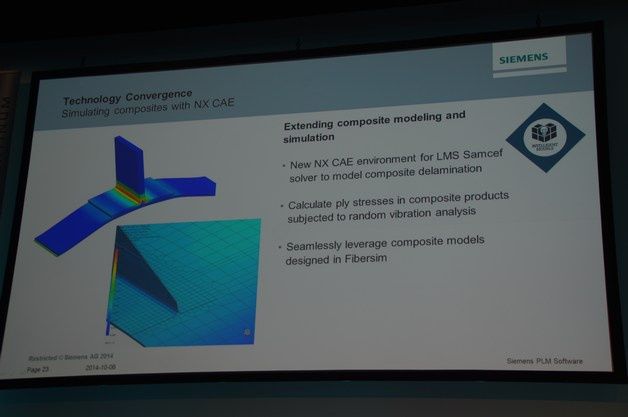
Kolejna demonstracja możliwości NX 10 dotyczyła modułu symulacji inżynierskich. W systemie NX 10 zaimplementowano bowiem nowy mechanizm wielodomenowego środowiska NX CAE. Dzięki temu, znacznie łatwiej prowadzić skomplikowane symulacje wymagające użycie kilku tzw. solwerów czyli silników symulacyjnych. Środowisko wielodomenowe pozwala jednocześnie połączyć i zaprząc do pracy kilka solwerów. W ten sposób poprawiono nie tylko integrację symulacji, ale również proces prowadzenia złożonych obliczeń, wymagających różnych, niezależnych od siebie algorytmów. Z inżynierskiego punktu widzenia najważniejszy jest zaś fakt, że tylko raz wprowadzając rodzaje użytych elementów, ustawiając warunki brzegowe i opcje solwerów, uzyskuje się szereg naniesionych na jedną siatkę powiązanych ze sobą rozwiązań.
Wirtualna produkcja i sterowanie linią produkcyjną
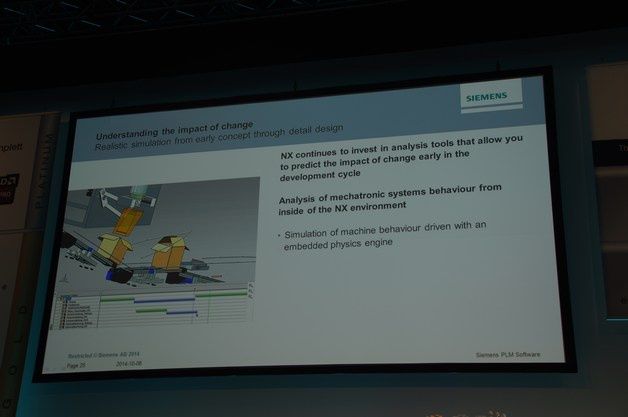
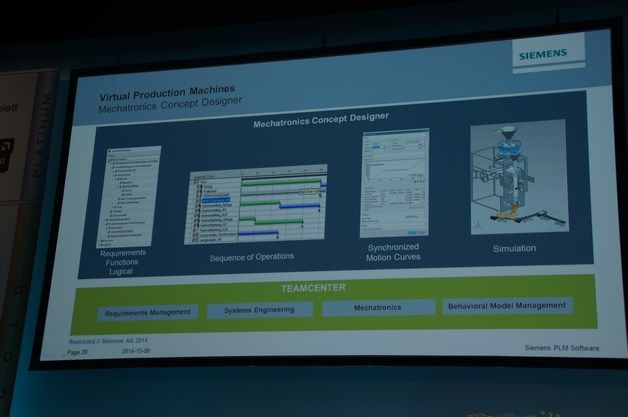
Inną istotną funkcją jest również możliwość prowadzenia realistycznych symulacji linii produkcyjnej związanych z kolejnymi fazami projektowanych elementów. Dzięki temu szybko można się zorientować jak dane zmiany w projekcie wpłyną na wydajność produkcji i czy posiadanie wyposażenie jest w stanie „obsłużyć” produkcję danego elementu.
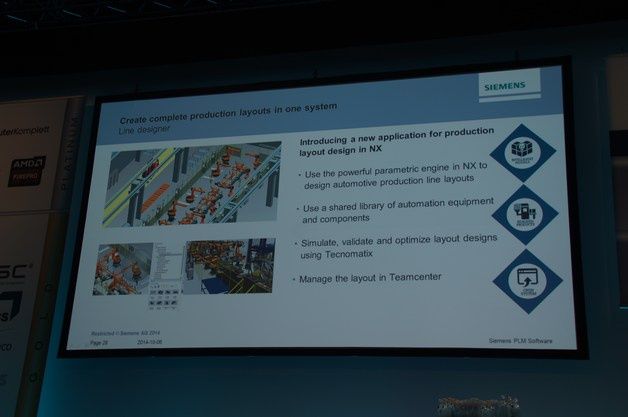
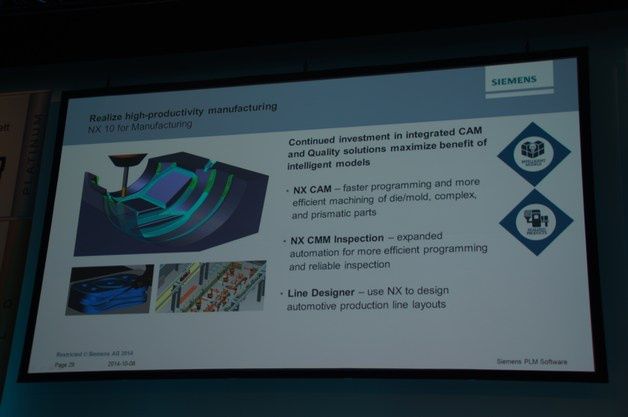
W NX 10 wbudowano również nową aplikację do projektowania linii produkcyjnych. Dzięki niej można nie tylko zaprojektować i zwizualizować układ linii produkcyjnych. Obecnie mechanizm ten współpracuje z oprogramowaniem Tecnomatix służącym do symulacji, walidacji i optymalizacji layoutu linii produkcyjnej oraz z systemem Teamcenter, który pozwala m.in. zarządzać wirtualną fabryką.
W systemie NX wbudowano również różnego typu funkcje CAM. Pozwalają one m.in. na szybsze programowanie maszyn numerycznych – przede wszystkim podczas projektowania części skorzystać można z dynamicznie dostosowujących się do przeprowadzanych w projekcie zmian strategii wstępnej obróbki. Zastosowane algorytmy automatycznie dostosowują się do aktualnej geometrii części. Wprowadzono też nowe funkcje związane ze zautomatyzowaną kontrolą współrzędnościowych maszyn pomiarowych.
Dotykowy interfejs
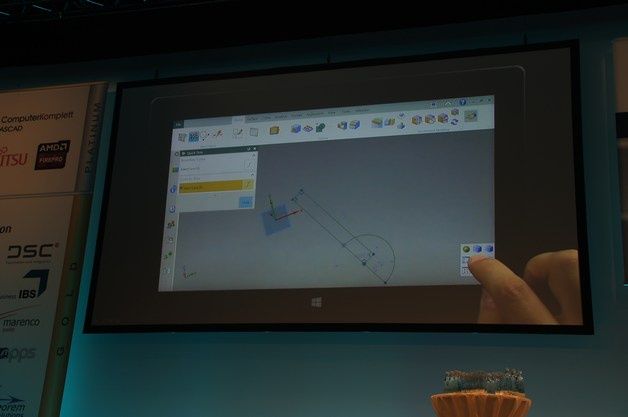
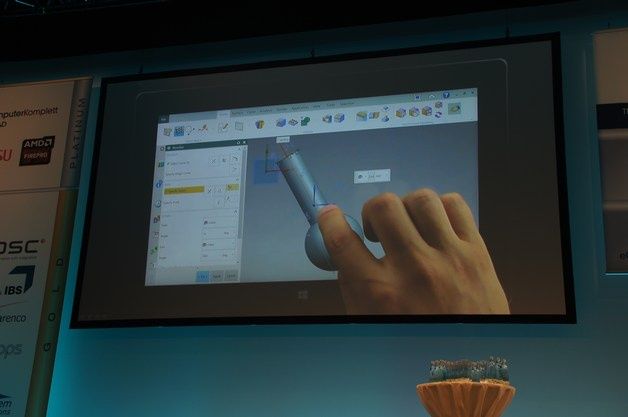
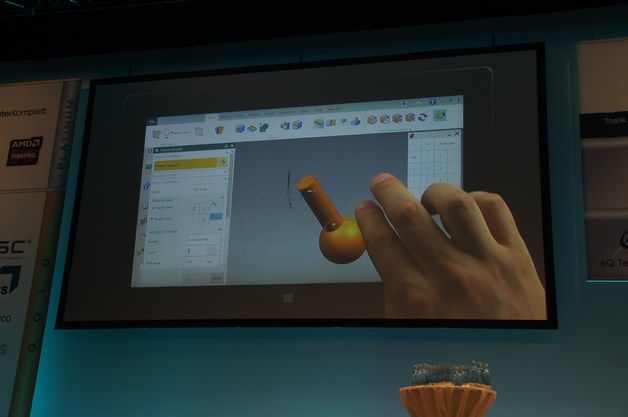
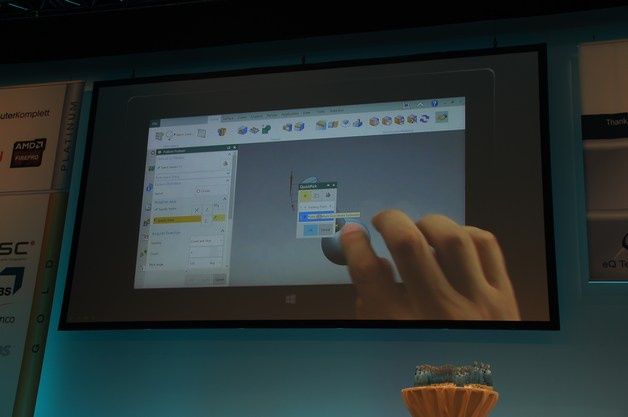
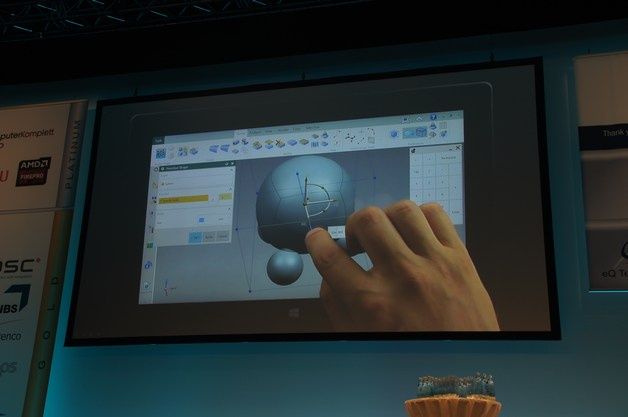
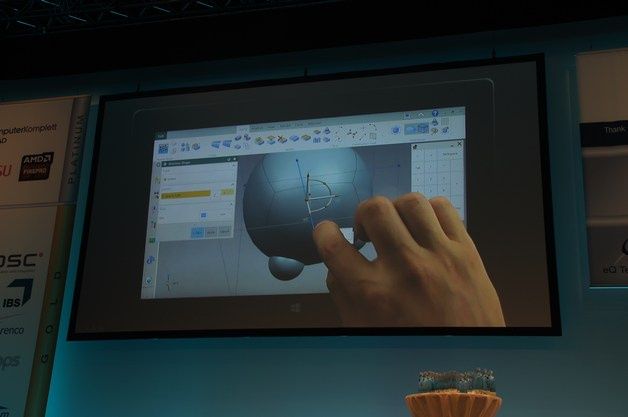
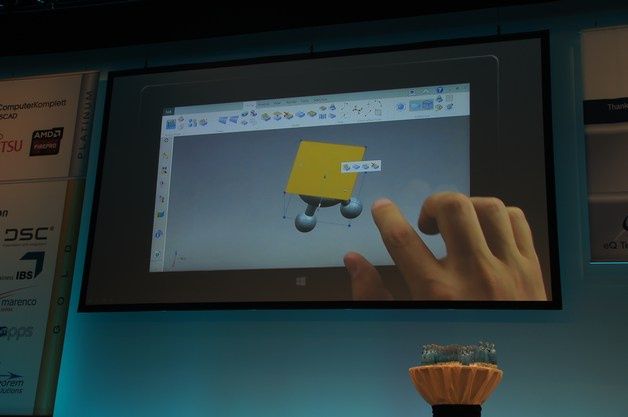
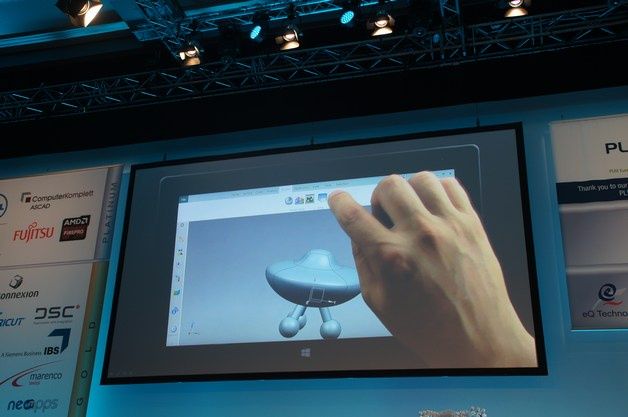
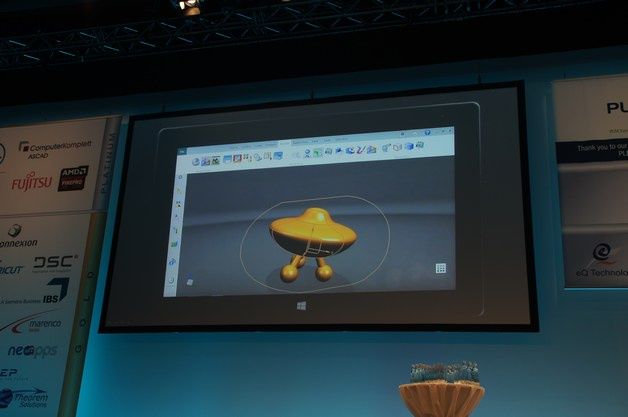
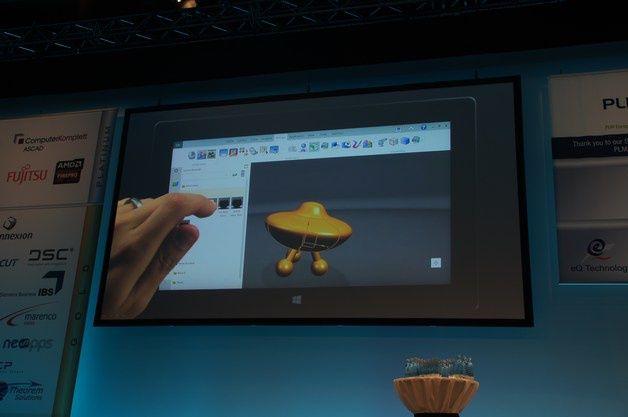
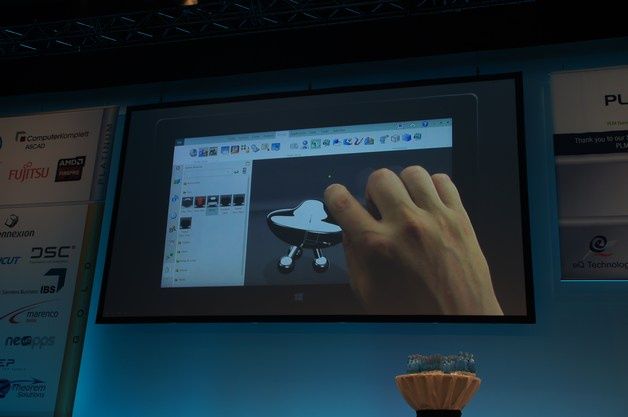
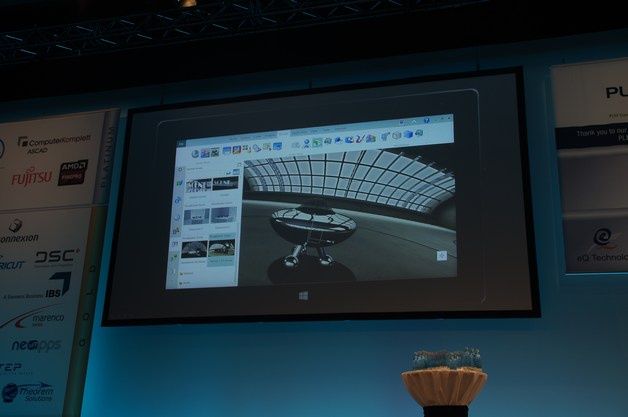
I na zakończenie prezentacji nowości w systemie NX 10 Jim Rusk zaprezentował chyba najbardziej spektakularną nowość – częściowo pokazana ona była na pierwszej, porannej sesji plenarnej. Chodzi tutaj o dotykowy interfejs umożliwiający korzystanie z systemu NX na urzadzeniach mobilnych takich jak tablety. Co więcej, skorzystać tez z niego można na komputerach wyposażonych w dotykowe ekrany LCD, coraz bardziej popularne w związku z tym, że ułatwiają one obsługę systemów operacyjnych z rodziny Microsoft Windows 8 na komputerach stacjonarnych.
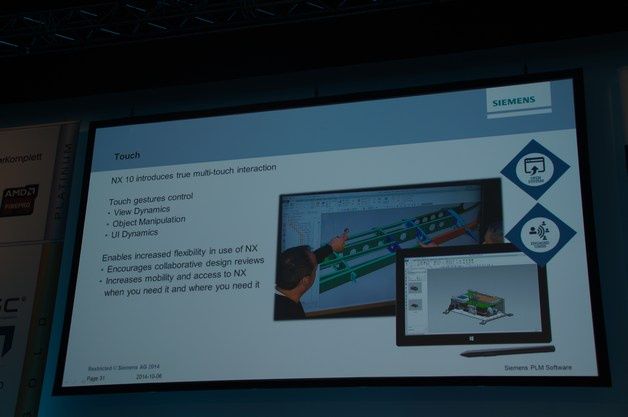
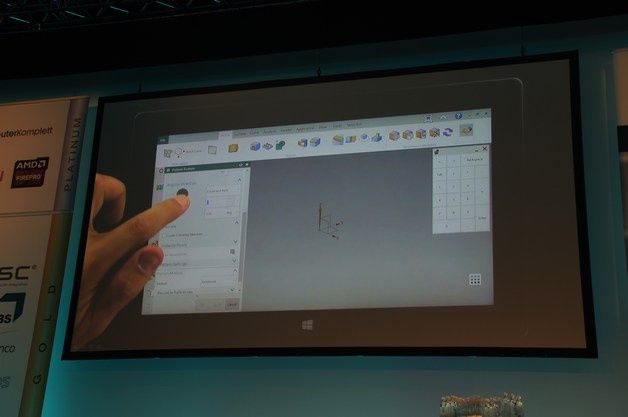
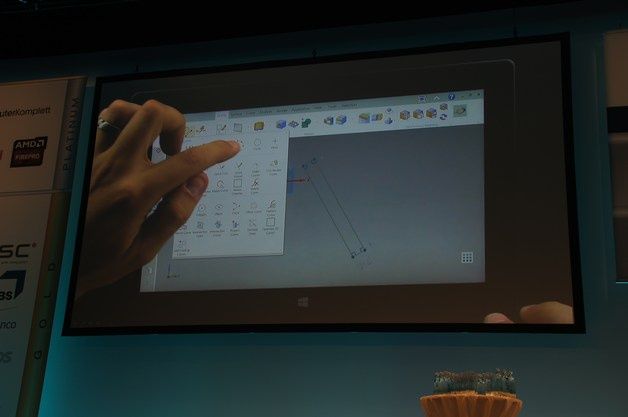
Obsługę dotykowego interfejsu zaprezentowano wyświetlając film, w którym projektant dosłownie w ciągu kilku minut zaprojektował i narysował niewielki model zabawki UFO.
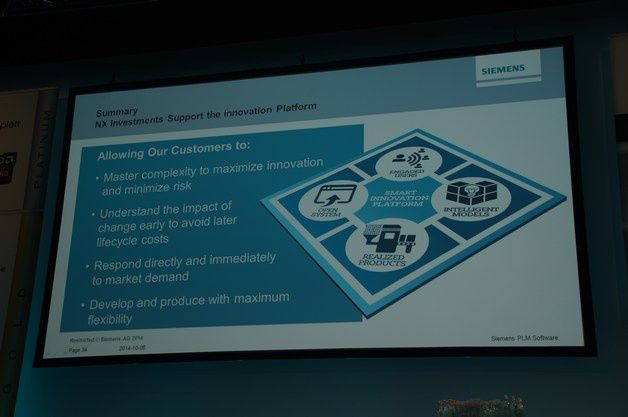
I to tyle nowości w NX 10. Na koniec Jim Rusk jeszcze raz podsumował najważniejsze fakty dotyczące NX 10