



Opis
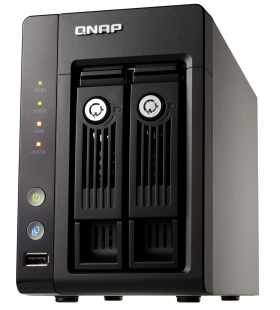
QNAP TS-239 Pro jest najlepszym rozwiązaniem do gromadzenia i udostępniania danych w sieci lokalnej oraz w internecie dla małych / średnich firm oraz użytkowników indywidualnych, w tym także poprzez protokół iSCSI. Urządzenie wspiera Microsoft Active Directory i linuxowy system plików NFS. Dodatkowo zapewnia szyfrowanie danych kluczem AES 256bit.

Idealne rozwiązanie dla firm (jako kompletny system backupu i serwer plików i baz danych MySQL) oraz uzytkowników indywidualnych (serwer www, ftp, multimedia, pobieranie plików). Na serwerze tym można bez problemu uruchomić aplikacje webowe. Najnowszy firmware pozwala na uruchomienie serwera poczty internetowej XDove.
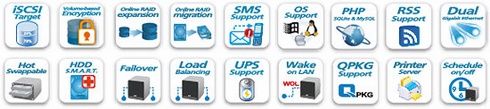
Możliwości
* Wydajny dysk sieciowy dla Windows, MacOS, Linux, Unix
* Zaimplementowany protokół iSCSI i obsługa do 8 serwerów / klientów
* Kompletne rozwiązanie backupu plików z komputerów w sieci LAN
* Szyfrowanie danych kluczem AES 256 bitowym
* Praca w dwóch sieciach lokalnych jednocześnie (dwa interfejsy sieciowe z inną adresacją)
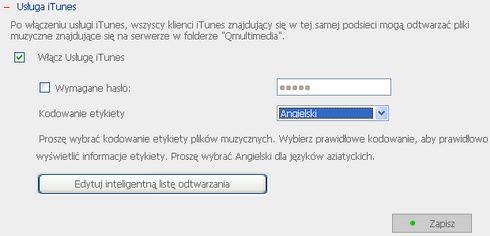
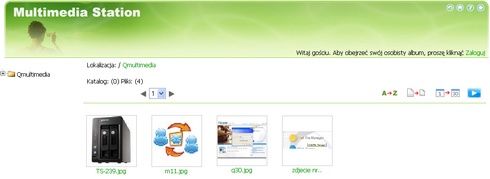
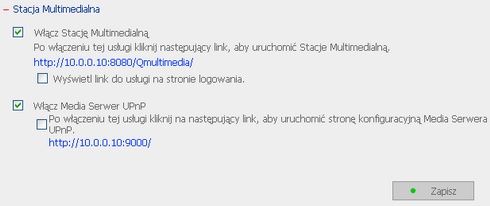
* Obsługa sieciowa multimediów (serwer iTunes, Twonky Media, DLNA)
* Instalacja dwóch dysków 3.5" SATA II, obsługa dysków do 2000GB (2TB)
* Kopiowanie przez USB jednym przyciskiem (aparaty cyfrowe, pamięci USB, dyski twarde itp)
* Wbudowana funkcja zdalnej replikacji do prowadzenia szybkiego backupu na drugi serwer
* Wbudowany serwer wydruku, serwer FTP oraz serwer www (php, sql, html)
* Pobieranie plików bez włączania PC (zarówno z FTP jak i HTTP) - sieci P2P Torrent i eMule
* Obsługa (zapis /podgląd /alarmowanie) obrazu z sieciowych kamer cyfrowych
* Wbudowane aplikacje webowe: JOOMLA i PHPMyAdmin
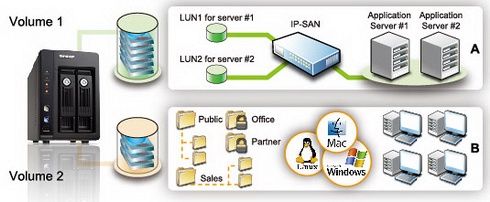
Specyfikacja
| Procesor | 1.6GHz - Intel ATOM |
| Pamięć | 1GB DDR II RAM |
| HDD | 2 x 3,5" SATA, do 2 TB każdy |
| LAN | 2 x RJ45, 10/100/1000 MBit/s Ethernet |
| LED's | Zasilanie, USB, status, sieć, dysk, e-SATA |
| USB | 3 x USB 2.0, Printer, USB Storage, USB hub, UPS |
| e-SATA | 2 x e-SATA |
| Przyciski | Reset, USB, Auto-Copy, zasilanie |
| Obudowa | 150(H) x 102(W) x 216(D) mm, 1.74kg |
| Zasilanie | zewnętrzny zasilacz, 60W, 90~264V |
| Zabezpieczenie | K Lock Security Slot Power Cord Hook |
| Głośność | uśpienie: 33.6 dB, praca: 35.6 dB |
Oprogramowanie
| Właściwości sieciowe | TCP/IP, DHCP Client, DHCP Server, CIFS/SMB, NFS, AFP, HTTP, HTTPS, FTP, DDNS, NTP, Gigabit Jumbo Frame, iSCSI |
| Rodzaje Klientów | Microsoft Windows 98/ME/NT/2000/XP/2003, Vista, Macintosh System 9.0, Linux, Unix, |
| Konfiguracja dysku | pojedynczy dysk, RAID 1, USB/e-SATA, Format plików EXT3 (wewnętrzny / zewnętrzny dysk), FAT (zewnętrzny HDD), |
| Zarządzanie plikami | przez przeglądarkę internetową, klientów FTP oraz przez standardowe otoczenie sieciowe. |
| Zarządzanie systemem | oparte o przeglądarkę www, obsługa SNMP, powiadamianie na e-mail, diody LED, aktualizacja oprogramowania, obsługa serwerów czasu |
| Konfiguracja | konfiguracja oparta na łatwym instalatorze, zarządzanie systemem przez przeglądarkę internetową, mozliwość przywrócenia ustawień fabrycznych bez kasowania danych |
| Języki | English, French, German, Italian, Spanish, Russia, Polski |
| Backup | kopiowanie plików z komputerów w sieci - NetBak Replicator, kopiowanie na dysk zewnętrzny. replikacja na drugie zdalne urządzenie, |
| Logowanie | zapis alarmów i ostrzeżeń, możliwość wysyłania e-maila do użytkownika w razie awarii systemu, |
| Serwer wydruku | udostępnianie drukarki z portem USB w sieci (tylko dla Windows) - możliwość korzystania z drukarki przez wszystkich w sieci lokalnej |
| Multimedia - obrazy | automatyczne generowanie galerii zdjęć wgranych do katalogów, mozliwośc dostępu do katalogów przez przeglądardkę interntową |
| Download | Obsługa BitTorrent - zadania, konfiguracja, ściąganie bez PC |
Zawartość opakowania
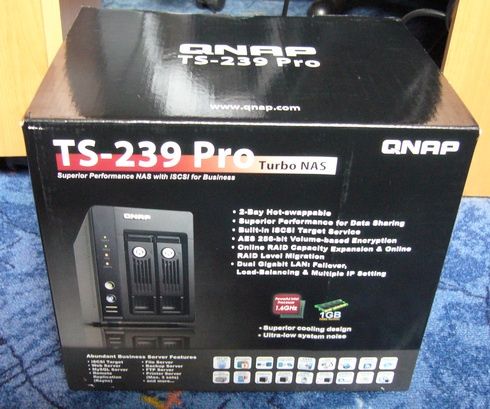
Urządzenie sprzedawane jest w ładnym, błyszczącym pudełku. Oczywiście nie mogło zabraknąć wyróżnienia chwalonych przez producenta podzespołów zapewniających niesamowitą wydajność serwera.
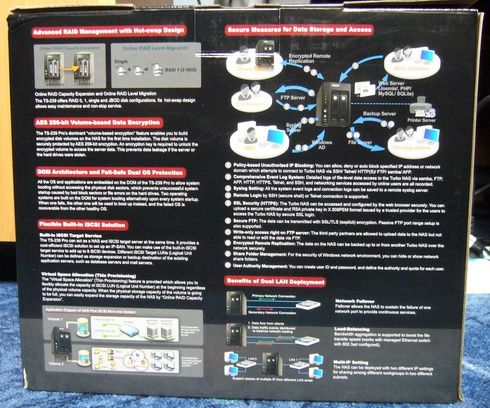
Z tyłu opakowania znajdziemy dokładny ilustrowany spis funkcji serwera oraz przykładów użytkowania w sieci firmowej i domowej.
W środku opakowania znajduje się oczywiście serwer QNAP TS-239 PRO oraz zestaw dodatków. Wszystko jest bardzo dobrze zabezpieczone przez wstrząsami, dzięki czemu mamy pewność, że sprzęt trafi do nas w nienaruszonym stanie.
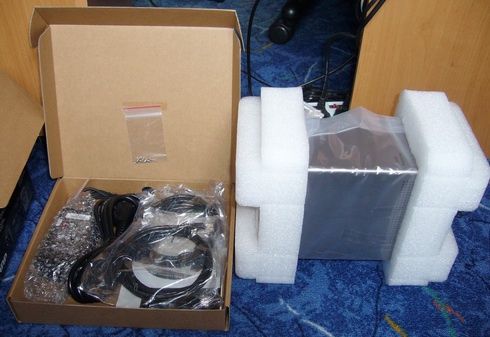
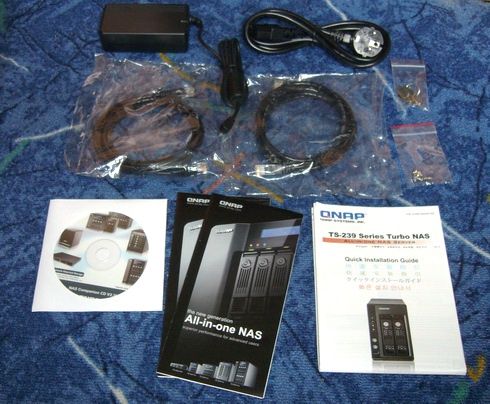
W mniejszym kartoniku znajdziemy zestaw niezbędnych dodatków: kabel zasilający, zasilacz, dwa kable sieciowe, klucze służące do zamykania kieszeni dysków, rozkładaną instrukcję instalacji (bez języka polskiego), dwie książeczki z opisem funkcji (języki angielski i niemiecki), płytę CD ze sterownikami i instrukcjami oraz zestaw śrubek mocujących do dysków.
Budowa i podłączanie
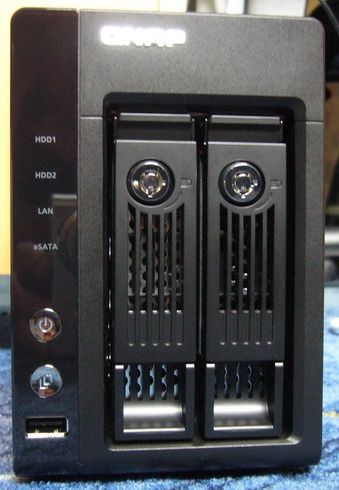
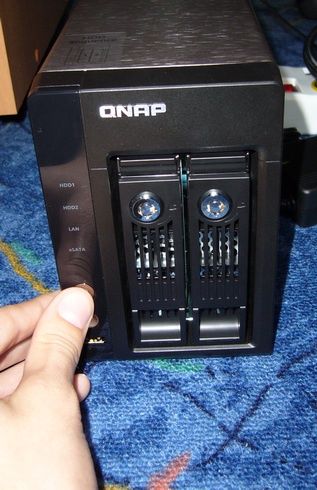
Rzućmy okiem na budowę samego urządzenia. Z przodu znajdziemy dwie kieszenie na dyski twarde, przycisk zasilania, cztery kontrolki (dysków, użycia sieci LAN i złącza eSATA), złącze USB oraz przycisk USB Copy. Służy on do natychmiastowego kopiowania zawartości podłączonego z przodu dysku wymiennego na dysk twardy urządzenia. Pozwala na przykład na szybki backup danych na PenDrive'ie.
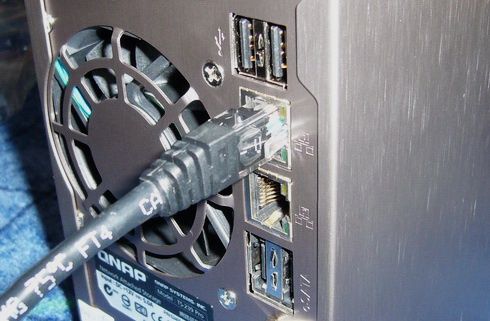
Na zapleczu serwera znajdują się po dwa dodatkowe złącza USB oraz e-SATA. Nie mogło zabraknąć również dwóch złączy sieciowych RJ45 oraz wiatraka zapewniającego dopływ chłodnego powietrza do wnętrza obudowy. Jego praca jest praktycznie niesłyszalna co bardzo cieszy ucho.
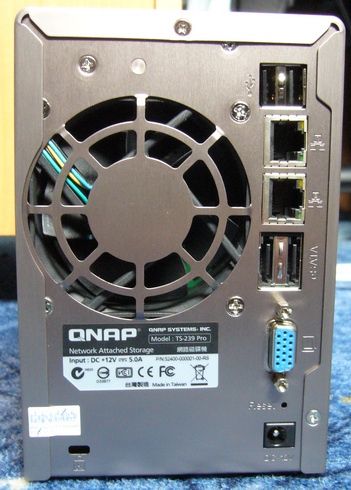
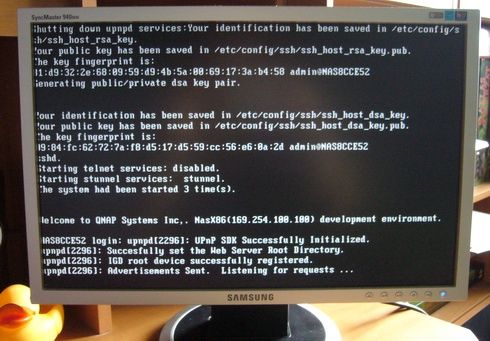
Zatrzymajmy się na chwilę przy ostatnim, nietypowo umieszczonym tutaj złączu, a mianowicie D-Sub. Pozwala ono na podłączenie monitora, na którym w sposób tekstowy wyświetlany będzie stan urządzenia i wykonywane operacje.
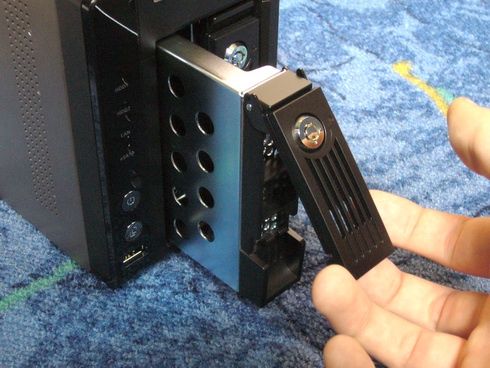
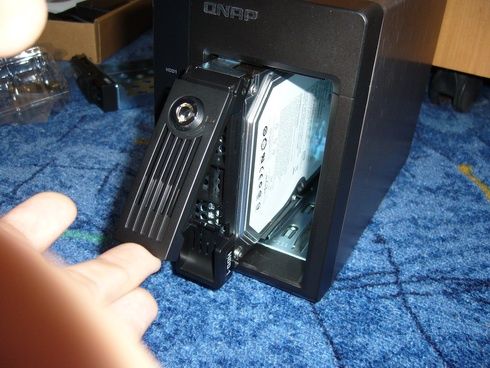
Teraz musimy przejść do instalacji dysku twardego w urządzeniu (nie dołączanego do zestawu). Kieszeń HDD otwieramy i wyciągamy specjalny wózek na dysk.
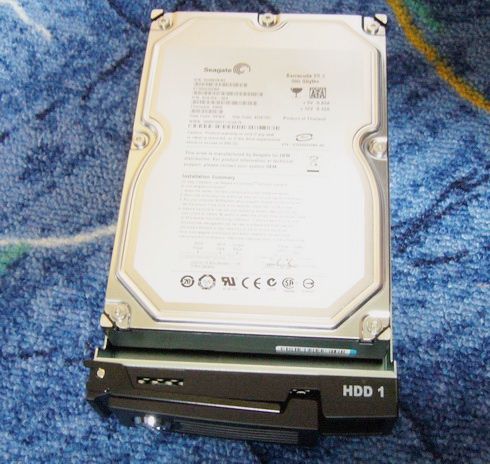
W wózku umieszczamy dysk SATA 3.5".
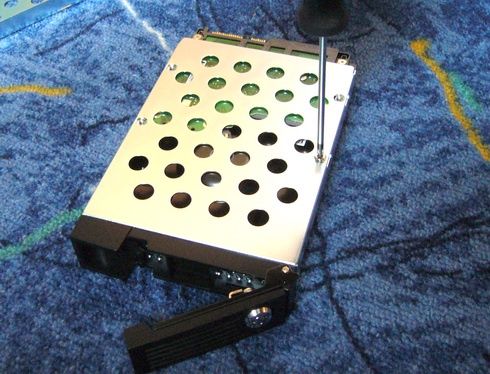
Następnie przykręcamy go od spodu za pomocą dołączonych śrubek (wszystko powinno pasować idealnie).
Teraz z powrotem umieszczamy wózek w urządzeniu, tak, by przykręcony dysk podłączyć do znajdujących się wewnątrz złącz przesyłu danych i zasilania.
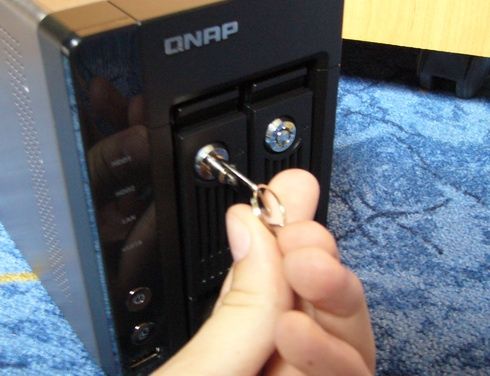
Na koniec możemy jeszcze przekluczyć kieszeń i zabezpieczyć ją na przykład przed niepohamowaną ciekawością naszego młodszego brata.
Gdy uporamy się już z montażem dysków to czas przejść do okablowania. Z tyłu urządzenia podłączamy jeden koniec kabla sieciowego. Drugi podłączamy do komputera lub do routera.
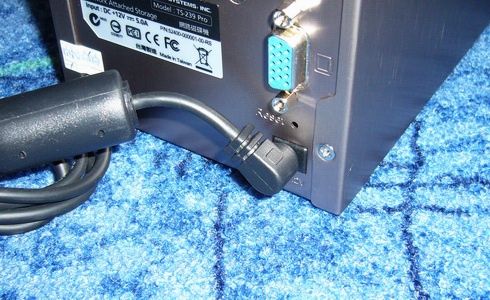
Musimy jeszcze podłączyć zasilanie. Prosta zasada: kabel zasilający do prądu i zasilacza, zasilacz do serwera.
Teraz możemy już wcisnąć przycisk zasilania. Włączenie zasygnalizuje nam krótkie piknięcie. Drugi sygnał dźwiękowy oznaczać będzie gotowość urządzenia do pracy.
Instalacja sterowników i konfiguracja
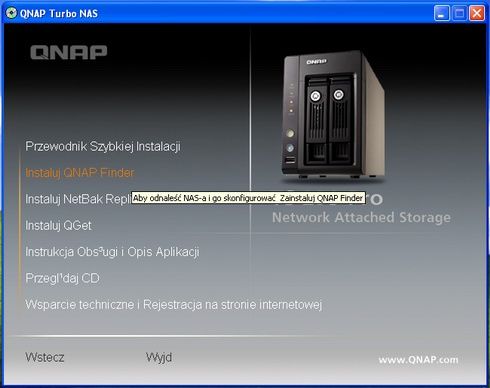
Do komputera wkładamy dołączoną do zestawu płytę CD. Po uruchomieniu programu startowego wybieramy posiadany przez nas model serwera. Następnie przechodzimy do menu, gdzie przejrzeć możemy polskojęzyczne instrukcje oraz zainstalować niezbędne sterowniki. Instalujemy program QNAP Finder, dzięki któremu wyszukamy i skonfigurujemy urządzenie.
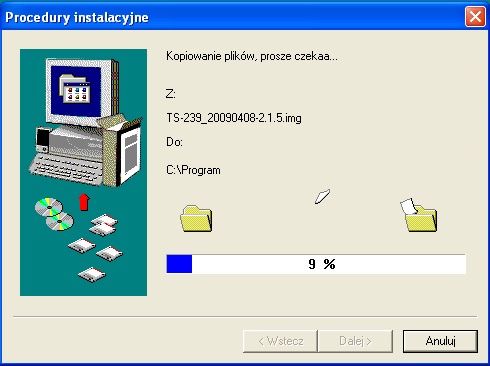
Otwiera nam się instalator. Wybieramy Dalej, czekamy na skopiowanie plików na nasz dysk twardy. Na koniec klikamy Zakończ.
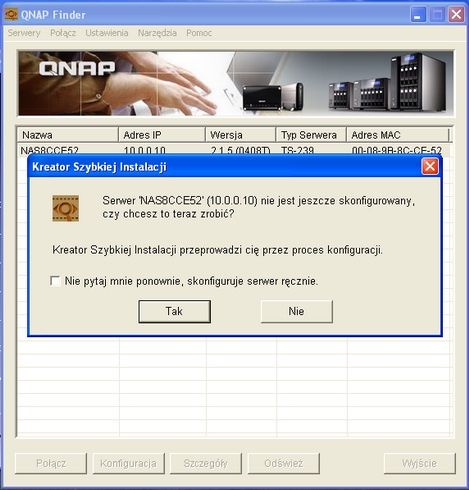
Uruchamiamy zainstalowany QNAP Finder. Od razu wyszukuje nam podłączone do komputera lub do tego samego co komputer routera urządzenie i proponuje nam uruchomienie Kreatora szybkiej instalacji. Skoro tak ładnie prosi to nie wypada odmówic, więc wybieramy Tak.
Otwiera nam się okno przeglądarki internetowej. Całym serwerem zarządzamy właśnie w ten sposób. Podajemy login i hasło admina (domyślnie admin / admin). Naszym oczom ukazuje się 6-krokowy kreator. Klikamy Continue.
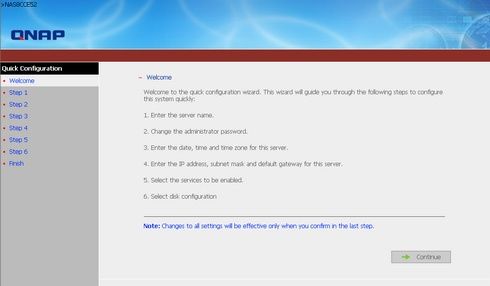
Pierwsze 5 kroków to kolejno:
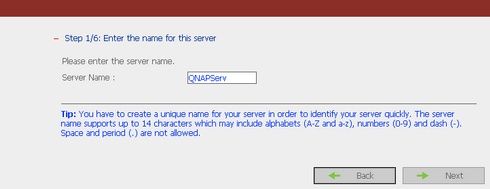
Krok 1 - wybór nazwy dla serwera
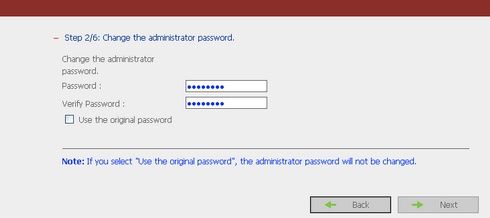
Krok 2 - wybór hasła administratora
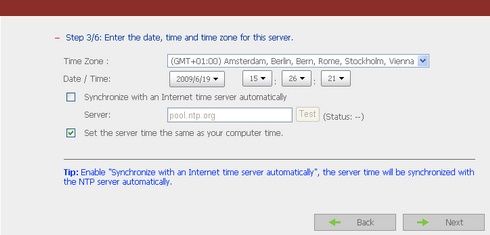
Krok 3 - ustawienie daty i godziny
Krok 4 - ustawienie adresów IP (serwera, bram domyślnych, masek podsieci i serwerów DNS)
Krok 5 - wybór oprogramowania, jakie ma być włączone na serwerze (niewybrane można później włączyć w panelu administratora)
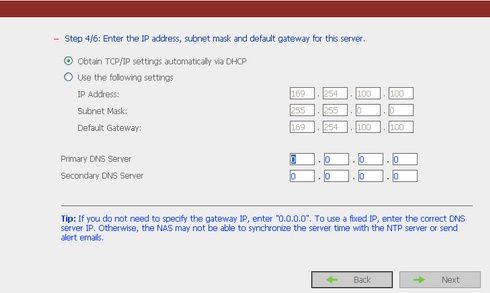
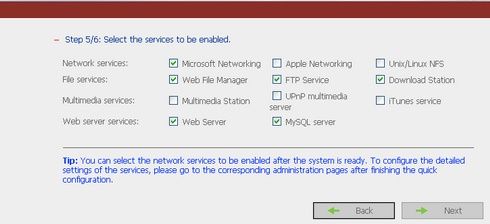
Zatrzymajmy się na dłużej przy kroku 6, czyli ustawienia systemu działania dysków. Jeśli mamy dwa dyski to możemy ustawić jeden z kilku systemów działania:
Single Disk - dwa dyski widziane są jako jeden
RAID 1 - na obu dyskach zapisywane są te same pliki (drugi dysk jest mirrorem pierwszego, wydajność jest 2x większa kosztem 2x mniejszej przestrzeni)
JBOD - połączenie dysków twardych bez wykorzystania technologii RAID (dwa niezależne od siebie dyski)
RAID 0 - dane dzielone są na pół i zapisywane na każdym z dysków (2x większa wydajność bez zmniejszenia łącznej pojemności, jednak po awarii jednego z dysków dane są bezpowrotnie tracone)
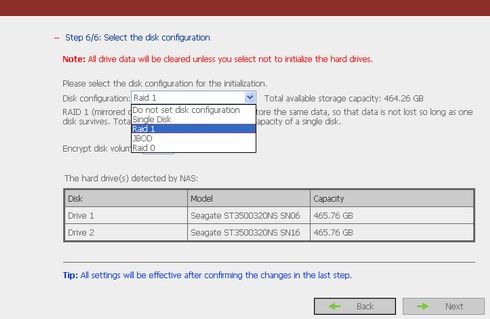
Na koniec wyświetlone zostaje krótkie zestawienie wybranych opcji. Kliknięcie Start instalation rozpocznie kopiowanie plików na dyski.
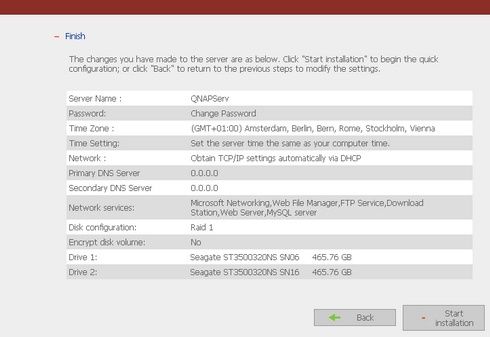
Rozpocznie się proces konfiguracji i kopiowania plików na dyski twarde zamontowane w serwerze. Trwa to około 5 minut. Po jego zakończeniu otrzymamy stosowny komunikat. Możemy już zamknąć okno przeglądarki.
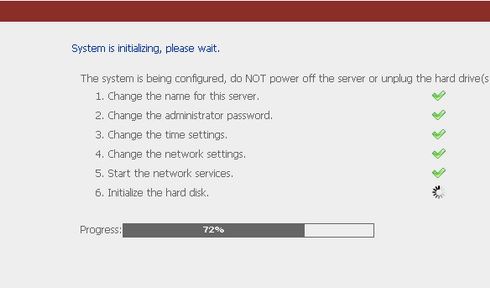
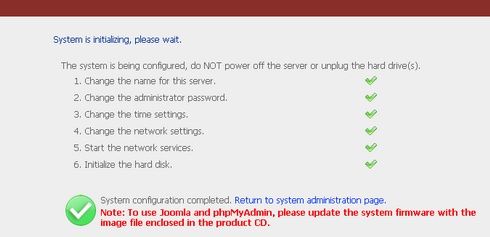
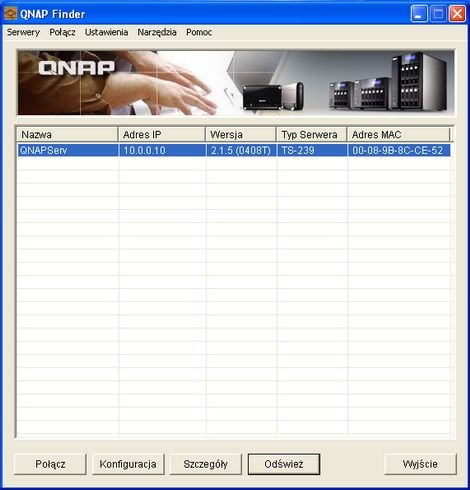
Ponownie uruchamiamy QNAP Finder i tym razem klikamy Połącz.
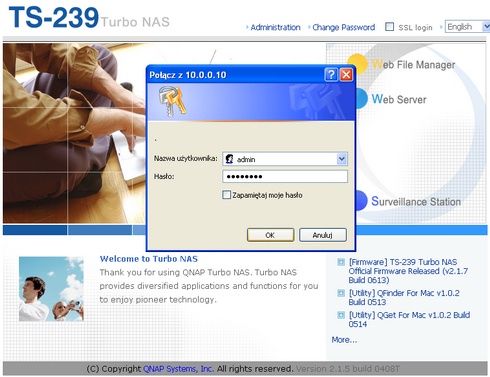
Otwiera nam się strona główna. Klikamy odnośnik Administration, po czym ponownie podajemy login admin i hasło wybrane podczas konfiguracji.
Przechodzimy w tej sposób do panelu zarządzania serwerem. Możemy tu ustawić szczegółowo wszystko, czego nie było w Szybkiej konfiguracji.
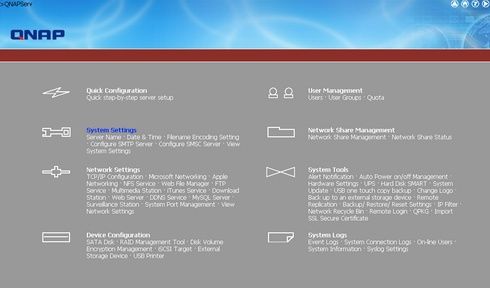
Opis funkcji urządzenia
Serwer QNAP TS-239 PRO ma wiele zastosowań. Może służyć jako miejsce na naszą stronę www, punkt wymiany plików w sieci domowej, stacja pobierania czy bezpieczne miejsce na back-up plików. Poniżej przedstawiam w szczegółowy sposób opis poszczególnych funkcji.
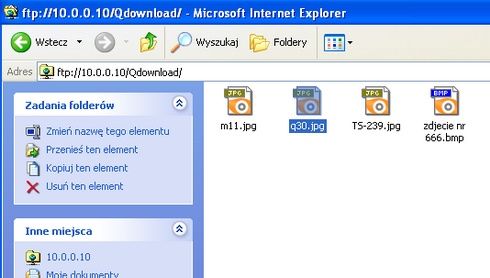
Serwer jest idealnym miejscem do przechowywania danych. Dodatkowo po zastosowaniu macierzy RAID może on być szybszy niż dysk twardy w komputerze. Po wybraniu ze strony głównej opcji Web file manager możemy zarządzać znajdującymi się na QNAPie plikami (korzystając tylko z przeglądarki internetowej). Możemy także skonfigurować go jako dysk sieciowy i używać przez Explorator Windows.
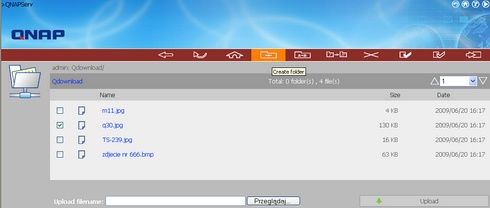
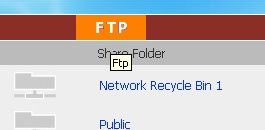
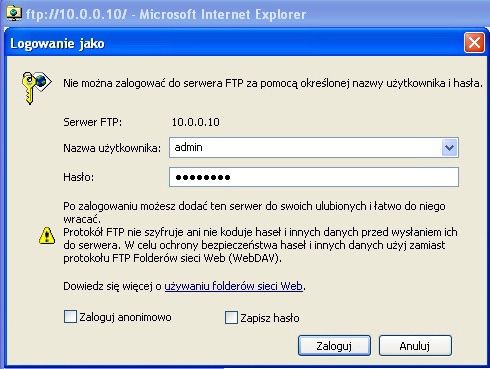
Jednym kliknięciem można przejść z przeglądarkowego zarządzania plików do tradycyjnego ftp. Serwer oferuje także połączenie szyfrowane.
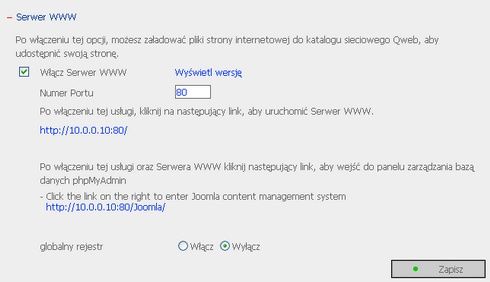
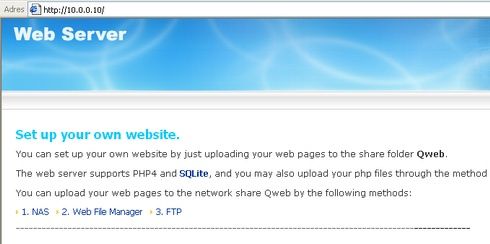
Dzięki urządzeniu QNAP możemy stworzyć swoją własną stronę www wykorzystującą wszystkie dobrodziejstwa technologii PHP i MySQL. Jednocześnie silna konfiguracja wytrzyma nawet bardzo duży ruch na naszej witrynie.
Dzięki tej opcji będziemy mogli korzystać z jednej drukarki przez kilka komputerów w całym domu lub biurze. Wygodne i szybkie.

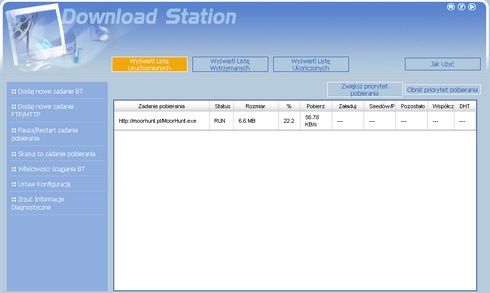
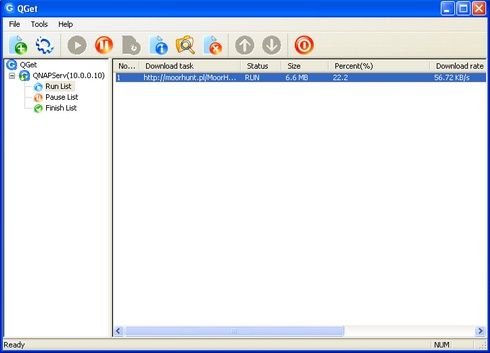
Serwer pozwala na zautomatyzowane pobieranie plików. Wystarczy ustawić kolejkę i wyłączyć komputer. Dodatkowa aplikacja QGet ułatwia zarządzanie kolejką, zaś program QRapid (niedołączony na płycie CD) umożliwia pobieranie z popularnego serwera Rapidshare.com.
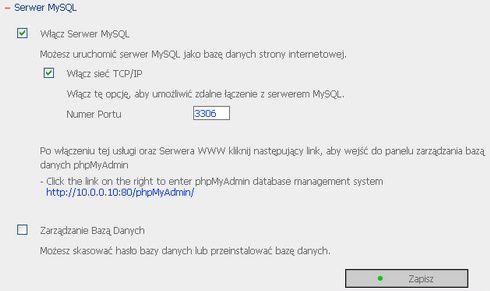
Obsługa baz danych pozwala na tworzenie interaktywnych, nowoczesnych stron www i portali. Zarządzanie jest wyjątkowo proste i opiera się na programie phpMyAdmin.
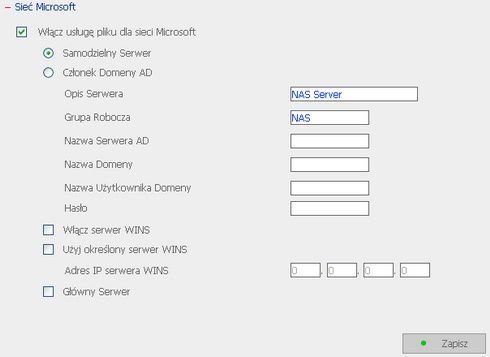
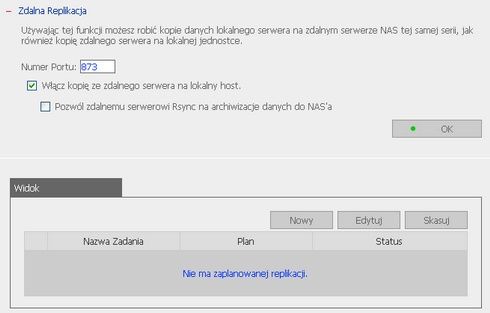
Możliwość replikowania danych na zapasowe urządzenie typu NAS uchroni nas przed utratą danych, szczególnie przy używaniu macierzy RAID0. Przydatne przy przechowywaniu naprawdę ważnych danych.
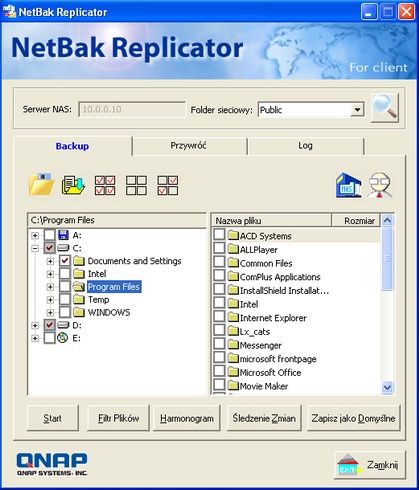
Dzięki dołączonemu QNAP NetBak Replicator możemy szybko i łatwo wykonywać i przechowywać na serwerze backup ważnych dla nas plików z komputera.
Podsumowanie
Serwer plików Qnap TS-239 Pro to bardzo wydajne i funkcjonalne urządzenie dla wymagających. Pozwala nam ono dokonywać wielu zaawansowanych operacji i stworzyć doskonale działającą sieć. Z uwagi na wysoką cenę jego zalecanym przeznaczeniem są małe firmy, w których będzie on mógł pełnić funkcje serwera plików i bezpiecznego miejsca na ważne dane.
Plusy:
- duża wydajność serwera
- obsługa dwóch dysków i macierzy dyskowych
- ciche działanie
- mnogość funkcji
- polskojęzyczne oprogramowanie
- świetna pomoc
- wyjątkowe bezpieczeństwo
Minusy:
- wysoka cena
- brak dysku w zestawie
Podziękowania dla redakcji benchmark.pl za wypożyczenie sprzętu do testów.