



QNAP TS-453B – bliski ideału?
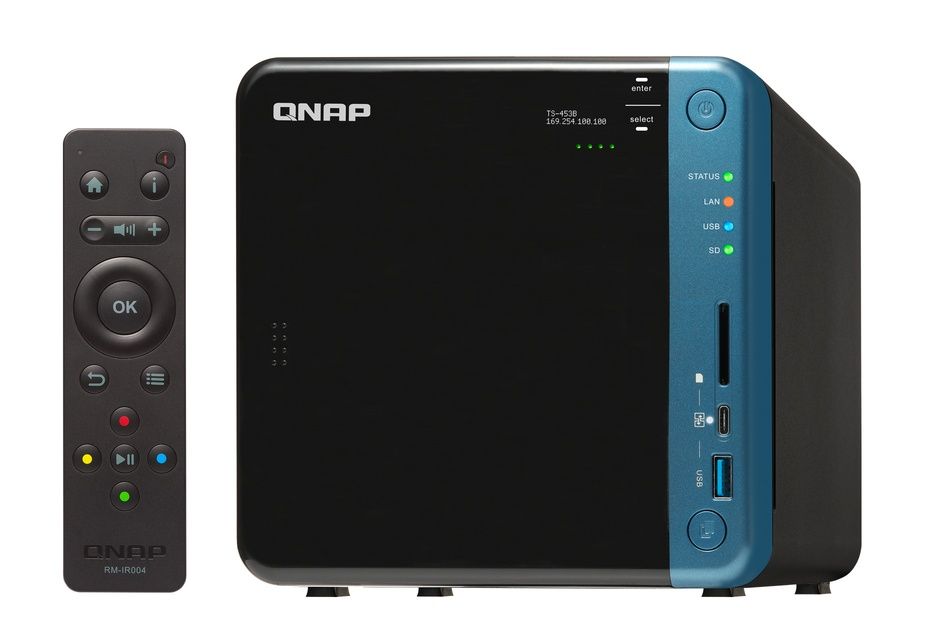
Ponad 1,5 roku temu na łamach serwisu benchmark pisaliśmy o serwerze NAS – QNAP TS-453A, który to miał być ideałem. I takim był. Aż do dziś. Pora na nowy wzorzec idealnego rozwiązania do domu i małej firmy - QNAP powiedział TS-453”A”, a teraz mówi „B”. Prezentujemy serwer QNAP TS-453B. Perfekcyjny? Idealny? Wzorcowy?
Ile kosztuje wysokiej klasy serwer NAS do domu i firmy? Czy takie urządzenie musi być drogie? Jakie usługi zaoferuje po zakupie? Na te - i wiele innych pytań - znajdziemy różne odpowiedzi. Tak różne, jak różne są oczekiwania użytkowników względem urządzeń sieciowej pamięci masowej. Dla jednego użytkownika zaawansowany QNAP TVS-873 będzie idealny, inny wybierze HS-251+. Dla innego użytkownika decydującym elementem będzie cena i ten sięgnie po ekonomiczny model TS-228.

A co, jeśli chcemy mieć pojemne rozwiązanie, o wysokiej wydajności, z możliwością rozbudowy powierzchni dyskowej i elastycznym mechanizmem rozbudowy sieci? A jeśli do tego dołożymy centrum multimediów, usługi sieciowe, wirtualizację, przestrzeń dla wirtualizacji, kopie zapasowe, itd., itd.. A gdybyśmy dołożyli do tego możliwość optymalizacji kosztów i eliminację zbędnych urządzeń czy serwerów w domowej i firmowej sieci LAN? Brzmi ciekawie. Zobaczmy zatem czy QNAP TS-453B sprosta zadaniom jakie przed nim postawimy.
QNAP TS-453B – inny, ładniejszy
W kwietniu 2017 roku QNAP zaprezentował 3 nowe modele serii TS-x35B, które dostępne są w wersjach 2-, 4- i 6-zatokowych. Oferta obejmuje modele, każda w konfiguracja z 4 lub 8 GB pamięci RAM:
- TS-253B-4G/8G: 2-zatokowy model tower, 4G/8G DDR3L SODIMM RAM
- TS-453B-4G/8G: 4-zatokowy model tower, 4G/8G DDR3L SODIMM RAM
- TS-653B-4G/8G: 6-zatokowy model tower, 4G/8G DDR3L SODIMM RAM
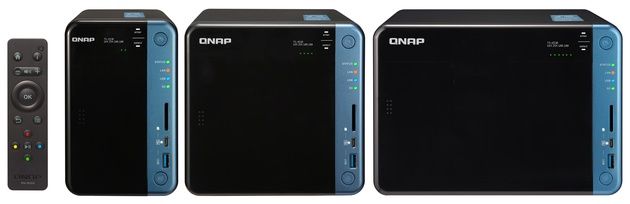
Co na temat serii TS-x35B ma do powiedzenia Jason Hsu, Product Manager QNAP:
„QNAP TS-x53B jest pierwszym w swojej klasie NAS-em umożliwiającym rozszerzanie za pomocą adapterów PCIe – co pozwala użytkownikom na łatwe doposażanie go w dodatkowe funkcje, takie jak np. SSD caching czy łączność 10GbE. Model ten jest idealnym wyborem dla użytkowników, szukających urządzenia, które oferuje bogaty zestaw funkcji i pozwala na osiągnięcie wysokiej produktywności.”
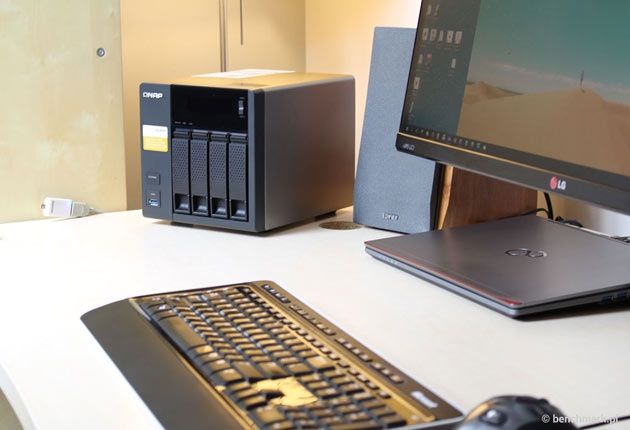
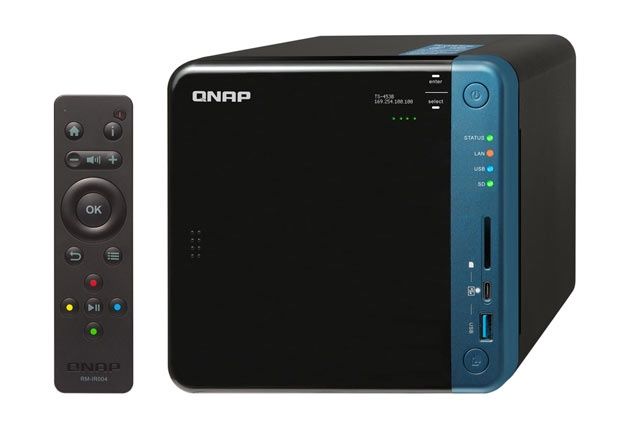
Zanim przejdziemy do sprawdzania wydajności serwera przyjrzyjmy się konstrukcji zewnętrznej. Jednostka przeszła metamorfozę i różni się wyglądem w stosunku nawet do wspomnianego modelu TS-453A. Kieszenie dyskowe na zewnątrz? Nic z tych rzeczy. Projektanci serii TS-x35B oraz modelu z portami Thunderbolt 3 (TS-453BT3) zadbali o to, by NAS był po prostu ładny. A jest? Według nas tak.
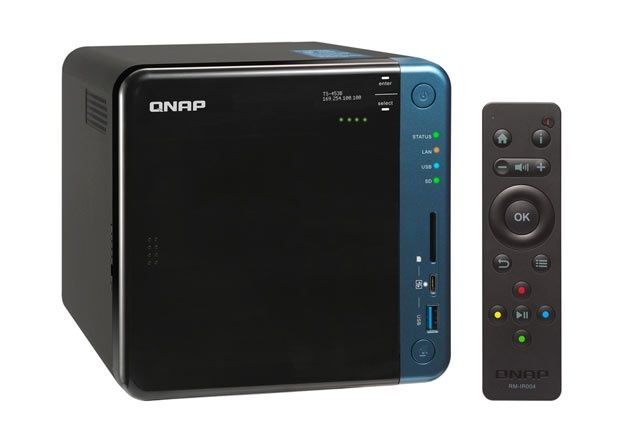
Korpus obudowy zamiast z metalu został wykonany z matowego tworzywa. Frontowa część to największa różnica w stosunku do niemal wszystkich modeli QNAP. Producent zdecydował się na ukrycie zatok dyskowych pod półprzeźroczystą czarną osłoną, która zamykana jest na magnesy. Jeśli zestawimy ją z obłymi krawędziami obudowy to okazuje się, że TS-453B (jak również cała seria) wygląda naprawdę elegancko. Nudną czerń przełamuje panel boczny w kolorze niebieski metalik. Na panelu umieszczono:
- Przycisk zasilania
- Wskaźniki LED
- Slot kart SDXC
- Port USB-C QuickAcccess
- Port USB 3.0
- Przycisk „szybkiej kopii”
A ekran? Przecież w serii TS-x45A był ekran. Ekran jest z tym, że jest znacznie mniejszy, bo o przekątnej 0,96 cala. W dalszym ciągu to monochromatyczna konstrukcja OLED, która wyświetla podstawowe parametry NAS-a jak również pozwala na wykonywanie podstawowych operacji (np. zamknięcie systemy czy jego restart) bez koniczności logowania do interfejsu WWW.
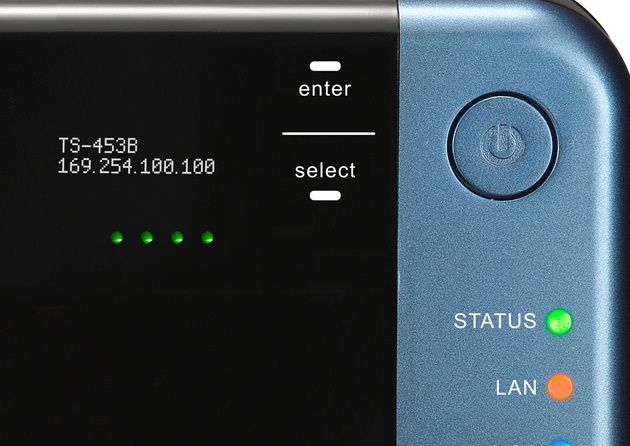
Sterowanie menu ekranu odbywa się z wykorzystaniem dwóch dotykowych przycisków Enter oraz Select – to kolejna zmiana po fizycznych przyciskach znanych z niektórych QNAP-ów. Dodatkowo pod ekranem znajdziemy cztery wskaźniki LED informujące o pracy dysków.
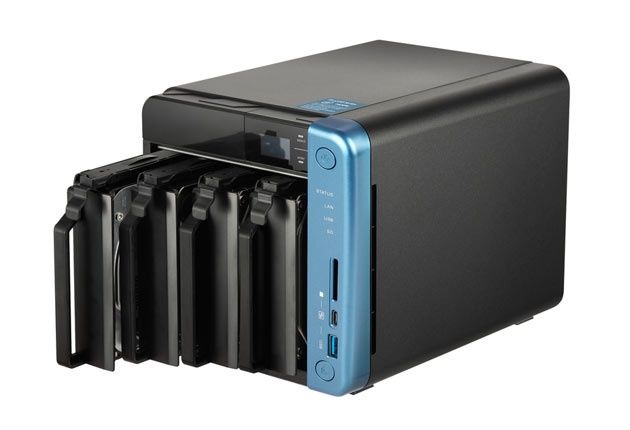
Pod wspomnianą zdejmowaną klapką frontową odnajdziemy cztery zatoki dyskowe. Producent zrezygnował z metalowych ramek dyskowych na rzecz beznarzędziowych sanek wykonanych z tworzywa sztucznego. Dyski 3,5 cala montowane są z użyciem plastikowych blokad. Z kolei dla nośników 2,5 cala musimy posiłkować się dołączonymi wkrętami. Oczywiście kieszenie dyskowe są typu hot swap. NAS obsługuje nośniki 2,5 oraz 3,5” zarówno klasyczne SATA jak i SATA SSD.
Zajrzyjmy na tył urządzenia. Po pierwsze – duży 120-milimetrowy, niezwykle cichy wentylator, który przy normalnej pracy obraca się z szybkością 500-600 obr./min. Dalej patrząc od dołu:
- Gniazdo zasilania
- 4 porty USB 3.0
- 2 gigabitowe interfejsy Ethernet
- 2 porty HDMI
- Dwa wejścia audio
- Jedno wyjście audio
- Blokada Kensington
- Przycisk reset
- Na górze slot umożliwiający montaż kart i adapterów PCIe 2.0. Co ciekawe slot PCIe jest obecny także w dwudyskowym modeli TS-253B.
- Tuż obok gniazda slotu PCIe znajdziemy głośnik – co ciekawe on "gada” – zamiast piskliwych tonów mamy klasyczne komunikaty głosowe.
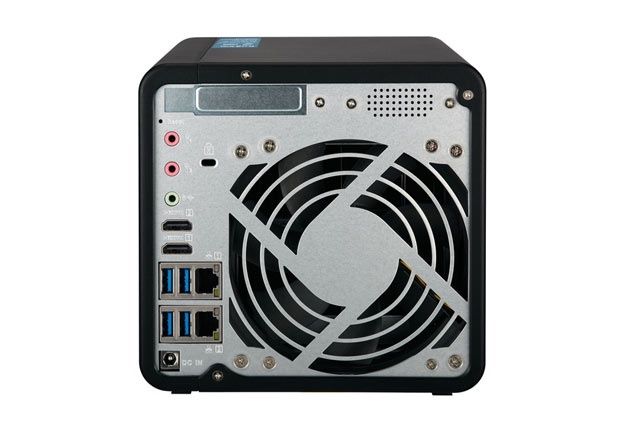
Warto zauważyć, że zestaw portów i gniazd jest taki sam dla całej serii TS-x53B. Różnica w stosunku do największego modelu to zastosowane dwa wentylatory 9 cm, z kolei w najmniejszym modelu wentylator to jednostka o rozmiarze 7 cm.
Co możemy zamontować w slotach PCIe? W ofercie znajdziemy kilka akcesoriów:
- 4 modele kart QM2: M.2 SSD/10GbE pozwalające na montaż dodatkowych dwóch nośników SSD M.2 22110/2280
- QNAP USB 3.1 Expansion Card - karta rozszerzeń o porty USB 3.1.
- Karty sieciowe WiFi TP-Link TP-Link TL-WDN4800 N900, TP-Link TL-WDN3800 N600, TP-Link TL-WN881ND N300, TP-Link TL-WN781ND N150 pozwalające na pracę NAS-a jako np. punkt dostępowy
- Całą gamę kart sieciowych 10 GbE i 10 Gb SFP+ zarówno pojedynczych jak i podwójnych.
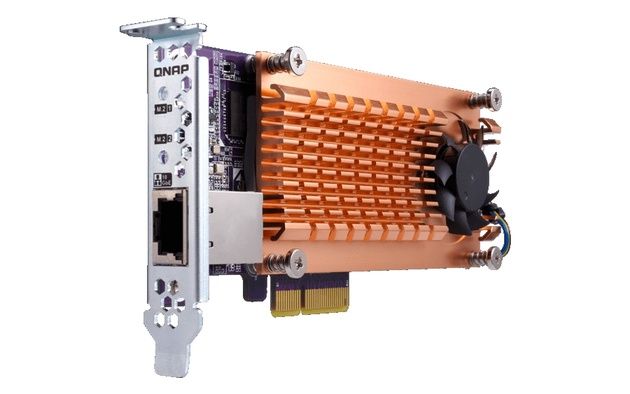
Jak łatwo zauważyć niewielki TS-453B jest ciekawą jednostką do rozbudowy i skalowania. Na dowód tego niech będzie fakt, że prócz czterech dysków w zatokach oraz dwóch nośników SSD w karcie M.2, możemy dodatkowo wykorzystać jednostki rozszerzające UX-500P i UX-800P. Pełną specyfikację dostępnych kart rozszerzeń oraz ofertę można znaleźć na liście kompatybilności QNAP. Oczywiście są to komponenty opcjonalne, które możemy dokupić jeśli chcemy wykorzystać inne możliwości NAS-a. W testowanym zestawie TS-453B otrzymaliśmy:
- Serwer
- Zasilacz zewnętrzny
- 2 przewody sieciowe Ethernet
- Wkręty do mocowania dysków
- Nowy pilot RM-IR004. Oczywiści można także stosować poprzedni model RM-IR002
W teście wykorzystaliśmy dodatkowo kartę QM2-2P10G1T wraz z dyskiem WD Black PCIe M.2 2280 256 GB WDS256G1X0C.
Pozostaje jeszcze wspomnieć o komponentach wewnętrznych serwera. Głównie chodzi o 2 elementy – procesor oraz pamięć RAM. Jednostka obliczeniowa to procesor z rodziny Intel Apollo Lake - czterordzeniowy Intel Celeron J3455 o taktowaniu bazowym 1,5 GHz z możliwością jego podniesienia do 2,3 GHz oraz szyfrowaniem AES-NI. Tego typu rozwiązanie znajdziemy w rackowym modelu TS-1253BU, ale także NAS-ach konkurencji chociażby Asustorze AS6404T czy Synology DS918+. Jednostki Intela są również wykorzystywane nie tylko w NAS-ach, ale także energooszczędnych komputerach typu All In One.
Prócz procesora znalazła się także zintegrowana grafika Intel HD Graphics 500. Z kolei kontroler pamięci RAM pozwala na montaż do 8 GB. W trakcie testów wykorzystywaliśmy jednostkę z 4 GB pamięci RAM w konfiguracji 2x2 GB.
Pełna specyfikacja urządzenia prezentuje się następująco:
Specyfikacja techniczna
| Model | TS-454B-4G |
| System | QTS |
| Procesor | 4-rdzeniowy, Intel Celeron J3455, taktowanie 1,5-2,3 GHz, szyfrowanie sprzętowe |
| Pamięć | » RAM 4 GB (2x2 GB) z możliwością rozszerzenia do 8 GB |
| Ilość dysków | » 4 x 2,5 calas, SATA (klasyczne i SSD), opcjonalna rozbudowa z użyciem kart QM2 » hot-swap |
| Sieć LAN | » 2 x 1 GbE » USB QuickAccess |
| Złącza dodatkowe | » 1 x Typ C » 5 x USB 3.0 » 2 x HDMI 1.4b z obsługą 4K » audio in » audio out » głośnik » PCIe 2.0 x 2 » Zintegrowany układ grafiki Intel Graphics 500 |
| Wskaźniki LED | » zasilanie » status » dyski » USB kopia » Ekran OLDE 0,96 cala |
| Obsługa trybów RAID | » JBOD » pojedynczy dysk » RAID 0 » RAID 1 » RAID 5 » RAID 6 » RAID 10 » RAID 50 » RAID 60 » dysk hot spare |
| Przyciski | » zasilanie » szybka kopia » przyciski funkcyjne ekranu OLED |
| Wymiary | 160 x 170 x 226 mm |
| Waga | 2,33 kg |
| Środowisko pracy | 0-40 st. C |
| Zasilanie | zasilacz wewnętrzny |
| Pobór mocy | » 15 W - w spoczynku » 30,04 W - praca (8 dysków) |
| Wake ON LAN | TAK |
| Systemy operacyjne | Windows, Linux, Mac OS, Android, iOS, Windows Mobile |
| Protokoły sieciowe | CIFS, AFP, NFS, FTP, WebDAV, CalDAV, iSCSI, Telnet, SSH, SNMP, VPN (PPTP, OpenVPN) |
| System plików | EXT4, EXT3, FAT (tylko dysk zewnętrzny), NTFS (tylko dysk zewnętrzny), HFS+ (tylko do odczytu) |
| Konfiguracja sieci | » TCP/IP » stały lub dynamiczny adres » możliwość zamontowania karty WiFi » przełącznik wirtualny |
| Serwer DHCP | TAK |
| Wirtualizacja | Container Station, Virtualization Station, Linux Station, QIoT Lite |
| Service network discovery | UPnP, SNMP, Bonjour |
| Active Directory | TAK, funkcja serwera LDAP |
| Inne usługi | iSCSI target, serwer poczty, serwery multimediów, serwer kamer sieciowych, serwer VPN, klient VPN, DHCP, druku, WWW, PHP/MySQL, serwer druku, chmura, pakiet APP Center, kosz sieciowy, monitor zasobów on-line, harmonogram wł/wył, pilot zdalnego sterowania QNAP RM-IR004 |
| Serwer plików FTP | FTP over SSL, TLS, tryb pasywny, kontrola pasma FTP, TFTP |
| Kopie zapasowe | kopia na nośnik zewnętrzny, kopia na inny serwer QNAP, kopia na inny serwer NAS, obsługa Time Machine |
| Powiadomianie awaryjne | e-mail, SMS, Push |
| Zarządzanie systemem | WWW, aplikacje mobilne, Qfinder |
Sprawdźmy zatem czy TS-453B to NAS idealny. Już na kolejnych stronach!
QTS - Ty tu rządzisz
Tym razem nie rozpoczniemy omawiania procedury instalacji system QTS na serwerze QNAP. Całość jest doskonale opisana na stronie producenta, zaś sam proces instalacji niezwykle intuicyjny. Podobnie jak większość modeli z portem HDMI, tak i TS-453B można zainstalować QTS zarówno z poziomu strony WWW, chmury jak i podłączając NAS-a do monitora i instalując jak klasyczny system operacyjny.
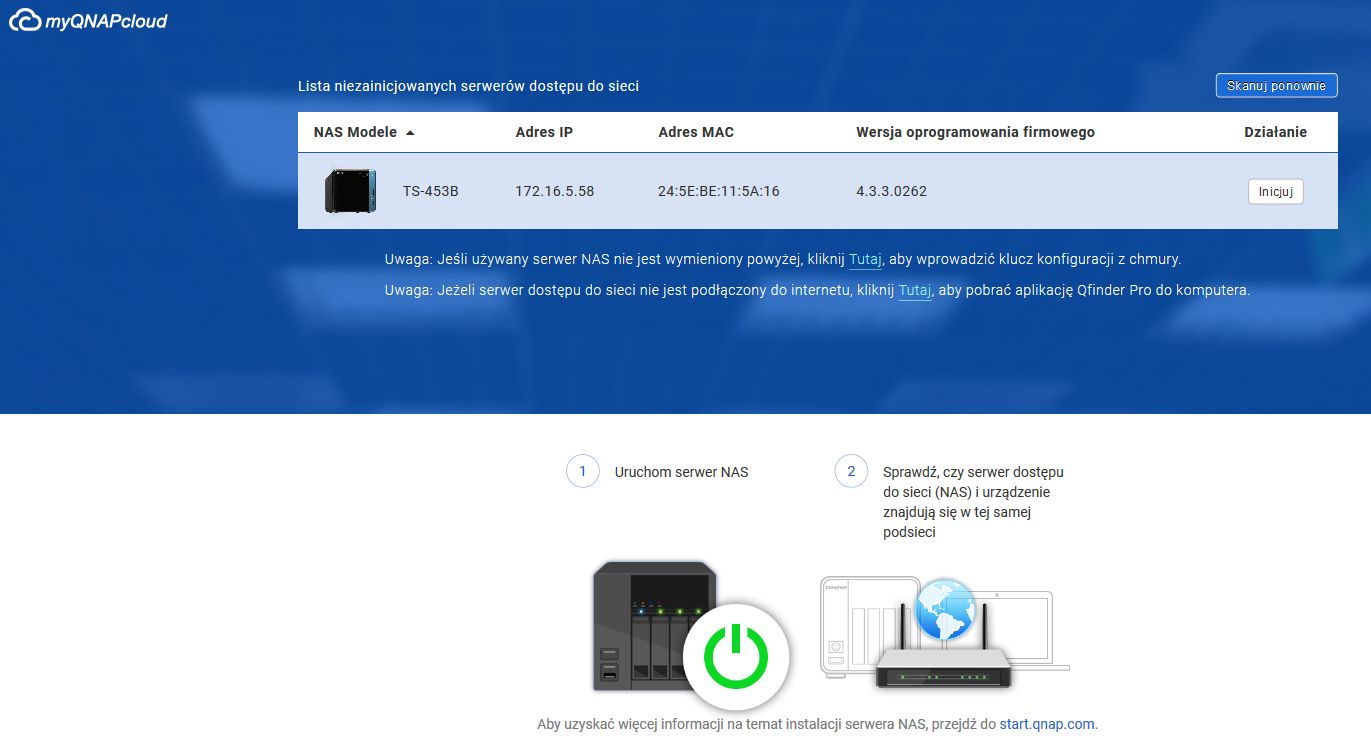
W chwili pisania tekstu oficjalną wersją pakietu systemu operacyjnego jest wersja QTS 4.3.3.0378 Build 20171117. My jednak postanowiliśmy przetestować wersję najnowszego buildu beta2: QTS 4.3.4.0387 (Beta2) build 20171116. Okazuje się, że jest on na tyle stabilny, że możemy pracować bez większych problemów. Na temat nowości i zmian o wersji QTS 4.3.4 możemy poczytać na stronie producenta.
Ponieważ system QTS jest doskonale znany i był wielokrotnie omawiany przez nas przy okazji recenzji NAS-ów QNAP, postanowiliśmy skupić się na niektórych elementach TS-453B, które nie są dostępne u konkurencji lub też są doskonałym przykładem właściwego kierunku rozwoju systemów NAS.
Zacznijmy od powierzchni dyskowej. QNAP TS-453B natywnie wspiera do 4 dysków twardych SATA. Zatem surowa przestrzeń dyskowa to nawet 40 TB. Oczywiście w przypadku systemów produkcyjnych zaleca się stosowanie macierzy z redundantnym zapisem. Dlatego tez warto stosować różne poziomy RAID w zależności od potrzeb. W TS-453B możemy liczyć na następujące konfiguracje dyskowe:
- Dyski pojedyncze
- JBOD
- RAID 0
- RAID 1
- RAID 5
- RAID 6
- RAID 10
- RAID 50
- RAID 60
RAID 50 i RAID 60 to nowość w systemie QTS. By zarządzać przestrzenią dyskową powinniśmy udać się do sekcji Pamięć Masowa i Migawki (i tu kolejna zmiana w stosunku do wcześniejszych wersji QTS – zamiast Menadżera Pamięci mamy „Storage & Snapshots"). Zoptymalizowany system zarządzania przestrzenią dyskową, wolumenami i pulami. A jeśli jesteśmy już przy zarządzaniu to warto rzucić okiem na poniższą grafikę i przeanalizować system gospodarowania 3-poziomową przestrzenią dyskową QTS.
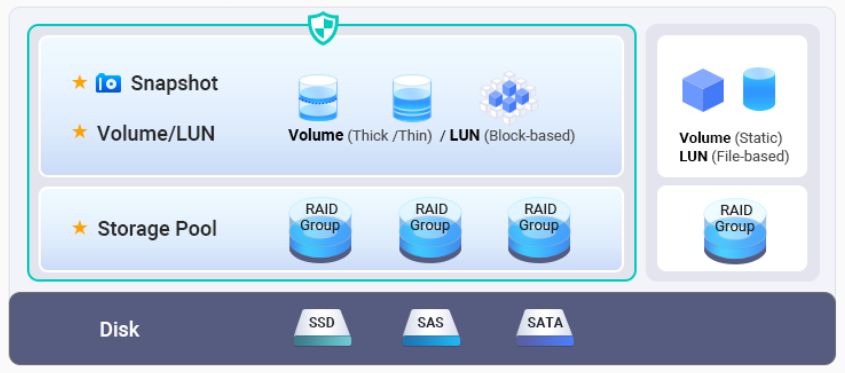
Patrząc od dołu mamy:
- Dyski – SSD, SATA, SAS – czyli fizyczne nośniki, które stanową trzon struktury dyskowej
- Pule pamięci – grupy RAID – agregacja fizycznych nośników w przestrzeń pamięci masowej o określonym poziomie ochrony
- Wolumeny – logiczne przestrzenie dyskowe udostępniające pamięć masową – to zarówno wolumeny na dane jak i jednostki LUN. Tu oczywiście mówimy zarówno o wolumenach statycznych, cienkich i grubych jak i jednostkach LUN opartych o bloki i pliki. Do całości dochodzą jeszcze migawki, które stanowią zabezpieczenie wolumenów i danych w razie awarii systemu.
W jaki sposób kreować przestrzenie dyskowe w TS-453B? To pole do popisu dla każdego użytkownika czy administratora. Wszystko zależy od tego jaką przestrzeń dyskową chcemy posiadać, jaki poziom ochrony zastosujemy, a przede wszystkich do czego będziemy wykorzystywać serwer NAS. Dlatego też postaramy się wymienić kilka kluczowych funkcji zarządzania przestrzenią danych w TS-453B.
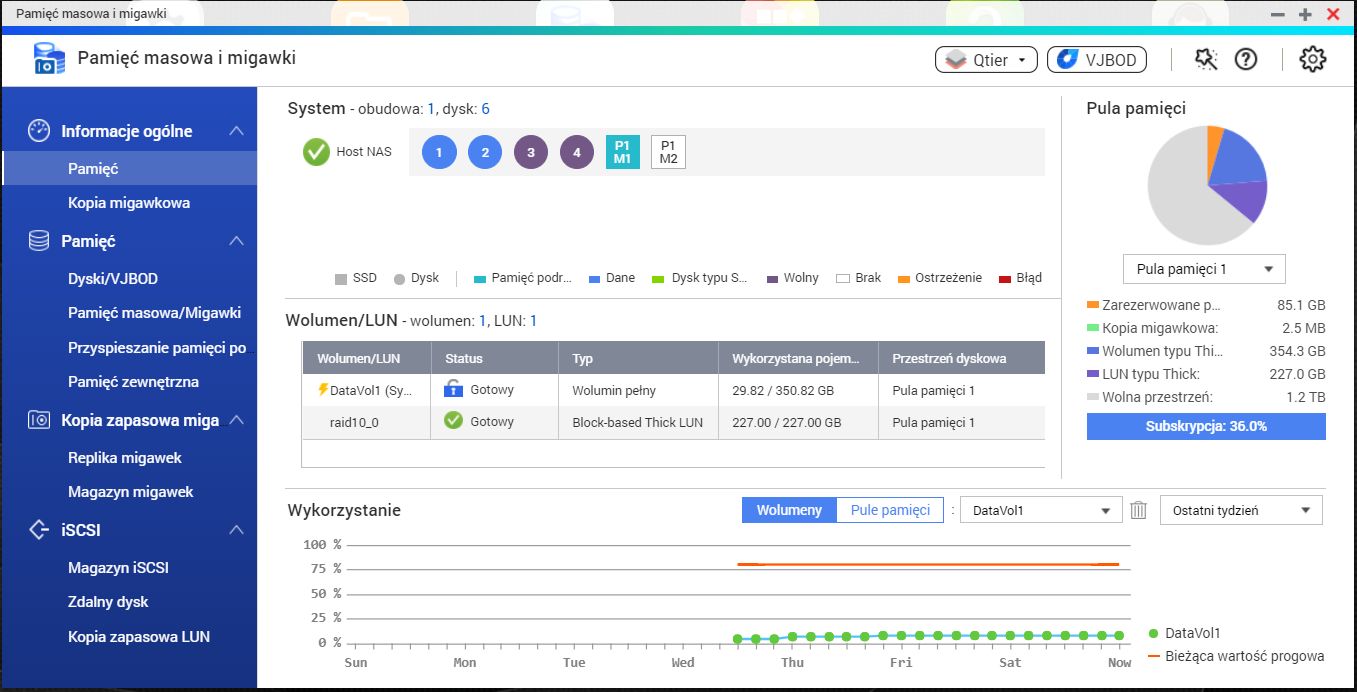
W panelu "Pamięć masowa i migawki" mamy pełen zestaw narzędzi pozwalający na przegląd funkcjonalności przestrzeni dyskowych w QNAP-ie oraz możliwości zarządzania wszystkimi elementami. W sekcji Pamięć znajdziemy podsumowanie struktury danych, a w sekcji Kopia migawkowa przegląd migawek systemowych
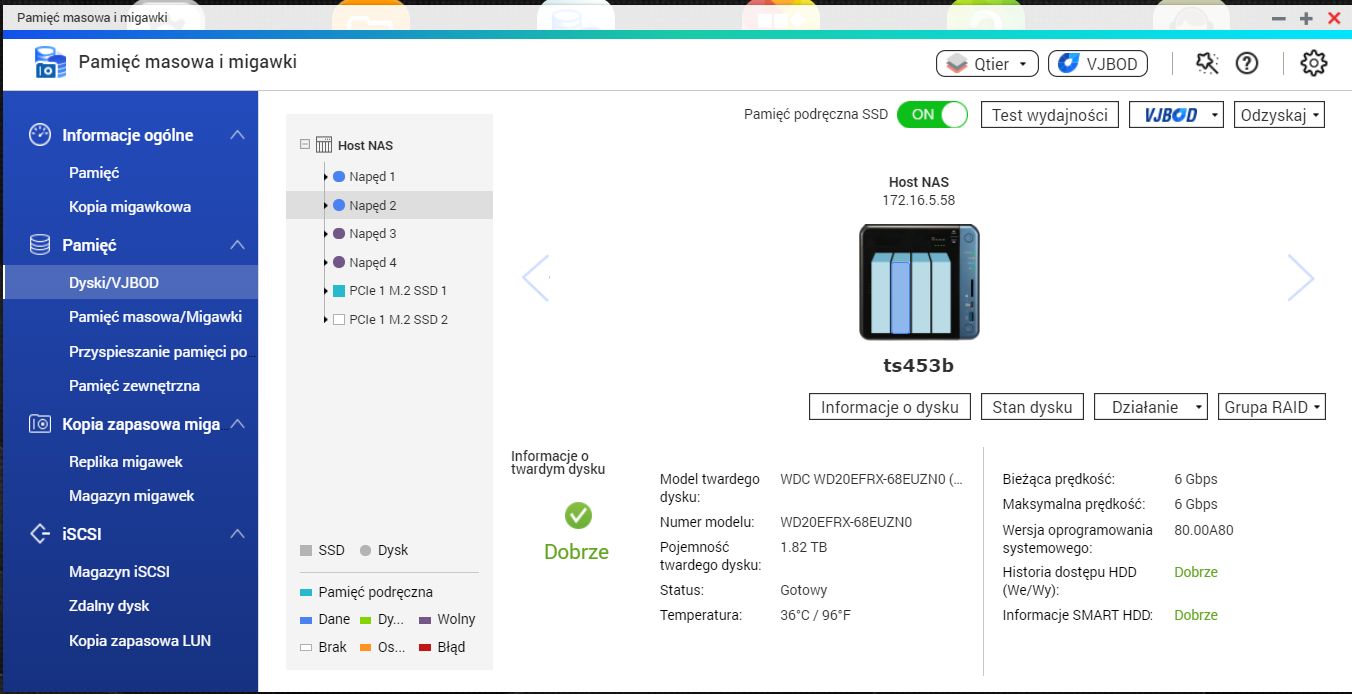
Ważnym elementem jest także aplet Dyski/VJBOD. To panel, który prezentuje szczegółowe informacje na temat podłączonych nośników, pozwala na przetestowanie wydajności dysków, oraz tworzenie wirtualnej grupy VJBOD. O tym ostatnim elemencie powiemy za chwilę.
Pamięć Masowa/migawki – element, w którym możemy tworzyć:
- Pule pamięci – pule o odpowiednim poziome RAID mogą także wykorzystywać dyski Hot spare – czyli nośniki, które w przypadku awarii jednego z dysków są automatycznie podłączane do puli dyskowej.
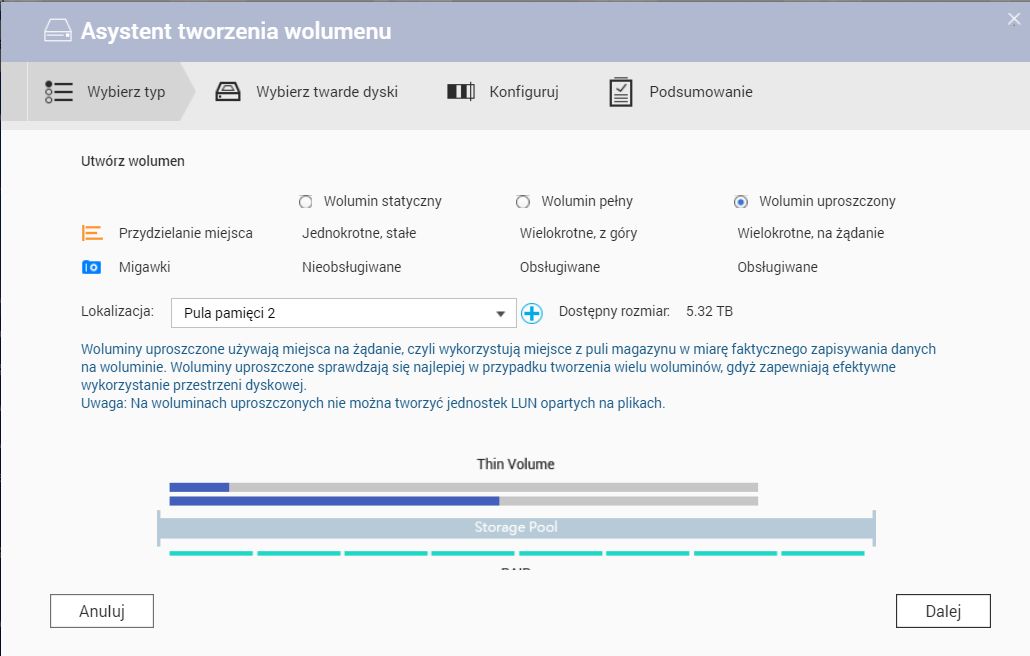
- Wolumeny – jednostki logiczne stanowiące przestrzeń dyskową mogą mieć 3 typy: - statyczny – rezerwacja przestrzeni dyskowej bez możliwości zmiany wielkości wolumenu, wolumen typu thick – wstępnie alokowana przestrzeń dyskowa na dane, wolumen typu thin – przestrzeń dyskowa alokowana stopniowo w zależności od ilości danych. Warto pamiętać, że o ile wolumeny statyczne są nieco wydajniejsze, o tyle nie obsługują ważnych funkcji jak migawki czy jednostek LUN opartych na blokach. To jaki wolumen wybierzemy zależy od nas.
- Jednostki LUN iSCSI
- Wirtualne grupy JBOD
A jak podnieść wydajność dyskową TS-453B? Tu z pomocą przychodzą dyski SSD lub wykorzystywana przez nas w teście karta QM2-2P10G1T. W pierwszym przypadku chodzi o klasyczne nośniki SATA, które zamontujemy w zatokach dyskowych. Dużo lepszym rozwiązaniem jest wykorzystanie wolnego slotu PCIe i montaż wspomnianej karty. Co dzięki niej zyskujemy:
- Zwiększenie wydajności sieciowej i dyskowej (karta prócz slotów M.2 zawiera kontroler ethernet)
- Dodatkowa opcja łączności 10 GbE
- Możliwość zamontowania dwóch nośników M.2 i konfiguracja dodatkowej puli dyskowej, QTIER lub przeznaczenie nośników na SSD Cache
- Optymalne wykorzystanie kieszeni dyskowych SATA – nie marnujemy slotów SATA na nośniki SSD
- Wykorzystanie SSD Cache lub Qtier
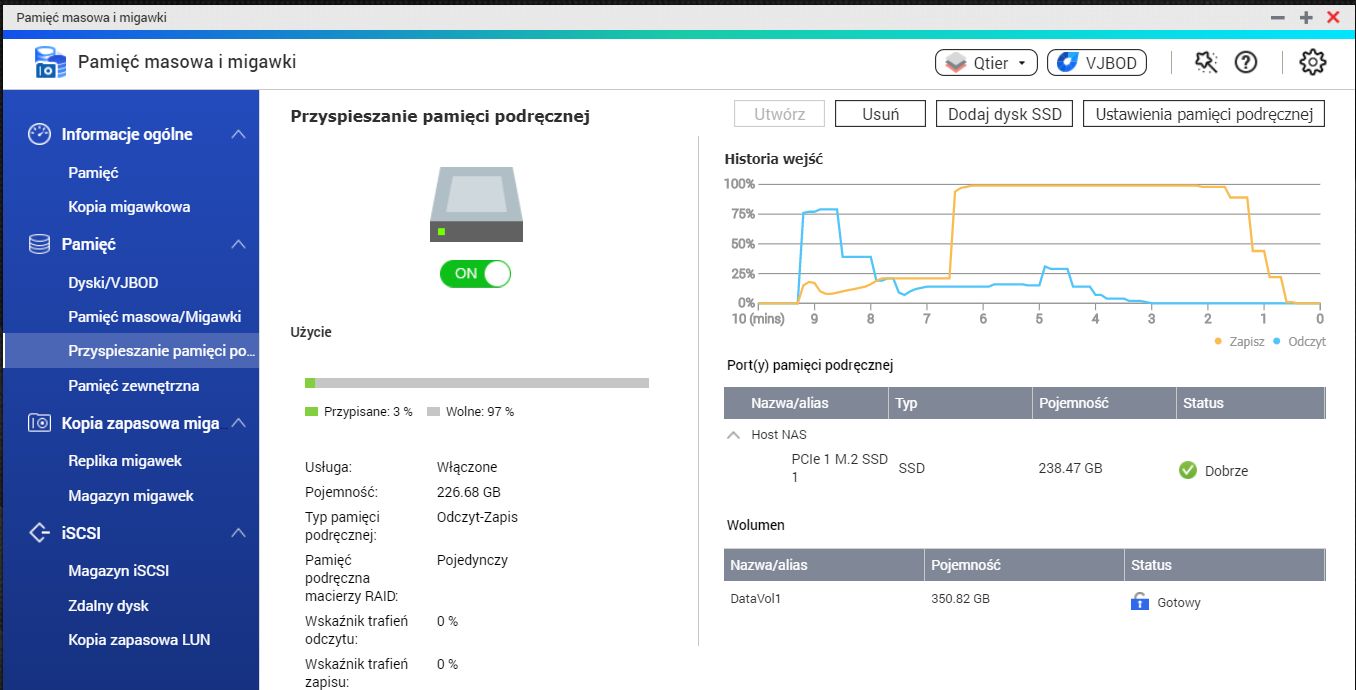
Wróćmy do podniesienia wydajności dyskowej NAS-a. Idealnym rozwiązaniem w przypadku serwerów NAS byłby możliwość utworzenia puli dyskowych z wykorzystaniem tylko i wyłącznie nośników SSD. Z punktu finansowego jest to „koszmar dla kieszeni”. Dlatego też sensowniejszym rozwiązaniem jest zastosowanie części nośników SDD, a części klasycznych i aktywowanie mechanizmu "Przyspieszenia pamięci podręcznej".
Tworzenie SSD Cache nie jest procesem skomplikowanym. Pierwszy krok to wskazanie dysku lub dysków SDD, które będą używane jako pamięć podręczna. Drugi to utworzenie odpowiedniego typu RAID lub wykorzystanie pojedynczego dysku. Kolejny krok to określenie sposobu zachowania pamięci podręcznej:
- Przyspieszenie losowych operacji I/O – scenariusz, w którym SSD Cache będzie wykorzystywane dla niewielkich bloków danych
- Przyspieszenie sekwencyjnych operacji I/O – przyspieszenie pamięci będzie wykorzystywane dla dużych pakietów danych – np. strumieniowanie czy kopiowanie dużych plików.
Ostatni krok to wskazanie wolumenu lub jednostki LUN, które zostaną objęte mechanizmem SSD Cache. W jaki sposób działa mechanizm możemy się przekonać na poniższej grafice. Pokażemy w trakcie testów jak SSD Cache wpływa na wydajność I/O w trakcie testów praktycznych.
Kolejnym elementem zwiększającym wydajność relatywnie niewielkim kosztem jest technologia QTIER. Mechanizm to system zarządzania przestrzenią dyskową, automatycznie przenosi najaktywniejsze dane na wydajne dyski, podczas gdy mniej aktywne dane są migrowane na wolne dyski o dużej pojemności. QTIER sprawdza, które dane są najczęściej wykorzystywane i kategoryzuje je pod kątem lokacji na odpowiednich nośnikach. Dane są pozycjonowane w oparciu o harmonogram, który może być uruchomiony np. w nocy. Dodatkowo z obsługi mechanizmu QTIER można wyłączyć określone foldery współdzielone.
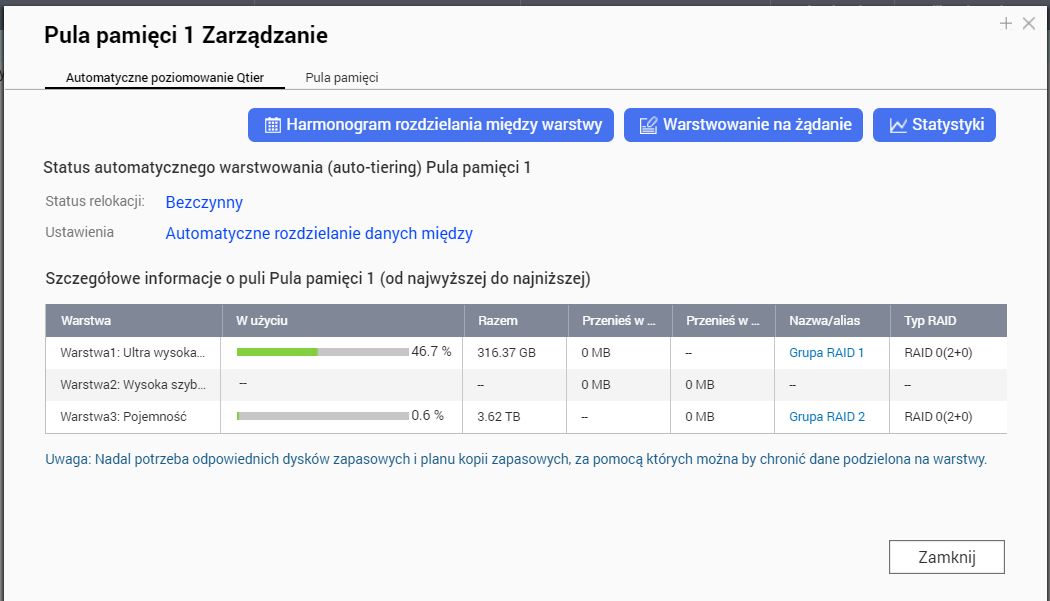
Jedną z różnic SSD Cache w stosunku do QTIER jest m.in. mechanizm wykorzystania nośników SSD. W QTIER są one dodawane bezpośrednio do puli dyskowej, a nie są osobnym elementem przechowywania danych.
Oprócz bezpieczeństwa logicznego związanego z poziomami RAID, QNAP oferuje znakomity mechanizm zabezpieczeń zwany migawkami, chroniąc dane na poziomie sektorów. Migawka jest zamrożonym zapisem stanu wolumenu lub jednostki LUN, opartej na sektorach w określonym momencie czasu. Dzięki migawkom możemy w błyskawiczny sposób przywrócić dane, które zostały uszkodzone lub skasowane.
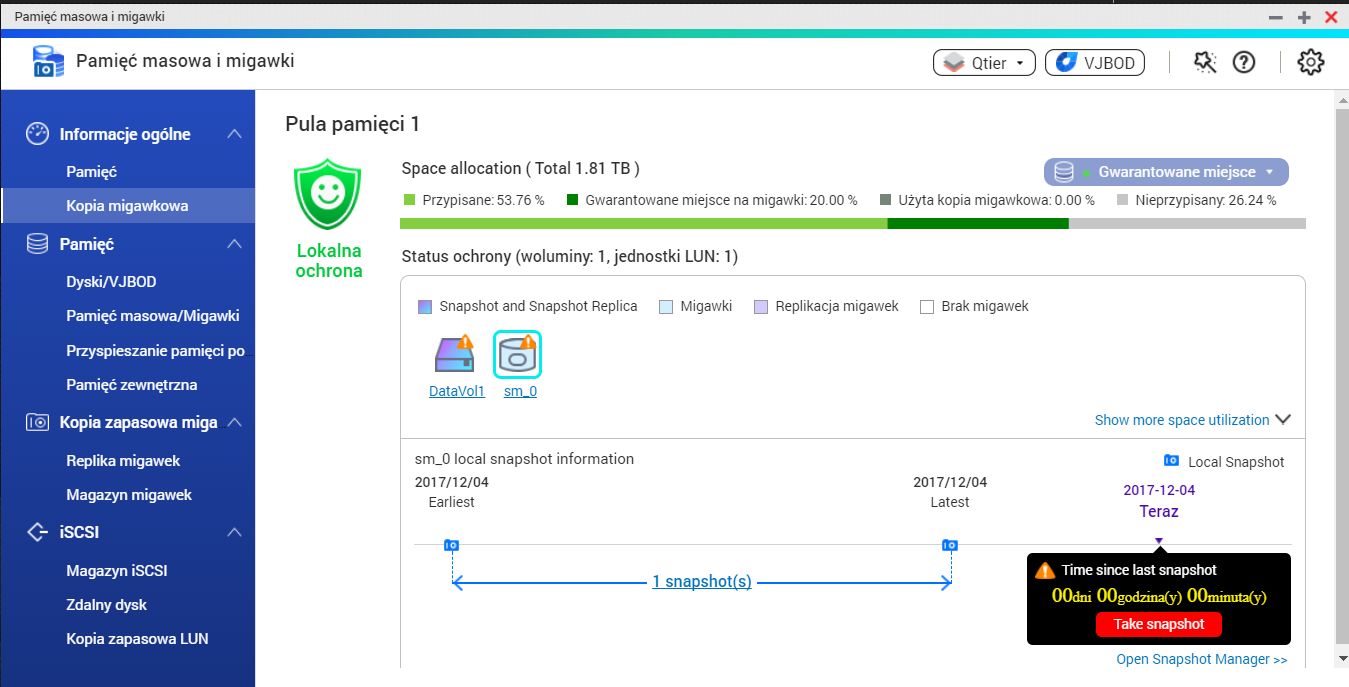
Mechanizm migawek został wyposażony m.in. w zabezpieczenia powierzchni dyskowej wolumenu, a także opcje harmonogramów wykonywania migawek. NAS może przechowywać do 256 migawek wolumenu lub jednostki LUN.
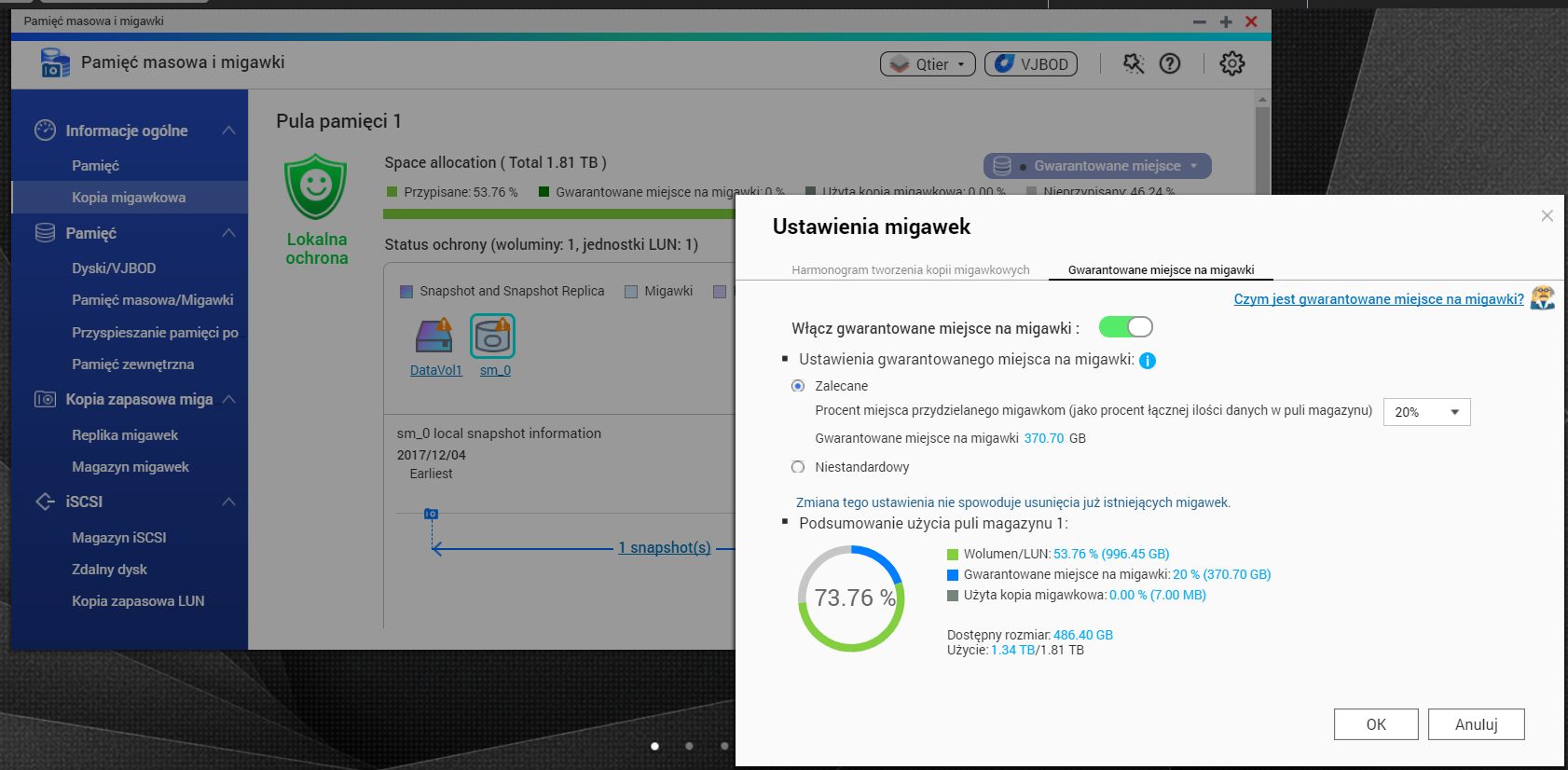
Migawki zarówno dla jednostek LUN jak i wolumenów można przywracać z dowolnego okresu czasu. Oczywiście czas przechowywania migawek jest ustalany przez użytkownika w trakcie tworzenia migawki. Warto pamiętać o jeszcze jednej rzeczy przy okazji tworzenia migawek. Po wykonaniu migawek wydajność odczytu i zapisu danych na wolumenie (i jednostce LUN) może spaść o wartość od 5-30%. O ile faktycznie spada sprawdzimy w trakcie testów.
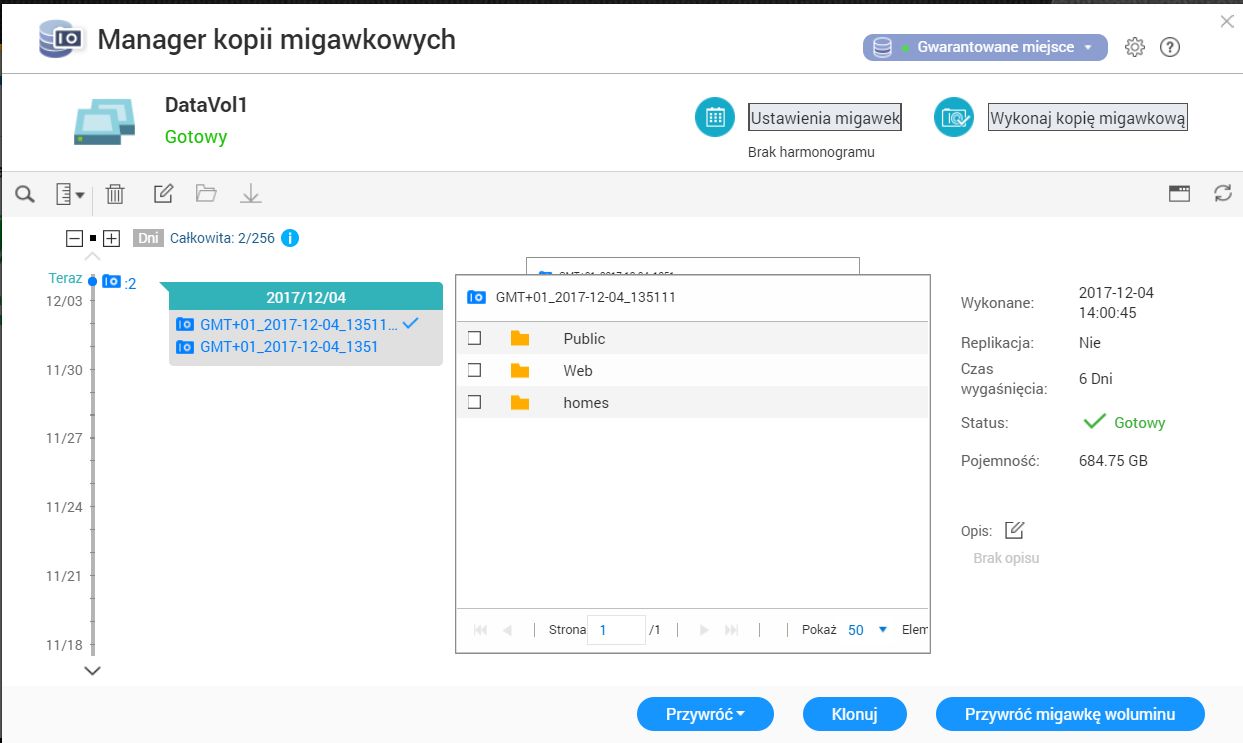
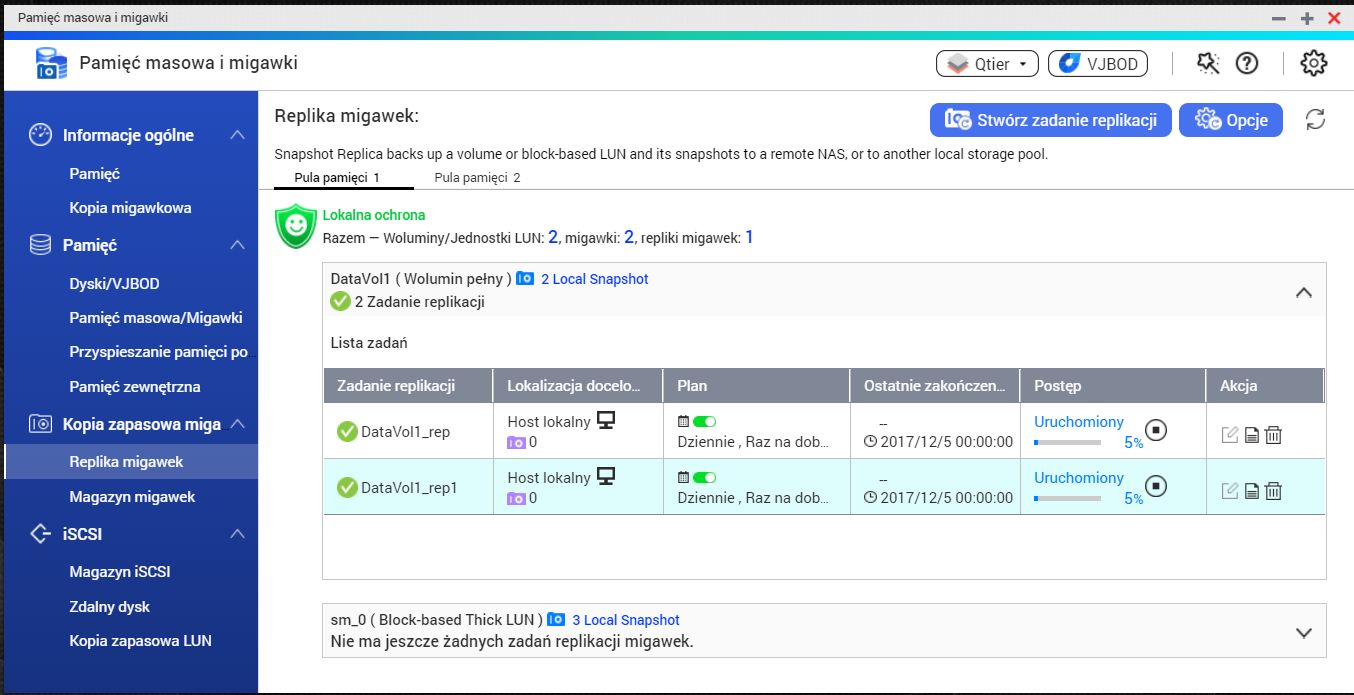
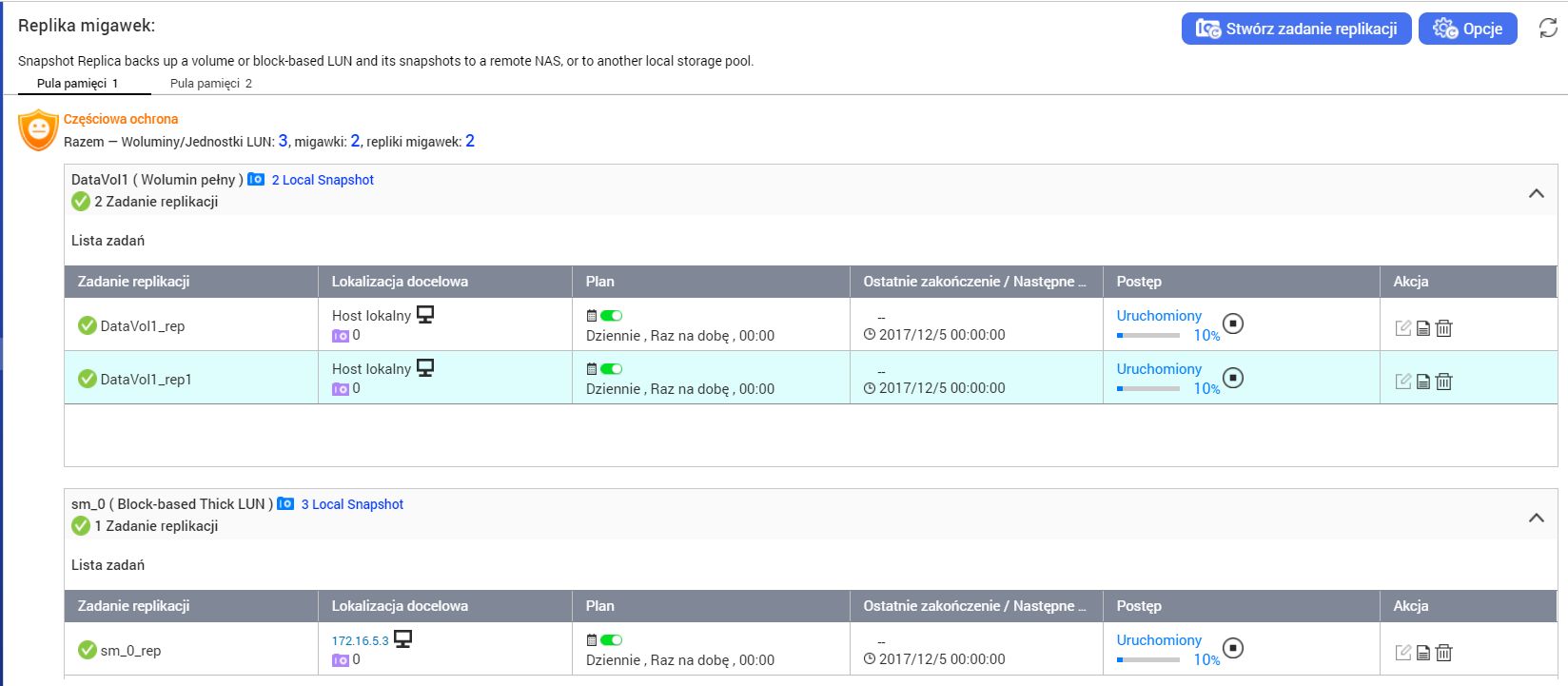
Ponieważ migawki przechowywane są w tej samej przestrzeni dyskowej QNAP wprowadził ciekawą funkcjonalność jaką jest "Replika migawek". To nic innego jak kopia zapasowa migawki przechowywana na zdalnym serwerze QNAP. QNAP oferuje trzy typy planów kopii zapasowych:
- Tworzenie kopii zapasowej migawek po wykonaniu określonej liczby migawek lokalnych.
- Tworzenie kopii zapasowej migawek zgodnie z harmonogramem.
- Wykonanie nowej migawki zgodnie z harmonogramem, a następnie utworzenie jej kopii zapasowej.
Zadania replikacji migawek mogą być tworzone zarówno do system lokalny jak i na zdalny serwer QNAP. Kreator replikacji pozwoli na określenie docelowego miejsca replikacji.
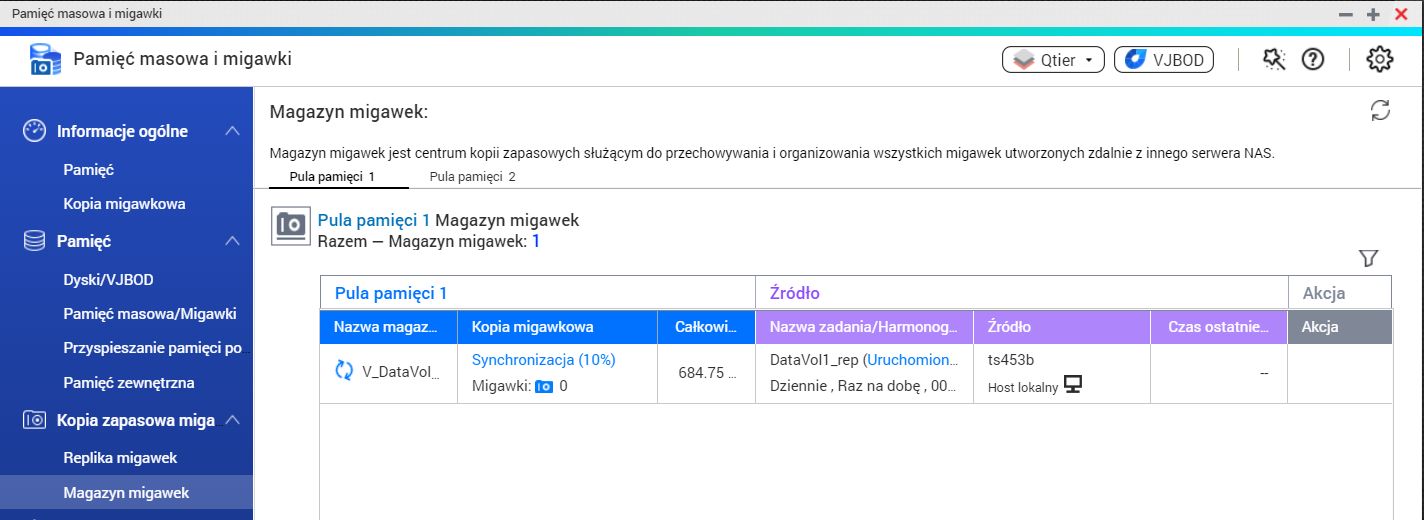
Jeśli odległy serwer jest miejscem docelowym migawek to w sekcji "Magazyn migawek" znajdziemy informację o zajętości przestrzeni oraz podłączonych hostach źródłowych.
TS-453B - powiększaj jak chcesz
Kupując serwer NAS często zastanawiamy się nad liczbą zatok dyskowych obecnych w urządzeniu. To obok wydajności sieciowej, jeden z kluczowych elementów, który pozwoli na swobodne gospodarowanie przestrzenią dyskową. Optymalnym rozwiązaniem są właśnie jednostki 4-zatokowe. Dzięki nim dysponujemy zarówno elastycznym magazynem na dane, jak i możliwością zastosowania do 4 dysków twardych, przy relatywnie niewielkim koszcie zakupu serwera. A co jeśli nasz zakup okazał się w dłuższej perspektywie niewystarczający?
QNAP, a przede wszystkim seria TS-x53B oferuje w tej kwestii dodatkowe możliwości rozszerzenia powierzchni dyskowej, a jednocześnie zwiększenie wydajności serwera. Zacznijmy od elementów logicznych, które dostępne są w serwerach QNAP – VJBOD oraz dysk zdalny.
VJBOD (wirtualny JBOD) to mechanizm rozszerzania powierzchni dyskowej z wykorzystaniem zasobów zdalnego serwera QNAP. Dzięki VJBOD możemy tworzyć wirtualne pule i wolumeny do przechowywania danych. Technologia VJBOD oparta jest o mechanizm iSCSI i pozwala na mapowanie zdalnie utworzonej jednostki LUN. Proces konfiguracji jest bardzo prosty i sprowadza się do uwierzytelnienia na zdalnym serwerze NAS, wskazania miejsca do magazynowania, wykreowania puli i wolumenu.
Wykorzystując połączenia sieciowe LAN NAS-a możemy połączyć ze sobą dwa serwery QNAP np. za pomocą 10-gigabitowego linku sieciowego. VJBOD obsługuje do 8 dysków wirtualnych oraz trunking portów (LACP/LAG).
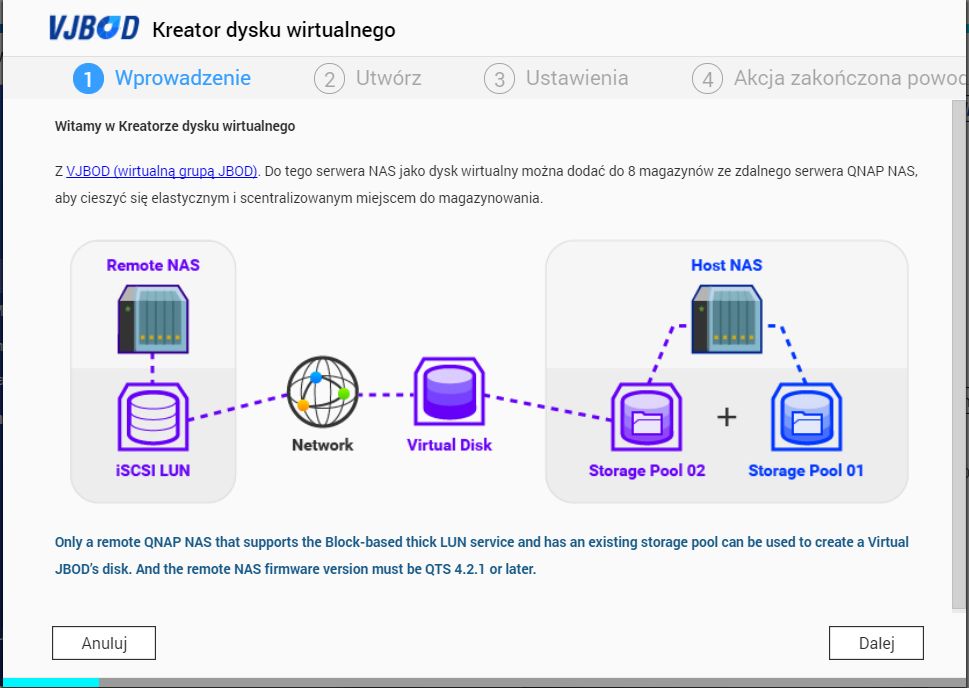
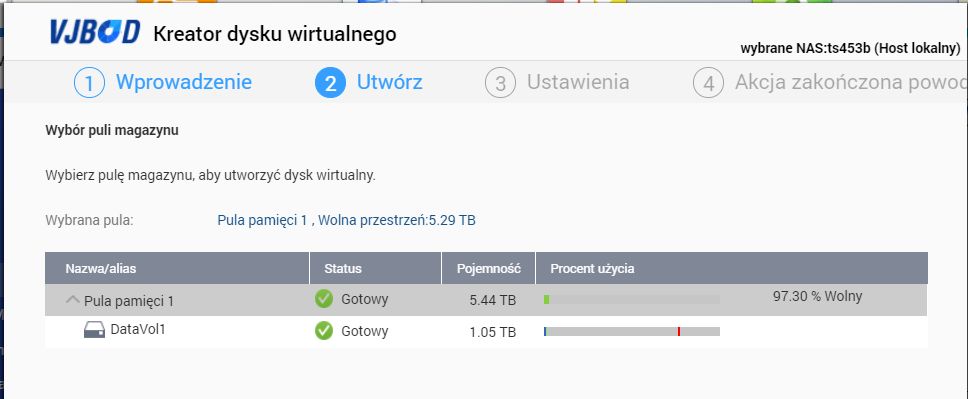
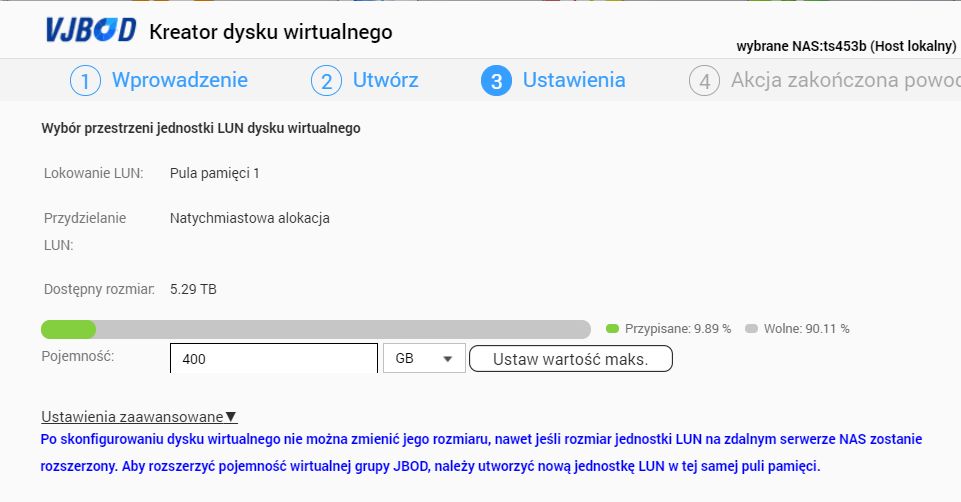
Zainicjowany VJBOD wraz z dostępną pulą oraz wolumenami będzie widoczny w menu głównym panelu zarządzania przestrzenią dyskową. Jest on osobno wydzielony pod względem logicznym, jednak stanowi standardową przestrzeń dyskową, na której możemy przechowywać dane czy tworzyć kopie zapasowe – np. kopie migawek.
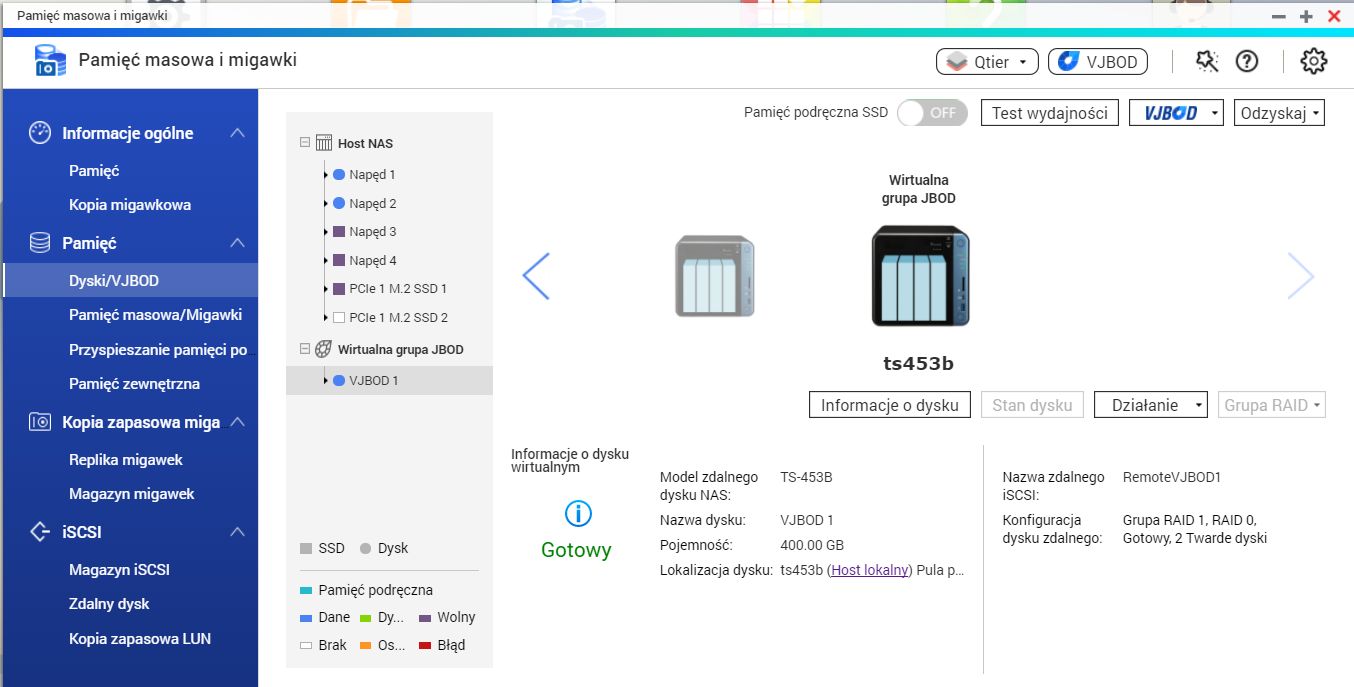
Na podobnej zasadzie działa mechanizm Zdalnego dysku. Komunikacja również odbywa się z wykorzystaniem protokołu iSCSI. Jednak do działania dysku nie będzie konieczny serwer QNAP, a dowolny serwer czy komputer oferujący obsługę iSCSI i hostujący jednostki LUN. W przypadku QNAP-a obsługa dysku zdalnego to nic innego jak wbudowany inicjator iSCSI.
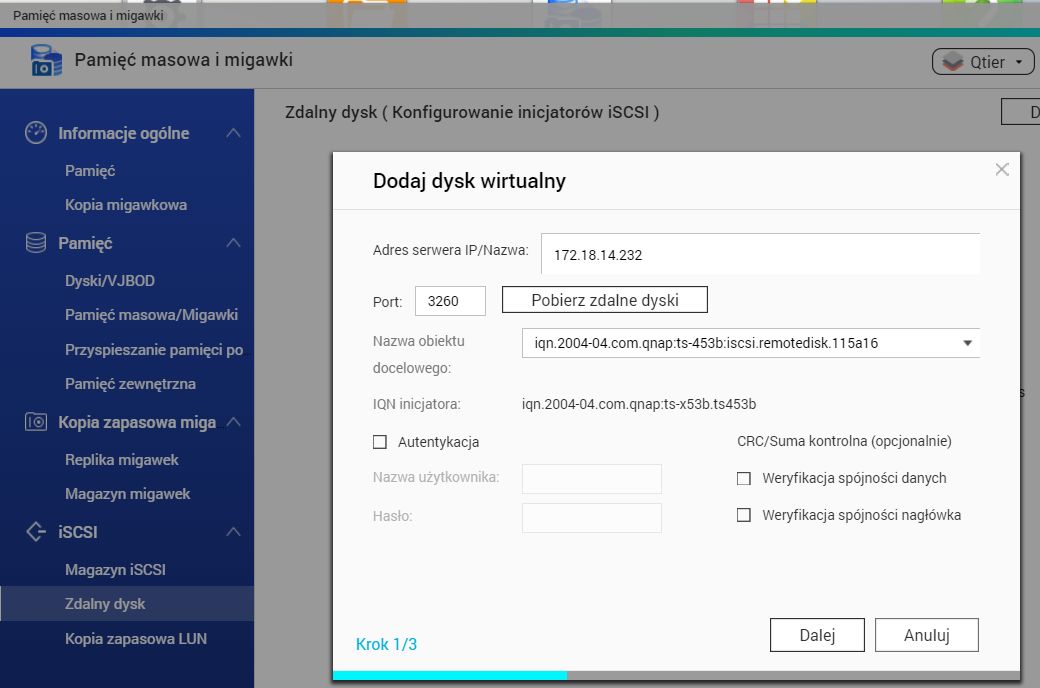
Po utworzeniu jednostki LUN na zdalnym serwerze wystarczy zamapować LUN do QNAP-a. Mapowanie odbywa się w taki sam sposób jak dla przykładu wykorzystując inicjator iSCSI w systemie Windows. Zamapowany LUN tworzy gotowy wolumen, który będzie sformatować do dowolnego systemu plików.
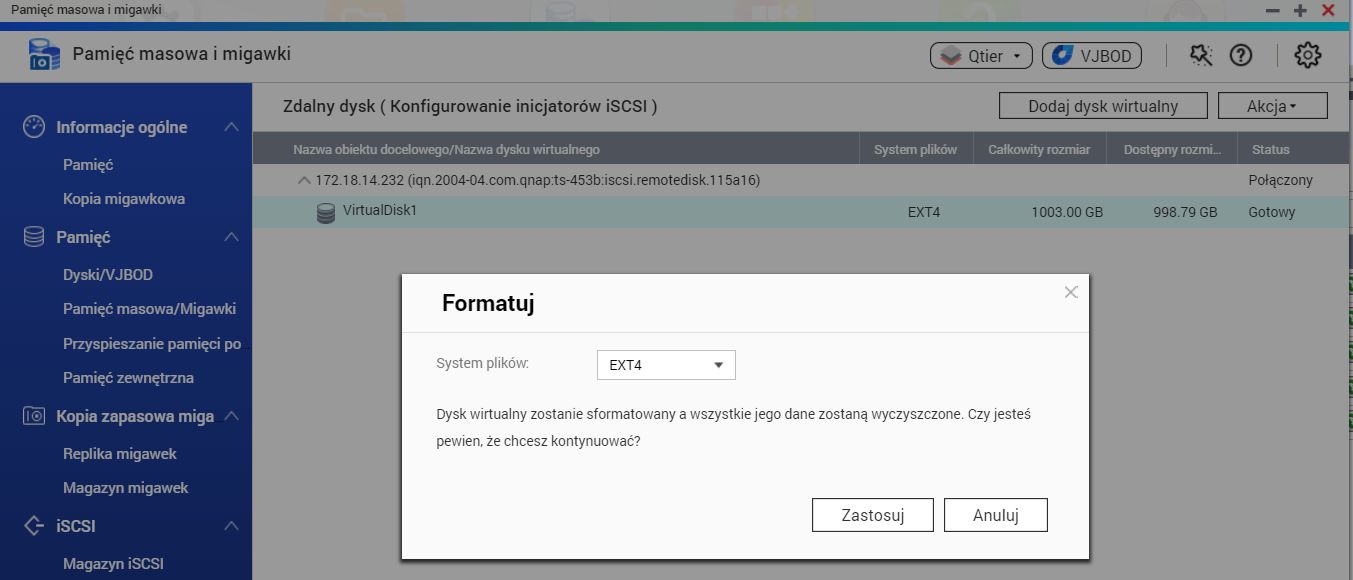
I tu ujawnia się kolejna różnica w stosunku do VJBOD. W przypadku dysku zdalnego mamy do dyspozycji gotowy wolumen, na którym możemy tworzyć foldery współdzielone. Nie ma możliwości tworzenia pul dyskowych czy migawek zdalnego dysku.
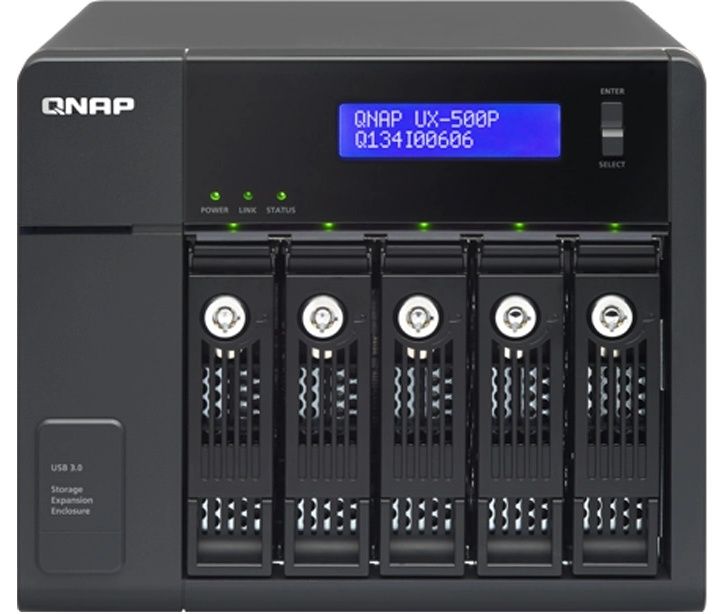
Przejdźmy teraz do dwóch metod wykorzystujących dodatkowe urządzenia, które są opcjonalnym elementem. Pierwszy z nich jest doskonale znany użytkownikom systemów QNAP. To jednostki rozszerzające. A dokładniej dwa modele: UX-500P i UX-800P. Jednostki dyskowe pozwalające o rozszerzenie powierzchni o 5 lub 8 dysków twardych.
Oczywiście podobnie jak w TS-453B tak i w jednostkach kieszenie są typu hot swap, więc można je odłączać bez wyłączania jednostki. Urządzenia obsługują RAID 0, 1, 5, 6 i 10 a wymiana danych odbywa się z użyciem portu USB 3.0. Zarządzanie pulami dyskowymi i wolumenami zlokalizowanymi w jednostce rozszerzającej odbywa się z poziomu QTS.
Na koniec zostawiliśmy wspomniany wcześniej dodatkowy element jakim są karty PCIe QM2. Producent oferuje 4 rodzaje kart:
- QM2-2S – możliwość montażu dwóch nośników M.2 2280/22110 SATA SSD
- QM-2P – możliwość montażu dwóch nośników M.2 2280/22110 PCIe SSD
- QM2-2S10G1T – możliwość montażu dwóch nośników M.2 2280 SATA SSD oraz jeden port 10 GbE
- QM2-2P10G1T – możliwość montażu dwóch nośników M.2 2280 PCIe SSD oraz jeden port 10 GbE.
Rozbudowa pamięci dyskowej dzięki kartom umożliwia wykorzystanie szybkich nośników SSD. Możemy je wykorzystać na 3 sposoby:
- Jako klasyczna pamięć sieciowa z pulą i wolumenem
- Jako przyspieszenie pamięci podręcznej SSD
- Jako element mechanizmu QTIER
W testach sprawdzimy wydajność modelu QM2-2P10G1T, który prócz możliwości montażu dysku SSD pozwala także na skorzystanie z szybkiej sieci 10 Gb/s.
Przestrzeń to nie wszystko
W dość obszerny (ale i zarazem mocno skrócony) sposób przedstawiliśmy możliwości TS-453B pod względem zarządzania przestrzenią dyskową. Pora sprawdzić funkcje NAS-a – te podstawowe jak i te bardziej wyszukane.
Podstawowym zadaniem serwerów sieciowych pamięci masowych jest udostępnianie danych. W QNAP-ie mamy do dyspozycji całkiem spory zestaw protokołów sieciowych pozwalających na dostęp do plików i zasobów TS-453B, wśród nich:
- Standardowe udostępnianie plików CIFS/SMB z możliwością pracy serwera jako członek Active Directory lub pełnieniem funkcji kontrolera domeny. Oczywiście mamy do dyspozycji panel z uprawnieniami dla grup i użytkowników, edycją folderów udostępnionych oraz możliwością agregacji folderów czyli grupowaniem folderów współdzielonych z wielu urządzeń
- Protokół AFP i Bonjour – czyli aktywacja dostępu z użyciem protokołu obsługiwanego przez komputery Apple a także rozgłaszania usług SMB, AFP, SSH, FTP czy HTTPS
- NFS – obsługa dostępu do plików dla komputerów z systemem Linux. NFS obsługuje zarówno protokół IPv4 jak i IPv6
- FTP – TS-453B obsługuje klasyczny FTP jak i szyfrowany z możliwością ograniczania liczby połączeń oraz przepustowości. Możemy również aktywować serwer TFTP
- UPnP – współpraca z systemami wspierającymi UPnP
- Telnet i SSH – zdalny dostęp do NAS-a z użyciem połączenia z terminalem
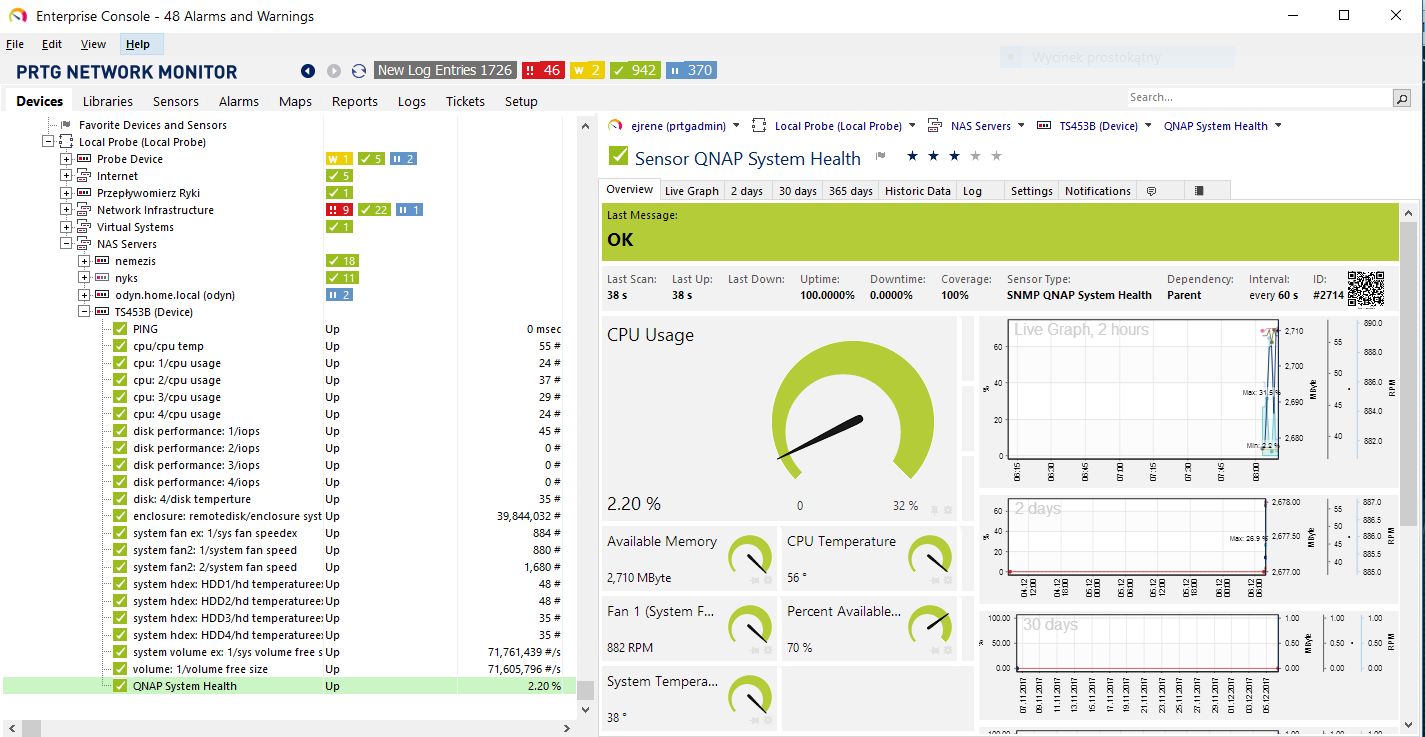
- SNMP – protokół monitorowania urządzeń sieciowych pozwalający na kontrolę serwera QNAP. Plusem jest baza MIB, która zaimportowana do systemu powiadomień np. PRTG umożliwia monitorowanie kilkuset parametrów. Poniżej grafika prezentująca monitorowanie podstawowego statusu TS-453B.
Oprócz typowo sieciowych usług QNAP oferuje także kilka ról serwerów i pakietów narzędziowych:
- Serwer iTunes
- Serwer DLNA wraz z transkodowaniem w locie lub w tle
- Serwer WWW
- Serwer SQL
- Serwer LDAP
- Serwer Syslog
- Serwer RADIUS
- NTP
- Antywius
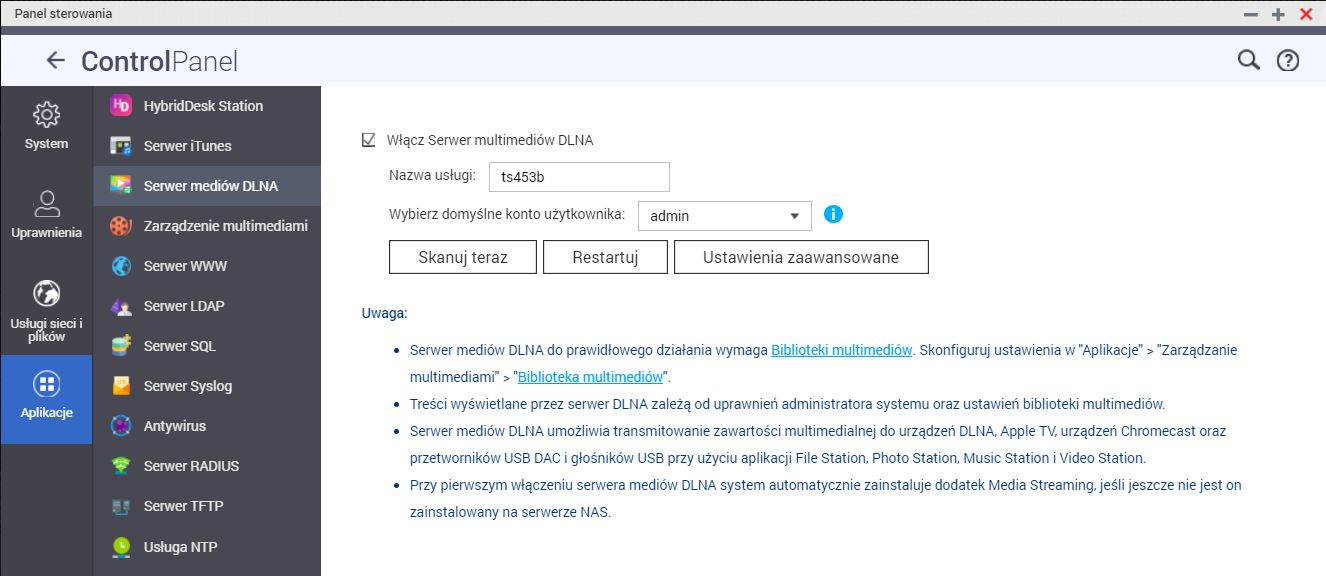
Jak widać prócz udostępniania plików i danych w sieci LAN TS-453B może pełnić dodatkowo wiele ról. Jeśli zamarzy nam się witryna WWW możemy uruchomić serwer stron internetowych. Potrzebujemy systemu bazodanowego? W kilka chwil uruchamiamy serwer MySQL. Z kolei jeśli chcemy posiadać centralną bazę kont komputerów możemy wdrożyć LDAP i podnieść bezpieczeństwo sieci wykorzystując serwer RADIUS.
App Center – dla każdego coś innego
Wspomniane wyżej elementy z pewnością przydadzą się wielu pasjonatom usług sieciowych. Zaawansowani użytkownicy z pewnością docenią inne możliwości NAS-a, które drzemią w App Center. Dlaczego warto sięgnąć do App Center?
Powód jest banalny – otóż QNAP w wersji „z pudełka” daje nam wiele możliwości współdzielenia danych i usług. Jednak każdy z użytkowników może wykorzystywać serwer w różny sposób. Dla jednych wystarczą tylko elementy zaimplementowane w QTS, dla innych ważniejszym będzie system multimediów. Z kolei w firmach nacisk zostanie położony na kopie zapasowe, systemy CRM czy też funkcje bezpieczeństwa, chmury i dostępu zdalnego.
I tu na pierwszy plan wysuwa się potęga App Center oraz setki pakietów dodatkowych, zarówno tych sygnowanych przez QNAP, jak i firmy trzecie czy społeczność internetową. Cały App Center został podzielony na kilka kategorii, w których znajdziemy wiele ciekawych pakietów i aplikacji.
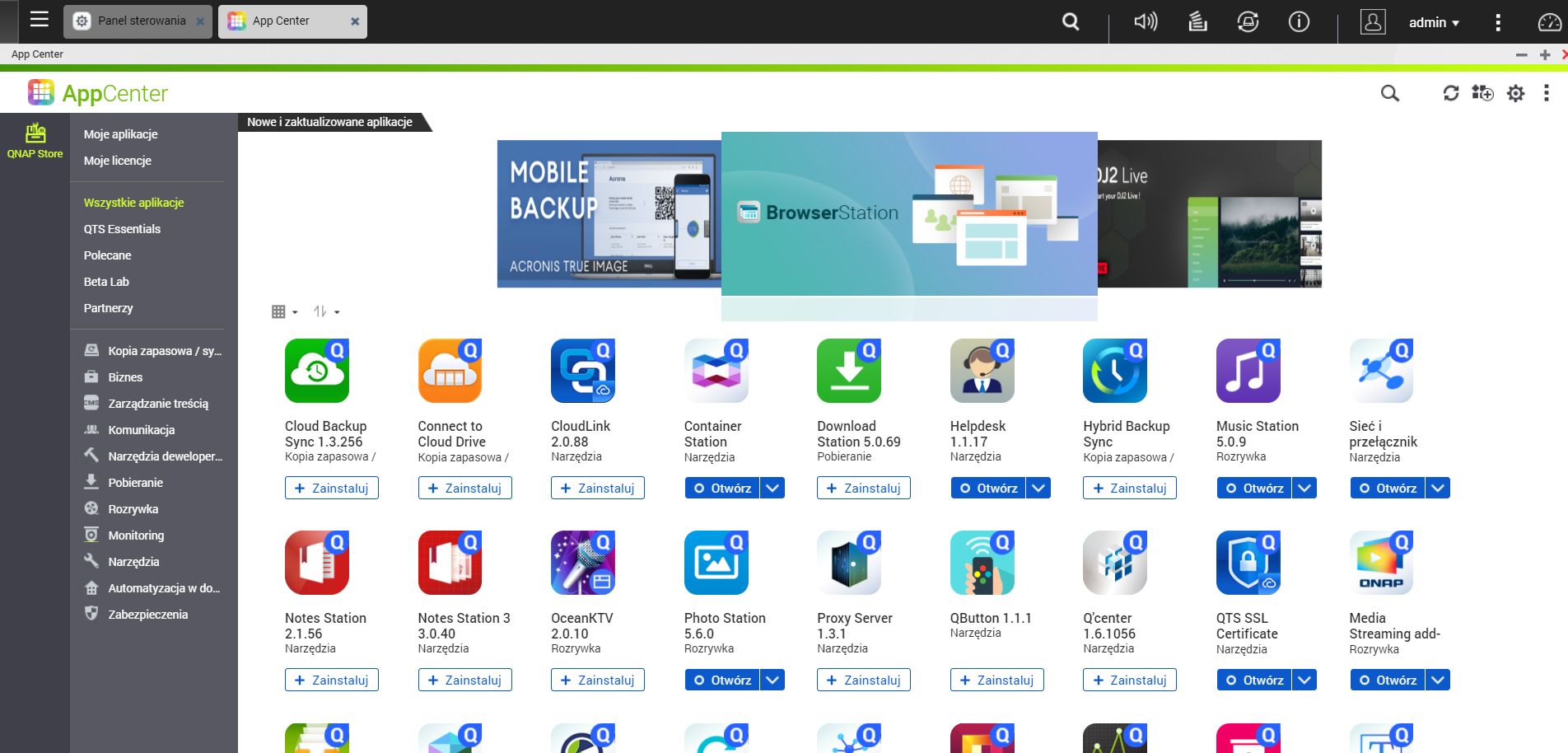
Pakiety QNAP możemy odnaleźć w sekcji QTS Essentials. Wśród nich m.in.:
- Notes Station
- OceanKTV
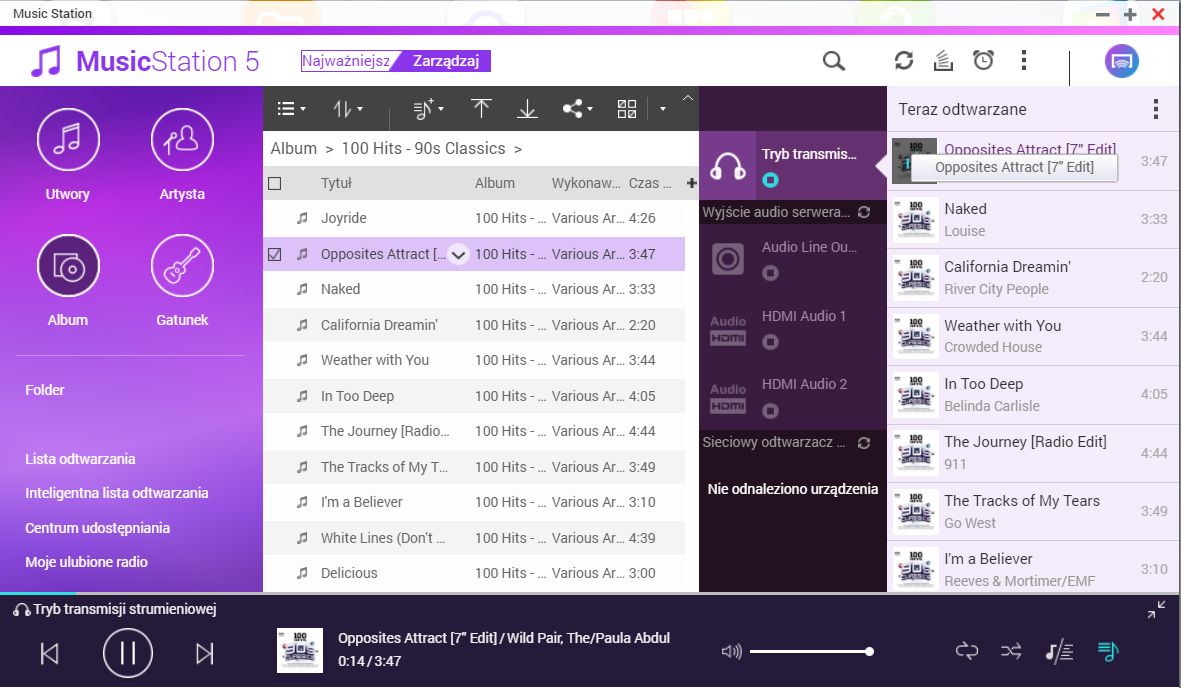
- Photo, Music, Video Station – trzy pakiety aplikacji do zarządzania kolekcją zdjęć, muzyki i filmów
- Systemy kopii zapasowych Cloud Backup, Hybrid Backup Sync – tworzenie kopii z użyciem rsync, RTRR, obsługa Time Machine, kopie do chmury i na dysk zewnętrzny
- Serwer proxy
- QButton – sprytna aplikacja pozwalająca na przypisanie akcji do przycisków pilota zdalnego sterowania
- Qfiling – narzędzie do archiwizacji ułatwiające zarządzanie plikami
- Surveillance Station – system monitoringu NVR i kamer IP
- Serwer VPN
Oczywiście wymieniliśmy tu tylko kilka z nich. Wiele innych odnajdziemy nie tylko w QTS Essentials, ale również w 11 pozostałych kategoriach.
W wielu rozwiązaniach NAS innych producentów możemy znaleźć mniej lub bardziej rozbudowane pakiety, które wymieniliśmy powyżej. W przypadku QNPA-a warto sięgnąć dodatkowo po 6 narzędzi wraz z panelem zarządzania siecią, które uczynią z NAS-a coś więcej niż tylko magazyn danych czy centrum multimedialne. To one dają QNAP-owi przewagę nad NAS-ami konkurencji:
- Linux Station
- HybridDesk Station
- Virtualization Station + QVPC
- Container Station
- Browser Station
- QIoT Suite Lite
- Sieć i przełącznik wirtualny
Pierwszy z pakietów, to omawiany przez nas wielokrotnie Linux Station. Niezwykle przydatna aplikacja przekształca NAS w komputer z systemem Linux. Na chwilę obecną QNAP oferuje dość skromny zestaw systemów – jedynie Ubuntu 16.04 w dwóch wersjach. Jednak i to powinno w zupełności wystarczyć do wykorzystania TS-453B jako podręczny czy awaryjny komputer. Tym bardziej, że jego instalacja sprowadza się do kliknięcia jednego przycisku.
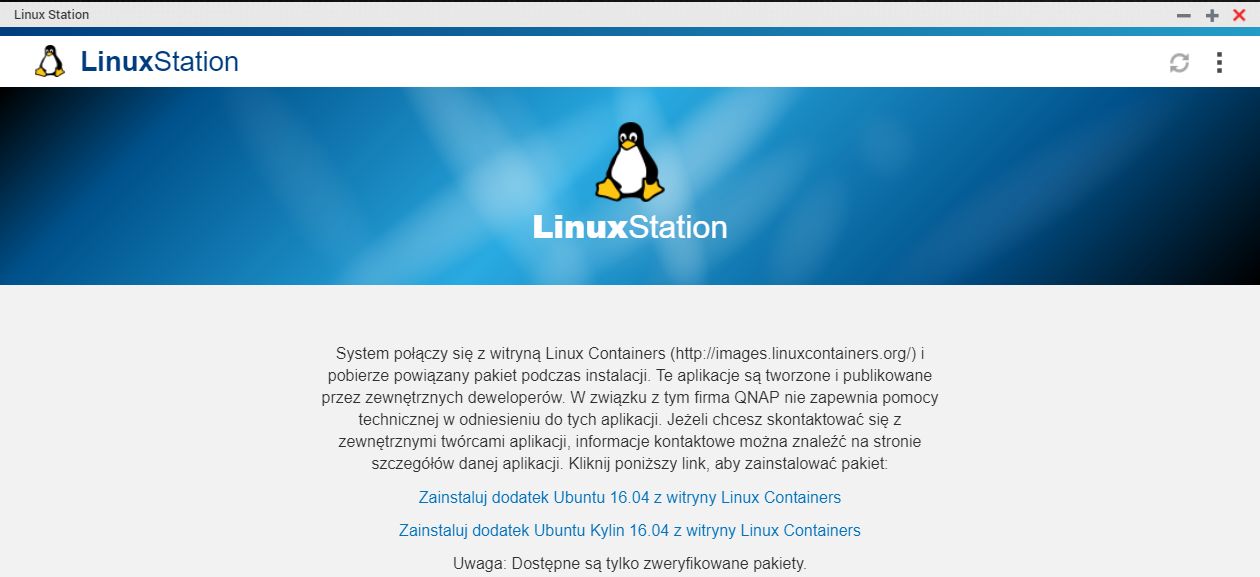
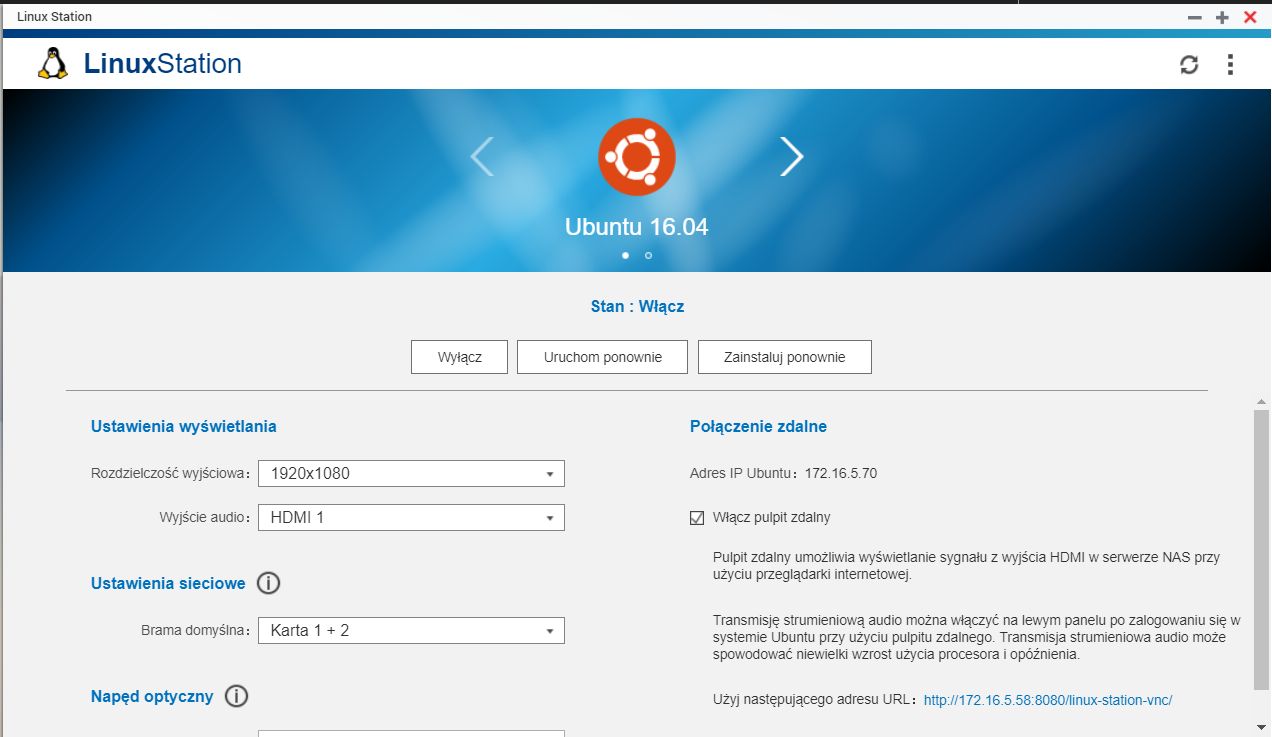
Zaletą Linux Station jest nie tylko możliwość uruchomienia dodatkowego systemu na NAS-ie. W każdej chwili możemy zalogować się do systemu zdalnie, np. z użyciem konsoli SSH lub po prostu przez VNC – także z przeglądarki internetowej. Oczywiście idea Linux Station to nie tylko dostęp zdalny. Po podłączeniu klawiatury i myszy oraz monitora możemy cieszyć się pełnoprawnym systemem operacyjnym.
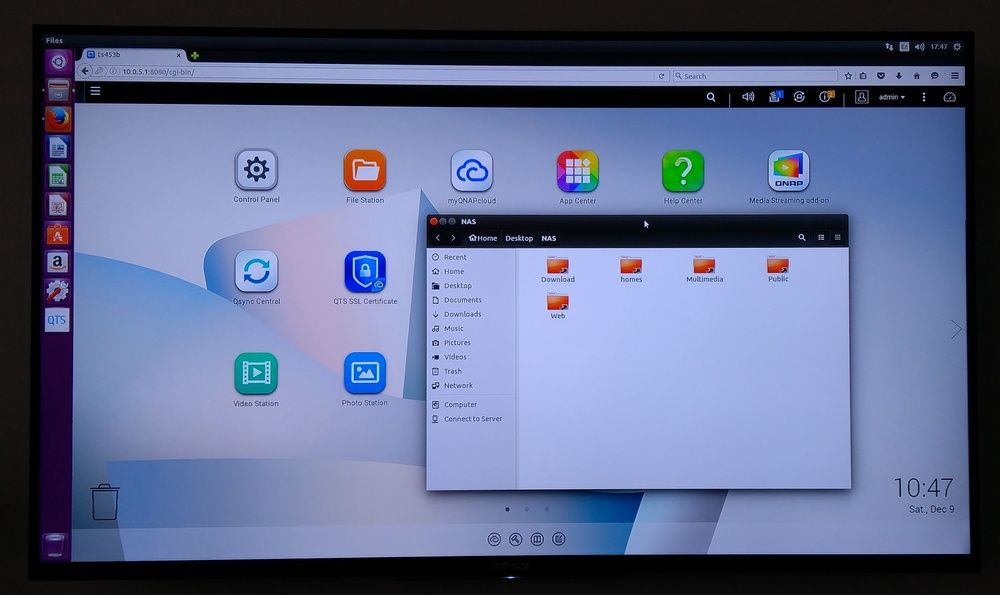
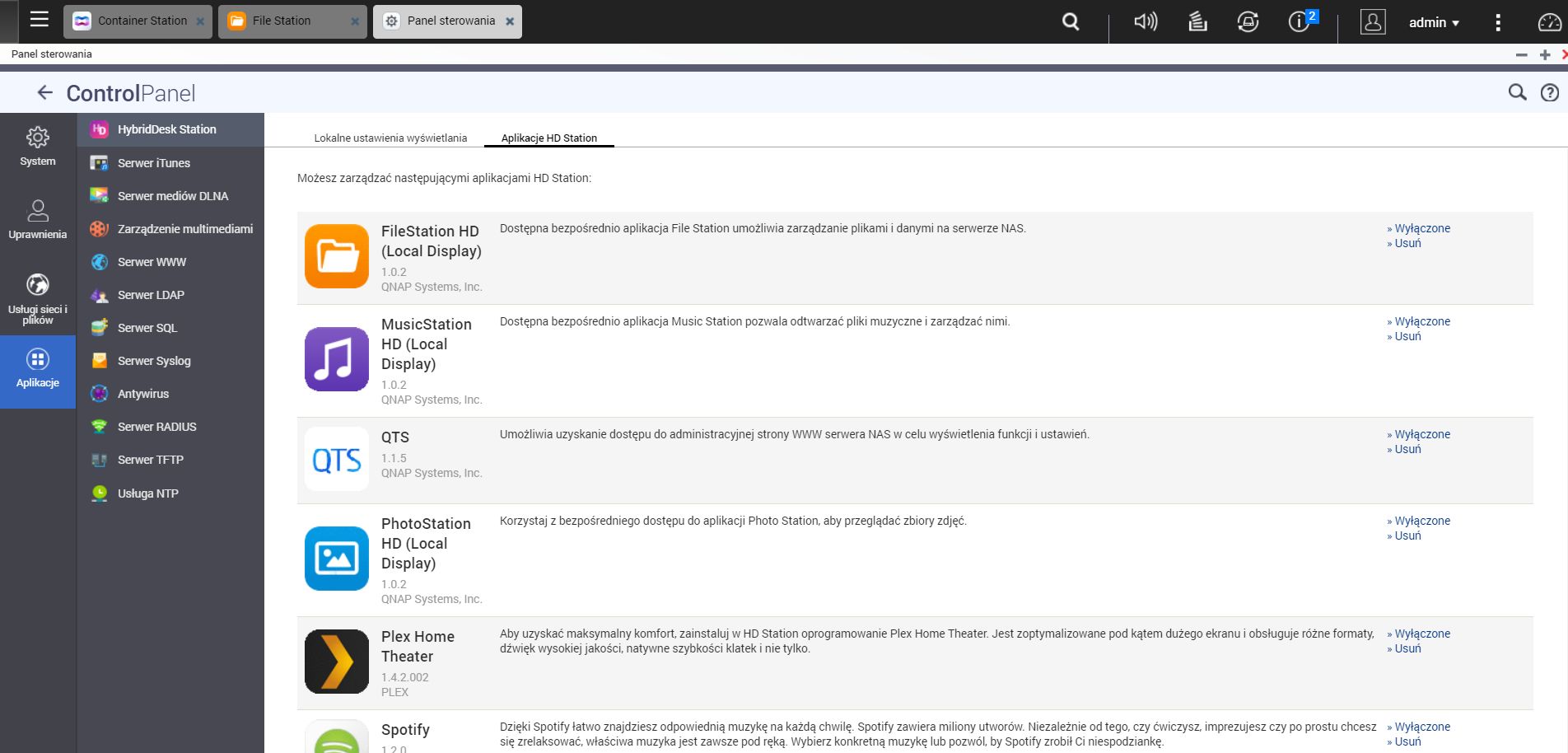
W parze z Linux Station idzie HybridDesk Station. To pakiet będący częścią technologii QvPC. Po podłączeniu monitora, klawiatury i myszy lub wykorzystując pilot, możemy korzystać z wielu dodatkowych aplikacji wprost na ekranie. Dodatkowym atutem jest możliwość uruchamiania zwirtualizowanych systemów operacyjnych zainstalowanych z użyciem Virtualization Station zarówno systemów Linux, Windows, a nawet Android.
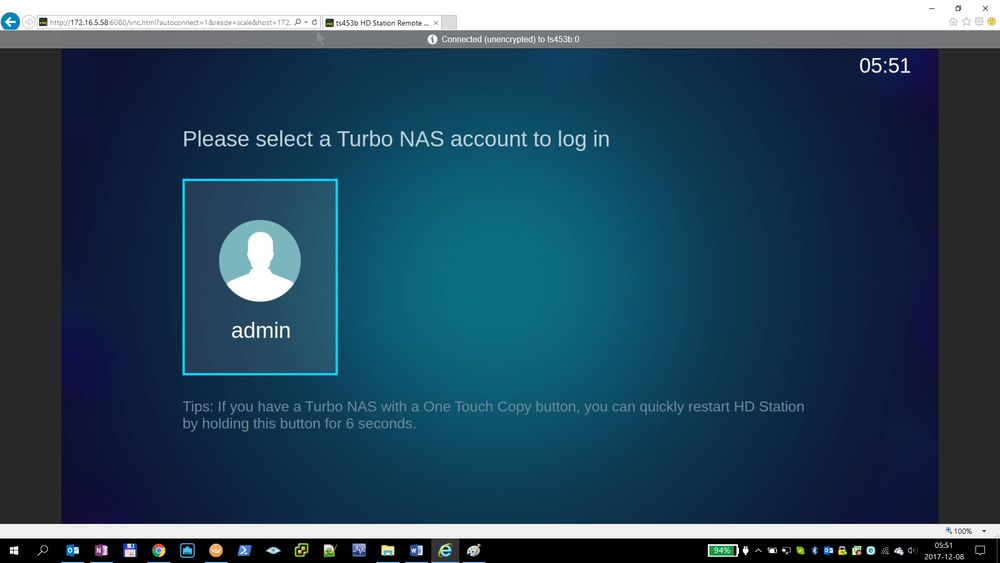
Dostęp do HD Station możemy realizować nie tylko z poziomu ekranu TV lub monitora. QNAP rozszerzył funkcjonalność o dostęp poprzez VNC.
Trzecie narzędzie rozszerzające możliwości TS453B to Virtualization Station. Jak łatwo się domyślić pakiet pozwala na uruchamianie wirtualnych instancji systemów operacyjnych wewnątrz QNAP-a. Choć TS453B posiada jeden czterordzeniowy procesor, to obsługa maszyn wirtualnych idzie mu całkiem sprawnie. Oczywiście w przypadku modelu z 4 GB pamięci RAM trudno będzie osiągnąć wysoką wydajność dla kilku maszyn wirtualnych. Rozbudowa do 8 GB i oszczędne gospodarowanie zasobami pozwoli komfortowo pracować na 2-3 maszynach wirtualnych.
Zaletą rozwiązania jest szerokie wsparcie różnych systemów operacyjnych. W przypadku produktów Microsoft możemy uruchomić nawet systemu od leciwego Windows XP na Windows Server 2012 R2 kończąc. Mamy także cały wachlarz systemów Linux oraz Androida.
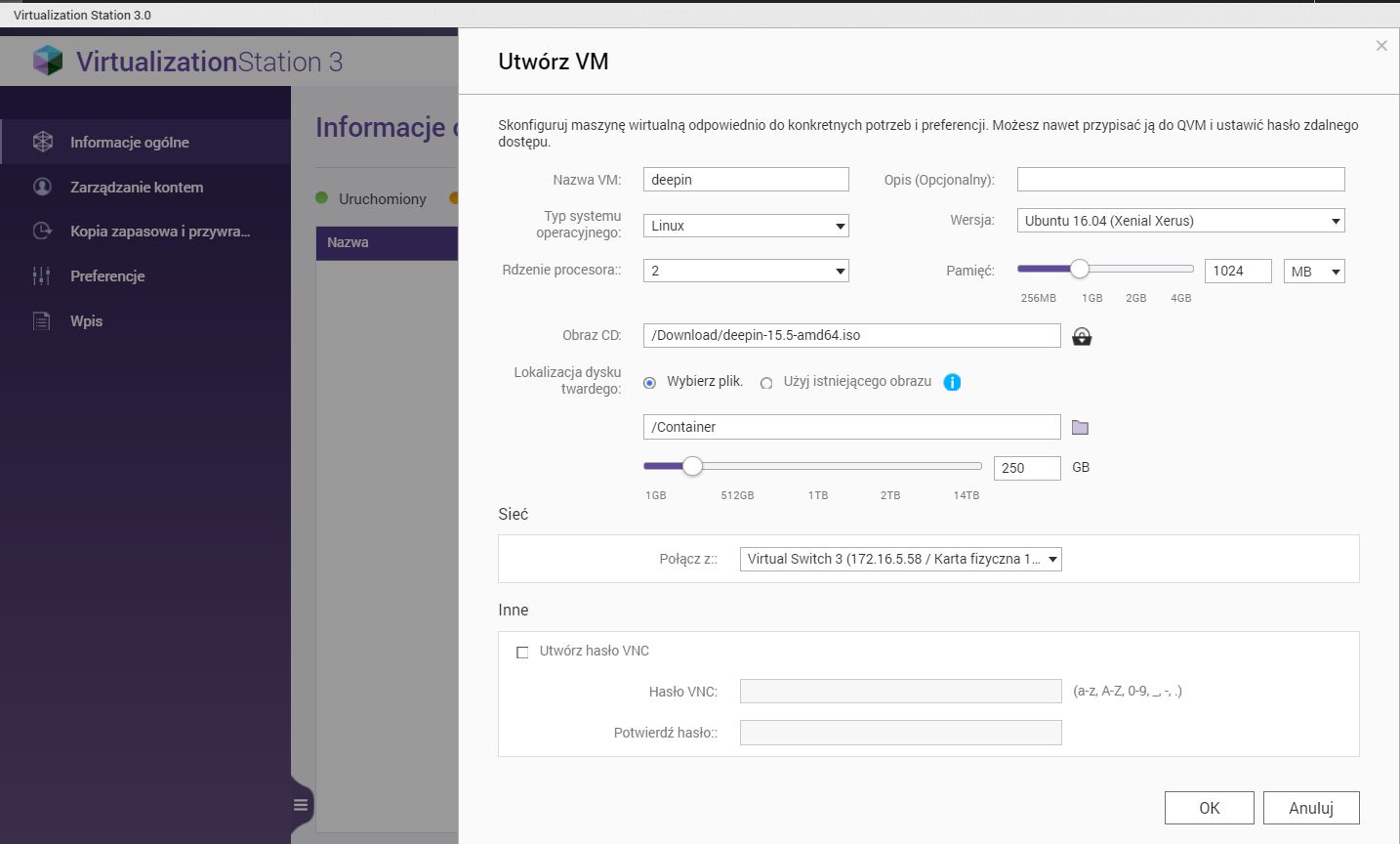
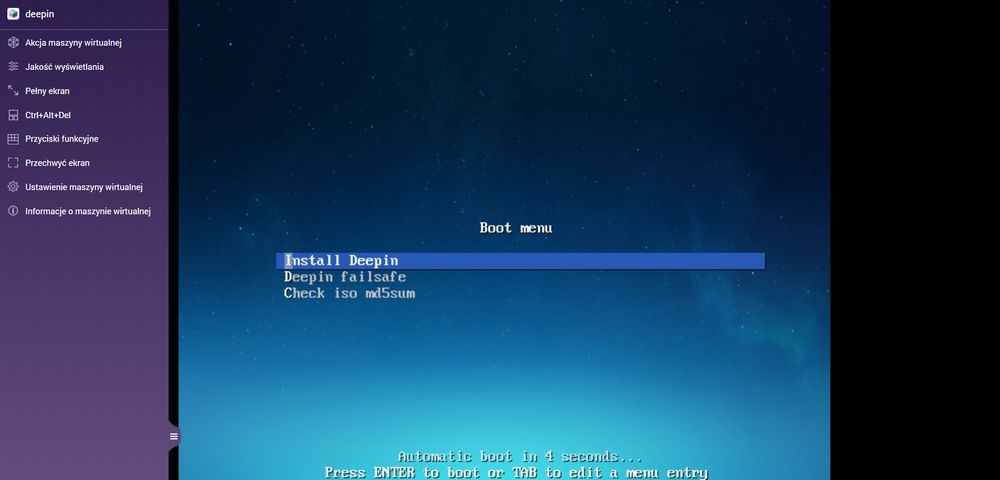
Dla niezdecydowanych producent przygotował możliwość wypróbowania kilku maszyn wirtualnych z Windows 7, 8 i 10. Opcjonalnie możemy importować je z plików vmx, qvm, ovf, ova.
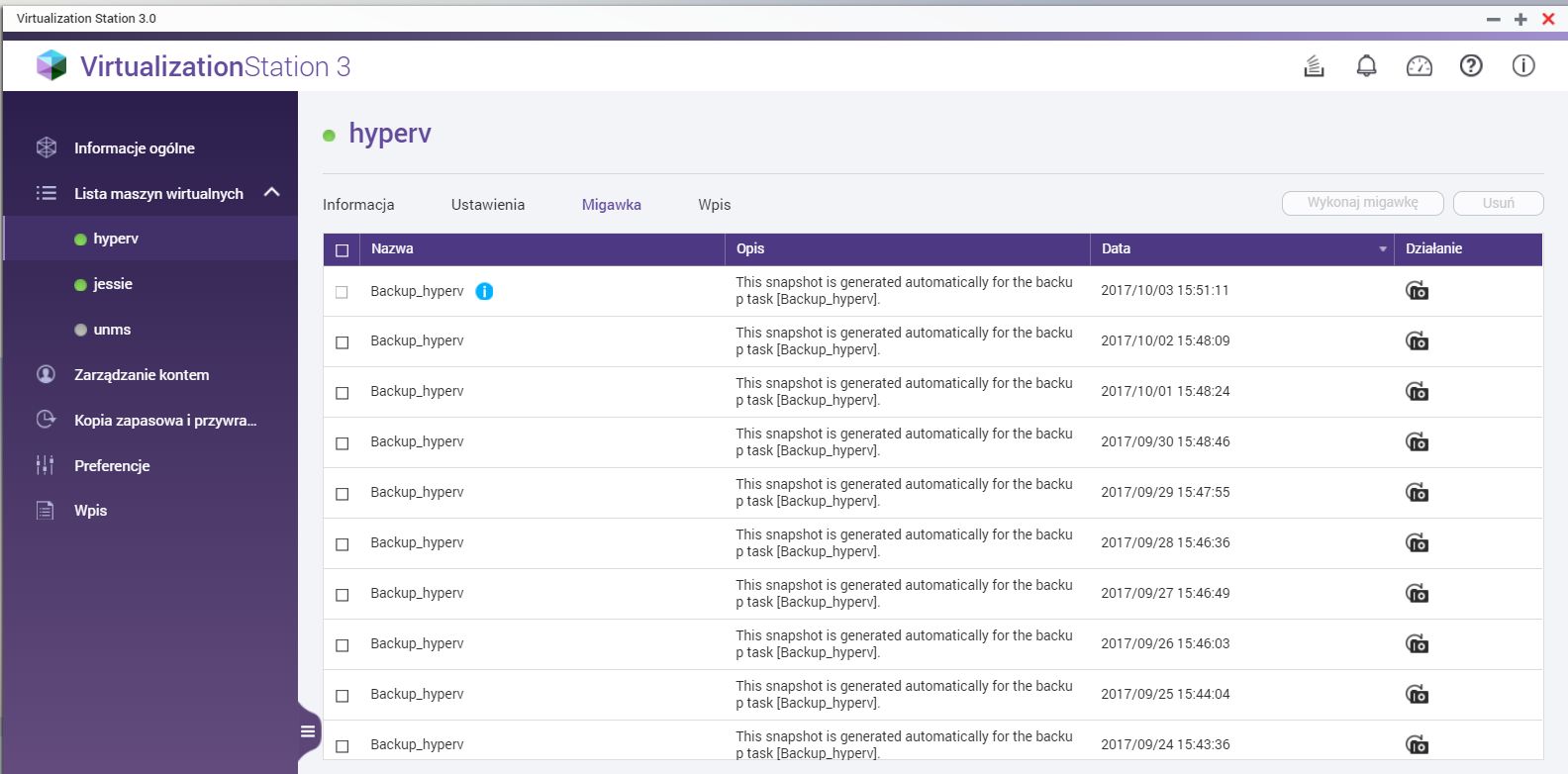
Plusem Virtualization Station jest mechanizm tworzenia kopii zapasowych maszyn wirtualnych i tworzenia ich migawek. Dwie przydatne funkcje, które możemy wykorzystać nie tylko do zabezpieczenia danych, ale także w przypadku wszelkiego rodzaju testów i szkoleń gdzie błyskawicznie możemy cofnąć się do danego punktu w czasie.
Elementem wirtualizacji jest również pakiet Container Station. Integruje on lekkie technologie wirtualizacyjne kontenerów Linux (LXC) i Docker. Dzięki temu na serwerze QNAP można korzystać z wielu odizolowanych systemów Linux. Dodatkową zaletą Container Station (w odróżnieniu od Virtualization Station) jest lekkość systemów operacyjnych oraz ich błyskawiczne tworzenie. To w jaki sposób wykorzystamy LXC i Docekry podpowie nam nasza wyobraźnia. Dla przykładu można uruchomić LXC do utworzenia instancji pakietu Pihole i implementacji go do blokowania niechcianych stron w internecie w sieci domowej. Kolejny przykład to chociażby własny serwer OpenVPN, który można zainstalować w ciągu 5-10 minut łącznie z instalacją LXC czy też kontroler programowy do punktów dostępowych WiFi.
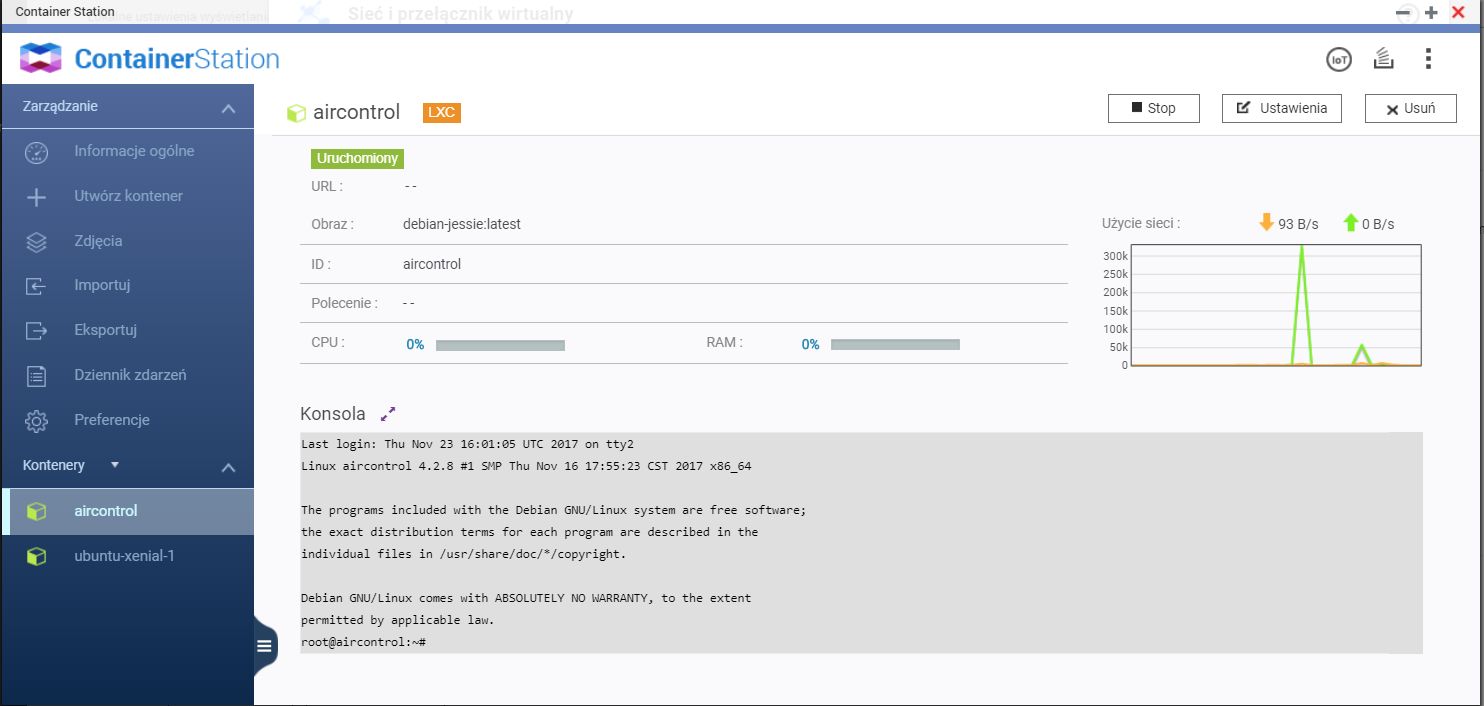
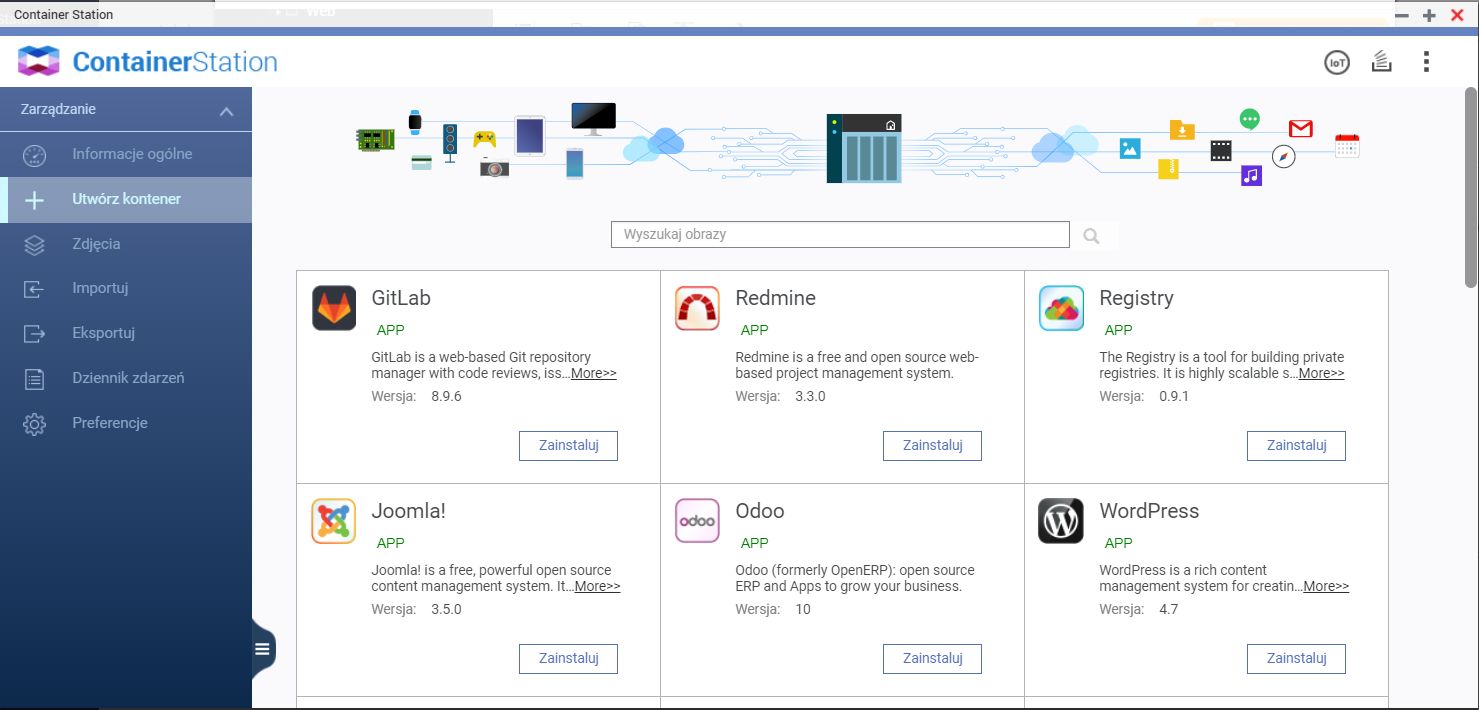
W pakiecie Container Station mamy do wyboru około 20 różnych pakietów Dockerów, LXC i aplikacji. Wśród nich chociażby Git, Redmine, Wordpress, Ubuntu czy PostgreSQL.
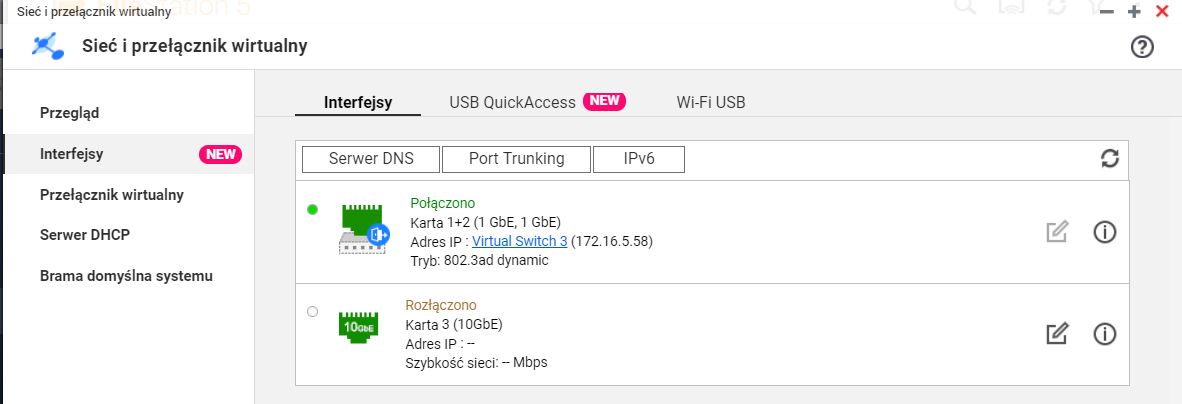
Dodatkową zaletą zarówno kontenerów jak i Virtualization Station, o której wspomnieliśmy wyżej, jest pełna możliwość zarządzania siecią wewnętrzną całego systemu QNAP jak i pakietów aplikacji. W jaki sposób jest to osiągalne? Z wykorzystaniem apletu Sieć i przełącznik wirtualny. Tu ogromne pole do popisu jeśli chodzi o sposób konfiguracji zarówno sieci fizycznej jak i sieci dla Virtualization Station czy Container Station. W Przełączniku wirtualnym możemy tworzyć kilka typów sieci, które pozwolą na zapanowanie nad całym ekosystemem sieci LAN. Po odpowiedniej konfiguracji przełączników wirtualnych, możemy np. utworzyć odizolowaną sieć, w której będziemy przeprowadzać testy przed wypuszczeniem aplikacji czy usług do systemów produkcyjnych.
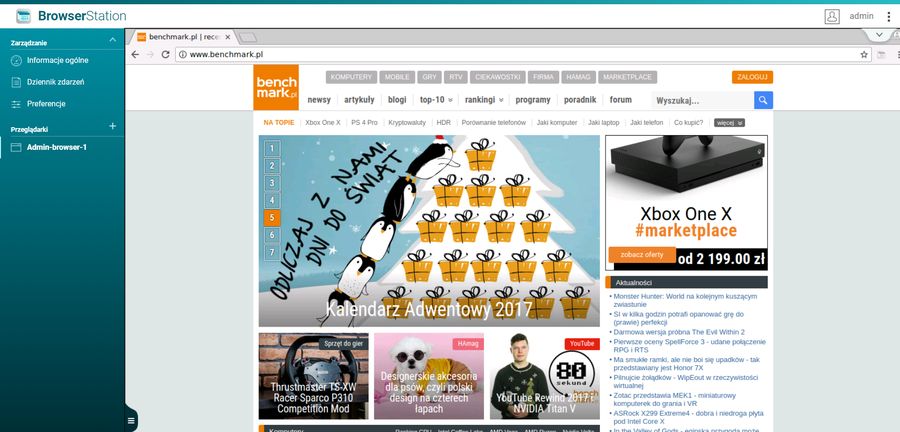
W ramach systemów wirtualizacji mamy jeszcze do dyspozycji dwa pakiety. Jeden z nich to Browser Station. Ciekawe narzędzie, które umożliwia uruchamianie wirtualnych przeglądarek internetowych i ominięcie blokad związanych przeglądaniem internetu. Rozwiązanie przydatne w miejscach gdzie w sieci LAN obecne są restrykcje związane z odwiedzanymi stronami i usługami stron. Dodatkowo dzięki wirtualnym przeglądarkom możemy uzyskiwać bezpośredni dostęp do zasobów NAS-a i sieci LAN.
Na koniec jedna z najnowszych propozycji QNAP-a w zakresie nie tylko wirtualizacji, ale także IoT. To pakiet QIoT Suite Lite wykorzystujących wspomagający tworzenie środowisk Internet of Things. Narzędzie obsługuje m.in. protokół http, MQTT i CoAP. Przyjazne kreatory pozwalają na podłączenie do serwera wiele urządzeń i czujników, by móc w prosty sposób utworzyć aplikacje IoT bazujące np. na Raspebbery PI czy Arduino. Plusem jest graficzny edytor działający na zasadzie przeciągania i upuszczania bloków pomiędzy połączeniami. Pozwala to w bezpieczny sposób przechowywać i publikować własne aplikacje, które znajdują się w prywatnej chmurze QNAP-a.
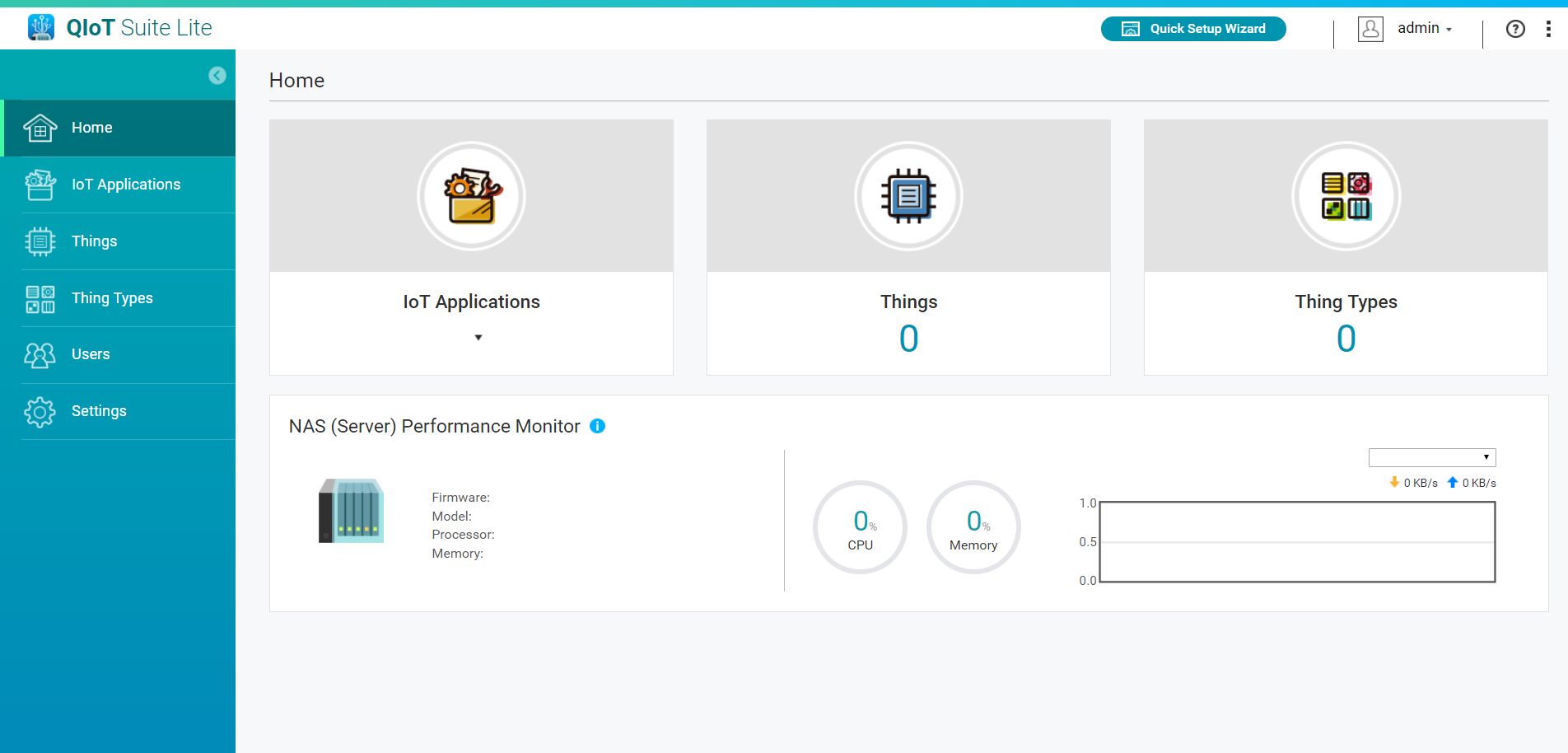
W jaki sposób wykorzystać potęgę QIoT? Wystarczy zajrzeć na prężnie rozwijający się blog QNAP-a, który prezentuje wiele możliwości i tutoriali związanych z IoT.
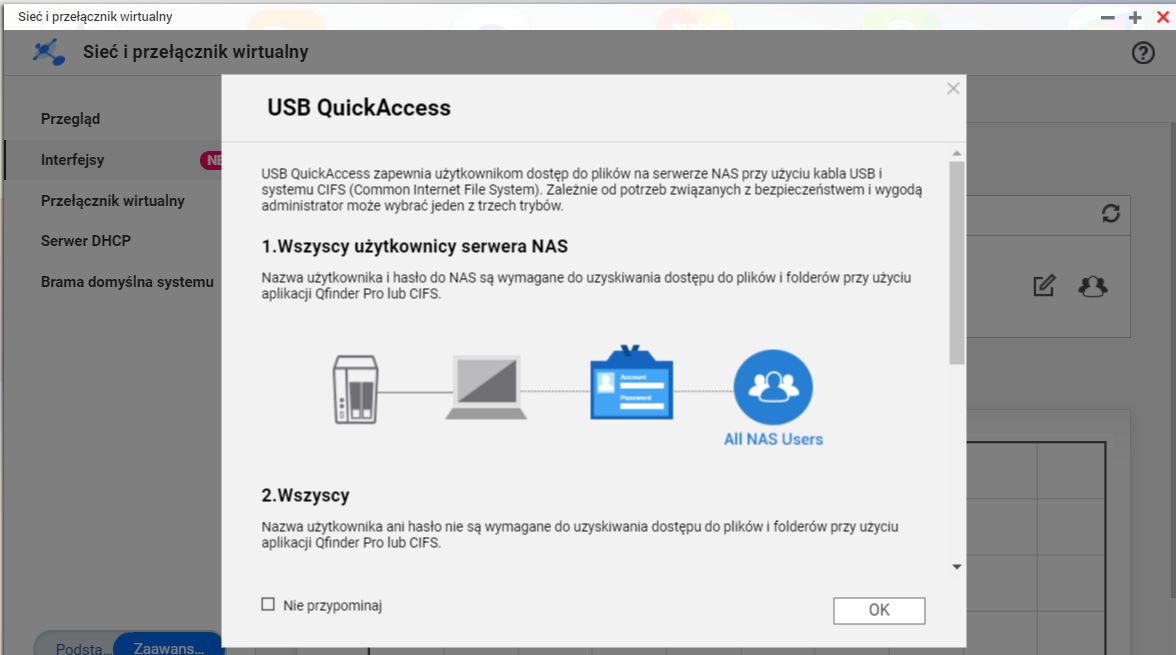
Zaprezentowane powyżej możliwości w zakresie przechowywania danych, wirtualizacja, pakiety i organizacja powierzchni dyskowej nie są jedynymi funkcjami QNAP-a. QNAP oferuje także rozbudowane funkcje związane z obsługą urządzeń USB i zasilaczy awaryjnych UPS. Dzięki USB QuickAccess możemy w błyskawiczny sposób utworzyć odizolowaną sieć dla transmisji danych bezpośrednio pomiędzy komputerem, a serwerem NAS.
Z kolei montując jedną z czterech kompatybilnych kart sieciowych TP-Link oraz instalując pakiet WirelessAP Station QNAP, może stać się punktem dostępowym. Rozwiązaniem opcjonalnym w stosunku do interfejsów przewodowych ethernet QNAP-a jet możliwość podłączenia go do sieci LAN z użyciem bezprzewodowej karty sieciowej USB. Oczywiście w tym przypadku szybkość transmisji danych pomiędzy użytkownikami, a serwerem NAS będzie zależna od szybkości karty bezprzewodowej.
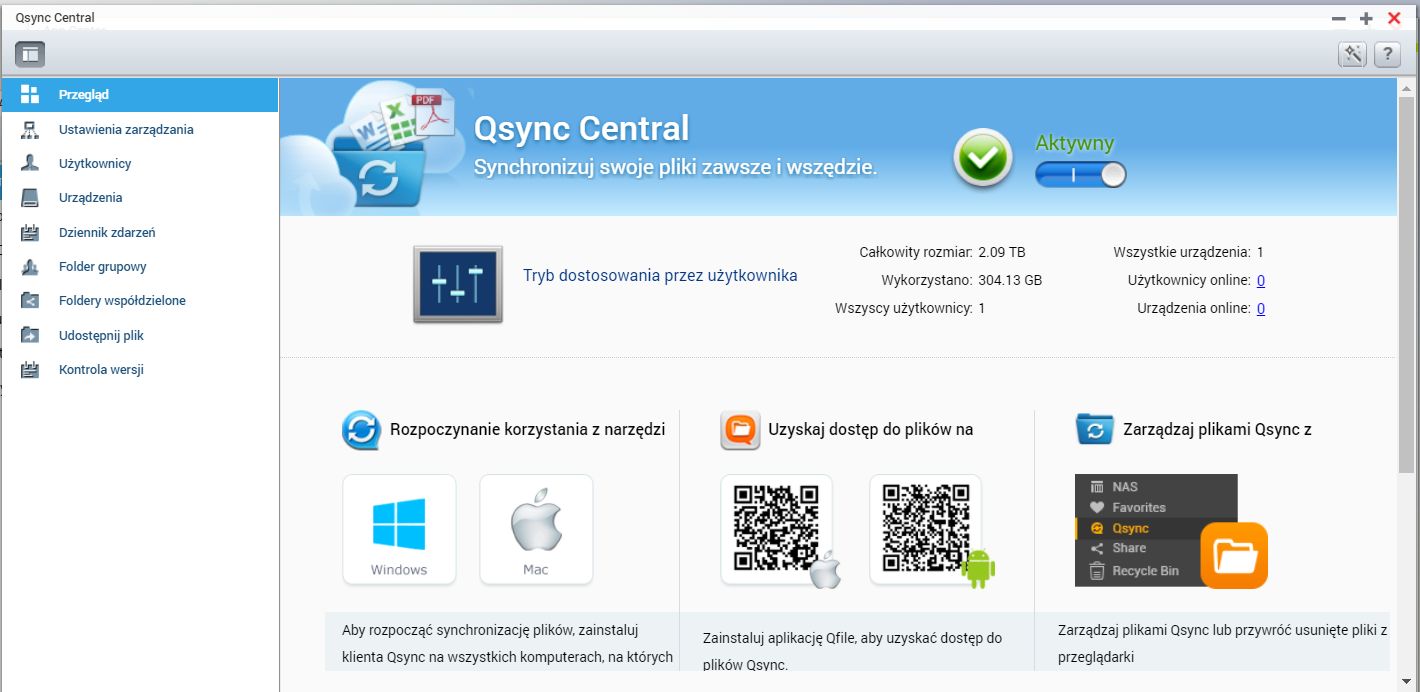
Nie sposób zapomnieć także o mechanizmach obsługi chmury przez QNAP-a. Mamy tu na chmurę prywatną poprzez obsługę Qsync Central. Pozwala ona na synchronizację i dostęp do plików zgromadzonych na serwerze NAS z użyciem klientów chmurowych. To doskonała alternatywa dla płatnych aplikacji typu Dropbox czy OneDrive.
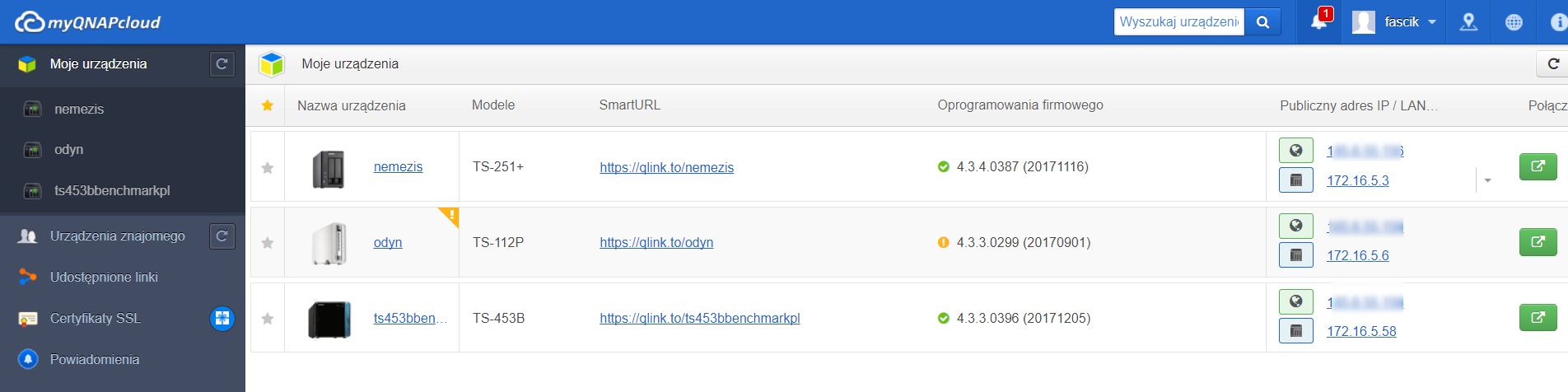
Drugim elementem dostępu zdalnego jest myQNAPcloud. To możliwość dostępu do naszego serwera QNAP i jego usług z zewnątrz. Plusem funkcjonalności jest możliwość dostępu nawet jeśli serwer NAS znajduje się za NAT-em.
Jeśli chcielibyście zapoznać się ze wszystkimi możliwościami serwerów QNAP gorąco polecamy publikację Jaromira Koppa pod tytułem „Mój QNAP”. To 100-stronnicowa publikacja dokładnie opisująca wszystkie możliwości serwerów QNAP.
Testy wydajnościowe
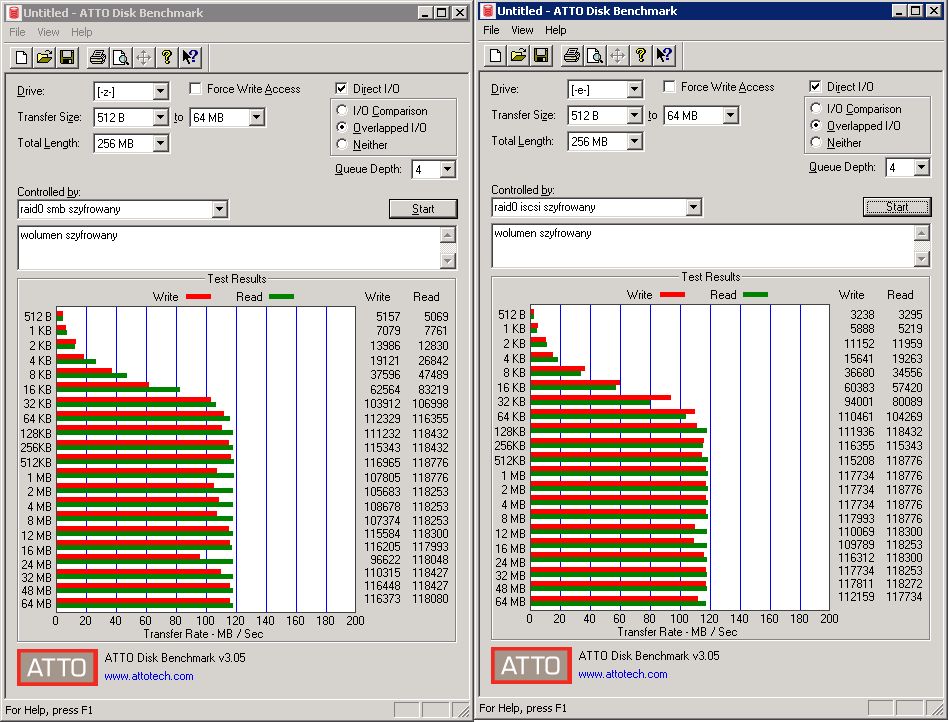
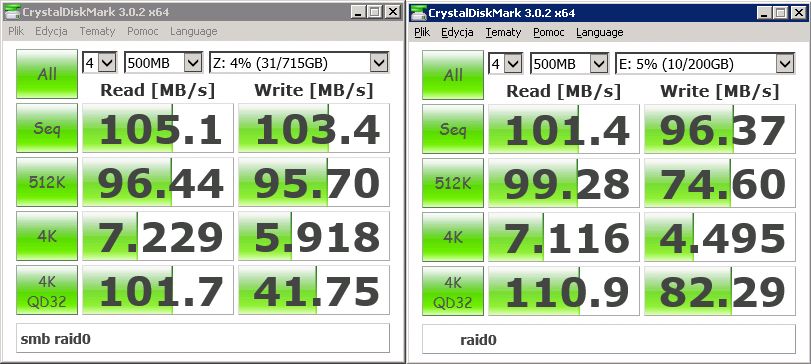
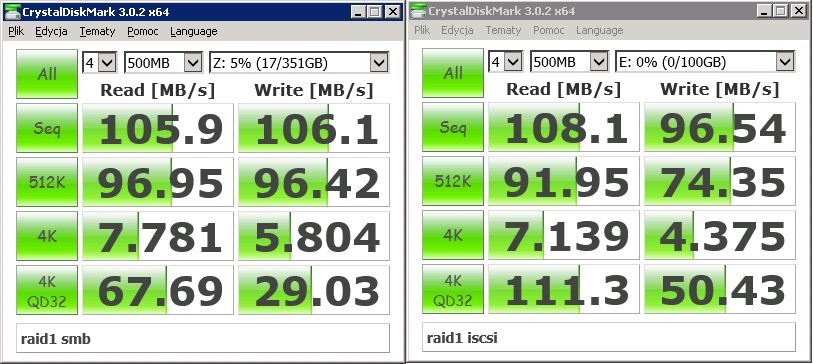
Testy wydajnościowe serwera QNAP-a przeprowadziliśmy przy wykorzystaniu benchmarków ATTO Disk Benchmark, CrystalDiskMark oraz kopiując pliki z serwera i na serwer, przy użyciu Eksploratora Windows (SMB, iSCSI). Dodatkowo sprawdziliśmy wydajność urządzenia pod kątem operacji wejścia/wyjścia. Procedura kopiowania obejmowała próby przeprowadzone trzykrotnie:
- kopiowanie na serwer i pobieranie z serwera jednego pliku o wielkości 2 GB
- kopiowanie na serwer i pobieranie z serwera 1000 plików o wielkości 2 MB każdy
- kopiowanie na serwer i pobieranie z serwera 10000 plików o wielkości 2 KB każdy
Platformą sprzętową do testów wykorzystania protokołów SMB, iSCSI był serwer HP ProLiant MicroServer N36L ze skonfigurowaną macierzą RAID 0.
- System operacyjny: Windows Server 2008 R2
- Procesor AMD Athlon DualCore 1,3 GHz
- Pamięć RAM: 8 GB
- Dysk twardy: macierz RAID 0
- Sieć ethernet: 4x1 Gbps (zagregowane połączenie)
- NAS i serwer testowy zostały podłączone do przełącznika sieciowego Netgear M5300
Zaawansowane możliwości kreaowania powierzchni dyskowych oraz stosowanych nośników pozwoliły nam na wykonanie dodatkowych testów z wykorzystaniem nie tylko klasycznych nośników SATA ale również dysków SSD. Poniżej 4 różne ustawienia nośników. W przypadku kopiowania danych w gigabitowej sieci LAN nie zauważymy większych różnic jeśli chodzi o szybkość kopiowania danych. Różnicą będzie za to wydajność IOPS. I ten parametr interesował nas bardziej.
- macierz z dysków SATA (talerzowych) RAID 10
- macierz z dysków SSD RAID 10
- macierz z dysków SATA z SSD Cache RAID 10
- macierz z dysków SATA z Qtier RAID 10
W teście wykorzystaliśmy nośniki SATA 3,5" WD Red 1 TB oraz nośniki SSD Kingston. Serwer podłączony został do sieci z użyciem przełącznika Netgear M5300. Interfejsy serwera testowego oraz serwera QNAP zostały skonfigurowane jako LAG (802.3ad).
Kopiowanie dużego pliku (2 GB) - Protokół SMB i iSCSI [MB/s]
| Typ macierzy | Upload Download |
| RAID 0 | 110 112 |
| RAID 1 | 112 111 |
| RAID 5 | 112 111 |
| RAID 10 | 112 112 |
| RAID 10 iSCSI | 86 100 |
| RAID 10 szyfrowany | 107 108 |
Kopiowanie małych plików (1000x2 MB) - Protokół SMB [MB/s]
| Typ macierzy | Upload Download |
| RAID 0 | 47 74 |
| RAID 1 | 47 65 |
| RAID 5 | 46 66 |
| RAID 10 | 47 67 |
| RAID 10 iSCSI | 65 75 |
| RAID 10 szyfrowany | 44 52 |
Kopiowanie małych plików (10000x2 KB) - Protokół SMB [MB/s]
| Typ macierzy | Upload Download |
| RAID 0 | 0,23 0,37 |
| RAID 1 | 0,23 0,42 |
| RAID 5 | 0,22 0,38 |
| RAID 10 | 0,23 0,39 |
| RAID 10 iSCSI | 0,74 0,90 |
| RAID 10 szyfrowany | 0,23 0,33 |
Maksymalna wydajność sieciowa - odczyt z NAS i zapis na NAS - Protokół SMB i iSCSI [MB/s]
Maksymalna wydajność sieciowa zmierzona została z użyciem narzędzia diskspd. Test przeprowadziliśmy dla różnych konfiguracji macierzy i technologii. Jak łatwo zauważyć zastosowanie różnych nośników nie ma bezpośredniego przeniesienia na szybkosć odczytu. Potwierdzają to wyniki dla macierzy RAID 10, którą testowaliśmy zarówno w konfiguracji z dyskami SATA (mechanicznymi), SSD, jak i wykorzystując SSD Cache i QTIER. Na podobnym bardzo równym poziomie 110-113 MB/s utrzymuje się odczyt i zapis zarówno dla protokołu SMB jak i iSCSI. NAS świetnie radzi sobie z zapisem danych na wolumen szyfrowany, jednak w przypadku realnych testów transferu danych zauważyliśmy niewielki spadek odczytu i zapisu.
| Macierz | Typ dysków | Odczyt [MB/s] | Zapis [MB/s] |
| RAID 0 | SATA | 113 | 112 |
| RAID 1 | SATA | 112 | 110 |
| RAID 5 | SATA | 112 | 111 |
| RAID 10 | SATA | 112 | 112 |
| RAID 10 | SATA szyfrowany | 112 | 111 |
| RAID 10 | SATA + SSD Cache | 112 | 112 |
| RAID 10 | SATA + QTIER | 112 | 112 |
| RAID 10 | SSD | 112 | 112 |
IOPS - odczyt z NAS i zapis na NAS
Test pomiaru wartości IOPS dla 4 typów macierzy oraz dwóch protokołów przeprowadziliśmy z użyciem następujących parametrów testowych:
- czas testu: 120 sekund
- blok danych: 4 KB
- liczba wątków: 8
- wielkość pliku: 4 GB
- oddzielny test dla odczytu: 100% read
- oddzielny test dla zapisu: 100% write
O ile w testach maksymalnej wydajności zaobserwowaliśmy niemal te same szybkości odczytu i zapisu o tyle w przypadku różnych typów macierzy RAID możemy zauważyć znaczące różnice w przypadku wykorzystania dodatkowych nośników SSD i technologii przyspieszania pamięci. Najpierw zobaczmy jak wyglądają wyniki dla macierzy RAID 0, 1, 5 oraz 10 z wykorzystaniem klasycznych dysków twardych.
| Macierz | Odczyt [IOPS] | Zapis [IOPS] |
| Protokół SMB | ||
| RAID 0 | 11536 | 4814 |
| RAID 1 | 10390 | 2008 |
| RAID 5 | 19375 | 2583 |
| RAID 10 | 19424 | 3792 |
| Macierz | Odczyt [IOPS] | Zapis [IOPS] |
| Protokół iSCSI | ||
| RAID 0 | 4525 | 1984 |
| RAID 1 | 4367 | 2209 |
| RAID 5 | 4472 | 2176 |
| RAID 10 | 4566 | 4062 |
Teraz przyjrzyjmy się wynikom testu IOPS dla macierzy RAID 10 ale z wykorzystaniem klasycznych dysków i mechanizmem SSD Cache (przyspieszenie pamięci podręcznej), QTIER, nośników SSD i pojedynczego nośnika SSD (WD Black PCIe M.2 2280 256 GB WDS256G1X0C) zamontowanego na kacie QM2. Dla porównania podajemy wartości IOPS dla dysków klasycznych.
| Macierz | Odczyt [IOPS] | Zapis [IOPS] |
| Protokół SMB | ||
| RAID 10 - dyski klasyczne | 19424 | 3792 |
| RAID 10 dyski klasyczne i SSD Cache | 21181 | 12241 |
| RAID 10 QTIER | 20429 | 10902 |
| RAID 10 dyski SSD | 20579 | 11826 |
| Pojedynczy dysk SSD | 15734 | 10324 |
| Macierz | Odczyt [IOPS] | Zapis [IOPS] |
| Protokół iSCSI | ||
| RAID 10 - dyski klasyczne | 4566 | 4062 |
| RAID 10 dyski klasyczne i SSD Cache | 16951 | 6432 |
| RAID 10 QTIER | 21699 | 15012 |
| RAID 10 dyski SSD | 21749 | 14957 |
| Pojedynczy dysk SSD | 21571 | 14752 |
Nie trzeba zbyt długo przyglądać się wynikom by odpowowiedzieć sobie na pytanie czy technologia SSD zwiększa wydajność macierzy dyskowej. W przypadku protokołu SMB i odczytu danych wartości IOPS dla klasycznych dysków, SDD Cache i QTIER nie różnią się znacząco oscylując w granicach 19000-21000 IOPS.
Jednak jeśli spojrzymy na IOPS w zapisie różnica jest kolosalna! Znaczące różnice w odczycie możemy także zaobserwować dla protokołu iSCSI zarówno dla kierunku odczyt jak i zapis. Oczywiście wartosci IOPS są mocno powiązane z opóźnieniami odczytu i zapisu. W przypadku RAID 10 opóźnienia wynosiły (odczyt/zapis): 8,734 ms / 2,293 ms. Zastosowanie technologii SSD pozwoliło zmniejszyć opóźnienia do wartości: 2,568 ms / 0,818 ms. Dopiero uruchomienie QTIER - czyli konfiguracji bazującej sprzętowo na tych samych elementach co SSD Cache pozwoliło zmniejszyć opóźnienia do 0,669 ms / 0,082 ms.
Wydajność LACP
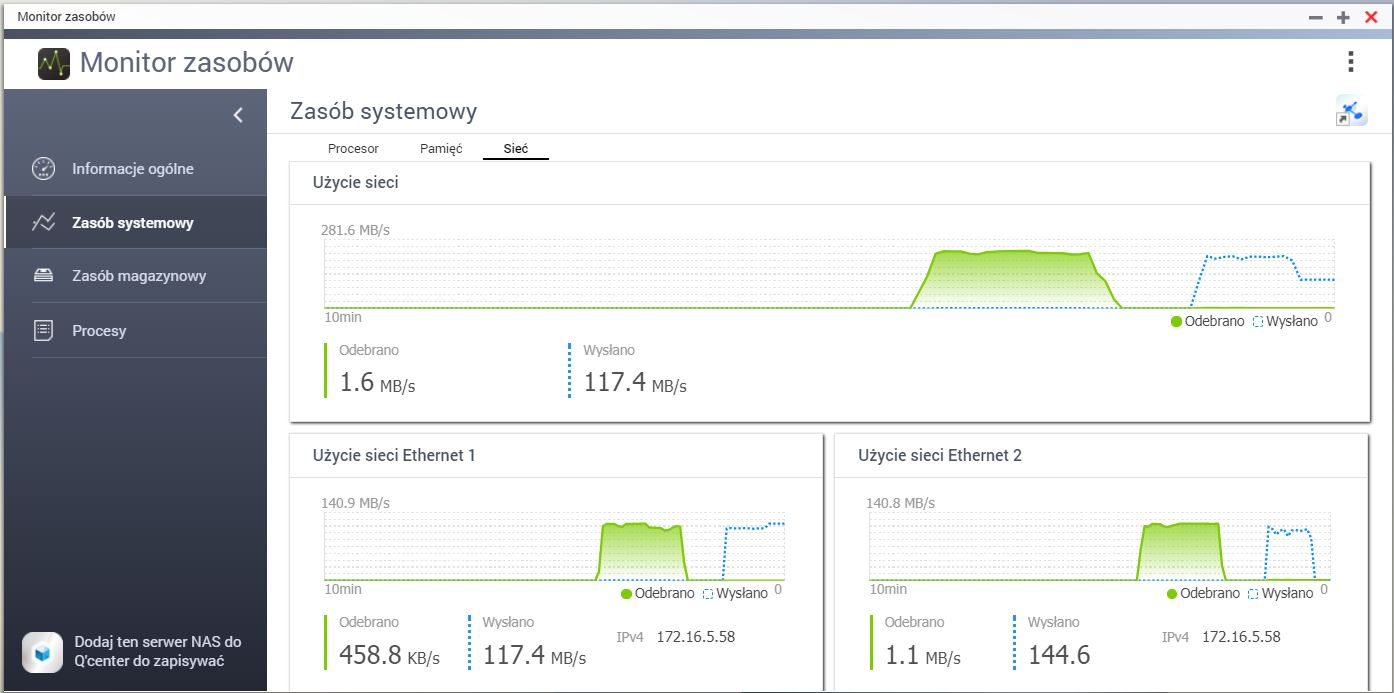
Wydajność połączenia dwóch interfejsów sieciowych sprawdziliśmy tworząc LAG 802.3ad z użyciem przełącznika Netgear M5300. Do kopiowania użyliśmy 4 notebooków, które transmitowały dane w tym samym czasie. Nie zawiedliśmy się na pojedynczych połączeniach gigabitowych. Tak samo jesteśmy pod wrażeniem szybkości transmisji danych z użyciem zagregowanego łącza. W teście maksymalna szybkość zapisu i odczytu danych z NAS-a z użyciem protokołu CIFS/SMB wyniosła ponad 220 MB/s w obydwu kierunkach. Podobne wartości (niższe o około 6 MB/s) uzyskaliśmy w przypadku kopiowania danych na wolumen szyfrowany.
Szczegółowe informacje dotyczące średnich wartości kopiowania z poszczególnych klientów prezentuje poniższa tabela. Przy okazji warto przyjrzeć się wykresowi rozłożenia obciążenia sieciowego na poszczególnych interfejsach sieciowych. Widać wyraźnie, że QNAP świetnie sobie z tym radzi kierując ruch na oba interfejsy sieciowe.
| PC1 [MB/s] | PC2 [MB/s] | PC3 [MB/s] | PC4 [MB/s] | Suma [MB/s] | |
| Pobieranie z NAS | 52,3 | 54,6 | 62,3 | 52,3 | 221,5 |
| Wysyłanie na NAS | 37,1 | 25,6 | 70,5 | 87,7 | 220,9 |
Wydajność portu 10 GbE
Niestety z przyczyn technicznych nie byliśmy w stanie wykonać testów dla karty QM2 i łącza 10 GbE. Nasza platforma testowa uległa poważnej awarii stąd wyniki testów postaramy się podać w najbliższym możliwym czasie i dokonać aktualizacji materiału. Jeśli jesteście ciekawi jak wypadł TS-453B w testach laboratoryjnych zapraszamy na stronę producenta.
- Test – protokół SMB i iSCSI ATTO Disk Benchmark
- RAID 0, protokół SMB i ISCSI
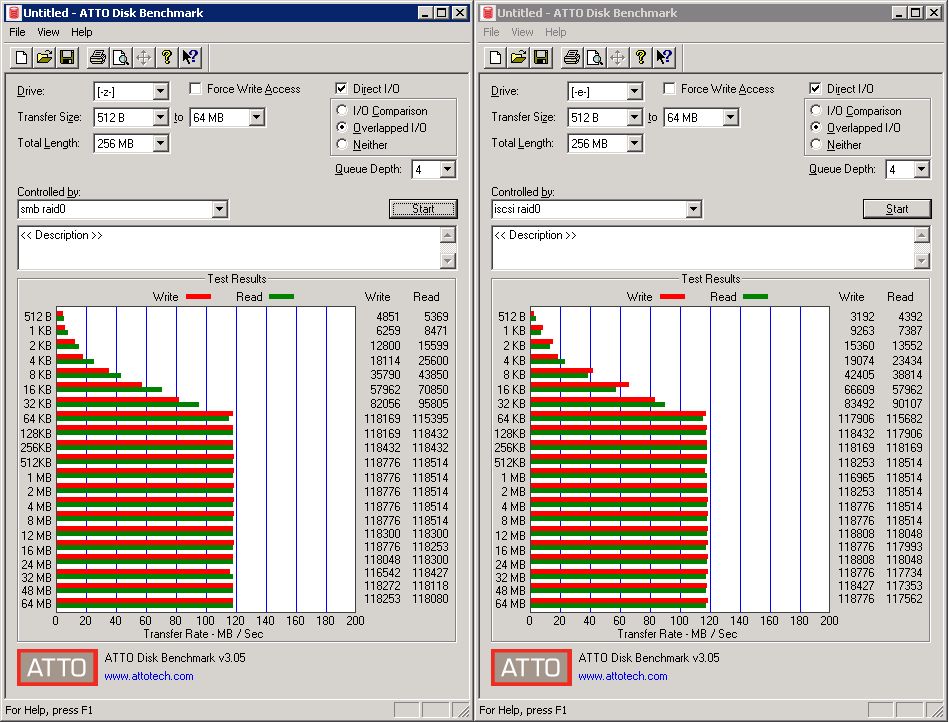
- RAID 1, protokół SMB i iSCSI
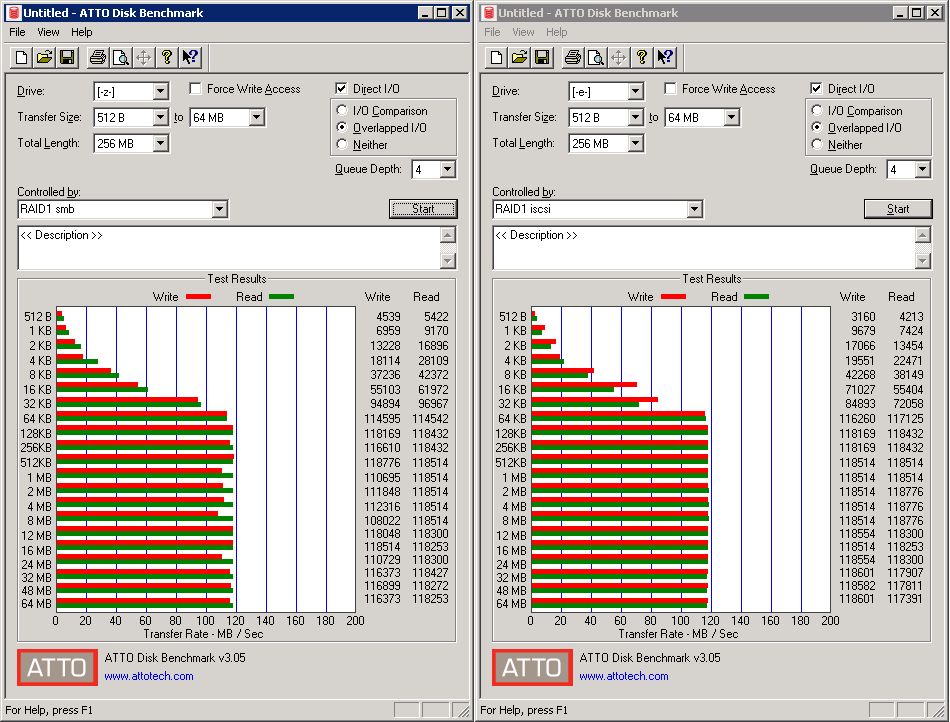
- RAID 5, protokół SMB i iSCSI
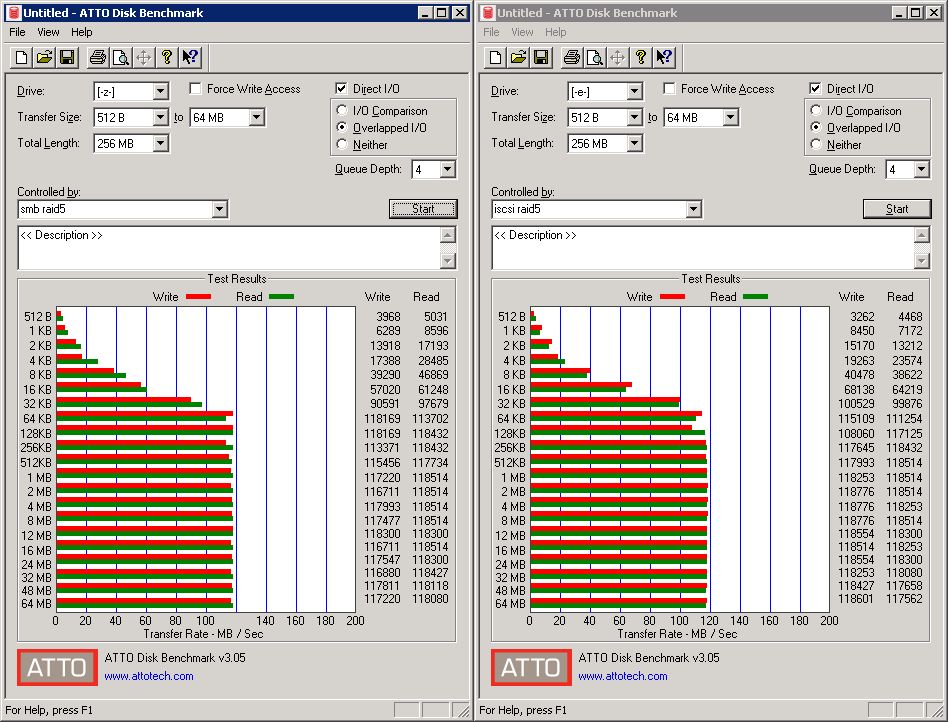
- RAID 10, protokół SMB i iSCSI
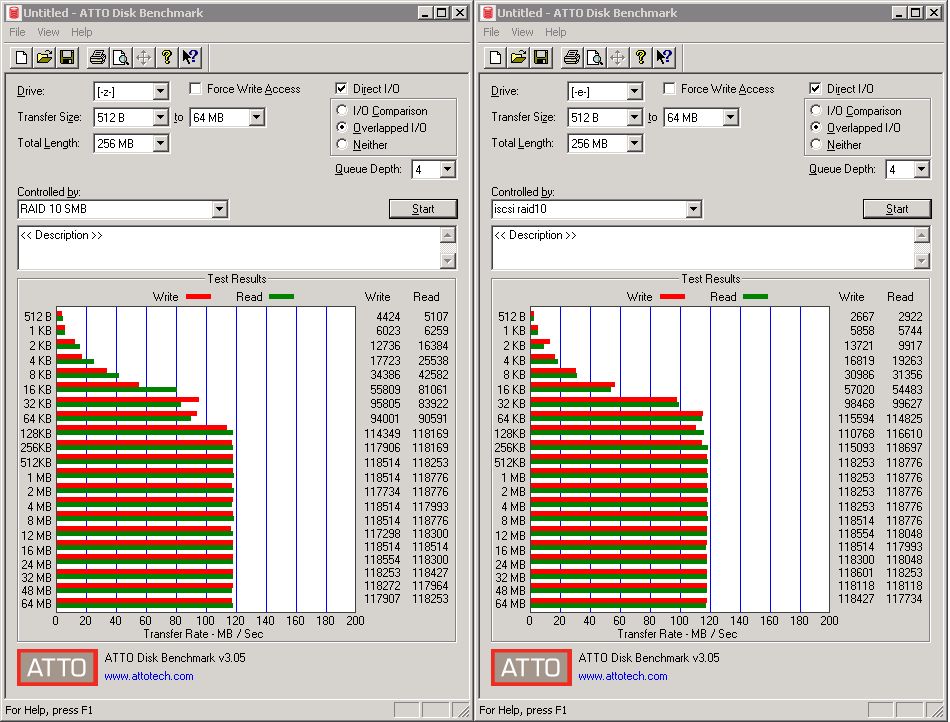
- RAID 10 szyfrowany, protokół SMB i iSCSI
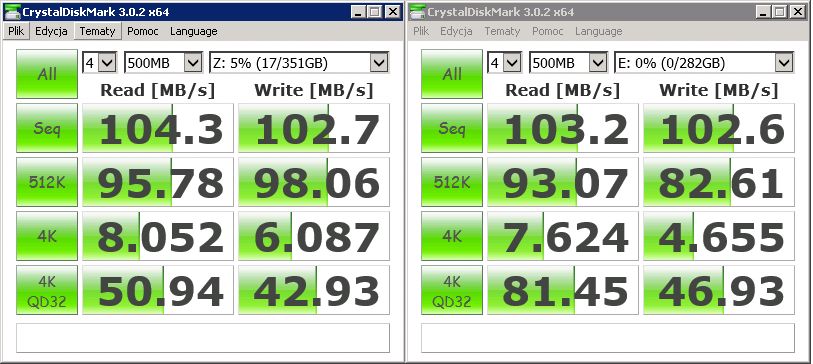
Test – protokół SMB i iSCSI, CrystalDiskMark 3.0.2
- RAID 0, protokół SMB i iSCSI
- RAID 1, protokół SMB i iSCSI
- RAID 5, protokół SMB i iSCSI
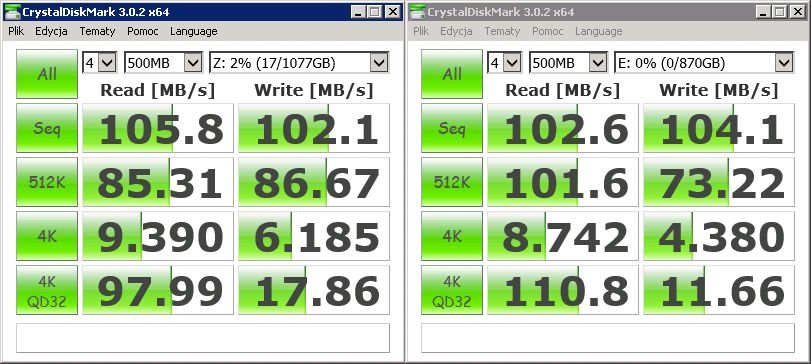
- RAID 10, protokół SMB i iSCSI
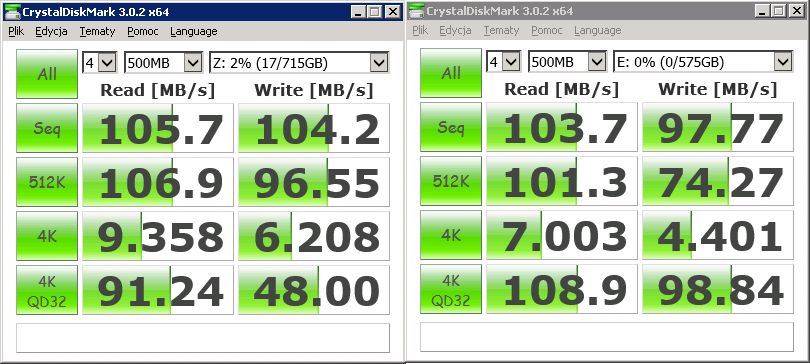
- RAID 10 szyfrowany, protokół SMB i iSCSI
Podsumowanie
Czy QNAP-a TS-453B można nazwać idealnym serwerem NAS? Według nas tak. Dlaczego?
Po pierwsze mamy do czynienia z nie tylko niezwykle uniwersalnym, ale i bardzo wydajnym rozwiązaniem sieciowej pamięci masowej. Po drugie zaskakuje ogrom funkcji, możliwości, dodatkowych pakietów. Po trzecie - to rozwiązanie, które jest niezwykle skalowalne pod względem przestrzeni dyskowej jak i opcjonalnej rozbudowy pamięci RAM. Czwarty, choć nie ostatni, element to możliwość wykorzystania serwera NAS nie tylko jako przestrzeń na dane. Mamy do dyspozycji Linux Station, Container Station, Virtualization Station. Na wyciągnięcie ręki jest QIoT a także setki narzędzi. A do tego możliwość rozbudowy o karty QM2 i szybka migracja NAS-a do sieci 10 GbE.
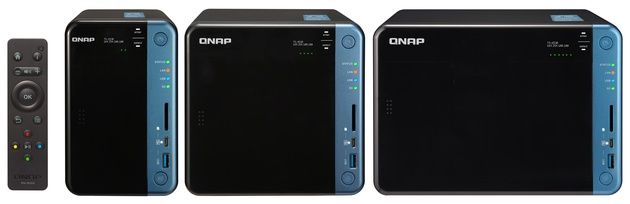
A to wszystko w niewielkiej, eleganckiej obudowie. Do tego ciche i energooszczędne. Cena? Poniżej 3000 złotych. Warto jednak pamiętać, że TS-453B może zastąpić kilka, jeśli nie kilkanaście urządzeń w sieci LAN.
Ocena końcowa:
- wysoka wydajność sieciowa
- niezwykle elastyczna konfiguracja przestrzeni dyskowej
- wysokie bezpieczeństwo przechowywanych danych
- pakiety wirtualizacyjne optymalizujące wykorzystanie urządzeń w sieci firmowej i domowej
- cicha praca
- dodatkowe
- doskonała konfigurowalność przestrzeni dyskowej
- dodatkowe karty rozszerzeń dysków i sieci
- cicha praca
- brak