



Który QNAP wybrać?
Podczas poszukiwania serwera NAS do małej lub średniej firmy należy brać pod uwagę wiele czynników. Trzeba pamiętać o skalowalności powierzchni dyskowej, wydajności sieciowej i obliczeniowej, mechanizmach bezpieczeństwa, rozszerzalności platformy czy w końcu o wyposażeniu dodatkowym w postaci pakietów aplikacji. Jeśli wybór padnie na QNAP-a, to w dalszym ciągu mamy nie lada dylemat. Jaki model wybrać? Może QNAP TVS-882ST? Będzie wydajnie i szybko. Przygotujcie popcorn i colę. I dobrze wypchany portfel.
Będzie drogo? Zaraz pokażemy, że nie będzie wcale tak drogo. Zacznijmy jednak od początku. Seria produktów QNAP dla małej firmy to aż 70 (!) przedstawicieli różnych rozwiązań sieciowych pamięci masowych. Jest w czym wybierać.
Portfolio, to przekrój jednostek typu desktop jak i rack, mieszczących od dwóch do 16 dysków twardych i to w różnej konfiguracji. Również przekrój procesorów jest bardzo szeroki. Od dwurdzeniowych ARM Cortex A9, przez dwurdzeniowe Celerony, czterordzeniowe AnnapurnaLabs, aż po procesory Intel Core 6-tej generacji. Do tego dochodzą jednostki dyskowe i karty rozszerzeń. Trudny wybór.

Dziś postanowiliśmy przyjrzeć się bliżej modelowi TVS-882ST (a dokładniej TVS-882ST2). Uważni użytkownicy z pewnością skojarzą nazwę z modelami zaprezentowanymi w połowie maja 2016 roku (TVS-682, TVS-882 oraz TV-1282). Rozwiązania te charakteryzują się bardzo zaawansowaną konstrukcją. A jedną z wielu nowości (prócz procesorów Skylake), jest możliwość montażu kart grafiki AMD Radeon R9 dedykowanych (GPU passthrough) dla maszyn wirtualnych uruchomionych na NAS-ie. Jednak seria TVS-x82 była tylko zapowiedzią nadchodzących nowości QNAP-a.
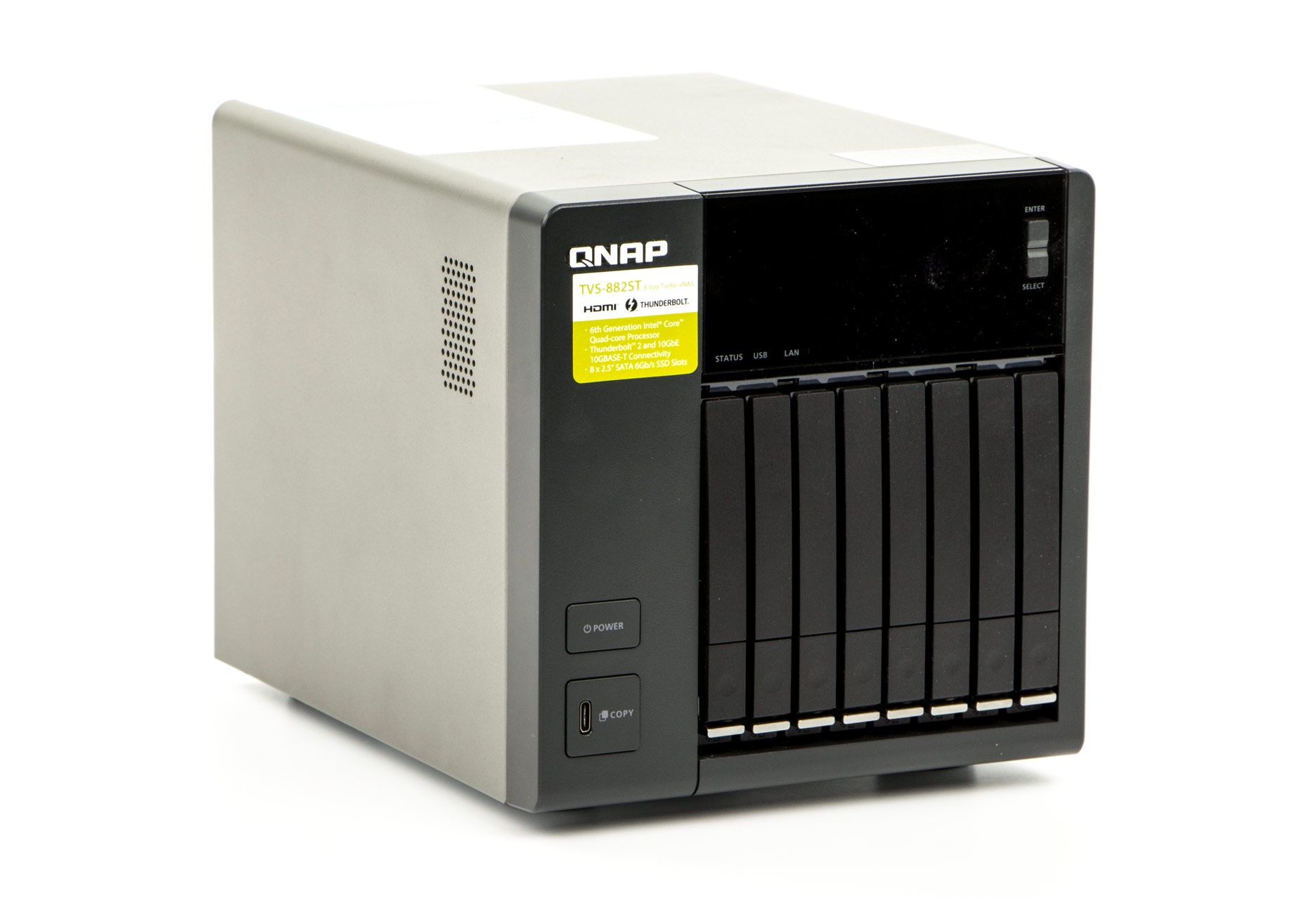
Na początku stycznia 2017 roku na targach CES QNAP zaprezentował szereg rozwiązań przeznaczonych dla małych i średnich firm. Wśród nich rozwiniętą serię TVS-x82T. Różnice? Oznaczenie “T” a dokładniej “T2” oraz “T3” powinny wyjaśnić wszystko – serwery zostały wyposażone w karty rozszerzeń z dwoma portami Thunderbolt 2 lub Thunderbolt 3. Wśród nowości znalazł się również bliźniaczy do TVS-882T model TVS-882BR, który zamiast zatok na dyski 2,5 cala został wyposażony w napęd optyczny.
Poniżej zdjęcia modelu TVS-882 (po lewej) i TVS-882T (po prawej)
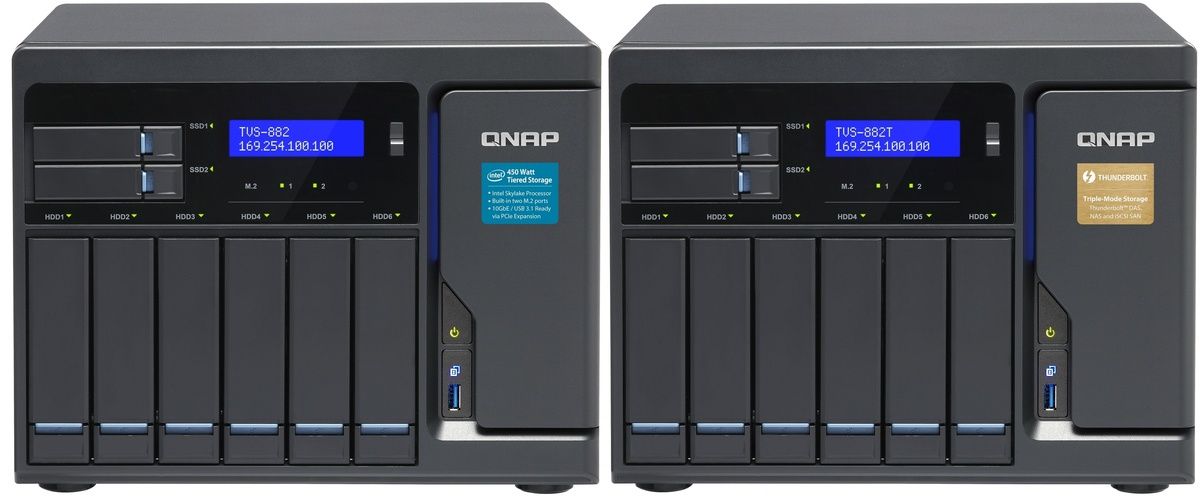
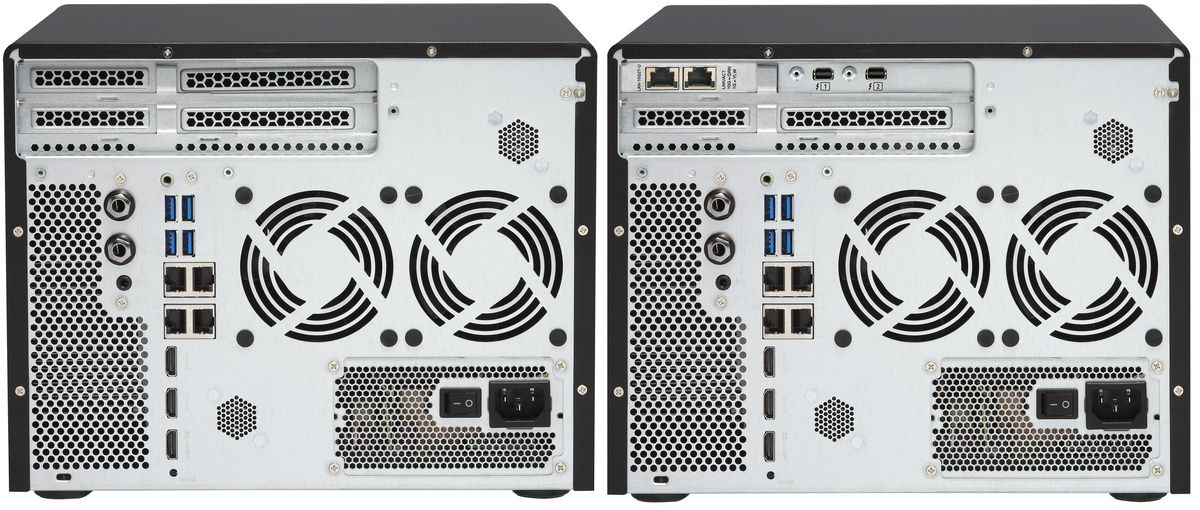
Jakie NAS-y przeznaczone dla dysków 2,5 cala mogliśmy zobaczyć na CES 2017? To bohater prezentacji - TVS-882ST. Tu największe różnice w stosunku do TVS-882, TVS-882T i TVS-882BR - dyski twarde. W modelach TVS-x82 mogliśmy montować mix nośników 2,5, 3,5 cala oraz M.2. W QNAP-ie TVS-882ST znalazło się miejsce tylko na nośniki 2,5 cala. Ta ciekawa, a jednocześnie zaawansowana i wydajna konstrukcja potrafi zaskakiwać. O czym za chwilę się przekonamy!
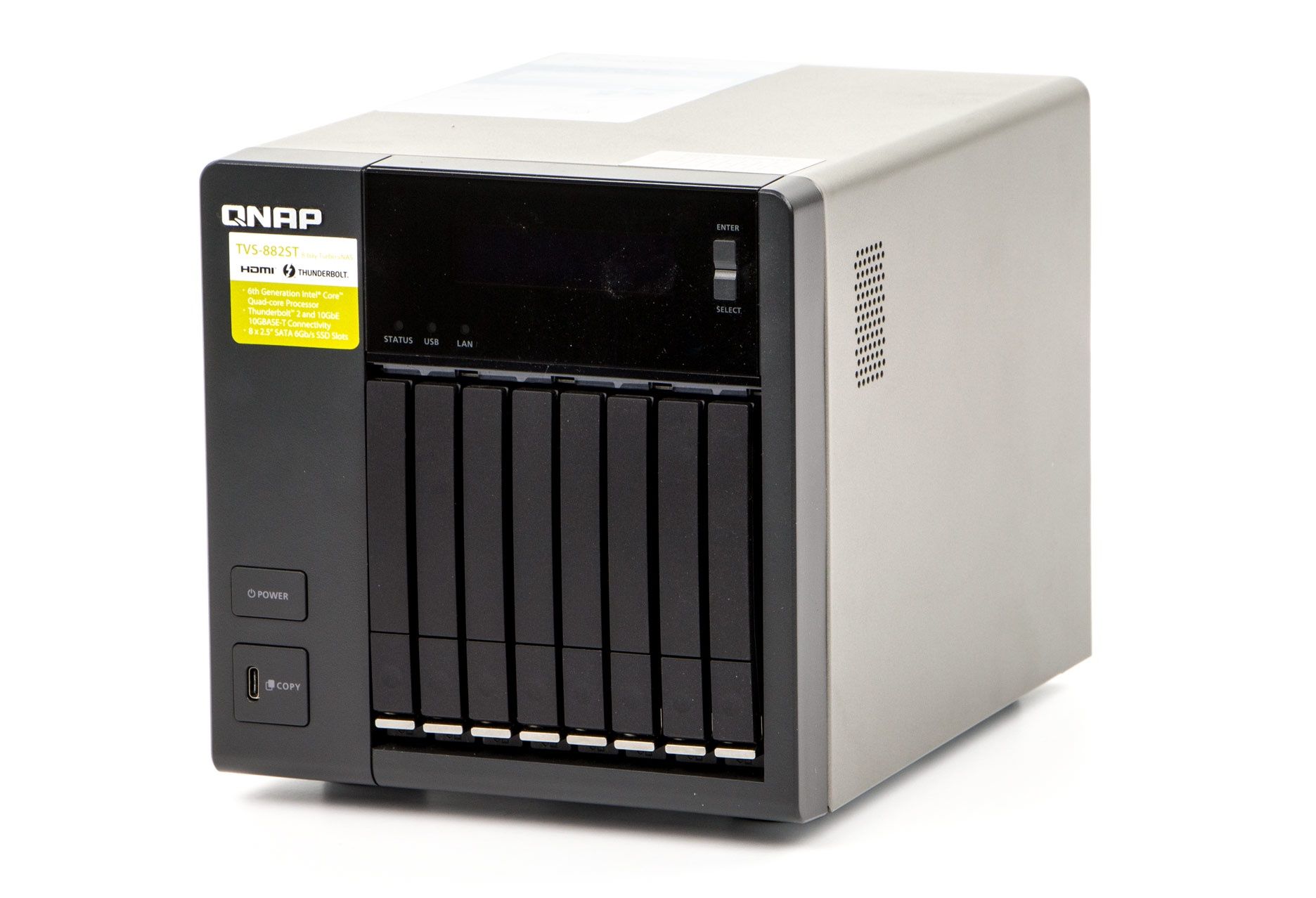
Przejdźmy do szczegółów konstrukcji. QNAP prezentując serię NAS-ów dla małych i średnich firm (sektor SMB) utrzymuje trend konstrukcji serwerów typu desktop (barebone). Oczywiście nie zabrakło jednostek w obudowie rack. Jednak to niewielkie „skrzynki”, które można postawić w dowolnym miejscu, stanowią szerszą część oferty.
To ukłon w kierunku niewielkich firm, które nie posiadają klasycznej serwerowni, do których można zamontować 19-calowy NAS. Jednostki desktop łatwiej jest ustawić w dowolnym miejscu – na szafce, biurku czy półce. Dodatkowy atut tego typu rozwiązań – choć posiadają zaawansowane konfiguracje i mocne podzespoły - to niezwykle cicha praca.
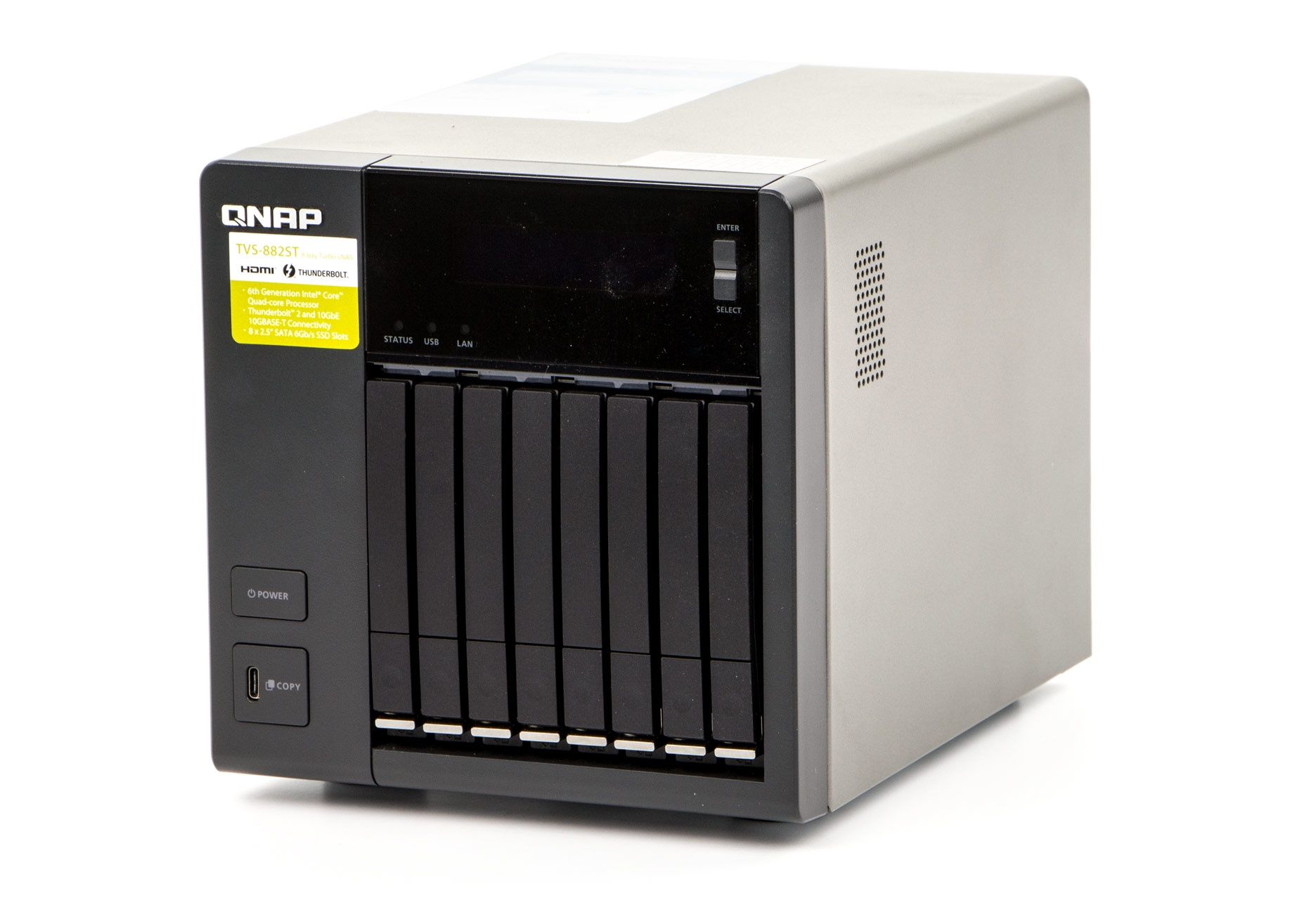
W przypadku TVS-882ST mamy do czynienia właśnie z obudową typu desktop. Rozwiązanie bazuje na sprawdzonej konstrukcji znanej chociażby z testowanego TVS-463 czy TS-453A. Nawet wymiary obydwu są identyczne dla tych modeli: 177 x 180 x 235 mm. Cechą charakterystyczną wszystkich 3 modeli jest dwuwierszowy ekran z przełącznikiem, pozwalający na podgląd stanu serwera i jego podstawową konfigurację. Pod ekranem znajdziemy wskaźniki LED informujące o stanie serwera, a także port podczerwieni.
W lewym dolnym rogu TVS-882ST zamiast portu USB 3.0 (obecnym np. w TVS-463) znajduje się 10-gigabitowy szybki port USB 3.1 typu C, wraz z przyciskiem szybkiej kopii. Tuż nad nim - włącznik zasilania.
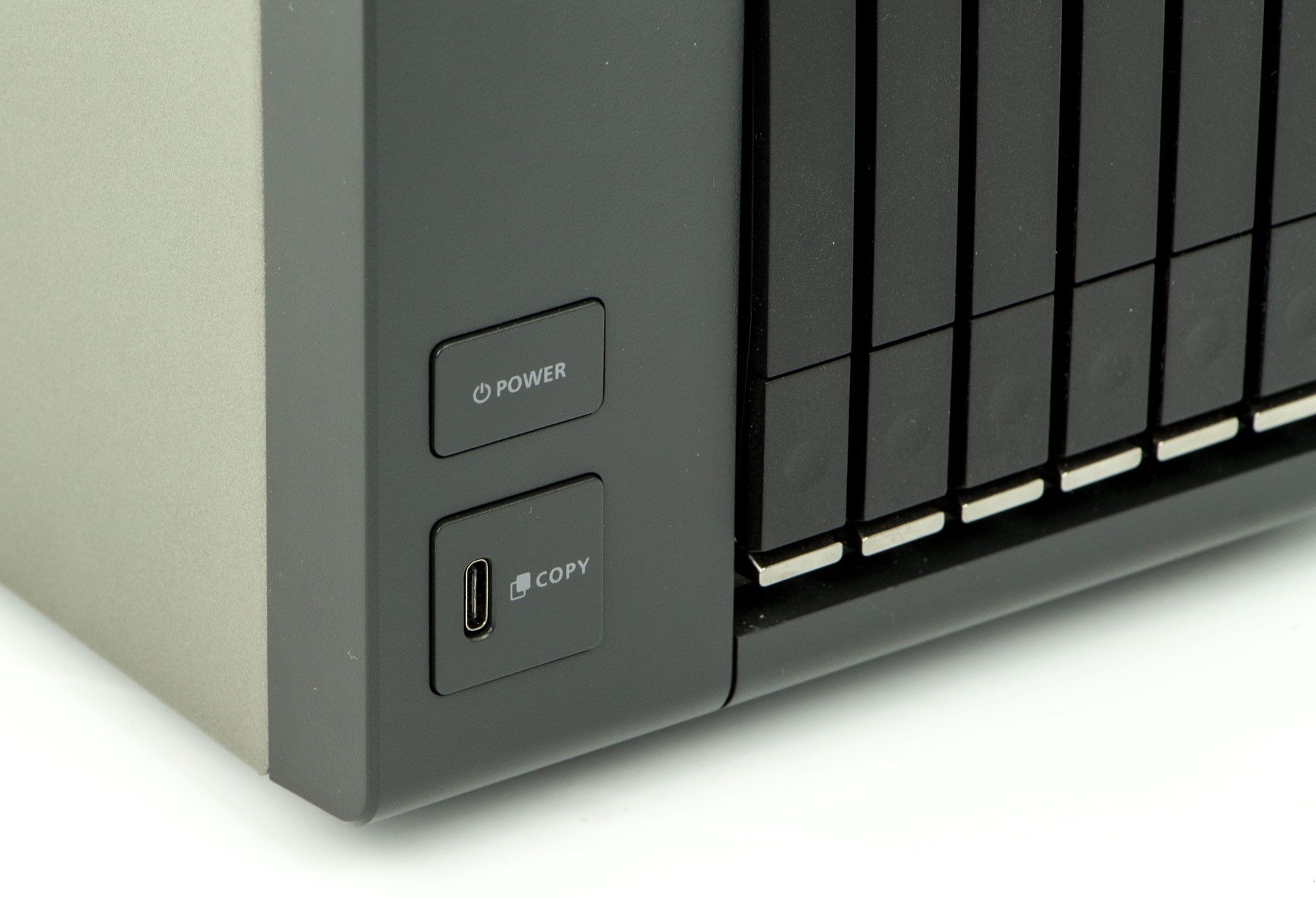
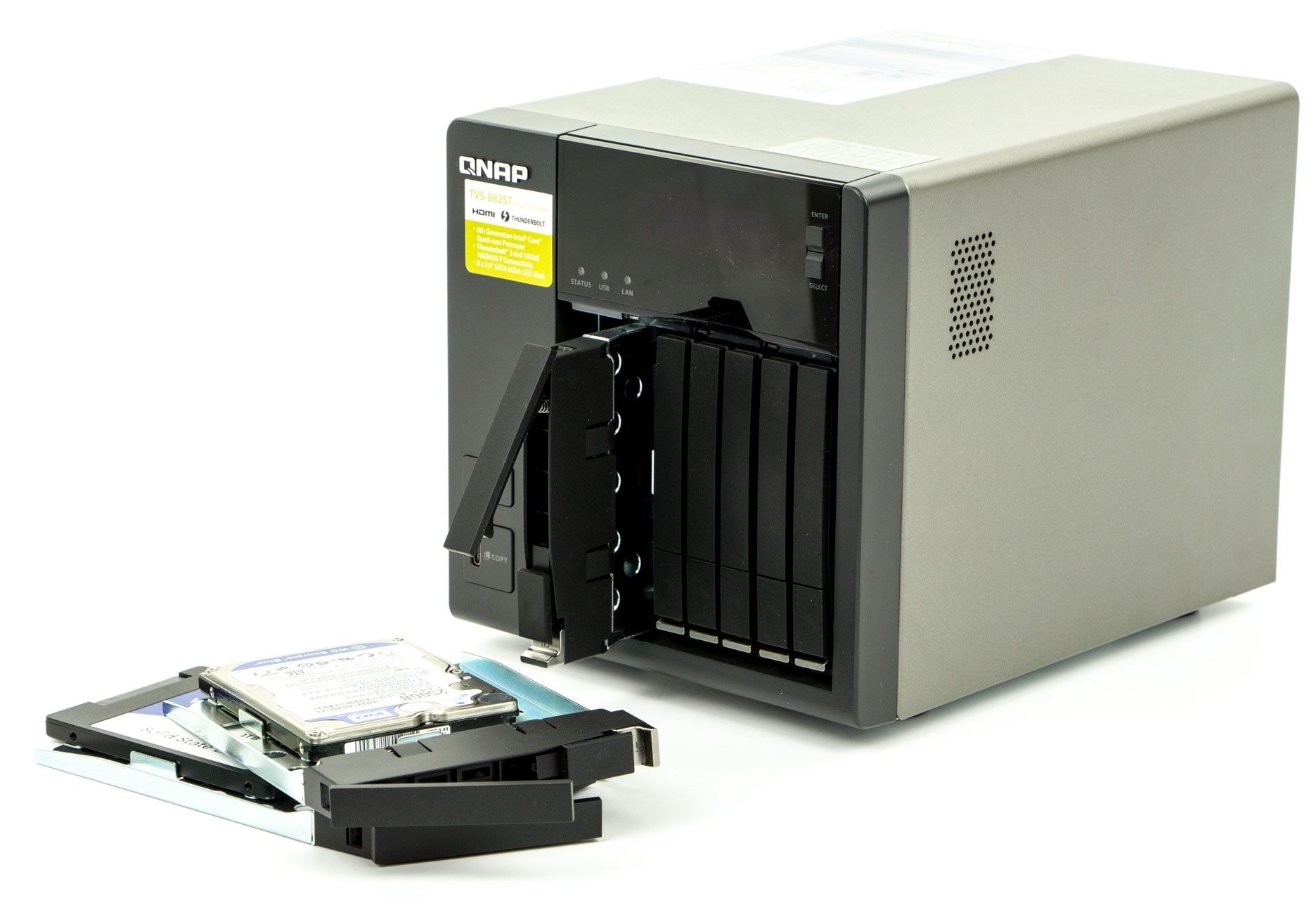
Centralną część NAS-a stanowi 8 zatok dyskowych. Od zatok na dyski 3,5 cala odróżnia je przede wszystkim szerokość oraz mechanizm ryglowania sanek dyskowych. By wyjąć sanki należy w pierwszej kolejności nacisnąć srebrny przycisk blokady, a dopiero potem odblokować czarny uchwyt. Proste i funkcjonalne, a jednocześnie nie wymagające dodatkowego klucza znanego chociażby z modelu TVS-463.
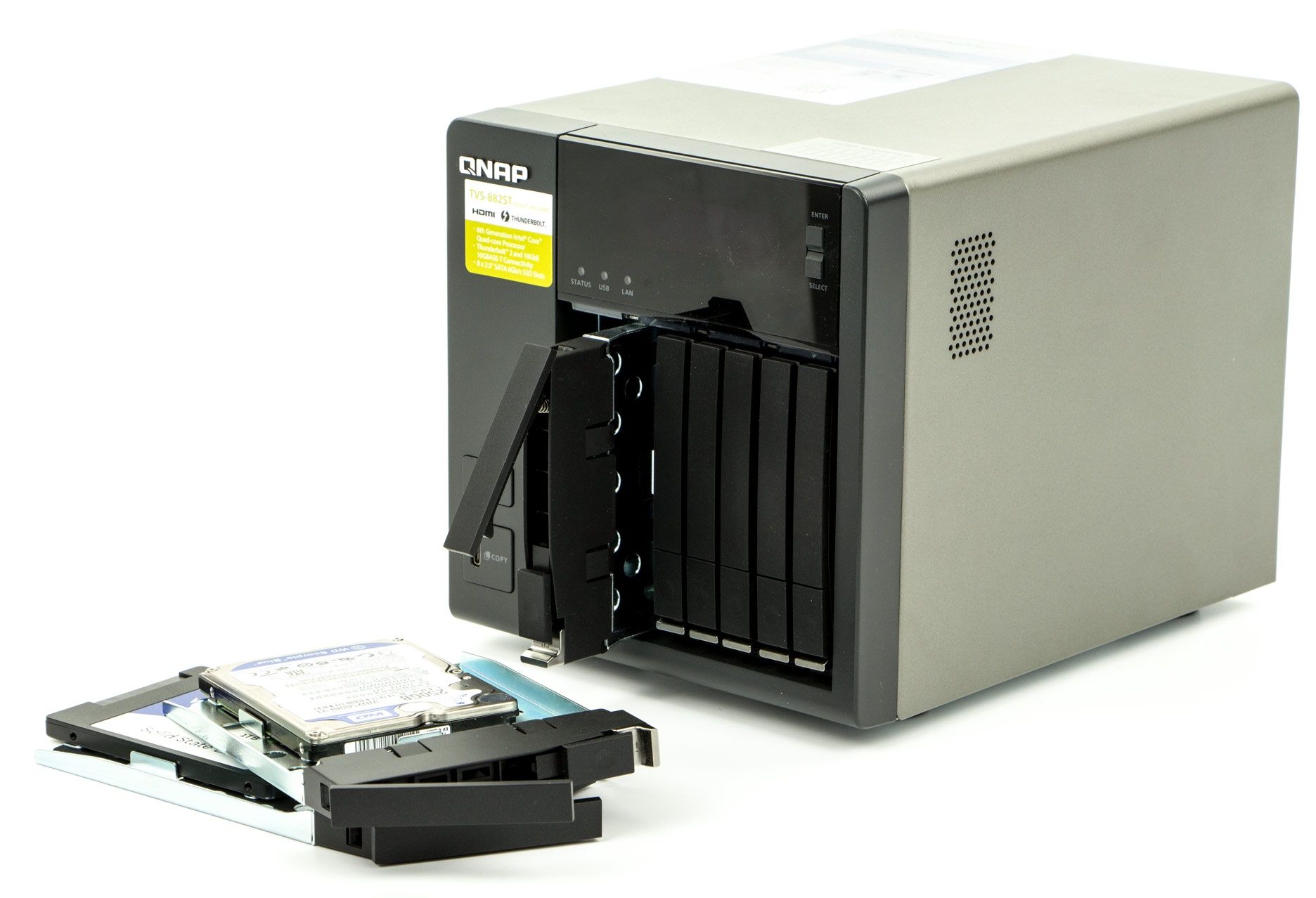
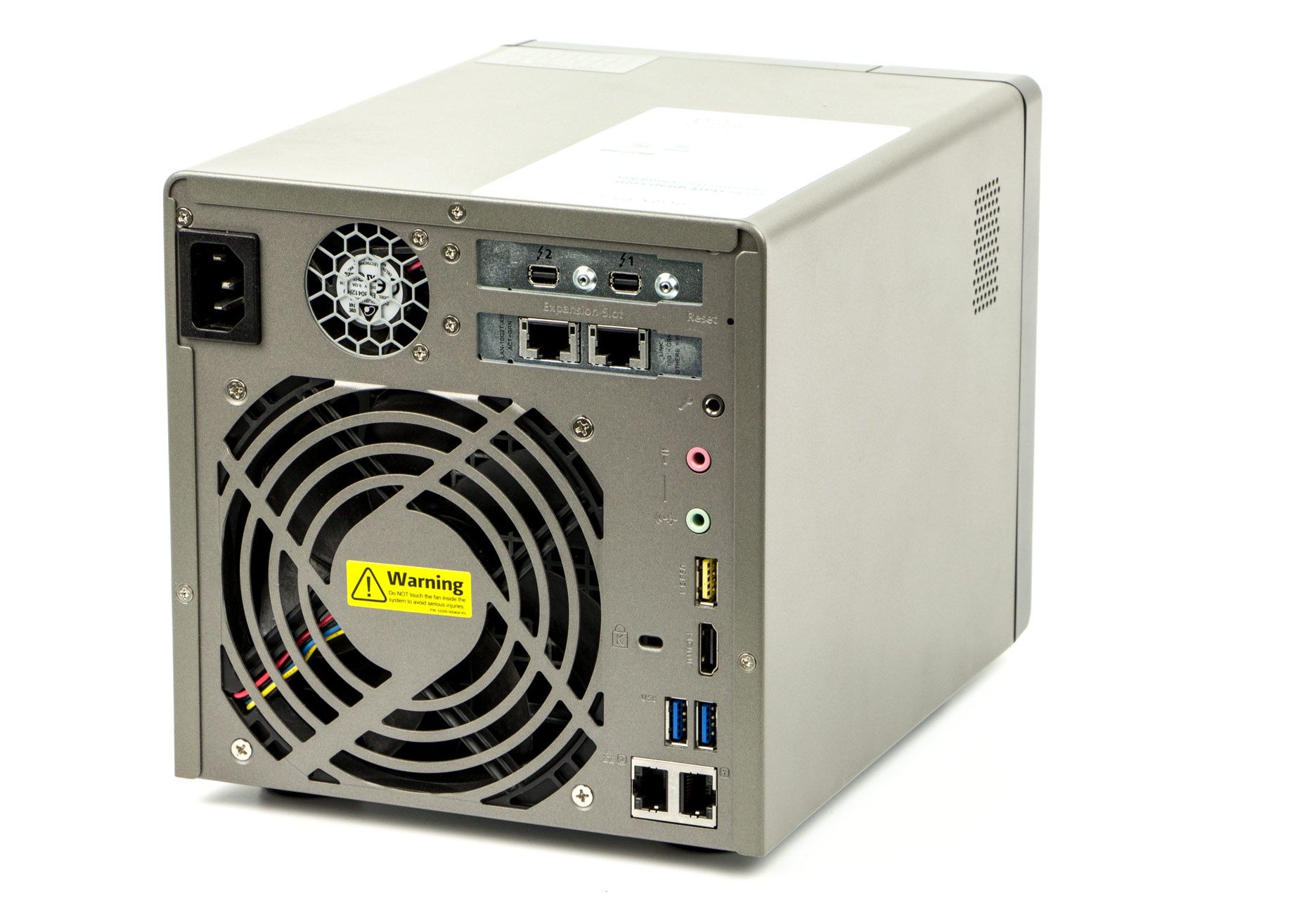
Na tylnej ścianie dzieje się wiele. Prócz 120-milimetrowego, cichego wentylatora znajdziemy cały zestaw gniazd i złączy. Standardowo – zasilanie i blokada Kensington. Na dole 2 gigabitowe porty Ethernet, dwa porty USB 3.0, port HDMI oraz jeden port USB 3.1 typ A. W odróżnienie od TVS-882, w modelu TVS-882ST nie znajdziemy 6,3-milimetrowych gniazd mikrofonowych. Producent zastosował osobne 3,5-mm gniazdo głośnikowe i mikrofonowe.
Na koniec pozostawiliśmy nowość – 2 sloty PCIe w konfiguracji: PCIe 3.0 x8 oraz PCIe 3.0 x4. QNAP TVS-883ST2 ma w nich zamontowane 2 karty rozszerzeń:
- dwuportowy kontroler 10 GbE
- dwuportowy Thunderbolt 2 lub 3
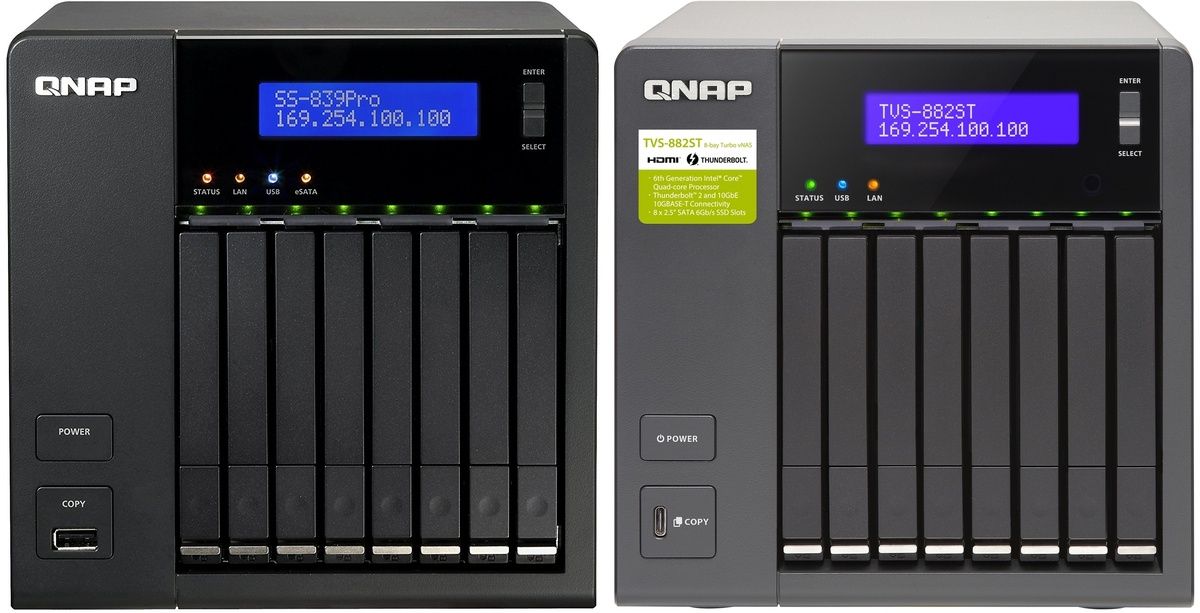
Przyglądając się modelowi TVS-882ST powinniśmy dostrzec jeszcze jedno podobieństwo do jednego z modeli QNAP. Wróćmy do czerwca 2009 roku. QNAP zaprezentował wtedy rewolucyjne (jak na owe czasy) rozwiązanie w postaci modelu SS-839 Pro. Jeśli spojrzymy na SS-839 Pro to znalezienie różnic w konstrukcji panelu przedniego jest niemal niemożliwe (port USB). Różnice znajdziemy z tyłu. Jednak sama konstrukcja modułu obudowy, sanek dyskowych jest bez zmian.
Na dowód tego oto zdjęcia prezentująca oba modele.
Informację o komponentach wewnętrznych systemów TVS-882ST powinniśmy skrócić do minimum wskazując na CPU, pamięć RAM czy pamięć flash. Jednak w przypadku serii TVS-882ST zaprezentujemy ją w tabeli. NAS może występować aż w 6 konfiguracjach sprzętowych z różnymi procesorami, ilością pamięci RAM i wspomnianymi slotami Thunderbolt 2 lub Thunderbolt 3.
| Model serwera | CPU 4 rdzenie | RAM [GB] | Thunderbolt |
| TVS-882ST3-i7-16G | i7-6700HQ, 2,6 do 3,5 GHz | 16 (2x8) | 2 x Thunderbolt 3 |
| TVS-882ST3-i7-8G | i7-6700HQ, 2,6 do 3,5 GHz | 8 (2x4) | 2 x Thunderbolt 3 |
| TVS-882ST3-i5-8G | i5-6442EQ, 1,9-2,7 GHz | 8 (2x4) | 2 x Thunderbolt 3 |
| TVS-882ST2-i7-16G | i7-6700HQ, 2,6 do 3,5 GHz | 16 (2x8) | 2 x Thunderbolt 2 |
| TVS-882ST2-i7-8G | i7-6700HQ, 2,6 do 3,5 GHz | 8 (2x4) | 2 x Thunderbolt 2 |
| TVS-882ST2-i5-8G | i5-6442EQ, 1,9-2,7 GHz | 8 (2x4) | 2 x Thunderbolt 2 |
Redakcja miała okazję testować ostatni model o pełnym oznaczeniu: TVS-882ST2-i5-8G. Czyli we wnętrzu znalazł się 4-rdzeniowy Intel Core i5-6442EQ, o taktowaniu 1,9 GHz z możliwością zwiększanie do 2,7 GHz. Do tego 8 GB pamięci RAM, wspomniane karty rozszerzeń Thunderbolt 2 i 10 GbE.
W odróżnieniu od serii TVS-x82 nie mamy możliwości stosowania aż tak wielu rodzajów nośników danych. Możemy zastosować jedynie dyski SATA – klasyczne talerzowe lub SSD. Oczywiście kieszenie dyskowe TSV-882ST są typu hot-swap. Zatem wyjmowanie dysków przy pracującym serwerze nie będzie problemem.
Zanim przejdziemy do dalszej prezentacji TVS-882ST warto na chwilkę zatrzymać się przy nośnikach danych. W przypadku jednostek wyposażonych w obsługę dysków 3,5”, powierzchnia dyskowa może być rozbudowywana z wykorzystaniem nośników nawet 10 TB. Dyski 2,5 cala to nieco ograniczone możliwości. W chwili obecnej maksymalne pojemności klasycznych dysków talerzowych to 2 TB – np. Seagate ST2000NX0273. Opcjonalnie możemy skorzystać z propozycji WD i zamontować nośniki 1 TB WD Red (WD10JFCX). Oczywiście mówimy tu o nośnikach przeznaczonych do pracy ciągłej.
Jeśli zależy nam na pojemności, możemy ostatecznie skorzystać z desktopowych jednostek 2,5” z serii Barracuda lub WD Blue. Tu możemy liczyć na pojemności 4-5 TB. Jednak nie są to nośniki dedykowane do pracy ciągłej, a raczej do wykorzystania w stacjach roboczych.
A co z dyskami SSD? Lista kompatybilności QNAP wyświetli pokaźną liczbę wyników. Od niewielkich jednostek 120-240-gigabajtowych, aż po nośniki 4 TB od Samsunga. Jeśli zdecydujemy się na montaż nośników SSD o wielkości 4 TB, to musimy liczyć się z kosztami zakupu jednego nośnika na poziomie 6000 złotych. Biorąc pod uwagę liczbę nośników możliwych do montażu – 8 – mamy niewielką pamięć masową kosztującą tyle, co nowy samochód średniej klasy.
Opcjonalnie możemy skorzystać z jednostek rozszerzających. O scenariuszach wykorzystania QNAP-a, bez ponoszenia aż tak wysokich kosztów, powiemy nieco więcej przy okazji omawiania zarządzania przechowywania na serwerze.
Zerknijmy na szczegółową specyfikację QNAP TVS-882TS
Specyfikacja techniczna
| Model | TVS-882ST2-i5-8G |
| System | QTS |
| Procesor | 4-rdzeniowy, i5-6442EQ, 1,9-2,7 GHz, szyfrowanie sprzętowe |
| Pamięć | » RAM 8 GB (2x4 GB) » FLASH 512 MB |
| Ilość dysków | » 8 x 2,5 calas, SATA (klasyczne i SSD) » hot-swap |
| Sieć LAN | » 2 x 1 GbE » 2 x 10 GbE » 2 x Thunderbolt 2 |
| Złącza dodatkowe | » 1 x 1 x Typ C » 1 x Typ A USB 3.1 Gen2 10Gbps » 2 x USB 3.0 » HDMI z obsługą 4K » audio in » audio out » PCIe 3.0 x 8 » PCIe 3.0 x 4 |
| Wskaźniki LED | » zasilanie » status » dyski » USB kopia » Ekran LCM |
| Obsługa trybów RAID | » JBOD » pojedynczy dysk » RAID 0 » RAID 1 » RAID 5 » RAID 6 » RAID 10 » dysk hot spare |
| Przyciski | » zasilanie » szybka kopia » przyciski funkcyjne ekranu LCD |
| Wymiary | 177 x 180 x 235 mm |
| Waga | 3,97 kg |
| Środowisko pracy | 0-40 st. C |
| Zasilanie | zasilacz wewnętrzny |
| Pobór mocy | » 25,57 W - w spoczynku » 42,70 W - praca (8 dysków) |
| Wake ON LAN | TAK |
| Systemy operacyjne | Windows, Linux, Mac OS, Android, iOS, Windows Mobile |
| Protokoły sieciowe | CIFS, AFP, NFS, FTP, WebDAV, CalDAV, iSCSI, Telnet, SSH, SNMP, VPN (PPTP, OpenVPN) |
| System plików | EXT4, EXT3, FAT (tylko dysk zewnętrzny), NTFS (tylko dysk zewnętrzny), HFS+ (tylko do odczytu) |
| Konfiguracja sieci | » TCP/IP » stały lub dynamiczny adres » możliwość zamontowania karty WiFi » przełącznik wirtualny |
| Serwer DHCP | TAK |
| Wirtualizacja | Container Station, Virtualization Station |
| Service network discovery | UPnP, SNMP, Bonjour |
| Active Directory | TAK, funkcja serwera LDAP |
| Inne usługi | iSCSI target, serwer poczty, serwery multimediów, serwer kamer sieciowych, serwer VPN, klient VPN, DHCP, druku, WWW, PHP/MySQL, serwer druku, chmura, pakiet APP Center, kosz sieciowy, monitor zasobów on-line, harmonogram wł/wył |
| Serwer plików FTP | FTP over SSL, TLS, tryb pasywny, kontrola pasma FTP, TFTP |
| Kopie zapasowe | kopia na nośnik zewnętrzny, kopia na inny serwer QNAP, kopia na inny serwer NAS, obsługa Time Machine |
| Powiadomianie awaryjne | e-mail, SMS, Push |
| Zarządzanie systemem | WWW, aplikacje mobilne, Qfinder |
A teraz przekonajmy się, co potrafi ten niewielki NAS!
Zunifikowany QTS i ujarzmianie danych
Wspomnieliśmy, że QNAP w swojej ofercie dla sektora SMB posiada kilkadziesiąt modeli serwerów o różnej architekturze sprzętowej. Jednak to co je łączy to QTS – wspólny system operacyjny. I nieważne, czy będziemy używać jednodyskowego TS-131P czy 24-dyskowego TS-EC2480U. Każdy z nich będzie posiadał ten sam system operacyjny. Dzięki temu przesiadka z jednego modelu na drugi, nie niesie za sobą konieczności oswajania się z nowym interfejsem.
Oczywiście w poszczególnych modelach QNAP-ów znajdziemy niewielkie różnice w interfejsie. Jednak są one związane w głównej mierze z liczbą dysków twardych, funkcjami zarządzania przechowywaniem czy też liczbą dostępnych pakietów dodatkowych.
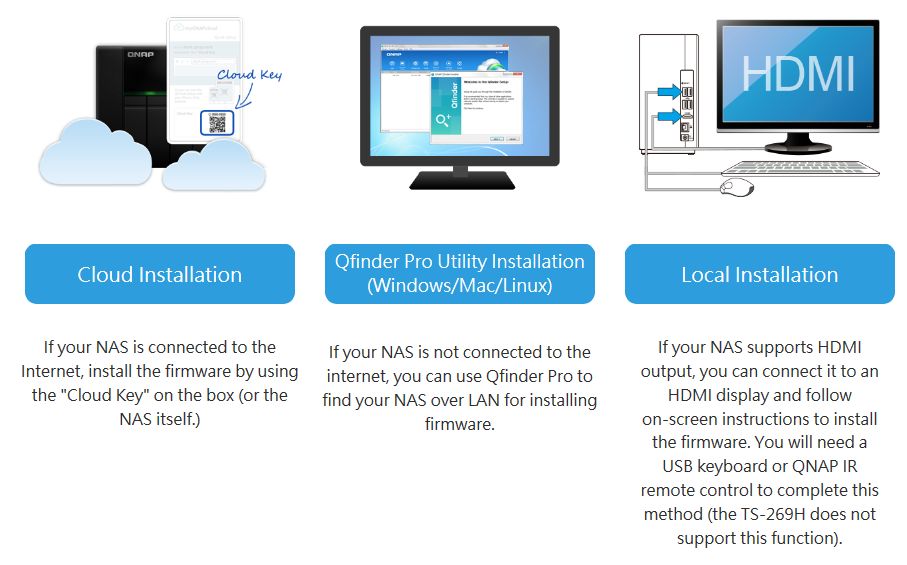
Unifikacja interfejsu to również ten sam proces instalacji i konfiguracji serwera. Całość odbywa się z użyciem kreatora instalacji. QNAP oferuje 3 mechanizmy instalacji: chmurowa, lokalna i z użyciem monitora, klawiatury i myszy. Który z nich wybierzemy jest zależny od naszych preferencji.
Po zalogowaniu do systemu QTS możemy rozpocząć konfigurację NAS-a. Zaczniemy od ustawień związanych z przestrzenią dyskową. TVS-882TS wraz z 8 zatokami na dyski stanowi bardzo ciekawy materiał do konfiguracji puli dyskowych i wolumenów. Zanim zakupimy dyski twarde warto się zastanowić , w jaki sposób będziemy chcieli wykorzystywać NAS-a w firmie lub biurze, a do tego jakim budżetem dysponujemy.
TVS-882ST pod względem konfiguracji i wykorzystania nośników jest bardzo elastyczny. Konsola Menadżera pamięci zawiera wszystkie niezbędne elementy, które wykorzystamy do tworzenia miejsca na dane. Najprostsza konfiguracja w przypadku QNAP-a to utworzenie Puli pamięci, grup RAID, a w nich wolumenów. Pula to nic innego jak wykorzystanie określonych dysków twardych do utworzenia przestrzeni dyskowej o określonym poziomie ochrony. W ramach puli dyskowej możemy tworzyć macierze:
- Pojedynczy dysk
- RAID 0
- RAID 1
- RAID 5
- RAID 6
- RAID 10
- JBOD
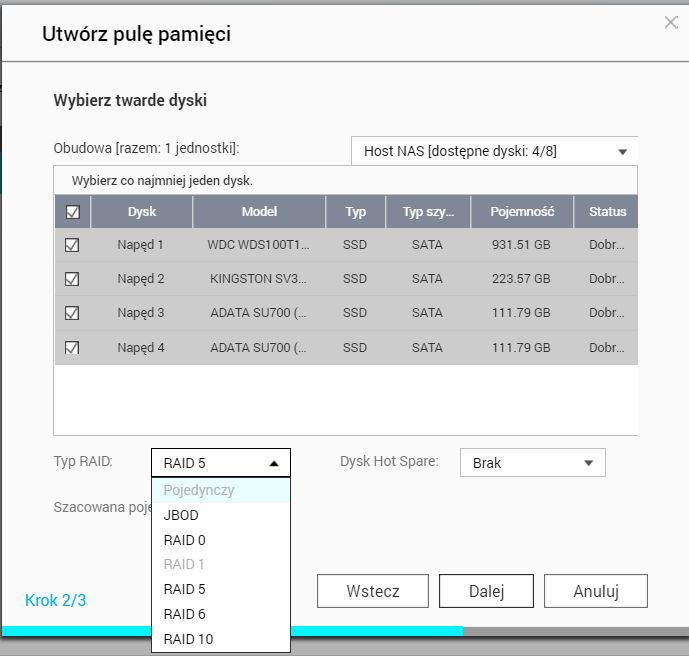
Jaką konfigurację puli dyskowej przyjmiemy zależy od naszych potrzeb. W przypadku wykorzystywania maksymalnej powierzchni dyskowej można stosować RAID 0. Jeśli wolimy zwiększyć bezpieczeństwo warto stosować RAID 5, 6 czy 10.
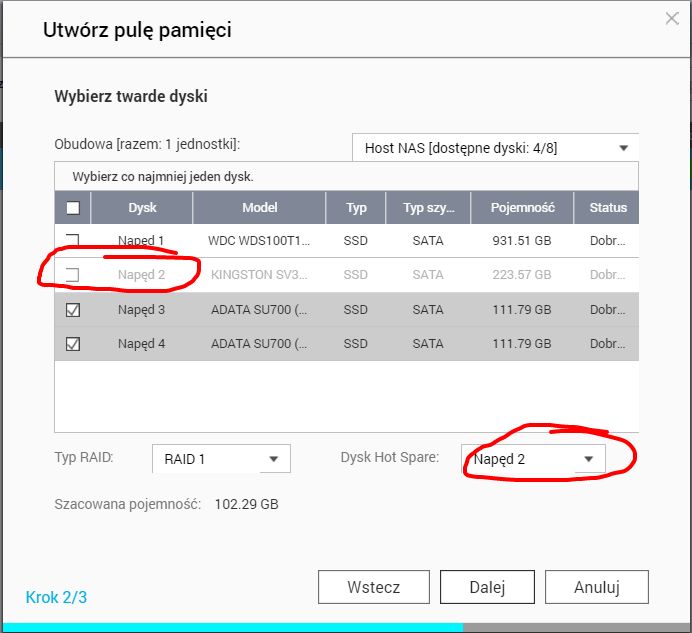
Dodatkowym mechanizmem, który zwiększy bezpieczeństwo puli dyskowej jest dysk hot spare. To mechanizm nadmiarowości dysków twardych, w których dysk lub dyski hot spare nie są aktywnymi jednostkami w macierzy dyskowej i puli. W momencie awarii jednego z dysków w puli, hot spare natychmiast aktywuje dysk zapasów i automatycznie odbuduje macierz.
Warto jednak pamiętać, że hot spare działa tylko i wyłącznie w pulach z macierzami RAID 1, 5, 6 oraz 10. Drugim ważnym czynnikiem jest pojemność dysku hot spare. Musi być ona równa lub większa od pojemności dysku o najmniejszej pojemności występującego w macierzy.
Oczywiście każda pula dyskowa może zawierać wiele Grup RAID złożonych z określonych dysków, tworząc jedną dużą przestrzeń na dane. W zależności od konfiguracji Pule dyskowe możemy rozszerzyć dodają kolejną Grupę RAID lub też rozszerzyć Grupę dodając kolejne dyski twarde. Przy dodawaniu kolejnej Grupy RAID warto pamiętać, że ustawienie innego typu RAID dla tworzonej grupy może mieć wpływ na wydajność całej puli dyskowej.
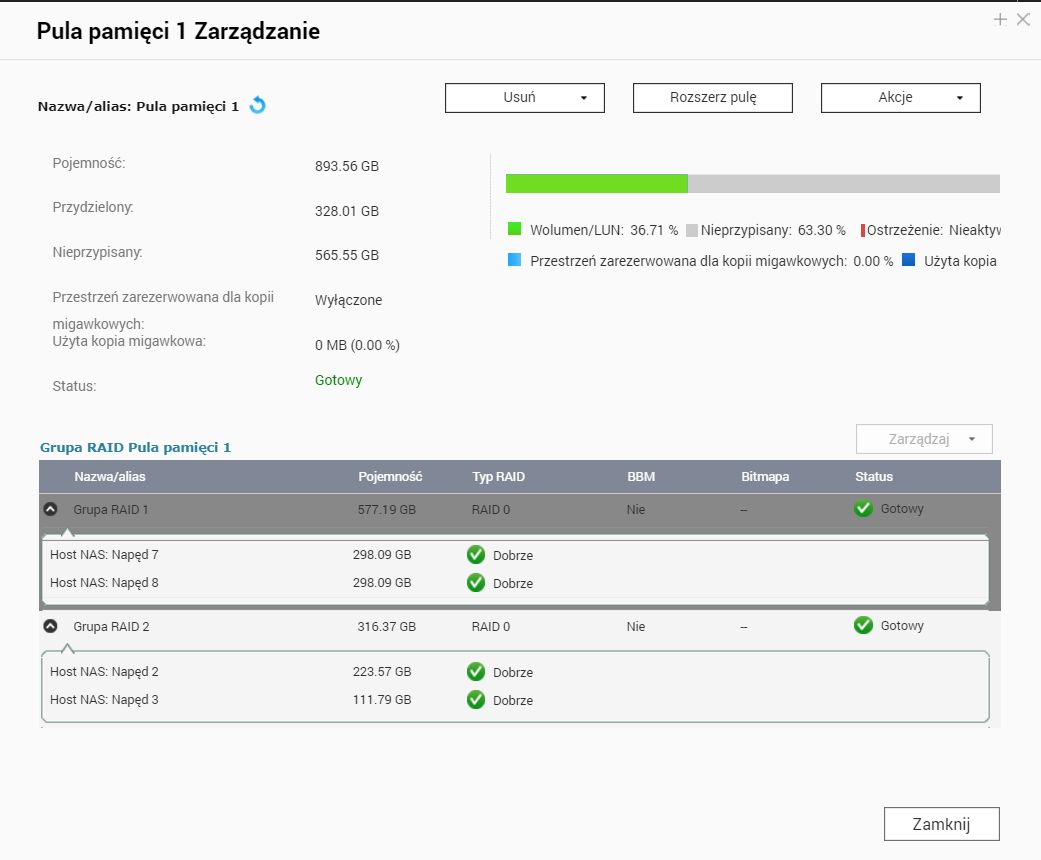
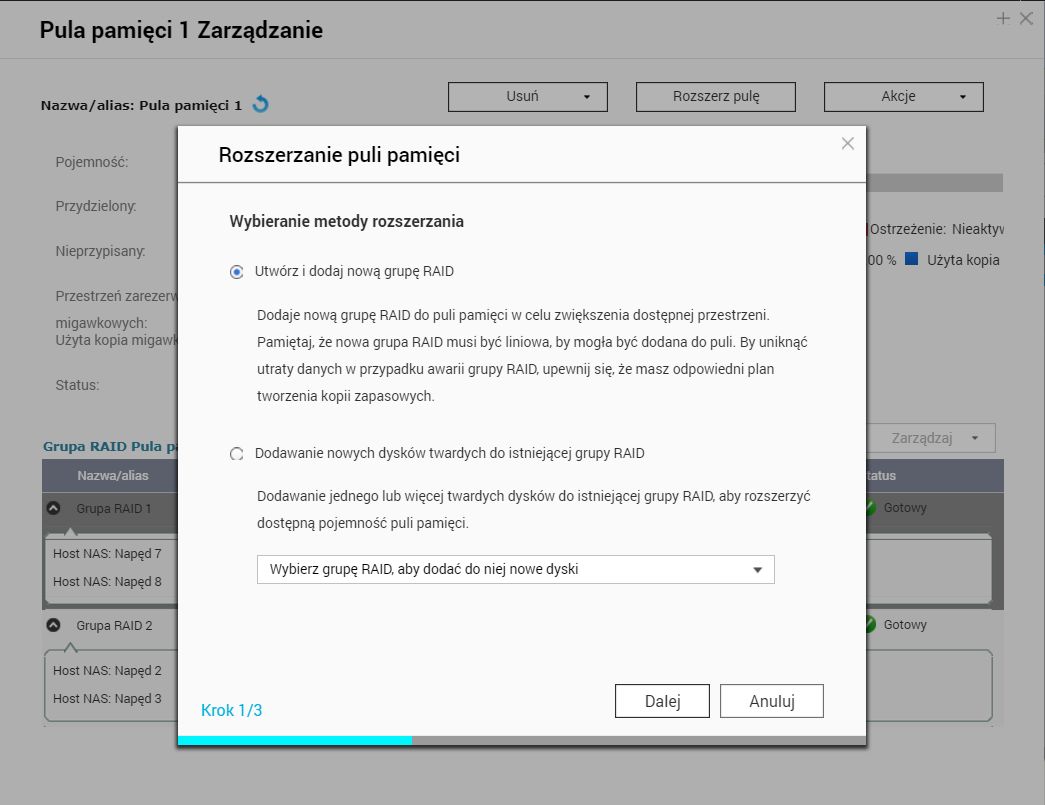
Taki sposób tworzenia puli oraz Grup RAID ma jedną zaletę. W przypadku utworzenia wolumenów z elastycznym przydziałem pamięci (thick i thin) możemy szybko rozszerzyć pojemność danego wolumenu bez konieczności wymiany dysków w puli.
A jeśli jesteśmy już przy wolumenach. W ramach dostępnej puli dyskowej i dostępnej pojemności dyskowej możemy tworzyć wolumeny 3 typów:
- statyczny wolumen pojedynczy – to klasyczne rozwiązanie pozwalające na przydzielenie maksymalnej powierzchni dyskowej dla wolumenu. Należy jednak pamiętać, że w tym przypadku zabraknie nam mechanizmu kopii migawkowych i thin provisioning,
- wolumen typu thick – przydziela wstępnie zdefiniowaną przestrzeń dyskową, ale bez jej rezerwacji w puli,
- wolumen typu thin – przydziela wstępnie zdefiniowana przestrzeń dyskową oraz od razu alokuje wartość w puli pamięci.
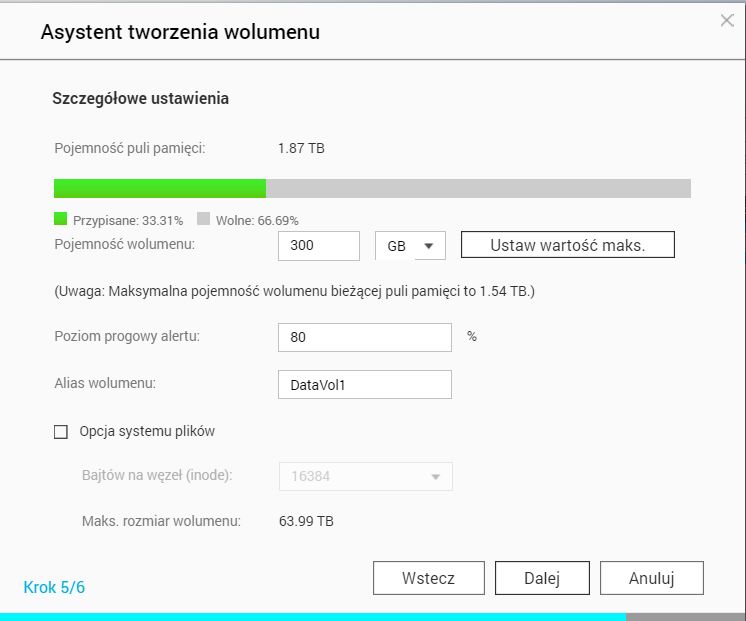
Z kolei w puli możemy tworzyć wiele wolumenów. Wybierając wolumeny typu thick i thin mamy do dyspozycji kilka ciekawych ustawień które warto sprawdzić:
- Pojemność wolumenu – możemy ustawić określoną powierzchnię dla wolumenu
- Alert – przy jakim poziomie zapełnienia wolumenu zostaniemy o tym poinformowani
- Alias – nadanie przyjaznej nazwy dla wolumenu
- Pamięć podręczna SSD – czy wolumen będzie miał przypisaną pamięć podręczną SSD. O tym powiemy nieco więcej za chwilę
- Szyfrowanie – czy wolumen na być szyfrowany
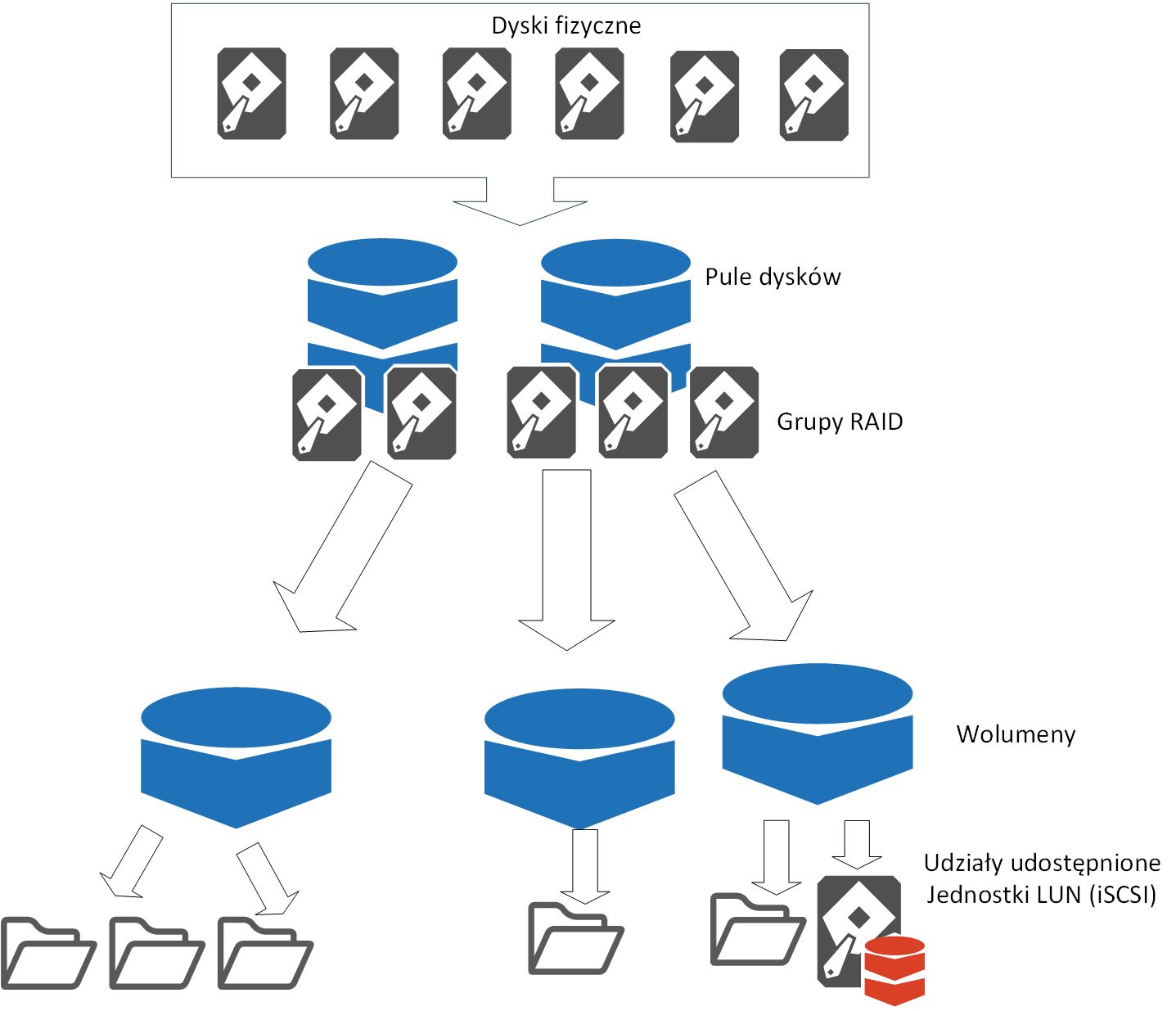
Schemat logiczny wykorzystania dysków fizycznych w pulach dyskowych, grupach RAID i wolumenach prezentuje poniższa grafika.
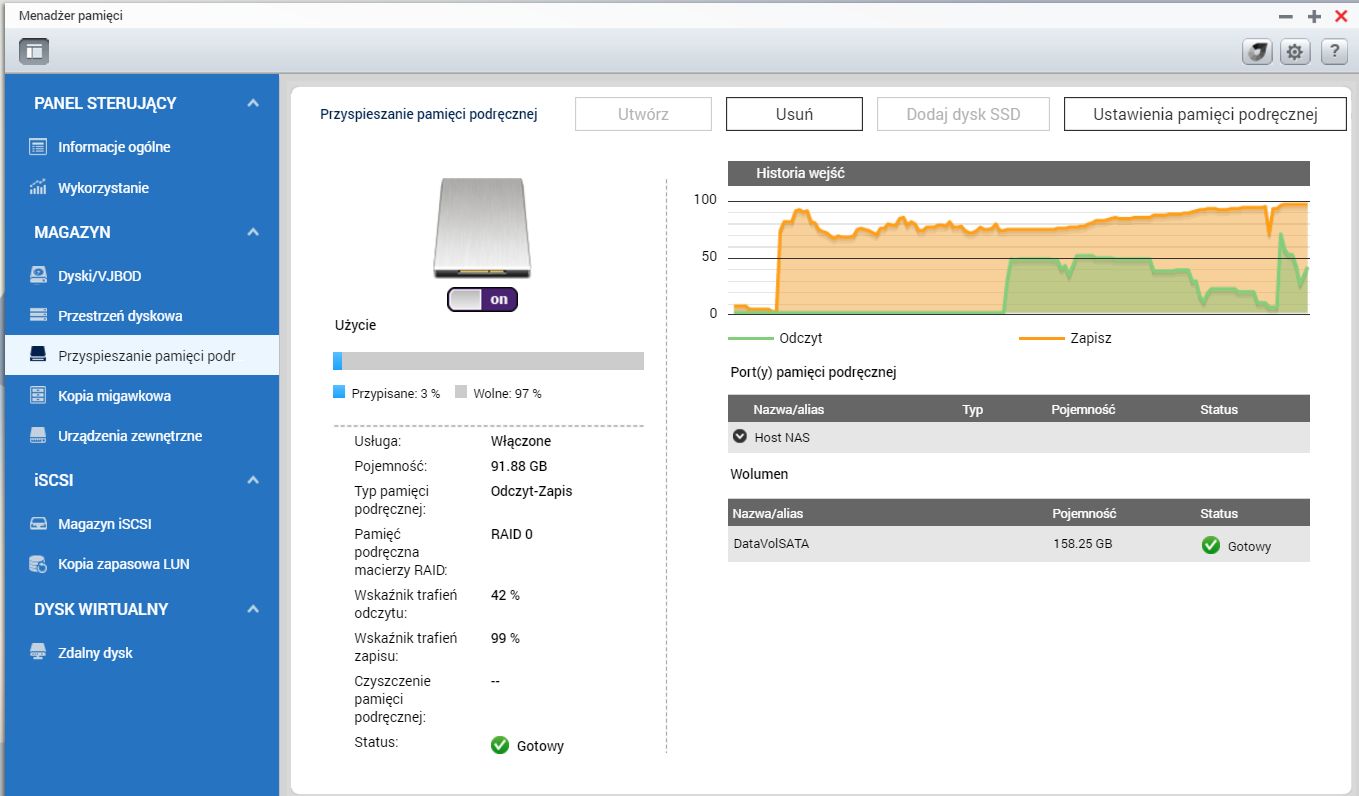
Jeśli już wspomnieliśmy o pamięci podręcznej, to pora nieco bliżej przyjrzeć się tej funkcjonalności. QNAP w wielu swoich modelach oferuje mechanizm pozwalający na zwiększenie wydajności – a przede wszystkim zmniejszenie czasu reakcji dysków oraz zwiększenie liczby operacji wejścia/wyjścia. Dotyczy to przede wszystkim klasycznych dysków twardych, których czas reakcji jest niższy niż jednostek SSD.
I tu pojawia się funkcja Przyspieszenie pamięci podręcznej. To łatwy w konfiguracji mechanizm umożliwiający wykorzystanie szybkich dysków SSD nie jako typowy storage, ale jako element zwiększający wydajność. Tym samym mamy do dyspozycji szybciej reagującą i mogącą wykonać więcej operacji IOPS macierz dyskową. Za to w rozsądnych kosztach. Czy pamięć podręczna spełnia swoje zadanie? O tym powiemy przy okazji testów, w których zaprezentujemy wyniki IOPS dla macierzy złożonej z klasycznych dysków oraz z pamięcią SSD.
W jaki sposób odbywa się przypisanie pamięci podręcznej do wolumenu? Poniżej film prezentujący aktywowanie funkcjonalności. Wystarczy posiadać dyski SSD zamontowane w QNAP-ie. Następnie skonfigurować z nich macierz, wskazać algorytm pamięci i wielkość zapisywanych bloków. W ostatnim etapie przypisujemy pamięć podręczną do określonego wolumenu.
WIDEO
Jak wykorzystać pamięć podręczną SSD? Scenariuszy może być wiele. Jednym z nich jest przypisanie pamięci do wolumenów, które hostują przestrzeń dyskową dla maszyn wirtualnych. „Best practices” takich wdrożeń można znaleźć na stronie producenta.
Łącząc wykorzystanie dysków SSD i SATA możemy zaimplementować jeszcze jeden mechanizm pozwalający na zwiększenie wydajności przy zachowaniu rozsądnego stosunku cena/pojemność dyskowa. To technologia QNAP Qtier.
Mechanizm, który automatycznie przenosi najbardziej aktywne dane na dyski o najwyższej wydajności (np. na SSD). Dzieli pamięć masową serwera QNAP NAS na 3 różne warstwy (rzadko używane, często używane, bardzo często używane – dyski SSD, SAS, klasyczne SATA). Dane są alokowane na odpowiednich wolumenach wykorzystujących dyski SSD, SATA lub SAS.
O ile pamięć podręczna SSD jest najczęściej stosowana w przypadku zwiększenia wydajności dla scenariuszy wirtualizacji czy np. edycji wideo, o tyle Qtier idealnie nada się do prac, w których ważna jest wydajność pod kątem operacji wejścia/wyjścia – jak np. serwery plików, serwery WWW czy mail.
Jak utworzyć pulę dyskową z wykorzystaniem technologii Qtier? Podobnie jak w przypadku pamięci podręcznej, konfiguracja jest bardzo prosta. Warto pamiętać o tym, by w zasobach serwera posiadać zarówno dyski SATA/SAS, na których będą lokowane dane rzadziej używane jak i dyski SSD. Tworząc wolumen w pierwszej kolejności określamy dyski SSD stanowiące szybką pamięć na „gorące dane”, w drugim kroku rozszerzamy pulę o dyski SATA.
Poniżej film prezentujący ustawienie Qtier dla dysków SSD i SATA oraz włączenie harmonogramu pozycjonowania.
WIDEO
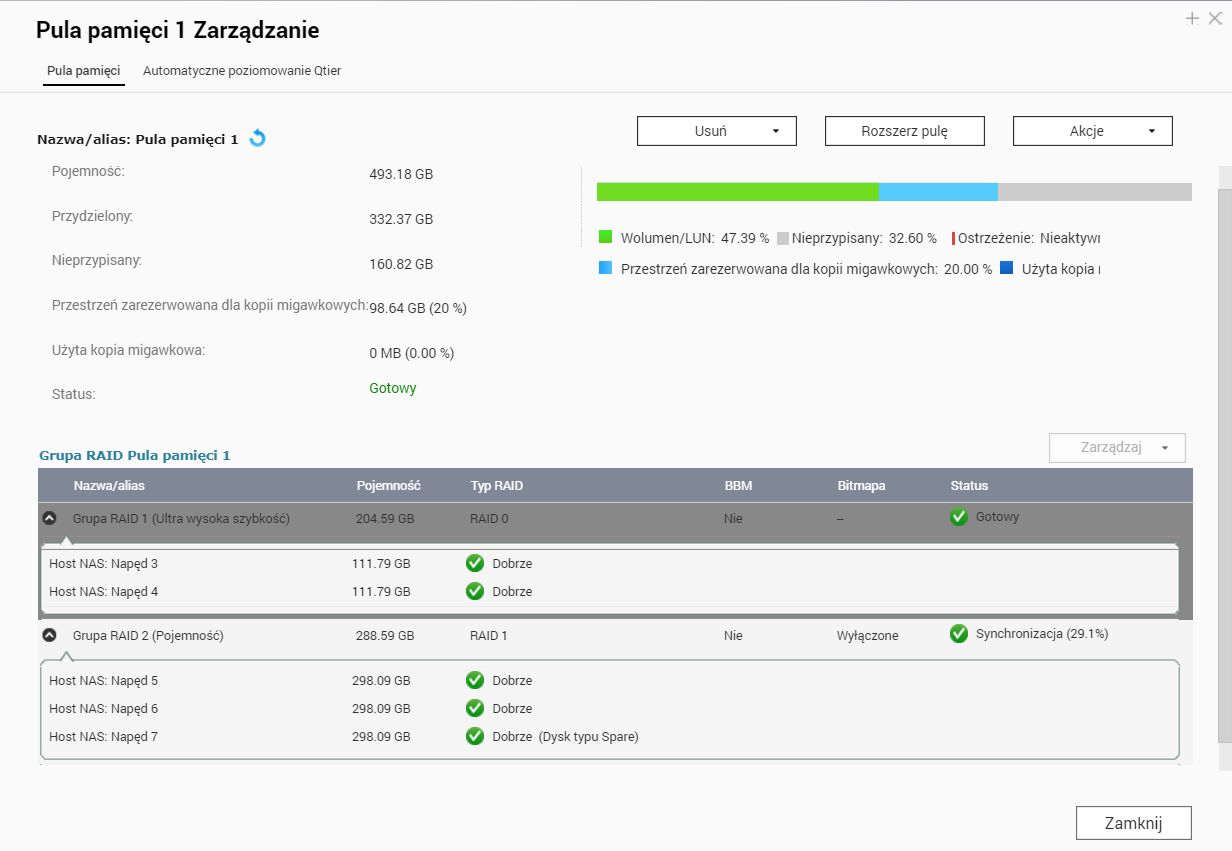
Jak widać na poniższym ekranie konstrukcja puli dyskowej wygląda nieco odmiennie niż puli złożonej tylko z dysków SATA czy SSD. Prócz Qtier został dodatkowo podłączony dysk hot spare dla macierzy SATA.
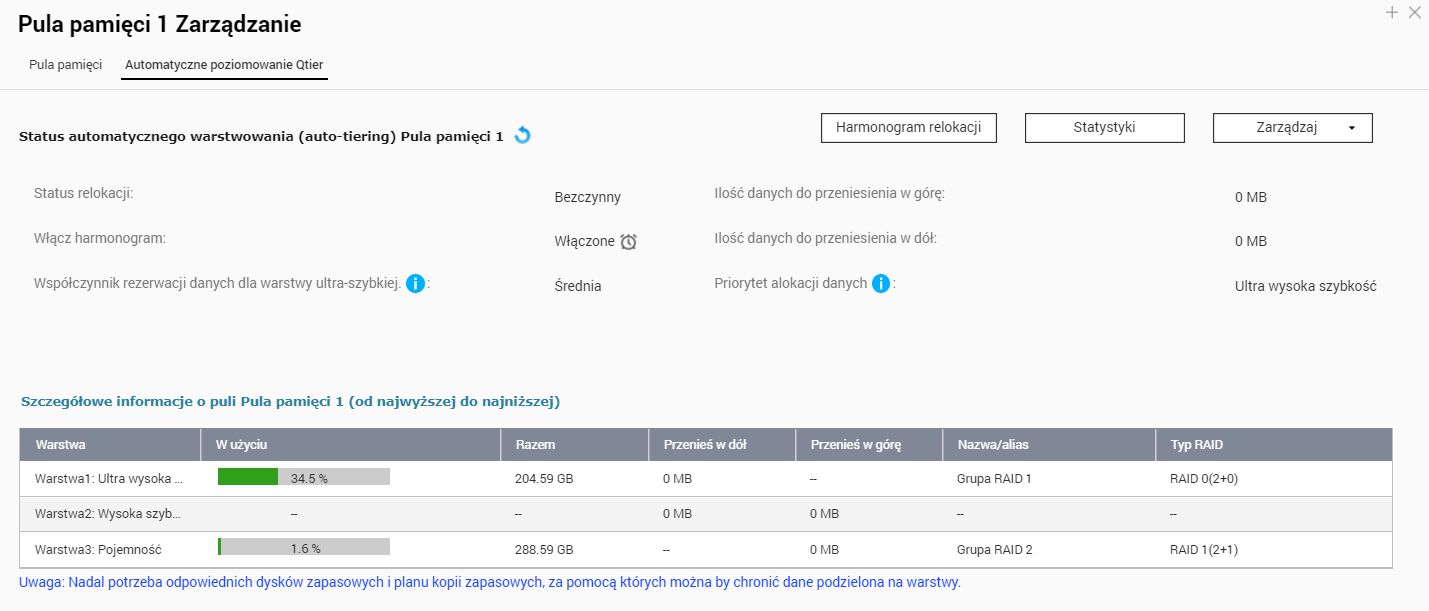
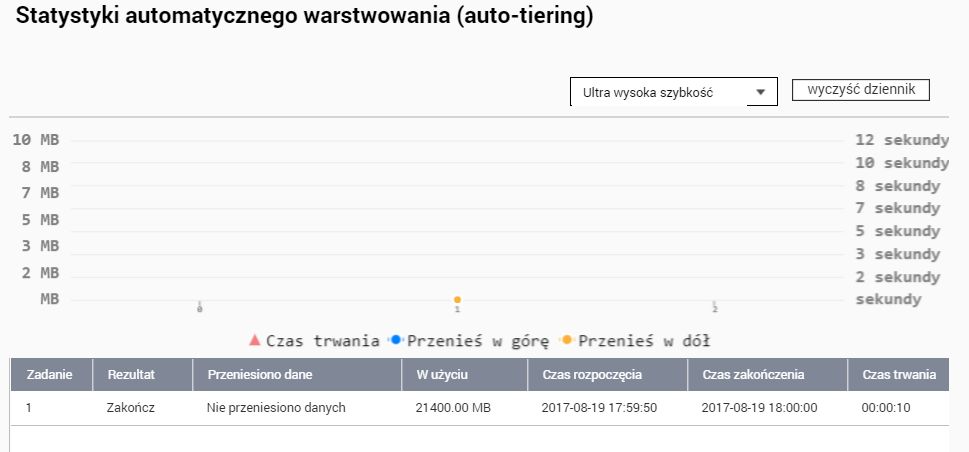
Z kolei jeśli chodzi o wspomniane wcześniej 3 warstwy to w przypadku TVS-882ST będziemy mieli ich tylko dwie – z uwagi na brak obsługi dysków SAS. Sam proces alokowania danych w określonych warstwach Qtier można monitorować w Statystykach puli.
Pora przejść do elementów związanych z jednostkami LUN i protokołem iSCSI. Podobnie jak inne konstrukcje dysków QNAP tak i TVS-882ST pozwala na tworzenie jednostek logicznych LUN, opartych zarówno o pliki jak i bloki. Konfiguracja jednostek umożliwi podłączenie pamięci masowej bezpośrednio do komputera i skonfigurowanie wolumenu z użyciem protokołu iSCSI.
A jeśli jesteśmy przy iSCSI. Dodatkową zaletą serwerów QNAP jest jeszcze jedna funkcjonalność pozwalająca rozszerzyć powierzchnię dyskową NAS-a. To VJBOD – wirtualny JBOD. Technologia wykorzystuje przestrzeń innego serwera QNAP i mapuje istniejące LUN-y z użyciem iSCSI. Czyli w dużym skrócie – na drugim serwerze QNAP tworzymy jednostkę LUN, a nastąpienie mapujemy ją jako VJBOD na serwerze docelowym. Takie rozwiązanie pozwoli na rozszerzenie pamięci docelowego serwera i wykorzystanie zasobów jako pulę pamięci.
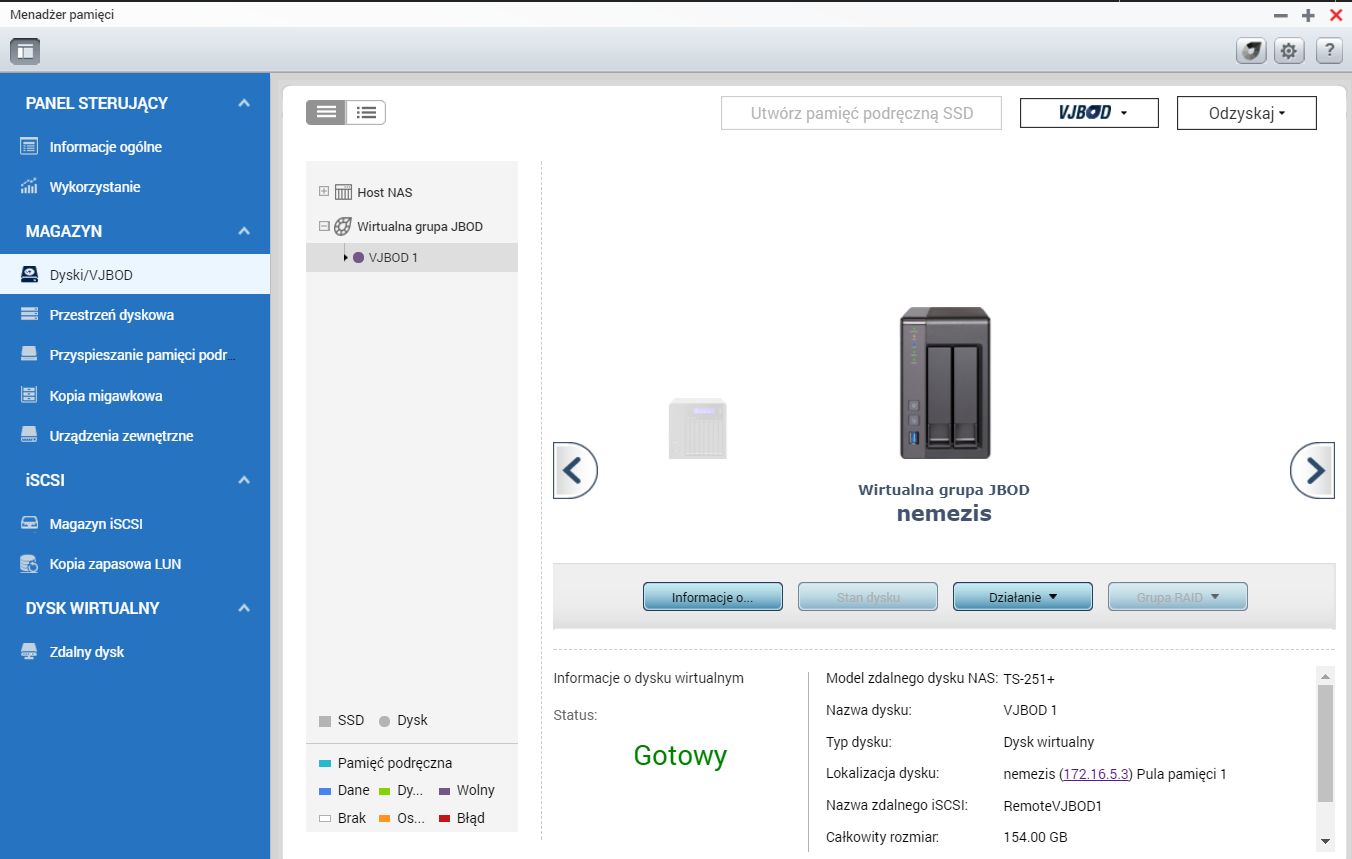
W celu aktywowania puli wystarczy uruchomić kreator i wskazać jednostkę VJBOD jako miejsce pamięci. Kreator utworzy nową pulę, do której następnie możemy dodać wolumeny.
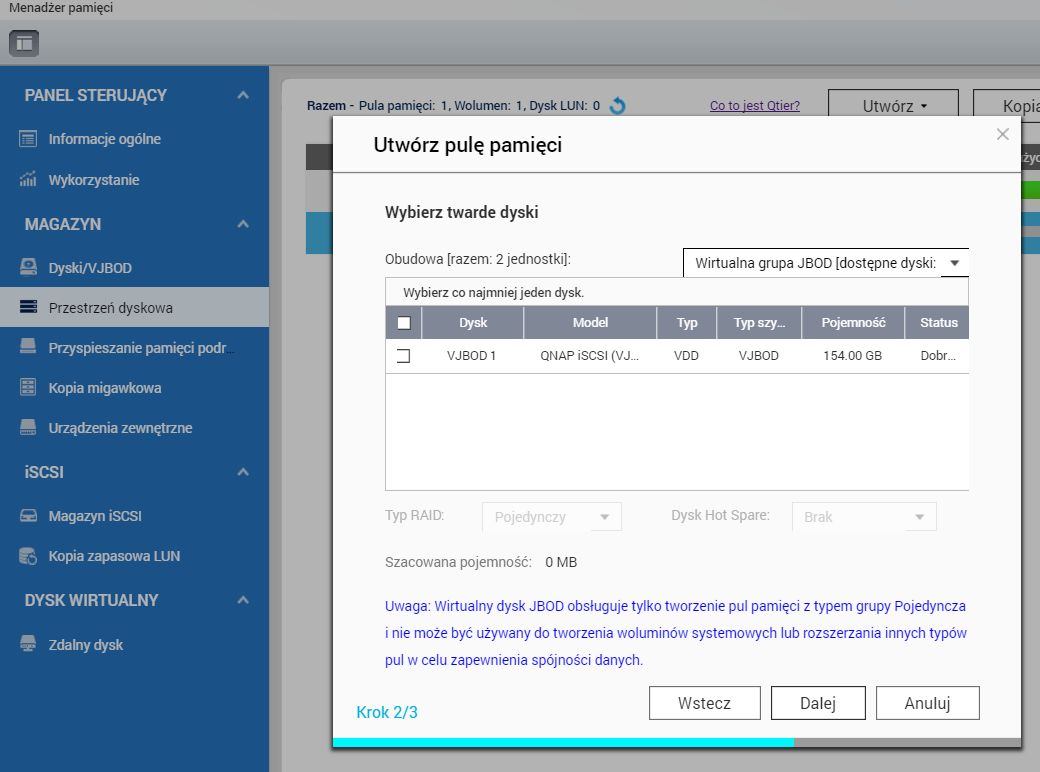
Funkcję VJBOD można wykorzystać podłączając do ośmiu dysków wirtualnych. VJBOD jest również wspierane przez Qtier – czyli dane ze zdalnego serwera (gorące) mogą zostać przeniesione na serwer docelowy odciążając hosta oraz sieć.
Funkcja VJBOD wymaga, by zdalny serwer był również urządzeniem QNAP. Jednak jeśli nie mamy drugiego serwera producenta, możemy również skorzystać z rozszerzenia powierzchni dyskowej z użyciem iSCSI. Serwery QNAP posiadają wbudowany inicjator iSCSI, a co za tym idzie mogą podłączać jednostki LUN z dowolnego urządzenia hostującego iSCSI.
Podłączenie LUN to proces kreatora, w którym podajemy nazwę zdalnego serwera i wybieramy z niego jednostkę LUN. Następnie wybieramy interesujący nas format plików i gotowe.
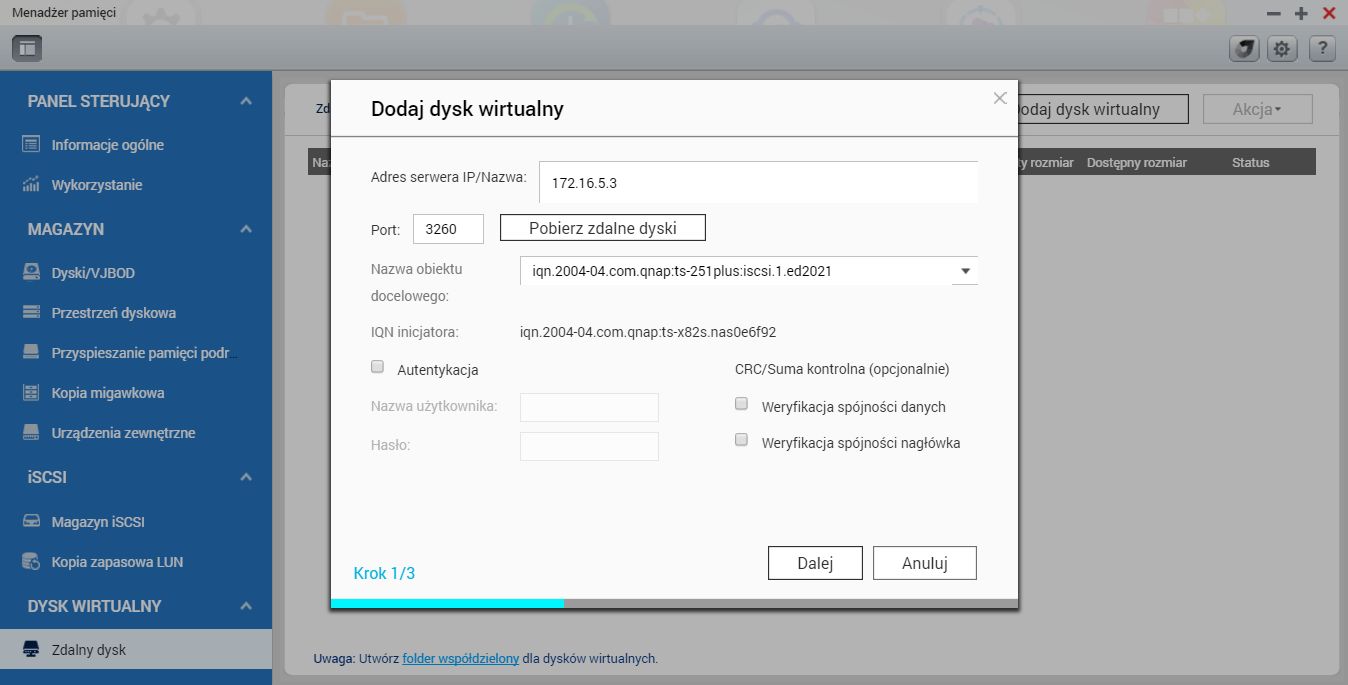
Tu jednak warto pamiętać o jednej zasadniczej różnicy pomiędzy VJBOD, a Zdalnym dyskiem. W przypadku pierwszego mieliśmy możliwość kreowania pul dyskowych i wolumenów na zamapowanej powierzchni. W Zdalnym dysku podłączony cel iSCSI będzie jedynie folderem udostępnionym.
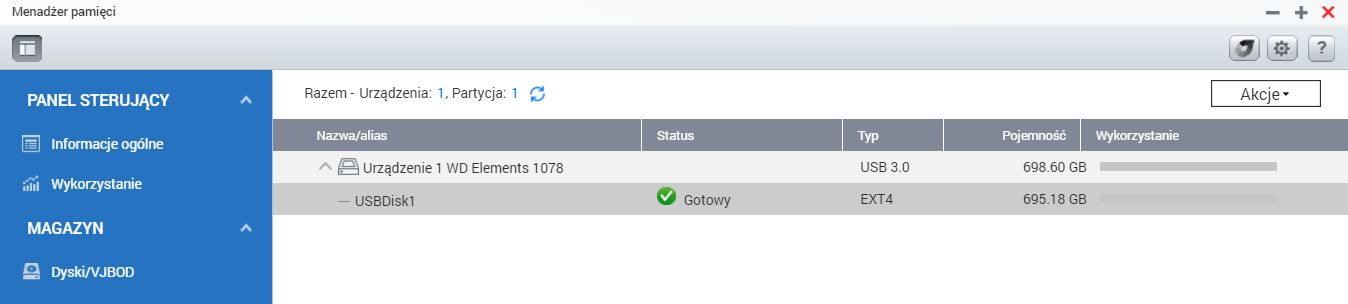
A co zrobić jeśli nie posiadamy drugiego serwera QNAP lub serwera udostępniającego jednostki LUN? Z pomocą przychodzą porty USB. Podłączając do nich dyski twarde możemy rozszerzyć powierzchnię NAS-a o dodatkowe terabajty. Podobnie jak w przypadku Zdalnego dysku, tak i tu każdy wolumen dysku USB będzie osobnym folderem udostępnionym.
Jeśli zależy nam na większej elastyczności i konfigurowalności wolumenów z użyciem portów USB, to należy sięgnąć po dodatkowe rozwiązanie sprzętowe jakim są jednostki rozszerzające. QNAP w swojej ofercie posiada dwa kompatybilne z TVS-882ST jednostki USB: UX-800P oraz UX-500P. Pierwsza z nich ma możliwość montażu do 8 dodatkowych dysków, druga do 5. Do NAS-a można podłączyć maksymalnie 2 jednostki. Zatem konfiguracja może rozszerzyć nam się aż do 24 jednostek dyskowych w przypadku użycia dwóch UX-800P i jednego TVS-882ST.
Do tej pory nie wspomnieliśmy o funkcjonalności portów Thunderbolt. Po pierwsze tryb Thunderbolt NAS – pozwala na komunikacje z użyciem adresów IP z serwerem NAS. To idealne rozwianie dla użytkowników, którzy chcą maksymalnie wykorzystać 2 porty Thunderbolt. Może to być połączenie dwóch komputerów posiadających porty Thunderbolt 2 lub Thunderbolt 3. Dzięki temu uzyskujemy bardzo szybką pamięć masową, która pomija dodatkowe urządzenia aktywne takie jak przełącznik sieciowy czy router, które nie obsługują 10-gigabitowych połączeń Ethernet.
Drugi tryb pracy to podłączenie jednostek LUN iSCSI z użyciem portów Thunderbolt. W tym scenariuszu możemy skorzystać z szybkich połączeń z użyciem inicjatorów iSCSI komputerów. Daje to znacznie lepsze wyniki jeśli chodzi o szybkość transmisji danych niż użyciu klasycznej sieci Ethernet.
Kolejną zaletą portów Thunderbolt podobnie jak i USB, jest możliwość rozszerzenia powierzchni dyskowej serwera QNAP. Tym razem mamy nieco większe pole do popisu. Jednostka TX-800P oraz TX-500P podobnie jak jednostki USB pozwalają na montaż 8 lub 5 dysków twardych. Jednak w przypadku Thunderbolt możemy podłączyć do 6 modułów. Minimalnie będzie to zatem 13 dysków w scenariuszu jeden NAS i jedna jednostka TX-500P, a maksymalnie aż 56 dysków (1 NAS + 6 jednostek TX-800P)!
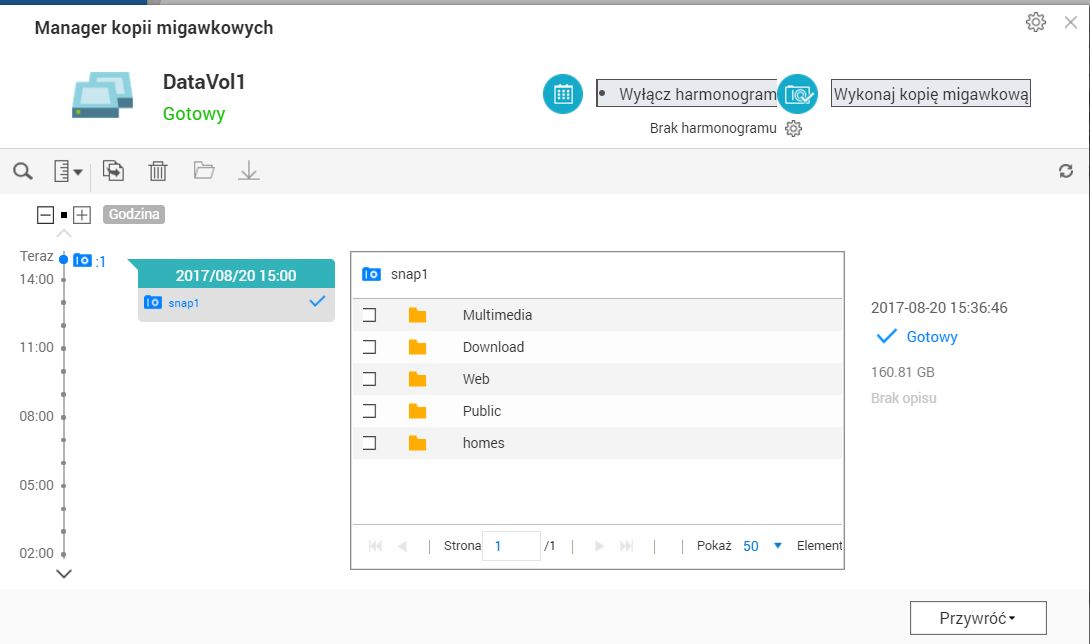
Po skonfigurowaniu powierzchni dyskowych nie można zapomnieć o jeszcze jednej ważnej rzeczy, jaką są kopie zapasowe danych. W QNAP-ie możemy je wykonywać stosując mechanizm kopii migawkowych. Migawki można wykonywać zarówno dla wolumenów, jak i jednostek iSCSI LUN. Dodatkowo dla iSCSI przewidziano możliwość tworzenia kopii zapasowej LUN i przesłanie jej na zasób NFS, CIFS/SMB lub do lokalnego folderu współdzielonego.
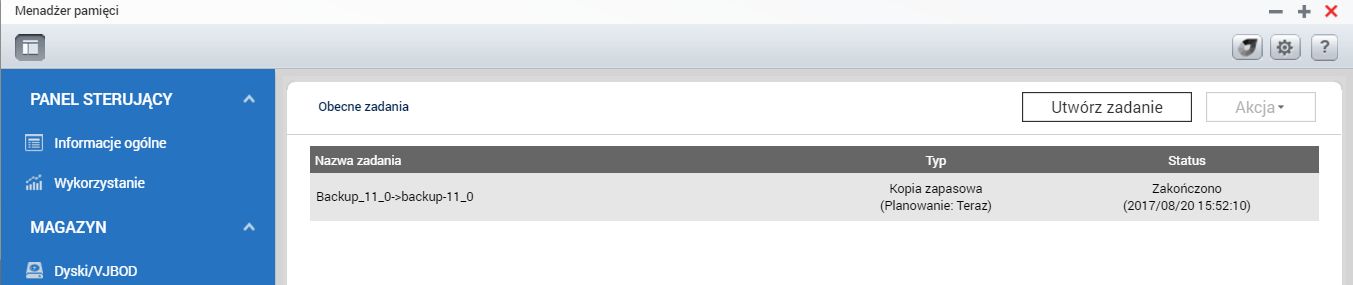
By ułatwić sobie zadanie możemy skonfigurować harmonogram tworzenia migawek. Z kolei wygodny menadżer pozwala na kontrolowanie zapisu migawek i ewentualne przywracanie danych po awarii lub skasowaniu plików.
QNAP TVS-882ST2 w sieci
Dość obszernie omówiliśmy mechanizmy zarządzania przestrzenią dyskową niewielkiej jednostki TVS-882ST. A co prócz elastycznego podejścia do zarządzania przechowywaniem oferuje QNAP? Po pierwsze podstawowe mechanizmy i typy udostępniania danych. Wspomnieliśmy już o iSCSI. Jednak to nie jest ostatni element.
QNAP w standardzie daje dostęp do danych z użyciem protokołów:
- CIFS/SMB wraz z koszem sieciowym, serwerem WINS i Local Master Browser
- AFP
- NFS
- Telnet/SSH
- SNMP
- UPnP i Bonjour
- Serwer NTP
- FTP wraz z szyfrowaniem i limitowaniem pasma oraz serwer TFTP
Dodatkowo NAS może być członkiem grupy roboczej lub domeny, a jednocześnie pełnić rolę serwera LDAP. Bez problemu uruchomimy na nim strony WWW i przechowamy bazy danych. Użytkownicy ceniący sobie bezpieczeństwo docenią antywirusa oraz serwer RADIUS, ułatwiające centralne zarządzanie uwierzytelnionymi urządzeniami.
Z elementów multimedialnych w standardzie otrzymujemy:
- Serwer iTunes
- Serwer DLNA
- System zarządzania multimediami pozwalający na indeksowanie zawartości folderów z muzyką, zdjęcia i filmami. Mechanizm ułatwia pracę z aplikacjami Photo Station, Music Station, Video Station i DLNA.
Oczywiście w przypadku dostępu do plików udostępnionych, nie powinniśmy zapomnieć o mechanizmach uwierzytelniania. W QNAP-ie konfigurację kont znajdziemy w sekcji Przywileje – Użytkownicy i Grupy oraz Foldery współdzielone. W pierwszym zakładamy konta użytkowników lub opcjonalnie grupy użytkowników. Określenie użytkowników pozwoli precyzyjnie definiować uprawnienia do folderów współdzielonych oraz usług, a także aplikacji. Dodatkowo w sekcji Przydział możemy ustalić maksymalną wielkość powierzchni dyskowej dla każdego użytkownika
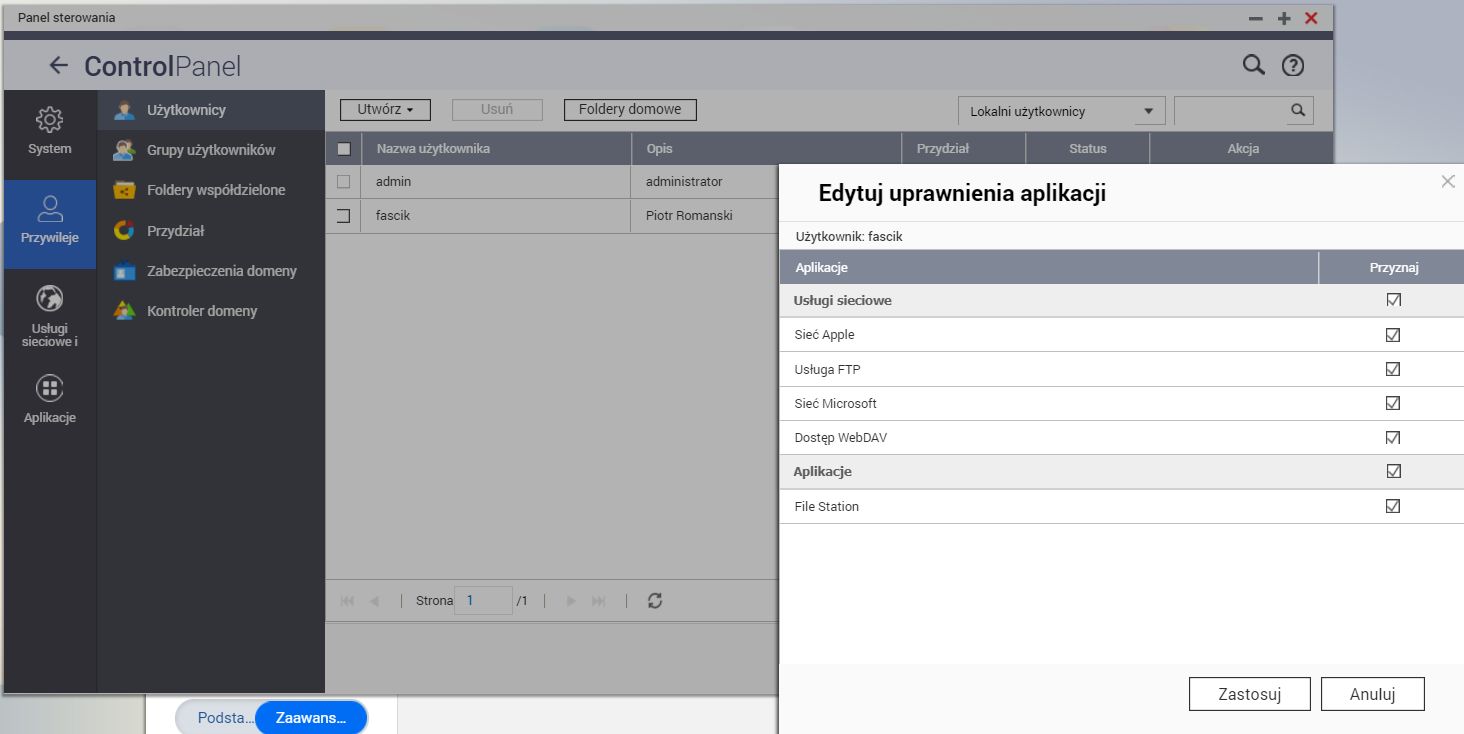
Przydzielenie uprawnień zarówno do folderów (jak i aplikacji) jest ważnym elementem konfiguracji NAS-a. W przypadku dostępu dla wielu użytkowników konfiguracja zabezpieczeń pozwoli na łatwe zarządzanie serwerem i uniknięcie niepożądanych incydentów związanych z bezpieczeństwem danych, jak i samego serwera.
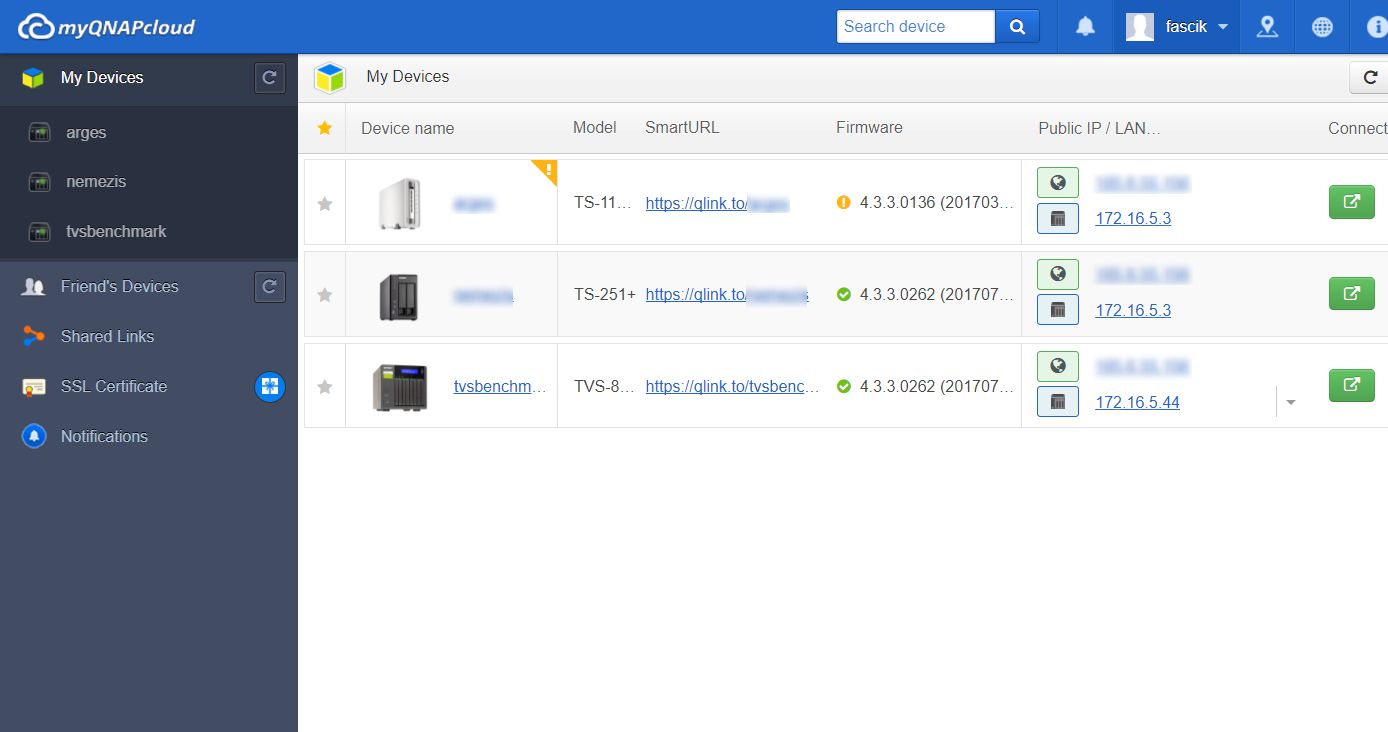
Konta, a także silne hasła będą również przydatne w przypadku wykorzystania serwera NAS w usłudze myQNAPcloud i CloudLink. Usługa pozwala na dostęp do zasobów NAS-a w tym do panelu zarządzania poprzez internet.
Pracę zdalną można również wykonywać w nieco inny sposób. TVS-882ST został wyposażony w pakiet serwera VPN. Pakiet QVPN Service obsługuje 3 popularne protokołu VPN:
- PPTP
- OpenVPN
- L2TP/IPSec
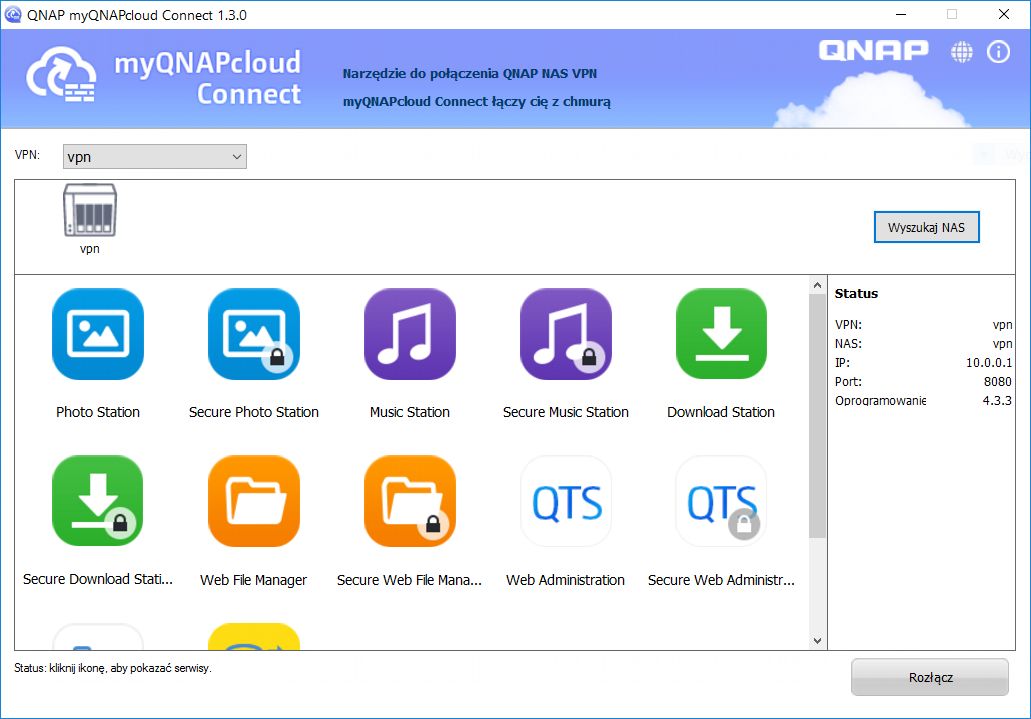
Użytkownicy systemów Windows mogą dodatkowo wykorzystać aplikację myQNAPcloud Connect, która ułatwi zestawienie połączenia VPN. Jednak nie jest to tylko jedyną funkcjonalnością aplikacji. Kolejna – a w właściwie najważniejsza – po zalogowaniu z użyciem VPN mamy możliwość uruchomienia aplikacji i usług, które przypisał administrator do danego konta. Oczywiście w każdej chwili możemy również skorzystać z zasobów udostępnianych przez NAS-a i uzyskać dostęp do sieci LAN.
Nowością w biznesowych modelach QNAP-a jest pakiet Browser Station, który umożliwia uruchomienie zwirtualizowanej przeglądarki internetowej. Takie rozwiązanie pozwala na obejście ograniczeń związanych z korzystaniem ze stron i usług internetowych, jeśli korzystamy z połączenia internetowego objętego restrykcjami.
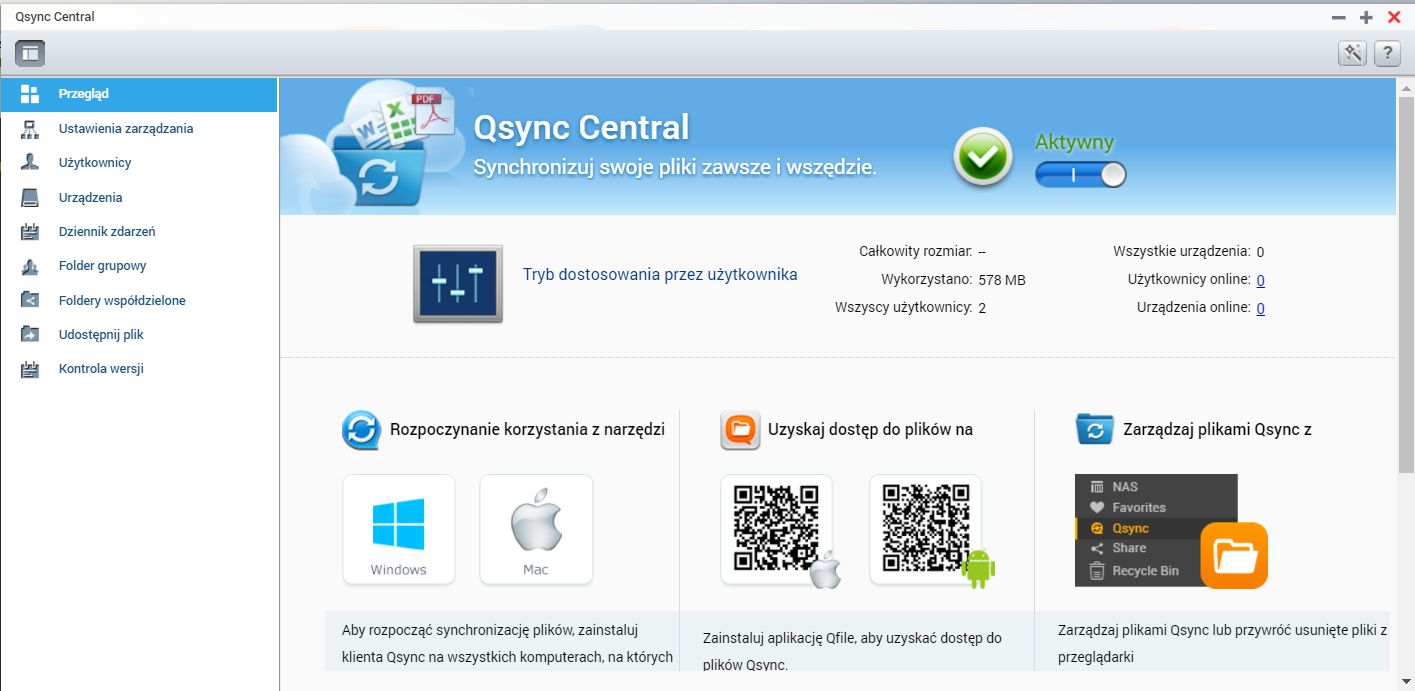
Z obsługą myQNAPcloud związana jest jeszcze jedna funkcja, która jest dokonałą alternatywą dla chmur publicznych. To Qsync Central – pakiet, który przekształca NAS-a w chmurę prywatną. Do prawidłowego działania potrzebny jest klient na komputerze lub smartfonie. Dzięki temu pliki skopiowane do Qsync Central są natychmiast przesyłane na serwer NAS i dostępne dla wszystkich urządzeń sparowanych z kontem chmury.
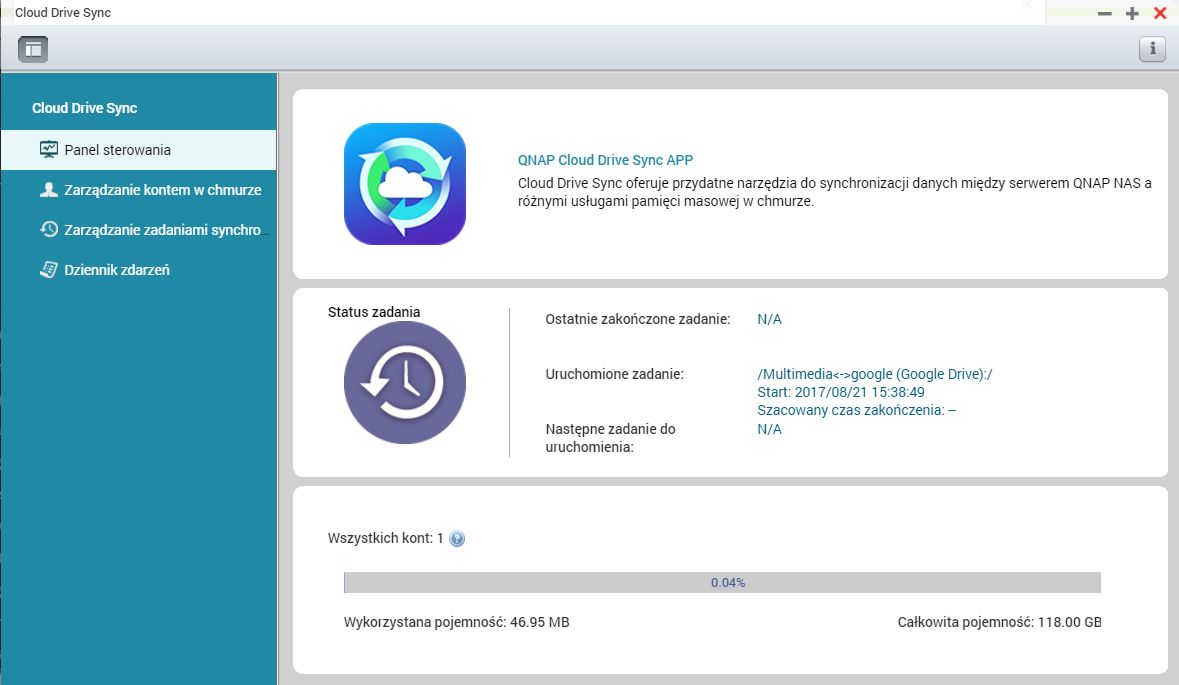
Jeśli jesteśmy przy chmurze to warto zainteresować się pakietem Cloud Drive Sync. Narzędzie proste w konfiguracji umożliwia współpracę z chmurami publicznymi i tworzenie zadań synchronizacji. Pakiet obsługuje m.in. Dropbox, OneDrive, dysk Google czy hubiC.
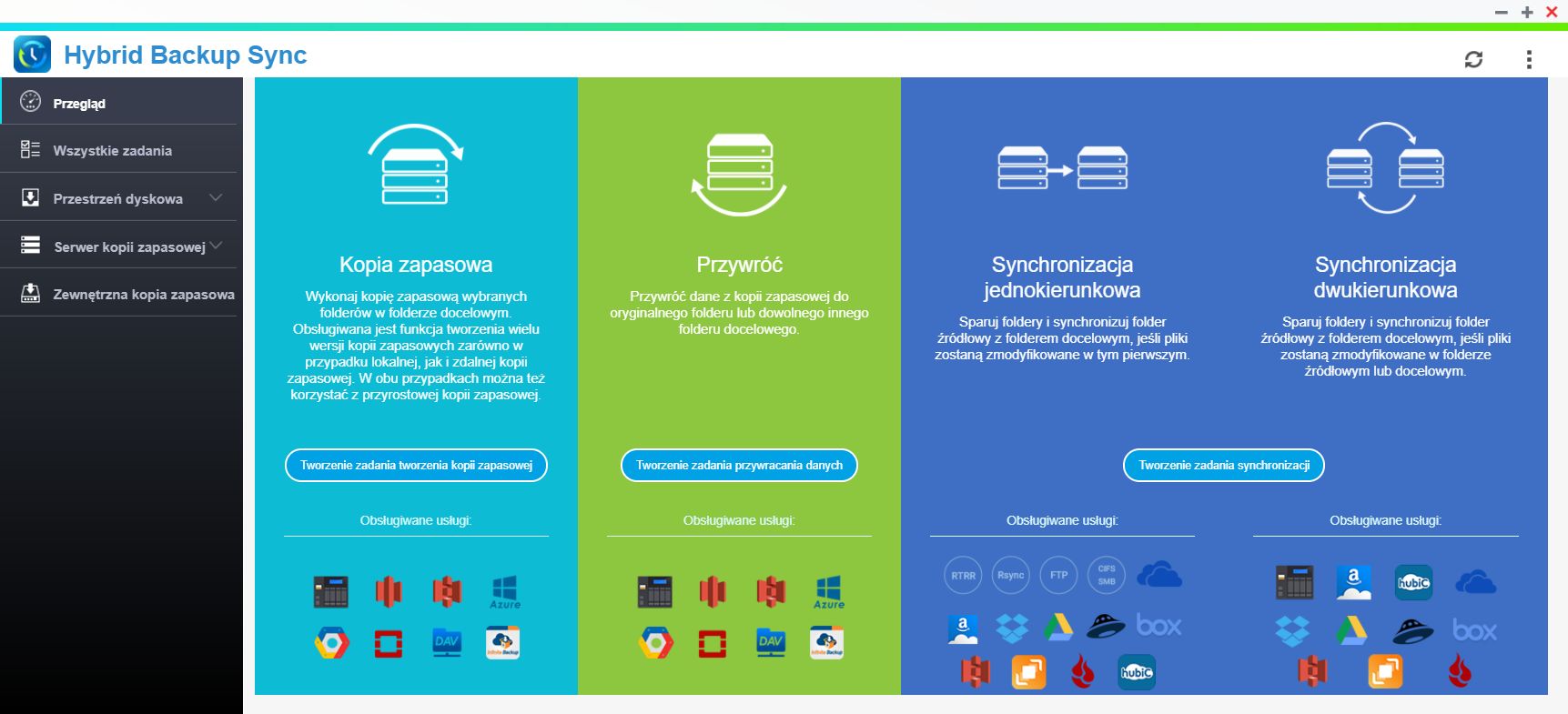
Mówiąc o chmurach publicznych nie powinniśmy zapomnieć o bezpieczeństwie danych serwera NAS. QNAP w tej kwestii ma się czym pochwalić – to Hybrid Backup Sync. Bardzo rozbudowane narzędzie, które umożliwia tworzenie kopii zapasowych NAS-a. To obok kopii migawkowych jedna z zalet rozwiązania. Kopie mogą być tworzone zarówno na zadalny serwer NAS, rsync oraz do wielu usług chmurowych. Możemy wykonywać także zadania synchronizacji zarówno do chmury jak i na serwer RTRR, FTP czy do zasobów SMB.
Użytkownicy komputerów mogą wykorzystać QNAP-a do tworzenia kopii zapasowych. Systemy Mac OS mają wbudowaną obsługę Time Machine, która może przechowywać kopie na serwerze TV-882ST. Z kolei systemy z Redmond mogą wykorzystać narzędzie QNAP NetBak Replicator czy też oprogramowanie firm trzecich jak np. Veeam Agent.
Z chmury do salonu i wirtualizacji
Przechowywanie danych, kopie zapasowe czy dostęp zdalny to nie jedyne usługi QNAP-a TVS-882ST. Narzędzie choć niepozorne z wyglądu, kryje w sobie jeszcze wiele ciekawych funkcjonalności. Na początku warto wspomnieć o 3 podstawowych aplikacjach multimedialnych:
- Music Station
- Photo Station
- Video Station
To pakiety, które pozwalają na uruchomienie centrum multimedialnego i wygodne centralizowanie muzyki, zdjęć oraz filmów. Zaletą rozwiązania w połączeniu z myQNAPcloud jest możliwość zdalnego dostępu do zasobów nie tylko z poziomu komputera, ale także aplikacji mobilnej. Po zalogowaniu się w aplikacjach mobilnych możemy zdalnie przeglądać zdjęcia, odtwarzać muzykę lub filmy.
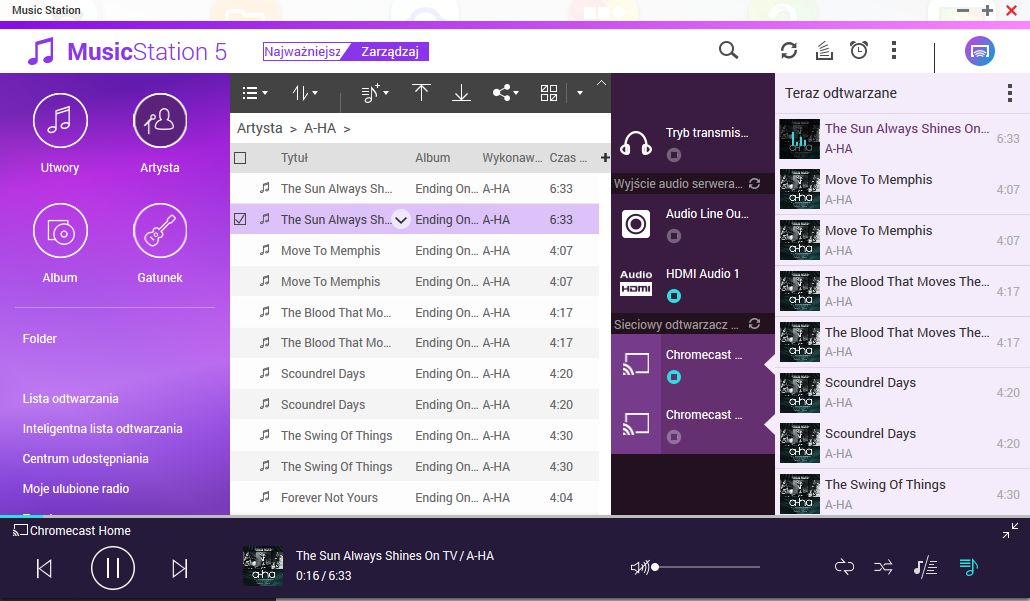
Jeśli użyjemy przeglądarki internetowej to mamy dodatkowo możliwość strumieniowania dźwięku z Audio Station do wyjścia audio, porty HDMI czy np. do odbiorników AirPlay lub Chromecast. Oczywiście muzyka może być także odtwarzana z urządzeń zdalnych wspierających DLNA czy tez wykorzystujących iTunes (o tym wspominaliśmy nieco wcześniej).
Uzupełnieniem pakietów multimedialnych jest świetna aplikacja Download Station do pobierania plików z internetu. Tu również mamy odpowiednik mobilny, do którego możemy dodawać zadania. Zadania pobierania zostaną natychmiast uruchomienie na serwerze NAS.
Multimedialne elementy QNAP-a znajdziemy również w QvPC. To technologia łącząca w sobie kilka elementów pozwalających na jeszcze pełniejsze wykorzystanie NAS-a. Mówiliśmy już o tym, że możemy strumieniować audio z wykorzystaniem portu HDMI. Jednak jeśli do portu podłączymy TV lub monitor, a dodatkowo klawiaturę oraz mysz to z NAS-a powstaje klasyczny komputer PC. Jak to zrobić? Na trzy sposoby:
- HybridDesk Station
- Linux Station
- Virtualization Station
Każdy z trzech elementów umożliwia uruchomienie dodatkowych funkcjonalności QNAP-a. HD Station to zestaw przydatnych aplikacji, które można wykorzystać do pracy i rozrywki. Wśród nich odtwarzacze multimedialne, pakiet biurowy, przeglądarki internetowe oraz gry.
Linux Station to nic innego jak możliwość zainstalowania na QNAP-ie dodatkowego systemu operacyjnego. Dzięki temu QNAP będzie pracował jednocześnie wykorzystując system QTS jak i instalację Linuxa. Po instalacji mamy do dyspozycji klasyczny system Linux (w tym przypadku Ubuntu) z możliwością podłączania urządzeń peryferyjnych i normalnej pracy. Dodatkowo możemy podłączyć się zdalnie do konsoli z użyciem dowolnej przeglądarki internetowej.
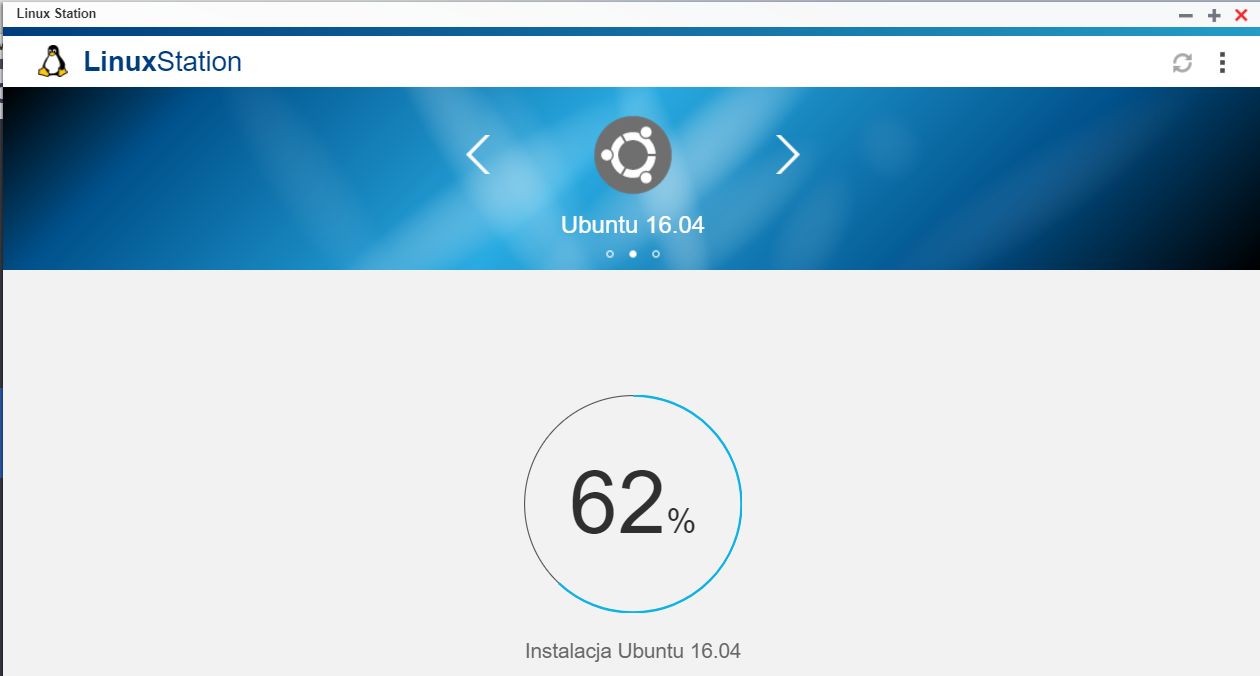
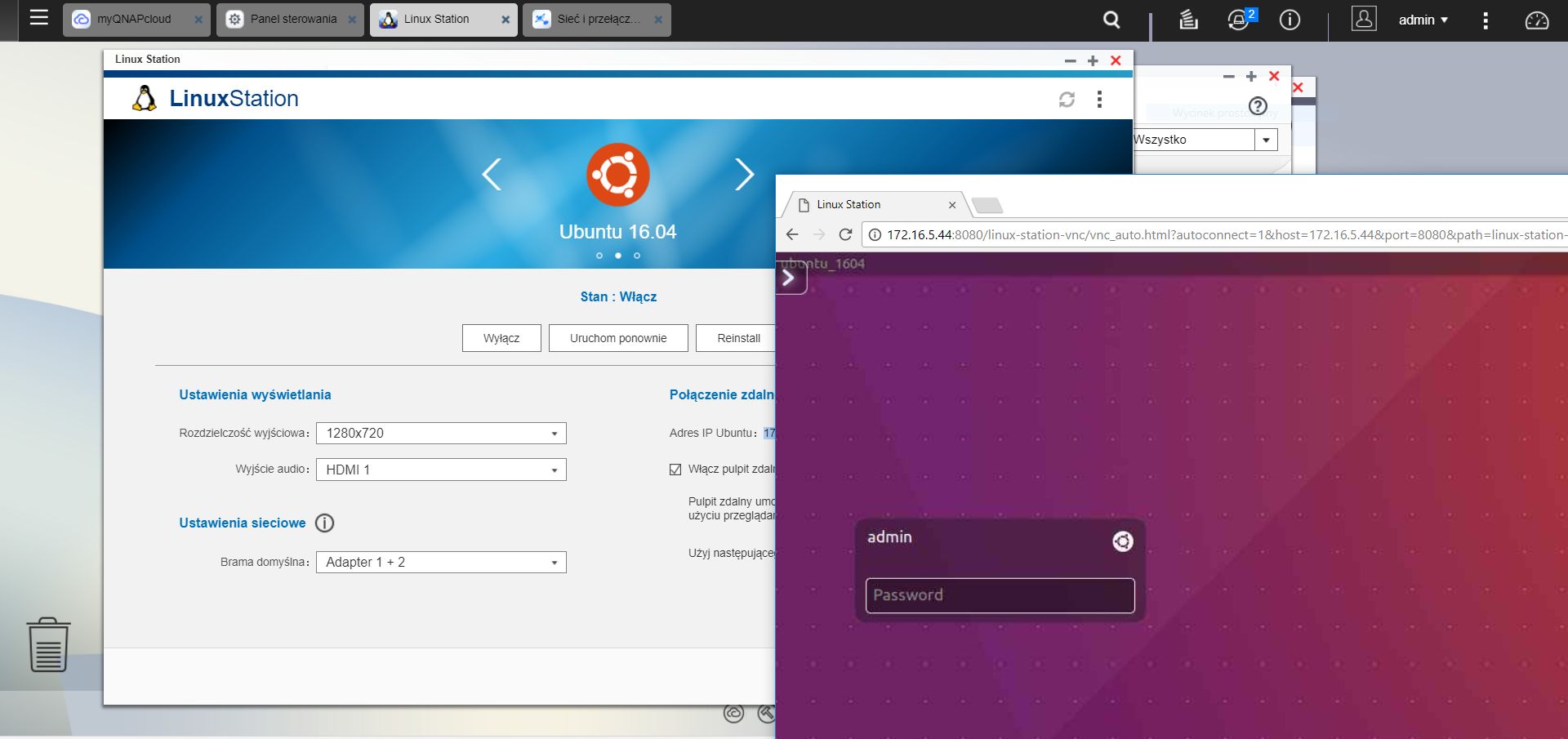
Warto pamiętać, że jednocześnie może pracować tylko jedna platforma – albo HD Station albo Linux Station. To ograniczenie można obejść w nieco inny sposób, stosując ostatni element jakim jest Virtualization Station. Mając do dyspozycji znaczną ilość pamięci RAM i wydajny procesor możemy uruchomić w QNAP-ie maszyny wirtualne. Fakt – 8 GB pamięci może nie pozwoli na instalację serwera Microsoft Exchange czy SQL, ale bez trudu możemy instalować wersje klienckie systemów Windows czy Linux.
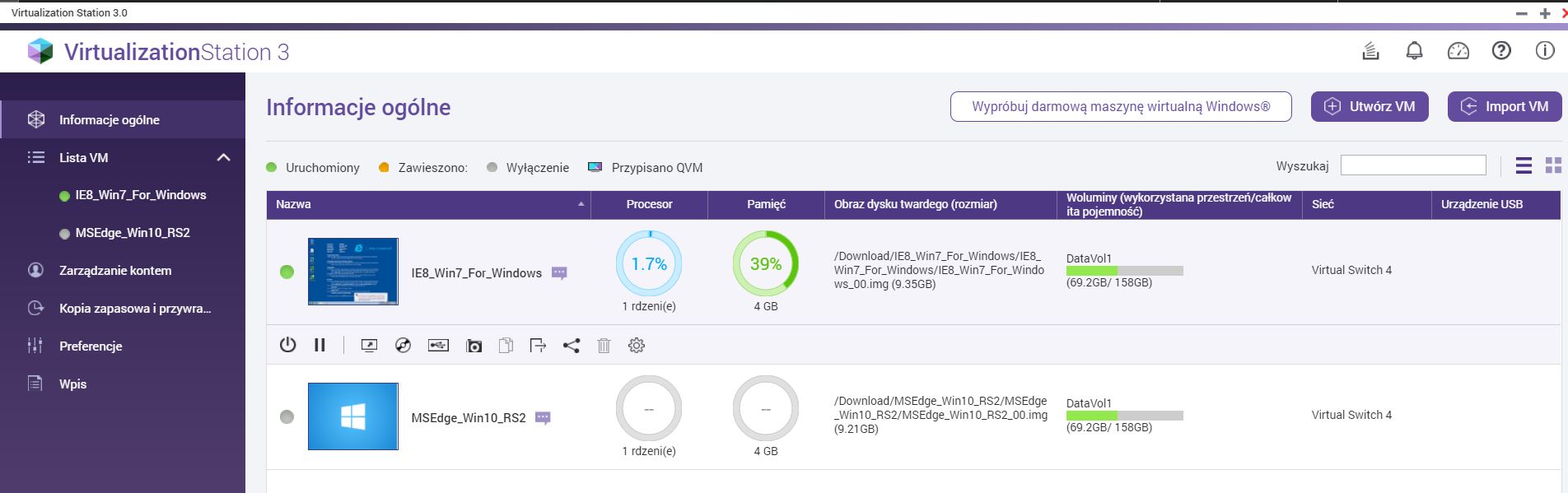
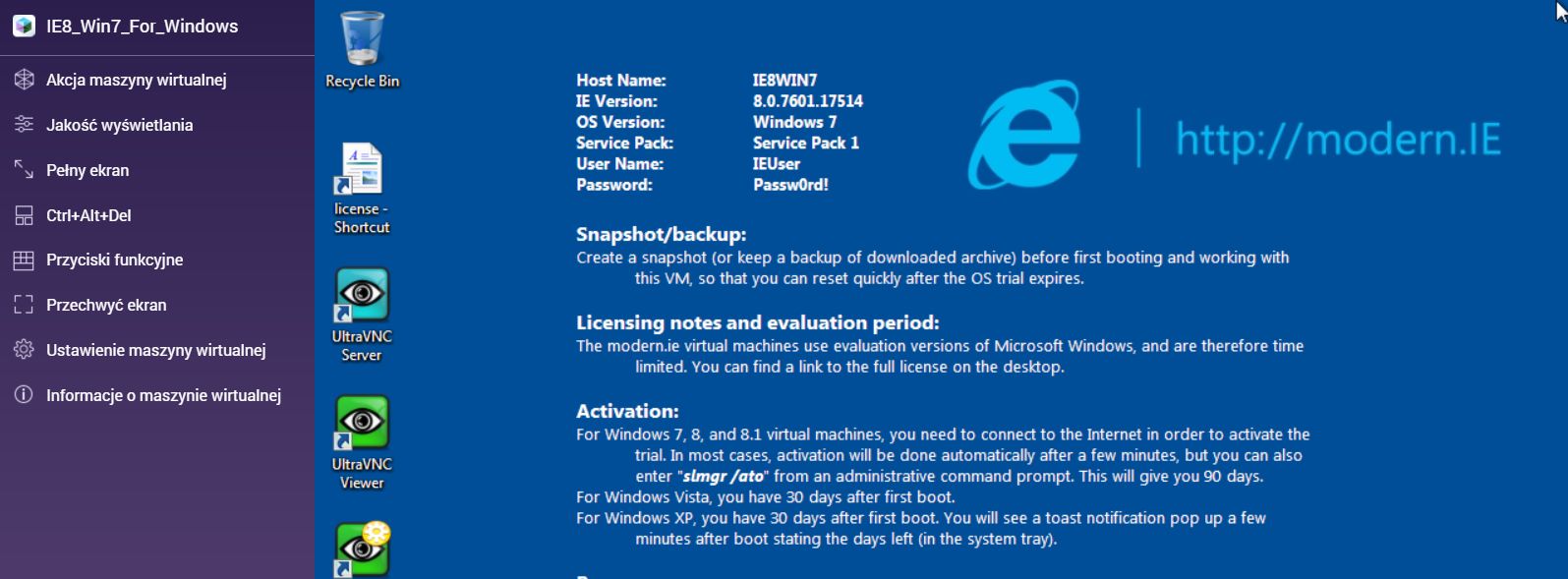
Maszyny wirtualne można instalować z wykorzystaniem obrazów instalacyjnych ISO lub importować z plików *.ova, *ovf, *.vmx lub *.qvm. Dodatkowo QNAP oferuje możliwość wypróbowania działania systemu Virtualization Station z użyciem wersji próbnych systemów Windows. Zaletą maszyn wirtualnych jest możliwość podłączania do QNAP-a urządzeń USB i przekierowanie obsługi urządzeń bezpośrednio do zwirtualizowanego systemu.
Po instalacji maszynę wirtualną można wykorzystywać z użyciem przeglądarki internetowej lub łączyć się zdalnie np. z użyciem RDP czy VNC. Z kolei jeśli mamy uruchomiony HD Station to pracę również wykonywać z użyciem konsoli jednej z przeglądarek zainstalowanych w HD Station.
Nieocenioną zaletą maszyn wirtualnych są jeszcze dwie funkcjonalności. Jedna z nich dotyczy obsługi sieci przez QNAP-a. Mowa tu o Przełączniku wirtualnym, w którym możemy konfigurować dowolne zachowanie interfejsów sieciowych oraz sieci wewnętrznej, tworzyć wirtualne interfejsy oraz stosować NAT czy izolować systemy.
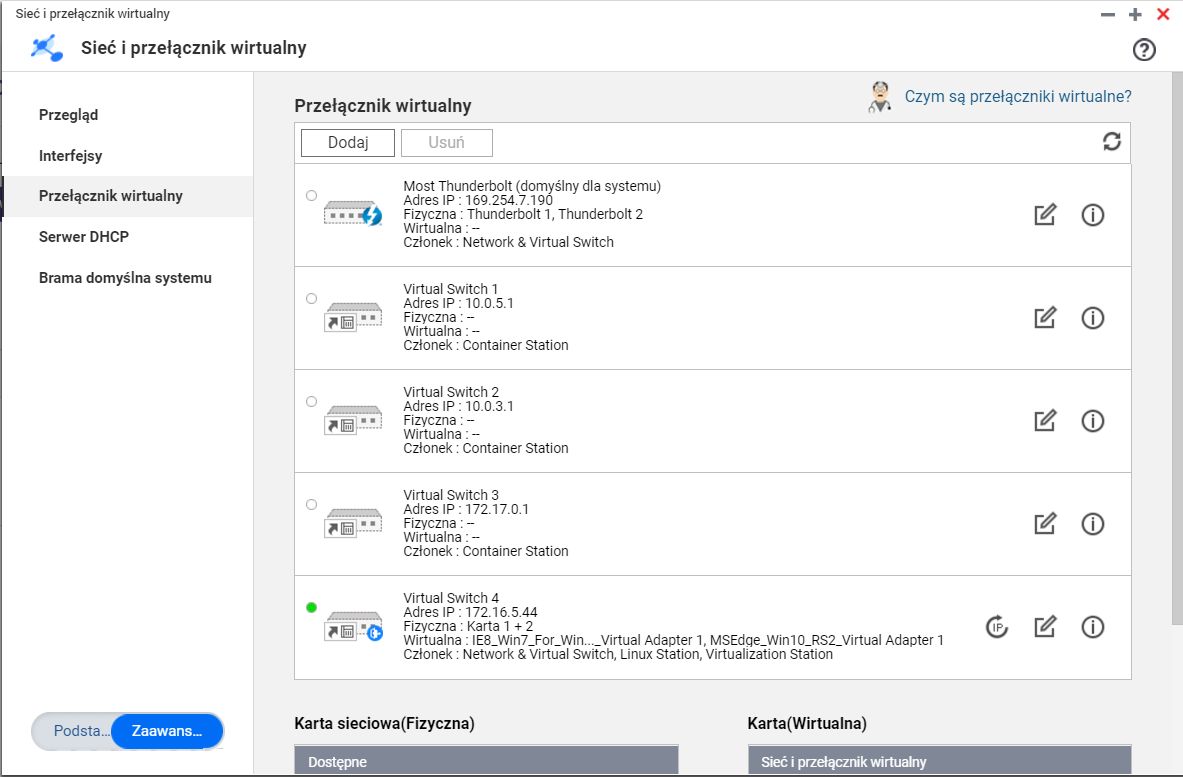
Dzięki temu możemy w bezpieczny sposób uruchomić maszyny wirtualne w środowisku odseparowanym od reszty sieci LAN. Aby wzmocnić bezpieczeństwo QNAP oferuje również tworzenie kopii zapasowych maszyn wirtualnych. Dzięki temu w trakcie pracy wirtualnego systemu możemy szybko utworzyć kopię, a w razie problemów cofnąć się do określonej wersji backupu.
Przełącznik wirtualny przyda się w jeszcze jednej funkcjonalności związanej z wirtualizacją, a dokładniej mówiąc z kontenerami i dockerami. Container Station integruje technologie wirtualizacyjne Docker oraz LXC. Zaletą rozwiązania jest możliwość błyskawicznego uruchomienia środowisk wirtualnych pozwalających na implementację dowolnych rozwiązań sieciowych, systemowych czy programistycznych.
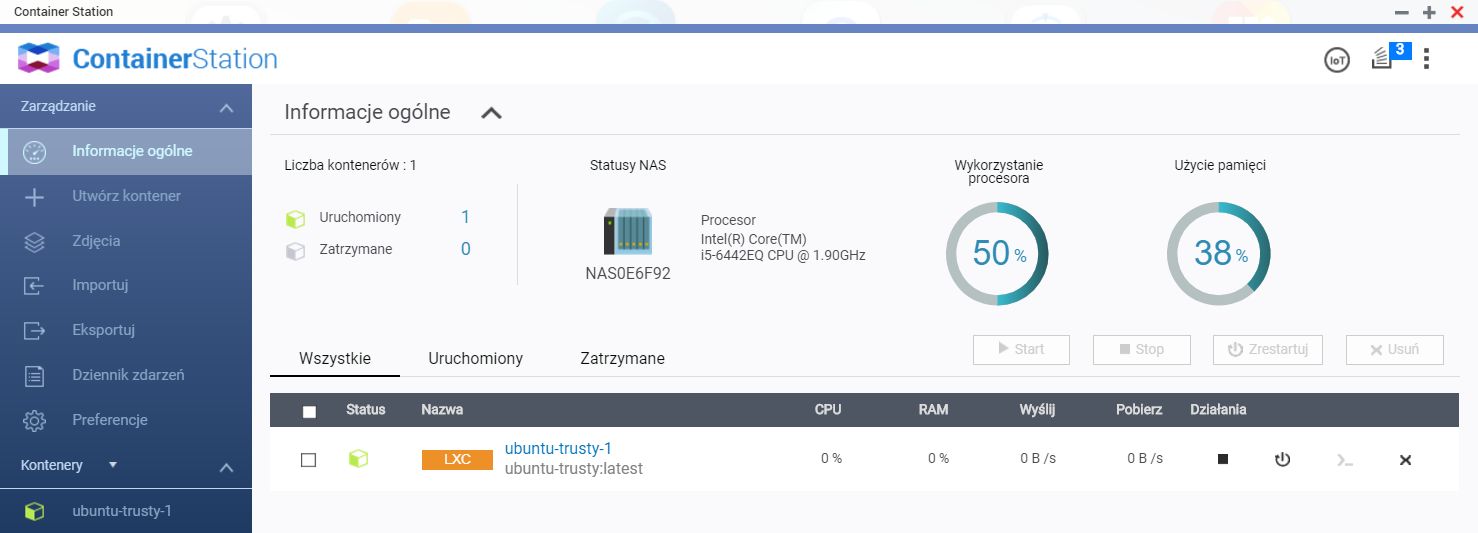
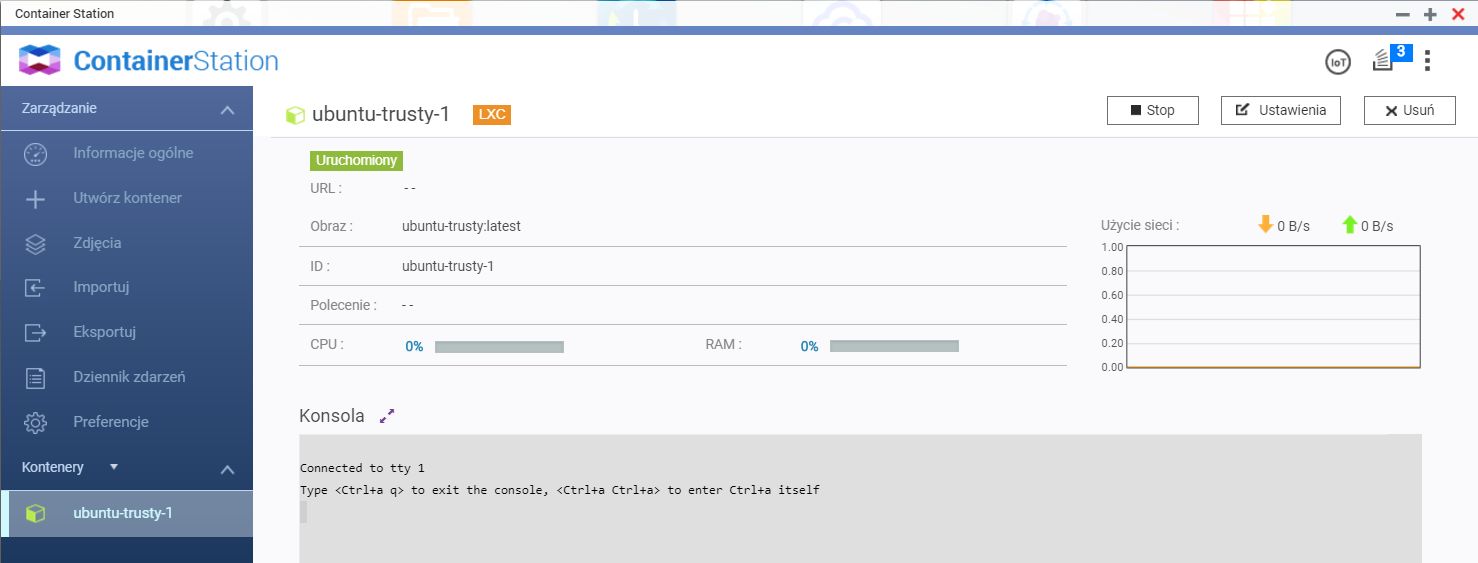
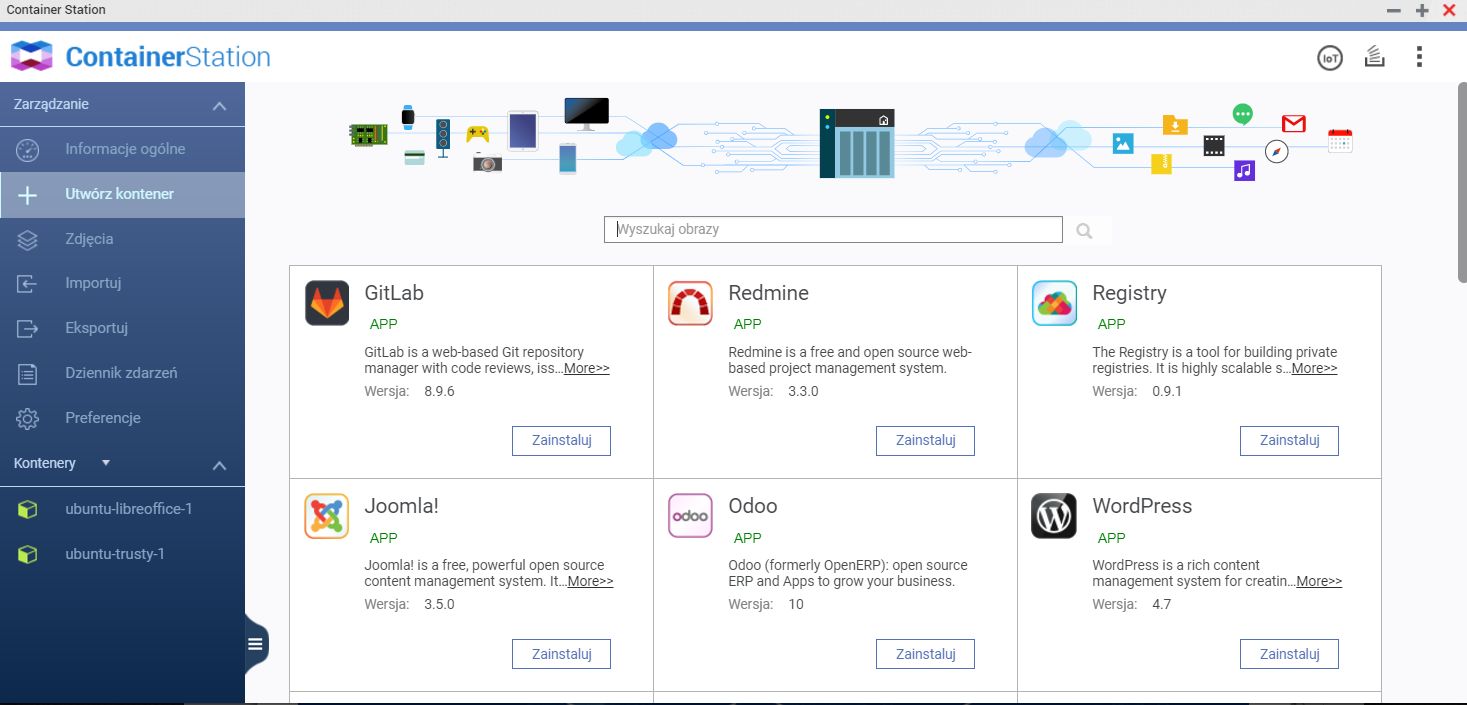
Dostęp do Dockerów i LXC jest możliwy z wykorzystaniem zarówno aplikacji konsolowych, jak i poprzez przeglądarkę internetową lub dostęp zdalny np. z użyciem VNC. W Container Station dostępne są zarówno gotowe systemy operacyjne Linux jak i pakiety aplikacji.
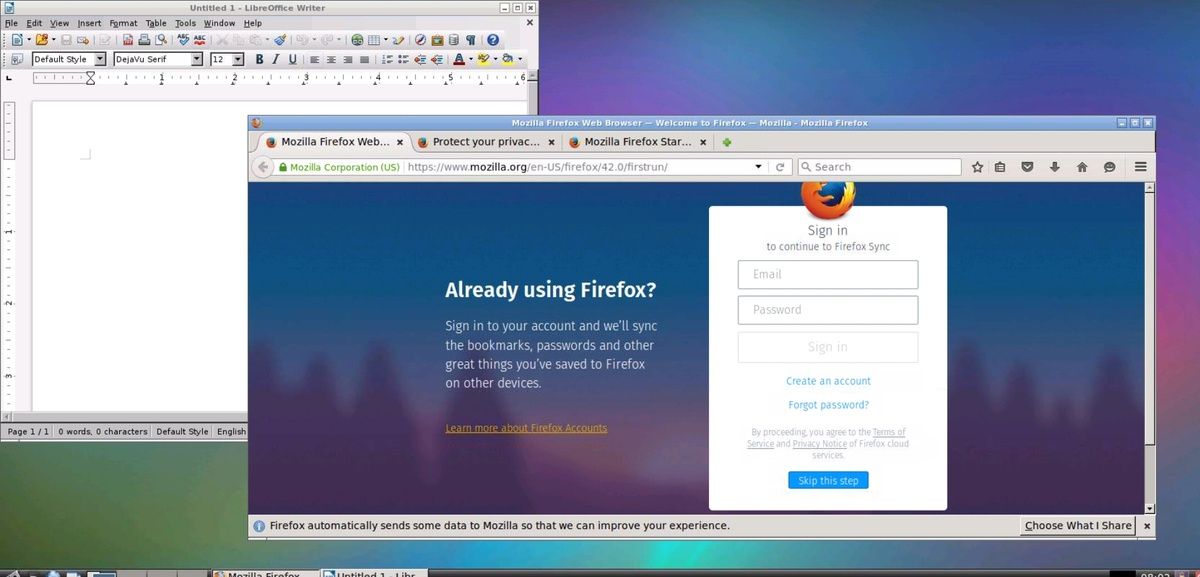
Wykorzystanie zaawansowanych właściwości Przełącznika wirtualnego może przynieść efekty dla środowisk heterogenicznych. Co to oznacza? Wyobraźmy sobie, że w sieci pracuje kilka komputerów z Windows uzyskujących dostęp do zasobów NAS-a z użyciem zasobów SMB. Z kolei użytkownicy systemów Mac OS wykorzystują NAS jako przestrzeń dla plików wideo (przechowywanie i montaż). Dodatkowo kilku użytkowników wykorzystuje systemy Linux. Jak pogodzić wszystkich i maksymalnie wykorzystać zasoby NAS-a?
Rozwiązanie jest bardzo proste. Użytkownicy systemów Windows mogą uzyskać dostęp do plików z użyciem sieci gigabit ethernet. Jeśli dodatkowo wykorzystamy "bond" dwóch kart sieciowych, to obciążenie zostanie rozłożone na dwa interfejsy sieciowe. Systemom Linux możemy przydzielić przestrzeń dyskową z użyciem protokołu NFS i przenieść ruch sieciowy na interfejsy 10 GbE. Na koniec użytkownicy systemów Apple i aplikacji do edycji wideo, np. Final Cut Pro. Tu aż prosi się by wykorzystać interfejsy Thunderbolt. Dzięki temu systemy Mac OS mogą wykorzystać szybkie 20/40-gigabitowe połączenia a jednocześnie mieć wyizolowany kanał komunikacji. Oczywiście to tylko jeden z wielu podstawowych przykładów wykorzystania TVS-882ST.
Na koniec nie możemy nie wspomnieć o jeszcze jednej zalecie serwerów QNAP. To centrum aplikacji – APP Center. W przypadku TVS-882ST mamy do dyspozycji ponad setkę dodatkowych pakietów, które rozszerzają możliwości serwera. Wspomnieliśmy o aplikacjach Photo Station czy Video Station. Producent oddaje do dyspozycji użytkownika aż 11 kategorii aplikacji. Co zainstalować? Wszystko zależy od naszych preferencji i scenariuszy wykorzystania NAS-a. Administratorzy docenią zapewne pakiety VPN, integrację z chmurami publicznymi i tworzenie kopii zapasowych zarówno NAS-a, jak i komputerów czy systemów wirtualnych.
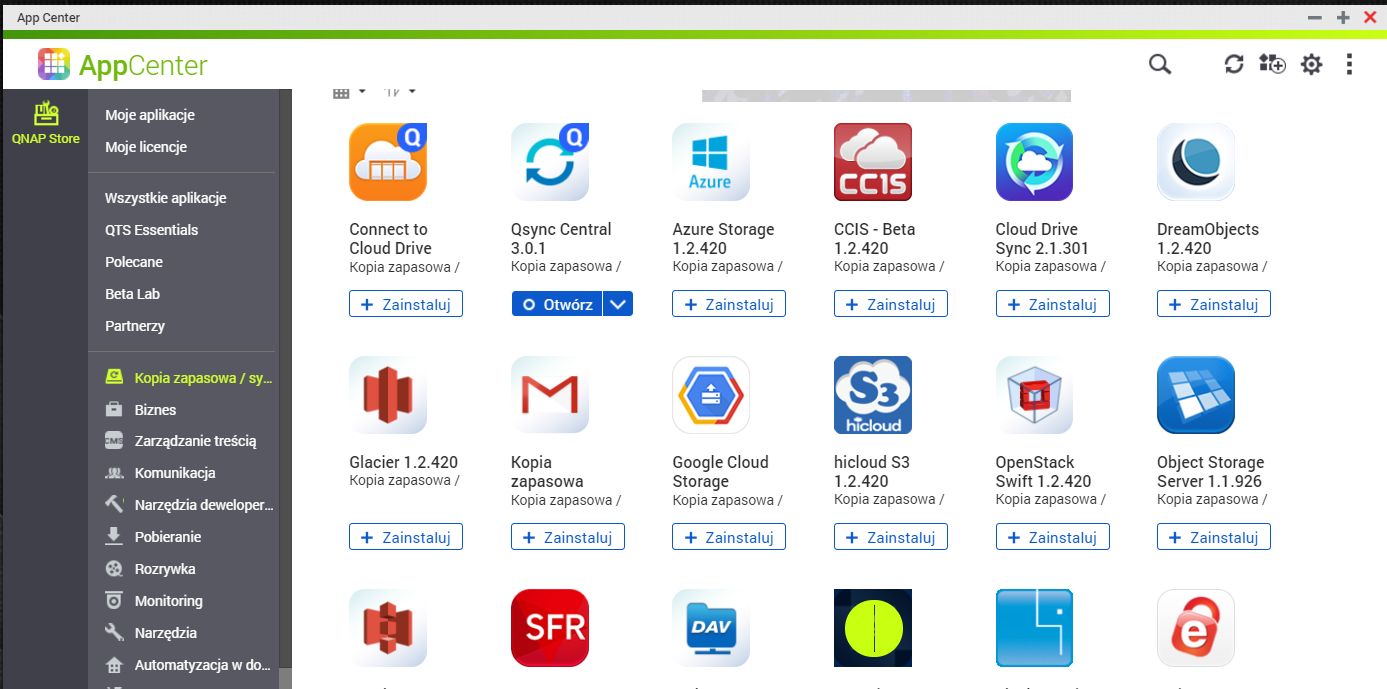
Jeśli NAS będzie wykorzystywany w środowisku biznesowym można pokusić się o instalację pakietów typu CRM i systemów zarządzania treścią. QNAP może być również przestrzenią dyskową na nagrania z kamer IP. Tu do dyspozycji mamy Surveillance Station lub nowy pakiet QVR Pro w wersji beta. Perl, JRE, Python czy QMono – to tylko niektóre narzędzia dla deweloperów.
Poza tym QNAP oferuje cały zestaw narzędzi administracyjnych, które w mniejszym lub większym stopniu mogą wspomóc zadania w firmie. Wśród nich m.in. serwer DHCP, serwer wydruku czy możliwość podłączania dodatkowych urządzeń do portów USB. TVS-882ST wspiera także obsługę zasilaczy awaryjnych UPS zarówno lokalnych jak i zdalnych. A sam może być serwerem zarządzającym dla innych urządzeń chronionych przez zasilacz awaryjny. Jeśli administrator chce mieć stały podgląd w system QNAP, może wykorzystać powiadomienia na mail, SMS lub do mobilnej aplikacji.
Warto wspomnieć o jeszcze jednym pakiecie, który ułatwi pracę administratorom posiadającym w sieci wiele serwerów QNAP. To pakiet Q’Center, który jest platformą monitorującą i zarządzającą dla serwerów QNAP. Dzięki aplikacji mamy jednoczesny wgląd w wiele serwerów NAS. Pakiet Q'Center można także wdrożyć w postaci Q'center Virtual Appliance w środowiskach wirtualnych Hyper-V lub VMware
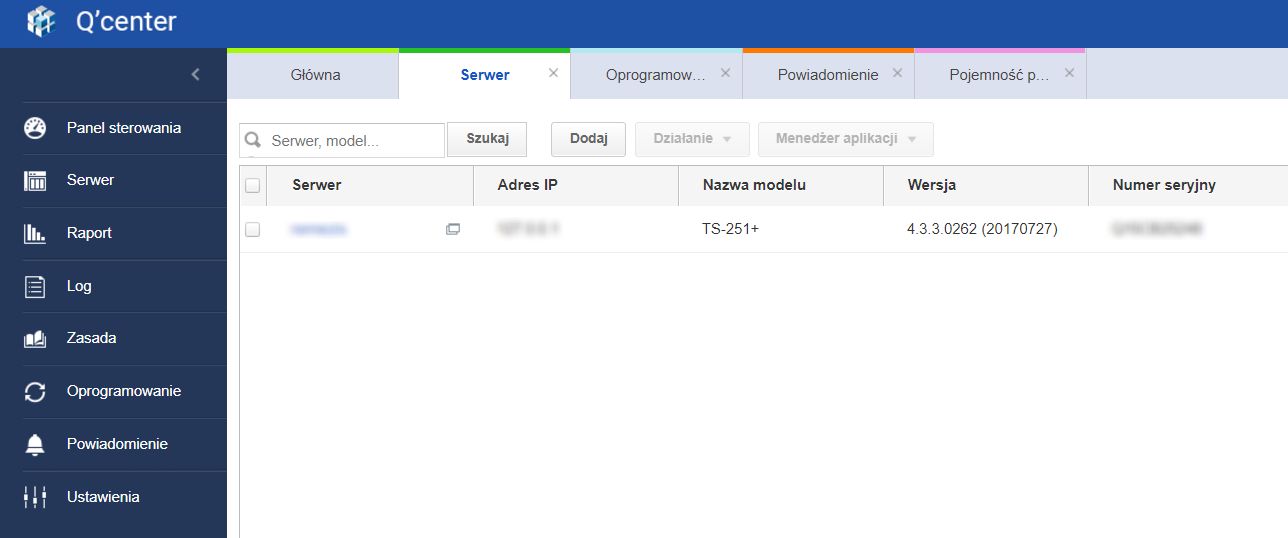
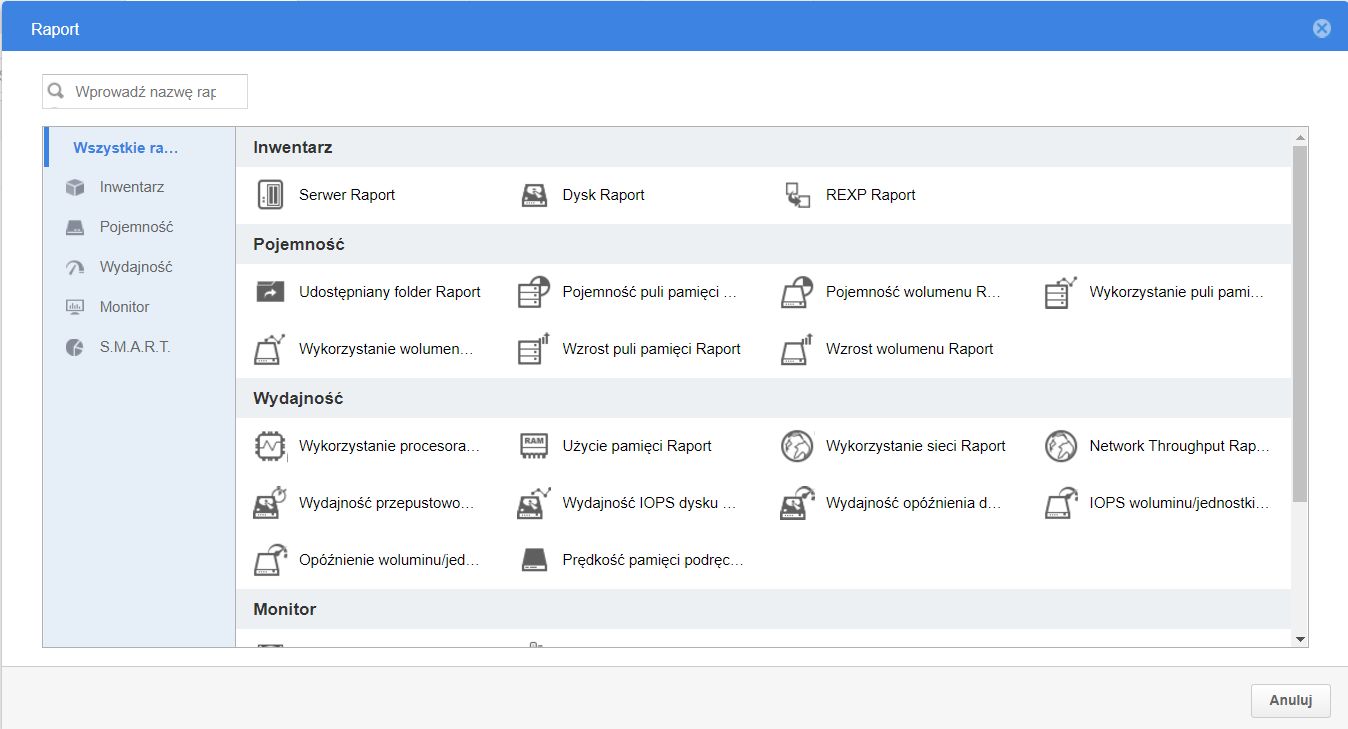
Administratorzy mają także pełen dostęp do predefiniowanych raportów, możliwości centralnego aktualizowania systemów i odbierania powiadomień.
Testy wydajnościowe
Testy wydajnościowe serwera QNAP-a przeprowadziliśmy przy wykorzystaniu benchmarków ATTO Disk Benchmark, CrystalDiskMark oraz kopiując pliki z serwera i na serwer, przy użyciu Eksploratora Windows (SMB, iSCSI). Dodatkowo sprawdziliśmy wydajność urządzenia pod kątem operacji wejścia/wyjścia. Procedura kopiowania obejmowała próby przeprowadzone trzykrotnie:
- kopiowanie na serwer i pobieranie z serwera jednego pliku o wielkości 2 GB
- kopiowanie na serwer i pobieranie z serwera 1000 plików o wielkości 2 MB każdy
- kopiowanie na serwer i pobieranie z serwera 10000 plików o wielkości 2 KB każdy
Platformą sprzętową do testów wykorzystania protokołów SMB, iSCSI był serwer HP ProLiant MicroServer N36L ze skonfigurowaną macierzą RAID 0.
- System operacyjny: Windows Server 2008 R2
- Procesor AMD Athlon DualCore 1,3 GHz
- Pamięć RAM: 8 GB
- Dysk twardy: macierz RAID 0
- Sieć ethernet: 4x1 Gbps (zagregowane połączenie)
- NAS i serwer testowy zostały podłączone do przełącznika sieciowego Netgear M5300
Z racji tego, że serwer może wykorzystywać zarówno nośniki SSD, jak i nośniki talerzowe, procedurę testową przeprowadzaliśmy w kliku scenariuszach. O ile w przypadku szybkości kopiowania użyte nośniki (z uwagi na ograniczenia sieci LAN) nie powinny wykazywać znaczących różnic, o tyle wydajność IOPS i zastosowane nośniki będą miały znaczenie.
- macierz z dysków SATA (talerzowych)
- macierz z dysków SSD
- macierz z dysków SATA z SSD Cache
- macierz z dysków SATA z Qtier
W teście wykorzystaliśmy nośniki SATA 2,5" WD Red 1 TB oraz nośniki SSD Kingston, ADATA i WD Blue. Serwer podłączony został do sieci z użyciem przełącznika Netgear M5300. Interfejsy serwera testowego oraz serwera QNAP zostały skonfigurowane jako LAG (802.3ad).
Test kopiowania plików został przeprowadzony z wykorzystaniem nośników SSD. W ramach porównania przeprowadziliśmy dwa testy szybkości kopiowania dla macierzy RAID 1 i RAID 0 wykorzystujących klasyczne dyski SATA. Jednak w takim scenariuszu nie zauważyliśmy żadnych różnic jeśli chodzi o szybkość kopiowania danych. W związku z tym skupimy się tylko na testach nośników SSD w różnych konfiguracjach macierzowych. Szybkość kopiowania danych - szczególnie dużych plików stoi na bardzo wysokim i wyrównanym poziomie. We większości scenariuszy szybkość przekraczała 100 MB/s. Świetnie wygląda pobieranie mniejszych plików - 79 - 86 MB/s.
Kopiowanie dużego pliku (2 GB)
Protokół SMB [MB/s]
| Upload Download | |
| Pojedynczy | 112 112 |
| RAID0 | 112 112 |
| RAID1 | 106 112 |
| RAID 5 | 112 112 |
| RAID 10 | 111 112 |
| JBOD | 105 109 |
| iSCSI (RAID 0) | 101 113 |
Kopiowanie małych plików (1000x2 MB) - Protokół SMB [MB/s]
| Upload Download | |
| Pojedynczy | 49 82 |
| RAID0 | 51 86 |
| RAID1 | 46 61 |
| RAID 5 | 46 82 |
| RAID 10 | 50 79 |
| JBOD | 42 82 |
| iSCSI (RAID 0) | 67 60 |
Kopiowanie małych plików (10000x2 KB) - Protokół SMB [MB/s]
| Upload Download | |
| Pojedynczy | 0,2 0,5 |
| RAID0 | 0,21 0,48 |
| RAID1 | 0,2 0,48 |
| RAID 5 | 0,2 0,47 |
| RAID 10 | 0,22 0,5 |
| JBOD | 0,2 0,43 |
| iSCSI (RAID 0) | 1,15 0,63 |
Maksymalna wydajność sieciowa - odczyt z NAS i zapis na NAS - Protokół SMB [MB/s]
Maksymalna wydajność sieciowa zmierzona została z użyciem narzędzia diskspd. Test przeprowadziliśmy dla różnych konfiguracji macierzy i technologii. Wyniki są na niemal takim samym poziomie. Jedyna różnica to nieco wolniejszy zapis na pojedynczym dysku. W przypadku iSCSI "lekki spadek" zaliczyła macierz RAID 1 zbudowana z dysków SATA - 97 MB/s.
| Macierz | Typ dysków | Odczyt [MB/s] | Zapis [MB/s] |
| Pojedynczy | SSD | 103 | 111 |
| RAID 0 | SATA | 112 | 111 |
| RAID 0 | SATA + SSD Cache | 111 | 111 |
| RAID 0 | SATA + Qtier | 113 | 112 |
| RAID 0 | SSD | 111 | 112 |
| RAID 1 | SATA | 112 | 110 |
| RAID 1 | SATA + SSD Cache | 112 | 111 |
| RAID 1 | SATA + Qtier | 112 | 112 |
| RAID 1 | SSD | 113 | 112 |
| RAID 5 | SSD | 112 | 112 |
| RAID 10 | SSD | 113 | 112 |
Maksymalna wydajność sieciowa - odczyt z NAS i zapis na NAS - Protokół iSCSI [MB/s]
| Macierz | Typ dysków | Odczyt [MB/s] | Zapis [MB/s] |
| Pojedynczy | SSD | 113 | 112 |
| RAID 0 | SATA | 112 | 112 |
| RAID 0 | SATA + SSD Cache | 113 | 113 |
| RAID 0 | SATA + Qtier | 113 | 112 |
| RAID 0 | SSD | 112 | 112 |
| RAID 1 | SATA | 104 | 97 |
| RAID 1 | SATA + SSD Cache | 110 | 103 |
| RAID 1 | SATA + Qtier | 112 | 112 |
| RAID 1 | SSD | 112 | 110 |
| RAID 5 | SSD | 112 | 103 |
| RAID 10 | SSD | 112 | 112 |
IOPS - odczyt z NAS i zapis na NAS - Protokół SMB
Test pomiaru wartości IOPS dla 2 macierzy oraz dwóch protokołów przeprowadziliśmy z użyciem następujących parametrów testowych:
- czas testu: 120 sekund
- blok danych: 4 KB
- liczba wątków: 8
- wielkość pliku: 4 GB
- oddzielny test dla odczytu: 100% read
- oddzielny test dla zapisu: 100% write
Co wynika z testów? Jedna podstawowa zależność - typ nośnika/wydajność/opóźnienia IOPS. Zerknijmy na macierze RAID 0 oraz RAID 1 wykorzystujące nośniki SATA (dyski mechaniczne). Wydajność IOPS jest dość wysoka, choć przyrównując odczyt do zapisu wyraźnie widać, że ten drugi jest znacznie niższy. Zatem w mocno obciążonym środowisku które wykorzystuje serwer NAS, możemy liczyć się ze spadkiem szybkości kopiowania (oczywiście jeśli nie wykorzystamy w pełni interfejsów gigabitowych), ale także z opóźnieniami związanymi z dostępem do danych.
Jaki jest przekój opóźnień? Przy losowym odczycie z wykorzystaniem protokołu SMB dla macierzy RAID 0 i dysku SSD to 0,845 ms. Ta sama macierz złożona z klasycznych dysków - 0,994 ms. Znaczne różnice wystąpią przy losowym zapisie. I tak dla RAID 0 i dysków SSD to wartość 0,5 ms a dla dysków SATA - 1,84 ms.
Tak jak wspomnieliśmy - by poprawić wydajność warto zastosować dyski SSD. Jednak niekoniecznie wypełniając wszystkie zatoki NAS-a. Warto sprawdzić możliwości przyspieszenia pamięci podręcznej oraz Qtier. Szczególnie, że w obydwu przypadkach niewielkim kosztem możemy podnieść wydajność zapisu ponad 8-krotnie.
| Macierz | Typ dysków | Odczyt [IOPS] | Zapis [IOPS] |
| Pojedynczy | SSD | 16915 | 17964 |
| RAID 0 | SATA | 12973 | 2173 |
| RAID 0 | SATA + SSD Cache | 16483 | 18161 |
| RAID 0 | SATA + Qtier | 16223 | 18391 |
| RAID 0 | SSD | 16826 | 17956 |
| RAID 1 | SATA | 12422 | 2226 |
| RAID 1 | SATA + SSD Cache | 16034 | 17899 |
| RAID 1 | SATA + Qtier | 16223 | 18391 |
| RAID 1 | SSD | 16925 | 18398 |
| RAID 5 | SSD | 16952 | 18396 |
| RAID 10 | SSD | 17013 | 16073 |
| JBOD | SSD | 16762 | 17303 |
IOPS - odczyt z NAS i zapis na NAS - Protokół iSCSI
| Macierz | Typ dysków | Odczyt [IOPS] | Zapis [IOPS] |
| Pojedynczy | SSD | 15386 | 20633 |
| RAID 0 | SATA | 12375 | 3676 |
| RAID 0 | SATA + SSD Cache | 15468 | 20182 |
| RAID 0 | SATA + Qtier | 14659 | 22015 |
| RAID 0 | SSD | 15291 | 20835 |
| RAID 1 | SATA | 12612 | 1450 |
| RAID 1 | SATA + SSD Cache | 15216 | 20869 |
| RAID 1 | SATA + Qtier | 14392 | 21728 |
| RAID 1 | SSD | 15388 | 20298 |
| RAID 5 | SSD | 15412 | 20942 |
| RAID 10 | SSD | 15442 | 18453 |
| JBOD | SSD | 15349 | 17036 |
Wydajność LACP
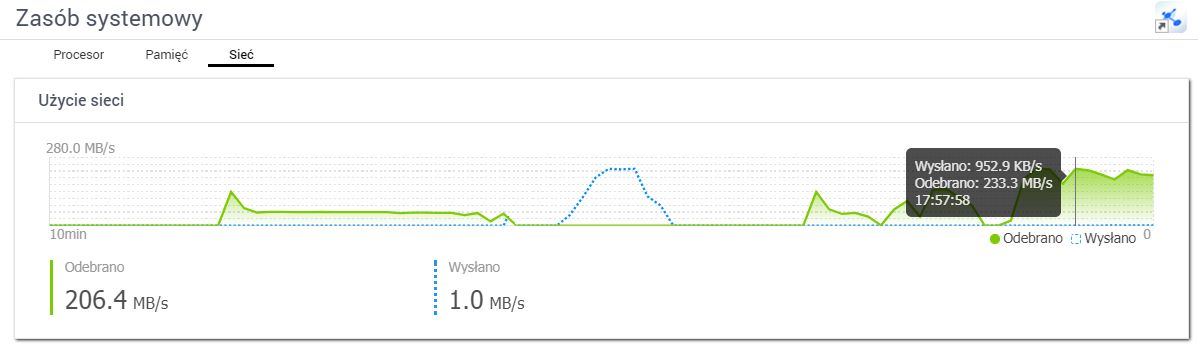
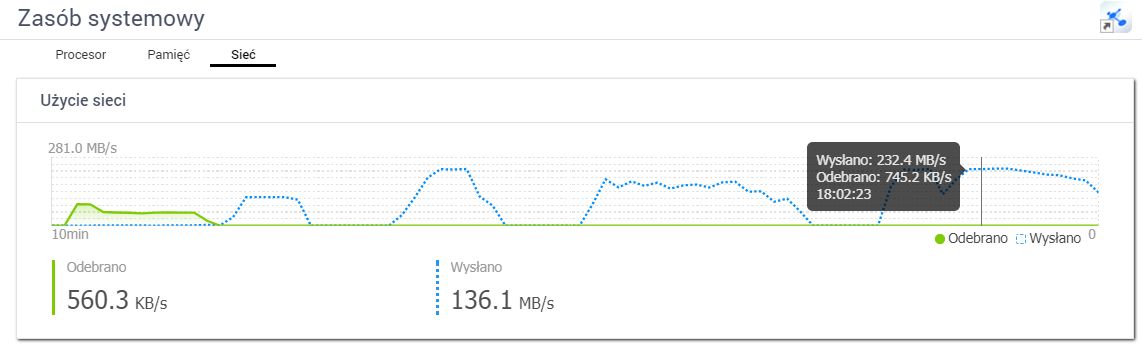
Osobnym tematem jest wydajność serwera NAS przy wykorzystaniu dwóch interfejsów sieciowych skonfigurowanych jako "LAG" - 802.3ad. W tajkiej konfiguracji NAS wykorzystuje obydwie karty sieciowe zwiększając ogólną wydajność w przypadku kopiowania danych. Przełącznik sieciowy również posiadał odpowiednią konfigurację pozwalajacą na prawidłowe działanie LAG-a. To czego brakuje to odpowiednia liczba klientów, którzy będą w tym samym czasie pobierać i wysyłać dane. Do tego celu użyliśmy kilku komputerów podłączonych do przełącznika. Urządzenia w tym samym czasie pobierały i wysyłały dane na serwer.
Ciekawostką jest fakt, że LACP zaczyna działać już w przypadku dwóch klientów które przesyłają dane. Choć w tym przypadku zaskoczyła nas trochę niska szybkość pobierania danych przez dwóch klientów. Sumarycznie wynosiła 178,5 MB/s. Jeden z klientów kopiował dane ze średnią szybkością 71,7 MB/s, drugi blisko 107 MB/s . Z kolei wysyłanie danych na serwer odbywało się już bez żadnych anomalii - 226,7 MB/s (rozkład szybkości 109 i 102 MB/s). Pozostało podłączyć kolejny host i ponowić test. Tu już nie było żadnych niespodzianek. Sumaryczna średnia szybkość pobierania z NAS-a wyniosła 233,8 MB/s. Jednoczesne wysyłanie danych - 231,9 MB/s. Podbone wyniki uzyskiwaliśmy w przypadku podłączenia kolejnych hostów kopiujących dane. Oczywiście średnia prędkość dla poszczególnych hostów była odpowiednio niższa. Jednak sumarycznie interfejsy sieciowe NAS-a został wysycone do maksimum.
Wydajność portów 10 GbE
W związku z tym, że nie dysponowaliśmy odpowiednimi urządzeniami posiadającymi porty Thunderbold ostatni test wydajności przeprowadziliśmy tylko dla portów 10 GbE. Do tego celu wykorzystaliśmy następującą konfigurację sprzętową:
Serwer IBM x3630M4
- Windows Server 2012 R2
- 2 x CPU Intel Xeon E5-2240 (2,4 GHz)
- 64 GB pamięci RAM
- Macierz RAID 10
- 2 kontrolery Emulex OCe11102-NX z okablowaniem SFP+ Twinax DAC
- Kontrolery spięte w LAG (NIC Teaming) 802.3ad
Przełącznik sieciowy Netgear M5300
- skonfigurowany LAG dla połączenia serwera IBM
- skonfigurowany LAG dla połączenia serwera QNAP
QNAP TVS-882ST
- skonfigurowany LAG 802.3ad
- dyski SSD ADATA w macierzy RAID 0
- protokół SMB i iSCSI
W pierwszym teście sprawdziliśmy jak wygląda wydajność kopiowana danych z użyciem SMB i iSCSI. Z uwagi na brak wystarczającej liczby klientów 10 GbE pomiary zostały wykonane z użyciem tylko jednego urządzenia klienckiego jakim był serwer IBM.
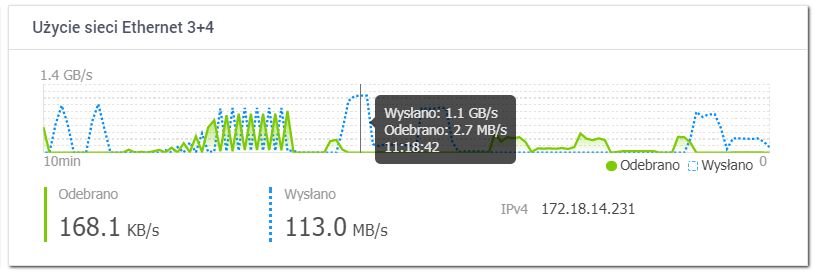
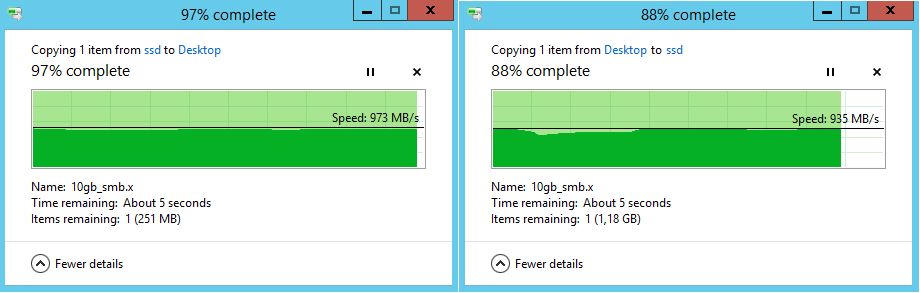
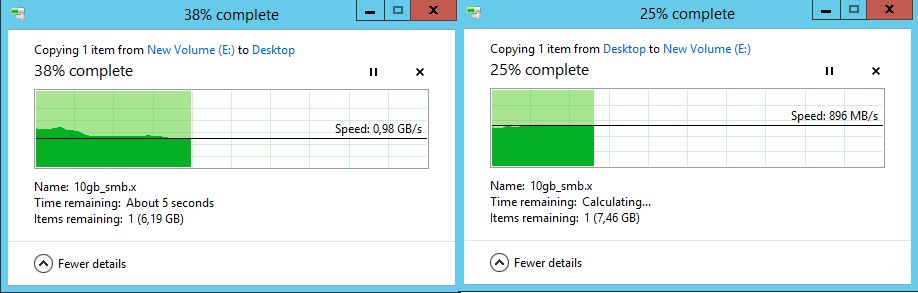
Wyniki testów są bardzo dobre, choć nie osiągnęliśmy deklarowanej przez producenta wydajności na poziomie 1140 MB/s. Jednak szybkość kopiowania danych z użyciem SMB na poziomie 973 MB/s (pobieranie z NAS-a) i 935 MB/s (wysyłanie na NAS) robi wrażenie. Poniżej grafik z transferami prezentujemy test wydajności CrystalDiskMark.
Podobne wartości uzyskaliśmy wykorzystujac protokół iSCSI - pobieranie 980 MB/s, wysyłanie na NAS - 896 MB/s.
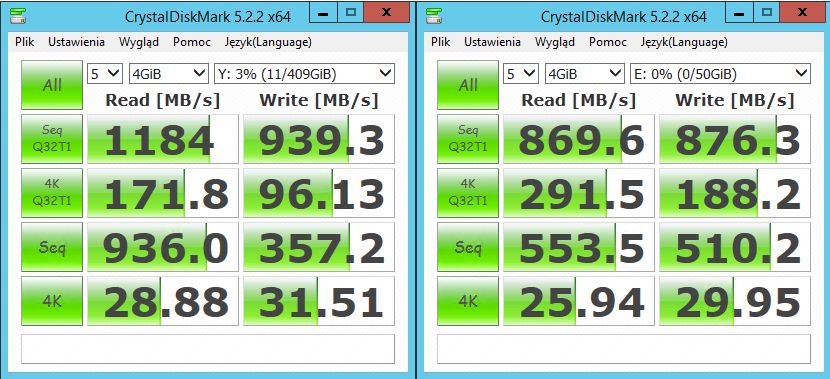
Tak jak w przypadku testów 1 GbE tak i w testach 10 GbE sprawdziliśmy wydajność sieciową serwera zarówno pod kątem szybkości kopiowania, jak i wydajności IOPS. Poniżej tabele prezentują wartości pomiarów. Łatwo zauważycć, że wykorzystanie sieci 10 GbE nie tylko pozwoliło na zwiększenie szybkości kopiowania. Wyraźnie wzrosły także wartości iOPS dla obydwu protokołów.
| Macierz | Typ dysków | Odczyt [MB/s] | Zapis [MB/s] |
| RAID 0 SMB | SSD | 995 | 970 |
| RAID 0 iSCSI | SSD | 1042 | 980 |
| Macierz | Typ dysków | Odczyt [IOPS] | Zapis [IOPS] |
| RAID 0 SMB | SSD | 46143 | 35740 |
| RAID 0 iSCSI | SSD | 58777 | 53370 |
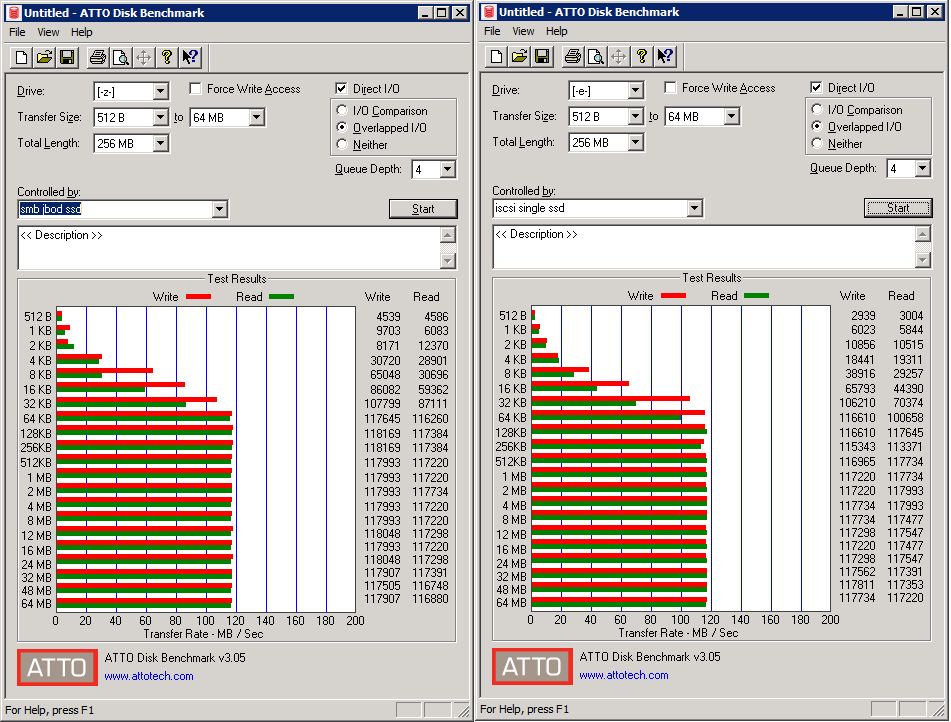
Test – protokół SMB i iSCSI ATTO Disk Benchmark
- pojedynczy dysk, protokół SMB i iSCSI
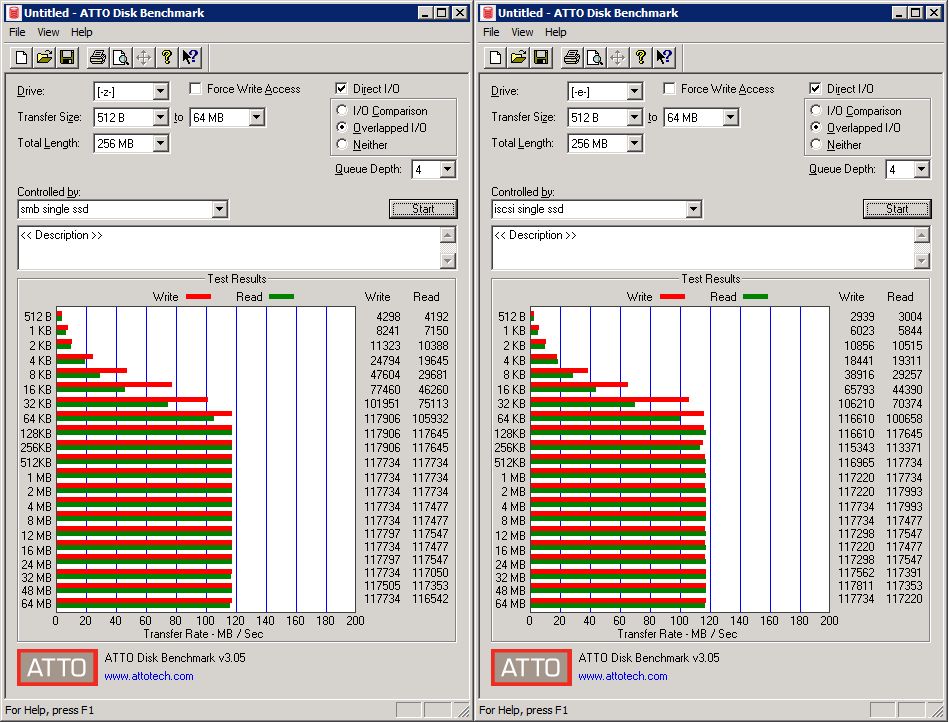
- RAID 0, protokół SMB i ISCSI
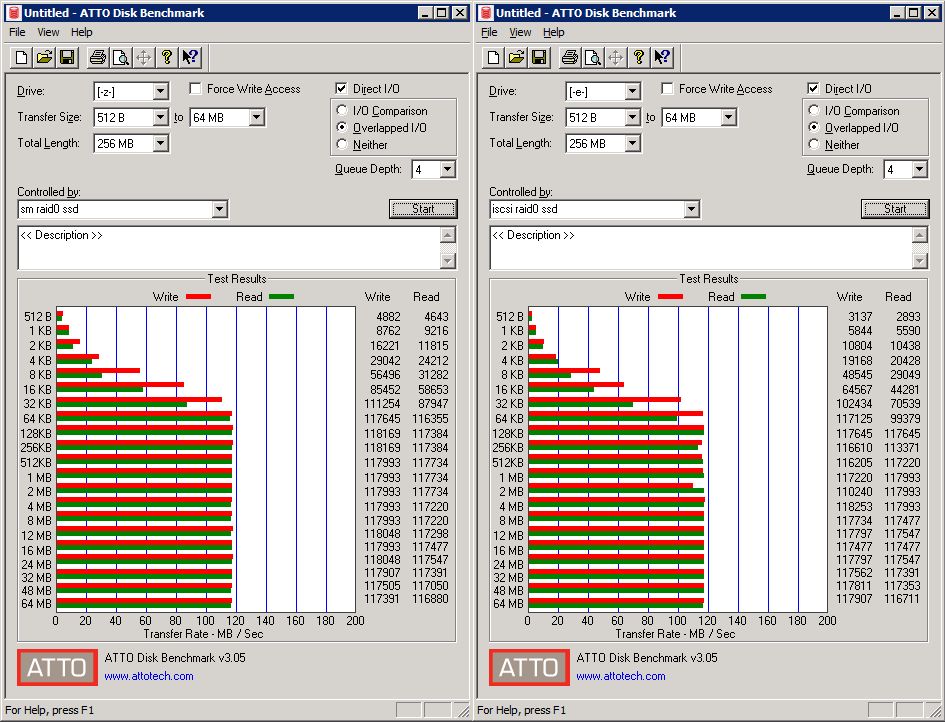
- RAID 1, protokół SMB i iSCSI
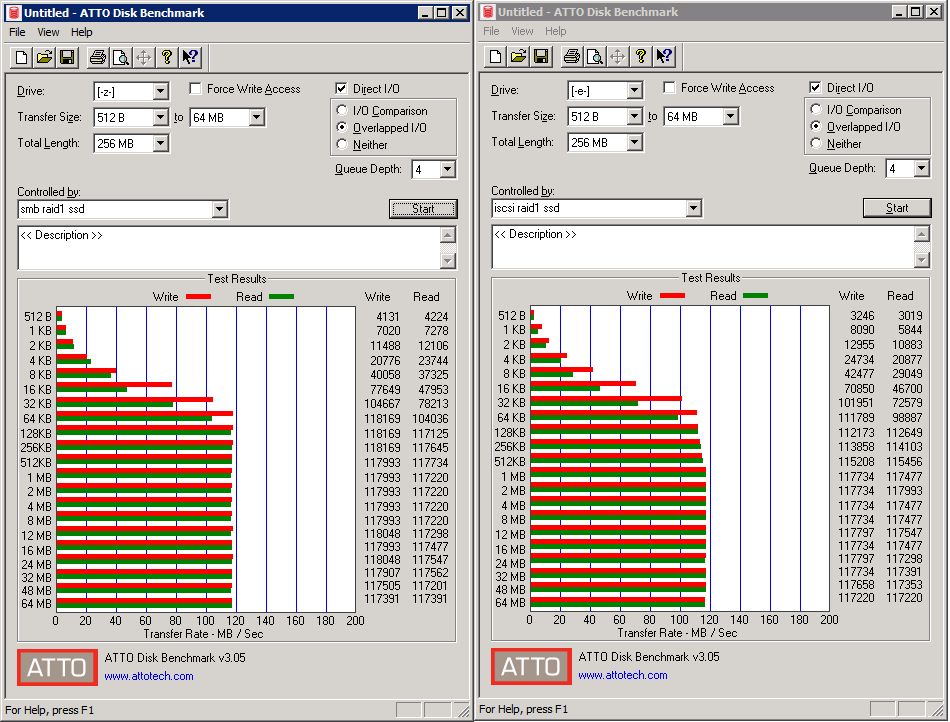
- RAID 5, protokół SMB i iSCSI
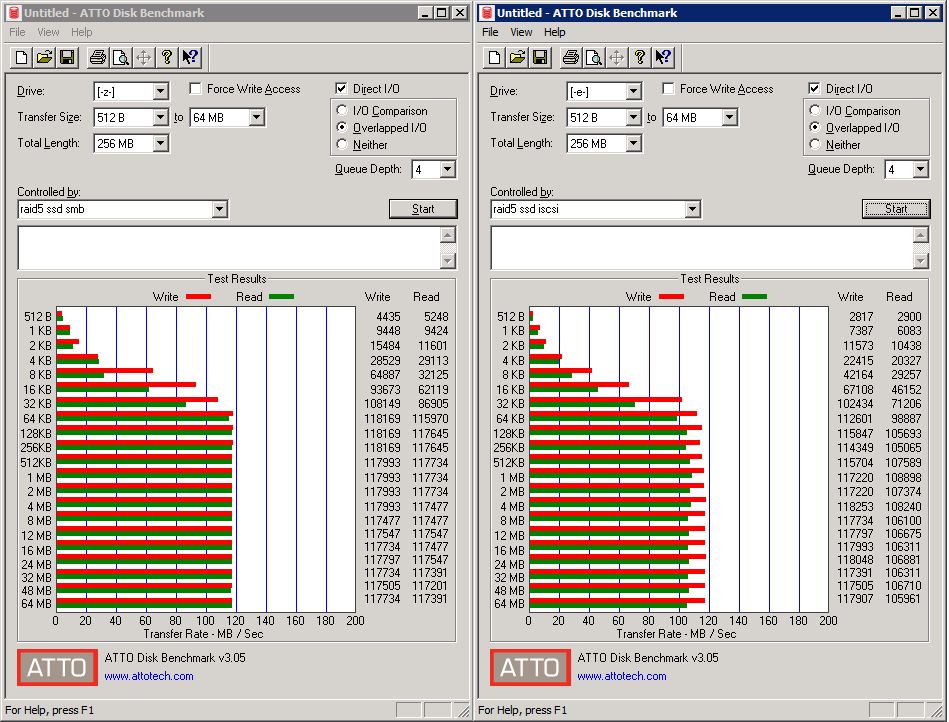
- RAID 10, protokół SMB i iSCSI
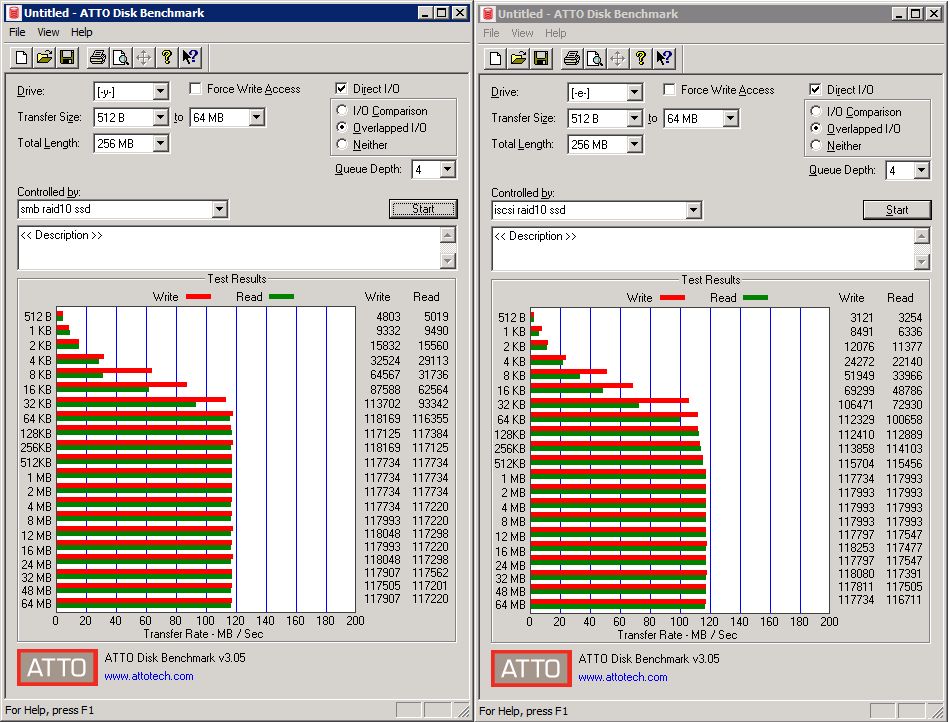
- JBOD, protokół SMB i iSCSI
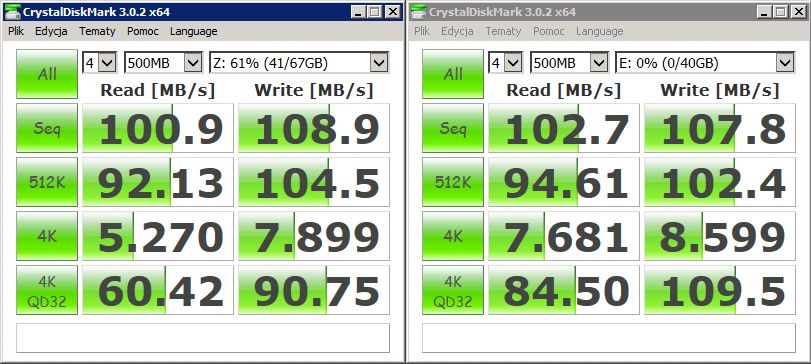
Test – protokół SMB i iSCSI, CrystalDiskMark 3.0.2
- pojedynczy, protokół SMB i iSCSI
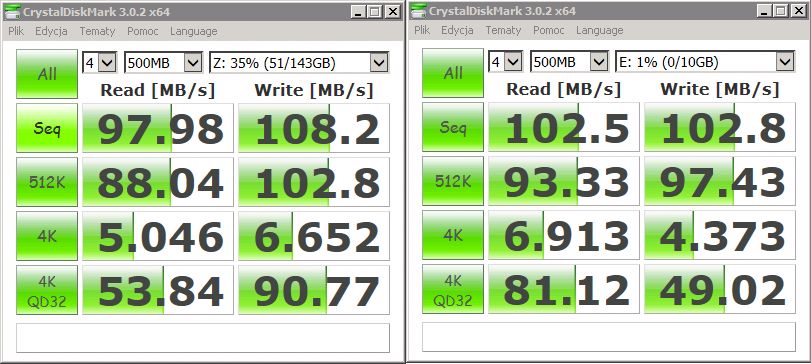
- RAID 0, protokół SMB i iSCSI
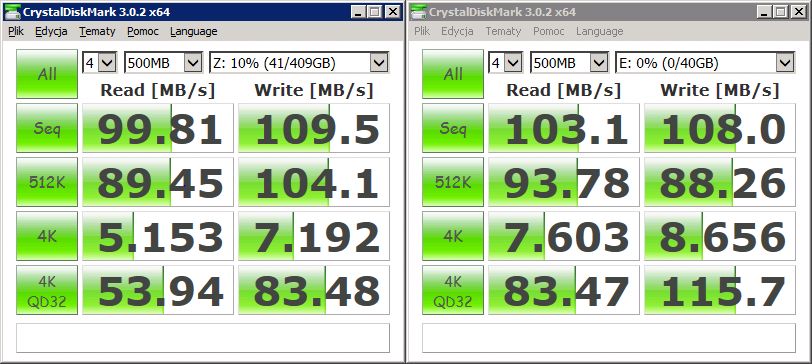
- RAID 1, protokół SMB i iSCSI
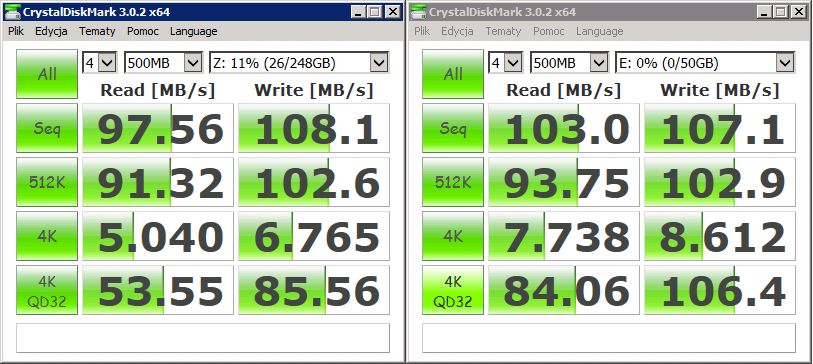
- RAID 5, protokół SMB i iSCSI
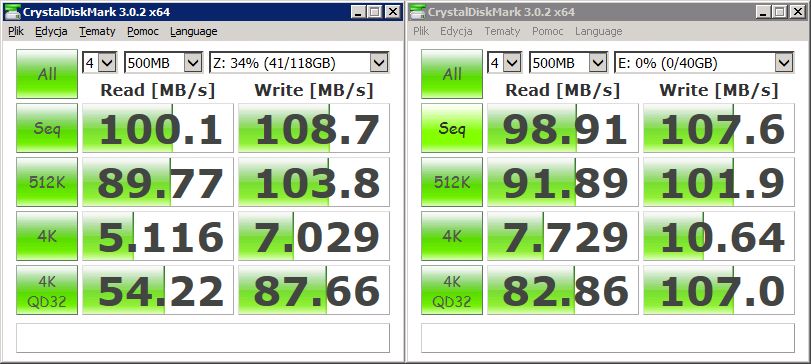
- RAID 10, protokół SMB i iSCSI
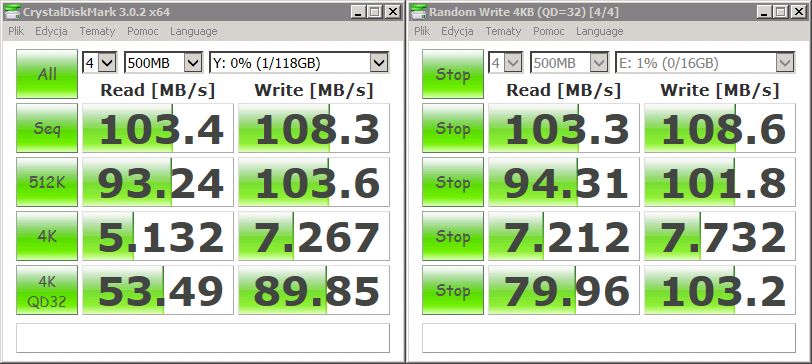
- JBOD, protokół SMB i iSCSI
Podsumowanie
I to koniec naszej drogi - dotarliśmy do momentu, w którym zastanowimy się kto powinien sięgnąć po TVS-882ST2. Nie każdy.
Rozwiązanie choć szybkie i wydajne, na pewno nie będzie odpowiednie dla firm, które oczekują dużej przestrzeni na dane. Oczywiście TVS-882ST jest systemem skalowalnym, jednak rozbudowa powierzchni będzie generowała koszty. QNAP z pewnością będzie idealny dla osób zajmujących się multimediami - szczególnie fotografią czy obróbką wideo. Przechowywanie materiałów w bezpiecznej przestrzeni w połączeniu z portami Thunderbolt i 10 GbE pozwoli na pracę bez opóźnień. Przekopiowanie multimediów z nośników USB również nie będzie trwało wieki. Z kolei centralny system Hybrid Backup Sync zadba o backupy.
TVS-a powinni również docenić administratorzy, którzy szukają szybkiej i konfigurowalnej pamięci masowej do przechowania danych. A coraz bardziej popularny trend IoT umożliwi wykorzystanie Container Station w ramach tworzenia projektów inteligentych rozwiązań.
Potwierdzeniem naszych słów niech będzie wypowiedź Jasona Hsu - Product Managera QNAP:
"TVS-882ST2 jest potężnym NAS-em, zapewniającym użytkownikom ogromną wydajność oraz rozbudowane opcje komunikacji – taka kombinacja cech świetnie się sprawdzi w przypadku najbardziej wymagających zastosowań, np. edytowania multimediów w wysokich rozdzielczościach. Dzięki temu, że urządzenie obsługuje wyłącznie dyski 2.5", QNAP TVS-88ST2 jest również niezwykle kompaktowy i idealnie sprawdzi się w niewielkich studiach graficznych i wszelkich biurach, w których ważna jest oszczędność miejsca."
Na zakończenie zdradzimy cenę. Nie należy ona do najniższych - około 10000 złotych. Choć biorąc pod uwagę możliwości i zakres funkcjonalności QNAP-a warto wziąć pod uwagę TVS-882ST w trakcie wyboru biznesowego NAS-a.
Ocena końcowa:
- wysoka wydajność sieciowa
- doskonała konfigurowalność przestrzeni dyskowej
- cicha praca
- konfigurowalność interfejsów sieciowych - przełącznik wirtualny
- duże możliwości rozbudowy serwera
- wysoka cena