





Samsung HomeSync Lite w ATIV Book 9 Lite
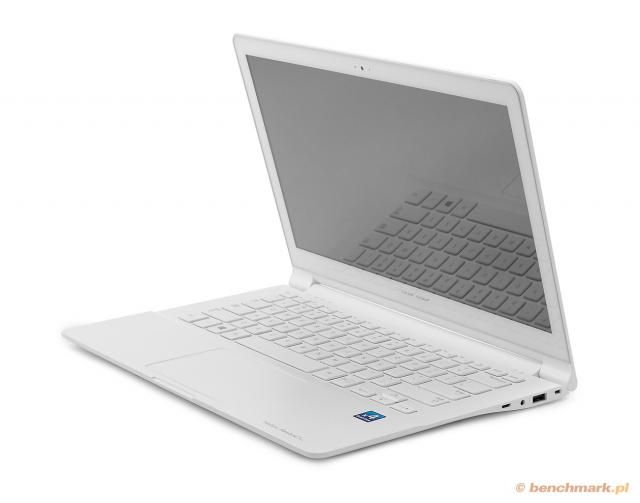
Współczesne laptopy stały się czymś więcej niż tylko mobilnymi komputerami. Rozwój technologii poszedł do przodu tak daleko, że mogą bowiem się stać bardzo użytecznymi narzędziami, za pomocą których w pełni wykorzystamy możliwości jakie stawiają przed nami nowe technologie. Przykładem takiego rozwoju jest Samsung ATIV Book 9 Lite, który przez producenta opisywany jest jako inteligentnie wielozadaniowy.
Potraktowaliśmy to jako wyzwanie i staramy się przekonać na własne oczy, jak zaimplementowane w laptopie technologie mogą wpłynąć na nasze codzienne zadania i sposób w jaki z nich korzystamy. W poprzednim artykule sprawdziliśmy działanie SideSync, czyli aplikacji pozwalającej w szybki sposób połączyć ATIV Book 9 Lite z tabletem lub smartfonem. Dzięki niej można obsługiwać mobilne urządzenie za pomocą klawiatury i myszki komputera, co otwiera przed użytkownikiem zupełnie nowe możliwości.

Dziś z kolei przyjrzymy się technologii HomeSync Lite, która ma uczynić z laptopa prawdziwe domowe centrum zarządzania urządzeniami mobilnymi.
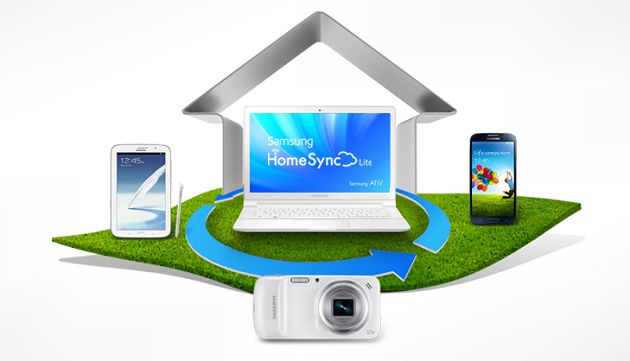
Czym jest HomeSync Lite? To technologia, która pozwala w szybki sposób uzyskać dostęp do danych zapisanych na komputerze, bez względu na miejsce, w którym się znajdujemy. Dzięki niej domowy laptop staje się centralnym punktem, chmurą, w której wszystkie pliki, dane, muzyka i co tylko chcesz, są przechowywane i udostępniane na wybranych urządzeniach. Plikami można zarządzać, a dzięki strumieniowemu przesyłaniu, także odtwarzać np. na telewizorze. Co ważne, aplikacja obsługuje zewnętrzne dyski twarde, więc nie ma obaw o szybkie zapełnienie przestrzeni na wbudowanym dysku laptopa. Ilość danych jest więc praktycznie nieograniczona.
To jednak nie wszystko, bowiem HomeSync Lite poza udostępnianiem plików, umożliwia także tworzenie kopii zapasowych danych znajdujących się na urządzeniach mobilnych.
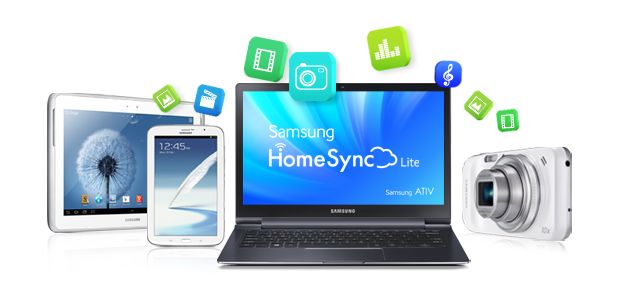
W porządku, tyle teorii. Pora sprawdzić jak działa to w praktyce.
Jak zacząć
Przygodę z HomeSync Lite należy rozpocząć od zalogowania się na swoje konto Samsung. Jeśli jeszcze go nie posiadamy, teraz będzie najlepszy moment aby nadrobić zaległości. Za jego pomocą będziemy mogli zarejestrować laptopa oraz pozostałe urządzenia, na których chcemy mieć dostęp do zgromadzonych zdjęć, muzyki, filmów, czy innych plików.
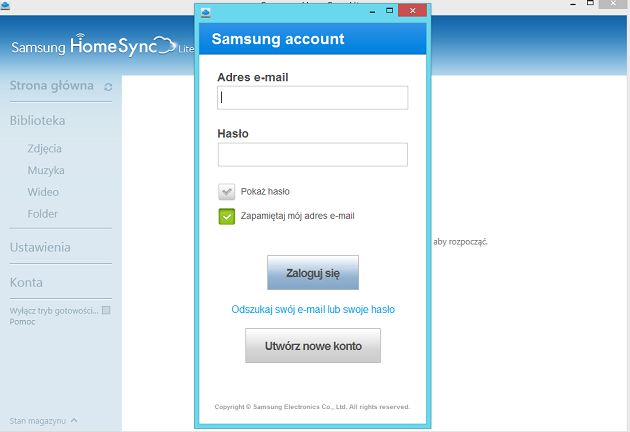
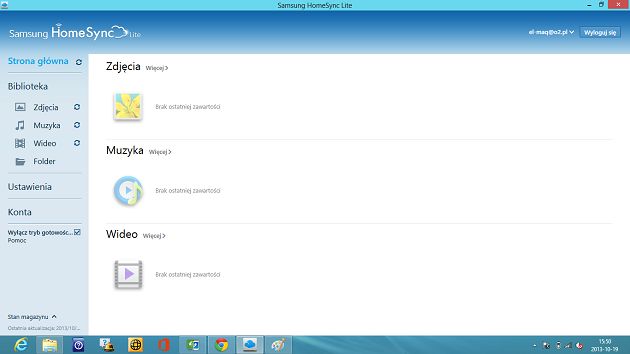
Po pomyślnym przejściu przez proces rejestracji, naszym oczom ukaże się ekran główny aplikacji HomeSync Lite. Nie jest to na razie widok imponujący, gdyż nie dodaliśmy jeszcze żadnych plików, ale wkrótce się to zmieni.
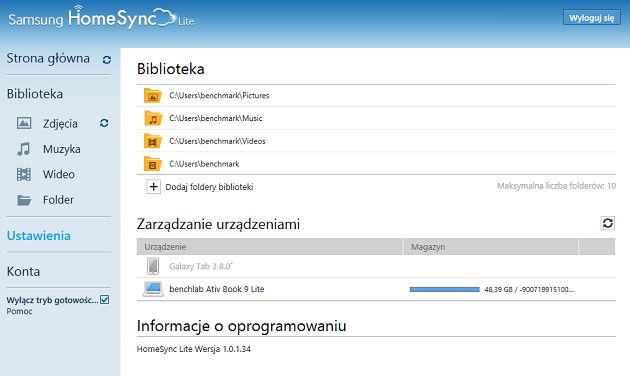
Wszystkie pliki, które chcemy udostępniać innym użytkownikom muszą znajdować się w odpowiednich folderach. Domyślna lokalizacja to folder systemowy o nazwie użytkownika, np. Zdjęcia znajdują się w folderze: C:\\Users\nazwa-użytkownika\Zdjęcia. Lokalizację można oczywiście dowolnie zmieniać. Można także dodawać kolejne foldery (maksymalnie 10) do biblioteki.
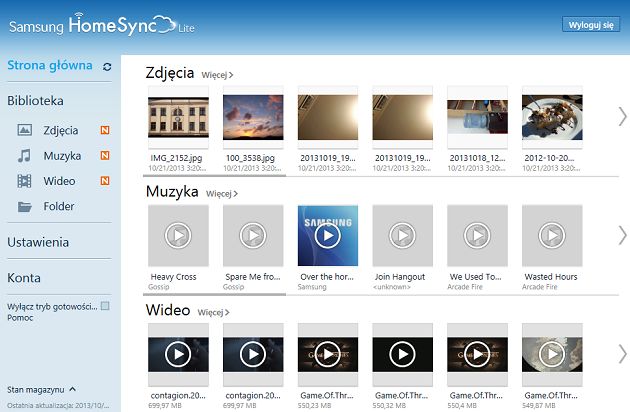
Kiedy już wskażemy wszystkie foldery, które chcemy udostępniać innym urządzeniom, wystarczy wybrać z menu bocznego opcję Biblioteka. Tym razem pojawią się tam już zgromadzone przez nas pliki.
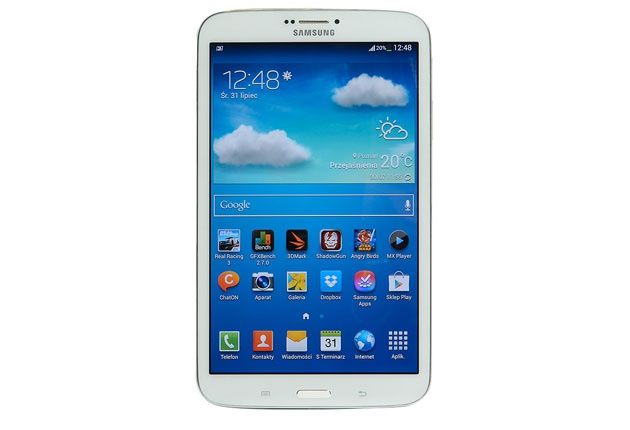
Najwyższy czas się nimi podzielić. W tym celu potrzebujemy kolejnego urządzenia. Podobnie jak w przypadku poprzedniego artykułu o Samsung SideSync, wykorzystamy w tym celu tablet Samsung Galaxy Tab 3 8.0.
Udostępnianie plików
Aby móc korzystać z HomeSync Lite, tablet lub smartfon musi posiadać aplikację Samsung Link. Można ją bezpłatnie pobrać ze sklepu Google Play. Oprogramowanie to umożliwia komunikację laptopa z urządzeniami przenośnymi.
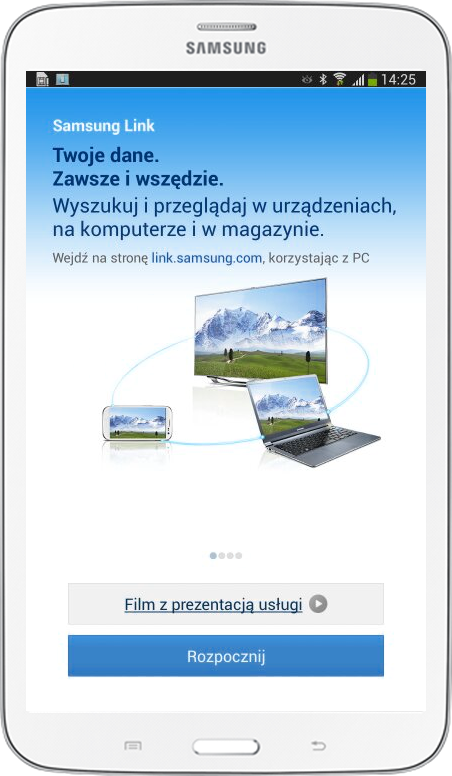
Po jej zainstalowaniu należy uruchomić aplikację HomeSync Lite i zalogować się na swoje konto Samsung. W ten sposób tablet lub smartfon zostanie automatycznie dodany do listy urządzeń, którą można zarządzać na laptopie.
Ekran główny aplikacji prezentuje się następująco:
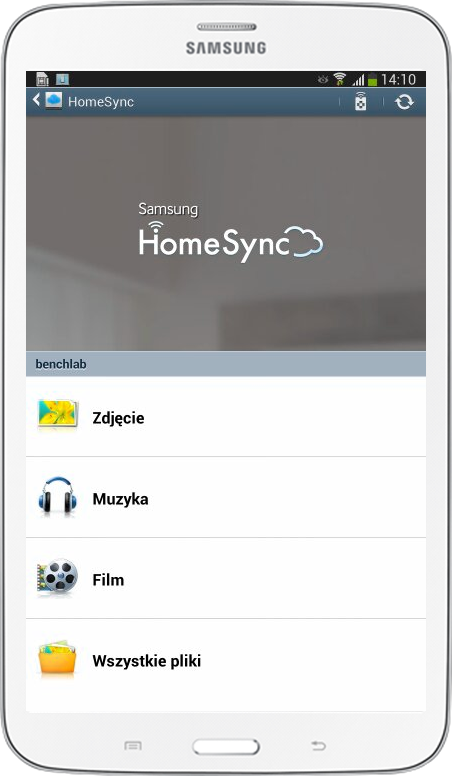
Klikając w poszczególne pozycje w menu zyskujemy dostęp do plików, które umieściliśmy w udostępnionych na laptopie folderach.
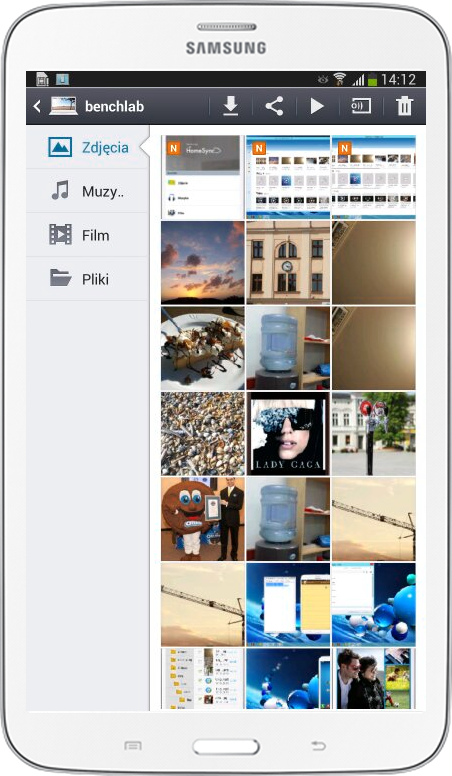
Zdjęcia
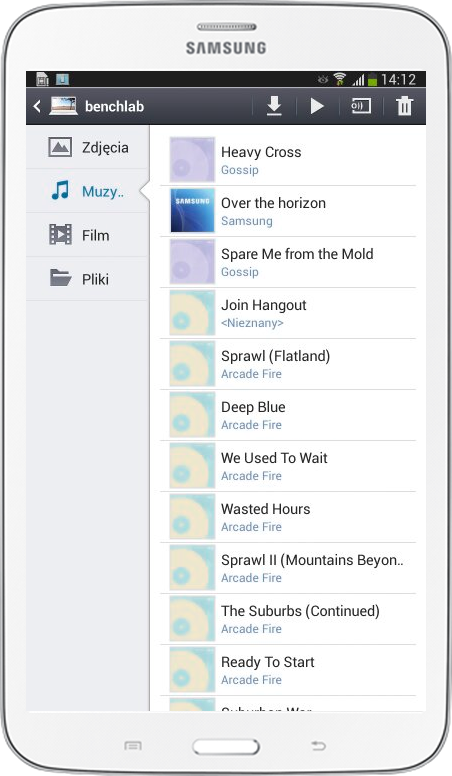
Muzyka
Film
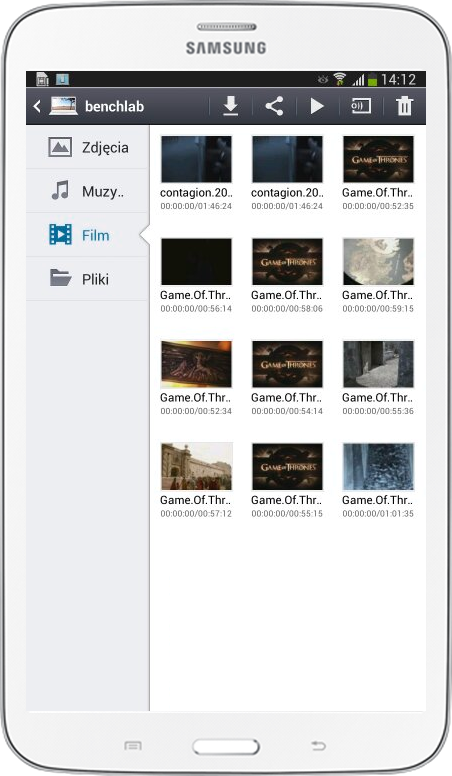
Pozostałe pliki
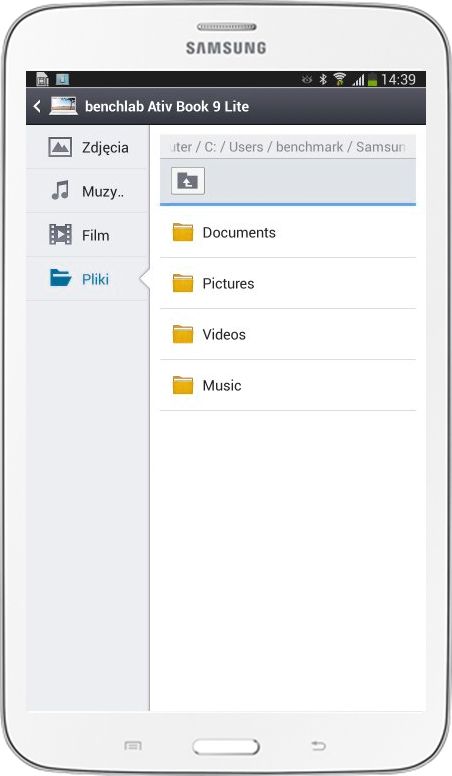
Od tego momentu możemy przeglądać udostępnione zasoby tak, jakby znajdowały się w wewnętrznej pamięci tabletu. Wystarczy kliknąć w wybrane zdjęcie, a po chwili wyświetli się ono na ekranie. Możemy je pobrać, wysłać mailem, czy za pośrednictwem Skype.
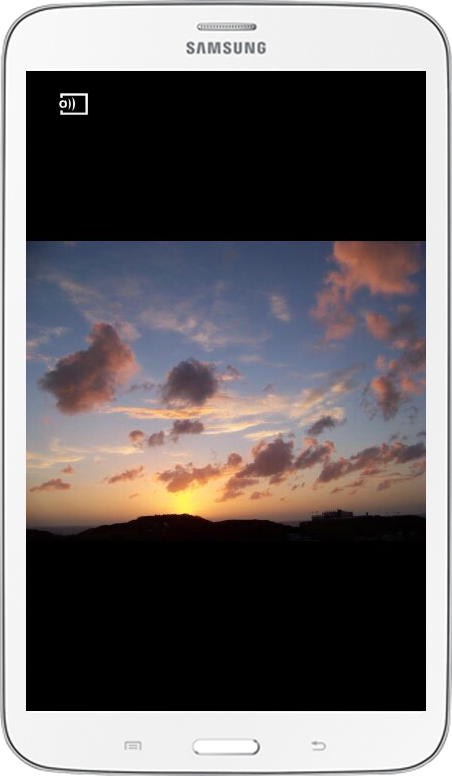
Widoczna w lewym górnym rogu ekranu ikonka, pozwala z kolei na wyświetlenie zdjęcia na ekranie telewizora Samsung Smart TV, jeśli oczywiście jest on także wśród zarejestrowanych urządzeń. O tym jednak później.
Także oglądanie filmów znajdujących się na dysku komputera jest łatwe i przyjemne. Nie trzeba bowiem ściągać całego pliku, gdyż jest on przesyłany strumieniowo.
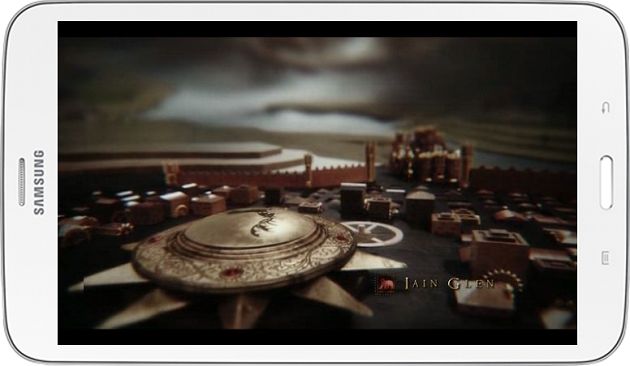
Jedyne o czym trzeba pamiętać, to fakt, że komputer musi być cały czas włączony jeśli chcemy mieć dostęp do udostępnianych plików. Jak to zrobić? To proste. W aplikacji HomeSync Lite na lapotpie należy odznaczyć opcję "Wyłącz tryb gotowości".
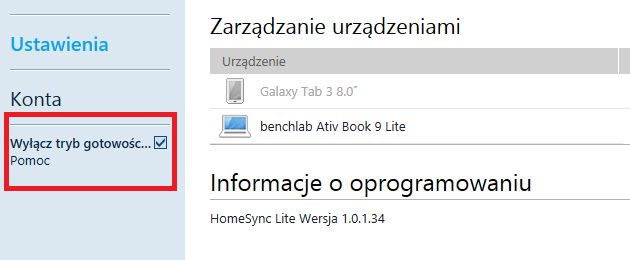
Uniemożliwi to przejście komputera w stan uśpienia. Wskazane jest również podłączenie laptopa do źródła zasilania, aby nie utracić nagle dostępu do plików.
Automatyczny zapis i Samsung Link
Jak wspomnieliśmy wcześniej, istnieje możliwość automatycznego tworzenia kopii zapasowych zdjęć i nagrań wideo z tabletu. Aby uaktywnić tę opcję należy uruchomić aplikację Samsung Link i wejść w ustawienia.
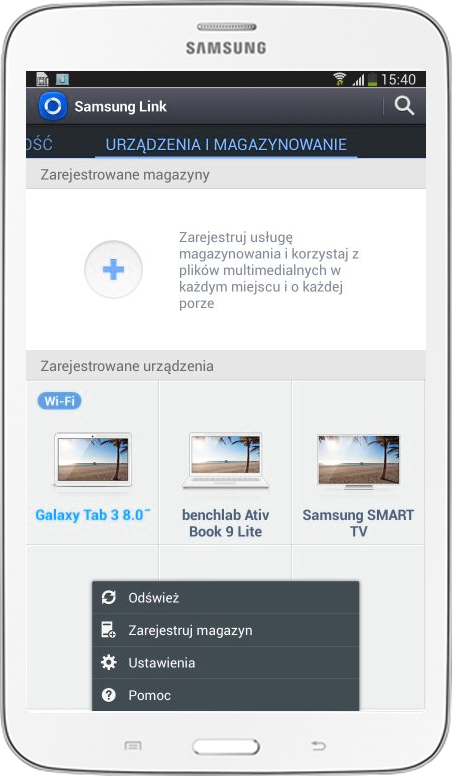
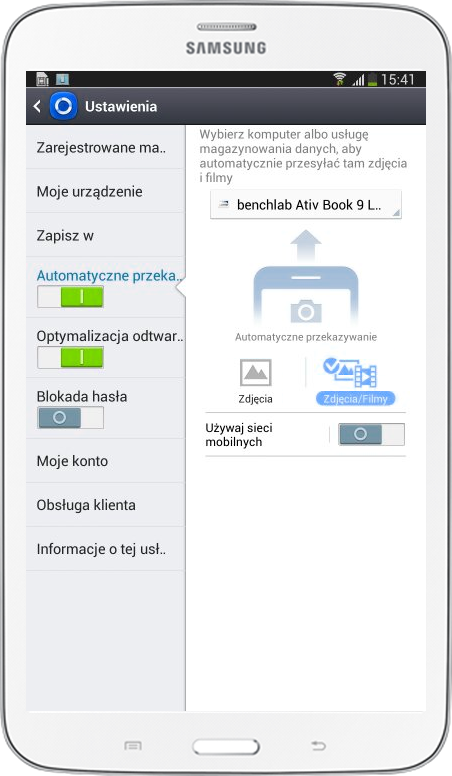
Następnie wystarczy wybrać opcję Automatyczne przekazywanie i wybrać laptopa jako miejsce zapisu danych.
Samsung Link daje nam jeszcze jedną możliwość na przechowywanie i udostępnianie danych. Aplikacja ta może bowiem synchronizować także wirtualne dyski przechowujące dane w chmurze. Dzięki temu w jednym miejscu mamy dostęp do plików przechowywanych w kilku różnych miejscach, co jest bardzo wygodne. Samsung Link pozwala na zarejestrowanie usługi Dropbox, SkyDrive oraz SugarSync.
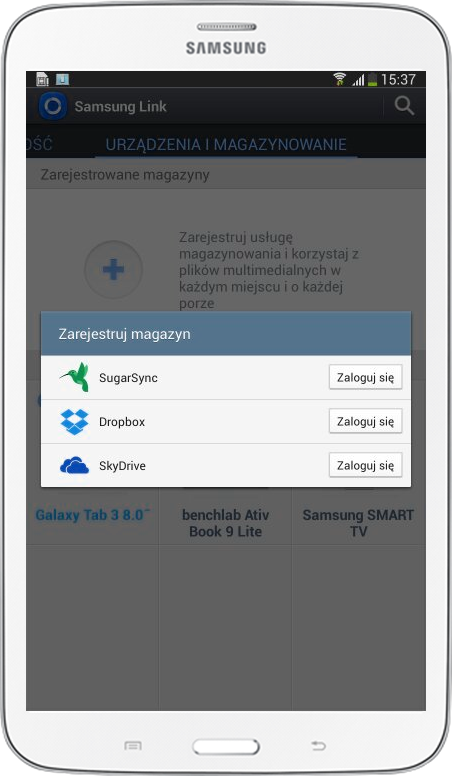
Połączenie tych trzech usług razem z dyskiem laptopa, daje naprawdę dużą przestrzeń, która powinna pomieścić wszystkie najbardziej istotne dla nas dane.
Zarządzanie kontami
Warto jeszcze wspomnieć o jednej rzeczy. Usługa HomeSync Lite ułatwia korzystanie z komputera przez kilka osób. To przydatne jeśli w domu z laptopa korzysta kilku członków rodziny. Każdy z nich może zarejestrować swoje własne konto Samsung i przypisać do niego własny telefon lub smartfon. Łącznie można zarejestrować do 5 kont Samsung, a do każdego z nich przypisać nawet 6 urządzeń.
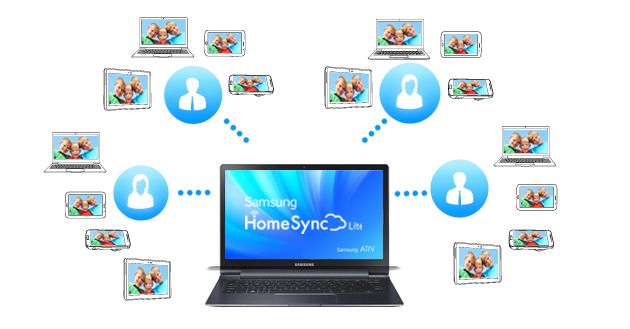
Każdy użytkownik może zarządzać współdzielonymi folderami oraz tworzyć prywatne foldery wyłącznie na własny użytek.
Wszystkie funkcje HomeSync Lite zebrane w syntetyczną całość można zobaczyć na wideo przygotowanym przez producenta.
WIDEO
Podsumowanie
Laptop, który staje się domowym serwerem plików? Samsung ATIV Book 9 Lite pokazuje, że dzięki technologii HomeSync Lite taka możliwość jest na wyciągnięcie ręki. Co ważne, konfiguracja i obsługa udostępniania plików jest prosta i nie sprawia większych problemów, dzięki czemu nawet mniej zaawansowani użytkownicy mogą cieszyć się wygodnym dostępem do zdjęć, muzyki i filmów bez konieczności żonglowania pendrive'ami czy przenośnymi dyskami twardymi.
Zobacz także: