





Samsung SideSync w ATIV Book 9 Lite
Już jakiś czas temu w naszej redakcji zagościł nowy model ultramobilnego laptopa firmy Samsung. Mowa o Samsung Ativ Book 9 Lite, który zrobił bardzo pozytywne wrażenie na naszych testerach, co miało swoje odzwierciedlenie w ocenie ogólnej komputera. Zachęcamy oczywiście do zapoznania się z jego pełną recenzją. Znajdziecie tam szczegółowy opis laptopa, jak również wyniki poszczególnych testów.
Aby nie powtarzać zawartych tam informacji, warto jedynie przypomnieć, że Ativ Book 9 Lite przypadł nam do gustu m.in. ze względu na jakość wykonania, stylistykę oraz długość czasu pracy na baterii.
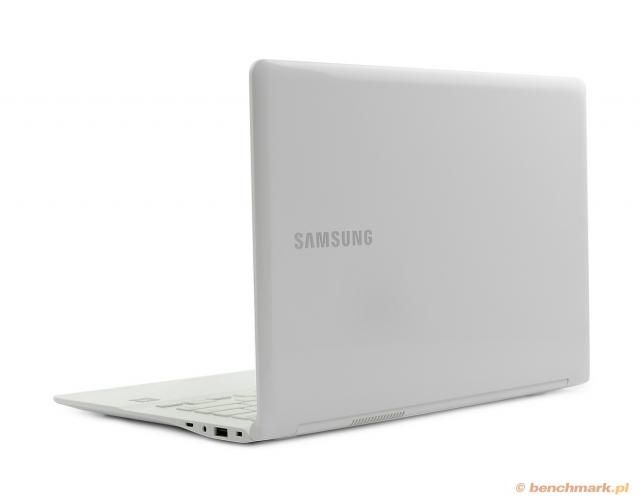

Powstaje pytanie, dlaczego wracamy do tego całkiem ciekawego skądinąd sprzętu? Otóż Samsung szeroko zachwala wielozadaniowość prezentowanego modelu, którą zapewnia mu szereg technologii w jakie został wyposażony. Standardowa procedura testowa według której sprawdzamy laptopy nie mogła w pełni pokazać możliwości jakie drzemią w tym urządzeniu. Dlatego postanowiliśmy przyjrzeć się mu ponownie.
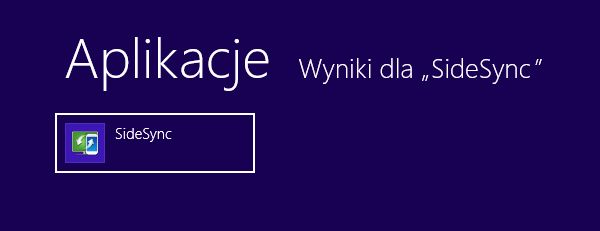
Na pierwszy ogień wybraliśmy aplikację SideSync, umożliwiającą szybkie połączenie laptopa z tabletem lub smartfonem firmy Samsung. Wszystkie laptopy z serii ATIV dostępne aktualnie na rynku posiadają fabrycznie zainstalowaną tę aplikację. Do pokazania jak działa ona w praktyce potrzebujemy jeszcze jedynie drugiego urządzenia.
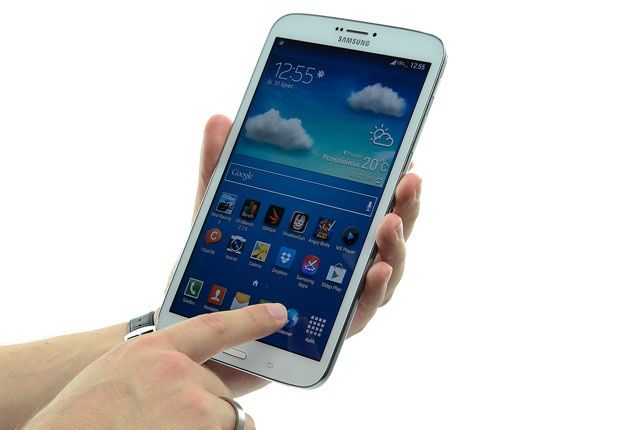
Wybraliśmy tablet Samsung Galaxy Tab 3 8.0, który również mieliśmy już okazję testować. Jego pełna recenzja ukazała się na łamach benchmark.pl w sierpniu.
Skoro sprzęt jest gotowy, pora przejść do meritum dzisiejszego artykułu.
Tryb Keyboard / Mouse Sharing
Jak już wspomnieliśmy SideSync ułatwia komunikację między urządzeniami rozszerzając zarazem możliwości każdego z nich. Laptopa z tabletem można połączyć na dwa sposoby. Przewodowo za pomocą USB lub bezprzewodowo poprzez WiFi.
W tym celu należy uruchomić aplikację SideSync na laptopie oraz tablecie.
Pojawi się ekran wyszukiwania urządzeń.
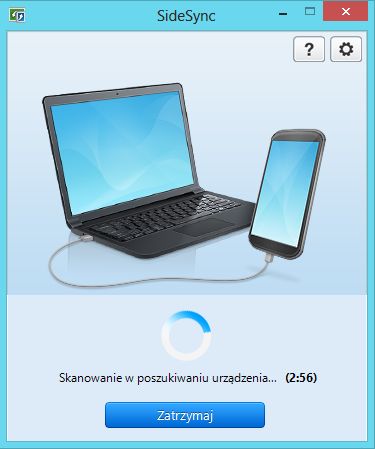
Po odnalezieniu naszego tabletu klikamy w jego nazwę i po chwili urządzenia zostaną połączone.
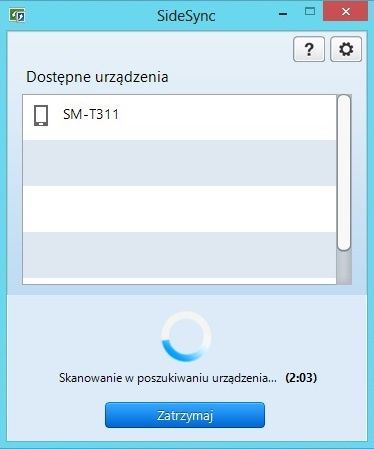
Należy jedynie zdecydować się na jeden z dwóch trybów pracy. Tryb Keyboard/Mouse Sharing umożliwia korzystanie ze smartfonu za pomocą klawiatury i myszy komputera. Tryb Phone Screen Sharing powoduje z kolei powielenie ekranu tabletu na laptopie.
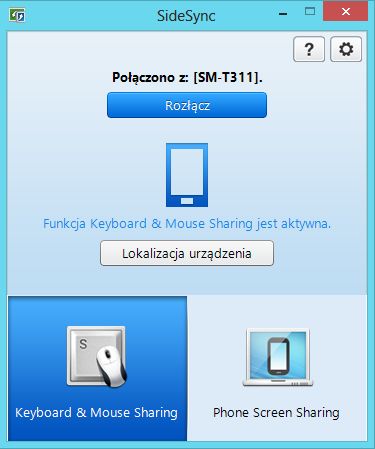
Na początek przyjrzyjmy się trybowi Keyboard/Mouse Sharing, czyli współdzielenia klawiatury i myszy. W praktyce sprowadza się on do przekształcenia tabletu w dodatkową przestrzeń roboczą. Przesunięcie kursora poza ekran laptopa spowoduje jego przeniesienie na tablet. Wówczas klawiatura i mysz służą do obsługi mobilnego urządzenia. Otwiera to przed nami nowe możliwości.
Przykładowo kiedy kursor jest na ekranie tabletu, wówczas użycie klawiatury komputera spowoduje otwarcie wyszukiwarki Google. Jest to bardzo wygodne rozwiązanie pozwalające korzystać z dodatkowego ekranu jako szybkiego źródła informacji w internecie bez przerywania pracy i potrzeby otwierania nowego okna przeglądarki na laptopie.
Tryb współdzielenia klawiatury i myszki umożliwia również bardzo łatwe przesyłanie plików z komputera na tablet. Wystarczy zaznaczyć wybrany plik lub folder i po prostu przesunąć go na ekran tabletu.
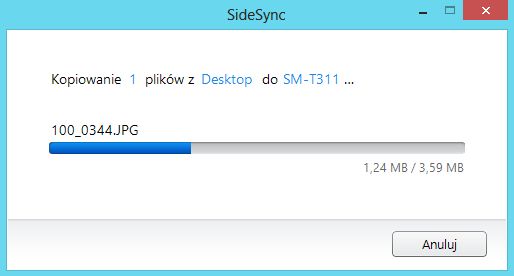
Kopiowanie rozpocznie się automatycznie, a interesujące nas pliki zostaną umieszczone w folderze "Download".
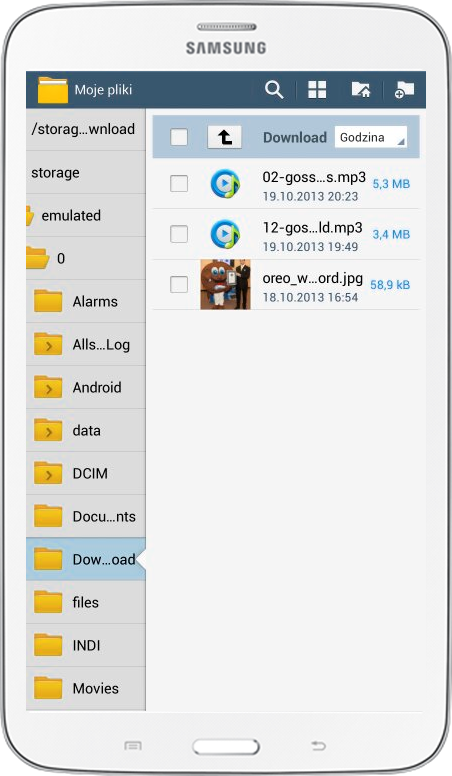
Przegrywanie plików z tabletu na komputer również nie sprawia większych trudności. Wystarczy zaznaczyć wybrany plik i kliknąć ikonkę "Share". Ukaże się kilkanaście opcji min. Bluetooth, Gmail, czy Skype.
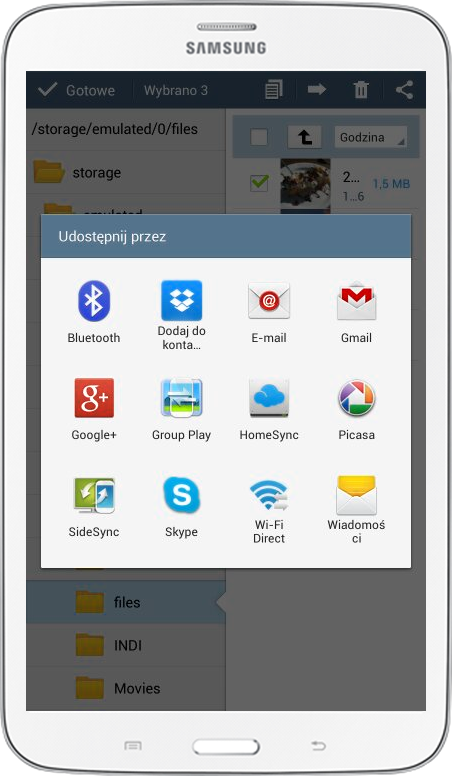
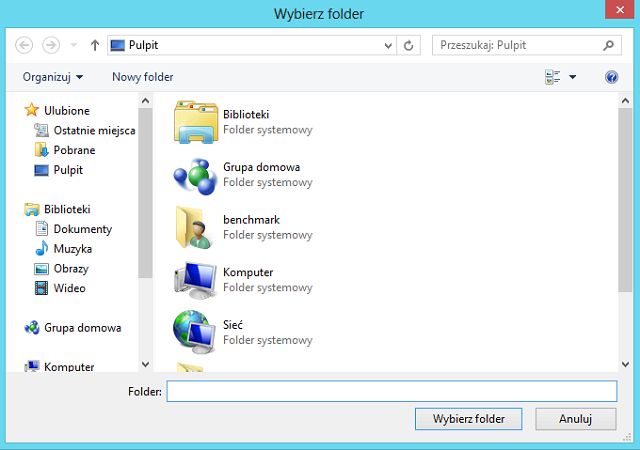
My kilkamy oczywiście w SideSync. Na laptopie pojawi się możliwość wyboru folderu docelowego, a po chwili plik znajduje się już na dysku laptopa.
Istnieje również możliwość uruchamienia i obsługi każdej aplikacji znajdującej się na tablecie, czy np. zrobienie zdjęcia za pomocą wbudowanego aparatu.
Tryb Phone Screen Sharing
Drugi tryb połączenia to Phone Screen Sharing. Wybranie tej opcji skutkuje wyświetleniem ekranu tabletu lub smartfona bezpośrednio na ekranie laptopa.
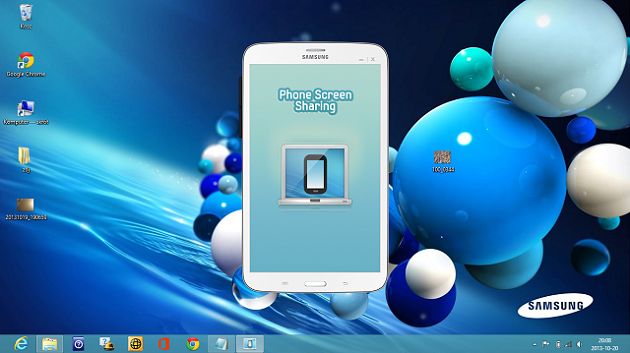
Wielkość miniatury możemy dowolnie zmieniać i dostosować do swoich potrzeb. Jest to o tyle wygodne, że nie zajmuje ona całej powierzchni roboczej ekranu, umożliwiając normalne korzystanie z komputera, a jednocześnie daje stały dostęp do funkcji i zasobów tabletu.
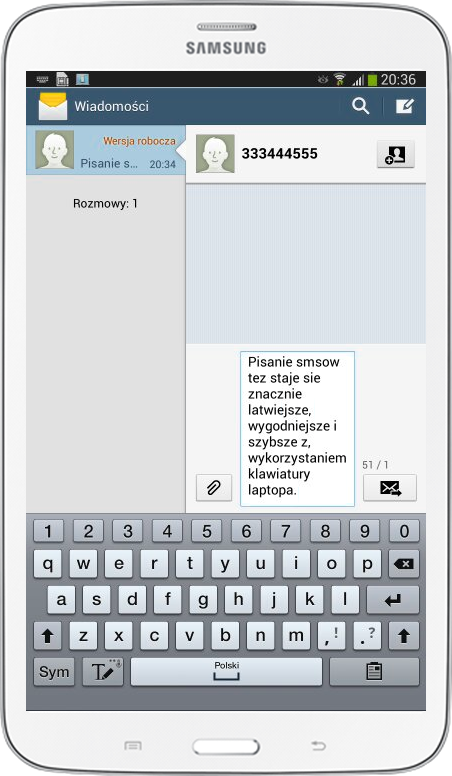
Sterowanie tabletem jest intuicyjne. Rolę palca obsługującego dotykowy ekran przejmuje kursor. Przełączanie pulpitów odbywa się poprzez przytrzymanie i przesunięcie go w bok. Możemy przeglądać pliki, uruchamiać aplikacje, a nawet odbierać połączenia lub odpisywać na smsy. Korzystanie z klawiatury znacząco poprawia i przyspiesza wysyłanie krótkich wiadomości tekstowych.
Bez problemu można również skopiować tekst na ekranie laptopa i przenieść go na tablet tworząc np. nową notatkę z listą rzeczy do zrobienia, czy innych przydatnych informacji.
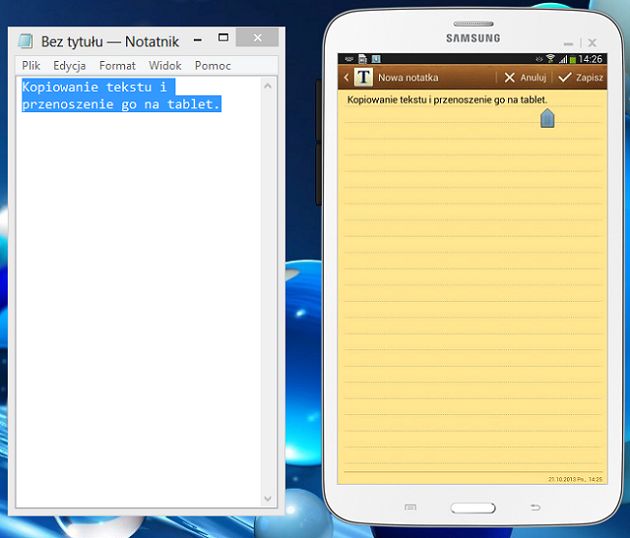
Kopiowanie plików z laptopa na tablet i odwrotnie odbywa się dokładnie tak samo jak w przypadku trybu współdzielenia klawiatury i myszki.
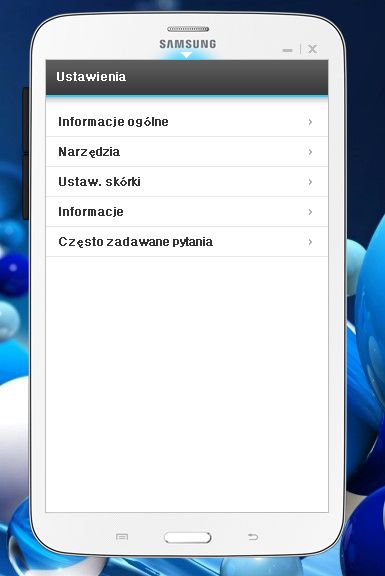
Tryb Phone Screen Sharing dysponuje dedykowanym menu, które rozwija się po kliknięciu tuż pod nazwą producenta. Pod czterema przyciskami znajdują się:
- opcja szybkiego wykonywania zrzutu ekranu
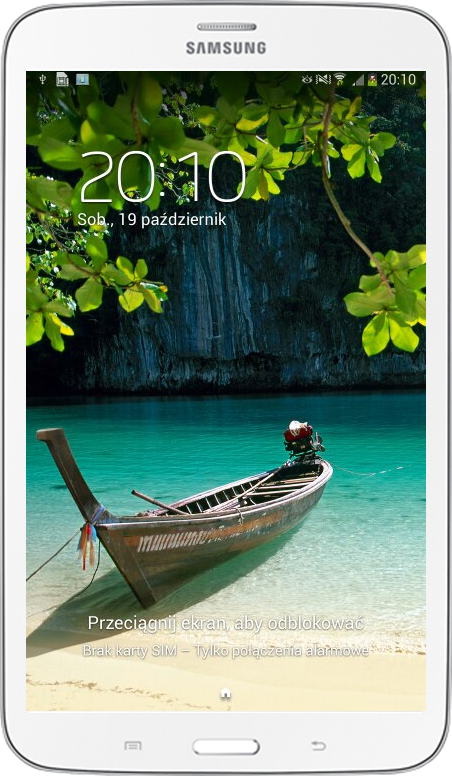
- tryb ołówka umożliwiający rysowanie po ekranie tabletu
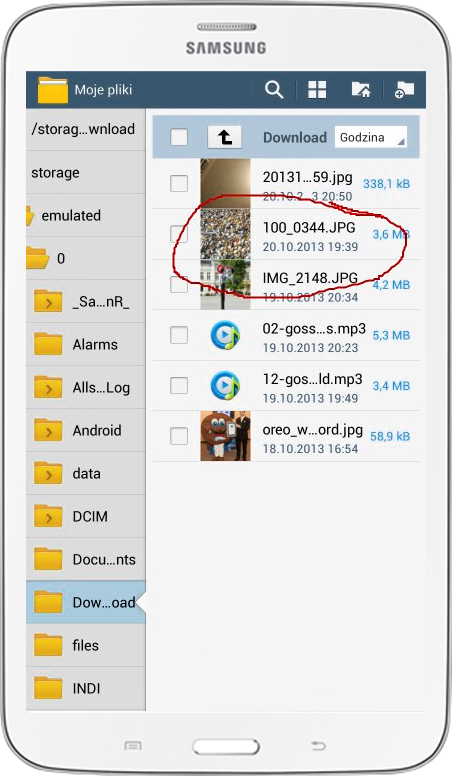
- dostęp do przeglądarki plików
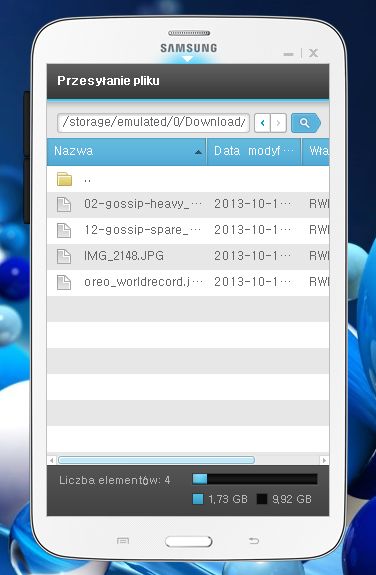
- ustawienia, gdzie znajdują się także bardzo przydatne odpowiedzi na najczęściej zadawane pytania dotyczące tego trybu połączenia.
Automatyczna kopia zapasowa
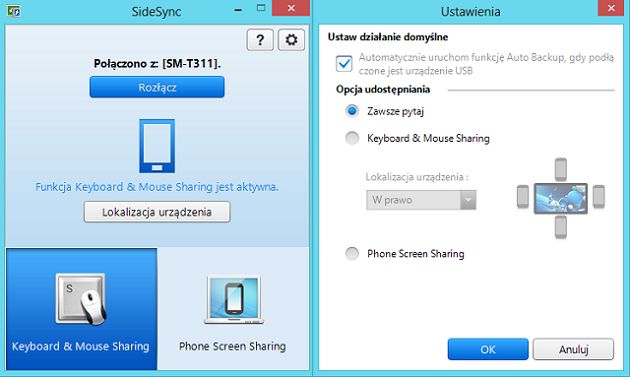
Przydatną funkcją jest także automatyczne tworzenie kopii zapasowej danych znajdujących się na urządzeniu mobilnym. Jest to możliwe po spełnieniu dwóch warunków.
Po pierwsze, należy odznaczyć odpowiednią opcję w ustawieniach aplikacji SideSync.
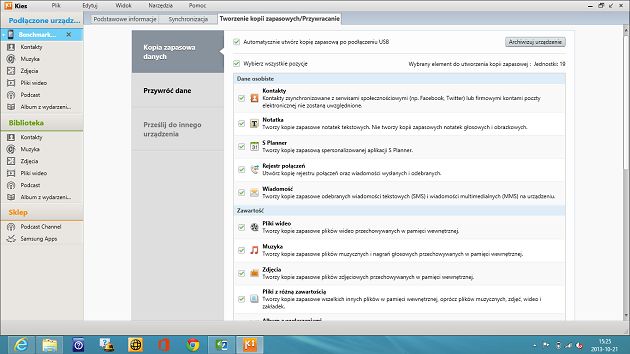
Po drugie, na laptopie musi znajdować się oprogramowanie Samsung Kies służące do zarządzania urządzeniami mobilnymi. W ustawieniach można precyzyjnie określić, które dane mają być automatycznie zapisywane w pamięci komputera.
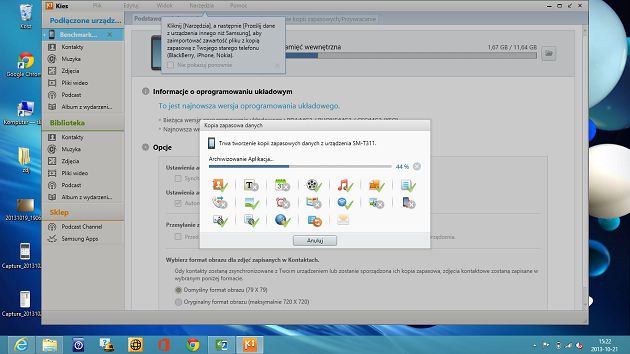
Kopia zapasowa jest tworzona, kiedy tablet połączony jest z laptopem za pomocą USB.
Możliwości technologii SideSync dobrze podsumowuje krótkie wideo przygotowane przez samego producenta.
WIDEO
Podsumowanie
Jak widać, Samsung Ativ Book 9 Lite, to nie tylko atrakcyjnie zaprojektowany laptop, który zwraca uwagę swoją stylistyką, ale całkiem wszechstronne urządzenie. Intuicyjnie działająca technologia SideSync sprawnie łączy go z innymi mobilnymi sprzętami producenta, dzięki czemu zyskuje on dodatkowe możliwości. SideSync to jednak nie wszystko, co Ativ Book 9 Lite ma do zaoferowania. W kolejnym artykule przyjrzymy się bliżej funkcji HomeSync czyniącej z laptopa domowe centrum dowodzenia z prawdziwego zdarzenia.
Zobacz także: