





NAS domu z dużymi możliwościami
Jednym z kryteriów wyboru serwera NAS do domu lub firmy są nie tylko możliwości, ale i cena. Urządzenia sieciowej pamięci masowej niejednokrotnie kosztują kilka tysięcy złotych. Wydatek tak pokaźnej kwoty może być zwykłym marnotrawieniem pieniędzy gdyż wbudowane w serwer zaawansowane funkcje nigdy nie będą wykorzystane lub są po prostu zbędne w naszej infrastrukturze sieciowej.
Kryterium ceny nie jest jednak elementem decydującym przy wyborze serwera. Decydując o zakupie NAS-a kierujemy swoją uwagę w stronę jego funkcji, możliwości oraz osprzętu. Jednocześnie serwer pod względem sprzętowym powinien posiadać elementy, które zapewnią mu nieprzerwaną pracę i bezpieczeństwo danych.
DLA CIEBIECyfrowy Polak - Wykluczenie cyfrowe
Niedawno na łamach Benchmark.pl przyglądaliśmy się bliżej 4-dyskowemu rozwiązaniu Synology – DiskStation DS412+. To zaawansowane rozwiązanie sieciowej pamięci masowej, które oferuje skalowalną powierzchnię dla małych i średnich firm. Konstrukcja w niczym nie przypomina typowych serwerów NAS przeznaczonych do serwerowni. To estetycznie wykonana czarna obudowa, która jest niezwykle cicha i energooszczędna. Podobnie jak to miało miejsce w przypadku DS213+ i jego skromniejszego odpowiednika DS213 Synology opracował także 4-dyskowe rozwiązanie dla grup roboczych, biur i domu o nazwie DiskStation DS413. Jakie możliwości oferuje nowa jednostka Synology? Czym różni się od rozwiązań „z plusem”? Czy DS413 może stać się centralnym magazynem na dane i kopie zapasowe? Przekonamy się o tym za chwilę prezentując możliwości brata bliźniaka DS413+.

Co w zestawie?
- jednostka Synology DiskStation DS413
- kabel zasilający
- zasilacz zewnętrzny
- kabel sieciowy LAN
- płyta CD z dokumentacją, oprogramowaniem i systemem DSM
- śruby montażowe do dysków 3,5”
- śruby montażowe do dysków 2,5”
- broszura „Szybki start”
Mówiąc o bliźniaku mamy na myśli nie wewnętrzne podzespoły; które różnią się znacząco; a konstrukcję zewnętrzną. Zarówno seria DS21x jak i DS41x to jedne z najładniejszych stylistycznie serwerów sieciowej pamięci masowej. Pomimo tego, że są to rozwiązania do zastosowań profesjonalnych to producent nie szczędził sił i środków by NAS nie był tylko pudełkiem z przypadkowo dobranymi elementami. DS413 podobnie jak DS412+ został wykonany w całości z czarnego tworzywa. Front urządzenia stanowi czarna błyszcząca pokrywa będąca jednocześnie osłoną dla 4 zatok dyskowych. Mocowanie pokrywy to 4 gumowe uszczelki, które zapewniają pewne trzymanie się elementu do obudowy. Sanki dysków również zostały wykonane z czarnego tworzywa, wyjmujemy je poprzez naciśnięcie blokady ryglującej znajdującej się w górnej części. Producent w dalszym ciągu nie zdecydował się na beznarzędziowy montaż dysków SATA. Zarówno jednostki 3,5 jak i mniejsze 2,5-calowe musimy mocować do sanek przy pomocy śrub dołączonych do zestawu. Jedynym pocieszeniem w przypadku Synology są dodatkowe gumowe uszczelki w otworach mocujących, które tłumią nieco drgania pracujących nośników. Warto również pamiętać, że podobnie jak DS412+ bohater dzisiejszego artykułu również pozwala na wymianę dysków twardych podczas pracy – czego dla przykładu nie można było zrobić w modelu DS413j. W DS413j dostęp do dysków był mocno skomplikowany gdyż musieliśmy odkręcać tylną ścianę urządzenia.
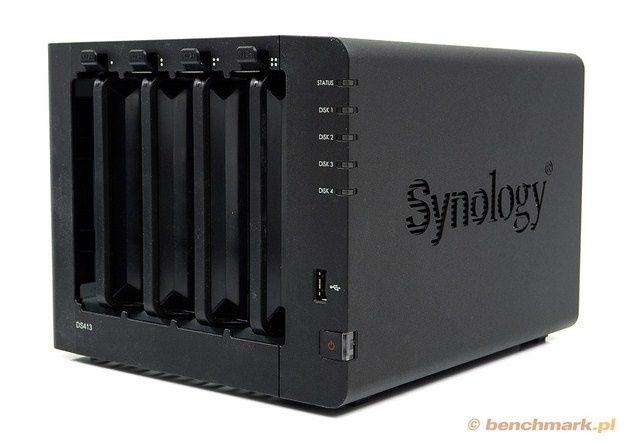
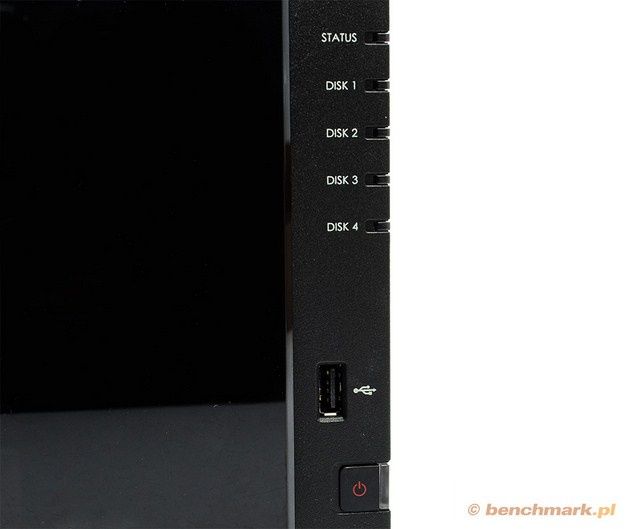
Na frontowym panelu DS413 oprócz 4-dyskowej zatoki znalazło się również miejsce na zielone diody kontrolne: statusu, pracy dysków a nieco niżej niebieska dioda wraz z włącznikiem zasilania. Uzupełnieniem przedniej części jest jeden port USB 2.0. Producent zrezygnował z obecności czytnika kart multimedialnych, który możemy znaleźć np. w modelu DS213. Zniknął również przycisk USB Copy. Szkoda, że producent rezygnuje z tej funkcjonalności w modelu, który należy przecież do segmentu domowego i niewielkiego biura. Dużo wygodniej jest przecież szybko skopiować dane z nośnika USB na dysk czy stworzyć jego kopię poprzez podłączenie do serwera niż przenosić dane poprzez komputer podłączony do sieci.
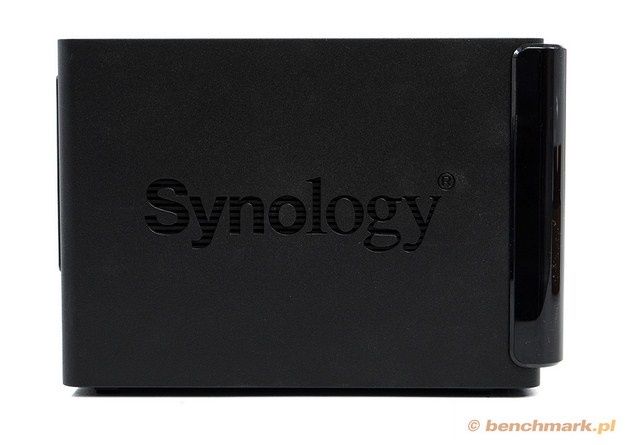
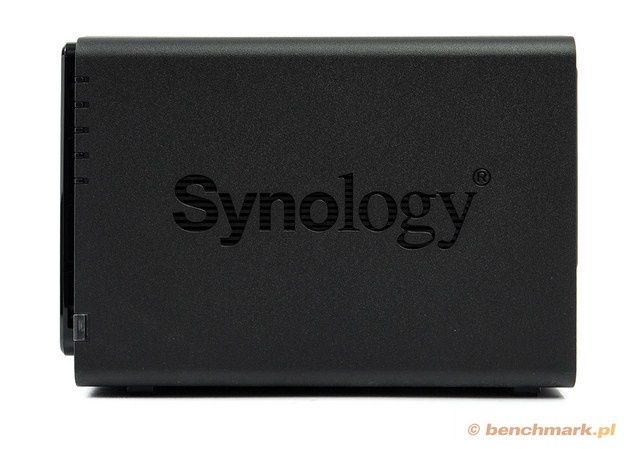
Po bokach NAS-a jak zwykle znajdziemy duże logo Synology, które dzięki perforacjom poprawia bardzo dobrze opracowany system chłodzenia.
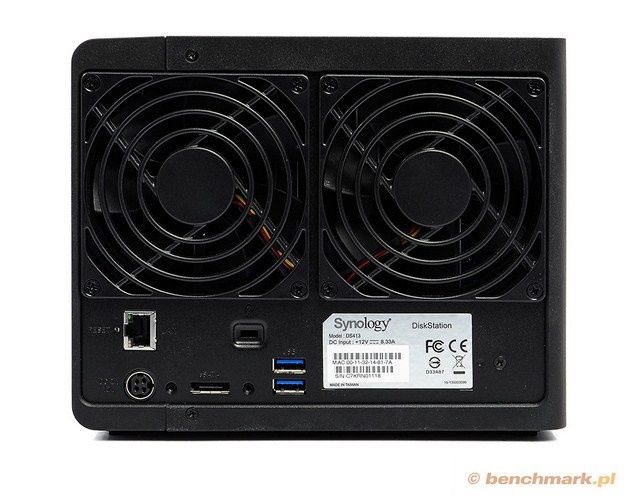
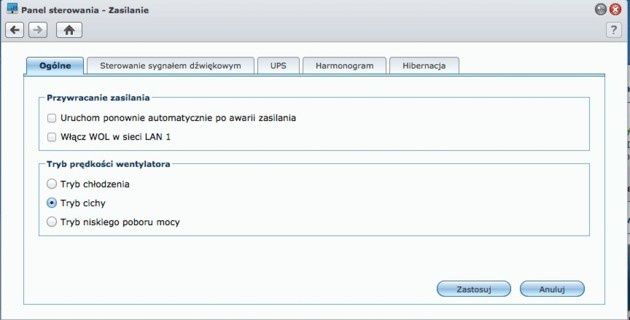
Dwa 92-milimetrowe wentylatory zapewniają odpowiednią temperaturę wewnątrz urządzenia. Pomimo swojej wielkości wentylatory nie generują zbyt dużego hałasu. W „trybie cichym” jest to wartość nieco ponad 19 dB. Szybkość ich pracy można zmienić w menu konfiguracyjnym serwera DS413.
Redundantne wentylatory nie są łatwo wymienialne. By się do nich dostać należy rozkręcić całą obudowę serwera. Również praca urządzenia po zamontowaniu dysków twardych jest bardzo cicha. Podczas pracy słychać oczywiście pracę głowic dysków. Jednak jest to akceptowalny poziom hałasu, który nie będzie przeszkadzał jeśli serwer NAS postawimy np. obok centrum mulitimedialnego w domu czy nawet w pracy obok biurka. Dwa wentylatory są jedynymi ruchomymi elementami chłodzącymi serwer NAS. Procesor DS413 jest chłodzony pasywnie, co znacząco wpływa na niższy pobór mocy oraz generowany hałas. W trybie dostępu do dysków serwer pobiera około 36 W energii, co jest wartością o 8 W niższą niż w przypadku modelu DS412+. Z kolei w trybie hibernacji systemu wartość poboru energii spada do zaledwie 3,37 W.
Synology DiskStation DS413 - specyfikacja
| System | Linux, DiskStation Manager DSM 4.1 |
| Procesor | Freescale QorIQ P1022 Dual Core 1,067 GHz |
| Pamięć | 1 GB DDR3 |
| Ilość dysków | 4 x 3.5" lub 2,5" SATA I / SATA II / SATA III |
| Sieć | 1 x LAN 10/100/1000 Mbps |
| Złącza dodatkowe | 2 x USB 3.0, 1 x USB 2.0, 1 x eSATA |
| Wskaźniki LED | zasilanie, dyski |
| Wyświetlacz LCD | nie |
| Obsługa trybów RAID | Pojedynczy wolumin, JBOD, RAID 0, 1, 5, 6, 5+Spare, 10, Synology Hybrid RAID |
| Przyciski | zasilanie |
| Wymiary | 165 x 203 x 233,2 mm |
| Waga | 2,03 kg |
| Środowisko pracy | 5-35 st. C |
| Zasilanie | zasilacz zewnętrzny |
| Pobór mocy | 35,62 W (dostęp); 13,09 W (hibernacja dysku twardego); 3,37 W (hibernacja systemu) |
| Wake on LAN | tak |
| Systemy operacyjne | Windows, Mac OSX, Linux, Unix |
| Protokoły sieciowe | CIFS, AFP, NFS, FTP, WebDAV, CalDAV, iSCSI, Telnet, SSH, SNMP, VPN (PPTP, OpenVPN) |
| System plików | EXT4, EXT3, FAT (tylko dysk zewnętrzny), NTFS (tylko dysk zewnętrzny) |
| Konfiguracja sieci | TCP / IP, stały lub dynamiczny adres |
| Serwer DHCP, dyn. DNS | tak |
| Jumbo Frame | tak |
| Serwice Network Discovery | UPnP, SNMP, Bonjour |
| Windows Active Directory | tak oraz LDAP |
| Wirtualizacja | nie |
| Inne usługi | iSCSI target, serwer poczty, serwery ultimediów, serwer kamer sieciowych, serwer VPN, DHCP, druku, WWW, PHP/MySQL |
| Serwer plików i FTP | FTP over SSL, TLS, tryb pasywny, kontrola pasma FTP |
| Kopie zapasowe | kopia na nośnik zewnętrzny, kopia na inny serwer Synology |
| Powiadomienie awaryjne | e-mail, SMS, komunikatory |
| Inne usługi | kosz sieciowy, monitor zasobów on-line, harmonogram wł/wył |
| Zarządzanie systemem | poprzez przeglądarkę internetową lub Synology Assistant, Automatyczna aktualizacja DSM, Grupa administratorów, powiadomienia „push” — MSN/Skype/urządzenia mobilne, powiadomienia e-mail/SMS, dowolny przydział przestrzeni dyskowej dla użytkowników, obsługa serwera Syslog, obsługa DDNS, obsługa IPv6, obsługa VLAN, PPPoE, punkt dostępowy, monitor zasobów, menedżer połączeń, zarządzanie UPS, zaplanowane włączenie/wyłączenie, niestandardowe porty HTTP/HTTPS interfejsu zarządzania |
| | |
| Funkcje aplikacji | |
| Przeglądarka plików | dysk wirtualny, folder zdalny |
| Serwer FTP | Kontrola przepustowości, niestandardowy zakres portów FTP w trybie pasywnym, anonimowe FTP, log transferu |
| Serwer poczty | Obsługiwany protokół serwera poczty: POP3, SMTP, IMAP |
| Serwer Web Station | Host wirtualny (maksymalnie 30 witryn), PHP/MySQL, alternatywna strona błędu HTTP, obsługa aplikacji innych producentów |
| Surveillance Station | Domyślna liczba kamer IP: 1, Maksymalna liczba kamer IP (wymagana licencja): 12. Jedna bezpłatna licencja na instalację jednej kamery IP. |
| Photo Station | Obsługiwane formaty obrazów : BMP, JPG (jpe, jpeg), GIF, RAW (arw, srf, sr2, dcr, k25, kdc, cr2, crw, nef, mrw, ptx, pef, raf, 3fr, erf, mef, mos, orf, rw2, dng, x3f). Obsługiwane formaty wideo : 3G2, 3GP, ASF, AVI, DAT, DivX, FLV, M4V, MOV, MP4, MPEG, MPG, QT, WMV, XviD, RM, RMVB, VOB, RV30, RV40, AC3, AMR, WMA3. Użytkownik może kliknąć i pobrać następujące formaty wideo: RM, RMVB, VOB, RV30, RV40, AC3, AMR, WMA3, ale nie może ich odtwarzać w aplikacji Photo Station jako skompresowane wideo Flash. |
| Download Station | Obsługiwane protokoły pobierania: BT/HTTP/FTP/NZB/eMule, niestandardowy port BT, kontrola przepustowości BT/eMule |
| Audio Station | Obsługiwane formaty audio: (Tryb USB) AAC, FLAC, M4A, MP3, Ogg Vorbis, WMA, WMA VBR; (Tryb strumieniowy) MP3, M4A, M4B, obsługiwane formaty list odtwarzania: M3U, WPL, radio internetowe: SHOUTcast, Radio |
| Serwer multimediów DLNA/UPnP | Obsługa konsoli PS3/Xbox 360, obsługiwane formaty audio: AAC, FLAC, M4A, MP3, Ogg, Vorbis, PCM, WAV, WMA, WMA VBR, WMA PRO, bezstratne WMA. Obsługiwane formaty wideo: 3GP, 3G2, ASF, AVI, DAT, DivX, DVR-MS, ISO, M2T, M2TS, M4V, MKV, MP4, MPEG1, MPEG2, MPEG4, MTS, MOV, QT, SWF, TP, TRP, TS, VOB, WMV, XviD, RV30, RV40, AC3, AMR, WMA3, RMVB. Obsługiwane formaty obrazów: BMP, JPG (jpe, jpeg), GIF, ICO, PNG, PSD, TIF (tiff ), UFO, RAW. |
| Serwer iTunes | Obsługiwane formaty audio: MP3, M4A, M4P, WAV, AIF, obsługiwane formaty wideo: M4V, MOV, MP4, obsługiwane formaty list odtwarzania: M3U, WPL |
| Serwer druku | Maksymalna liczba drukarek: 2. Protokoły druku : LPR, CIFS, IPP, Apple AirPrint, Google Cloud Print, Serwer drukarek wielofunkcyjnych (tylko w przypadku komputerów z systemem Windows) |
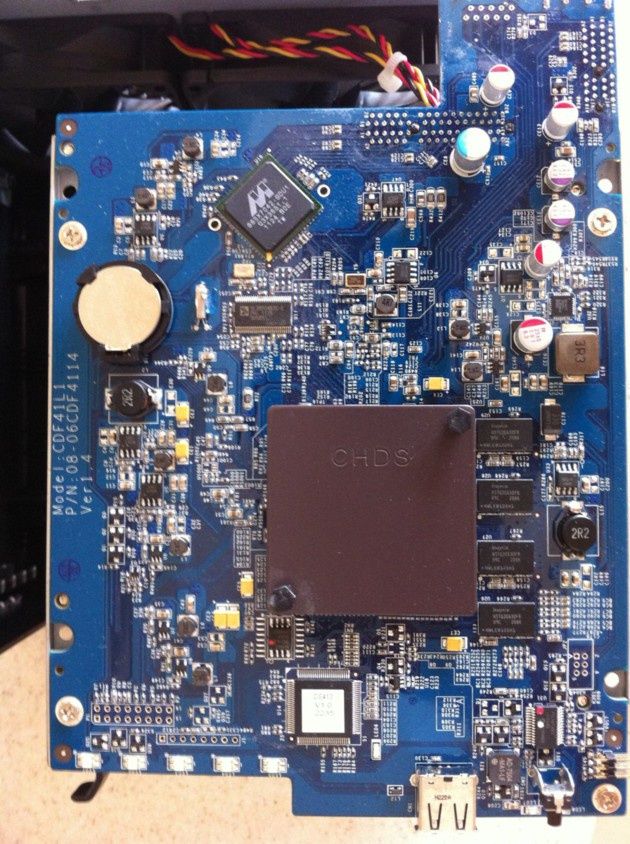
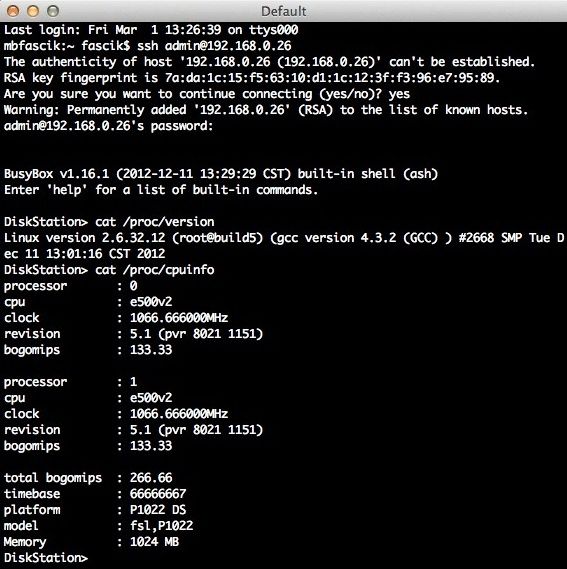
Wewnętrzny korpus NAS-a wykonany jest ze stali i skrywa w sobie płytę główną oraz system gniazd SATA. Producent w zależności od przeznaczenia serwerów stosuje różne jednostki obliczeniowe. Znajdziemy wśród nich platformę PowerPC, ARM (szczególnie rozwiązania jednodyskowe wyposażone w procesor Marvell Kirkwood mv6282), ale również niezwykle wydajne dwurdzeniowe procesory Intel Atom D2700. Przeznaczenie DS413 do użytku domowego i niewielkich biur sprawia, że jednostka obliczeniowa to podobnie jak w przypadku dwudyskowego NAS-a DS213+ bazuje na platformie PowerPC i dwurdzeniowym procesorze Freescale QorIQ P1022 o taktowaniu 1,067 GHz. Procesor ma do dyspozycji dwukrotnie więcej pamięci RAM niż DS213 – czyli 1 GB DDR3. Pamięć jest na stałe wlutowana w płytę główną i jest niewymienialna.
Na tylnej ścianie, której większą część zajmują wentylatory znajdziemy gniazdo zasilania, system blokady Kensington, przycisk Reset służący przywróceniu urządzenia do ustawień fabrycznych, a także interfejsy komunikacyjne. Po raz kolejny możemy się przekonać, że producent bardzo dokładnie dobiera komponenty sprzętowe w zależności od przeznaczenia urządzenia. W DS413 znajdziemy tylko jeden gigabitowy kontroler ethernet. Nie wykorzystamy zatem funkcji znanych z DS413+; posiadającego dwie karty sieciowe; jak Link Aggregation czy Network Fault Tolerance umożliwiających przyspieszenie łącza lub jego zabezpieczenie przed awarią. Niemniej jedna karta sieciowa z chipsetem Realtek w przypadku DS413 jest w zupełności wystarczająca by serwer NAS w domu czy biurze spełnił swoją rolę i pracował wydajnie. W tych warunkach zapotrzebowanie na maksymalnie wydajne łącza czy ich redundancję nie jest priorytetem. O szybkości działania serwera przekonamy się podczas testów.
Uzupełnieniem sieci LAN są dwa porty USB 3.0, a także złącze eSATA. Zastosowanie może niezbyt bogatego jednak przemyślanego zestawu interfejsów wejścia/wyjścia pozwoli na podłączanie urządzeń zewnętrznych. Synology jako jeden z niewielu producentów sieciowych pamięci masowych może poszczycić się naprawdę ogromną bazą wspieranego sprzętu nie tylko z interfejsem USB. Jedynie 2 porty USB 3.0 z tyłu urządzenia mogą być niewystarczające w przypadku rozbudowy systemu sieciowej pamięci masowej o kilka dodatkowych urządzeń USB.
Listę kompatybilnego sprzętu znajdziemy pod adresem.
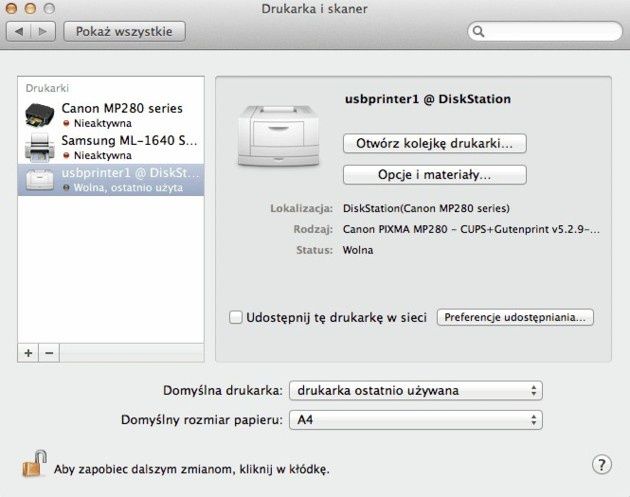
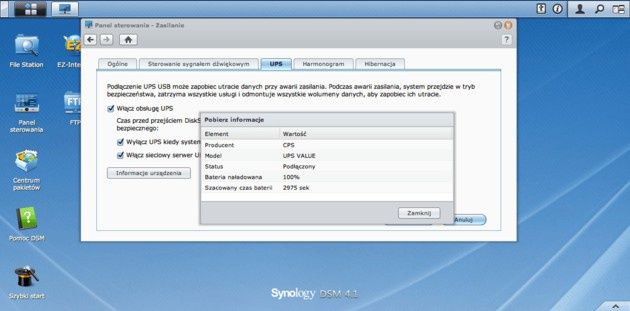
Dla przykładu warto w tym miejscu wspomnieć, że DS413 może pełnić rolę nie tylko serwera plików. Po podłączeniu drukarki USB urządzenie może stać się serwerem wydruków i serwerem urządzeń wielofunkcyjnych. Z kolei po podłączeniu UPS-a serwer NAS może inteligentnie zarządzać zasilaczem w przypadku przerw w dostawie energii.
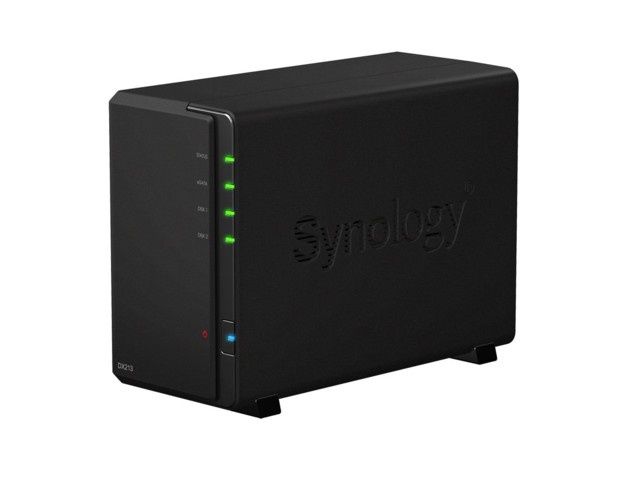
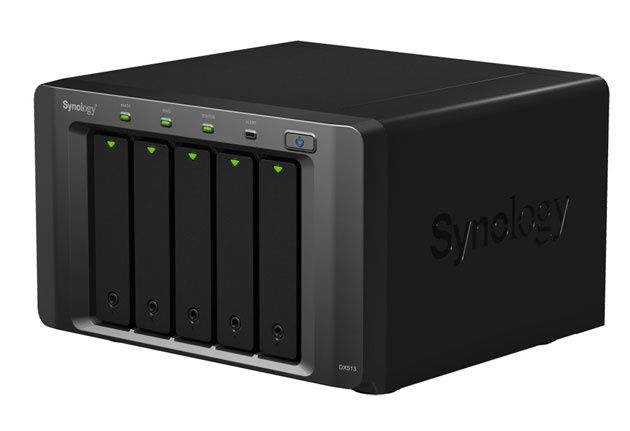
Wykorzystując port eSATA (3 Gbps) możemy rozszerzyć powierzchnię dyskową stosując tzw. jednostki rozszerzające. Umożliwiają one powiększenie istniejących wolumenów NAS-a lub też utworzenie całkowicie niezależnego wolumenu bez konieczności wymiany całego serwera NAS. Dla DS413 producent przygotował dwie jednostki rozszerzające - dwudyskową DX213 oraz pięciodyskową DX513.
Instalacja
Użytkownicy serwerów NAS, a w szczególności starszych modeli Synology zapewne znają procedurę instalacji serwera w sieci LAN. By uruchomić urządzenie konieczna była instalacja na komputerze aplikacji Synology Assistant. Jest to narzędzie pozwalające na zarządzanie dostępnymi w sieci serwerami NAS Synology. Dodatkowo program wzbogacono o funkcje monitorowania podstawowych parametrów serwerów.
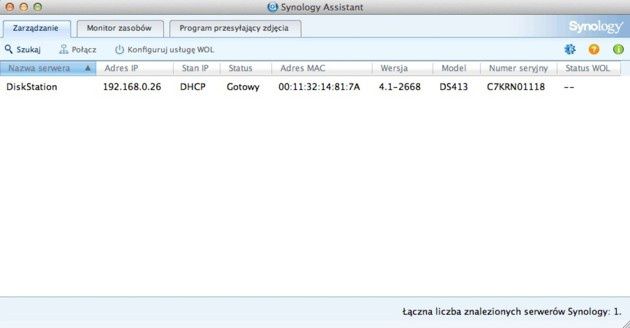
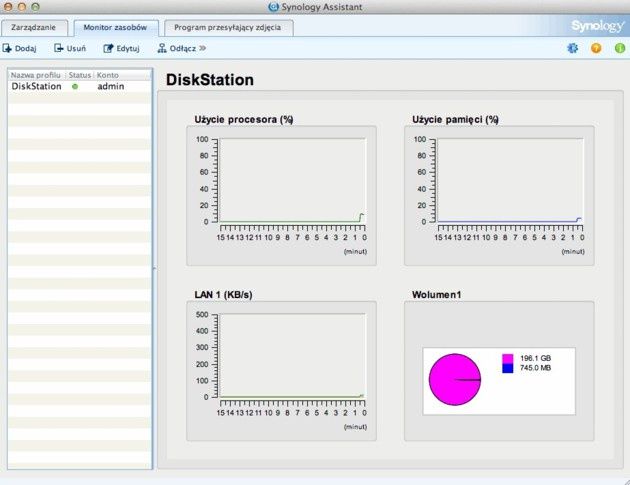
Przy pomocy Synology Assistant możliwa jest instalacja oprogramowania rozruchowego Synology DiskStation Manager. Asystent wyszukuje w sieci dostępne serwery NAS. By w kolejnym etapie pomóc w zainstalowaniu systemu DSM z pliku *.pat. Plik z systemem jest dostępny na płycie CD dołączonej do serwera zaś najnowszą wersję oprogramowania można pobrać z witryny producenta. Nośnik CD oprócz aplikacji zawiera także program Data Replicator 3 do tworzenia kopii zapasowych w systemie Windows a także pakiet dokumentacji również w języku polskim. Choć Synology Assistant dostępny jest na systemy Windows, Mac OS oraz Linux i nie ma problemów z jego instalacją czy użytkowaniem to ten sposób instalacji jest niezbyt przyjazny. Dlatego producent zdecydował się nieco zmodyfikować proces instalacji i oprzeć go o przeglądarkę internetową. Po podłączeniu serwera NAS do sieci LAN wystarczy w przeglądarce wejść na stronę. Zostaniemy połączeni z serwerem Synology DS413 i rozpocznie się proces instalacji i konfiguracji wstępnej serwera NAS.
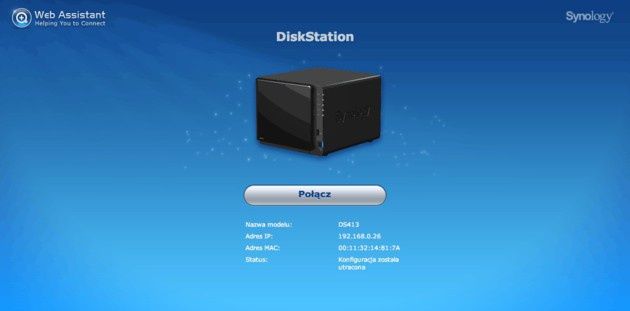
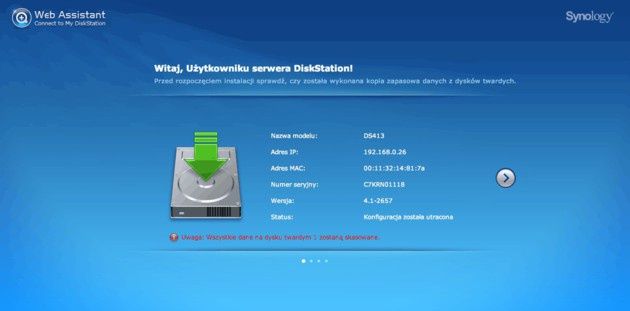
Najważniejszą nowością w nowym instalatorze jest możliwość bezpośredniego pobrania najnowszej wersji systemu DSM wprost z internetu. Jeśli z jakiś powodów nie mamy możliwości pobrania oprogramowania możemy wykorzystać mechanizm instalacji z pliku lokalnego *.pat.
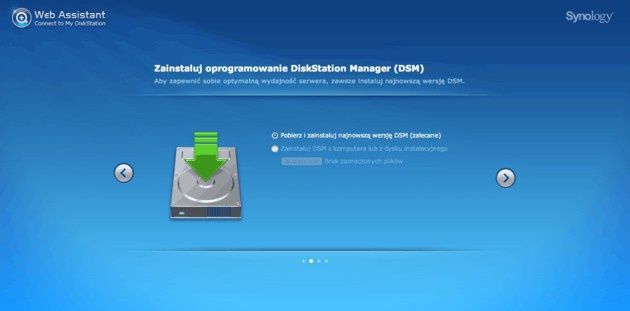
W zależności od szybkości połączenia internetowego proces pobierania i instalacji może zająć kilka minut.
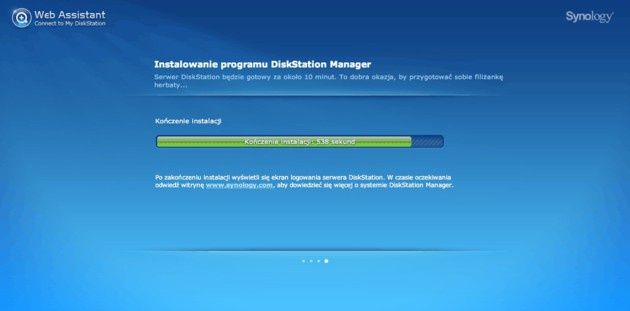
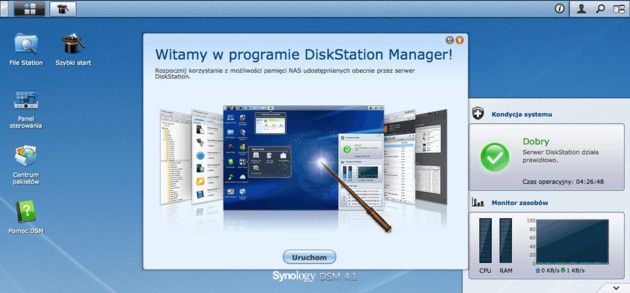
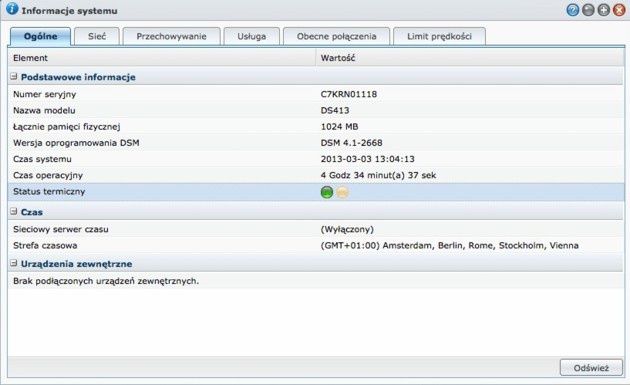
Po ponownym uruchomieniu serwera możemy zalogować się do systemu DSM. W chwili opracowywania tekstu najnowszą wersją systemu DiskStation Manager była kompilacja DSM 4.1-2668. Na stronie Synology możemy już przetestować działanie najnowszej wersji DSM 4.2. Aktualnie finalną wersję DSM 4.2 można już pobrać ze strony Synology.
Wstępna konfiguracja
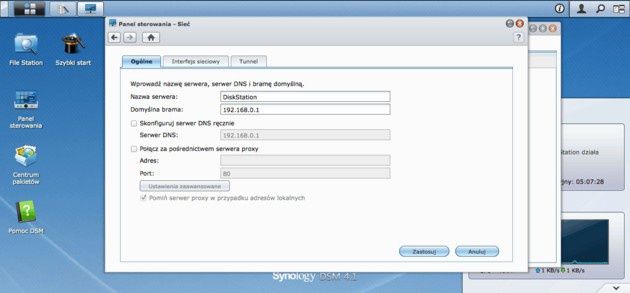
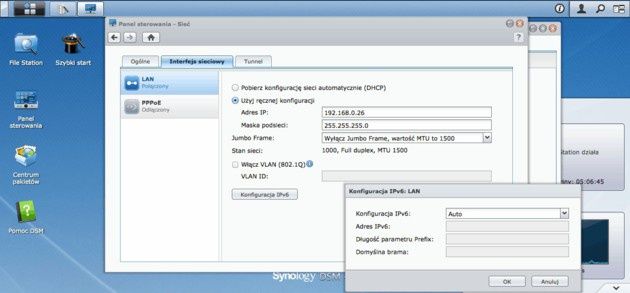
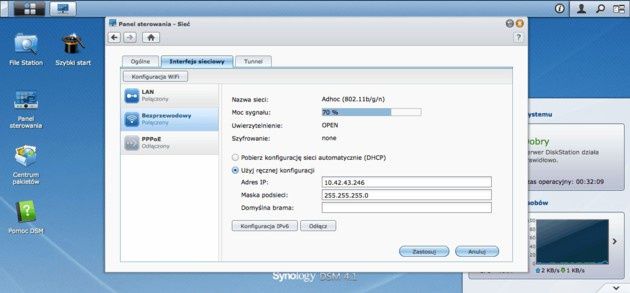
Jeśli posiadamy już zainstalowany system DSM 4.1 na DS413 przyszła pora na produktywne uruchomienie serwera. Sposób konfiguracji wstępnej jest uzależniony od indywidualnych potrzeb. Jednak pewne czynności warto wykonać na samym początku by uniknąć potem niespodzianek lub problemów. Ponieważ serwer NAS jest urządzeniem, które ma typowo stacjonarny charakter warto w pierwszej kolejności skonfigurować parametry sieci LAN. W Panelu Sterowania w zakładce Sieć ustawiamy nazwę, konfigurujemy domyślną bramę, definiujemy adres serwera DNS. W zakładce Interfejs sieciowy należy ustawić adres IP i maskę podsieci, a także włączyć ramki Jumbo Frame. W skrócie - konfiguracja ramek Jumbo Frame pozwala na efektywniejsze i szybsze przesyłanie danych w sieci. Warto jednak pamiętać o tym by Jumbo Frame aktywować na wszystkich urządzeniach w sieci, sieć powinna pracować z prędkością 1 Gbps, a urządzenia powinny posiadać ustawiona taką samą wartość MTU.
Synology DS413 oprócz komunikacji przy użyciu protokołu IPv4 wspiera także najnowszy protokół IPv6.
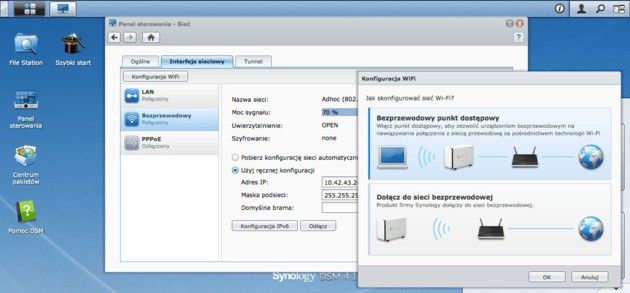
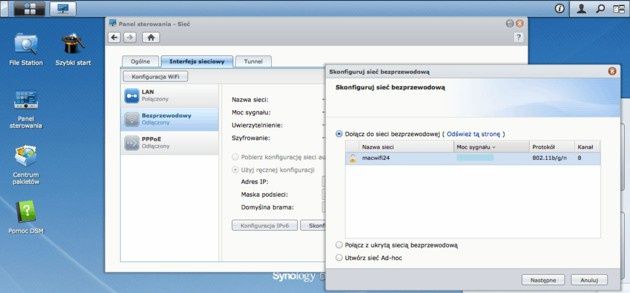
Wykorzystując port USB oraz kompatybilną kartę sieciową możemy rozszerzyć możliwości sieciowe DS413. Synology potrafi obsługiwać popularne moduły sieci bezprzewodowej. Dzięki nim serwer NAS może stać się podręcznym punktem dostępowym lub też możemy połączyć go bezprzewodowo do sieci domowej. To drugie rozwiązanie będzie mieć oczywiście ograniczenia – nawet najszybsze karty sieci bezprzewodowej (nawet w standardzie 802.11ac) nie dorównają prędkością gigabitowemu kontrolerowi ethernet.
Wracając do czynności konfiguracyjnych. Ustawienie parametrów sieci jest tylko jednym z elementów pozwalających na prawidłową pracę NAS-a. Dużo ważniejszą czynnością w przypadku wielodyskowych rozwiązań sieciowych pamięci masowych jest przemyślana konfiguracja przestrzeni dyskowej i wolumenów. W Synology sposób kreowania wolumenów, wszechstronność i ogromne możliwości jakie skrywa 4-dyskowy DS413 stoją na niemal mistrzowskim poziomie. Czterodyskowy NAS DS413 obsługuje niemal wszystkie typy macierzy RAID, a także wolumeny niechronione i pojedyncze dyski twarde. Konfiguracja wolumenów zależna jest od sposobu wykorzystania serwera NAS w domu lub firmie i decyduje o tym wiele czynników. Podejmując decyzję o wyborze typu macierzy i wolmenów w DS413 mamy do dyspozycji:
- Synology Hybrid RAID - to autorskie rozwiązanie Synology. Optymalizuje przydział miejsca wolumenu/grupy dysków w przypadku łączenia dysków twardych o różnych rozmiarach. Jeśli wolumen SHR/grupa dysków obejmuje 2 lub 3 dyski twarde, integralność danych jest chroniona w przypadku awarii dowolnego z dysków. Jeśli wolumen SHR/grupa dysków obejmuje 4 lub więcej dysków twardych, integralność danych jest chroniona w przypadku awarii jednego lub nawet dwóch dysków.
- Podstawowy - używa tylko jednego dysku twardego do tworzenia wolumenu/grupy dysków bez żadnego mechanizmu ochrony danych.
- JBOD - łączy co najmniej 2 dyski twarde, aby utworzyć wolumen/grupę dysków. Dostępna pojemność wolumenu/grupy dysków równa jest całkowitej pojemności wszystkich dysków. JBOD umożliwia łączenie dysków twardych o różnych rozmiarach.
- RAID 0 - konfiguracja macierzy podobna jest do trybu JBOD. Łączy co najmniej 2 dysku twarde do tworzenia wolumenu/grupy dysków bez żadnego mechanizmu ochrony danych. Jeśli którykolwiek z dysków ulegnie awarii, dane w wolumenie/grupie dysków zostaną utracone. Dostępna pojemność wolumenu/grupy dysków równa jest całkowitej pojemności wszystkich dysków.
- RAID 1 - łączy od 2 do 4 dysków twardych. System zapisze identyczne dane na każdym z dysków twardych. Integralność danych jest chroniona, gdy przynajmniej jeden dysk znajduje się w stanie normalnym. Dostępna pojemność wolumenu/grupy dysków równa jest rozmiarowi najmniejszego z dysków.
- RAID 5 - łączy co najmniej 3 twarde dyski aby utworzyć wolumen/grupę dysków i rozciąga zarówno dane jak i informacje o parzystości na wszystkie dyski. W związku z tym, jeśli dowolny z dysków ulegnie awarii, system można odbudować, używając informacji o parzystości z innych dysków, i integralność danych jest chroniona. Dostępna pojemność wolumenu/grupy dysków = (pojemność najmniejszego dysku twardego)*(liczba dysków twardych – 1)
- RAID 5+Spare - łączy co najmniej 4 dyski twarde, aby utworzyć wolumen/grupę dysków. 1 dysk będzie używany jako dysk hot spare, a pozostałe do utworzenia wolumenu/grupy dysków RAID 5. Kiedy jeden z dysków wolumenu/grupy dysków RAID 5 zawiedzie, dysk hot spare zostanie dodany do wolumenu/grupy dysków RAID 5, aby zapewnić integralność danych. Dostępna pojemność wolumenu/grupy dysków = (pojemność najmniejszego dysku twardego) X (liczba dysków twardych – 2)
- RAID 6 - łączy co najmniej 4 twarde dyski, aby utworzyć wolumen/grupę dysków i rozciąga zarówno dane jak i informacje o parzystości na wszystkie dyski. W związku z tym, nawet jeśli 2 dyski ulegną awarii, system można odbudować, używając informacji o parzystości z innych dysków, i integralność danych jest chroniona. Dostępna pojemność wolumenu/grupy dysków = (pojemność najmniejszego dysku twardego) X (liczba dysków twardych – 2)
- RAID 10 - łączy co najmniej 4 dyski twarde aby utworzyć wolumen/grupę dysków, oraz wymagana jest parzysta liczba dysków. RAID 10 charakteryzuje się wydajnością RAID 0 i oferuje poziom ochrony danych RAID 1. Dostępna pojemność wolumenu/grupy dysków = (pojemność najmniejszego dysku twardego) X (liczba dysków twardych / 2)
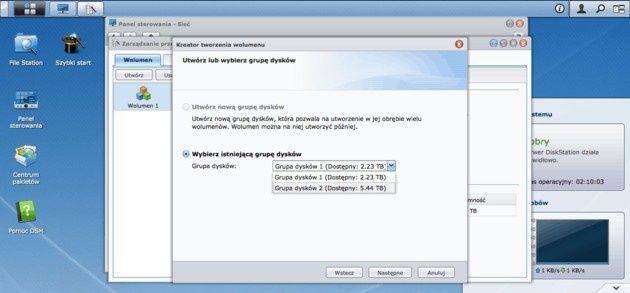
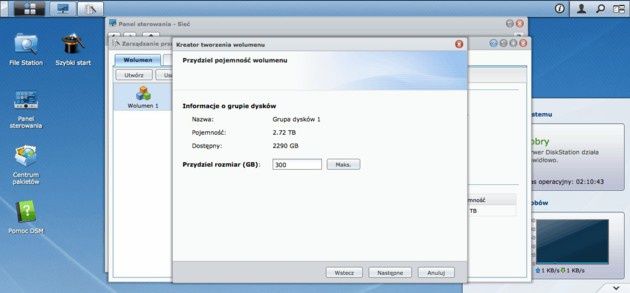
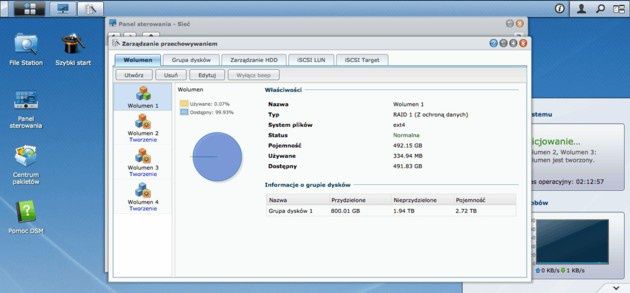
Warto również przeanalizować system dyskowy i utworzyć wiele wolumenów w macierzy RAID oraz grupy dysków. Pozwoli nam to na bardziej elastyczne dostosowanie powierzchni dyskowej w poszczególnych wolumenach. Dla przykładu w DS413 możemy skonfigurować 2 dyski twarde w macierz RAID 1 zapewniając tym samym ochronę danych przed uszkodzeniem jednego z dysków. Z kolei dwa kolejne dyski twarde możemy skonfigurować jako JBOD lub RAID 0. Otrzymamy w ten sposób bardzo dużą powierzchnię na dane. W ramach skonfigurowanych grup dysków: Grupa dysków 1 (RAID 1) oraz Grupa dysków 2 (JBOD lub RAID 0) możemy tworzyć wiele wolumenów a każdy z nich może mieć dowolną wielkość. Może to być tylko jeden wolumen wykorzystujący całe miejsce Grupy dysków lub też możemy kształtować ją dowolnie w zależności od potrzeb. Przykładową konfigurację Grup dysków i wolumenów omawialiśmy bardziej szczegółowo przy okazji prezentowania możliwości serwera DiskStation DS213+.
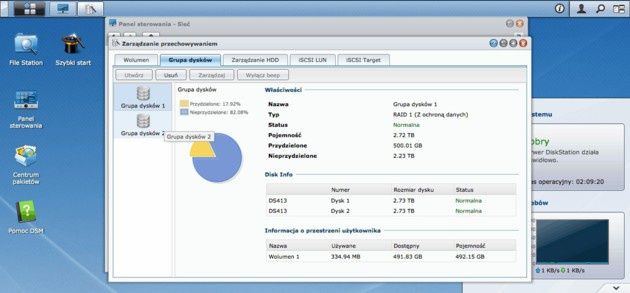
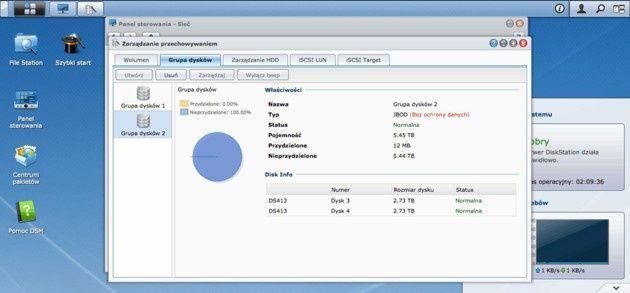
Dzięki tej przykładowej konfiguracji możemy tworzyć wolumeny na dwóch Grupach dysków. Każdy z wolumenów może być o dowolnej pojemności.
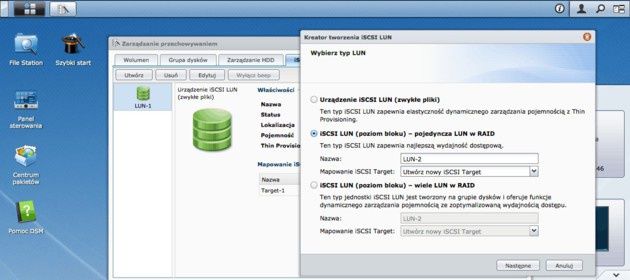
Posiadając w sieci domowej lub biurze serwer NAS Synology grzechem byłoby nie wykorzystać obsługi protokołu iSCSI. Wykorzystanie protokołu pozwoli na konfigurację tzw. jednostek LUN. Są to powierzchnie dyskowe na serwerze (iSCSI Target), które po zamapowaniu ich do komputera lub wirtualizowanego serwera są widziane przez niego jak standardowe dyski twarde. W porównaniu z DS412+, który oferował utworzenie do 256 jednostek LUN testowany model obsługuje jedynie 10. Synology DS412 oferuje również mniejszą liczbę celów iSCSI Target - 10, gdzie DS412+ obsługiwał ich ponad 3 razy tyle. Synology DS412 oferuje 3 typy jednostek LUN:
- Urządzenie iSCSI LUN (zwykłe pliki) - LUN tworzy się, przeznaczając na nią część miejsca wolumenu. Jej rozmiar można później rozszerzyć stosownie do potrzeb. Ten typ iSCSI LUN zapewnia elastyczność dynamicznego zarządzania pojemnością przy użyciu technologii Thin Provisioning
- iSCSI LUN (poziom bloku) - pojedyncza LUN w RAID - LUN jest tworzona z wykorzystaniem całego miejsca na wolumenie. Można ją naprawiać lub powiększać albo zmieniać jej typ RAID, jak w przypadku wolumenu.
- iSCSI LUN (poziom bloku) - wiele LUN w RAID - LUN jest tworzona poprzez wyznaczenie określonego miejsca w grupie dysków. Jednostkę iSCSI LUN można później rozszerzyć, jeśli w grupie dysków jest dostępne miejsce.
Warto jednak pamiętać o przeznaczeniu DS413 - urządzenie dedykowane jest dla użytkowników domowych, grup roboczych i małych biur i pomimo niemal takiego samego wyglądu drobne szczegóły wyraźnie kategoryzują jego przeznaczenie. Nie inaczej jest w przypadku protokołu iSCSI i wirtualizacji przestrzeni dyskowej dla hypervisorów np. VMware, Citrix czy Hyper-V. Niestety model DS413 w odróżnieniu od DS412+ nie wspiera mechanizmów wirtualizacji. W przypadku DS413 tworzenie jednostek LUN i celów iSCSI to doskonałe rozwiązanie dla mapowania dysków i tworzenia współdzielonych przestrzeni pozwalających na szybką wymianę danych w sieci lokalnej lub też jako przestrzeń dyskowa dla fizycznego serwera.
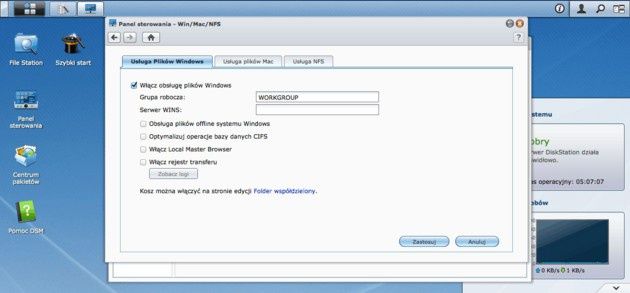
Oprócz iSCSI serwer Synology DS413 jak przystało na NAS z prawdziwego zdarzenia wspiera przede wszystkim wszystkie popularne protokoły wymiany plików. Mamy więc do dyspozycji protokół CIFS/SMB - popularny w przypadku systemów Windows, jest AFP - dla Mac OS a także NFS dla systemów Linux. Ustawienia udostępnienia da poszczególnych protokółów ustawiamy w Panelu sterowania w aplecie Win/Mac/NFS.
Dodatkową funkcją serwera zwiększającego bezpieczeństwo danych jest możliwość utworzenia folderu szyfrowanego przy użyciu 256-bitowego algorytmu AES. Dzięki niemu dane zgromadzone na dysku mogą być zaszyfrowane i nie będzie możliwości ich odczytu bez posiadanego klucza nawet po wyjęciu dysku twardego i podłączeniu do innego urządzenia.
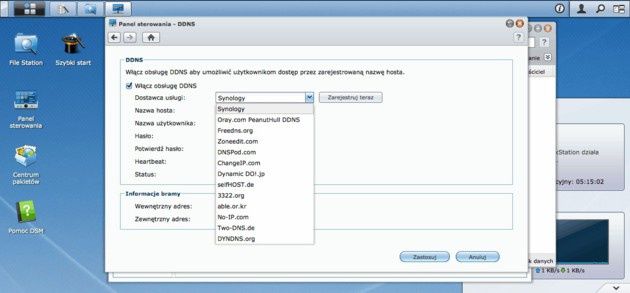
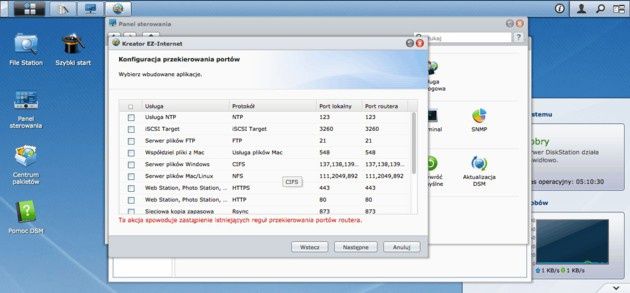
Dzięki możliwościom zdalnego dostępu do serwera dzięki usłudze EZ-Internet oraz usłudze DDNS możemy w prosty sposób skonfigurować bezpośredni dostęp do danych spoza sieci LAN. Usługa EZ-Internet umożliwi automatyczne skonfigurowanie routera do wykorzystania zdalnych możliwości serwera DS413. Z kolei usługa DDNS pozwoli na połączenie z serwerem przy użyciu przyjaznej nazwy DNS zamiast adresu IP. Do dyspozycji mamy kilkunastu operatorów DDNS.
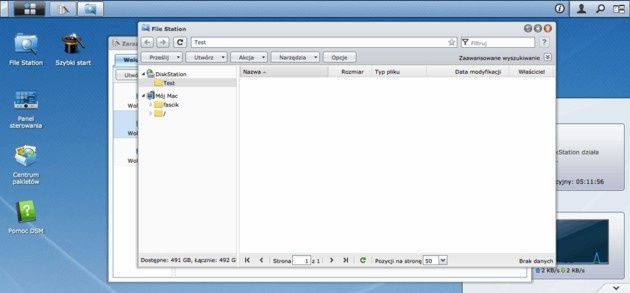
A dzięki aplikacji File Station możemy uzyskać zdalny dostęp do plików i folderów przy użyciu wygodnej przeglądarki w wersji webowej. File Station pozwala także na proste zarządzanie plikami na serwerze zdalnym oraz komputerze lokalnym.
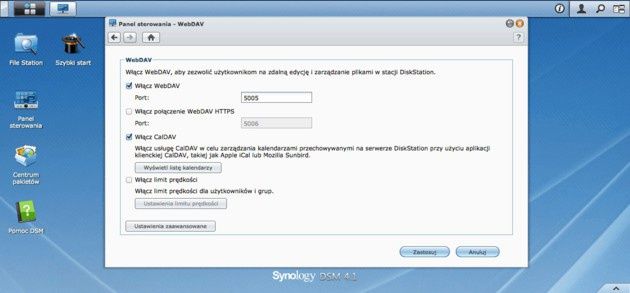
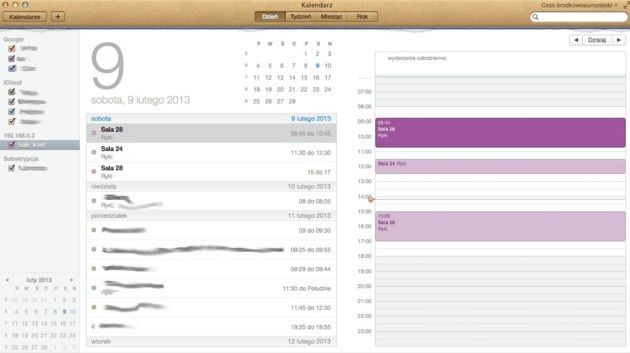
Synology DS413 wspiera również protokół FTP oraz WebDAV. Pomimo tego, że DS413 jest urządzeniem z segmentu SOHO producent nie zapomniał o tych dwóch usługach. Aktywacja protokołów odbywa się w zakładce Panel Sterowania - FTP oraz WebDAV. W przypadku WebDAV mamy do dyspozycji jeszcze jeden protokół - CalDAV. Jest to funkcjonalność pozwalająca na publikowanie i współdzielenie kalendarzy. Ta wygodna usługa będzie doskonałym uzupełnieniem niewielkiego biura czy firmy i pomoże w organizacji czasu pracy lub obsługi spotkań czy organizacji sal konferencyjnych.
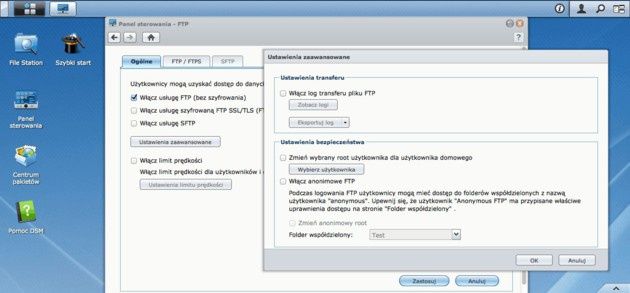
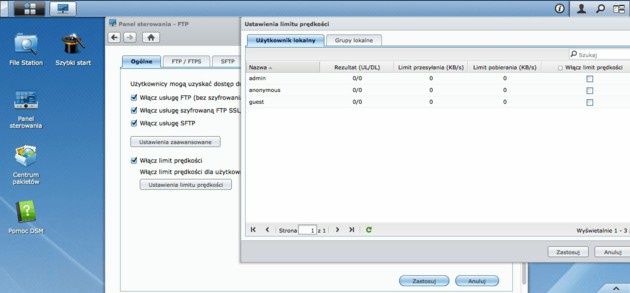
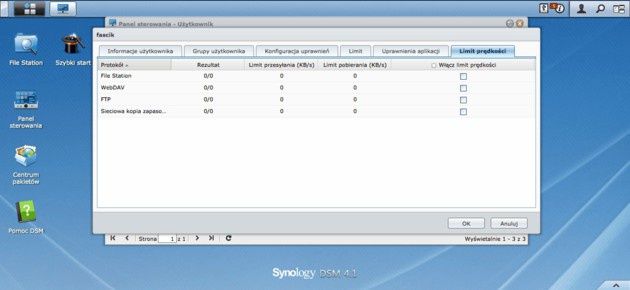
Ponieważ protokół FTP sam w sobie nie jest zbyt bezpiecznym medium komunikacyjnym - hasła i loginy przesyłane są czystm tekstem warto włączyć obsługę FTPS lub SFTP. SFTP jest oparty na komunikacji klucza szyfrującego. W przypadku FTPS połączenia z serwerem są szyfrowane. By nieco usprawnić obsługę protokołów SFTP, FTPS oraz FTP producent przygotował dodatkową funkcjonalność w postaci możliwości ograniczenia prędkości pobierania i wysyłania dla poszczególnych użytkowników serwera NAS.
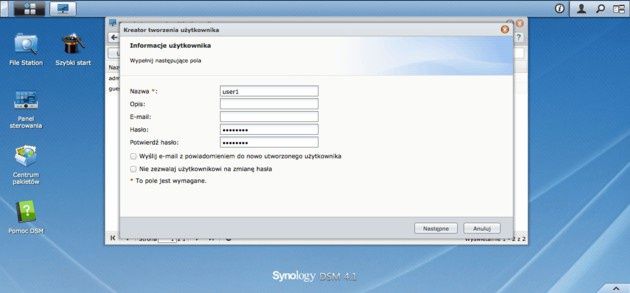
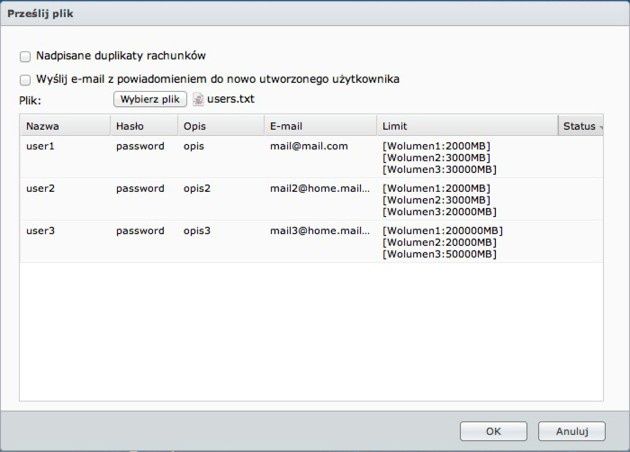
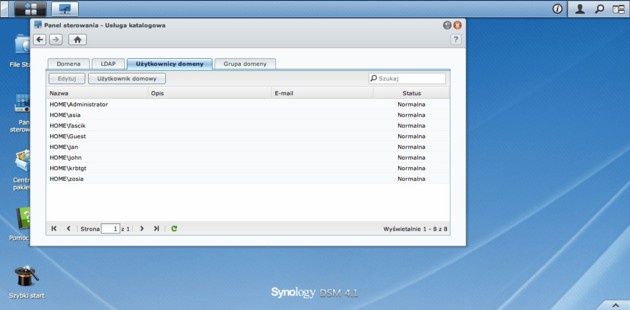
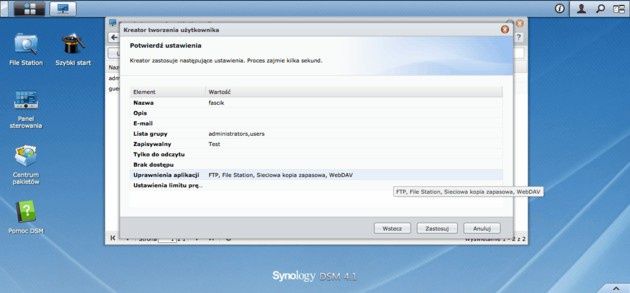
Włączone usługi sieciowe i protokoły to nie wszystkie czynności jakie powinniśmy wykonać konfigurując serwer NAS. Pozostały dwa najważniejsze elementy funkcjonalne. To tworzenie folderów współdzielonych oraz kont użytkowników. Zakładanie kont użytkowników możemy wykonać aż na trzy sposoby. Po pierwsze tworzymy ręcznie wszystkie konta przydzielając użytkownika do grupy, nadając im uprawnienia do folderów oraz przydzielając dostęp do aplikacji. Kolejnym sposobem jest import kont użytkowników z odpowiednio sformatowanego pliku tekstowego. Ostatni sposób to integracja i podłączenie serwera NAS do usług katalogowych Active Directory lub LDAP. W takim przypadku lista kont będzie pobrana z katalogu ADS.
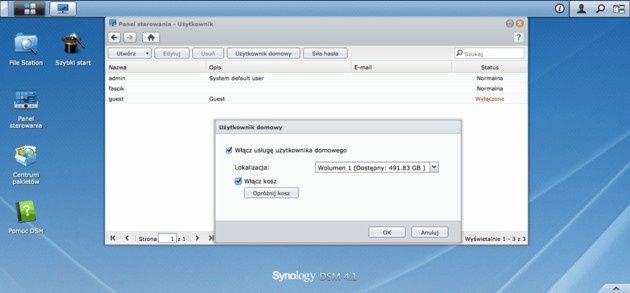
Ciekawym i wygodnym rozwiązaniem dla użytkowników jest funkcja Użytkownik domowy. Włączenie opcji folderu domowego użytkownika spowoduje utworzenie osobistego folderu dla każdego z nich. Wszyscy użytkownicy mogą uzyskiwać dostęp do swoich folderów domowych przy użyciu protokołów CIFS, AFP i FTP lub programu File Station. Domyślnie wszystkie foldery użytkowników domowych są lokalizowane w folderze homes.
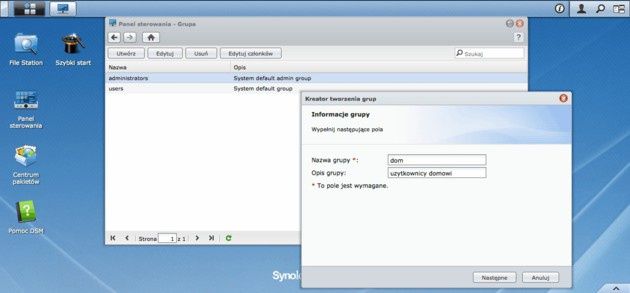
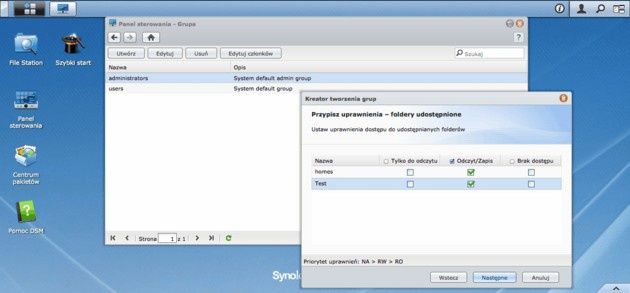
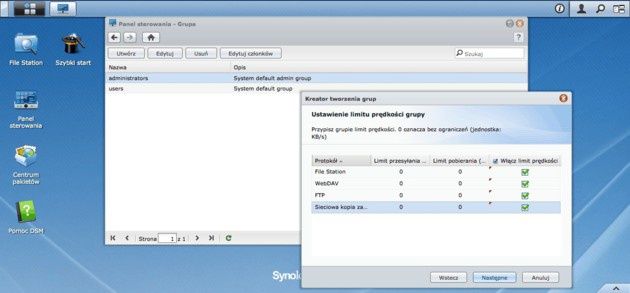
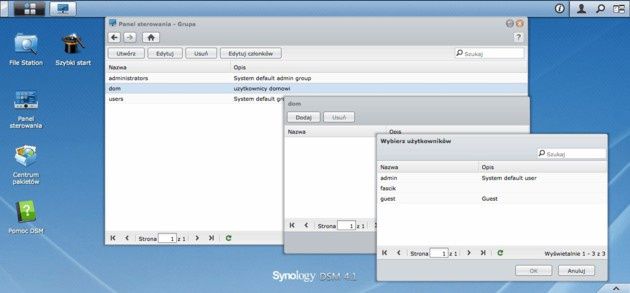
Jeszcze jednym sposobem na sprawne zarządzanie użytkownikami szczególnie w skomplikowanej strukturze kadrowej jest tworzenie grup użytkowników. Grupy pozwalają na hurtowe przydzielanie uprawnień dla kilku użytkowników jednocześnie bez konieczności definiowania dostępu dla każdego z kont z osobna. Tworzenie grup odbywa się na takiej samej zasadzie jak tworzenie użytkowników. Po wykreowaniu grupy przydzielamy jej określone uprawnienia do folderów i aplikacji a także dodajemy użytkowników będącymi jej członkami.
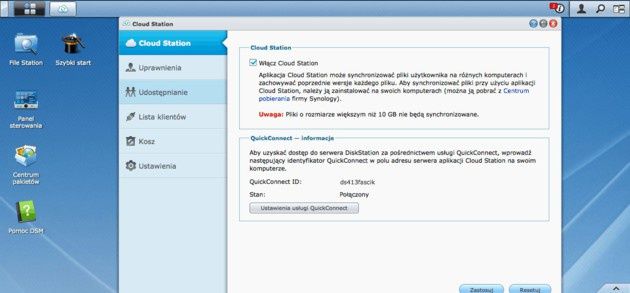
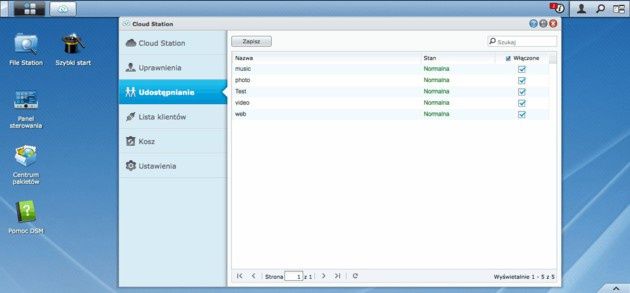
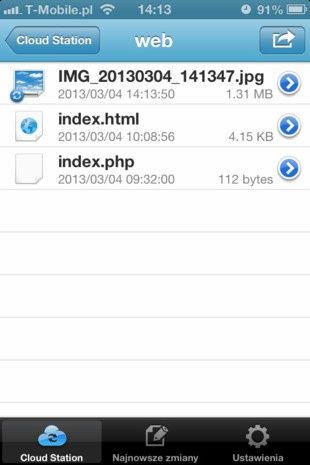
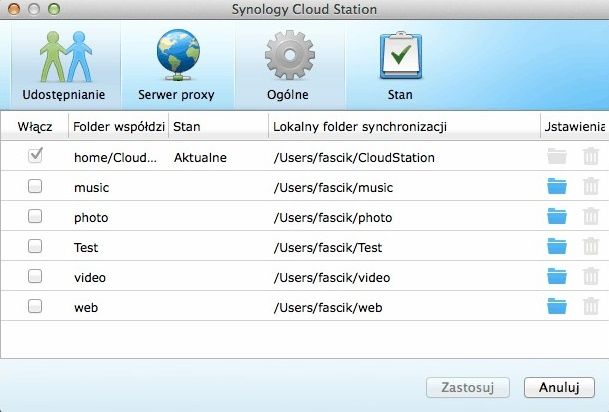
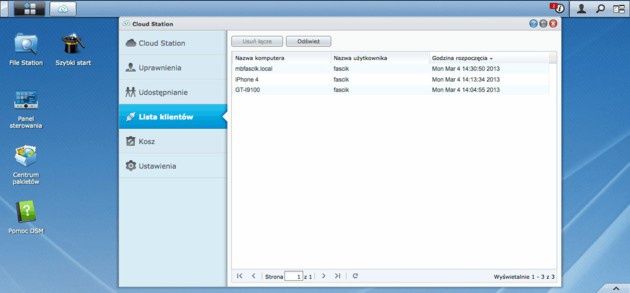
Usługą, która w ostatnim czasie jest dość intensywnie rozwijana przez Synology jest Cloud Station. To funkcjonalność pozwalająca na stworzenie na DS413 prywatnej chmury danych z dostępem z każdego miejsca na świecie. Pliki zgromadzone w chmurze mogą być synchronizowane z wieloma urządzeniami - np. komputerami czy smartfonami.
Pozostałe usługi
Uzupełnieniem usług udostępniania danych przy użyciu serwera Synology DiskStation DS413 są bardzo rozbudowane opcje serwera WWW. Po aktywacji obsługi WWW w Panelu sterownia NAS staje się pełnoprawnym serwerem WWW z obsługą PHP oraz MySQL.
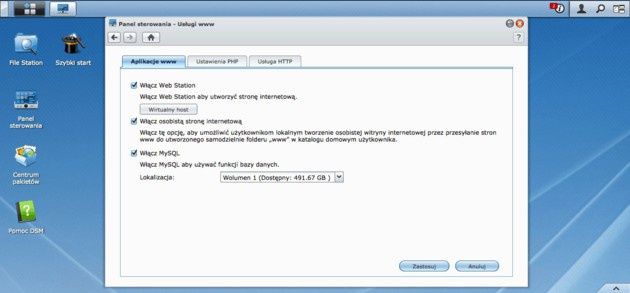
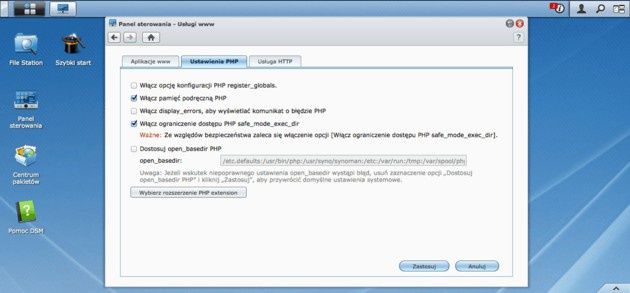
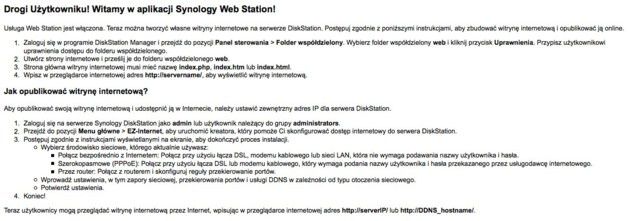
Z Centrum Pakietów dla wygodniejszej obsług MySQL możemy doinstalować pakiet PHPMyAdmin. Następnie w domyślnym folderze web na serwerze można umieszczać pliki hostując w ten sposób strony internetowe. Jeśli zamierzamy publikować więcej niż jedną stronę warto skonfigurować Wirtualne hosty by mieć dostęp do kilu stron jednocześnie. Publikowanie witryn internetowych można także udostępnić dla każdego z użytkowników. W tym celu należy włączyć usługę Użytkownika domowego i w folderze domowym założyć katalog www. Do niego skopiować pliki strony WWW. Od tej pory strona będzie dostępna pod adresem: http://adres_ip_NAS/~nazwa_konta.
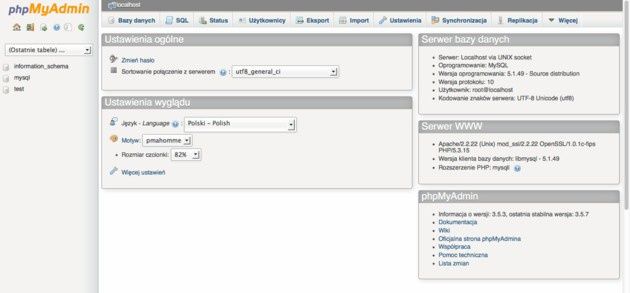
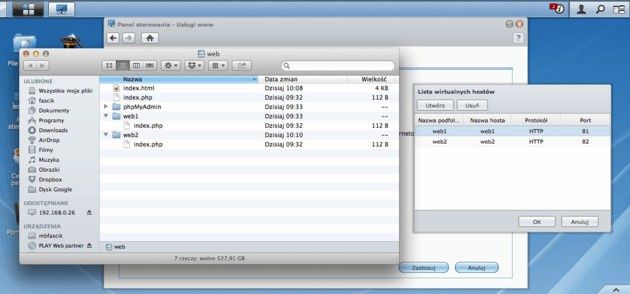
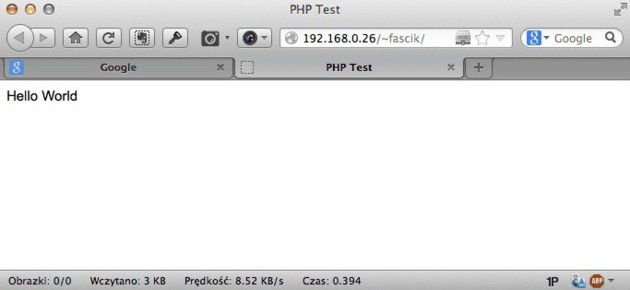
Decydując się na zakup serwera Synology musimy przygotować się na koszty początkowe. Oprócz urządzenia konieczny będzie także zakup dysków twardych. Jednak pozornie wysokie koszty zakupu szybko się zwracają. A to wszystko za sprawą bardzo rozbudowanej konfiguracji serwerów DiskStation. Stwierdzenie to dotyczy nie tylko zaawansowanych produktów typu DS2413+ czy RS2212+ przeznaczonych do pracy w dużych środowiskach korporacyjnych. Dodatkowe możliwości serwerów Synology to także domena niewielkich rozwiązań typu DS413 czy nawet jednosdyskowych rozwiązań DS112. Oprócz udostępniania plików, serwera WWW, obsługi urządzeń USB Synology dzięki Centrum Pakietów jest jednym z najciekawszych propozycji zakupowych w każdym segmencie serwerów NAS. Centrum Pakietów to zestaw kilkudziesięciu dodatkowych aplikacji umożliwiających dostosowanie serwera do własnych potrzeb. Oprócz wspomnianego pakietu PHPMyAdmin DS413 może stać się serwerem DHCP, DNS, poczty i serwerem usług katalogowych LDAP. W trosce o bezpieczeństwo plików zgromadzonych na serwerze NAS możemy zainstalować pakiet antywirusowy. Z kolei ochronę obiektów możemy powierzyć kamerom IP, które podłączone do Surveillance Station i serwera NAS pozwolą na zapis obrazu z aż 16 kamer. DiskStation Ds413 można także wzbogacić o usługi VPN. System oferuje połączenia przy użyciu protokołu PPTP oraz OpenVPN i zestawienie do 15 połączeń (w DS412+ liczba połączeń wynosi 20).
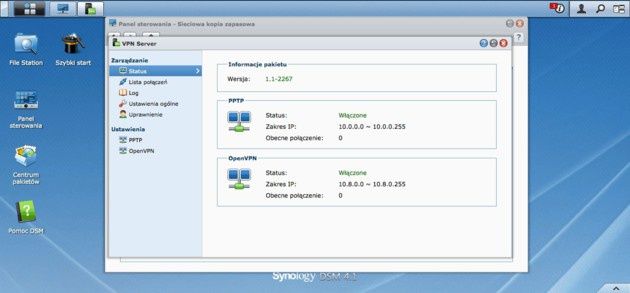
Synology dla modelu DS413 oferuje aż 19 pakietów dedykowanych oraz ponad 20 pakietów firm trzecich. Wśród nich znajdziemy przede wszystkim gotowe rozwiązania webowych aplikacji typu CRM, CMS, platform blogowych, systemów rejestracji zgłoszeń, itp. Znajdziemy tu także pakiety alternatywnych usług chmurowych (xCloud Server) czy serwerów multimediów.
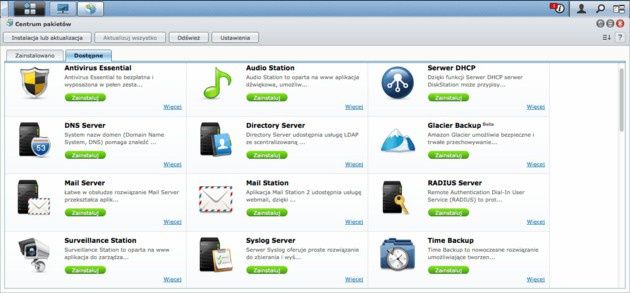
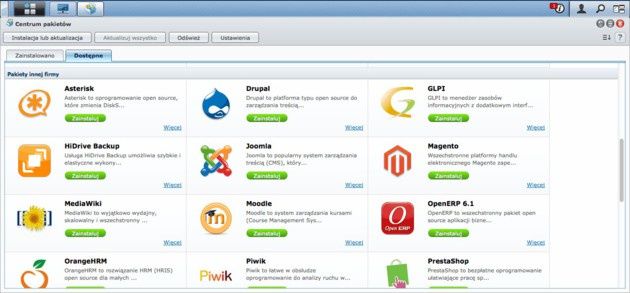
Pełną listę pakietów dla wszystkich urządzeń Synology (nie wszystkie dostępne są dla konkretnej architektury systemowej) znajdziemy na stronie producenta.
Jak łatwo zauważyć większość pakietów w DS413 to aplikacje typowo techniczne i użytkowe. Bez obaw. Synology zadbał także o możliwości multimedialne serwera DS413. Co ciekawe te same możliwości aplikacji rozrywkowych znajdziemy także w bardziej profesjonalnych rozwiązaniach stosowanych w dużych firmach. Mowa tu o pakietach Serwer Multimediów, Download Station, Photo Station, Video Station oraz Audio Station. Są to narzędzia umożliwiające utworzenie z serwera NAS bardzo użytecznego systemu pobierania plików, udostępniania i odtwarzania multimediów. Zgromadzone na serwerze nagrania wideo, dźwięk oraz zdjęcia można odtwarzać przy użyciu przeglądarki internetowej. Serwer multimediów umożliwia strumieniowanie i odtwarzanie plików multimedialnych znajdujących się w folderach współdzielonych photo, music i video na urządzeniach obsługujących DLNA/UPnP, takich jak systemy dźwięku, telewizory, aplikacje komputerowe czy konsole do gier.
Z kolei aplikacje Photo Station, Video Station oraz Audio Station pozwalają na tworzenie bilbliotek multimedialnych ze zdjęć, filmów oraz muzyki. Aplikacja Photo Station jest ciekawym rozwiązaniem do prowadzenie domowego bloga ze zdjęciami i wpisami. Użytkownicy, którzy w pełni chcą wykorzystać możliwości serwera powinni bliżej zainteresować się funkcją aplikacji Video Station jaką jest nagrywanie programów telewizyjnych przy użyciu tunera USB. Listę kompatybilnych tunerów można znaleźć na stronie Synology.
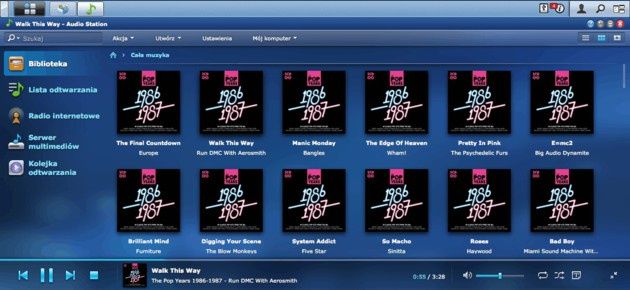
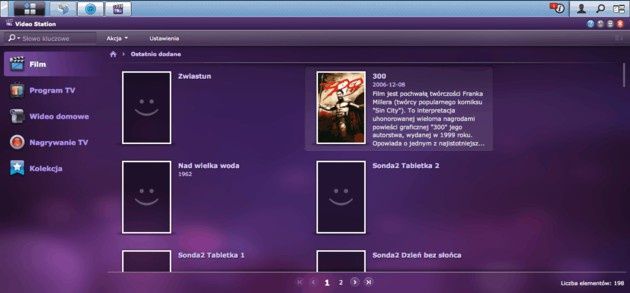
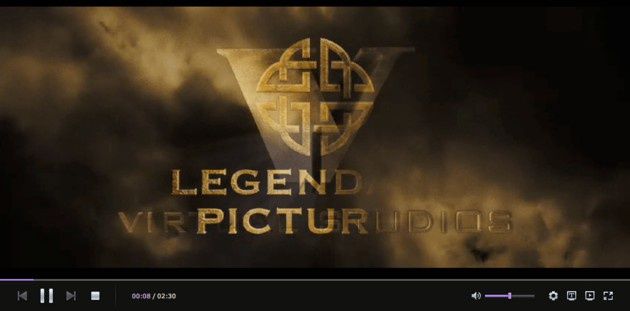
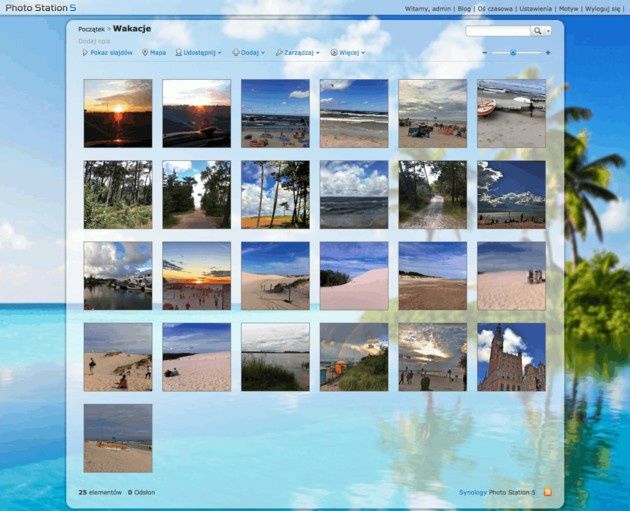
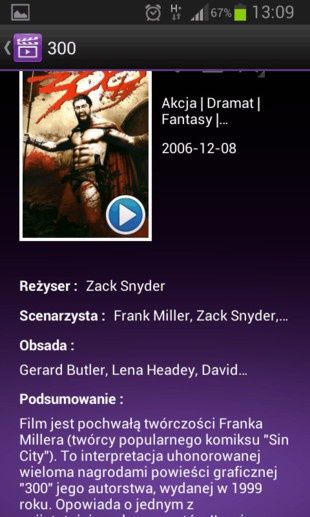
System pozwala na odtwarzanie i przeglądanie nagrań i filmów nie tylko przy użyciu przeglądarki internetowej ale także poprzez mobilne aplikacje na smartfony i tablety. Wykorzystując kreator EZ-Internet lub samodzielnie ustawiając przekierowanie portów możemy przy np. przy pomocy aplikacji DS Video, DS Photo oraz DS Audio dla smartfonów odtwarzać multimedia zdalnie przez internet. Listę portów dla poszczególnych aplikacji znajdziemy na stronie producenta.

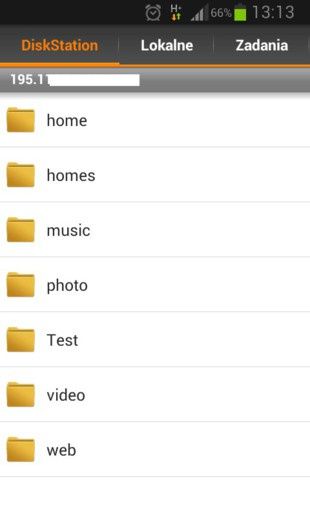
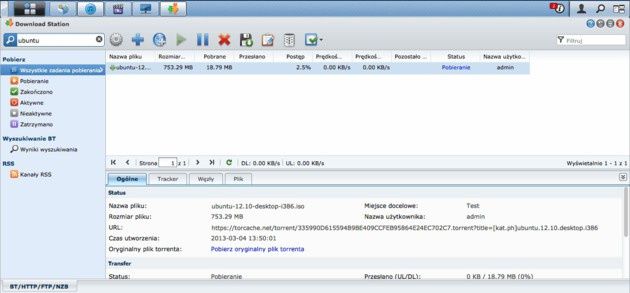
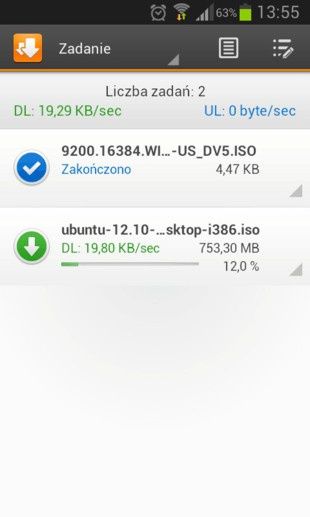
Funkcję Download Station - aplikacji opartej na przeglądarce internetowej służącej do pobierania plików docenią osoby, które ściągają z internetu duże ilości danych, np. aplikacji czy obrazów ISO. Stacja pobierania umożliwia to bez konieczności pozostawiania włączonego komputera. Dodawanie zadań pobierania, kontrolowanie programu odbywa się poprzez przeglądarkę internetową lub z aplikacji mobilnej. Wsparcie dla kilku protokołów pobierania: BT, FTP, HTTP, NZB, Thunder, FlashGet, QQDL i eMule umożliwi jednoczesne pobieranie do 50 plików (w DS412+ ta ilość wynosiła aż 80). Dodatkowa wyszukiwarka oraz czytnik RSS pozwalają na przeszukiwanie zasobów internetu w poszukiwaniu interesujących plików.
Kopie zapasowe i funkcje powiadomień
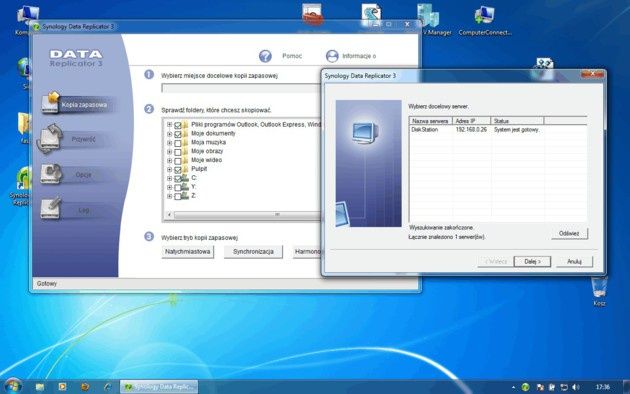
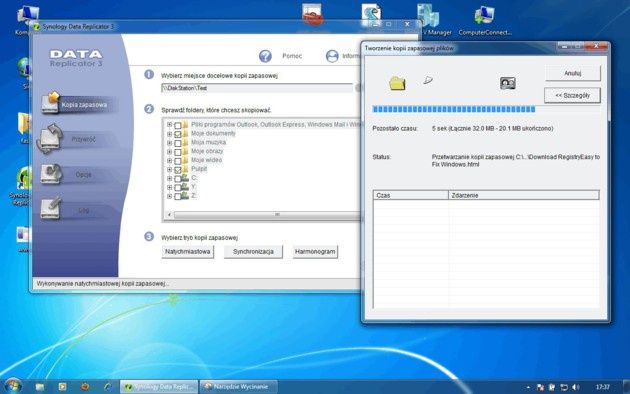
Ważnym elementem funkcjonowania sieci lokalnej jest regularne tworzenie kopii zapasowych danych znajdujących się na komputerach użytkowników. W zależności od konfiguracji system backupów może wyglądać zupełnie inaczej dla każdej lokalizacji sieciowej, a użytkownicy mogą tworzyć dowolne kopie zapasowe. Posiadając serwer NAS warto scentralizować i ujednolicić mechanizmy kopii zapasowych dla wszystkich komputerów w sieci. Dzięki temu unikniemy niepotrzebnych trudności podczas odtwarzania danych. I w tej kwestii Synology wychodzi użytkownikom naprzeciw. Dla komputerów pracujących pod kontrola systemu Windows producent przygotował proste, ale za to skuteczne narzędzie do tworzenia kopii - Data Replicator 3. W systemach Windows tworzenie kopii zapasowych można powierzyć wbudowanemu narzędziu. Jednak Data Replicator 3 jest dużo wygodniejszym programem, który w prosty sposób integruje się z serwerem Synology, a także oferuje wygodniejsze w obsłudze mechanizmy tworzenia kopii i przywracania.
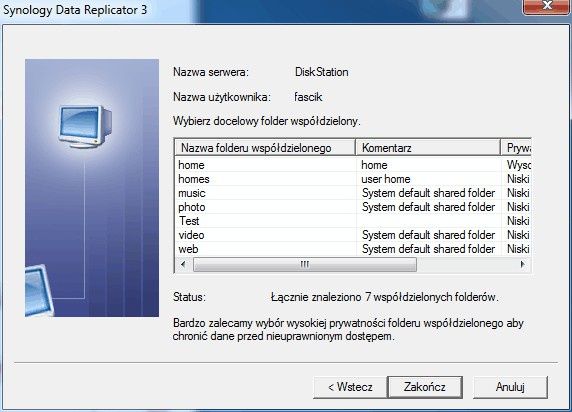
Po instalacji Data Replicator 3 pozwala na wyszukanie w sieci istniejących serwerów Synology. Następnie wystarcz uwierzytelnić się kontem dostępowym i podać folder udostępniony, w którym będą przechowywane kopie. Oczywiście nie możemy zapomnieć o wskazaniu plików i folderów, które będą objęte kopią zapasową.
Pozostaje zdefiniowanie harmonogramów i rodzaju tworzenia kopii zapasowych. Kopie mogą być wykonywane natychmiast, jednorazowo oraz w cyklach dziennych, tygodniowych oraz miesięcznych.
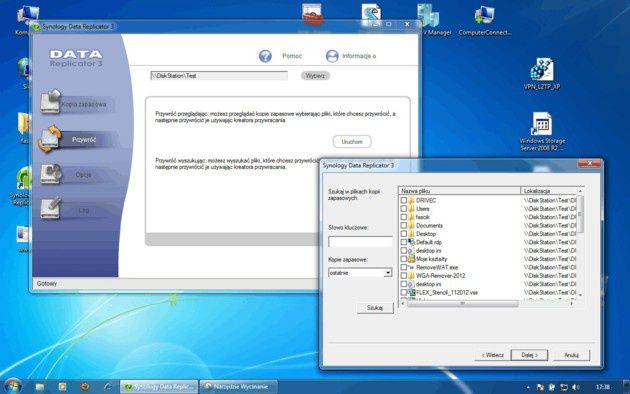
Bardzo prosto wygląda również procedura przywracania plików. Możemy przywracać zasoby przeglądając migawki kopii zapasowych lub też wyszukiwać określone pliki lub foldery w kopiach.
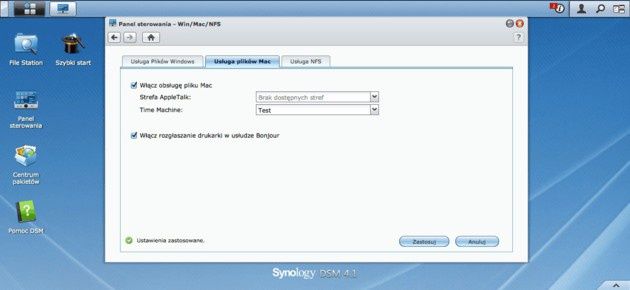
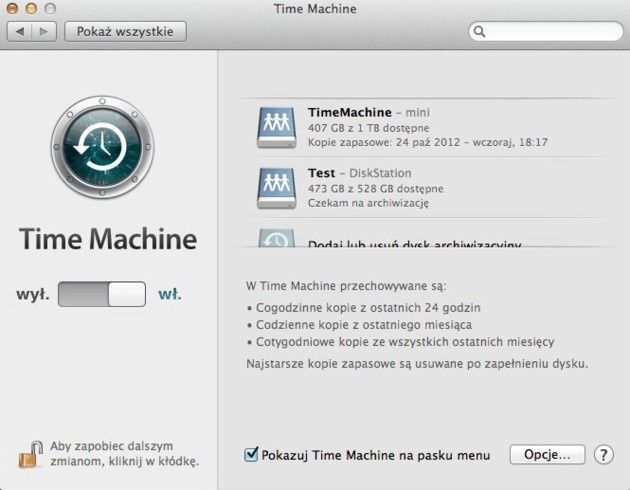
Użytkownicy systemów Mac OS mają dużo prostsze rozwiązanie. Wystarczy wykorzystać wbudowany w system mechanizm Time Machine. Wystarczy tylko w Panelu Sterowania w aplecie Win/Mac/NFS aktywować opcję obsługi plików Mac oraz wskazać folder dla kopii Time Machine.
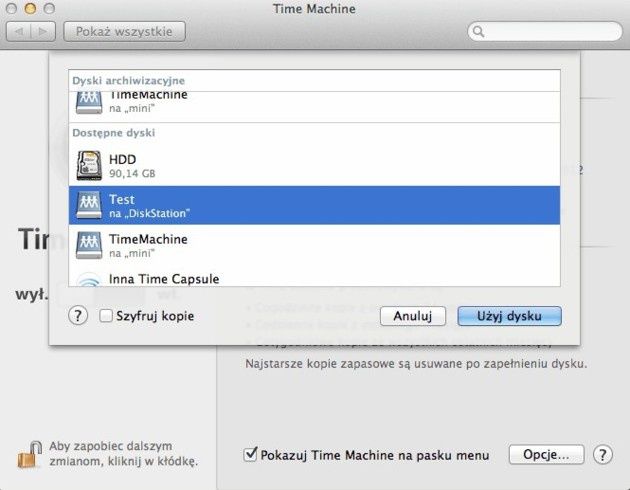
Pozostaje tylko wejść do Preferencji systemowych Maka i wskazać właściwy dysk oraz podać dane uwierzytelniające. Od tej pory udostępniony zasób Synology będzie miejscem przechowywania kopii zapasowych Time Machine.
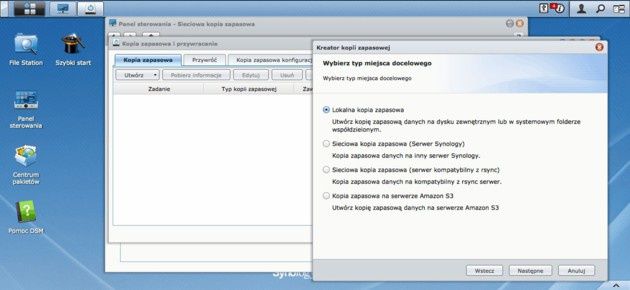
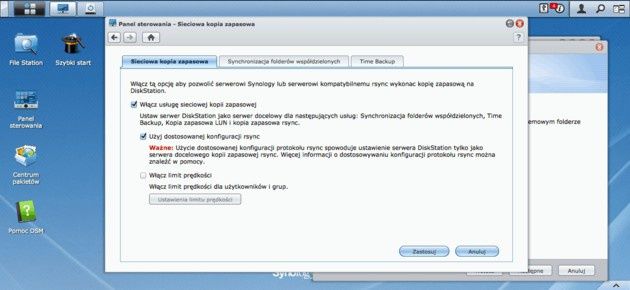
Producent nie pominął także zabezpieczenia kopiami zapasowymi samych urządzeń Synology. Do tworzenia kopii zapasowych NAS-a możemy wykorzystać zewnętrzny dysk USB lub eSATA podłączony do serwera. Kopie zapasowe mogą być oparte o harmonogramy a każda z nich może zawierać nie tylko pliki i foldery ale również dane konfiguracyjne serwera, bazę danych MySQL czy dane z aplikacji i pakietów. Oprócz tego do dyspozycji mamy możliwość wykonania backupu na inny serwer Synology z aktywną funkcją Sieciowej kopii zapasowej (wspierające także mechanizmy rsync - przydatne także np. w systemach Linux) lub też przekopiować dane do usługi Amazon S3.
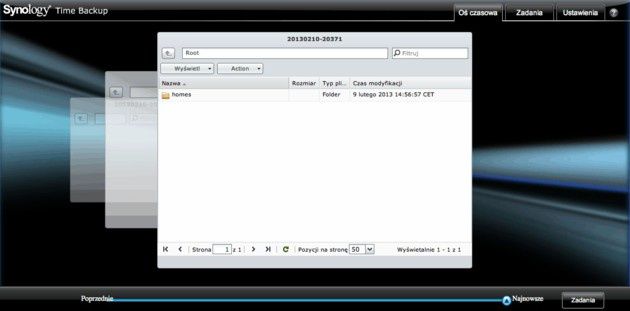
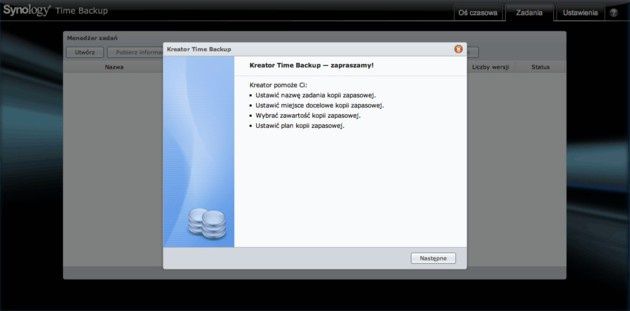
Dodatkową funkcjonalnością pozwalającą na sprawne wykorzystanie kopii zapasowych jest funkcja Time Backup. Pozwala ona na tworzenie wielu wersji folderów współdzielonych i plików przy okazji oferując bardzo ciekawie wyglądający interfejs użytkownika. Dodatkowo Time Backup został wyposażony w opcję Smart Recycle, która inteligentnie zarządza przechowywaniem wersji plików dla danych utworzonych w ciągu godziny, dnia, tygodnia i miesiąca. Dzięki temu Time Backup może efektywniej wykorzystywać dostępną przestrzeń dyskową NAS-a.
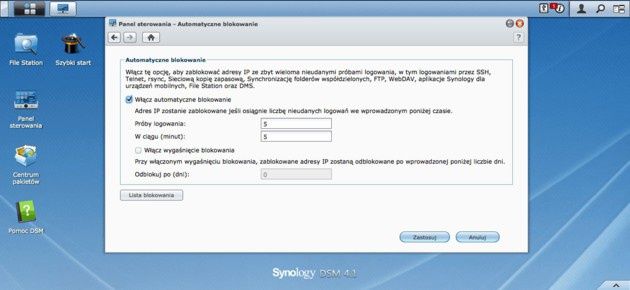
Kolejnym ogromnym plusem serwerów Syology z systemem DSM są bardzo rozbudowane mechanizmy bezpieczeństwa, powiadomień i monitorowania. DiskStation DS413 nie jest tu wyjątkiem. NAS posiada zaporę sieciową pozwalającą na blokowanie adresów hostów lub podsieci. Pozwala także na inteligentne sterowanie ruchem w sieci poszczególnych aplikacji zainstalowanych na serwerze. W przypadku próby uzyskania nieuprawnionego dostępu do usług NAS-a Synology potrafi blokować adresy IP, z których przyszło żądanie.
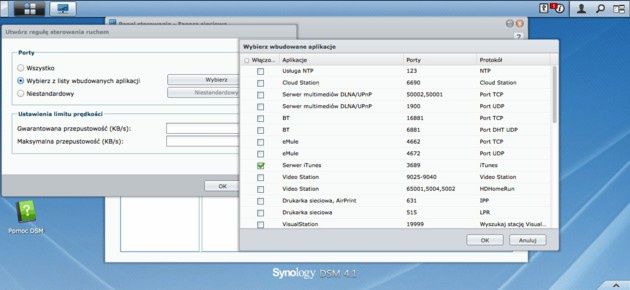
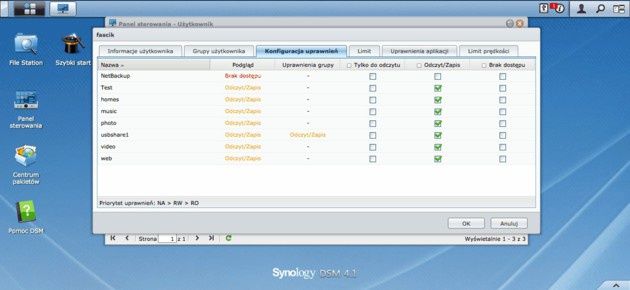
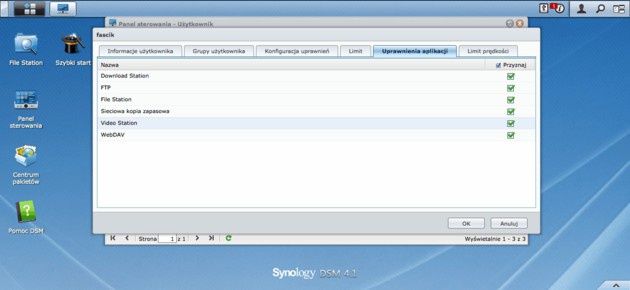
Oczywiście jak w przypadku każdego urządzenia sieciowego z dostępem dla wielu użytkowników możemy dla każdego folderu udostępnionego dodawać lub odbierać uprawnienia. Podobnie wygląda sprawa z aplikacjami instalowanymi z pakietów. Tu również możemy przydzielać lub zabraniać dostępu, a także przydzielać limity prędkości i wykorzystania łącza.
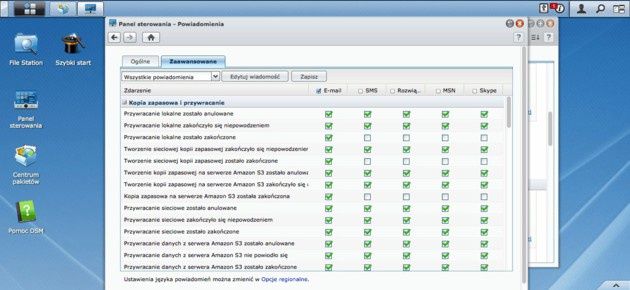
Podobnie jak w przypadku omawianego niedawno serwera DiskStation DS213+ większy brat również oferuje bogaty zestaw raportowania i powiadomień. Znajdziemy tu zatem powiadomienia o zdarzeniach poprzez mail, SMS a także przy wykorzystaniu komunikatów push na smartfony. Sposób powiadomień oraz ich treść możemy zdefiniować w aplecie Powiadomienia. Zdarzenia serwera Synology mogą być także logowane do serwera Syslog zaś sam serwer przy użyciu pakietu z Centrum Pakietów może być serwerem logów dla innych urządzeń w sieci.
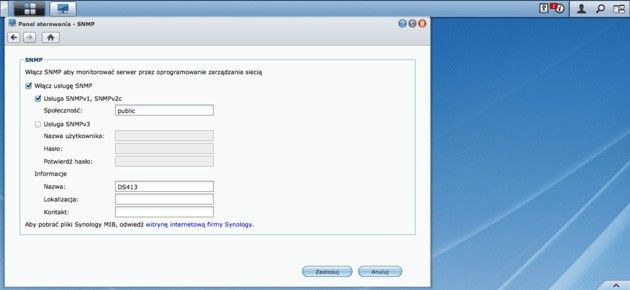
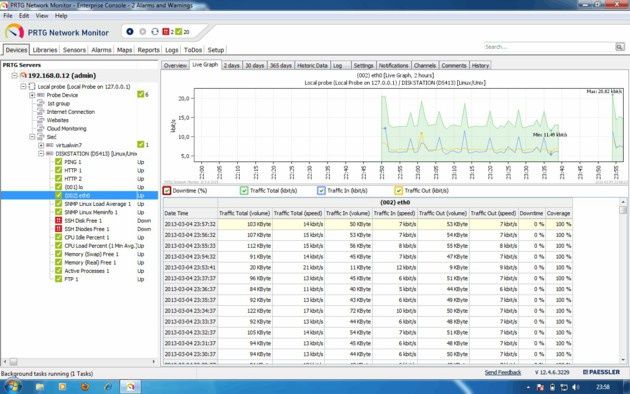
Synology DS413 został również wyposażony w usługę SNMP, która pozwala monitorować urządzenie przy użyciu oprogramowania do zarządzania siecią. Obecnie są obsługiwane protokoły SNMPv1, SNMPv2c i SNMPv3.
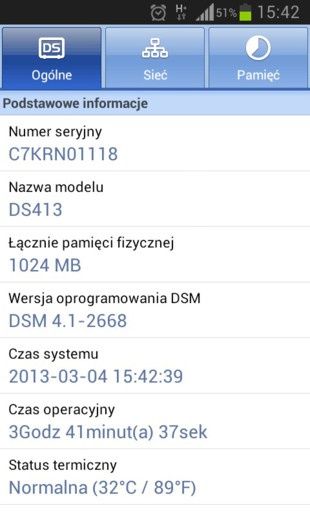
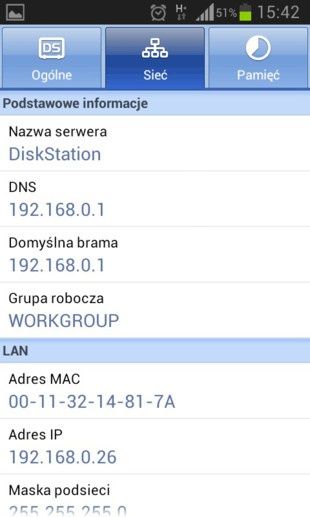
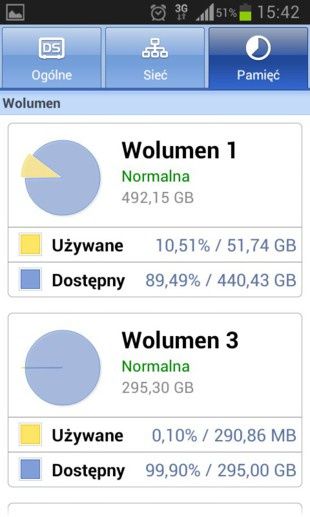
Dodatkowo administratorzy mogą monitorować serwery NAS Synology przy użyciu mobilnej aplikacji DS Finder.
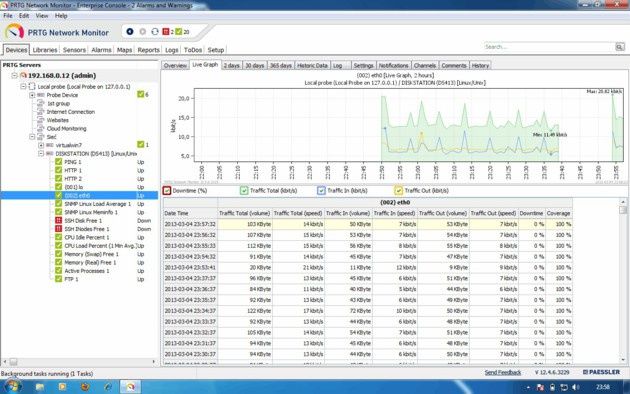
Aktualizacja systemu DiskStation Manager do wersji 4.2
W chwili zakończenia testów systemu DiskStation DS413 ukazała się najnowsza wersja oprogramowania DiskStation Manager 4.2-3202. Przynosi ona wiele ciekawych zmian zarówno pod względem funkcji jak i wyglądu. Oto niektóre z nich:
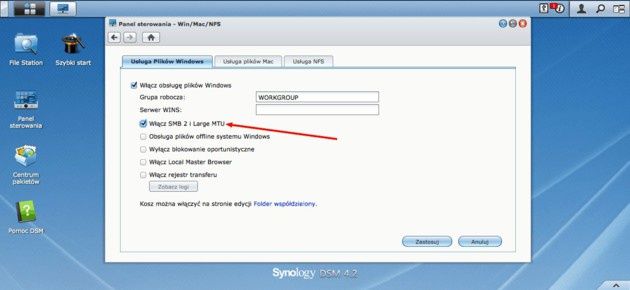
- obsługa protokołu SMB2 dla systemów Windows - lepsze wykorzystanie mechanizmów sieci, wyższe wartości MTU
- migawki i kopie (klony) jednostek LUN - możliwość tworzenia wiernych kopii LUN, a także ich przenoszenie do nowych jednostek LUN
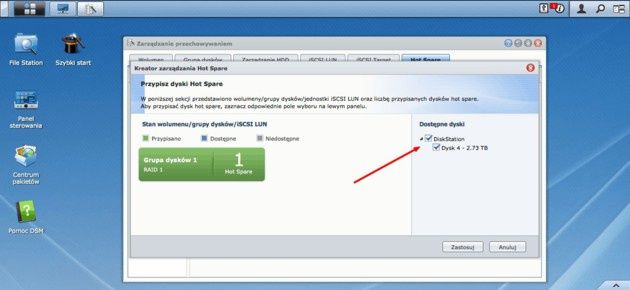
- wspólny dysk hot spare dla wolumenów lub grup dysków czy jednostek LUN
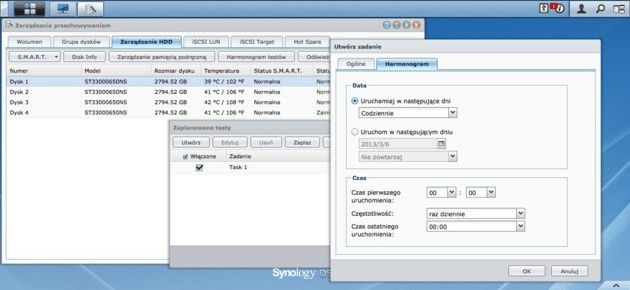
- możliwość wykonyania testów S.M.A.R.T przy wykorzystaniu indywidualnych harmonogramów
- zwiększona o 52% wydajność protokołu AFP
- zwiększona wydajność rsync, synchronizacji folderów sieciowych i sieciowej kopii zapasowej
- dodatkowe funkcje w aplikacji File Station - m.in. dodanie skrótów klawiaturowych
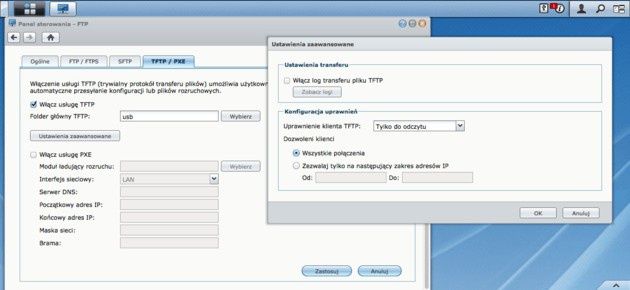
- serwer TFTP oraz PXE - Serwery DiskStation mogą pełnić rolę serwera TFTP lub PXE.
- nowe Centrum Pakietów - można je przeglądać po kategoriach, dostępne są także podglądy poszczególnych aplikacji
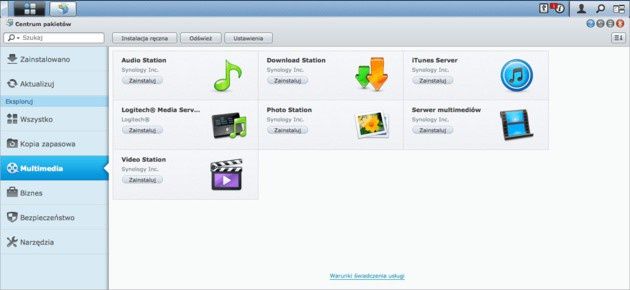
- w Centrum Pakietów dostępna jest możliwość zakupu aplikacji i pakietów
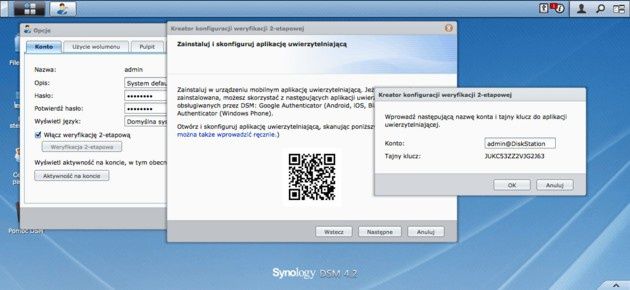
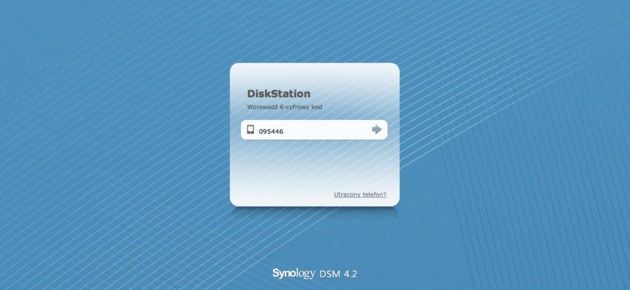
- dwuetapowe logowanie - podczas logowania do systemu oprócz loginu i hasła należy podać 6-cyfrowy kod wyświetlony na smartfonie
- historia aktywności konta - możliwość analizy aktywności aktualnie zalogowanego użytkownika systemu DSM
- zabezpieczenie przed atakami DoS - obsługa Denial of Service (DoS) Protection
- możliwość użytkowania aplikacji Cloud Station, Audio Station, Video Station, Mail Server, Mail Station przez użytkowników ADS oraz LDAP.
- wsparcie dla Bluetooth - możliwośc strumieniowego odtwarzania muzyki na urządzeniach Bluetooth przy wykorzystaniu profilu A2DP
- wsparcie dla wielu usługodawców DDNS i wielu hostów DDNS
- wsparcie dla sieciowych zasilaczy awaryjnych UPS
- obsługa szyfrowania WPA2 Enterprise
- lepsza obsługa systemu DSM w urządzeniach z ekranem dotykowym - m.in. gesty wielodotykowe,
- wsparcie drukarek sieciowych LPR, IPP, Socket i BJNP, współdzielenie ich przez sieć przy użyciu protokołów AirPrint, Cloud Print, LPR, CIFS, IPP.
- harmonogram zadań pozwala na tworzenie harmonogramu i uruchamiania usług w określonym czasie
Testy i podsumowanie
Testy wydajnościowe serwera DS413 przeprowadziliśmy przy wykorzystaniu X-bit labs File-Copy Test, ATTO Disk Benchmark oraz kopiując pliki z serwera i na serwer przy użyciu Eksploratora Windows (SMB, iSCSI). Procedura kopiowania obejmowała próby przeprowadzone trzykrotnie:
- kopiowanie na serwer i pobieranie z serwera jednego pliku o wielkości 2 GB
- kopiowanie na serwer i pobieranie z serwera 1000 plików o wielkości 2 MB każdy
- kopiowanie na serwer i pobieranie z serwera 10000 plików o wielkości 2 KB każdy
Platformą sprzętową do testów kopiowania X-bit labs File-Copy Test oraz wykorzystania protokołów SMB, iSCSI używaliśmy komputera:
Packard Bell EasyNote TV11CR
- System operacyjny: Windows 7 Home Premium 64-bit
- Procesor Intel Core i5 3210M 2,6 GHz
- Pamięć RAM: 4 GB
- Dysk twardy: Western Digital 320 GB
- Sieć ethernet: 1 Gbps (połączenie 1000 Mbps, full duplex)
Ten sam komputer i ta sama konfiguracja posłużyła nam do testów benchmarkiem ATTO Disk Benchmark. Test pozwolił nam na przeprowadzenie testów syntetycznych, które dość realnie oddają zachowanie dysku oraz pomiar prędkości podczas codziennych operacji dyskowych.
Elementem łączącym komputery oraz serwer NAS był router AirPort Extreme. Serwer Synology DS413 posiadał ustawione standardowe parametry Jumbo Frame (wyłączone) oraz MTU (1500). Połączenie gigabitowe pracowało w trybie full duplex.
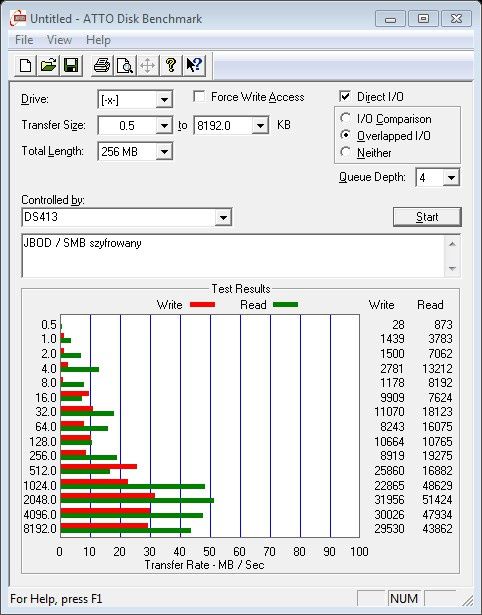
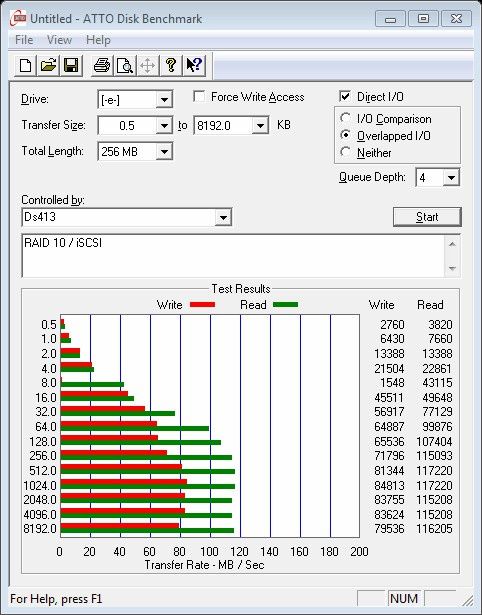
Porównując rozwiązanie DS413 przeznaczone do domu i niewielkich biur z rozwiązaniami biznesowymi wyraźnie widać pewne różnice nie tylko sprzętowe ale i programowe. Podobnie wygląda sytuacja w przypadku wydajności serwerów przeznaczonych do określonego segmentu. Jeden interfejs sieci LAN pozwala na osiągnięcie maksymalnych transferów na poziomie 114 MB/s przy wykorzystaniu protokołu iSCSI. Model 412+ przeznaczony dla średnich i dużych firm posiadający 2 karty sieciowe potrafi kopiować dane z niemal dwukrotnie większą prędkością. Pomimo zastosowania nieco skromniejszego procesora DS413 dobrze radzi sobie z obsługą folderów szyfrowanych. Oczywiście nie mamy tu co liczyć na transfery na poziomie 90 czy 100 MB/s. Jednak w przypadku, gdy kluczowym elementem jest bezpieczeństwo danych to transfery rzędu 38-46 MB/s (JBOD, folder szyfrowany) w przypadku segmentu domowego są akceptowalne. Miłym zaskoczeniem są niezłe wyniki kopiowania w przypadku wykorzystania macierzy SHR. W niektórych przypadkach (SMB / download) przewyższają nawet prędkości kopiowania danych na macierz RAID 0.
Kopiowanie dużego pliku (2 GB) - Protokół: SMB [MB/s]
| Pojedynczy wolumin | 96 76 |
| RAID0 | 88 67 |
| RAID1 | 85 66 |
| RAID 5 | 89 64 |
| RAID 6 | 94 63 |
| RAID 10 | 93 68 |
| SHR | 91 68 |
| JBOD | 101 76 |
| Folder szyfrowany na JBOD | 47 22 |
| Dysk USB 3.0 | 84 59 |
| Download Upload |
Kopiowanie dużego pliku (2 GB) - Protokół: iSCSI [MB/s]
| Pojedynczy wolumin | 102 73 |
| RAID0 | 114 107 |
| RAID1 | 102 92 |
| RAID 5 | 99 75 |
| RAID 6 | 89 62 |
| RAID 10 | 76 61 |
| SHR | 78 75 |
| JBOD | 84 71 |
| Folder szyfrowany na JBOD | nie dotyczy nie dotyczy |
| Dysk USB 3.0 | nie dotyczy nie dotyczy |
| Download Upload |
Kopiowanie małych plików (1000x2 MB) - Protokół: SMB [MB/s]
| Pojedynczy wolumin | 73 51 |
| RAID0 | 73 56 |
| RAID1 | 71 53 |
| RAID 5 | 72 59 |
| RAID 6 | 64 48 |
| RAID 10 | 63 42 |
| SHR | 67 53 |
| JBOD | 63 54 |
| Folder szyfrowany na JBOD | 39 19 |
| Dysk USB 3.0 | 68 48 |
| Download Upload |
Kopiowanie małych plików (1000x2 MB) - Protokół: iSCSI [MB/s]
| Pojedynczy wolumin | 66 61 |
| RAID0 | 79 61 |
| RAID1 | 70 58 |
| RAID 5 | 62 61 |
| RAID 6 | 64 47 |
| RAID 10 | 59 53 |
| SHR | 62 63 |
| JBOD | 66 65 |
| Folder szyfrowany na JBOD | nie dotyczy nie dotyczy |
| Dysk USB 3.0 | nie dotyczy nie dotyczy |
| Download Upload |
Kopiowanie małych plików (10000x2 KB) - Protokół: SMB [MB/s]
| Pojedynczy wolumin | 0,390 0,308 |
| RAID0 | 0,392 0,254 |
| RAID1 | 0,303 0,253 |
| RAID 5 | 0,290 0,271 |
| RAID 6 | 0,206 0,293 |
| RAID 10 | 0,317 0,201 |
| SHR | 0,309 0,293 |
| JBOD | 0,312 0,301 |
| Folder szyfrowany na JBOD | 0,297 0,156 |
| Dysk USB 3.0 | 0,354 0,216 |
| Download Upload |
Kopiowanie małych plików (10000x2 KB) - Protokół: iSCSI [MB/s]
| Pojedynczy wolumin | 1,990 1,570 |
| RAID0 | 2,120 1,110 |
| RAID1 | 2,540 2,320 |
| RAID 5 | 2,640 1,737 |
| RAID 6 | 2,658 1,630 |
| RAID 10 | 1,560 0,876 |
| SHR | 1,780 1,700 |
| JBOD | 2,010 1,780 |
| Folder szyfrowany na JBOD | nie dotyczy nie dotyczy |
| Dysk USB 3.0 | nie dotyczy nie dotyczy |
| Download Upload |
File-Copy Test [s] - Install, Ilość plików: 414, Wielkość: 575 MB
| Pojedynczy wolumen | 1,3 11,3 |
| RAID0 | 1,8 10,0 |
| RAID1 | 1,7 13,1 |
| RAID 5 | 2,5 9,1 |
| RAID 6 | 1,5 9,2 |
| RAID 10 | 1,4 11,8 |
| SHR | 1,6 13,2 |
| JBOD | 1,9 10,0 |
| JBOD folder szyfrowany | nie dotyczy 34,9 |
| Dysk USB 3.0 | nie dotyczy 15,7 |
| ISCSI SMB |
File-Copy Test [s] - ISO, Ilość plików: 3, Wielkość: 1600 MB
| Pojedynczy wolumen | 18,0 25,4 |
| RAID0 | 20,1 23,6 |
| RAID1 | 24,7 30,7 |
| RAID 5 | 20,9 24,4 |
| RAID 6 | 21,2 24,1 |
| RAID 10 | 19,7 22,9 |
| SHR | 19,8 29,2 |
| JBOD | 18,3 20,5 |
| JBOD folder szyfrowany | nie dotyczy 99,3 |
| Dysk USB 3.0 | nie dotyczy 26,3 |
| ISCSI SMB |
File-Copy Test [s] - MP3, Ilość plików: 271, Wielkość: 990 MB
| Pojedynczy wolumen | 7,5 20,4 |
| RAID0 | 10,5 17,3 |
| RAID1 | 12,2 23,1 |
| RAID 5 | 11,3 16,6 |
| RAID 6 | 9,0 16,0 |
| RAID 10 | 9,6 17,8 |
| SHR | 8,8 22,7 |
| JBOD | 7,7 14,2 |
| JBOD folder szyfrowany | nie dotyczy 62,2 |
| Dysk USB 3.0 | nie dotyczy 21,2 |
| ISCSI SMB |
File-Copy Test [s] - Programy, Ilość plików: 8504, Wielkość: 1380 MB
| Pojedynczy wolumen | 16,6 62,5 |
| RAID0 | 19,2 66,8 |
| RAID1 | 23,2 68,2 |
| RAID 5 | 19,9 62,6 |
| RAID 6 | 19,1 65,1 |
| RAID 10 | 17,1 64,4 |
| SHR | 19,2 64,5 |
| JBOD | 18,5 69,1 |
| JBOD folder szyfrowany | nie dotyczy 124,0 |
| Dysk USB 3.0 | nie dotyczy 63,2 |
| ISCSI SMB |
File-Copy Test [s] - Windows, Ilość plików: 9006, Wielkość: 1060 MB
| Pojedynczy wolumen | 11,6 87,9 |
| RAID0 | 12,8 88,5 |
| RAID1 | 17,6 91,5 |
| RAID 5 | 14,2 87,2 |
| RAID 6 | 13,6 90,9 |
| RAID 10 | 12,9 93,9 |
| SHR | 14,4 94,1 |
| JBOD | 12,4 88,3 |
| JBOD folder szyfrowany | nie dotyczy 156,2 |
| Dysk USB 3.0 | nie dotyczy 88,3 |
| ISCSI SMB |
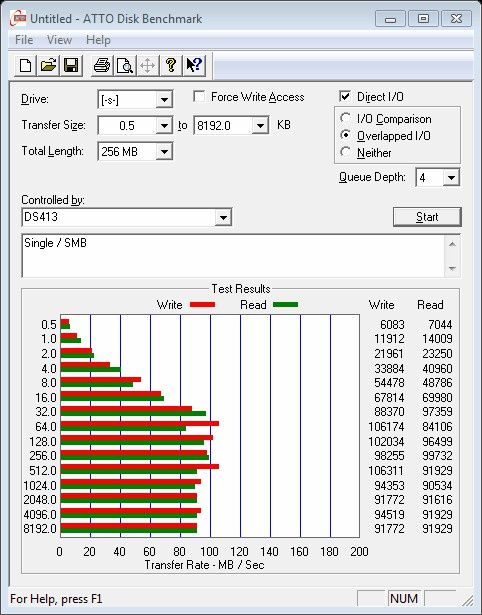
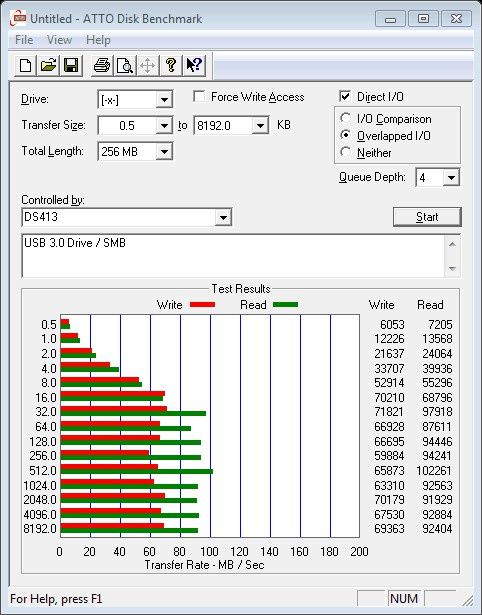
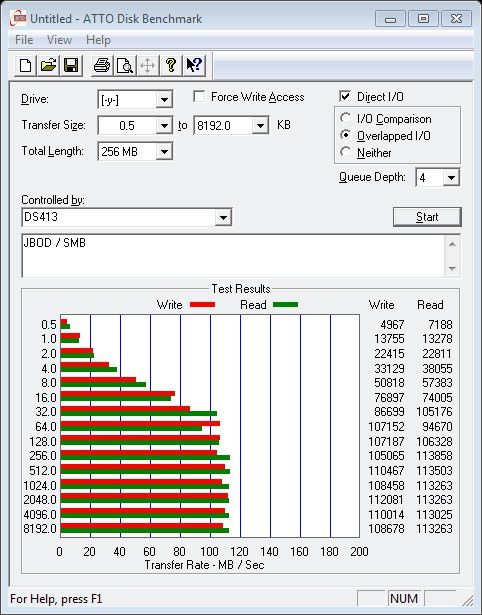
Testy ATTO Disk Benchmark podobnie jak testy kopiowania plików i testy X-bit labs File-Copy Test przeprowadziliśmy dla wszystkich typów macierzy RAID, SHR oraz pojedynczych wolumenów, JBOD a także folderu szyfrowanego i dysku USB 3.0. Pomiary zostały przeprowadzone dla protokołu CIFS/SMB oraz iSCSI.
Test - protokół SMB:
- pojedynczy dysk, protokół SMB
- dysk USB 3.0, protokół SMB
- JBOD, protokół SMB
- JBOD, protokół SMB, folder szyfrowany
- SHR, protokół SMB
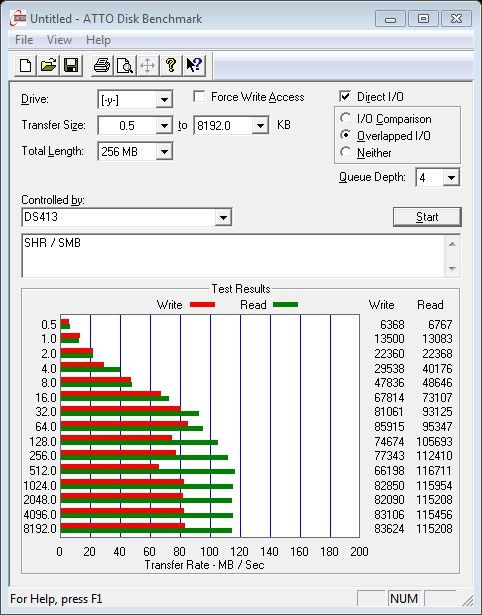
- RAID 0, protokół SMB
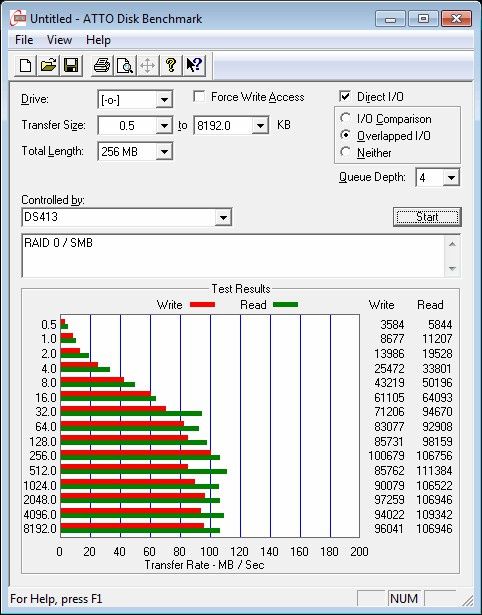
- RAID 1, protokół SMB
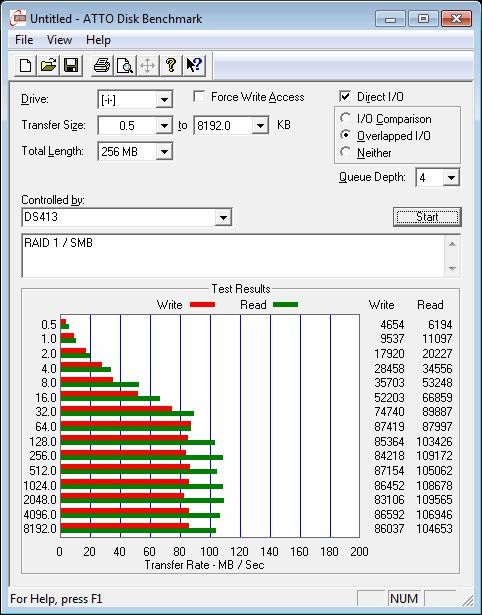
- RAID 5, protokół SMB
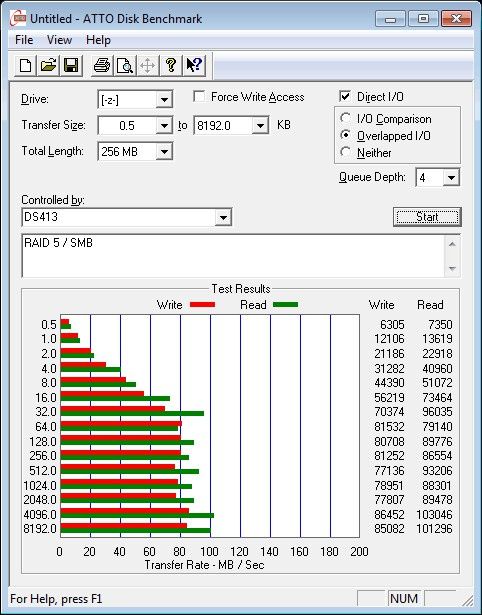
- RAID 6, protokół SMB
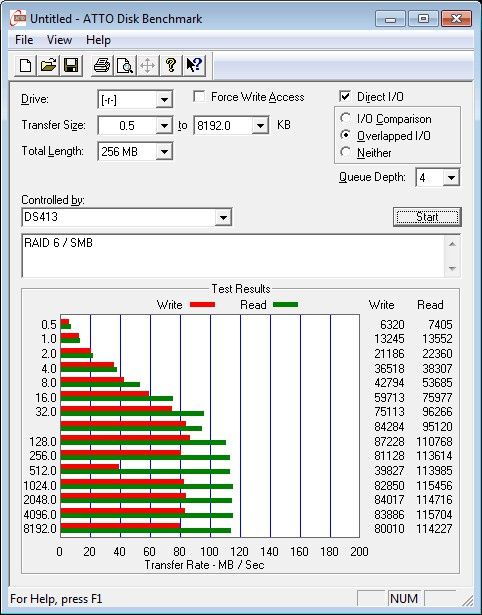
- RAID 10, protokół SMB
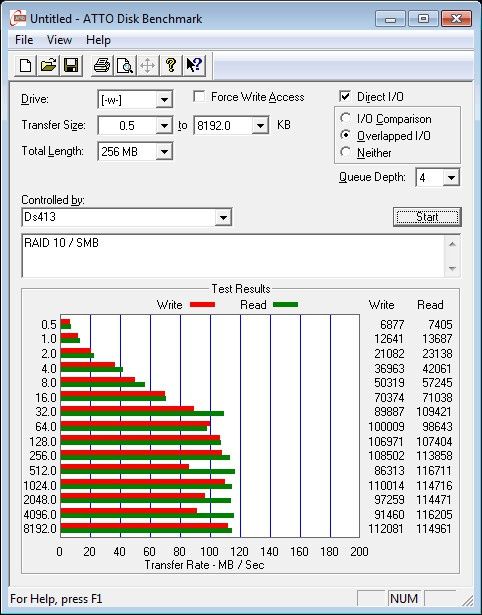
Test - protokół iSCSI:
- pojedynczy dysk, protokół iSCSI
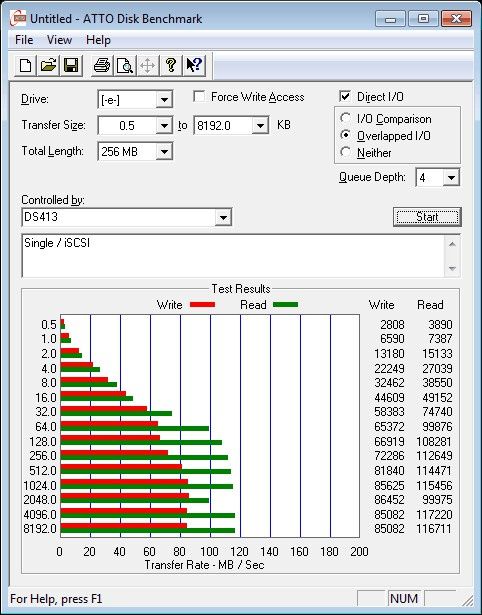
- JBOD, protokół iSCSI
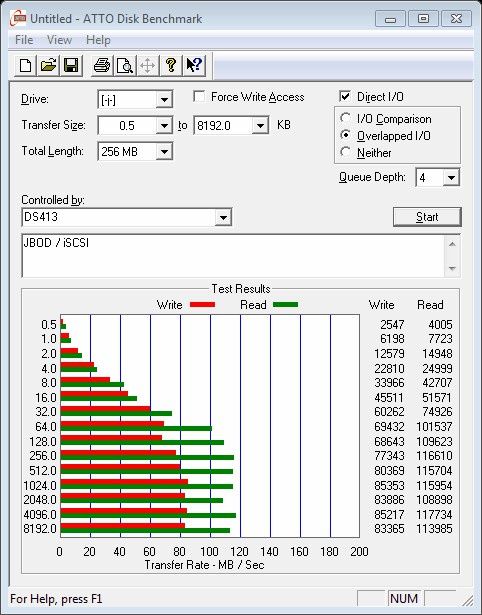
- SHR, protokół iSCSI
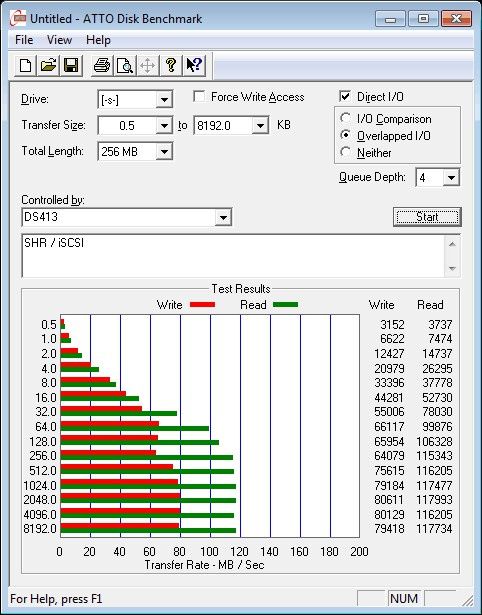
- RAID 0, protokół iSCSI
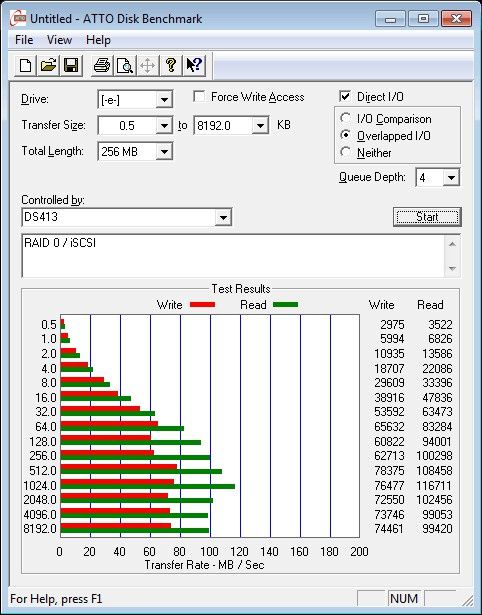
- RAID 1, protokół iSCSI
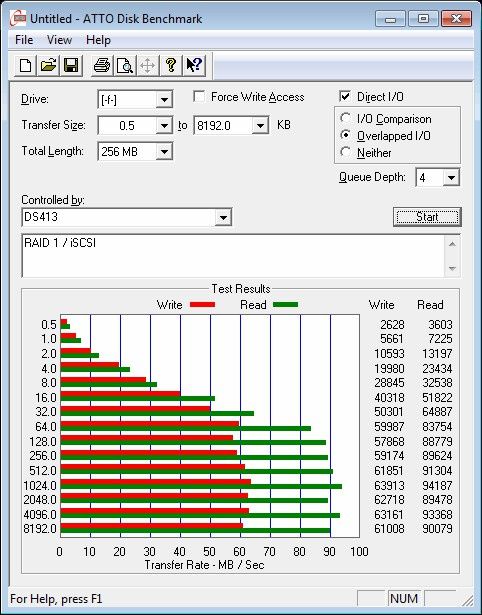
- RAID 5, protokół iSCSI
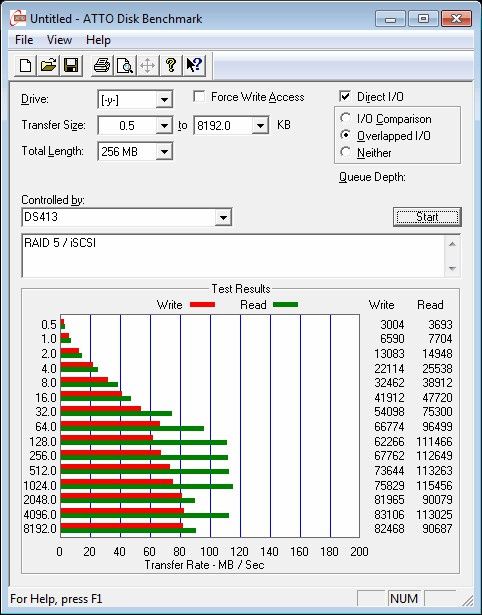
- RAID 6, protokół iSCSI
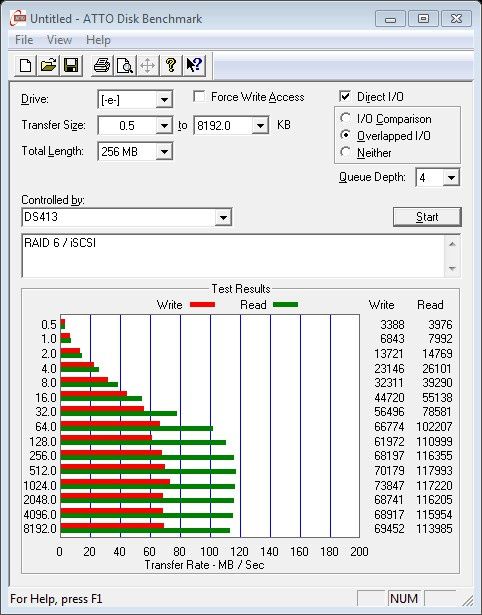
- RAID 10, protokół iSCSI
Podsumowanie
Wydawać by się mogło, że nie uda się znaleźć dobrze przygotowanego i dopracowanego serwera NAS dla użytkowników domowych i niewielkich biur. Wybór pomiędzy tanimi rozwiązaniami, które nie oferują wielu możliwości a drogimi zestawami, które z kolei nafaszerowane są funkcjami niejednokrotnie zbędnymi będzie niemożliwy. A jednak! Synology DiskStation DS413 to odpowiedź producenta na potrzebę niedrogiego serwera NAS, który oferuje bardzo rozbudowane możliwości konfiguracyjne i dobrą wydajność. Wprowadzając coraz to nowsze i ciekawsze funkcje narzędziowe, ochrony danych oraz multimedialne Synology wybija się znacznie w czołówce producentów serwerów NAS.
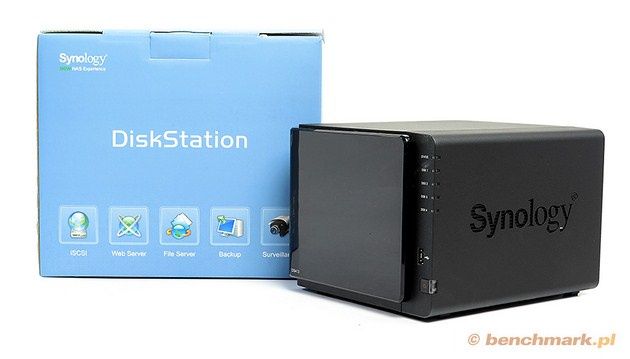
Ciekawie wyglądająca konstrukcja DS413 oparta o sprawdzone rozwiązania i znakomity system DiskStation Manager 4.1 (a po aktualizacji DSM 4.2) pozwala na zaspokojenie potrzeb nawet najbardziej wymagającego użytkownika. Bardzo cieszy fakt, że producent stale rozwija swoje portfolio produktowe, skupiając się nie tylko na konstrukcjach biznesowych i korporacyjnych, ale dba także o użytkownika domowego.