




Opis

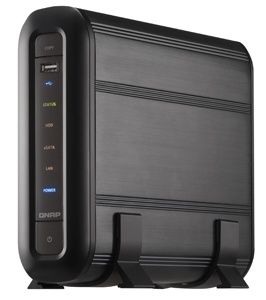
QNAP TS-119 to najszybszy serwer plików jednodyskowy wyposażony w procesor 1.2GHz oraz 512MB pamięci RAM. Jest najlepszym rozwiązaniem do gromadzenia i udostępniania danych w sieci lokalnej oraz w internecie dla małych / średnich firm oraz użytkowników indywidualnych, w tym także poprzez protokół iSCSI. Urządzenie wspiera Microsoft Active Directory i linuxowy system plików NFS.
Prędkość odczytu to prawie 75MB/sek (dla protokołu FTP), zapis na poziomie 40MB/sek.
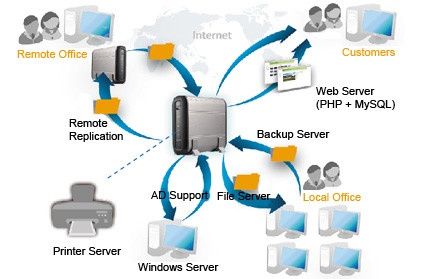
Idealne rozwiązanie dla firm (jako kompletny system backupu i serwer plików i baz danych MySQL) oraz uzytkowników indywidualnych (serwer www, ftp, multimedia, pobieranie plików). Na serwerze tym można bez problemu uruchomić aplikacje webowe. Dodatkowo urządzenie jest bardzo energooszczędne - pobór mocy to tylko 13W podczas pracy.
Możliwości
* Wydajny dysk sieciowy dla Windows, MacOS, Linux, Unix
* Zaimplementowany protokół iSCSI i obsługa do 8 serwerów / klientów
* Kompletne rozwiązanie backupu plików z komputerów w sieci LAN
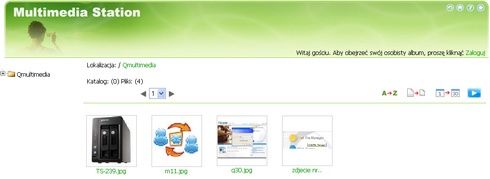
* Obsługa sieciowa multimediów (serwer iTunes, Twonky Media, DLNA)
* Instalacja dysku 3.5" SATA II, obsługa dysków do 2000GB (2TB)
* Konstrukcja cicha i niezawodna - nie zawiera wentylatorów
* Q-RAID 1: unikalna konfiguracja RAID 1 z zewnętrznym dyskiem na USB / e-SATA
* Kopiowanie przez USB jednym przyciskiem (aparaty cyfrowe, pamięci USB, dyski twarde itp)
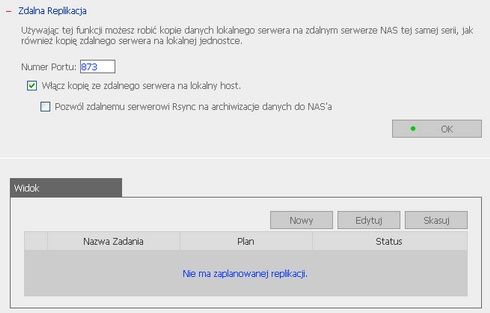
* Wbudowana funkcja zdalnej replikacji do prowadzenia szybkiego backupu na drugi serwer
* Wbudowany serwer wydruku, serwer FTP oraz serwer www (php, sql, html)
* Pobieranie plików bez włączania PC (zarówno z FTP jak i HTTP) - sieci P2P Torrent i eMule
* Obsługa (zapis /podgląd /alarmowanie) obrazu z sieciowych kamer cyfrowych
* Wbudowane aplikacje webowe: JOOMLA i PHPMyAdmin
Specyfikacja
| Procesor | 1.2 GHz - Marvell 6281 |
| Pamięć | 512MB DDR II RAM, 8MB Flash |
| HDD | 1 x SATA, do 2 TB |
| LAN | 1 x RJ45, 10/100/1000 MBit/s Ethernet |
| LED's | Zasilanie, USB, status, sieć, dysk, e-SATA |
| USB | 3 x USB 2.0, Printer, USB Storage, USB hub, UPS |
| e-SATA | 1 x e-SATA |
| Przyciski | Reset, USB, Auto-Copy, zasilanie |
| Obudowa | Desktop, 10(D) x 60(W) x 182(H) mm, aluminium |
| Zasilanie | zewnętrzny zasilacz, 40W, 90~264V |
| Zabezpieczenie | K Lock Security Slot Power Cord Hook |
Oprogramowanie
| Właściwości sieciowe | TCP/IP, DHCP Client, DHCP Server, CIFS/SMB, NFS, AFP, HTTP, HTTPS, FTP, DDNS, NTP, Gigabit Jumbo Frame, iSCSI |
| Rodzaje Klientów | Microsoft Windows 98/ME/NT/2000/XP/2003, Vista, Macintosh System 9.0, Linux, Unix, |
| Konfiguracja dysku | pojedynczy dysk, RAID 1 z dyskiem zewn. USB/e-SATA, Format plików EXT3 (wewnętrzny / zewnętrzny dysk), FAT (zewnętrzny HDD), |
| Zarządzanie plikami | przez przeglądarkę internetową, klientów FTP oraz przez standardowe otoczenie sieciowe. |
| Zarządzanie systemem | oparte o przeglądarkę www, obsługa SNMP, powiadamianie na e-mail, diody LED, aktualizacja oprogramowania, obsługa serwerów czasu |
| Konfiguracja | konfiguracja oparta na łatwym instalatorze, zarządzanie systemem przez przeglądarkę internetową, mozliwość przywrócenia ustawień fabrycznych bez kasowania danych |
| Języki | English, French, German, Italian, Spanish, Russia, Polski |
| Backup | kopiowanie plików z komputerów w sieci - NetBak Replicator, kopiowanie na dysk zewnętrzny. replikacja na drugie zdalne urządzenie |
| Logowanie | zapis alarmów i ostrzeżeń, możliwość wysyłania e-maila do użytkownika w razie awarii systemu |
| Serwer wydruku | udostępnianie drukarki z portem USB w sieci (tylko dla Windows) - możliwość korzystania z drukarki przez wszystkich w sieci lokalnej |
| Multimedia - obrazy | automatyczne generowanie galerii zdjęć wgranych do katalogów, mozliwośc dostępu do katalogów przez przeglądardkę interntową |
| Download | Obsługa BitTorrent - zadania, konfiguracja, ściąganie bez PC |
Zawartość opakowania
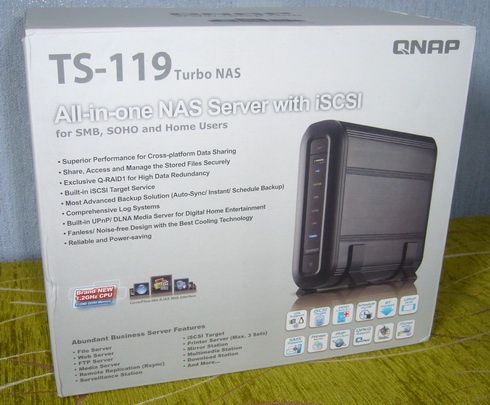
Rzućmy okien na pudełko. Ładne, estetyczne opakowanie to już standard dla Qnapa. Producent wyszczególnia najważniejsze zalety urządzenia.
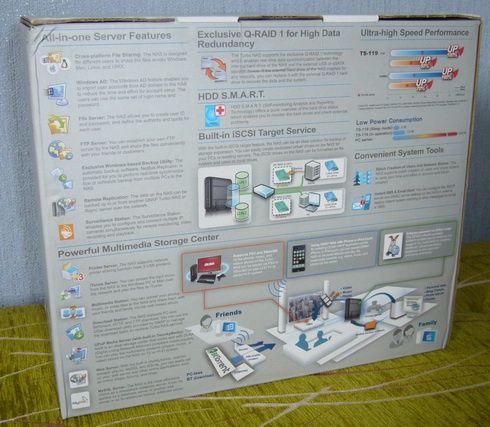
Z tyłu również nie jest gorzej. Możemy tu się dokładnie zapoznać z tym, co kupujemy i upewnić się o słuszności wyboru.
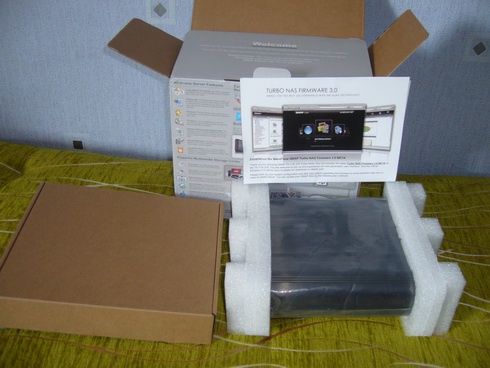
Pudełko po rozpakowaniu. Widać, jak doskonale zabezpieczony jest serwer na czas transportu.
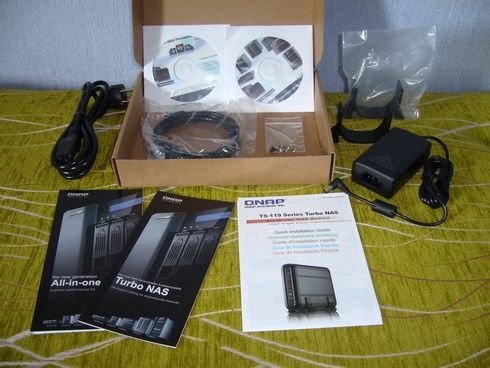
W mniejszym, brązowym pudełku znajdziemy cały osprzęt: kabel zasilający, zasilacz, dwie broszury, rozkładaną instrukcję instalacji krok po kroku, dwie podstawki, kabel sieciowy, dwie płyty CD (ze standardowymi sterownikami oraz sterownikami w wersji 3.0 beta), a także komplet śrubek.
Wygląd zewnętrzny i podłączanie
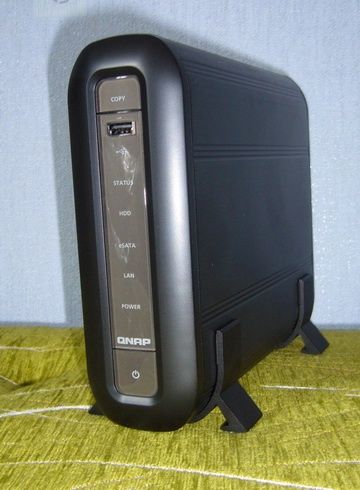
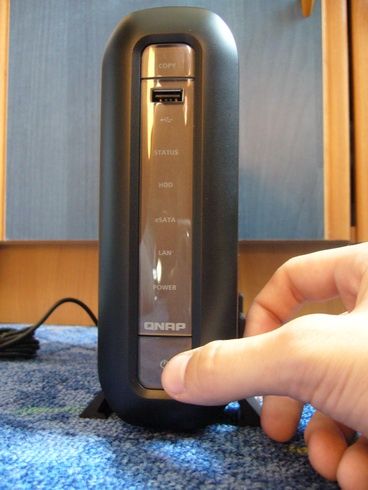
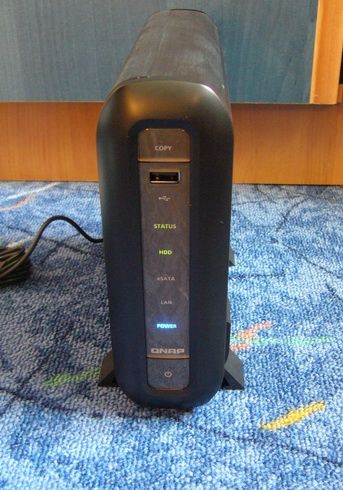
Oto samo urządzenie w pełnej krasie. Wykonana z metalu obudowa oraz plastikowy, przedni panel, na którym znajdują się wszystkie kontrolki (diodka pracy i uruchomienia, dysku twardego oraz użycia portów eSATA i LAN), przycisk włączania, złącze USB oraz przycisk Copy (pozwalający na szybkie skopiowanie zawartości podłączonego pod USB urządzenia do folderu Qusb na dysku serwera).
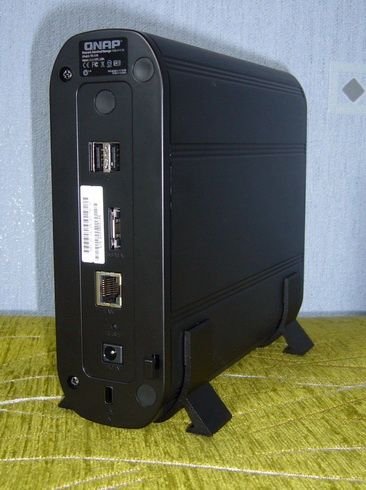
Z tyłu natomiast znajdziemy dwa kolejne porty USB, złącze e-SATA oraz sieciowe RJ-45, a także gniazdo zasilacza i blokadę K-Lock. To, co mnie najbardziej zaskoczyło to brak wiatraka. Specjalny kształt obudowy i materiał z jakiego została wykonana pozwala na wystarczające chłodzenie pasywne, a co za tym idzie bezgłośną pracę.
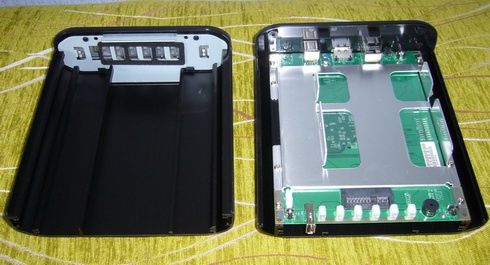
Zanim jednak zaczniemy używać serwera, musimy zamontować w środku dysk. Odkręcamy z tyłu dwie śrubki, a następnie rozdzielamy dwie części obudowy rozsuwając je.
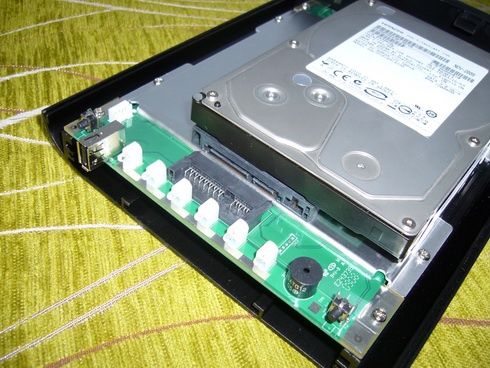
W środku znajdziemy przygotowane miejsce na dysk twardy oraz złącza SATA. Umieszczamy dysk między dwoma szynami, a następnie podłączamy go pod przygotowane złącza. Nie zapomnijmy przykręcić go śrubkami.
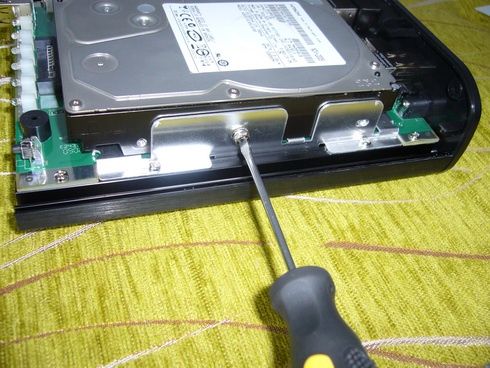
Po instalacji dysku możemy już zamknąć obudowę i przykręcić ją śrubkami. Zaniepokoiła mnie tu jedna rzecz: że obudowa nie dochodzi do końca (zostaje mała szpara), a śrubki dość ciężko się wkręca. Nie przeszkadza to jednak w użytkowaniu.
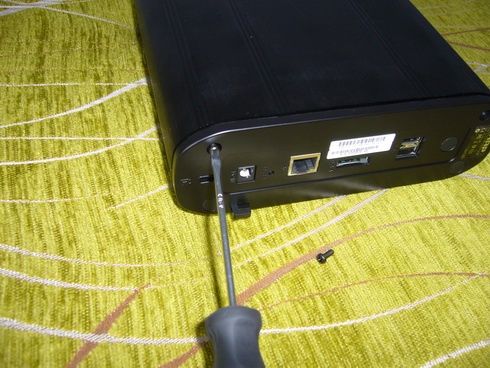
Teraz zakładamy na obudowę nóżki, i podłączamy wszystkie kable: kabel zasilający wpinamy do zasilacza, ten zaś do urządzenia. Pod gniazdo sieciowe podłączamy kabel RJ-45, zaś drugi jego koniec wpinamy do routera lub komputera. Nie pozostaje nam już nic innego jak oderwać folijkę zabezpieczającą...
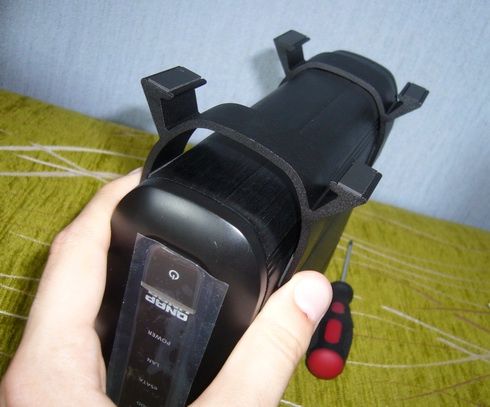
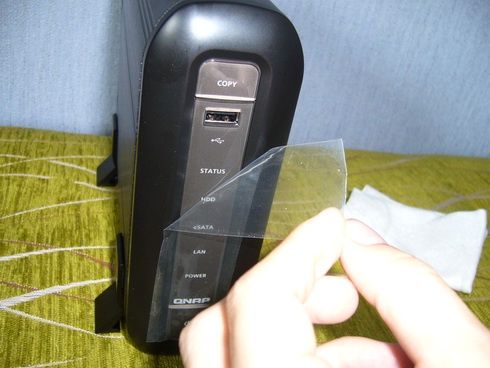
... i włączyć serwer klikając przycisk Power (usłyszenie drugiego piknięcia oznacza gotowość urządzenia do pracy).
Instalacja sterowników i konfiguracja
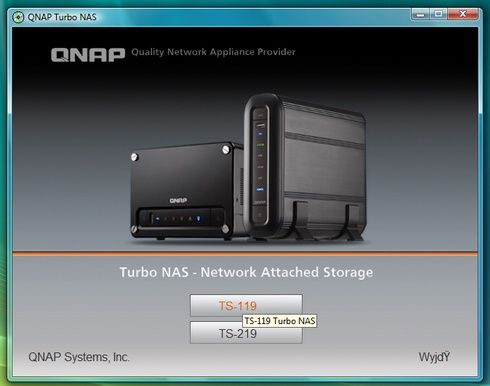
Chociaż do Qnapa dołączono nowy firmware w wersji 3.0, to zainstalować go możemy dopiero wybierając opcję aktualizacji starego firmware 2.x. Przeznaczę na to oddzielny rozdział. Tymczasem wkładamy do napędu komputera płytę. Pokazuje nam się menu startowe. Wybieramy nasz model urządzenia, a następnie rozpoczynamy instalację programu Qnap Finder. Pozwoli on nam odnalezienie serwera i jego konfigurację.
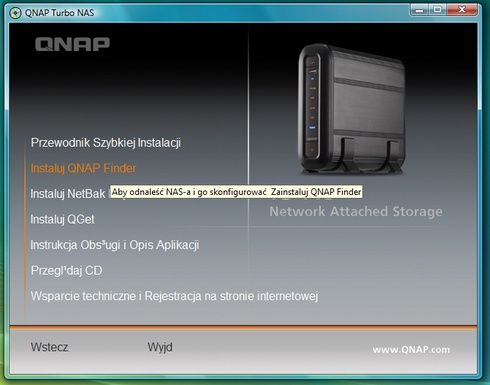
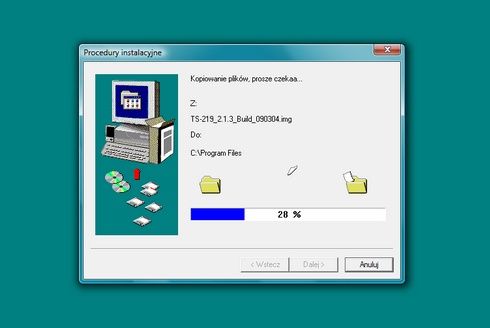
Rozpoczyna się instalacja programu, z którą nie powinniśmy mieć problemu. Po zakończeniu i uruchomieniu programu zostajemy zapytani czy chcemy rozpocząć konfigurację serwera. Oczywiście odpowiadamy Tak.
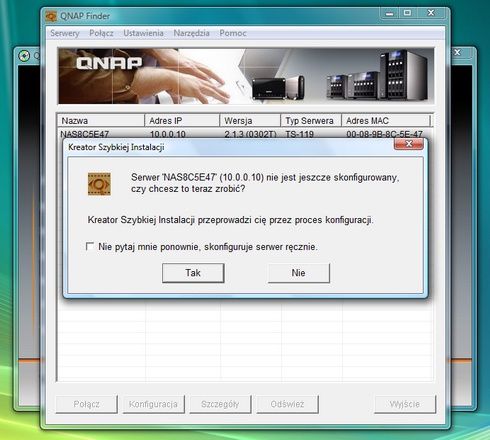
W innych modelach konfiguracja odbywała się za pośrednictwem przeglądarki. Teraz Qnap przygotował do tego specjalny program. Klikamy więc Dalej.
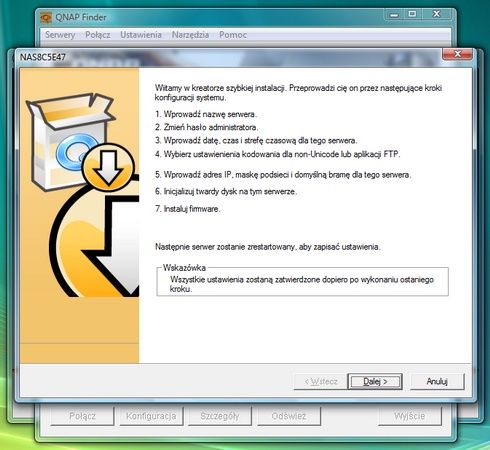
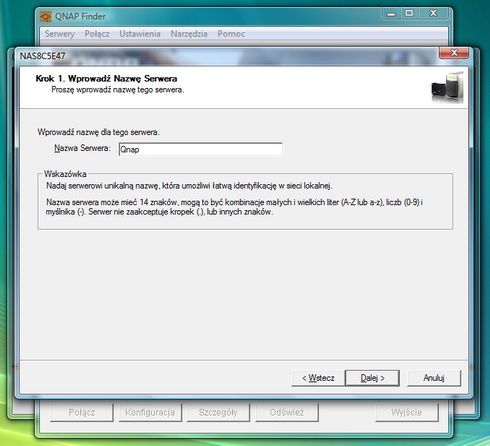
W kolejnych krokach będziemy mieli kolejno wpływ na: nazwę serwera, hasło administratora, ustawienia czasu i strefy czasowej (urządzenie obsługuje też internetowe serwery czasu), strony kodowej systemu, adresów IP oraz ustawień dysku twardego.
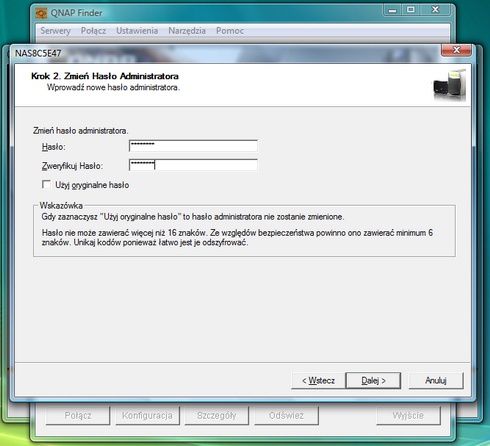
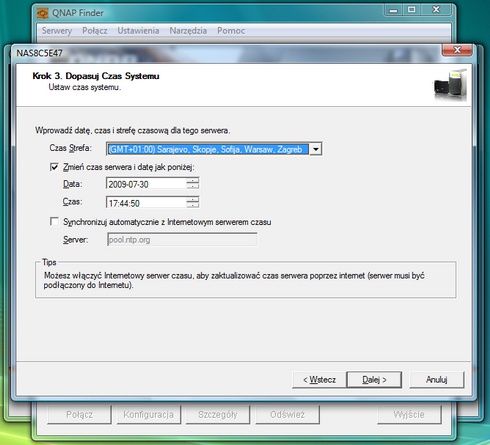
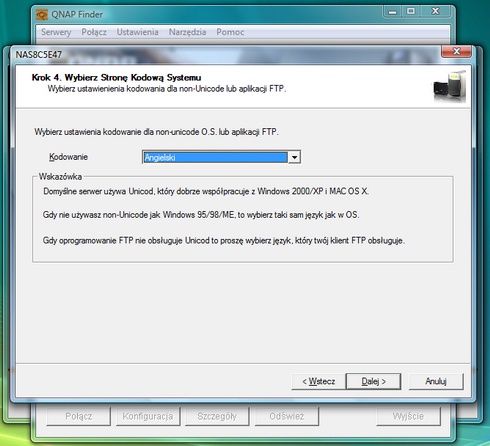
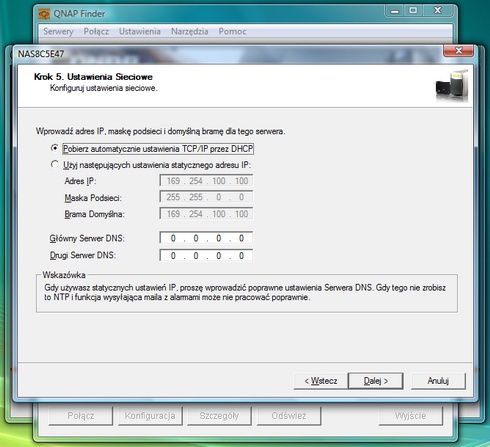
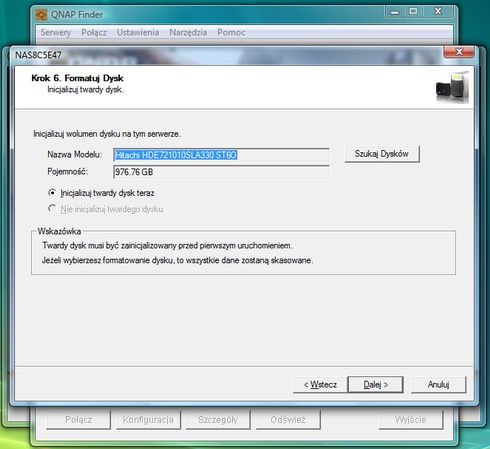
Na koniec musimy wybrać lokalizację obrazu dysku systemu odpowiedniego dla naszego serwera. Potem wyświetlone zostaje krótkie zestawienie wybranych opcji. Jeśli wszystko jest ok, klikamy Dalej i rozpoczyna się instalacja. Trwa ona około kilku minut.
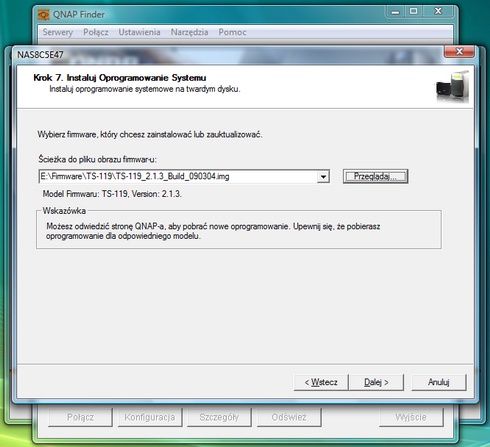
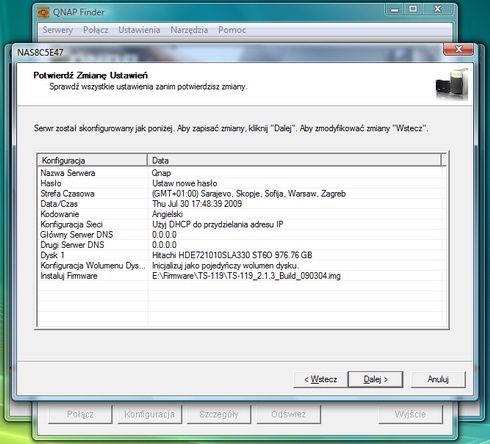
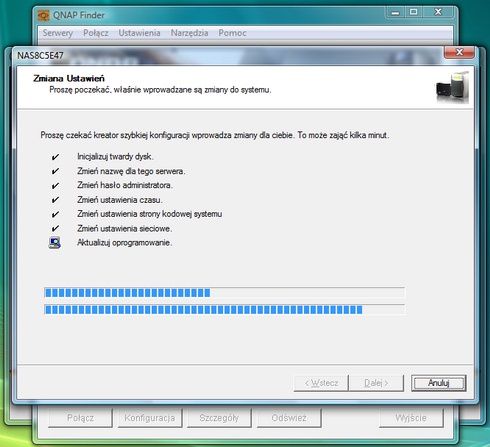
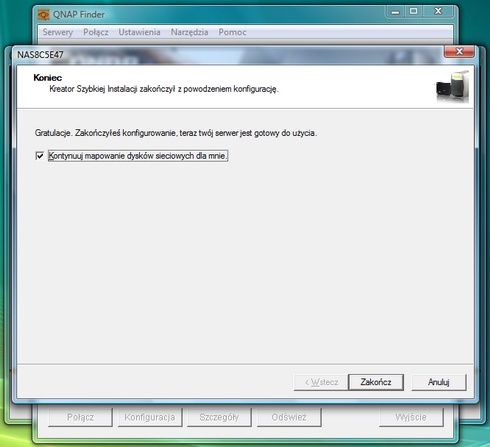
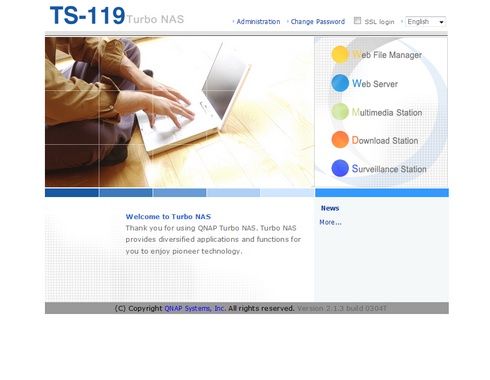
Po zakończeniu instalacji możemy przejść do ustawień mapowania dysków. Jeśli nie chcemy tego robić to po prostu odznaczamy tę opcję i klikamy Zakończ. Teraz po wybraniu Połącz z Qnap Finder otwiera nam się strona główna naszego serwera. Enjoy!
Opis funkcji urządzenia
Serwer QNAP TS-119 ma wiele zastosowań. Może służyć jako miejsce na naszą stronę www, punkt wymiany plików w sieci domowej, stacja pobierania czy bezpieczne miejsce na back-up plików. Poniżej przedstawiam opis poszczególnych funkcji, pokazanych jeszcze na starym firmwarze 2.x.
Serwer jest idealnym miejscem do przechowywania danych. Dodatkowo po zastosowaniu macierzy RAID1 z dyskiem zewnętrznym może on być szybszy niż dysk twardy w komputerze. Po wybraniu ze strony głównej opcji Web file manager możemy zarządzać znajdującymi się na QNAPie plikami (korzystając tylko z przeglądarki internetowej). Możemy także skonfigurować go jako dysk sieciowy i używać przez Explorator Windows.
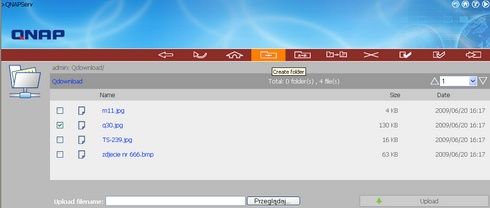
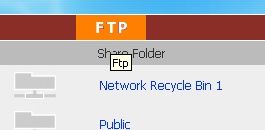
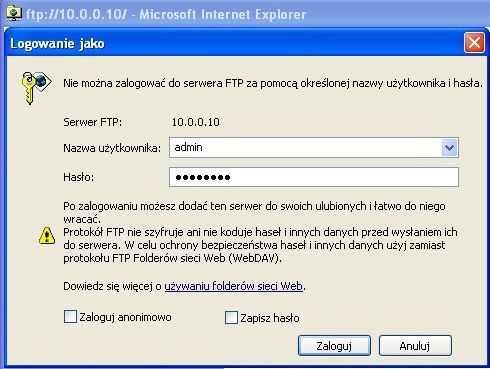
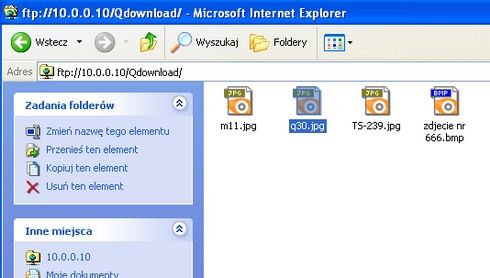
Jednym kliknięciem można przejść z przeglądarkowego zarządzania plików do tradycyjnego ftp. Serwer oferuje także połączenie szyfrowane. Ftp możemy używać poprzez przeglądarkę, lub szybko przełączyć się do Exploratora Windows i łatwo przenosić pliki.
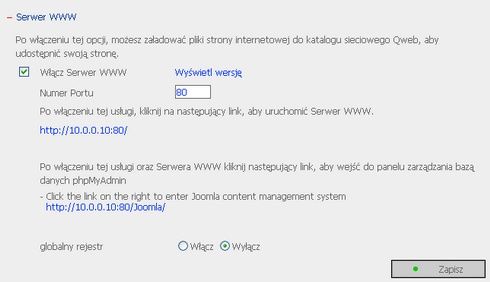
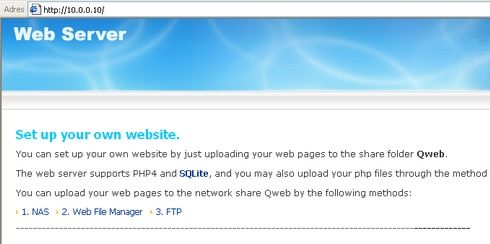
Dzięki urządzeniu QNAP możemy stworzyć swoją własną stronę www wykorzystującą wszystkie dobrodziejstwa technologii PHP i MySQL. Jednocześnie silna konfiguracja wytrzyma nawet bardzo duży ruch na naszej witrynie.
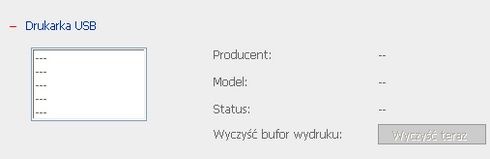
Dzięki tej opcji będziemy mogli korzystać z jednej drukarki przez kilka komputerów w całym domu lub biurze. Wygodne i szybkie.
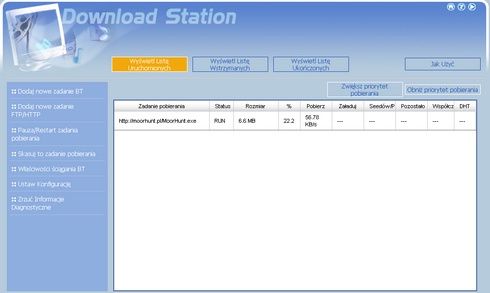
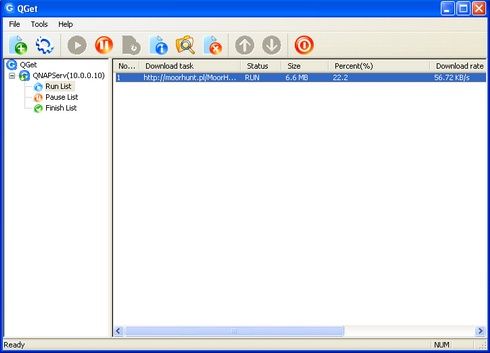
Serwer pozwala na zautomatyzowane pobieranie plików. Wystarczy ustawić kolejkę i wyłączyć komputer. Dodatkowa aplikacja QGet ułatwia zarządzanie kolejką, zaś program QRapid (niedołączony na płycie CD) umożliwia pobieranie z popularnego serwera Rapidshare.com.
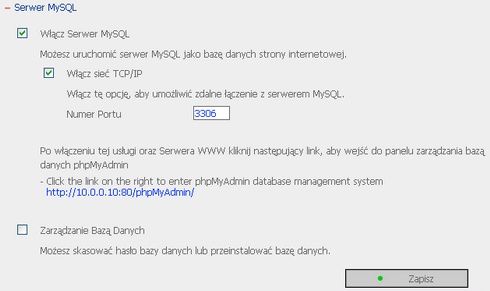
Obsługa baz danych pozwala na tworzenie interaktywnych, nowoczesnych stron www i portali. Zarządzanie jest wyjątkowo proste i opiera się na programie phpMyAdmin.
Możliwość replikowania danych na zapasowe urządzenie typu NAS uchroni nas przed utratą danych. Przydatne przy przechowywaniu naprawdę ważnych plików.
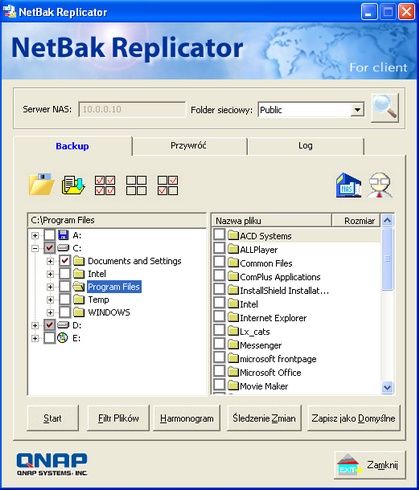
Dzięki dołączonemu QNAP NetBak Replicator możemy szybko i łatwo wykonywać i przechowywać na serwerze backup ważnych dla nas plików z komputera.
Aktualizacja do nowego Turbo NAS Firmware 3.0 beta
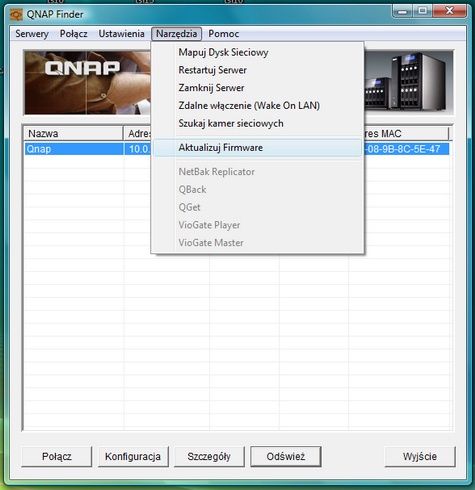
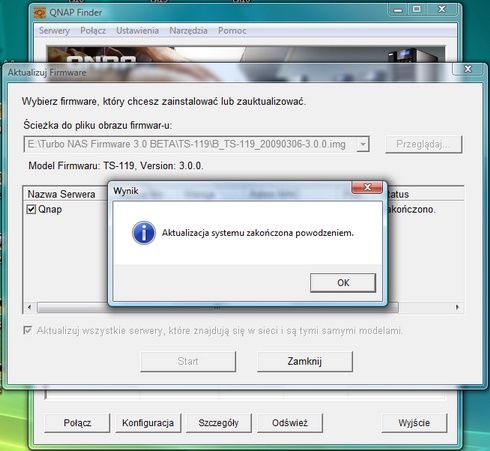
W zestawie z serwerem Qnap TS-119 otrzymujemy płytę CD z nowym oprogramowaniem w wersji 3.0. Jest ono na razie w wersji beta, dlatego nie znajdziemy go na stronie www. Charakteryzuje się ono nowym, nowoczesnym wyglądem i łatwiejszą obsługą. By móc go używać, musimy zaktualizować stary firmware. W programie Qnap Finder wybieramy odpowiednie urządzenie i z menu Narzędzia klikamy Aktualizuj firmware. Wymagać to będzie podania hasła administratora.
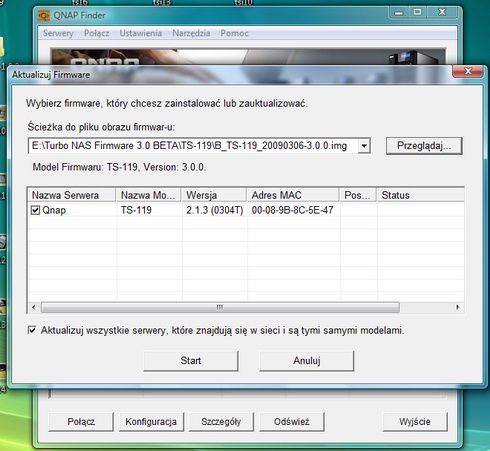
Wyszukujemy załączony na płycie CD obraz dysku z nowym oprogramowaniem. Kliknięcie Start rozpocznie proces aktualizacji.
Po kilku minutach serwer uruchomi się ponownie. Koniec procesu oznajmi nam komunikat. Teraz możemy używać już naszego "odświeżonego" serwera.
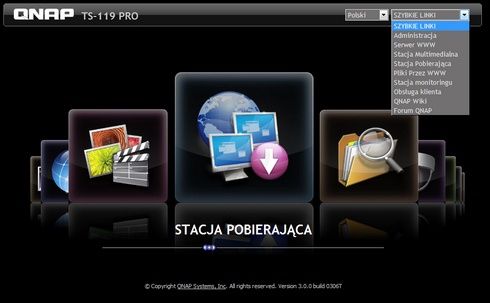
Interfejs w firmware 3.0
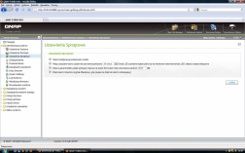
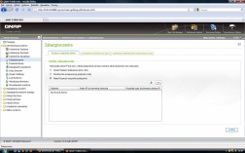
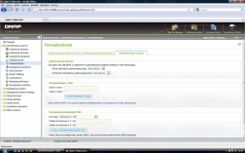
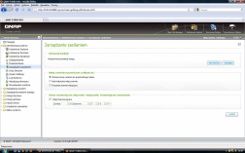
Oprócz szeregu niewidocznych gołym okiem poprawek optymalizacyjnych, nowe oprogramowanie zmienia głównie wygląd. Całkowitej przebudowie został poddany Panel Administracyjny, reszta stron została jedynie lekko zmieniona. Zobaczyć to można na załączonych filmach. Ja skupię się na dokładniejszym przedstawieniu Panelu zarządzania.
Administracja systemu
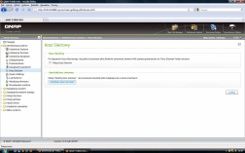
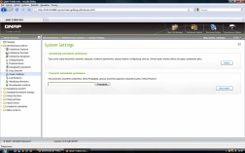
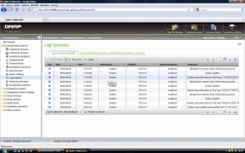
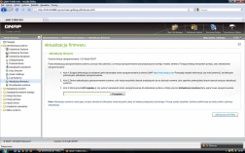
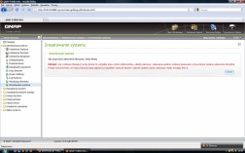
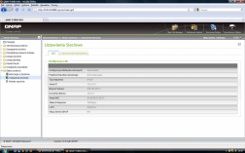
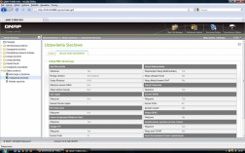
Menu to zawiera różnorakie opcje dotyczące konfiguracji, zarządzania i monitorowania systemu. Możemy tu sprawdzać logi systemu, zarządzać ustawieniami zasilania, sieci, sprzętu itp. Możemy także z tej lokalizacji aktualizować firmware, co jest nowością.
Zarządzanie dyskiem
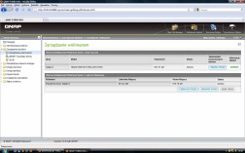
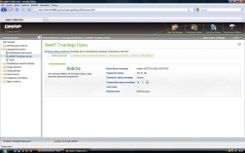
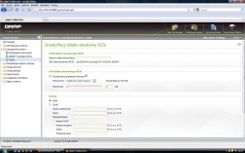
W menu tym znajdziemy opcje zarządzania dyskiem: formatowanie, sprawdzanie temperatury, skanowanie w poszukiwaniu błędów. Tutaj też zarządzać możemy interfejsem iSCSI (pozwala on na używanie części dysku zamontowanego z serwerze, jak fizycznego dysku w komputerze, dzięki czemu można z niego nawet uruchomić system).
Zarządzanie prawami dostępu
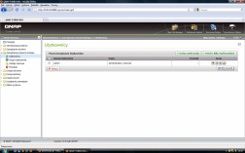
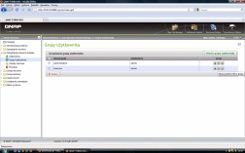
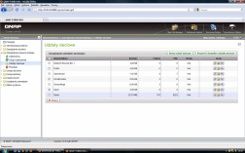
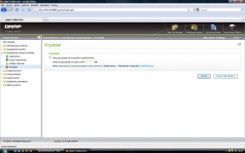
W tej sekcji możemy zarządzać użytkownikami, którzy mogą mieć dostęp do serwera. Możemy tworzyć grupy i udostępniać im poszczególne prawa czy udziały.
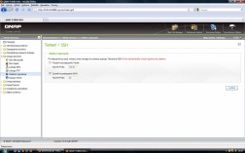
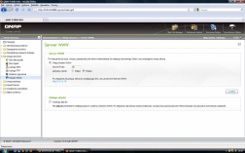
Usługi sieciowe
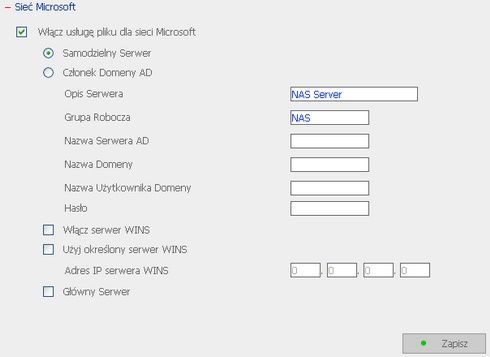
Część poświęcona Usługom sieciowym pozwala nam na wybranie, jakie usługi związane z siecią mają być uruchomione. Możemy włączyć na przykład współdziałanie serwera w sieciach Microsoftu i Apple, konfigurować opcję dostępu FTP czy zarządzać serwerem stron www.
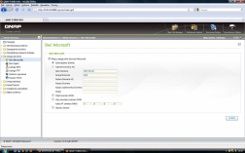
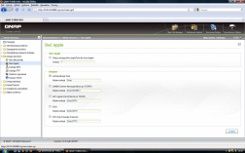
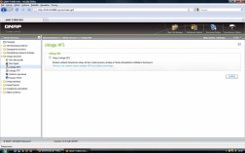
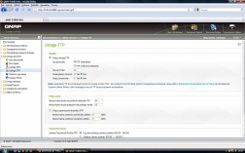
Usługi aplikacji
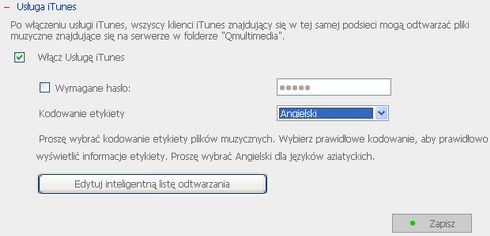
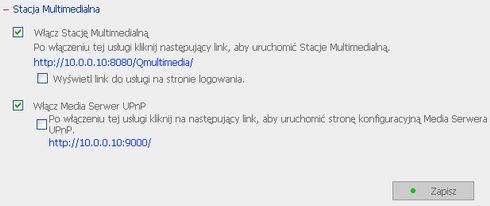
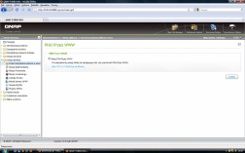
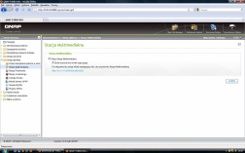
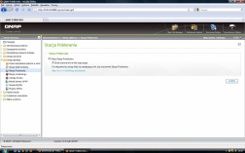
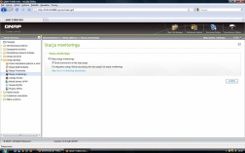
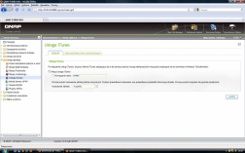
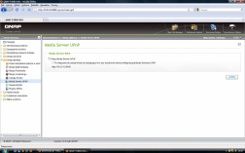
Usługi aplikacji to kontynuacja ciągu opcji konfiguracyjnych usług dostępnych na serwerze. Dzięki opcjom tu zebranym bez problemu ustawimy stacje multimedialną, stacje pobierania i monitoringu, a także będziemy mogli rozszerzać funkcjonalność naszego serwera przez instalację dodatkowych pluginów QPKG.
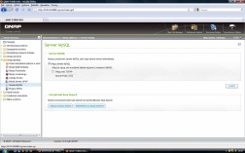
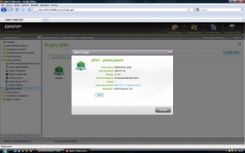
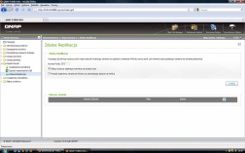
Kopia danych
Menu Kopia danych pozwala na zarządzanie opcjami back-upu oraz masowymi urządzeniami magazynującymi podłączonymi do serwera przez porty USB lub eSATA.
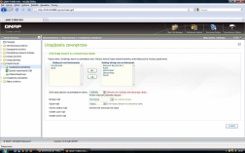
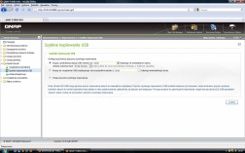
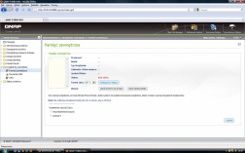
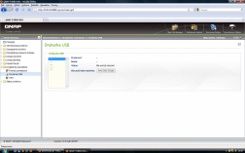
Urządzenia zewnętrzne
To menu pozwala na zarządzanie innymi, niemagazynującymi urządzeniami podłączonymi do serwera jak drukarkami czy zasilaczami UPS.
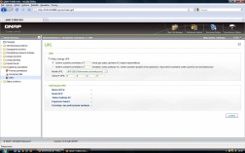
Status systemu
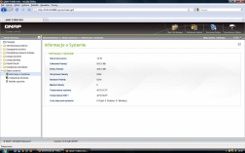
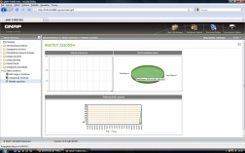
W ostatnim już menu Status systemu możemy sprawdzać takie zmienne jak użycie procesora, sieci, dysku czy pamięci, a także sprawdzać czas uruchomienia systemu i ustawienia połączenia sieciowego.
Aplikacje
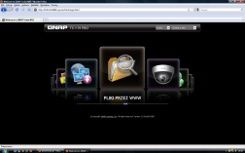
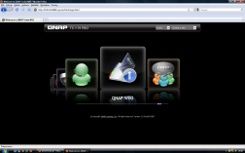
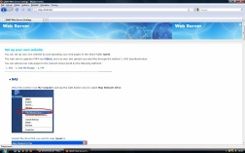
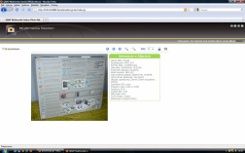
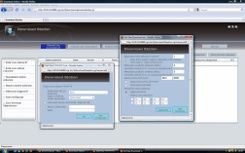
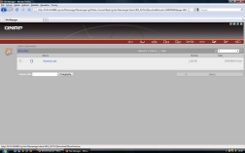
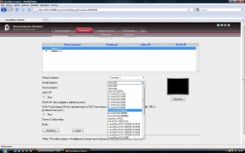
Na koniec jeszcze kilka screenów z poszczególnych aplikacji serwera, pokazujących jak zmieniły się one w nowej wersji oprogramowania (naprawdę są to zmiany kosmetyczne).
Benchmarki w NAS Performance Toolkit
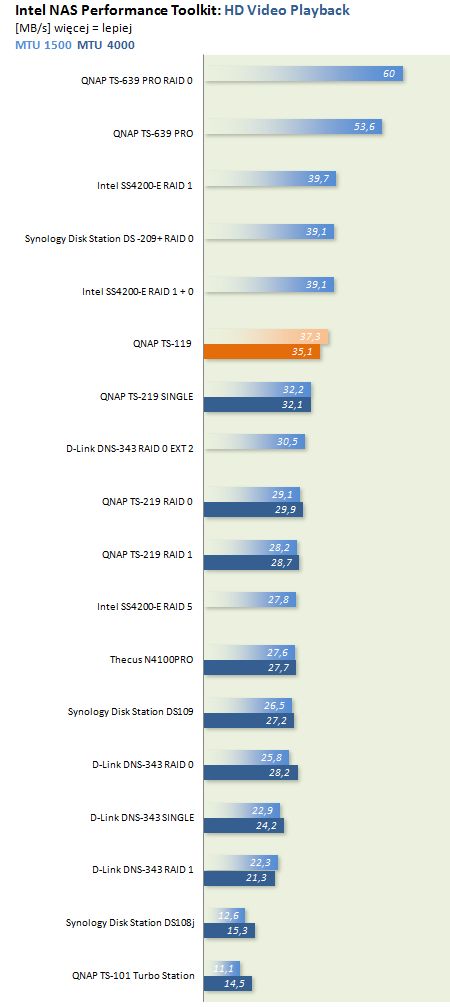
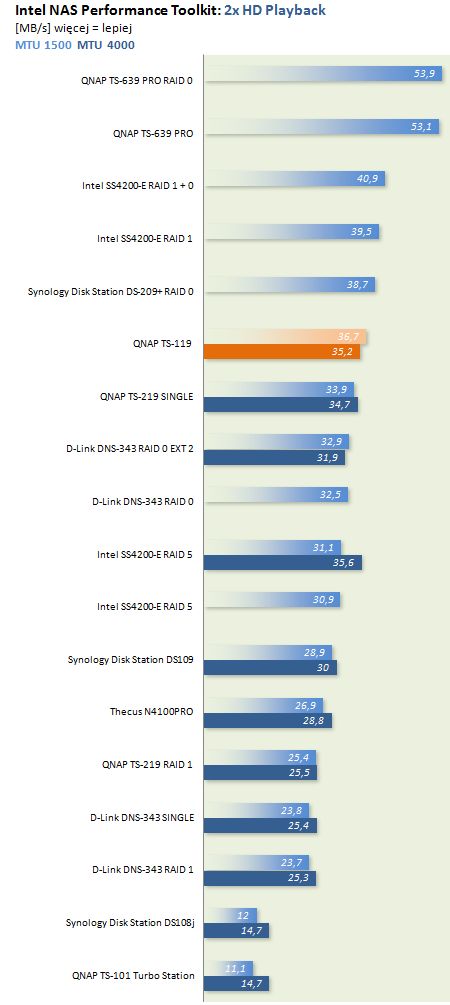
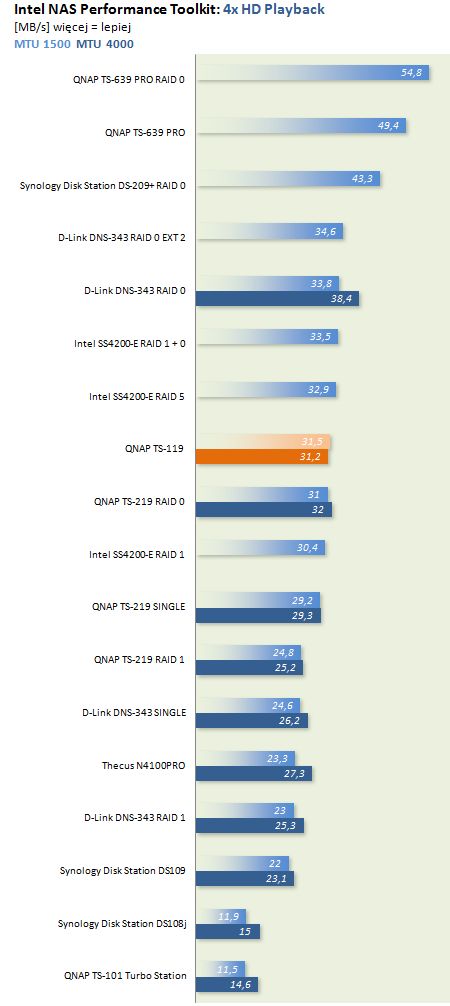
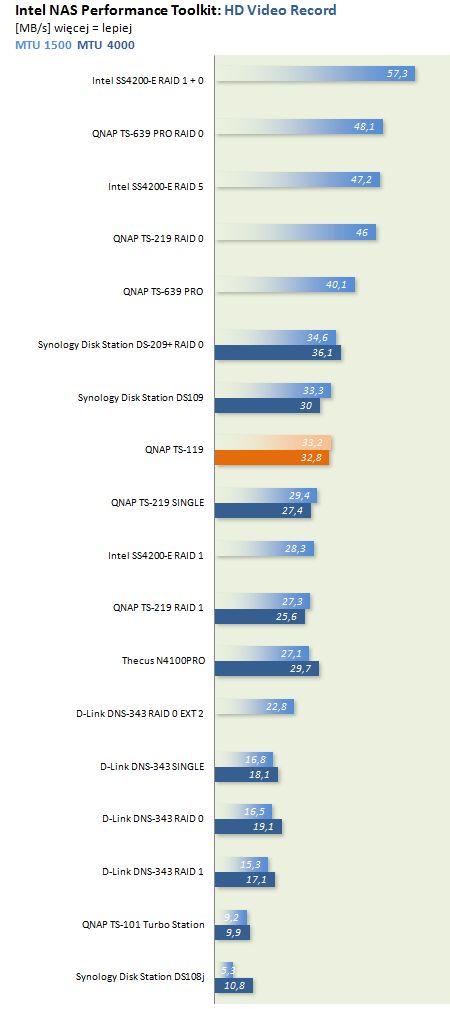
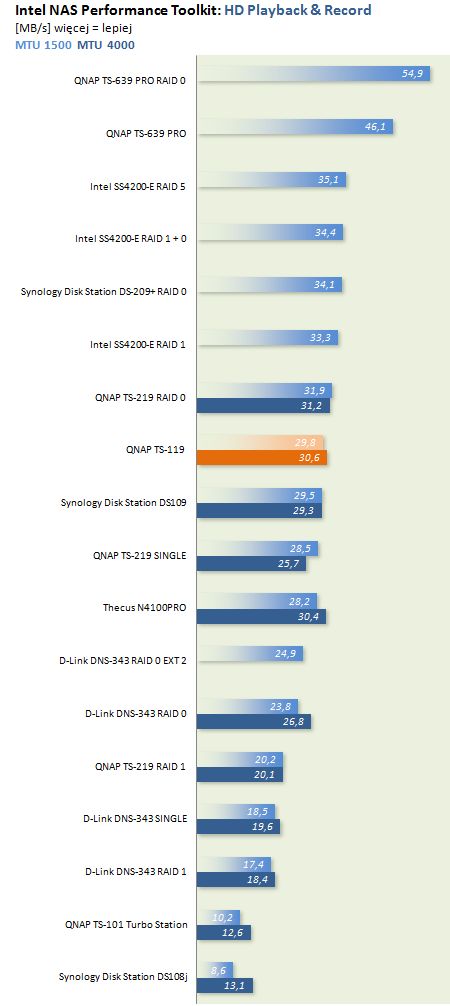
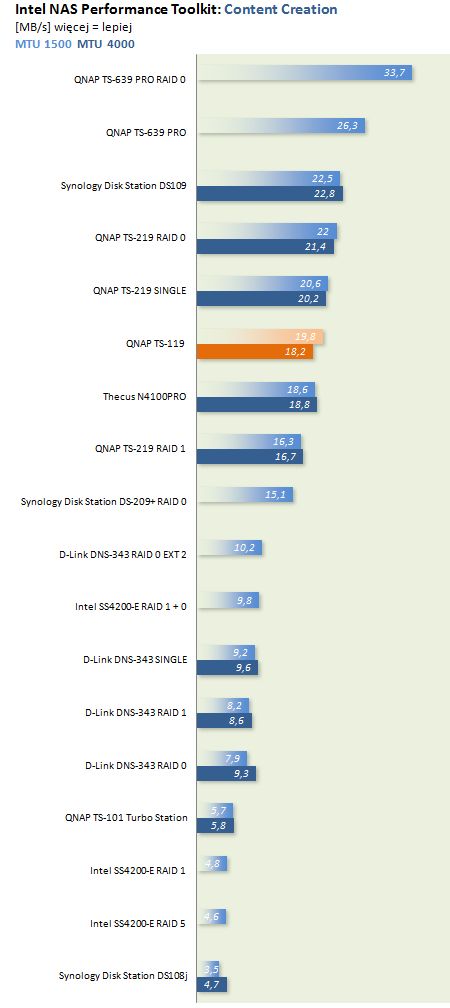
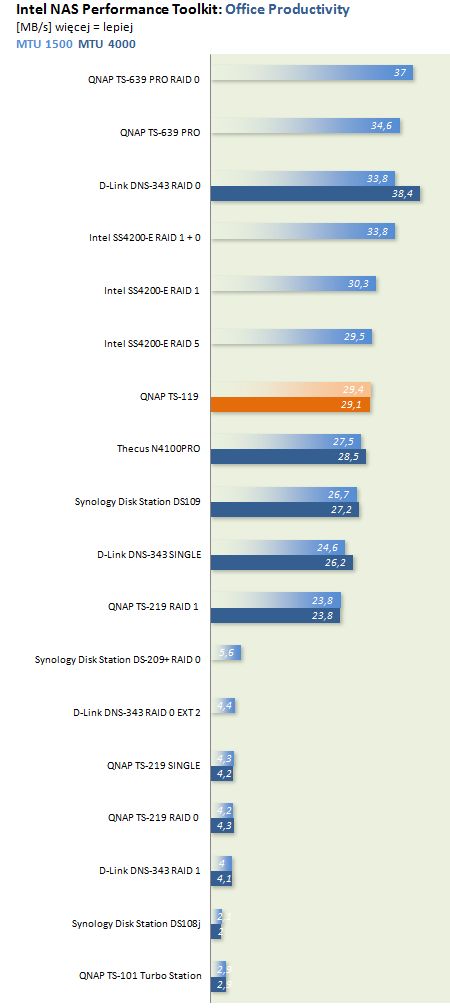
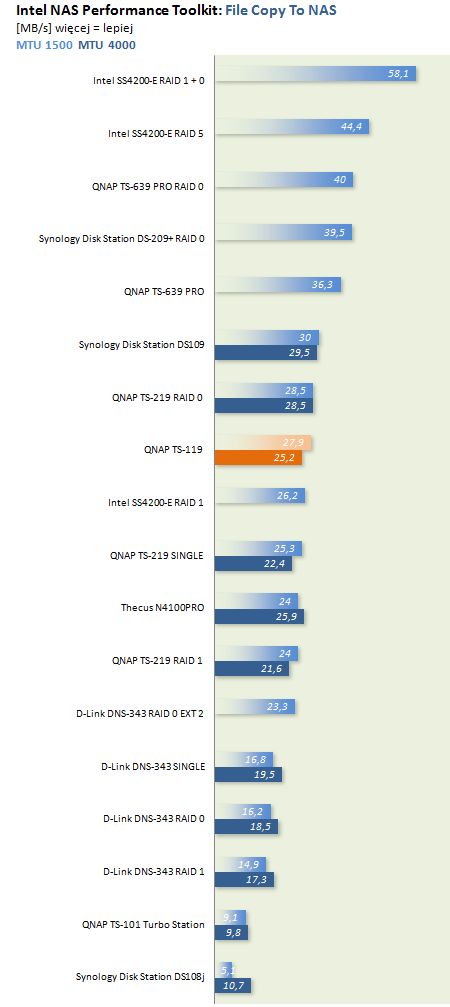
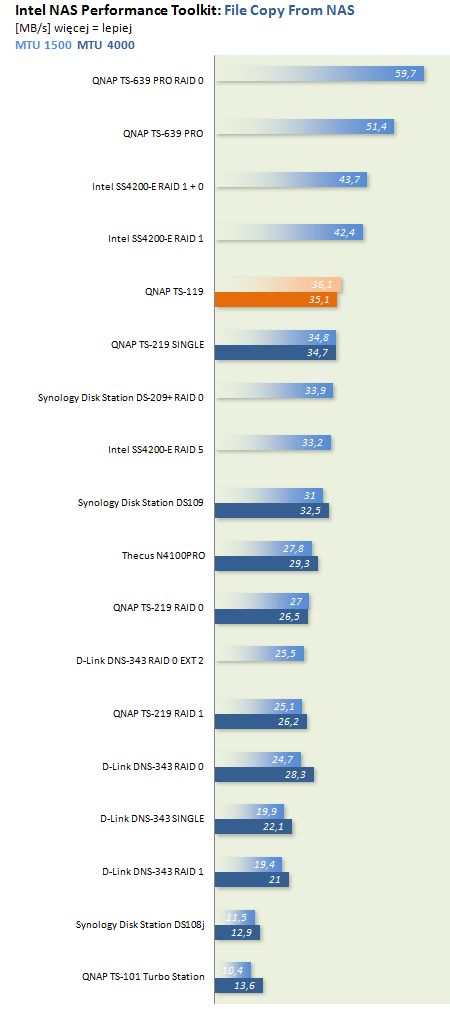
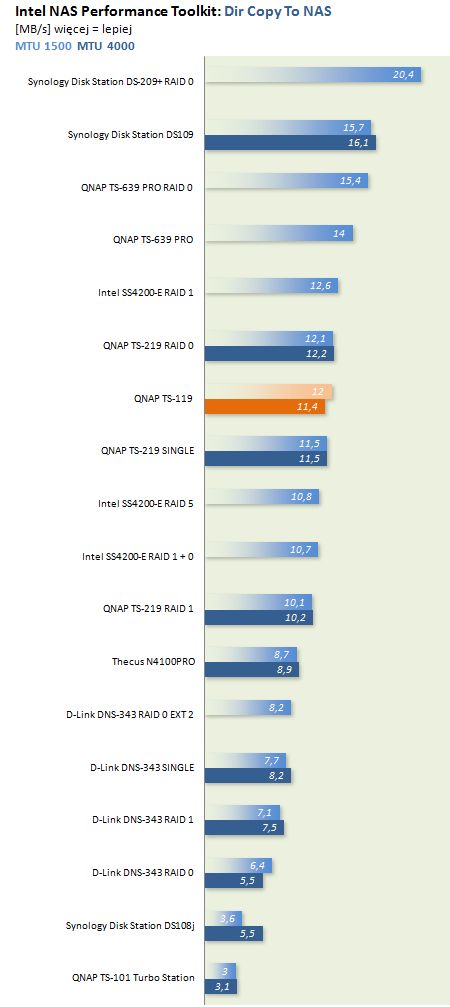
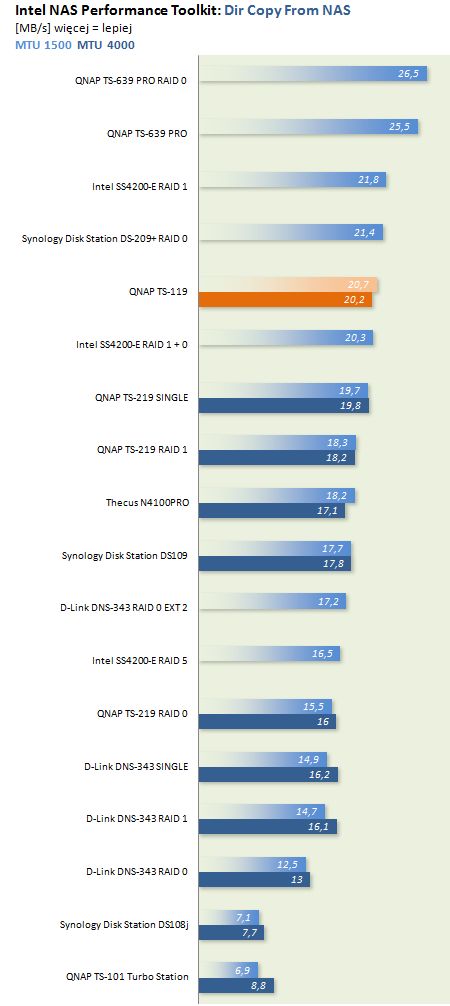
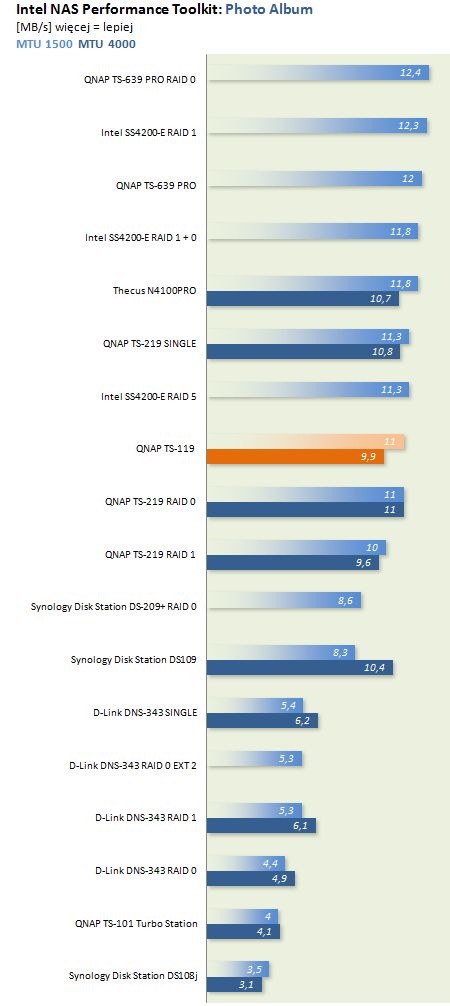
Czas na to, co tygrysy lubią najbardziej, czyli benchmarki. Wykorzystam do tego programu Intel NAS Performance Toolkit, który przeprowadza szereg testów, polegających na kopiowaniu do i z urządzenia, pracy na wielu plikach itp. Wyniki zestawie z innymi popularnymi serwerami NAS. Testy przeprowadzone będą przy MTU=1500 i MTU=4000.
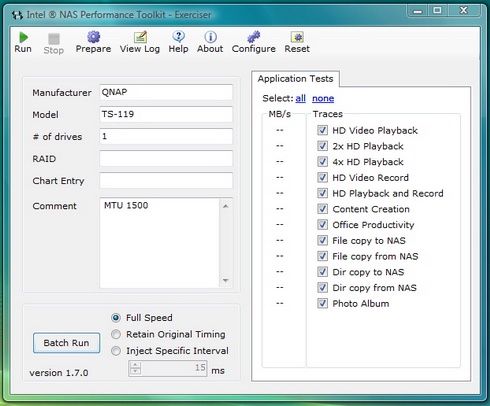
Legenda testów:
- HD Video Playback - odtwarzanie pliku HD 720p używając Windows Media Player
- 2x HD Playback - symulacja odtwarzania dwóch plików HD 720p jednocześnie
- 4x HD Playback - odtwarzanie 4 plików HD 720p jednocześnie
- HD Video Record - zapis pliku HD 720p
- HD Playback and Record - jednoczesny odczyt i zapis pliku w formacie 720p
- Content Creation - test symuluje tworzenie plików np. podczas używania programu do obróbki video
- Office Productivity - test symulujący zachowanie NAS'a podczas pracy z aplikacjami MS Office
- File Copy to NAS - kopiowanie pliku 4 GB bezpośrednio do serwera NAS
- File Copy from NAS - kopiowanie pliku 4 GB bezpośrednio z NAS'a
- Dir Copy to NAS - kopiowanie katalogu zawierającego 126 plików, które zajmują łącznie ok 188 MB
- Dir Copy from NAS - kopiowanie katalogu zawierającego 126 plików, które zajmują łącznie ok 188 MB
- Photo Album - symulacja przeglądania 169 zdjęć o łącznym rozmiarze 1,2 GB
Podsumowanie
Serwer plików QNAP TS-119 to urządzenie szczególnie ciekawe, dzięki dołączeniu do niego nowego oprogramowania. Ma ono może kilka błędów złapanych podczas tłumaczenia oraz wnosi niewiele nowego, ale bardzo ułatwia zarządzanie serwerem. Poza tym jest to stara, dobra szkoła Qnapa, znającego się doskonale na produkcji tego typu urządzeń. Jednego, czego jeszcze muszą się jeszcze nauczyć, to obniżanie cen ;)
Plusy:
- wysoka wydajność wystarczająca w domu i małych firmach
- bezgłośna praca dzięki zrezygnowaniu z wiatraków
- mnogość funkcji
- polskojęzyczne oprogramowanie
- nowy, przyjazny użytkownikowi firmware
- świetne centrum pomocy (polskie forum)
- protokół iSCSI
Minusy:
- dość wysoka cena
Podziękowania dla redakcji benchmark.pl za wypożyczenie sprzętu do testów.
Serwer QNAP TS-119 do testów sponsoruje firma: