



Nowe chipsety: H55 i H57
We wrześniu 2009 r. odbyła się premiera procesorów Core i5 oraz i7 na podstawkę LGA1156. Od tamtego czasu zdołały już zdobyć rzeszę zwolenników. Kupujący byli jednak skazani tylko na jeden chipset - P55. Na początku tego roku Intel wprowadził prawdziwą rewolucję - procesor ze zintegrowanym układem graficznym. Są to procesory z serii Core i3, Core i5 6xxx oraz Pentium G6xxx. Razem z nimi premierę miały trzy chipsety: H55, H57 oraz Q57, dzięki czemu użytkownicy mogą wybrać układ, który najbardziej odpowiada ich potrzebom.
Sprawdzimy modele płyt głównych pod nowe procesory Intela z grafiką. W pierwszej części prezentujemy dwie płyty firmy Gigabyte, H55M-S2H oraz H57M-USB3. Najpierw jednak przedstawimy specyfikację nowych chipsetów.
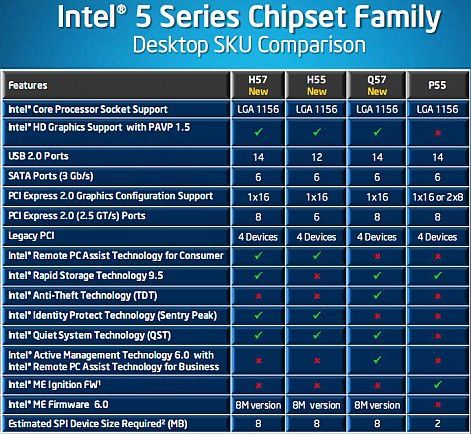

Z powyższej tabelki można wywnioskować, że H55 jest najbardziej "okrojoną" wersją chipsetu pod i3/i5. W stosunku do H57 została zmniejszona liczba obsługiwanych portów USB z 14 do 12 oraz ilość linii PCI-E z 8 do 6. Usunięto także obsługę macierzy RAID. Płyty główne z tym chipsetem są zatem skierowane do mniej wymagających użytkowników.
Q57 różni się od H57 tylko obsługą kilku funkcji. Nie obsługuje np. Intel Remote PC Assist Technology oraz Identity Protect Tehcnology, ale ma Active Managment Technology 6.0.
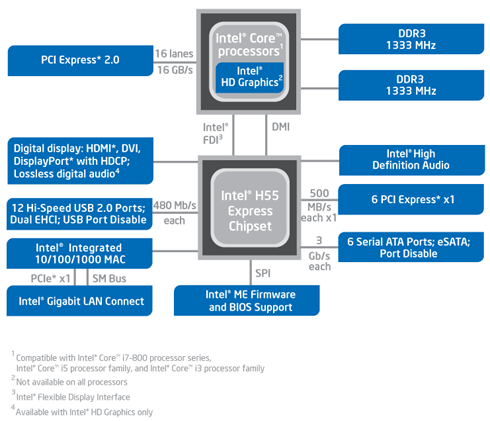
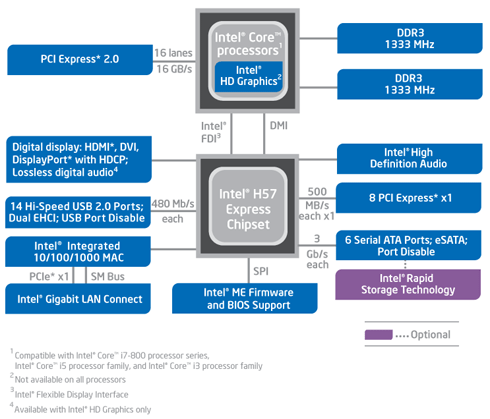
Przejdźmy teraz do schematów wyżej wymienionych chipsetów:
H55
H57
Q57
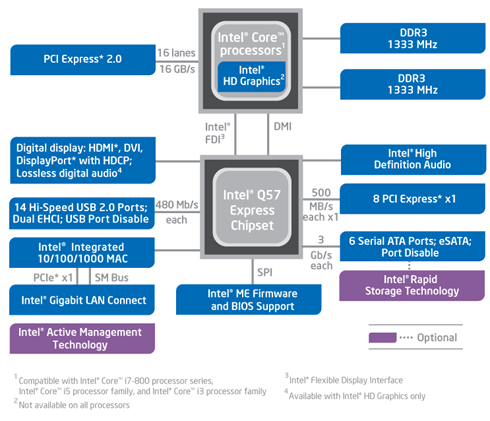
Jak widać, na płycie głównej nie znajdziemy już mostka północnego, wszystkie jego funkcje zostały zintegrowane w procesorze, a na płycie głównej został tylko mostek południowy. Poniżej prezentuję także diagram układu P55, aby można było porównać z nim nowe chipsety:
P55
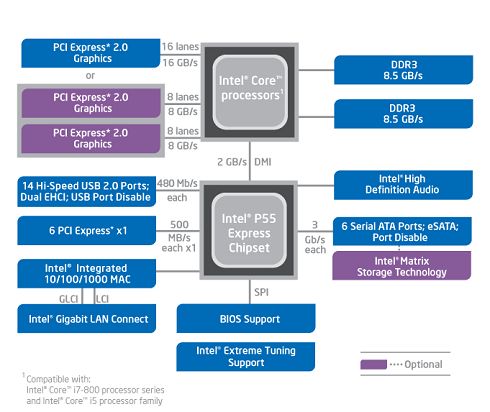
Główną różnicą nowych układów w stosunku do P55 jest zmniejszenie linii PCI-e oraz dodanie obsługi zintegrowanych układów graficznych w CPU.
Poniżej przedstawiam specyfikację techniczną testowanych płyt głównych:
Gigabyte H55M-2SH
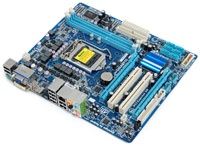
W pudełku z modelem H55M-2SH, oprócz samej płyty głównej, znajdziemy instrukcję obsługi (w języku angielskim), instrukcję instalacji sprzętu (także w języku polskim), taśmę sygnałową IDE, dwa żółte przewody SATA oraz blaszkę ochronną na tylny panel.
Płyta jest wykonana w standardzie micro-ATX i obsługuje procesory Intela z serii Core i3/i5/i7 oraz Pentium G.
Na niebieskim PCB znajdziemy tylko dwa sloty na pamięć DDR3 – więcej nie zmieściłoby się na płycie ze względu na jej wymiary.
W sekcji montowania kart rozszerzeń znajdują się dwa sloty PCI-Express 2.0 (16x + 4x) oraz - między nimi - dwa PCI. Co ciekawe, nawet tak tania płyta obsłuży dwie karty graficzne w trybie CrossFire.
Gniazda na IDE oraz SATA zostały dobrze rozmieszczone – dostęp do nich nie powinien być w żaden sposób utrudniony. Niestety żadne z nich nie jest umieszczone równolegle do PCB.
Maniacy dobrej wentylacji mogą być rozczarowani. Na płycie znajdują się tylko dwa gniazda PWM na wentylatory. Możemy więc, oprócz chłodzenia procesora, zamontować tylko jeden dodatkowy wentylator.
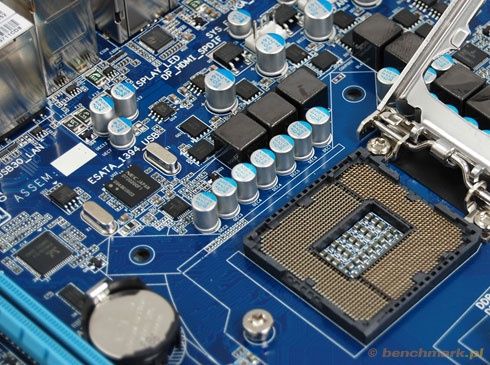
Niefortunnie zostało dobrane miejsce dla baterii utrzymującej informacje w BIOS-ie – umiejscowiona jest między pierwszym slotem PCI-E a LGA1156. O ile w przypadku chłodzenia BOX nie powinno być problemu z dostępem do baterii, to jednak przy większych systemach chłodzenia może być to w znacznym stopniu utrudnione.
Sekcja zasilania procesora zawiera 7 faz, japońskie kondensatory typu Solid oraz nie chłodzone w żaden sposób tranzystory (MOSFET). Zrezygnowano z wtyczki 8-pin zasilania procesora – zamontowano wersję 4-pin.
Niestety kondensatory typu Solid zostały umieszczone tylko w sekcji zasilania. W pozostałych częściach PCB mamy do czynienia ze zwykłymi kondensatorami elektrolitycznymi.
ChipsetH55 chłodzony jest pasywnie przez niewielki niebieski radiator. Podczas testów bez oddzielnej karty graficznej był dość gorący, ale po zamontowaniu 5670 z chłodzeniem ICE-Q jego temperatura znacznie spadła.
Gniazdo na wtyczki do obudowy (Power LED, HDD LED, Reset, itd.) zostało oznaczone w ciekawy sposób. Obszar wokół każdego pina jest pokolorowany w zależności od przeznaczenia (np. czerwony do przycisku Power). Dodatkowo dla każdej sekcji zostało oznaczone miejsce, gdzie powinno się podłączyć pin z napięciem dodatnim. Pod gniazdem znajduje się tabelka z opisem, gdzie należy podłączyć odpowiednią wtyczkę.
Pod drugim slotem PCI-E znajdziemy gniazda do podłączenia FDD, COM oraz 2x USB.
Na tylnym panelu znajduje się aż 8 gniazd USB, 3 gniazda do podłączenia monitora (D-Sub, DVI oraz HDMI), PS/2 (do podłączenia klawiatury lub myszki), wyjście optyczne audio, RJ-45 (do podłączenia kabla sieciowego) oraz 6 gniazd analogowych mini-jack do podłączenia głośników 5.1, mikrofonu oraz Line-In.
Odwracając płytę zauważymy, że pod LGA1156 znajduje się tzw. backplate, dzięki któremu płyta główna jest w tym miejscu usztywniona, co możę się przydać przy większych coolerach.
Jak na tak małą płytę - nie jest źle. Zobaczmy jednak, co pokaże wyższy model.
Gigabyte H57M-USB3
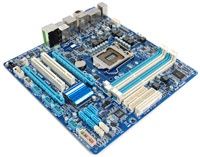
H57M-USB3 jest bliźniaczo podobna do modelu opisanego na poprzedniej stronie, dlatego też opiszę tylko różnice między nimi.
Wyposażenie jest niemal identyczne. Różni się tylko tym, że blaszka ochronna na tylny panel w H57M-USB3 jest pokolorowana i dobrze opisana oraz została dodana naklejka Dolby Home Theater.
W oczy rzuca się dwa razy większa ilość banków pamięci, dzięki czemu można zamontować aż cztery pamięci DDR3. Zabieg ten był możliwy dzięki większej szerokości płyty głównej.
Urządzenie obsługuje technologięUltra Durable 3, dzięki czemu wszystkie kondensatory na płycie są typu Solid, cewki mają ferrytowy rdzeń, a warstwa miedzi w PCB jest dwa razy grubsza.
Sekcja zasilania procesora wygląda bardzo podobnie, za wyjątkiem gniazda na dodatkowe zasilane CPU. Jest to 8-pinowa wersja, dzięki czemu można dostarczyć więcej energii do procesora. Tutaj również mamy do czynienia z siedmioma fazami dla procesora.
FDD zostało przeniesione w miejsce miedzy bankami pamięci a wtyczką zasilania ATX. Na jego miejsce weszło dodatkowe gniazdo Fire Wire i USB. W modelu H57M-USB3 jest także o jedno gniazdo SATA więcej niż u poprzedniczki.
H57M-USB3 obsługuje technologię (jak sama nazwa wskazuje) Gigabyte USB3. Oznacza ona wsparcie dla USB 3.0 (które w teorii jest 10x szybsze od USB 2.0) oraz technologii USB Power Boost, dzięki której można podłączać urządzenia z dużym zapotrzebowaniem na energię (jak zewnętrzne dyski twarde) bez konieczności podłączania zewnętrznego zasilania.
Mocno przebudowany został tylny panel. Możemy podłączyć monitor nie na trzy, a na cztery sposoby – producent dodał jeszcze gniazdo Display Port.
Dostępnych jest 6 gniazd USB: dwa standardowe w trybie 2.0, dwa z Power Boost oraz dwa z obsługą USB 3.0. Dodane zostało także gniazdo Fire Wire.
BIOS płyt głównych Gigabyte
BIOS obu płyt jest niemal identyczny - wyjątkiem jest możliwość włączania/ wyłączania USB 3.0 oraz trybu RAID w modelu H57M-USB3, dlatego też przedstawię zdjęcia poszczególnych stron BIOS-u tylko dla jednej płyty głównej:
Znajdziemy tutaj wszystko, czego potrzebuje każdy overclocker: zmiana napięć, mnożników czy taktowania szyn. Zakres regulacji jest na tyle duży, że nikt nie powinien czuć niedosytu (patrz tabelka niżej).
Główne parametry, które można ustawić także są identyczne, dlatego poniżej prezentuję zestawienie, które pasuje do obu płyt głównych:
| Ratio CPU | zależnie od procesora | skok co 1 |
| QPI Ratio | X12 – x44 | skok co 4 |
| BCLK | 100-600 | skok co 1 |
| QPI Ratio | X12 – x44 | skok co 4 |
| Memory Multiplier | 6, 8, 10 | oraz profil XMP |
| PCI-E Bus | 90- 150 | skok co 1 |
| CPU V Core | 0.5 V- 1.9 V | skok co 0.00625 V |
| QPI/ VTT Voltage | 1.05- 1.5 V | skok co 0.02V |
| Graphics Core | 0.2 V – 1.8 V | skok co 0.02 V |
| PCH Core | 0.95 V – 1.5 V | skok co 0.02 V |
| CPU PLL | 1.6 V- 2.54 V | skok co 0.02 V |
| DRAM Voltage | 1.3 V – 2.6 V | skok co 0.025 V |
Oprogramowanie
Do testowanych płyt głównych producent dołączył kilka programów, dzięki którym będzie możliwe wykorzystanie nowych funkcji lub będziemy mieć do nich lepszy dostęp. W obu przypadkach mamy do czynienia z tym samym oprogramowaniem, więc opisywane programy dotyczą obu modeli płyt głównych. Pominąłem programy takie jak Adobe Reader czy testowa wersja programu antywirusowego, które są dołączane przez każdego producenta.
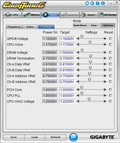
Zacznę od programu, który prawdopodobnie zaciekawi większość osób – EasyTune 6. Służy do zmiany głównych parametrów platformy bez potrzeby wchodzenia do BIOS-u płyty. Możemy m.in. zwiększyć taktowanie szyny BCLK, zmienić napięcia, mnożnik dla procesora, czy dzielnik dla pamięci.
W zakładce Tune mamy do wyboru kilka opcji podkręcania: Quick Boost, Easy oraz Advanced. Wybierając pierwszą opcję program sam dostosuje parametry jakie są potrzebne do przetaktowania procesora, w zależności od tego, który krok wybierzemy (do wyboru są trzy).
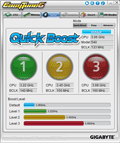
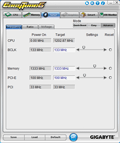
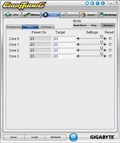
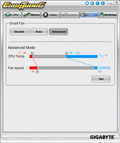
Oprócz overclockingu EasyTune pozwala także na zmianę ustawień kontroli prędkości wentylatora na procesorze. Przy ustawieniu "auto" program automatycznie dostosuje prędkość wentylatora do aktualnej temperatury. Po zaznaczeniu Advanced możemy sami określić, jaki będzie zakres prędkości obrotowej (procentowo), w zależności od temperatury. Przy ustawieniu Disabled kontrola wentylatora jest wyłączona.
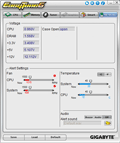
EasyTune 6 wyświetli także informacje o procesorze i pamięciach w pierwszych dwóch zakładkach.
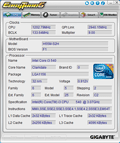
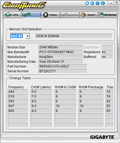
Szósta odsłona programu do O/C Gigabyte’a mile mnie zaskoczyła. Aplikacja ma dużo więcej opcji niż jej starsze wersje. Szkoda, że producent nie dodał obsługi profili – można tylko zapisać i wczytać ustawienia z pliku. Niemniej jednak uważam, że jest to dość dobra aplikacja, zwłaszcza dla początkujących.
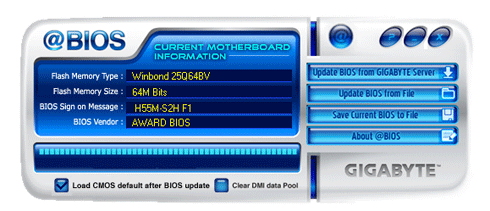
Bardzo wygodnym i przydatnym narzędziem jest @BIOS. Służy do pobierania aktualnych wersji BIOS-u i wgrania go do płyty głównej. Wszystko przebiega szybko i sprawnie w środowisku Windows. Należy tylko pamiętać, że wgrywanie BIOS-u z poziomu systemu operacyjnego wiąże się z minimalnie większym ryzykiem uszkodzenia go (np. przez zawieszenie się systemu).
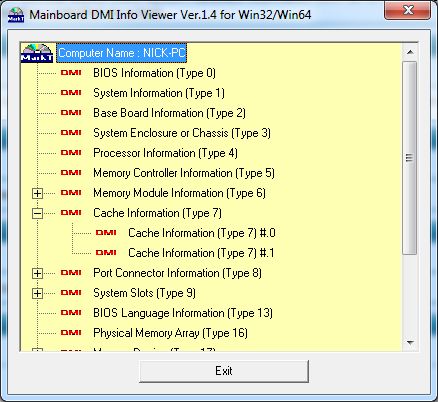
Na płycie znajdziemy także DMI Viewer, dzięki któremu możemy zobaczyć szczegółowe informacje na temat zainstalowanej płyty głównej. Niestety informacje te nie są podane w przystępnej formie i niewiele mówią zwykłemu użytkownikowi.
Gigabyte dodał małą aczkolwiek ciekawą aplikację – Face Wizard. Dzięki niej można zmienić logo, które pojawia się podczas uruchamiania komputera. Możemy ściągnąć logo ze strony producenta lub dodać swoje.
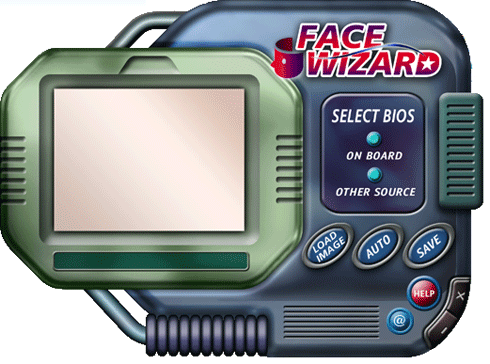
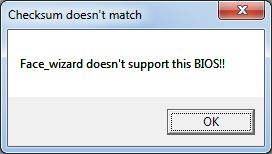
Niestety przy próbie wykrycia BIOS-u (on board) pojawił się komunikat informujący o tym, że nasza płyta nie jest wspierana (dla H55 oraz H57). Czemu więc Gigabyte umieścił go na nośniku?
Na krążku znajduje się także program o nazwie SMART 6, który zawiera w sześć, pomocnych według producenta, funkcji. SMART QuickBoot pozwala na przyspieszenie uruchamiania komputera, SMART QuickBoost zawiera zakładkę Tune z programu EasyTune 6 (tylko tryb easy). SMART Recovery służy do odzyskiwania danych. Najciekawszą jednak funkcją jest SMART TimeLock, dzięki której możliwe jest zablokowanie uruchamiania komputera w określonych przez użytkownika godzinach.

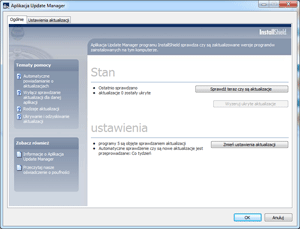
Gigabyte dodał aplikację do sprawdzania aktualizacji do oprogramowania płyty głównej o nazwie Update Manager. Uruchamia się w tle z każdym uruchomieniem komputera. Jeśli nie znajdzie nowych wersji programów, to informuje nas o tym odpowiednim komunikatem.
Sterowniki, system operacyjny i dodatkowe programy
- Windows 7 Enterprise 64 bit ENG
- Ati Catalyst 10.2
- Prime95 v25.11
- RealTemp 3.4
- CPU-Z 1.53.1
- Fraps 3.1.1
Testy syntetyczne
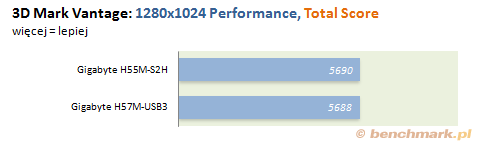
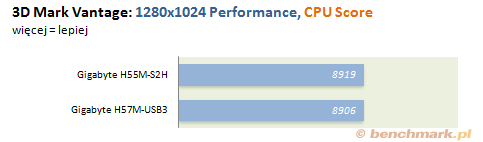
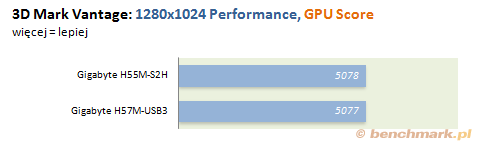
• 3DMark Vantage
Benchmark został uruchomiony w domyślnych ustawieniach, czyli:
Tryb: Performance
Rozdzielczość: 1280x1024
Podajemy wynik oglny (Total Score), GPU Score oraz CPU Score.
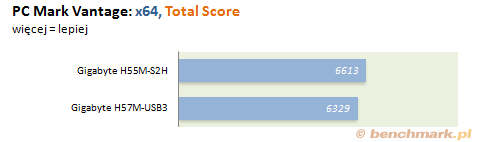
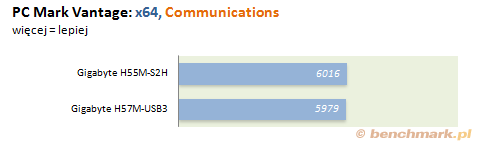
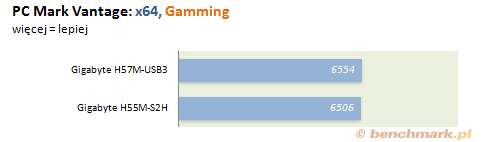
• PC Mark Vantage
Benchmark został uruchomiony w domyślnych ustawieniach.
Tryb: x64
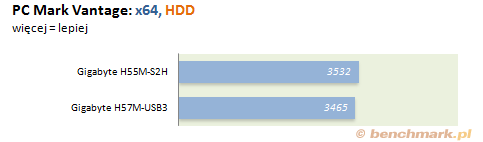
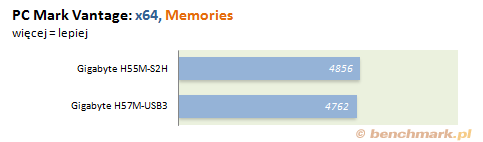
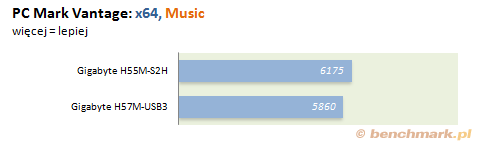
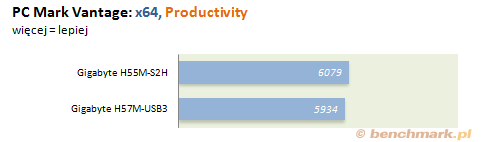
Podajemy wynik ogólny (Total Score), Memories Score, TV & Movies Score, Gamming Score, Music Score, Communications Score, Productivity Score oraz HDD Score.
• Sandra 2009 SP4
W benchmarku tym zostało uruchomionych kilka wbudowanych testów wydajności procesora i pamięci.Podajemy wyniki: Processor Arithmetic (Agregate Score), Processor Multimedia (Agregate Score), Multi-Core Efficienty (Inter Core Latency), Memory Bandwidth (Agregate Score) oraz Memory Latency.
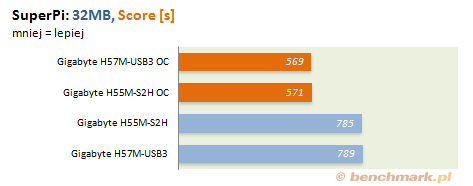
• Super Pi
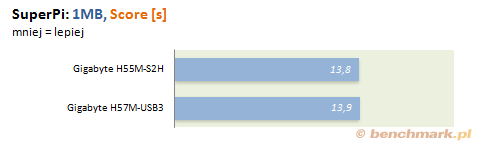
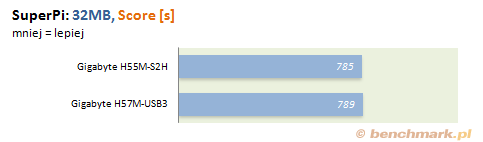
Jest to benchmark, który mierzy wydajność obliczania wartości liczby Pi z określonym z góry próbkowaniem.
Podajemy wyniki dla próbki 1MB oraz 32MB.
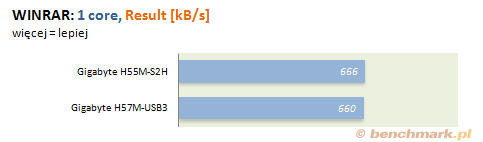
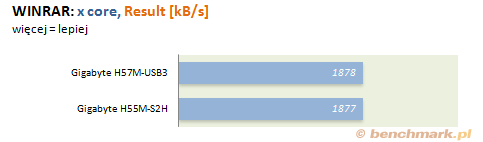
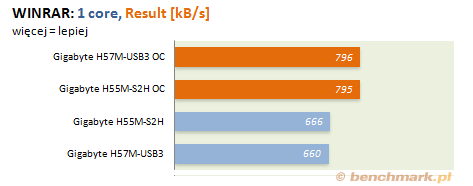
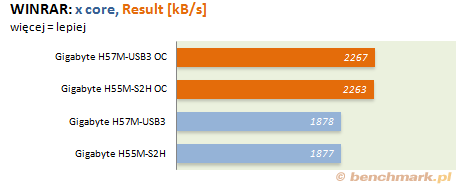
• WinRAR x64 3.92
Uruchamiany był wbudowany w program benchmark and hardware test, który mierzy wydajność podawaną w kB/s.
Podajemy wyniki dla jednego rdzenia (1 core) oraz dla wielu rdzeniu (x Core).
Gry
• Crysis 1.2
Użyty został program HOC Crysis Benchmark 1.5 do sprawdzenia wydajności w grze.
Tryb: DX10
Rozdzielczość: 1280x1024
Antyaliasing: 0x
Detale jakości grafiki: Very High with tweaks
Demo: Crytek build-in demo
Podajemy minimalną oraz średnią wartość FPS.
• Unreal Tournament III
Wykożystany został program HOC UT3 Benchmark 1.1 do sprawdzenia wydajności w grze.
Tryb: DX10
Rozdzielczość: 1280x1024
Antyaliasing: 0x
Detale jakości grafiki: High Quality with tweaks
Demo: Gataway
Podajemy wynik jako średnią wartość FPS.
•Resident Evil 5
Użyta została specjalna tetowa wersja Resident Evil 5, służąca do sprawdzenia wydajności komputera w tej grze.
Tryb: DX10
Rozdzielczość: 1280x1024
Antyaliasing: 0x
Detale jakości grafiki: High Quality
Benchmark: wydajność gry
Podajemy wynik jako średnią wartość FPS.
•Painkiller Czarna Edycja
Użyty został wbudowany w grę benchmark. Po uruchomieniu gry wystarczy wpisać w konsoli „benchmark c5l2” i wcisnąć Enter.
Rozdzielczość: 1024x768
Antyaliasing: 0x
Detale jakości grafiki: Highest Quality
Podajemy wynik jako średnią wartość FPS.
•F.E.A.R. 1.07
Wykożystany został wbudowany w grę benchmark. W opcjach gry należy uruchomić test wydajności.
Rozdzielczość: 1024x768
Antyaliasing: 0x
Detale jakości grafiki: Highest Quality, Soft Shadows OFF
Podajemy wynik jako minimalną oraz średnią wartość FPS.
•Far Cry 1.4
W każdym teście został wczytany ten sam stan gry i w ten sam sposób przeszedłem z plaży do obozu, gdzie na końcu bohater zostaje zabity przez najemników. Pomiar został wykonany przy pomocy programu Fraps.
Rozdzielczość: 1024x768
Antyaliasing: 0x
Detale jakości grafiki: Highe Quality
Podajemy wynik jako minimalną oraz średnią wartość FPS.
Uwaga!
Każdy test (dla gier i programów) wykonywany był trzy razy, a podawane wyniki są średnią z trzech prób. Jeśli dla któregoś z pomiarów wynik był drastycznie niższy lub wyższy to powtarzałem test.
Testy: 3DMark Vantage
Testy: PCMark Vantage
Testy: Sandra
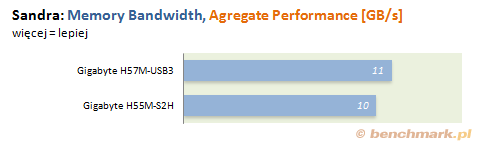
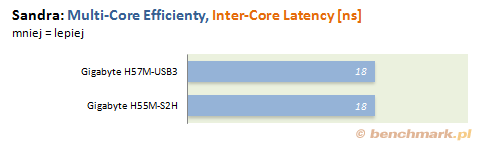
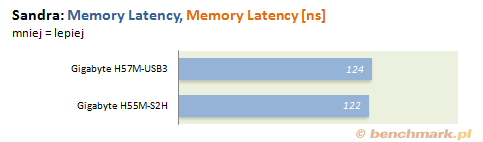
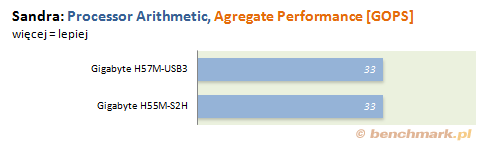
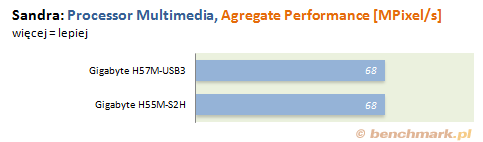
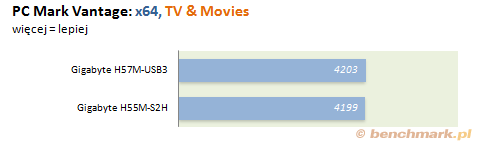
Wyniki wszystkich testów są zbliżone. Jedynym wyjątkiem jest przepustowość pamięci w Sandrze (Memory Bandwidth). Płyta z chipsetem H57 radzi sobie wyraźnie lepiej.
Testy: Super PI, Winrar
Testy: Gry
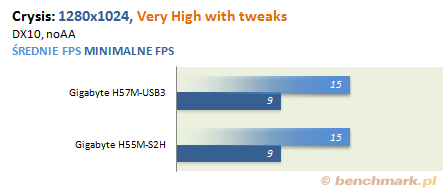
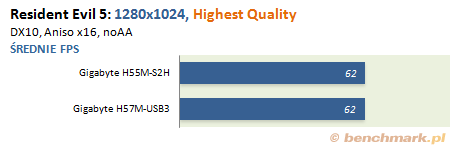
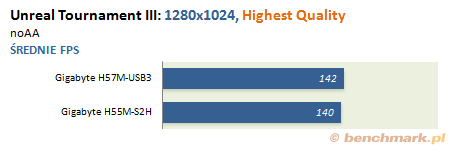
Przedstawiam wyniki wydajności w wybranych grach przy użyciu karty graficznej Radeon 5670. Prezentowana na wykresach ilość klatek na sekundę pokazuje, że obie płyty główne mają identyczną wydajność w grach.
Testy: Zintegrowana grafika
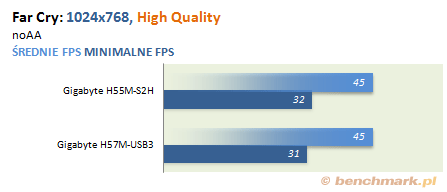
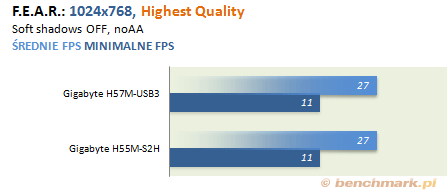
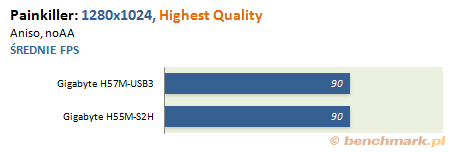
Zintegrowana graficzna w Core i3 zrobiła na mnie bardzo pozytywne wrażenie. Możemy na niej płynnie pograć w takie hity jak Painkiller, Far Cry czy FEAR (po zmniejszeniu szczegółowości detali). Tutaj także wydajność obu modeli jest identyczna.
Testy karty dźwiękowej
Dla wielu użytkowników bardzo ważna jest jakość dźwięku. Przekonamy się, czy wbudowana karta muzyczna w testowane płyty główne jest wystarczająca do poprawnego odtwarzania dźwięków.
Test wykonany był na słuchawkach Sennheiser HD 212 Pro oraz na głośnikach Microlab SOLO7C. Na ocenę miała wpływ jakość odtwarzanego dźwięku w muzyce (rock, techno i muzyce klasycznej), grach i filmach. W trakcie przeprowadzania odsłuchu oceniałem poszczególne aspekty dźwięku w skali od 1 do 6. Jako odnośnik stosowałem odsłuch z karty dźwiękowej Auzentech Prelude X-Fi 7.1 (której jakość oznacza 6).
Obie płyty główne prezentują zbliżony poziom. Myślę, że jakość dźwięku dla wielu ludzi będzie zadowolająca, jednak dla ceniących wysoką jakość i szczegółowość zintegrowana karta dźwiękowa okaże się niewystarczająca. Na SOLO7C po zwiększeniu basu słychać bardzo wyraźnie zniekształcenia, które są nie do przyjęcia. Głośność w porównaniu do Auzentecha jest ponad 2x niższa! Aby na słuchawkach posłuchać w miarę głośno muzyki, trzeba przesunąć suwak głośności prawie na maksa w prawo.
Słuchanie muzyki przy płaskim ustawieniu korektora graficznego nie należy do przyjemności. Dopiero po kilku minutach ustawiania suwaków można osiągnąć względnie dobry efekt.
Podkręcanie i pobór energii
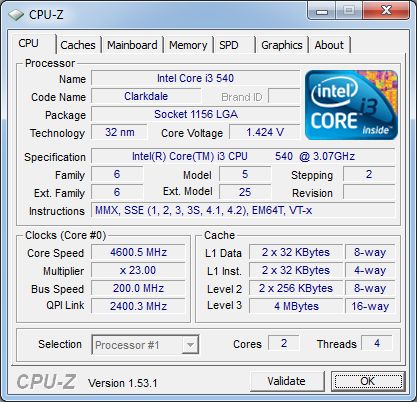
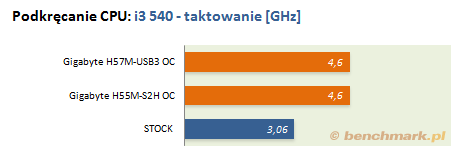
W przypadku obu płyt głównych udało się podkręcić procesor do takiej samej wartości – 4,6 GHz przy szynie BCLK ustawionej na 200 MHz i pamięci taktowanej zegarem 1600 MHz. Jest to bardzo dobry wynik, zwłaszcza że został osiągnięty na chłodzeniu ze średniej półki.
Napięcia zostały ustawione następująco: dla procesora 1.4 V (w obu przypadkach CPU-Z pokazywał ok. 1.424 V), dla QPI 1.35 V, dla PCH 1.22 V, dla PLL 2.02 V oraz dla DRAM 1.70 V. Wszystkie funkcje oszczędzające energię zostały wyłączone.
Ze względu na dość wysokie napięcie i temperaturę przekraczającą 80 stopni, nie podnosiłem zegara wyżej. Taktowanie uznałem za stabilne po pozytywnym przejściu 25 minut testu w Prime 95 (blend, 4 wątki) oraz wszystkich benchmarków zawartych w artykule.
Przedstawię teraz pobór mocy z gniazdka dla całej platformy testowej. Do komputera była także podłączona nagrywarka DVD, klawiatura i myszka USB. Przed obejrzeniem wykresu proponuję zapoznać się, jak zostały przeprowadzone testy:
IDLE – pomiar wykonany przy widoku pulpitu Windows, bez aktywności programów i użytkownika
BIOS – pomiar wykonany podczas konfigurowania BIOS-u
LOAD – pomiar podczas obciążenia komputera – jednoczesne działanie programu Prime 95 (test blend, 4 wątki) oraz 3D Mark Vantage.
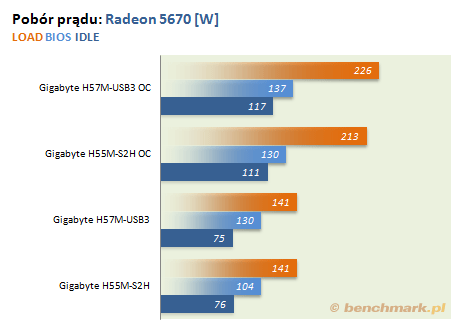
Połączenie i3 z Radeonem 5670 jest bardzo energooszczędne. Pobór energii będzie się wachał od 75 W (w spoczynku) do 141 W (pod obciążeniem). Niestety po zwiększeniu napięcia i taktowania procesora widać bardzo duży wzrost pobieranej energii elektrycznej, zwłaszcza pod obciążeniem. Dodam tylko, że przy wyłączonym komputerze H55M-2SH pobierał z sieci 11W, a H57M-USB3 14W (niezależnie od ustawień). Można zauważyć, że po podkręceniu płyta z chipsetem H57 ma trochę większe zapotrzebowanie na energię elektryczną.
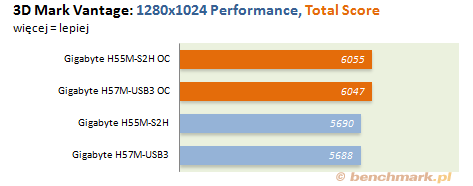
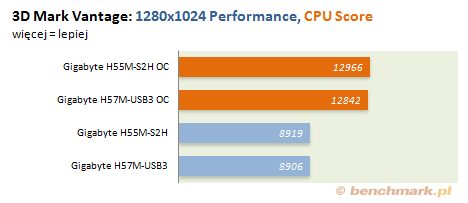
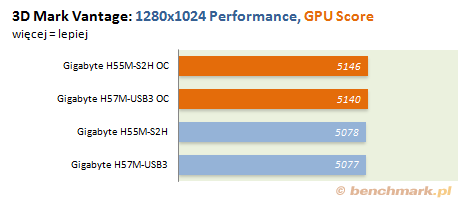
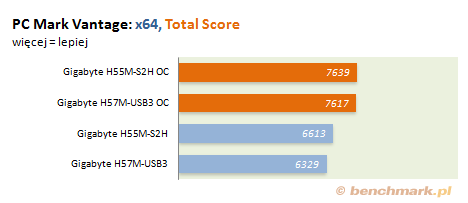
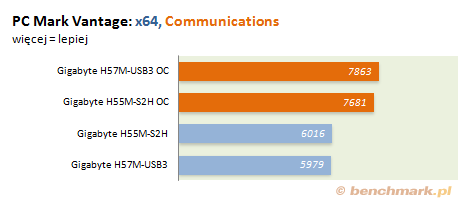
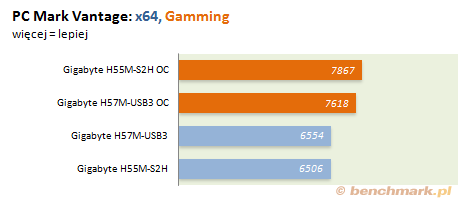
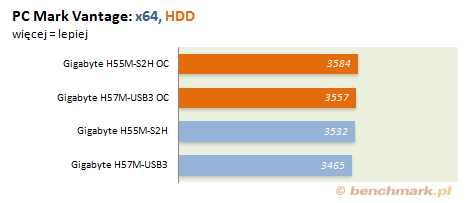
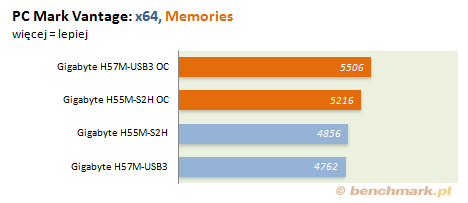
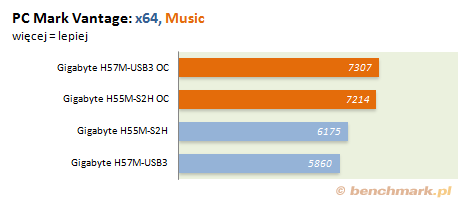
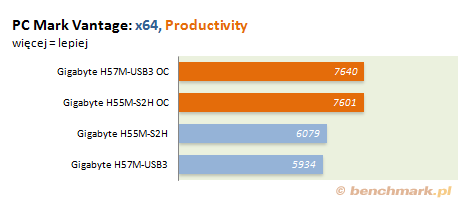
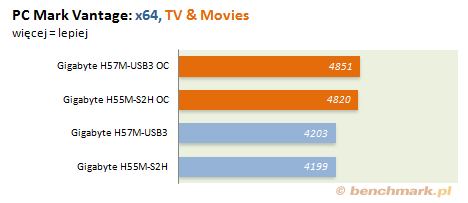
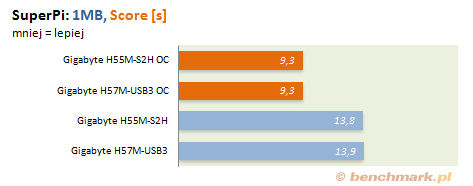
Wyniki po podkręceniu - testy syntetyczne
Wyniki po podkręceniu - gry
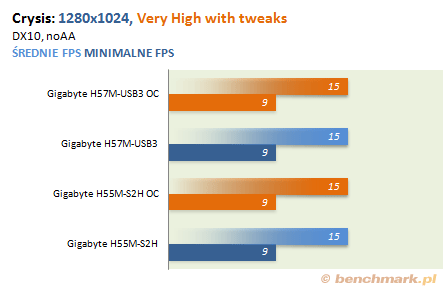
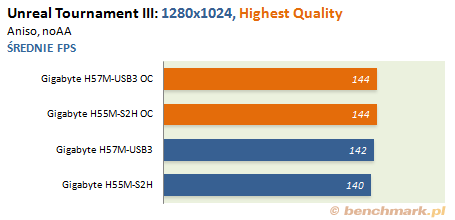
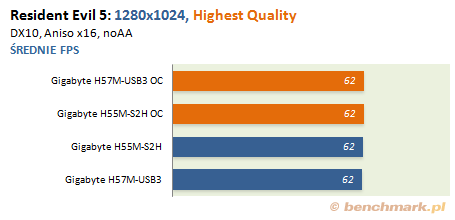
W testach syntetycznych widać wyraźny przyrost wydajności po podkręceniu, niestety w grach praktycznie nie ma żadnego zysku z przetaktowania procesora do 4,6 GHz. Możliwe, że wyniki byłyby znacznie wyższe przy mocniejszej karcie graficznej. Po O/C wydajność obu płyt głównych jest na tym samym poziomie.
Podsumowanie
Płyty główne z nowymi chipsetami Intela to bardzo ciekawe rozwiązanie, które pozwala wykorzystać wbudowany w procesor układ graficzny. Z powodzeniem może zastąpić oddzielną kartę graficzną, gdy zostanie uszkodzona i będziemy czekać na powrót nowej z serwisu, lub gdy będziemy zmieniać kartę graficzną na inny model.
Niestety mimo przeniesienia grafiki do CPU płyty główne z nowymi chipsetami są dość drogie. Przeznaczone dla nich procesory również nie są tanie. Komplet składający się procesora dwurdzeniowego i3 oraz taniej płyty głównej to prawie 800 zł, podczas gdy podobny zestaw oparty na komponentach AMD można złożyć za ok. 600 zł. Za platformą Intela przemawia jednak bardzo niski pobór energii oraz duży potencjał podkręcania.
Przetestowane płyty główne są pod względem wydajności na tym samym poziomie i mają takie same możliwości przetaktowania procesora. Praktyczna różnica polega na kilku szczegółach, dla których czasami warto dopłacić (np. obsługa RAID, USB 3.0, Display Port, czy 4 banki pamięci). Dla przeciętnego użytkownika nie będzie to jednak istotne, gdyż z tych dodatków nie skorzysta. Przy wyborze odpowiedniego modelu decydować będzie więc tylko jego wyposażenie.
Wybór płyty nie jest oczywisty. Przed zakupem należy przeanalizować różnice, zastanowić się nad zastosowaniem platformy i podjąć decyzję, czy warto dopłacić 110 zł do modelu H57M-USB3.
Nie pozostało mi już nic innego, jak ostateczna ocena testowanych produktów.
| Podsumowanie: Gigabyte H55M-S2H | ||
| plusy: • dobre możliwości OC • obsługa profili XMP • bogaty w funkcje BIOS • automatyczne przełączanie odzielnej grafiki jeśli jest podłączona | ||
| minusy: • tylko dwa sloty na RAM • możliwość podłączniea tylko dwóch wentylatorów • kondensatory Solid tylko na sekcji zasilania CPU • brak obsługi RAID • trudno dostępne miejsce do baterii CMOS | ||
| Podsumowanie: Gigabyte H57M-USB3 | ||
| plusy: • dobre możliwości OC • obsługa profili XMP • bogaty w funkcje BIOS • automatyczne przełączanie odzielnej grafiki jeśli jest podłączona • Ultra Durable 3 | ||
| minusy: • możliwość podłączniea tylko dwóch wentylatorów • trudno dostępne miejsce do baterii CMOS | ||
Autor artykułu:
- Dominik Kosiorek