Rozsądny wybór na teraz – testujemy TP-Link Deco P9 w 3-paku!
Rozsądny wybór na teraz – testujemy TP-Link Deco P9 w 3-paku!
Czasami na drodze nawet najlepszego zestawu Mesh staje zbrojona ściana lub strop. Wtedy bez kabla się nie obejdzie… TP-Link Deco P9 to jednak propozycja, która pozwoli wykorzystać istniejące w każdym przecież domu przewody prądowe do komunikacji między punktami dostępowymi!
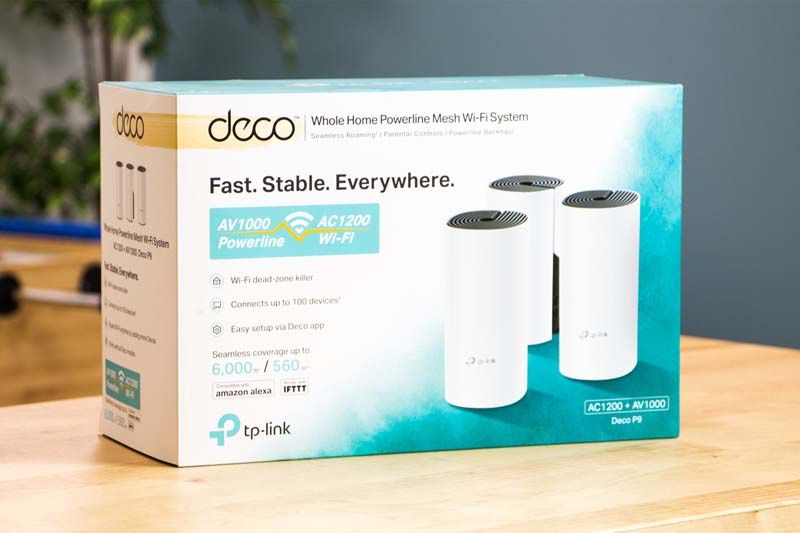
Jeżeli stoicie przed decyzją jaki router zakupić, to z pewnością kuszą was nowe routery z Wi-Fi 6, jednak należy się zastanowić, czy mając ograniczony budżet nie lepiej wybrać model w starszym standardzie, ale oferujący znacznie lepszy zasięg. W szczególności jeżeli nie posiadamy jeszcze karty sieciowej zgodnej z Wi-Fi 6 w naszym PC, a nasze laptopy, tablety czy telefony zapewne też o Wi-Fi 6 nawet nie słyszały. Taką propozycją z pewnością będzie zestaw TP-Link Deco P9.
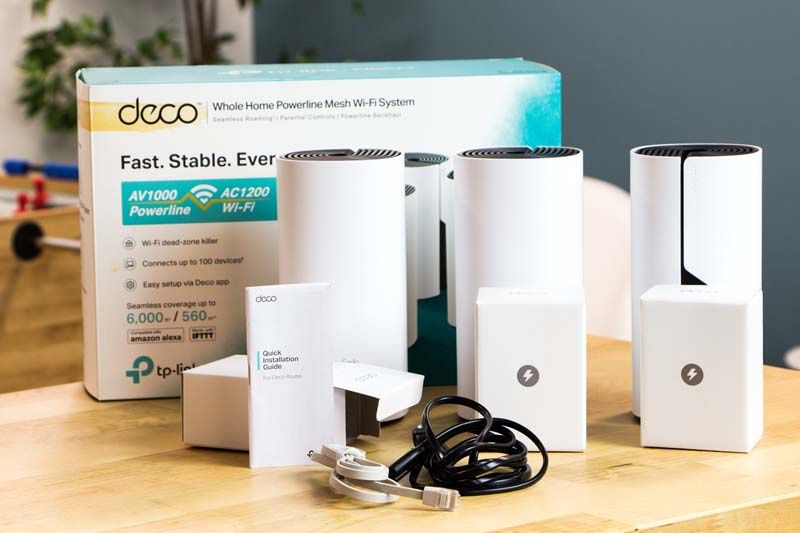
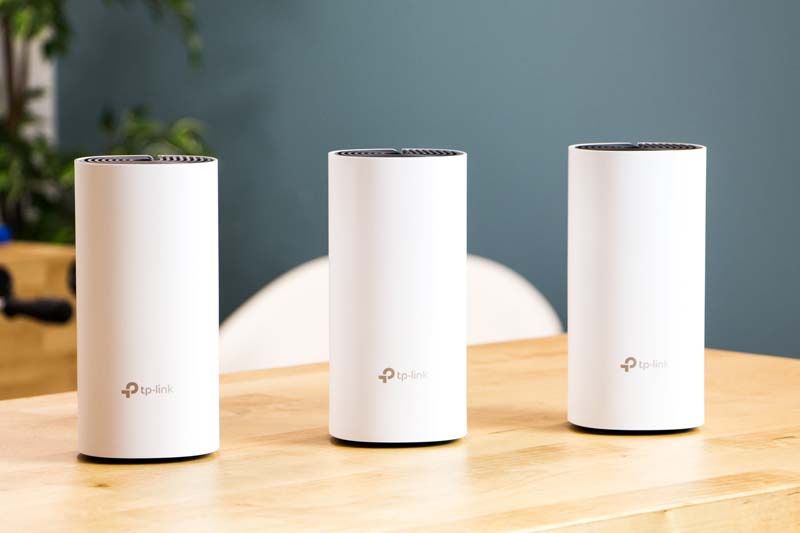
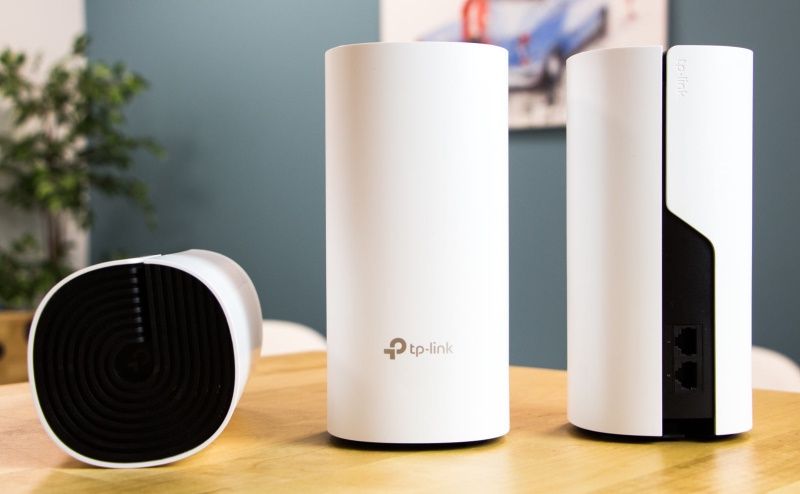
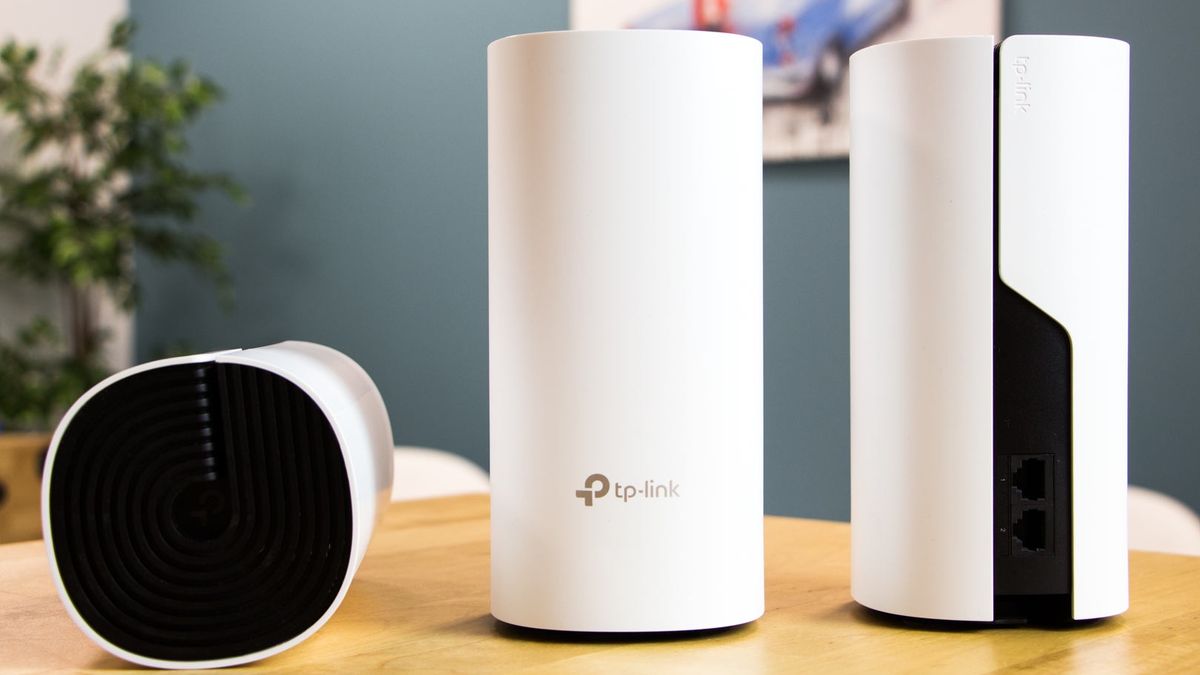
Routery dotarły do nas z półki sklepowej w całkiem ładnym opakowaniu (zdobionym w typowym dla tego producenta sposób). Niech nie zmyli was cienko wyglądająca tekturka – to tylko ozdobna część pudełka, pod nią znajdziemy właściwie zabezpieczony w grubym kartonie zestaw. Poza trzema wieżyczkami, otrzymaliśmy jeden (ok. metrowy) płaski przewód sieciowy oraz trzy przewody zasilające.
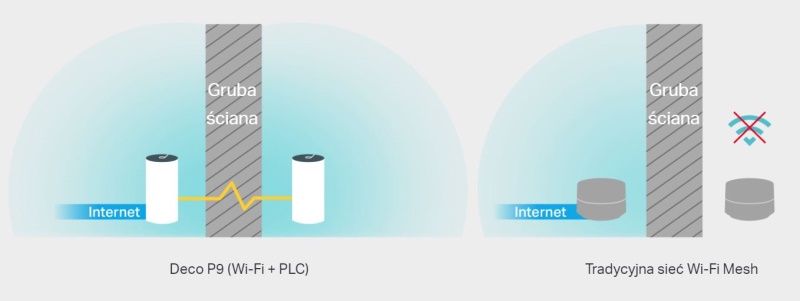
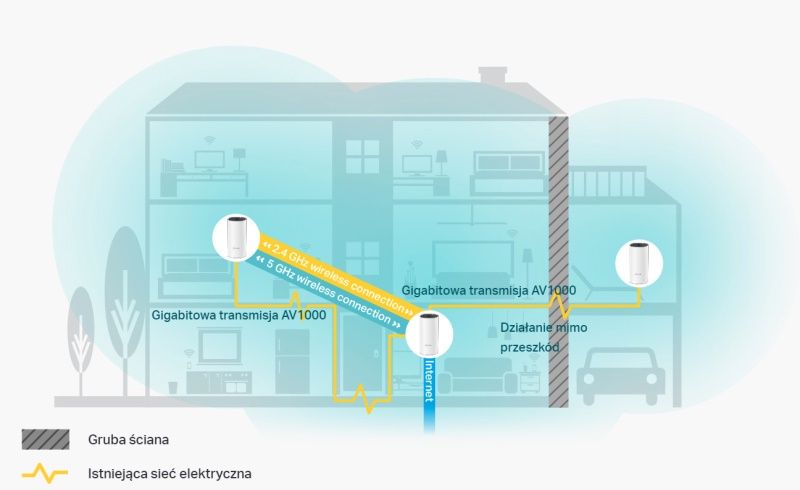
TP-Link Deco P9 wykorzysta naszą instalację prądową, aby przyspieszyć transmisję pomiędzy punktami dostępowymi!
Zgadza się – same przewody, gdyż Deco w wersji P9 zasilacze ma wbudowane. I to nie koniec niespodzianek - tak jak w cytacie powyżej już to zdradziliśmy, dzięki zastosowaniu technologii Hybrid Wi-Fi Mesh, router korzystając z AV1000 Powerline, automatycznie będzie próbował poprawić jakość połączenia między routerami, korzystając z przewodów naszej instalacji elektrycznej! W teorii takie połączenie może osiągać do 1000 Mbps, ale oczywiście sprawdzimy, jak się to ma do praktyki.
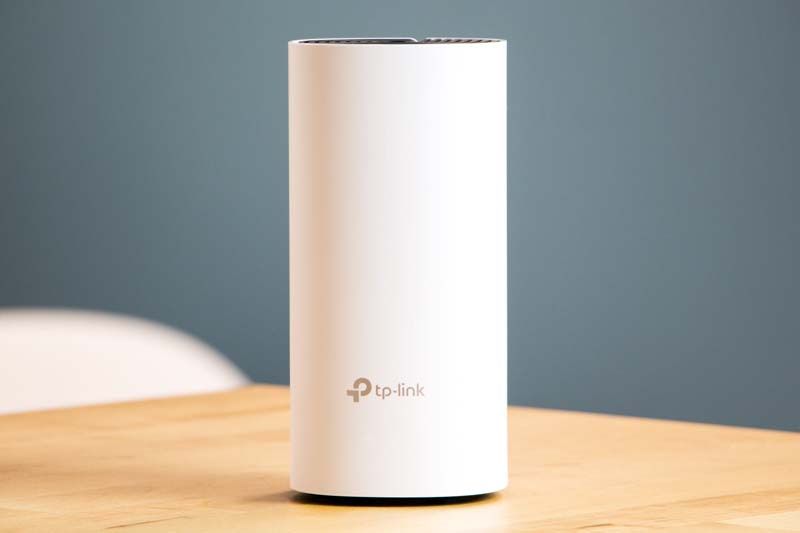
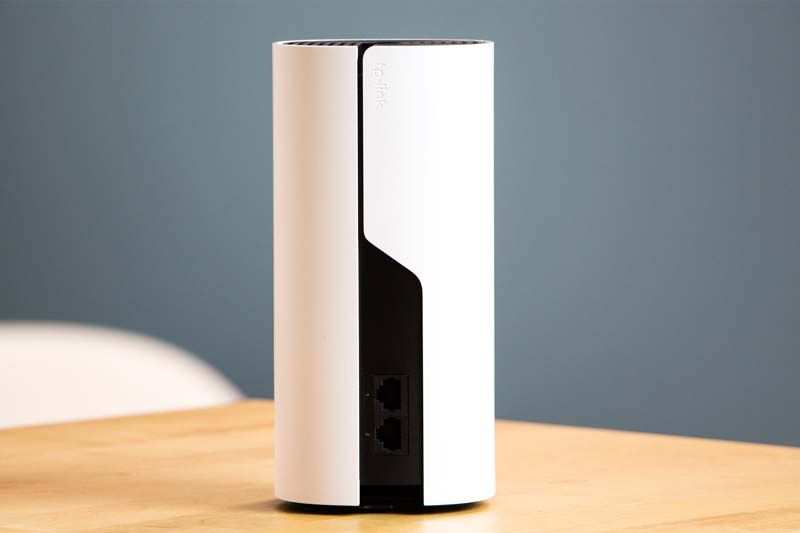
Same routery absolutnie niczym na pierwszy rzut oka nie różnią się od chociażby wcześniej przez nas testowanego zestawu TP-Link Deco M4R. Wykonano je z solidnego matowego plastiku, choć niestety łączenia (zgrzewane) są wyraźnie wyczuwalne pod palcami.
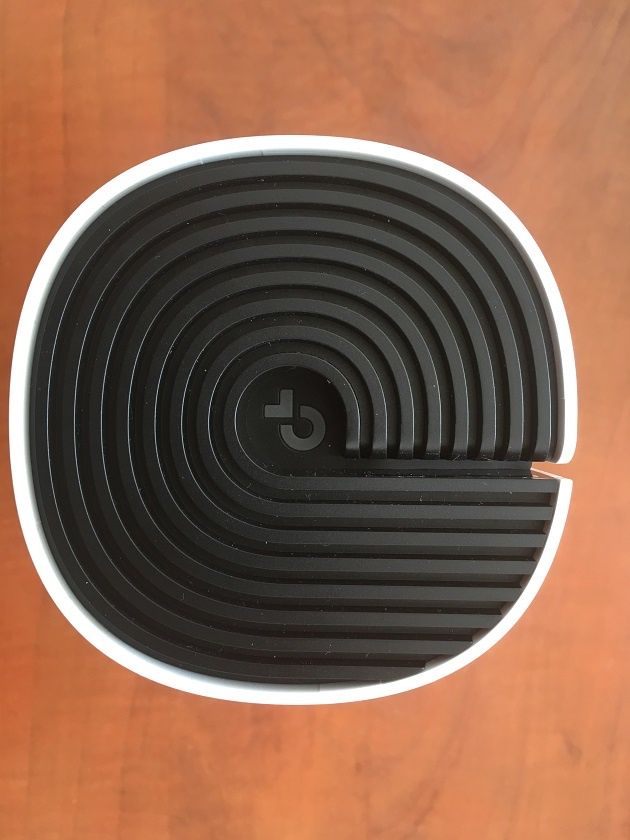
Od góry znajdziemy diodkę sygnalizującą stan pracy urządzenia. Została ona ukryta w całkiem ciekawym wzorze, mającym przywodzić na myśl literę „d” jak „Deco”. Podczas normalnej pracy świeci ona białym światłem, natomiast awarie sygnalizowane są zmianą koloru na czerwony. Diodę można oczywiście całkowicie lub według harmonogramu wyłączać przy pomocy aplikacji.
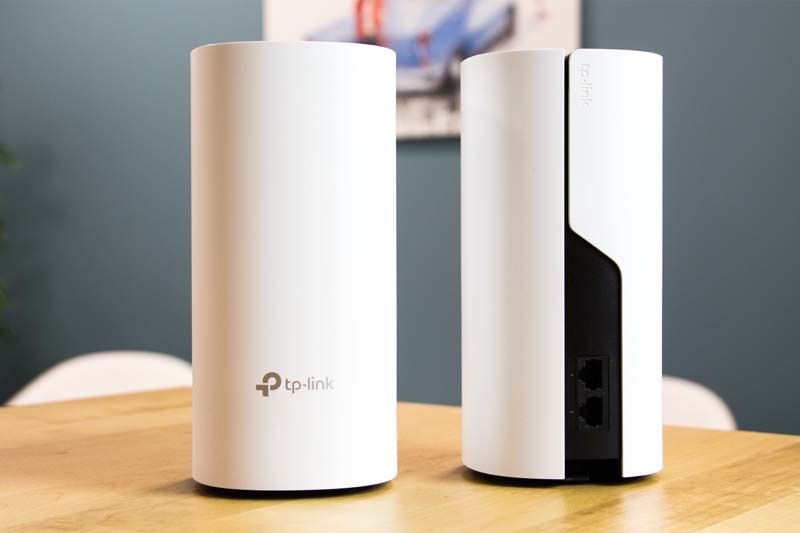
Z tyłu urządzenia znajdziemy, ponownie analogicznie jak w przypadku Deco M4R, jedynie dwa porty RJ45 – potencjalnie oba mogą służyć do przyłączania urządzeń do naszej sieci, ale też pierwszy z nich pełni funkcję portu WAN.
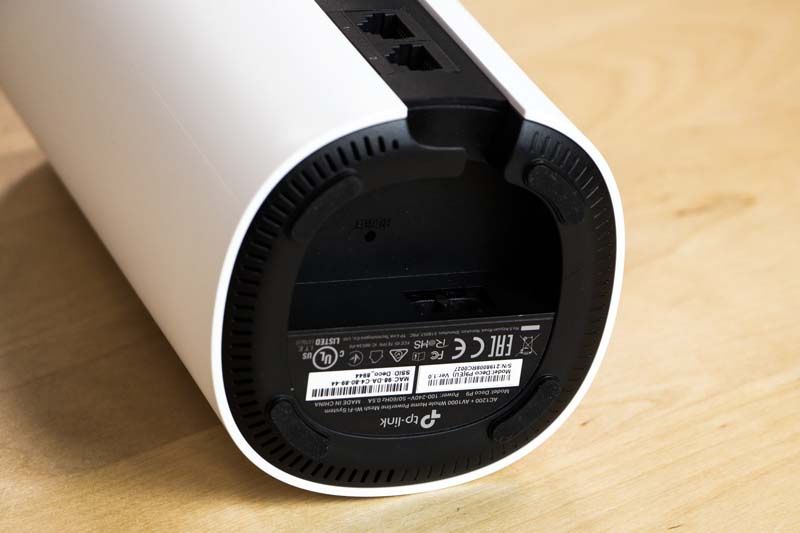
Od spodu znajduje się gniazdo na przewód zasilający oraz schowany w głębi przycisk od restartowania/resetowania. Należy pamiętać aby routera nie podpinać do prądu poprzez listwy zasilające wyposażone w filtry, gdyż może to ograniczyć wydajność lub całkowicie uniemożliwić działanie funkcji Hybrid Wi-Fi Mesh! Odnotować też należy, że routery stoją stabilnie na gumowych nóżkach.
Co siedzi w środku?
W tych niepozornych wieżyczkach siedzi zaskakująco mocy, czterordzeniowy procesor Qualcomm IPQ4019, wspierany przez 256 MB RAM. Ze względu na dosyć ograniczoną funkcjonalność routerów, pamięć Flash ograniczono do 32 MB. Jest to o tyle ciekawe, że identycznie wyglądający Deco M4 wyposażony jest w nieco wyżej taktowany, ale tylko jednordzeniowy procesor tego samego producenta i połowę mniej pamięci! Spodziewamy się sporego wzrostu wydajności przy wykonywaniu małych operacji.
To, co jednak najciekawsze, to zastosowanie wspomnianej wcześniej techniki Hybrid Wi-Fi Mesh. To, co trapi dzisiejsze system Mesh, to problem z komunikacją między nadajnikami. Droższe systemy posiadają dedykowane do takiej komunikacji pasmo Wi-Fi, a bywa też, że specjalne dodatkowe anteny do komunikacji w pionie. TP-Link w Deco P9 postawił na inną metodę – wykorzystanie okablowania elektrycznego do przesyłania sygnału sieciowego! Oczywiście wiąże się to z pewnymi mankamentami, jak zwiększone względem tradycyjnego przewodu sieciowego opóźnienia albo niższa przepustowość, jednak często może to być różnica pomiędzy „mieć Internet”, a go „nie mieć”.
Samo Wi-Fi wykorzystuje dobrze znany i sprawdzony moduł Qualcomm IPQ4019, co przekłada się na transfer do 867 Mbps w zakresie 5 GHz oraz 300 Mbps w zakresie 2,4 GHz. Wspierane jest zarówno MU-MIMO (tylko 2x2:2), jak i kształtowanie wiązki. Poniżej zamieszczamy pełną specyfikację.
Kontrola dostępu, zarządzanie lokalne i zdalne przez aplikację mobilną
Przekierowanie portów:
Serwer wirtualny, Port Triggering, UPnP
Funkcje zaawansowane:
Smart Connect (wymuszony); Sieć gości; Obsługa przez asystenta głosoweg Amazon Alexa; Beamforming (kształtowanie wiązki); MU-MIMO 2x2:2; Tryb pracy jako punkt dostępowy lub router
Gwarancja:
2 lata
Cena sugerowana:
1250 zł
Zapraszamy teraz na kolejną stronę, gdzie przyjrzymy się procesowi konfiguracji oraz aplikacji Deco.
Konfiguracja tylko przez aplikację!
W momencie prowadzenia testów nasze routery nie chciały umożliwić dostępu do zarządzania przez przeglądarkę, choć producent zapewnia, że z kolejnymi aktualizacjami FW taka możliwość powróci. Nie oznacza to jednak, że generuje to jakiekolwiek problemy z konfiguracją, czy zarządzaniem siecią. Dzięki dopracowanej już aplikacji Deco, obie te czynności wykonuje się bardzo przyjemnie.
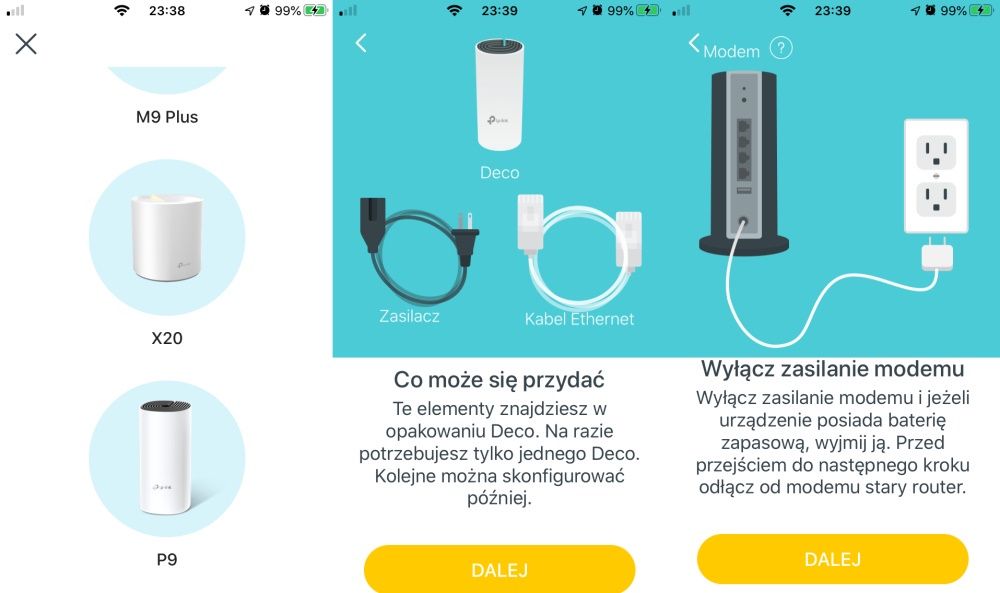
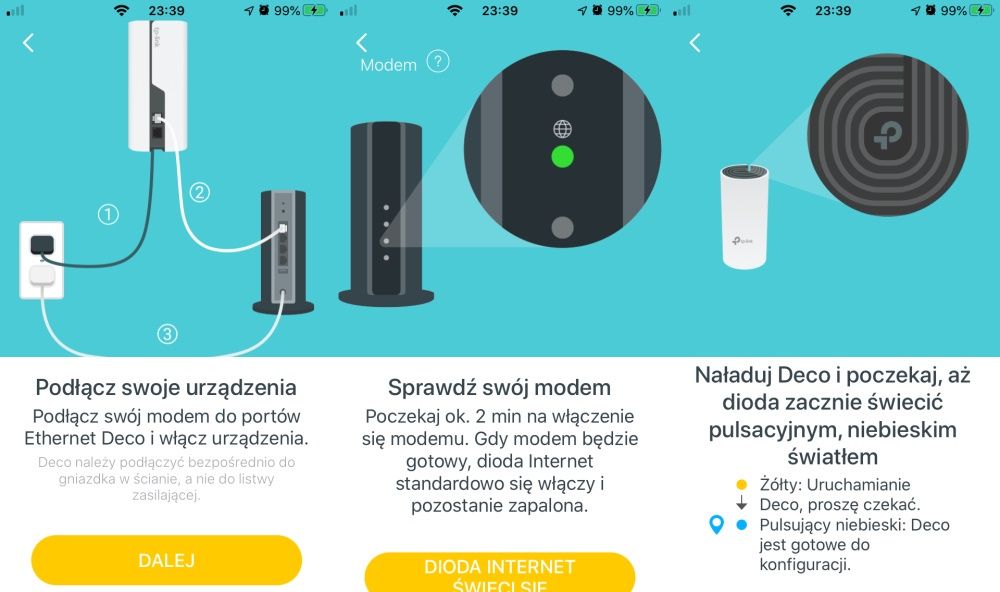
Kreator konfiguracji prowadzi nas dosłownie za rączkę, wskazując nawet moment, w którym urządzenia trzeba podpiąć do prądu. Aplikacja uwzględnia nawet czas, jaki potrzeba na wykonanie ponownego uruchomienia po zapisaniu konfiguracji.
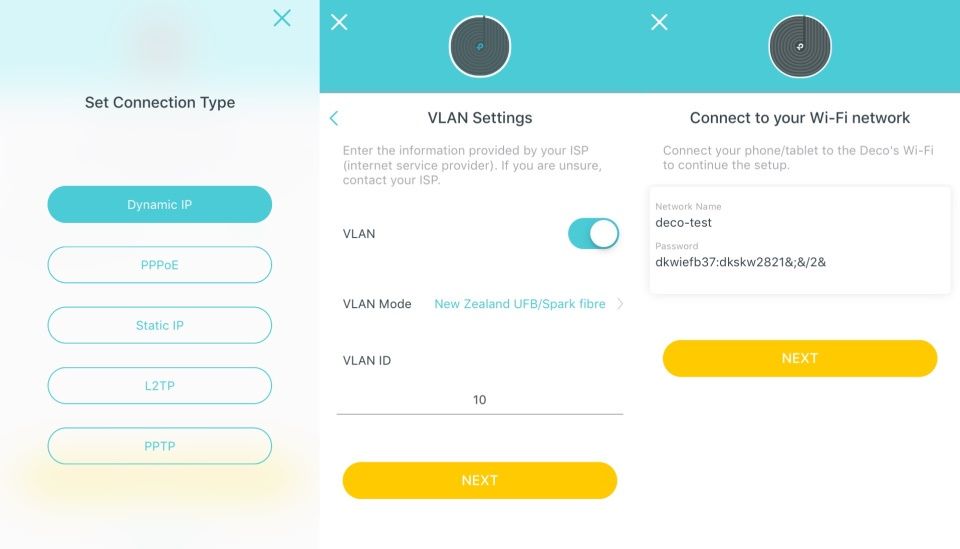
Jak już uda nam się podpiąć do pierwszego routera, to ustalamy jego lokalizację (na potrzeby zarządzania w aplikacji). Następnie konfigurujemy połączenie z Internetem oraz ustalamy parametry naszej nowej sieci Wi-Fi.
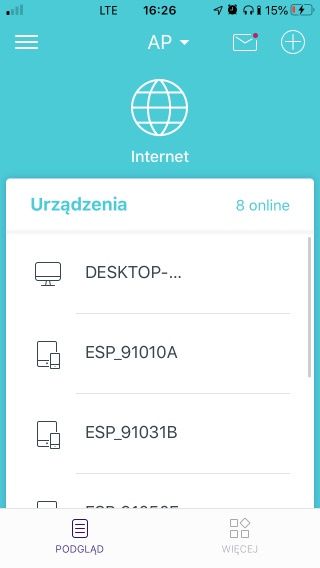
Na koniec zostaniemy zapytani, czy chcemy od razu dodać kolejny punkt sieci Mesh. Do tego oczywiście można w każdej chwili przejść (i choćby za rok dokupić kolejny router z serii Deco). Jak już analogicznie dodamy wszystkie kolejne punkty, to ukazuje nam się ekran główny aplikacji, na którym widzimy status połączenia naszej sieci z Internetem oraz listę urządzeń podpiętych do naszej sieci. Co ciekawe, aplikacja zapamiętuje też urządzenia, które już się rozłączyły, tak że szybko możemy sprawdzić na liście urządzeń offline, czy nie mieliśmy nieproszonych gości.
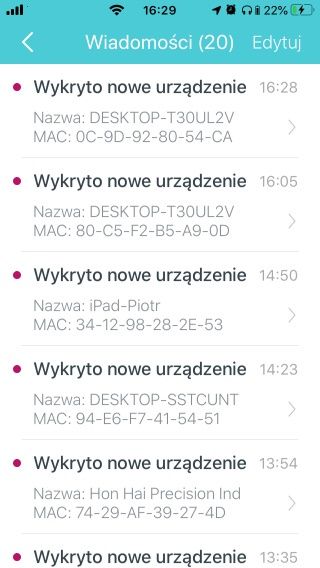
Tutaj również od razu zauważymy, jeżeli w sieci zaszły jakieś zdarzenia – powiadomi nas o tym czerwona kropka przy symbolu koperty. Klikając w tę kopertę przeniesiemy się do skrzynki z logiem zdarzeń oraz powiadomień.
Plusik w kółku pozwala dodać nam kolejne urządzenia z serii Deco do naszej sieci, natomiast klikając na nazwę naszej sieci w centralnej części górnej belki, otworzymy menu wszystkich sieci Deco, jakie skonfigurowaliśmy. Oznacza to, że łatwo można zarządzać wieloma sieciami jednocześnie – koniec z wycieczkami do rodziców, aby naprawić im „dziwnie działający router” :) To pod warunkiem, że rodzinę również zaopatrzymy w system Deco.
Aplikacja Deco pozwala zarządzać więcej niż tylko jedną siecią – bez problemu możemy zdalnie nadzorować pracę innych sieci Deco, z którymi jesteśmy powiązani!
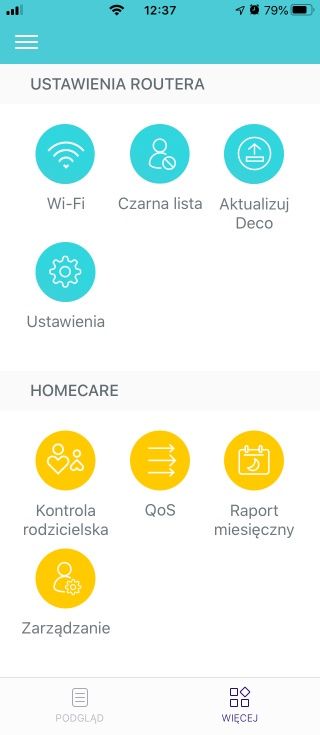
Poza ekranem, posługując się przyciskiem na dole ekranu, możemy przejść do zaawansowanych ustawień. Lista ta zależna jest od trybu pracy urządzeń (tzn. zmiana trybu pracy na „punkt dostępowy” ogranicza tę listę). Tutaj również możemy konfigurować pakiet HomeCare.
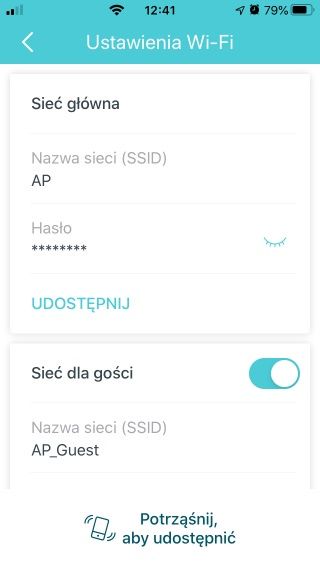
Pierwsze na liście są ustawienia Wi-Fi i tutaj już czeka nas zaskoczenie, nie do końca pozytywne. Idąc w jeszcze większą prostotę konfiguracji, TP-Link postanowił zrezygnować z możliwości niezależnego konfigurowania obu zakresów pracy Wi-Fi. Jedyne zatem, co możemy zmienić, to nazwa sieci oraz jej hasło. Tutaj też znajdziemy opcję szybkiego udostępniania danych do logowania w naszej sieci oraz możliwość aktywowania sieci dla gości (tylko w trybie „router”!).
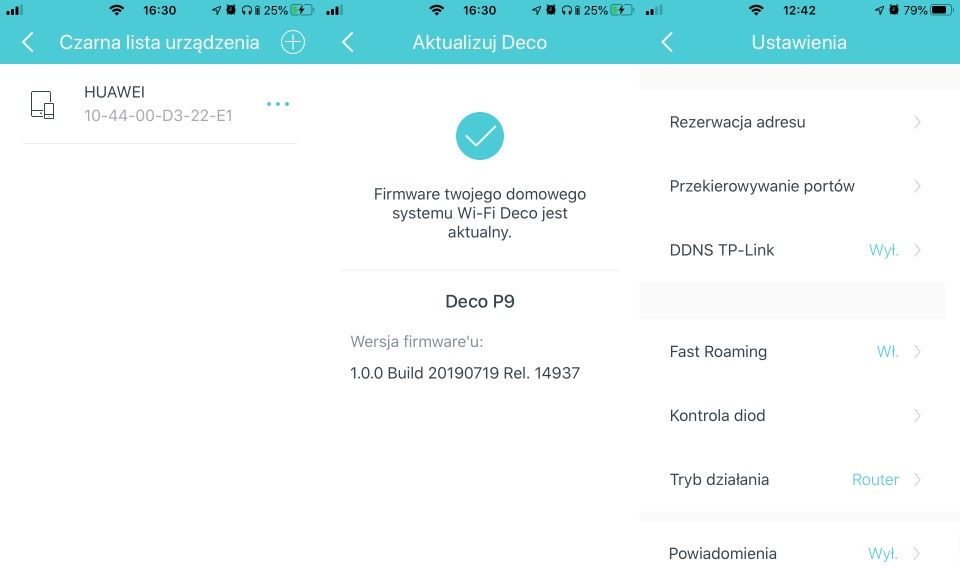
Kolejne ustawienia to czarna lista, na której możemy zgodnie z nazwą wskazać urządzenia, które mają zostać zablokowane w naszej sieci. Następnie mamy możliwość sprawdzenia dostępności aktualizacji oraz jej przeprowadzenie w menu „Aktualizuj Deco”. Ostatnia z opcji to „Ustawienia”.
Przede wszystkim tutaj zmienimy tryb pracy urządzeń z „router” na „punkt dostępowy” – jest to kluczowa opcja, jeżeli posiadamy już istniejącą infrastrukturę sieciową i routery Deco mają tylko doposażyć nas w sieć Wi-Fi, a nie chcemy dokładać sobie kolejnej bramy NAT na drodze do Internetu. W ustawieniach też możemy sterować pracą diody na szczycie urządzeń (zbiorczo) oraz aktywować funkcję dynamicznego przełączania się na sieć z lepszym zasięgiem.
Routery Deco nie mają problemu z pracą jako punkty dostępowe, co znacznie poszerza wachlarz możliwości ich zastosowania
Jeżeli korzystamy z trybu działania „router”, to dostępne są również opcje zarządzania przekierowaniem portów, rezerwacji adresów IP oraz DDNS dostarczane przez TP-Link. Przyznamy, że mile nas zaskoczyła obecność tak zaawansowanych ustawień w aplikacji mobilnej!
TP-Link HomeCare - wersja podstawowa ale bez antywirusa
Kolejno przechodzimy już do sekcji HomeCare – ta praktycznie tylko w trybie „router” ma do zaoferowania cokolwiek istotnego, ponieważ punkt dostępowy z oczywistych względów nie może pełnić roli QoS, ani kontroli rodzicielskiej. A jak wygląda konfiguracja tych funkcji? Całkiem prosto i przejrzyście.
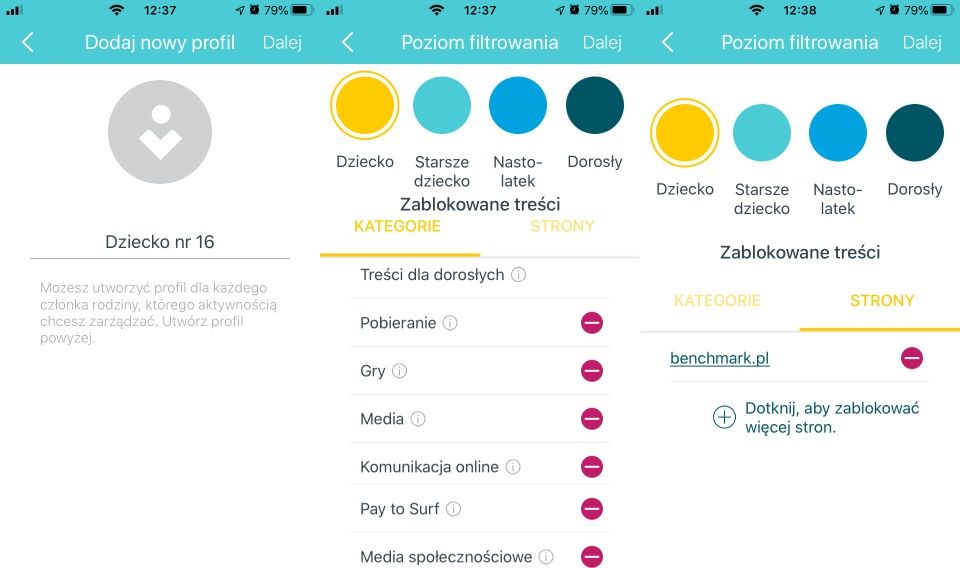
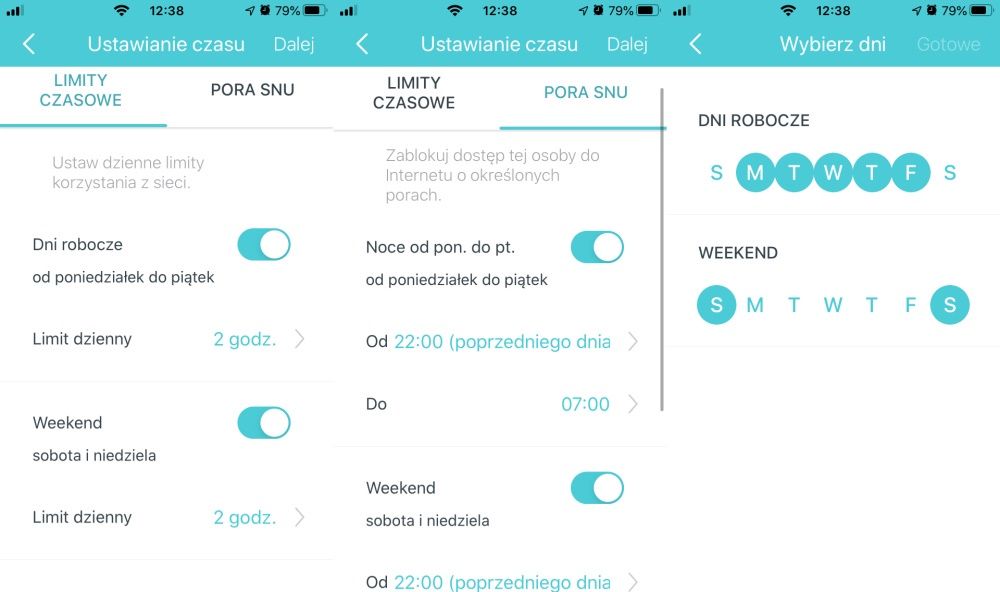
Ustalamy nazwę profilu, wybieramy przedział wiekowy, co automatycznie dostosowuje zakres ograniczeń (który możemy następnie dowolnie edytować) i na koniec jeszcze możemy ręcznie wskazać adresy, które mają zostać zablokowane. Przechodząc dalej, ustalamy limity czasowe dla tego profilu. Do dyspozycji mamy zarówno funkcje limitu dziennego (z rozróżnieniem dni roboczych i weekendów), jak i funkcje harmonogramu całkowitego wyłączenia sieci (pora snu). Ostatnim krokiem jest określenie, jakie dni tygodnia uznajemy za weekend, a które za dni robocze.
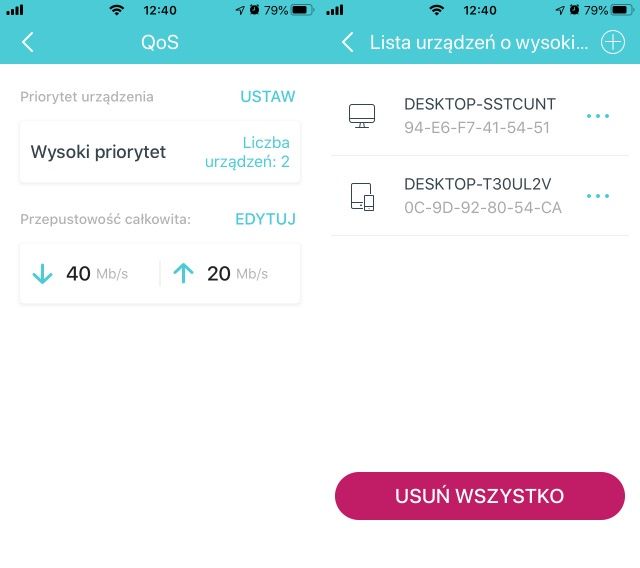
Warto jeszcze zaznaczyć, że w dowolnej chwili (i z dowolnego miejsca na świecie, gdzie mamy dostęp do Internetu) możemy taki profil odciąć od sieci jednym kliknięciem (i tak samo go przywrócić). Przejdźmy jednak do funkcji QoS. Ta działa na dosyć prostej zasadzie – określamy parametry naszego łącza, a następnie wskazujemy urządzenia, które mają mieć w sieci wyższy priorytet. Nie jest to może rozwiązanie tak dobre, jak w ostatnio testowanym HomeCare Pro, jednak swoją rolę z pewnością spełnia.
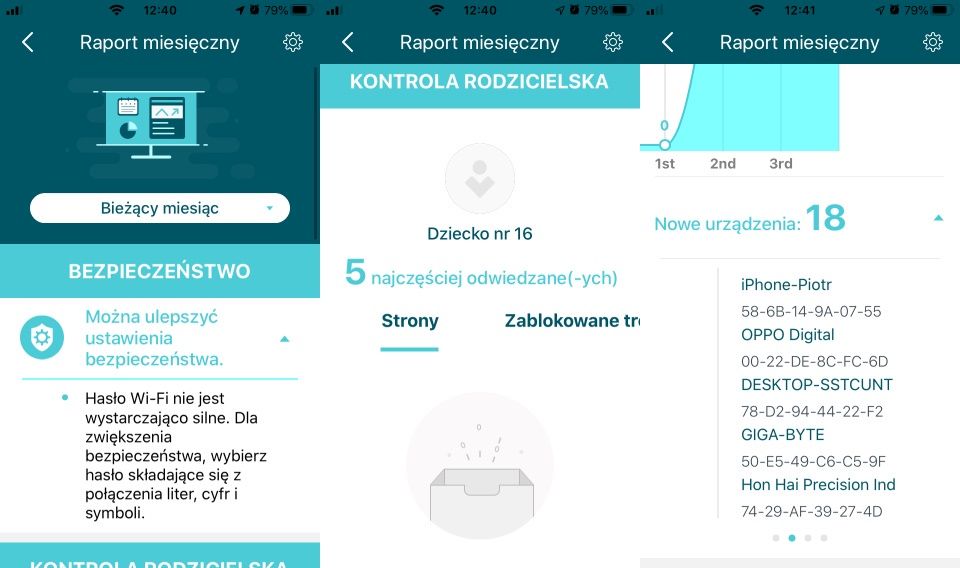
Ostatnie, co chcieliśmy przedstawić, to opcje raportów – te można generować w dowolnym momencie i dla dowolnego profilu (lub całego routera). Raport wskaże nam np. na jakich stronach nasza pociecha spędza najwięcej czasu. Przekonamy się też, ile nowych urządzeń nasza sieć ugościła w zadanym okresie. Całość dodatkowo okraszona jest ładnymi wykresami aktywności w sieci.
To już wszystko w kwestii konfiguracji oraz aplikacji, choć można by jeszcze nadmienić, że korzysta ona oczywiście z konta w chmurze, które to musimy założyć, aby w pełni wykorzystać jej potencjał. Ponadto trzeba mieć też na uwadze, że pakiet HomeCare w przypadku Deco P9 nie posiada ochrony antywirusowej, ale co za tym idzie, jest dożywotnio darmowy. Zapraszamy teraz na kolejną stronę, gdzie zaprezentujemy wyniki testów wydajności zestawu Deco P9.
Procedura testowa
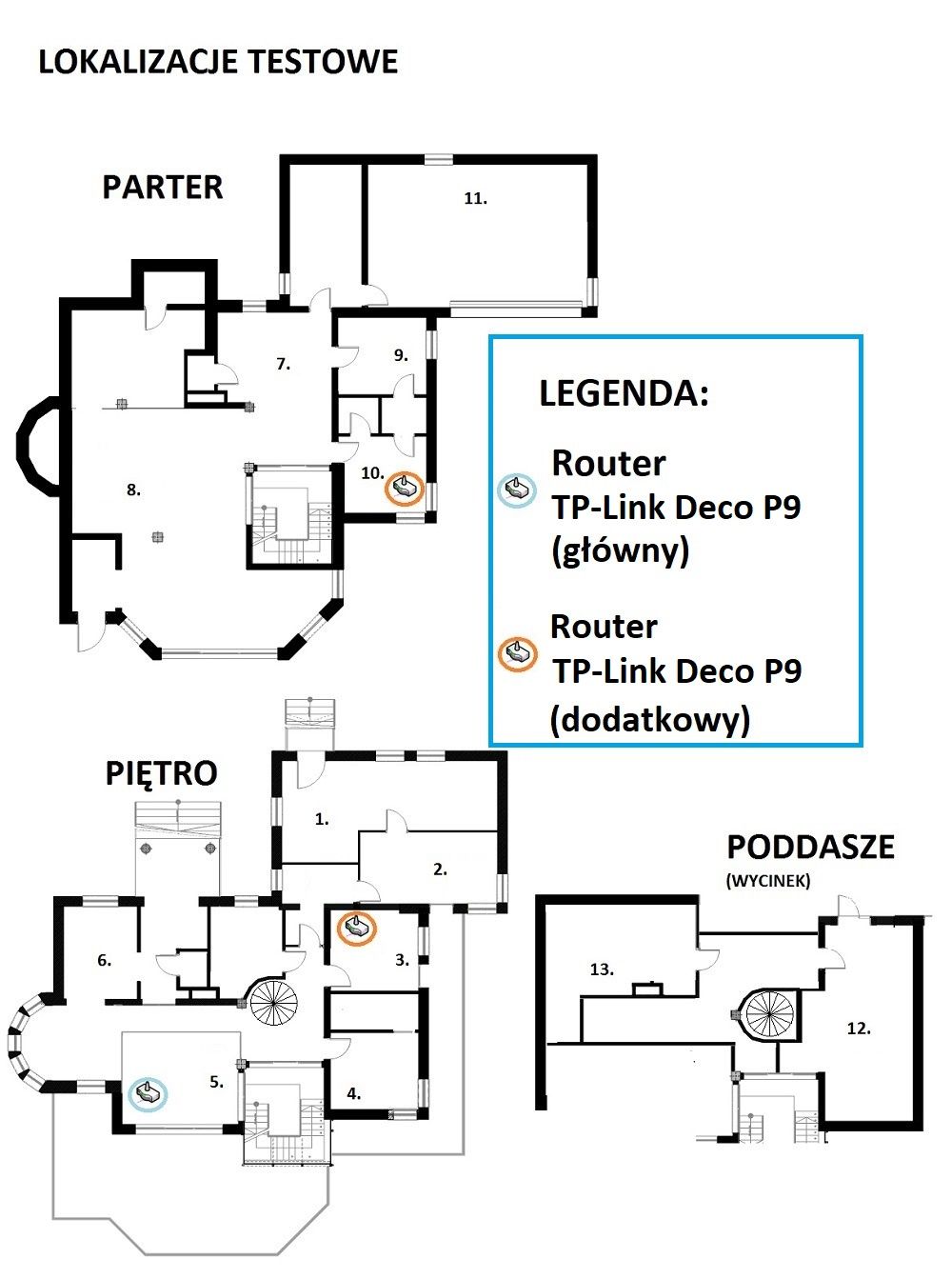
Testy tradycyjnie przeprowadziliśmy przy użyciu adapterów Netgear A7000 (AC1900) oraz komputerów wyposażonych w dyski SSD (Kingston KS2000). W przypadku testów z siecią przewodową, użyte zostały karty Ethernet na układach Intel. Poniżej rzut lokalizacji testowej z naniesionymi trzema punktami, w których rozmieściliśmy routery.
Testy rozpoczęliśmy tradycyjnie od sprawdzenia siły zasięgu – mimo iż nie da się wymusić podziału zakresów działania Wi-Fi, to zmierzyliśmy siłę sygnału w obu pasmach. Dodatkowo w nawiasach podaliśmy siłę sygnału do routera „matki” (tego z podpiętym Internetem).
TP-Link Deco P9 – test zasięgu [dBi]
*-100 oznacza brak zasięgu lub jego niestabilność
To nie błąd, choć sami musieliśmy zweryfikować wyniki innym programem. Zasięg nowych Deco jest naprawdę oszałamiający! Nasza lokalizacja testowa z marnymi nieco ponad 400 m2 okazała się nie stanowić żadnego wyzwania dla testowanego zestawu pod względem pokrycia zasięgiem. Lokalizacja, która zwykle w naszych testach ociera się o -80 dBi, tym razem cieszyła się pełnym zasięgiem według systemu Windows (a realnie było to -58 dBi). Średnia siła sygnału ze wszystkich lokalizacji dla zakresu 5 GHz to -38 dBi!
Zestaw Deco P9 to pierwszy testowany u nas system Mesh, który w całym budynku oferował idealny zasięg Wi-Fi!
Takie wyniki w testach siły sygnału to prawdziwy rekord. Ale czy przełoży się to na równie dobrą przepustowość Wi-Fi? Test transferu przeprowadziliśmy tylko w jednym paśmie (5 GHz), gdyż ani razu nie zaszła potrzeba uciekania się do komunikacji w zakresie 2,4 GHz. Wykres przedstawia transfer kolejno przy połączeniu punktów kablem sieciowym oraz przy pomocy Hybrid Wi-Fi Mesh.
TP-Link Deco P9 test transferu LAN -> Wi-Fi [MB/s]
Nie są to może najwyższe wyniki, jakie kiedykolwiek mierzyliśmy dla standardu AC1200 (w bezpośredniej bliskości routera), jednak średni transfer na poziomie 60 MB/s ze wszystkich lokalizacji w domu mówi sam za siebie. Nawet zwykle bardzo mocno spowolniona lokalizacja nr 11 osiągnęła ponad 30 MB/s! Jest tylko mały szkopuł w tym całym zachwycie – wyniki te dotyczą tylko sytuacji, w której punkty połączymy ze sobą typową skrętką sieciową.
Wydajność Wi-Fi przy połączeniu punktów kablem sieciowym jest znacznie powyżej oczekiwań!
Jak zatem wygląda sytuacja, gdy w budynku nie mamy sieci strukturalnej i routery muszą komunikować się przy pomocy Hybrid Wi-Fi Mesh? Z całą pewnością mniej różowo. Co prawda średnia prędkość przesyłania plików w całym domu spadła „tylko” o połowę na 31 MB/s, ale wynik ten jest zawyżony przez nadal wyśmienite osiągi połączenia z routerem „bazowym”. W przypadku punktu, który jest na tej samej kondygnacji, co główny router, uzyskaliśmy limit w postaci 31,5 MB/s w komunikacji z tym routerem. Punkt na parterze nie miał już tak dobrze i tutaj prędkość komunikacji spadała do niecałych 11 MB/s i ten wynik stał się praktycznie limitem prędkości dla Wi-Fi na tej kondygnacji.
Hybrid Wi-Fi Mesh sprawdza się dobrze, pod warunkiem małego skomplikowania instalacji elektrycznej
Zweryfikowaliśmy jeszcze, ile udziału w przepustowości sieci ma wspomaganie się komunikacją przez zasilanie. Ponieważ funkcji tej nie da się wyłączyć, to posłużyliśmy się zwyczajnie zasilaniem punktów z zupełnie innego źródła energii (UPS odłączony od prądu). Wyniki są dosyć interesujące.
TP-Link Deco P9 - test Hybrid Wi-Fi Mesh [MB/s]
W przypadku punktu na piętrze utraciliśmy prawie 1/3 przepustowości, natomiast połączenie z punktem na dolnej kondygnacji, znacznie bardziej oddalonym „elektrycznie” od routera, ucierpiało w zdecydowanie mniejszym stopniu. Sprawdziliśmy też jak poradzi sobie PowerLine samodzielnie w miejscu, gdzie routery nie potrafią nawiązać połączenia bezprzewodowego wystarczająco mocnego, aby zaoferować chociaż 0,1 MB/s transferu (mimo że faktycznie połaczenie mają) - jest to jednak punkt również oddalony dwie rozdzielnice elektryczne od bazy, co jak widać bardzo mocno ograniczyło wydajność połączenia. Zaobserwować można, jak bardzo duże straty na sygnale sieciowym powstają przez długość linii zasilających rozdzielających punkty. Kolejne, co przetestowaliśmy to wydajność routera w kopiowaniu średnich i małych plików.
TP-Link Deco P9 – Test kopiowania mniejszych plików [MB/s]
Zgodnie z oczekiwaniem, nowe Deco swoją wydajnością depcze po piętach znacznie droższym (w cenie od sztuki) routerom. Sprawdziliśmy też przepustowość portu WAN i ta nieco rozczarowuje w perspektywie tak świetnych wyników Wi-Fi oraz LAN – odpowiednio 780 Mbps pobierania i 460 Mbps wysyłania to wynik zdecydowanie gorszy, niż byśmy się spodziewali po sprzęcie w tej cenie i należy to mieć na uwadze wybierając pakiet internetowy przekraczający te wartości. Następnie przejdźmy do wyników testów środowiskowych.
TP-Link Deco P9 – pobór energii [W]
Pobór energii oczywiście dotyczy jednego urządzenia, zatem należy mieć na uwadze, że trzy takie urządzenia to już nawet w spoczynku ponad 10 W stałego poboru energii. Zmierzyliśmy także temperaturę pracy i tu ze względu na wbudowany zasilacz jest dosyć gorąco. Urządzenia potrafią się rozgrzać do ponad 45°C pod obciążeniem, a od spodu osiągają nawet ponad 50°C – radzimy nie zamykać ich w ciasnych szafkach.
Tym akcentem kończymy omawianie testów i zapraszamy na kolejną stronę, gdzie podsumujemy wszystko, przedstawiając naszą ocenę zestawu Deco P9.
Nasza opinia o TP-Link Deco P9
Testowany zestaw do tanich nie należy – typowa cena oscyluje w okolicy 1250 zł (choć da się odszukać oferty za nieco ponad 1100 zł). Jeżeli jednak weźmiemy pod uwagę, że kupujemy tak naprawdę trzy routery, to cena robi się już całkiem atrakcyjna, przynajmniej względem osiągów, jakie otrzymujemy w zamian. Ale zanim do tego przejdziemy, skupmy się na mniej pozytywnych aspektach opisywanego zestawu.
W tym całym zachwycie łatwo przeoczyć pewne braki. Największym z nich jest z pewnością brak USB, przynajmniej w jednym z trzech urządzeń - ostatecznie są to routery „ze średniej półki”, więc taka funkcja jest raczej oczekiwana. Kolejny mankament to ograniczenie MU-MIMO tylko do 2x2:2 – co prawda w przypadku Wi-Fi 5 nie jest to aż tak odczuwalne, jak w nowszym standardzie, ale i tak pewien niedosyt pozostaje. Podobnie jak w przypadku przepustowości portu WAN lub szyfrowania tylko przy pomocy WPA2. Ostatnie, co nas nieco negatywnie zaskoczyło, to (na dzień prowadzenia testów) brak interfejsu w przeglądarce oraz bardzo ograniczone możliwości konfiguracji Wi-Fi w aplikacji.
To wszystko jednak naprawdę blaknie, gdy przychodzi czas na omówienie wyników testów – odnosimy wrażenie, że producent nawet nie doszacował pokrycia Wi-Fi, określając je na poziomie 560 m2… Co ważniejsze, w przypadku wykorzystywania połączenia przewodowego między punktami, przekłada się to na naprawdę bardzo dobre wyniki przepustowości. A nawet jeżeli nie ma możliwości takiego spięcia ze sobą routerów, to pozostaje as w rękawie TP-Link – Hybrid Wi-Fi Mesh, który może i jest (bardzo…) daleki od obiecywanych 1000 Mbps w realnym zastosowaniu, ale mimo wszystko faktycznie przyspiesza działanie sieci, gdy routery komunikują się bezprzewodowo.
W naszej ocenie zestaw P9 jest zdecydowanie wart swojej ceny. Sprawę nieco komplikuje kwestia braku wsparcia dla Wi-Fi 6, ale tak jak na wstępie pisaliśmy – na dzisiaj to nadal nie jest „standard” w rozumieniu użytkowym. A biorąc pod uwagę modularność systemu Deco, nic nie stoi na przeszkodzie, aby w przyszłości naszą sieć doposażyć w routery zgodne z Wi-Fi 6!