





Wstęp i specyfikacja
Rozszerzyć zasięg sieci WiFi
Problem z odpowiednią dystrybucją sygnału sieci bezprzewodowej nie zawsze jest prosty do rozwiązania. W domowym zaciszu ma na to wpływ wiele czynników – lokalizacja routera, rozkład pomieszczeń, obszar działania sieci LAN i WiFi. To także zakłócenia pochodzące z pobliskich sieci bezprzewodowych, wreszcie problemy ze sterownikami urządzeń klienckich czy też błędna konfiguracja sieci.
Jeśli pozbędziemy się tych problemów, to w dalszym ciągu pozostaje kwestia właściwego pokrycia sygnałem określonej lokalizacji. W wielu przypadkach zasięg i szybkość działania sieci WiFi nie budzi zastrzeżeń, jeśli znajdujemy się blisko routera lub punktu dostępowego. Im dalej od tych urządzeń tym zasięg i szybkość przesyłania danych maleje lub całkowicie zanika.

Rozwiązanie problemu może przybrać wiele postaci w zależności od potrzeb i zasobności portfela. Możemy rozbudować sieć domową o dodatkowe punkty dostępowe AP, adaptery PLC, zmienić lokalizację routera i wreszcie rozszerzyć zasięg sieci domowej przy pomocy wzmacniaczy WiFi popularnie zwanymi repeaterami lub extenderami.
Zastosowanie repeaterów jest szczególnie wygodnym rozwiązaniem, ponieważ pozwala w prosty, tani i szybki sposób rozbudować domową sieć LAN i poprawić zasięg sieci WiFi.
Poniższe schematy przedstawiają sytuację, w której w Lokalizacji 1 oraz Lokalizacji 2 mamy zbyt słaby zasięg sieci WiFi. Po instalacji extendera w odpowiednim miejscu zasięg a tym samym komunikacja w sieci LAN ulegają poprawie.
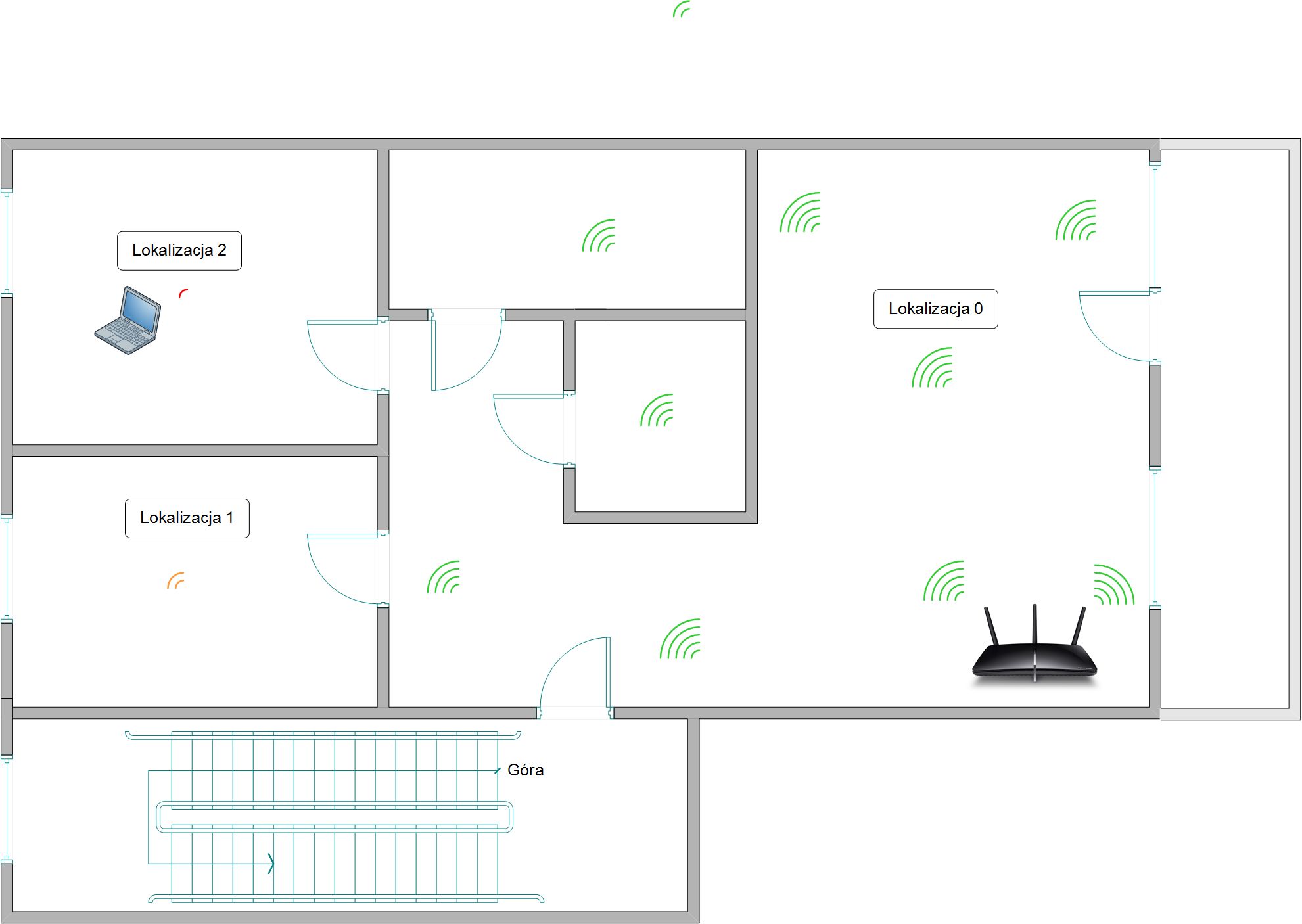
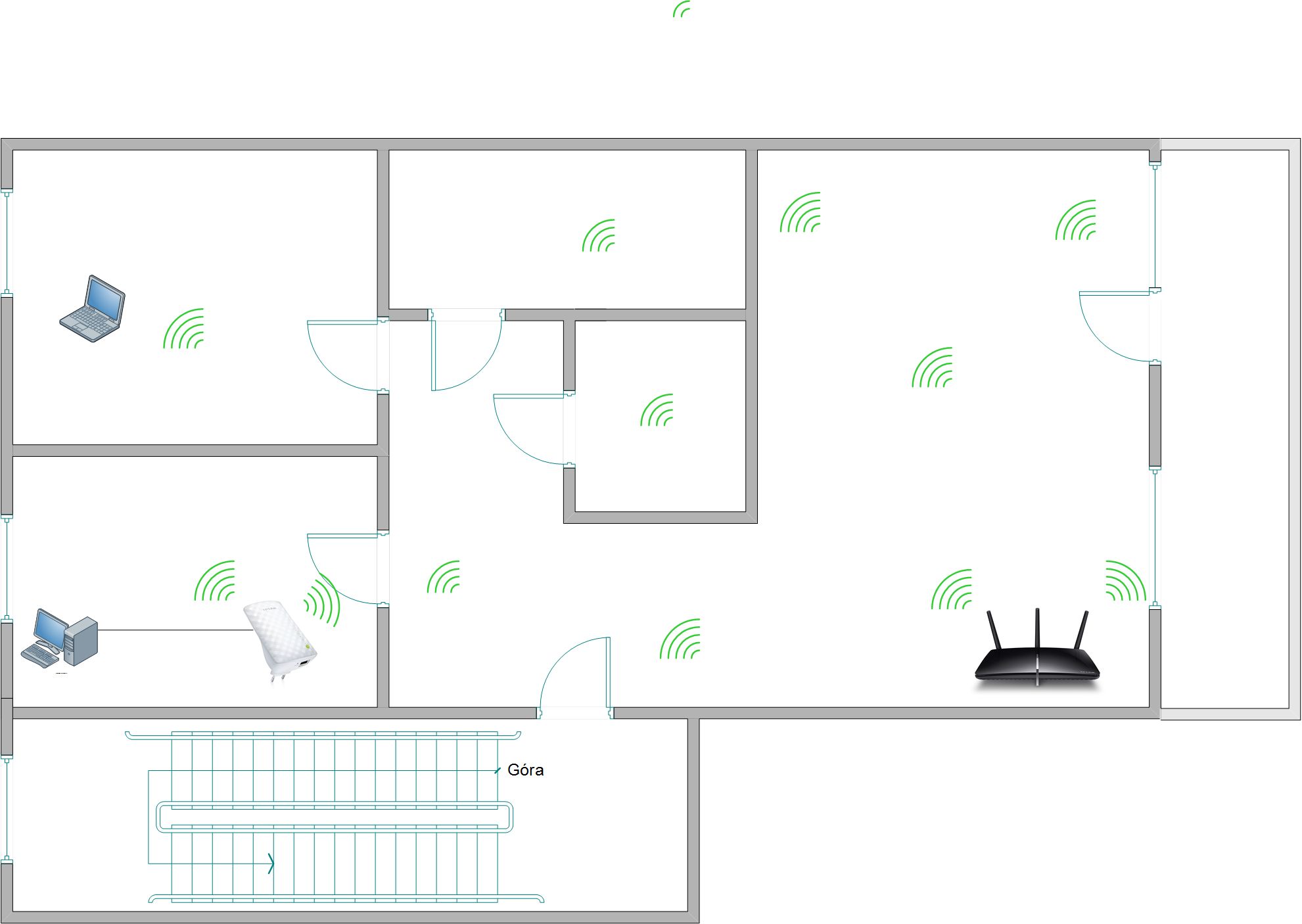
Urządzenia tego typu podłączamy po prostu do zasilania i po odpowiedniej konfiguracji możemy cieszyć się ze zwiększonej wydajności sieci i lepszego sygnału. Repeatery odbierają sygnał macierzystej sieci bezprzewodowej WiFi, wzmacniają go a następnie rozsyłają dalej. Niedawno na łamach serwisu prezentowaliśmy rozwiązanie TP-Link TL-WA850RE
To repeater, który umożliwia rozszerzenie zasięgu sieci bezprzewodowej pracującej w pasmie 2,4 GHz (z szybkością do 300 Mb/s). Dziś rozszerzymy zarówno sieć obsługującą standard 802.11bgn jak i najnowsze rozwiązania 802.11ac. Zaprezentujemy to na bazie modelu TP-Link RE200 – extendera klasy AC750 obsługującego sieć 2,4 GHz z szybkością do 300 Mb/s oraz sieć 5 GHz z szybkością do 433 Mb/s.
| CECHY SPRZĘTOWE | |
| Porty | 1 port 10/100 Mbps Ethernet (RJ45) |
| Typ wtyczki | EU |
| Przyciski | Przycisk RE (Range Extender), Przycisk Reset |
| Procesor | SoC MediaTek MT7620A |
| RAM/flash | 64/8 MB |
| Standardy bezprzewodowe | IEEE 802.11bgn 802.11ac |
| Antena | 3 anteny wewnętrzne |
| Wymiary (S x G x W) | 110,0 x 65,8 x 75,2 mm |
| Pobór prądu | około 6,5 W |
| WŁAŚCIWOŚCI TRANSMISJI BEZPRZEWODOWEJ | |
| Częstotliwość pracy | 2,4 GHz oraz 5GHz |
| Prędkość transmisji | 2,4 GHz - 300 Mb/s 5 GHz - 433 Mb/s |
| Tryby pracy bezprzewodowej | Range Extender - wzmacniacz sygnału |
| Funkcje transmisji bezprzewodowej | WMM (Wi-Fi Multimedia) Statystyki transmisji bezprzewodowej Logowanie z użyciem nazwy domenowej |
| Bezpieczeństwo transmisji bezprzewodowej | 64/128/152-bitowe WEP, WPA-PSK / WPA2-PSK |
| INNE | |
| Zawartość opakowania | RE-200 Kabel Ethernet RJ-45 Płyta CD Instrukcja szybkiej instalacji |
| Wymagania systemowe | Microsoft Windows 98SE, NT, 2000, XP, Vista lub Windows 7, 8, Mac OS, NetWare, UNIX lub Linux. |
| Środowisko pracy | Dopuszczalna temperatura pracy: 0℃ - 40℃ Dopuszczalna temperatura przechowywania: -40℃ - 70℃ |
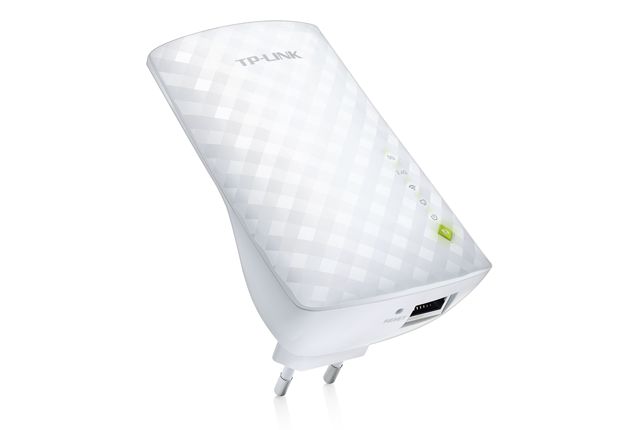
Repeater RE200 to konstrukcja łudząco podobna do swojego poprzednika jak i do modelu TL-WA750RE. Ma postać niewielkiego adaptera, który podłączamy bezpośrednio do gniazda sieci elektrycznej. Wymiary urządzenia oraz jego konstrukcja sprawiają, że RE200 nie blokuje sąsiedniego gniazda energetycznego.
Biała błyszcząca frontowa część repeatera została lekko zmodyfikowana poprzez dodanie jej faktury przypominającej szlif brylantowy. Na froncie znalazły się także niewielkie mini piktogramy informujące o pracy sieci 2,4 GHz, 5 GHz, statusie WiFi, podłączonych urządzeń oraz zasilania.
Uzupełnieniem jest sprzętowy przycisk WPS (RE) do szybkiego podłączenia repeatera do sieci WiFi, będący jednocześnie przyciskiem informującym o nawiązaniu połączenia z rozszerzaną siecią WiFi). Na spodniej części znajdziemy gniazdo ethernet – 10/100 Mb/s oraz przycisk resetu.
TP-Link RE200 jest kompaktowym i estetycznie wyglądającym rozwiązaniem, które bez problemu możemy zamontować w dowolnym miejscu w domu i nie będzie ono rzucało się w oczy a jednocześnie nie będzie szpeciło swym wyglądem. W zestawie prócz urządzenia otrzymujemy przewód sieciowy, płytę z dokumentacją oraz podręcznik „szybkiej instalacji”.
Patrząc na komponenty sprzętowe RE200 łatwo wywnioskować, że mamy do czynienia z rozwiązaniem ekonomicznym, które przede wszystkim ma poprawić zasięg sieci bezprzewodowej, a jednocześnie podnieść jej szybkość pracy na tyle by móc komfortowo korzystać z zasobów sieciowych i internetu.
Konstrukcja została oparta na układzie SoC MediaTeka MT7620A z procesorem o taktowaniu 580 MHz, pamięcią flash 8 MB i 64 MB pamięci RAM. To rozwiązanie znane z niedrogich routerów, np. TP-Link Archer C20i, Asusa RT-AC51U czy D-Linka DIR-810L.
Układ sieci WiFi 2,4 GHz pracujący z szybkością do 300 Mb/s (standard 802.11bgn) jest komponentem zintegrowanym z SoC. Z kolei za transmisję w paśmie 5 GHz odpowiada układ znany m.in. z Netgeara EX6100 – Mediatek MT7610EN. Repeater ma do dyspozycji procesor o taktowaniu 580 MHz, 8 MB pamięci flash i 64 MB pamięci RAM.
Na kolejnych stronach dowiecie się jak skonfigurować urządzenie oraz sprawdzicie jak zastosowanie repeatera poprawia jakość i szybkość działania sieci.
WPS i problem z głowy
Aby podłączyć repeater TP-Link do naszej sieci LAN wystarczy dowolny router z mechanizmem WPS PBC (push buton connect – sprzętowy przycisk WPS). Sprzętowy przycisk WPS pozwala szybko i prosto podłączać kompatybilne urządzenia do domowej sieci WiFi bez konieczności odrębnej konfiguracji, znajomości haseł, adresacji IP czy protokołów.
Mechanizm WPS w niektórych przypadkach wykazuje słabości, ale w przypadku domowej sieci LAN aktywny mechanizm WPS jest zaletą, a nie wadą, a sam router nie znajduje się przecież w miejscu publicznym i nie jest narażony na wykorzystanie go przez osoby postronne.
Wracając jednak do konfiguracji RE200 za pomocą WPS. Wystarczy nacisnąć przycisk WPS na routerze, który dystrybuuje sygnał sieci bezprzewodowej, a następnie nacisnąć przycisk WPS na repeaterze RE200. Przycisk WPS zacznie migać, a potem świecić światłem ciągłym co oznacza, że połączenie zostało prawidłowo zestawione. Następnie dioda zgaśnie.
Extender jest gotowy do pracy i możemy cieszyć się rozszerzonym zasięgiem macierzystej sieci WiFi. Repeater rozgłasza sieć WiFi o takiej samej nazwie jak nasza macierzysta sieć bezprzewodowa. Oczywiście, w przypadku prezentowanego modelu, rozszerzona zostanie zarówno sieć pracująca w paśmie 2,4 jak i 5 GHz.
Montując RE200 w miejscu docelowym należy pamiętać, by umieścić go w miejscu optymalnym. Tzn. najlepiej, jeśli to będzie odległość mniejsza lub równa połowie drogi pomiędzy routerem, a docelowym miejscem, gdzie sieć miała słaby sygnał. Ułatwieniem może być dodatkowy wskaźnik diod 2,4 oraz 5 GHz, które powinny świecić się na zielono. Oznacza to, że router został ustawiony optymalnie.
Jeśli nie posiadamy routera z mechanizmem WPS, to nic nie stoi na przeszkodzie by skonfigurować extender samodzielnie. Możemy to zrobić zarówno poprzez połączenie przewodowe – podłączając do extendera notebook lub komputer lub też bezprzewodowe – RE200 dystrybuuje własną sieć WiFi o domyślnym SSID: TP-Link_Extender_2.4GHz oraz TP-Link_Extender_5GHz.
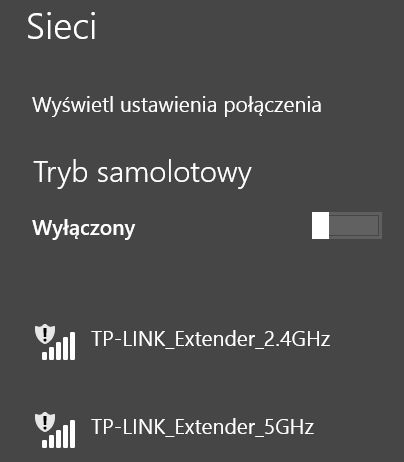
Warto jednak pamiętać, że widoczność obydwu sieci jest uzależniona od posiadanej karty sieciowej w notebooku, komputerze lub innym urządzeniu sieciowym. W przypadku kart jednopasmowych (2,4 albo 5 GHz) będzie widoczna tylko jedna sieć WiFi RE200.
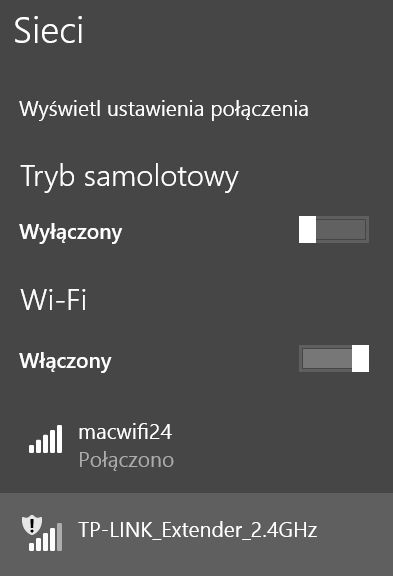
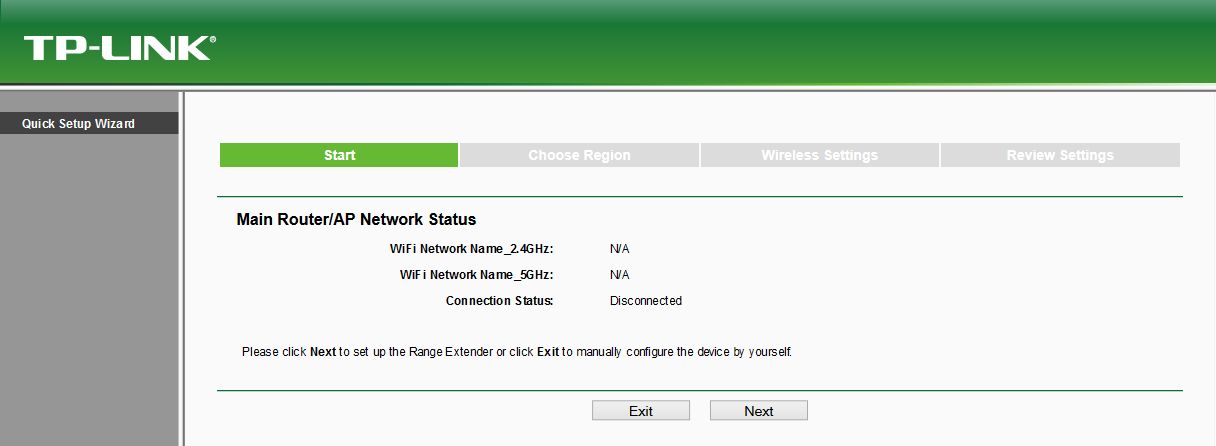
Łączymy się z jedną z domyślnych sieci RE200, uruchamiamy przeglądarkę internetową i wpisujemy adres IP extendera lub prościej adres domyślny: http://tplinkextender.net. Pojawi się monit o wprowadzenie loginu i hasła – domyślnie admin/admin. Po zalogowaniu zostaniemy przeniesieni do prostego kreatora, dzięki któremu skonfigurujemy połączenia z macierzystą siecią WiFi. W pierwszym kroku wybieramy region działania repeatera. W kolejnym rozpocznie się proces wyszukiwania sieci w paśmie 2,4 GHz a w kolejnym w paśmie 5 GHz.
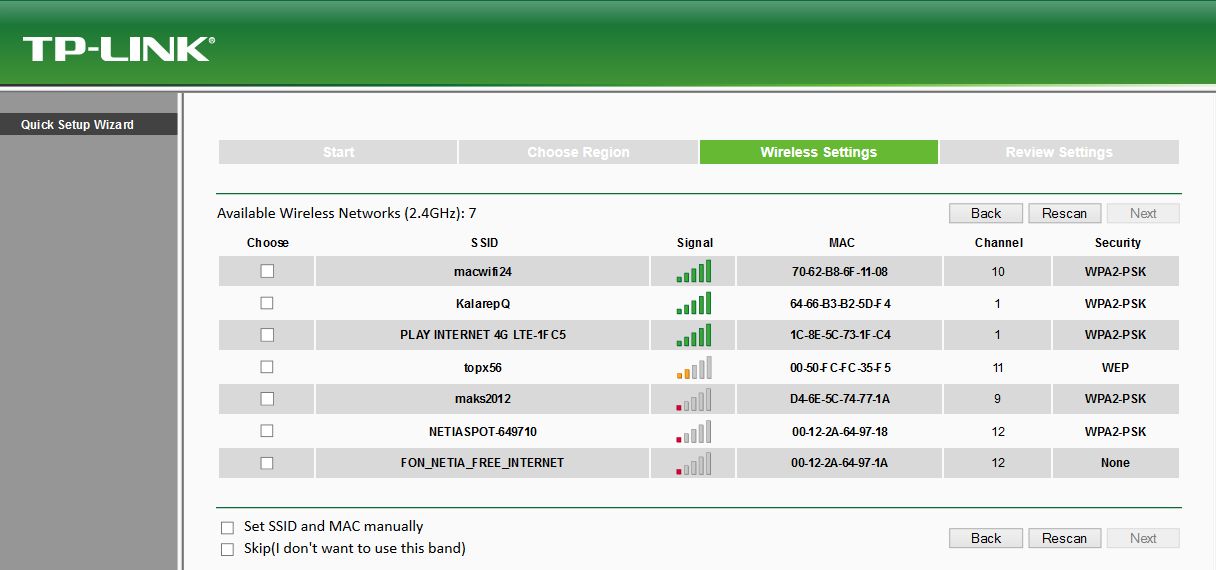
Wybieramy nasza macierzystą sieć i przechodzimy do kolejnego kroku, w którym będziemy podawać ustawienia zabezpieczeń. Tu możemy również zdecydować, czy RE200 będzie dystrybuował SSID naszej macierzystej sieci, czy też będzie posiadała własny identyfikator SSID. Podobne kroki przechodzimy w przypadku sieci 5 GHz.
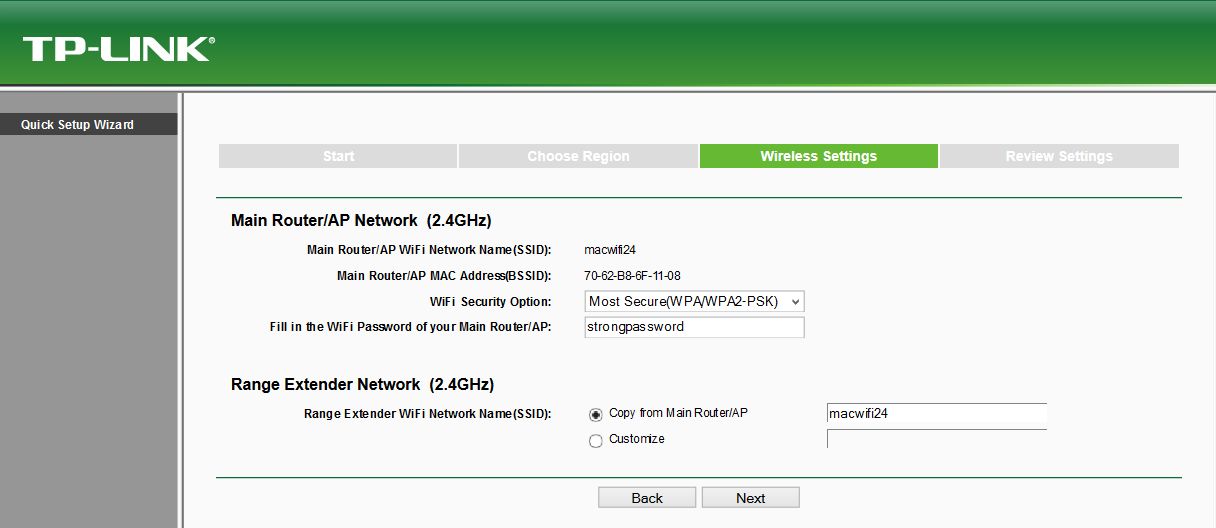
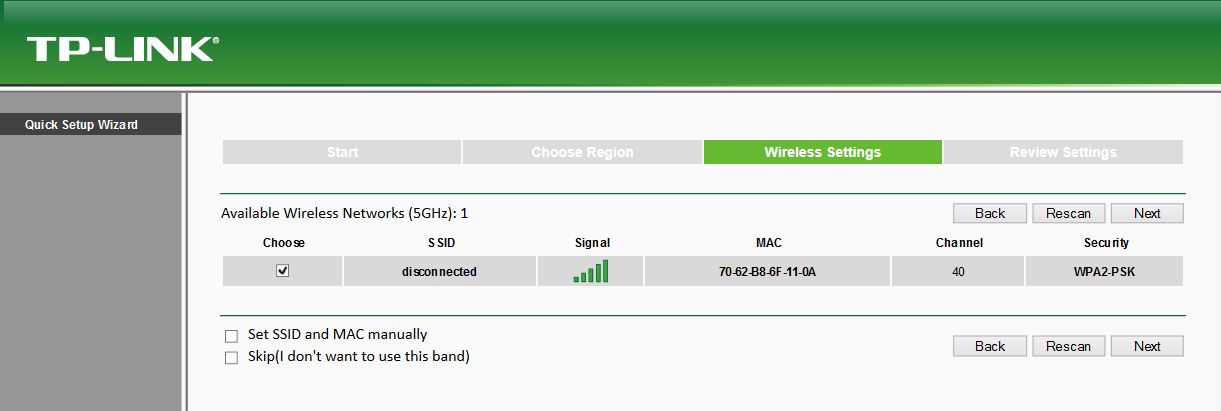
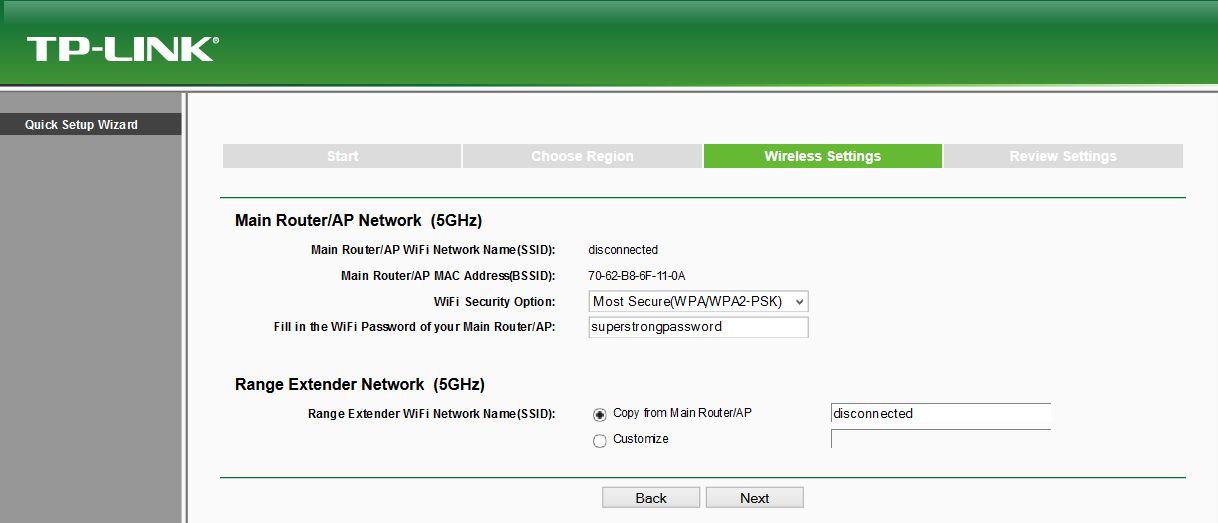
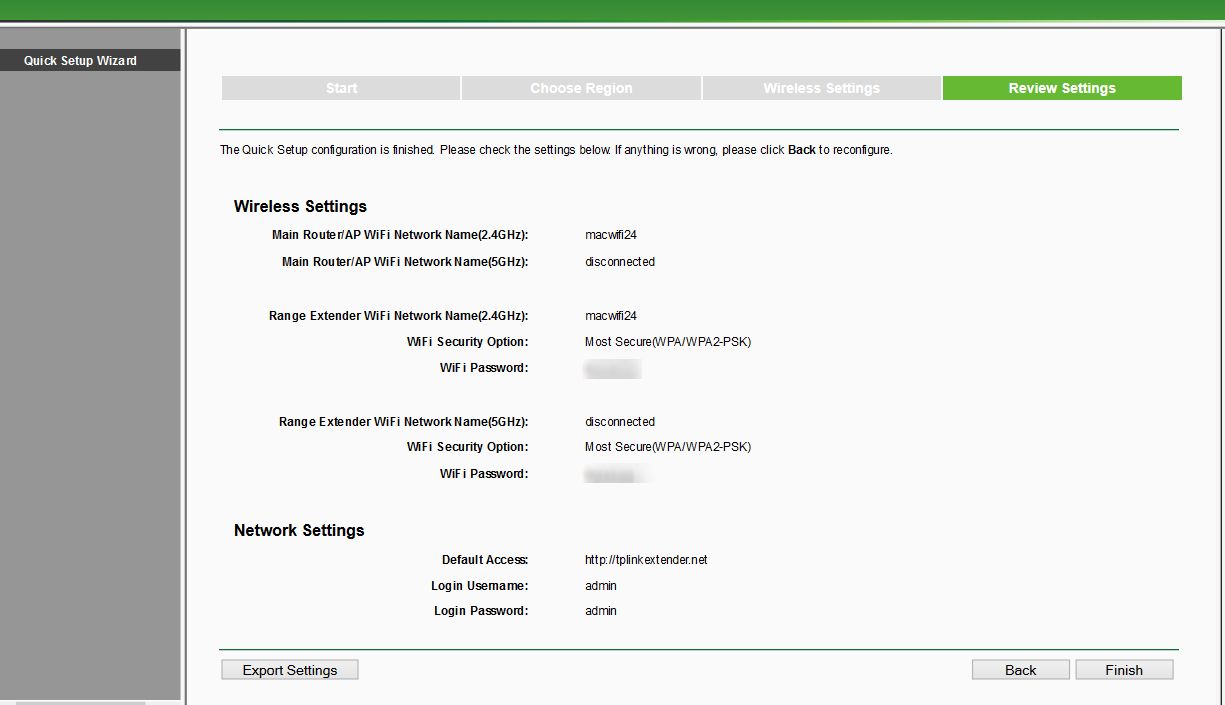
Na koniec zostanie wyświetlone podsumowanie naszych ustawień dla obydwu pasm sieci bezprzewodowej oraz ustawień uwierzytelniania. Repeater zrestartuje się w około 60 sekund.
Administracja
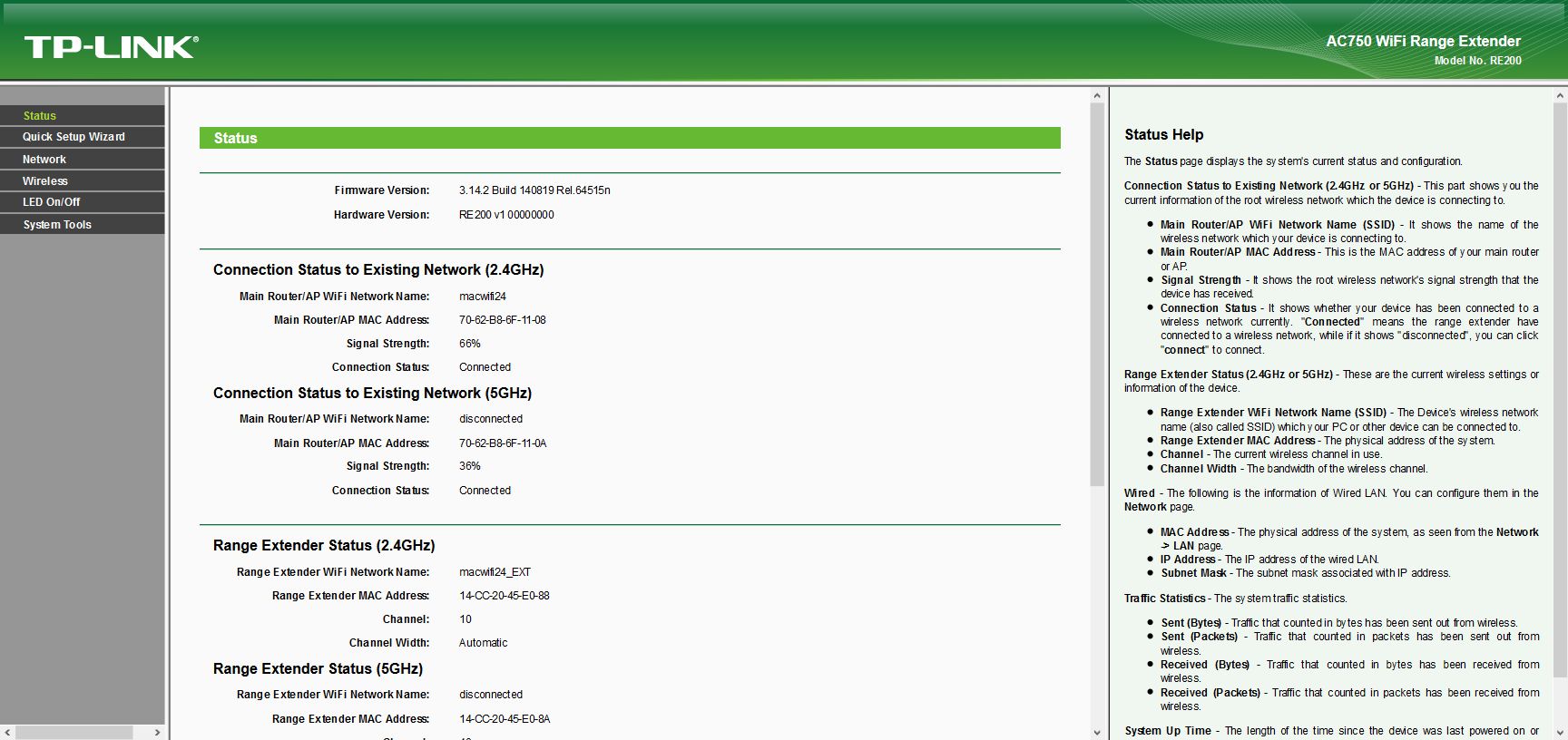
Po ponownym zalogowaniu do repeatera pierwsze, co zaskakuje to skromne menu, jakie pojawia się w panelu WWW. Całość zawiera zaledwie 6 zakładek, z których pierwsza prezentuje status podłączonego repeatera, druga jest kreatorem instalacji, w przedostatniej znajdziemy możliwość wyłączenie diod kontrolnych RE200. Pozostaje nam zaledwie 3 zakładki: Network, Wireless oraz System Tools. Czy to wystarczy do swobodnego zarządzania TP-Linkiem? Okazuje się, że tak. A prostota interfejsu sprawia, że każdy użytkownik poradzi sobie z jego konfiguracją.
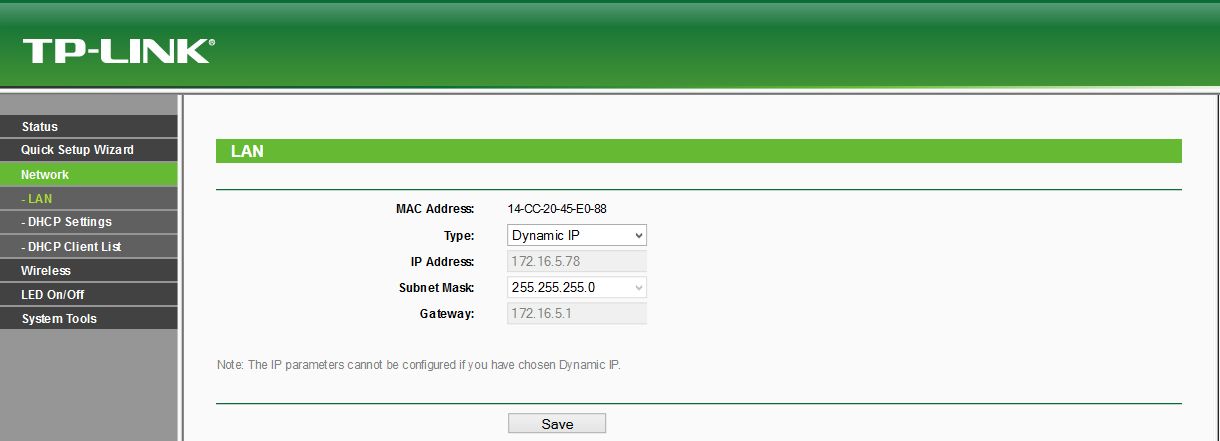
W sekcji Network konfigurujemy najważniejsze parametry sieci LAN repeatera. Jeśli w sieci domowej istnieje serwer DHCP (np. jego rolę może pełnić router brzegowy) to extender pobiera z niego adres IP. Możemy ta funkcję wyłączyć w sekcji Network – LAN podając statyczne IP.
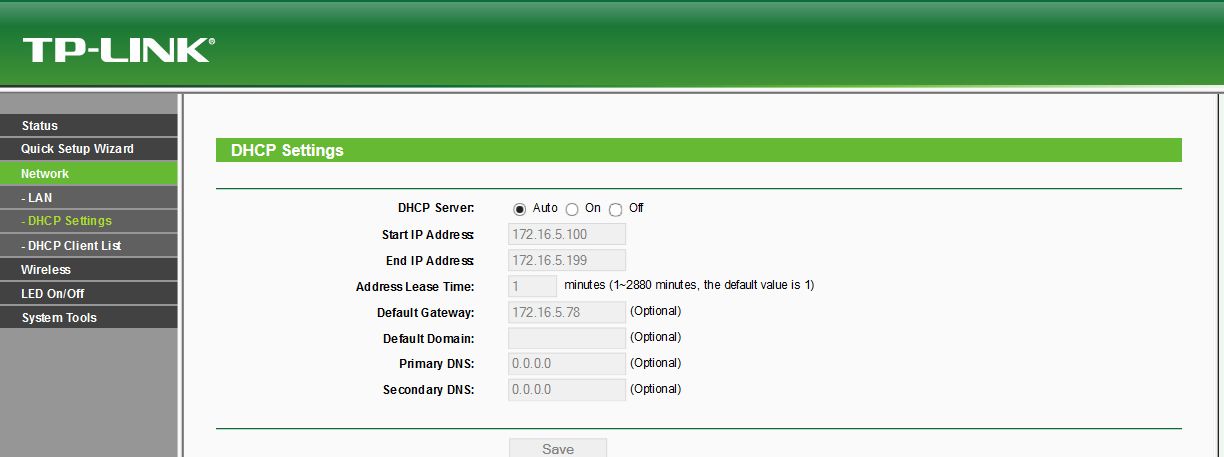
Co ciekawe TP-Link RE200 może z powodzeniem pełnić rolę serwera DHCP. Wystarczy ją aktywować w sekcji Network – DHCP. Nie ma tu wielu zaawansowanych opcji związanych z przydziałem czy rezerwacją adresów. Ale elementy typu zakres adresacji, czas dzierżawy czy ustawienia DNS-ów i bramy, w zupełności wystarczą do prawidłowej obsługi dynamicznego przydzielana adresów w sieci domowej. Po aktywowaniu obsługi DHCP w sekcji DHCP Client List możemy sprawdzić podłączonych klientów.
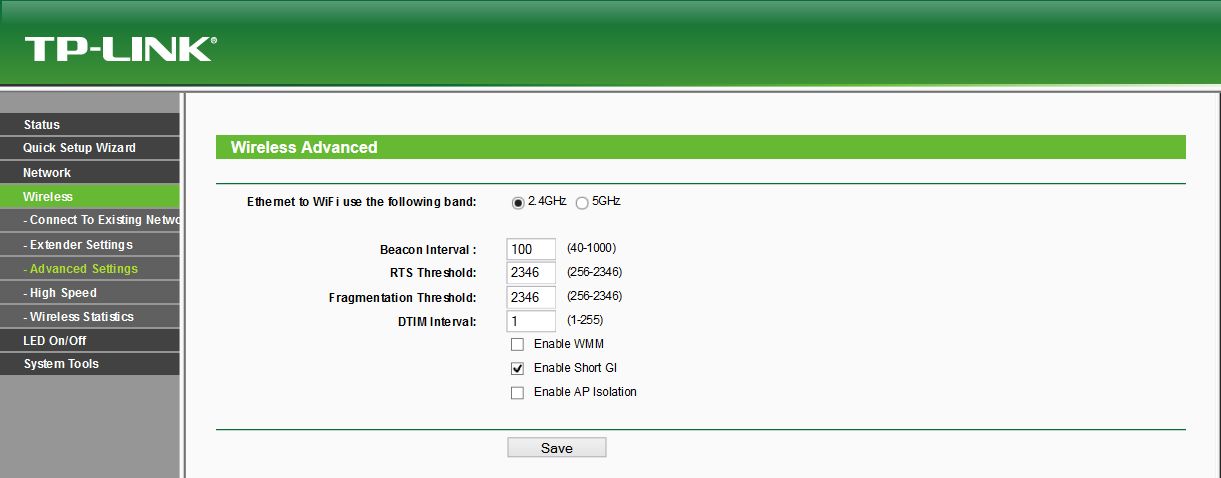
Zakładka Wireless dotyczy ustawień związanych z transmisją bezprzewodową i rozszerzeniem zasięgu sieci LAN. W sekcji Extender Settings ustawiamy SSID dla sieci pracujących w pasmie 2,4 oraz 5 GHz. Jak już wcześniej wspomnieliśmy repeater pozwala na stosowanie tej samej nazwy sieci WiFi lub stosowanie całkowicie różnej. W zaawansowanych ustawieniach sekcji Wireless możemy skonfigurować dodatkowe parametry sieci bezprzewodowej takie jak częstotliwość wysyłania sygnału identyfikacji sieci, progu RTS, progu fragmentacji czy częstotliwości pakietów DTIM. Możemy także aktywować technologię WMM, włączyć krótki GI czy tez włączyć izolację klientów (komputery podłączone do repeatera nie będą się wzajemnie widziały).
W tym miejscu zatrzymamy się na chwilę i powrócimy do konstrukcji zewnętrznej urządzenia. Jak już wspomnieliśmy RE200 został wyposażony w port ethernet. Wykorzystanie go pozwala na podłączenie do niego dowolnego urządzenia sieciowego nie posiadającego modułu WiFi – np. konsoli do gier, odbiornika TV czy po prostu komputera PC. Dodatkową zaletą portu ethernet jest fakt, że może on pełnić rolę gniazda sieciowego i posłużyć do rozbudowy sieci domowej, np. podłączając do niego przełącznik sieciowy LAN.
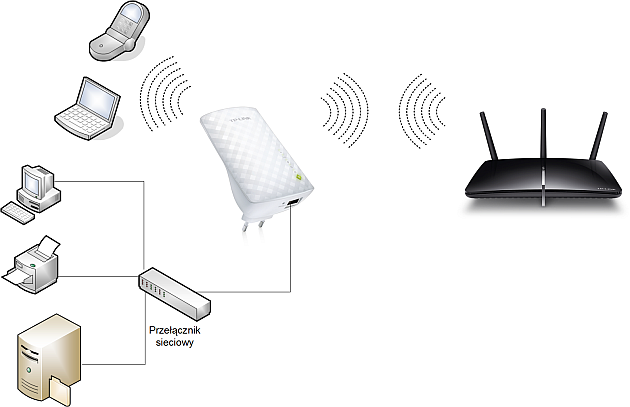
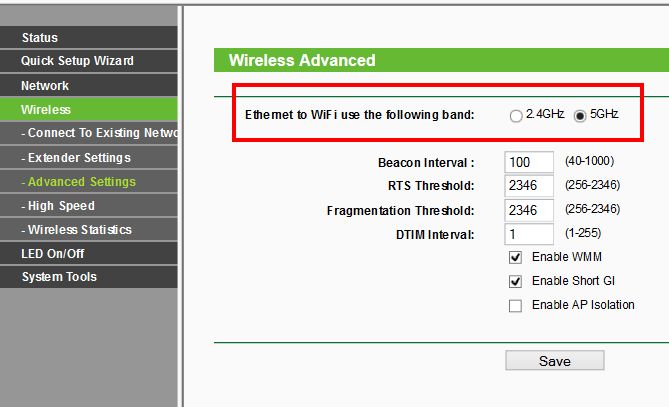
By w pełni wykorzystać możliwości portu LAN przechodzimy do zakładki Wireless – Advanced. To co jest ciekawostką, to opcja: Ethernet to WiFi use the following band. Pozwala ona na wybranie częstotliwości, na której będzie transmitowany ruch sieciowy pochodzący z urządzenia podłączonego do portu Ethernet.
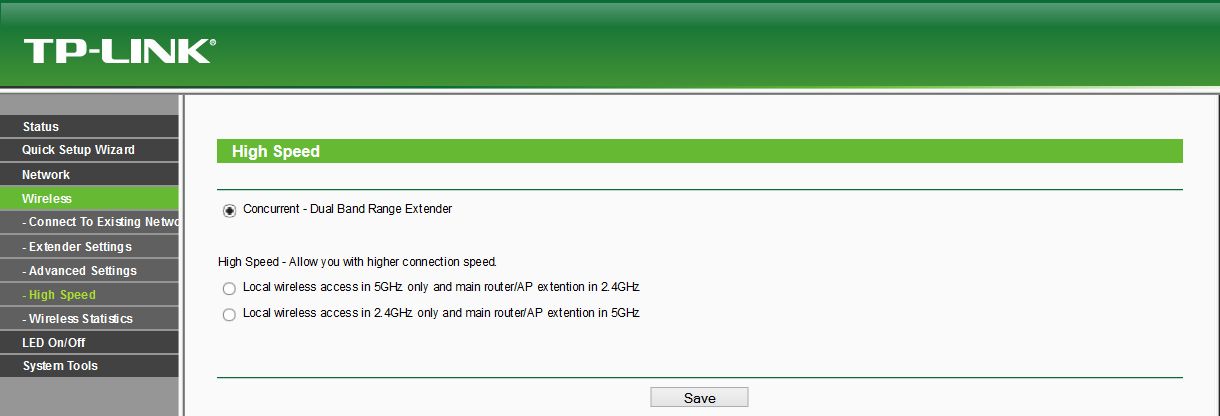
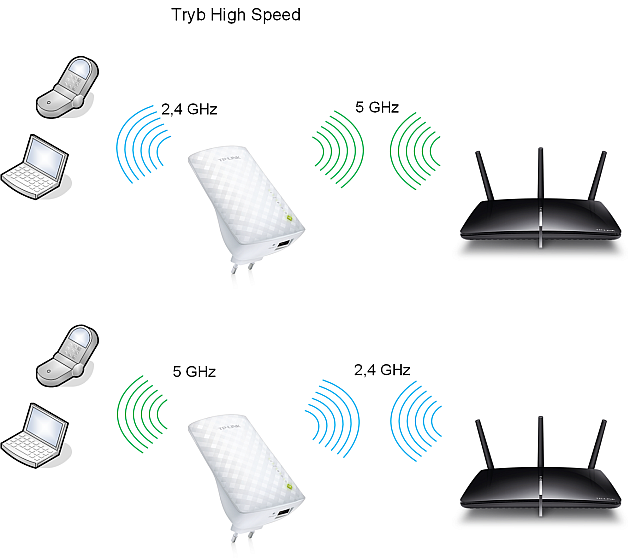
Dodatkową opcją optymalizującą i poprawiającą szybkość transmisji w sieci WiFi jest tryb High Speed. W standardowej konfiguracji wzmacniacz oferuje obsługę dwóch częstotliwości i odbiór oraz wysyłanie danych z i do routera i sieci LAN poprzez pasmo 2,4 i 5 GHz. Jeśli chcemy nieco podnieść wydajność rozwiązania możemy aktywować tryb High Speed. W takiej konfiguracji repeater aktywuje tylko jedno pasmo częstotliwości do obsługi podłączonych urządzeń.
Z kolei rolą drugiego układu sieciowego będzie transmisja danych do i z routera oraz z sieci LAN. Takie rozwiązanie umożliwi uzyskanie wyższej przepustowości. TP-Link pozwala na ustawienie opcji zarówno dla pasma 2,4 jak i 5 GHz. Jak sprawdza się w praktyce pokażemy w procedurze testowej.
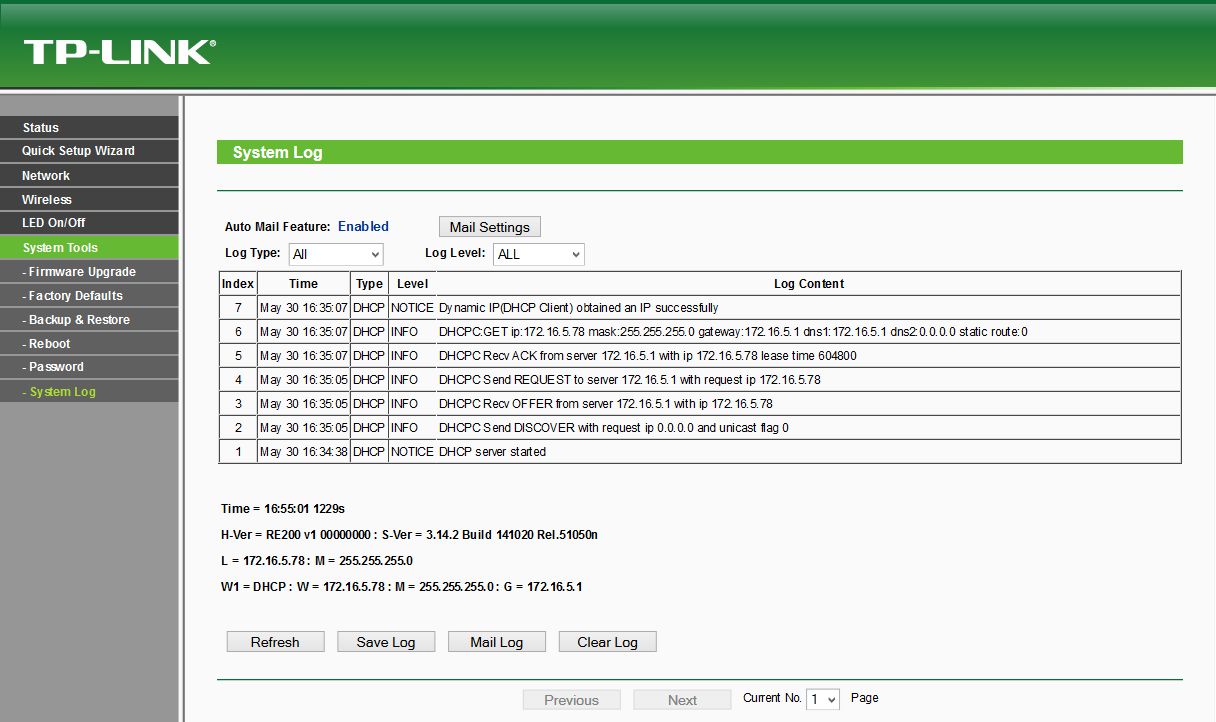
Pozostałe narzędzia sieciowe zostały zlokalizowane w sekcji System Tools. Znajdziemy tu możliwość aktualizacji oprogramowania (w testach wykorzystywaliśmy wersję 3.14.2 Build 141020 Rel.51050n), możliwość stworzenia kopii zapasowej ustawień oraz przywrócenia repeatera do ustawień fabrycznych.
Z kolei w sekcji Password zmienimy nazwę i hasło administratora. Podgląd zdarzeń związanych z funkcjonowaniem RE200 zlokalizowany jest w System Log. Dodatkową funkcjonalnością jest możliwość przesyłania logów na mail zgodnie z harmonogramem.
Testy wydajnościowe
Przydatność rozwiązania TP-Linka sprawdziliśmy biorąc pod uwagę 3 aspekty: dystrybucję sygnału sieci bezprzewodowych – pokrycie zasięgiem danego obszaru, wydajność kopiowania plików z wykorzystaniem pasma 2,4 GHz, a także z wykorzystaniem pasma 5 GHz.
Biorąc pod uwagę pierwszy problem sprawdziliśmy jak wygląda dystrybucja sygnału sieci bezprzewodowej tylko z wykorzystaniem routera WiFi. Lokalizacja routera i rozkład pomieszczeń lokalizacji testowej znajduje się na poniższej grafice.
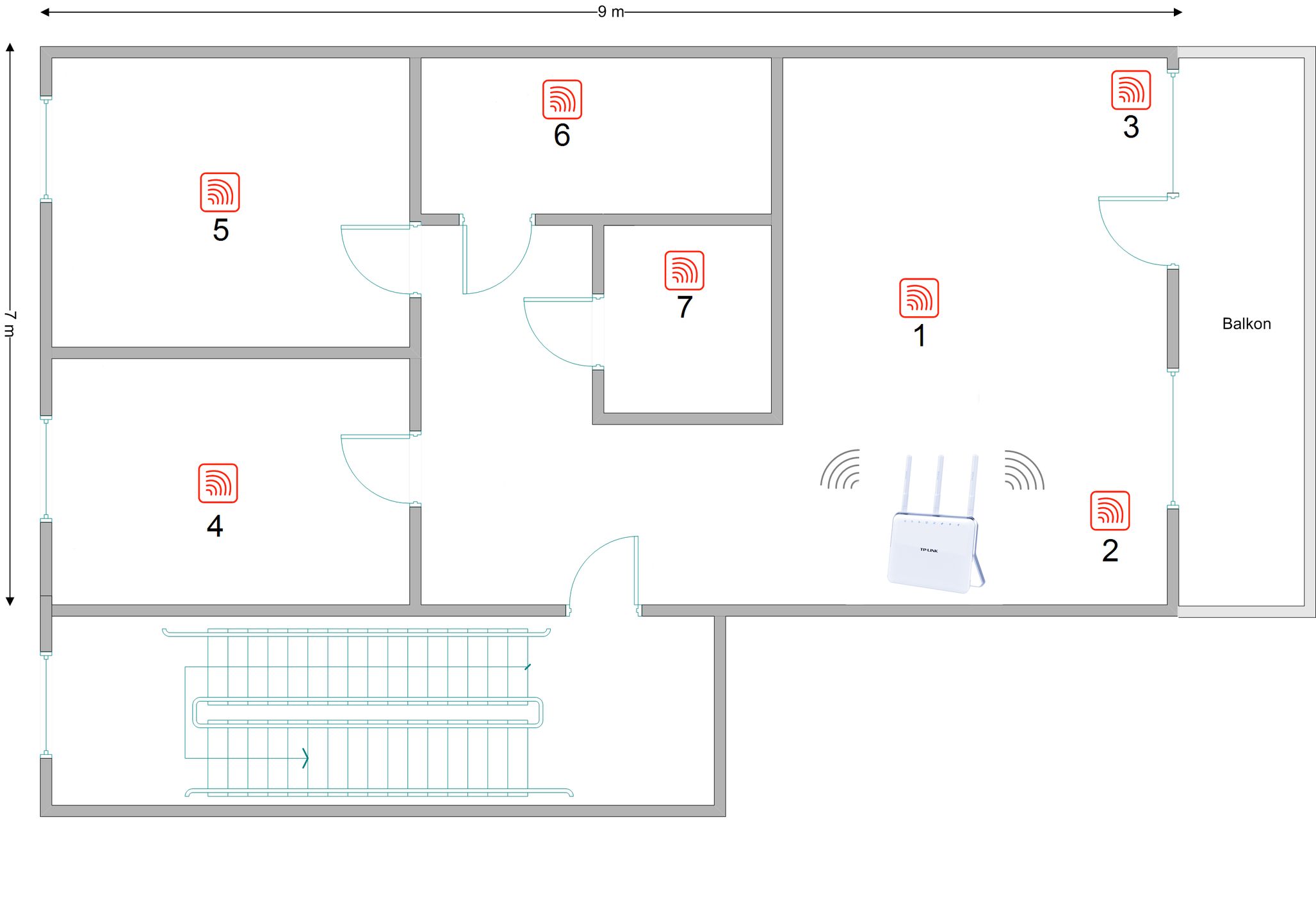
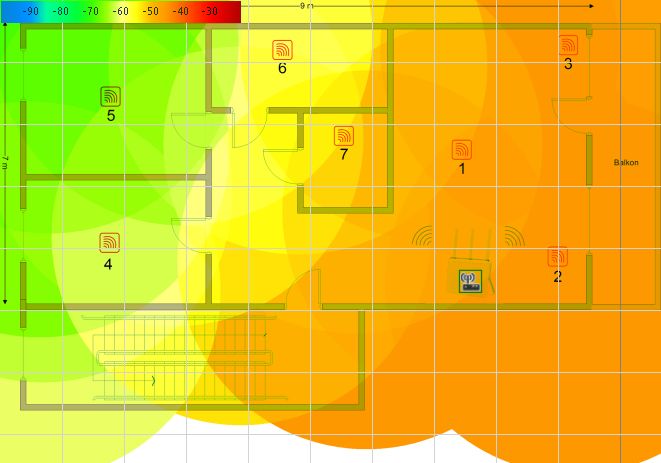
Do wszystkich testów użyliśmy tego samego zestawu testującego: notebook wyposażony w kartę sieciową klasy AC750, router obsługujący standard 802.11ac klasy AC1900 oraz prezentowany repeater TP-Link. Pokrycie zasięgiem routera w paśmie 2,4 GHz w lokalizacji prezentuje grafika poniżej. Jak widać w okolicach punktów testowych nr 4 oraz nr 5 wskaźnik RSSI spada do poziomu -70 - -68 dBm. Oczywiście jest to poziom akceptowalny, jeśli chodzi o stabilność połączenia. Jednak słabszy sygnał to także niższa szybkość transmisji danych.
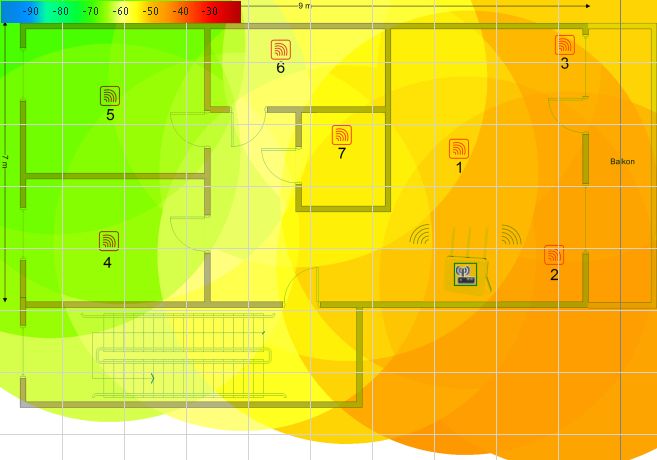
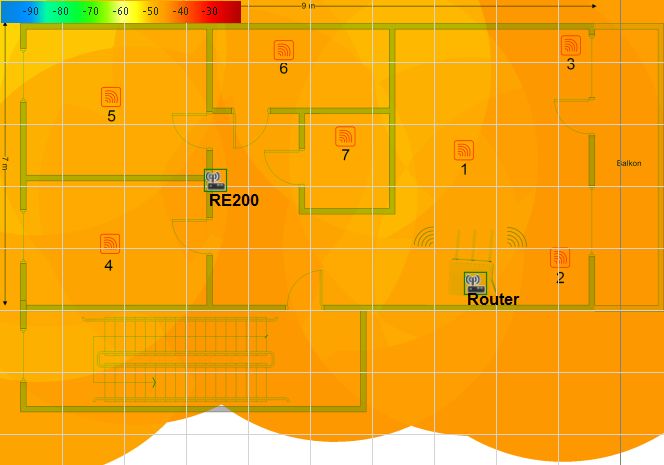
By pozostać w zgodzie z zaleceniami producenta umieściliśmy mniej więcej na środku repeater RE200. Następnie sprawdziliśmy, w jaki sposób odbywa się dystrybucja sygnału na częstotliwości 2,4 GHz. W punktach pomiarowych 4 oraz 5 zanotowaliśmy znaczy wzrost jakości odbieranego sygnału – do rzędu -52 - -45 dBm.
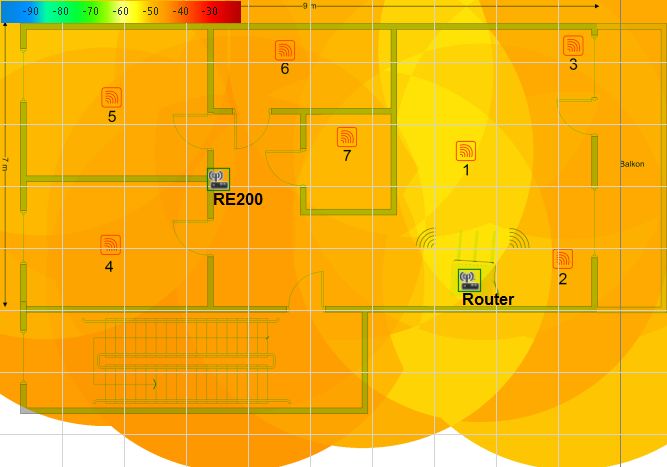
Podobnie wygląda sytuacja w standardzie 802.11ac w paśmie 5 GHz. Użycie samego routera sprawia, że w punktach 4 i 5 poziom sygnału spada do wartości -71 - -64 dBm. Zastosowanie TP-Linka pozwoliło na poprawę RSSI do wartości -53 - -47 dBm. Na poniższych grafikach prezentujemy w bardziej obrazowy sposób pokrycie zasięgiem WiFi dystrybuowanym przez router oraz poszerzony zasięg dzięki repeaterowi.
Jak pomiary mają się do rzeczywistości? Sprawdziliśmy to testując szybkość pobierania plików w lokalizacji nr 5. Testy porównawcze wykonaliśmy dla sieci WiFi 2,4 i 5 GHz tylko z wykorzystaniem routera, a następnie do instalacji dołączyliśmy repeater RE200. Dodatkowy test wykonaliśmy dla ustawień extendera w trybie High Speed.
W przypadku pracy, jako klasyczny repeater RE200 w paśmie 2,4 GHz bardzo ładnie pokrywa zasięgiem testowany obszar. Jednak testy praktyczne wykazały, że szybkość transmisji w porównaniu z routerem wzrosła zaledwie o około 15% w przypadku pobierania plików na klienta i około 10% w przypadku wysyłania.
O wiele lepiej rozwiązanie TP-Linka wypada w przypadku obsługi standardu 802.11ac. Choć mamy tu do czynienie z modelem najniższej klasy, bo AC750 to i tak wyniki, które osiągnęliśmy w przypadku pasma 5 GHz można uznać za satysfakcjonujące. Mówimy tu o wzroście szybkości pobierania w stosunku do routera o blisko 40 Mb/s. Z kolei w kierunku wysyłanie – około 20 Mb/s.
To, na co warto zwrócić uwagę w RE200 to tryb High Speed rzadko spotykany w tej klasie urządzeń. Pozwala on wykorzystać jeden układ radiowy do komunikacji router – extender. Z kolei drugi układ zapewnia transmisję od extendera do urządzeń klienckich. Jeśli dysponujemy dwupasmowym routerem to warto wykorzystać tą funkcjonalność ponieważ wyniki są świetne.
Szczególnie dobrze prezentują się szybkości transmisji, w której komunikacja z routerem dobywa się w paśmie 5 GHz, z kolei klienci podłączani są do sieci w paśmie 2,4 GHz. Testując takie rozwiązanie osiągnęliśmy maksymalne wartości – ponad 145 Mb/s w kierunku pobieranie i blisko 130 Mb/s w kierunku wysyłanie. Warto te wartości porównać do wyników pracy RE200, jako klasyczny extender w pasmie 2,4 GHz.
Nieźle wygląda komunikacja w trybie High Speed, w której RE200 komunikuje się z routerem w pasmie 2,4 GHz a klienci podłączeni są do sieci 5 GHz. Tutaj wartości pobierania i wysyłania oscylują w granicach 88-95 Mb/s.
Dodatkowy test wykonaliśmy dla portu ethernet repeatera. Sprawdziliśmy jego zachowanie zarówno dla ustawień transmisji w pasmie 2,4 jak i 5 GHz. Repeater oddalony był od routera o około 8 metrów.
Dla transmisji z wykorzystaniem częstotliwości 5 GHz osiągnęliśmy wartości download/upload – 91,77/93,40 Mb/s. Z kolei w paśmie 2,4 GHz szybkośc wynosiła 90,6/89,1 Mb/s. Wyniki mogą wydawać się niskie – szczególnie w przypadku pasma 5 GHz gdzie przecież dysponujemy szybkością do 433 Mb/s. Tu niestety ograniczeniem jest port ethernet, który dysponuje szybkością do 100 Mb/s. Jednak biorąc pod uwagę to ograniczenie, to wyniki dla tej szybkości są bardzo dobre.
Podsumowanie
Repeater RE200 TP-Linka jest rozwiązaniem, które w prosty sposób może pomóc użytkownikom w osiągnięciu odpowiedniego pokrycia zasięgiem danej lokalizacji. Producent zaimplementował w urządzeniu standard 802.11ac, co wzbogaciło jego możliwości względem klasycznych jednopasmowych repeaterów. Co najważniejsze pozwala na osiągnięcie znacznie wyższych szybkości niż urządzenia pracujące w standardzie 802.11bgn.
Szkoda, że TP-Link nie zastosował gigabitowego portu ethernet, który w połączeniu ze standardem 802.11ac oraz szybkością do 433 Mb/s w pasmie 5 GHz pozwoliłby na jeszcze lepsze transfery. Sytuację ratuje możliwość ustawienia trybu High Speed, który znacząco poprawia szybkość transmisji danych w domowej sieci LAN.
Ocena końcowa:
- Prostota konfiguracji;
- Tryb High Speed;
- Dobre wyniki w paśmie 5 GHz
- Port ethernet 10/100 Mb/s