





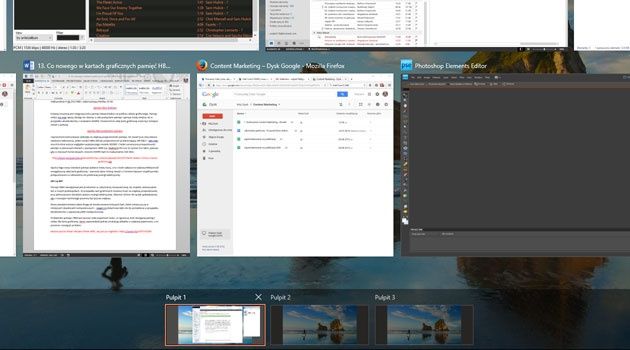
Przeprowadziłem dziś kolejną szybką sondę na temat Windows 10, a wyniki są chyba nieco zaskakujące. Okazuje się, że nie wszyscy użytkownicy Windows 10 wiedzą już, że w systemie tym jest coś takiego jak "Wirtualne pulpity". To jednak wyszło przy okazji, bo wyjściowe pytanie było inne: Czy wiesz jak przenosić aplikacje pomiędzy wirtualnymi pulpitami?
Tylko jeden z użytkowników Windows 10 wiedział, że robi się to po prostu przez przeciągnięcie myszką.

Przypomnijmy więc, na pasku zadań umieszczona jest ikonka umożliwiająca zarządzanie Wirtualnymi pulpitami (druga na prawo od Windows). Skrót klawiszowy to Win + Tab.
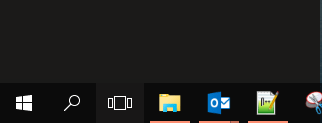
Gdy wyświetlą się miniaturki z oknami aplikacji, w prawym dolnym rogu znajduje się przycisk dodawania nowego pulpitu. Odpowiadający temu skrót klawiszowy to Win + Ctrl + D. Działa z dowolnego miejsca.
Najważniejszy do zapamiętania, z punktu widzenia wygody i funkcjonalności Wirtualnych Pulpitów, jest jednak skrót klawiszowy umożliwiający szybkie przełączanie pomiędzy pulpitami - Win + Ctrl + kursor lewo/prawo.
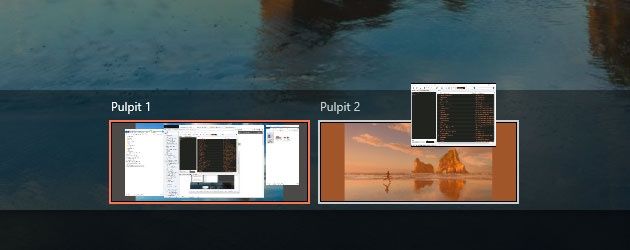
Jeśli chcemy przenieść wybraną aplikację na inny pulpit, używamy Win + Tab, a następnie metoda przeciągnij i upuść, czyli chwytamy okno (prawy myszki) i przeciągamy je na ikonkę pulpitu.
Czy jest to wygodne i intuicyjne? Czy wirtualne pulpity w Windows 10 w ogóle są przydatne i wygodne? To już pytanie do Was. Czekamy na Wasze odpowiedzi w sondzie i komentarzach.
Mogą Cię także zaintresować: