



Netbook prawie jak laptop
Netbooki nieustannie zyskują na popularności. Nic w tym dziwnego – są niedrogie i przydatne dla osób, które mają już jeden komputer. Często jednak okazuje się, że jesteśmy rozczarowani możliwościami mini-laptopów. Czasem zawodzi ich czas pracy na zasilaniu bateryjnym, niska wydajność, niewygodna klawiatura czy touchpad. Nierzadko brakuje też pewnych możliwości i nie wiemy, czy da się je jakoś uzyskać.
W tym artykule wyjaśniamy, w jaki sposób zwiększyć produktywność, wydajność i ułatwić sobie życie za sprawą kilku akcesoriów. Jako użytkownik netbooka będziesz mógł liczyć na lepszy komfort pracy, a na to wpływa przecież wiele czynników. Wymieńmy najważniejsze:

Jak wydłużyć czas pracy na baterii
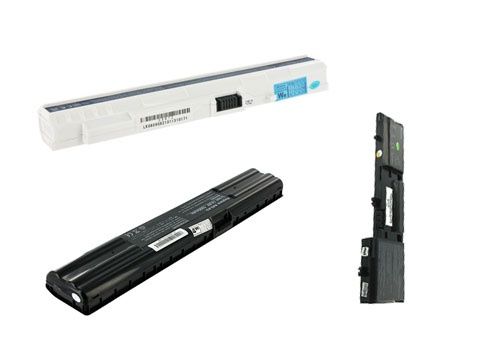
Jest co najmniej kilka porad pozwalających wydłużyć czas pracy na zasilaniu bateryjnym, bez ponoszenia żadnych kosztów.
1. Zmniejsz jasność ekranu
Matryca LCD jest komponentem mającym największy apetyt na prąd. Chcąc wydłużyć czas pracy, obniż jasność ekranu. Zależnie od warunków oświetleniowych, zmniejsz jasność możliwie najbardziej, zachowując przy tym wystarczający komfort pracy. Często powinno dać się zmniejszyć jasność przynajmniej o połowę.
2. Wyłącz Wi-Fi i Bluetooth
Jeżeli nie znajdujesz się w obrębie żadnego punktu dostępowego i nie korzystasz z jakiejkolwiek łączności bezprzewodowej, wyłącz odpowiednie moduły i urządzenia. W przeciwnym wypadku będą wciąż działać, wykazując gotowość do nawiązania połączenia.
3. Wyłącz wszystko, czego nie używasz
Urządzenia zasilane za pomocą złączy PCMIA czy USB również pobierają prąd - złącza te dostarczają im niezbędną energię do pracy. Jeśli nie korzystasz w danej chwili z pendrive'a czy zewnętrznego dysku lub napędu optycznego, odłącz go od komputera.
4. Więcej pamięci to więcej czasu
Efektywność energetyczną komputera poprawia ilość pamięci RAM. Im jej więcej, tym więcej energii dostarcza zasilacz, ale i więcej danych i programów może zostać załadowanych z pamięci operacyjnej. Dzięki temu netbook nie musi doczytywać danych z twardego dysku, a uruchomienie i "rozpędzenie" dysku to większa strata niż energia niezbędna do pracy pamięci. Jeśli możesz, zwiększ pamięć netbooka.
5. Wyłącz niepotrzebne programy
Kiedy nie pracujesz, niektóre programy ciągle działają i używając mocy procesora odczytują i zapisują dane na dysku. Zyskasz dodatkowe cenne minuty poprzez wyłączenie nieużywanych usług systemowych i aplikacji. Dla przykładu, gdy nie jesteś podłączony do internetu, możesz wyłączyć skaner antywirusowy.
Oczywiście pozostaje jeszcze kwestia zakupu bardziej pojemnej baterii. Jeśli twój netbook nie ma 6-komorowego akumulatora, producent najprawdopodobniej ma taki w ofercie i możesz go zakupić. Baterie nie są tak drogie, jak mogłoby się wydawać, a - przykładowo - wymieniając wersję 3-komorową na 6-komorową możesz zyskać dodatkowe 3-4 godziny pracy.
Nie zmieniaj przyzwyczajeń – zmień układ klawiszy
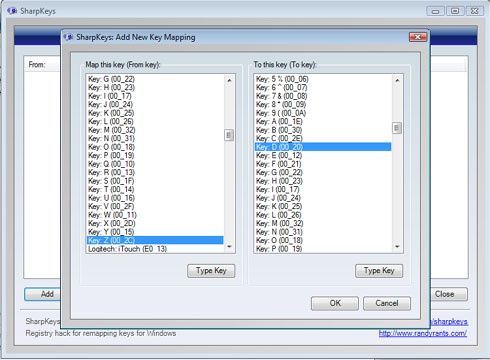
Przez długi czas pracowałeś z klawiaturą desktopową i przyzwyczaiłeś się do jej układu klawiszy? Teraz masz netbooka i irytuje cię, że zmienił się ich układ? Nie musisz zmieniać przyzwyczajeń i przez pomyłkę wciskać np. klawisza [Fn] zamiast [Ctrl]. Możesz zmienić ich układ przy pomocy bezpłatnego programu Sharp Keys 3.0. Pobierz wersję ZIP, a następnie rozpakuj i włącz aplikację. Jest bardzo łatwa w obsłudze - wybierasz klawisz, przydzielasz mu odpowiednią funkcję i zatwierdzasz zmiany.
Kiedy zmienisz układ klawiszy możesz dodatkowo pokusić się o ich fizyczną zmianę - warunkiem jest tylko to, aby miały identyczną wielkość. Dzięki temu dostosujesz klawiaturę do własnych potrzeb i będziesz pracował z takim układem klawiszy, który odpowiada ci najbardziej.
Alternatywnym narzędziem jest jeszcze KeyTweak, ale nam bardziej do gustu przypadł Sharp Keys. Nie zaszkodzi jednak wypróbować także tego programu.
Dlaczego warto wymienić touchpad na myszkę
Po testach wielu netbooków na pewno mogę stwierdzić jedno: touchpady w tych komputerach są niewygodne. Albo okazuje się, że przyciski nie działają jak trzeba lub są za małe, albo zbyt mała jest sama powierzchnia dotykowa. Jeśli chcesz pracować wygodnie, warto kupić odrębną mysz.
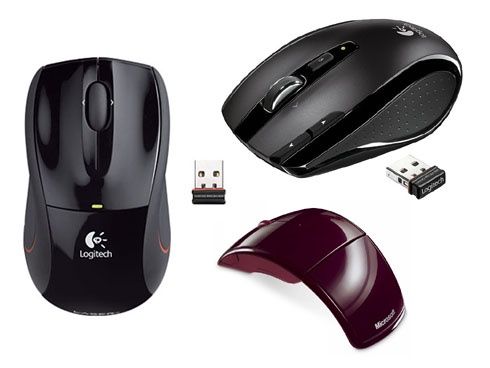
Dla posiadaczy netbooków polecamy myszy bezprzewodowe. Jeśli cenisz styl i małe wymiary, spodoba ci się Microsoft Arc (159 zł). To składana mysz w kształcie łuku, która zapewnia wygodę myszki pełnowymiarowej, a po złożeniu - łatwość przenoszenia myszy notebookowej.
Użytkownikom bardziej wymagającym polecamy Logitech VX Nano (199 zł). To laserowa mysz z odbiornikiem tak małym, że po włożeniu do portu USB staje się prawie niewidoczny.
Bardzo dobrą myszą jest także Logitech V450 Nano (159 zł). Jest laserowa, a jej bateria starcza na nawet 12 miesięcy. Myszka ma dodatkowo ergonomiczny kształt i gumowy uchwyt, a odbiornik jest równie mały co ten z droższego modelu VX Nano.
Jak łatwo synchronizować pliki z głównym PC
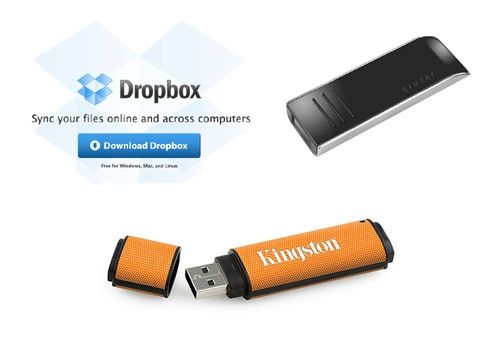
Mając dostęp do internetu na netbooku i komputerze głównym, możesz skorzystać z serwisu Dropbox. Wystarczy że się zarejestrujesz, pobierzesz program i zainstalujesz go na obydwu komputerach. Następnie wprowadź swój login na każdym z nich i będziesz mógł synchronizować 2 GB danych za darmo.
Działanie programu jest bardzo proste: klikasz na jego ikonkę znajdującą się w zasobniku systemowym, wybierasz "Open Dropbox Folder" i przenosisz tam plik, który chcesz zsynchronizować. Wówczas możesz z nim pracować (np. z dokumentem Worda), a zmiany będą się zapisywać na dyskach obydwu komputerów. Warunkiem jest tylko dostęp do internetu.
Użytkownicy niemający stałego dostępu do internetu na dwóch komputerach muszą zadowolić się bardziej czasochłonną metodą. Pozostaje im zakup szybkiego pendrive'a, na którym będą mogli przenosić pliki.
- Sugestia: jeśli zamierzasz synchronizować duże pliki, warto skorzystać z pendrive'a nawet wtedy, gdy masz połączenie do internetu na dwóch komputerach. Będzie szybciej. Chyba że jesteś w podróży i do drugiego komputera dzielą cię setki kilometrów - wówczas lepiej skorzystać jednak z Dropboksa.
Jak szybko dokonywać przeróżnych obliczeń
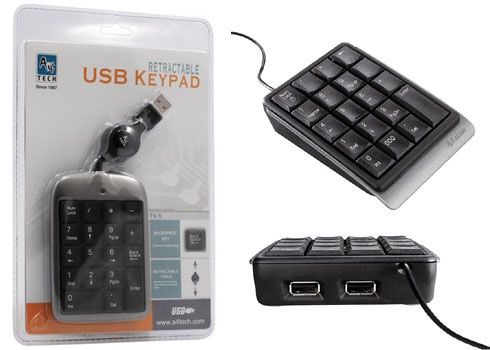
Netbooki nie mają pełnowymiarowych klawiatur i nie oferują bloku numerycznego. Dlatego jeśli dokonujesz dużo obliczeń, musisz zadowolić się sąsiadującymi ze sobą przyciskami, co nie jest wygodne - o wiele szybciej pracuje się z blokiem numerycznym.
Wiele osób o tym nie wie, ale na rynku można znaleźć odrębne bloki numeryczne, korzystające z portu USB. Wystarczy kupić taki produkt, podłączyć do netbooka i natychmiast zyskujemy większą produktywność.
Klawiatury numeryczne nie są drogie. Polecamy A4Tech TK5 (24,90 zł) lub Labtec USB Number Pad (58,90 zł). Niezależnie od tego, jaką wybierzesz, będziesz zadowolony, choć trzeba wspomnieć, że Labtec oferuje dodatkowo hub USB. Dzięki temu nie tylko nie tracimy jednego portu USB po podłączeniu klawiatury, ale wręcz przeciwnie - zyskujemy go.
Kiedy warto zmienić system operacyjny?
Są duże szanse, że na twoim netbooku zainstalowany jest Windows XP. To jak najbardziej dobry system operacyjny i pewnie jesteś do niego przyzwyczajony. Niemniej jednak XP został zaprojektowany z myślą o komputerach stacjonarnych i na netbookach może nie pracować zbyt szybko. Na rynku znajdziesz wiele innych systemów, które mają mniejsze wymagania sprzętowe i dzięki temu wszystkie aplikacje będą uruchamiały się szybciej.
Jeśli odpowiada ci wydajność i możliwości Windows XP, nie wymieniaj go. Jeśli nie - rozważ instalację jednego z poniżej opisanych systemów.
Jedna z najpopularniejszych dystrybucji Linuksa doczekała się wersji przeznaczonej do netbooków. Ubuntu Netbook Remix oferuje przejrzysty interfejs, dostosowany do małych ekranów mini-laptopów. Aplikacje uruchamiają się bardzo szybko nawet na netbooku z 1 GB pamięci, sam system również startuje w krótszym czasie niż XP.
Do instalacji Ubuntu Netbook Remix wystarczy pendrive o pojemności 1 GB. Instrukcja "jak zainstalować" dostępna jest na stronie Ubuntu.
2. Moblin
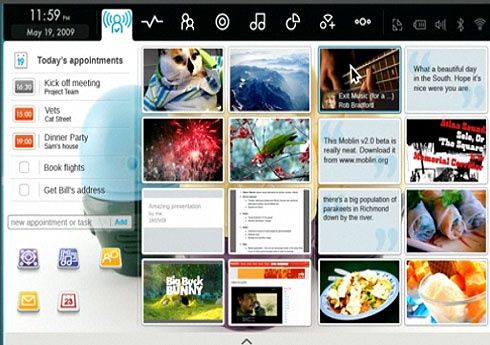
Moblin to system operacyjny do netbooków, który został opracowany przez Intela. Oferuje przejrzysty interfejs i działa szybko na małych komputerkach. Na oficjalnej witrynie czytamy, że obraz systemu zajmuje 722 MB i po pobraniu można go umieścić na przenośnej pamięci flash USB lub wypalić na płycie CD. Ponieważ większość netbooków nie ma napędu optycznego, pozostaje opcja nr 1.
Film z możliwościami Moblina można obejrzeć na oficjalnej stronie systemu. Gorąco polecamy.
Co więcej, Moblin został zoptymalizowany pod kątem netbooków i zapewnia dłuższy czas pracy na baterii, jak również świetny interfejs dla małych ekranów.
3. Slax
Slax jest kolejną propozycją. To lekki system, który wygląda jak tradycyjna dystrybucja Linuksa oparta na KDE. Użytkownik może liczyć na przejrzysty i łatwy w obsłudze interfejs, szybko działające aplikacje i małe zużycie pamięci przez sam system.
Przed instalacją warto poczytać dokumentację, by przekonać się jakie pliki obsługuje Slax. Okazuje się bowiem, że domyślnie nie radzi sobie z PDF-ami oraz filmami flash. Z drugiej strony oferuje narzędzia OpenOffice i ciekawego klienta poczty Evolution.
Zainstaluj więcej pamięci RAM
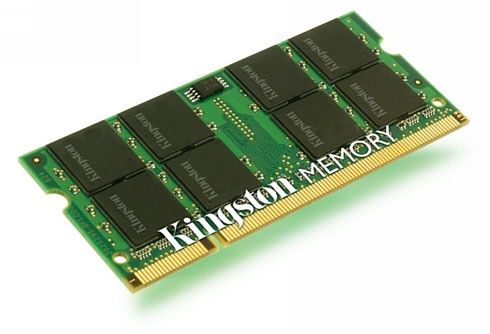
Zdecydowana większość netbooków oferowana jest wraz z 1 GB pamięci RAM. Warto dokupić dodatkowy moduł 1 GB, ponieważ nie jest drogi, a zyskasz zauważalny wzrost wydajności komputera.
Zanim kupisz nowy moduł pamięci upewnij się, jakie RAM-y obsługuje twój netbook. W łatwy sposób możesz to sprawdzić w dokumentacji dołączonej do komputera lub jednym z bezpłatnych programów diagnostycznych. Ewentualnie możesz zdjąć odpowiednią część obudowy i sprawdzić na naklejce od pamięci, z jaką częstotliwością pracują. Następnie zakup moduł oferujący identyczną częstotliwość pracy i zainstaluj go w wolnym slocie. Później włącz komputer - powinien automatycznie rozpoznać nowy moduł RAM.
Jeśli chodzi o ceny pamięci, np. Kingston SO-DIMM 1 GB DDR2-533 MHz kosztuje 77 zł. To niewielki wydatek.
Czy warto podkręcać procesor?
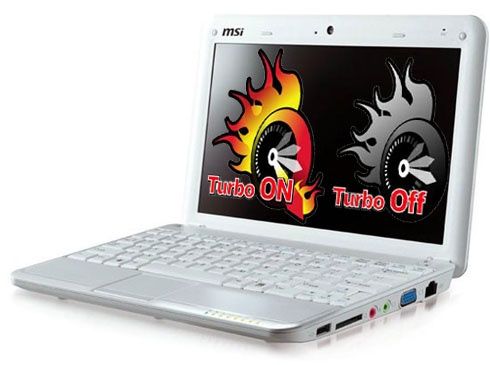
W niektórych netbookach możesz zwiększyć wydajność poprzez overclocking procesora. Należy jednak wziąć pod uwagę, że jest to nieco niebezpieczne, ponieważ systemy chłodzenia instalowane w mini-laptopach nie uchodzą za zbyt wydajne.
W zależności od posiadanego netbooka przekonasz się, czy możesz zwiększyć jego wydajność. Użytkownicy Della Mini 10 mogą przyspieszyć procesor za pomocą narzędzia SetFSB, a posiadacze pierwszych Asusów Eee PC mają do dyspozycji aplikację Eeectl, która pozwala na overclocking procesora z poziomu Windows. Jeśli masz netbooka marki MSI, możesz zaktualizować BIOS i szybko przekonasz się, że producent dołączył możliwości pozwalające na overclocking (procesor może pracować nawet z zegarem 2,0 GHz).
Czy warto podkręcać procesor netbooka? To zależy. Jeśli jesteś bardzo wymagającym użytkownikiem i wiesz, że dodatkowe MHz mogą się przydać, a przy tym wiesz też jak się zabrać za overclocking - możesz spróbować. Typowi użytkownicy powinni sobie odpuścić - wzrost wydajności będzie mały lub nawet niezauważalny.
Postaw na standard sieci 802.11 n
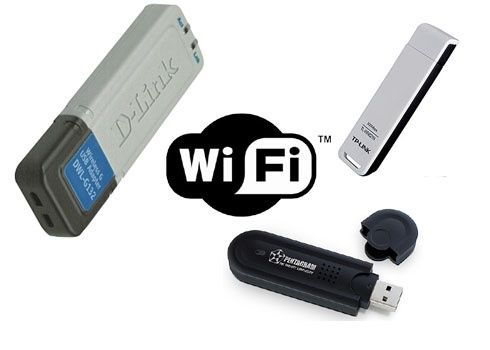
Bezprzewodowy adapter Wi-Fi to bez wątpienia modernizacja, którą warto rozważyć. Jeśli jesteś już posiadaczem routera obsługującego standard Wi-Fi 802.11 n, a twój netbook obsługuje tylko 802.11 b, warto zakupić niewielki gadżet przypominający wyglądem pendrive. W porównaniu do 802.11 b, adpater 802.11 n sześciokrotnie zwiększy prędkość łączności i trzykrotnie zasięg.
Polecamy zakup adaptera USB, ponieważ łatwo podłączyć go później do innego komputera. Urządzenia tego typu nie wydrenują twojego portfela - kosztują od kilkudziesięciu do ponad stu złotych.
Odtwarzaj płynnie filmy w jakości HD
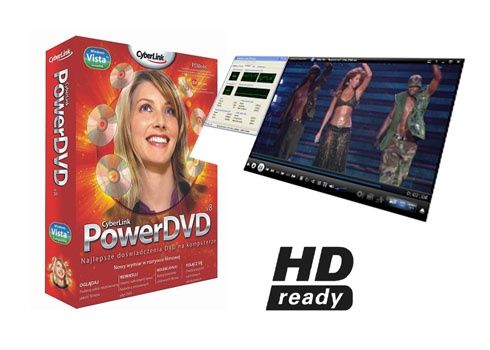
Netbooki wyposażone w układy graficzne Intel GMA 500 oferują technologię wspomagającą dekodowanie obrazu wideo. Dzięki temu możemy płynnie odtwarzać nawet filmy w jakości HD.
Aby odtwarzać filmy HD trzeba zainstalować program, który może wykorzystać technologię udostępnianą przez układ graficzny. Polecamy CyberLinka PowerDVD. Program nie jest drogi, a oferuje wiele przydatnych funkcji. Zainstaluj go z i ustawień wybierz funkcję "Enable hardware acceleration (Intel ClearVideo)". Dzięki temu zużycie procesora przy odtwarzaniu filmów HD spadnie ze 100 do ok. 35 proc.
Więcej informacji o odtwarzaniu filmów HD przez netbooki, jak również o źródłach oferujących wideo HD znajdziesz w jednym z naszych artykułów.
Polepsz jakość dźwięku
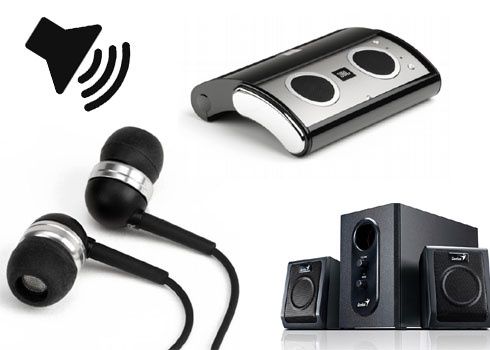
Głośniki instalowane w netbookach są zazwyczaj kiepskie i nadają się jedynie do odtwarzania dźwięków systemowych. Chcąc posłuchać muzyki, obejrzeć jakieś wideo na YouTube czy film z twardego dysku, powinieneś skorzystać ze słuchawek lub odrębnego zestawu głośnikowego.
Niektóre netbooki, np. wybrane model Acer Aspire, oferują technologię Dolby Headphone - po podłączeniu słuchawek będziesz mógł cieszyć się bardzo dobrą jakością dźwięku. Bez tego rozwiązania jakość również będzie dobra, a na pewno o wiele lepsza niż ta oferowana przez wbudowane głośniki (choć tutaj dużo zależy też od samych słuchawek).
Jeśli preferujesz słuchawki, możesz kupić małe, niedrogie i niezwykle popularne Creative EP-630 (69 zł). Zapewniają niezakłócony odbiór muzyki i mają kabel z miedzi beztlenowej, co dodatkowo zwiększa jakość odtwarzanych dźwięków.
Osoby rzadko podróżujące, które korzystają z netbooka przede wszystkim w domu, mogą zainteresować się zewnętrznymi głośnikami 2.1. W tym przypadku trzeba jednak zauważyć, że przenoszenie netbooka - choćby z pokoju do pokoju - będzie utrudnione, ponieważ trzeba będzie zabierać ze sobą również głośniki z subwooferem. Optymalnym rozwiązaniem jest zatem zakup zarówno słuchawek (do pracy na balkonie i gdziekolwiek), jak i głośników (do pracy w pokoju).
Dodatkowo, jeśli nie zależy ci na głębokim basie, możesz rozważyć zakup głośników przenośnych. To bez wątpienia atrakcyjna alternatywa dla użytkowników netbooków i laptopów.
Kup zewnętrzny napęd optyczny
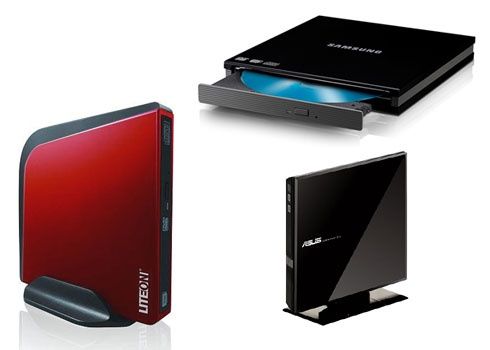
Jeśli chodzi o akcesoria do netbooków, jednym z najczęściej polecanych dodatków jest zewnętrzny napęd optyczny. Komputerki tej klasy nie są oferowane z wewnętrznymi napędami, a to z kolei rodzi często wiele problemów. Chcesz zgrać muzykę z płyty CD Audio na dysk lub po prostu jej posłuchać? Chcesz zainstalować jakąś grę i sprawdzić, czy netbook zaoferuje wystarczającą wydajność? A może chcesz obejrzeć film DVD lub przyzwyczaiłeś się do trzymania kopii zapasowych danych na nośnikach optycznych? Do tego wszystkiego potrzebny jest odpowiedni napęd.
Wybór jest spory, a ceny, niestety, wyższe niż napędów wewnętrznych do desktopa. Na szczęście źle też nie jest i dobrej klasy zewnętrzna nagrywarka DVD kosztuje ok. 250 zł. Do tego ładnie wygląda, co też jest ważne.
Więcej portów USB to więcej możliwości
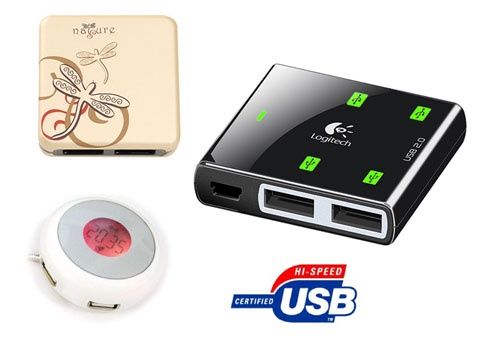
Mnóstwo urządzeń komunikuje się z komputerem poprzez port USB. Netbooki oferują zazwyczaj 2 lub 3 takie porty. Możesz to jednak zmienić, kupując hub USB. Dzięki temu mini-laptop zaoferuje więcej USB i automatycznie zwiększysz jego funkcjonalność - będziesz mógł podłączyć więcej akcesoriów.
Huby USB, zwane też koncentratorami USB, dostępne są w różnych obudowach i kolorach. Ceny też, rzecz jasna, są różne. Wybór jest ogromny i bez wątpienia znajdziesz coś dla siebie.
Na zdjęciu prezentujemy stylowy 4-portowy hub G-Cube (37,90 zł), 4-portowy hub Techtop (26,90 zł) z wbudowanym i podświetlanym zegarem elektronicznym oraz ceniony przez specjalistów z branży 4-portowy hub Logitech Premium (109,90 zł).
Hub USB to jeden z tych produktów, które warto mieć. Nie wiadomo kiedy zabraknie jednego portu USB i wówczas okaże się niezwykle przydatny.
Zwiększ bezpieczeństwo
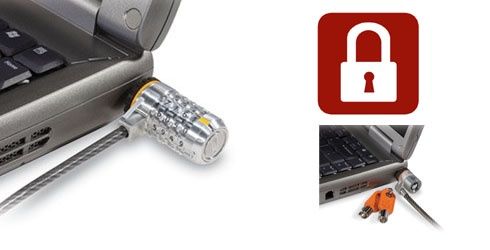
Oprogramowanie zabezpieczające to nie wszystko. Jeśli często podróżujesz, możesz kupić stalową linkę na klucz lub na szyfr. Bardzo dobre produkty ma w ofercie Kensington.
Linka jest ze stali węglowej, powleczona plecionką ze stali nierdzewnej, czyli można liczyć na świetną wytrzymałość. Ma 1,8 m długości i 4,5 mm grubości. Wersja z kluczami kosztuje 209 zł, natomiast z zabezpieczeniem na szyfr jest tańsza i można ją kupić za 159 zł.
Linki są łatwe do zamocowania i używania zarówno w biurze, jak i w podróży.
Bezpłatne programy do netbooków
Przydatne programy dla netbooków poleciliśmy już przy okazji przeglądu rynku mini-laptopów - znajdziecie tam 10 interesujących aplikacji. Obecnie chcemy polecić jeszcze dodatkowe programy, które mogą zwiększyć komfort pracy z netbookiem i/lub jego stosunkowo małym ekranem.
1. Foxit Reader
Bardzo dobry czytnik dokumentów PDF, który jest szybszy niż popularny Adobe Reader. Foxit zużywa dodatkowo mniej zasobów systemowych, więc tym bardziej polecamy go użytkownikom netbooków.
2. Xplorer2
Menedżer plików, który jest w dużym stopniu konfigurowalny, więc można go dostosować do małego ekranu. W jednym oknie da się przenosić pliki i dokumenty metodą przeciągnij/upuść. Bardzo dobrze spisuje się na netbookach, bo ma również niskie wymagania sprzętowe.
3. 360Desktop
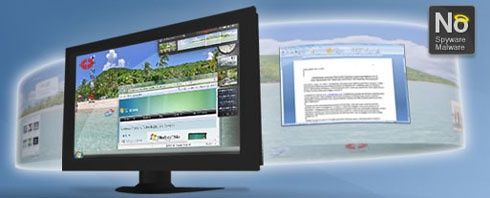
Brakuje ci miejsca na pulpicie małego ekranu netbooka? Nic straconego - 360Desktop to przydatna aplikacja, która oferuje bardzo szeroki, panoramiczny pulpit. Wystarczy ją zainstalować i przesunąć kursor myszy do krawędzi wyświetlacza lub skorzystać z odpowiedniego przycisku, który przewinie pulpit w bok. Pulpit można przewijać o 360 stopni, czyli... w kółko. Program jest świetny, ale ma jedną wadę - bezpłatna wersja wyświetla reklamy. Na szczęście nie są irytujące.
Koniecznie odwiedź też galerię 360Destkop, by znaleźć odpowiednio szerokie tapety.
Podsumowanie
Netbooki to świetne komputerki, jeśli zdajemy sobie sprawę z ich ograniczeń. Większość z nich można ominąć za pomocą bezpłatnych programów lub urządzeń peryferyjnych. Jeśli jesteś posiadaczem netbooka, możesz znacząco zwiększyć jego możliwości.
Po zastosowaniu się do kilku porad będziesz mógł wydłużyć czas pracy na baterii, natomiast wydajność zwiększysz - odczuwalnie - poprzez dodanie dodatkowego modułu pamięci RAM i zmianę systemu na bardziej lekki, dostosowany do wolnych komputerków.
Jeśli klawiatura oferuje niekorzystny układ klawiszy, wiesz już, że możesz go zmienić programowo. Wiesz też, że nie ma sensu męczyć się z małym touchpadem - lepiej zastąpić go o wiele wygodniejszą myszą bezprzewodową. Dodatkowo poznałeś łatwy w obsłudze program do synchronizacji plików i dowiedziałeś się, że można kupić oddzielny blok numeryczny - dzięki niemu będziesz mógł szybciej dokonywać przeróżnych obliczeń. Ale to nie koniec.
Z poradnika dowiedziałeś się ponadto, że warto wybrać sieć Wi-Fi 802.11 n i można to zrobić bezboleśnie - kupić adapter USB. Jeśli masz trochę szczęścia i twój netbook wyposażono w układ graficzny wspomagający dekodowanie obrazu wideo, wiesz już, że poradzi sobie z płynnym odtwarzaniem filmów w jakości HD. Po podłączeniu słuchawek lub głośników będzie ci brakować tylko szklanki z colą i chipsów. Dodatkowo poznałeś kolejne aplikacje, które mogą skutecznie zwiększyć możliwości mini-laptopa i optymalnie wykorzystać powierzchnię roboczą oferowaną przez mały ekran (a nawet ją zwiększyć!).
Jeśli znacie jeszcze inne sposoby na zwiększenie możliwości netbooków, podzielcie się nimi w komentarzach.