Korzystacie z aplikacjiInstagram? Jeśli tak, to być może kiedyś korciło was, by umieścić na tym serwisie post ze zdjęciem panoramicznym. Ale nie takim w proporcjach 16:9, jakie można wykonać bez problemu każdym smartfonem czy aparatem cyfrowym, ale prawdziwą bardzo szeroką panoramę. Instagram już od dawna pozwala umieszczać obrazy o innych niż kwadratowe proporcjach, jednak nadal narzuca ograniczenia, które wrzucenie wspomnianej „prawdziwej” panoramy czynią prawie niemożliwym za pomocą standardowych technik.
A może starym sposobem
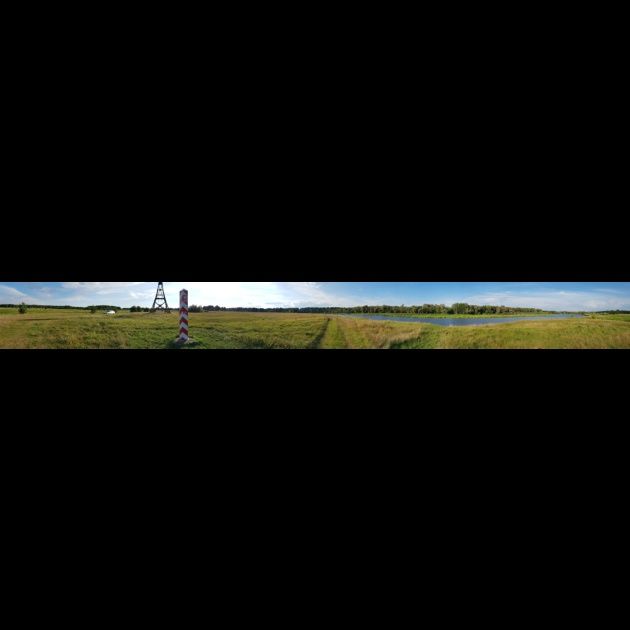
Pierwsze co przychodzi do głowy, to sięgnięcie po starą technikę i ubranie panoramy w marginesy (białe, czarne, czy jakiekolwiek inne) tak by wynikowe zdjęcie miało proporcje akceptowalne przez Instagram. Tak kiedyś dostosowywano prostokątne zdjęcia z aparatów cyfrowych. Efekt jednak będzie mizerny, bo tak przygotowana do publikacji panorama będzie wąziutkim paskiem, na którym niewiele widać nawet po powiększeniu.
Prawda jest taka, że nie da się pokazać zdjęcia panoramicznego na Instagramie w sposób taki, by było ono dobrze widoczne w całości. Zresztą, nawet na ekranie komputera bardzo szeroka panorama będzie trudna do obejrzenia ze szczegółami. Gdyby jednak panoramę dało się przesuwać, to kosztem oglądania tylko części zdjęcia w danej chwili, można przyjrzeć się jemu w rozsądnym powiększeniu.
Pomocą narzędzie Albumy w Instagramie
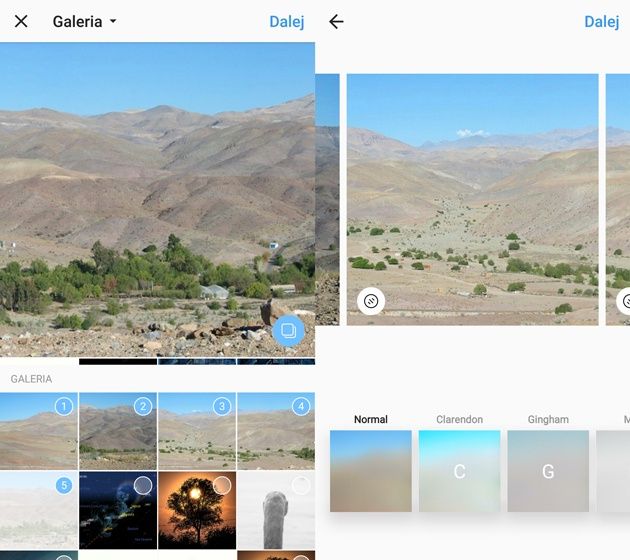
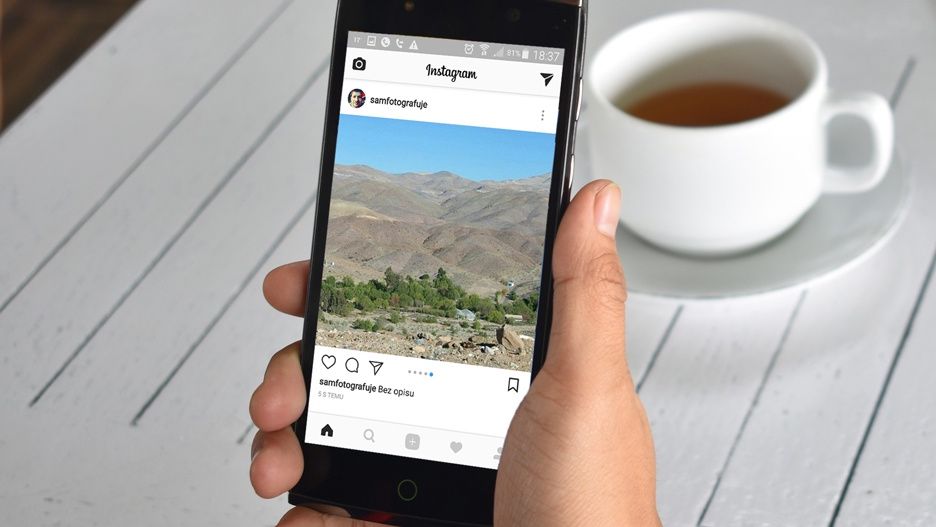
W Instagramie mamy już narzędzie, które pozwala dodać do 10 zdjęć w postaci albumu. Ogląda się je przesuwając obrazy w lewo lub w prawo. Kolejny obraz pojawia się wraz ze znikaniem poprzedniego, są one niejako przyklejone do siebie.
A jeśli tak jest, to gdy kolejne obrazy będą kolejnymi częściami panoramicznego zdjęcia uzyskamy efekt płynnego przewijania bardzo szerokiego obrazu. Jak szerokiego? Ograniczeniem jest narzędzie albumów. By pokazać panoramę w całości musi być możliwe podzielenie jej dokładnie na 2 do 10 kwadratowych kawałków.
Jeśli nasza panorama ma niewłaściwe proporcje boków należy ją przyciąć w programie graficznym. Potem należy obraz podzielić na X kwadratów, które dodamy jako Album do Instagramu (w odpowiedniej kolejności).
Jak podzielić obraz?
Za pomocą Photoshopa
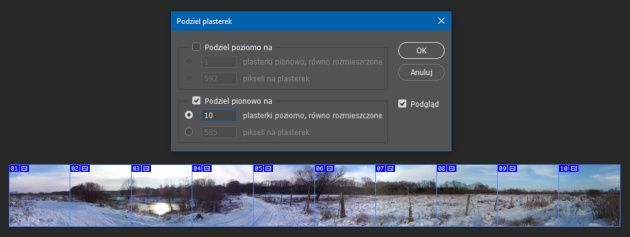
W Photoshopie mamy ciekawe narzędzie Cięcie na plasterki, które powstało z myślą o tworzących grafikę na potrzeby WWW. Gdy wybierzemy takie narzędzie należy kliknąć na obrazku i wybrać podział w pionie na odpowiednią liczbę kawałków. A potem należy zapisać obraz za pomocą starego narzędzia Save for Web - plasterki utworzone zostaną automatycznie jako oddzielne obrazy.
Zabawa z Photoshopem czy inną aplikacją o podobnej funkcji dzielenia na części, daje najlepsze efekty, ale wymaga zwykle wgrania zdjęć na smartfon by je opublikować. Jest inne rozwiązanie?
InSwipe Panorama
To jedna z wielu dostępnych teraz w sklepie Google Play aplikacji, która automatyzuje proces cięcia na równe kwadratowe części. W wersji dla Androida pobierzemy ją stąd.
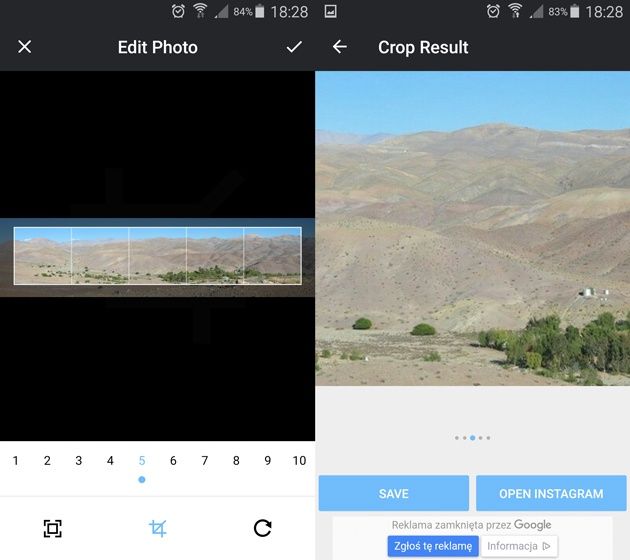
Po zainstalowaniu aplikacji otwieramy w niej wybrane zdjęcie panoramiczne. Następnie zaznaczamy liczbę kawałków na jakie chcemy podzielić zdjęcie. Przesuwana ramka pozwala dobrać fragment kadru w przypadku gdy proporcje całej panoramy są nieodpowiednie (nie trzeba przycinać zdjęcia na komputerze czy w innej mobilnej aplikacji). Zatwierdzamy działanie.
Teraz można podejrzeć wynik podziału i jeśli wszystko jest w porządku zapisać zdjęcia (Save). Pliki trafiają do folderu Pictures/InSwipe w pamięci smartfona i tam należy ich szukać w Instagramie. UWAGA: Zwróćcie uwagę na prawidłową kolejność fragmentów panoramy, aplikacja nie zawsze się jej trzyma podczas zapisu zdjęć.
Źródło: Inf. własna
Karol Żebruń
Od ponad 10 lat współpracownik serwisu benchmark.pl, a od 3 lat współpracownik Wirtualnej Polski. Astronom, który przez 7 lat był członkiem zespołu OGLE na Uniwersytecie Warszawskim, największego polskiego przedsięwzięcia naukowego. Zajmuje się także profesjonalnie fotografią, co pozwala na połączenie oryginalnego spojrzenia na świat jakie daje uniwersyteckie doświadczenie, z pasją do przekazywania w ciekawej formie wiedzy i informacji w tematach związanych z technologiami.