



Jak zwiększyć zasięg Wi-Fi
Zasięg sieci Wi-Fi czasami okazuje się za mały. Oczywiście to zwykle problem większych przestrzeni domowych, a nie mojego mieszkania o powierzchni 40m2. Ale… Zawsze chciałem mieć dużą willę z wieloma pokojami, gdzie powierzchnia 40m2 byłaby zarezerwowana dla, nawet nie łazienek, nawet nie ubikacji, ale dla pomieszczeń na papier toaletowy w tych ubikacjach.
A co. Pomarzyć sobie wolno. W totolotka gram - od kumulacji do kumulacji co prawda, a i to nie zawsze, ale jednak – więc trochę marzeń mi się należy.
Jeżeli jednak moje marzenia są Waszą rzeczywistością i dysponujecie powierzchniami mieszkalnymi powodującymi ból głowy (wynikający z braku zasięgu sieci bezprzewodowej w waszym prywatnego mocarstwie), zapraszam do dalszej części tekstu, a być może okaże się on być lepszym remedium na powiększenie zasięgu Waszej sieci Wi-Fi, niż zażywanie kolejnych tabletek przeciwbólowych

Nie tak dawno temu miałem przyjemność zapoznawać się z urządzeniem niemalże bliźniaczym do dzisiaj przedstawianego, tj. Asus RP-AC56, a wobec tego faktu pozwolę sobie na odesłania, czy porównania pomiędzy obydwoma modelami.
ASUS RP-AC53 - co znajdziemy w pudełku?
Asusa RP-AC53 otrzymujemy w ładnie wykonanym tekturowym pudełku. Jego powierzchnia pokryta została zdjęciami urządzenia, przykładowymi zastosowaniami, piktogramami informującymi o funkcjonalności oraz tabelką z danymi technicznymi. Z przodu rzucają się w oczy trzy punkty, informujące o tym, że:
- Urządzenie pracuje w standardzie 802.11n oraz 802.11ac
- Oferowana prędkość to 300 + 433Mbps
- Jest kompatybilny z każdym routerem bezprzewodowym
Dołączane „wyposażenie” dodatkowe nie jest zbyt bogate i zostało ograniczone przez producenta do instrukcji szybkiej instalacji oraz karty gwarancyjnej. Na szczęście początkowy niedosty dodatkowych gadżetów ratuje samo urządzenie.
Pierwszy kontakt
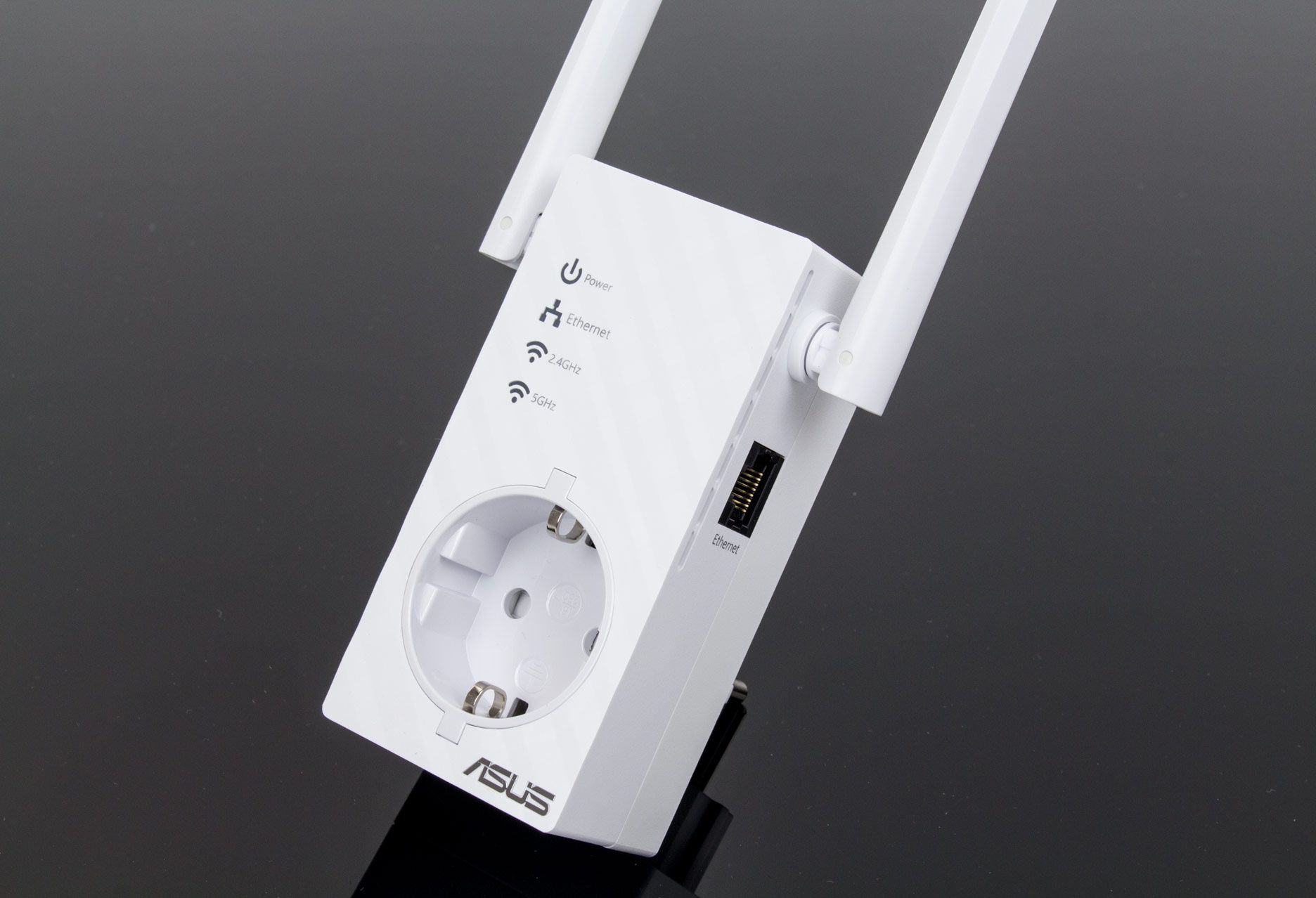
Pierwszy kontakt z RP-AC53 pozostawia bardzo pozytywne wrażenie. Urządzenie jest wykonane z bardzo wysoką starannością i z dobrej jakości materiałów. Całościowo nienagannie spasowane.
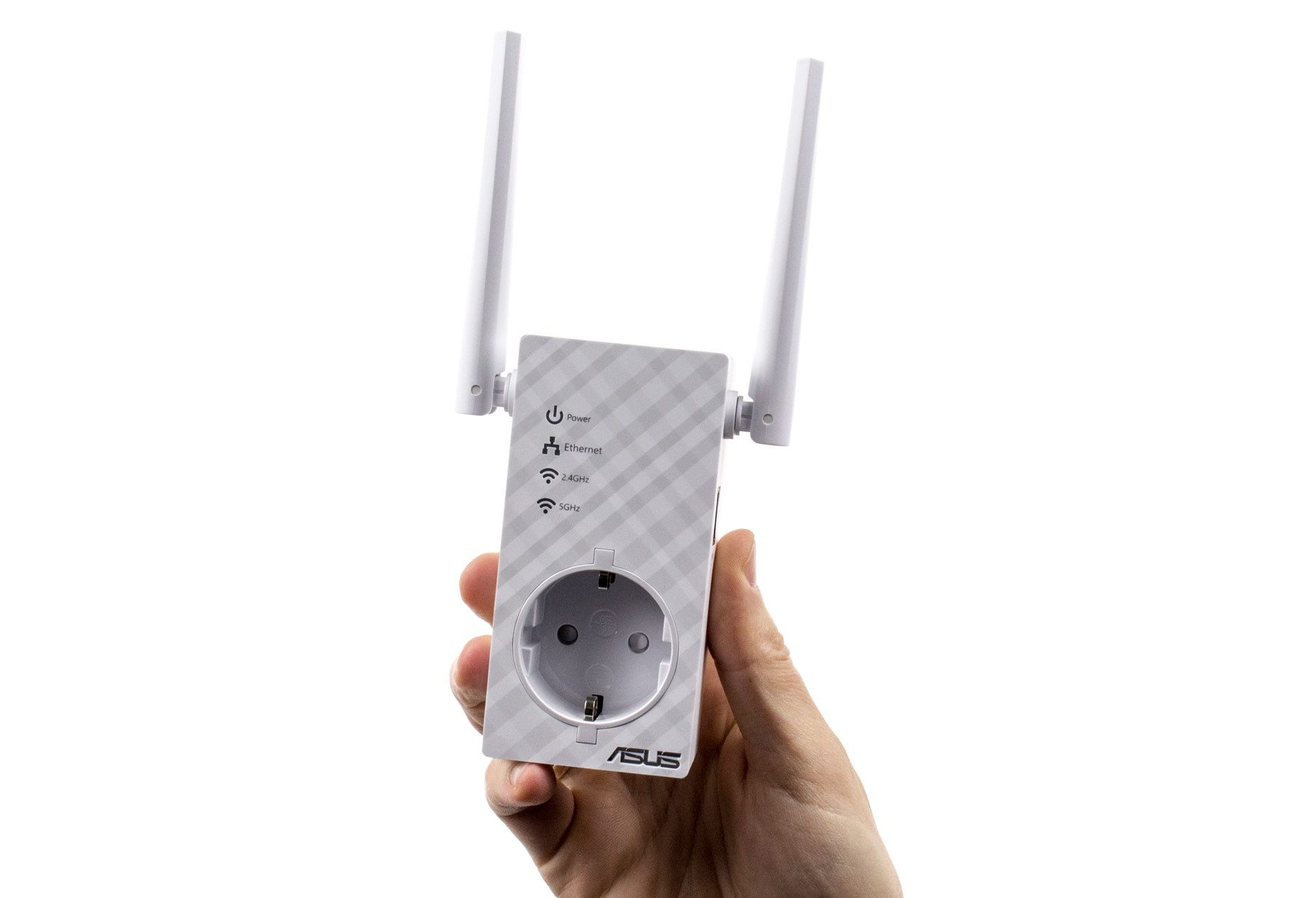
Niejako potwierdzeniem wysokiej jakości może być frontowy panel urządzenia na którym producent zastosował trójwymiarową, kratkowaną fakturę. Geekom będzie ona przypominała wzór włókna węglowego, a tym mniej obeznanym, będzie się kojarzyła z ceratą na babcinym stole.
Ja oczywiście, jako profesjonalista, zdecydowanie widzę tutaj odwzorowanie wzoru włókna węglowego. Wy zapewne także ;-).
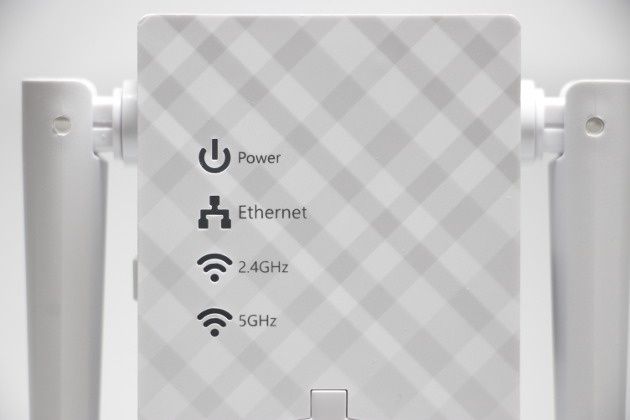
Pozostając przy froncie. Spore wrażenie zrobiły na mnie kontrolki statusu, których symbole zostały wycięte w plastiku z naprawdę dużą dokładnością. Za nimi znajdują się diody LED, które w różnokolorowy sposób obwieszczają stan pracy urządzenia.
Kontrolki Power i Ethernet pracują w trybie zerojedynkowym, tzn. są włączone – sygnalizując pracę – lub wyłączone. Natomiast informacje dotyczące sieci 2,4 GHz i 5 GHz przedstawiane są w intuicyjnej, trójkolorowej hierarchii:
- Czerwona sygnalizacja – słaba jakość sygnału,
- Pomarańczowa sygnalizacja – dobra jakość sygnału,
- Zielona sygnalizacja – najlepsza jakość sygnału.
Należy wyjaśnić, że ikonki statusu sieci dotyczą siły sygnału pomiędzy RP-AC53, a routerem do którego jest on podłączony, a nie pomiędzy RP-AC53 a urządzeniami do niego podłączonymi. Być może jest to dla niektórych czytelników rzecz oczywista, ale warto to zaznaczyć.
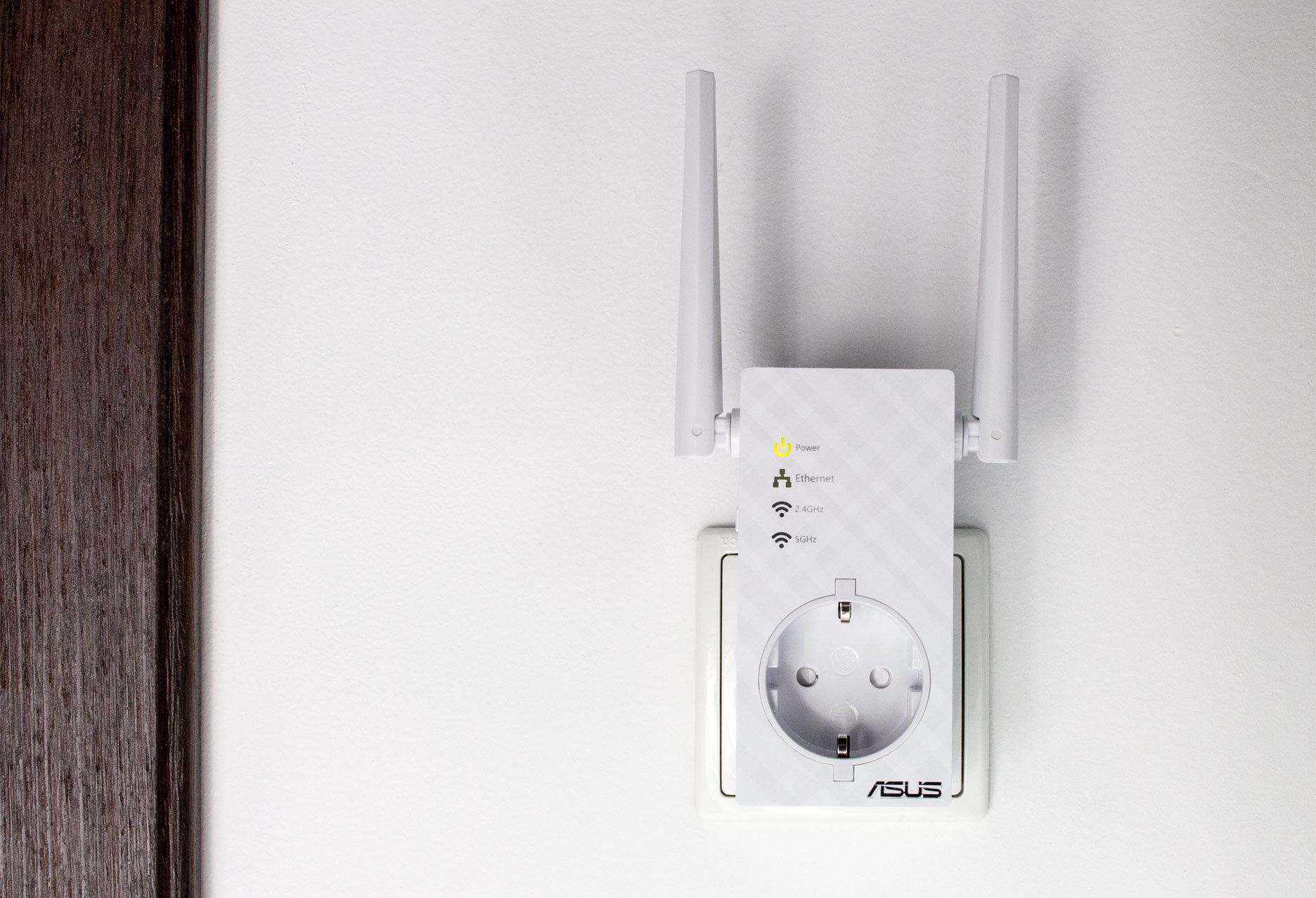
Przód urządzenia to także zasadnicza różnica w stosunku do testowanego przeze mnie wcześniej RP-AC56. Mianowicie, dotychczasowy płaski panel na froncie obudowy, zajęło gniazdko prądowe. Dzięki temu wpięcie Extendera do gniazdka ściennego nie powoduje braku dostępu do źródła prądu. Co ważne, RP-AC53 umożliwia podpinanie do niego urządzeń o maksymalnym poborze prądu aż 16 A, co daje 3680 watów. Wygląda więc na to, że nawet wpięcie tego urządzenia do gniazdka do którego żona / dziewczyna (kochanka?) podpina suszarkę do włosów, nie spowoduje, że narażeni zostaniecie na ryzyko eksmisji z jej strony.
Biorąc pod uwagę estetykę Extendera możecie pójść na żywioł i powiedzieć jej, że kupiliście urządzenie zaprojektowane specjalnie do suszarek, dzięki któremu powietrze z suszarki jest zdrowsze dla włosów. Istnieje nikła szansa, że uwierzy.
Z prawej strony widoczny jest także port gniazda sieciowego, który w tym przypadku posiada prędkość maksymalną 100 Mb/s. Z lewej strony dzieje się nieco więcej...
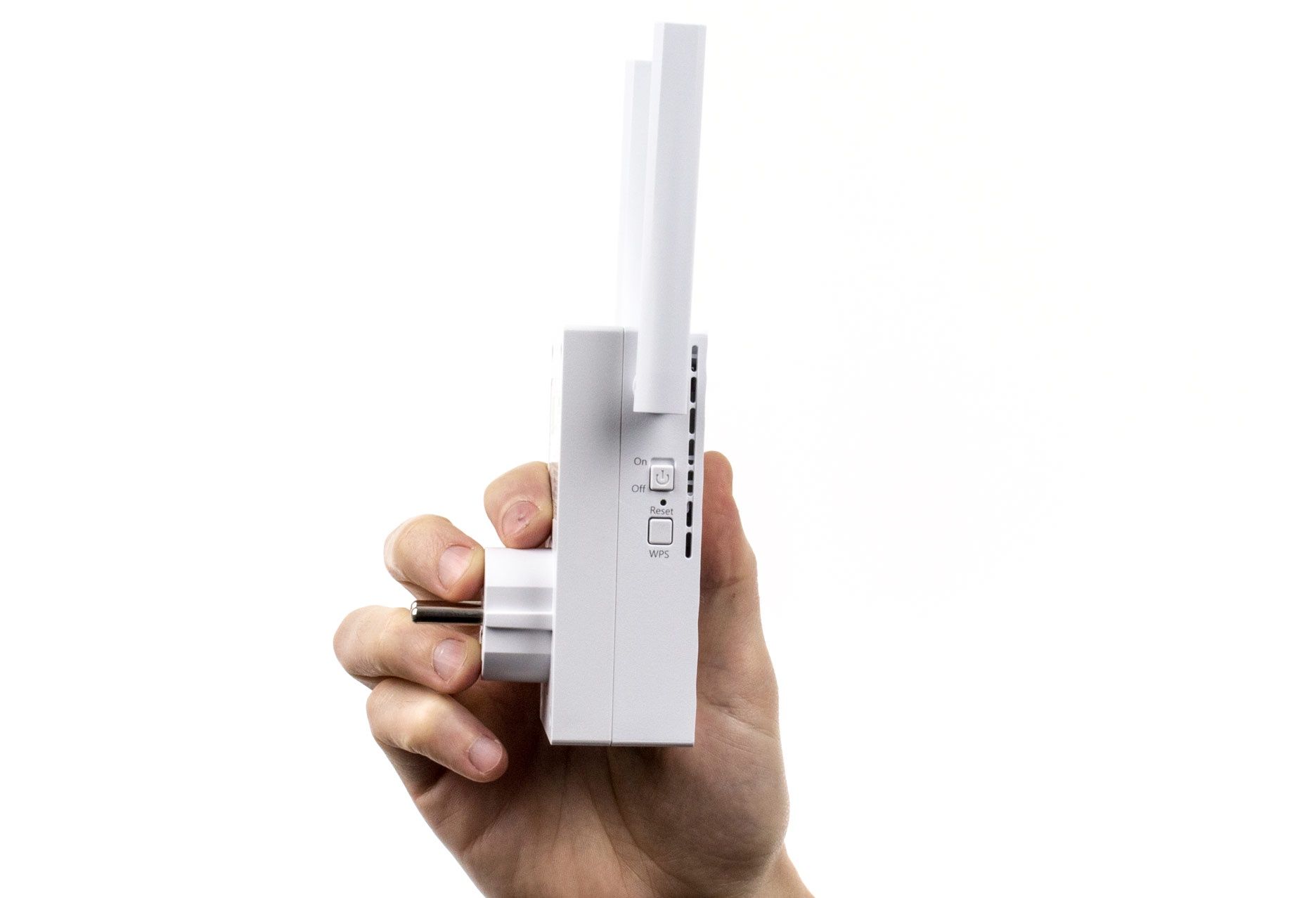
Producent umieścił tam przełącznik uruchamiania urządzenia, przycisk resetu oraz przycisk WPS (Wi-Fi Protected Setup) umożliwiający połączenie extendera z istniejącą siecią, poprzez przyciśnięcie tak oznaczonego przycisku na obydwu urządzeniach. Oczywiście pod warunkiem, że router jest skonfigurowany dla tego typu żądań oraz nie znajduje się zbyt daleko. Jako, że Asus może pracować na dwóch częstotliwościach, warto tutaj zwrócić uwagę na fakt, że korzystając z technologii WPS do przyłączenia extendera do sieci, nie będziemy mogli zdefiniować przy użyciu jakiego radia ma następować łączenie.
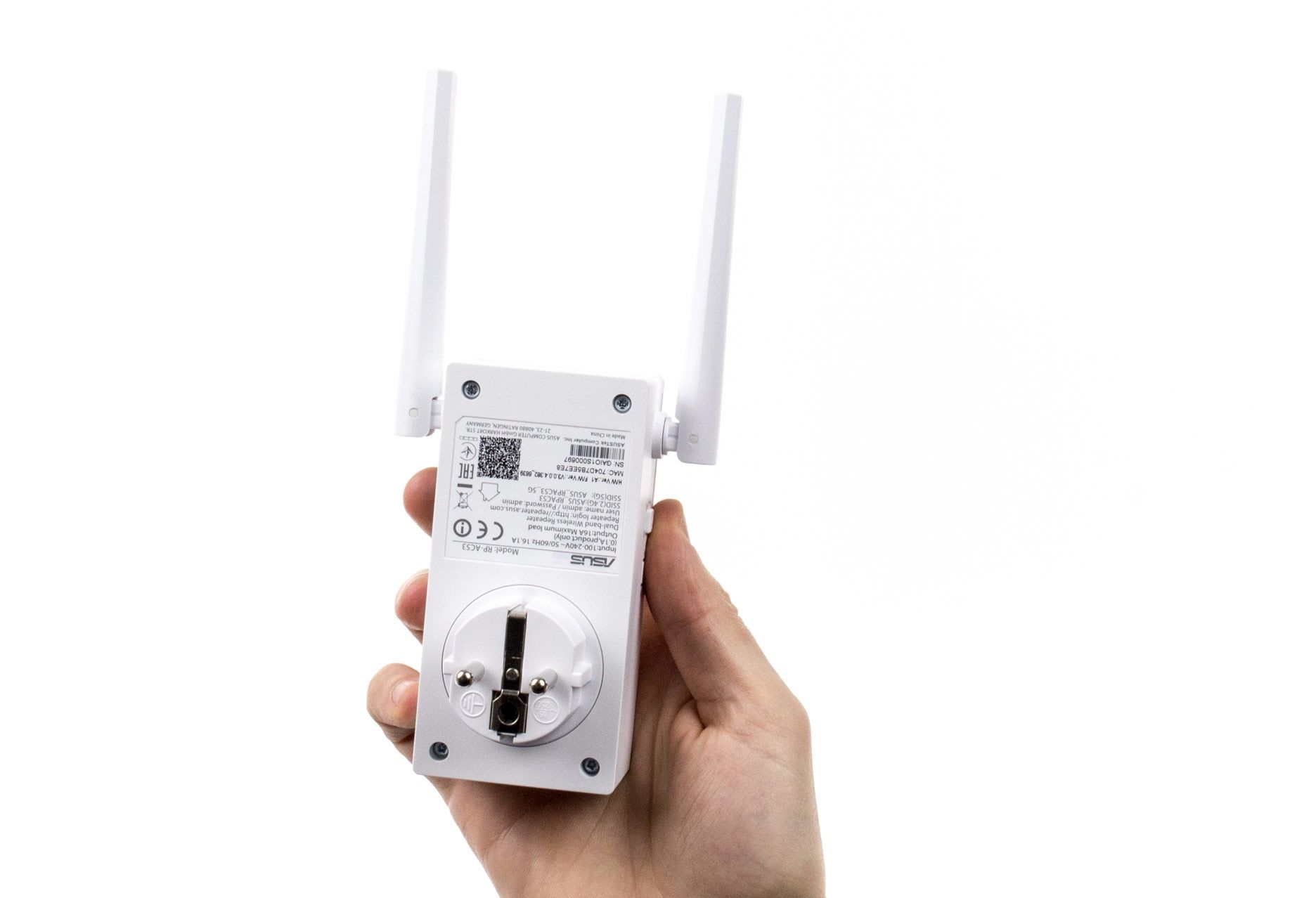
Tył urządzenia to wtyczka z uziemieniem. W wyższym modelu - RP-AC56 - można je obracać o 90 stopni, dzięki czemu użytkownik zyskuje dodatkową możliwość aranżacji przestrzeni wokół gniazdka.
| Standard sieci |
|
| Antena | Zewnętrzna antena x2 nie odkręcana |
| Obsługiwane częstotliwości | 2.4 GHz / 5 GHz |
| Szyfrowanie |
|
| Porty | 1 x RJ45 dla 10/100 BaseT dla LAN |
| Przyciski |
|
| Wskaźniki LED | Power x 1 LAN x 1 Wi-Fi x 2 |
| Wymiary | 110 x 54 x 38 ~ mm (Dł. x szer. x wys.) |
| Waga | 200 g |
| Tryb operacyjny |
|
Na kolejnych stronach skonfigurujemy urządzenie i sprawdzimy, jak radzi sobie ono w praktyce.
Instalacja oraz przegląd opcji
Wstępna inicjalizacja, jak zostało to wcześniej wspomniane, może zostać wykonana poprzez przycisk WPS, lub poprzez podpięcie extendera do routera przy pomocy kabla sieciowego. Którego sposobu nie użyjecie, po wejściu przy pomocy przeglądarki na adres IP urządzenia, otrzymacie ekran w którego centralnym miejscu umieszczony został niebieski przycisk uruchomienia repeatera.
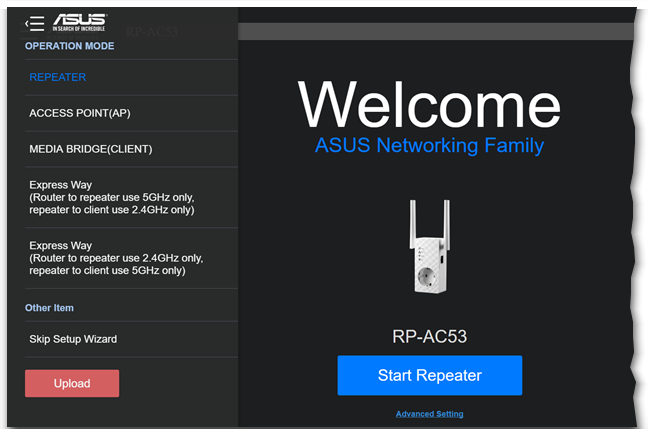
Jednak ciekawskie osoby, zauważą w lewym górnym rogu trzy kreski, będące symbolem menu, jak też napis „Advanced Settings”. Służą one do tego samego, a mianowicie skrywa się pod nimi dodatkowe menu, którego otworzenie ukazuje, że już na tym poziomie użytkownik ma możliwość skonfigurowania urządzenia nie tylko jako repeatera, ale również jako:
- punktu dostępowego
- mostu pomiędzy mediami
- wykonanie szybkiego podłączenia w schemacie router do repeatera poprzez sieć 5 GHz, zaś repeater do klientów w sieci 2,4 GHz
- wykonanie szybkiego podłączenia w schemacie router do repeatera poprzez sieć 2,4 GHz, zaś repeater do klientów w sieci 5 GHz
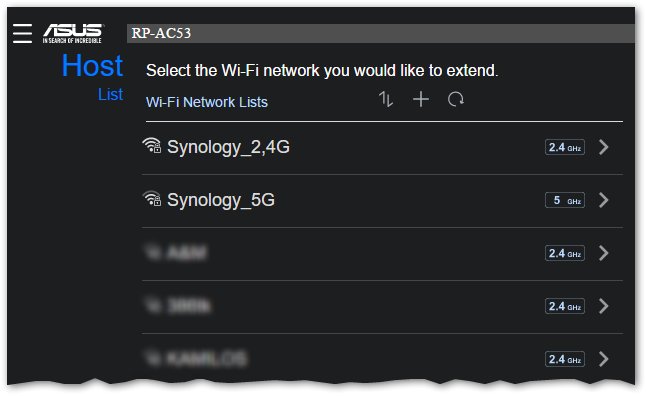
Następnie urządzenie skanuje dostępne sieci w celu wyświetlenia tej do której użytkownik chciałby repeatera podłączyć, a tym samym zwiększyć jej zasięg.
Już w tym miejscu istnieje możliwość podłączenia się zarówno do sieci 2,4 GHz, jak i 5 GHz. Producent nie zapomniał także o użytkownikach mających sieci z ukrytą nazwą sieci (SSID). Można je dodać ręcznie już na tym etapie.
My na początek podłączymy się do sieci o częstotliwości 2,4 GHz.
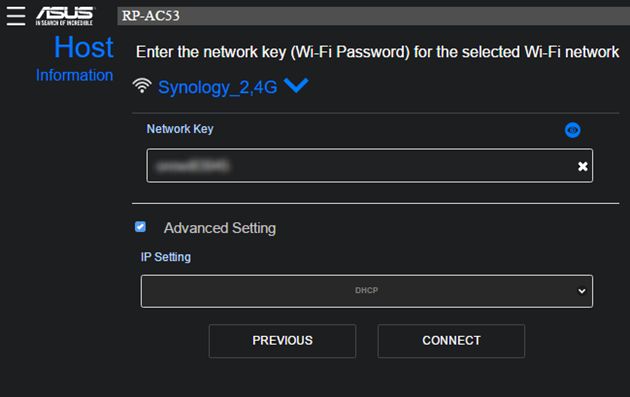
W dalszym kroku należy podać klucz zabezpieczający sieć oraz, poprzez menu zaawansowane, można zdefiniować, czy urządzenie ma posiadać ustawiony przez nas adres IP, czy też ma korzystać z serwera DHCP. Przycisk „Connect” kończy procedurę łączenia sieci.
Zakończenie łączenia się do sieci 2,4 GHz, skutkuje wyświetleniem dostępnych sieci 5 GHz i zapytaniem do której z nich chcemy się podłączyć. Konfiguracja sieci na innej częstotliwości może się przydać np. wtedy, kiedy router umożliwia płynne przełączanie się pomiędzy nimi w zależności od siły sygnału.
W tym miejscu można też zdefiniować klucze dostępowe do sieci udostępnianych przez extender, bądź też zaznaczyć, że mają one być takie same jak do routera.
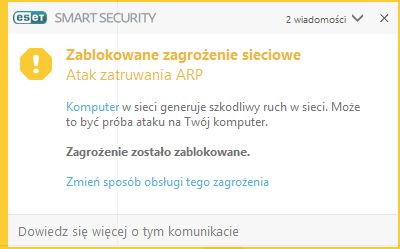
Tutaj należy zwrócić uwagę na pewną rzecz. Dodanie obydwu sieci skutkuje nawiązaniem połączenia extendera z routerem poprzez obydwie sieci w jednym czasie. Rzeczą jeszcze dziwniejszą jest fakt, że extender, z uwagi na różne adresy MAC na interfejsach sieciowych, stosuje spoofing arp w celu posiadania na nich jednakowego adresu IP (jak widać to na poniższym screenie z routera Synology RT2600ac).
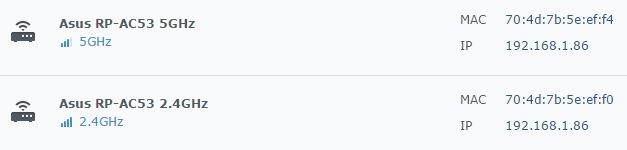
Taka sytuacja powoduje alarmy np. w oprogramowaniu Eset Smart Security, które od razu wyświetla stosowny komunikat.
No dobrze, po tym małym „wtrąceniu” powróćmy do końcowego etapu konfiguracji którym jest wyświetlenie podsumowania z nazwami sieci udostępnianymi przez extender. Ich nazwy tworzone są poprzez wykorzystanie nazwy SSID sieci do której urządzenie jest dołączone oraz dodanie do niej przyrostka RPT. Dzięki temu następuje wyraźne rozdzielenie dostępnych sieci.
Od tego momentu repeater dystrybuuje już Internet poprzez swoje sieci. Wystarczy się do nich podłączyć, aby móc z nich korzystać.
Trzeba przyznać, że nie była to procedura, która wymagałaby zbytniego wysiłku intelektualnego.
Możliwości Asusa RP-AC53
Po zalogowaniu do panelu administracyjnego urządzenia (jego adres można ustalić w serwerze DHCP routera lub poprzez stronę http://repeater.asus.com), użytkownik otrzymuje widok znany z innych urządzeń Asusa, aczkolwiek w porównaniu do routerów jest tutaj mniej opcji.
Można wyświetlić informacje na temat trybu pracy, wersji firmware’u, a nawet prędkości zestawionych z routerem połączeń. Także na tej karcie istnieje możliwość zmiany parametrów połączenia extendera z routerem, czy podejrzenia podłączonych klientów. Funkcja informowania o podłączonych klientach jest domyślnie wyłączona i u mnie, pomimo kilkunastokrotnych prób, nie udało się jej włączyć. Każdorazowe przełączenie w tryb „ON” kończyło się po sekundzie odświeżeniem strony i powrotem przełącznika do stanu OFF….
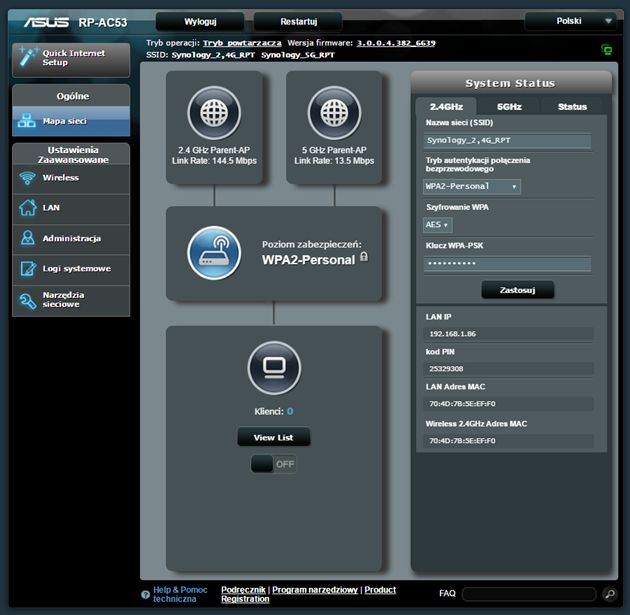
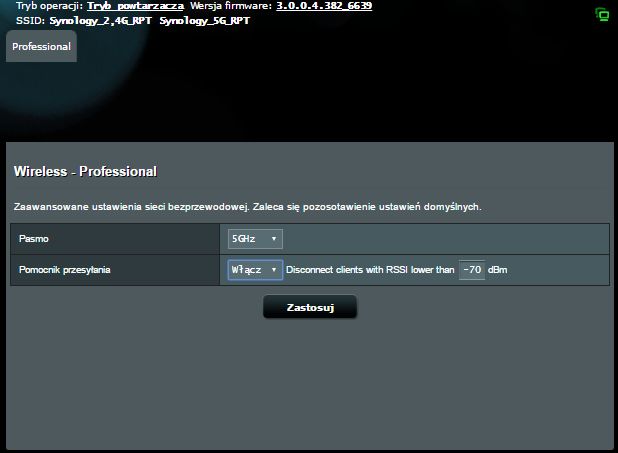
Kolejna zakładki to ustawienia sieci Wi-Fi w której ustawić można z jakiej sieci extender ma korzystać przy łączeniu z routerem, jak też poniżej jakiego poziomu sygnału (z zakresu -70 do -90 dBM) klienci mają być rozłączani.
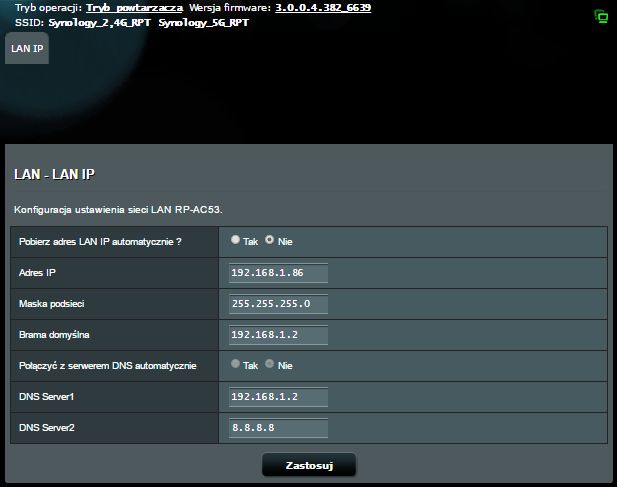
Ustawienia sieci LAN to w zasadzie możliwość skorzystania z serwera DHCP lub ręcznego ustawienia parametrów połączenia.
Trochę więcej czeka nas na zakładce „Administracja”. Tutaj mamy aż cztery podkategorie:
- tryb operacji,
- system,
- upgrade firmware,
- odtworzenie.
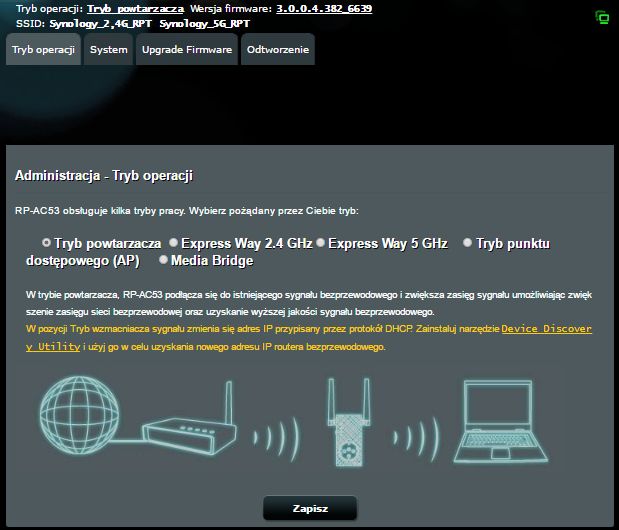
Opcja pierwsza (widoczna na screenie poniżej) to w zasadzie możliwość przełączenia pracy urządzenia do jednego z kilku trybów o których mowa była przy wstępnej konfiguracji urządzenia. Tutaj mamy możliwość zmiany pracy, w razie gdybyśmy się rozmyślili, lub po prostu zaszła taka potrzeba.
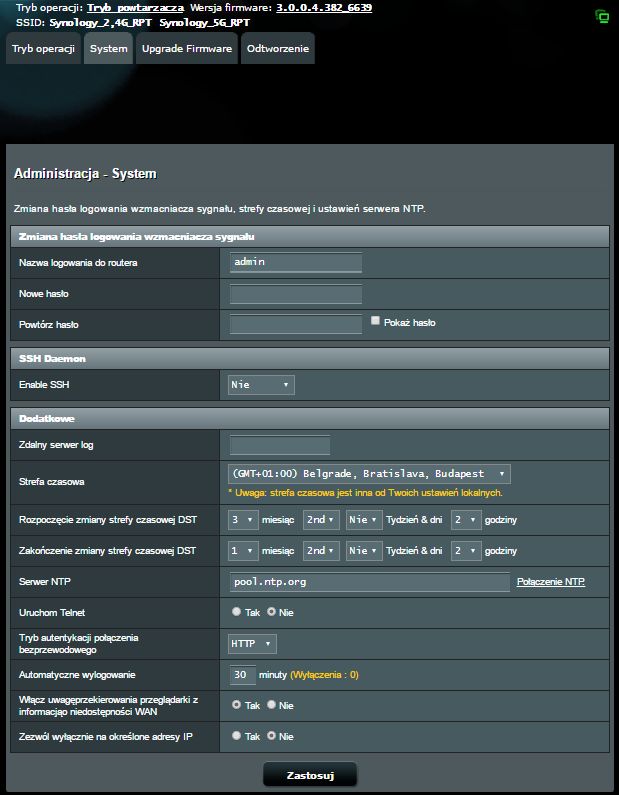
Kategoria „System” to miejsce gdzie umieszczone zostały opcje konfiguracyjne dotyczące m.in. użytkownika mającego mieć uprawnienia dostępu do urządzenia, konfiguracji czasu (na plus zasługuje obsługa serwerów czasu – NTP), jak też możliwość uruchomienia połączeń konsolowych telnet.
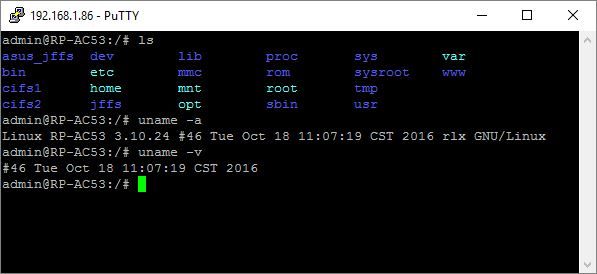
Poniżej połączenie nawiązane z extenderem przy pomocy programu Putty z podstawową informacją nt systemu.
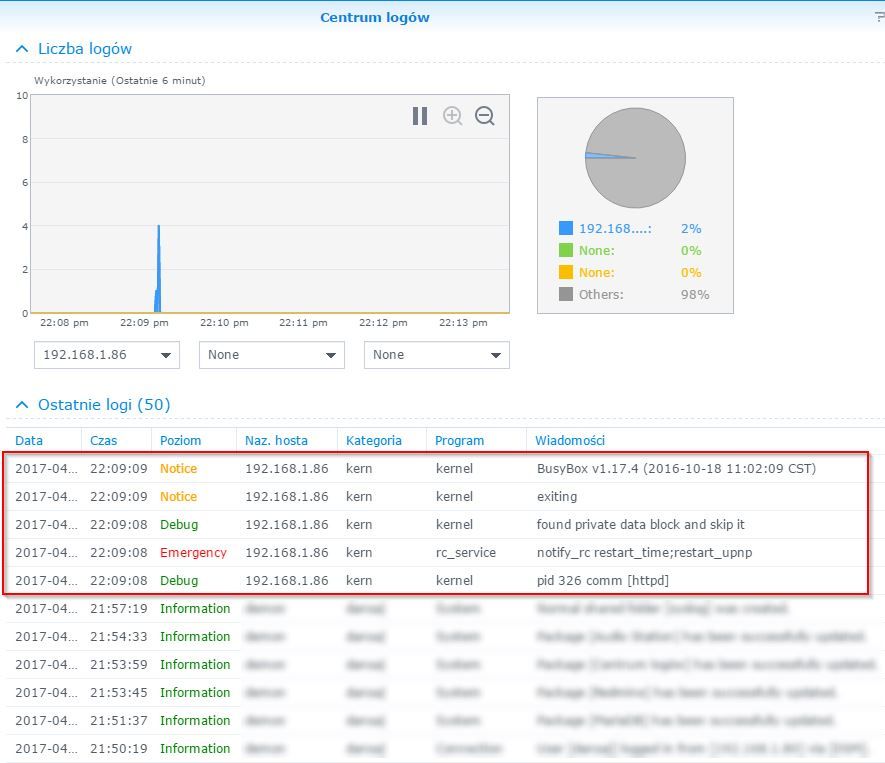
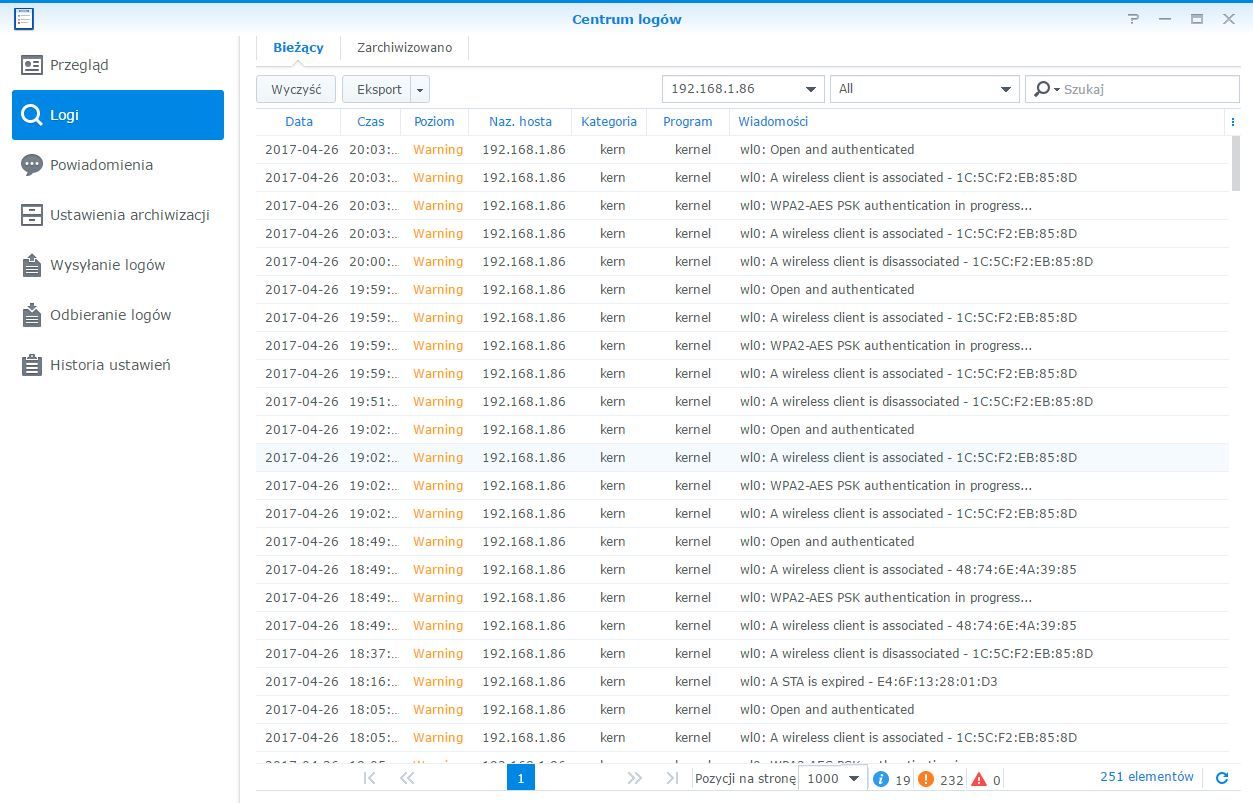
Można się zastanawiać po co w tej klasie urządzeń możliwość eksportu logów do serwera syslog. Otóż RP-AC53 przechowuje logi w pamięci tymczasowej, która po restarcie jest kasowana. Warto więc eksportować informacje tam przechowywane, aby chociażby w przypadku problemów z policją, mieć gdzieś w logach adresy MAC urządzeń, które łączyły się do naszego extendera. Nie życzę tego nikomu, ale lepiej dmuchać na zimne.
A biorąc pod uwagę jak prosto jest zestawić testowanego RP-AC53 z syslogiem opartym na dzisiejszych NASach (poniżej screen z Synology DS916+), to aż grzech z tego nie skorzystać. Oczywiście nie każdy posiada w domu NASa, ale jeżeli już ktoś dysponuje, to polecam taką konfigurację.
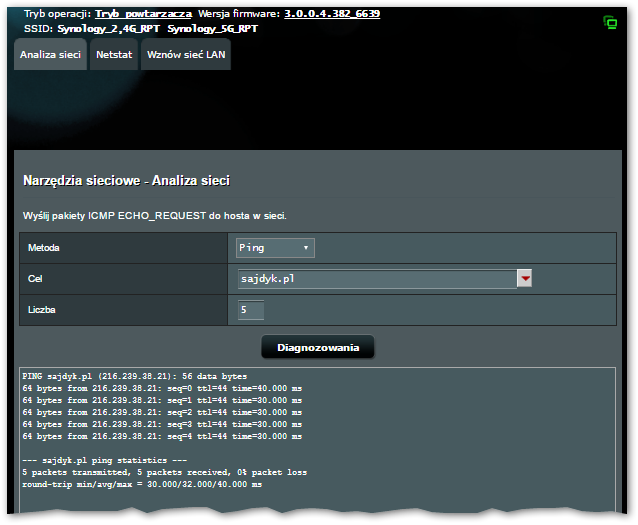
W analizie problemów z siecią bardzo przydatne są podstawowe narzędzia udostępnianie w urządzeniach sieciowych. Przede wszystkim są to ping oraz tracert. Tutaj producent udostępnił oczywiście niezastąpionego pinga oraz netstat w celu analizy połączeń.
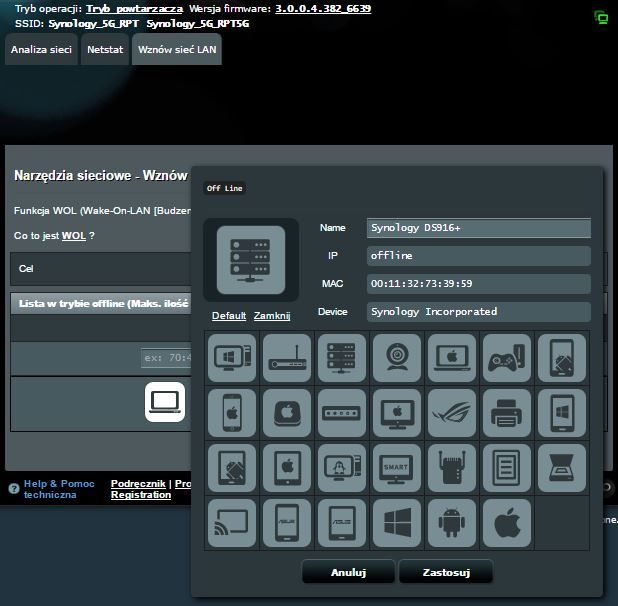
Dodatkowo widnieje zakładka „wznów sieć LAN”, która na wstępie skojarzyła mi się z restartem interfejsów sieciowych, ale okazała się być po prostu opcją skrywającą Wake On Lan, czyli możliwość wybudzania urządzeń w sieci.
Można w niej skonfigurować do 32 urządzeń, które mogą zostać zindywidualizowane poprzez nazwę oraz ikonkę kategorii urządzenia. Dzięki temu nie powinno być problemów z identyfikacją urządzenia, które użytkownik będzie chciał uruchomić.
Wydajność i podsumowanie
Testy przeprowadzane były przy użyciu poniższego sprzętu:
- iperf serwer - laptop o parametrach o poniższych parametrach z zainstalowanym serwerem iperf:
- procesor Intel i5 4200M,
- RAM 8GB,
iperf klient - komputer stacjonarny o poniższych parametrach z zainstalowanym klientem iperf:
- procesor Intel i5 4670K
- RAM 16GB,
router Synology RT2600ac
Badanie za każdym razem polegało na uruchomieniu programu iperf, mającego wykonać 200 próbek, które były logowane i z których następnie był sporządzany wykres.
Test portu LAN
Testowanie urządzenia zostało rozpoczęte od sprawdzenia wydajności wbudowanego portu LAN, który jest w wersji 100 megabitowej.
W tym celu zestawiono połączenie jak na poniższym schemacie i uruchomiono program iperf.

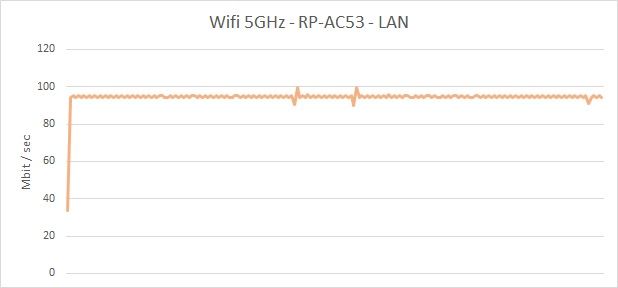
Teoretyczna wydajność portu LAN wynosi 100 Mb/s i jak widać na poniższym wykresie osiągi niewiele odbiegają od tej wartości. Prawie pełne wysycenie tego portu nie powinno dziwić dlatego, że dzisiaj standardem stają sie porty gigabitowe osiągające prędkości 10 razy wyższe.
Test sieci 2,4 GHz
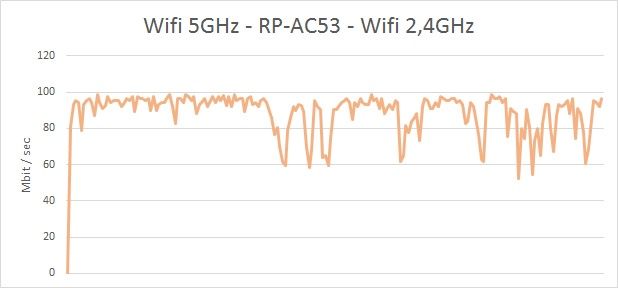
W teście drugim zestawiono Asusa RP - AC53 z serwerem iperf poprzez sieć WIFI o częstotliwości 2,4 GHz. Schemat logiczny takiego połączenia został zaprezentowany na poniższym diagramie.

Wydajność, poza lekkimi wahaniami, utrzymuje się na poziomie bliźniaczym do wcześniej testowanego portu LAN, czyli w granicach do 100 Mb/s.
Test sieci 5 GHz
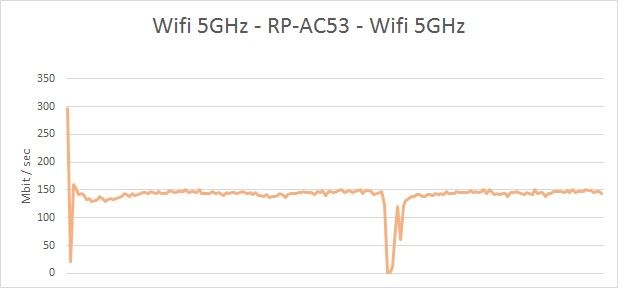
Ostatni raz urządzenie testowano pod kątem wydajności w sieci o częstotliwości 5 GHz. Tym razem sieć 5 GHz była wykorzystana z "dwóch stron" extendera, to jest do odbioru danych z serwera iperf oraz do przesyłania danych do klienta iperf poprzez pośredniczący ruter RT2600ac.

Jak można było przypuszczać, takie połączenie jest najwydaniejsze co znalazło odzwierciedlenie w przeprowadzonym teście i zostało uwidocznione na poniższym wykresie. Średnia prędkość połączenia kształtowała się w granicach 150 Mb/s.
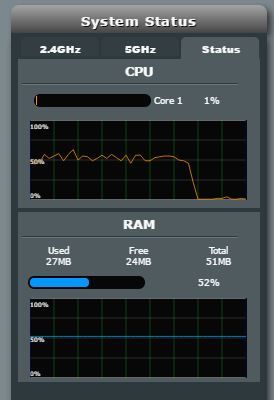
Warto zauważyć, że tego typu połączenie spowodowało obciążenie procesora extendera w granicach 60%, co przy większej ilości klientów, mogłoby spowodować jego przeciążenie skutkujące spadkiem wydajności.
Podsumowanie
Asus RP-AC53 jest kolejnym, po RP-AC56 modelem extendera od firmy Asus. Jest to model niższy, któremu brakuje chociażby funkcji streamingu muzyki, ale za to wyposażony został w gniazdko, co – przynajmniej wg mnie – równoważy brak wspomnianej funkcjonalności.
Całościowo urządzenie sprawia wrażenie bardzo przyjemnego w obsłudze, zarówno od strony zewnętrznej, jak i programowej. W gruncie rzeczy można je obsługiwać bez sięgania po instrukcję, a o to chyba chodzi.
Wykonanie mechaniczne jest na najwyższym poziomie. I tutaj następuje mały dysonans w kwestii wizualnej firmware’u. Wydaje się on lekko odstawać od świetnej jakości materiałów, spasowania i wyglądu zewnętrznego. Przydałoby się lekkie odświeżenie interfejsu. W sumie to żaden zarzut, tylko lekka sugestia, bo konkurencja na tym polu nie śpi.
Asus RP-AC53 wyróżnia się na tle innych urządzeń tego typu kilkoma trybami pracy, gniazdkiem prądowym oraz wysoką estetyką wykonania. Minusem jest fakt, że przy skonfigurowaniu dwóch sieci, urządzenie zaczyna pracować w trybie, który może powodować problemy, lub przynajmniej alarmy w sieci lokalnej.
Jeżeli wiec cierpicie na ból głowy wynikający ze zbyt słabego zasięgu Wi-Fi w Waszej posiadłości, być może Asus RP-AC53 okaże się być dobry lekarstwem na tę przypadłość.
Asus RP-AC53 - ocena końcowa
- wysoka jakość wykonania
- nie blokuje dostępu do gniazdka sieci elektrycznej
- anteny nie są odczepiane
- brak możliwości wyboru kanału sieci