
Urządzenie wielofunkcyjne

HP Deskjet Ink Advantage F735 to nowe na rynku urządzenie wielofunkcyjne, które łączy możliwość drukowania, kopiowania i skanowania kolorowych dokumentów. Jest ono w bardzo dobrej cenie - biorąc pod uwagę szczególnie cenę materiałów eksploatacyjnych. Dedykowane do użytku domowego lub w małym biurze jest doskonałym rozwiązaniem do drukowania faktur, dokumentów oraz zdjęć na domowe potrzeby.
Gustownie wykonane urządzenie, okrojone z wszelkiego rodzaju dodatkowych wyposażeń, jest wyjątkowo proste w obsłudze. Należy wziąć pod uwagę, że za urządzenie o podobnych parametrach moglibyśmy zapłacić o około 70% mniej niż za F735, jednakże z tą drukarką będziemy kupować tusze: czarny o 300% wydajniejszy, a trikolor o 50% wydajniejszy i to po niższych niż się spodziewamy cenach. Urządzenie ma gwarancję na dwanaście miesięcy.

Urządzenie
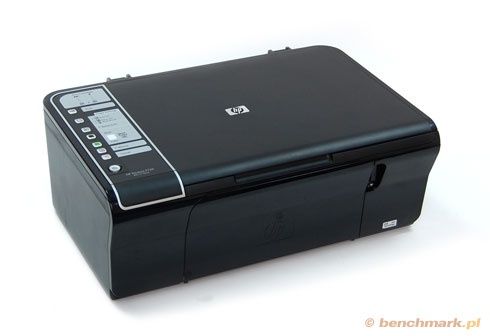
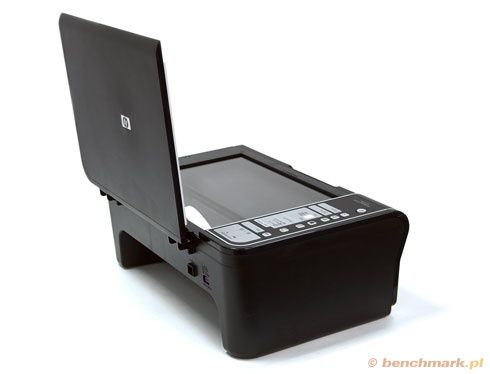
Obudowa drukarki wykonana została z dobrej jakości plastiku: elegancki, czarny mat pulpitu i klapy skanera doskonale współgra z resztą czarnej połyskliwej obudowy. Całość została solidnie połączona, zawiasy pracują cicho i nie mają luzów. Zaokrąglone krawędzie pozwalają na bezpieczne użytkowania nawet w pobliżu bawiących się dzieci.
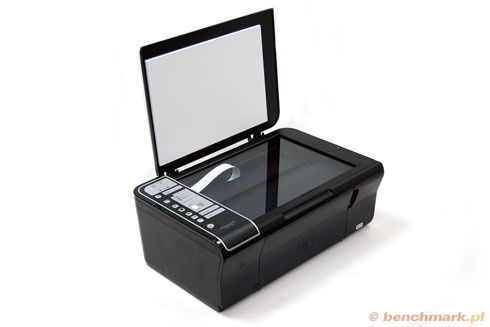
Drukarka posiada jeden standardowy podajnik papieru na 80 kartek A4 80g/m2 lub 30 arkuszy foto 10x15 cm 225g/m2, który ładnie się składa do transportu nie pozostawiając żadnych wystających elementów. Po rozłożeniu odbiornik papieru wystaje 29 cm z obudowy. Jeśli nie zabezpieczymy powierzchni o szerokości 50 cm i głębokości 60 cm dla optymalnego ustawienia drukarki, to pozostaje duże prawdopodobieństwo, iż przechodząc obok będziemy zahaczać o odbiornik.
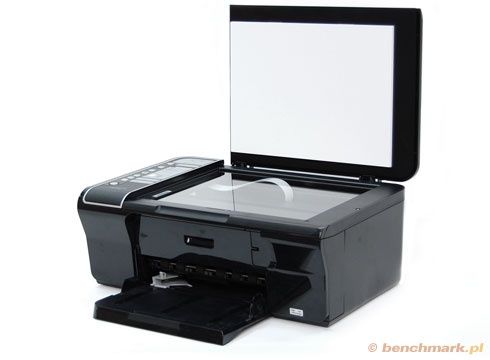
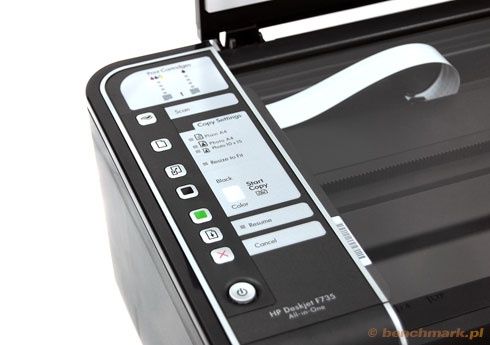
Zamiast wyświetlacza LCD na panelu zainstalowano czytelne diody, które wskazują, m. in.: ilość tuszu, jakość kopiowania i ewentualne błędy oraz zakleszczenie papieru.
Instalacja sprzętu i oprogramowania
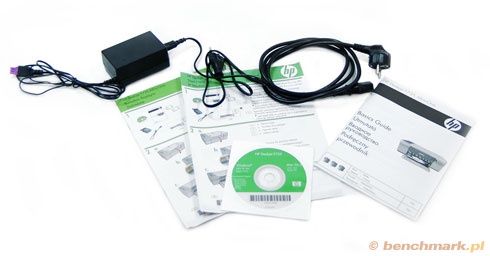
Testowane urządzenie otrzymałem zapakowane w karton i solidnie zabezpieczone. Zestaw zawierał: drukarkę, kabel podłączenia do prądu z zewnętrznym zasilaczem, pojemnik z tuszem czarnym oraz kolorowym, płytę z oprogramowaniem i instrukcję obsługi.
Rozpakowanie i podłączenie urządzenia zajmuje około 10 minut. Schematyczna pomoc obrazkowa czyni instalację urządzenia niezwykle prostą, a zupełnie niezorientowani dla jeszcze większego ułatwienia znajdą pod obrazkami opis w języku polskim.
Niestety, zestaw nie posiada kabla USB. Należy pamiętać o konieczności dokupienia kabla, najlepiej w wersji USB 2.0, by maksymalnie skrócić czas przesyłu danych z komputera do drukarki.
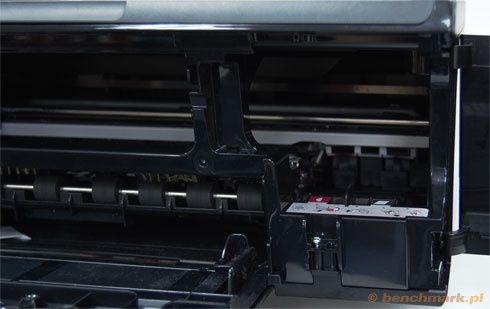
Po otwarciu frontowych drzwiczek dostępu do urządzenia - których funkcja nie do końca została przeze mnie odkryta - można zajrzeć do środka i zaobserwować poruszającą się karetkę z tuszami. Znajdująca się po prawej stronie klapka otwiera się na „klik” i w szybki sposób można przystąpić do instalacji tuszy. Kartridż z tuszem należy wcisnąć we właściwe miejsce zdecydowanym ruchem. Nie jest to trudne, gdyż w miejscu montażu producent zamieścił czytelną instrukcję składającą się z kilku obrazków, tak by nie trzeba było przy każdej wymianie tuszy sięgać po instrukcję książkową.
W karetce należy umieścić oba dostarczone tusze: czarny i trikolor. Podłączenie kabli również nie sprawia trudności – wystarczy zerknąć na tylnią część obudowy, by znaleźć odpowiednie gniazda.Po zamieszczeniu tuszy oraz po każdej ich wymianie maszyna sama dokona kalibracji dysz, by kolory odpowiednio się na siebie nakładały.
Po instalacji tuszy nasza kopiarka jest już gotowa do pracy. Ze skanera i drukarki możemy skorzystać dopiero po podłączeniu urządzenia do komputera i zainstalowaniu sterowników.
Instalacja oprogramowania
Należy pamiętać, iż oprogramowanie drukarki należy zainstalować nim podłączymy ją do komputera. Instalacji można dokonać przy minimalnej konfiguracji z procesorem Intel 128 MB RAM, 650 MB wolnej przestrzeni dyskowej i portem USB. Wymagania co do systemu są tradycyjne: Windows Vista / XP / XP x64 / 2000, a także MacOS X10. Instalacja sterownika nie sprawia żadnych problemów i trwa około 10 minut. Po włożeniu płyty instalacyjnej pojawi się opis w języku polskim oraz komendy, za którymi należy podążać. Nie zaobserwowałem problemów podczas instalacji.
Oprogramowanie HP niestety należy do kategorii „cięższych” i może wpływać na wydajność pracy komputera, szczególnie jeśli posiadamy 512 MB RAM.
Oprogramowanie
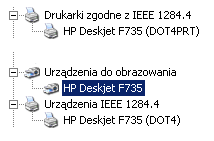
Po zainstalowaniu pakietu oprogramowania otrzymujemy dodatkowe urządzenia: drukarkę i skaner.
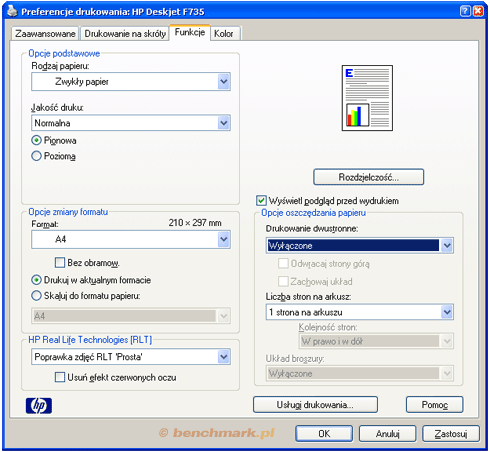
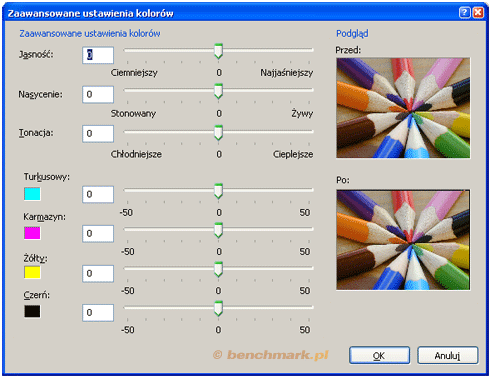
Sterownik drukarki pozwala na zmianę wielu opcji. Oprócz standardowego wyboru czarno-białych i kolorowych wydruków, rodzaju jakości druku, rozmiaru i typu papieru, orientacji można także dokonać korekty czerwonych oczu, poprawić zdjęcie trybem RLT, można wydrukować zdjęcie bez marginesów w formacie A4+ albo skorygować każdą barwę z osobna.
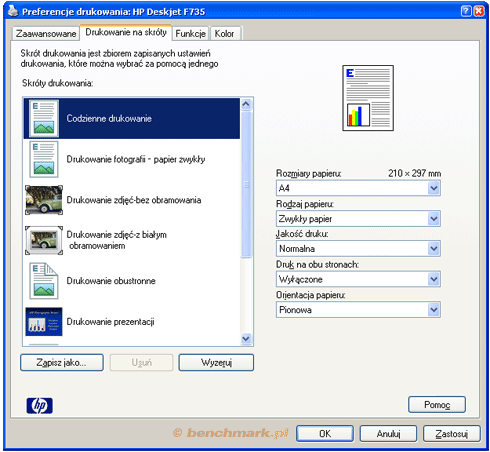
Na uwagę zasługuje zakładka „Drukowanie na skróty”, gdzie użytkownik ma możliwość skorzystania z gotowych profili ustawień, które służą szybkiemu przywołaniu interesujących nas ustawień, np.: podczas drukowania zdjęć zawsze chcemy mieć format papieru 10x15, jakość najwyższą, papier HP Premium, poprawę RLT. Teraz aby nie było konieczności każdorazowego ustawiania tych parametrów druku, mamy możliwość zapisania tych ustawiać pod własną nazwą.
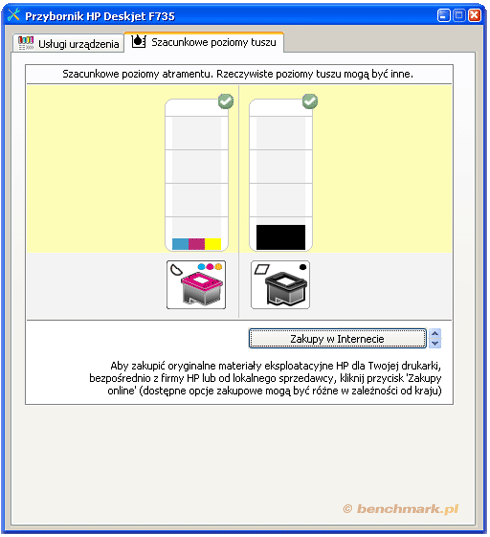
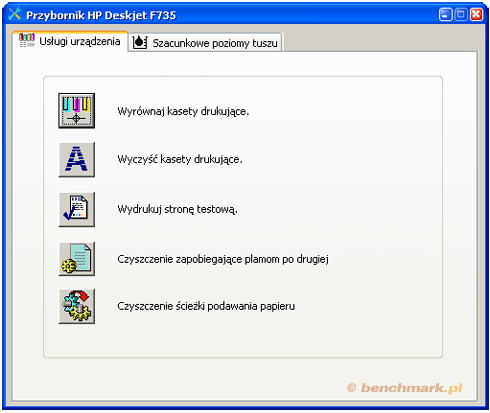
Wraz ze sterownikiem instaluje się rezydentny program służący do bezpośredniej komunikacji z drukarką, który prócz włączania kopiowania, skanowania i rozpoznawania tekstu, pozwala także na sprawdzenie ilości pozostałego atramentu oraz na proste operacje serwisowe jak czyszczenie dysz czy wyrównanie kaset drukujących.
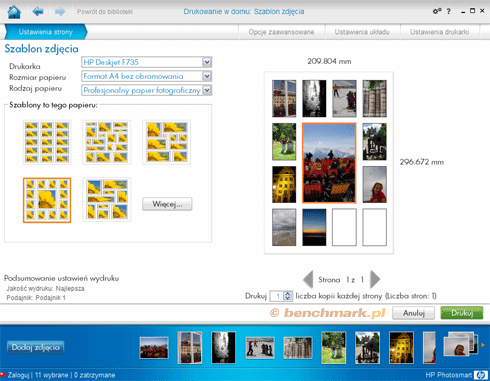
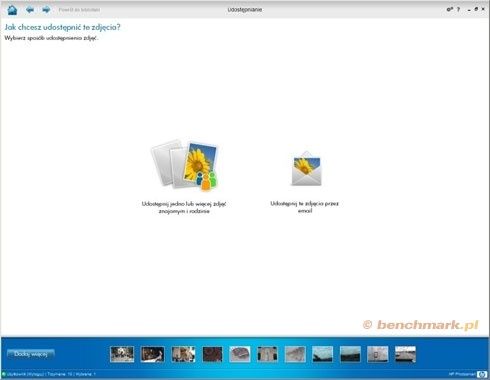
Oprogramowanie HP posłuży nam także do drukowania zdjęć. Otrzymujemy od producenta darmowy program Photosmart Essentail 3, który uprzyjemni nam zarządzanie plikami graficznymi i umożliwi dwa podstawowe sposoby wydruku. Druk prosty to jedno zdjęcie na jednej stronie albo szablon z kilkoma lub kilkunastoma zdjęciami rozmieszczonymi na różne sposoby, w różnych rozmiarach i w różnej orientacji. Ta druga opcja to świetny sposób na stworzenie niepowtarzalnej galerii zdjęć z przyjęcia urodzinowego naszej pociechy lub po imprezie firmowej, którą to pamiątkę będzie można rozdać uczestnikom z przeznaczeniem do powieszenia na przykład na lodówce lub w antyramie.
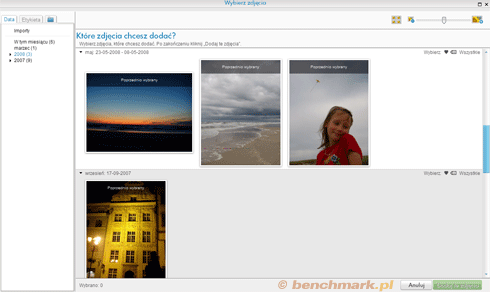
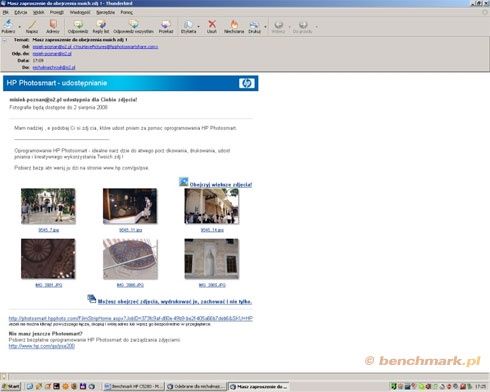
Aktywnym internautom polecam opcję umożliwiającą tworzenie na serwerze HP własnej galerii zdjęć, która ma ograniczony do 31 dni czas aktywności, po którym jest automatycznie usuwana. Nie trzeba już wysyłać do każdego znajomego z osobna zdjęć e-mailem, a jedynie podesłać im zakodowany link do owej galerii, bez większych obaw, że folder zostanie zlustrowany przez osoby postronne, choć nie jest to całkowicie wykluczone. Darmowe konto zakłada się szybko w samym programie Essential.
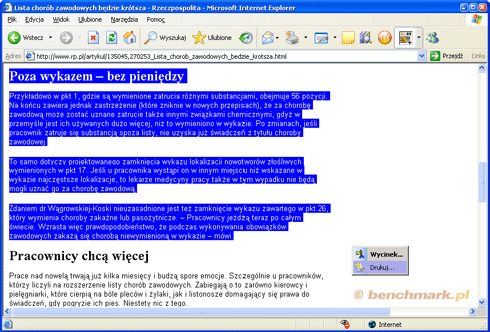
Badania statystyczne HP dowodzą, że 48% wydruków przeciętnego konsumenta pochodzą z internetu. Niestety wciąż zdarza się, że marnujemy papier, tusz, czas, a przede wszystkim własne nerwy z powodu niepotrzebnie wydrukowanych reklam, które wydrukowane zostały zamiast tekstu, który nas faktycznie interesuje. Dzięki programowi HP Smart Web Printing pozbędziemy się tego problemu. Specjalna wtyczka do przeglądarki internetowej umożliwi zaznaczenie interesującego nas fragmentu w oknie przeglądarki i wydrukowaniu dokładnie tego, co chcemy. Program współpracuje z IE, ale bez problemu odnajdziemy w internecie podobne oprogramowanie dla Firefoxa.
Sterownik skanowania umożliwia wybranie trybu, rozdzielczości od 75 do 4800 ppi oraz zmiany ilości kolorów. Późniejszy skan grafiki możemy wysłać bezpośrednio do HP Photosmarts, e-maila lub zapisać do pliku.
Usługa „Aktualizacji HP” daje nam dostęp do najnowszych wersji oprogramowania. Producent zaleca, aby aktualizować oprogramowanie, gdyż może to nas ustrzec przed ewentualnymi problemami.
Testy urządzenia
Dla formalności producent podaje prędkość druku A4, w czerni, w trybie roboczym na poziomie 28 str./min, a dla koloru z zachowaniem reszty parametrów 22 str./min. Niestety realne drukowanie odbywa się zwykle z prędkości około 2 stron na minutę.
Jeśli taka prędkość nas stanowczo nie zadowala, powinniśmy rozważyć zakup drukarki laserowej. Druk kolorowych zdjęć zajmuje najwięcej czasu: dla formatu 10x15 wynosi od 0,56 do 0,13 str./min, a zatem na jedno zdjęcie czekamy od 2 do 7 minut. To długo. Można zastosować wydruk w normalnej jakości, co spowoduje przyspieszenie całej operacji. Ja jednak polecam poczekać cierpliwie na wydruk w wysokiej jakości, gdyż wynik będzie lepszy szczególnie na obszarach wypełnionych jednolitym kolorem. Poniżej przedstawiam karty testowe dla programu Word i Corel. Zostały one zapisane od krawędzi do krawędzi, dzięki czemu pomiar szybkości wydruku jest bardziej dokładny.
Wyniki prędkości drukowania dla formatu A4 na papierze zwykłym zostały przedstawione w tabeli poniżej. Wszystkie wyniki w str./min.
| Program | Najszybszy wydruk | Jakość normalna | Najwyższa jakość |
| Word full | 6 | 2,3 | 0,8 |
| Corel full | 6 | 1,9 | 0,9 |
Ciekawie przedstawiają się wyniki porównania jakości wydruku. W efekcie zastosowania najnowszej technologii HP drukarka pozwala na osiągnięcie rozdzielczości 4800x1200 dpi w kolorze i 1200x1200 w druku czarno-białym. Użytkownik ma do dyspozycji trzy tryby drukowania: szybki, normalny i najlepszy. Zdecydowanie nie polecam druku prezentacji z prędkością szybką. Wydruk szybki nadaje się jedynie na prace robocze. Poniższy test przedstawia w powiększeniu wydruk fontu w rozmiarze 3.
Szybki
Normalny
Najlepszy
Najlepszy z papierem HP Premium
Kolejnym badanym aspektem była prędkość druku seryjnego. Do testu posłużył mi dziesięciostronicowy dokument Word. Wyniki można porównać w tabeli poniżej. Podane wartości odpowiadają jednostce stron/minutę.
| Liczba stron | Format papieru | Najszybszy wydruk | Jakość normalna | Najwyższa jakość |
| 1 | A4 | 7,59 | 3,12 | 1,04 |
| 10 | A4 | 13,07 | 5,6 | 1,66 |
Jak widać wyniki są bardzo zróżnicowane, szczególnie jeśli rozpatrywać będziemy prędkość druku roboczą i w najwyższej jakości. Różnica jest ponad siedmiokrotna. Ma to znaczenie w przypadku drukowania stu stron tekstu. W trybie roboczym czynność ta zajmie osiem minut, w trybie normalnym - osiemnaście minut, a w trybie najlepszym - godzinę.
Urządzenie nie posiada automatycznej funkcji dupex, a więc obustronne drukowanie możliwe jest tylko za pomocą ręcznego przełożenia papieru.
Do testów prędkości i jakości wydruku fotografii wykorzystano papier HP Premium Photo Paper formatu A4 oraz 10x15. Wyniki prędkości wydruku przedstawiają się następująco:
| Program | Format papieru | Najszybszy wydruk | Jakość Normalna | Najwyższa jakość |
| Photosmart Essentials | A4 | Brak | 0,27 | 0,14 |
| Photosmart Essentials | 10x15 | Brak | 0,78 | 0,44 |
W testowaniu druku zdjęć prędkość ma marginalne znaczenie. Liczy się jakość. Dlatego producent zablokował możliwość drukowania w szybkim trybie na papierze foto. I jest to bardzo rozsądne posunięcie. Drukowanie zdjęć należy wykonywać pojedynczo, by uniknąć rozmazania, co jest równoznaczne z tym, iż nie należy drukować zdjęć seryjnie szczególnie w najlepszej jakości. Nie musimy jednak o tym pamiętać, gdyż producent zadbał o to, byśmy otrzymali odpowiednie ostrzeżenia na monitorze komputera przed przystąpieniem do druku. Wszystko po to, aby uzyskać najlepszą jakość.
Testy urządzenia s.2
Urządzenie daje nam również możliwość kopiowania bez konieczności użycia komputera. Panel sterowania wyposażony w kilka przycisków i czytelne piktogramy pozwala na łatwe i szybkie kopiowanie dokumentów umieszczonych na szybie skanera.
Podczas kopiowania mamy do wyboru tryb kolorowy lub czarno-biały oraz możliwość ustawienia jakości foto lub normalnej. Do czarno-białego trybu normalnego urządzenie wykorzystuje tylko czarny tusz. Natomiast do czarno-białego foto używa już tuszy kolorowych, gdyż w takim przypadku osiąga się najwyższą z możliwych rozdzielczości, co wymaga drukowania głowicą kolorową. Można to łatwo dostrzec po wykonaniu kopii tekstu w trybie foto, który wydaje się bardziej szaro-brązowy niż czarny. Zatem kopia foto niezależnie od tego czy czarno-biała czy kolorowa drukowana jest przy pomocy kolorowego atramentu. Należy zwracać na to uwagę kopiując dokumenty, gdyż tuszem kolorowym skopiujemy znacznie mniej niż czarnym.
Na panelu możemy ustalić ilość wydrukowanych kopii od 1 do 9. Jeżeli potrzebujemy większej ilości kopii jednego dokumentu polecam skorzystać z komputera, gdzie w przyborniku HP można ustalić ilość kopii do 99. Można także ustalić zoom od 25 do 400 %.
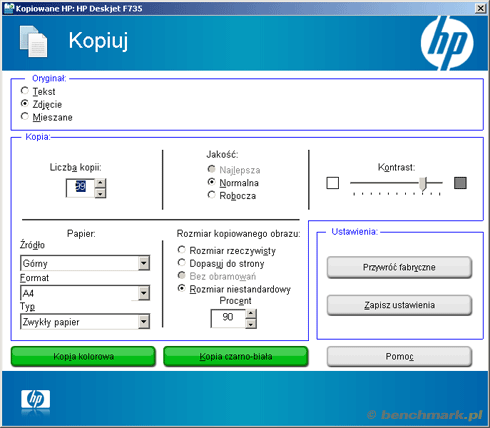
Tabela poniżej przedstawia wyniki badania prędkości kopiowania formatu A4 w trybie czarno-białym i kolorowym dla jakości normalnej i foto. Jednostka: str./min.
| Tryb | Format papieru | Foto | Draft |
| Czarnobiały | A4 | 0,16 | 3,00 |
| Kolor | A4 | 0,16 | 1,76 |
Kopiowanie czarno-białe w zwykłym trybie draft odbywa się z użyciem wyłącznie czarnego tuszu.
Trzecią funkcją roboczą urządzenia jest możliwość skanowania. Testy sprawności urządzenia dla tej funkcji zostały przeprowadzone dla rozdzielczości 150, 600, 2400 ppi.
Poniższy wynik jakości uzyskano na podstawie skanowania druku laserowego w jakości 1200 dpi.
Przed każdym skanowaniem urządzenie dokonuje preskanu z rozdzielczością 200 dpi. Oznacza to, że dla jakości 150 dpi nie ma konieczności ponownego skanowania – preskan pozostaje skanem, - co znacząco skraca czas całego procesu. Tabela poniżej przedstawia wyniki pomiaru czasu skanowania dla różnych formatów i jakości. Należy pamiętać, że czas mierzony dla jakości 600 i 2400 zmierzony został przy skanowaniu docelowym, a zatem nie obejmuje czasu preskanu.
| Format papieru | 150 dpi | 600 dpi | 2400 dpi |
| 10x15 | 2,72 | 0,50 | 0,05 |
| A4 | 2,72 | 1,25 | 0,14 |
Sugerowałbym, aby posługiwać się przy skanowaniu zakresem rozdzielczości od 150 do 600 dpi. Stosowanie wyższych rozdzielczości nie ma sensu. Powyżej 600 dpi czas trwania procesu drastycznie się wydłuża, a efekt jest niewspółmierny. Dla porównania podam, iż skanowanie strony A4 z rozdzielczością 2400 dpi trwa 19 minut, z czego 1 minutę trwa sam zapis pliku na dysku. To zdecydowania za długi czas w stosunku do jakości, jaką w ten sposób uzyskamy.
Jakość wydruków
Do realizacji testów jakości użyto programów: Word 2003, Corel 12, HP Photosmart Essentials 3.0.
Badanie jakości jednolitego wypełnienia kolorem przeprowadzono przy użyciu karty testowej z jednolitymi polami koloru czerwonego, zielonego i niebieskiego. Na pochwałę zasługuje wysoka dokładność krawędzi pól czyli brak rozmazań na przejściu między atramentem a czystym papierem. Odzwierciedlenie kolorów ładne, ale nie rewelacyjne.
Z kolei do badania ostrości wydruku posłużyła karta testowa zawierająca tekst o różnych wielkościach czcionki oraz różne kształty liniowe.
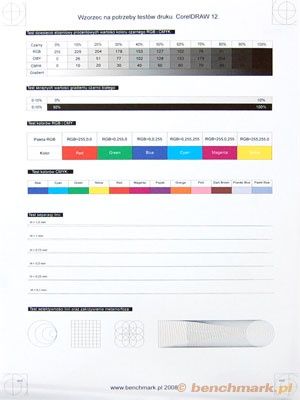
Badaniu poddano również przejścia tonalne od zera do stu procent wypełnienia kolorem. Urządzenie spełniło moje oczekiwania pod tym względem. Przejścia tonalne mogę ocenić jako bardzo dobre, podobnie jak ostrość, która zaskakuje swym wysokim poziomem, choć oczywiście nie jest to jakość druku laserowego.
W przypadku wydruków Word brano pod uwagę jakość prezentacji klipartów, wypełnienie kolorem i zgodność kolorystyczną.
Jakość druku koloru w poszczególnych trybach prędkości pracy przedstawia się następująco:
Nie bez znaczenia pozostaje także jakość drukowania linii krzywych.
Porównując efekty druku w trybie szybkim – na podstawie dwóch powyższych testów – można ocenić wyniki jako więcej niż zadowalające, wręcz nie odbiegają one zanadto od trybu normalnego. Korzystając zatem z tej opcji druku nie będziemy się męczyć przy czytaniu, w przeciwieństwie do podobnej klasy urządzenia innych producentów.
Ostatnim wykonanym testem był druk gradientów koloru czarnego dla 10 i 100 % zaczernienia.
Na próbkach gołym okiem widać grubość ziarna druku. Nietrudno zauważyć, iż w trybie szybkim, przy najniższej rozdzielczości uzyskuje się najgorzej pokrytą powierzchnię – największą ziarnistość. Ziarnistość maleje wraz ze wzrostem jakości druku. Należy zauważyć, że półtony czarnego koloru tworzone są z mieszaniny kolorów, a nie z samego czarnego atramentu.
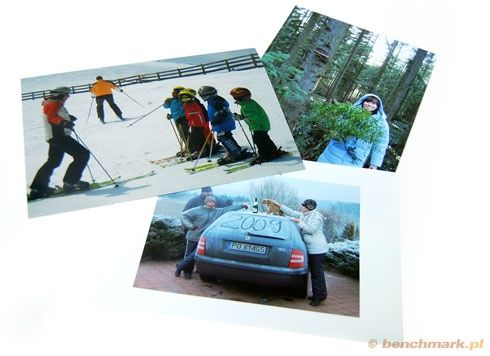
Na samym końcu wydrukowane zostały zdjęcia na papierze zwykłym oraz HP Premium Photo Paper. Drukowanie zdjęć jest naprawdę łatwe, a po wybraniu trybu najlepszej jakości i zastosowaniu papieru foto uzyskujemy bardzo dobrą jakość. Trzeba jednakże pamiętać, że tusz na papierze fotograficznym rozmazuje się pod wpływem wilgoci. Unikajmy zatem pokazywania wydrukowanych zdjęć na deszczu i nie przeglądajmy ich z mokrymi czy tłustymi dłońmi, szczególnie jeśli chcemy skorzystać z zalet innowacyjnej technologii atramentów VIVERA, która gwarantuje nam trwałość kolorów nawet przez 200 lat.

Druk zdjęć na urządzeniach HP jest bardzo prosty. Po umieszczeniu w podajniku papieru fotograficznego wystarczy wybrać w sterowniku drukarki opcję „drukuj zdjęcia bez obramowania” i kliknąć komendę „drukuj”. Czyż to nie proste? Wydruk zdjęć w domu to świetna zabawa, rozdzielczość druku 4800 x 1200 umożliwi doskonały efekt, a aspekt ekonomiczny będzie tu dodatkową zaletą. Zdjęcia z fotolabu wciąż będę tańsze, jednakże jest to spowodowane już nie ceną kolorowych tuszy, ale fotograficznego papieru.
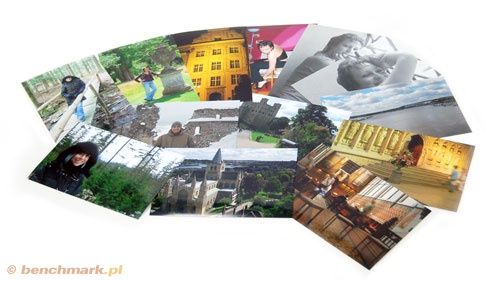
Oceniając wydruki od samego początku łatwo można zauważyć bardzo dobre, jednolite wypełnienie kolorem podczas druku w najwyższej jakości. Druk z jakością normalną jest odpowiedni dla drukowania prac z Worda, dla plików PDF i innych dokumentów. Natomiast druk z jakością najwyższą świetnie nadaje się do prezentacji przeznaczonych na rzutniki oraz do drukowania fotografii. Efekty swoich poczynań, kiedy dość już mamy wpatrywania się w monitor, można łatwo i ekonomicznie sprawdzić drukując na brudno w trybie szybkim. Może to być szczególnie przydatne przed drukowaniem prezentacji na folii, która później posłuży nam na przykład w czasie prelekcji czy wykładu.
Urządzenie potrafi drukować i skanować jednocześnie. Sterownik skanera posiada prosty i czytelny interfejs, gdzie możemy bez trudu wybrać wszystkie istotne opcje skanowania. Nie mam zastrzeżeń co do jakości skanowanych na potrzeby domowe zdjęć. Nie będziemy też musieli się wstydzić jakości skanów zdjęć, schematów czy rysunków z książek, które posłużą nam ewentualnie do urozmaicenia prezentacji.
HP swoim bardziej kreatywnym klientom oferuje również pewną ciekawostkę. Oprócz pomocy w wykonaniu poważnych zawodowych zadań, drukarka HP daje nam możliwość stworzenia indywidualnych aplikacji, które można wprasować w materiał. Należy zaopatrzyć się w nośnik HP do nadruków na koszulki, wydrukować na nim aplikację, wprasować, poczekać aż ostygnie i zdjąć zimny już podkład. Mocne, jaskrawe kolory nie blakną nawet pod wpływem prania. Można zatem odświeżyć starą garderobę czy wręcz wykreować te mniej formalne służbowe stroje. I można to zrobić tanio.
Koszty eksploatacji
W ofercie firmy HP można znaleźć wiele różnych urządzeń wielofunkcyjnych. F735 nie posiada faxu, nie ma kolorowego wyświetlacz LCD, nie ma czytnika kart pamięci, brak w nim osobnego podajnika na format foto 10x15, nie można na nim wydrukować etykiet CD/DVD, ani rozbudować go o funkcję duplex.
Kosztuje najwięcej spośród modeli HP o podobnych parametrach, czyli 399 zł. Najistotniejszą jednak informacją jest to, że urządzenie jest wyjątkowo tanie w eksploatacji. Zostało ono wyposażone w dwa naboje z atramentem. Koszt czarnego kartridża HP 703 CD887AE oraz kolorowego HP 703 CD888AE to około 35 zł.
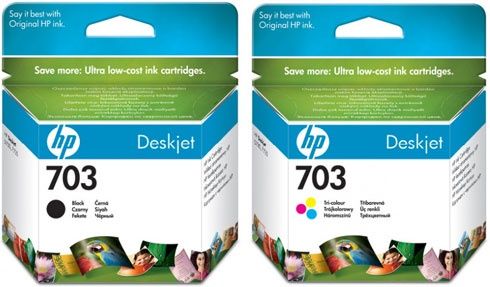
Producent podaje, że na czarnym tuszu można wydrukować około 600 stron ze standardowym pięcioprocentowym zaczernieniem i jest to wydajność porównywalna z wkładami XL. Słabszym ekonomicznie rozwiązaniem jest umieszczenie trzech kolorów w jednym kartridżu trikolor, zatem w przypadku wyczerpania jednego koloru i tak będziemy musieli wymienić cały tusz.
Na szczęście wyczerpanie jednego z kolorów nie powoduje zablokowania urządzenia, co byłoby szczególnie uciążliwe, jeśli w biurze drukujemy na przykład oferty z dominującym jednym kolorem. Wciąż jednak HP F735 co do ekonomii druku nie ma sobie równych. Wystarczy spojrzeć na dane zamieszczone w tabeli.
| Drukarka | Cena drukarki [zł] | Tusz czrny XL [zł] | Wydajność [stron A4 przy 5% pokryciu] | Koszt druku czarnego [zł/A4 przy 5% pokryciu] | Tusz kolor XL [zł] | Wydajność [stron A4 przy 5% pokryciu] | Koszt druku kolorowego [zł/A4 przy 5% pokryciu] |
| F2280 | 199 | 112 | 475 | 0,24 | 127 | 415 | 0,31 |
| F4280 | 249 | 130 | 600 | 0,22 | 152 | 440 | 0,35 |
| C4480 | 299 | 152 | 1000 | 0,15 | 167 | 580 | 0,29 |
| C4580 | 379 | 152 | 1000 | 0,15 | 167 | 580 | 0,29 |
| F735 | 399 | 35 | 600 | 0,06 | 35 | 250 | 0,14 |
Łatwo obliczyć, że opisywana drukarka w przypadku wydruku kolorowego jest tańsza od swoich konkurentów dwukrotnie, a w przypadku czarno-białego nawet czterokrotnie i to porównując z wkładami XL.
Urządzenie ma głowicę zintegrowaną z pojemnikiem atramentu, co przy wymianie kartridża jest równoznaczne z wymianą głowicy. Takie rozwiązanie pozwala zmniejszyć awaryjność urządzenia, poprzez ograniczenie występowania ewentualnych problemów związanych z zasychaniem głowic czy zapchaniem dysz i układu. System ten jest sztandarowym założeniem HP, by umożliwić klientowi bezawaryjną eksploatację. Należy tu jednak zaznaczyć, że po zakończeniu drukowania powinno się wyłączyć urządzenie przyciskiem zasilania, by maszyna mogła samoczynnie zabezpieczyć dysze specjalnym systemem gumowych podkładek, które uniemożliwiają dopływ powietrza, a tym samym zasychania atramentu.
Odrębną kwestią ponoszonych kosztów eksploatacji jest pobór energii elektrycznej. Dane z tabeli wskazują, iż urządzenie pobiera prąd nawet w przypadku wyłączenia. Nie jest to jednak problem istotny, gdyż według prostego rachunku można ustalić, że ten koszt jest niewielki (4 W x 24 h x 31 dni x 12 miesięcy = 35712 W/rok = 36 kW/rok = 36 x 0,36 zł = 13 zł/rok).
| Zadanie | Pobór mocy | Opis |
| Drukowanie | 14 W | Druk normalny |
| Kopiowanie | 18 W | Maksymalne obciążenie |
| Skanowanie | 11 W | Skanowanie A4, 1200 dpi |
| Czuwanie | 9 W | Włączone urządzenie |
| Wyłączona | 4 W | Podłączone do sieci |
Pomijając koszt zużywanej energii należy podkreślić, iż wyższy koszt zakupu samego urządzenia zwróci się nam już przy zakupie drugiego kompletu tuszy. Jeśli zatem planujemy efektywnie wykorzystywać nabyte urządzenie - z ekonomicznego punktu widzenia - nie ma ono sobie równych. Wydajność nabojów została obliczona przez producenta według obowiązujących norm ISO/IEC 24712. Dzięki temu dane wydajnościowe mogą być łatwo porównywane z konkurencją, jeśli ta również podaje wyniki osiągane na podstawie poniżej przedstawionych kart, które drukuje się w jakości normalnej nieprzerwanie aż do wyczerpania tuszy.
Na podstawie tych właśnie testów ISO sporządzono poniższe obliczenia.
| Kod kasety z atramentem | Kolor | Wydajność [stron] | Pojemność [ml] | Cena [zł] | Koszt jednej strony [zł] |
| 703 CD887AE | Czarny | 600 | 12 ml | 35 | 0,06 |
| 703 CD888AE | Kolorowy | 250 | 5 ml | 35 | 0,14 |
Podczas testów, na jednym komplecie kolorowych tuszy za 35 zł, udało mi się wydrukować 50 zdjęć w formacie 10x15. Kwota 70 groszy za zdjęcie 10x15 to najlepszy z dotychczasowych wyników, jakie pamiętam. Do tego należy dodać cenę papieru foto – w moim przypadku było to 70 groszy, - co ostatecznie dało cenę gotowego zdjęcia w wysokości 1,40 zł. Jest to kwota wyższa od cen obowiązujących z fotolabie. Sami jednak Państwo wiecie, że zdarzają się sytuacje, kiedy nie chcemy dzielić się wykonaną sesją zdjęciową z kimkolwiek, wtedy wydruk w domu gwarantuje pełną satysfakcję.
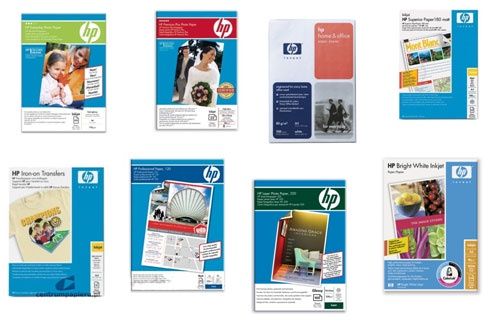
Tabela daje wgląd w różnorodność oferowanych przez HP typów nośników druku i ich ceny.
| Papier HP | Cena [zł] | Koszt [zł/stronę] |
| Papier HP Photo do użytku na co dzień Q5441A Papier HP Photo do użytku na co dzień, lekko błyszczący, z perforacją, 170 g/m2, 10 x 15 cm, 100 arkuszy | 44 | 0,44 |
| Papier HP Advanced Photo Q8692A Papier HP Advanced Photo, błyszczący, 250 g/m2, 10 x 15 cm, bez marginesów, 100 arkuszy | 62 | 0,62 |
| Papier HP Photo do użytku na co dzień Q2510A Papier HP Photo do użytku na co dzień, lekko błyszczący, 170 g/m2, A4/210 x 297 mm, 100 arkuszy | 68 | 0,68 |
| Papier HP Premium Photo Q8032A Papier HP Premium Photo, błyszczący, z perforacją, 240 g/m?, 10 x 15 cm, 100 arkuszy | 68 | 0,68 |
| Papier HP Premium Plus Photo Q8029A Papier HP Premium Plus Photo o wysokim połysku, z perforacją, 280 g/m2, 10 x 15 cm, 100 arkuszy | 92 | 0,92 |
| Papier HP Premium Plus Photo Q8031A Papier HP Premium Plus Photo, satynowo-matowy, z perforacją, 280 g/m2, 10 x 15 cm, 100 arkuszy | 92 | 0,92 |
| Papier HP Advanced Photo Q8698A Papier HP Advanced Photo, błyszczący, 250 g/m2, A4/210 x 297 mm, 50 arkuszy | 112 | 2,24 |
| Papier HP Premium Plus Photo Q6572A Papier HP Premium Plus Photo o wysokim połysku, bez marginesów, 280 g/m2, 13 x 18 cm, 20 arkuszy | 46 | 2,30 |
| Folia HP Premium Transparency Film C3835A Folia HP Premium Transparency Film, 157 g/m2, A4/210 x 297 mm (50 arkuszy) | 137 | 2,74 |
| Papier HP Premium Photo Q5433A Papier HP Premium Photo, satynowo-matowy, 240 g/m2, A4/210 x 297 mm, 20 arkuszy | 66 | 3,30 |
| Papier HP Premium Photo Q2519A Papier HP Premium Photo, błyszczący, 240 g/m2, A4/210 x 297 mm, 20 arkuszy | 66 | 3,30 |
| Papier HP Premium Plus Photo C6832A Papier HP Premium Plus Photo, o wysokim połysku, 280 g/m2, A4/210 x 297 mm, 20 arkuszy | 77 | 3,85 |
| Papier HP Premium Plus Photo C6951A Papier HP Premium Plus Photo, satynowo-matowy, 280 g/m2, A4/210 x 297 mm, 20 arkuszy | 77 | 3,85 |
Biorąc pod uwagę koszty druku tylko czarnym tuszem, czyli 6 groszy za stronę A4 przy 5 % zaczernieniu, osiągniemy ekonomię na poziomie druku laserowego. To świetny wynik zważywszy cenę u konkurencji na poziomie około 30 groszy za stronę.
Głośność pracy. Podsumowanie. Ocena końcowa
Wykonując test hałasu generowanego przez drukarkę posługiwałem się miernikiem natężenia dźwięku oddalonego o 1 metr od centralnego punktu urządzenia. Niestety drukarki atramentowe HP do cichych narzędzi pracy nie należą.
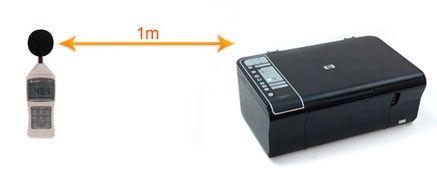
Sam proces drukowania, tak w jakości normalnej, jak i najwyższej mieści się w granicach 42 dB(A). Momentem newralgicznym jest pobieranie kartek z podajnika. To już hałas na poziomie 61 dB(A), co daje 19 dB(A) więcej. Należy pamiętać, iż przyrost głośności o 10 dB(A) oznacza w praktyce dwukrotne zwiększenie odczuwalnego hałasu. Najboleśniej odczujemy to w trakcie druku „szybkiego” lub draft, kiedy to kartki pobierane są ze znaczną szybkością z hałasem 70 dB(A), a urządzenie emituje podczas druku 56 dBA czyli cztery razy więcej niż dla druku w najwyższej jakości. Tabela poniżej daje wgląd w szczegóły dotyczące emitowanego przez HP hałasu podane w decybelach dB(A).
| Zadanie | Jakość najlepsza | Jakość normalna | Najszybszy druk |
| Druk | 42,2 | 52,7 | 56,4 |
| Pobieranie kartki | 61,1 | 64,3 | 70,1 |
Pocieszający jest fakt, iż urządzenie nawet przy szybkim druku pozostaje stabilne, co pozwala uniknąć mało komfortowych drgań biurka, szczególnie w przypadku, gdy umieściliśmy drukarkę na naszym głównym blacie roboczym.
Podsumowanie
HP Deskjet F735 to w mojej ocenia świetne rozwiązanie drukowania, kopiowania i skanowania na potrzeby domu i małego biura. Jakość drukowanych zdjęć oceniam bardzo dobrze. Brak wyświetlacza LCD i czytnika kart zdecydowanie jest rekompensowany przez ekonomiczne walory eksploatacji.
Polecam to urządzenia jako wspaniały prezent dla przyszłego studenta jak i inwestycję z okazji otwarcia nowego biura. W przeciwieństwie do podobnych drukarek to urządzenia nie zażąda po kilku wydrukach zakupu drogich kartridży. Kupimy wydajne, tanie tusze za 35 zł, by w druku czarno-białym na papierze foto uzyskać jakość zbliżoną do druku laserowego.
Gustowne i solidnie wykonane urządzenie zaskoczy ekonomią druku studentów, amatorów fotografii oraz drobnych przedsiębiorców. Jestem przekonany, że to urządzenie zadowoli każdego, kto ceni sonie jakość w dobrej cenie.