



Wszystko w jednym
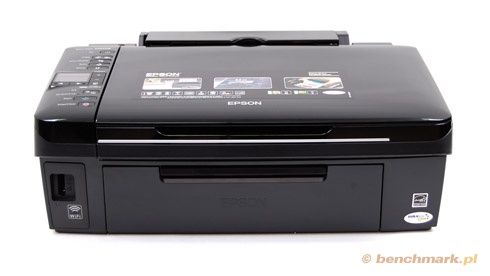
Epson Stylus SX425W to jedno z najtańszych na rynku urządzeń wielofunkcyjnych wyposażonych w moduł sieci bezprzewodowej Wi-Fi (802.11 b/g/n), czytnik kart pamięci oraz kolorowy wyświetlacz. Całość została zaprojektowana z myślą o użytkowniku domowym. Urządzenie jest stosunkowo proste w obsłudze i pozwala na wykonywanie podstawowych czynności bez potrzeby uruchamiania komputera.
Podstawowe parametry techniczne -
| Maksymalna rozdzielczość skanowania [dpi] | 1200 x 2400 |
| Maksymalna rozdzielczość druku [dpi] | 5760 x 1440 |
| Druk obustronny | programowy |
| Wymiary | 450 x 342 x 182 (szer. x głęb. x wysok.) |
| Waga | 5,6 kg |
| Technologia druku | Micro Piezo, 4 barwny |
| Regulowana wysokość pokrywy skanera | tak |
| Wyświetlacz | 3,8 cm |
| Prędkość wydruku | tekst czarno-biały A4: 35 ppm |
| Tekst kolorowy A4 | 15 ppm |
| Photo 10x15 cm | 54 sec |
| Prędkość skanowania | w trybie monochromatycznym: 2,2 ms/wiersz w trybie kolorowym: 7,2 ms/wiersz |
| Interfejsy | Wireless LAN IEEE 802.11b/g/n USB 2.0 Hi-Speed czytnik katr SD, MS, xD |
| Cena | ok. 280 zł |

Pierwszą czynnością po wypakowaniu urządzenia jest instalacja pojemników z atramentem według dołączonych instrukcji. Drukarka wciągnie pewną ilość tuszu z pojemników do głowicy drukującej. Dzieje się tak tylko podczas pierwszego uruchomienia, ponieważ nowa głowica drukarki jest pusta, dlatego pojemniki zainstalowanie jako te pierwsze nie starczą na tak długo, jak kolejne. Późnej możemy już przejść do instalacji sterowników i oprogramowania. Całość trwa ok. 10 minut.
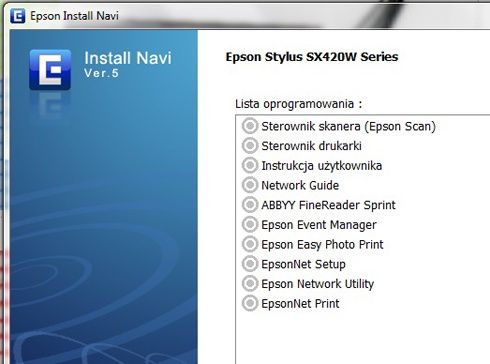
Najwygodniej jest skonfigurować drukarkę tak, aby działała w domowej sieci przez interfejs Wi-Fi. Możemy to zrobić korzystając z odpowiedniego kreatora ustawień, który jest zintegrowany z instalatorem sterowników lub bezpośrednio z menu drukarki. Pierwszy sposób wymaga podłączenia w odpowiedniej chwili urządzenia do komputera poprzez port USB w celu przesłania ustawień, drugi zaś wstępnego zaznajomienia się z samym urządzeniem.
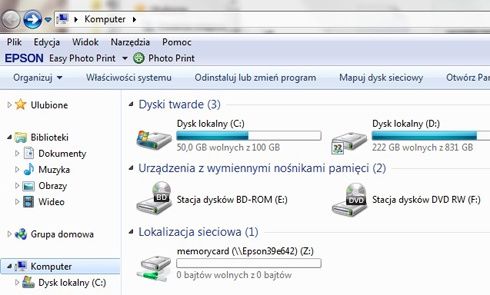
Drukarka sama wykryje dostępne sieci, a po wskazaniu docelowej pobierze adres IP z serwera DHCP - jeśli jest włączony. Jeśli sieć jest zabezpieczona należy oczywiście podać prawidłowy klucz sieciowy. Po wykonaniu tych czynności czytnik kart automatycznie zostanie zmapowany jako dodatkowy dysk wymienny w komputerze, a w oknie dodany zostanie pasek narzędzi o nazwie "Easy Photo Print".
Ergonomia i konstrukcja
Podczas pracy z drukarką łatwo da się zauważyć kilka uchybień, takich jak kiepski i mały wyświetlacz, niedokładny podajnik czy palcująca się obudowa. Przyciski urządzenia są wykonane na bazie zwykłych mikro-styków i czasami pomimo naciśnięcia mogą nie zareagować. Pomiędzy nimi a obudową jest przestrzeń, w której dość szybko zawita brud i kurz.
Przemyślane jest umiejscowienie złącza USB, ale gniazdo zasilające zamontowano w taki sposób, aby nie dało się dosunąć urządzenia do ściany.
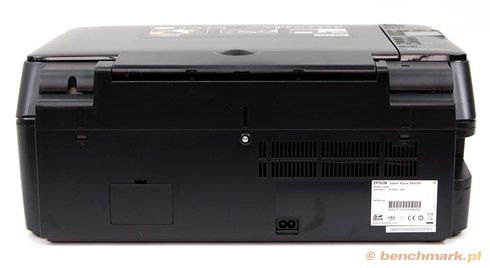
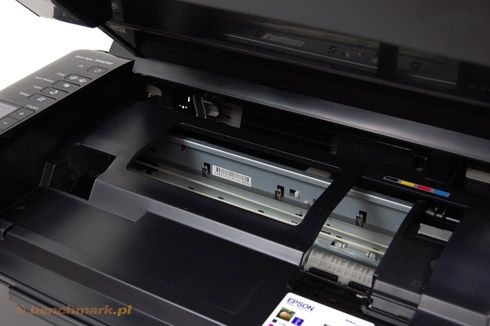
Tajemnicza klapka z tyłu obudowy może się przydać jeśli będziemy często czyścić zapchaną głowicę. Drukarka zużywa spore ilości tuszu podczas czyszczenia, a zużyty tusz trafia małą rurką do pojemniczka o ograniczonej przecież pojemności. Może się zatem zdarzyć, że podczas kolejnego zabiegu odblokowywania zaschniętych dysz głowicy, pod drukarką pojawi się plama tuszu z przepełnionego pojemnika (mało prawdopodobne, ale możliwe).
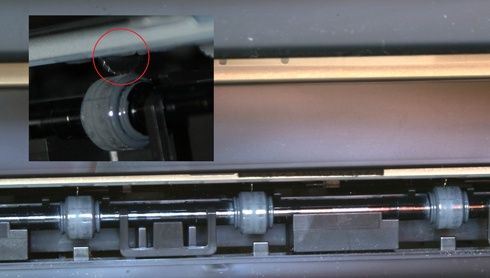
Konstrukcja podajnika jest jak najbardziej typowa dla tej klasy urządzeń, a jej głównym elementem jest gumowa rolka zamontowana w 1/3 odległości pomiędzy końcami podajnika. Wadą rozwiązania jest częste przekrzywianie kartki podczas pobierania jej do drukarki. Jeśli jednak ustawimy podajnik na format np. 10/15, to rolka znajdzie się wtedy pośrodku karki i zawsze wciągnie papier prawidłowo. Guma na rolce lubi się zakurzyć po kilku miesiącach i wtedy ślizga się, próbując zaciągnąć papier do podajnika.
Sam podajnik jest zdecydowanie najgorszym elementem drukarki. Trzeba spędzić ładnych parę chwil, zanim prawidłowo włoży się papier do podajnika. Nadmierna oszczędność wyszła również w testach jakości wydruku, które ujawniły występowanie dziwnych kropek widocznych na każdym ciemnym zdjęciu. Aby je dostrzec, należy spojrzeć pod światło, pod odpowiednio małym kątem.

Przyczyną powstania tych kropek jest konstrukcja wałka, który przytrzymuje papier tuż za głowicą drukującą. Aby papier pozostawał nieruchomo względem drukarki użyto tu gumowych rolek, które dociskają kartkę do metalowego kółka z ostrymi ząbkami. Efektem tego są podziurkowane wszystkie wydruki. Na szczęście są na tyle małe, że trzeba się bardzo długo przyglądać, aby to w ogóle zauważyć.
Test: Drukowanie
Szybkość wydruku zależy od wielu czynników, między innymi od ustawionej jakości, rodzaju papieru czy rodzaju drukowanego dokumentu. Test wydruku zdjęć wykonany został na papierze fotograficznym EPSON Glossy Photo Paper A4 oraz na Premium Glossy formatu 10x15. Wyniki testów różnią się od tych deklarowanych przez producenta i wyglądają następująco:
| Wydruk zdjęcia, Glossy Photo Paper A4 | |
| Jakość | Pomiar |
| Bardzo precyzyjna (najgorsza) | 1:48 min |
| Fotograficzna (średnia) | 3:28 min |
| Najlepsza fotograficzna (dobra) | 7:20 min |
| Max DPI (najlepsza) | 39:14 min |
| Wydruk zdjęcia, Premium Glossy 10x15 | |
| Jakość | Pomiar |
| Bardzo precyzyjna (najgorsza) | 0:34 min |
| Fotograficzna (średnia) | 1:21 min |
| Najlepsza fotograficzna (dobra) | 2:44 min |
| Max DPI (najlepsza) | 14:06 min |
| Tekst czarny, papier zwykły A4 | |
| Jakość | Pomiar |
| Ekonomiczna (najgorsza) | 17 str./m |
| Szybka ekonomiczna (zła) | 17 str./m |
| Normalna (średnia) | 5 str./m |
| Precyzyjna (dobra) | 1 str./m |
| Fotograficzna (najlepsza) | 0,75 str./m |
| Tekst kolorowy, papier zwykły A4 | |
| Jakość | Pomiar |
| Ekonomiczna (najgorsza) | 6,5 str./m |
| Szybka ekonomiczna (zła) | 6,5 str./m |
| Normalna (średnia) | 2 str./m |
| Precyzyjna (dobra) | 1 str./m |
| Fotograficzna (najlepsza) | 0,75 str./m |
Czasy wydruku zdjęć stoją na najwyżej poprawnym poziomie, jednak drukując kilka zdjęć w rozmiarze A4 w najlepszej jakości możemy dojść do wniosku, że szybciej by było wybrać się osobiście do fotolabu. Jak można zauważyć, wydruk czarnego tekstu w najgorszej jakości zajmuje dwa razy więcej czasu niż deklaruje producent (kartka zapisana w całości czcionką Times Naw Roman, wielkość 12, formatowanie domyślne).
W jakości ekonomicznej i normalnej drukarka używa tylko czarnego tuszu. Gdy zwiększymy jakość do precyzyjnej i fotograficznej, drukarka użyje wszystkich kolorów. Czasy wydruku tekstu czarnego i kolorowego w ustawieniach wyższej jakości są zatem takie same. Nie ma żadnej różnicy w czasie wydruku pomiędzy jakością ekonomiczną a szybką ekonomiczną - możemy założyć, że jest to zdublowanie ustawień.
Sama jakość wydrukowanych zdjęć jest naprawdę dobra i na pierwszy rzut oka nie różnią się one od tych z fotolabu. Niemniej jednak różne ustawienia jakości wpływają na gęstość wypełnienia kolorów podczas wydruku, co musi mieć przełożenie na jakość gotowych zdjęć.
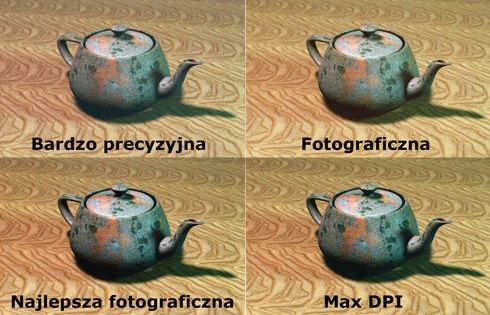
Aby zobrazować, jak subtelne są różnice w jakości wydruku, poprosiłem 10 niewtajemniczonych osób, aby ułożyły te zdjęcia w kolejności od najgorszej jakości do najlepszej. Wyniki tego eksperymentu przedstawia tabela:
| osoba | Kolejność ułożonych zdjęć |
| 1 | 2143 |
| 2 | 2134 |
| 3 | 1243 |
| 4 | 2134 |
| 5 | 2134 |
| 6 | 1243 |
| 7 | 1234 |
| 8 | 2134 |
| 9 | 1243 |
| 10 | 2143 |
| 1 – Bardzo precyzyjna (najgorsza) 2 – Fotograficzna (średnia) 3 – Najlepsza fotograficzna (dobra) 4 – Max DPI (najlepsza) |
Jak widać, wyniki pokazują, że nikt nie pomylił jakości najgorszej z najlepszą, ale gołym okiem nie da się zauważyć różnicy pomiędzy jakością bardzo precyzyjną a fotograficzną. Więcej osób uznało, że jakość fotograficzna jest gorsza niż bardzo precyzyjna. Podobnie jest w przypadku wydruków w najwyższych ustawieniach. Gołym okiem po prostu nie będziemy w stanie dostrzec żadnej różnicy.
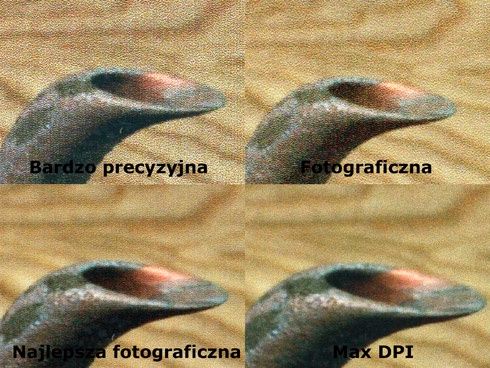
Prawdziwe różnice ukazują się dopiero przy dużym powiększeniu, jeśli zatem mamy zamiar drukować zdjęcia po to, by oglądać je później pod mikroskopem, polecam wybrać opcję Max DPI. W przeciwnym wypadku w zupełności wystarczy jakość najlepsza fotograficzna - zużywa odpowiednio mniej tuszu, a czas wydruku jest kilkakrotnie razy krótszy.
Wyniki wydruku grafiki testowej wyglądają następująco:
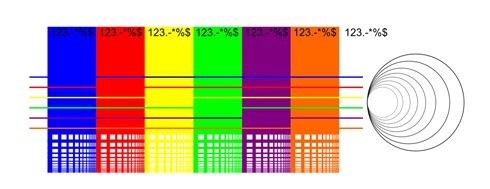
Grafika testowa, wysokość 10 mm
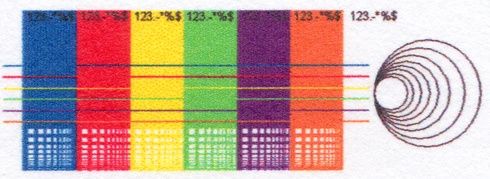
Wydruk w najlepszej jakości na zwykłym papierze
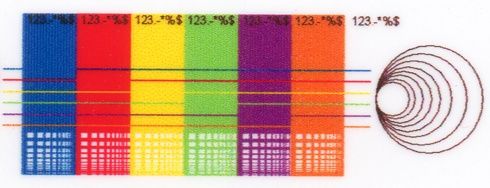
Wydruk w najlepszej jakości na papierze fotograficznym
Gołym okiem prezentowana grafika po wydrukowaniu wyglądała rewelacyjnie, nawet na zwykłym papierze. W powiększeniu również nie ma się do czego przyczepić. Barwy nie zlewają się ze sobą, dopiero gdy przekroczymy rozdzielczość drukarki wydruk przestaje być wyraźny. Odzwierciedlenie szarości wygląda dobrze dopiero w najwyższej jakości. W pozostałych da się zauważyć smugi i przebarwienia.

Podczas wykonywania testów jakości wydruku tekstu dało się odczuć, z jaką jakością podajnika papieru mamy do czynienia. Napisy drukowane były po kolei, wsadzając za każdym razem kartkę do urządzenia w ten sam sposób i w to samo miejsce. Oczywiście napisy były przesuwane za każdym razem o jedną linię.

Wydruk na zwykłym papierze

Wydruk na papierze fotograficznym
Po raz kolejny można zauważyć, że jakość ekonomiczna i szybka ekonomiczna jest dla drukarki jednym i tym samym ustawieniem. Na zwykłym papierze normalny wydruk wygląda tak samo dobrze jak wydruk w jakości ekonomicznej, na fotograficznym zaś ten pierwszy jest nawet lepszy. Przypomnę, że dzieje się tak dlatego, że drukarka używa tylko czarnego tuszu przy wydruku w normalnej jakości, a w wyższych ustawieniach wszystkich czterech kolorów.
Generalnie jakość wydruków stoi na wystarczająco dobrym poziomie i nie odstaje od średniej dla tej klasy urządzeń.
Test: Skanowanie
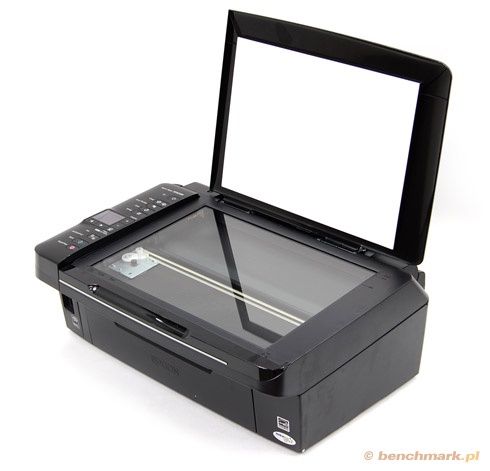
Skaner wykonany jest w technologii CIS i działa z precyzją 24 bitów. Dobrze radzi sobie z tekstem i nie musimy czekać,aż się nagrzeje - można skanować od razu po włączeniu, choć sterownik przed wykonaniem podglądu dla pewności oszczekuje 5 sekund z komunikatem "Nagrzewanie skanera. Czekaj". Skaner ma jednak problem z rozmywaniem obrazu, który nie dotyka bezpośrednio do powierzchni szyby.
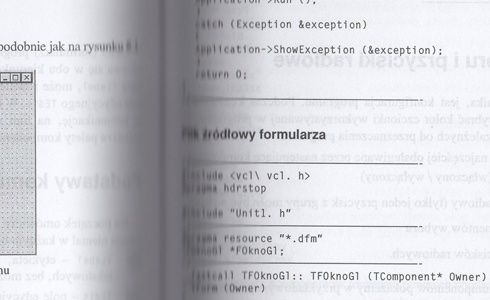
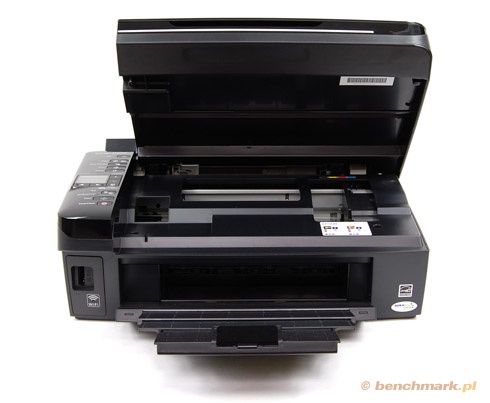
Skanując książki musimy pamiętać o dokładnym ich dociskaniu. Pokrywa skanera podnosi się na wysokość około 8 mm. Możemy ją zdjąć, jednak może się to źle skończyć dla plastikowych zawiasów i po kilku takich operacjach można je szybko połamać. Prędkość skanowania jest oczywiście uzależniona od zadanej rozdzielczości i wynosi odpowiednio:
| 300 dpi | 600 dpi | 1200 dpi | |
| A4 | 0:25 min | 1:30 min | 6:10 min |
| 10x15 | 0:10 min | 0:30 min | 2:00 min |
W większej rozdzielczości (powyżej 1200 dpi) widać doskonale efekt łączenia obrazu z bloków.

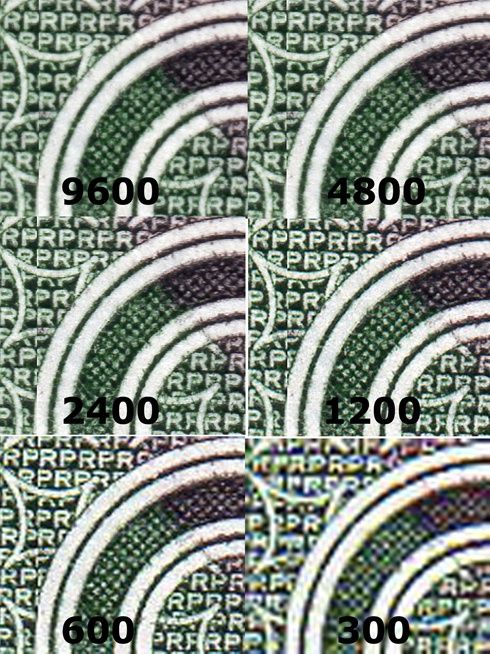
Jak widać, nie ma potrzeby, aby ustawiać rozdzielczość wyższą niż 1200 dpi, ponieważ skaner nie jest w stanie zwiększyć fizycznej rozdzielczości skanowania. Interpolacja do wyższych rozdzielczości nie wpływa na polepszenie jakości skanu, całość robi się coraz bardziej rozmyta.
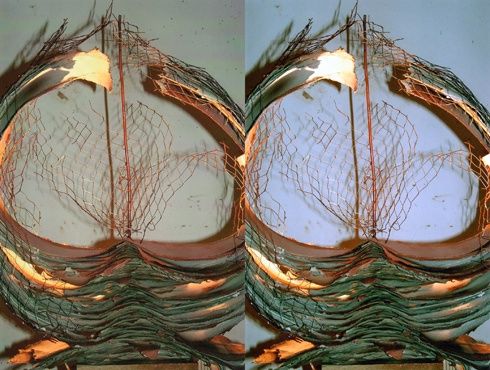
Sterownik wyposażony jest w funkcję polepszania jakości skanów. Po lewej stare zdjęcie, po prawej skan z zastosowaniem odzyskiwania kolorów i usuwania pyłków. Na niektórych skanach da się zauważyć kolorowe poziome pasy - zastosowanie ulepszeń jakości przeważnie rozwiązuje ten problem.

Funkcje polepszania skanowanego obrazu czasami mogą zepsuć ładny efekt i dlatego należy używać ich z głową.
Test: Kopiowanie
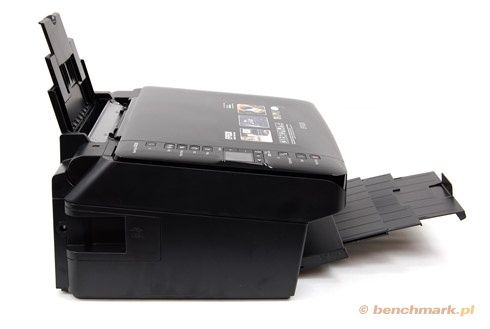
Jak przystało na urządzenie all-in-one, możemy wykonać kopię bez potrzeby uruchomiania komputera. Czasy wykonania poszczególnych kopii przedstawia poniższa tabela
| Kolor | czarno-biały | |
| A4 | 1:05 min | 0:32 min |
| 10x15 | 2:55 min | 4:03 min |
Drukarka automatycznie przełącza się na pracę z dokumentami w trybie A4 (ksero) i na pracę z fotografią w trybie 10x15. Dziwi trochę fakt, że wykonanie czarno-białej kopii zdjęcia zajmuje więcej czasu niż kolorowej. Poza tym na kopii czarno-białej da się zauważyć lekkie przebarwienia i niedokładne odwzorowanie koloru szarego.
Wykonana przez nas kopia zdjęcia ustępuje jakością oryginałowi, ale tylko przy bezpośrednim porównaniu. Dostając do ręki jedno z nich nie jesteśmy w stanie stwierdzić, z jaką wersją tak naprawdę mamy do czynienia.
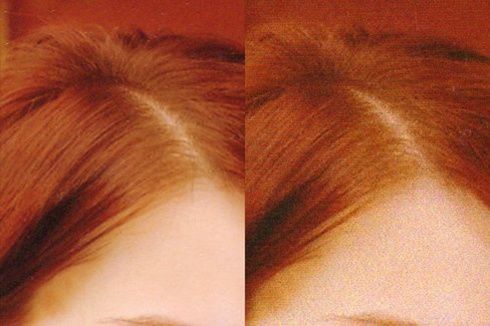
Po lewej oryginał, po prawej kopia.
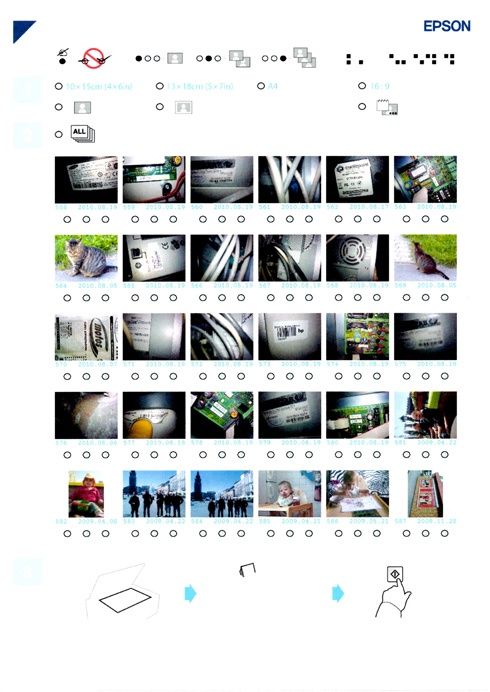
Kolejną rzeczą, którą możemy wykonać bez komputera jest wydruk zdjęć bezpośrednio z karty pamięci. Możemy to zrobić korzystając z małego wyświetlacza lub za pomocą specjalnego arkusza indeksu.
Polega to na tym, że drukarka drukuje na zwykłym papierze A4 miniatury wszystkich zdjęć z karty pamięci. Następnie zaznaczamy długopisem na arkuszu, które zdjęcia chcemy wydrukować, w jakiej jakości, rozmiarze i jaką ilość.
Wypełniony arkusz wkładamy do skanera. Do podajnika papieru wkładamy odpowiednią ilość arkuszy i naciskamy przycisk „start”. Jeśli zdjęć jest zbyt dużo musimy korzystać z kilku arkuszy indeksu.
Nie możemy, niestety, wykonać skanów bezpośrednio na kartę pamięci, która jest umieszczona w czytniku kart urządzenia. Możemy jednak skanować do dowolnego komputera w sieci, na którym zostały już zainstalowane odpowiednie sterowniki. Możemy również wybrać miejsce docelowe zapisu skanów z poziomu komputera. Jeśli wybierzemy zmapowany dysk przenośny, który jest czytnikiem kart drukarki, problem zostanie rozwiązany.
Koszty druku
Epson DX425W ma 4 osobne pojemniki z tuszem oraz niewymienną głowicę drukującą. Dzięki oddzieleniu poszczególnych kolorów oraz głowicy nie jesteśmy zmuszani do zakupu całego kartridża gdy skończy się tylko jeden z kolorów. Gdy dojdzie jednak do zaschnięcia dysz głowicy, nie mamy wyjścia - musimy zużywać spore ilości tuszu na jej odetkanie.
Na rynku dostępne są następujące pojemniki z tuszem pasujące do tego urządzenia
| Nazwa | Pojemność | Liczba stron | Zalecana Cena |
| Black T1281 | 5,9 ml | ok. 200 | 44,99 zł |
| Black T1291 | 11,2 ml | ok. 435 | 57,49 zł |
| Cyan T1282 | 3,5 ml | ok. 270 (67,5) | 36,99 zł |
| Cyan T1292 | 7 ml | ok. 690 (172,5) | 57,49 zł |
| Magenta T1283 | 3,5 ml | ok. 165 (41,25) | 36,99 zł |
| Magenta T1293 | 7 ml | ok. 395 (98,75) | 57,49 zł |
| Yellow T1284 | 3,5 ml | ok. 270 (67,5) | 36,99 zł |
| Yellow T1294 | 7 ml | ok. 665 (166,25) | 57,49 zł |
| Multipack 4-kolorowy T1285 | 16,4 ml | - | 149,49 zł |
| Multipack 4-kolorowy T1295 | 32,2 ml | - | 218,99 zł |
| wartości w nawiasach dla druku przy 20% pokryciu |
Teoretyczny koszt wydruku czarnego tekstu w formacie A4 to około 0,22 zł dla mniejszego pojemnika oraz około 0,13 zł dla większego. Dla zdjęcia A4 jest to około 2,87 zł dla małych pojemników oraz 1,78 zł dla dużych. Zdjęcia w formacie 10x15 to odpowiednio 0,71 zł dla małych oraz 0,44 zł dla dużych pojemników z tuszem. Wybierając zatem nieco droższe, ale za to wydajne zestawy tuszu T1295, osiągniemy całkiem zadowalające koszty wydruków. Musimy jednak pamiętać, że w rzeczywistości drukarka zużywa sporo tuszu na czynności konserwacyjne, a jakość drukowanych zdjęć ma zasadniczy wpływ na jego zużycie.
Nie da się wykonać dobrego testu drukarki nie wspominając nic o natężeniu głośności. Podczas drukowania stoi ona na przeciętnym poziomie. Można ją porównać do poziomu hałasu jaki generuje naturalna rozmowa. Najgłośniejszy jest proces pobierania kartki do podajnika, szczególnie przy niższych ustawieniach jakości. Można to porównać do porządnego kaszlnięcia i do cichych dźwięków raczej nie należy, a osoby płochliwe mogły by się przestraszyć. :-)
Samo skanowanie można śmiało porównać do dźwięku przelatującego owada, w zależności od ustawień dpi, może to być mucha, osa lub nawet spory szerszeń, w każdym razie nie jest to dźwięk przyjemny i po zeskanowaniu 20 stron ulubionej książki może nas od tego rozboleć głowa.
Podsumowanie
Epson wprowadził na rynek urządzenie, które jest z pewnością godne uwagi. Za niewielkie pieniądze dostajemy sprzęt, który zapewnia komfort pracy w małej domowej sieci i to bez użycia kabli. Na każdym komputerze możemy skanować, kopiować, drukować i zgrywać zdjęcia dzięki wbudowanemu czytnikowi kart. Jeszcze parę lat temu tylko wielkie, drogie i biurowe kombajny z modułem LAN pozwalały na taki komfort. Jeśli nie chce nam się uruchamiać komputera, wykonamy najprostsze czynności z pomocą małego wyświetlacza i wygodnych klawiszy.
Pomimo pewnych niedociągnięć, prostej i taniej konstrukcji oraz innych mankamentów, możemy drukować zdjęcia w przyzwoitej jakości, przy zachowaniu akceptowalnych kosztów. Drukarkę możemy podłączyć do swojego komputera za pomocą kabla USB, choć wtedy nie będziemy w stanie wykorzystać głównych zalet urządzenia, takich jak doskonała praca w sieci.
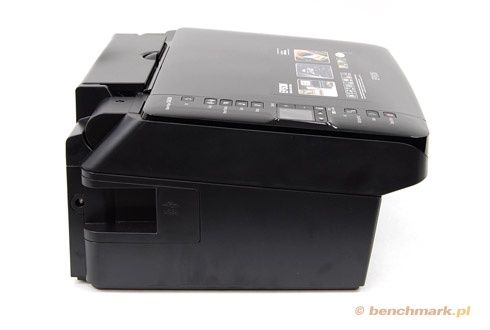
Epson Stylus DX425W to świetna propozycja dla domu z siecią Wi-Fi, w którym każdy posiadacz komputera chciałby korzystać z dobrodziejstw tego uniwersalnego sprzętu.
| Epson Stylus SX425W | |||
| plusy: • dobre oprogramowanie i sterowniki • dobra jakość wydrukowanych zdjęć • koszty druku zdjęć i tekstu przy stosowaniu pojemników z serii T1295 • Wi-Fi, czytnik kart • cena | |||
| minusy: • podajnik, odbiornik papieru i wszystko co z nimi związane • wydruki zdjęć w najlepszej jakości tylko dla cierpliwych • mały wyświetlacz | |||
| Orientacyjna cena w dniu publikacji testu: 280 zł | |||