




Konfiguracja i instalacja programu FreeCAD 3D
![[źródło: freecadweb.org]](https://v.wpimg.pl/OWNjNjA5YDYvCDhZbk5tI2xQbAMoF2N1O0h0SG5WYGF8UjZecgVgMScGKxgkRSB5KRg7GiBCP3k-BmELMVxgIX9FKgMyRSM2N0UrByNQK3h4W38JdgAuNGNee1t0GHsyel5jCyVRenp9W3cIIAwsNHhadw5jSA)
Ponieważ program FreeCAD, o którym napisaliśmy w artykule „Darmowe oprogramowanie CAD 3D dla biznes” jest jednym z zaledwie kilku bezpłatnych programów CAD 3D, z których można całkowicie legalnie korzystać w firmie w celach komercyjnych, dlatego postanowiliśmy stworzyć krótki i bardzo prosty tutorial. Pozwala on nieco bliżej zapoznać się ze sposobem projektowania w tym programie, jego możliwościami i dostępnymi funkcjami.
DLA CIEBIEOMODA - poznaj markę i jej modele
Instalacja i konfiguracja
W sieci można natrafić na wiele różnych wersji instalacyjnych FreeCAD-a. Najnowsze, stabilne wersje oraz wersje beta tego programu dostępne są na stronie grupy SourceForge.Net. Znaleźć tam można linki do stron z aktualnymi wersjami FreeCAD-a na Windows (wersje tylko 32 bitowe), Linuksa (dystrybucja Ubuntu 64-bit, dostępne są także wersje Debian) i Mac OS (również wersja 64-bitowa). Tam też znaleźć można również kompletną dokumentację dotyczącą tego oprogramowania taką jak przewodniki, poradniki, „kruczki i sztuczki” itp. Materiały te dostępne są w większości jedynie w języku angielskim.

Najnowsza stabilna wersja instalacyjna (0.13) dla Windows liczy sobie ok. 106,1 MB, jednak na potrzeby tego artykułu skorzystaliśmy ze starszej i nieco mniejszej (88,4 MB) wersji 0.12 (plik o nazwie FreeCAD_0.12.5284_x86_setup), która była już dostępna w sierpniu 2012 roku.
Po pobraniu pliku i jego uruchomieniu, pojawi się okno informujące, iż nie można „zweryfikować wydawcy”. Ignorujemy to ostrzeżenie i uruchamiamy instalator FreeCAD. Program zada następnie pytanie o typ instalacji; proponuję wybrać „Complete” (chociaż wymaga najwięcej przestrzeni na dysku), „Typical” może bowiem nie pozwolić na pracę z wszystkimi możliwościami systemu, a „Custom” przewidziano dla bardziej zaawansowanych użytkowników. Instalacja trwa dosłownie kilka chwil, a po jej zakończeniu ikona FreeCAD pojawi się w Menu Start.
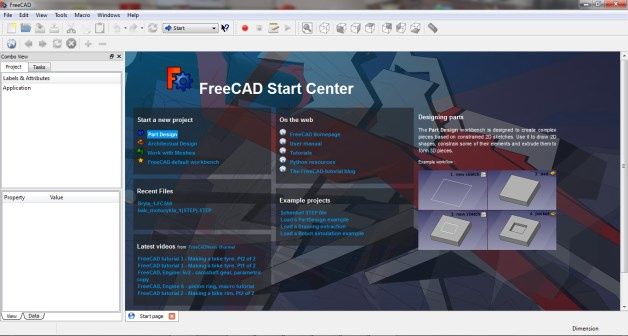
FreeCAD-a czas zacząć
Zaczynamy nowy projekt. Wybieramy polecenie Sketch (Szkic) i płaszczyznę, na której go narysujemy. Podobnie jak w innych systemach CAD 3D, szkic ten posłuży do utworzenia bryły w operacji wyciągnięcia.
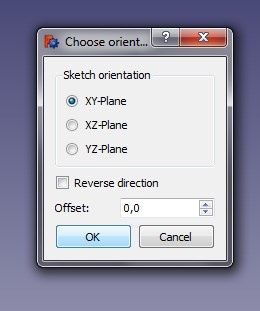
Podstawowe polecenia – Korzystam z narzędzia prostokąt. Po zatwierdzeniu szkicu, FreeCAD ogranicza siatkę widoczną w tle do obszaru położonego najbliżej szkicu (patrz ilustracja poniżej).
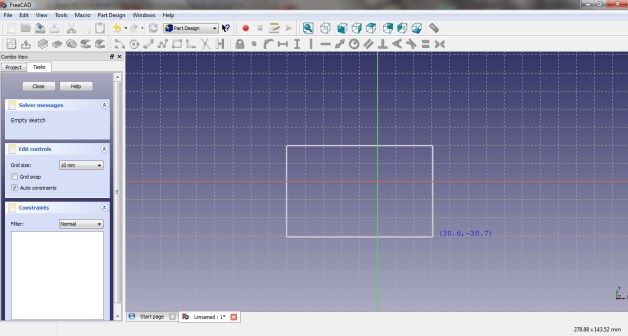
Po lewej stronie, w oknie Tasks (okno zadań) widzimy zakładkę z informacją zwrotną z systemu o wykonanej czynności, a także zakładki Edit Controls (w której możemy zmienić np. wymiar siatki linii bazowych – jak na widocznym zrzucie ekranu), a niżej – zakładkę Constrain, wskazującą na relacje/więzy przypisane do linii tworzących szkic prostokąta.
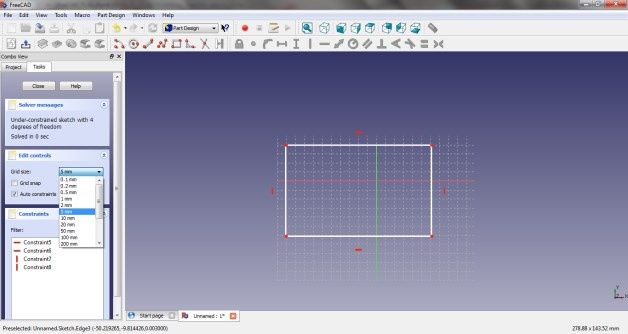
Klawiszem Close zamykamy szkic i możemy przejść do kolejnego polecenia. Do wyciągnięcia bryły z naszego szkicu służy narzędzie/polecenie Pad (Pad a selected sketch), ale mnie zainteresowało polecenie Pocket (w wolnym tłumaczeniu „kieszeń”).
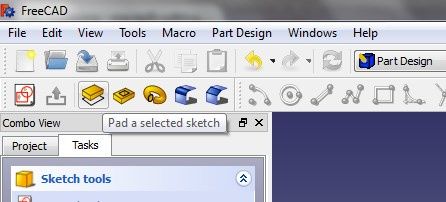
Najpierw jednak musimy zaznaczyć interesujący nas szkic, lub jego fragment. Wskazujemy myszą i klikamy dany element. Jeśli chcemy zaznaczyć kilka elementów, podczas klikania LPM (Lewym Przyciskiem Myszy), przytrzymujemy jednocześnie wciśnięty klawisz CTRL. A jeśli chcemy wszystkie, wystarczy wybrać na klawiaturze CTRL + A.
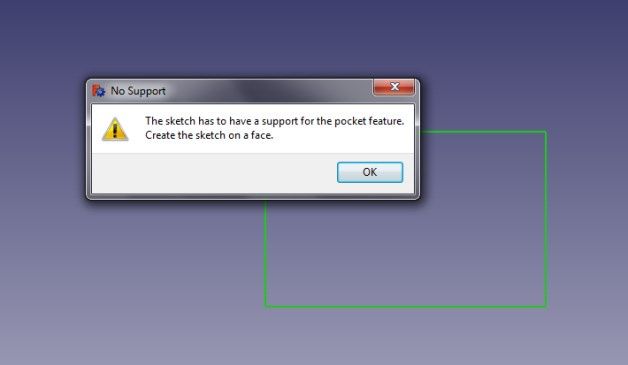
Cóź się okazuje? Aby skorzystać z polecenia Pocket, musimy dysponować już utworzoną bryłą, lub płaszczyzną, w której ową kieszeń/wycięcie moglibyśmy wykonać (ilustracja powyżej). Wróćmy więc do polecenia Pad.
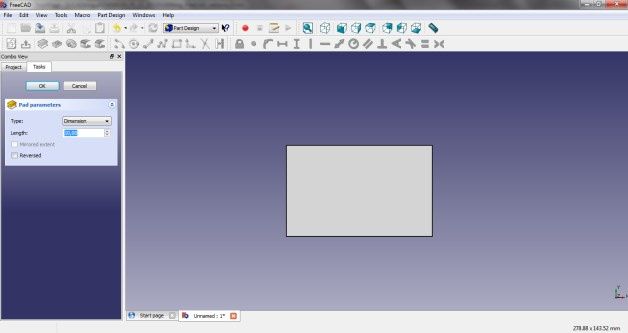
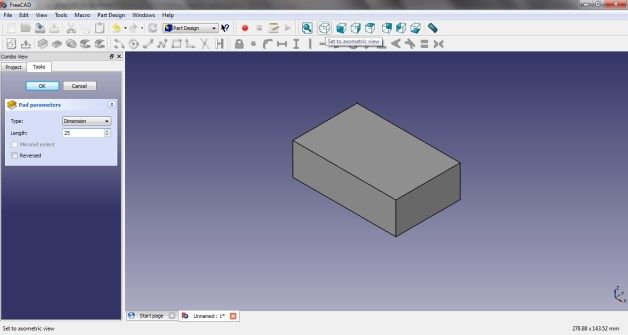
Widok zmienił nam się błyskawicznie, w lewym oknie pojawia się pole Length, pozwalające na zdefiniowanie długości wyciągnięcia. Wprowadzam wartość 25 i jednocześnie zmieniam widok na aksonometryczny. Mamy pierwszą bryłę. Cóż, różnica między pracą we FreeCAD i np. BRL-CAD jest ogromna. Dodam, że zaznaczenie opcji Reversed powoduje, iż wyciągnięcie nastąpi w przeciwnym kierunku (tutaj w dół).
UWAGA: Jeżeli przed wskazaniem myszą pola do wprowadzania wartości liczbowych, wciśniemy klawisz numeryczny, to nie zostanie wprowadzony parametr, tylko uruchomione polecenie np. zmiany orientacji widoku. Np. naciśnięcie klawisza „5” obróci model podstawą w naszą stronę.
Dodanie zaokrąglenia wybranej krawędzi (lub krawędzi wybranej płaszczyzny) realizujemy równie intuicyjnie, poleceniem Fillet.
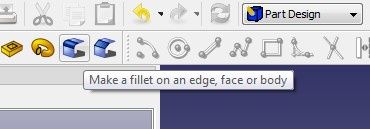
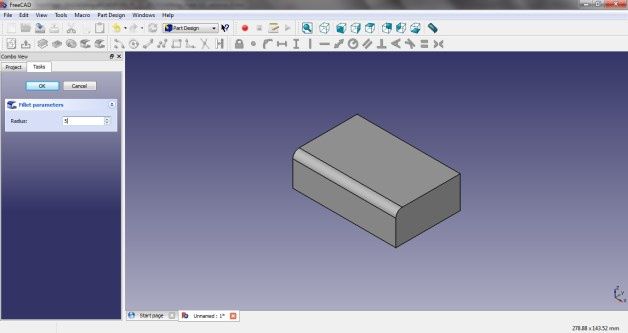
Zatwierdzamy zaokrąglenie klawiszem OK i możemy przełączyć widok lewego okna z „Tasks” na „Project”. Tutaj widzimy klasyczne drzewo historii operacji.
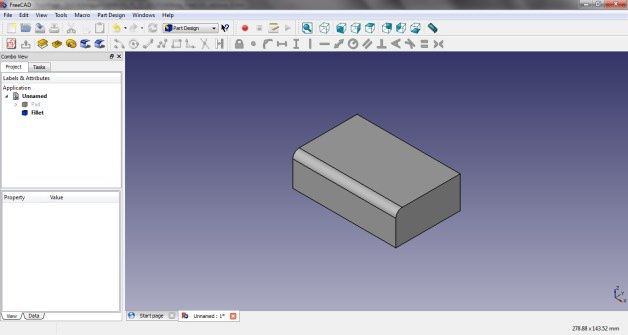
Widzimy, że nasz model nie ma nazwy (Unnamed). Jeśli teraz zapiszemy plik, jego nazwa zostanie wyświetlona w drzewie historii operacji.
Bryła została utworzona, wróćmy zatem do „kieszeni”. Operacja Pocket jest równie intuicyjna, jak poprzednie. Żeby ją wykonać, musimy jednak wskazać szkic lub inny obiekt 2D. W tym wypadku nie może to być jednak płaszczyzna wykonanej przez nas bryły – ale szkic na niej wykonany. Naszkicujmy więc na bocznej ścianie okrąg i wytnijmy go poleceniem Pocket.
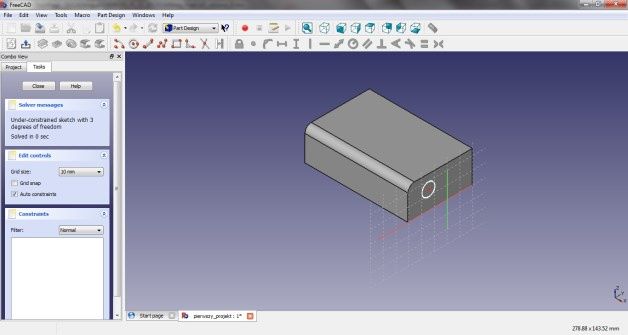
Wskazujemy ścianę, szkicujemy na niej okrąg, zaznaczamy go, dobieramy głębokość wycięcia. Na górnej płaszczyźnie modelu rysuję kolejny szkic, tym razem prostokątny. Chcąc go teraz zaznaczyć, nie klikam kolejno jego elementów, tylko np. w oknie drzewa historii poleceń zaznaczam Sketch002. I tworzę kolejny otwór.
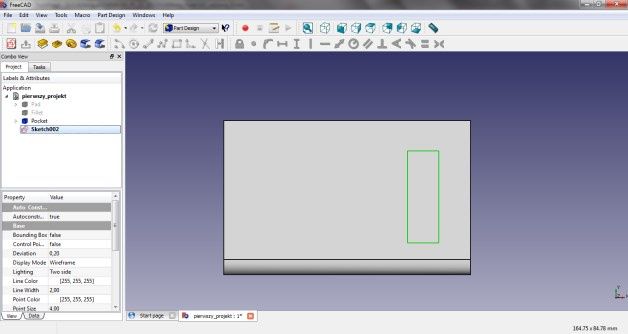
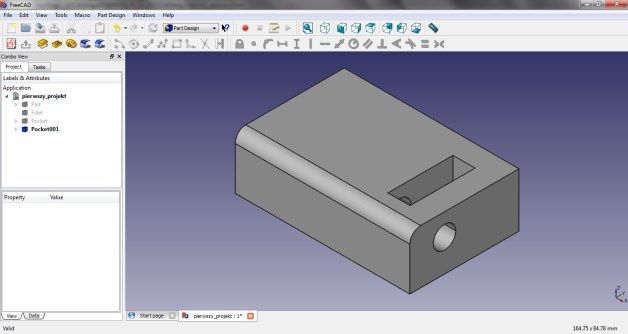
UWAGA: W przypadku, gdy wystąpią błędy np. w przebudowie geometrii naszego modelu, jego obraz zniknie z ekranu. Przejdźmy wtedy do drzewa historii operacji i ową błędną, zasygnalizowaną wykrzyknikiem geometrię – usuńmy. To na początek najprostszy sposób odzyskania kontroli nad modelem.
Nawigacja w 3D
Nasz nowy otwór wykonany w modelu jest słabo widoczny? Na pewno próbowali Państwo już dokonać obrotu edytowanego modelu. Jeśli nie, spróbujcie teraz. Korzystajcie z kombinacji strzałek i klawiszy myszki. Udało się? Nie? Czy to znaczy, że użytkownik FreeCAD skazany jest jedynie na rzuty płaskie i jeden rodzaj widoku aksonometrycznego?
Na szczęście nie – w przeciwnym razie cała zabawa z FreeCAD pozbawiona byłaby sensu. Otóż autorzy programu przewidzieli kilka sposobów „nawigowania” modelem w obszarze 3D – i to bez korzystania np. z urządzeń 3Dconnexion albo SpatialFreedom. Wchodzimy do zakładki Edit, następnie Preferences, tutaj klikamy ikonę monitora (Display). Opcję 3D navigation można zmienić np. na Inventor Navigation.
Można także prościej: w obszarze rysunku (ale nie na modelu) klikamy prawym przyciskiem myszy i wybieramy zakładkę Navigation styles > Inventor navigation.
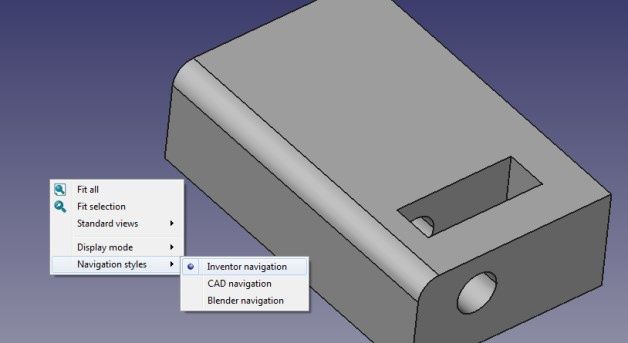
Co teraz? Wystarczy kliknąć lewy przycisk myszy przestrzeń obok modelu, a kursor myszy zmieni swój kształt na sugerujący swobodny obrót. I tak jest w istocie, z wciśniętym przyciskiem myszy możemy obracać model we wszystkich kierunkach.
Ale gdy wciśniemy przycisk myszy, by zaznaczyć np. ścianę, to wtedy. model także zacznie przesuwać się zgodnie z ruchem wykonywanym przez nas myszką – i to bez przytrzymywania przycisku myszy. Sposobem na uwolnienie modelu jest wtedy wciśnięcie klawisza CTRL i przesuwanie kursora myszy (np. nad okienka i menu) z przytrzymanym CTRL.
Na szczęście nie ma potrzeby uciekania się do opisanych przeze mnie kombinacji i aby dokonywać obrotu/przesunięcia modelu w przestrzeni 3D. Obracanie dokonywane jest „tradycyjnie”, myszką. Musi być tylko wciśnięty prawy i środkowy przycisk myszy (przycisk, a nie rolka). Rozwiązanie to wzorowane jest na Catii. Kłopot będą miały tylko osoby, których „gryzonie” (podobnie jak piszącego te słowa) wyposażone są w malutki środkowy przycisk umieszczony tuż przy rolce (jedna z bezprzewodowych myszy Logitech).
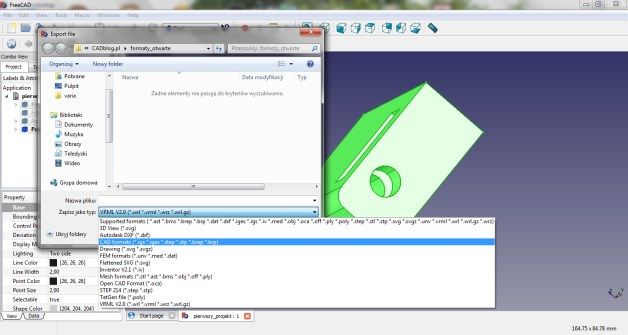
Na końcu zapisujemy model (CTRL + S). Jeśli chcemy wyeksportować go do innego formatu, musimy najpierw zaznaczyć te elementy (lub cały model), które chcemy wyeksportować.