


A jakby pójść naprzeciw i nauczyć się korzystać z Linuksa. Cykl z serii Linux dla początkujących będzie opowiadał jak zacząć pracę z Linuksem.
Który będzie najlepszy na start?
Na rynku jest bardzo duża różnorodność dystrybucji Linuksa. Jedne to dystrybucje bardziej znane takie jak Debian, Fedora, Mandriva, Slackware, Open SuSe, Red Hat. Inne to zazwyczaj pochodne głównych, jest ich naprawdę bardzo dużo, do nich należą na przykład Ubuntu czy dosyć niedawno głośny Google Chrome OS. Niektóre mają celowe zastosowanie – na przykład łamanie haseł, a inne to typowe dystrybucje desktopowe. Większość Linuksów jest darmowych, ale są także płatne takie jak Mandriva Xtreme czy RedHat. Nasz pierwszy wybór powinien paść na jakąś dosyć łatwą w obsłudze i darmową dystrybucję Linuksa. Bo po co od razu iść na żywioł i w dodatku płacić za coś co może nam nie przypaść do gustu? Myślę, że odpowiedni będzie Linux Ubuntu. Jest on skierowany dla początkujących użytkowników. Początkowo wybór mój miał paść na Linuksa Kubuntu – Linuksa Ubuntu z innym środowiskiem graficznym. Jego interfejs graficzny KDE jest bardzo zachęcający, ale są z nim pewne problemy. Niektóre programy z Ubuntu nie chcą się uruchomić na Kubuntu, a jest to wina innego środowiska graficznego – KDE. Taki wybór większość mógłby zrazić, niestrudzonym w takim wypadku polecić mogę wysłanie raportu o błędach do wsparcia technicznego, który umożliwi ich naprawę (a tego typu wsparcie techniczne stoi nieporównywalnie lepiej, niż te microsoftowe). W każdym razie, aby Linux sprawiał nam jak najmniej problemów skoncentrujemy się na Ubuntu. Poniżej zamieściłem kilka zrzutów ekranowych porównujących Ubuntu i Kubuntu.
Warto jeszcze wspomnieć, że są dostępne także dystrybucje: Xubuntu oparta na środowisku Xfce, Fluxbuntu oparta na środowisku Gnome, U-lite, Lubuntu oparta na środowisku LXDE, Nubuntu oparta na środowisku Flubox i wiele innych, które są bardziej zoptymalizowane pod słabsze komputery, więc jeżeli ktoś czuje, że jego „maszynka” nie czuje się na siłach to może po nie sięgnąć. Niemniej jednak polecam Ubuntu oraz Kubuntu, ponieważ mają i tak dosyć małe wymagania systemowe:

- Procesor: 1GHz
- Pamięć: 256MB
- 4GB miejsca na dysku twardym
Widzimy, że na dzisiejsze warunki Ubuntu nie ma tak dużych wymagań jak Windows Vista, czy Windows 7.
Skąd wziąć Linuksa?
Teraz pada pytanie skąd mamy wziąć ten system. Windowsa dosyć łatwo dostać, bo idziemy do większego sklepu z artykułami RTV i AGD (nazw nie wymienię, bo nie lubię) lub do typowo komputerowego sklepu na przykład do Komputronika i mówimy co i jak: Chce kupić Windowsa i sprzedawca nam go ładnie podaje, a my płacimy. No właśnie płacimy... W tym problem, że za Linuksa zazwyczaj nie płacimy. Czy w takim przypadku kierujemy się do najbliższego warzywniaka i mówimy ściszonym głosem – poproszę Linuksa Ubuntu. Potem starsza pani sięga pod ladę i wyjmuje trochę skurzone pudełeczko, a z niego daje nam płytkę, rozglądając się czy jej ktoś nie obserwuje? Oczywiście że nie. Dróg wejścia w posiadanie Linuksa jest parę:
- wchodzimy na tę stronę i pobieramy obraz ISO, później go wypalając. Tu mamy największe pole wyboru, możemy wybrać wersję ADM64 lub i386 (dla procesorów Intel oraz AMD nie 64 bitowych) oraz zdecydować czy wybieramy wersję DVD (z dodatkowymi repozytoriami nagranymi na płytę).
- wchodzimy na tę stronę i zamawiamy gotowe wypalone płytki. Tak, to nie jest żaden żart – płytki dostajemy całkowicie za darmo, a jedyny minus tego rozwiązania to dosyć długi czas oczekiwania – około cztery tygodnie. Do wyboru mamy wersję serwerową, zwykłą wersję Ubuntu oraz Kubuntu. Kiedyś był dostępny jeszcze Linux Edubuntu, czyli wersja typowo edukacyjna.
- wchodzimy na tą stronę i szukamy czy czasem ktoś z wolontariuszy nie ma do rozdania Linuksów, w naszym rejonie zamieszkania. Jeżeli takiego znajdziemy to wchodzimy z nim w kontakt.
Widzimy, że dróg jest kilka, a wszystkie są w pełni darmowe.
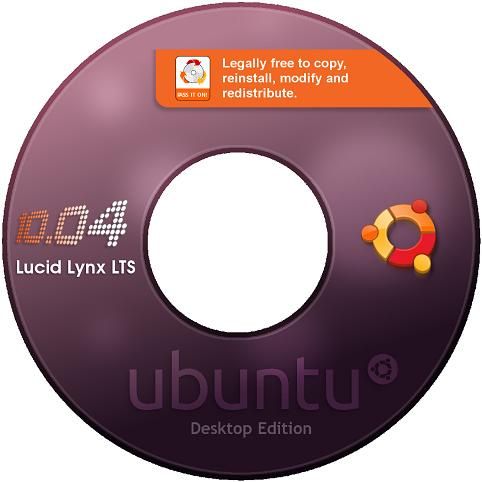
płytka jaką dostaniemy za darmo
Porcja pytań strategicznych
P: Co oznacza na przykład numer 9.10 wersji Ubuntu, Kubuntu itd.?
O: Jest to wersja wydana w 2009 roku (9) w październiku (10)
P: Co oznacza LTS?
O: Jest to skrót od Long Time Support, czyli wersja objęta długim terminem wsparcia technicznego
P: Czy mogę zaktualizować wersję 9.04 do nowszej?
O: Oczywiście. Poprzez program Update Menager.
P: Po co w ogóle instalować Linuksa Ubuntu?
O: Aby zyskać doświadczenie, aby wpisać w CV, że mam umiejętność obsługi systemu Linux, aby uniezależnić się od Microsoftu, aby poznać coś nowego. Powodów jest bardzo dużo.
P: Czy mogę na Ubuntu grać w swoje ulubione gry z Windowsa?
O: Tak. Są programy dzięki którym uruchomisz aplikację z Windowsa na Linuksie – na przykład Wine czy Cedega.
P: Jak ze wsparciem dla sprzętu pod Linuksem?
O: Coraz lepiej, ale wszystko zależy od producentów. Dużo sterowników Linux Ubuntu ma już wbudowanych.
P: Czy wszystkie programy windowsowskie mają swój odpowiednik na Linuksie?
O: Te bardziej popularne tak, ale tych mniej popularnych można się długo naszukać, a nawet nie znaleźć.
P: Skąd wziąć programy pod Linuksa?
O: Są one umieszczane w internetowych bazach zwanych repozytoriami. Instalujemy je przez na przykład menadżer Synaptic.
P: Słyszałem, że Linuksy są bezpieczniejsze od Windowsa. Czy to znaczy, że nie trzeba używać antywirusów?
O: Linuksy są najbezpieczniejszymi systemami operacyjnymi. Między innymi to właśnie je głównie stosuje się do obsługi serwerów. Jeżeli jednak chcesz mieć większą pewność, że twój komputer (a ty razem z nim) jest bezpieczny, możesz zainstalować antywirusa. Wiele firm oferuje zarówno swoje produkty na Windowsa, jak i na Linuksa.
P: W czym Linux jest lepszy od Windowsa?
O: Na pewno w bezpieczeństwie. Również dużo programów jest dostępnych dla Linuksa, które nie są dostępne dla Windowsa.
P: Czy korzystanie z Linuksa bez dostępu do internetu jest możliwe?
O: To korzystanie możemy podzielić na dwie opcję: jedna to bezwzględny brak internetu – korzystanie jest prawie niemożliwe, a druga to bez podłączenia do internetu, ale z dostępem do niego poprzez na przykład kawiarenkę czy kolegę – w tej opcji używanie jest utrudnione, ale możliwe.
P: Czy mogę zainstalować Linuksa na dysku razem z Windowsem?
O: Oczywiście. Będziesz miał wybór który system chcesz używać, poprzez menadżera systemów GRUB.
P: Czy mogę odczytać partycję w systemie plików ext3 lub ext4 pod Windowsem?
O: Domyślnie nie, ale istnieje wtyczka dla Total Commandera do odczytu tych systemów plików.
P: Kolega mi mówił, że Linuksa obsługuje się wyłącznie w trybie tekstowym, a nieznajomość podstawowych komend shella traktuje się wśród linuksowców jako obciach i powód do wstydu.
O: To nie prawda. Większość dystrybucji obsługuje się w trybie graficznym, a podstawowych komend shella nauczyć się można z biegiem czasu - nie trzeba ich znać na początku użytkowania.
Zachęcam do zadawania pytań w komentarzach do mini recenzji – postaram się na nie odpowiedzieć w następnych częściach cyklu Linux dla początkujących.
Instalacja
Przy tym punkcie wiele osób panikuje, ale od razu was pocieszam, że jeżeli umiecie zainstalować Windowsa, to umiecie zainstalować Linuksa, ba... nawet jak umiecie zainstalować program na Windowsie, to myślę, że instalacja Linuksa nie będzie wam sprawiać problemów. Jeżeli jednak czujecie, że wasze życie jest zagrożone poproście kolegę, wujka, ciocie, tatę, syna, babcie – kogoś bardziej doświadczonego od was w tych sprawach. Opracowałem dla Was poradnik krok po kroku, jak instalować Linuksa Ubuntu. Na podstawie poradnika zainstalujecie również Kubuntu i inne pochodne Ubuntu dystrybucje. No to zaczynamy.
Po wypaleniu obrazu płyty, lub dostaniu jej z pozostałych dwóch źródeł, które opisałem wyżej, wkładamy ją do napędu. Tu pewnie część osób posiadających netbooka zaciska zęby i mówi: „zapomniał o nas...” , ale i dla was mam wybawienie. Osobą korzystającym z netbooków lub wszelkiego rodzaju komputerów bez napędu, polecę bardzo przyjazny programik – UNetbootin (do pobrania stąd). Jego obsługa jest banalna. Za jego pomocą będziemy mogli zainstalować Linuksa z Pendrive'a, a nie z płyty CD.
UWAGA – Ubuntu oraz Kubuntu w wersji DVD nie funkcjonują poprawnie po skopiowaniu na pendrivea.
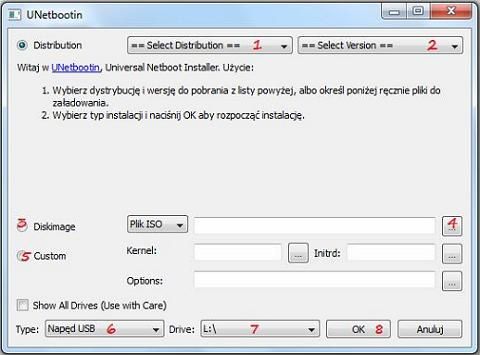
Mając zaznaczone pole Distibution, wybieramy jakiego Linuksa chcemy zainstalować (1) oraz jaką dokładnie wersje Linuksa sobie zażyczyliśmy (2). Program wtedy pobierze za nas obraz płyty z internetu. Możemy także mając już gotowy obraz Linuksa wybrać pole Diskimage (3) i wskazać położenie pliku obrazu (4). Funkcja Custom (5) jest odpowiednia dla bardziej znających się użytkowników, więc na sam początek jej nie polecam. Zdradzę jedynie, że polega na instalacji Linuksa prosto z jego jądra (Kernela). Wybieramy następnie Napęd USB (6) do którego podłączyliśmy naszego pendrive'a oraz przypisaną mu literę dysku (7) i klikamy OK (8). Po chwili czekania pojawi się nam okienko z możliwością restartu komputera.
Restartujemy komputer i ustawiamy bootowanie na napęd lub jeżeli nie mamy napędu na pendrivea.
Po chwili wyświetli nam się ładowanie Linuksa – podobne do tego z Windowsa. Czekamy aż się załaduje.
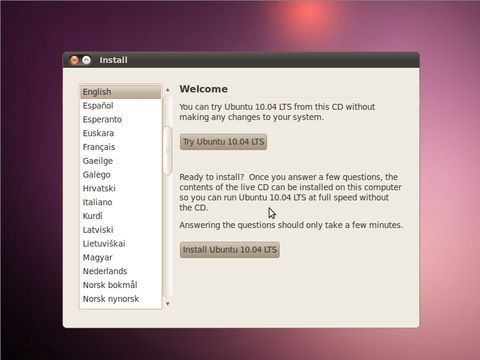
Mamy teraz do wyboru, albo wypróbować Ubuntu w wersji Live CD – Try Ubuntu 10.04 LTS, albo od razu przejść do instalacji – Install Ubuntu 10.04 LTS. Wybieramy opcję do wypróbowania go, dzięki niej będziemy mogli pobawić się w Linuksie bez dokonywania zmian w komputerze. Praca na systemie Live CD może być dosyć uciążliwa ze względu na doczytywanie informacji z płyty.
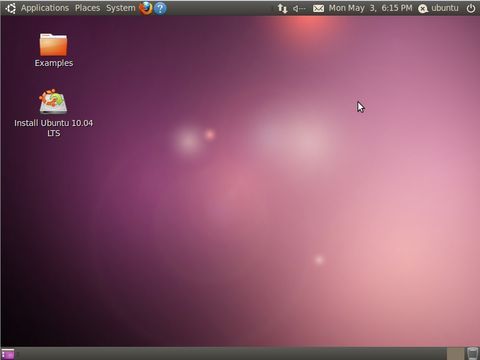
Jeżeli już pobawiliśmy się, możemy przejść do instalacji – klikamy na Install Ubuntu 10.04 LTS.
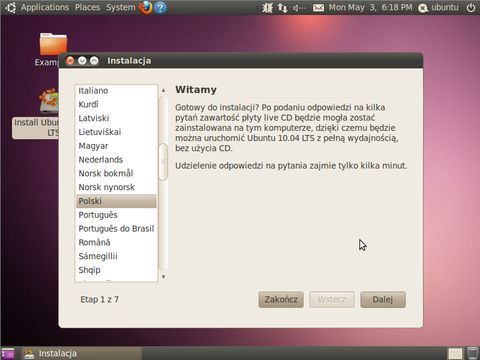
Wybieramy nasz rodzimy język i naciskamy Dalej.
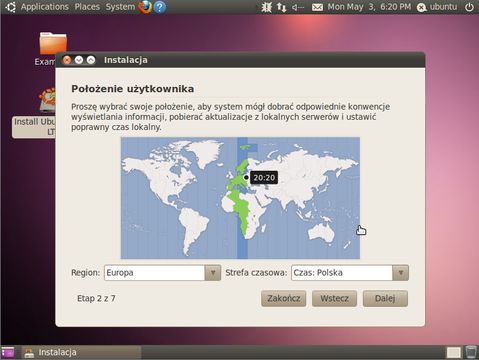
Nasz strefa czasowa powinna być już wybrana, ale jeżeli nie mamy poprawnie wybranej naszej strefy czasowej wybieramy ją bądź z mapki, bądź z listy stref czasowych. Może się zdarzyć, że godzina nie będzie się zgadzać (prawdopodobnie będzie na mapie 2 godziny spieszyć) – nie przejmujemy się tym. Ustawimy to po instalacji – klikamy dalej.
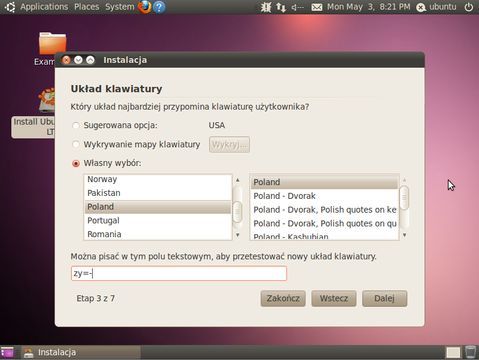
Teraz wybieramy układ klawiatury – zaznaczamy Własny wybór, a następnie Poland oraz po lewej stronie Poland. Na dole okienka testujemy czy na pewno wybraliśmy dobry układ klawiatury – najlepiej przetestować litery „z”, „y”, „ą” oraz znaki typu „=” i „@”. Klikamy na Dalej.
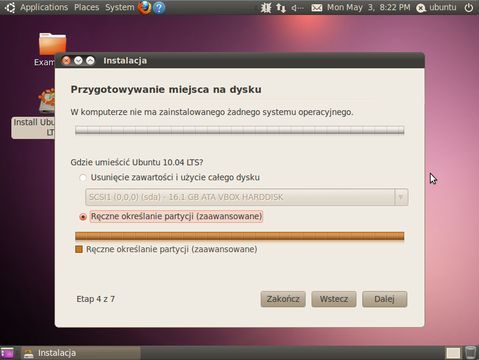
Ten krok odpowiada za partycjonowanie dysku. Wybieramy ręczne określenie partycji (zaawansowane) i klikamy dalej.
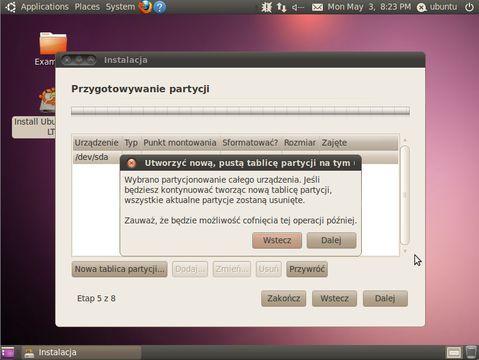
Po zobaczeniu ostrzeżenia, klikamy Dalej. I jeżeli nie mamy innych systemów operacyjnych na dysku klikamy Nowa tablica partycji. Jeżeli natomiast mamy już zainstalowany system operacyjny i nie chcemy z niego rezygnowaćzmniejszamy istniejącą partycję opcją Zmień, a następnie pomniejszając jej rozmiar o rozmiar nowej partycji (musimy mieć tyle wolnego miejsca).
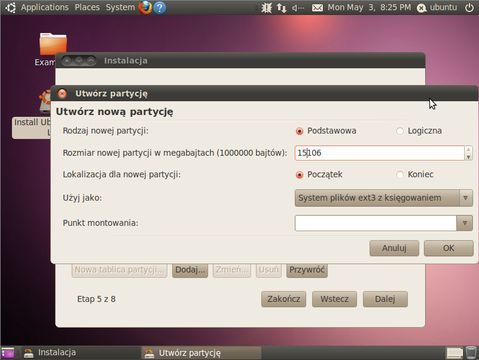
Najpierw musimy utworzyć partycję podstawową – rozruchową (jeżeli mamy już system na dysku, klikamy na dostępną przestrzeń i wybieramy Dodaj). Wybieramy rodzaj partycji – podstawowa. Następnie pomniejszamy rozmiar nowej partycji o około mniej 1024MB niż jest dostępne maksymalnie (jeżeli jednak mamy mało pamięci RAM – do 512MB - w komputerze wybieramy około 2048MB mniej). W lokalizacji partycji wybieramy początek. Następnie wybieramy system plików – najlepiej jak byśmy wybrali System plików ext3 z księgowaniem. Niektórzy pewnie zapytają dlaczego nie ext4 – otóż nie jest on do końca stabilny, a nie wymagamy aż pojemności 1024 petabajtów (1024*1024 terabajtów), a ten system plików wnosi tylko to (między innymi, mniej istotnymi sprawami). Klikamy OK.
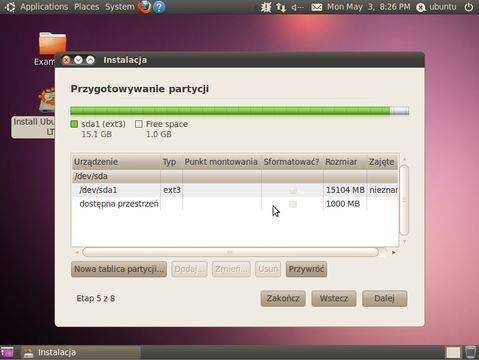
Powinno zostać jeszcze około 1024MB dostępnej przestrzeni. Klikamy na tą przestrzeń i wybieramy Dodaj.
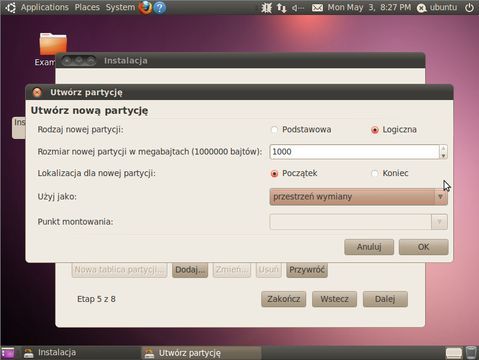
Teraz zaznaczamy rodzaj nowej partycji – Logiczna, a rozmiar nowej partycji zostawiamy jaki jest - będzie to około 1024MB zostawione z tworzenia poprzedniej partycji (jeżeli ustawiliśmy 2048MB, będzie to około 2048MB). W lokalizacji klikamy na Początek. W polu użyj jako wybieramy przestrzeń wymiany. Jest to coś na kształt pliku stronicowania w Windowsie tyle, że w systemie Microsoftu jest on plikiem na partycji, a w Linuksie jest osobną partycją. Klikamy OK.
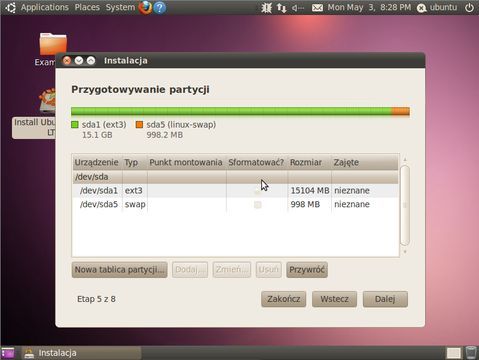
Powinno to mniej więcej wyglądać tak, jeżeli jednak mieliśmy już system operacyjny będzie on również ujęty w wykresie dysku twardego. Teraz klikamy na partycję o typie ext3 i wybieramy zmień.
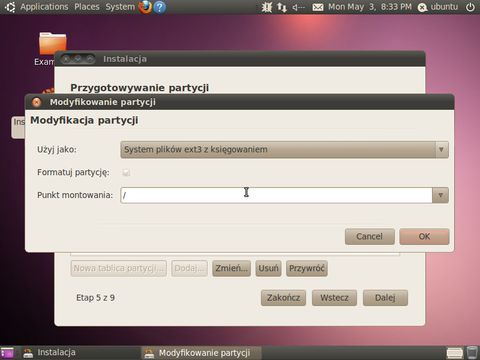
Jako punkt montowania wybieramy „/” i klikamy OK.
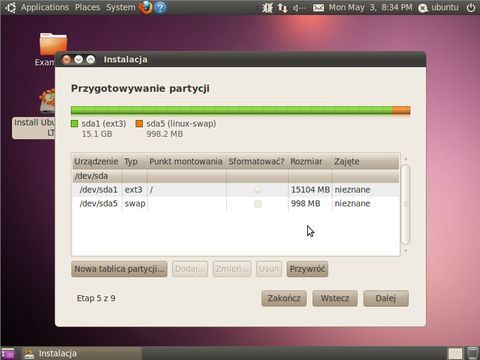
Będzie to wyglądać mniej więcej jak na powyższym obrazku (jeżeli mieliśmy już zainstalowany system będzie on również uwzględniony). Klikamy Dalej.
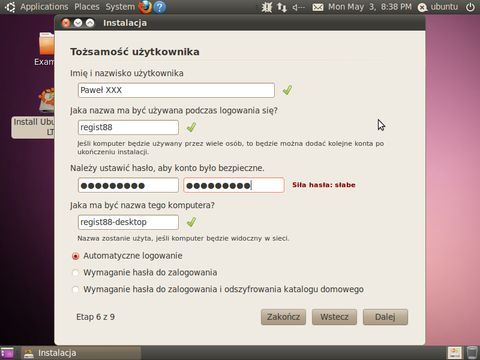
Wpisujemy nasze dane (jeżeli instalujemy Linuksa w domu i nie boimy się o prywatność, warto zaznaczyć automatyczne logowania, aby system nie pytał się nas za każdym razem o hasło i login) i klikamy Dalej.
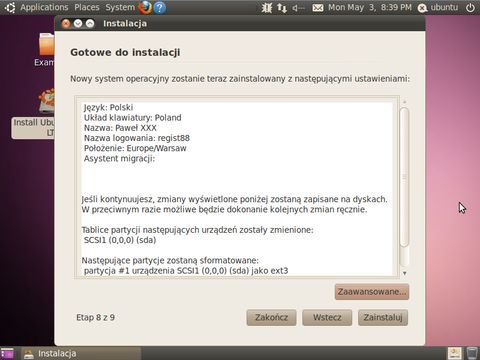
W następnym kroku widzimy jakie dane wybraliśmy. Po obejrzeniu danych klikamy Zainstaluj.
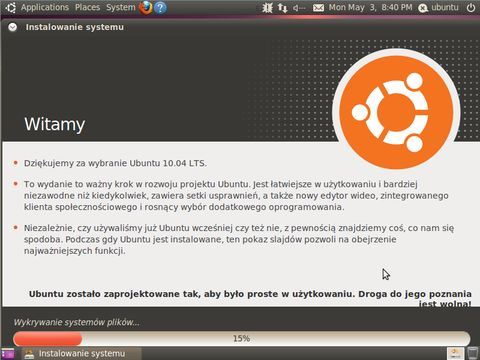
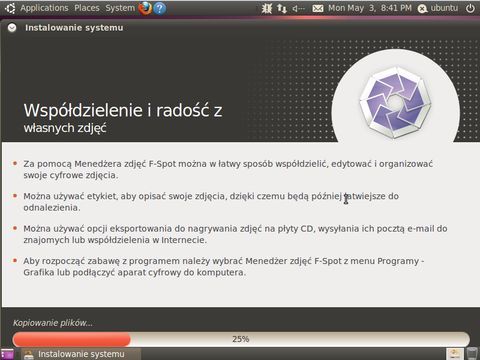
Czekamy aż Linux się zainstaluje...
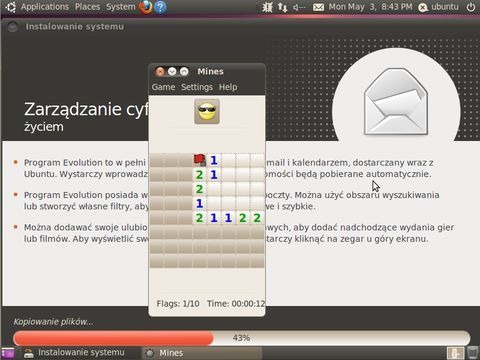
Jeżeli się nudzimy możemy skorzystać z wbudowanych gier – wybieramy u góry Applications → Games i wybieramy grę.
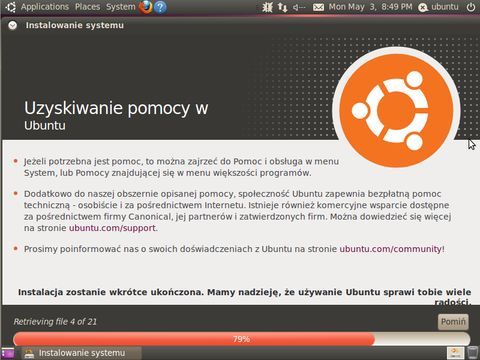
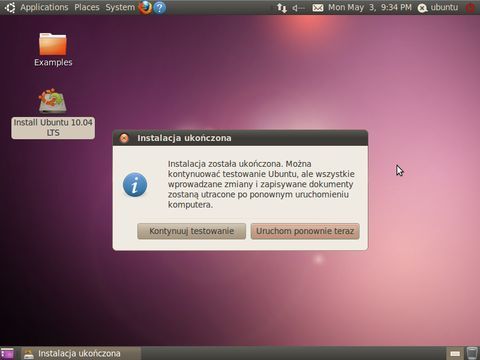
Po około 20 minutach nasz system jest zainstalowany. Uruchamiamy ponownie komputer poprzez kliknięcie Uruchom ponownie teraz.
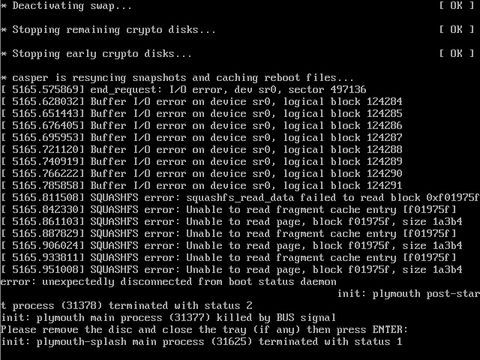
Kiedy pojawi się nam wyżej pokazana informacja naciskamy ENTER i czekamy na uruchomienie ponowne komputera.
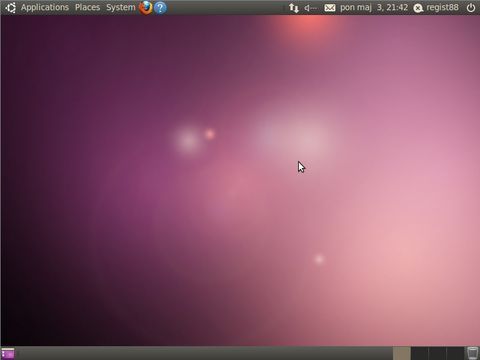
Gratulacje! - zainstalowałeś Linuksa Ubuntu, ale pozostała jeszcze zmiana godziny.
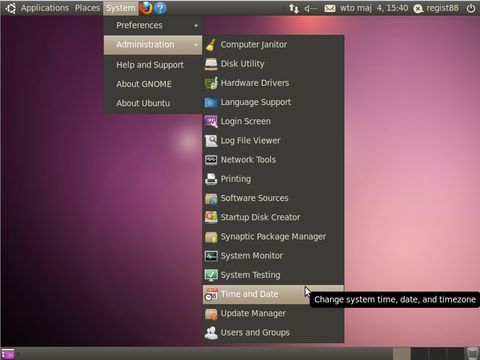
Wybieramy System - > Administration → Time and Date...
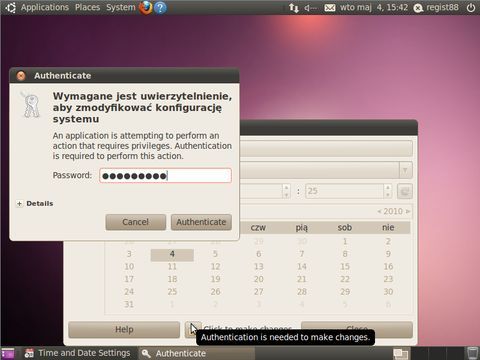
Klikamy na dole na kłódkę i wpisujemy nasze hasło (podawane przy instalacji) i klikamy na Authenticate.
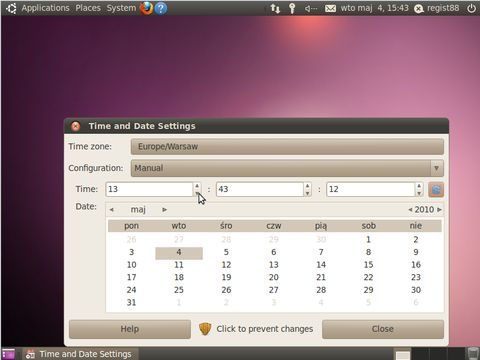
Następnie możemy zmienić czas. Aby zmiany zastosowano wybieramy zakręconą strzałkę po prawej (symbol odśwież) i naciskamy Close – godzina już jest zmieniona.
Omówienie podstawowych funkcji
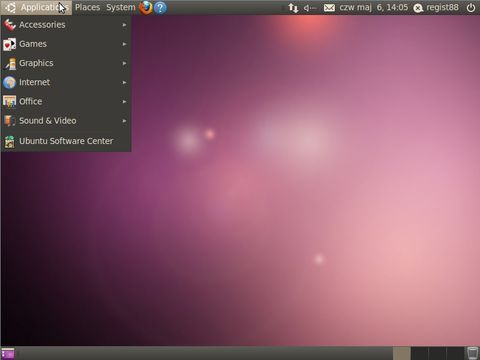
Pierwsze menu – Application zawiera wszystko co związane z aplikacjami. Znajdziemy tam wszystkie zainstalowane aplikacje podzielone na grupy oraz program do instalowania aplikacji – Ubuntu
Software Center
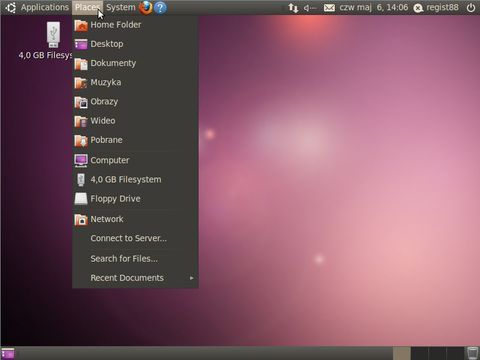
Drugie menu to swojego rodzaju prawa strona w menu START w Windowsie. Znajdziemy tam skróty do poszczególnych ważniejszych folderów oraz do partycji.
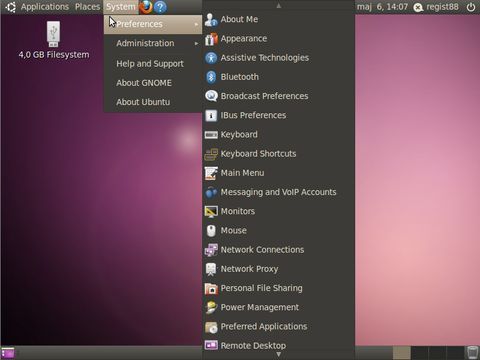
Kolejne menu jest podzielone na Preferences, czyli swojego rodzaju Panel Sterowania oraz...
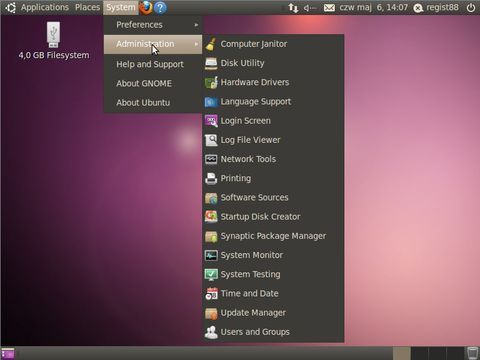
...na Administration. To także swojego rodzaju Panel Sterowania.
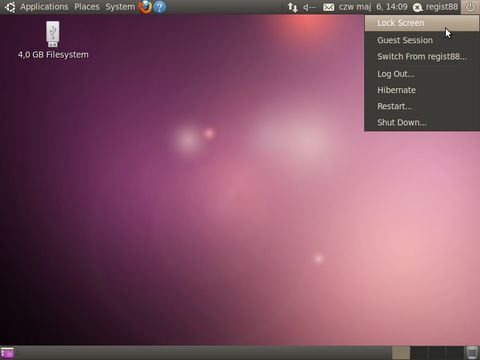
W prawym górnym rogu znajdziemy opcję dotyczące zamykania systemu, restartu, hibernowania systemu, wylogowania oraz przełączania użytkownika.
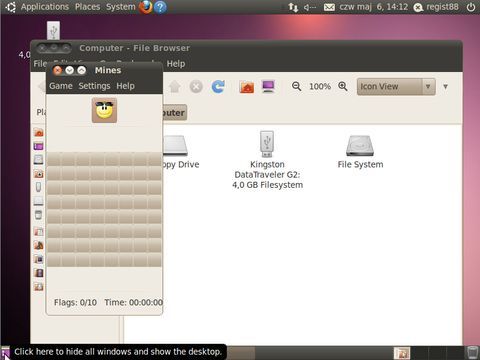
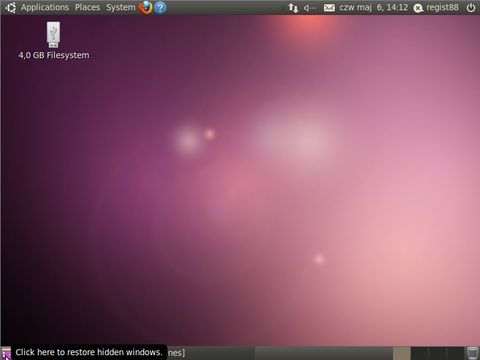
Opcja w lewym dolnym rogu służy do minimalizowania wszystkich okien na pasek.
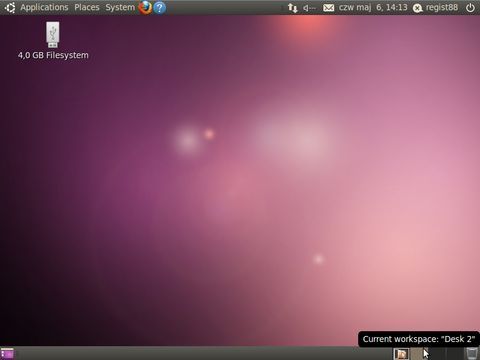
Został do omówienia dolny prawy róg. Znajduje się tam kosz oraz pulpity. Klikając na kolejne ikonki pulpitów (prostokąty po lewej stronie kosza) mamy całkiem czysty pulpit. Przydatna opcja jeżeli pracujemy na wielu różnych programach, a sami nie jesteśmy zbyt pedantyczni.
Instalujemy programy
Instalowanie programów w Linuksie ma swoje złe strony – nie znajdziemy łatwo dostępnych i tanich czasopism poświęconych Linuksowi, a w nich programów, ale są także dobre strony instalowania programów – wszystkie są zebrane w internetowych bazach zwanych repozytoriami. Po dodaniu adresu do bazy możemy łatwo wyszukać wszystkie programy które są dostępne do pobrania. Również aplikacje na Linuksa możemy instalować jak w Windowsie – poprzez ściągnięcie odpowiedniego pakietu na dysk twardy, a następnie zainstalowanie poprzez dwukrotne kliknięcie i potwierdzenie instalacji.
Programy dla Ubuntu – tak zwane pakiety (oraz innych pochodnych dystrybucji Ubuntu) mają rozszerzenie .deb. Również to rozszerzenie obsługują dystrybucje takie jak Debian (z tąd jego nazwa) Dostępne są także pakiety o rozszerzeniu .rpm (skrót od Red Hat Package Menager) – są one przeznaczone dla innych dystrybucji Linuksa, na przykład Fedory, Open SUSE, Mandriva czy Red Hat. Pakiety można również ściągać w wersji plików źródłowych o rozszerzeniu tar.gz, ale są one przeznaczone dla bardziej zaawansowanych użytkowników.
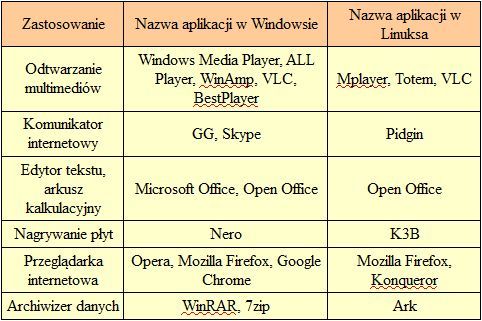
odpowiedniki Windowsowskich aplikacji dla Linuksa
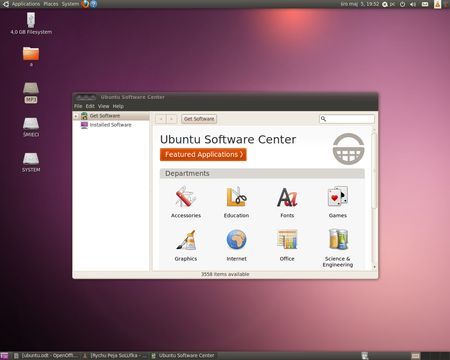
Aby zainstalować aplikację w Linuksie Ubuntu uruchamiamy Ubuntu Software Center.
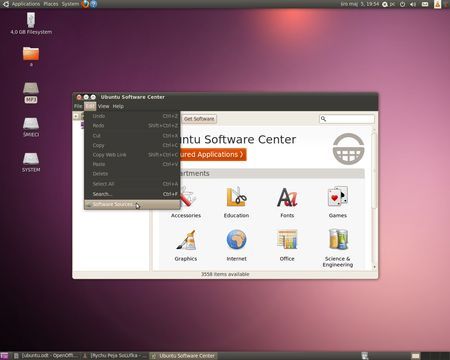
Jeżeli nie mamy skonfigurowanych repozytoriów musimy je dodać lub aktywować. Wybieramy z menu Edit Software Sources i wpisujemy swoje hasło.
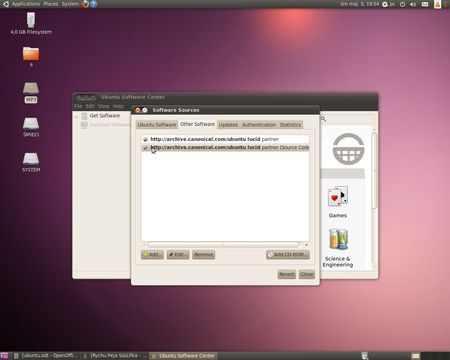
Przechodzimy do zakładki Other Software i zaznaczamy obydwa repozytoria. Możemy także tutaj dodać inne repozytoria (przycisk Add), ale na razie nie wymagamy ich. Jeżeli posiadamy wersję DVD, możemy je dodać jako coś w rodzaju repozytorium klikając Add CD-ROM.
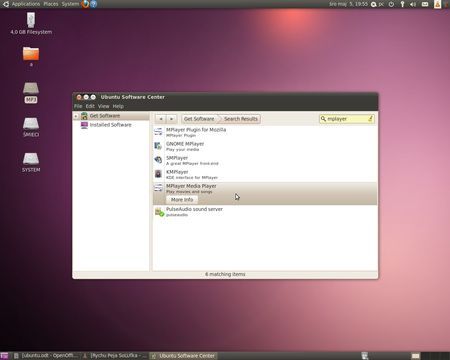
Pod dodaniu repozytoriów możemy przejść do wyszukiwania aplikacji. Możemy to zrobić wyszukując je z poszczególnych grup lub wpisując nazwę programu w pole wyszukiwania (w prawym górnym rogu).
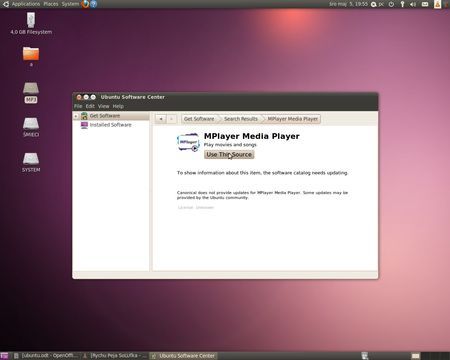
Aplikację instalujemy poprzez kliknięcie na More info. Po przeczytaniu opisu aplikacji (po angielsku) możemy pobrać oraz zainstalować aplikację klikając Use This Source. Po zainstalowaniu program znajdziemy w menu Applications u góry po lewej stronie.
Podsumowanie
Mam nadzieję, że zachęciłem was do skorzystania z Linuksa Ubuntu. Wiadomo, że początki są trudne, ale jeżeli nie zwątpimy będzie dobrze. W następnych odcinkach postaram się was zapoznać z wieloma innymi ciekawymi rzeczami w Linuksie, a jest naprawdę co opisywać. Zachęcam was do korzystania z systemu Microsoftu oraz z Linuksa. Z biegiem czasu starajcie się używać Linuksa coraz częściej i nie lękajcie się – jeżeli czegoś nie wiecie, pytajcie na forach związanych z Linuksem lub u nas na forum Benchmarka. Niech grono użytkowników Linuksa się powiększa! Do następnego odcinka.