




Nagrywanie ekranu na iPhone
Firma Apple dość sprytnie ukryła możliwość nagrywania ekranu na iPhone. Wystarczy jednak poświęcić dosłownie kilka sekund, aby była ona zawsze dostępna pod ręką. Funkcję Nagranie z ekranu należy dodać do Centrum sterowania.
Aby to zrobić należy kolejno:
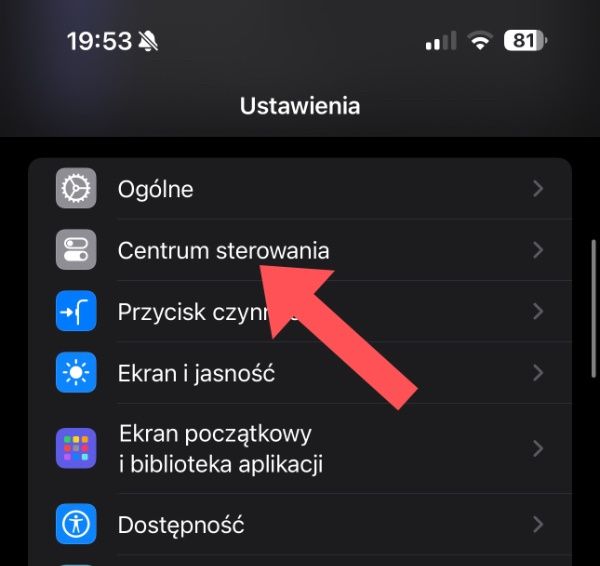
- W aplikacji Ustawienia przejść do wspomnianego już Centrum Sterowania.
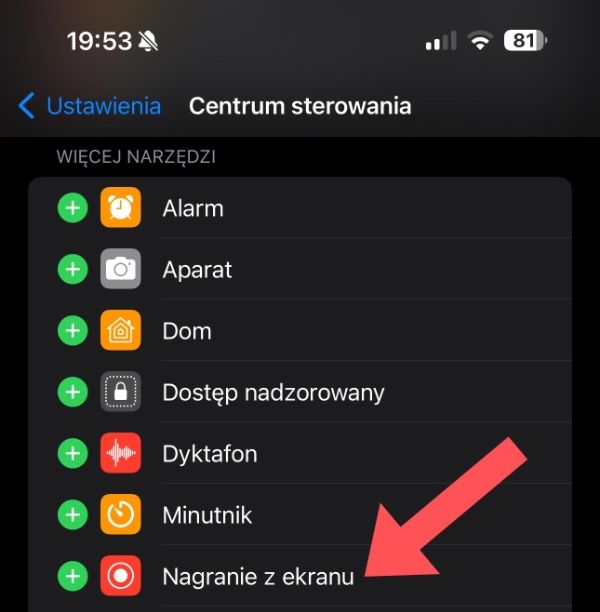
- Następnie przewinąć ekran niżej do sekcji Więcej narzędzi i odnaleźć Nagranie z ekranu.
- Stuknąć w znak plus z zielonym kółku znajdujący się po lewej stronie.
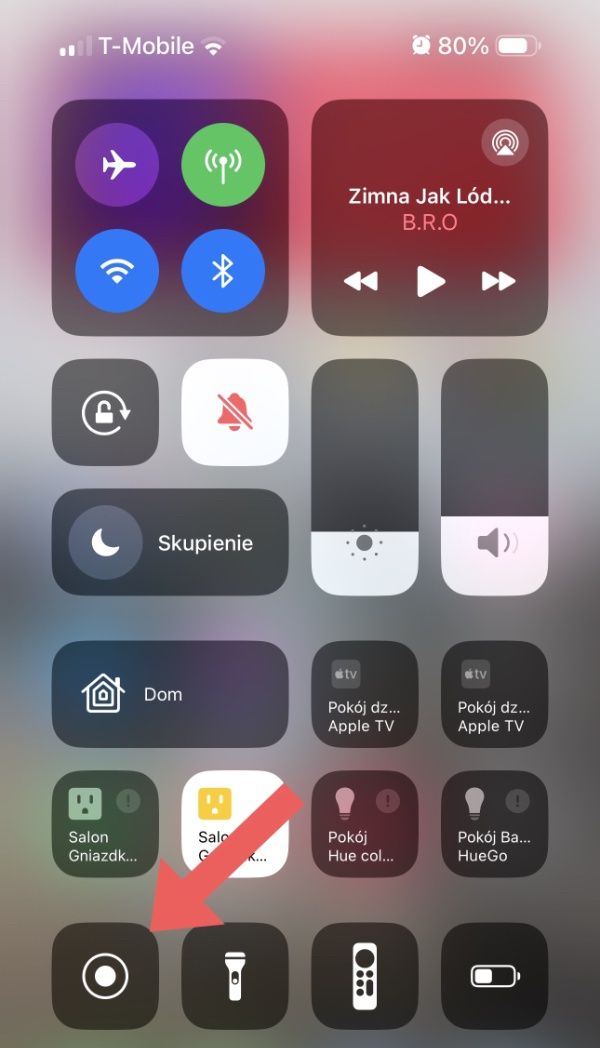
Teraz wrócić do ekranu głównego i otworzyć Centrum sterowania. W iPhone’ach X lub nowszych robi się to poprzez przesunięcie palcem w dół od prawego górnego rogu ekranu. W modelach SE, 8 i starszych należy przesunąć palcem w górę od dolnej krawędzi ekranu. Następnie odnaleźć i stuknąć szary przycisk Nagraj. Nagrywanie rozpocznie się po 3 sekundach.
W celu zatrzymania nagrywania należy także otworzyć Centrum sterowania i stuknąć ten sam przycisk. Różnica jest taka, że tym razem będzie on czerwony. Można też stuknąć czerwony pasek stanu u góry ekranu, a następnie Zatrzymaj. W najnowszych modelach opcja ta dostępna jest z poziomu Dynamic Island (patrz zdjęcie otwierające).
Robienie zrzutu ekranu na iPhonie
W przypadku zrzutów ekranu jest nieco inaczej. Aby zrobić print screen na iPhone należy skorzystać z kombinacji przycisków. Różni się ona w zależności od modelu iPhone’a.
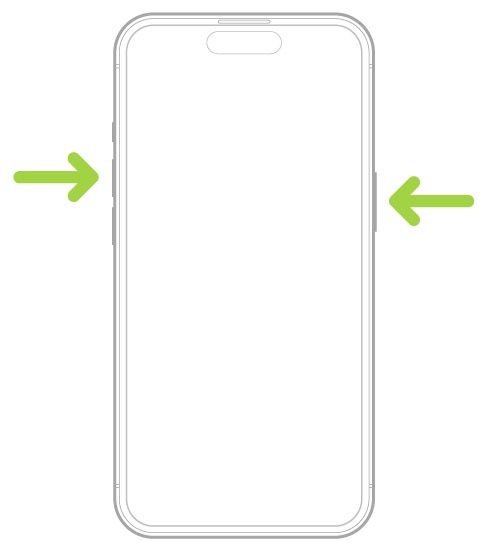
Zrzut ekranu na iPhone z Face ID
Należy jednocześnie nacisnąć przycisk boczny oraz przycisk zwiększania głośności.
Zrzut ekranu na iPhone z Touch ID
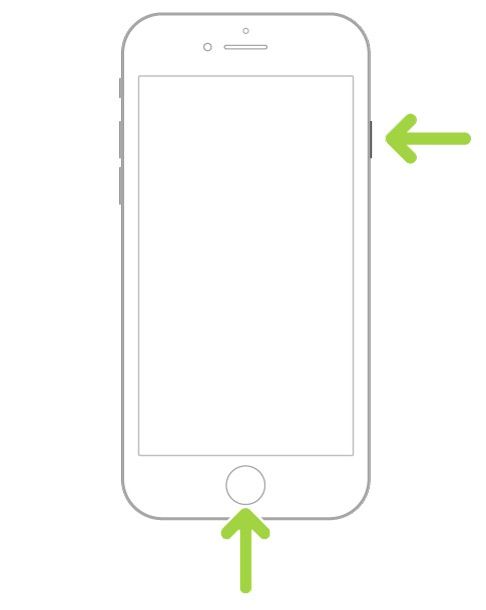
Należy jednocześnie nacisnąć przycisk boczny oraz okrągły przycisk Początek.
Miniaturka zrzutu ekranu pojawia się na chwilę w lewym dolnym rogu ekranu. Wyświetla się po stuknięciu w nią, a zamyka po przesunięciu jej palcem w lewo.
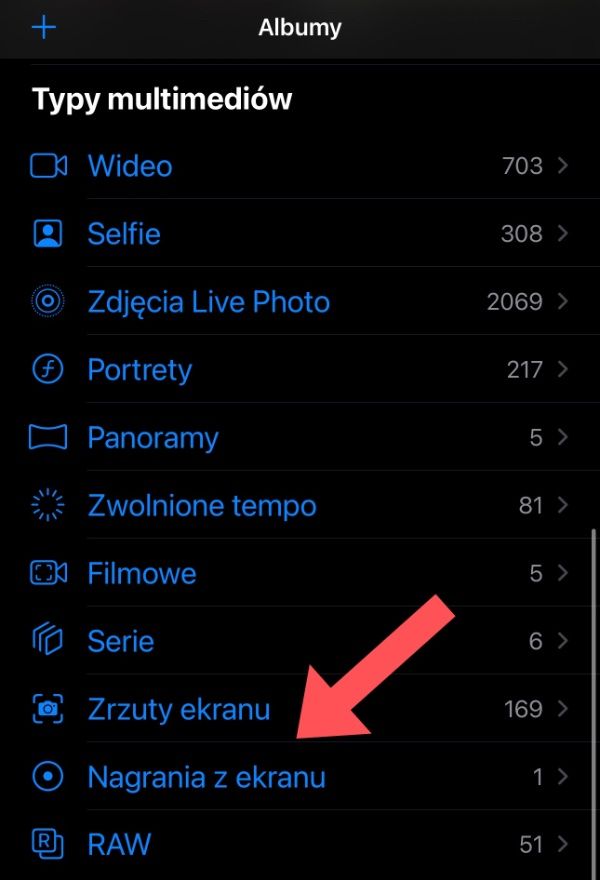
Nagrania i zrzuty ekranu są zapisywane w aplikacji Zdjęcia odpowiednio w folderze Nagrania z ekranu lub Zrzuty ekranu pod etykietą Typy multimediów. Aby do nich dotrzeć należy stuknąć w Albumy.
Bonus - zrzut całej strony www
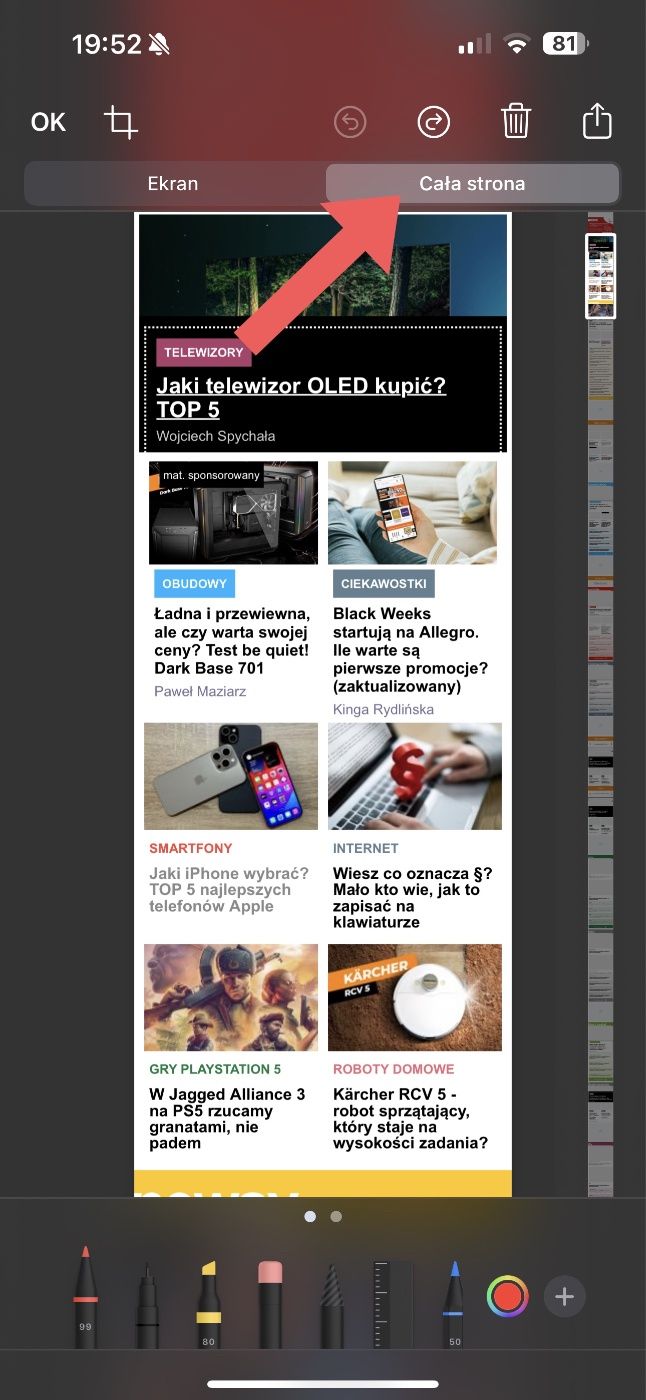
Istnieje prosty trik, który pozwala na zapisanie całej strony www, na przykład z przeglądarki Safari. Po wykonaniu zrzutu ekranu wystarczy go wyświetlić, a następnie na górze stuknąć w zakładkę Cała strona.
Teraz wystarczy wybrać OK i zachować zrzut w Zdjęciach lub na plikach jako dokument w formacie pdf.