




Start projektu
Marcin Antosiewicz jest pracownikiem segmentu technicznego w firmie CAMdivision; www.camdivision.pl
W artykule poświęconym projektowaniu form wtryskowych w NX Mold Wizard, a ściślej poleceniom i narzędziom do analizy technologicznej wyrobu, przedstawiliśmy w jaki sposób sprawdzić, czy zaprojektowany przez nas detal ma poprawne kształty, pochylenia, grubość czy tolerancje. Przeprowadzona została też analiza wtrysku, która pozwala na ustalenie optymalnego miejsca (lub kilku miejsc) wtrysku. Teraz można przystąpić do projektowania gniazd formujących.

Start projektu
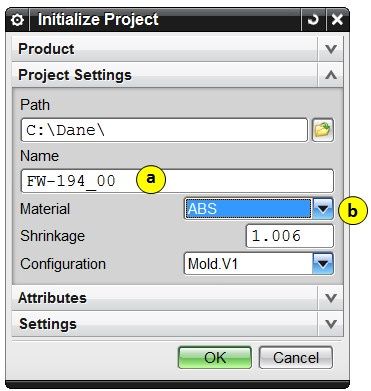
Rozpoczynając pracę z modelem postępujemy zgodnie z kolejnością ikon ułożonych na pasku Mold Wizard. Na początku określamy przedrostek, który dodawany do każdej nazwy części wczytanego szablonu (patrz: punkt „a” na ilustracji 1), a następnie skurcz (patrz: punkt „b” na ilustracji 1). Przedrostek zapobiega zdublowaniu nazwy, która mogła być wykorzystana w innym projekcie i pozwala przyporządkować odpowiedni numer formy.
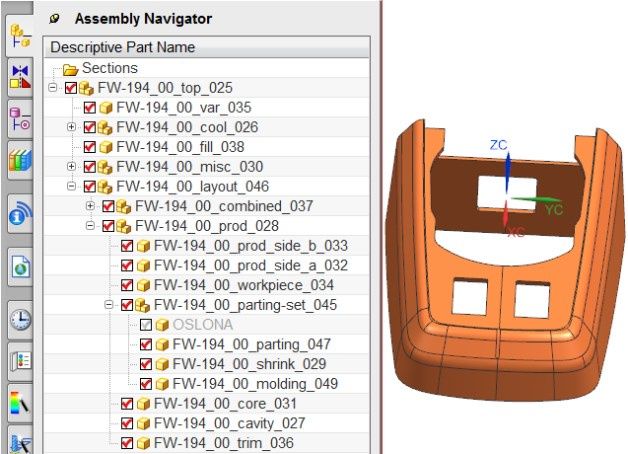
Do środowiska NX zostaje wczytane drzewo złożenia ze strukturą, która zapobiega generowaniu błędów popełnianych przy ręcznym jego tworzeniu.
Pozycjonowanie detalu
Mając wczytaną strukturę należy spozycjonować model. Można to wykonać na kilka sposobów. W pierwszej kolejności należy ustawić wyrób na środku układu współrzędnych. Ważne jest, że przemieszczana jest część, a nie układ współrzędnych. Program automatycznie wyznacza gabaryt modelu i na przecięciu przekątnych sześcianu ustawia układ.
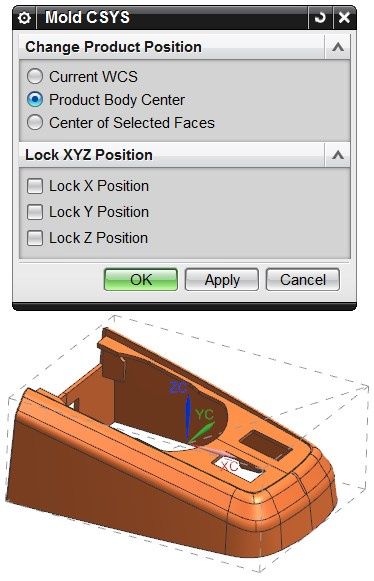
W kolejnym kroku, za pomocą dynamicznego układu lub poprzez wskazanie ścianki, zostaje ustawiona wysokość, na której będzie znajdował się podział. Podczas wskazywania ścianki użytkownik może zablokować przemieszczenie na kierunku X i Y, dzięki czemu tylko położenie podziału zmienia się w kierunku osi Z.
Definiowanie półfabrykatu pod wkłady (gniazda) formujące
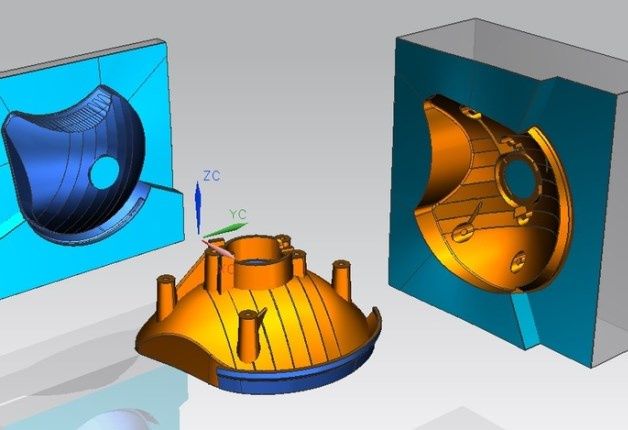
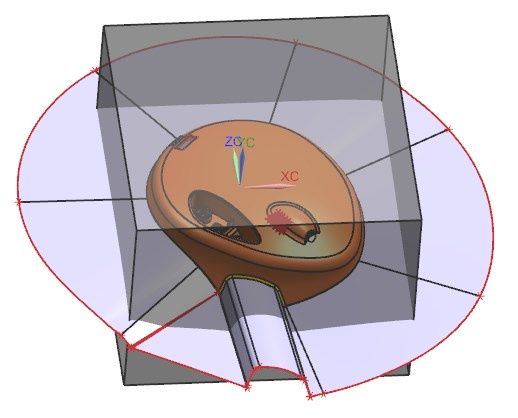
Przed przystąpieniem do tworzenia powierzchni podziału należy określić bryłę, na podstawie której program wykona stempel i matrycę. Występują dwa sposoby definiowania wkładu. Po wybraniu polecenia program domyślnie oblicza gabaryt i proponuje wielkość półfabrykatu (sposób wykorzystywany, gdy wkłady będą sumowane z płytami w celu wykonania stempla i matrycy z monolitu.
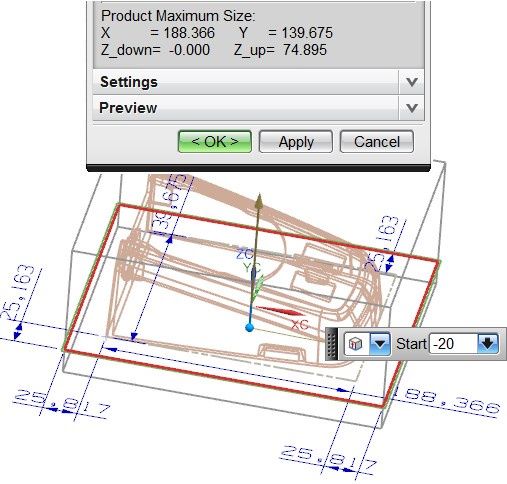
Drugi sposób to zdefiniowanie bryły na podstawie parametrów ustawianych w graficznym interfejsie. Dodatkowo wyświetlane jest okno z legendą określającą parametry do zmiany. Użytkownik, wykorzystując ten sposób tworzenia, uzyskuje dwie bryły (TRUE, FALSE). Pierwsza z nich stanowi rzeczywistą część wkładu, natomiast druga to bryła odejmowana od płyt, zawierająca niezbędne wyluzowania na kołnierzach i promieniach.
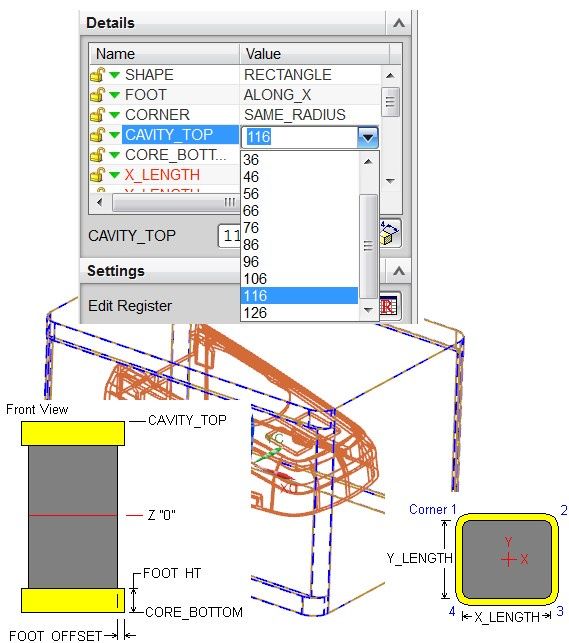
Utworzony półfabrykat jest automatycznie kopiowany do pliku ze stemplem, matrycą i podziałem. Każda zmiana wykonywana na półfabrykacie jest przenoszona na stempel i matrycę.
Definiowanie podziału
Ostatnim etapem tworzenia stempla i matrycy jest definiowanie powierzchni podziału automatycznie przycinającej wkład matrycy i stempla. Po wybraniu ikony podziału program otwiera plik, w którym będzie on tworzony (użytkownik nie musi znać struktury w drzewie złożenia). W pierwszej kolejności jest wykonywana analiza określająca kierunki formowania .
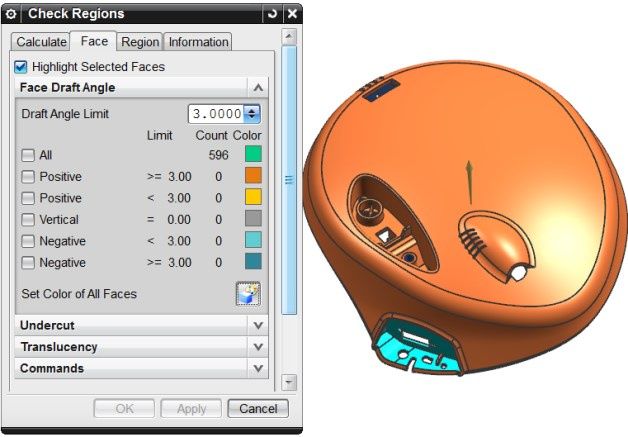
Na podstawie przyporządkowanych kolorów można rozpocząć zaślepianie miejsc, w których występują przeformowania. Użytkownik, wskazując jedną z krawędzi, decyduje, do jakich ścianek będzie tworzona powierzchnia zamykająca. W zależności od wybranych ścianek można uzyskać różne efekty zaślepienia. Przy bardziej skomplikowanych zamknięciach program tworzy szereg zgrupowanych operacji.
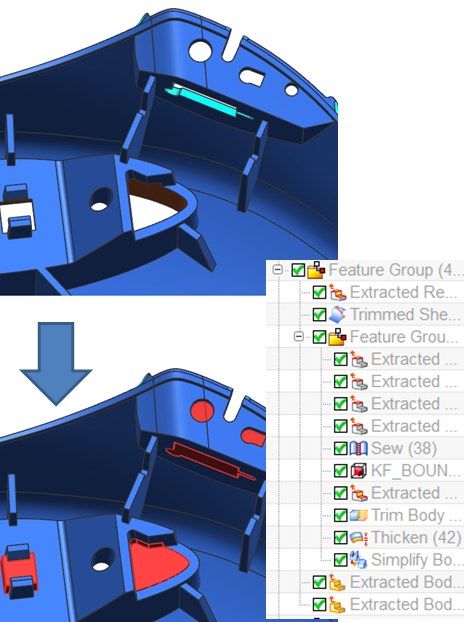
Jeżeli zaślepianie powierzchnią nie powiodło się z automatu, można je ręcznie utworzyć i wskazać jako powierzchnie podziału. Czasem zdarza się, że dużo łatwiej jest wykonać zaślepienie bryłą. W takim przypadku, podczas sumowania bryły zaślepiającej, jest ona kopiowana do stempla lub matrycy, aby wypełnić brakujące ścianki. Po wykonaniu zaślepień można przejść do tworzenia powierzchni podziału.
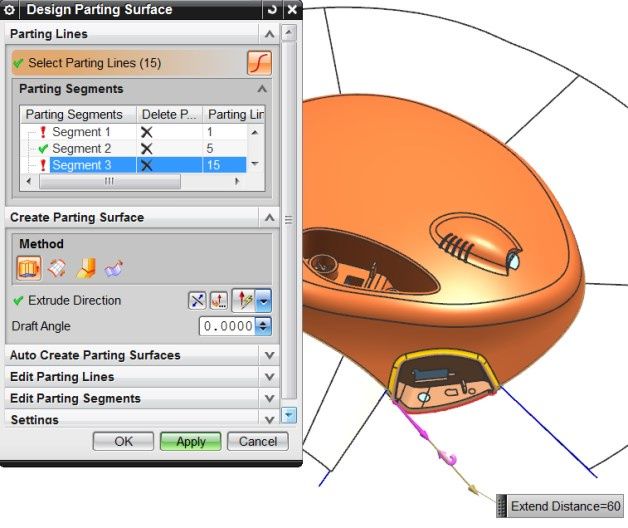
Należy zwrócić uwagę, że podczas modelowania podziału nie korzysta się ze standardowych poleceń powierzchniowych. Wszystkie dostępne narzędzia są zgrupowane w jednym poleceniu. Wskazując krawędź dla powierzchni podziału, program wybiera optymalną strategię jej tworzenia. Użytkownik nie musi znać zasad modelowania powierzchniowego. Po wykonaniu podziału można przejść do utworzenia części stemplowej i matrycowej. W przypadku błędnie zdefiniowanego podziału uzyskujemy informacje o miejscu jego występowania.
Podmiana modelu
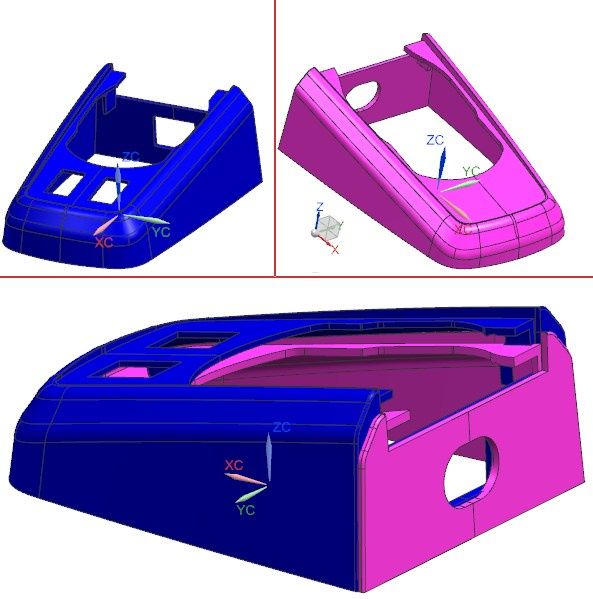
Często zdarza się, że dysponujemy formą na podobny detal, jaki aktualnie mamy wykonać. NX umożliwia szybką podmianę detalu i porównanie go z nowym. Podczas podmiany uruchamia się menadżer porównania, dzięki któremu szybko zlokalizujemy różnice. Tak naprawdę można podmieniać na całkiem inny detal o podobnych gabarytach. Wszystkie powiązania są automatycznie odświeżane. Ekran podczas porównania dzieli się na trzy okna: ze starym modelem, nowym oraz nałożonymi detalami. Podmiana modelu pozwala zaoszczędzić do 50% czasu konstruowania.
Wymienione narzędzia wspomagające tworzenie podziału stanowią niewielką cześć możliwości systemu w tym zakresie. W następnym artykule zostanie pokazany sposób wykorzystania bazy części znormalizowanych i możliwości związane z jej rozbudową.