




Wstępniak
Chyba każdy z nas chciałby mieć w domu szybki i niezawodny dostęp do Internetu. Z miesiąca na miesiąc było coraz lepiej i na dzień dzisiejszy jest już całkiem sporo dobrych ofert na rynku. Oprócz dobrze znanej Telekomunikacji Polskiej pojawiło się wiele innych, konkurencyjnych firm, które wcale nie chcą ustępować miejsca "wielkiemu bratu".
Bez wątpienia minęły już czasy, gdzie przy charakterystycznych odgłosach naszego analogowego modemu czekaliśmy na godziny wieczorne, aby choć chwilę "poszaleć" w Internecie. Oczywiście cały czas zerkając na zegarek i przeliczając w myślach kwotę, którą zobaczymy na rachunku telefonicznym.
DLA CIEBIESamsung - przegląd oferty lodówek
ADSL, a co to właściwie jest?
Celem naszego przeglądu nie będą poszczególne oferty operatorów, lecz urządzenia służące do ich obsługi po stronie użytkownika. Działają one w systemie DSL (Digital Subscriber Line), czyli w abonenckich łączach cyfrowych. Innymi słowy, dostęp do Internetu odbywa się z wykorzystaniem zwykłych linii telefonicznych. Systemy DSL różnią się sposobami transmisji (uzyskiwanymi transferami), rozwiązaniami technicznymi oraz możliwością współpracy z istniejącym połączeniem telefonicznym. Jedną z technologii, którą zaliczamy do grona systemów DSL jest ADSL (Asymmetric Digital Subscriber Line). Technologia ADSL (asymetryczne abonenckie łącza cyfrowe) umożliwia równoczesne korzystanie z dostępu do Internetu i rozmowę przez telefon. Jedną z podstawowych zalet tej technologii jest jej szybkość. Teoretyczna, maksymalna prędkość transmisji od operatora do abonenta (8 Mb/s) jest inna niż maksymalna prędkość od abonenta do operatora (640 Kb/s). W rzeczywistości osiągane prędkości transmisji są jednak zwykle niższe, bowiem zależą od właściwości kabla - między innymi od jego długości i przekroju oraz oczywiście od ograniczeń nałożonych przez operatora.

Bez wątpienia najbardziej popularną usługą dla tego typu transmisji (w naszym kraju) jest Neostrada tp (wcześniej znana jako Neostrada+). W chwili obecnej mamy do wyboru trzy opcje, różniące się maksymalnym transferem oraz przyznanymi limitami. Ofertę dla klientów indywidualnych dobrze odzwierciedla poniższe zestawienie na stronach Telekomunikacji Polskiej. Zarówno Neostrada tp, jak i podobne oferty konkurencyjnych firm, korzystają z tego samego typu transmisji wykorzystując analogowe łącza telefoniczne. W skrócie określamy je jako tryb: Annex A. Zdarza się, że niektóre modele umożliwiają współpracę zarówno z trybem Annex A jak i z Annex B, co z kolei odpowiada transmisji cyfrowej (np. ISDN).
Jak już wspomniałem, nasz przegląd powstał w oparciu o usługę Neostrada tp, gdyż w rejonie "testów" (Rzeszów i okolice) żadna inna firma nie oferuje dostępu z wykorzystaniem technologii ADSL. Korzystając ze sposobności zadaliśmy dwa szybkie pytanka przedstawicielowi Telekomunikacji Polskiej, panu Piotrowi Kostrzewskiemu, szefowi Biura Prasowego TP.
benchmark.pl : Ile wynosi w tej chwili liczba użytkowników neostrady tp w Polsce i jakie są prognozy do końca tego roku?
BP TP : W 2004 r. Telekomunikacja Polska już blisko 3,5-krotnie zwiększyła liczbę klientów szerokopasmowego dostępu do Internetu. W grudniu 2003 r. TP miała 133 tys. klientów w technologii ADSL, a na koniec września 2004 r. liczba użytkowników broadbandu w TP osiągnęła 453 tys. Dzięki temu, w ciągu pierwszego półrocza 2004 r. - jak wynika z raportu firmy badawczej Point Topic - w Polsce odnotowano najbardziej dynamiczny wzrost nowych użytkowników broadbandu na świecie. Wzrost ten od grudnia 2003 r. do 30 czerwca 2004 r. wyniósł 80%. Do końca roku TP planuje mieć około 500 tys. klientów ADSL.
benchmark.pl : Obecnie są dostępne trzy opcje: 128, 512 oraz 1024 kb/s i dla każdej z nich jest inny limit pobierania danych, czy firma planuje coś zmienić w swojej ofercie (np. nowa opcja, nowe transfery, nowe usługi)?
BP TP : Wszystkie nasze działania mają na celu zwiększenie liczby Klientów neostrady tp i wzrost atrakcyjności tej usługi. Do końca 2004 r. oferta się nie zmieni, ale w 2005 r. planowane jest wprowadzenie korekt w regulaminie neostrady tp, wynikających ze zmian w prawie telekomunikacyjnym. TP planuje również rozwój usług dodanych (dodatkowy transfer, bezpieczeństwo) oraz liczy się z możliwością ustawowych zmianą stawek VAT na usługi dostępu do Internetu. O wszystkich zmianach i nowościach na bieżąco będą informowane media i Klienci TP.
Jak ocenialiśmy?
Modemom przyglądniemy się pod kątem użytkowym. Nie będziemy wnikać szczegółowo w specyfikacje technologii ADSL, ani w protokoły routingu. Interesują nas rzeczy najważniejsze dla "zwykłego" użytkownika, który właśnie stoi przed wyborem takiego urządzenia i nie jest zorientowany wystarczająco w sprawach sieciowych. Chcemy aby ten przegląd w jasny sposób oddawał różnicę pomiędzy modemami. Nie będziemy skupiać się również na osiąganych transferach, gdyż wymagałoby to wykorzystania specjalistycznych przyrządów, a z góry można przyjąć, iż wyniki byłyby do siebie bardzo zbliżone. Spowodowane jest to raczej ograniczeniami technologii, a nie samymi urządzeniami.
Każdy z testowanych modemów będzie na kilka dni podłączony bezpośrednio pod linię Neostrady. W sieci znajduje się osiem komputerów, a przynajmniej trzech użytkowników intensywnie korzysta z programów typu p2p (e-mule, BitTorrent). Tak więc można przyjąć, iż jest to sieć wystarczająca do sprawdzenia stabilności pracy (jak dla tego typu usługi). Ze względu na stosunkowo krótki okres pracy poszczególnych urządzeń, tylko ocena dotycząca stabilności może nie być ostatecznie pewna. Dlatego też uwzględniliśmy wszystkie listy e-maili z uwagami i spostrzeżeniami naszych czytelników.
Na ocenę końcową składały się punkty zebrane w 4 wyodrębnionych kategoriach:
PENTAGRAM CERBERUS ADSL
Jako pierwszy na naszym stole wylądował Cerberus ADSL firmy Pentagram. Po otwarciu pudełka, oprócz urządzenia, znajdujemy w nim kolejno: zewnętrzny zasilacz, kabel USB, kabel telefoniczny (RJ11), kabel Ethernet, płytkę CD ze sterownikami (i instrukcją w języku angielskim), kartę gwarancyjną, dość obszerną instrukcję obsługi oraz poradnik tworzenia sieci lokalnej "Połącz się wNET!". W instrukcji (w języku polskim) opisane zostały dość dokładnie wszystkie opcje naszego urządzenia. Druga książeczka - "Połącz się wNET!", jest podręcznikiem opisującym krok po kroku sposób budowania sieci lokalnej, konfiguracji systemu, "zaciskania" kabli sieciowych itp. Książeczka ta może okazać się bardzo pomocna osobom, które pierwszy raz będą budować własną sieć. To co charakteryzuje ten modem to z pewnością jego wygląd - czarna obudowa z dużymi diodami sygnalizacyjnymi. Może pracować zarówno w pozycji pionowej jak i poziomej.
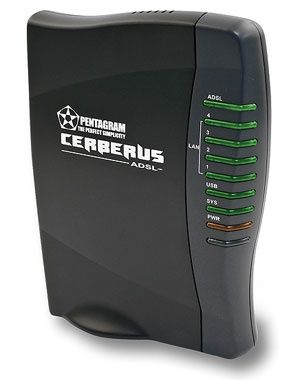
| Przedni panel, czyli diody sygnalizacyjne: | Na tylnim interfejsie znajdziemy: |
|
|
Urządzenie możemy skonfigurować zarówno poprzez port Ethernet (LAN) jak i USB. W pierwszym przypadku (bardziej wygodnym) wystarczy w przeglądarce wpisać adres IP - 192.168.1.254, który jest domyślnym adresem tego urządzenia. Podczas konfiguracji możemy go oczywiście dowolnie zmieniać. Przy pierwszym logowaniu wpisujemy użytkownika: admin i hasło: password. Pamiętajmy, aby jak najszybciej hasło to zmienić.
Wszystkie zakładki mamy zlokalizowane po lewej stronie. Opcje są czytelnie i łatwo rozszyfrujemy ich przeznaczenie. Kilka słów co możemy w nich znaleźć.
W zakładce Status mamy podgląd wszelkich ustawienia i parametrów. Będą to zarówno informacje dotyczące połączenia WAN, ATM, LAN, PPP, tablica routingu, a także dzienniki zdarzeń systemowych i bezpieczeństwa. Co zaliczamy na "+", dziennik taki (tzw. "log") możemy zapisać na dysk twardy w postaci pliku tekstowego.
Pod nazwą Quick Start kryje się zakładka, dzięki której mamy możliwość skorzystania z kreatora. Jest on bardzo prościutki i ogranicza się zaledwie do jednego ekranu, gdzie wprowadzimy podstawowe parametry połączenia (enkapsulacja, login, hasło itp).
Przyszła kolej na Configuration. To tutaj zgrupowane są praktycznie wszystkie ustawienia dotyczące interfejsów WAN, LAN jak i bezpieczeństwa.
Firewall, to zakładka gdzie znajdziemy ustawienia między innymi samego firewalla. Packet Filtering, czyli dobrze znane filtrowanie pakietowe będące podstawą każdej "zapory ogniowej". Skonfigurować możemy do 10 reguł, które wykonywane są przez router zawsze po kolei począwszy od pierwszej. Należy pamiętać, że pomiędzy nimi jest zawsze operator logiczny "lub". Możemy konfigurować je zarówno dla pojedynczych jak i dla całych grup adresów (IP) oraz wykorzystywanych portów. Bridge Filtering, tą opcję wykorzystamy jeśli chcemy, aby nasze urządzenie pełniło funkcję mostu. Podając konkretne adresy MAC (źródłowe lub docelowe), możemy dla nich zablokować cały ruch. Pamiętajmy jednak, że znaczna większość dzisiejszych kart sieciowych ma możliwość zmiany adresu MAC. Intrusion Detection, bardzo przydatna funkcja, która jeśli jest aktywna powiadomi nas poprzez e-mail (wcześniej wprowadzony) o wszelkich próbach ataku.
Rozpoznawane są następujące próby ataku:
- IP Spoofing
- Ping of Death (Długość > 65535)
- Land Attack (taki sam docelowy i źródłowy adres IP)
- IP (pakiet z zerową długością)
- Sync flooding
- Smurf Attack (ICMP Echo)
- Snork Attack
- UDP port loop-back
- TCP NULL scan
Wszystko oczywiście możemy także oglądnąć w dzienniku zdarzeń dotyczącym bezpieczeństwa (Security Log).
Dwie ostatnie zakładki w menu Firewall, to Block WAN Request oraz URL Bloking. Pierwsza z nich służy do blokady zapytań typu ping, natomiast druga, do określenia które adresy URL są niemile widziane w naszej sieci. Określamy je zarówno poprzez podanie dokładnego adresu domeny (Use Domains Filtering) lub poprzez kombinacje słów kluczowych (Use Keyword Filtering). Blokada adresów URL może być włączona na stałe lub w pewnym przedziale dni i godzin (np. od poniedziałku do piątku, w godzinach od 8:00 do 22:00).
Kolejną funkcją bez której router straciłby wiele na swojej funkcjonalności jest "przekazywanie portów". Kryje się ona pod zakładką Virtual Server. Dzięki niej określimy porty, poprzez które będzie bezpośredni dostęp do naszej sieci (w drugą stronę również). Mogą to być przykładowo porty dla różnych serwerów FTP, DNS czy także klientów p2p (dla uzyskania np. "HighID" w e-mule).
Do bardziej szczegółowych opcji trafimy poprzez zakładkę Configuration>Advanced. Do konfiguracji czeka tu: transmisja ADSL, protokół RIP (rozgłaszanie), statyczny routingu, test połączenia oraz serwery DNS (w tym także dynamiczne - Dynamic DNS oraz DNS Proxy). PENTAGRAM Cerberus oferuje możliwość włączenia protokołu UPnP, dzięki któremu komputery klienckie wyposażone w system Windows XP otrzymują pewne udogodnienia konfiguracyjne. Jednak należy uważać, gdyż protokół ten (gdy jest włączony) w pewnych sytuacjach osłabia bezpieczeństwo naszej sieci. Na wszelki wypadek zalecamy tą usługę pozostawić wyłączoną.
Na tym kończymy przegląd modemu PENTAGRAM Cerberus ADSL. Jak już wspomniałem skupiliśmy się tylko na tych najważniejszych elementach, które pozwalają odróżnić dany model na tle innych, konkurencyjnych produktów.
Podsumowanie
PENTAGRAM Cerberus ADSL jest jednym z najtańszych urządzeń na rynku. Został oparty na najbardziej popularnym chipsecie przeznaczonym dla transmisji ADSL, oraz zapewniającego podstawowe funkcje bezpieczeństwa - Conexant CX82310. Ma przejrzyste menu i wszystkie podstawowe funkcje bezpieczeństwa (filtrowanie pakietowe, wykrywanie prób ataku, blokowanie niechcianych adresów URL). Dla wielu użytkowników przydatna może być funkcja Dynamic DNS, która pozwala na dynamiczne wpisy w serwerach DNS, tak aby nasz komputer był zawsze znaleziony mimo dynamicznie zmieniającego się adresu IP. Jest to niezbędne, gdy na przykład chcemy postawić serwer FTP czy WWW. Do przydatnych funkcji możemy również zaliczyć kreator (Quick Start), dzięki któremu szybko skonfigurujemy połączenie. Możemy także skorzystać z dołączonej aplikacji - ADSL modem Configuration.
Cerberus ADSL pracował podczas testów przez około 4 dni rozdzielając Internet do 8 użytkowników (w obrębie lokalu). Dwóch użytkowników systematycznie używało klientów e-mule oraz Kazaa, natomiast trzeci użytkownik używał klienta BitTorrent. Nasz router nie miał problemów ani z przekierowaniem portów ani z filtrowaniem pakietów. Sprawdzając jego wytrzymałość na zaniki prądu - w krótkich odstępach czasu wyłączaliśmy go (około 10 razy). Po każdym z nich bez problemu wznawiał połączenie i pamiętał wszystkie ustawienia. Nie wykazywał również tendencji do wzrostu temperatury, utrzymując ją cały czas na tym samy (niskim) poziomie.
Do wad z pewnością zaliczyć należy brak implementacji protokołu QoS (Quality of Service), który zdobywa coraz większa popularność również w tego typu urządzeniach. Nie mamy także możliwości zarządzania pasmem dla poszczególnych użytkowników. Ostatnią z zauważonych wad, jest brak możliwości wyłączenia (programowego) dowolnego użytkownika z sieci. Można to zrobić oczywiście tzw. "półśrodkami", czyli poprzez Bridge Filtering i podanie adresu MAC użytkownika lub stworzenie odpowiednich reguł w filtrach pakietów (Packet Filtering). Jednak metoda ta nie należy do najwygodniejszych.
Ostatnią z cech jaką chcieliśmy sprawdzić, to współpraca z systemem Linux (Suse 9.1). W tym przypadku na płycie CD nie znajdziemy żadnych sterowników dla tego systemu, czyli pozostaje nam w dalszym ciągu przeglądarka WWW.
U.S.ROBOTICS - model 9105
* cennych uwag na temat testowanego urządzenia udzielał - Tomek 'Teo', dziękujemy
USR9105 - tak został oznaczony model łączący w sobie funkcje modemu ADSL oraz routera. Po otwarciu pudełka znajdujemy w nim: router, zasilacz, kabel Ethernet, kabel telefoniczny (RJ11), instrukcję instalacji (brak języka polskiego) oraz płytkę CD ze sterownikami i instrukcją obsługi (brak języka polskiego). W modelu tym nie znajdziemy już portu USB.
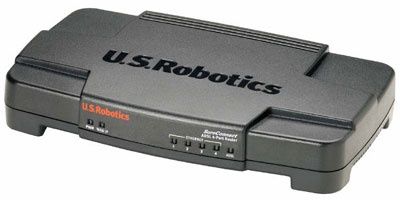
| Przedni panel, czyli diody sygnalizacyjne: | Na tylnim interfejsie znajdziemy: |
|
|
Pierwszą czynnością jaką należy zrobić w przypadku USR9105, to zaopatrzyć się w najnowszą wersję programu konfiguracyjnego EasyConfigurator (na dzień 15.12.2004 była to wersja 2.37) oraz firmware (1406_060404-2.14L.01A.a2a013b). Dzięki temu już w procesie instalacji otrzymamy wskazówki w języku polskim. Skoro mowa o instalacji, to należy wspomnieć, że producent zaleca rozpoczęcie pracy właśnie od uruchomienia programu EasyConfigurator. W przeciwieństwie do innych firm, gdzie od razu po wpisaniu adresu IP w przeglądarce możemy już rozpocząć konfigurację, tutaj rozpoczynamy od uruchomienia instalatora. Na końcu również sprawdzimy jak on będzie współpracował z innym systemem.
Już podczas instalacji możemy dokonać wstępnej konfiguracji naszego routera. Wprowadzić hasło dla administratora, konfigurować linię, sprawdzić stan pracy oraz zmienić oprogramowania firmware, takie czynności między innymi możemy wykonać za pośrednictwem tej aplikacji.
Po wstępnym skonfigurowaniu możemy łączyć się już z naszym routerem poprzez przeglądarkę WWW (wpisując adres IP - 192.168.1.1).
Pierwsze minuty użytkowania wskazują na to, że mimo niepozornego z wyglądu menu, urządzenie kryje w sobie naprawdę wiele opcji i ustawień. Sprawdźmy te najważniejsze.
Pierwsza pozycja w menu to Device Configuration, pod którą znajdziemy ogólne informacje o stanie pracy naszego modemu.. Rzeczą na którą na pewno warto zwrócić uwagę to kreator konfiguracji. Znajduje się on pod zakładką Begin Quick Setup. Dzięki niemu znacznie szybciej przebrniemy przez początkowy etap konfiguracji.
Przejdźmy teraz do zakładki Service Provider Settings. To tutaj możemy dokładniej przyjrzeć się parametrom zarówno dla całego interfejsu WAN jak i transmisji ADSL. W Podmenu Access Control określimy, które z protokołów (tych najważniejszych) będą dopuszczane do naszej sieci LAN, jak i również z LAN do WAN. Możemy również ustalić adresy IP klientów w sieci LAN, tylko dla których będzie dozwolony ruch lub tylko dla których będzie on wyłączony. Bardzo łatwa w obsłudze i przydatna funkcja.
W kolejnym podmenu, Quality of Service, mamy możliwość skonfigurowania tzw. "kolejkowania". Polega to na klasyfikowaniu ruchu według wcześniej przyjętych reguł. Po ustaleniu źródłowego i docelowego adresu oraz podaniu portu(ów) z których będziemy korzystać, możemy określić priorytet takiego połączenia (wysoki, średni, niski) oraz typ usługi. Do wyboru mamy następujące możliwości:
- Don't care - Obojętne
- Normal Service - Zwykła
- Minimum Cost - Minimalny koszt
- Maximum Reliability - Maksymalna niezawodność
- Maximum Throughput - Maksymalna przepływność
- Minimum Delay - Minimalne opóźnienie
Efekt końcowy jest taki, że jeśli wszystkie warunki zostaną spełnione, to w miejsce pierwotnego nagłówka IP zostanie wstawiony któryś z wyżej wymienionych typów usługi. Krótki przykład konfiguracji "z życia wzięty" zaprezentował na swojej stronie http://www.tee9o.prv.pl/ jeden z naszych czytelników - Tomek 'Teo'.
Z funkcji niejednokrotnie przydatnych użytkownikowi, warto wymienić Dynamic DNS. Możemy tutaj wybrać z pośród trzech zdefiniowanych serwerów: DynDNS.org, DtDNS, No-IP.com.
W kolejnej zakładce - Security, dostępne są opcje dotyczące konfiguracji firewalla. Są to zarówno filtry dla pakietów przychodzących/wychodzących jak i przekazywanie portów (zakładka Virtual Servers). Możliwe jest utworzenie do 32 reguł wybierając z gotowej listy aplikacji (132 pozycje) lub wprowadzając je samemu.
"Wyzwalanie portów" nazywane również dynamicznym przekazywaniem portów (Port Triggering - do 32 reguł), to kolejna pozycja w menu dotyczących bezpieczeństwa. Jest to bardzo przydatna funkcja, która działa na zasadzie otwierania portów na żądanie aplikacji uruchomionych prze klientów w naszej sieci LAN. W ten sposób nie musimy na stałe otwierać danego portu w regułach firewall, lecz jedynie na czas ich użytkowania. W kolejnych zakładkach możemy określić hosta dla strefy zdemilitaryzowanej (DMZ) oraz uaktywnić opcję UPnP.
W modelu tym mamy możliwość zapisania ustawień do pliku na dysku twardym oraz w drugą stronę, wczytania takich danych. Ponadto znajdziemy tutaj opcje dotyczące diagnostyki oraz zmiany oprogramowania. Na końcu mamy cały zestaw statystyk (LAN, WAN, ATM, ADSL), a w niektórych jest także możliwość wykonania dodatkowych testów (np. ADSL BER TEST).
Podsumowanie
Modem/router firmy U.S.Robotics jest naprawdę "mocnym" narzędziem. Całość została oparta na systemie operacyjnym Linux, co stwarza nowe możliwości konfiguracyjne o których dokładniej powiemy za chwilę. Do zalet na pewno możemy zaliczyć jego liczne możliwości - począwszy od łatwego w obsłudze konfiguratora, poprzez szczegółowe filtry, a skończywszy na obsłudze kolejkowania QoS. Jest to usługa o którą pyta coraz więcej użytkowników i która coraz częściej zaczyna gościć w tego typu urządzeniach. Mamy także możliwość skorzystania z funkcji Dynamic DNS, choć są to tylko 3 serwery i w jednym z nich zablokowana jest możliwość wprowadzenia nazwy użytkownika (można to ominąć prostym "trickiem";). Jednak jedną z najciekawszych zalet tego urządzenia jest możliwość konfiguracji z poziomu aplikacji telnet (lub ssh). Oprócz możliwości zmiany standardowych ustawień, mamy możliwość skorzystania z instrukcji typowych dla systemu Linux. I tak przykładowo możemy rozbudować nasze reguły firewalla korzystając z instrukcji iptables. Dodajmy jeszcze, iż na płytce CD wraz ze sterownikami umieszczony został Norton Personal Firewall 2004.
Obecnie testowane urządzenie również pracowało na okrągło przez kilka dni rozdzielając Internet dla 8 użytkowników. Nie zanotowaliśmy żadnych przerw w działaniu ani jakichkolwiek nieprawidłowości. Wszystkie wprowadzone przez nas reguły i filtry były prawidłowo realizowane. Nie stwierdziliśmy również zbytniego nagrzewania się ani wydzielania nieprzyjemnej woni.
USR9105 nie jest jednak pozbawiony wad. Pierwszą z nich jest problem z polską instrukcją - jej brak. Jest na oficjalnej stronie (www.usr.com), lecz niestety nie jest to wersja przeznaczona do pobrania (np. doc, pdf). Mimo to, jest ona bardzo przydatna, gdyż w przypadku niektórych, rozbudowanych opcji, nie zawsze można "rozszyfrować" zasadę działania. Co do samego interfejsu, to w niektórych miejscach można się nieco zagubić, ale po kilku minutach użytkowania z pewnością znajdziemy wszystkie potrzebne nam opcje.
Sprawdziliśmy również jak wygląda instalacja dla systemu Linux (Suse 9.1). Tym bardziej, że pierwszą konfigurację dokonujemy poprzez aplikację a nie jak to się przyjęło, od razu poprzez przeglądarkę. Nic prostszego. Na płytce CD znalazł się również instalator dla tego systemu. Dalsza konfiguracja może oczywiście odbywać się poprzez dowolną przeglądarkę.
ASMAX AR 804u ADSL Router
Jak dotąd nie miałem jeszcze okazji przyjrzeć się bliżej produktom tej firmy. Model przez nas testowany jest następcą dobrze znanego - AR 800C2, który cieszył się dużą popularnością. Niemniejszą cieszy się także obecny Asmax AR-701u. Wykorzystano w nim - podobnie jak w testowanym - ten sam chipset: Conexant CX82310.
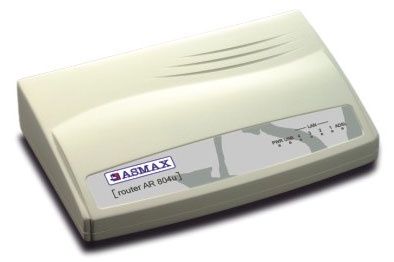
Po otwarciu pudełka znajdujemy w nim oprócz samego urządzenia: kabel Ethernet, kable USB, kabel telefoniczny, zewnętrzny zasilacz, ulotka dotycząca zmiany trybu Annex (A lub B), króciutka instrukcja instalacji oraz płytka CD ze sterownikami.
| Przedni panel, czyli diody sygnalizacyjne: | Na tylnim interfejsie znajdziemy: |
|
|
W pudełku znajdziemy tylko krótką instrukcję dotyczącą zmiany trybu Annex (A lub B). Ale za to na dołączonej płycie CD, wraz ze sterownikami, do dyspozycji mamy obszerną instrukcję obsługi, instrukcję instalacji oraz program antywirusowy - Panda Antivirus. Wszystkie instrukcje zawarte na CD są oczywiście w języku polskim. W instrukcji instalacji opisano szybki sposób na skonfigurowanie urządzenia zarówno dla usługi Neostrada jak i Net24.
Przyglądnijmy się uważniej. Router domyślnie ma adres IP - 10.0.0.2, więc po skonfigurowaniu naszego komputera jako klienta DHCP, wpisujemy ten adres w przeglądarce WWW. Domyślny użytkownik to admin, natomiast hasło to epicrouter. Pamiętajmy o jak najszybszej zmianie tych "popularnych" ustawień.
Interfejs użytkownika (oznaczany czasami jako GUI lub WUI) pod względem graficznym możemy określić jako "dość surowy". Nie mniej jednak, nie ma to większego wpływu na funkcjonalność urządzenia.
Pod zakładką Status znajdziemy podstawowe informacje dotyczące pracy urządzenia (zarówno protokołu PPP jak i ADSL). Przechodząc do zakładki Configuration rozpoczynamy od konfiguracji interfejsów WAN oraz LAN.
Konfiguracja translacji adresów (NAT) oraz "przekazywanie portów" (Virtual Server - do 20 reguł) to już standard w tego typu urządzeniach.
Jeśli chodzi o serwery DNS, brakuje funkcji lubianej szczególnie przez użytkowników Neostrady - Dynamic DNS.
Przechodzimy do ostatniej zakładki - Firewall. Konfiguracji możemy dokonać w każdej z trzech podgrup:
W pierwszej - Advanced Opions, określimy na jakie typy ataków nasz firewall ma być wyczulony, jakiego typu usługi dopuszczać oraz co rejestrować w "logach".
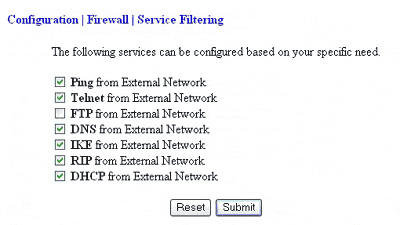
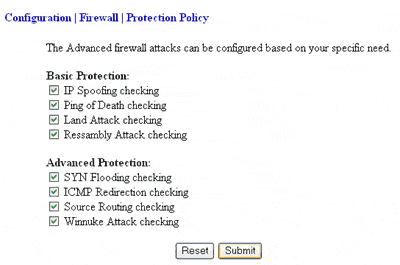
W drugiej grupie - Firewall Databases, zdefiniujemy sobie grupy adresów IP, aplikacji oraz przedziały czasowe. Funkcje te są rzadko spotykane a naprawdę przydatne, jeśli w naszej sieci mamy już trochę komputerów i nie zawsze musimy pamiętać kto ma jaki adres IP, czy z jakich aplikacji korzysta.
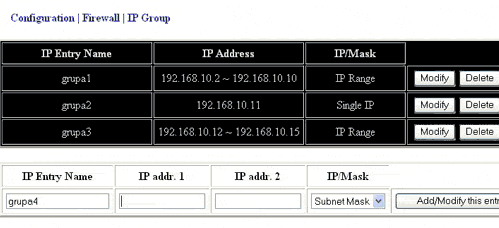
Inbound/Outbound Polices, to trzecia grupa ustawień firewalla w której określimy tzw. listy dostępu. Kto z kim, jak i kiedy, te parametry możemy dowolnie konfigurować w trzeciej grupie ustawień dla firewalla.
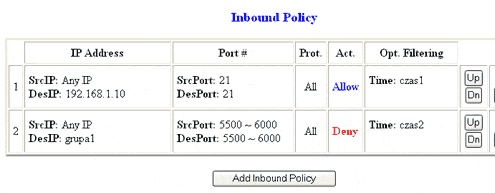
Podsumowanie
Asmax AR-804U został oparty na tym samym chipsecie co Pentagram Cerberus ADSL, czyli Conexant CX82310. Mamy tutaj wszystkie podstawowe opcje jakie powinien mieć modem/router przeznaczony dla usług szerokopasmowych. Na uwagę z pewnością zasługują liczne opcje dotyczące "zapory ogniowej". Tworzenie grup adresów IP, aplikacji czy definiowanie nazw dla przedziałów czasowych, przydadzą się w zarządzaniu bezpieczeństwem dla naszej sieci. Do zalet możemy również zaliczyć dołączone instrukcje obsługi (w języku polskim), które z pewnością pomogą w konfiguracji początkującym użytkownikom. Także dodatkowy port USB zaliczamy jako "+", gdyż śmiało możemy z niego korzystać jak z portu LAN, a zwłaszcza jeśli w komputerze nie mamy karty sieciowej. Przydatny może okazać się również dołączony program antywirusowy, gdyż pamiętajmy, że średni czas po jakim nasz komputer pracujący w Internecie może zostać zarażony, wynosi według badań - około 20 sekund. Podczas kilkudniowej pracy tego urządzenia, nie zauważono żadnych nieprawidłowości (kasowanie ustawień, zawieszenia, przegrzewanie itp.). Wszystkie wprowadzane reguły były prawidłowo realizowane.
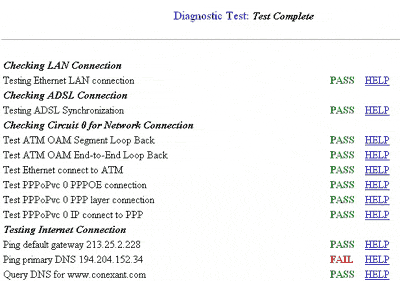
Przechodząc do wad, zacznijmy od interfejsu. Mimo, iż jest on standardowy i można go spotkać w większości urządzeń opartych na chipsecie Conexant, to jest jednak mało czytelny, "surowy". Dla większości użytkowników zapewne odczuwalny może być brak funkcji Dynamic DNS. Brakuje również opcji pomagających w zarządzaniu siecią lokalną. Chcąc ograniczyć dostęp jednemu z użytkowników, będziemy musieli tworzyć odpowiednie listy dostępu (Inbound/Outbound Police). Znacznie bardziej wygodne w tej sytuacji, byłoby blokowanie na podstawie adresów IP lub MAC. Skoro mowa już o zarządzaniu ruchem, nie sposób nie wspomnieć o QoS, a właściwie jego braku. Oznacza to że nie będziemy mieli wpływu na kolejność (ważność) przesyłanych pakietów.
Ponieważ od początku do końca całej konfiguracji dokonujemy poprzez przeglądarkę WWW, tak więc wpływ systemu operacyjnego jest minimalny. Oczywiście jeśli chodzi o komunikację poprzez USB, dołączono tylko sterowniki dla systemu Windows.
D-Link DSL-504T
Wśród urządzeń dostępowych przeznaczonych dla użytku domowego nie mogło zabraknąć jednego z najpopularniejszych producentów. Mowa tu oczywiście o firmie D-Link, która dla tego typu usługi oferuje kilka różnych produktów. My zajmiemy się modelem DSL-504T, którego wyposażono w 4 portowy przełącznik.
Otwierając pudełko znajdziemy: kabel Ethernet, kabel telefoniczny, przewodnik instalacji (brak języka polskiego), płytkę CD ze sterownikami (i elektroniczną wersją instrukcji) oraz specjalne stopki pozwalające pracować naszemu urządzeniu w pozycji pionowej.
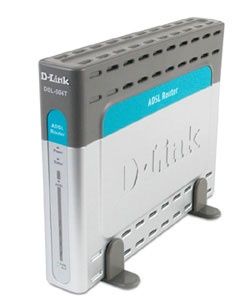
| Przedni panel, czyli diody sygnalizacyjne: | Na tylnim interfejsie znajdziemy: |
|
|
Standardowo już, do konfiguracji wykorzystamy przeglądarkę WWW, wpisując do niej adres 192.168.1.1 i wpisując w miejsce zarówno użytkownika jak i hasła: admin.
Użytkownicy, którzy mieli już okazję pracować na urządzeniach tejże firmy, poczują się jak u siebie. D-Link w prawie wszystkich swoich urządzeniach wykorzystuje ten sam, charakterystyczny interfejs. Jest on bardzo czytelny i z łatwością znajdziemy wszystkie interesujące nas opcje.
Główne menu (poziome) zostało ulokowane w górnej części ekranu. Każda z zakładek zawiera w sobie kolejne, które ulokowane zostały w pionie po lewej stronie ekranu. Zakładka Setup zawiera ustawienia dotyczące interfejsu LAN oraz WAN.
To tutaj możemy zdefiniować kilka różnych trybów połączenia. Jednak chyba najwięcej czasu spędzimy analizując zawartość kolejnej zakładki - Advanced. Zgrupowano tutaj wszelkie ustawienia dotyczące bezpieczeństwa oraz routnigu, a na początku opcja włączająca usługę UPnP.
Jak widzimy, przekazywanie portów (Port Forwarding) zostało tutaj nieco inaczej zrealizowane. Wybieramy typ aplikacji w lewym oknie i przekazujemy ją do prawego okna, tym samym przekazując porty dla określonego klienta (zdefiniowany w LAN Clients). Zapewniam, że po kilku sekundach każdy "rozgryzie" ten mechanizm i w łatwy sposób doda swoje usługi, które nie zostały ujęte w gotowym zestawieniu. Na podobnej zasadzie możemy skonfigurować także listy dostępu (Access Control). Tuż pod samym adresem IP możemy zaznaczyć opcję Traffic Type - Any, co spowoduje całkowite wyłączenie ruchu dla danego adresu IP. Wygodna i bardzo przydatna opcja.
Przechodząc do następnej zakładki w podmenu - Advanced Security, wedle życzenia włączymy lub wyłączymy działanie NAT, "zapory ogniowej", dostępu do urządzenia z zewnątrz (poprzez WWW lub telnet), a także określimy strefę zdemilitaryzowaną (DMZ).
Poniżej znajdziemy jeszcze ustawienia dotyczące statycznego oraz dynamicznego routingu. Co natychmiast rzuca się w oczy;) to brak jakichkolwiek ustawień dotyczących serwerów DNS.
Ustawienia dziennika zdarzeń, zmiana oprogramowania, zarządzanie dostępem oraz testy diagnostyczne, to wszystko zawiera kolejna z głównych zakładek - Tools.
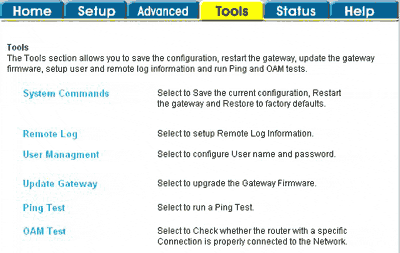
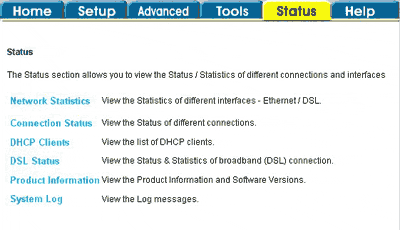
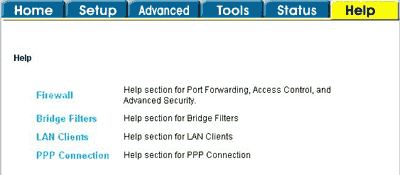
Statystki połączeń LAN jak i WAN oraz podgląd dziennika zdarzeń, to niektóre z opcji jakie znalazły się pod zakładką Status. Na koniec pozostała nam pozycja w menu zawierająca krótką pomoc. Dotyczy ona tylko najważniejszych ustawień, a trafimy do niej poprzez zakładkę - Help.
Podsumowanie
Model DSL-504T jest jednym z najpopularniejszych modeli w ofercie firmy D-Link dla tego typu usług. Z urządzeniem tym pracowaliśmy przez kilka dni sprawdzając jego możliwości. Ani razu nie napotkaliśmy na problemy ani ze stabilnością ani z błędnym realizowaniem reguł. To co z pewnością charakteryzuje firmę D-Link, a dokładniej jej produkty, to bardzo intuicyjne i przejrzyste menu. Przejdźmy jednak do możliwości testowanego urządzenia.
Mimo, iż nie został tutaj zaimplementowany żaden kreator, możemy szybko i wygodnie zestawić nasze połączenie. Oczywiście naszą uwagę zwróciła opcja QoS, która domyślnie jest już włączona dla wszelkich połączeń WAN (PPPoE, PPPoA, Bridge itp.). Jednak jak nam powiedzieli przedstawiciele firmy D-Link, funkcja QoS dla transmisji ADSL dopiero czeka na pełne wykorzystanie, gdyż Telekomunikacja Polska nie przystosowała jeszcze wszystkich swoich central do takiej współpracy. Możliwe do ustawienia są tylko trzy tryby: UBR, CBR, VBR o których ciężko cokolwiek znaleźć w dokumentacji.
Z pewnością do zalet można zaliczyć konfigurację przekazywania portów oraz list dostępu (Access Control). Dla wcześniej wprowadzonych komputerów-klientów, w łatwy sposób określimy ich przywileje czy ograniczenia, z całkowitym zablokowaniem ruchu włącznie. Choć nie jest to bezpośrednio związane z samym urządzeniem, a raczej z firmą, warto wspomnieć o obsłudze technicznej, która w błyskawicznym tempie udziela potrzebnych informacji i porad, czy to poprzez e-mail czy też telefonicznie.
Po tych kilku dniach użytkowania wyszły na jaw także wady testowanego modelu. Pierwszą z nich na pewno będzie brak jakichkolwiek opcji dotyczących serwerów DNS. Tak więc osoby chcące postawić swój własny serwer zmuszone są szukać nieco innych sposobów. Mimo, iż na oficjalnej stronie producenta (www.dlink.pl) znajdziemy sporo informacji na temat tego urządzenia, brakuje nieco bardziej szczegółowej instrukcji, która byłaby dołączona do zestawu i tym samym pomogła mniej zaawansowanym użytkownikom przy konfiguracji. Nieco dyskusyjne może być umiejscowienie przycisku zapisującego wprowadzone zmiany do pamięci. Znajduje się on w zakładce Tools i w podmenu System Commands, co niestety nie jest wygodne, zwłaszcza jeśli chcielibyśmy częściej z niego korzystać. Lepszym rozwiązaniem byłoby umieszczenie go w bardziej dostępnym miejscu.
D-Link DSL-504T podczas kilkudniowych testów ani razu nie odmówił posłuszeństwa oraz poprawnie realizował wszelkie wprowadzone reguły. Odporny był również na nasze "zabawy" zasilaniem. Ponieważ cała konfiguracja odbywa się poprzez przeglądarkę WWW, kłopoty związane z innym systemem operacyjnym nie wchodzą w grę.
Podsumowanie
Z miesiąca na miesiąc coraz więcej użytkowników decyduje się na skorzystanie z łącz szerokopasmowych. Coraz bardziej przystępne ceny oraz różnorodność ofert powoduje, iż każdy może wybrać dla siebie opcję, która najbardziej będzie odpowiadała jego wymaganiom. Przegląd ten poświęciliśmy urządzeniom dostępowym, które po pierwsze: łączą w sobie modem ADSL i router, a po drugie korzystają z najpopularniejszych łącz abonenckich, określanych mianem Annex A.
Decydując się na taki dostęp do Internetu, mamy naprawdę spory wybór urządzeń za pośrednictwem których będziemy kontaktować się ze światem. Począwszy od najprostszych, które często nasz operator oferuje wraz z zakupem usługi, a skończywszy na naprawdę już zaawansowanych, gdzie dodano już punkty dostępowe dla sieci bezprzewodowych oraz mechanizmy do zarządzania pasmem. Pamiętajmy, że nie mamy wcale obowiązku decydować się na urządzenia sprzedawane przez naszego operatora, gdyż jak się okazuje (na wielu grupach dyskusyjnych, w e-mailach) bywają z nimi spore problemy.
Wybraliśmy na początek cztery urządzenia z podobnego pułapu cenowego. Byliśmy ciekawi jakie oferują możliwości oraz na co z pewnością należy zwrócić uwagę. Mając w pamięci konfigurację tego typu urządzeń jakie miałem okazję wykonywać ponad 1.5 roku temu, mogę stwierdzić że naprawdę wiele się zmieniło. W dzisiejszych modelach (lub nowszych wersjach oprogramowania) mamy bardziej szczegółowe filtry, dokładniejsze dzienniki zdarzeń, dodatkowe opcje pomagające w zarządzaniu siecią lokalną itp. Coraz więcej użytkowników pyta o bardzo przydatne mechanizmy kolejkowania QoS lub o zarządzanie przepustowością pasma (sztywny podział). O ile funkcja QoS zaczyna powoli gościć w tego typu urządzeniach, to jeśli chodzi o sztywny podział pasma dla poszczególnych użytkowników, to niestety wiąże się to ze znacznie wyższą ceną za takie urządzenie.
Odnośnie testowanych urządzeniach, nie mamy żadnych zastrzeżeń co do ich stabilności pracy. Pozostałe ich funkcje (np. bezpieczeństwo, filtry, zarządzanie) w zależności od modelu są na różnym stopniu zaawansowania. Z przetestowanej czwórki najbardziej przypadł nam do gustu U.S.Robotics - 9105, głównie za sprawą dużych możliwości konfiguracyjnych. Pozostałe modele prezentują dość podobny poziom. W przypadku jednych mamy bardzo wygodny interfejs, ale nie znajdziemy kilku przydatnych opcji. W innych natomiast, możliwości konfiguracyjne są "przytłumione" niezbyt wygodnym interfejsem. Do tego dochodzą jeszcze lepiej lub gorzej wykonane instrukcje obsługi i tak oto powstały te różnice w ocenach poszczególnych modeli.
Mamy nadzieję, że dla osób stojących przed dylematem "jaki modem/router kupić?" niniejszy przegląd będzie dobrym przewodnikiem.