




QNAP TS-231P2 - wydajny NAS w domu
QNAP TS-231P2 jest wydajnym serwerem NAS przeznaczonym dla użytkownika domowego i niewielkiego biura. Producent wyposażył urządzenie w 2 karty sieciowe i możliwość rozbudowy RAM do 8 GB. We wnętrzu system QTS wraz z App Center, funkcje Container Station i QIoT Suite Lite.
QNAP TS-231P2 – znamy się nie tylko z widzenia
Postrzeganie NAS-a jako urządzenia dedykowanego zastosowaniom biznesowym już dawno przestało być prawdziwym obrazem rzeczywistości IT. Serwery NAS nie są ograniczone do przechowywania danych. Ich dodatkowe funkcjonalności doceniają specjaliści IT, pracownicy firm ale także użytkownicy domowi.
Tych ostatnich, przyzwyczajonych do użytkowania kilku nośników USB, trudniej przekonać do bezpiecznego, wydajnego a jednocześnie oferującego wiele dodatkowych możliwości NAS-a. Na szczęście QNAP dostrzega ten negatywny trend i oferuje rozwiązania, które po pierwsze są przyjazne w użytkowaniu a po drugie ich cena jest niższa niż koszt zakupu kilku nośników danych USB.
QNAP TS-231P2 - krok w dobrym kierunku
QNAP TS-231P2 – czy my już się bliżej nie poznaliśmy? Nieco ponad rok temu prezentowaliśmy w serwisie bardzo tanie rozwiązanie QNAP-a do zastosowań domowych o oznaczeniu TS-231P. Wspominaliśmy wtedy o jednym elemencie, który mógł nieco ograniczać zaawansowane wykorzystanie NAS-a w środowisku domowym – mowa tu o pamięci RAM, która została na stałe określona na poziomie 1 GB. I choć do typowych zastosowań była ona wystarczająca, to użytkownicy chcący wycisnąć z QNAP-a coś więcej mogli być nieco zawiedzeni.
Producent przewidział tą sytuację i niespełna pół roku po naszej prezentacji wraz z rozwiązaniami TS-431X2 pojawiła się nowa seria niedrogich NAS-ów do domów i niewielkich biur – TS-x31P2. Co je odróżnia od TS-231P?
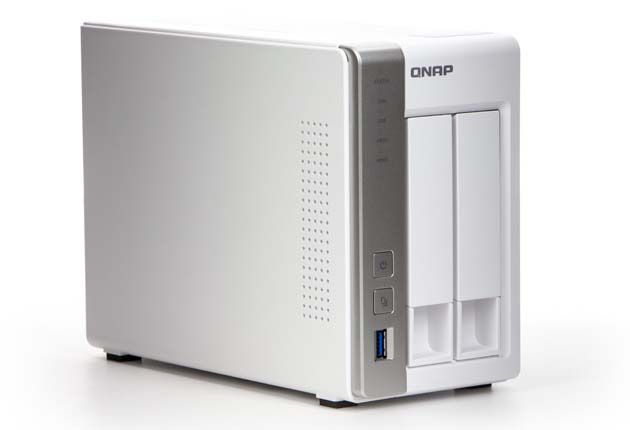
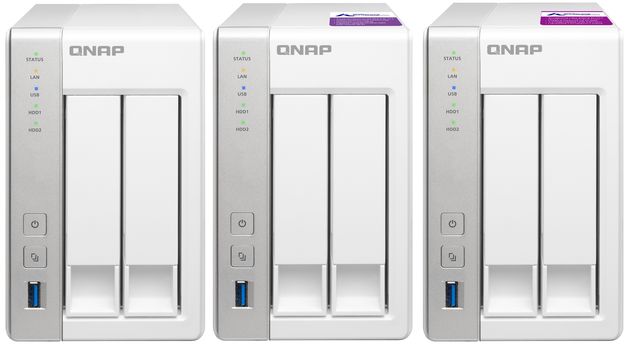
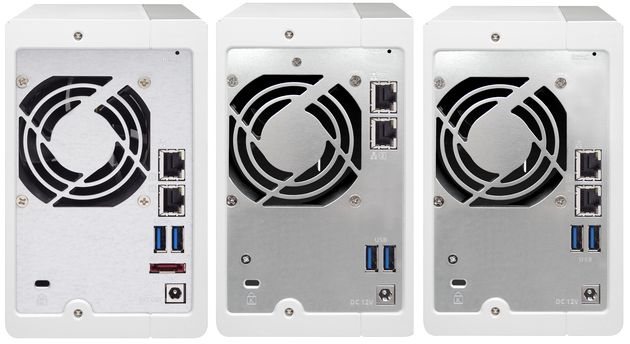
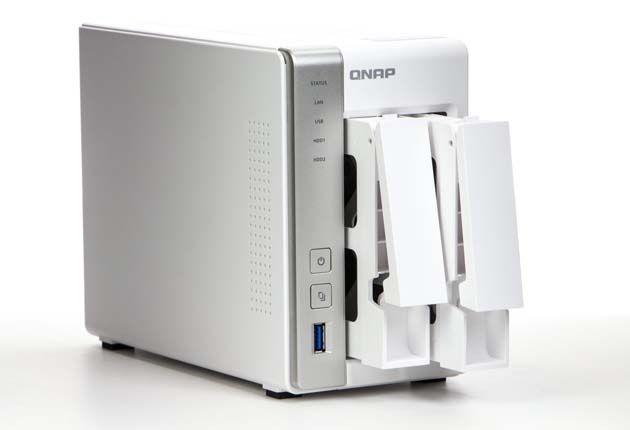
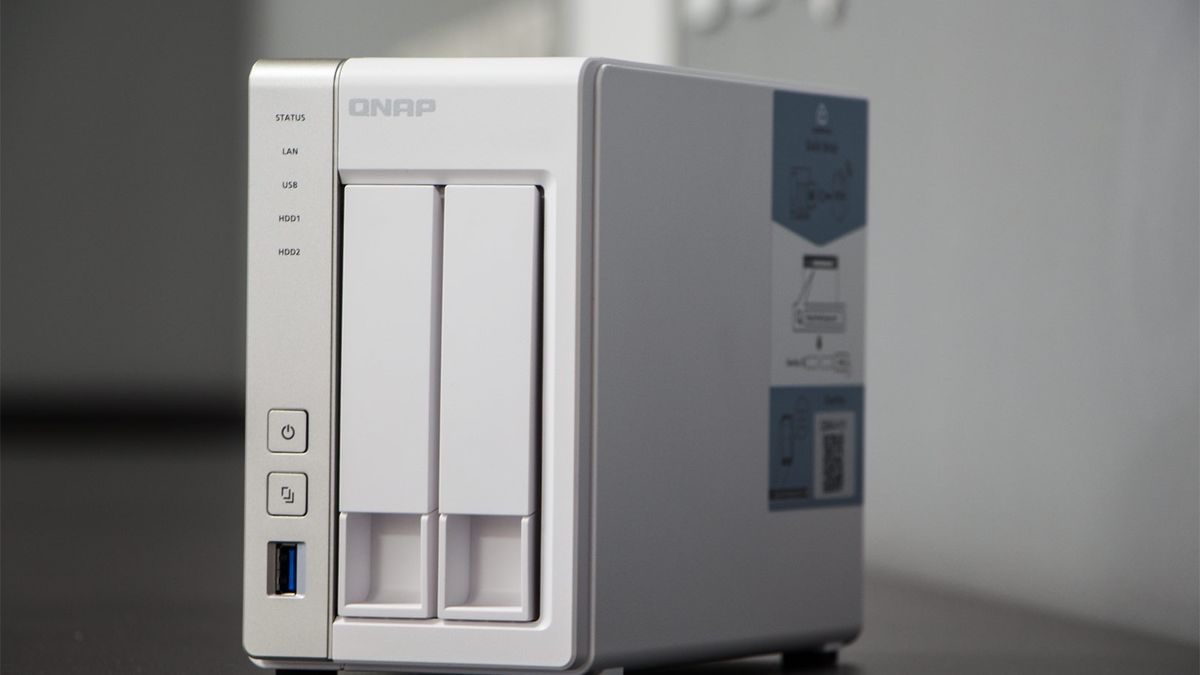
Pod względem wzorniczym nie ma żadnych różnic. To taka sama miła dla oka biała konstrukcja typu tower. Dwudyskowa jednostka mierzy zaledwie 169 x 102 x 219 mm – czyli tyle samo ile poprzednik TS-231P. Serwer można zatem bez problemu umieścić na biurku czy w szafce. Na zdjęciu poniżej 3 generacje modeli - od lewej TS-231, TS-231P, TS-231P2.
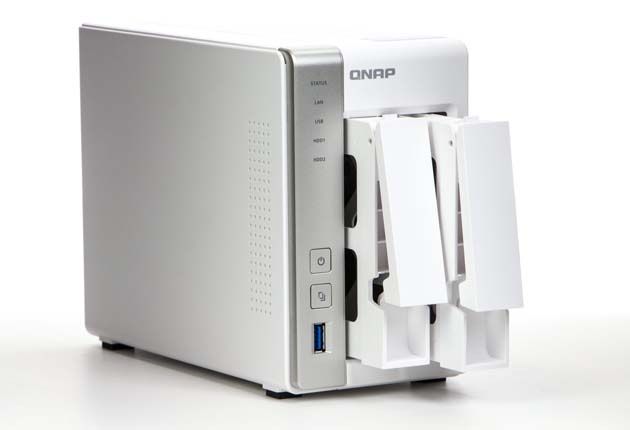
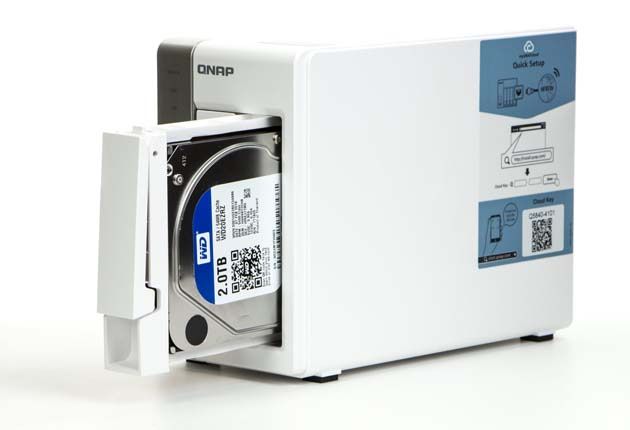
Frontowa część NAS-a nie przeszła żadnej metamorfozy. W dalszym ciągu to miejsce dla dwóch kieszeni hot swap na nośniki 3,5 i 2,5 cala. Po lewej stronie znajduje się srebrny panel, na którym umieszczono wskaźniki pracy NAS-a, przycisk włączania, przycisk szybkiej kopii oraz port USB 3.0.
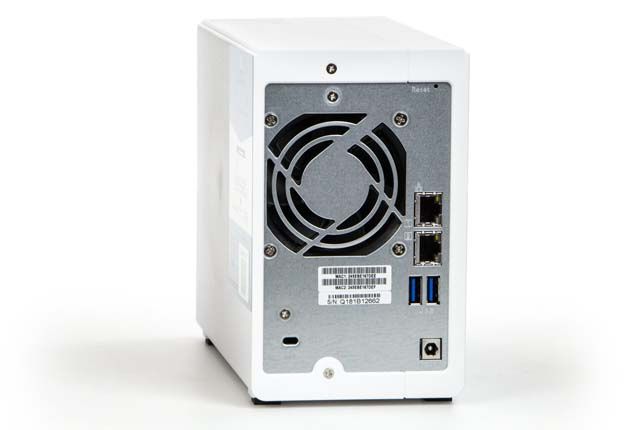
Z tyłu zamontowany został 70-milimetrowy wentylator, dwa gigabitowe porty LAN, 2 porty USB 3.0 oraz gniazdo zasilania. Podobnie jak w poprzedniku tak i w TS-231P2 nie znajdziemy portu eSATA, który obecny był w modelu TS-231. Rozwiązaniu TS-231P2 pod względem interfejsów bliżej do modelu TS-231P i TS-231+ niż do TS-231. Jednak obecność 3 portów USB do zastosowań domowych powinna być wystarczająca.
Wykorzystanie 3 portów USB 3.0 nie będzie w QNAP-pie problemem. Serwer obsługuje wiele urządzeń USB – w tym drukarki, UPS-y, karty WiFi USB czy popularne dyski USB. W tym ostatnim przypadku oferuje szeroki zakres kompatybilnych formatów plików: FAT, NTFS, EXT3, EXT4 oraz HFS+.
O ile na zewnątrz nie zaszło zbyt wiele zmian o tyle w środku mamy sporo ciekawych nowości. Różnica w stosunku do serii TS-x31P? Po pierwsze znacznie większe możliwości konfiguracji pamięci RAM. W modelu TS-231P RAM był ograniczony do 1 GB, w modelach TS-x31P2 mamy możliwość jego rozbudowy. Seria TS-x31P2 to cztery konfiguracje. Jednostki dwudyskowe:
- TS-231P2-1G: 2 zatoki, 1GB DDR3 RAM
- TS-231P2-4G: 2 zatoki, 4GB DDR3 RAM
Z kolei modele z czterema wnękami na dyski to:
- TS-431P2-1G: 4 zatoki, 1GB DDR3 RAM
- TS-431P2-4G: 4 zatoki, 4GB DDR3 RAM
Wymagający użytkownicy mogą zmienić konfigurację NAS-a montując w nim aż 8 GB pamięci RAM.
Kolejna różnica to procesor. Choć w dalszym ciągu seria opiera się o jednostki AnnapurnaLabs Amazona to producent zdecydował się na montaż znacznie wydajniejszych procesorów 4-rdzeniowych, serii Alpine AL-314 o taktowaniu 1,7 GHz. Przypomnijmy, że poprzednik posiadał dwurdzeniowy CPU o takim samym taktowaniu. Czy rozwiązanie sprawdzi się w dwudyskowej jednostce? Na pewno tak, warto zauważyć, że producent stosuje jednostki obliczeniowe w serii TS-x31XU czy TS-431X2 obsługującej sieć 10 Gbps
O zaletach nowych NAS-ów przy okazji ich prezentacji wspomniał także Dan Lin, Product Manager QNAP:
„Czterordzeniowe procesory zastosowane w TS-x31P2 oraz TS-431X2 pozwalają użytkownikom na osiągnięcie wysokiej wydajności, umożliwiającej wygodne korzystanie z zaawansowanych funkcji, takich jak np. migawki, zapewniające najwyższy poziom bezpieczeństwa danych. Opcja rozszerzenia pamięci do 8 GB dodatkowo sprawia, że użytkownicy mogą łatwo zwiększyć możliwości swoich urządzeń, dostosowując je do przyszłych wyzwań i potrzeb, np. korzystania z dodatkowych aplikacji kontenerowych i większej liczby aplikacji zwiększających produktywność”.
Czego nie znajdziemy w serii TS-x31P2 jeśli chodzi o interfejsy? Wprawne oko dostrzeże brak portów HDMI. Drugim elementem jest brak gniazd audio. Należy jednak pamiętać, że rozwiązania serii TS-x31P2 należy traktować jako narzędzia do wielozadaniowej pracy z naciskiem na przechowywanie plików, ich współdzielenie, funkcje chmury prywatnej a także współpracę pomiędzy domownikami czy pracownikami niewielkiego biura. Oczywiście w TS-231P2 znajdziemy wiele funkcji multimedialnych, które pomimo braku portu HDMI czy audio również zapewnia ciekawą rozrywkę.
Poniżej prezentujemy szczegółową specyfikację modelu TS-231P2.
Specyfikacja techniczna
| Model | TS-231P2-1G |
| System | QTS |
| Procesor | 4-rdzeniowy, Annapurna Labs AL-314, 1,7 GHz |
| Pamięć | » RAM 1 GB (1x1 GB) z możliwością rozszerzenia do 8 GB |
| Ilość dysków | » 2 x 2,5 cala, SATA (klasyczne i SSD), opcjonalna rozbudowa z jednostek rozszerzających » hot-swap |
| Sieć LAN | » 2 x 1 GbE |
| Złącza dodatkowe | » 3 x USB 3.0 |
| Wskaźniki LED | » zasilanie » status » dyski » USB kopia |
| Obsługa trybów RAID | » JBOD » pojedynczy dysk » RAID 0 » RAID 1 |
| Przyciski | » zasilanie » szybka kopia |
| Wymiary | 169 x 102 x 219 mm |
| Waga | 1,28 kg |
| Środowisko pracy | 0-40 st. C |
| Zasilanie | zasilacz wewnętrzny |
| Pobór mocy | » 8,81 W - w spoczynku » 23,66 W - praca |
| Wake ON LAN | TAK |
| Systemy operacyjne | Windows, Linux, Mac OS, Android, iOS, Windows Mobile |
| Protokoły sieciowe | CIFS, AFP, NFS, FTP, WebDAV, CalDAV, iSCSI, Telnet, SSH, SNMP, VPN (PPTP, OpenVPN) |
| System plików | EXT4, EXT3, FAT (tylko dysk zewnętrzny), NTFS (tylko dysk zewnętrzny), HFS+ (tylko do odczytu) |
| Konfiguracja sieci | » TCP/IP » stały lub dynamiczny adres » możliwość zamontowania karty WiFi » przełącznik wirtualny |
| Serwer DHCP | TAK |
| Wirtualizacja | Container Station, QIoT Lite |
| Service network discovery | UPnP, SNMP, Bonjour |
| Active Directory | TAK, funkcja serwera LDAP |
| Inne usługi | iSCSI target, serwer poczty, serwery multimediów, serwer kamer sieciowych, serwer VPN, klient VPN, DHCP, druku, WWW, PHP/MySQL, serwer druku, chmura, pakiet APP Center, kosz sieciowy, monitor zasobów on-line, harmonogram wł/wył, pilot zdalnego sterowania QNAP RM-IR004 |
| Serwer plików FTP | FTP over SSL, TLS, tryb pasywny, kontrola pasma FTP, TFTP |
| Kopie zapasowe | kopia na nośnik zewnętrzny, kopia na inny serwer QNAP, kopia na inny serwer NAS, obsługa Time Machine |
| Powiadomianie awaryjne | e-mail, SMS, Push |
| Zarządzanie systemem | WWW, aplikacje mobilne, Qfinder |
Czego chcieć więcej? Czy TS-231P2 to idealne rozwiązanie dla Kowalskiego? Zobaczmy!
W QNAP-ie pierwsze skrzypce gra QTS
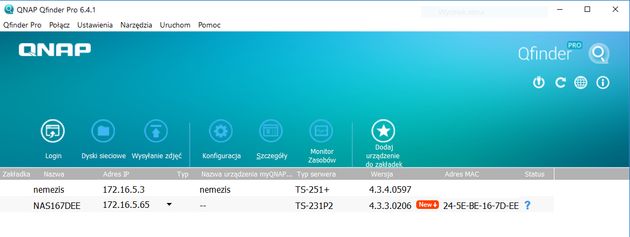
Wyjęcie QNAP-a z pudełka jest dopiero początkiem przygody z serwerem NAS. Pierwszym krokiem będzie instalacja systemu QTS. To system obok platformy sprzętowej stanowi o potędze serwerów QNAP. Instalację najłatwiej przeprowadzić z wykorzystaniem aplikacji Qfinder Pro, który wyszuka serwer QNAP w sieci LAN i pozwoli na przeniesienie się do panelu WWW w celu inicjalizacji NAS-a i jego dalszej konfiguracji.
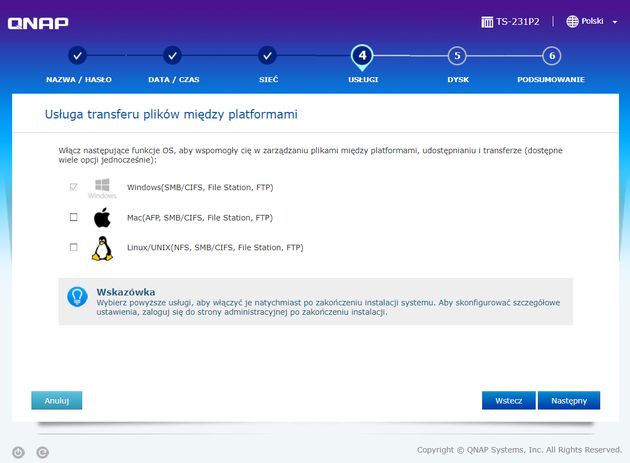
Przewodnik inteligentnej instalacji prowadzi nas „za rękę” przez cały proces wstępnej konfiguracji NAS-a. Pozwala on na określenie podstawowych parametrów serwera takich jak:
- danych administratora
- strefy czasowej
- ustawień sieci
- domyślnie uruchamianych usług
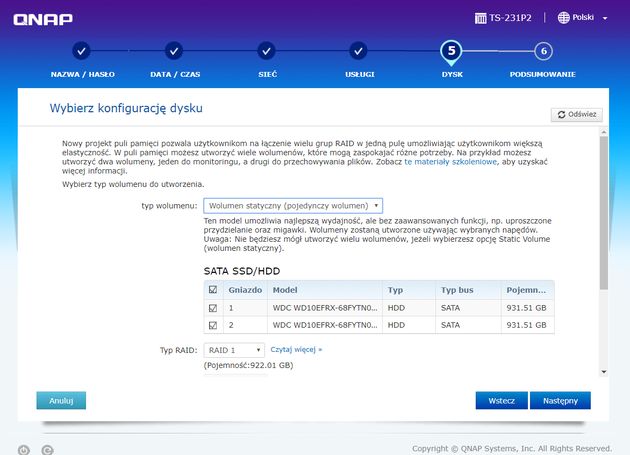
- ustawień przestrzeni dyskowej.
W przypadku tego ostatniego elementu warto przemyśleć strukturę puli dyskowej. Jednostka dwudyskowa oferuje nieco bardziej ograniczone możliwości w porównaniu do urządzeń z trzema lub więcej zatokami. W QNAP-ie mamy możliwość tworzenia puli dyskowych w konfiguracji: pojedynczy dysk, JBOD, RAID 0 oraz RAID 1.
Plusem QNAP-a jest jeszcze jeden sposób wykorzystania zaledwie dwóch kieszeni. Tworzymy pulę z pojedynczego dysku i dodajemy dysk SSD, który można wykorzystać do przyspieszenia pamięci podręcznej.
Warto jednak pamiętać, ze rozbudowa nawet niewielkiej dwudyskowej jednostki QNAP jest możliwa z wykorzystaniem jednostek rozszerzających: UX-500P, UX-800P a także zwykłych nośników USB.
QNAP w ramach utworzonej puli dyskowej oferuje 3 typy wolumenów. Wybór odpowiedniego uzależniony jest od naszych preferencji i sposobu wykorzystania serwera NAS. Elastyczne podejście QNAP-a w zakresie tworzenia przestrzeni na dane oferuje:
- Wolumen statyczny – tworzenie przestrzeni dyskowej ze wskazanych dysków. Wolumen statyczny nie oferuje jednak funkcji migawek, tworzenia dodatkowych wolumenów
- Wolumen gruby - rezerwacja wstępnie przydzielonej przestrzeni dyskowej oraz obsługa migawek
- wolumen cienki – powierzchnia dyskowa jest stopniowo rezerwowana w miarę zapełniania wolumenu.
Po utworzeniu wolumenów możemy korzystać z serwera NAS. W zależności od scenariuszy wykorzystania mamy możliwość aktywacji wielu sposobów dostępu do danych oraz usług QNAP-a. W standardzie TS-231P2 oferuje obsługę protokołu CIFS/SMB oraz FTP. Oczywiście te protokoły włączaliśmy w momencie kreowania serwera NAS. Po zalogowaniu do serwera możemy skorzystać z dodatkowych możliwości:
- Protokół AFP
- Protokół NFS v2, 3 oraz 4.
- Telnet oraz SSH
- Monitorowanie z wykorzystaniem SNMP, QNAP dodatkowo udostępnia bazę MiB
- UPnP
- Bonjour
- Wspomnimy FTP z opcją szyfrowania
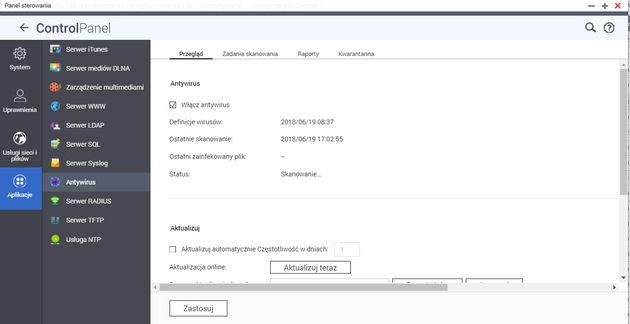
Oprócz obsługi protokołów sieciowych NAS oferuje kilka wbudowanych usług serwerowych. Te znajdziemy w sekcji Aplikacje w Panelu sterowania. Wśród nich:
- Serwer iTunes
- Serwer DLNA
- Serwer WWW
- Serwer LDAP
- Serwer SQL
- Serwer Syslog
- Serwer RADIUS
- SERWER TFTP
Warto nadmienić, że prócz Obsługi serwera LDAP QNAP może być kontrolerem domeny oraz być jego członkiem. Ta druga opcja jest szczególnie interesująca w przypadku pracy NAS-a w środowiskach gdzie obecna jest usługa katalogowa. Pozwala ona na zarządzanie uprawnieniami do zasobów serwera NAS z użyciem kont domenowych.
Oczywiście NAS wspiera także lokalne konta użytkowników. A warto jest przemyśleć odpowiednią ich strukturę oraz przydzielać odpowiednie uprawnienia. Dzięki nim wykorzystamy maksymalnie możliwości serwera a jednocześnie poprawimy poziom bezpieczeństwa.
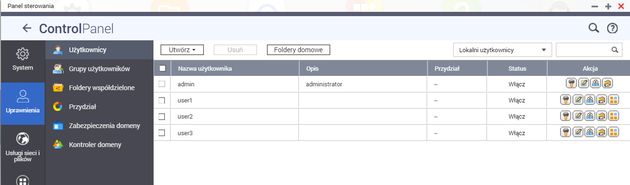
Tworzenie użytkowników i grup użytkowników możemy realizować w sekcji Panel Sterowania – Uprawnienia – Użytkownicy. Każdy użytkownik może posiadać odrębny login i hasło oraz swój własny folder domowy.
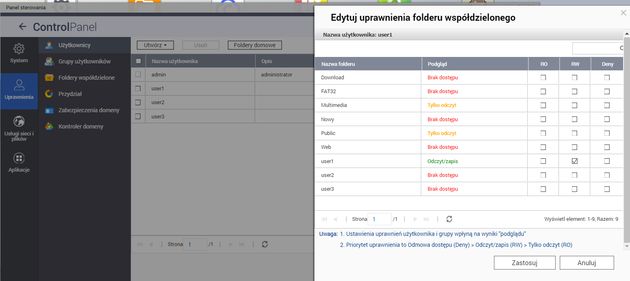
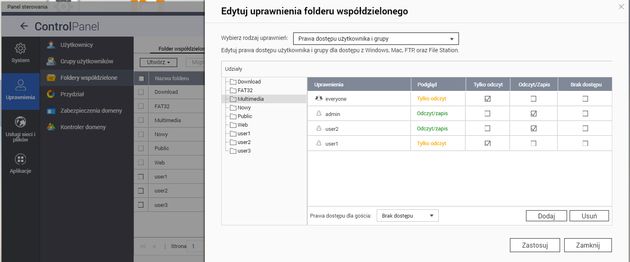
Prócz folderu domowego, do którego będzie miał dostęp tylko określony użytkownik możemy szybko przydzielać uprawniania do poszczególnych folderów udostępnionych. Taki scenariusz pozwoli zachować maksymalne bezpieczeństwo serwera. A to ważne w przypadku gdy chcemy współdzielić dane pomiędzy różnymi osobami i nie możemy pozwolić sobie na to by zasób był ogólnie dostępny lub uwierzytelnianie odbywało się z użyciem konta administratora NAS-a.
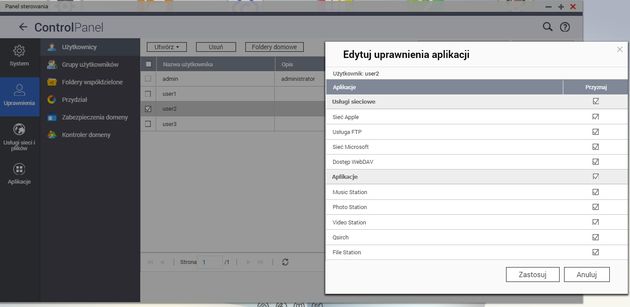
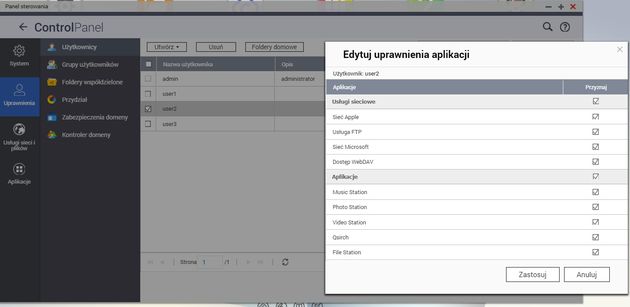
Mając skonfigurowane konta użytkowników możemy przydzielać uprawnienia nie tylko do folderów udostępnionych ale także do aplikacji i usług NAS-a.
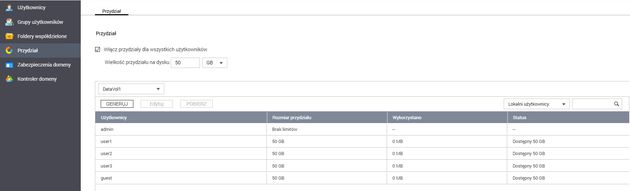
Dodatkowym elementem zabezpieczającym w przypadku współdzielenia danych jest Quota – przydział pojemności dyskowej dla użytkowników. W sekcji Przydział możemy określić jak duża przestrzeń NAS-a będzie dostępna dla użytkownika w folderze domowym. Oczywiście wartość przydziału można indywidualnie zmniejszać lub zwiększać dla poszczególnych użytkowników.
Zanim przyjrzymy się bliżej scenariuszowi, w którym konta użytkowników odrywają ważną rolę sprawdźmy, co pod względem bezpieczeństwa danych oferuje QNAP TS-231P2. Choć w QNAP-ie możemy zdefiniować pulę dyskową z RAID-em poziomu pierwszego, który sam w sobie zawiera redundancję, to w dalszym ciągu nasze dane zgromadzone na serwerze nie są chronione. Kradzież serwera NAS, infekcja ransomware, usunięcie plików i wyczyszczenie kosza czy nadpisanie plików. To tylko niektóre przypadki, w których na nic zda się przekonanie, że redundancja w RAID 1 chroni dane. RAID 1, 5, 6, 50 czy 60 nigdy nie był, nie jest i nie będzie sposobem na kopie zapasowe!
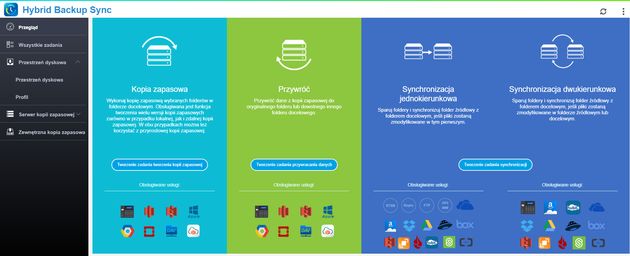
Tu ważnym elementem jest tworzenie kopii zapasowych. Najlepiej jeśli będziemy stosować zasadę 3-2-1 – co najmniej 3 egzemplarze danych przechowywane na 2 różnych nośnikach, w tym jeden egzemplarz w lokalizacji zdalnej. Do tego celu służy narzędzie Hybrid Backup Sync pozwalające na tworzenie kopii zapasowych i zadań synchronizacji. Zanim jednak szerzej powiemy o pakiecie warto pamiętać, że QNAP oferuje jeszcze jeden mechanizm, który chroni dane. To kopie migawkowe.
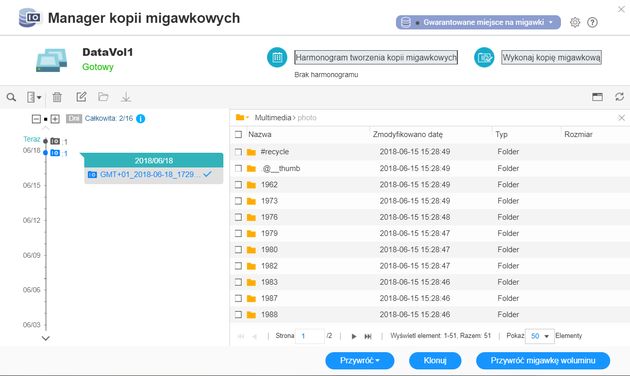
Funkcja migawek opiera się na blokach (przechowywanych w puli a nie na wolumenie) i obsługuje do 1024 migawek woluminów i jednostek LUN łącznie oraz 256 na wolumen lub jednostkę LUN. Warto pamiętać, że to maksymalne ilości migawek. W przypadku NAS-a z pamięcią 1 GB i procesorem Annapurna Labs ich liczba jest równa 32 z kolei migawki LUN – 16. Dodatkowo jeśli posiadamy inny serwer NAS QNAP możemy replikować na niego migawki z serwera głównego.
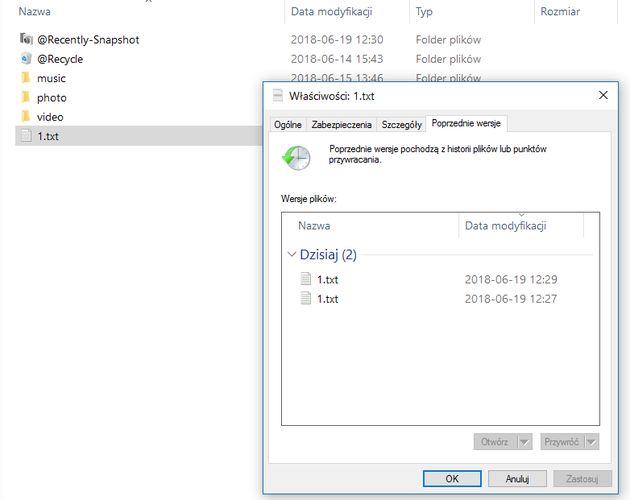
Oprócz migawek wolumenów i jednostek LUN możemy tworzyć migawki określonych zasobów udostępnionych. Zaletą migawek prócz możliwości błyskawicznego przywracania jest również obsługa historii plików Windows.
Funkcje migawek pozwalają szybko i prosto przywrócić kopię danych z określonego czasu. A co jeśli chcemy wykorzystać klasyczne formy backupu? Tu z pomocą przychodzi wspomniany Hybrid Backup Sync. Niezwykle konfigurowalny pakiet umożliwiający tworzenie kopii zapasowych, przywracania kopii a także synchronizacji jedno- i dwukierunkowej.
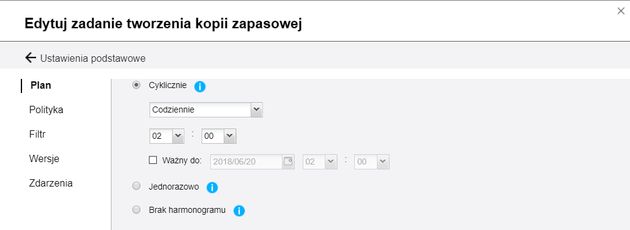
Tworzenie zadań synchronizacji i kopii zapasowych pozwalają nie tylko na backupowanie danych na lokalnie podłączone nośniki. QNAP oferuje także backup na zdalny serwer NAS oraz do usług chmurowych. Zadania kopii zapasowych mogą być opatrzone harmonogramami oraz posiadać wiele wersji. To właśnie obsługa wielu różnych sposobów tworzenia kopii zapasowych do wielu lokalizacji umożliwi spełnienie reguły 3-2-1.
Zadania synchronizacji pomiędzy serwerami NAS czy zasobami sieciowymi mogą być realizowane z wykorzystaniem rsync lub RTRR. Dodatkowo QNAP wspiera tworzenie kopii zapasowych z komputerów osobistych - Time Machine dla systemów Apple. Użytkownicy systemu Windows mogą korzystać z dowolnych narzędzi (np. QNAP NetBak Replicator) do tworzenia kopii zapasowych komputerów i przechowywać je na serwerze QNAP.
Oprócz ochrony plików, jednostek LUN a także wolumenów NAS oferuje jeszcze jedną funkcjonalność, która może przydać się szczególnie w przypadku współdzieleniu danych przez wielu użytkowników. To także ważna funkcjonalność gdy posiadamy wiele kont użytkowników, którzy gromadzą na serwerze dane. Takie wykorzystanie NAS-a czasami może skutkować wgrywaniem do folderów udostępnionych plików zawierających wirusy. Z pomocą przychodzi aplet Antywirus. Narzędzie wspomagane jest przez silnik ClamAV i oferuje możliwość cyklicznego skanowania plików zgormadzonych na NAS-ie.
Przechowa i zagra
Przechowywanie plików i kopie zapasowe to nie jedyne możliwości serwera TS-231P2. Cechą współczesnych serwerów NAS jest ich wielozadaniowość. Choć może się wydawać, że procesory stosowane w serwerach do zastosowań domowych mają niską wydajność to jest to błędne wrażenie.
Co zrobić jeśli na NAS-ie prócz plików przechowujemy także multimedia? Czy jest jakiś wygodny sposób na ich przeglądanie i odtwarzanie? Do tego celu w QNAP-ie mamy trzy główne lecz nie jedyne aplikacje:
- Music Station
- Video Station
- Photo Station
Oczywiście w App Center (miejscu z dodatkowymi pakietami instalacyjnymi) znajdziemy wiele narzędzi służących szeroko pojętej rozrywce. Jednak to „multimedialne stacje” stanowią trzon funkcji rozrywkowych TS-231P2.
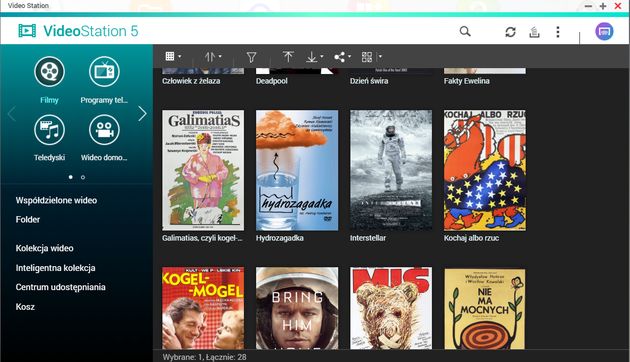
Po zgromadzeniu plików multimedialnych do odpowiednich folderów są one skanowane pod kątem zawartości a następnie indeksowane. W przypadku Video Station użytkownicy mogą odtwarzać materiały z wykorzystaniem biblioteki z filmami na komputerze lub smartfonie. W tym drugim przypadku powinniśmy doinstalować mobilną aplikację QVideo. Oczywiście NAS oferuje także strumieniowanie plików do AirPlay, Chromecast czy odbiorników DLNA.
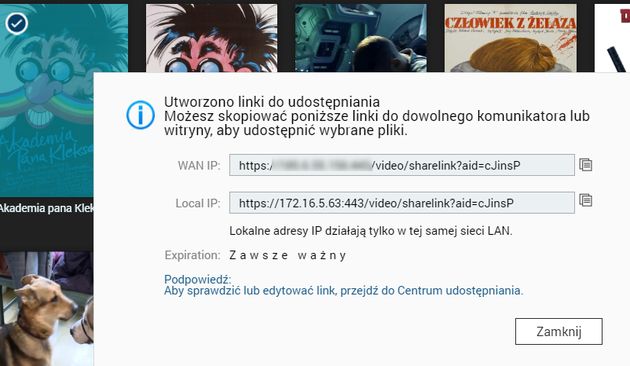
Ciekawostką w przypadku serwerów QNAP jest możliwość udostępnienia określonych plików do serwisów społecznościowych a także udostępnienie linku do strumienia wideo.
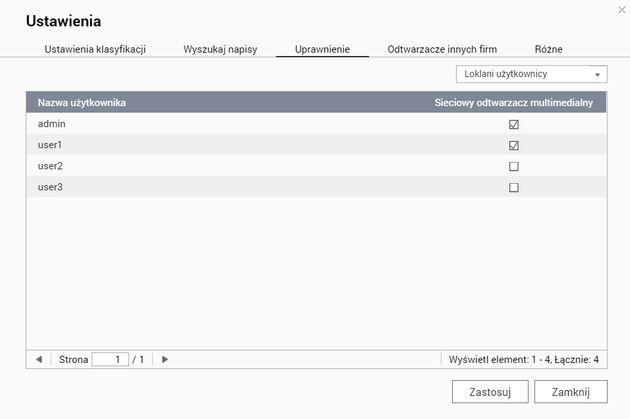
Ważnym elementem w przypadki Video Station są funkcje współdzielenia multimediów dla lokalnych kont. W zależności od uprawnień dane konto użytkowania może nie posiadać dostępu do biblioteki filmów.
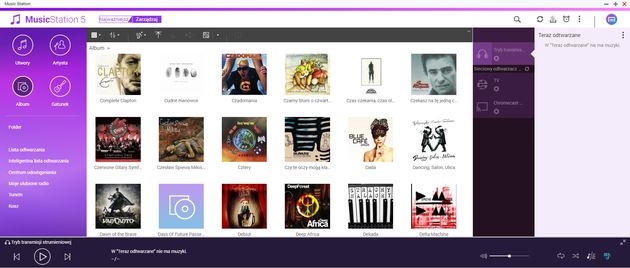
Na podobnej zasadzie działa Music Station. Tym razem zamiast kolekcji filmów możemy gromadzić kolekcję muzyki. W tym przypadku podobnie jak w Video Station możemy określić uprawniania dla użytkowników. Jest ich niecno więcej niż w Video Station. Możemy zabronić lub zezwolić użytkownikowi dostępu do:
- Wyjścia audio serwera NAS
- Bluetooth
- Sieciowego odtwarzacza multimedialnego
- Radia internetowego
- Edycji informacji o muzyce
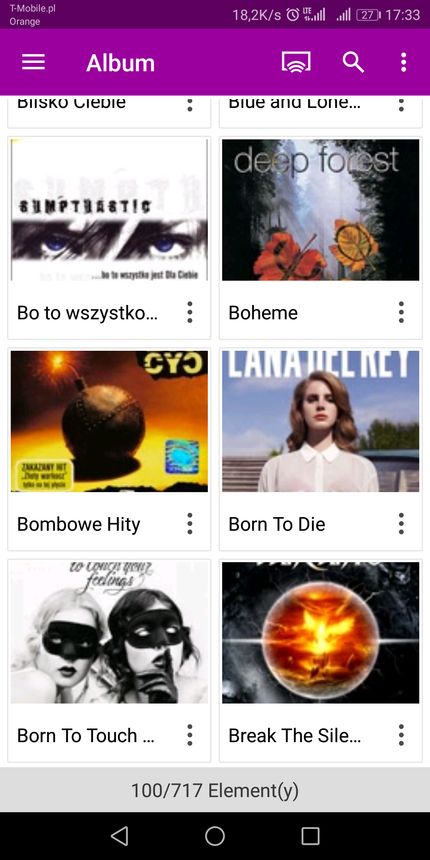
Jeśli użytkownik posiada swój folder domowy to prócz dostępu do globalnej biblioteki może tworzyć własne biblioteki muzyczne ze swoimi albumami i listami odtwarzania. Oczywiście w każdej chwili użytkownik może wyłączyć dostęp do globalnej biblioteki multimediów i korzystać tylko z własnego zbioru. Plusem jest także współpraca z aplikacją mobilną Qmusic oraz możliwość strumieniowania audio.
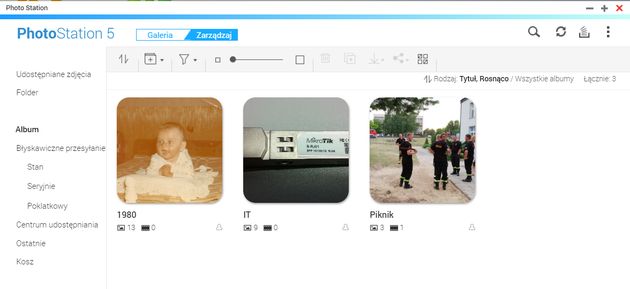
Na koniec ostatnia z flagowych multimedialnych aplikacji QNAP-a – Photo Station. W niej możemy gromadzić wszystkie zdjęcia i grafiki. Aplikacja została podzielona na dwie sekcje: galerię oraz panel zarządzania. Ten drugi pozwala na tworzenie albumów, linków udostępniania a także przesyłania zdjęć bezpośrednio na NAS-a z wykorzystaniem mobilnej aplikacji Qphoto.
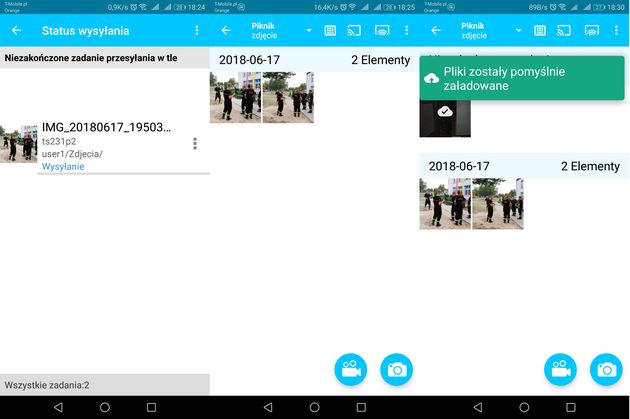
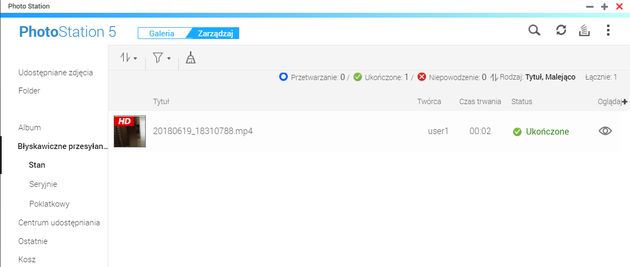
Qphoto oferuje także jeszcze jedną ciekawą funkcję – Błyskawiczne przesyłanie. W momencie kiedy robimy zdjęcie czy też nagrywamy film to po jego wykonaniu jest on natychmiast przesyłany na serwer QNAP.
Udostępni chmurę za darmo
O współpracy NAS-a z wieloma użytkownikami można napisać jeszcze wiele akapitów. Jednak skupimy się jeszcze na jednym narzędziu, które ułatwia zarówno dostęp do serwera NAS jak i wykorzystanie jego przestrzeni dyskowej w bardziej rozszerzony sposób.
Powiemy kilka słów o chmurze. Słowo „chmura” jest na ustach wielu osób a prężny rozwój usług chmurowych sprawia, że coraz więcej danych przechowujemy gdzieś w sieci. No właśnie „gdzieś”. A gdyby tak domowy serwer NAS stał się narzędziem do obsługi chmury? W QNAP-ie mamy taką możliwość na wyciągnięcie ręki. To pakiet QSync Central dostępny w App Center oraz dwie wbudowane aplikacje dostępowe.
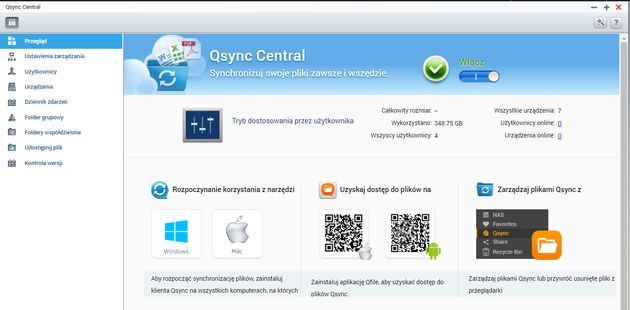
Qsync Central to pakiet pozwalający na synchronizację plików pomiędzy serwerem QNAP a urządzeniami. Użytkownicy mogą uzyskiwać dostęp do określonych folderów i zapisywać je bezpośrednio na dysku komputera lub urządzenia mobilnego (aplikacje na iOS i Android). Zmiany wprowadzone na plikach są natychmiast synchronizowane z danymi na NAS-ie. Warto pamiętać o kilku elementach, które czynią z QNAP-a znacznie pewniejszą platformę chmurową niż odpowiedniki komercyjne:
- Brak kosztów użytkowania – jedyny koszt jaki ponosi użytkownik to zakup serwera NAS. A to przecież i tak już posiadamy i wykorzystujemy nie tylko jako element chmury
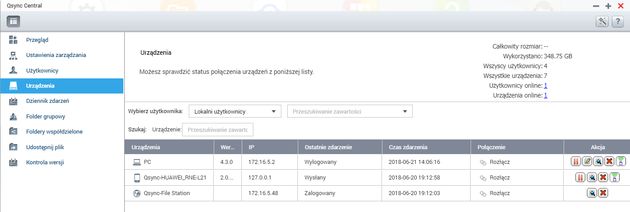
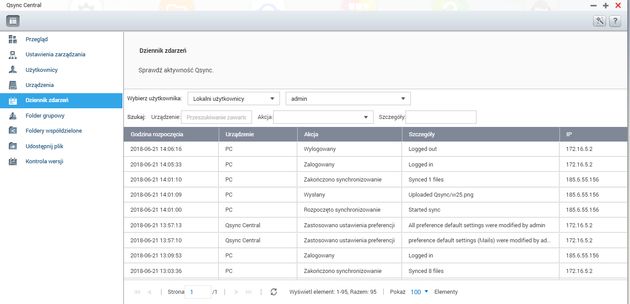
- Pełna kontrola nad podłączonymi urządzeniami – w panelu konfiguracyjnym mamy informację o przydzielonych uprawnieniach dla użytkowników chmurowych, urządzeniach podłączonych do Qsync Central a także pełny dziennik zdarzeń
- Udostępnianie plików lokalnie oraz zdalnie oraz dla grup użytkowników – pliki możemy bez trudu udostępnić użytkownikom spoza naszej organizacji wysyłając im bezpośredni link do pliku
- Możemy synchronizować foldery współdzielone
- Kontrola wersji - pozwala na zachowanie oddzielnych wersji pliku gdziekolwiek jest on zmodyfikowany. Pozwala także na przywrócenie określonej poprzedniej wersji pliku w każdej chwili.
- Kopie zapasowe – to jedna z najważniejszych funkcji QSync QNAP-a. Podobnie jak foldery współdzielone tak i foldery Qsync mogą zostać objęte mechanizmem tworzenia kopii zapasowych
- Wygodne działanie na smartfonach, komputerach PC i Apple a także poprzez przeglądarkę WWW.
- I na koniec – pełna kontrola nad naszymi danymi. Są one zgromadzone na naszym serwerze, w naszej lokalizacji i to my jesteśmy ich administratorami.
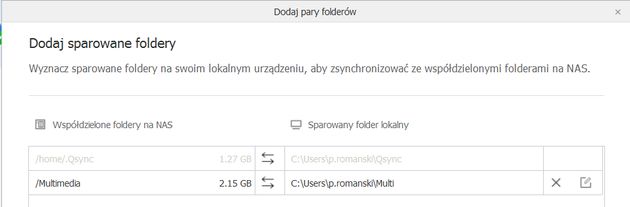
By rozwiązanie działało prawidłowo musimy zainstalować na urządzeniach klientów Qsync. Po dodaniu serwera możemy ustawić synchronizację określonych folderów. Ale zanim to zrobimy warto zastanowić się nad sposobem połączenia do serwera.
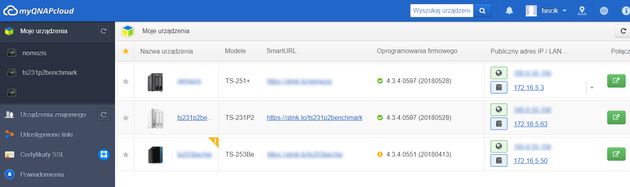
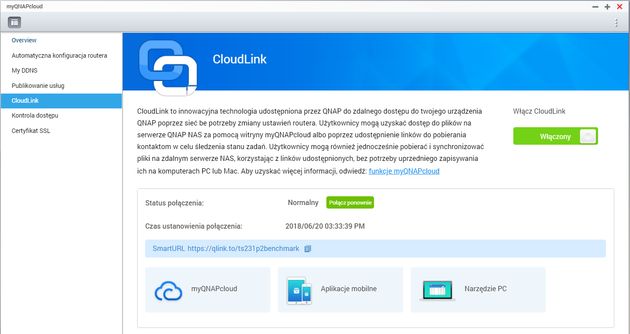
W przypadku wewnętrznej sieci LAN dane będą synchronizowane bez problemu ponieważ urządzenie klienckie ma bezpośredni dostęp do serwera. A co z dostępem zdalnym? Bez obaw. QNAP pomyślał i o tym. Do tego (usługi znajdą zastosowanie i w innych sytuacjach) służą dwie dodatkowe usługi QNAP-a: myQNAPcloud oraz CloudLink. Pierwsza z nich pozwala na przypisanie stałej domenowej nazwy dla serwera QNAP a także podłączenie serwera do usług myQNAPcloud.com. Dzięki temu będziemy mieli dostęp do serwera NAS z każdego miejsca na świecie.
Z kolei usługa CloudLink pozwala na dostęp do zasobów QNAP-a z zewnątrz bez konieczności tworzenia przekierowań portów na routerze. To rozwiązanie przydatne w przypadku NAT-owania sieci i braku dostępu do routera brzegowego.
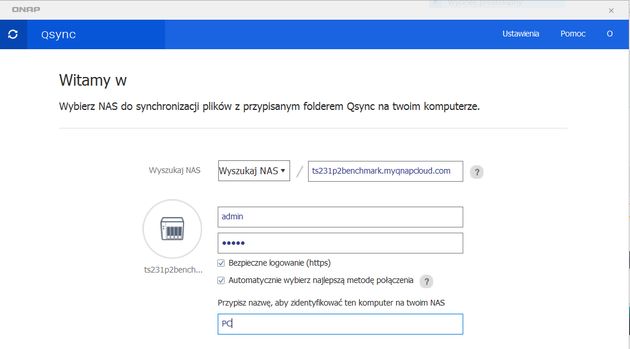
Jeśli QNAP zostanie podłączony do myQNAPcloud oraz CloudLink to mamy prostą drogę do konfiguracji NAS-a do zdalnego dostępu. Wystarczy wpisać adres IP NAS-a lub jego nazwę albo identyfikator myQNAPcloud. Resztą zajmie się klient Qsync. Oczywiście do klienta QSync możemy dodawać wiele serwerów QNAP posiadających aktywną usługę Qsync Central.
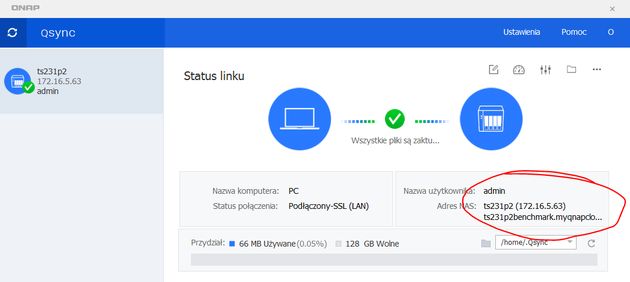
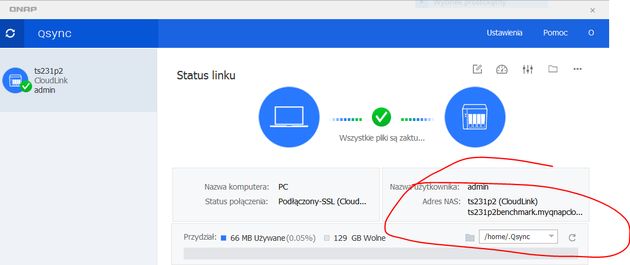
W zależności od dostępności macierzystej sieci LAN klient Qsync może sam wybrać najdogodniejsze połączenie. Jeśli jesteśmy w sieci LAN będzie to komunikacja po wewnętrznym adresie IP lub nazwie DNS. Z kolei jeśli będziemy pracować zdalnie to mamy dwie możliwości:
- W przypadku przekierowania portu 443 na NAS-a dostęp możemy realizować przez publiczny adres IP lub identyfikator myQNAPcloud
- W przypadku braku możliwości przekierowania portów połączenie będzie zestawione z użyciem CloudLink.
Informacja o sposobie połączenia z QNAP-em jest wyświetlana w głównym oknie klienta QSync. Rozwiązanie proste i intuicyjne.
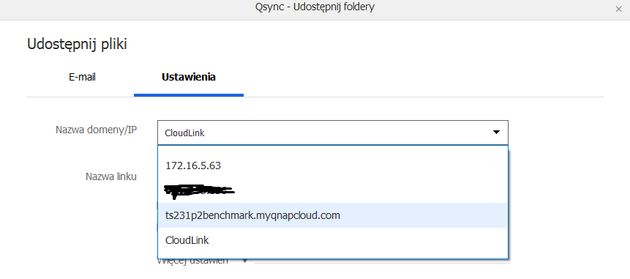
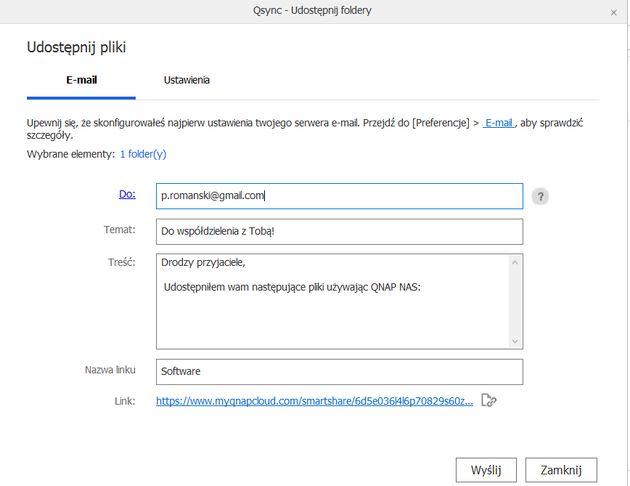
Z ciekawszych opcji, które prócz synchronizacji można wykorzystać jest m.in. współdzielenie plików zarówno w sieci LAN jak i poza nią. W przypadku tej drugiej opcji przy wysyłaniu linka możemy określić za pomocą którego adresu będzie on identyfikowany. Po utworzeniu linku możemy go wysłać mailem.
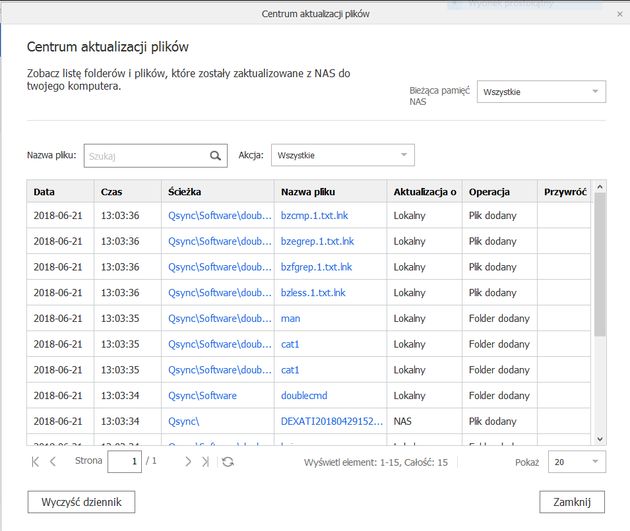
Plusem Qsync jest także pełna kontrola nad działaniami związanymi z danymi. W Centrum aktualizacji plików możemy sprawdzić jak wyglądał przebieg synchronizacji. Podobnie administrator logując się do konsoli Qsync Central może sprawdzić jakie działania były podejmowane przez użytkowników w chmurze. Konsola pozwala także na kontrolę podłączonych urządzeń.
I uruchomi kontener
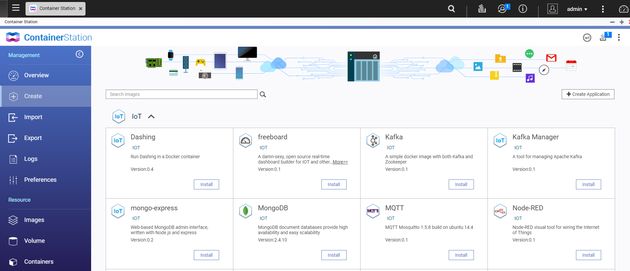
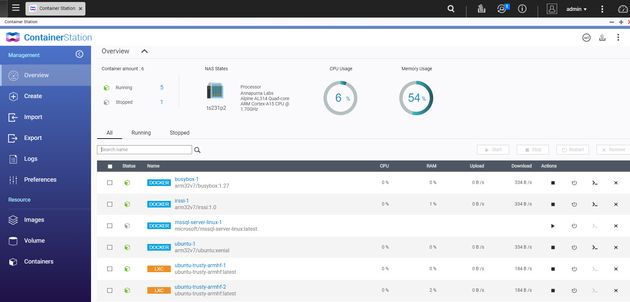
Wydawać by się mogło, że coraz powszechniejszy trend w stosowaniu dockerów, konteneryzacji i usług IoT to domena systemów o architekturze x86, x64. Okazuje się, że i seria procesorów ARM świetnie radzi sobie z tworzeniem prostych w implementacji środowisk kontenerowych. W TS-231P2 dzięki aplikacji Container Station mam możliwość uruchomienia wielu dodatkowych systemów, funkcji i aplikacji. Container Station pozwala uruchamiać LXC czy dockery i obsługiwać wiele wyizolowanych systemów operacyjnych.
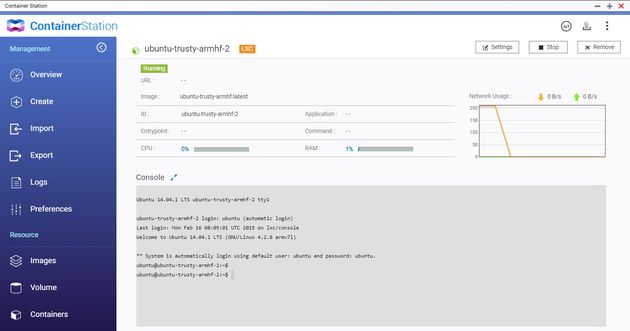
Czym jest docker i LXC? LXC to nic innego jak obsługa wirtualizacji na poziomie systemu operacyjnego. Dzięki Docker Hub dosłownie za pomocą jednego kliknięcia instalujemy na QNAP-ie system Debian czy Ubuntu. Zaletą jest nie tylko błyskawiczna instalacja ale także lekkość systemu i możliwość dopasowania go do własnych potrzeb. I do tego nie jest nam potrzebna pełna wirtualizacja z użyciem hypervisora.
Z kolei docker to idealne rozwiązanie na potrzeby wirtualizacji aplikacji. Tego rodzaju wirtualne instancje zawierają gotowe do uruchomienia usługi i narzędzia. PHP w dockerze? Czemu nie! A może któryś z pakietów IoT? Te wszystkie elementy są dostępne dla każdego użytkownika z poziomu Container Station
Zaletą tego typu rozwiązań jest nie tylko ich lekkość i banalna konfiguracja. To także błyskawiczne uruchamianie. Dodatkowym atutem jest brak konieczności uruchamiania pełnego środowiska systemu operacyjnego czy hypervisora by np. zainstalować bazę danych czy uruchomić system Linux do testów a nawet skonfigurować w pełni funkcjonujący system VPN, kontroler do sieci WiFi czy po prostu wykorzystać Linuxa do uruchamiania własnych narzędzi.
Na koniec - niskie zużycie procesora i pamięci RAM. Uruchomiony LXC Ubuntu zabiera zaledwie 2% z 1 GB pamięci RAM, z kolei taka sama minimalna instalacja na maszynie wirtualnej potrafi skonsumować 10 razy więcej.
Testy wydajnościowe
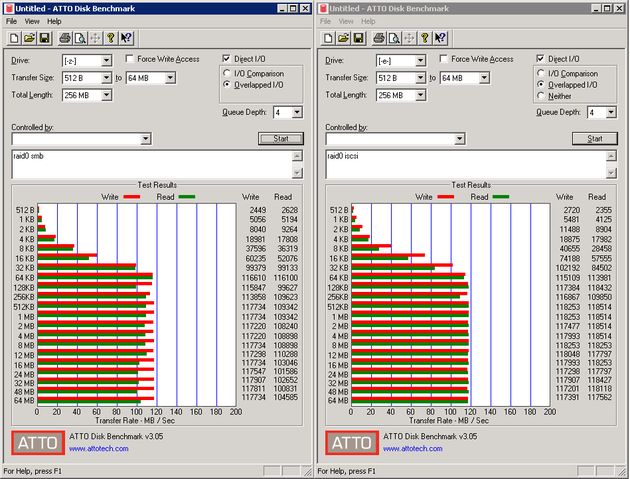
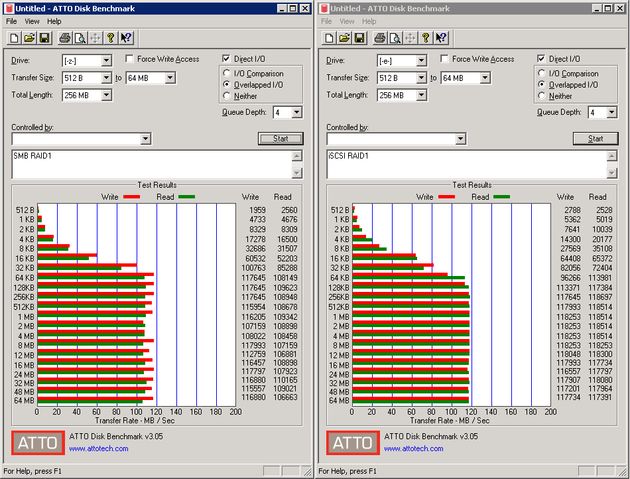
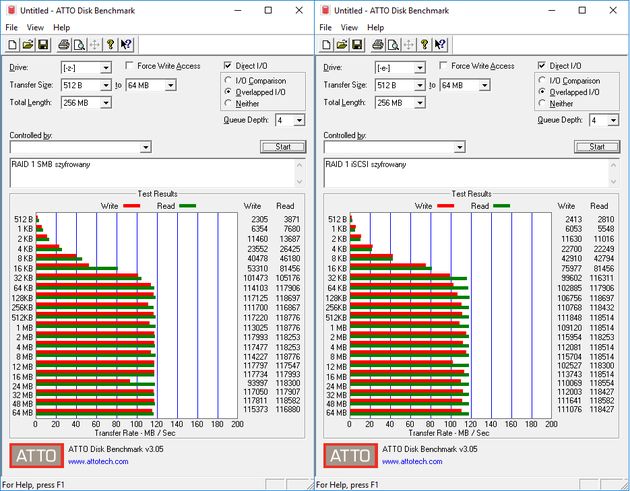
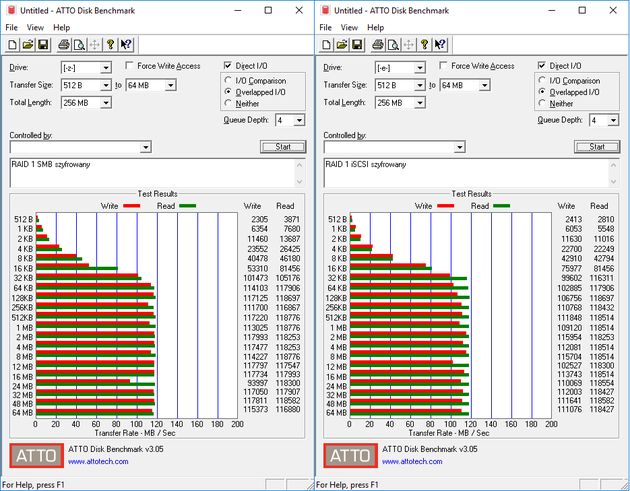
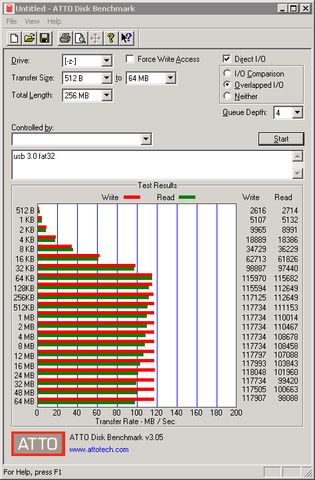
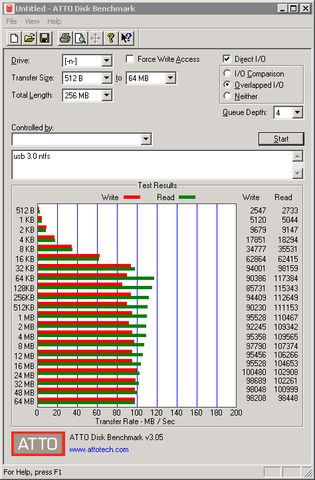
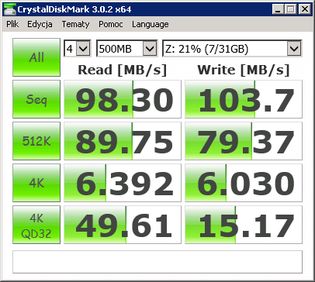
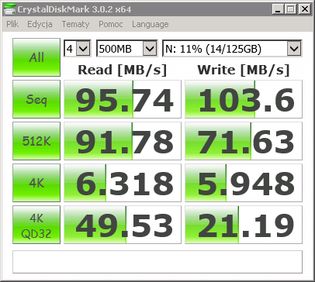
Testy wydajnościowe serwera QNAP-a przeprowadziliśmy przy wykorzystaniu benchmarków ATTO Disk Benchmark, CrystalDiskMark oraz kopiując pliki z serwera i na serwer, przy użyciu Eksploratora Windows (SMB, iSCSI). Dodatkowo sprawdziliśmy wydajność urządzenia pod kątem operacji wejścia/wyjścia. Procedura kopiowania obejmowała próby przeprowadzone trzykrotnie:
- kopiowanie na serwer i pobieranie z serwera jednego pliku o wielkości 2 GB
- kopiowanie na serwer i pobieranie z serwera 1000 plików o wielkości 2 MB każdy
- kopiowanie na serwer i pobieranie z serwera 10000 plików o wielkości 2 KB każdy
Platformą sprzętową do testów wykorzystania protokołów SMB, iSCSI był serwer HP ProLiant MicroServer N36L ze skonfigurowaną macierzą RAID 0.
- System operacyjny: Windows Server 2008 R2
- Procesor AMD Athlon DualCore 1,3 GHz
- Pamięć RAM: 8 GB
- Dysk twardy: macierz RAID 0
- Sieć ethernet: 4x1 Gbps (zagregowane połączenie)
- NAS i serwer testowy zostały podłączone do przełącznika sieciowego Netgear M4100
W teście wykorzystaliśmy nośniki SATA 3,5" WD Red o pojemności 1 TB.
Kopiowanie plików - protokół SMB
Kopiowanie dużego pliku (2 GB)
Protokół SMB [MB/s]
| Typ macierzy | Upload Download |
| RAID 0 | 111 111 |
| RAID 1 | 106 112 |
| pojedynczy dysk | 106 112 |
| RAID 1 (wolumen szyfrowany) | 104 107 |
| JBOD | 105 109 |
| USB 3.0 | 98 109 |
Kopiowanie małych plików (1000x2 MB)
Protokół SMB [MB/s]
| Typ macierzy | Upload Download |
| RAID 0 | 53 70 |
| RAID 1 | 56 67 |
| pojedynczy dysk | 51 68 |
| RAID 1 (wolumen szyfrowany) | 55 65 |
| JBOD | 51 62 |
| USB 3.0 | 49 62 |
Kopiowanie małych plików (10000x2 KB)
Protokół SMB [MB/s]
| Typ macierzy | Upload Download |
| RAID 0 | 0,37 0,36 |
| RAID 1 | 0,28 0,36 |
| pojedynczy dysk | 0,31 0,36 |
| RAID 1 (wolumen szyfrowany) | 0,32 0,36 |
| JBOD | 0,34 0,36 |
| USB 3.0 | 0,21 0,28 |
Kopiowanie plików - protokół iSCSI
Kopiowanie dużego pliku (2 GB)
Protokół iSCSI [MB/s]
| Typ macierzy | Upload Download |
| RAID 0 | 89 91 |
| RAID 1 | 95 75 |
| pojedynczy dysk | 81 72 |
| RAID 1 (wolumen szyfrowany) | 94 76 |
| JBOD | 90 72 |
Kopiowanie małych plików (1000x2 MB)
Protokół iSCSI [MB/s]
| Typ macierzy | Upload Download |
| RAID 0 | 69 63 |
| RAID 1 | 64 60 |
| pojedynczy dysk | 67 59 |
| RAID 1 (wolumen szyfrowany) | 62 58 |
| JBOD | 65 64 |
Kopiowanie małych plików (10000x2 KB)
Protokół iSCSI [MB/s]
| Typ macierzy | Upload Download |
| RAID 0 | 0,85 0,71 |
| RAID 1 | 0,87 0,72 |
| pojedynczy dysk | 0,77 0,55 |
| RAID 1 (wolumen szyfrowany) | 0,87 0,70 |
| JBOD | 0,85 0,63 |
W porównaniu z TS-231P prezentowany TS-231P2 jest nieznacznie szybszy jeśli o operacje na dużych plikach. W przypadku małych plików wartości są porównywalne. Warto podkreślić, że szyfrowanie wolumenów nie ma praktycznie żadnego wpływu na transfer danych.
Maksymalna wydajność sieciowa - odczyt z NAS i zapis na NAS
Protokół SMB i iSCSI [MB/s]
Maksymalna wydajność sieciowa zmierzona została z użyciem narzędzia diskspd. Nieco lepiej wygląda maksymalna wydajność sieciowa w porównaniu z TS-231P, w dalszym ciągu są to różnice 1-2 MB/s. Nie ukrywamy, że uzyskiwane wartości są bliskie maksymalnym szybkościom jakie można osiągnąć wykorzystując protokoł CIFS/SMB w sieci gigabitowej.
| Macierz / protokół SMB | Odczyt [MB/s] | Zapis [MB/s] |
| RAID 0 | 113 | 112 |
| RAID 1 | 112 | 111 |
| pojedynczy dysk | 112 | 111 |
| RAID 1 (wolumen szyfrowany) | 111 | 108 |
| JBOD | 112 | 111 |
| USB 3.0 | 111 | 100 |
| Macierz / protokół iSCSI | Odczyt [MB/s] | Zapis [MB/s] |
| RAID 0 | 111 | 112 |
| RAID 1 | 110 | 112 |
| pojedynczy dysk | 110 | 111 |
| RAID 1 (wolumen szyfrowany) | 109 | 112 |
| JBOD | 109 | 110 |
IOPS - odczyt z NAS i zapis na NAS
Test pomiaru wartości IOPS dla 4 typów macierzy i nośnika USB 3.0 oraz dwóch protokołów przeprowadziliśmy z użyciem następujących parametrów testowych diskpsd:
- czas testu: 120 sekund
- blok danych: 4 KB
- liczba wątków: 8
- wielkość pliku: 4 GB
- oddzielny test dla odczytu: 100% read
- oddzielny test dla zapisu: 100% write
| Macierz | Odczyt [IOPS] | Zapis [IOPS] |
| Protokół SMB | ||
| RAID 0 | 499 | 2813 |
| RAID 1 | 449 | 1933 |
| Pojedynczy dysk | 375 | 1170 |
| RAID 1 (wolumen szyfrowany) | 344 | 1790 |
| JBOD | 287 | 1238 |
| USB 3.0 | 172 | 1272 |
| Macierz | Odczyt [IOPS] | Zapis [IOPS] |
| Protokół iSCSI | ||
| RAID 0 | 294 | 3139 |
| RAID 1 | 243 | 1662 |
| Pojedynczy dysk | 155 | 1721 |
| RAID 1 (wolumen szyfrowany) | 239 | 1410 |
| JBOD | 149 | 1742 |
Wydajność LACP
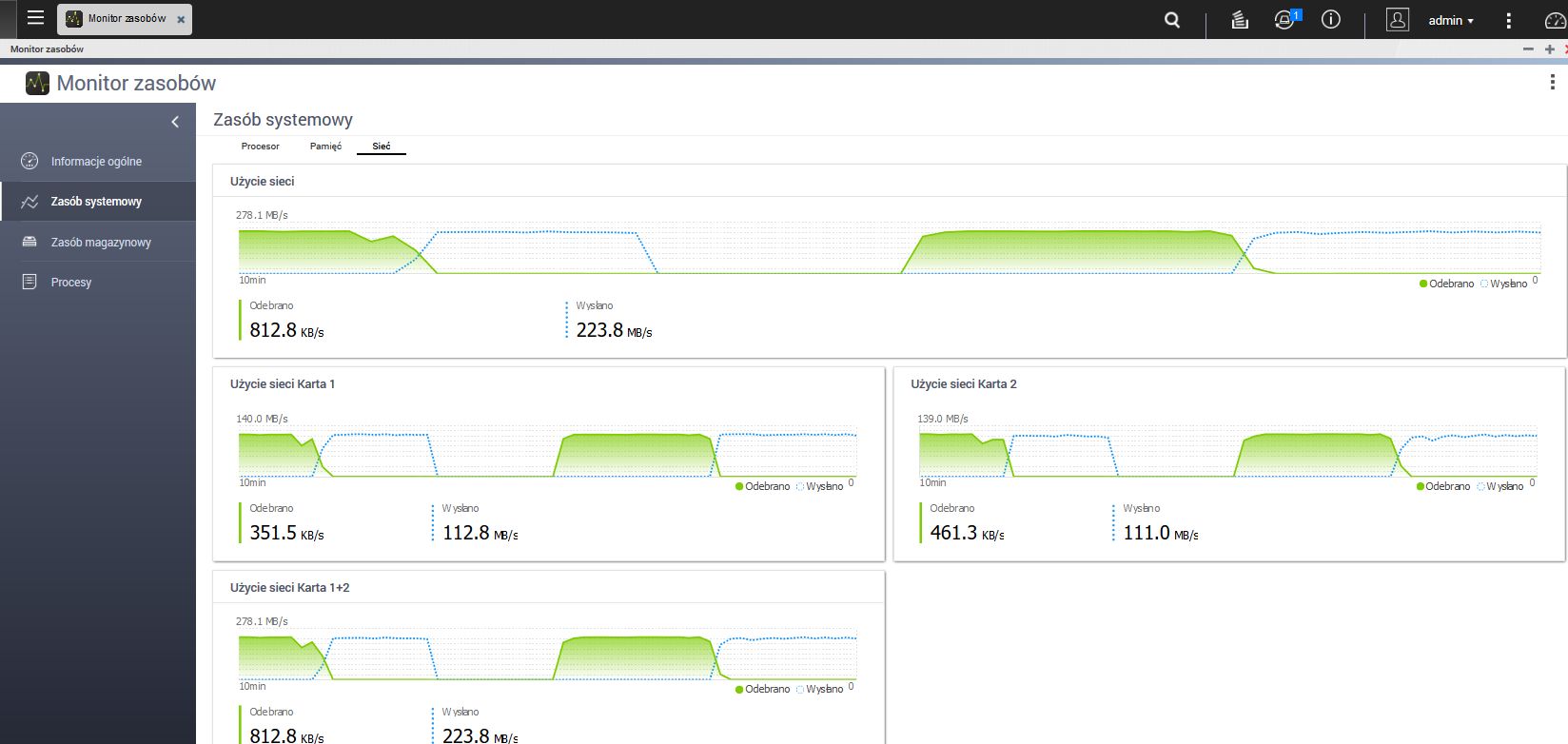
Wydajność połączenia dwóch interfejsów sieciowych sprawdziliśmy tworząc LAG 802.3ad z użyciem przełącznika Netgear M4100. Do kopiowania użyliśmy 4 notebooków, które transmitowały dane w tym samym czasie. Wartości pobierania i wysyłania danych jak na domowy NAS są rewelacyjne! Producent na swojej stronie internetowej deklaruje niższą szbkość przesyłania danych z wykorzystaniem 2 interfejsów ethernet. Według QNAP-a możemy liczyć na pobieranie danych z łaczną szybkością 209 MB/s i ich wysyłanie na NAS z szybkością 157 MB/s.
Nam bez problemu udało się osiągnąć znacznie wyższe niż podawane przez producenta.. Są także wyższe niż w testowanym niedawno TS-231P. Łączna szybkość pobierania wynosiła 231,4 MB/s z kolei wgrywanie plików na NAS jest niższa zaledwie o 0,6 MB/s w stosunku do pobierania. Nie musimy w tym momencie przekonywać, że nawet w warunkach domowych warto sięgnąć po NAS-y z dwoma interfejsami sieciowymi i stosować protokół 802.3ad (agregację). Pozwala ona znacząco podnieść wydajność sieciową - szczególnie w przypadku gdy z serwera korzysta wiele urządzeń jednocześnie.
Poniżej prezentujemy szczegółowe wyniki pomiarów a także grafikę z interfejsów ethernet systemu QTS, w której zobrazowany jest rozkład ruchu na obydwówch interfejsach sieciowych.
| PC1 [MB/s] | PC2 [MB/s] | PC3 [MB/s] | PC4 [MB/s] | Suma [MB/s] | |
| Pobieranie z NAS | 52,2 | 58,7 | 58,9 | 61,6 | 231,4 |
| Wysyłanie na NAS | 53,9 | 5,3 | 61,1 | 60,5 | 230,8 |
- Test – protokół SMB i iSCSI ATTO Disk Benchmark
- RAID 0, protokół SMB i ISCSI
- RAID 1, protokół SMB i iSCSI
- RAID 1, wolumen szyfrowany, protokół SMB i iSCSI
- JBOD, protokół SMB i iSCSI
- USB 3.0, protokół SMB, FAT32
- USB 3.0, protokół SMB, NTFS
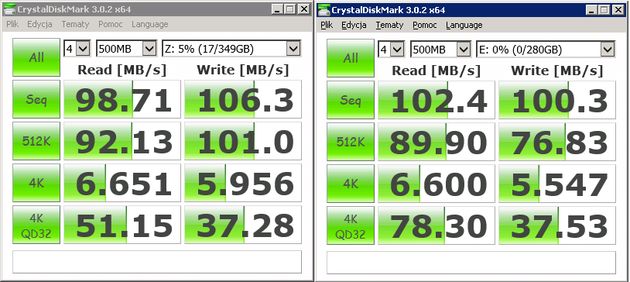
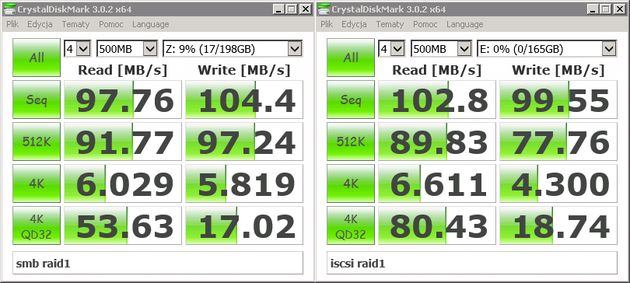
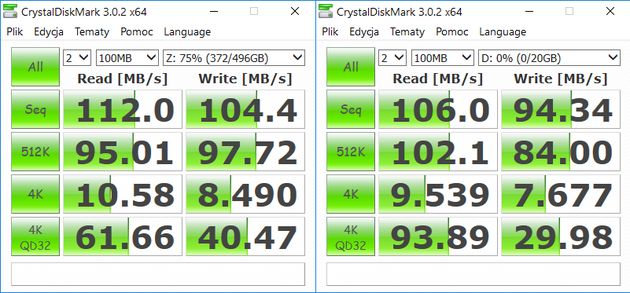
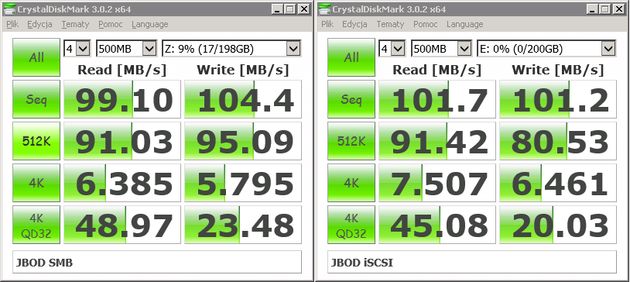
Test – protokół SMB i iSCSI, CrystalDiskMark 3.0.2
- RAID 0, protokół SMB i iSCSI
- RAID 1, protokół SMB i iSCSI
- RAID 1 wolumen szyfrowany, protokół SMB i iSCSI
- JBOD, protokół SMB i iSCSI
- USB 3.0, protokół SMB, FAT32
- USB 3.0, protokół SMB, NTFS
Podsumowanie
Prezentując model TS-231P2 QNAP udowadnia, że NAS do zastosowań domowych nie musi być drogi a jednocześnie może oferować bardzo dobrą wydajność. Co ciekawe producent nie ogarniczył rozwiązania do podstawowych zastosowań. Oprócz obsługi protokołów sieciowych i sztandarowych aplikacji TS-231P2 sprawdzi się jako narzędzie do uruchamiania dockerów i LXC. Dzięki wykorzystaniu QIoT Suite Lite zapaleni programiści w domowym zaciszu mogą tworzyć środowisko do wykorzystania w świecie IoT.
Z kolei wyposażenie sieci domowej w QNAP-a pozwoli nie tylko scentralizować system gromadzenia danych, ale przede wszystkim podnieść poziom bezpieczeństwa ich przechowywania. TS-231P2 to także idealne narzędzie do obsługi chmury prywatnej. Jeden z niewielu NAS-ów w swojej klasie cenowej, który może pochwalić się tak rozbudowanym wachlarzem usług sieciowych, programowych i systemowych.
Ocena końcowa:
- bardzo dobra wydajność sieciowa w klasie serwerów domowych
- zestaw aplikacji mobilnych
- Obsługa Container Station
- możliwość instalacji aż do 8 GB RAM
- atrakcyjny stosunek cena/możliwości
- brak wyjścia audio i HDMI