




Bardzo tani router
Pierwsze łącze internetowe, pierwszy ping, pierwsza strona internetowa otwarta w domowym zaciszu. Dla wielu to dawno zapomniany element nowoczesnego życia w Sieci. Dla wielu w dalszym ciągu marzenie. Posiadanie szybkiego łącza internetowego w domu i domowej sieci LAN nie jest dużym wydatkiem.
Choć dostęp do internetu stał się bardzo powszechny to w dalszym ciągu łącze internetowe posiada w Polsce niespełna 70% Polaków. Co siódmy Polak z tej grupy posiada łącze szerokopasmowe. Pozostaje co trzeci krajan nie mający dostępu do internetu. Dzięki staraniom lokalnych czy globalnych operatorów ISP większość osób może uzyskać dostęp do internetu w domu. Kiedy już posiadamy upragnione łącze internetowe przyszedł czas na zbudowanie domowej sieci lokalnej. Bo przecież z internetu będzie korzystał nie tylko komputer domowy. Okazuje się, że smartfon także ma sieć WiFi a niedawno kupiony telewizor oferuje usługi internetowe. Jak szybko i prosto rozdzielić sieć na kilka komputerów nie wydając gigantycznych kwot na router czy punkt dostępowy? Za nieco ponad 50 złotych marzenia mogą się spełnić.
DLA CIEBIESamsung - przegląd oferty lodówek
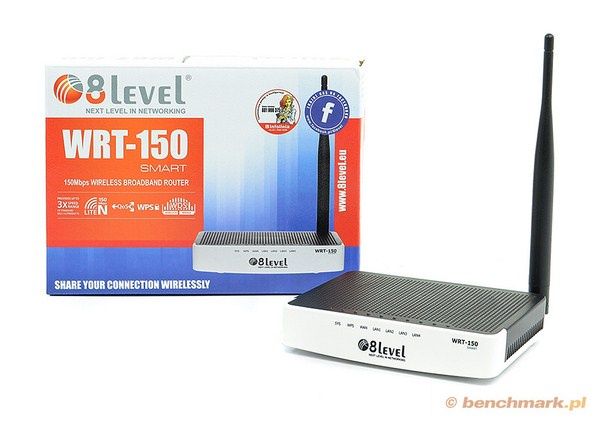

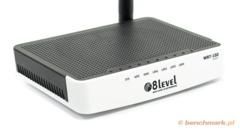
Niedawno na łamach serwisu prezentowaliśmy dwa tanie a jednocześnie bardzo konfigurowalne sieciowe rozwiązania firmy 8level - routery WRT-150 i WRT-300. Pomimo niewysokiej ceny urządzenia pozwalały na kilka trybów konfiguracji zapewniając wszechstronne zastosowanie. Dziś sprawdzimy jakie możliwości kryje w sobie router WRT-150 Smart. To odświeżona pod względem wizualnym wersja testowanego WRT-150. Router w dalszym ciągu utrzymany jest w biało-czarnej kolorystyce. Tym razem zastosowano biały spód i front oraz czarny wierzch. Metamorfozę przeszedł także kształt urządzenia - krągłości i obłości zamieniły się w nieco ostrzejsze krawędzie. WRT-150 Smart jest również dużo mniejszy i bardziej kompaktowy niż jego poprzednik. Przemianie uległ frontowy panel z diodami informacyjnymi. Oznaczenia zostały umieszczone na białym froncie zaś same diody na górnej ścianie urządzenia. Zielonych diod jest sporo bo aż 7. Oznaczają one uruchomione zasilanie, aktywny system WPS, aktywne łącze WAN oraz 4 diody odpowiadające za połączenia kablowe w sieci LAN.
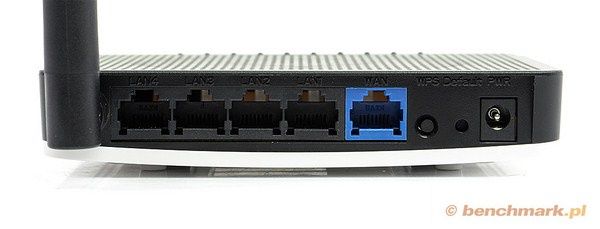
Tylna ścianka to wbudowany 4-portowy przełącznik sieciowy fast-ethernet (10/100 Mbps), gniazdo WAN (10/100 Mbps), przycisk resetu i WPS, gniazdo zasilania oraz antena dookólna o zysku 5 dBi. Antena nie jest wymienna, brak złącza np. RP-SMA pozwalającego na zamontowanie innego modelu. Przeglądając ogólną specyfikację urządzenia nie dostrzegamy różnic w konfiguracji sprzętowej w porównaniu do poprzednika - WRT-150. Smart również obsługuje sieci bezprzewodowe 802.11bg oraz lite-N (do 150 Mbps). Przyglądając się bliżej specyfikacji sprzętowej okazuje się, że we wnętrzu drzemie ten sam, bardzo popularny układ radiowy co w starszym WRT-150: RTL8188RE. Podobnie jest z układem obliczeniowym i przełącznikiem. Tu swoją rolę spełnia Realtek RTL8196C. Tandem układów Realteka jest dość powszechnym rozwiązaniem stosowanym w wielu routerach pracujących w standardzie Lite-N.
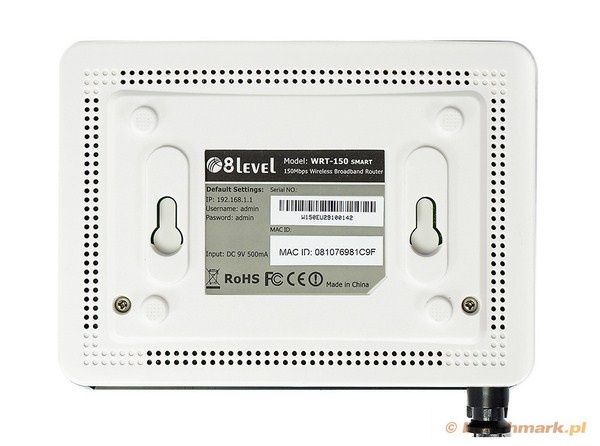
Nie zmieniło się zbyt wiele jeśli chodzi o zawartość opakowania transportowego. W zestawie jest oczywiście router, zewnętrzny zasilacz sieciowy, kabelek sieciowy, płyta z oprogramowaniem i instrukcjami a także papierowa dokumentacja „szybkiego startu”. To typowe wyposażenie 99% routerów obecnych na rynku.
Uruchom i pracuj
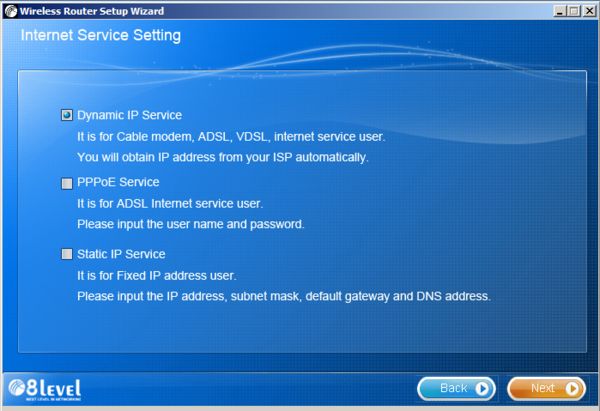
Konfigurację routera możemy przeprowadzić przy pomocy kreatora Wireless Router Setup Wizard lub bezpośrednio z poziomu przeglądarki internetowej. W pierwszym przypadku do dyspozycji mamy kreator działający pod systemem Windows. Warto się zapoznać z kilkoma pierwszymi krokami, które w bardzo przejrzysty sposób przedstawiają proces instalacji urządzenia w infrastrukturze sieciowej.
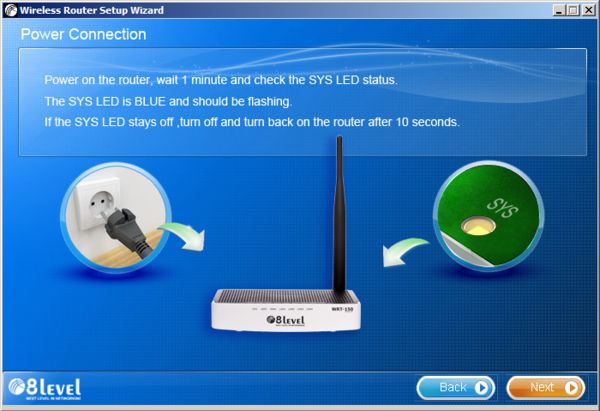
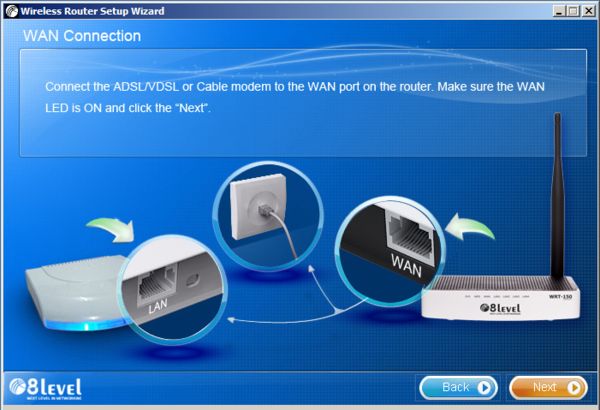
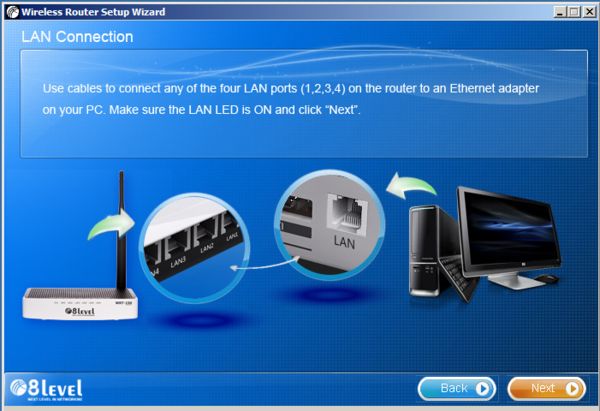
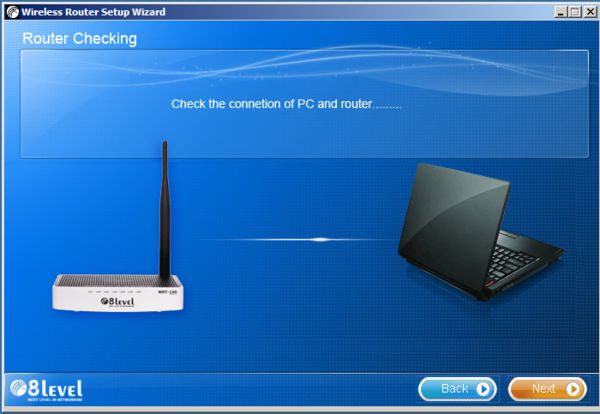
W kolejnych krokach możemy skonfigurować typ łącza WAN. Do wyboru mamy 3 najważniejsze mechanizmy połączeń WAN: statyczny adres IP, adres IP WAN przydzielany dynamicznie oraz łącze PPPoE.
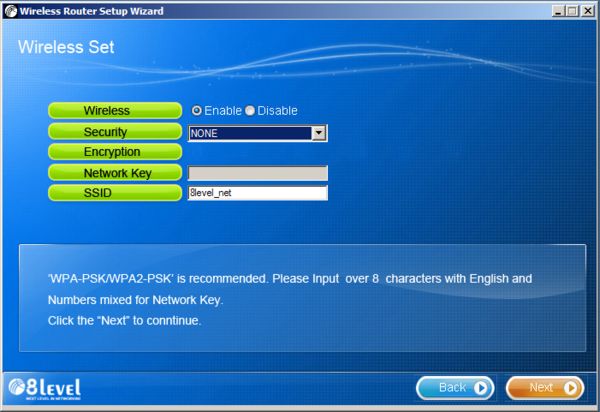
Po ustawieniu parametrów łącza WAN pozostaje nam skonfigurowanie sieci bezprzewodowej. Standardowo jest ona pozbawiona zabezpieczeń dlatego warto zastosować szyfrowanie oraz założyć hasło.
Silna strona WWW
Kreator jest idealnym narzędziem szczególnie dla początkujących osób, które mają mniej doświadczenia w konfiguracji urządzeń sieciowych. Przejrzyste informacje zawarte w kreatorze ułatwiają ustawienie urządzenia. Jeśli jednak wolimy sami konfigurować wszystkie niezbędne parametry to nic nie stoi na przeszkodzie by zalogować się do interfejsu konfiguracyjnego WWW. Z resztą producent podaje tą metodę w skróconej instrukcji obsługi jako alternatywę dla Wireless Router Setup Wizard. Router posiada domyślnie uruchomiony serwer DHCP, więc nie musimy martwić się o statyczną konfigurację adresów IP w komputerze. Wystarczy podłączyć się kablem sieciowym lub wykorzystać uruchomioną sieć WiFi bez zabezpieczeń o SSID: 8level_net. Po połączeniu możemy się zalogować do domyślnego adresu routera: 192.168.1.1, parametry logowania to nazwa użytkownika oraz hasło: admin. I tu pierwsze bardzo pozytywne zaskoczenie (nie ukrywam, że spodziewałem się tego po sprawdzeniu możliwości wcześniejszych routerów 8level). Prosty i przejrzysty interfejs konfiguracyjny może komunikować się z nami w języku angielskim ale także i polskim. Znacznie ułatwia to zrozumienie poszczególnych zagadnień bez konieczności sięgania po instrukcję obsługi, która również jest po polsku.
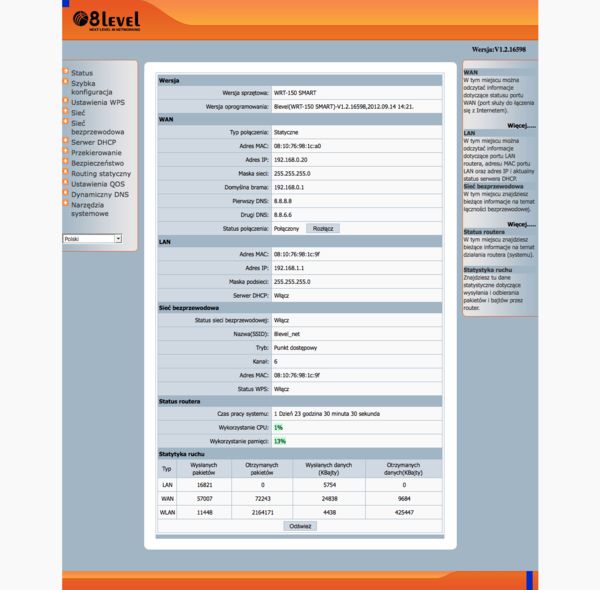
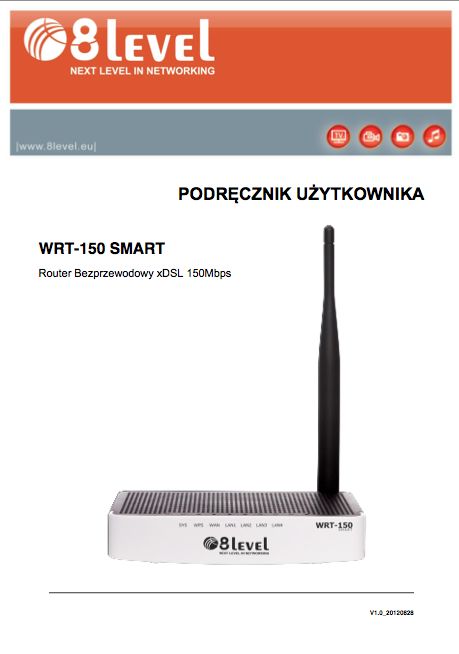
Pierwszy ekran prezentuje status pracy urządzenia. Na tej stronie uzyskamy kompletne informacje o pracy routera i jego podstawowych parametrach. Menu routera to typowa struktura drzewa, której poszczególne gałęzie możemy rozwijać i uzyskać szybki dostęp do poszczególnych elementów. Zakładki są bardzo logicznie ułożone - rozpoczynamy od Szybkiej konfiguracji by przejść przez sieć LAN i WAN, sieć WiFi, adresację, przekierowania i bezpieczeństwo, routing, mechanizm QoS , DDNS na narzędziach administracyjnych kończąc. Intuicyjność menu jest dużym atutem routera.
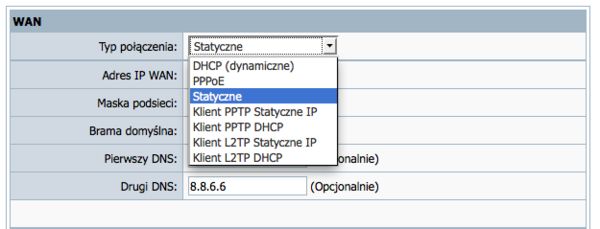
Zaletą konfiguracji routera przy użyciu konsoli WWW są dodatkowe znacznie rozszerzone możliwości ustawień. Zasada ta sprawdza się już na samym początku przy konfiguracji łącza WAN, gdzie oprócz WAN Static IP, DHCP WAN IP oraz PPPoE mamy dodatkowo możliwość stworzenia tunelu VPN PPTP oraz L2TP.
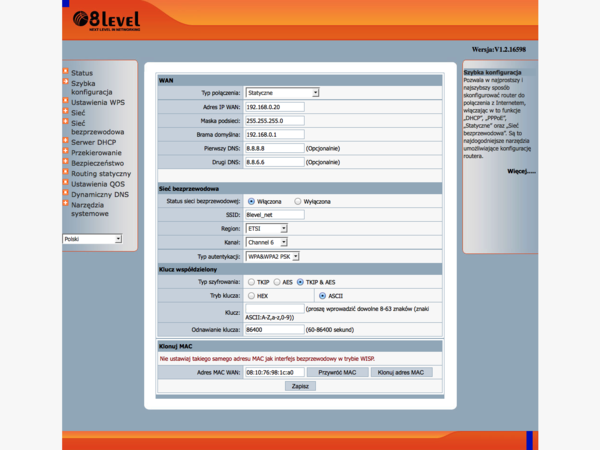
W zakładce Szybka konfiguracja możemy szybko ustawić sieć bezprzewodową oraz jej zabezpieczenia. Router wspiera wszystkie popularne mechanizmy szyfrujące. Użytkownicy, którzy posiadają przydział łącza internetowego na podstawie sprzętowego adresu MAC urządzenia w sekcji Klonuj MAC mogą dodatkowo podmienić adres na właściwy.
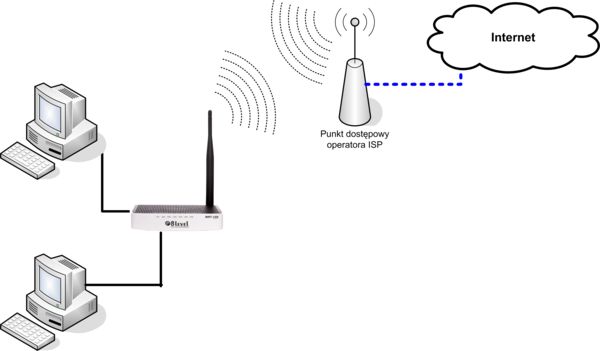
Producent nie na darmo użył w nazwie określenia „smart”. Oprócz możliwości konfiguracji dostępu do internetu poprzez łącze kablowe WAN router pozwala także na zestawienie bezprzewodowego połączenia z lokalnym operatorem ISP. W tym celu możemy wykorzystać funkcję WISP routera. Stworzymy prosty system bezprzewodowego połączenia z ISP i routera z translacją adresów i dostępem do sieci LAN poprzez sieć kablową.
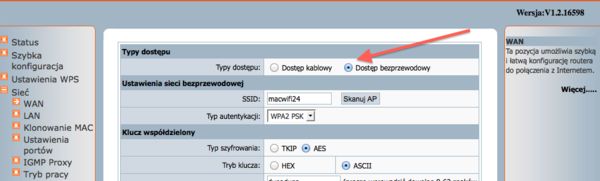
W tym celu w zakładce Sieć - WAN - zamiast konfigurować adresację IP wystarczy włączyć opcję Dostęp bezprzewodowy. Następnie przeskanować sieć w poszukiwaniu sieci operatora ISP, wybrać właściwą sieć operatora i wpisać dane uwierzytelniające.
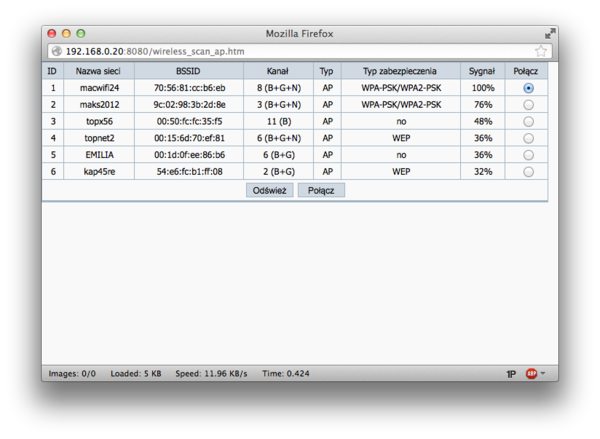
Pozostanie nam tylko skonfigurować dodatkowe parametry adresacji IP, bramy oraz DNS-ów. Szkoda, że producent nie pokusił się o gniazdo anteny zewnętrznej. Dzięki niej router mógłby zostać podłączony do istniejącej instalacji sieci bezprzewodowej operatora. W przypadku pracy routera w funkcji WISP WRT-150 Smart będzie stanowił bazę, która posłuży do dalszej konfiguracji lokalnej infrastruktury. W tym przypadku możemy do portów przełącznika routera podłączyć dodatkowy punkt dostępowy, przełącznik sieciowy czy router. Istnieje wiele możliwości konfiguracji i są one jedynie zależne od wymagań użytkownika.
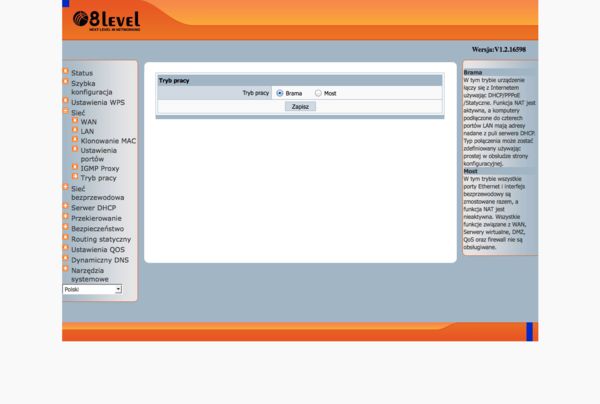
Dodatkowo router może pracować nie tylko jako brama ale również jako most. W przypadku pracy w trybie bramy - router obsługuje wszystkie mechanizmy związane z translacją adresów (NAT), zapory sieciowej czy funkcjami DHCP. W przypadku mostu rolę routera przejmuje inne urządzenie routujące. Natomiast sam router w trybie mostu jest tylko elementem łączącym lokalną sieć LAN z odległą siecią LAN. Tryby pracy możemy określać w zakładce Sieć - Tryb pracy.
Konfiguracja sieci lokalnej
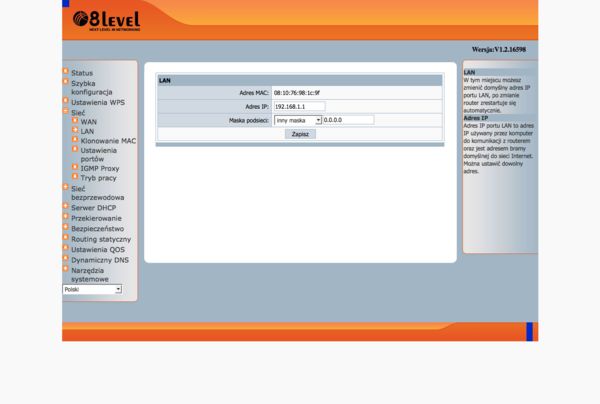
Jeśli ustawimy już łącze WAN to pora zając się konfiguracją połączeń lokalnych - czyli wewnętrznej sieci komputerowej. Pierwszym krokiem będzie nadanie adresacji IP. Wykonujemy ją w zakładce Sieć - LAN. Wpisujemy adres wewnętrzny routera oraz podajemy maskę podsieci - wstępnie zdefiniowaną lub dowolnie wybraną przez użytkownika.
Jak już wspomnieliśmy router posiada standardowo włączony serwer DHCP. Jego dokładniejszą konfigurację możemy przeprowadzić w zakładce Serwer DHCP. Definiujemy w niej zakres adresów IP przydzielanych przez serwer. Dodatkowym ustawieniem jest dzierżawa adresu - czas na jaki zostanie przydzielony adres IP określonemu interfejsowi o określonym adresie sprzętowym MAC.
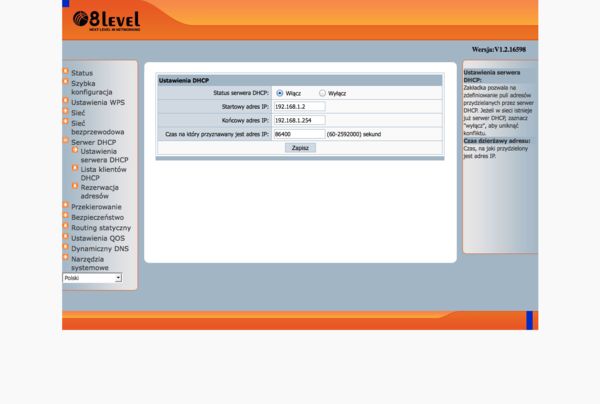
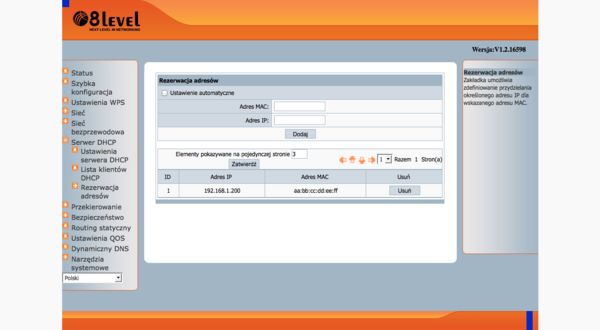
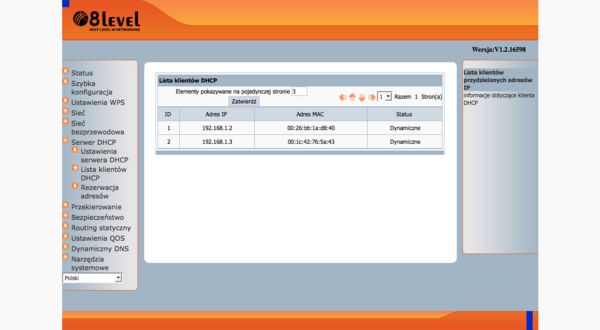
Funkcje serwera DHCP zostały wzbogacone o rezerwację adresów. Rozwiązanie przydatne gdy przy włączonym serwerze chcemy by określony host (komputer, smartfon, tablet) uzyskiwał zawsze taki sam adres. Podłączonych klientów serwera DHCP możemy podejrzeć w zakładce Lista klientów DHCP.
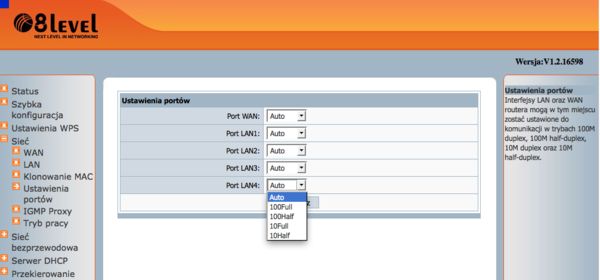
Ciekawą opcją choć rzadko spotykaną w domowych routerach (częściej jest ona obecna w biznesowych przełącznikach sieciowych) jest możliwość zdefiniowania prędkości z jaką pracuje określony port sieciowy LAN oraz WAN. W 8level WRT-150 Smart pomimo tego, że jest urządzeniem domowym dysponuje funkcjonalnością zmiany prędkości działania portów. Opcja jest przydatna w przypadku podłączani urządzeń, które pracują z określoną prędkością i określonym typem połączenia. Np. 10 Mbps full-duplex. Zdarza się to w przypadku niektórych starszych serwerów druku czy specjalistycznych urządzeń sieciowych - np. konwerterów RS232-ethernet.
Sieć bezprzewodowa - kilka trybów pracy
Wstępną konfigurację łącza WAN oraz LAN możemy zakończyć na tym etapie. Zestawienie połączenia z operatorem ISP, nadanie klasy adresowej dla lokalnej sieci LAN. Te dwa elementy powinny być wystarczające do poprawnej pracy sieci. Jednak nie należy zapominać o konfiguracji sieci bezprzewodowej. Jeśli ustawiamy router przy użyciu interfejsu WWW to warto pamiętać o tym, że domyślnie router posiada otwartą sieć WiFi. Dlatego też swoje kroki kierujemy do zakładki Sieć bezprzewodowa. Została ona podzielona na kilka sekcji.
W pierwszej z nich Podstawowe konfigurujemy nazwę SSID, zakres pracy radia - tylko 802.11b, g, n lub ich kombinacje. Router pracuje w paśmie 2,4 GHz. Możemy także włączyć lub wyłączyć rozgłaszanie nagłówka SSID i zmienić szerokość kanału. To co decyduje o mocnej pozycji routera wśród tego typu rozwiązań to możliwość ustawienia trybu pracy radia. Podobnie jak w przypadku WRT-150 i WRT-300 ich następca w wersji SMART pozwala na pracę routera w trybie:
- punkt dostępowy
- WDS
- WDS + punkt dostępowy
- AP Klient
- Repeater
Ponieważ konfiguracja i praca poszczególnych trybów wygląda identycznie jak w przypadku routerów WRT-150 oraz WRT-300 zachęcamy do zapoznania się ze schematami połączeń i możliwości ich konfiguracji w artykule.
Filtry i dodatkowe funkcje
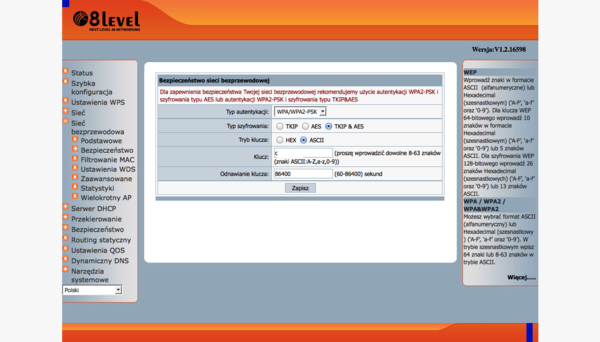
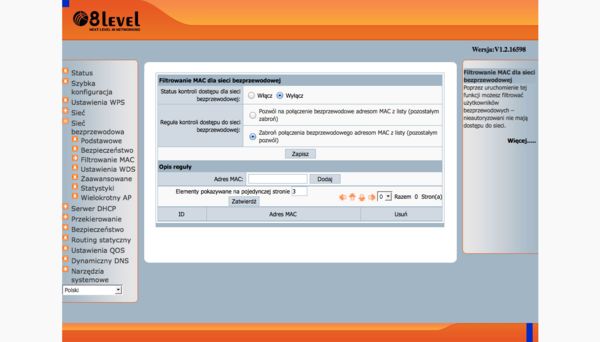
Sekcja Bezpieczeństwo a także Filtrowanie MAC jak łatwo się domyśleć odpowiada za wszystkie aspekty związane z zabezpieczeniem i szyfrowaniem sieci WiFi. W tym miejscu router umożliwia skonfigurowanie szyfrowania, ustawienia jego trybu a także uruchomienie filtrowania adresów MAC. Opcja filtrowania jest bardzo wygodnym rozwiązaniem w przypadku WRT-150 Smart gdyż możemy definiować reguły zezwalające lub zabraniające przyłączenia klientów do sieci bezprzewodowej.
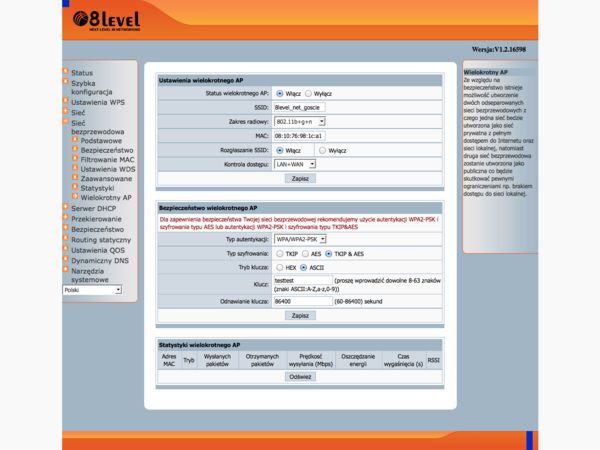
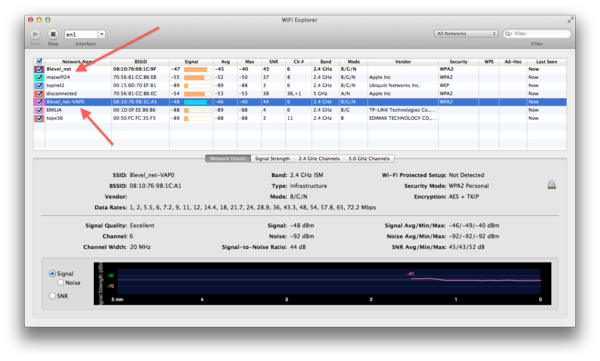
Pomimo swego niepozornego wyglądu 8level doposażył swój produkt w ciekawe rozwiązania sieciowe. Oprócz kilku trybów pracy możemy zdefiniować usługę Wielokrotnego AP. Jest to jeden z niewielu routerów klasy ekonomicznej, który posiada możliwość konfiguracji drugiego SSID np. celem wykorzystania go jako sieci gościnnej. Dzięki funkcjonalności możemy przydzielić całkowicie odrębne zabezpieczenia dla Wielokrotnego AP. Dodatkowo możemy zdecydować czy klienci podłączeni do takiej sieci będą mieli dostęp tylko do internetu czy również do sieci LAN. Izolowanie klientów oraz nadawanie uprawnień ustawiamy przy pomocy opcji Kontrola dostępu. Podczas wyszukiwania sieci WiFi skaner wykryje obie sieci bezprzewodowe - zarówno główną jak i „gościnną”. Co ciekawe podobnie jak w przypadku sieci głównej również i w sieci gościnnej możemy ukryć rozgłaszanie SSID.
Szczegółowe i dokładniejsze ustawienia sieci bezprzewodowej możemy zmieniać w zakładce Zaawansowane. W przypadku prawidłowo funkcjonującej sieci nie ma potrzeby zmieniać domyślnych wartości ustawień. Jednak w środowisku, w którym znajduje się wiele sieci WiFi lub urządzenia klienckie pracują ze specyficznymi ustawieniami może zajść potrzeba dokonfigurowania parametrów typu interval beacon, progu RTS (RTS threshold) agregacji wielu ramek ethernetowych (AMSDU), włączenie funkcji WMM a także ustawienie mocy wyjściowej radia (5 stopni).
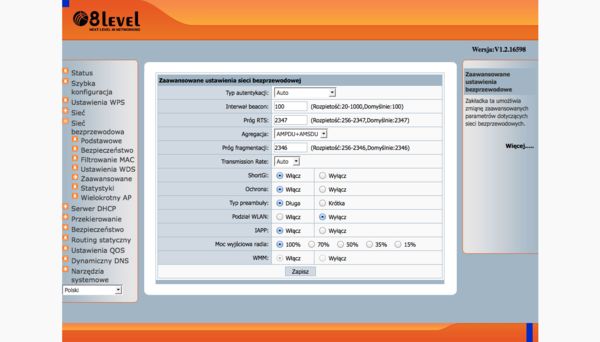
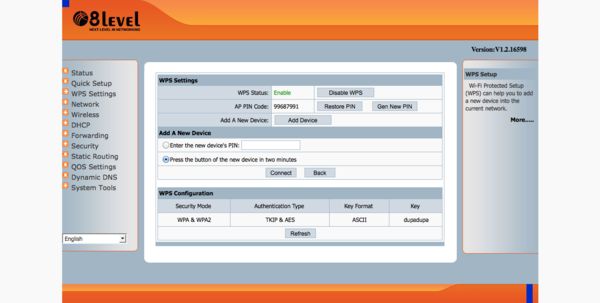
Przydatnym ustawieniem, szczególnie w przypadku gdy router WRT-150 Smart będzie pełnił rolę punktu dostępowego lub hotspotu jest funkcja WLAN Partition (podział WLAN). Umożliwia ona odizolowanie od siebie podłączonych klientów do routera. Dzięki temu zwiększamy bezpieczeństwo sieci oraz podłączonych urządzeń. Z funkcji sieci WiFi wato także wspomnieć o mechanizmie WPS (WiFi Protected Setup). Jest to funkcjonalność pozwalająca na podłączenie się urządzeń klienckich do routera bez konieczności znajomości zabezpieczeń czy haseł a nawet SSID sieci. Połączenie pomiędzy punktem dostępowym a klientem następuje albo poprzez przycisk WPS albo poprzez wpisanie kodu PIN dla punktu dostępowego. By wykorzystać mechanizm WPS należy zwrócić uwagę czy urządzenie klienckie pozwala na połączenie przy pomocy WPS z kodem PIN lub przy pomocy przycisku.
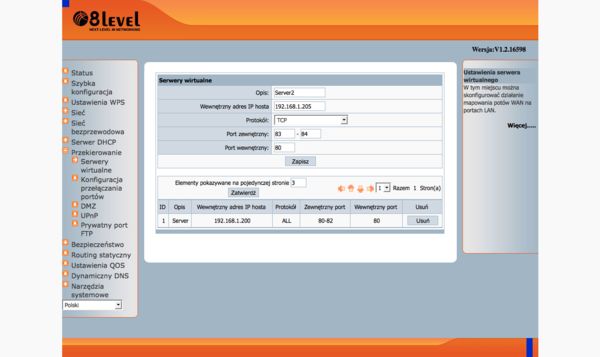
Nieodzownym elementem funkcjonowania sieci LAN jest możliwość dostępu do jej usług i danych z zewnątrz. By móc zrobić w przypadku sieci będącej za NAT-em konieczne będzie przekierowanie portów. Pozwoli to na dostęp do komputera znajdującego się wewnątrz sieci i udostępniającego określoną usługę na określonych portach. W przypadku routera 8level funkcja przekierowania portów dostępna jest w zakładce Serwery Wirtualne. Możemy skonfigurować przekierowania nie tylko pojedynczego portu na ten sam port wewnętrzny. Router oferuje także przekierowanie grupy portów zewnętrznych na dowolny port wewnętrzny.
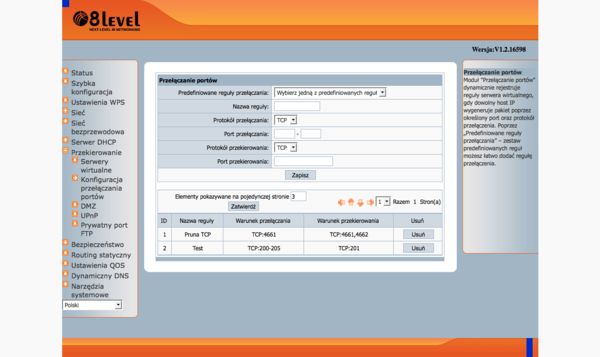
Bardzo często w sieci lokalnej uruchamiamy usługi lub aplikacje, które żądają od routera chwilowego otwarcie portu lub zakresu portów przez które odbędzie się wymiana informacji z urządzeniem lub usługą zdalną. Tworzenie reguł przekierowania w takim przypadku będzie bardzo męczące lub utrudnione - np. kilka komputerów w sieci będzie wysyłać chęć komunikacji na określonych portach. Z pomocą przychodzi opcja Port Triggering (Przełączanie portów). W sekcji Przekierowanie - Konfiguracja przełączania portów tworzymy reguły określające numer portu wychodzącego oraz reguły portów przychodzących. Po ustawieniu Port Triggering wysłane przez komputer żądanie otworzy na routerze zakres portów a po zakończonej transmisji zamknie je.
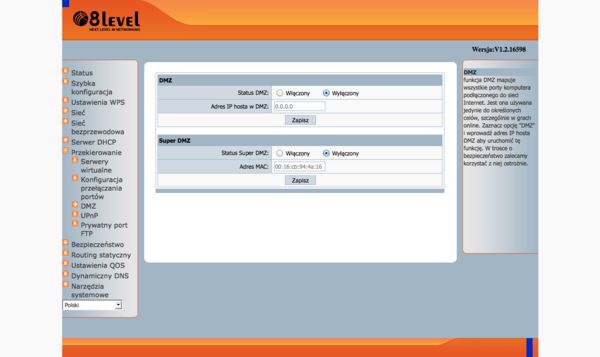
Uzupełnieniem przekierowania portów jest funkcja DMZ. Pozwala ona na udostępnienie dowolnego komputera i jego wszystkich usług w internecie. Czyli w takim przypadku ruch przychodzący będzie kierowany do komputera będącego w tzw. strefie DMZ. Bardzo często w strefie DMZ są uruchamiane serwery lub usługi wymagające bezpośredniego dostępu z zewnątrz sieci LAN lub też serwery pośredniczące w kontakcie sieci LAN z siecią internet. W WRT-150 Smart strefę DMZ można aktywować w zakładce Przekierowanie - DMZ. Oprócz wskazania adresu IP komputera przesuniętego do strefy DMZ możemy także włączyć opcję Super DMZ. Pozwala ona na dopisanie sprzętowego adresu MAC komputera w strefie.
Router wspiera także usługę UPnP - to zestaw protokołów sieciowych pozwalających na rozgłoszenie usług routera i innych urządzeń. Dzięki temu upraszcza się konfiguracja oraz dostęp do usług. Chociażby odnalezienie routera w sieci. Aktywację UPnP możemy wykonać w menu Przekierowanie - UPnP.
Bezpieczeństwo
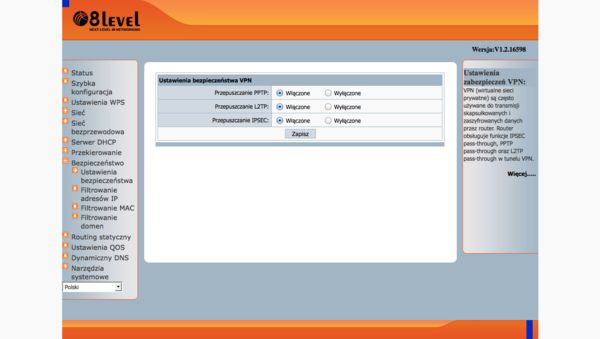
8level nie zapomniał również o bezpieczeństwie routera oraz łączy WAN i LAN. Oprócz zabezpieczeń stosowanych przy okazji konfiguracji sieci WiFi WRT-150 Smart dysponuje prostszymi i bardziej zaawansowanymi funkcjami zabezpieczeń. W zakładce Bezpieczeństwo - Ustawienia bezpieczeństwa możemy zdecydować czy nasz router będzie przepuszczał wszelkiego rodzaju ruch VPN. Jeśli nie chcemy by użytkownicy łączyli się do odległych sieci możemy wyłączyć opcję PPTP Pass-through, L2TP Pass-through oraz IPSec Pass-through.
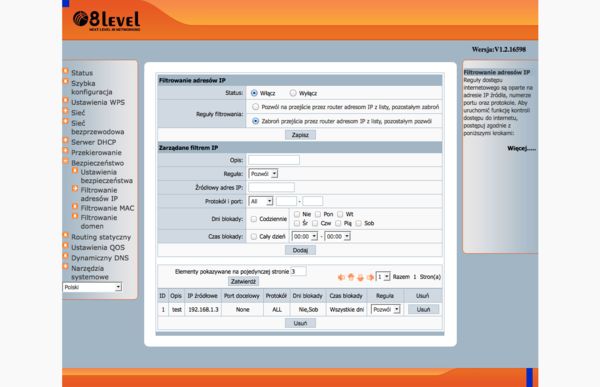
Kolejne 3 opcje dotyczące bezpieczeństwa związane są z filtrowaniem treści, adresów stron oraz podłączanych komputerów. Pierwsza opcja to Filtrowanie adresów IP. To dość prosta a jednocześnie skuteczna metoda na ustawienie harmonogramów związanych z blokadą dostępu do internetu. Jeśli połączymy ją z rezerwacją adresów IP oraz Filtrowaniem MAC możemy utworzyć całkiem nieźle działający filtr zabezpieczający przed nieuprawnionym dostępem do internetu - np. przez dzieci. Definiując regułę możemy zezwolić komputerowi w pokoju dziecinnym na dostęp do internetu np. w sobotę w godzinach 10-14.
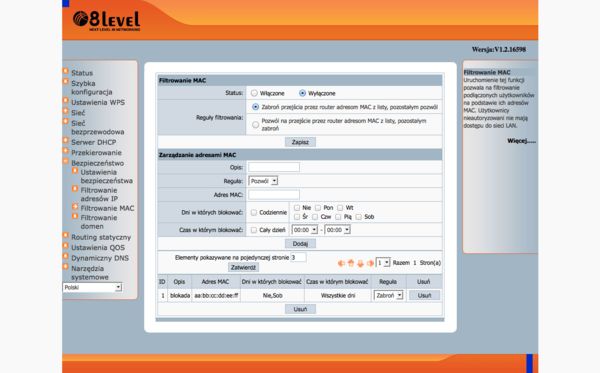
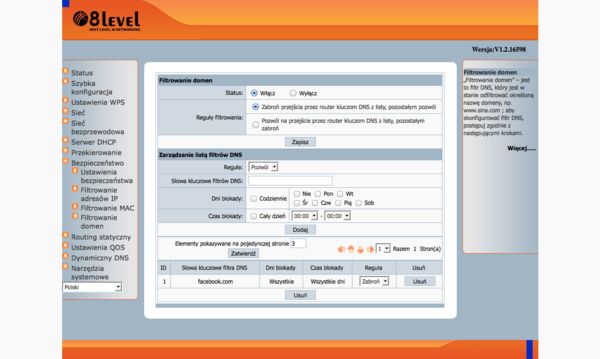
Filtrowanie adresów IP oraz adresów MAC możemy połączyć z jeszcze jednym mechanizmem. Będzie on jednak dotyczył wszystkich komputerów podłączonych do routera. Nie ma możliwości dodania wyjątku do funkcjonalności. Chodzi o usługę filtrowania domen, która pozwala na definiowanie zabronionych lub dozwolonych nazw domen DNS. To czego zabrakło w funkcji filtrowania to wyraźnego komunikatu informującego użytkownika, że dana strona została zablokowana przez administratora routera.
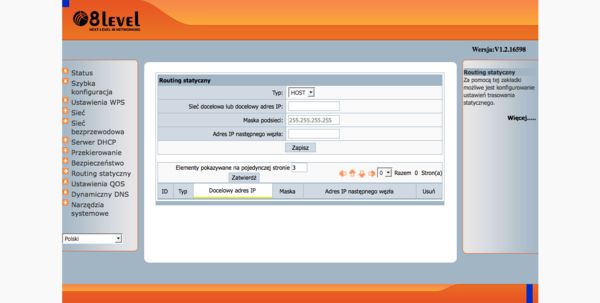
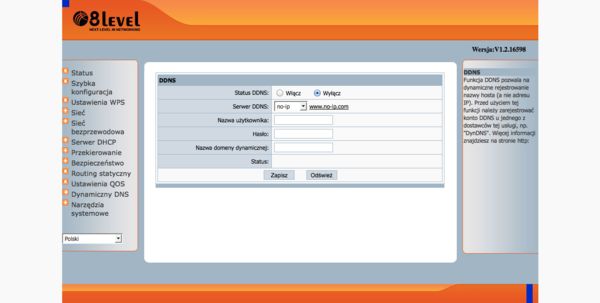
Router 8level oferuje także typowe możliwości domowego urządzenia sieciowego kierującego ruchem - to między innymi routing statyczny. Producent także zaimplementował obsługę DDNS - utrzymanie tej samej nazwy DNS przy zmiennym publicznym adresie IP. Możemy korzystać z usług operatorów DDNS - np-ip.com oraz DynDNS.
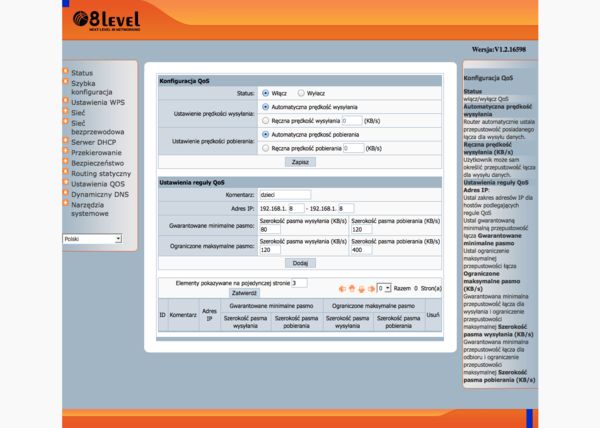
W sieci LAN, w której zainstalowany jest WRT-150 Smart mamy również możliwość sterowania ruchem sieciowym w zakresie prędkości pobierania i wysyłania danych. Warto nieco bliżej przyjrzeć się funkcji QoS w 8level. Rozwiązanie opiera się nie na priorytetowaniu usług czy portów a jedynie na poszczególnych adresach IP. Tego typu konfiguracja z pozoru może oznaczać ograniczenia. Z drugiej jednak strony jest dość wygodna, szybka i prosta w ustawieniu. Jeśli posiadamy szybkie łącze internetowe i lwią część pasma zajmuje komputer dzieci pobierający z maksymalna prędkością dane z sieci P2P czy pobierający stream wideo to 8level umożliwi indywidualne „przycięcie” pasma dla określonego adresu IP. Tu znów warto pamiętać o rezerwacji adresów IP na serwerze DHCP. Dzięki temu usługa QoS oparta na adresach IP będzie działać prawidłowo dla określonych hostów w sieci LAN.
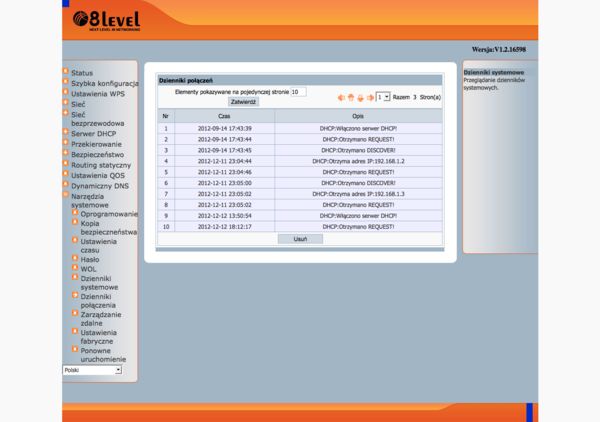
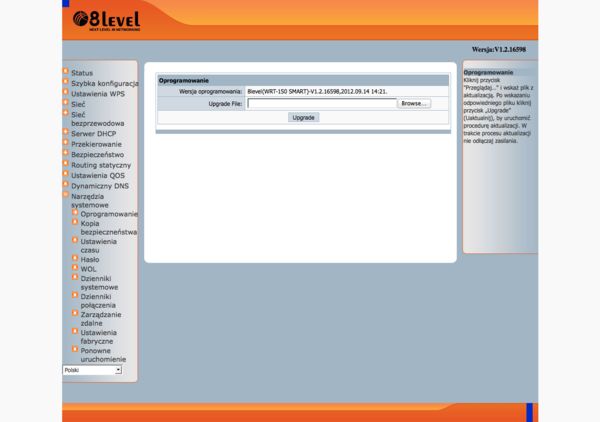
Na koniec pozostało nam przedstawić zakładkę Narzędzia systemowe. Tu zostały zgromadzone typowe elementy związane z administracyjną stroną routera. Znajdziemy tu możliwość aktualizacji oprogramowania, tworzenia kopii bezpieczeństwa, ustawienia czasu i hasła. Możemy także przeglądać dzienniki systemowe oraz dzienniki połączeń - to szybki sposób na weryfikację prawidłowego działania routera oraz informacji o podłączonych klientach sieci LAN.
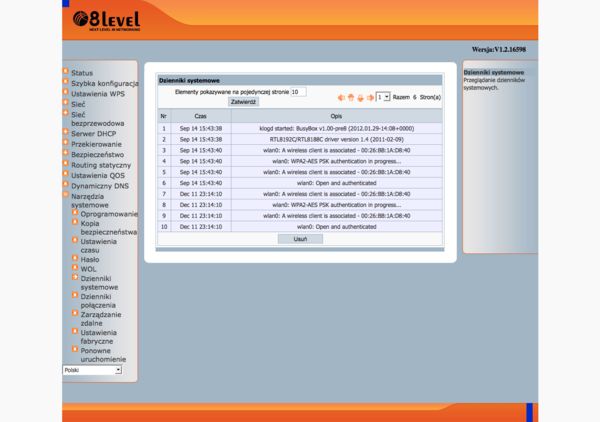
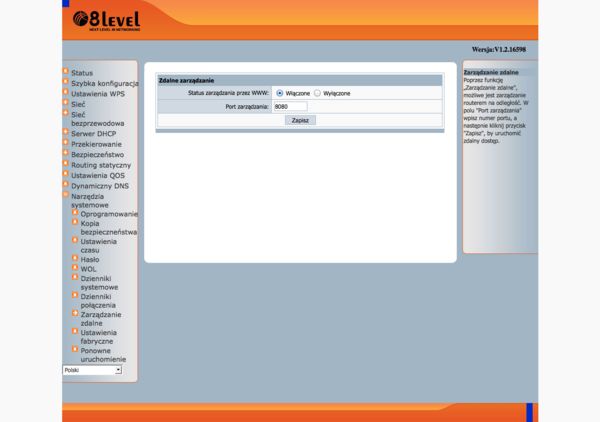
Na plus zasługuje również możliwość zdalnego zarządzania routerem. Możemy ustawić port, który pozwoli na konfigurację i dostęp do routera spoza sieci LAN. Jest to przydatna opcja w sieci, która posiada rozbudowaną infrastrukturą sieciową.
Testy i podsumowanie
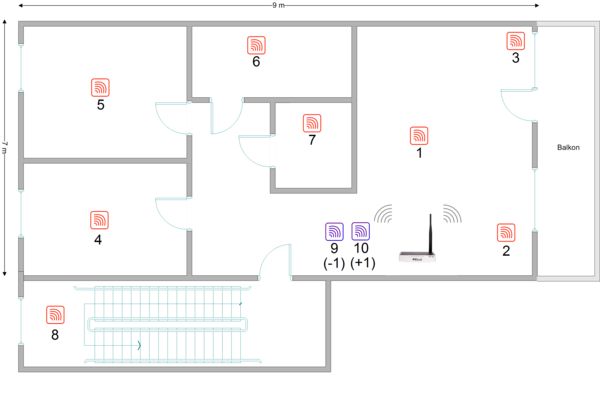
Procedurę testową wydajności i pokrycia sygnałem sieci bezprzewodowej wykonaliśmy w pomieszczeniu o powierzchni około 63 m2 (7x9 m). Plan pomieszczeń oraz umieszczenie routera przedstawia poniższy schemat. Punkty pomiarowe 1-7 (oznaczone piktogramami) zlokalizowane są na tym samym poziomie co router. Punkt 8 znajduje się na półpiętrze (schodach). Z kolei w punktach 9 i 10 dokonano pomiaru piętro niżej (9) oraz piętro wyżej (10) bezpośrednio nad i pod routerem. Budynek, w którym dokonany został pomiar jest wykonany z płyt żelbetowych (ściany nośne oraz stopy), ściany działowe wykonane z bloczków gipsowych i pustaków ceramicznych. W punktach 1-10 badaliśmy poziom sygnału (dBm) a także prędkość pobierania (Mbps) i wysyłania (Mbps) plików do komputera podłączonego do portu ethernet.
Konfiguracje testowe
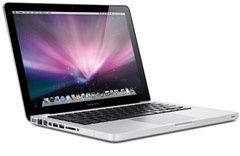
- System operacyjny: Windows XP Professional SP3
- Procesor: Intel Core 2 Duo 2,26 GHz
- Pamięć RAM: 4 GB
- Dysk twardy: SSD OCZ Vertex Plus
- Sieć WiFi - Airport
- Sieć ethernet: 1 Gbps (połączenie 1000 Mbps, full duplex), w testach 100 Mbps full duplex
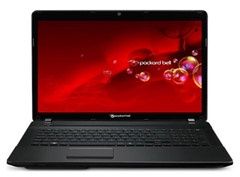
- System operacyjny: Windows 7 Home Premium 64-bit
- Procesor Intel Core i5 3210M 2,6 GHz
- Pamięć RAM: 4 GB
- Dysk twardy: Western Digital 320 GB
- Sieć ethernet: 1 Gbps (połączenie 1000 Mbps, full duplex), w testach 100 Mbps full duplex
- połączenia ethernet 10/100 Mbps - 100 Mbps full duplex
- połączenia WiFi - kanał 6, długość 20 MHz, brak szyfrowania
Komputer Packard Bell; podłączony do sieci ethernet (100 Mbps); pełnił rolę serwera, na który kopiowaliśmy i z którego pobieraliśmy dane. Testy kopiowania wykonywaliśmy dla każdej z 10 lokalizacji sieciowych. Każdy z testów przeprowadziliśmy dla sieci bezprzewodowej bez zabezpieczeń. Ponieważ router pozwala na regulacje siły sygnału dodatkowe testy wykonaliśmy dla każdego stopnia mocy nadawania.
Transfery poprzez sieć WiFi nie zaskakują. Praca w trybie 1T1R gwarantuje maksymalną teoretyczną prędkość do 150 Mbps. W praktyce maksymalne transfery w niezabezpieczonej sieci i przy wykorzystaniu protokołu SMB/CIFS to blisko 50 Mbps. Wyniki potwierdzają także testy wydajnościowe iperf sieci WiFi. Tu również zbliżyliśmy się do wartości 50 Mbps. Regulacja mocy nadajnika radiowego niesie za sobą pewne ograniczenia ale tylko w lokalizacjach testowych znajdujących się daleko od routera (8, 9, 10). Widać spadek prędkości pobierania i wysyłania danych. Dodatkowo w przypadku ustawienia mocy nadajnika na 15% w lokalizacji testowej nad routerem (10) nie byliśmy w stanie wykonać testu kopiowania. Choć link nie został zerwany to był bardzo niestabilny (prędkość linku na poziomie 1-2 Mbps) i oscylował w granicach -81 - -82 dBm. Mogliśmy wykonać ping czy nawet otworzyć stronę internetową, jednak komunikacja w sieci LAN była mocno utrudniona. Zmiana mocy nadawania jest również zauważalna w przypadku pomiaru siły sygnału. W lokalizacjach 9 i 10 nie są one tak zauważalne. Jednak w pozostałych miejscach testowych poziom sygnału różni się o ponad 10 dBm.
Testy kopiowania danych przy wykorzystaniu sieci ethernet wyglądają dużo bardziej optymistycznie. Router potrafi wykorzystać niemal pełne dostępne pasmo i jak na dość tanią konstrukcję uzyskuje dobre wyniki na poziomie 90-93 Mbps.
Podsumowanie
Przeglądając uważnie specyfikację urządzenia oraz testy nie trudno zauważyć, że nie należy ono do rozwiązań bardzo wydajnych - brak gigabitowych portów ethernet lub chociażby sieci WiFi pracującej w standardzie 802.11n (Do 300 Mbps). Nie przeszkadza to jednak w tym by rozwiązanie 8level można było zaliczyć do konstrukcji interesujących. Wykorzystanie kilku trybów pracy sieci bezprzewodowej, rozbudowana sekcja bezpieczeństwa a jednocześnie polski interfejs użytkownika i instrukcja obsługi pozwalają na konfigurację routera niemal w każdych warunkach. Router WRT-150 Smart może stać się doskonałym i niezwykle tanim rozwiązaniem dla użytkowników rozpoczynających swoja przygodę z domowymi sieciami LAN. Szkoda, że producent wypuszczając odświeżoną wersję nie zastosował wydajniejszych układów radiowych. Z drugiej jednak strony mamy do czynienia z niezwykle tanim rozwiązaniem sieciowym, które sprawdzi się w większości typowych zastosowań.