

Zarządzanie systemem chłodzenia - FAN Xpert 2
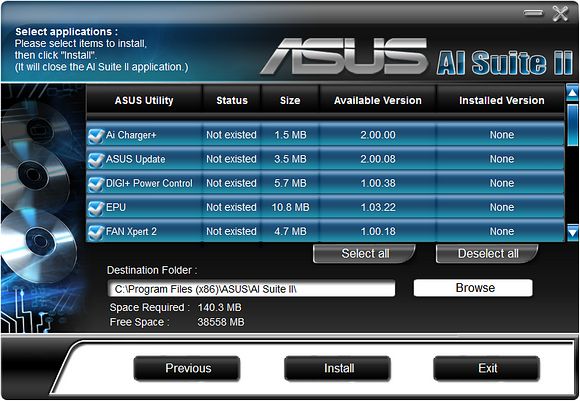
Oprogramowanie ASUS AI Suite II zawiera w sobie wiele elementów, dzięki którym będziemy mogli wykorzystać pełnię możliwości zaimplementowanych w płytach głównych tej firmy technologii. Wśród nich wyróżnić można Ai Charger+, ASUS Update, DIGI+ Power Control, EPU, FAN Xpert 2, GPU Boost, MyLogo, Network iControl, Probe II, System Information, TurboV EVO, USB 3.0 Boost, USB BIOS Flashback, czy USB Charger+. Przyjrzyjmy się bliżej systemowi FAN Xpert 2, który umożliwia niezwykle precyzyjną, a zarazem łatwą kontrolę nad wszystkimi wentylatorami.
DLA CIEBIESamsung - przegląd oferty lodówek
Oprogramowanie AI Suite II (które zawiera w sobie Fan Xpert 2) znajduje się na płycie DVD dołączonej do płyty głównej. W razie potrzeby najnowszą wersję oprogramowania można pobrać z oficjalnej strony firmy ASUS.

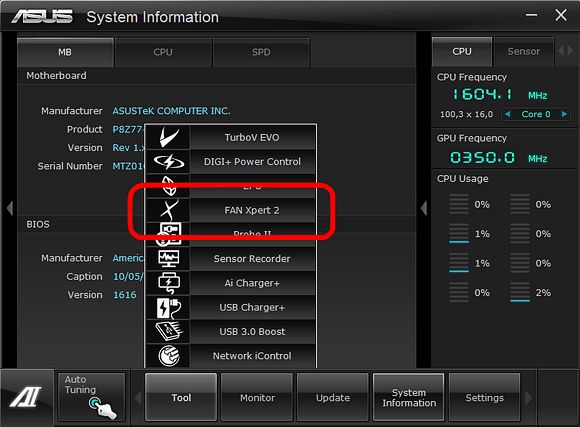
Oprogramowanie AI Suite II pozwala nam na łatwą kontrolę każdego aspektu pracy komputera. Oczywiście to samo, a nawet więcej można zrobić za pomocą odpowiednich opcji w EFI, jednak nie każdy posiada tyle wiedzy i umiejętności by zmierzyć się z tym wyzwanie, Dzięki AI Suite II każda czynność jest znacznie prostsza i często sprowadza się do pojedynczego kliknięcia.
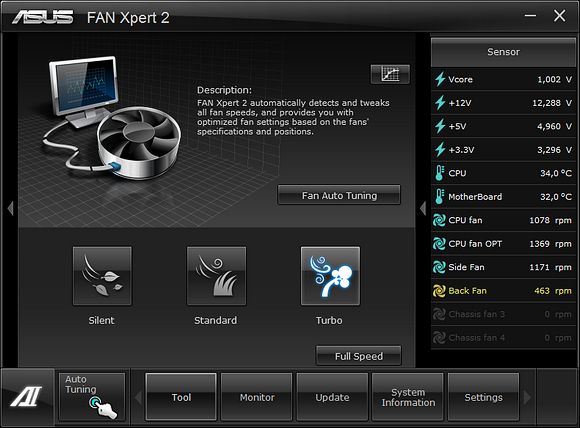
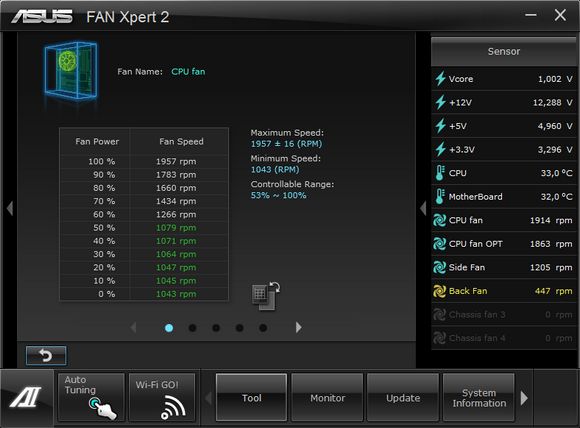
FAN Expert 2 umożliwia nam wybór jednej z trzech trybów pracy wentylatorów: cichy (silent), standardowy (standard) oraz szybki (turbo). Za pomocą jednego kliknięcia możemy uruchomić tryb Fan Auto Tuning, który automatycznie optymalizuje szybkość obrotową wentylatorów, w zależności od temperatur poszczególnych podzespołów.
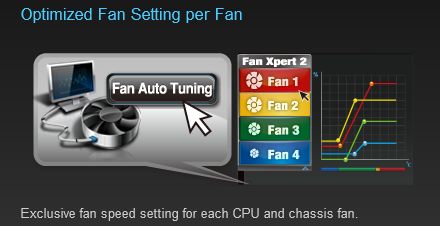
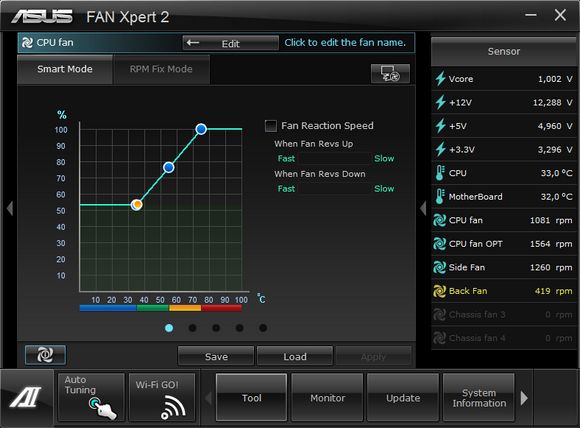
System skanuje wszystkie wentylatory znajduje się w komputerze i dostosowuje ich prędkość obrotową do temperatury. Znajdziemy tu również tryb RPM FixedMode, który redukuje poziom hałasu niemal do 0 i dostosowuje prędkości wentylatorów do rzeczywistych obciążeń systemu.
Użytkownik może precyzyjnie określić lokalizację każdego z wentylatorów, dzięki czemu cały system może działać jeszcze bardziej sprawnie. W ten sposób system zwiększa szybkość działania wentylatorów w pobliżu podzespołów, których temperatura wzrasta.
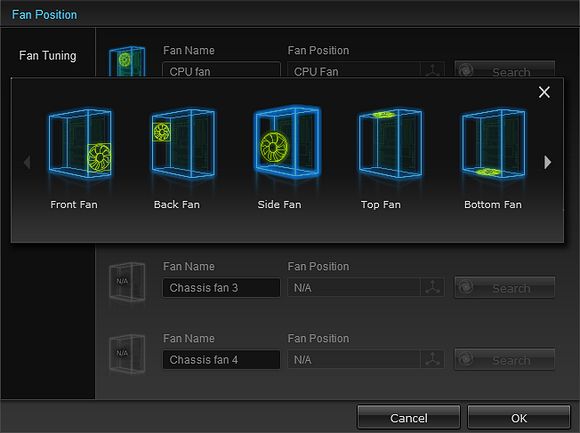
Dzięki FAN Xpert 2 możemy z dużą dokładnością określić tryb działania każdego wentylatora. System poda nam precyzyjne informacje dotyczące prędkości obrotowej dowolnego wentylatora.
ASUS UEFI Bios
W poprzednim artykule dotyczącym dotyczącym technologii wykorzystywanych w płytach głównych ASUS, przedstawiliśmy ogólne informacje dotyczące możliwości tych produktów. Z tekstu czytelnik mógł się dowiedzieć o strategii TCO firmy ASUS, porównać możliwości dwóch modeli (ASUS P8Z77-V PRO oraz P8Z77-V LE), oraz poznać technologie usprawniające działanie płyt głównych tego producenta. W tej części przyjrzymy się bliżej czterem aspektom, a konkretnie:
- możliwościom EFI (ASUS UEFI Bios)
- oprogramowaniu zarządzającym systemem chłodzenia (ASUS FAN Xpert 2)
- oszczędzania energii (EPU)
- podkręcania (TPU)
- oraz systemowi bezprzewodowej łączności (WiFi GO!)
ASUS UEFI Bios
EFI jest systemem, który zastąpił przestarzały BIOS. Spełnia on podobną rolę, ale jego możliwości są znacznie większe. Osoby zainteresowane tą tematyką mogą zerknąć do naszego artykułu EFI vs BIOS - najważniejsze różnice. Pomimo tego, że EFI jest następcą BIOS, producenci często wykorzystują starą nazwę (jak właśnie ASUS), głównie ze względu na mniej zaawansowanych użytkowników. ASUS UEFI Bios jest najlepszym przykładem na to, jak powinien wyglądać i działać ten system. Producent umożliwia pracę z EFI w dwóch trybach - prostym (EZ Mode) oraz zaawansowanym (Advanced). Tryb prosty daje dostęp do podstawowych informacji i funkcjonalności, podczas gdy tryb zaawansowany daje kontrolę nad praktycznie każdy aspektem płyty głównej.
EZ Mode - dla początkujących
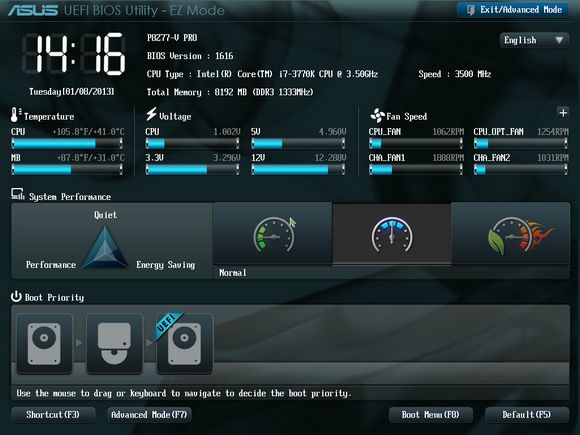
EZ Mode udostępnia nam proste i czytelne informacje dotyczące modelu płyty głównej, wersji firmware, zainstalowanego procesora oraz ilości i taktowania pamięci RAM. Bardziej dociekliwi znajdą tu również informacje dotyczące temperatur (procesora i układu logiki płyty głównej), napięć oraz prędkości obrotowej wentylatorów. Za pomocą jednego kliknięcia możemy ustawić wydajność systemu (oszczędzanie energii, tryb normalny oraz optymalny, który charakteryzuje się minimalnym podkręceniem), a także określić kolejność napędów z których będzie uruchamiał się system operacyjny. Za pomocą kolejnego kliknięcia możemy uruchomić tryb...
Advanced Mode - dla zaawansowanych
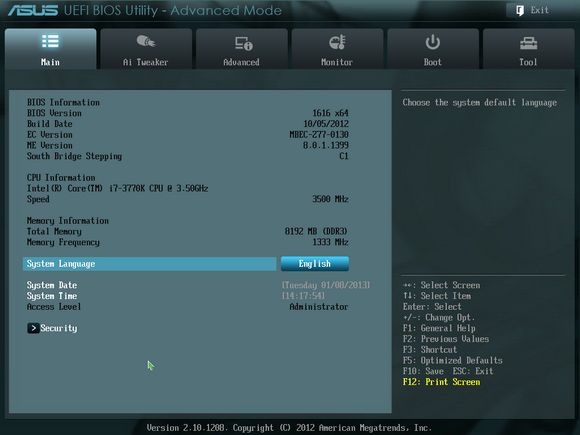
To już zupełnie inna para kaloszy. Tryb Advanced pozwala na zarządzanie praktycznie każdym aspektem pracy komputera. Podane tu informacje są szczegółowe, a pomimo przyjaznego interfejsu i obsługi (klawiatura + myszka) początkujący użytkownik może z miejsca poczuć się zagubiony. Bardziej zaawansowani użytkownicy będą się tu czuć jak ryba w wodzie. Tryb zaawansowany dzieli się na kilka menu.
Menu AI Tweaker
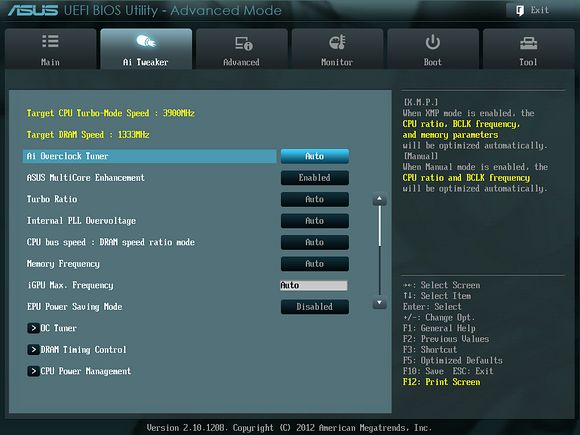
W tej części możemy modyfikować działanie procesora, układu graficznego, czy pamięci RAM, określać napięcia na podzespołach i włączać lub wyłączać technologie odpowiedzialne za podkręcanie, czy oszczędzanie energii. Jest to prawdziwy raj dla overclockera.
Menu Advanced
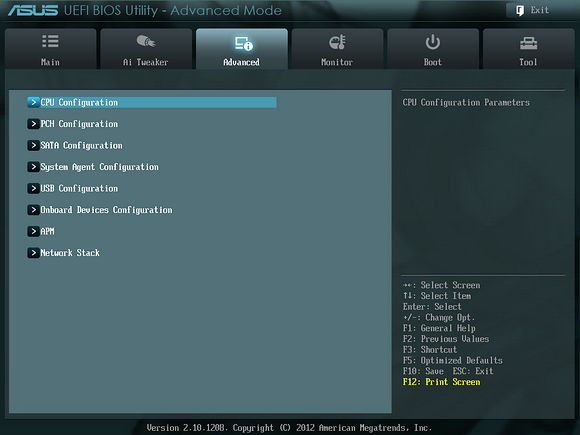
Kolejny dział o nazwie Advanced pozwala na zarządzanie urządzeniami SATA (napędy optyczne, dyski), USB, sieciowymi, czy innymi kontrolerami znajdującymi się na płycie głównej. Znajdują się tu również opcje pozwalające na modyfikowanie działania układu graficznego zintegrowanego z procesorem, jak choćby poprzez przypisaniu mu danej ilości pamięci RAM.
Menu Monitor
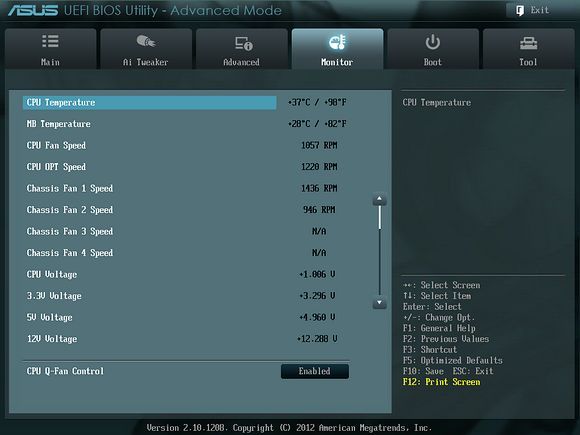
Ten dział daje nam dostęp do systemu czujników zainstalowanych na płycie głównej, co pozwala na monitorowanie pracy podzespołów oraz wentylatorów. Możemy ustalić konkretną szybkość obrotów dla danego wentylatora, bądź wykorzystać wewnętrzne systemy regulacji obrotów.
Menu Boot
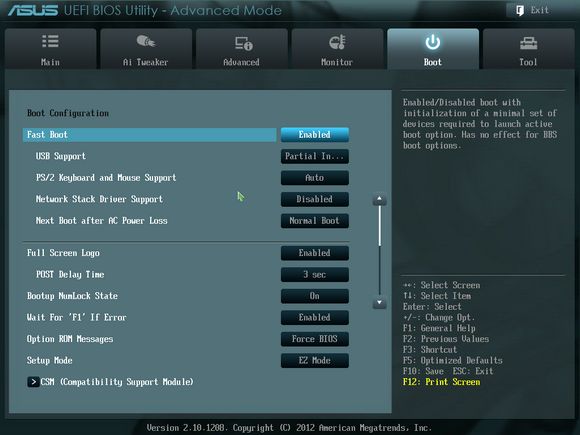
W tym dziale znajdziemy wszystkie opcje związane z uruchamianiem płyty głównej, priorytetem dysków. Dzięki temu nasz komputer będzie startował dokładnie tak, jak sobie tego zażyczymy.
Menu Tool
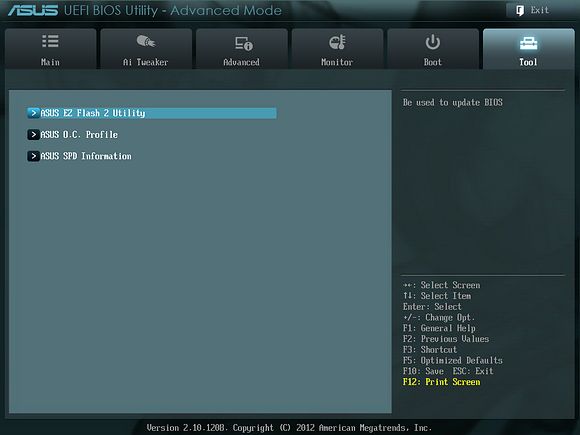
Zgodnie z nazwą, w tym dziale znajdują się narzędzia przydatne dla każdego zaawansowanego użytkownika. Można tu odczytać informacje zapisane w SPD pamięci RAM, zaktualizować BIOS (oczywiście należy wcześniej pobrać najnowszą wersję i nagrać ją na przykład na przenośnej pamięci flash), a także zarządzać profilami, w których zapisywane są konkretne ustawienia. Jest to bardzo pomocne narządzenie dla miłośników podkręcania.
Oszczędzanie energii - EPU
Firma ASUS wyposaża swoje płyty w technologię Dual Intelligent Processors. System składa się z dwóch dodatkowych procesorów - TPU (TurboV Processing Unit) i i EPU (Energy Processing Unit). TPU jest odpowiedzialny za efektywne i stabilne podkręcanie, a EPU za oszczędzanie energii. Oba systemu można włączyć lub wyłączyć za pomocą odpowiednich przełączników na płycie głównej, badź też przy pomocy EFI.
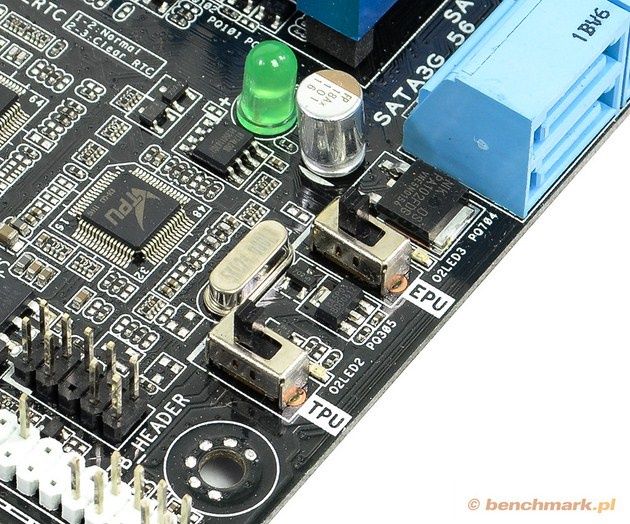
Przełączniki EPU i TPU na płycie głównej
Funkcja oszczędzania energii jest jedną z najbardziej istotnych cech płyt głównych firmy ASUS. Specjalny mikrokontroler nazwany EPU (ang. Energy Processing Unit) cały czas zbiera informacje z czujników napięcia, natężenia i temperatury. Dzięki tym informacjom kontroler zasilania automatycznie dostosowuje się do potrzeb energetycznych sprzętu, oszczędzając w ten sposób energię.W zależności od warunków, kontroler zasilania może również zmniejszyć liczbę aktywnych układów zasilania, że by nie zużywały bez potrzeby prądu. Jeśli temperatura komponentów sekcji zasilania niebezpiecznie się podniesie, EPU może też rozłożyć obciążenie pomiędzy pozostałe, chłodniejsze komponenty.
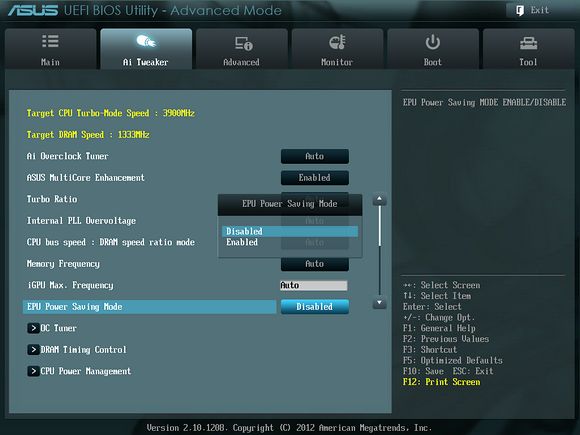
Jeśli nie interesuje nas manualne sterowanie systemem oszczędzania energii wystarczy, że użyjemy przełącznika EPU na płycie głównej, bądź uruchomimy odpowiednią opcję w ASUS UEFI Bios.
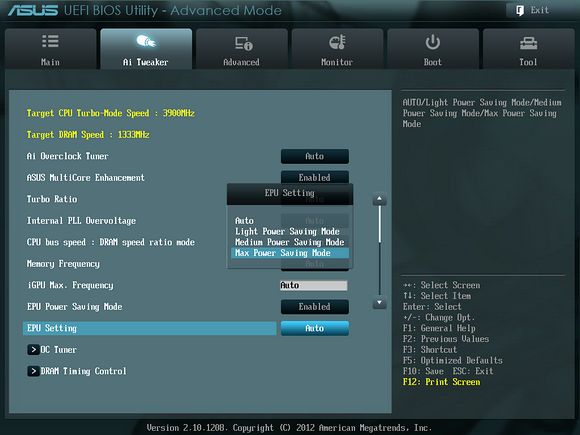
Po wyborze trybu pracy systemu praktycznie możemy o nim zapomnieć. Działa on niezależnie od systemu operacyjnego i przez cały czas monitoruje pracę komputera oszczędzając energię pobieraną z sieci.
Działanie EPU jest najbardziej widoczne w długoterminowym okresie i przynosi widoczne zyski w postaci mniejszych rachunków za energię. Jednak nawet szybkie pomiary ujawniają różnice w poborze prądu.
Pobór energii platformy: ASUS P8Z77-V PRO + Core i7 3770K - [W] EPU poziom średni
Jeszcze większą kontrolą nad system umożliwi odpowiedni moduł oprogramowania ASUS AI Suite II. W ustawieniach EPU możemy określić czas wygaszenia monitora, czy też zatrzymania pracy dysków twardych. Firma ASUS zaimplementowała tu również opcję zmniejszenia napięcia na podzespołach.
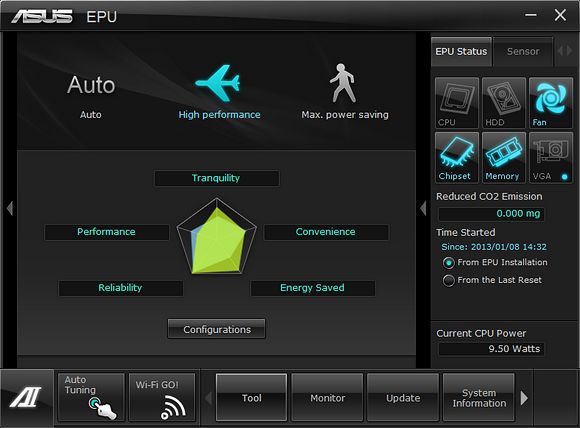
Przez większy czas pracy na komputerze wcale nie potrzebujemy jego pełnej mocy obliczeniowej. W maksymalnym trybie oszczędzania energii taktowanie procesora zostaje zmniejszone, co wpływa na wydajność skomplikowanych obliczeń, ale nie na codzienną pracę z edycją dokumentów, czy też przeglądanie internetu.
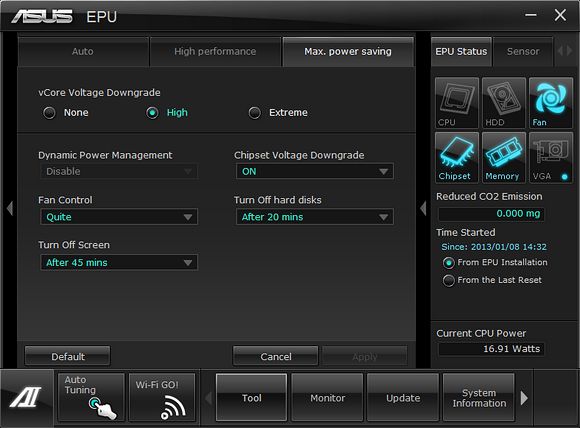
Oczywiście największe różnice zaobserwujemy w trybie maksymalnej oszczędności, gdy procesor pracuje z obniżonym taktowaniem. Jednak nawet bez tego typu działań, efekt pracy EPU jest widoczny gołym okiem.
Pobór energii platformy: ASUS P8Z77-V PRO + Core i7 3770K - [W] EPU poziom maksymalny (obniżone taktowanie procesora)
Ten zaawansowany system sprawia, że użytkownik czuje w kieszeni wymierne korzyści - możemy zaoszczędzić nawet 385 zł* na rachunkach za prąd przez 3 lata.
* Aż do 107Wh - Z77 (H77: 68Wh; B75: 53Wh) niższy pobór prądu na godzinę, podczas używania 8h przez 300 dni w roku (opłata za 1kWh energii może się różnić w zależności od regionu).
Podkręcanie - TPU
Podkręcanie (OC - OverClocking) polega na zwiększeniu częstotliwości pracy takich podzespołów jak procesor (CPU), pamięć RAM, czy układ graficzny (GPU). Jest to świetny sposób na zwiększenie wydajności komputera tanim kosztem. Nie każdy posiada jednak tyle wiedzy i umiejętności, by podkręcać za pomocą opcji w EFI. Również nie każda płyta główna pozwala na efektywne OC. Właśnie tutaj wkracza do akcji montowany w płytach firmy ASUS układ TPU.
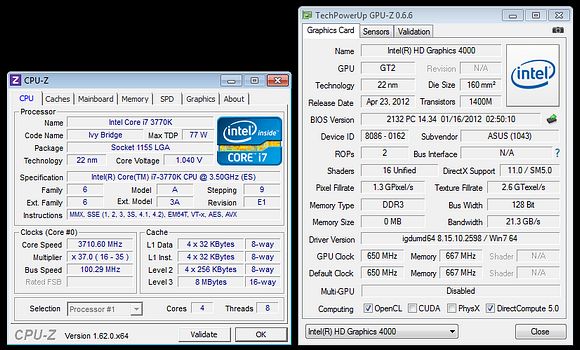
Standardowe taktowania procesora Core i7 3770K i zintegrowanego układu graficznego Intel HD 4000
Dzięki procesorowi TPU (TurboV Processing Unit) i współpracy z systemem zasilania SMART DIGI+ wyposażonym w cyfrowe kontrolery napięcia, możliwe jest niezwykle precyzyjna regulacja procesora, zintegrowanej z procesorem grafiki oraz pamięci RAM. Wraz z oprogramowaniem AI Suite II umożlwiia to szybką optymalizację wydajności. Za pomocą TPU można zwiększyć taktowanie procesora nawet o 85%.
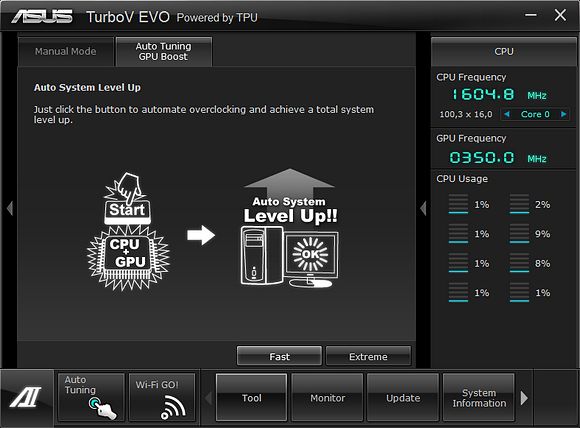
Systemy automatycznego podkręcania powstały dla mniej zaawansowanych użytkowników, których nie interesuje ręczne zmienianie parametrów pracy przy pomocy odpowiednich opcji w EFI. Automatyczne podkręcanie można uruchomić zarówno za pomocą przełąniczka TPU na płycie głównej, odpowiedniej opcji w ASUS UEFI Bios (OC Tuner), czy oprogramowania AI Suite II (TurboV EVO).
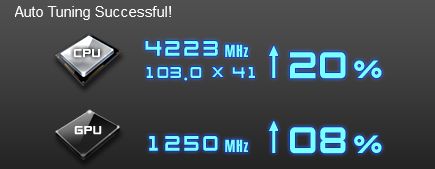
Wystarczy jedno kliknięcie, by system automatycznie podkręcił procesor i układ graficzny. Opcja Fast pozwala na szybkie i stosunkowo niewielkie zwiększenie wydajności. Opcja Extreme będzie podkręcać podzespołu do momentu gdy wynik będzie nas satysfakcjonował, bądź też zostanie osiągnięta graniczna wartość.
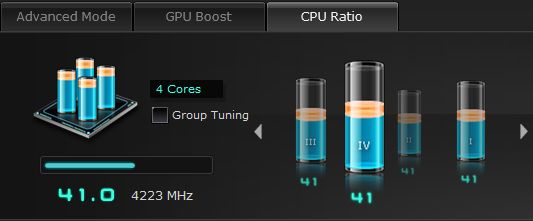
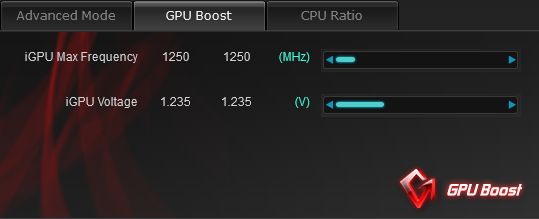
Już pierwszy etap podkręcania zakończył się zwiększeniem taktowania procesora z 3,7 GHz (maksymalna wartość Turbo dla wszystkich rdzeni w procesorze Core i7 3770K) do 4,2GHz, a zintegrowanego układu graficznego z 1150MHz do 1250MHz. Sam proces automatycznego podkręcania może trwać od kilkudziesięciu sekund do kilku minut.
Sieć bezprzewodowa - WiFi GO!
System Wi-Fi GO! to nie tylko wbudowany w płytę główną moduł Wi-Fi, ale cały system bezprzewodowej łączności, który dzięki odpowiedniemu oprogramowaniu może zamienić komputer w router, czy kino domowe sterowane za pomocą tabletu, czy smartfona. Oprogramowanie umożlwiające zarządzanie komputerem istnieje zarówno w wersji na iOS 4 (lub nowszy), jak i Android 2.3 (lub nowszy).
DLNA Media Hub
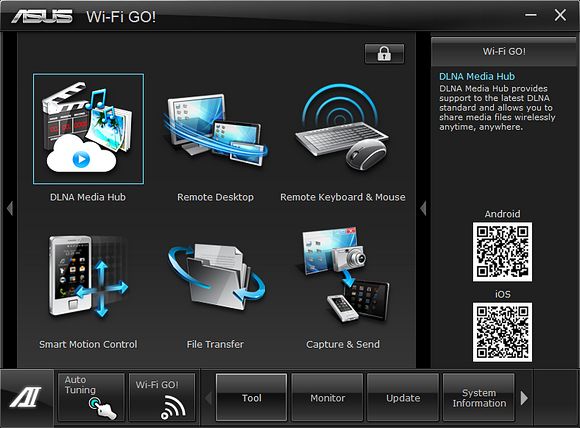
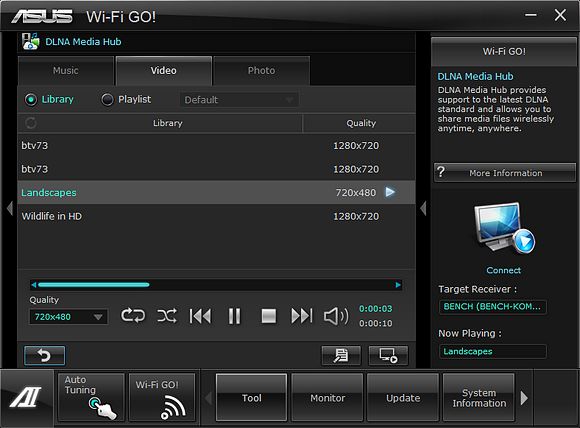
DLNA Media Hub pozwala na strumieniowanie plików multimedialnych z komputera do urządzenia wspierającego technologię DLNA (np. DLNA TV) oraz możliwość sterowania za pomocą urządzeń przenośnych.
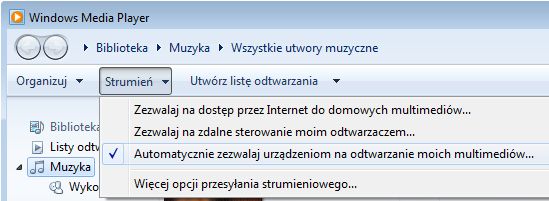
Konfiguracja Windows Media Player ogranicza się do zaznaczenia jednej opcji
Tablet czy smartfon w naszym ręku może pełnić rolę niezwykle funkcjonalnego pilota. Jedną z takich funkcji jest...
Zdalny pulpit (Remote Desktop)
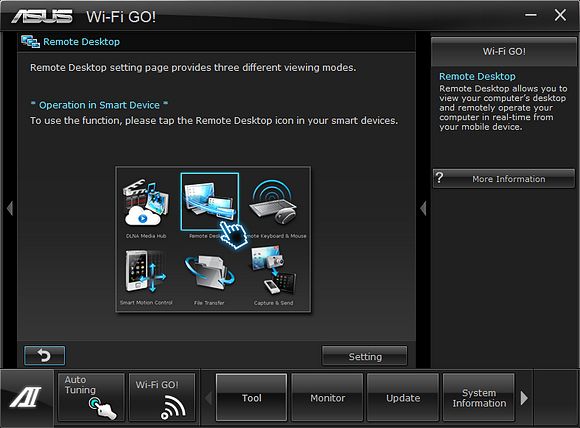
Zdalny pulpit umożliwia sterowanie komputerem w czasie rzeczywistym za pomocą tabletu lub smartfona. Funkcja tworzy wirtualny pulpit, dzięki któremu otrzymujemy pełną kontrolę nad komputerem.
Zdalna klawiatura i myszka (Remote Keyboard & Mouse)
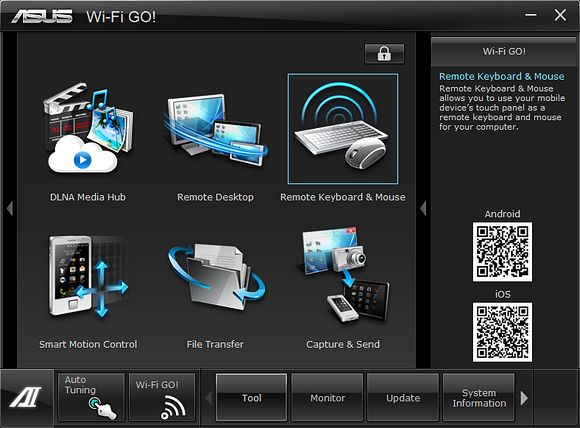
W jednej chwili urządzenie mobilne może zamienić się w zdalną klawiaturę i myszkę. Wystarczy pobrać i zainstalować oprogramowanie Wi-Fi GO! z Google Play lub AppStore.
Sterowanie gestami (Smart Motion Control)
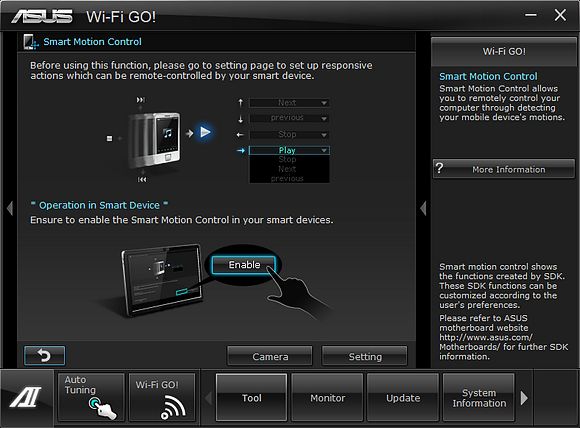
Czujniki ruchu w smartfonie lub tablecie również nie będą się marnować. Za pomocą gestów można między innymi sterować obsługą plików multimedialnych, czyli na przykład pauzować, zmieniać, czy przewijać dany utwór, czy też film.
Bezprzewodowy transfer plików (File Transfer)
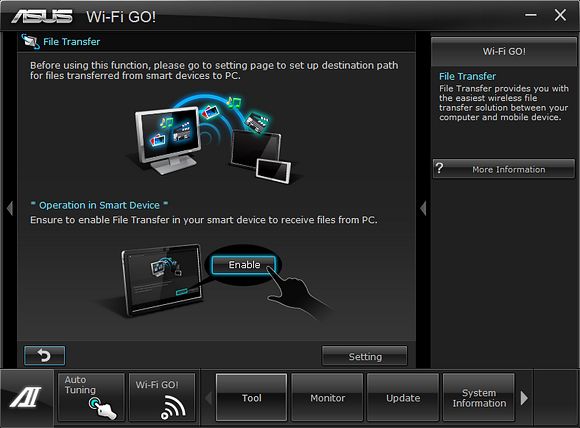
Oprogramowanie Wi-Fi GO! zapewnia również proste przesyłanie plików. Możesz wysyłać i udostępniać pliki pomiędzy komputerem, a urządzeniami przenośnymi.
Zrzuć i wyślij (Capture & Send)
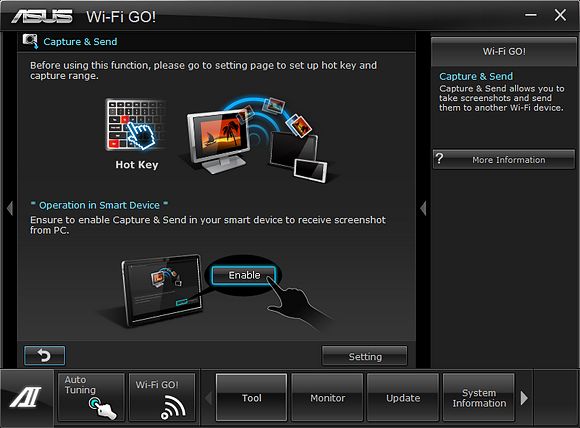
Dodatkową atrakcją jest tworzenie zrzutów ekranowych i przesyłanie ich z komputera na urządzenia mobilne za pomocą jednego klawisza.
Podsumowanie
W tym krótkim artykule przedstawiliśmy pokrótce kilka istotnych technologii stosowanych w płytach głównych ze stajni ASUSA. Dzięki systemowi EPU płyty tej firmy oferują znakomitą energooszczędność, TPU pozwala na szybkie i stabilne podkręcanie podzespołów, system Wi-Fi GO! umożliwia stworzenie bezprzewodowego systemu kina domowego, a oprogramowanie FAN Xpert 2 umożliwia kontrolę nad systemem chłodzenia. Zwieńczeniem jest znakomity ASUS UEFI Bios, który dzięki przejrzystemu interfejsowi oraz płynnemu działaniu pozwala na kontrolowanie każdego aspektu pracy komputera. Więcej na temat technologii stosowanych w płytach głównych firmy ASUS znajdziesz w naszym poprzednim artykule.