




Nowe urządzenia bezprzewodowe MAXg
Sieci bezprzewodowe na dobre zadomowiły się w naszych domach i biurach. Nikogo nie trzeba już przekonywać o ich zaletach. Drogą ewolucji miejsce standardu IEEE 802.11b zajął nowszy - IEEE 802.11g. Zaoferował on wyższe przepustowości, a przy tym pełną kompatybilność wsteczną. W międzyczasie inżynierowie zrzeszeni w organizacji IEEE nieustannie pracują nad kolejnymi wersjami standardów. Wciąż jeszcze nie został oficjalnie wprowadzony długo zapowiadany standard 802.11n.
Dla wielu producentów trwa to zbyt długo, dlatego już od pewnego czasu zaczęli wprowadzać na rynek produkty charakteryzujące się teoretycznie nieco lepszymi parametrami. Ich deklarowane przepustowości wzrosły z 54 Mb/s (oficjalna przepustowość standardu 802.11g) do ponad 100 Mb/s (w zależności od producenta). Jednym z takich producentów jest właśnie U.S.Robotics, który wprowadził do sprzedaży nową serię urządzeń bezprzewodowych oznaczonych jako "MAXg" (skrót ten można tłumaczyć jako 'maksymalne możliwości standardu g'), co jednoznacznie mówi nam, że mamy do czynienia z nieco ulepszoną wersją standardu 802.11g.
DLA CIEBIESamsung - przegląd oferty lodówek
Do dyspozycji naszej redakcji dotarł zestaw składający się: z routera, karty PCI, karty PCMCIA oraz adaptera USB. Już na wstępie zaznaczamy, iż nie będzie to tradycyjny test wydajności (przepustowości). Powód jest prosty, sama prędkość transferu w takiej sieci (kolejnej odmiany standardu 802.11g) przestaje powoli być decydującym argumentem. Na chwilę obecną w wielu konkurencyjnych produktach są one na bardzo zbliżonym poziomie. Użytkownicy przy zakupie coraz większą uwagę zaczynają zwracać zarówno na stabilność połączenia, jak i bezpieczeństwo. Nie bez znaczenia jest także łatwość obsługi (konfiguracji). Dlatego też w niniejszej recenzji poświęcimy tym zagadnieniom znacznie więcej miejsca.

Nie będziemy bez potrzeby wgłębiać się w szczegóły dostępnych opcji czy możliwości konfiguracji (lub dziesiątki podobnych zdjęć) a przedstawimy jedynie to co najważniejsze dla tego typu urządzeń. W ten sposób każdy będzie mógł znacznie szybciej porównać ten produkt na tle konkurencji. Zobaczmy zatem, co mogą zaoferować nam nowe urządzenia firmy U.S.Robotics.
U.S.Robotics MAXg Router (USR5461)
Jako pierwszy do przeglądu trafił właśnie ten bezprzewodowy router oznaczony symbolem USR5461.
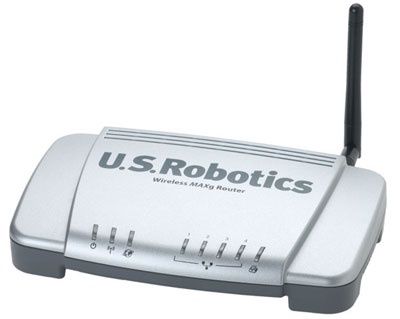
W kilku punktach charakterystyka od producenta:
- Zintegrowany punkt dostępu bezprzewodowego 54 Mb/s 802.11g;
- Jeden port RJ-45, 10/100 Mb/s Ethernet WAN z funkcją automatycznego wykrywania i przełączania;
- Cztery porty Ethernet LAN RJ-45, 10/100 Mb/s z funkcją automatycznego przełączania;
- DHCP: serwer (LAN) i klient (WAN);
- Statyczne i dynamiczne adresowanie IP;
- Obsługa protokołu PPP over Ethernet (PPPoE);
- Obsługa strefy zdemilitaryzowanej (DMZ);
- Funkcje dostępu zdalnego;
- Port USB 2.0 do podłączenia drukarki sieciowej;
- Modulacje BPSK, QPSK, CCK, PBCC i OFDM;
- Zgodność ze standardem IEEE 802.11g bezprzewodowej komunikacji radiowej 54 Mb/s;
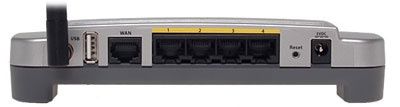
Bezpieczeństwo:
- WPA* i WPA2** (Wi-Fi Protected Access);
- 64-/128-bitowe szyfrowanie danych WEP (Wired Equivalent Privacy);
- Zintegrowana zapora firewall;
- Możliwość wyłączenia rozgłaszania nazwy SSID;
- Uwierzytelnianie adresów MAC i kontrola asocjacji bezprzewodowych;
- Obsługa przekazywania 802.1x (z wyjątkiem trybu WDS);
- Rejestrowanie zdarzeń systemowych;
Tradycyjnie już na sam początek łączymy się z nim poprzez dołączony kabelek (Ethernet). Po wpisaniu do przeglądarki domyślnego adresu routera (192.168.2.1) wchodzimy do interfejsu administratora. Od razu rzuca się w oczy nieco odmienna szata graficzna, do jakich już mogliśmy się przyzwyczaić testując podobne urządzenia. Mimo, iż początkowo wydawała się ona zbyt surowa i mało przejrzysta, to jednak po paru minutach nawigacji odczucia były już naprawdę zgoła odmienne.
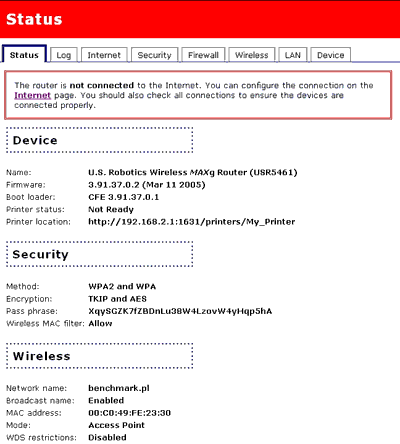
Dla wielu użytkowników bardzo przydatna może być podręczna pomoc, która automatycznie jest wyświetlana po otwarciu którejkolwiek z zakładek. W dowolnej chwili możemy ją oczywiście zminimalizować. Wszystkie opcje zostały jasno i logicznie uporządkowane. Nawet początkujący użytkownik nie będzie miał problemu ze znalezieniem konkretnej opcji.
Pierwsza z zakładek - Status - zawiera wszelkie informacje dotyczące aktualnej kondycji naszego routera, aktywnych protokołów bezpieczeństwa, ustawień sieci LAN jak i WAN oraz dołączonych klientów (adresy IP oraz MAC). W tej zakładce wyświetlany jest także odpowiedni komunikat w przypadku przerwanego połączenia z Internetem (patrz rysunek wyżej).
Zakładka - Log, jak sama nazwa wskazuje zawiera wszelkie ustawienia dotyczące rejestrowania zdarzeń. Można aktywować rejestrowanie połączeń zarówno tych odrzuconych jak i zaakceptowanych. Istnieje także możliwość określenia innego komputera (jego adres IP) na który będą wysyłane takie raporty.
Kolejną zakładką, w której spędzimy trochę czasu na konfiguracji, jest Internet.
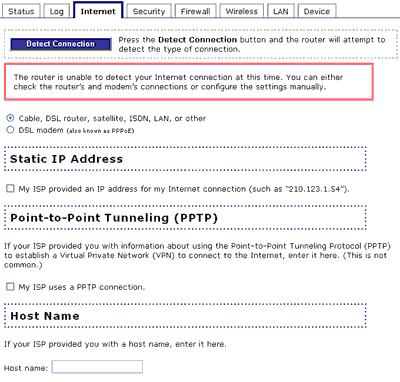
To tutaj określimy wszelkie parametry naszego połączenia do Internetu. W tej zakładce doskonale widać jak przydatna może być automatycznie wyświetlana pomoc (niestety tylko dla znających język angielski), która szczegółowo opisuje te najważniejsze (i nie zawsze na pierwszy rzut oka jasne) funkcje. Dla początkujących użytkowników przydatną może okazać się opcja automatycznej detekcji połączenia.
Na kolejnych pozycjach możemy wprowadzić bardziej szczegółowe parametry połączenia (np. statyczny adres IP, użytkownika i hasło dla protokołu PPTP). Przydatną funkcją w tego typu urządzeniach jest możliwość nadpisania adresu MAC dla interfejsu WAN. Bardzo często na podstawie tego adresu jest dokonywana autoryzacja przez naszego ISP. Na koniec mamy także możliwość określenia zdalnego adresu IP komputera z którego będziemy mogli kontrolować nasz router.
ciąg dalszy U.S.Robotics MAXg Router
Kolej na jedną z kluczowych zakładek - Security - a więc bezpieczeństwo.
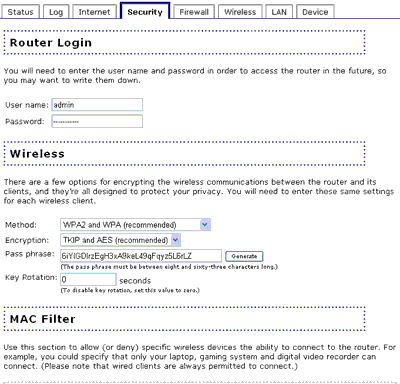
Jak już niejednokrotnie wspominaliśmy, jest to zagadnienie, którego nie można bagatelizować. Coraz więcej osób już przy zakupie tego typu urządzeń najpierw sprawdza jakie formy zabezpieczeń może zaoferować dany produkt. Nowy router U.S.Robotics nie ma się czego wstydzić. W zakładce Security znajdziemy wszystkie znane protokoły bezpieczeństwa. Mamy możliwość skorzystania z najnowszej wersji protokołu WPA, który oznaczony został symbolem WPA2. Ponieważ protokół ten nie jest jeszcze zbyt rozpowszechniony, producent zaleca wybranie metody: "WPA2 and WPA", gdzie router automatycznie rozpozna z jakiego protokołu może skorzystać w połączeniu z konkretnym użytkownikiem (przyłączonym do sieci bezprzewodowej). Wyżej wymienione protokoły warto wesprzeć poprzez zastosowanie odpowiedniego filtrowania adresów MAC (zezwalając konkretnym adresom na dostęp lub jego blokując). W przypadku sporej ilości takich adresów możemy skorzystać z opcji Allow Current Clients, która automatycznie zapisze adresy MAC aktualnie podłączonych użytkowników.
Wszelkie ustawienia dotyczące zapory ogniowej znajdziemy w zakładce Firewall.
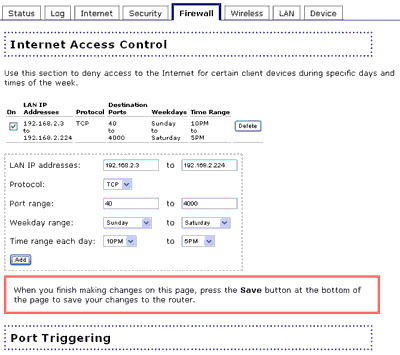
Podobnie jak w poprzednich zakładkach, tak i tutaj przydatna okazuje się automatycznie wyświetlana pomoc, która dokładnie opisuje każdą z dostępnych na ekranie opcji. Możemy ustalić godziny oraz dni w których użytkownicy (ich adresy IP) będą mieć zablokowane porty. Oczywiście w prosty sposób możemy wykorzystać tą opcję do całkowitej blokady dostępu do Internetu.
W tego typu urządzeniu nie może zabraknąć takich opcji jak: Port Triggering, czyli tworzenie "dziur" w zaporze dla konkretnych aplikacji oraz Port Forwarding, czyli przekierowania portów pomiędzy sieciami WAN i LAN (np. e-mule, dc, kazaa itp.).
Także tutaj poprzez podanie konkretnego adresu IP możemy określić komputer, który znajdzie się w strefie zdemilitaryzowanej, czyli poza naszą zaporą ogniową. W takiej strefie najczęściej umieszczamy różnego rodzaju serwery (pocztowe, WWW itp.). W ten sposób zapora ogniowa nie blokuje ich niektórych usług.
Sieć bezprzewodową skonfigurujemy w zakładce Wireless.
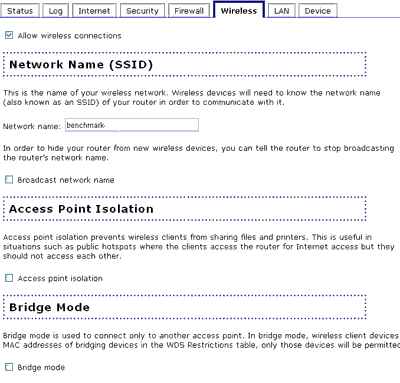
Pamiętajmy aby nazwę naszej sieci bezprzewodowej traktować jako dodatkowe hasło, czyli wskazana jest nieco bardziej "zakręcona" nazwa, która nie zostanie przy pierwszej próbie już odgadnięta. Oczywiście spełni to swoją funkcję, gdy wyłączymy rozgłaszanie nazwy (Broadcast network name).
Poniżej mamy jeszcze kilka przydatnych funkcji. Pierwszą z nich jest: Access Point Isolation, którą w skrócie można określić jako wyodrębnienie punktu dostępowego. Po aktywacji tej opcji wszyscy klienci łączący się bezprzewodowo będą mieli dostęp wyłącznie do Internetu, a zablokowany zostanie dostęp do udostępnianych plików oraz drukarki (o ile taka zostanie podłączona). Funkcja ta może być szczególnie przydatna w miejscach publicznych, gdzie z sieci bezprzewodowej korzysta wiele przypadkowych osób (kawiarnie, hotele itp.).
W następnej kolejności znajdują się opcje dotyczące mostowania, czyli łączenia dwóch odległych sieci. Jeśli taki tryb uaktywnimy, warto w opcji WDS Restrictions (Wireless Distribution System - Bezprzewodowy System Dystrybucji) podać adresy MAC urządzeń, które będą mogły nawiązać połączenie z naszym routerem (zapobiega to podszywaniu się innych nieautoryzowanych AP).
Kolejną z opcji, na którą warto zwrócić uwagę, jest Wireless Multimedia Enhancements (802.11e). Pod tą nazwą kryje się mechanizm QoS (Quality of Service), który zapewni kolejkowanie przesyłanych pakietów w zależności od nadanego priorytetu (pierwszeństwo będą miały np. VoIP lub przesyłanie wideo).
W przedostatniej zakładce - LAN - znajdziemy ustawienia dotyczące tego interfejsu oraz routingu.
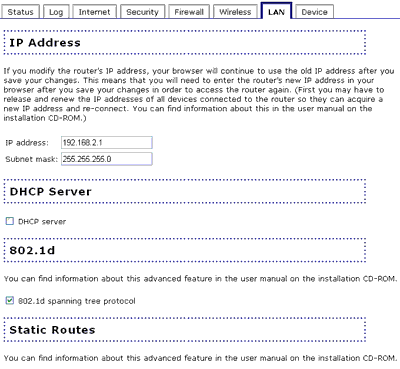
Rozpocząć możemy oczywiście od zmiany adresu IP naszego routera w sieci lokalnej. Znajdziemy tutaj również ustawienia dotyczące serwera DHCP oraz protokołu 802.1d. Jest on wykorzystywany w komunikacji pomiędzy routerami (kontroluje nadmiarowość ścieżek), więc akurat w domowej sieci może spokojnie pozostać nieaktywnym.
Zmiana oprogramowania routera czy ustawienie strefy czasowej dokonamy w ostatniej zakładce Device. Tam również znajdują się opcje służące do zapisu i odczytu wszelkich wprowadzonych ustawień.
Na koniec warto wspomnieć o nowej, bardzo przydatnej funkcji. Otóż router ten ma wbudowany port USB, który czyni nasze urządzenie serwerem wydruku. Informację o gotowości oraz o dokładnym jej adresie sieciowym znajdziemy w pierwszej zakładce - Status. W systemie wystarczy teraz tylko dodać nową drukarkę sieciową i podać ten właśnie adres.
U.S.Robotics - adaptery USB, karta PCI oraz PCMCIA
Zobaczmy teraz jak wygląda użytkowanie sieci bezprzewodowej MAXg z poziomu trzech dostępnych adapterów z tejże kolekcji.
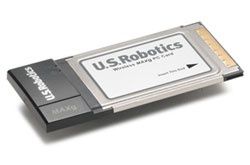
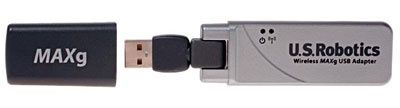
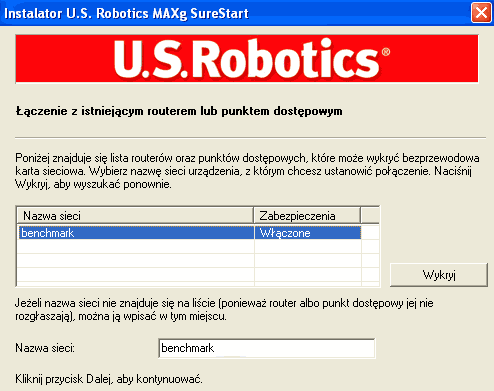
Opiszemy je razem, gdyż korzystają one z tej samej aplikacji i konfiguracja również przebiega identycznie. Podczas jej uruchamiania zostaniemy zapytani czy chcemy "przy okazji" skonfigurować także wcześniej opisywany router (lub AP) jeśli takowy znajduje się w okolicy. W następnym kroku zostaną wyświetlone aktualnie dostępne sieci bezprzewodowe a jeśli jedną z nich jest sieć, która nas interesuje to już teraz możemy się z nią połączyć.
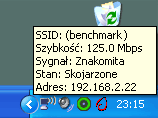
Gdy cała instalacja przebiegnie prawidłowo w zasobniku systemowym powinna pojawić się ikona symbolizująca stan pracy naszego urządzenia. Jeśli zaświeci na zielono, oznacza to, iż zostało prawidłowo nawiązane połączenie.
Po otwarciu tej aplikacji naszym oczom ukazuje się dość skromne menu. Na poszczególnych jego zakładkach możemy przeanalizować różne parametry zestawionego połączenia.
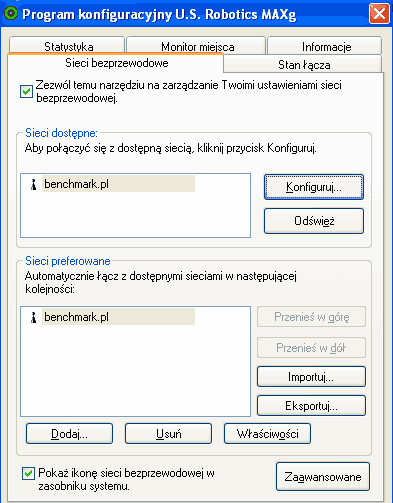
Ponieważ w naszym przypadku tak adapter jak i router należą do zestawu MAXg, dlatego też połączenie mogło być nawiązane z "książkową" przepustowością 125 Mb/s. Ile wynosi w rzeczywistości, to już chyba nikomu z naszych czytelników przypominać nie musimy. Rzecz jasna w następnym podrozdziale zmierzymy ową prędkość ale tylko w celach informacyjnych, gdyż tak jak wspominaliśmy na początku, w tego typu urządzeniach (klony standardu 802.11g) parametr ten nie może nas zaskoczyć.
Nasze menu składa się tylko z kilku zakładek. Mimo to zostały w nich umieszczone wszystkie potrzebne składniki. Warto dodać, iż cała aplikacja jest w języku polskim.
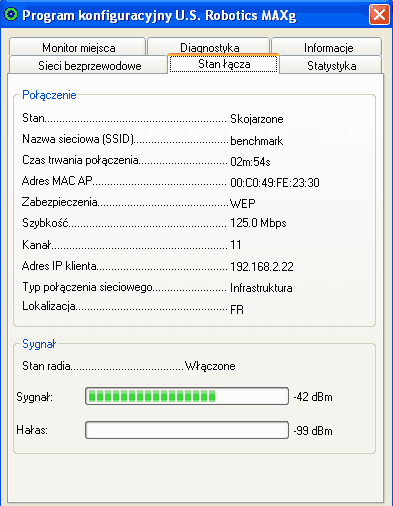
Przykładowo zakładka - Stan łącza, wyświetli nam podstawowe parametry zestawionego połączenia (nazwa sieci, numer kanału, czas trwania adresy IP oraz MAC, moc sygnału i zakłóceń itp.). Zakładka Sieci bezprzewodowe nie wymaga opisu, gdyż jest ona "żywcem" przeniesiona z dobrze znanego konfiguratora systemowego.
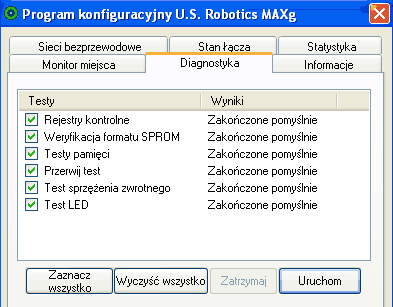
Kolejną jest zakładka - Monitor lokalizacji, która zawiera wyszczególnione urządzenia bezprzewodowe, które zidentyfikował nasz adapter. W celu podłączenia do któregokolwiek musimy przejść do zakładki - Sieci bezprzewodowe. Bardzo przydatna może okazać się zawartość zakładki - Diagnostyka. Mamy tutaj do dyspozycji testy kontrolne zarówno dla naszego adaptera jak i samego połączenia.
Testy wydajności
Pomiar przepustowości nie jest priorytetem w niniejszym artykule. Z doświadczenia wiadomo już, że przepustowość urządzeń bazujących na standardzie 802.11g nie może odbiegać od przepustowości oferowanej w "czystym" standardzie. Jedynie w dobrych warunkach (mała odległość, brak zakłóceń zewnętrznych itp.) możemy zaobserwować niewielki wzrost przepustowości. Dla potwierdzenia wykonamy teraz kilka prostych testów.
Tak jak we wcześniejszych naszych testach sieci bezprzewodowych, przesyłaliśmy dane pomiędzy adapterem (podłączonym do notebooka lub komputera stacjonarnego) a routerem, który jest połączony kablem Ethernet z serwerem (dzięki temu połączenie to nie wpływa na ogólny wynik). Za jednym razem przesyłaliśmy plik (200 MB) w uaktywnionym standardzie MAXg, natomiast za drugim razem już w tradycyjnym - 802.11g. Odległość wynosi dokładnie 5,5 metra, bez przeszkód.
Dane przesyłaliśmy jednak tylko w stronę, komputera wyposażonego w adapter, gdyż jak wiadomo właśnie w tą stronę przesyłana jest znaczna większość danych. Osiągana prędkość transferu była rejestrowana przy użyciu programu LANspeed2. Oto jak wyglądają nasze zarejestrowane wyniki:
| Tryb | Czas przesyłu [mm:ss]: | Średni transfer [Mb/s]: | |
| Karta PCI: | 802.11g | 00:54 | 29,6 |
| MAXg | 00:53 | 30,4 | |
| Adapter USB: | 802.11g | 00:55 | 28,8 |
| MAXg | 00:55 | 28,8 | |
| Karta PCMCIA | 802.11g | 00:54 | 29,6 |
| MAXg | 00:54 | 29,6 |
Ponieważ nie pierwszy raz na łamach naszego serwisu prezentujemy testy wydajności sieci bezprzewodowych, dlatego wielu z czytelników na pewno nie jest zaskoczonych niniejszymi wynikami. Tak jak można było spodziewać się, autorski standard firmy U.S.Robotics - MAXg na odległości 5,5 metra osiągnął praktycznie ten sam wynik co podstawowy standard 802.11g.
Stabilność połączenia przez cały przebieg testów była bardzo dobra. Urządzenia bardzo szybko nawiązywały ze sobą połączenie i już po kilku sekundach od zestawienia można było przesyłać pomiędzy nimi dane. Co do zasięgu działania, to pokrywa się on w 100% z zasięgiem oferowanym przez urządzenia innych producentów (na granicy zasięgu standard MAXg miał problemy z zainicjowaniem połączenia).
Podsumowanie
Sieci bezprzewodowe nie są już żadną nowinką techniczną. Zapewne każdy użytkownik wie, że jeśli ma problem z podłączeniem sieci drogą kablową (warunki terenowe czy techniczne) może spróbować wykorzystać do tego celu sieć bezprzewodową. Na rynku mamy bardzo duży wybór wszelkiej maści urządzeń, które pomogą nam to zadanie zrealizować. Obecnie najpopularniejszym standardem jest 802.11g, który oferuje teoretyczną wartość przesyłu na poziomie 54 Mb/s. Ile w rzeczywistości, to już chyba każdy wie (zbliżone do osiągniętych w niniejszej recenzji). Co jakiś czas producenci wprowadzają pewne modyfikacje, przypisując wtedy swoim produktom teoretycznie ponad dwukrotnie większą przepustowość. Niestety, jest to tylko "pusty" marketing. Podobnie jest i w przypadku prezentowanych urządzeń. Nieodczuwalna była żadna różnica pomiędzy standardem autorskim firmy U.S.Robotics (MAXg) a standardem 802.11g.
Bardziej interesujące stały się takie parametry jak: oferowany stopień bezpieczeństwa, stabilność połączenia czy łatwość obsługi(konfiguracji).
W prezentowanych urządzeniach firmy U.S.Robotics dostajemy do dyspozycji całą gamę protokołów bezpieczeństwa. Poczynając od prawdziwego minimum jakim jest WEP (64 oraz 128 bit), poprzez WPA, aż do najnowszego w obecnej chwili WPA2 (szyfrowanie TKIP oraz AES). Podczas konfiguracji możemy sami wprowadzić hasło na podstawie którego zostanie wygenerowany klucz lub od razu wygenerować odpowiednio "trudny" (przycisk Generate).
Dla zainteresowanych są również opcje aktywujące uwierzytelnianie na zewnętrznych serwerach RADIUS. Stabilność połączenia podczas wszystkich testów nie budziła naszych najmniejszych wątpliwości. Urządzenia bardzo szybko nawiązywały ze sobą połączenie, a podczas trwania testów ani razu nie zaskoczyły nas żadnymi przerwami. Przejrzysty interfejs oraz podręczny opis funkcji bardzo dobrze wpływa na łatwość obsługi. SureStart - czyli konfigurator dla adapterów (PCI, USB oraz PCMCIA) jest całkowicie w języku polskim. Zgrabnie i szybko przeprowadzi przez proces instalacji i konfiguracji. Do wszystkich urządzeń jest dołączana płytka CD ze sterownikami oraz bardzo przydatną instrukcją obsługi w języku polskim (w formie elektronicznej).
Warto wspomnieć o dodatkowych aplikacjach dołączonych do każdego produktu. Są to: iBand - program monitorujący ruch sieciowy, AdSubtract - blokowanie wyskakujących oraz SpySubtract - program antyszpiegowski.
Podsumowując, mamy na rynku nową serię solidnych urządzeń bezprzewodowych, które oferują wszystkie dostępne poziomy zabezpieczeń, stabilne połączenie oraz bardzo przejrzysty i intuicyjny interfejs. Tak w skrócie można określić nową i dobrą serię urządzeń bezprzewodowych MAXg firmy U.S.Robotics.