Windows 10 vs Linux. Co jest lepsze? W tych 3 rzeczach wygrywa Windows
Windows 10 vs Linux. Co jest lepsze? W tych 3 rzeczach wygrywa Windows
Porównujemy cechy Windows 10 vs Linux w normalnych zastosowaniach. Co wybrać na PC lub laptopa, do gier, internetu, filmów lub pracy. Wrażenia skupiają się na wybranych różnicach, a żeby tekst był możliwie krótki, nie opisujemy gdzie oba systemy działają równie dobrze.
Gdy mówimy o kompletnym systemie opartym na jądrze Linux, prawidłowo powinno się pisać lub mówić: GNU/Linux. Czasami używamy uproszczenia, bo potocznie przyjęło się już różne dystrybucje systemów nazywać "Linuksem".
Trzy lata to sporo czasu, a w tym czasie oba systemy stały jeszcze lepsze i bardziej dopracowane. Nasze "testy" Linuxa zaczęły się pod koniec 2016 roku i trwają do dziś. To chyba wystarczająco długi czas, aby zebrać odpowiednio dużo wrażeń w temacie "Linux dla początkujących". Testy Windows 10 też trwają (nieprzerwanie od 2009 jeśli liczyć Windows 8) i uczestniczą w nich wszyscy ich posiadacze ;) (it's funny because it's true)
Po pierwszej ekscytacji opublikowaliśmy na benchmark kilka poradników, m.in. Jak zainstalować Linux, Jak skonfigurować Linux, TOP aplikacje dla Linux. Zaczęło się od Ubuntu. Na początek, dla próby, na drugiej partycji dysku, obok Windows 10. Nie obyło się bez drobnych problemów, ale po roku Ubuntu zmieniłem na Mint i to była świetna decyzja.
Mogę teraz z większym przekonaniem stworzyć lepszą listę porad, co warto robić, a czego unikać, w trakcie instalacji i pierwszych kroków z Linuxem. Ale być może nawet ważniejsze, odpowiedzieć: czy warto zmienić Windows na Linux. Kiedy warto zainstalować Linux, a kiedy nie ma to sensu, lub może przysporzyć problemów.
Lepiej nie instaluj w dobrej wierze Linuxa rodzinie lub znajomym, jeśli sami Cię o to nie poproszą. Gdy coś nie będzie działać jak trzeba, wszystko będzie "przez Ciebie", a nazwa Linux zapadnie w pamięć jako synonim problemów.
Gdy Windows 10 zaczyna irytować
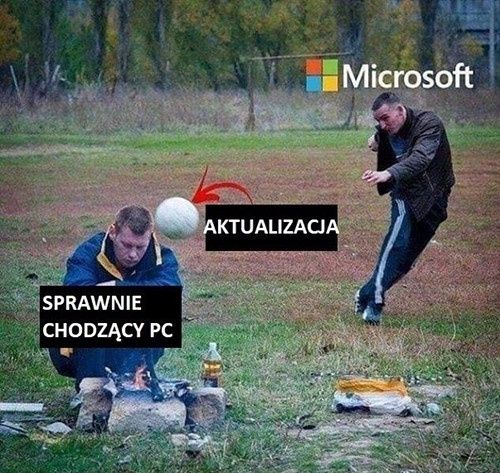
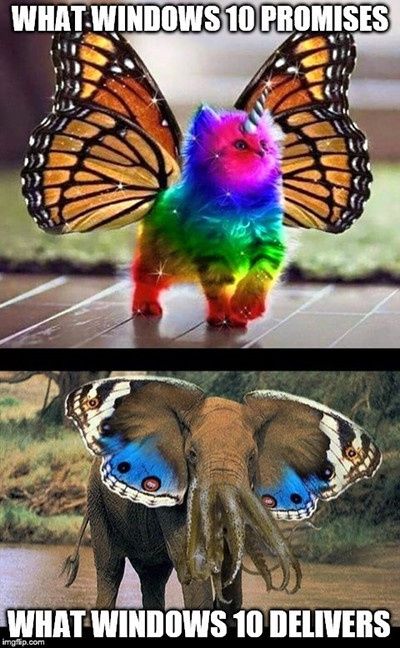
Przygoda z Linuxem rozpoczęła się nie tylko dla samych poradników. Windows i jego aktualizacje stały się irytujące. Notoryczne resetowanie ustawień i konfiguracji. Wciskanie na siłę Edge i innych aplikacji. Męczący system aktualizacji. Coraz nowsze mechanizmy telemetrii, które zauważalnie i mocno obciążały laptopa. W ultrabooku bardzo szybko można rozpoznać wzrost obciążenia CPU, bo system chłodzenia zaczyna mocno hałasować. Potem wystarczy już tylko rzut okiem na menedżera zadań, aby przekonać się jakie procesy to powodują. Zawsze były to procesy Windows.
Na systemie Linux przez całe trzy lata używania laptopa nie doświadczyłem zjawiska throttlingu CPU czy hałasującego chłodzenia. Czysta magia.
Obecnie używam Linux Mint na wszystkich komputerach i laptopach. Niestety, na jednym dysku w komputerze PC pozostał Windows 10. Jak się pewnie domyślacie, służy on do uruchamiania gier. To jednocześnie odpowiedź na dwa kolejne pytania: czy warto zmienić Windows 7 na Linux? oraz: czy komputer do gier z linux ma sens?
W tych trzech rzeczach Windows będzie lepszy od systemu Linux
Nie będę rozwlekać tematu (jednocześnie zapraszam do komentowania): dla graczy Linux nie ma sensu. Jeśli Twój komputer służy tobie głównie do grania, używaj Windows 10. Aktualnie to optymalne rozwiązanie. Zobaczymy co przyniosą kolejne dwa lata.
Windows zawsze sprawdzi się w grach. Linux tylko czasami.
Zwróć uwagę, że nie mówimy o tym czy da się uruchomić gry na linux, ale co jest najlepsze dla gracza, który miałby zmienić Windows 7 na nowszy system. Kwestia konfigurowania Wine, kwestia uruchamiania klientów takich jak np: Origin, Epic. Kwestia sterowników i oprogramowania do gamingowych klawiatur, myszek, padów, etc.
W sklepie Steam jest ponad 3000 gier działających w systemach Linux. Niestety najgorętsze tytuły trzeba uruchamiać przez dodatkowe narzędzie Wine, a to zajęcie dla zaciętych i doświadczonych użytkowników.
Tak, Linux i gry to może być świetny sposób na zdobywanie nowego doświadczenia, naukę czegoś nowego. Stworzysz w swoim mózgu ścieżki neuronowe, a te staną się fundamentem dla Twojej wiedzy w danej dziedzinie. Pasje zwiększają elastyczność umysłową i poprawiają zdolność myślenia. Ta wiedza i doświadczenie z hobby mogą przenieść Cię również na inne obszary i może pomogą Ci w Twojej pracy. A nawet jeśli tak się nie stanie, Twój umysł otrzyma porządny trening (Barbara Oakley "Mindshift").
... OK, ale przecież chcemy tylko godzinę pograć :)
2. Drukowanie i skanowanie
Drugi aspekt, w którym Windows 10 może być lepszy od Linuxa. Obecnie nie mam problemów z drukowaniem i skanowaniem w Linuksie, ale tylko dlatego, że przy zakupie ograniczyłem się do kilku modeli urządzeń wielofunkcyjnych. Nie skanuje też przez WiFi. Korzystam z Brother DCP-1510 + aplikacja Gscan2pdf - i duet ten działa perfekcyjnie. Dobrze działa drukowanie WiFi z modelem Epson L3050, ale skanowanie już nie. Z Brother MFC-J5720DW są jakieś drobne problemy z jakością druku i szybkością - poddałem się z konfiguracją tego urządzenia w systemie Linux.
Windows zawsze sprawdzi się jako system biurowy. Linux tylko czasami.
Testowałem też kilka modeli Epsona, Canona, Brothera, HP i niestety nie we wszystkich działał skaner. W niektórych modelach pojawiały się też problemy z uzyskaniem maksymalnej rozdzielczości lub jakości druku. Producenci skupiają się na dopracowanych sterownikach dla Windows, o Linux czasami zapominają. Co gorsze, nawet jeśli producent udostępnia sterowniki do skanera, nie oznacza, że będzie działać. Rozwiązaniem jest weryfikowanie funkcjonalności kombajnu drukarka+skaner na takich stronach jak www.openprinting.org/printers.
Generalnie Linux sprawdzi się jako system do biurowego komputera. Ale jeśli rozpatrujemy element pewnej obsługi drukarki i skanera, to Windows sprawdzi się lepiej. Linux tylko w niektórych przypadkach.
3. Aplikacje Adobe
Ten aspekt można opisać jeszcze krócej. Oficjalną odpowiedzią wsparcia Adobe na ich stronie: Adobe Creative Cloud does not support Ubuntu/Linux. Tyle w temacie. Swoją drogą zastanawiam się, czy w tym pięknym długim wątku (673 odpowiedzi) na stronach Adobe, użytkownicy pytają szczerze, czy tylko trollują wytrwałą w odpowiedziach Kanikę ze wsparcia Adobe.
Windows zawsze sprawdzi się jako system dla aplikacji Adobe. Linux tylko z kombinowaniem.
Na Linux są dobre (i darmowe) aplikacje do rysowania (Inkscape), modelowania i renderowania 3D (Blender), fotografii (Darktable), publikowania (Scribus). Jednak to nie jest system przyjazny dla wszystkich specjalistów korzystających z Premiere Pro, After Effects, Photoshop, InDesign, Illustrator, Lightroom. Jest też kilka innych specjalistycznych aplikacji, które oficjalnie działają tylko na Windows.
W tych trzech rzeczach Linux będzie lepszy od Windowsa
1. Mniejsze obciążenie komputera, mniejsze wymagania
Systemy oparte na Linux dość rześko działają na komputerach o mniejszej mocy. Na platformach, które korzystają z CPU obniżających taktowanie, aby ograniczyć wydzielanie ciepła lub zużycie energii. Są to na przykład:
Bardzo tani laptop z procesorem klasy Celeron N, Pentium N lub Athlon Silver U
Super lekki ultrabook z niskonapięciowym CPU
Bezgłośny mini komputer na biurko
Mały cichy domowy Media Center
Komputery typu StickPC (wielkości pendrive)
Starszy laptop z 4GB RAM i słabszym CPU (np: dwurdzeniowy)
Komputer na firmowy serwer plików (odpowiednik NAS)
Porównanie wykorzystania zasobów tuż po uruchomieniu systemów:
Linux Mint 19.3: RAM 1.1GB, CPU 4.4% (średnia rdzeni), LAN: jak na wykresie
Windows 10: RAM 3.6GB, CPU 25%, LAN: jak na wykresie
Przypominam sobie testy komputerów intel Stick z procesorem Atom. Z Windows ich używanie było katorgą, ale system Mint działał na nich całkiem sprawnie.
Z kolei na mocnych maszynach responsywność i wigor jest wyśmienita. Wystarczy max czterordzeniowy CPU (Core i3 lub Ryzen 3), 8GB RAM i dysk SSD, aby wszystko działało super płynnie.
Bardzo tani i całkiem fajny laptop Kiano 13 z systemem Windows 10 Home vs z systemem Linux, to dwa bieguny komfortu pracy. Linux o wiele lepiej sprawdzi się na takich laptopach.
System ten ma o wiele większy sens dla osób, które używają komputer tylko do pisania, odbierania poczty, przeglądania internetu, czy oglądania filmów. A gdyby ktoś się zastanawiał:
Przeglądanie internetu na Linux jest identycznie jak na Windows. Na systemy Linux są dwie dobre przeglądarki - Firefox i Chromium. Jest też Chrome dla tych, którzy lubią (...gdy przeglądarka zjada im dostępną pamięć). Są też do nich niemal wszystkie dodatki, jak na wersje Windows.
Poczta email na Linux, również identycznie na obu systemach. Thunderbird to świetny klient pocztowy, którego wiele osób używa także w Windows. Są też prostsze i mniej skomplikowane programy, jak np: Geary. Obecnie wiele skrzynek pocztowych odczytujemy bezpośrednio w przeglądarce internetowej, jak choćby Gmail lub Outlook, więc pod względem funkcjonalności tym bardziej nie będzie różnic pomiędzy Windows.
Pakiet biurowy w Linux. Tu wiele może zależeć od wymagań. Program do tworzenia dokumentów, arkusz kalkulacyjny, program do tworzenia prezentacji. LibreOffice oferuje pod tym względem bardzo dobre możliwości. Obydwa są też dostępne na Windows, więc przed przesiadką można je wcześniej sprawdzić pod kątem funkcji, które będą nam potrzebne. Podobnie jak z usługą email, z pakietów biurowych coraz częściej korzystamy online w przeglądarce, np: Google Doc czy Microsoft Office 365.
2. Mniej irytujący system aktualizacji i tylko te aplikacje, które chcesz
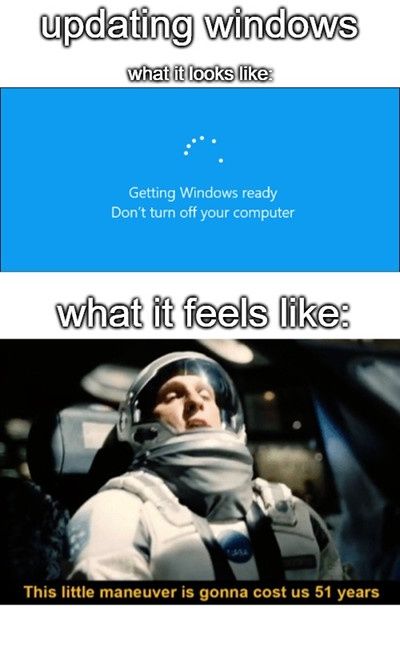
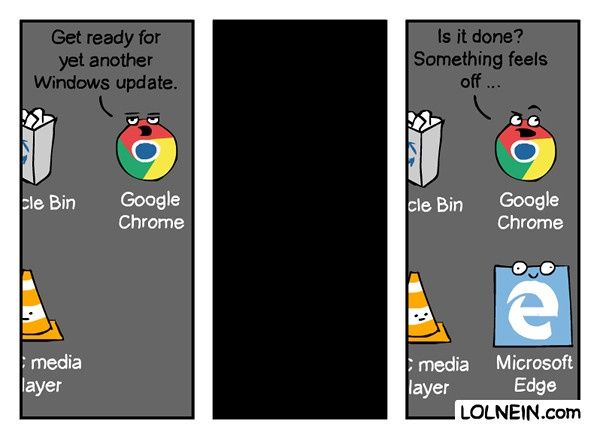
Diametralnie różne odczucia jakie powodują aktualizacje w Linux i systemie Windows 10, mogą być chyba studium badań nad reakcjami behawioralnymi. Czy aby Microsoft swoim podejściem sam nie zniechęcił użytkowników do oczekiwania na nowe aktualizacje, zadowolenia że dostajemy te aktualizacje i szybkiego ich instalowania? Częściej są to chyba obawy, czy nie stracimy godziny na oczekiwaniu przed niebieskim ekranem, czy coś nie zostanie popsute, lub przywrócone do ustawień domyślnych.
Aktualizacje systemu Linux można porównać do odbierania maili.
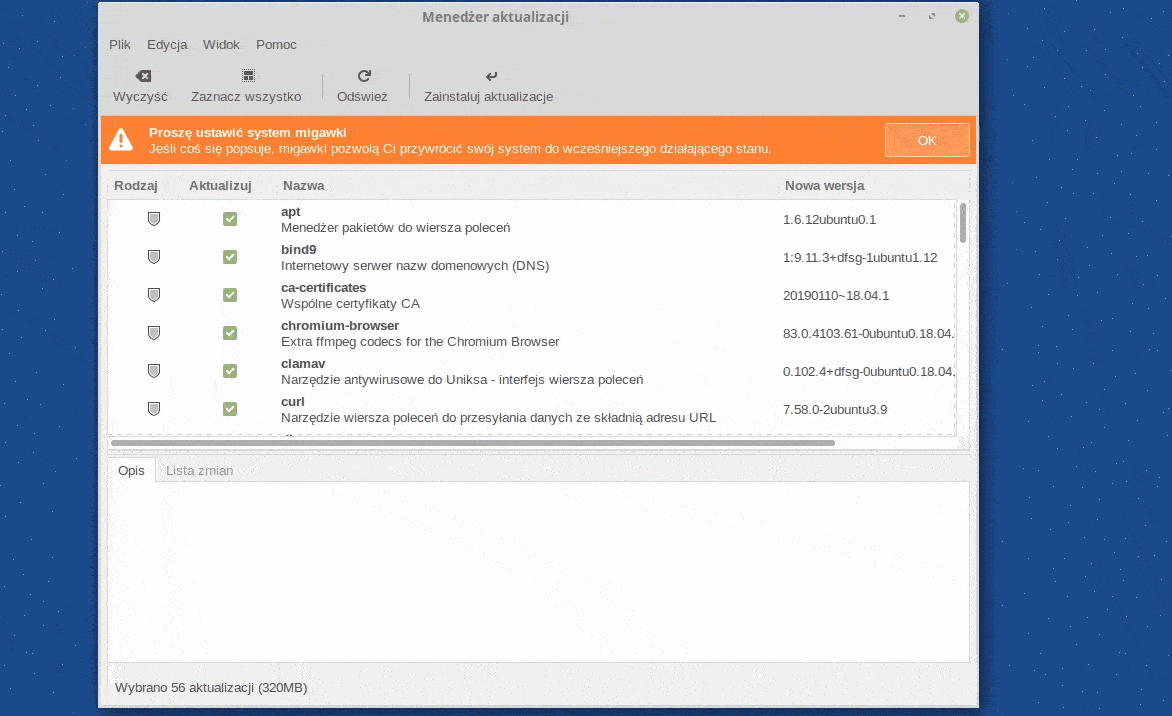
Jak aktualizuje się Windows wie większość jego użytkowników. Jak to wygląda np: w systemie Mint:
Po pierwsze możesz zdecydować, czy aktualizacje mają się pobierać i instalować automatycznie. Dostaniesz dokładną listę wszystkich nowych aktualizacji. Czy są to nowe funkcje czy poprawki bezpieczeństwa, nowe jądra Linux, itd. Zdecydujesz czy chcesz je zastosować, a nawet wybrać które. Przed możesz zrobić całą kopię zapasową systemu (tzw. migawkę).
Klikasz "Zainstaluj aktualizacje" i dalej robisz swoje. Wszystko dzieje się w tle bez wpływu na wydajność systemu. Po kilku minutach (duża paczka aktualizacji trwa np: 6-7 minut) dostaniesz komunikat, że wszystko gotowe. Czasami do zastosowania aktualizacji potrzebny będzie restart, ale możesz to zrobić kiedy chcesz. Po restarcie czas uruchamiania komputera nie różni się od standardowego. Nie ma ekranów oczekiwania, nie ma komunikatów w stylu "usiądź wygodnie...".
I być może najważniejsze. Aktualizacje nie wgrają Ci ponownie aplikacji, które odinstalowałeś z systemu (bo ich nie używasz lub nie lubisz). Nie dograją Ci przeglądarki której nie chcesz używać. Nie zresetują do domyślnych ustawień, które wybrałeś, etc.
Jeśli z systemu Linux chcesz usunąć jakąś aplikację, to możesz ją usunąć. Twórców systemu nie interesuje dlaczego ją usuwasz, ani nie zablokują Ci takiej możliwości. W dowolnej chwili możesz otworzyć zintegrowany w systemie Menedżer Oprogramowania, wyszukać aplikacje i ponownie ją zainstalować.
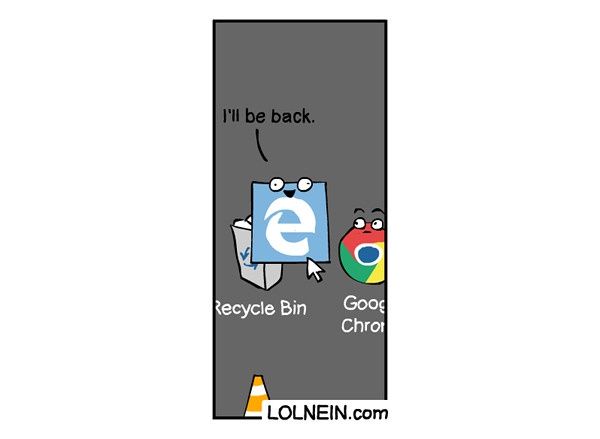
Rozumiem dlaczego Microsoft w nowym systemie instaluje Edge, OneDrive, Skype, Cortanę i wszystkie inne aplikacje (których osobiście nie używam i nie lubię). Bardzo dobrze że tak robi i aby sprawa była jasna, to jest dla mnie OK. Słabe jest z ich strony to, że niektórych nie da się usunąć, a inne ponownie pojawiają się w systemie, gdy raz zostały już odinstalowane. A na domiar złego, cały czas działają w tle, zbierają dane i wysyłają do Microsoft.
3. Możliwości personalizacji, motywy, wygodniejsze interakcje z oknami
Windows i Mint to systemy okienkowe, a więc komfort z ich korzystania w głównej mierze opiera się na wygodzie zarządzania i sterowania oknami. Sądzę, że Mint jest pod tym względem dużo atrakcyjniejszy od Windows 10.
W skrócie opiszę tylko te z systemu Mint 19, które zdobyły moje największe zainteresowanie i są dla mnie użyteczne. Zdaje sobie sprawę, że nie każdy użytkownik potrzebuje takich udogodnień - choć zobaczyć znaczy uwierzyć. Jest też zapewne wiele innych fajnych, które pominąłem, bo ich nie potrzebuje lub nie używam. (ponownie zapraszam do komentowania).
Panele, aplety. Główny pasek zadań w systemie Mint nazywa się "Panelem". Na nim jest dostęp do menu, na nim umieszczamy wszystkie skróty programów, użyteczne narzędzia, pojawiają się komunikaty, itp. Oferuje bardzo szerokie możliwości personalizacji i konfiguracji, nieporównywalnie lepsze do tego w Windows 10.
Aplety to z kolei dodatkowe mini-aplikacje, które mogą wyświetlać informacje bezpośrednio na pasku panelu. Mogą to być np: temperatura CPU i odczyty z innych czujników sprzętowych, monitor sieci, notatki, przełącznik obszarów roboczych, raport pogodowy, dowolna wyszukiwarka, wyszukiwanie plików, itp.
Wygodniejsze sterowanie oknami. W Mint do naszej dyspozycji jest ponad 50 skrótów (same klawisze lub klawisze + myszka) na różne interakcje z oknami. Przechodzenie, przełączanie, zmiany, przenoszenie, układanie, etc. Moje ulubione:
ALT + prawy przycisk myszki przy dowolnej krawędzi okna = przeskalowanie okna o wielkość przesunięcia myszką. Podczas gdy w Windows trzeba dokładnie wycelować w linie o szerokości piksela, w Mint zakres ten wynosi kilka centymetrów. Jest to nieporównywalnie wygodniejsze niż w Windows.
Dwuklik na pasku aplikacji (lub skrót klawiszowy) = maksymalizacja okna w pionie. Brak odpowiednika w Windows.
ALT + lewy przycisk myszki na dowolnym obszarze okna = przesunięcie całego okna. Ponownie o wiele wygodniejsze rozwiązanie, bo w Windows trzeba złapać myszką wąski pasek okna aplikacji.
Zakładki otwartych katalogów w menedżerze plików i możliwość wyświetlenia podzielonego widoku dla dwóch katalogów. W Windows trzeba otwierać kilka eksploratorów. W Mint wystarczy jedno okno, w którym możemy otwierać kilka lokalizacji jednocześnie.
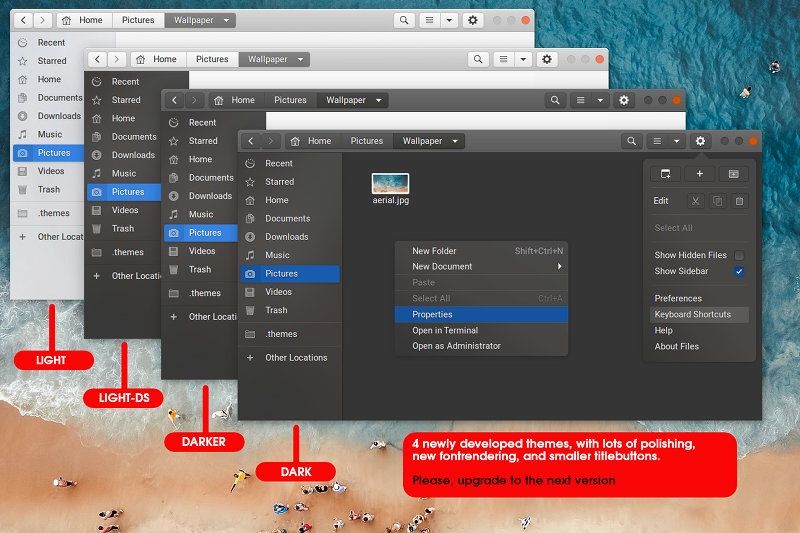
Personalizacja i motywy. Możliwość personalizacji wyglądu okien. W system są wbudowane trzy różne motywy (jasny, ciemny i bardzo ciemny) w 10 wariantach kolorystycznych (nie lubisz zielonego, zmień sobie na niebieski, albo szary). Na stronie mate-look.org dostępnych jest ponad 100 fajnych "skórek" (łącznie jest ich ponad 1000). Możemy ustawić sobie dowolny font i jego wielkość dla programów, dokumentów, pulpitu, tytułu okna i fontu o stałej szerokości.
Możemy dowolnie skonfigurować wygląd i wielkość głównego menu - sposób wyświetlania, wielkość ikon, wielkość fontu, itp. Lubisz proste, minimalistyczne i schludne listy - nie ma problemu. Lubisz wielkie kafelki, bo np: chcesz ich używać dotykowo - proszę bardzo.
Lepsze skróty klawiaturowe. Wbudowana aplikacja, dzięki której możemy dowolnie skonfigurować wygodne dla nas skróty klawiszowe - zarządzanie oknami, pulpit, ułatwienia i skróty dla sterowania dźwiękiem.
To co lepsze? Windows czy Linux?
Windows lepiej sprawdzi się jako:
uniwersalna platforma dla graczy,
pewna biurowa platforma do obsługi drukarek i skanerów - ma większą bazę pewnych sterowników
system dla każdego użytkownika Adobe lub innej aplikacji "działa tylko z Windows".
GNU/Linux lepiej sprawdzi się:
na sprzęcie o mniejszej mocy,
system w którym chcemy mieć kontrolę na tym co jest zainstalowane, ma też mniej frustrujący system aktualizacji,
jako system okienkowy jest wygodniejszy w użytkowaniu.
Jest jeszcze takie fajne narzędzie jak VirtualBox :), którym można uruchomić (wirtualizować) Windows 10 w systemie Linux. Ale to już temat na inną opowieść.