Co siedzi w środku?
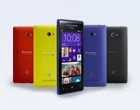
Windows Phone 8 już od pół roku jest dostępny na rynku. To doskonała okazja, by sprawdzić, czy jest to system dojrzały i czy warto dla niego zrezygnować z urządzeń z systemami Android bądź iOS. Odpowiedź na to pytanie nie jest jednoznaczna i zależy głównie od naszych nawyków oraz innego sprzętu będącego w naszym posiadaniu.
Windows Phone 7 z całą pewnością był systemem rewolucyjnym. Microsoft jako pierwszy twórca mobilnych systemów operacyjnych zdecydował się oderwać od wyglądu interfejsu znanego z iPhone’a i stworzyć coś zupełnie świeżego oraz wyjątkowo intuicyjnego, czyli minimalistyczny interfejs kafelkowy. Oprócz tego firma z Redmond postanowiła zbudować system zamknięty, ale za to wyjątkowo płynny i przyjemny w użytkowaniu. Mimo że telefony z Windows Phone 7 nie były wyposażone w świetne podzespoły, działały szybko i nie powodowały irytacji użytkowników. Jak widać, Microsoft zdecydował się zbudować smartfon w sposób bardziej zgodny z filozofią Apple niż Google. iPhone’y również nie pozwalają na instalowanie aplikacji spoza sklepu, a system ma zamknięty kod i mimo słabszych podzespołów działa płynniej niż smartfony z Androidem.
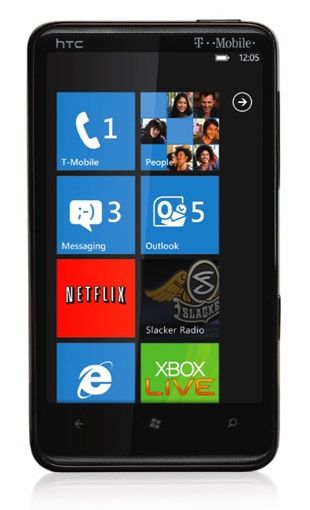

Windows Phone 7 nie był jednak pozbawiony wad, które często przewyższały zalety korzystania z mobilnego systemu Microsoftu. Wynikało to z wyżej wymienionej filozofii, według której firma z Redmond nie pozwalała firmom trzecim ingerować w jądro systemu oraz wprowadzała do niego tylko i wyłącznie sprawdzone funkcje, które działały dobrze. Jeśli coś miało szansę nie działać, nie wprowadzano tego w ogóle. Z tego powodu smartfony z Windows Phone 7 bardzo długo nie miały takich funkcji jak tethering (udostępnianie Internetu za pośrednictwem WiFi) czy nawet kopiowanie tekstu do schowka. Ze względu na swój prosty interfejs nie miały też dużych możliwości personalizacji systemu. Kolejną wadą Windows Phone’a była mała liczba aplikacji w sklepie. To wszystko złożyło się na sytuację, w której wielu użytkowników uważało Windows Phone za system ciekawy, ale nienadający się do codziennego używania i wybierali oni smartfony z Android oraz iOS. Trzeba jednak Microsoftowi przyznać, że przyłożył on bardzo dużą wagę do zamienienia niektórych wad swojego oprogramowania w zalety. Przykładem tego jest między innymi długi czas uruchamiania aplikacji, który zamaskowano trwającym około sekundę ekranem startowym z ładną ikonką.
Co siedzi w środku?
Najważniejsza zmiana w systemie Windows Phone 8 to zupełnie nowe jądro systemu WinNT, podczas gdy w poprzedniej edycji Windows Phone zastosowano WinCE. Oprócz tego użyto tu API WinRT, które jest zastosowane też w Windows 8 i Windows RT. Użytkownik nie zauważy bezpośredniej korzyści z zastosowania nowego jądra, co innego deweloper. Dzięki temu programiści będą mogli przenosić aplikacje ze smartfonów na komputery i tablety w mgnieniu oka, tylko kosmetycznie zmieniając ich kod. Dzięki temu będzie można poświęcić więcej czasu na stworzenie jednej, dobrej aplikacji i tylko chwilę na przeniesienie jej na wszystkie platformy Microsoftu.
Kolejna ogromna zmiana to wprowadzenie do systemu Windows Phone obsługi wielordzeniowości. Teraz system Microsoftu obsługuje maksymalnie 64 rdzenie, ale jak wiadomo nie istnieje jeszcze procesor mobilny wyposażony w taką ich liczbę, więc Microsoft przystosował swój system operacyjny głównie do obsługi dwu- i czterordzeniowych jednostek Qualcomm Snapdragon S4. Tylko takie procesory dwurdzeniowe są dostępne we wszystkich telefonach z Windows Phone 8. Spodziewam się jednak, że jeszcze w tym roku pojawią się smartfony z systemem Microsoftu i procesorem Qualcomm Snapdragon 600 i 800, które tak jak Qualcomm Snapdragon S4 są wyposażone w rdzenie Krait, tylko lekko zmodyfikowane.
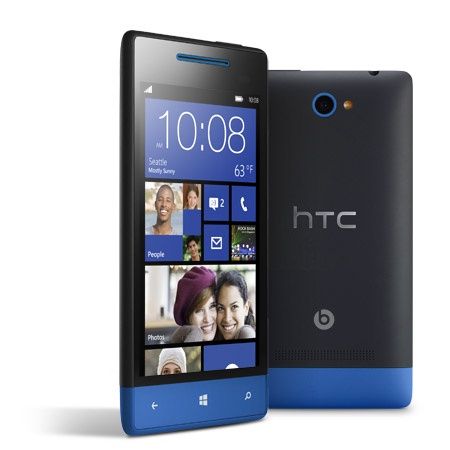
Warto wspomnieć o kwestii wielordzeniowości, gdyż jest to jedna z największych zmian w systemie Windows Phone 8. Nokia, główny ambasador systemu Windows Phone, przez długi czas drwił z Androida oraz iOSa, które działają płynnie dopiero na urządzeniach wyposażonych w procesory wielordzeniowe. Prawda była taka, że Windows Phone 7 bardzo dobrze działał na procesorach jednordzeniowych i był płynny, ale było to okupione dosyć długim czasem ładowania aplikacji. Teraz drugi rdzeń powoduje, że aplikacje ładują się kilka razy szybciej. Co prawda nadal nie jest idealnie, wiele aplikacji, takich jak Facebook (notabene tworzony przez Microsoft), uruchamia się około pięciu sekund, gdy na systemie Windows Phone 7 ten sam proces trwał ponad 10 sekund, czyli bardzo długo. Razem z kwestią procesora wiąże się większa ilość pamięci RAM. Standardową jej ilością w przypadku Windows Phone 7 było 512 MB, zaś tańsze telefony takie jak Nokia Lumia 610 miały tylko 256 MB RAM (ew. 384 MB RAM). Z kolei standardowy telefon z Windows Phone 8 ma 1 GB pamięci operacyjnej, podczas gdy tańsze odpowiedniki, takie jak Lumia 620 lub Windows Phone 8S by HTC mają tylko 512 MB pamięci.
Kolejna duża zmiana to wprowadzenie nowych rozdzielczości ekranu. Windows Phone 7 obsługiwał tylko jedną rozdzielczość 480x800. Pozostałe rozdzielczości, które są obsługiwane przez Windows Phone 8 to 1280×768 oraz 1280×720 pikseli. Dzięki temu grafika na ekranach nowych Windows Phone jest bardziej szczegółowa niż w poprzedniej generacji.
Bardzo ważna jest też obsługa nowych wersji standardów bezprzewodowych takich jak LTE, WiFi 802.11 n, Bluetooth 3.1 oraz NFC. W końcu pojawiły się też tryby pamięci masowej oraz obsługa kart microSD. Ostatnia opcja nie jest dostępna w najlepszych telefonach, takich jak Nokia Lumia 920, ale już w tańszej Lumii 820 jej użycie jest już możliwe.
Interfejs po liftingu – jeszcze więcej kafelków
Znakiem rozpoznawczym Windows Phone 7 był świetny i niepowtarzalny interfejs kafelkowy, zupełnie inny niż ten znany z Androida oraz iOS. Był on czytelny i bardzo ładny, jednak zdecydowanie nie był idealny z powodu małych możliwości personalizacji. Dlatego Microsoft zdecydował się na jego znaczne odświeżenie i uczynienie go jeszcze lepszym.
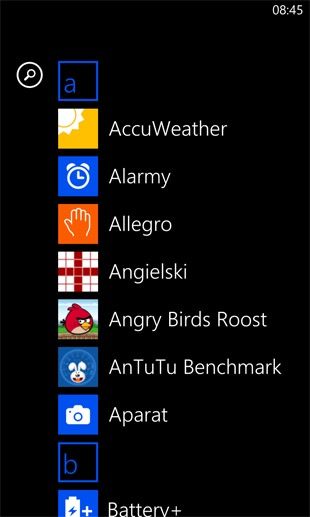
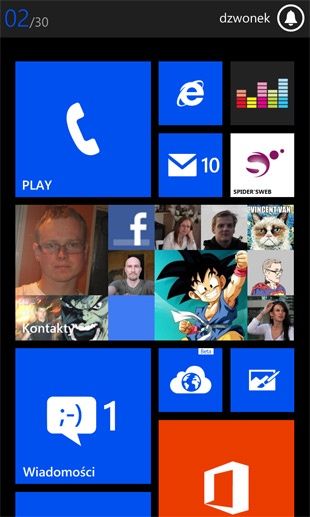
Do tej pory kafelki były dostępne tylko w dwóch rozmiarach, których nie dało się zmienić. Teraz sytuacja ta uległa zmianie i dostępny jest dodatkowy, najmniejszy rozmiar kafelków. Wbrew pozorom zmienia to bardzo wiele. Dzięki zastosowaniu nowego, czterokrotnie mniejszego rozmiaru kafelków możliwe jest umieszczenie na ekranie startowym znacznie większej liczby aplikacji. Warto jednak pamiętać o tym, że wielkość kafelka definiuje jego użyteczność. Przykładowo, najmniejszy kafelek nie wyświetli nam wielu informacji, pokaże maksymalnie liczbę maili, których nie przeczytaliśmy. Z kolei na większym kafelku możliwe jest zobaczenie zdjęć znajomych lub większej ilości informacji, na przykład aktualną pogodę lub nazwy wydarzeń, które mamy zapisane w komentarzach. To jest najważniejsze – kafelki nazywa się aktywnymi, gdyż w sposób aktywny wyświetlają wiele informacji. I co najważniejsze – cała przestrzeń ekranu startowego jest nimi pokryta, tło stanowi jednokolorowa plansza. Nie ma tu klasycznej tapety, którą użytkownicy chcą eksponować, tym samym usuwając z pulpitu wiele ikon i ograniczając użyteczność smartfona.
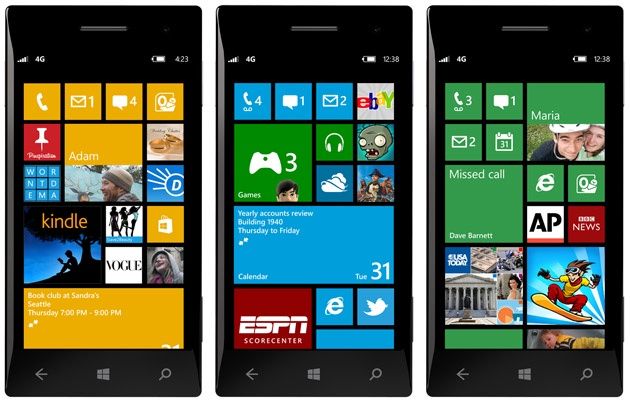
Jeśli nie chcemy korzystać z ekranu głównego, można prostym gestem (ruch palcem w prawo) przejść do ekranu, na którym znajduje się lista wszystkich zainstalowanych aplikacji. Można przejść do nich przewijając ją lub klikając w odpowiednią literę alfabetu, dzięki czemu zobaczymy tylko programy rozpoczynające się na nią. Oczywiście każdą aplikację z listy można przenieść na ekran główny. Jest to świetne rozwiązanie
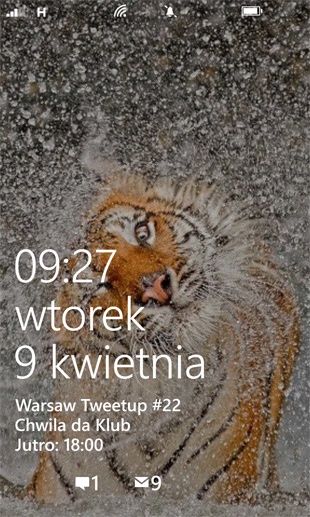
Nieco zmienił się też ekran blokady, który teraz może wyświetlać informacje z siedmiu aplikacji. Pięć z nich wyświetla powiadomienia liczbowe (liczba maili, wiadomości tekstowych), jedna może wyświetlić dłuższą wiadomość, fabrycznie jest to nazwa i termin najbliższego wydarzenia i jeszcze jedna aplikacja może zmienić naszą tapetę. Potrafi to robić między innymi Facebook i w ten sposób pokazywać nasze zdjęcia. Działanie podobne jest też możliwe w programie Groupona, który pokazuje nam ciekawe oferty ze swojej strony internetowej.
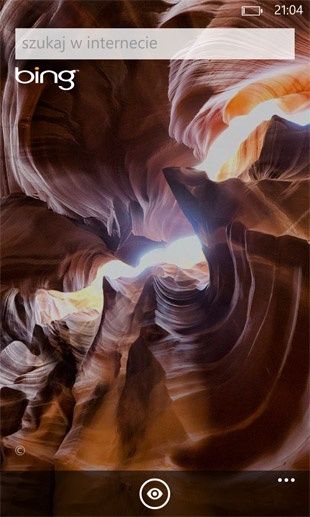
Mówiąc o interfejsie, należy wspomnieć też o trzech dotykowych przyciskach funkcyjnych, które znajdują się pod ekranem smartfona. Są to „powrót”, „dom” i „szukaj”. Nazwy doskonale odzwierciedlają ich funkcje. Niestety trzeci przycisk jest na niewiele przydatny, gdyż przenosi on użytkownika do kiepsko działającej w naszym kraju wyszukiwarki Bing, a nie do najpopularniejszego Google’a. To dosyć duże utrudnienie.
Funkcje telefoniczne
Windows Phone 8 jak każdy nowoczesny system operacyjny umożliwia kontaktowanie się z innymi. Zrobić to można na różne sposoby – zadzwonić, wysłać maila lub wiadomość. Dodatkowych, zewnętrznych aplikacji nie będziemy tu opisywać, gdyż jest ich za dużo. Skupimy się za to na wbudowanych rozwiązaniach. Jak już wspominałem, trzy najważniejsze aplikacje umożliwiające komunikację z innymi to telefon, wiadomości i klient poczty elektronicznej. Nie zamierzam ich opisywać, gdyż działają one w sposób absolutnie typowy. Więcej dowiecie się o nich oglądając zrzuty ekranu zamieszczone w tym artykule. Warto jednak wspomnieć o kilku niedogodnościach, które są dosyć uciążliwe. Do wiadomości email można jako załącznik dodać tylko zdjęcie lub dokument Microsoft Office. Inne typy plików można dodać tylko z poziomu aplikacji SkyDrive, Microsoftowego dysku w chmurze, jako odnośniki a nie same pliki. Jest to utrudnienie, jednak wynika ono ze specyfiku systemu Windows Phone 8, który nie pozwala na ściąganie plików i korzystanie z nich w dowolny sposób.

Centralnym elementem wszystkich elementów odpowiedzialnych za komunikację jest aplikacja kontakty. Pozwala ona na przypisanie do odpowiedniej osoby wszystkich jej danych, takich jak numer telefonu, adres mailowy, data urodzenia i inne. Bardzo ważne jest to, że Kontakty doskonale synchronizują się z sieciami społecznościowymi oraz serwisami pocztowymi takimi jak Outlook, Exchange, Google, Facebook, Twitter i LinkedIn. Co więcej, z tymi sieciami synchronizują się nie tylko wyżej wymienione serwisy, ale też aplikacje, które mogą korzystać z API zastosowanego w Windows Phone. Przykładem tego jest… komunikator Microsoftu, czyli Skype.
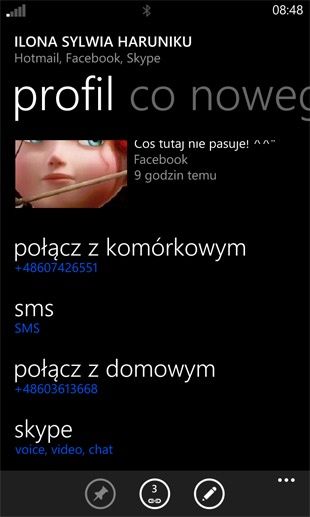
Niestety ta ostatnia aplikacja nie działa tak dobrze jak powinna. Chodzi tu o drobny szczegół taki jak ikonka powiadamiająca nas o tym, czy dany użytkownik jest dostępny na Skype. Niestety widać to dopiero po wejściu do aplikacji, przez co zadzwonienie za pośrednictwem komunikatora Microsoftu jest nieco utrudnione i trwa o wiele dłużej. Zwłaszcza gdy okaże się, że dana osoba jest jednak niedostępna na Skype i trzeba znowu powrócić do listy kontaktów, by zadzwonić na numer komórkowy.
Internet Explorer – jedyna słuszna przeglądarka
Jako że Windows Phone 8 to system Microsoftu, to oczywiste wydaje się, że zastosowana w nim przeglądarka to Internet Explorer, tym razem w wersji 10. Można o niej powiedzieć, że działa bardzo porządnie i jest wyjątkowo szybka. Nie mamy również zastrzeżeń również do jej ergonomii, a zwłaszcza do miejsca, w którym znajduje się pasek wyszukiwania, czyli do dolnej części ekranu. Dzięki takiemu umiejscowieniu tego elementu bardzo łatwo jest go dosięgnąć kciukiem. W systemie Android pasek znajduje się na górze i w przypadku dużych telefonów dotknięcie go jest kłopotliwe. W dodatku przeglądarka ta będzie cały czas ewoluować. W systemie Windows Phone 8.1 (Windows Blue) ma ona zyskać funkcję synchronizacji kart. Szczególnie przyda się ona użytkownikom komputera Windows 8, którzy posiadają więcej urządzeń wyposażonych w Windows 8, Windows Phone 8 oraz Windows RT. Dzięki temu przy używaniu jednego konta Microsoft na kilku urządzeniach z jednego ekosystemu będzie można przywrócić w Internet Explorerze ostatnio używane karty, co pozwoli na kontynuowanie przeglądania Internetu na różnych urządzeniach.
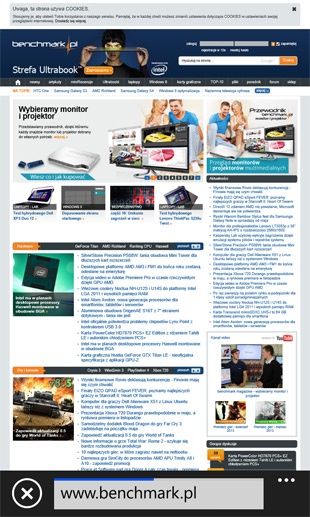
Jeśli chodzi o technikalia, to przeglądarka ma zupełnie nowy silnik renderowania Trident. Oprócz tego warto wspomnieć o tym, że każda karta jest uruchamiana w oddzielnym procesie, tak jak w desktopowej przeglądarce Google Chrome. Dzięki temu po wystąpieniu jakichkolwiek problemów z pojedynczą kartą, całą przeglądarka (a co za tym idzie pozostałe karty) nie ulegnie zamknięciu. Wiele osób może martwić się, że rozwiązanie takie źle wpłynie na wydajność urządzenia. Problemu tego pozbyto się przez ustawienie limitu otwartych kart do sześciu. Można uważać, że jest to zbyt duże ograniczenie, jednak wątpię, że dużo osób przegląda na swoim telefonie więcej niż 6 stron internetowych jednocześnie. Ważne jest, że zawsze możliwe jest włączenie pełnej wersji strony, co przydaje się wielu osobom, dla których mobilne strony internetowe wydają się być zbyt ograniczone.
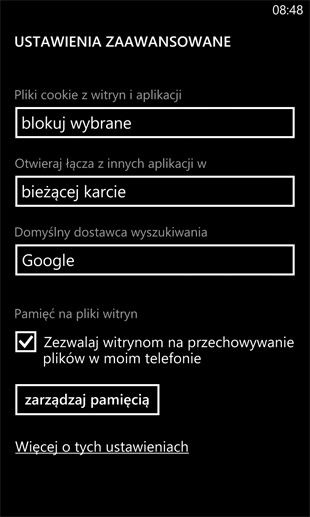
Jeśli chodzi o ustawienia przeglądarki, to pojawiła się w końcu możliwość zmiany wyszukiwarki, w Windows Phone 7 było to niemożliwe i wszyscy byli skazani na używanie Binga. Teraz nie ma problemu z wybraniem Google’a, który działa w naszym kraju znacznie lepiej od wyszukiwarki Microsoftu. Skonfigurować można też funkcję przycisku znajdującego się obok paska wyszukiwania. Może on pełnić nie tylko odświeżać strony i zatrzymywać ich ładowanie, ale też pełnić wiele innych funkcji, do których należy chociażby dodawanie witryn do Ulubionych.
Microsoft Office w wersji mobilnej
Jeden z najważniejszych elementów Windows Phone 8, odróżniającym go od konkurencji w postaci Androida oraz iOS, to wbudowany pakiet biurowy Microsoft Office. Jest on w pełni kompatybilny ze swoim pełnoprawnym odpowiednikiem i bez problemu otwiera wszystkie dokumenty z pełnej wersji pakietu Office. Tak naprawdę jest to jedyny mobilny pakiet mobilny kompatybilny z najpopularniejszym na świecie pakietem biurowym. Oprogramowania takiego nie zobaczymy na żadnym innym systemie operacyjnym. Warto jednak pamiętać, że mimo pełnej kompatybilności, nie będziemy mogli za pomocą tego oprogramowania w pełni edytować plików lub tworzyć nowe. Umożliwia on tylko na krótką edycję, jednak wynika to nie tyle z ograniczonych możliwości mobilnego Microsoft Office, co z małego rozmiaru ekranu smartfonu. Mimo to oprogramowanie takie jest przydatne, gdyż umożliwia przeprowadzenie drobnych zmian w dokumencie tekstowym, arkuszu kalkulacyjnym oraz prezentacji.
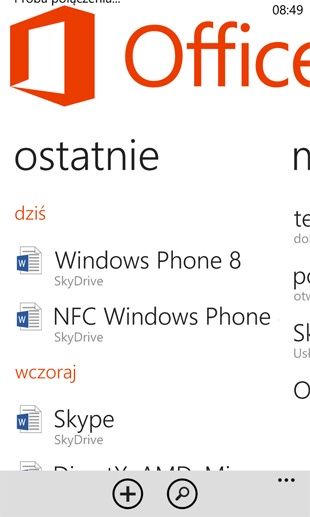
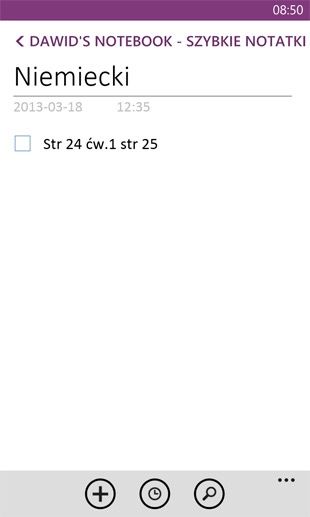
Uważni czytelnicy zapewne zauważyli, że nie wspomnieliśmy tutaj o notatniku OneNote, który umożliwia dzielenie się krótkimi notatkami. Stało się tak, gdyż został on wyodrębniony z pakietu i stał się odrębną aplikacją, dostępną również na smartfony z systemami Android oraz iOS. Dzięki temu możliwe jest porozumiewanie się ze swoimi bliskimi lub współpracownikami praktycznie niezależnie od tego, jaki smartfon mają. Jest to doskonałe narzędzie choćby do tego, by powiadomić domowników o tym, że obiad się spalił i warto kupić coś na mieście.
Portfel, którego nie ma.
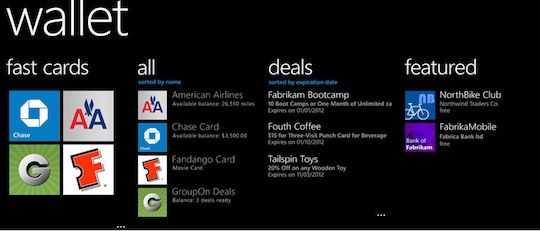
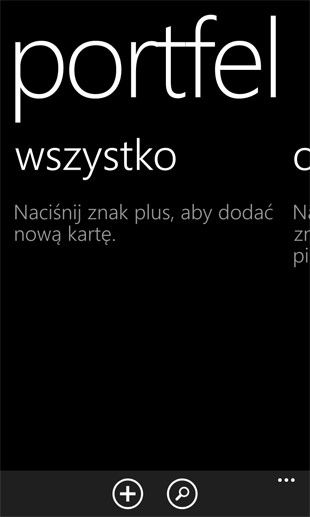
Przed premierą Windows Phone 8 szeroko reklamowanym elementem systemu Windows Phone 8 był cyfrowy portfel, który miał umożliwiać przetrzymywanie kuponów biletów itp., jednak jego główną funkcją miało być danie użytkownikom możliwości płacenia smartfonem z NFC w taki sam sposób jak robimy to przy wykorzystaniu karty zbliżeniowej. By to robić, konieczne jest posiadanie specjalnej karty secureSIM oraz bycie klientem Orange lub T-Mobile, którzy oferują taką usługę. Niestety żaden z tych dwóch operatorów nie oferuje możliwości korzystania z tej usługi przy użyciu smartfonów z systemem Windows Phone 8. Niebawem jednak ma się to zmienić i nie ma w tym nic dziwnego, gdyż Windows Phone jest drugim (po Androidzie) najpopularniejszym systemem mobilnym w Polsce.
Kącik dziecięcy, czyli cyfrowy plac zabaw
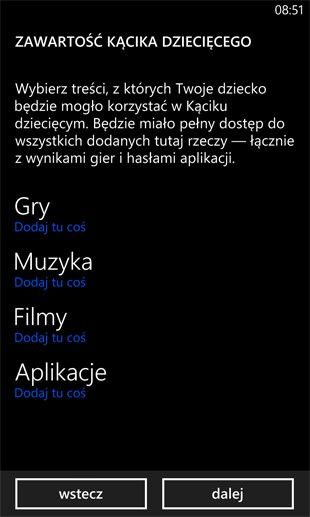
Odkąd tylko smartfony pojawiły się na rynku i zyskały zupełnie możliwości multimedialne i przenośnej konsoli do gier, stały się jedną z ulubionych zabawek wszystkich dzieci. Niestety pozwolenie pociechom na korzystanie ze smartfonu to nienajlepszy pomysł. Dziecko może niechcący wyjść z gry i zawędrować do zapisanych przez nas dokumentów tylko po to, by je przypadkiem skasować. Może też korzystać ze sklepu aplikacjami i kupować je, jednocześnie obciążając podpiętą do urządzenia kartę kredytową. Kącik dziecięcy umożliwia stworzenie specjalnego ekranu dla dziecka, dostępnego z poziomu ekranu blokady. Znajdują się na nim tylko bezpieczne, udostępnione przez nas aplikacje. By wyjść poza ten ekran, konieczne jest podanie kodu, którego dziecko nie zna. Podejrzewam, że funkcja ta przypadnie do gustu wszystkim rodzicom, którzy chcieli dać swoim pociechom smartfona do zabawy, ale obawiali się o swoje dane i pieniądze.
Xbox w Twojej komórce
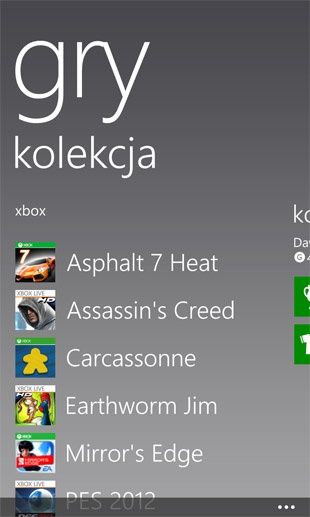
Nie wszyscy o tym wiedzą, ale Xbox to nie tylko nazwa konsoli do gier, ale też całego wachlarza usług połączonych z tym urządzeniem. Oczywiście można dzięki niemu grać za pośrednictwem sieci (Xbox Live), jednak w wielu krajach (w Polsce nie) możliwe kupowanie i wypożyczani za ich pośrednictwem plików audio i wideo (Xbox Muzyka, Xbox Wideo). Xbox Live jest wyjątkowo ciekawą aplikacją, która pozwala choćby na chwilę zmienić Lumię lub inny smartfon z Windows Phone 8 w przenośną konsolę do gier. Ciekawym, ale w mojej ocenie nienajlepszym rozwiązaniem jest to, że gry nie pełnią roli aplikacji, tylko znajdują się w ich agregatorze, czyli właśnie w aplikacji Xbox Live. Tym samym nie można ich przypiąć do listy aplikacji (ale o dziwo można je przypiąć do ekranu głównego). W grach na Windows Phone można także zdobywać osiągnięcia, za które punkty są doliczane do naszego ogólnego wyniku. Inne możliwości Xbox Live to komunikacja ze znajomymi i możliwość wspólnej gry w przenośne tytuły.
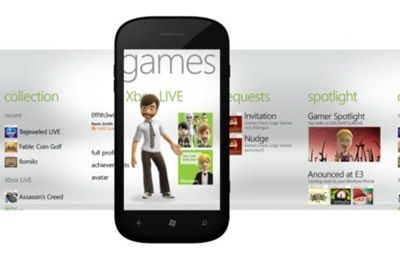
Z Xbox Live bezpośrednio łączy się aplikacja SmartGlass, która umożliwia na łączenie możliwości konsoli do gier Xbox 360 oraz smartfonu z systemem Windows Phone. Przykładowo, za jej pomocą można kupować gry działające na naszej konsoli, wpisywać treści na ekranie telewizora za pomocą smartfona lub podczas gry spoglądać niekiedy na ekran komórki, na którym są wyświetlane dodatkowe informacje, takie jak dostępny ekwipunek czy mapa świata. Jest to bardzo przyjemna aplikacja, która uzmysławia nam, że komputer z Windows 8, smartfon z Windows Phone 8 i Xbox 360 to nie są oddzielne urządzenia, ale składniki tego samego ekosystemu, które wzajemnie się uzupełniają.
Mapy, GPS, aplikacje Nokia
Teoretycznie telefony z Windows Phone 8 są wyposażone przede wszystkim w mapy Bing, ale jako że najwięcej sprzedających się na rynku Windows Phone’ów to Nokie, postanowiliśmy skupić się na aplikacjach oferowanych przez fińską firmę. Najbardziej przydatne z nich to Here Maps oraz Here Drive, które są kolejno zestawem map oraz nawigacją.
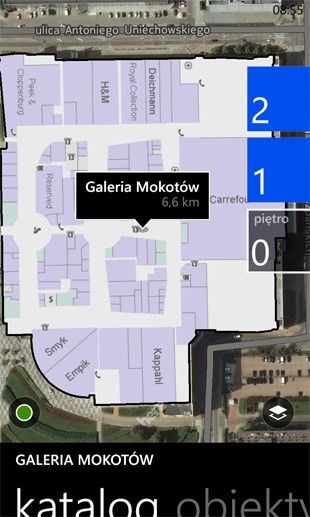
Do obu nie mamy większych zastrzeżeń. Dysponują one podstawową funkcjonalnością, dzięki czemu używa się ich bardzo miło i na pewno starczą typowemu zjadaczowi chleba. Mapy są wyjątkowo dokładne i mają dodatkowe funkcje, takie jak pokazywanie sposobu pokonania danej drogi przy użyciu komunikacji miejskiej. Najważniejsze jednak jest, że można je pobrać i działają wtedy w trybie offline, bez pobierania danych z Internetu. W Polsce ten tryb działał zawsze poprawnie, jednak w Hiszpanii, na targach Mobile World Congress w Barcelonie, telefon uporczywie pokazywał lokalizację w samym środku lasu pod miastem, mimo że nie widać było żadnych drzew. To była jedyna taka sytuacja. Zapewne było to spowodowane nie włączeniem pakietu danych przez kilka dni. Nokia tworząc mapy pomyślała też o innych praktycznych rozwiązaniach, takich jak mapy galerii handlowych. Rozwiązanie to przyda się zwłaszcza przedstawicielom płci brzydkiej, którzy nie wiedzą, że na trzecim piętrze obok sklepu z francuskimi bagietkami znajduje się ten niesamowity butik z butami w kolorze khaki. Czyli prawie wszystkim facetom.
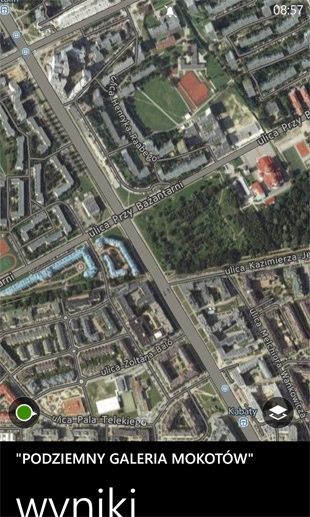
Nawigacja również sprawuje się dobrze, jednak zawodowi kierowcy powinni sięgnąć po bardziej zaawansowane produkty, takie jak Auto Mapa lub Navi Expert. Jeśli chodzi o zwykłe pokazywanie dróg, Here Maps radzą sobie podobnie, jednak gdy trzeba użyć bardziej rozbudowanych opcji, takich jak omijanie korków, to nawigacje smartfonowe, takie jak Here czy Google radzą sobie o wiele gorzej. Produkty te starczą do dojazdu do pracy i okazyjnych przejażdżek, ale na przykład kierowcy ciężarówek powinni zdecydować się na lepsze oprogramowanie, najlepiej oddzielne urządzenie przeznaczone specjalnie do tego celu.
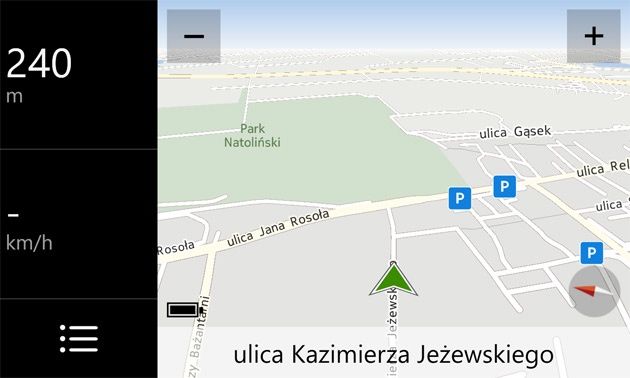
Aplikacją Nokii bezpośrednio łączącą się z mapami jest Here City Lens (dawniej Nokia Miasto w Obiektywie). Korzysta ona z rozszerzonej rzeczywistości i pokazuje najciekawsze miejsca, jakie są w naszym pobliżu, takie jak muzea, kawiarnie, sklepy. Oczywiście można filtrować wyniki wyszukiwania przez kategorie lub skorzystać z wyszukiwarki i po prostu znaleźć ulubione miejsce. Po wybraniu lokalizacji, do której chcemy się wybrać, pokazywana jest droga prowadząca do niej.
Aparat, kamera
W tym podpunkcie nie będziemy oceniać jakości zdjęć wykonanych smartfonem, a wygodę korzystania z oprogramowania. Przede wszystkim należy docenić obecność fizycznego przycisku aparatu, który z dowolnego miejsca przenosi użytkownika do ekranu aparatu. Ten został zaprojektowany tak, by był jak najbardziej intuicyjny. Powiększanie i pomniejszanie obrazu odbywa się za pomocą wielodotyku, co jest wyjątkowo logiczne, jednak nie zawsze wygodne. Często chce się trzymać smartfon w dwóch rękach i wówczas nie ma możliwości powiększenia ekranu w ten sposób. Żałujemy, że Microsoft nie pozwolił na powiększanie ekranu na dwa sposoby – jeden za pomocą wielodotyku, a drugi za pomocą klawiszy głośności. Byłoby to o wiele bardziej wygodne.
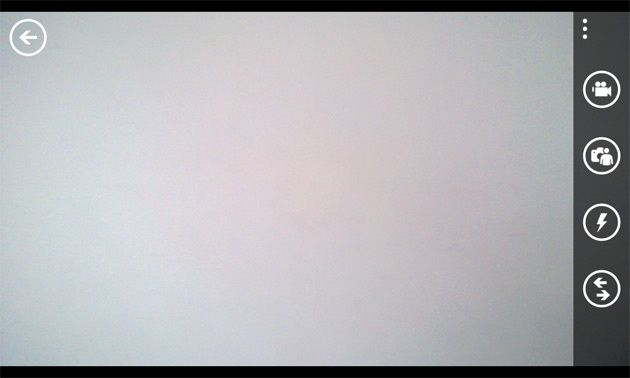
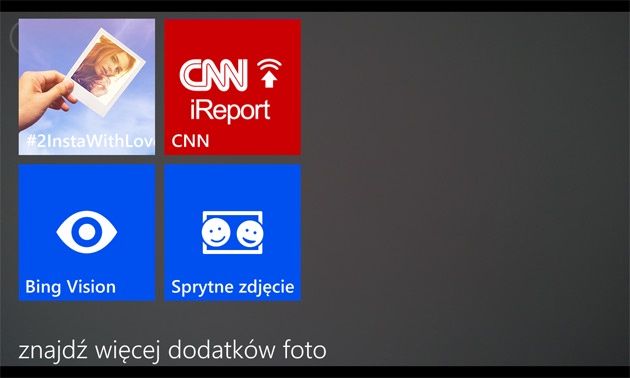
Na ekranie głównym aparatu widać sześć ikon. Jedna znajduje się po lewej stronie i ma wygląd strzałki powrotu, zabiera ona użytkownika do galerii zdjęć. Z kolei po prawej stronie znajdują się ikony przenoszące do ustawień aparatu (ISO, balans bieli, ekspozycja, ostrość, format), uruchamiające daną kamerę, włączające tryb lampy błyskowej oraz uruchamiające menu dodatków foto, czyli aplikacji wykorzystujących aparat bądź wzbogacające jego możliwości. Dodatki takie to między innymi Bing Vision, który skanuje kody QR bądź Sprytne Zdjęcie, które umożliwia wyrzucanie z fotografii niechcianych obiektów, takich jak zbędne, poruszające się w tle osoby.
Sklep z aplikacjami – esencja systemu
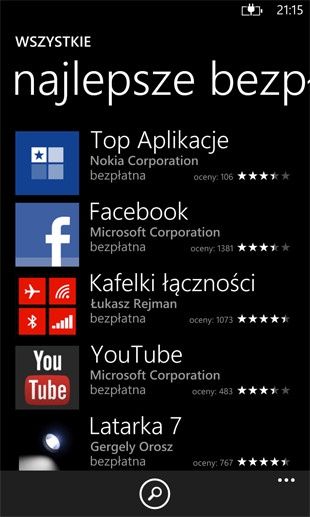
W przypadku Windows Phone 7 braki aplikacji były ogromnym problemem, ale teraz sytuacja ta uległa zmianie. Deweloperzy znacznie przychylniej patrzą na mobilny system Microsoftu i chcą tworzyć na niego oprogramowanie. Jestem w stanie przyznać, że 90% najczęściej używanych programów jest dostępnych na Windows Phone. Wśród brakujących programów brakuje między innymi Instagrama, którego jednak może zastąpić bardzo dobry Lomogram.
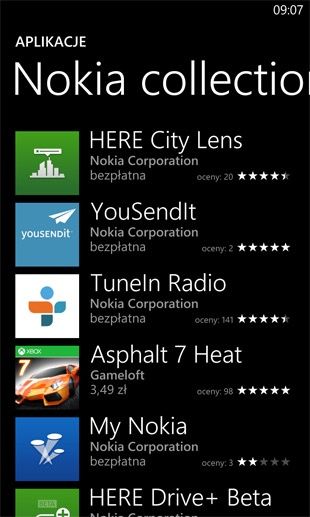
Warto jednak pamiętać o tym, że Windows Phone również ma wiele ekskluzywnych aplikacji, które nie są dostępne na innych platformach. Najpopularniejsza z nich to pakiet biurowy Microsoft Office, ale wiele równie ciekawych programów robi też Nokia. Naszym zdaniem najlepszy z nich to wspomniany już Here City Lens, ale intrygujące się również programy Sprytne Zdjęcie, Sendit czy nawet Photobeamer, który za pośrednictwem internetu może przesyłać nasze zdjęcia na dowolny podłączony do niego ekran, na przykład komputer lub telewizor.
Wnioski
Windows Phone 8 to, w przeciwieństwie do swojego poprzednika, system dojrzały, z którego aż chce się korzystać. Cechuje się on ładnym i wygodnym interfejsem, przemyślaną budową oraz podzespołami, które umożliwiają jego arcypłynne działanie. Dzięki temu sprawdzi się on u zwykłego użytkownika, który po prostu chce, by jego smartfon działał i robił to dobrze. Także jeśli ktoś szuka narzędzia do pracy i używa pakietu biurowego Microsoft Office, powinien poważnie zastanowić się nad nabyciem telefonu z systemem Windows Phone 8. Mobilna wersja Worda, Excela i Powerpointa nie jest tak funkcjonalna jak jej dosktopowy odpowiednik, jednak jako jedyny mobilny pakiet biurowy może pozwolić na bezproblemowe edytowanie plików w biegu i natychmiastowe udostępnienie jej efektów poprzez dysk w chmurze SkyDrive do komputera, za pomocą którego będzie przeprowadzana ważna prezentacja.
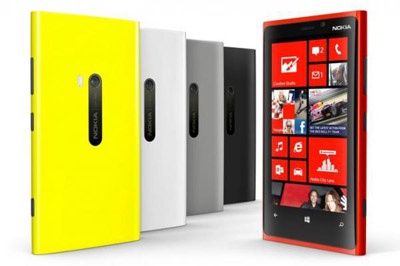
Jednak by nie było tak różowo, warto wspomnieć o tym, że Windows Phone ma też pewne i to znaczące wady. Ze względu na to, że jest to oprogramowanie zamknięte, prawdopodobnie nie spodoba się on administratorom, programistom, modderom oraz innym entuzjastom grzebania w oprogramowaniu, krótko mówiąc – Power Userom. Dla nich przeznaczony jest otwarty Android, który w zamian za to traci na bezpieczeństwie i płynności. Poza tym w Sklepie Windows, który staje się coraz bogatszy, w dalszym stopniu brakuje kilku ważnych aplikacji, które mogą być potrzebne niektórym użytkownikom. Sytuacja ta z czasem będzie się zmieniać, ale wątpimy, że kogoś pocieszy fakt, iż za kilka miesięcy w sklepie Microsoftu pojawi się jego ulubiony program, jeśli przez ten czas nie będzie mógł z niego korzystać.
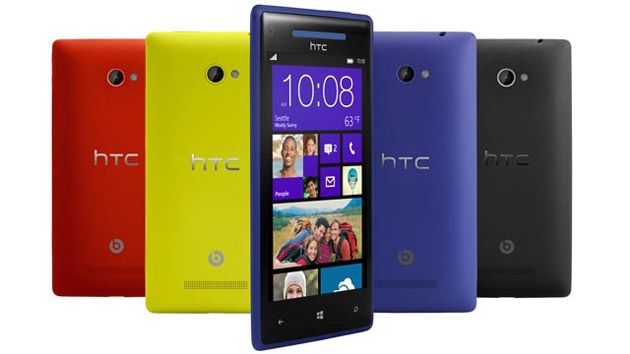
Windows Phone 8 nie jest systemem lepszym ani gorszym od Androida lub iOS-a. On jest po prostu zupełnie inny. Jeśli jednak ktoś nie wie, czy zdecydować się na Lumię, iPhone’a lub jeden z wielu telefonów z Androidem, powinien kierować się tym, jakich innych urządzeń używa. Jeśli ktoś jest posiadaczem komputera z Windows 8 i Xboksa 360, powinien nabyć też Windows Phone. Z kolei użytkownicy iPada, Maka oraz Apple TV zapewne wybiorą iPhone’a. Dzięki temu możliwe będzie stworzenie własnego ekosystemu, który będzie się sam synchronizował i przesyłał sobie wszystkie informacje znajdujące się nawet na jednym urządzeniu, tym samym czyniąc pracę o wiele wygodniejszą. Jeśli jednak ktoś nie ma potrzeby tworzenia takiego ekosystemu, gdyż używa zupełnie różnych urządzeń lub przeszkadza mu to, że iOS i Windows Phone są zamkniętymi systemami, powinien zdecydować się na Androida. W obecnych czasach absolutnie każdy może znaleźć coś dla siebie.
W strefie Windows 8 znajdziesz wszystkie publikacje dotyczące Windows 8, najświeższe informacje o nowych laptopach, ultrabookach, tabletach i smart fonach wyposażonych w Windows 8 i Windows Phone 8. Newsy dotyczące kompatybilności, oprogramowania, sterowników. Ciekawe aplikacje i gry w sklepie Windows Store.